Zoom integrácia: Automatické pridávanie záznamov do kurzov
S novou Zoom integráciou môžeš automaticky pridávať záznamy zo Zoom meetingov do kurzov a lekcií v Mentortools. Ušetríš tak čas a zároveň zabezpečíš, že tvoje obsahy budú vždy aktuálne.
Posledná aktualizácia Pred 11 mesiacmi
Požiadavky pre integráciu:
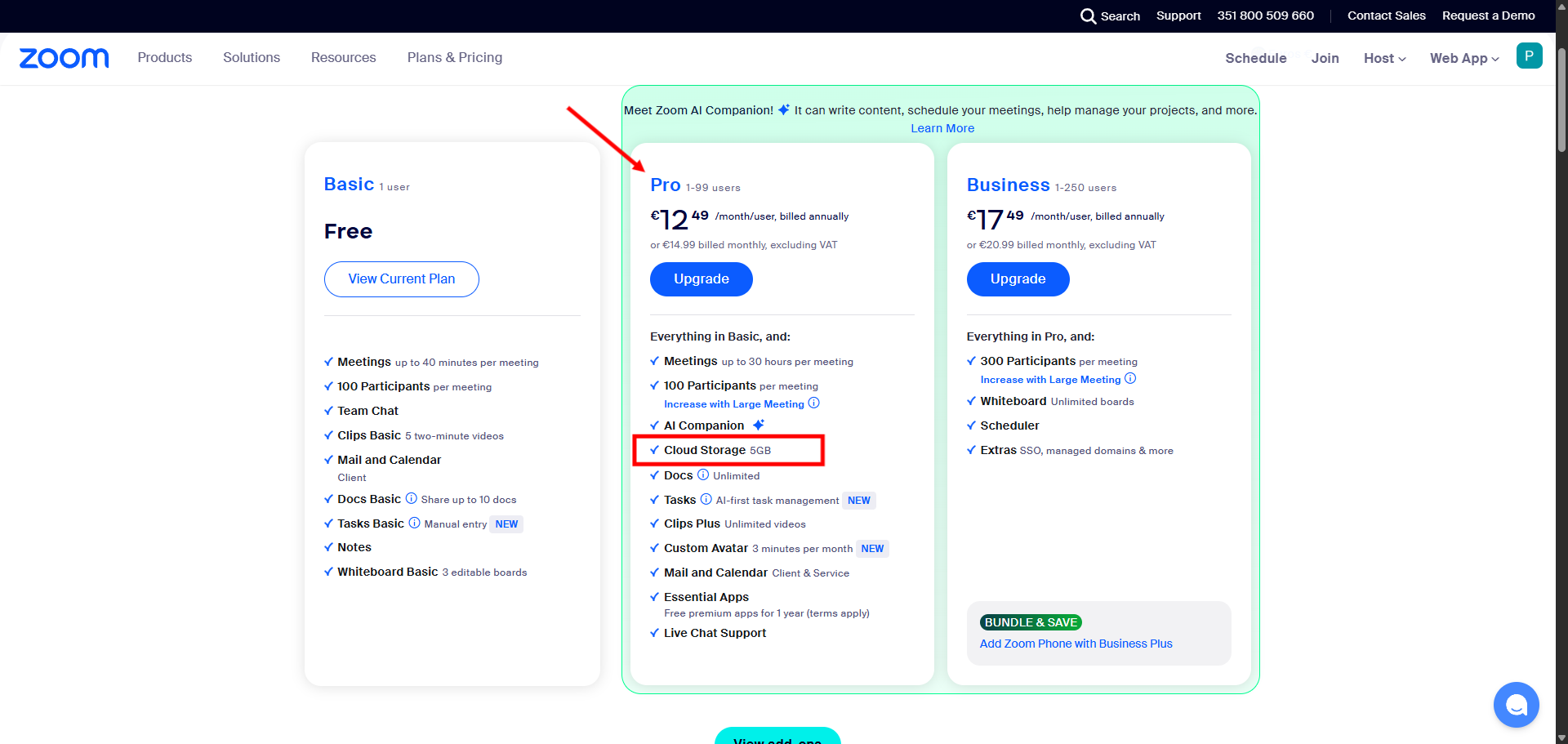
Upozornenie: Na používanie Zoom integrácie potrebuješ platený Zoom plán, ktorý podporuje ukladanie záznamov do cloudu. S bezplatným Zoom účtom (Basic plán) nie je možné ukladať záznamy do cloudu – dostupné sú len lokálne záznamy. Ak chceš využívať funkcie ako automatické pridávanie Zoom záznamov do kurzov v Mentortools, je preto potrebné prejsť na Pro, Business alebo Enterprise plán.
Aktívny Zoom účet s funkciou ukladania záznamov do cloudu (napr. Zoom Pro alebo vyšší plán)
Aktívny Mentortools účet
Zoom nastavenie
Uisti sa, že máš vo svojom Zoom účte aktivované automatické nahrávanie do cloudu:
Prihlás sa do svojho Zoom účtu
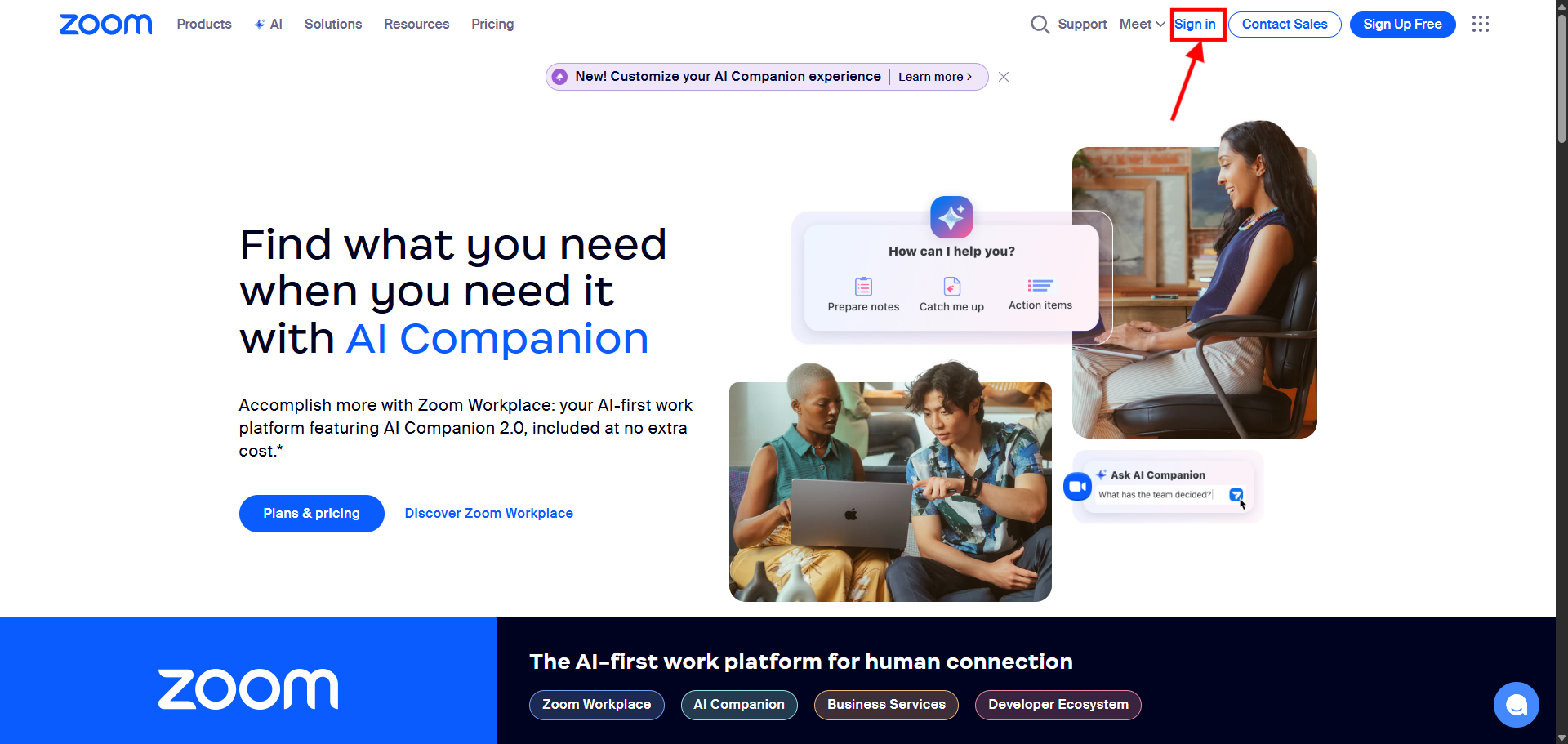
Klikni na Develop → Build App
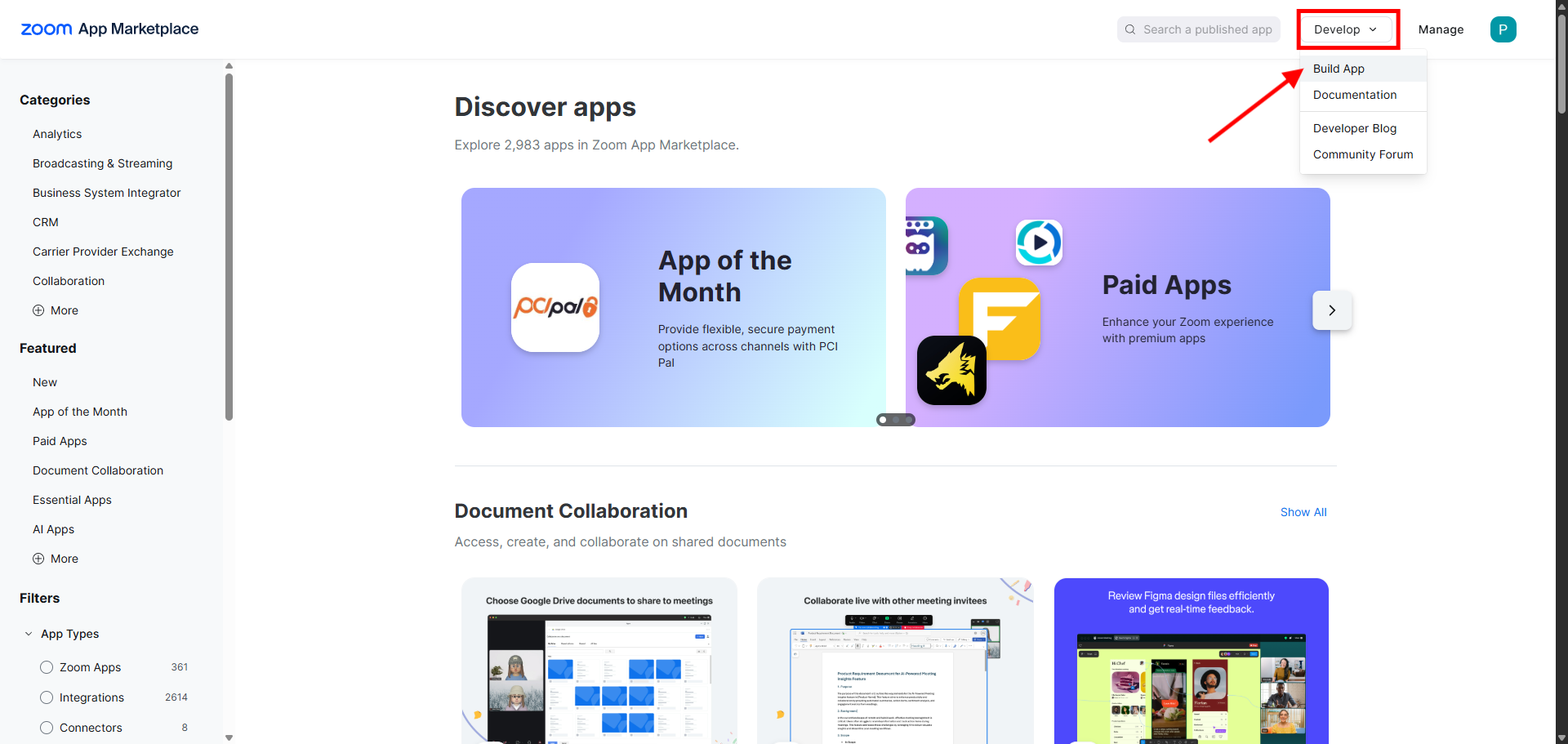
Potvrď licenciu Zoom API
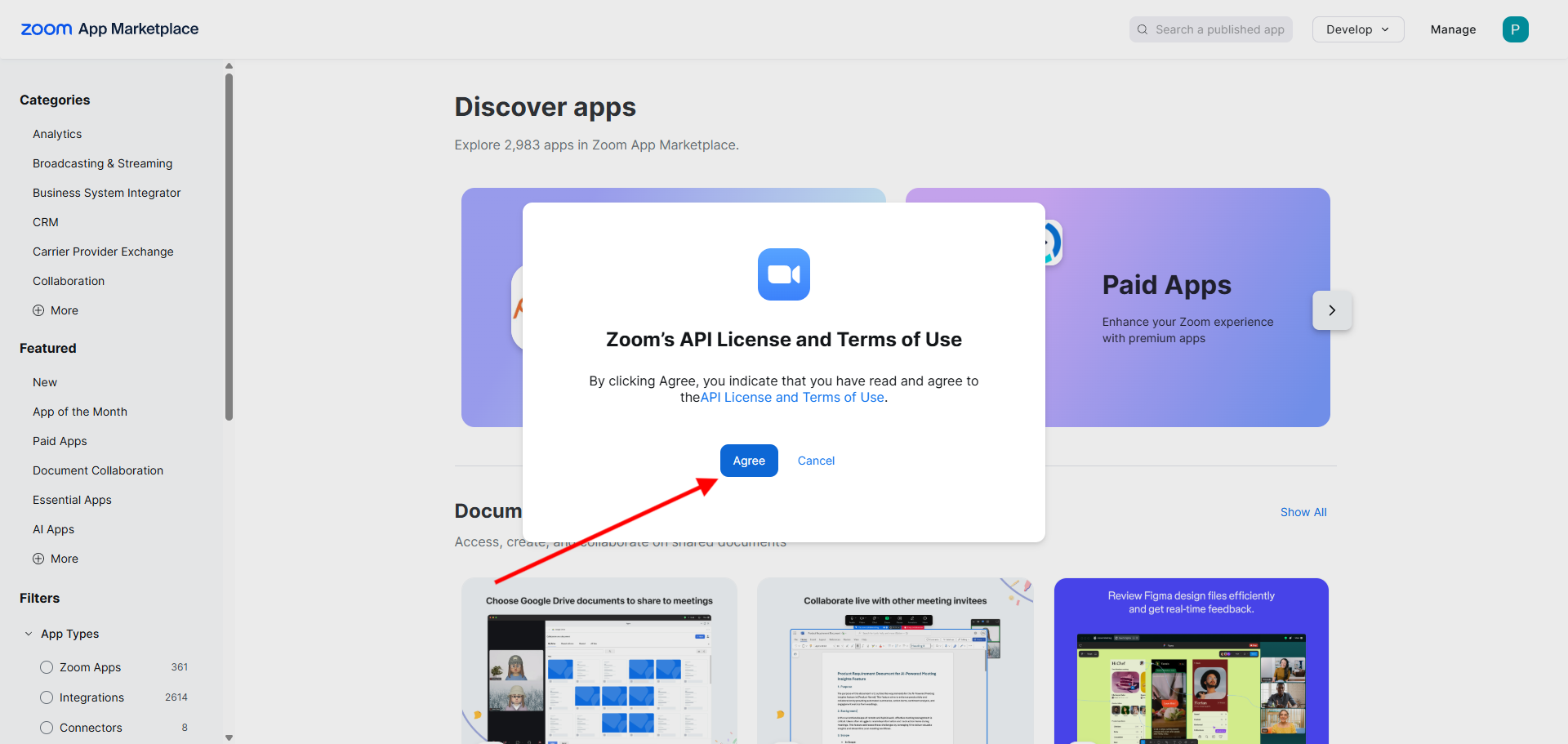
Vyber ako typ aplikácie „Webhook Only App“
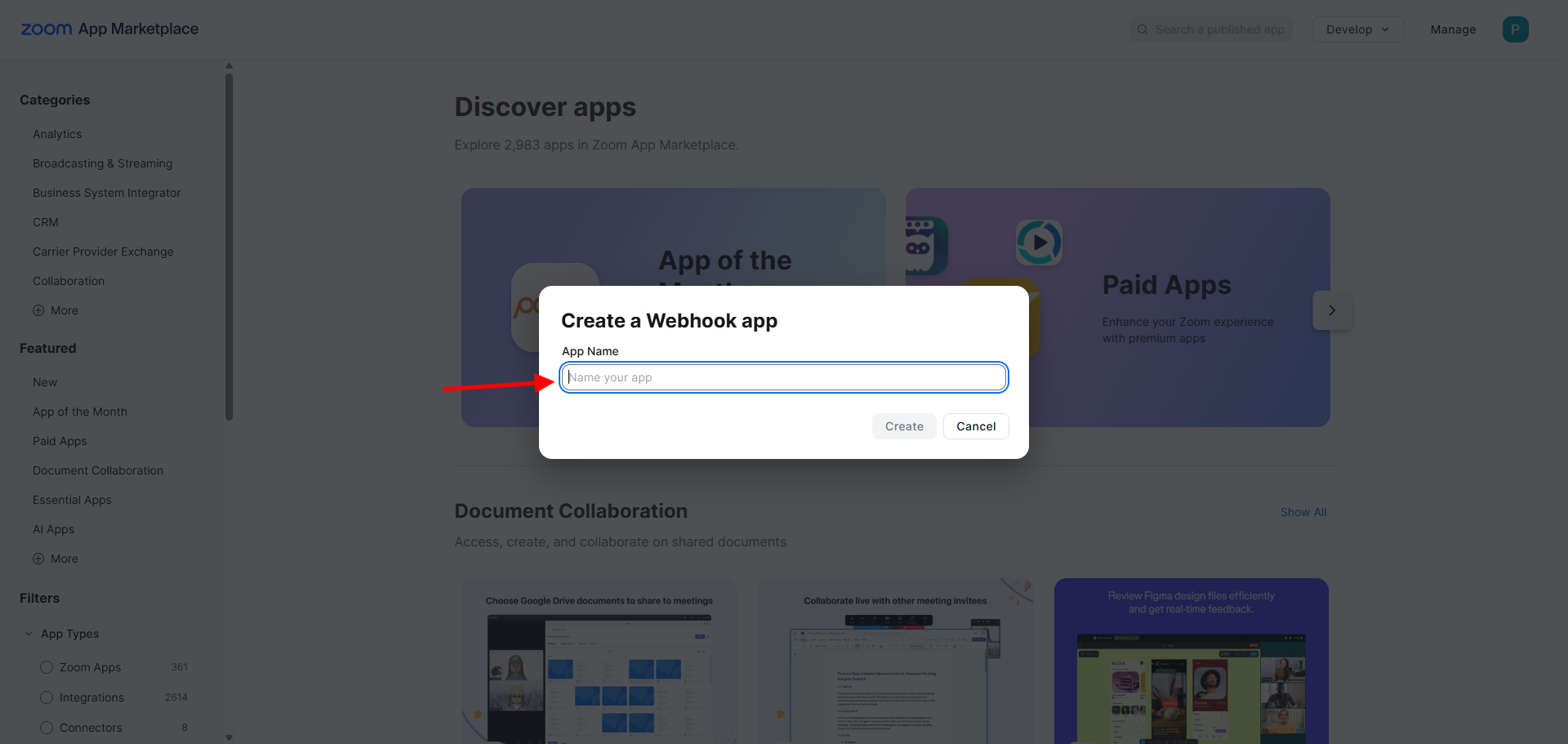
Zadaj ľubovoľný názov aplikácie, aby si ju ľahšie identifikoval/a, a potom klikni na 'Create'. Na nasledujúcej stránke vyplň potrebné polia svojimi údajmi a následne klikni na 'Continue'.
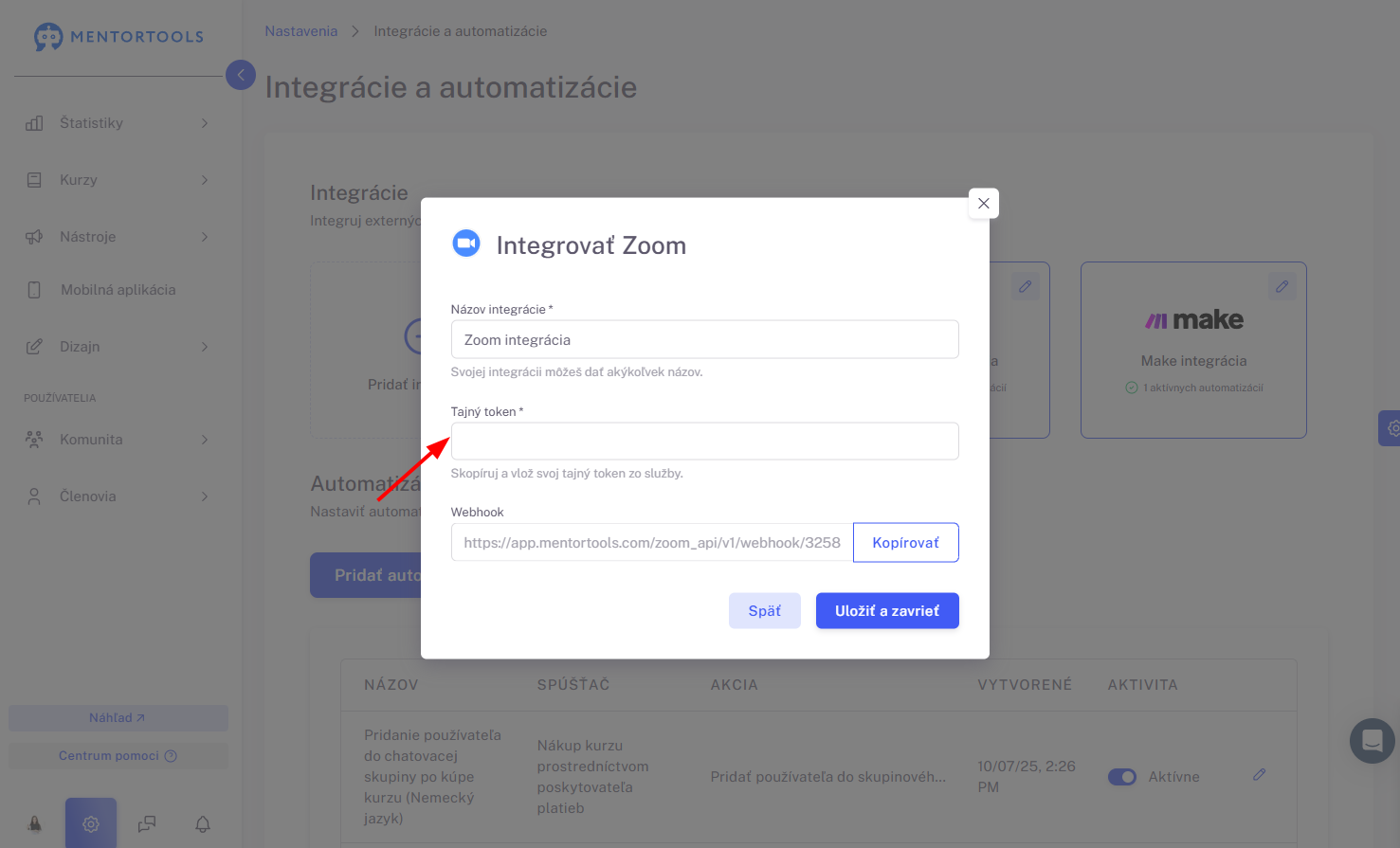
Skopíruj Secret Token zo Zoomu a vlož ho do poľa Secret Token v Zoom integrácii v Mentortools, potom klikni na modré tlačidlo Uložiť.
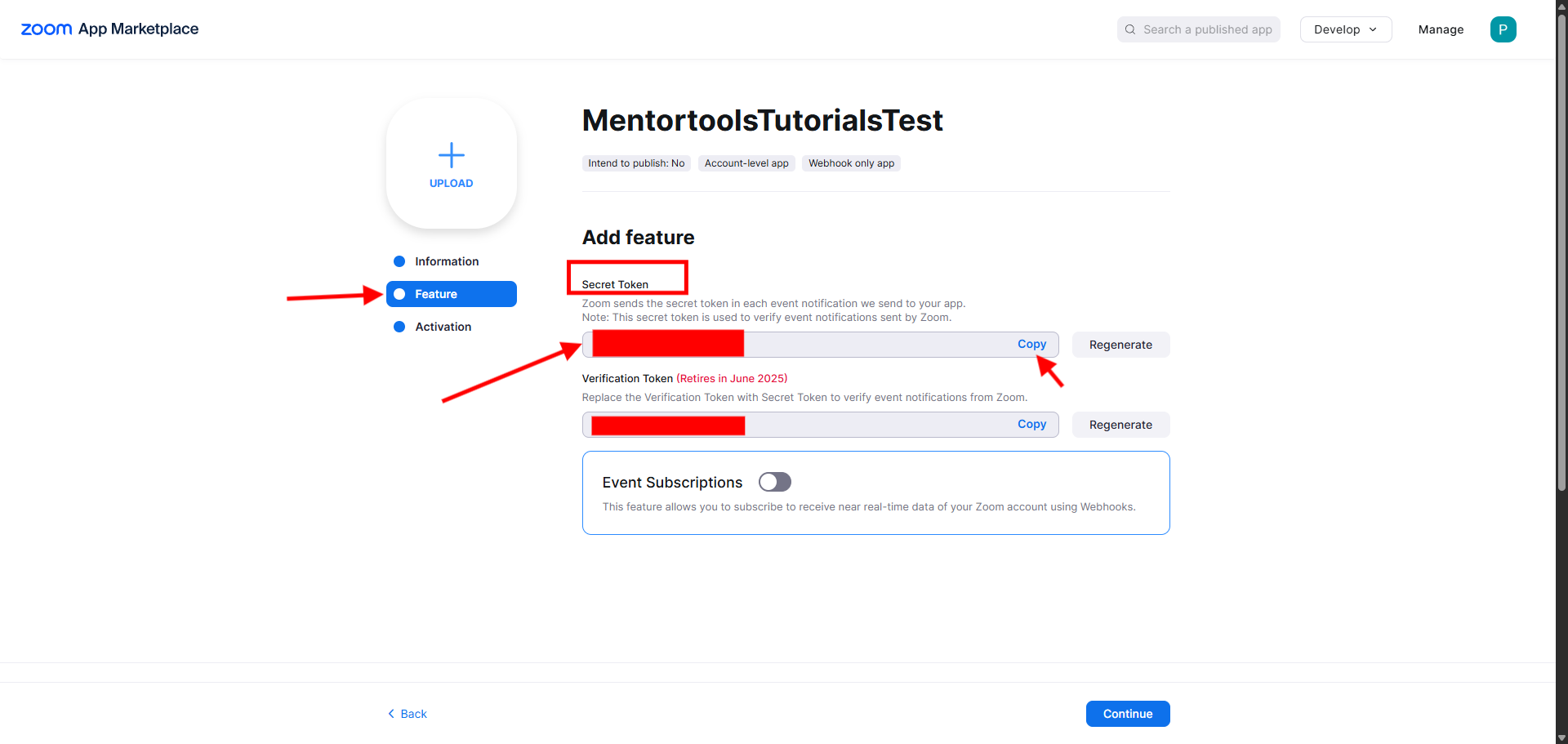
Ako ďalšie aktivuj prepínač „Event Subscription“
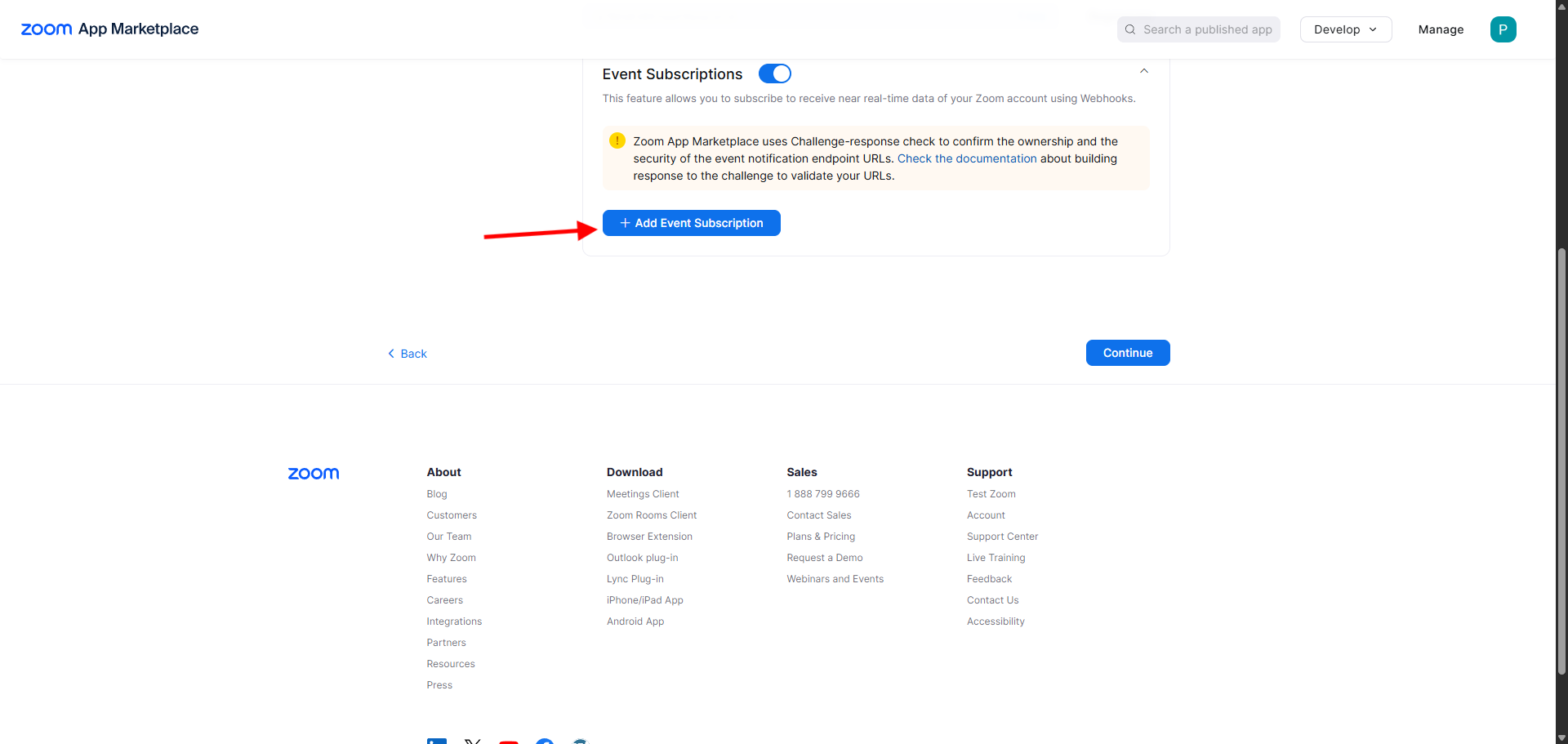
Klikni na „Add Event Subscription“ a vlož notifikačnú URL z Mentortools do poľa „Event notification endpoint URL“ v Zoom. Potom klikni na „Validate“, aby si otestoval/a prepojenie.
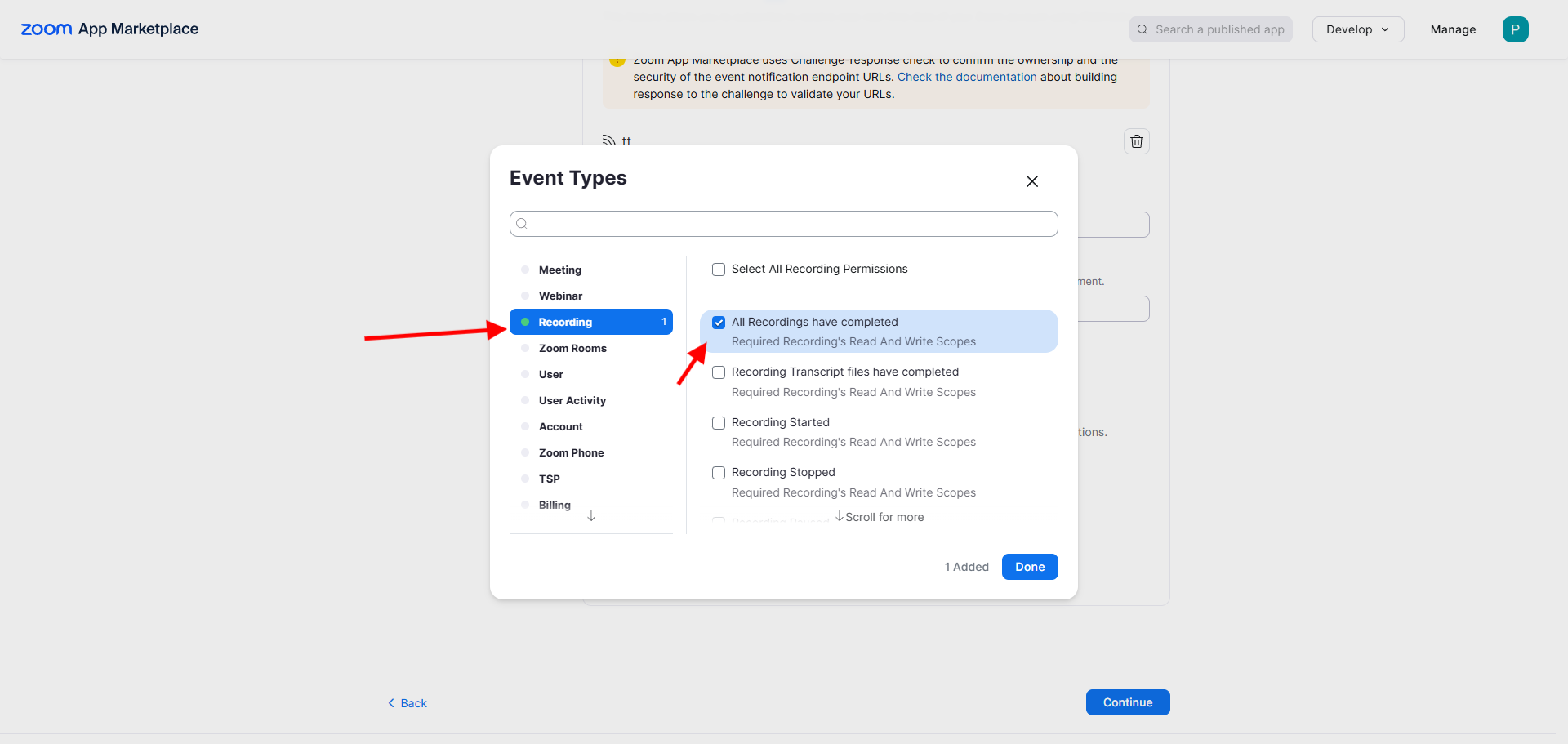
Následne môžeš pod „Add Events“ vybrať, kedy sa majú záznamy nahrať. Odporúčame vybrať udalosť „All Recordings have completed“. Potom klikni na „Done“.
Dokonči nastavenie kliknutím na „Save“ a potom na „Continue“.
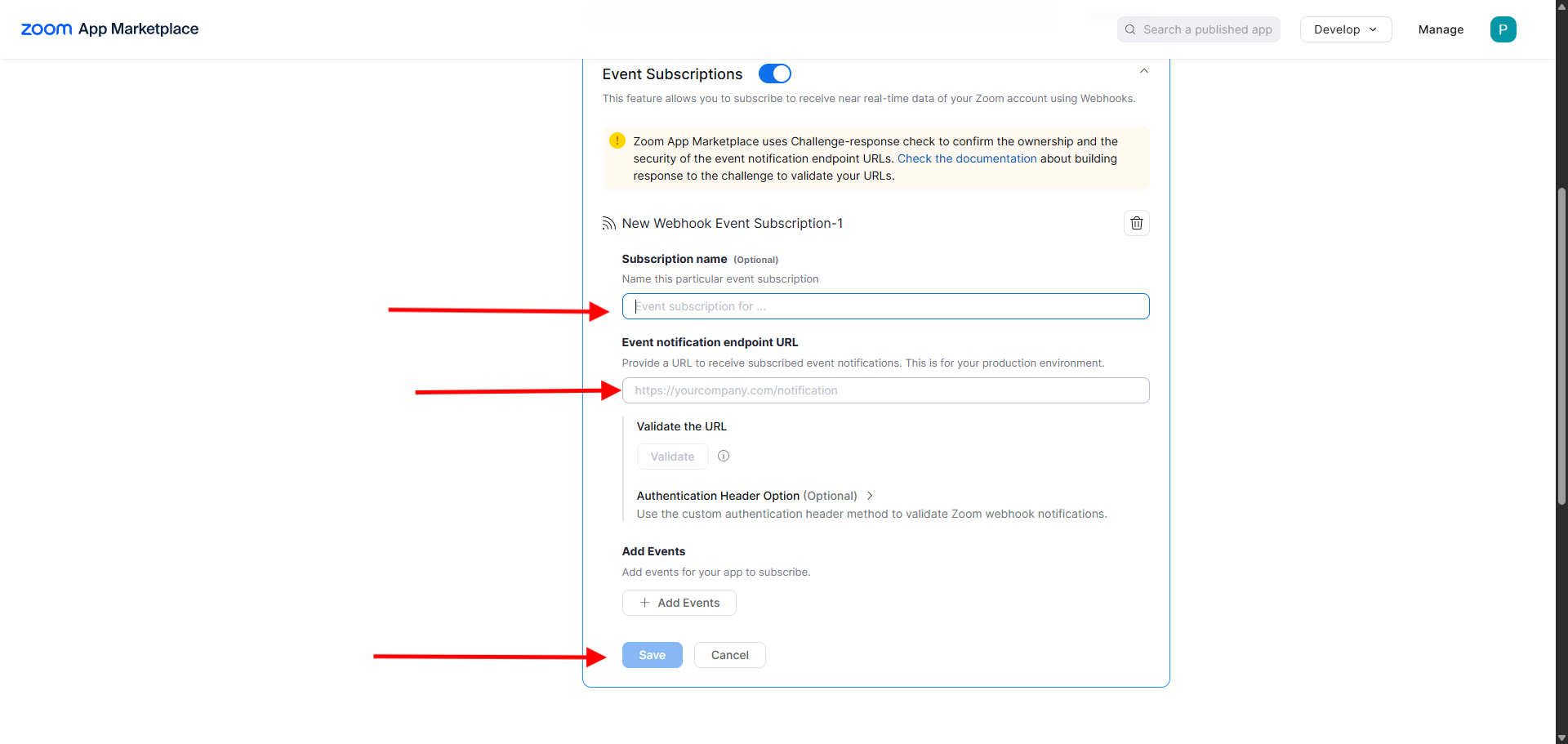
Aplikácia je teraz vytvorená a zobrazí sa správa: „Your app is activated on the account.“ Tým je nastavenie v prehliadači dokončené.
Upozornenie: Táto funkcia je dostupná len v platených Zoom plánoch. (Klikni sem a prejdi na aplikáciu Zoom)
Výber Zoom meetingov
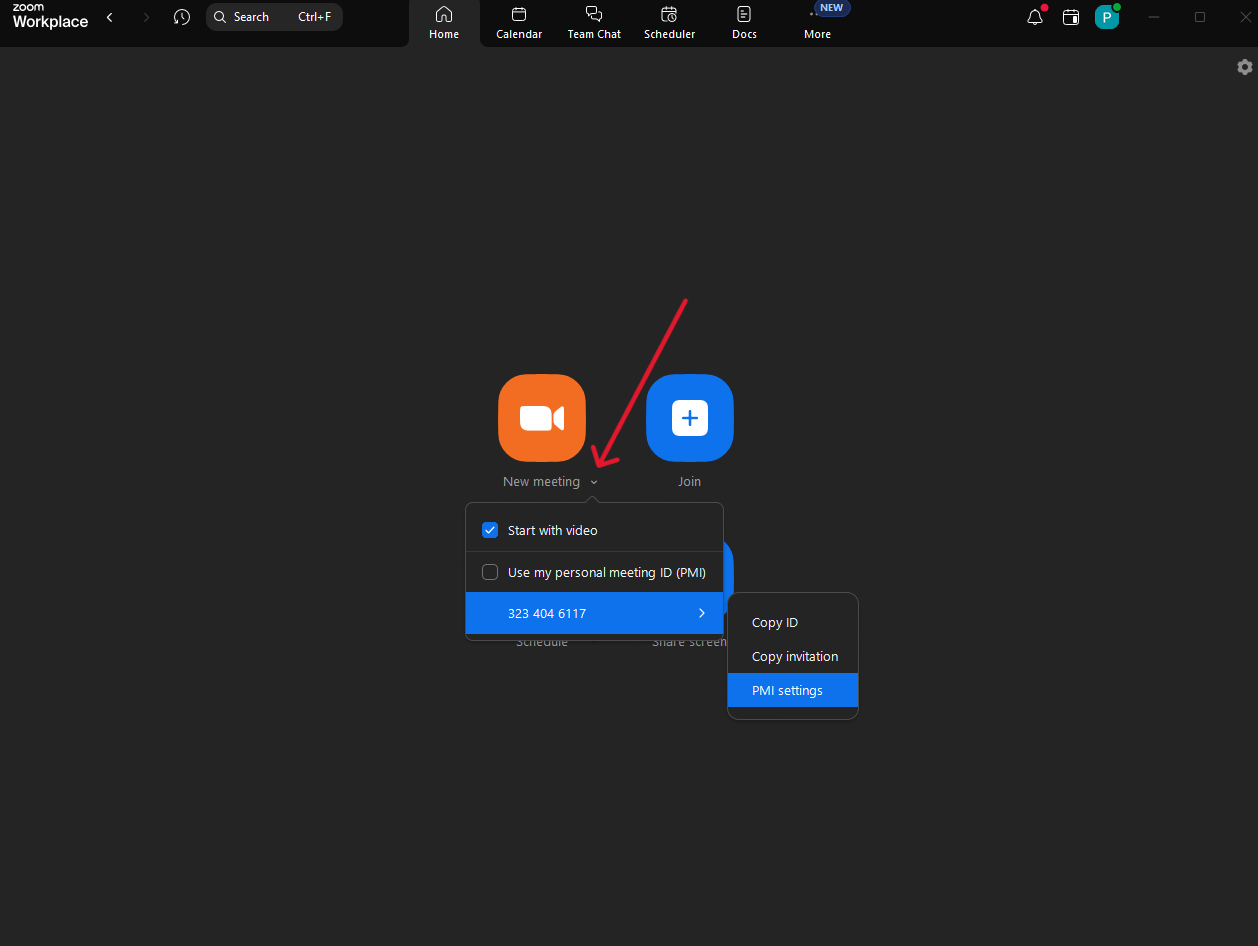
Teraz otvor Zoom desktop aplikáciu
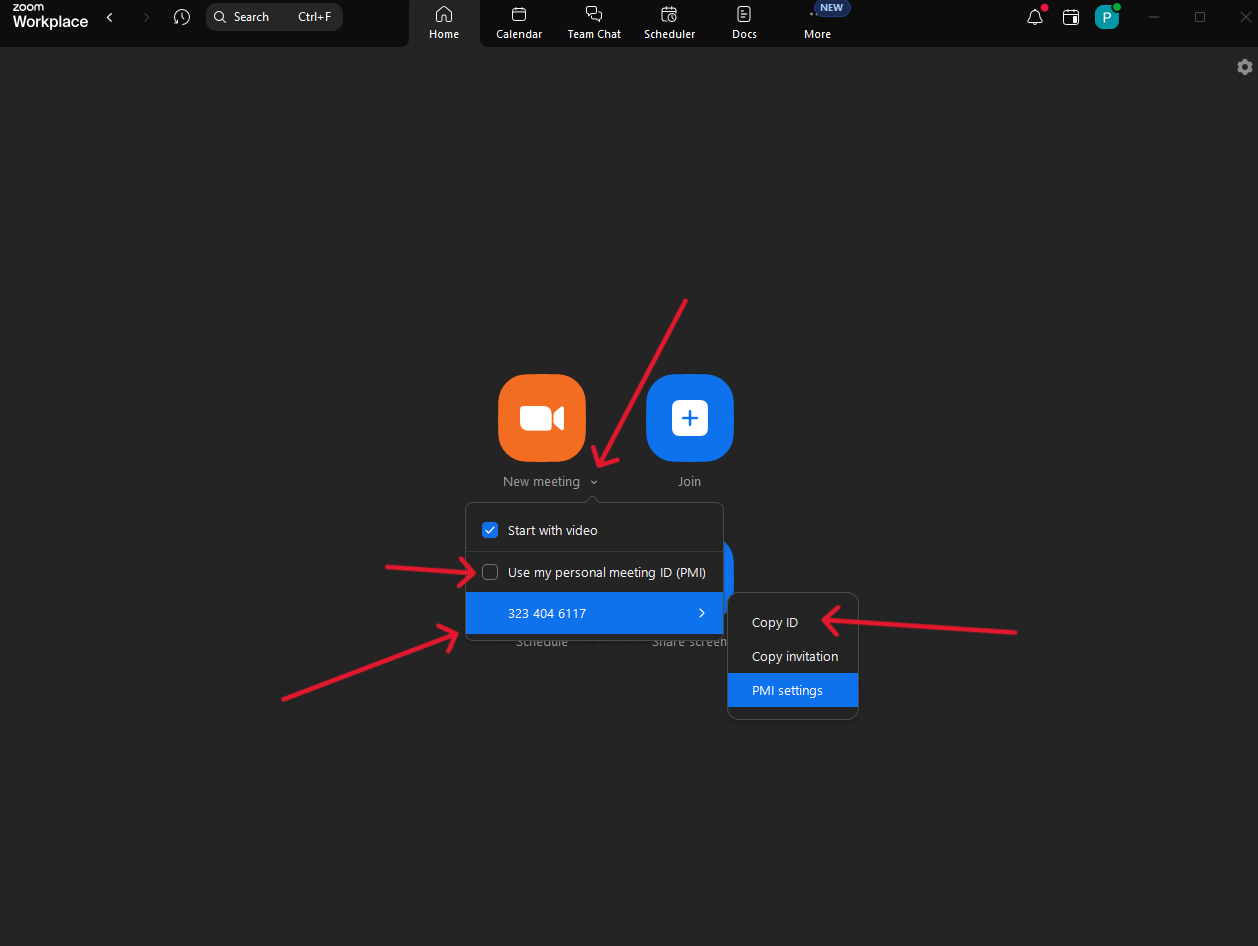
Prihlás sa do Zoomu a prejdi do nastavení “Personal Meeting ID”, tzv. PMI nastavenia. Toto nastavenie nájdeš skryté pod malou šípkou vedľa tlačidla „New meeting“.
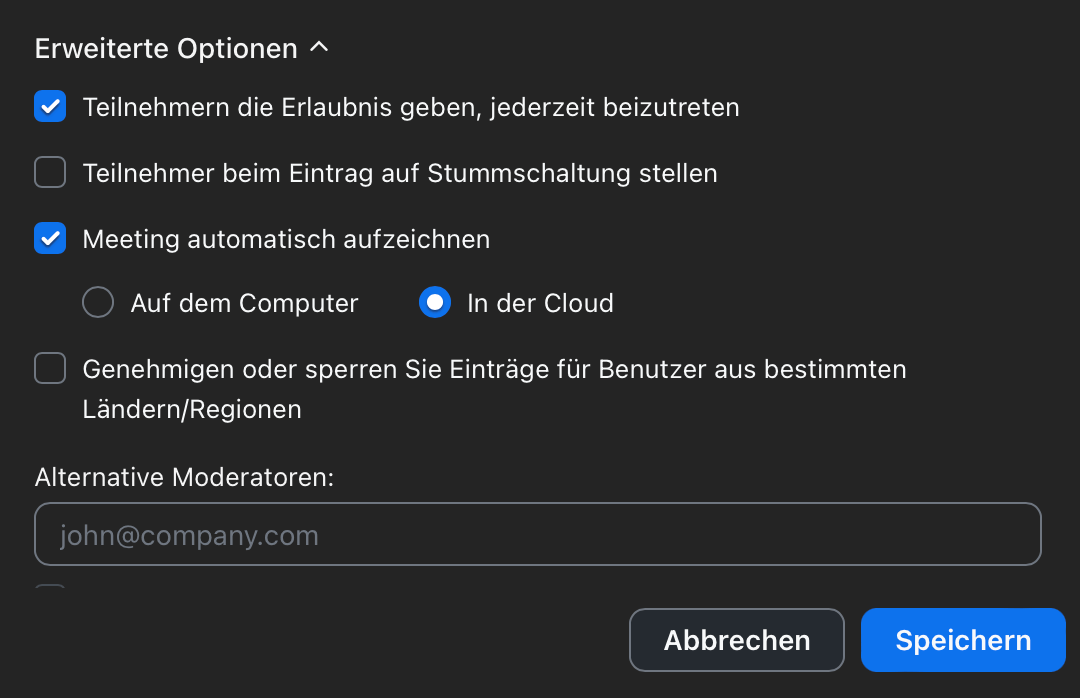
V „PMI Settings“ nájdeš „Rozšírené možnosti“ (Advanced Options), kde vyber „V cloude“.
Poznámka: Ak túto možnosť nemáš k dispozícii, znamená to, že máš Zoom Basic licenciu, s ktorou prepojenie nefunguje.
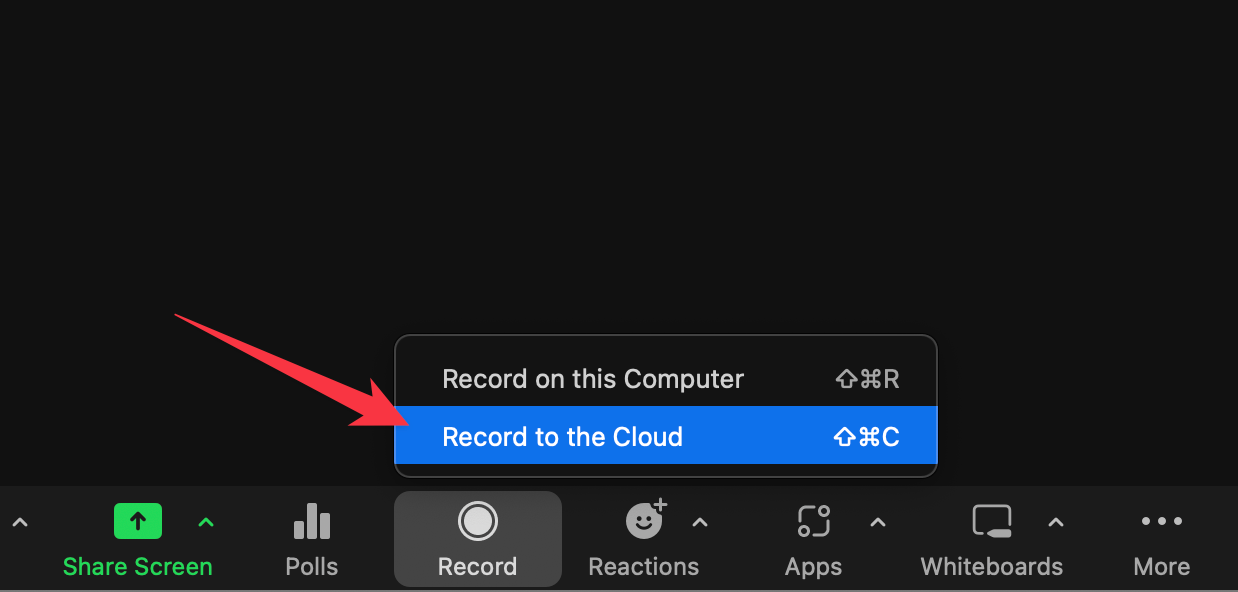
Ak si na Zoom meetingu a zvolíš možnosť „Record to Cloud“, Zoom integrácia bude fungovať. Ak však nahrávaš lokálne cez „Record on this Computer“, automatické nahranie do Mentortools neprebehne.
Zoom Meeting ID nájdeš tu
Krok za krokom návod na nastavenie v Mentortools
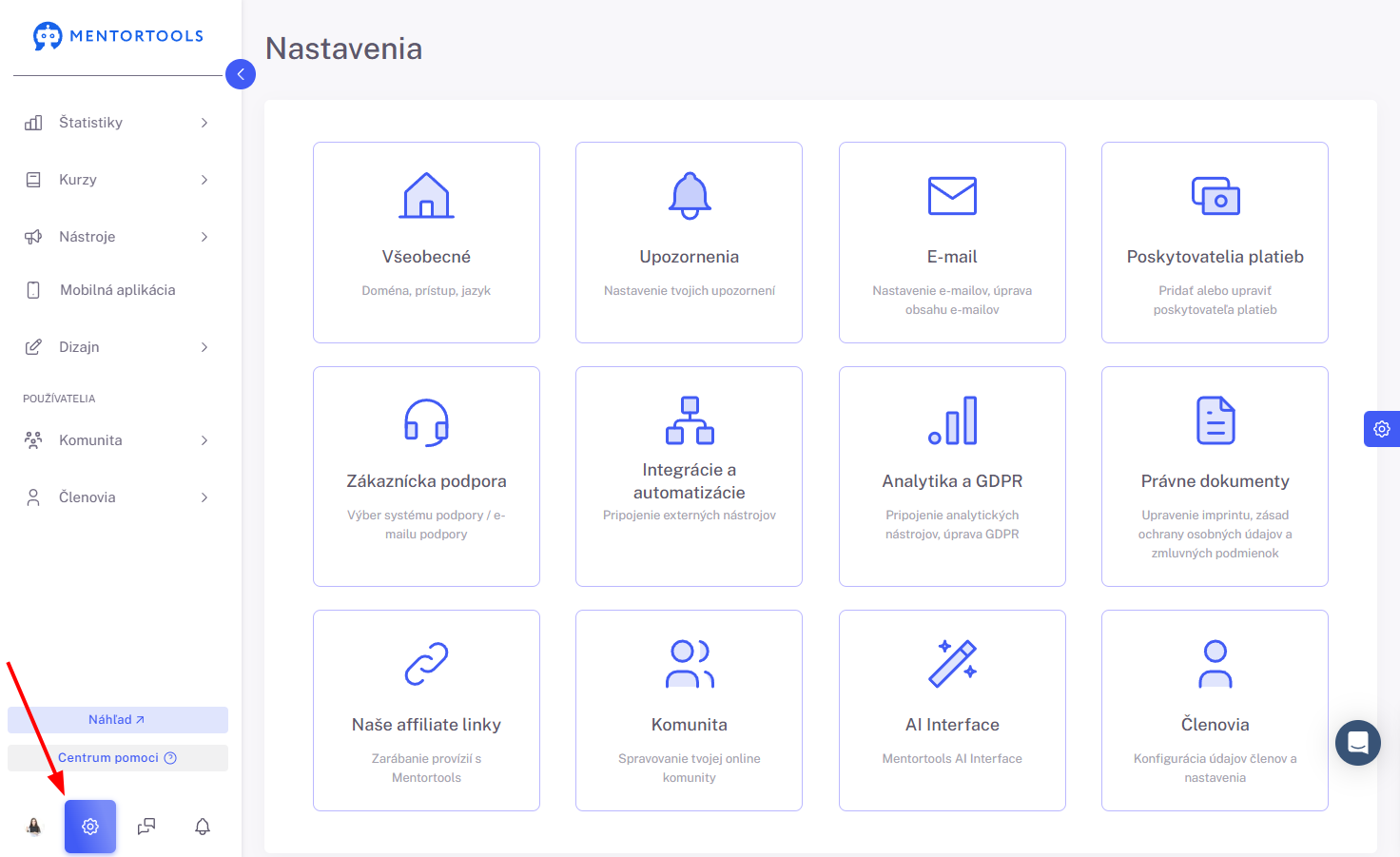
1. Prejdi na “Nastavenia”
Prihlás sa do svojej členskej sekcie a v bočnom paneli - úplne v spodnej časti - prejdi na položku “Nastavenia” (ikonka nastavení -⚙️).
2. Prejdi na “Integrácie a automatizácie”
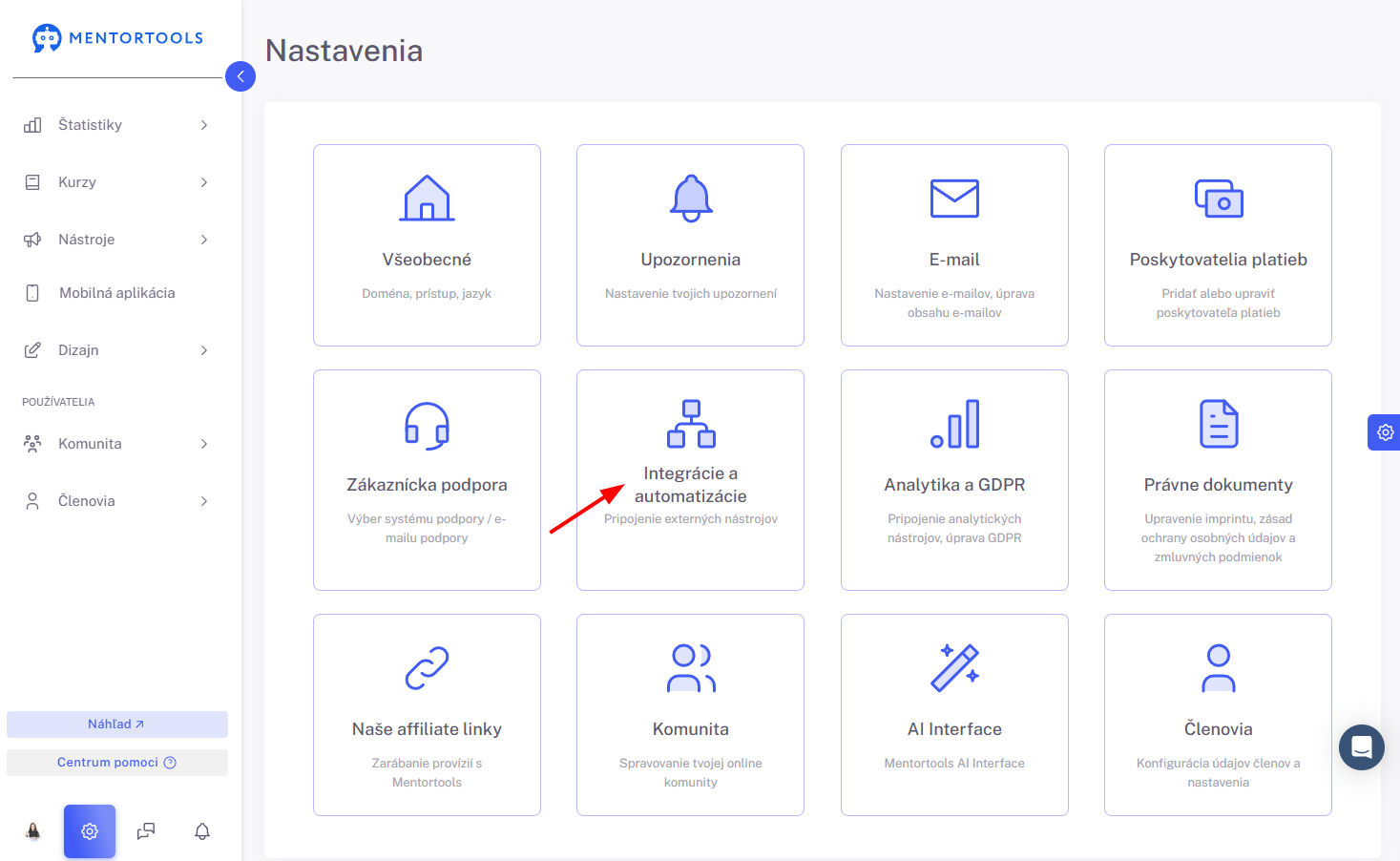
Po kliknutí na “Nastavenia” v bočnom paneli sa zobrazia nastavenia tvojej členskej sekcie v niekoľkých kategóriách.
Tu si vyber kategóriu “Integrácie a automatizácie”.
3. Vytvorenie novej integrácie
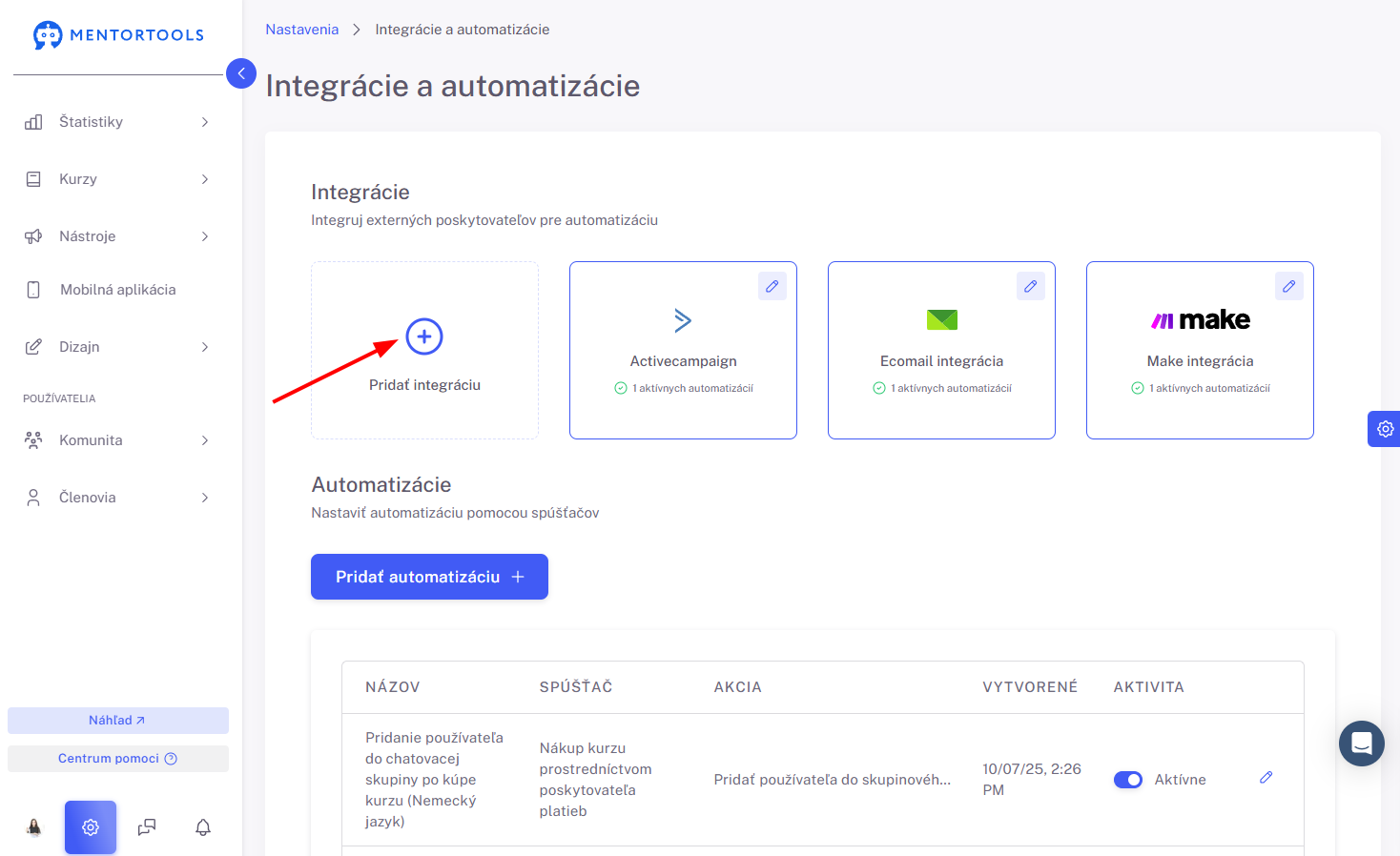
Pre vytvorenie novej integrácie klikni na možnosť “Pridať integráciu”.
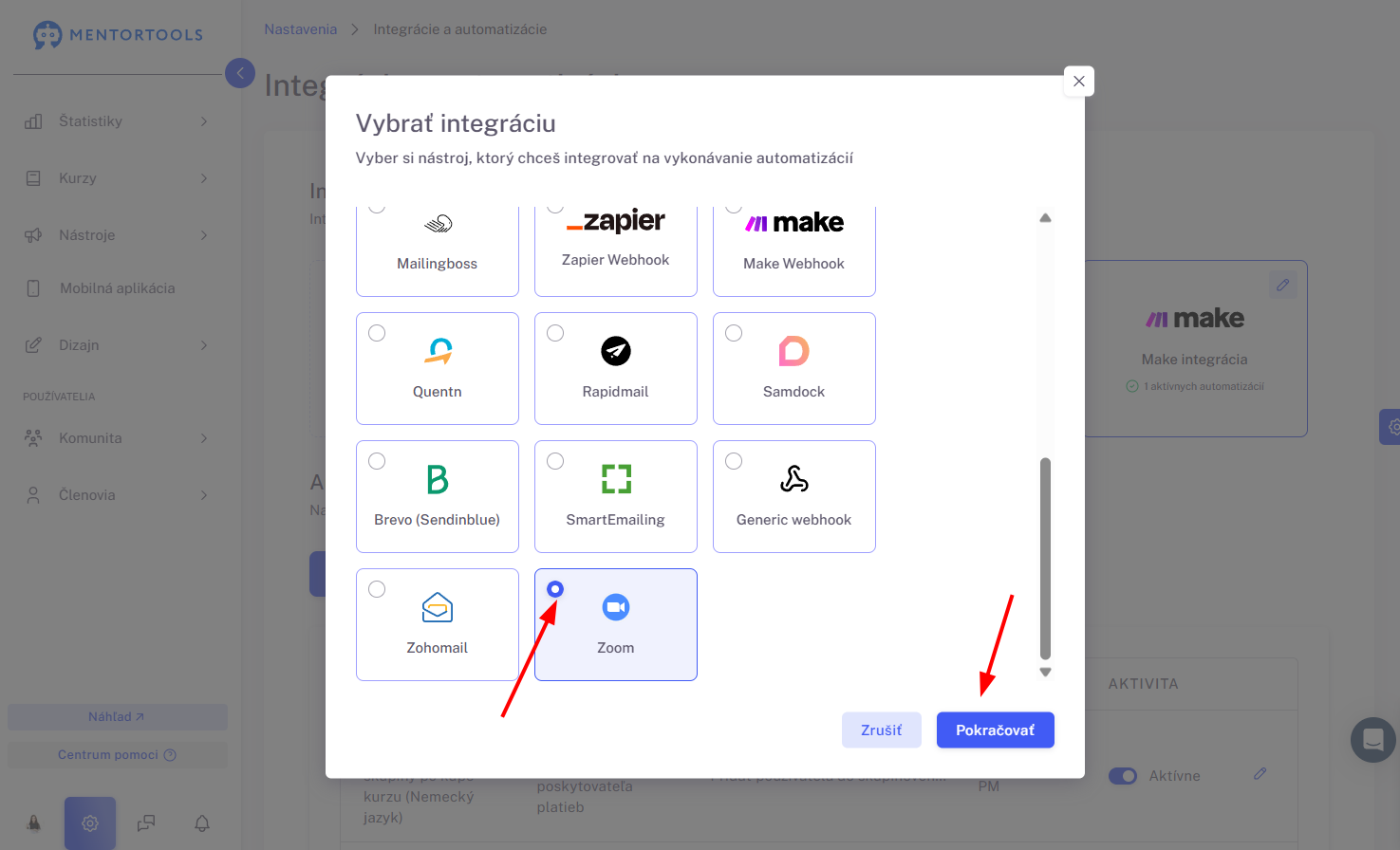
Po kliknutí na “Pridať integráciu” si vyber možnosť “Zoom”. Následne klikni na “Pokračovať”, aby si mohol/a upraviť potrebné nastavenia.
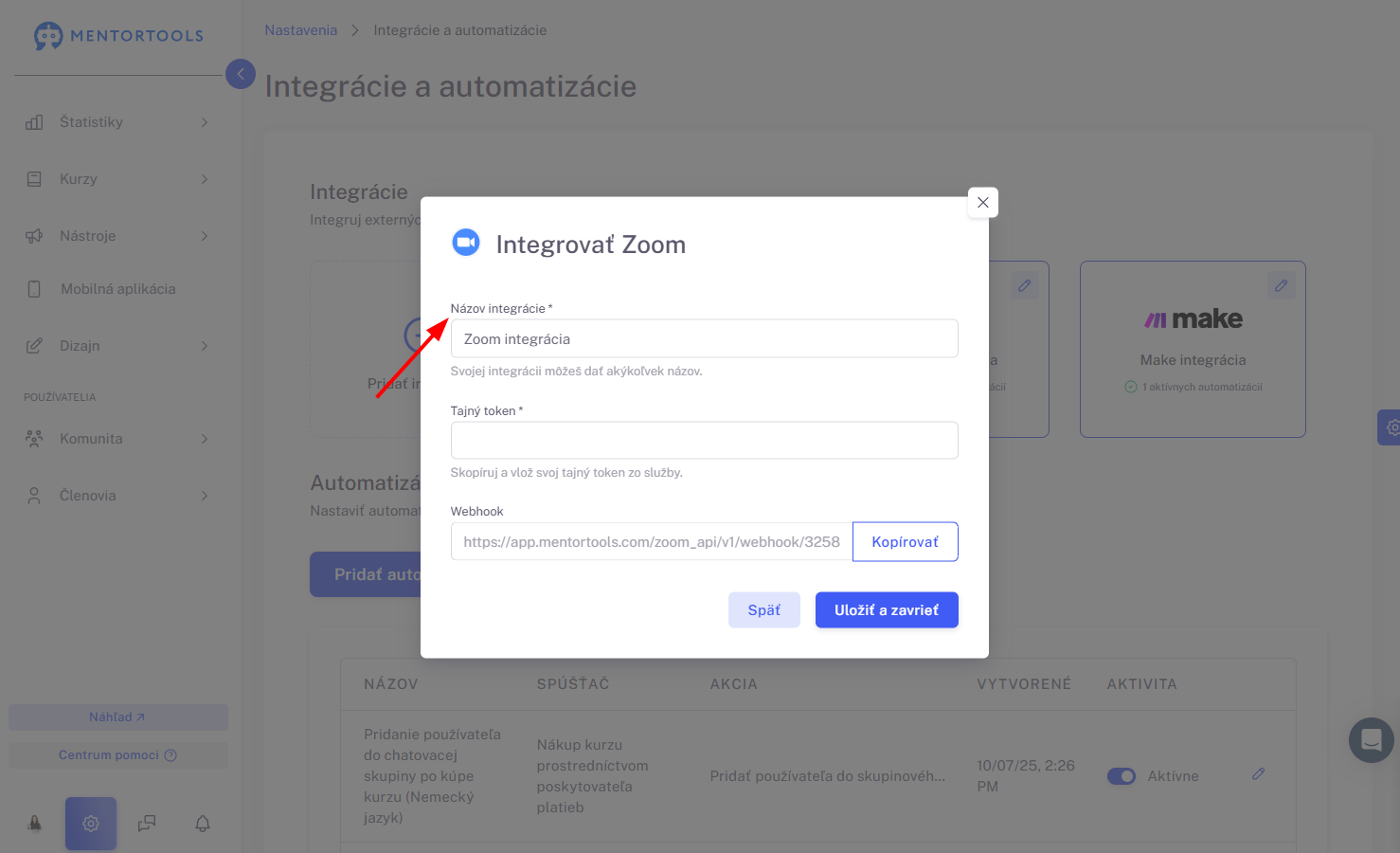
4. Zadaj potrebné údaje
Zadaj názov integrácie (napr. "Zoom integrácia").
Zadaj Tajný token (Secret token), ktorý si získal/a zo svojho Zoom účtu.
Kliknutím na "Uložiť a zavrieť" uložíš integráciu.
Vytvorenie novej automatizácie
1. Prejdi na “Nastavenia”
Prihlás sa do svojej členskej sekcie a v bočnom paneli - úplne v spodnej časti - prejdi na položku “Nastavenia” (ikonka nastavení -⚙️).
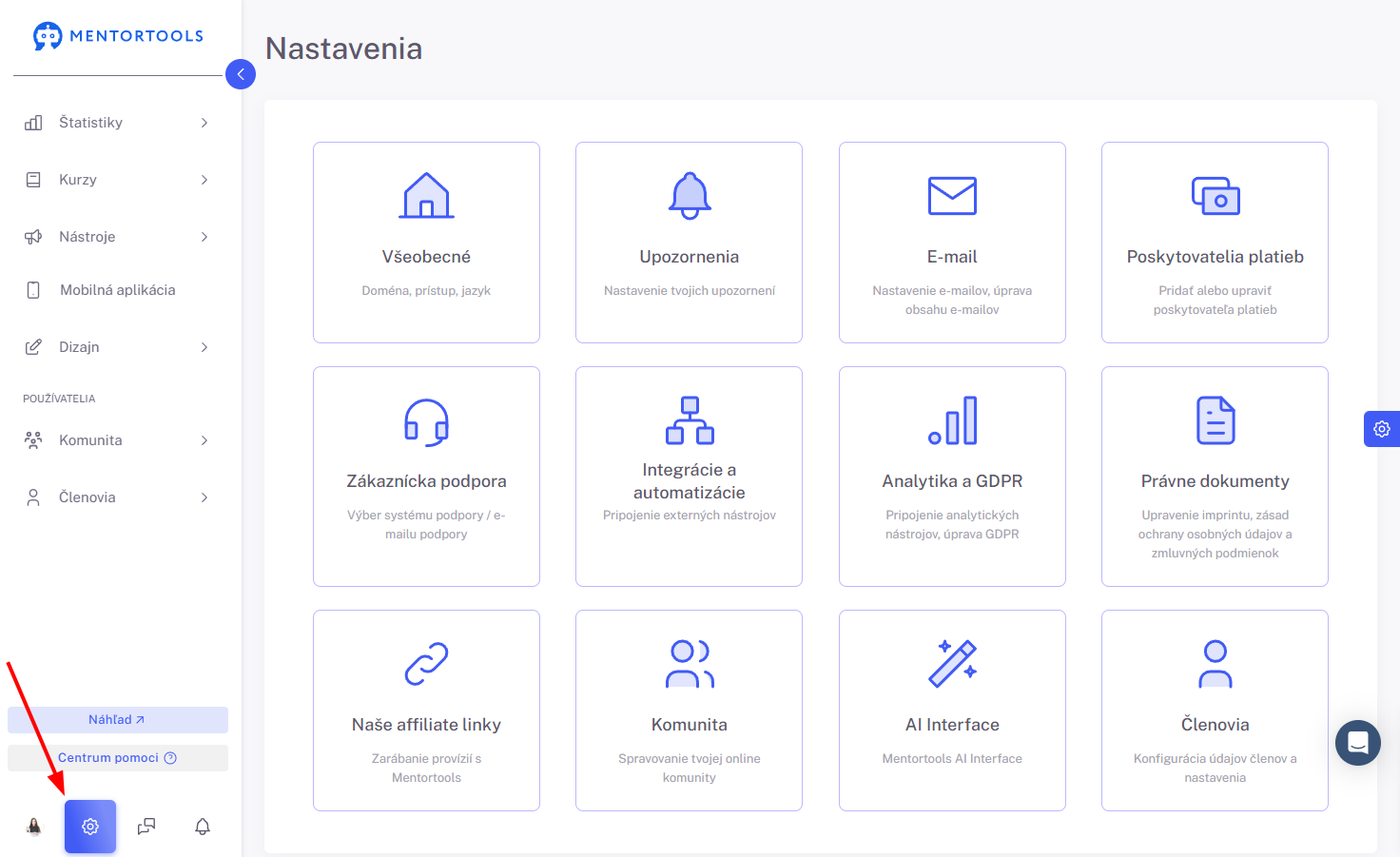
2. Prejdi na “Integrácie a automatizácie”
Po kliknutí na “Nastavenia” v bočnom paneli sa zobrazia nastavenia tvojej členskej sekcie v 10 kategóriách.
Tu si vyber kategóriu “Integrácie a automatizácie”.
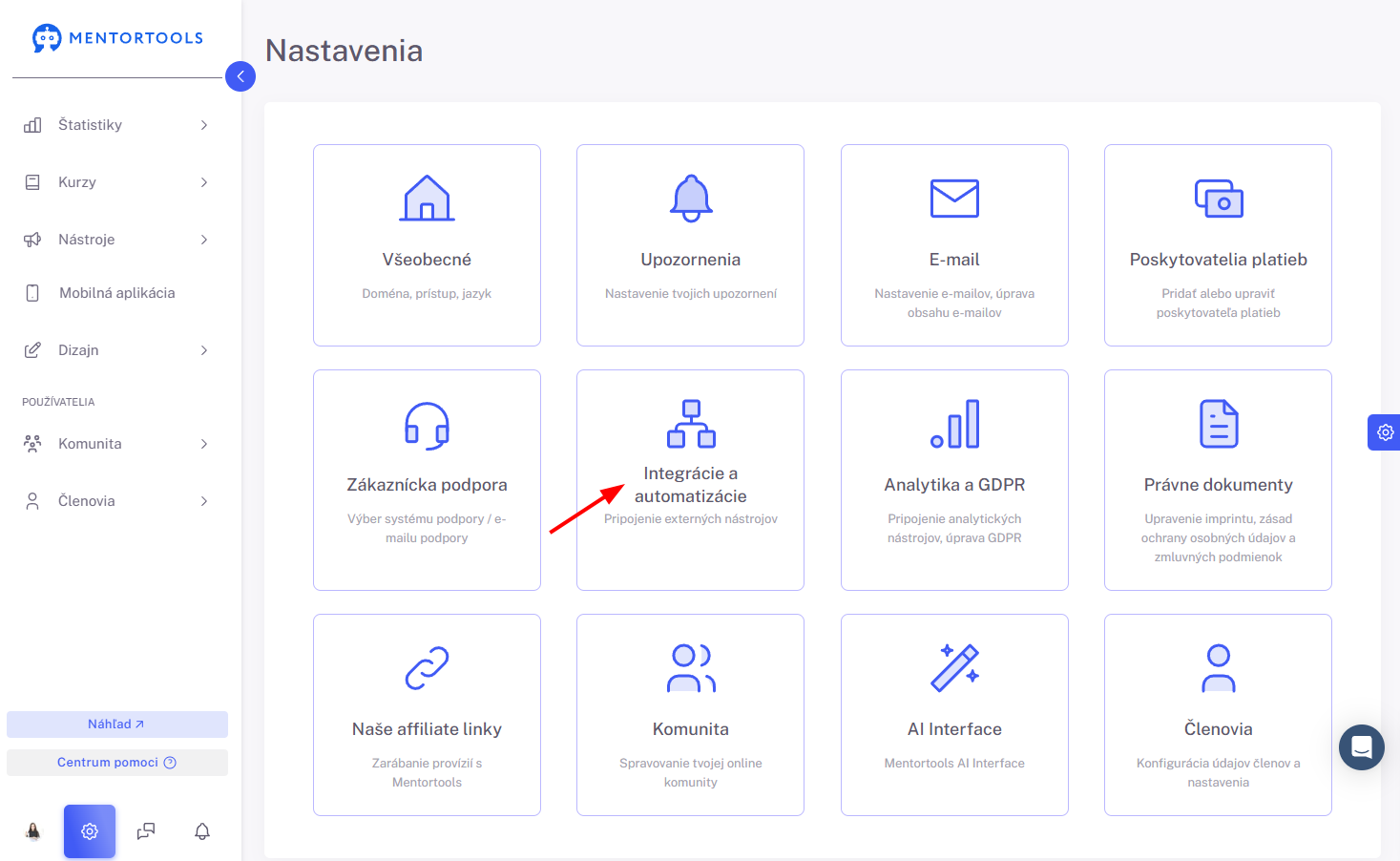
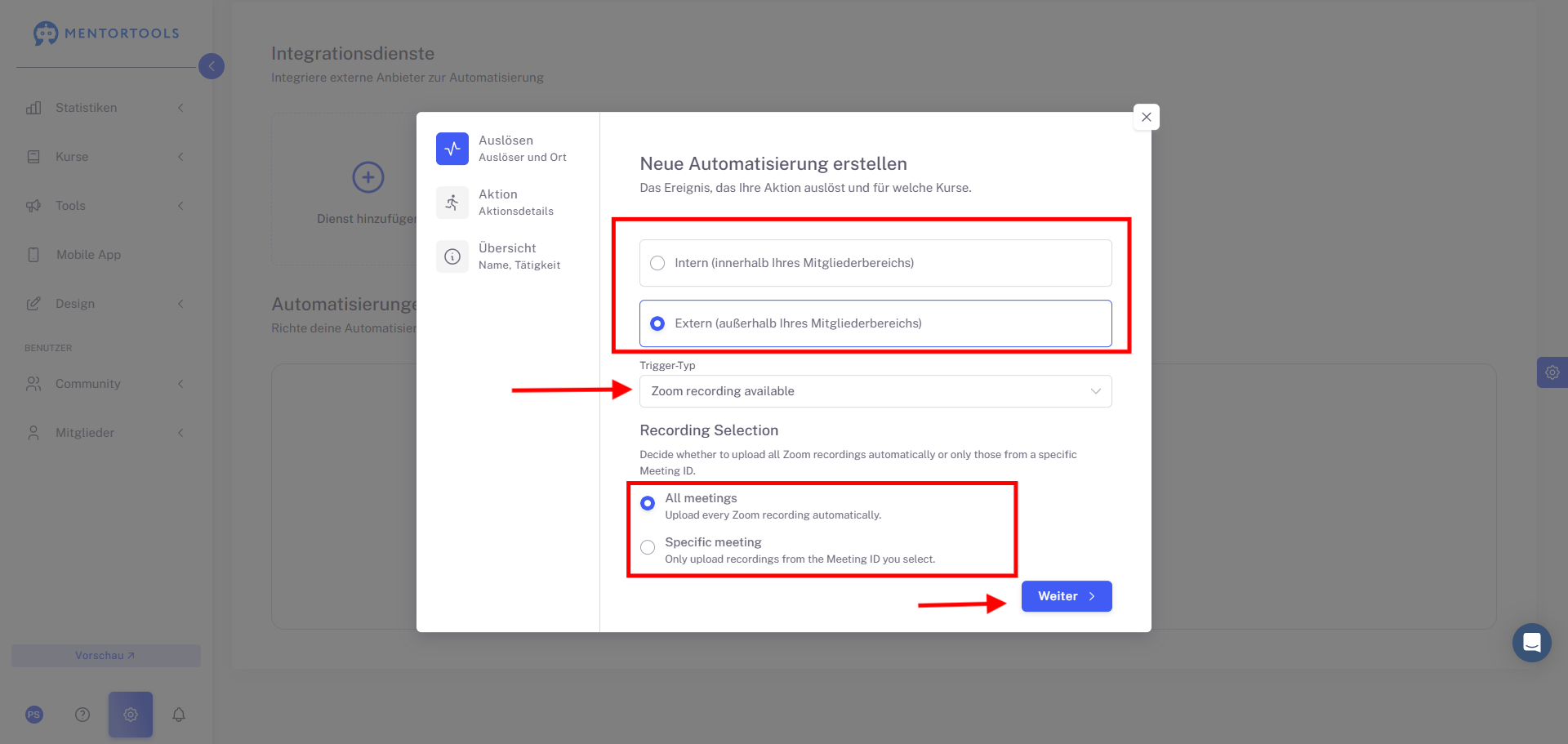
3. Vytvorenie novej automatizácie
Pre vytvorenie novej automatizácie klikni na možnosť “Pridať automatizáciu +”.
Potom vyber možnosť "Externé" (mimo tvojej členskej sekcie).
Typ spúšťača: „Zoom nahrávka je k dispozícii“.
Vyber si buď všetky Zoom meetingy alebo len konkrétne.
Poznámka: Pre konkrétne meetingy potrebuješ "Zoom Meeting ID"
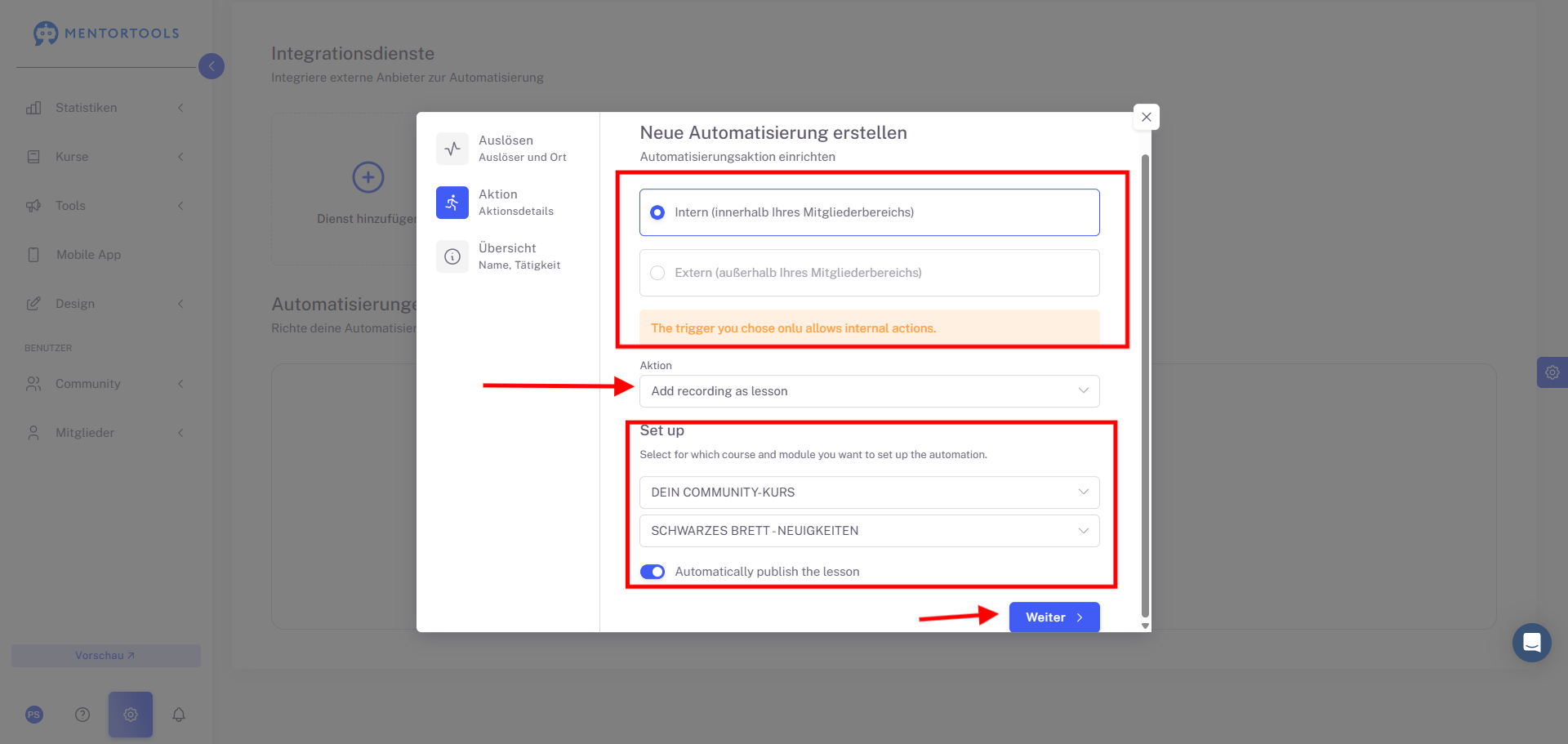
Teraz nechaj nastavenie automatizácie na „Interné“ (iná možnosť nie je dostupná).
Akcia → „Pridať nahrávku ako lekciu“ (iná možnosť nie je dostupná).
Vyber kurz a modul, do ktorého sa má lekcia pridať.
Nakoniec ešte zadaj názov automatizácie.
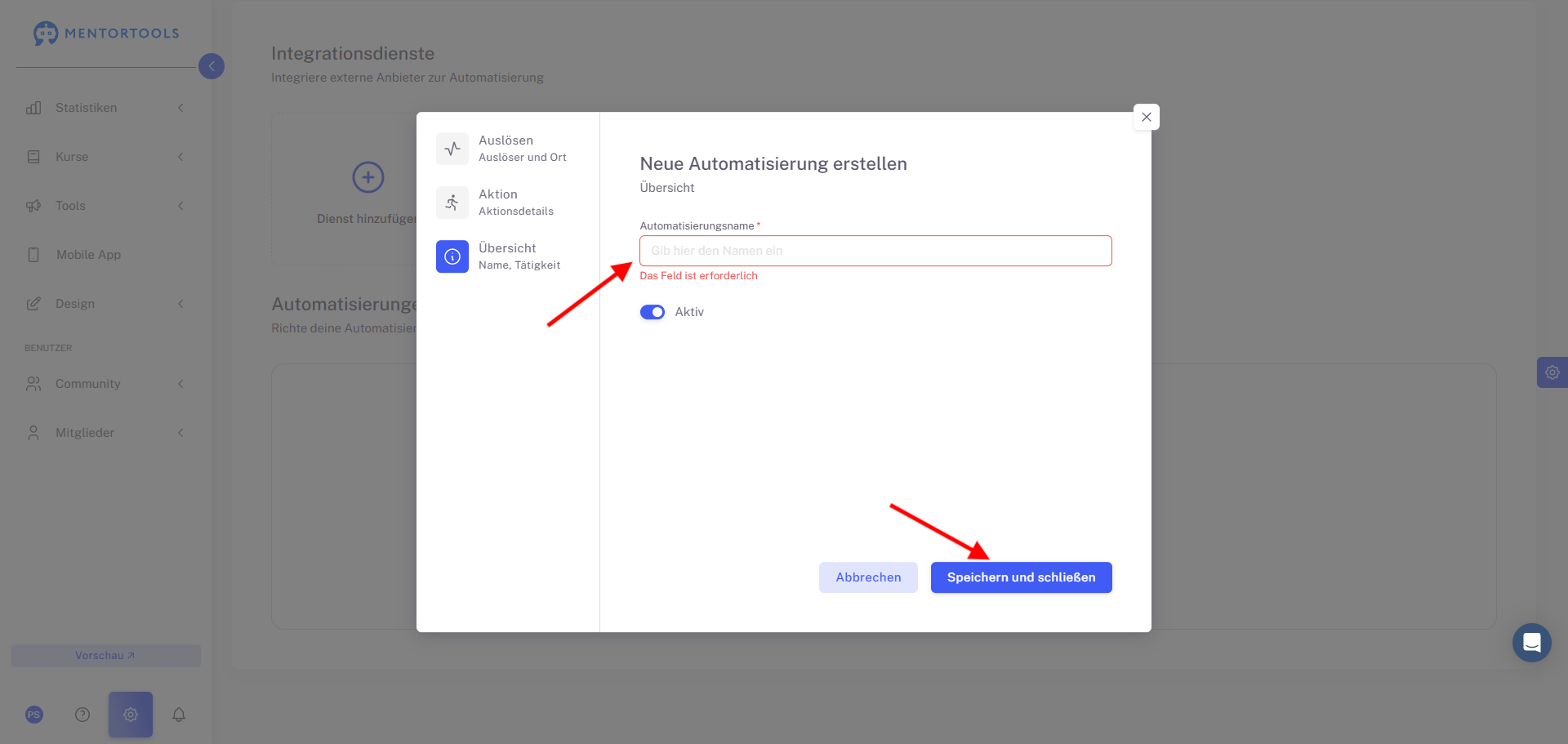
Tvoja automatizácia bola úspešne vytvorená!
Automatické ukladanie Zoom nahrávok
Po úspešnej integrácii a správnom nastavení Zoomu sa nové záznamy/ nahrávky zo Zoom meetingov automaticky pridávajú do priradených kurzov v Mentortools ako lekcie. Názov lekcie zodpovedá názvu Zoom záznamu/ nahrávky.