Poskytovatelia platieb - Prepojenie Mentortools & Copecart
Ak chceš predávať svoje kurzy a automatizovať celý platobný proces, potrebuješ integráciu s poskytovateľom platieb – softvérom, ktorý umožňuje túto automatizáciu online platieb. V tomto návode sa dozvieš, ako prepojiť svoju online akadémiu v Mentortools s poskytovateľom platieb Copecart.
Posledná aktualizácia Pred 5 mesiacmi
Pre prepojenie tvojej online akadémie v Mentortools s poskytovateľom platieb Copecart postupuj podľa nasledujúcich krokov:
1. Prejdi na “Nastavenia”
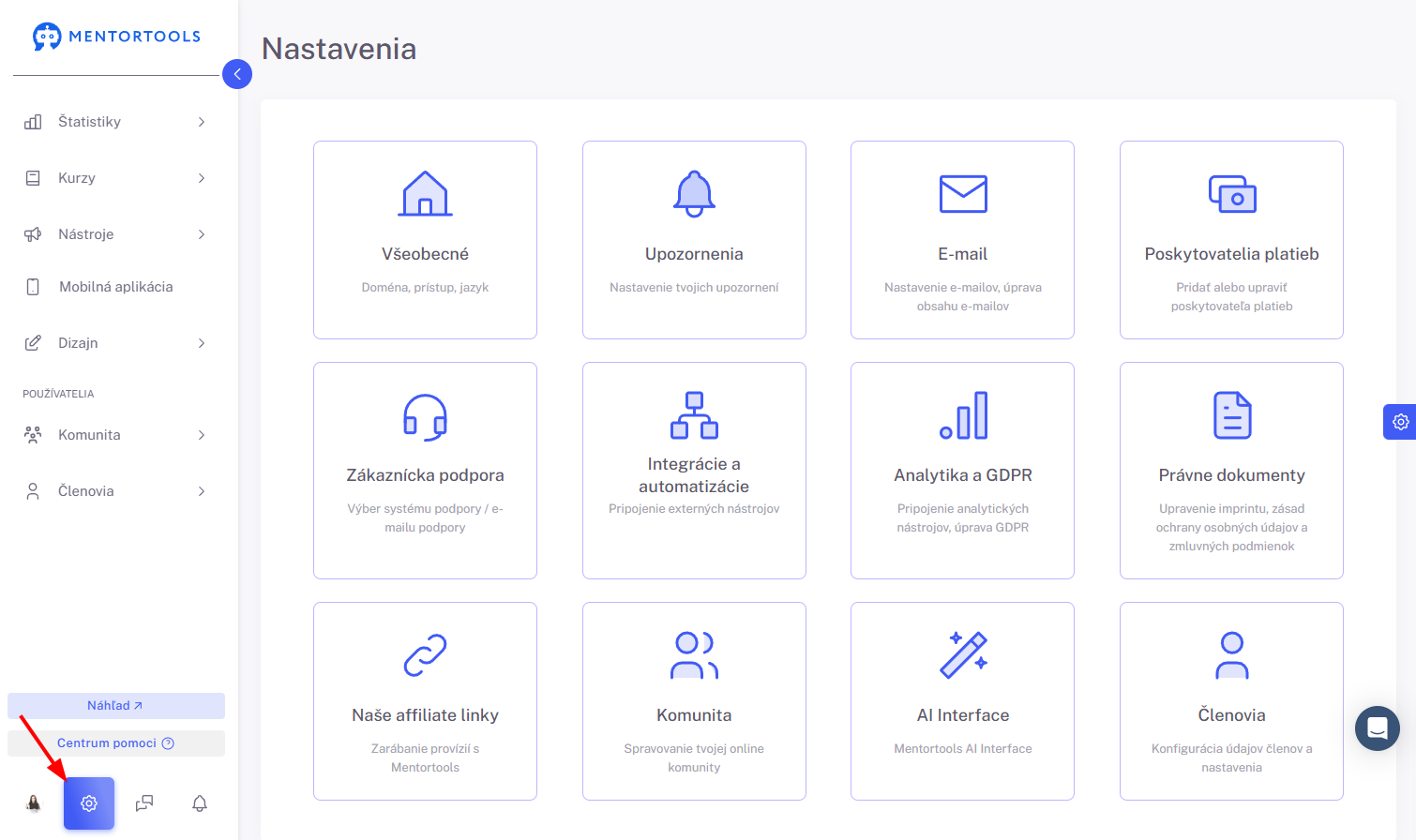
Prihlás sa do svojej členskej sekcie a v bočnom paneli - úplne v spodnej časti - prejdi na položku “Nastavenia” (ikonka nastavení -⚙️).
2. Prejdi na “Poskytovatelia platieb”
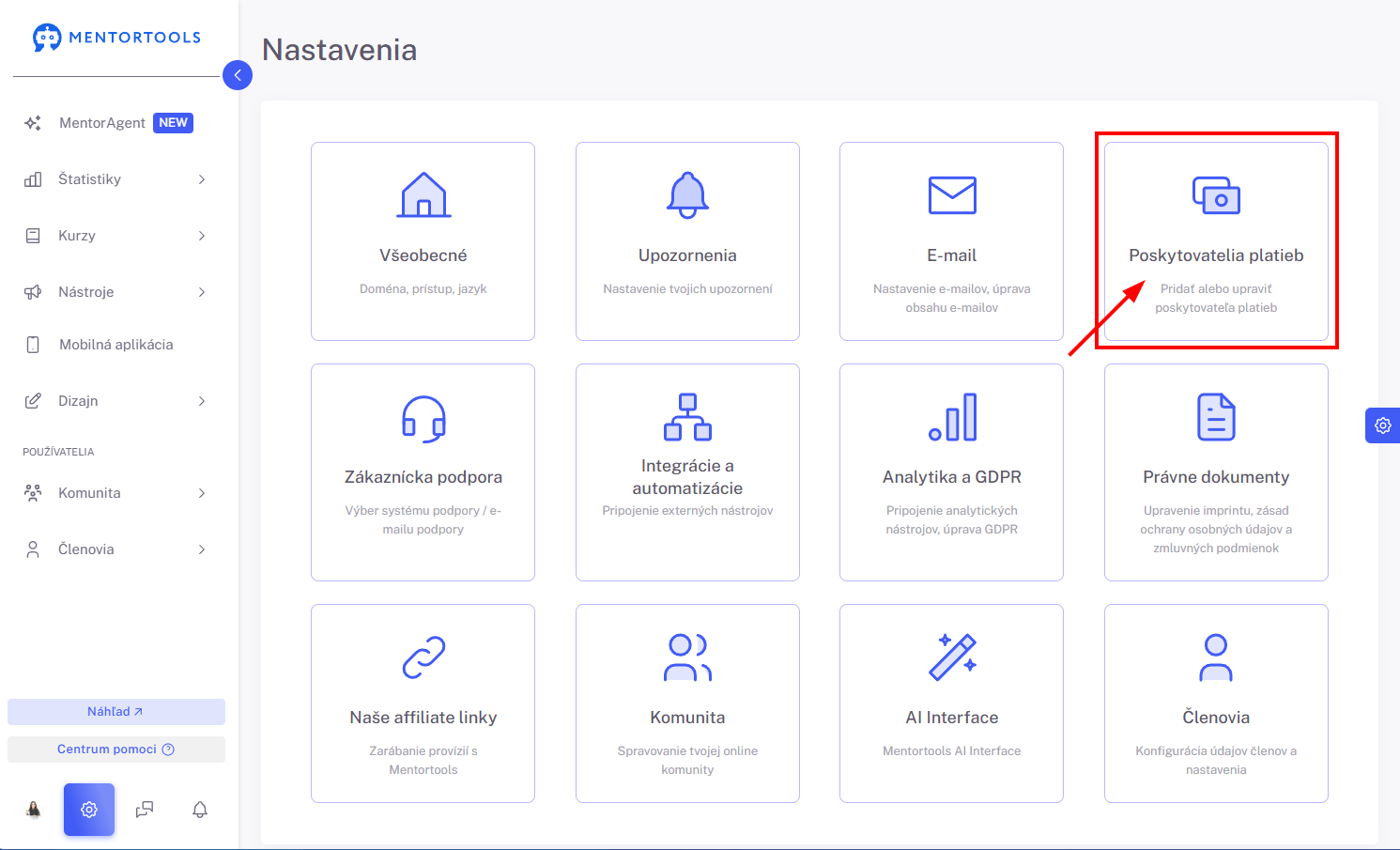
Po kliknutí na “Nastavenia” v bočnom paneli sa zobrazia nastavenia tvojej členskej sekcie v niekoľkých kategóriách.
Tu si vyber možnosť “Poskytovatelia platieb”.
3. Prepojenie s Copecart
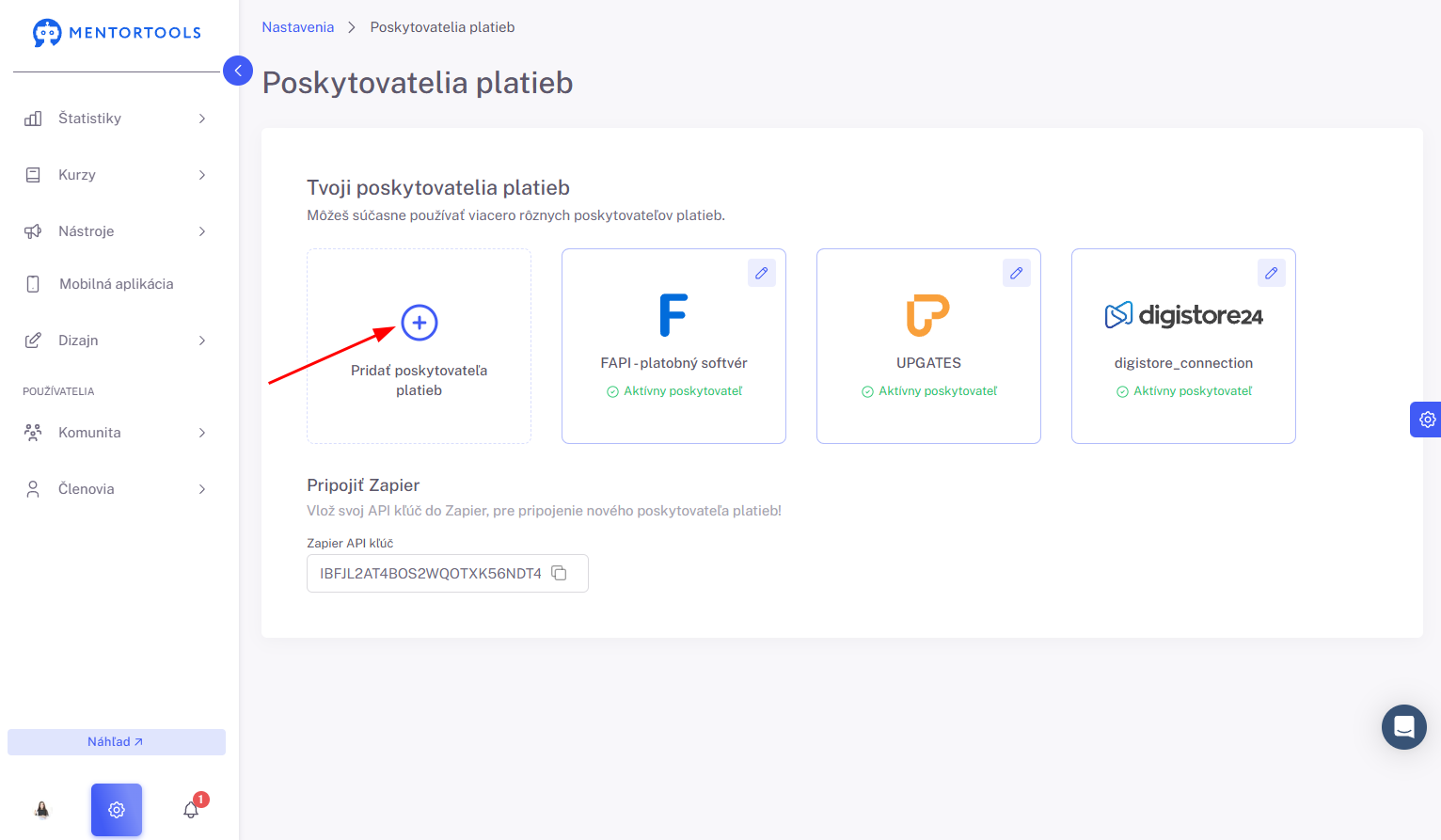
Po kliknutí na “Pridať poskytovateľa platieb” sa ti zobrazia všetky možnosti, z ktorých si môžeš vybrať.
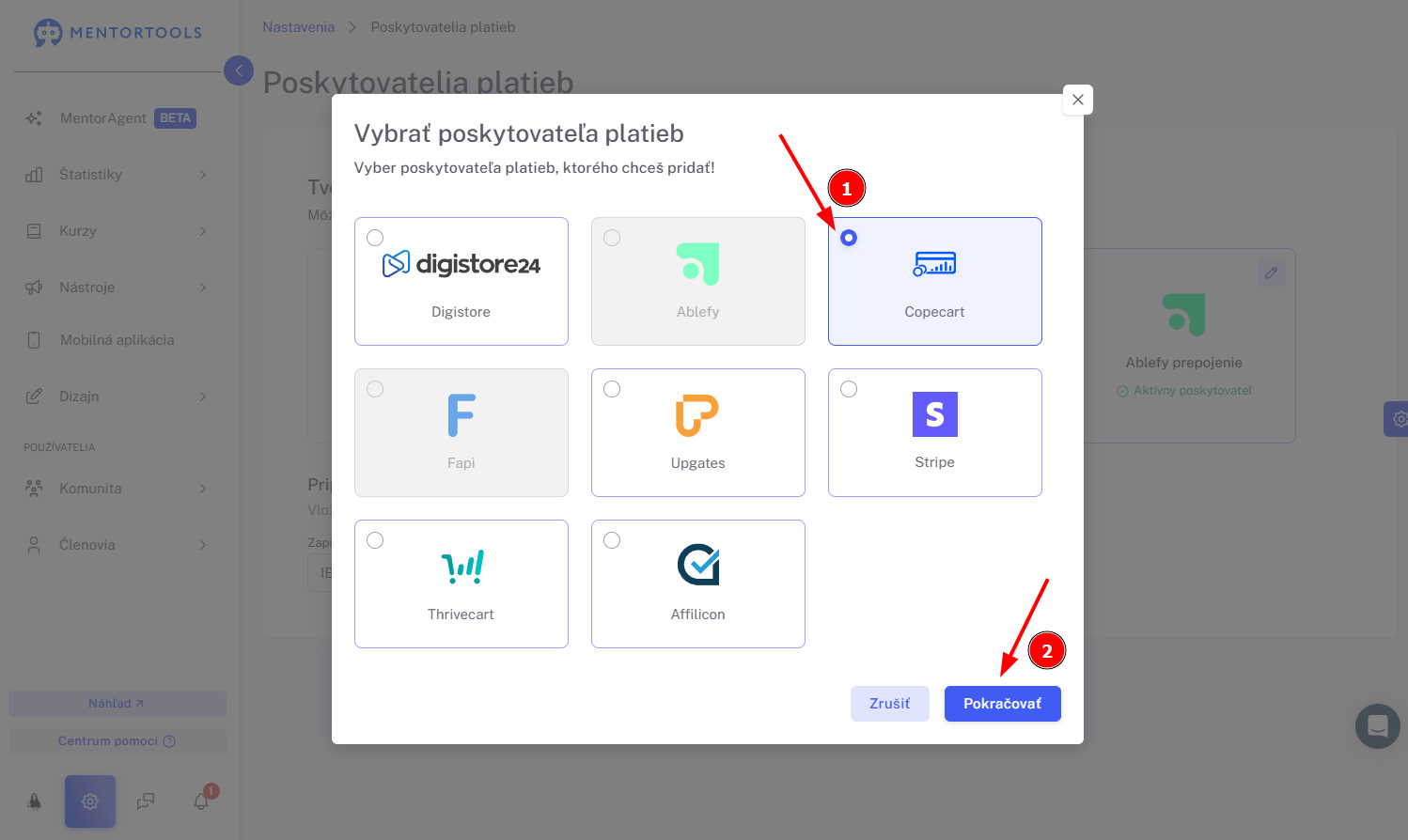
Tu si zo zoznamu ponúkaných možností vyber “Copecart”.
Po tom, čo si vyberieš konkrétneho poskytovateľa zo zoznamu, klikni na “Pokračovať”, aby si mohol/a upraviť potrebné nastavenia.
4. Zadaj potrebné údaje
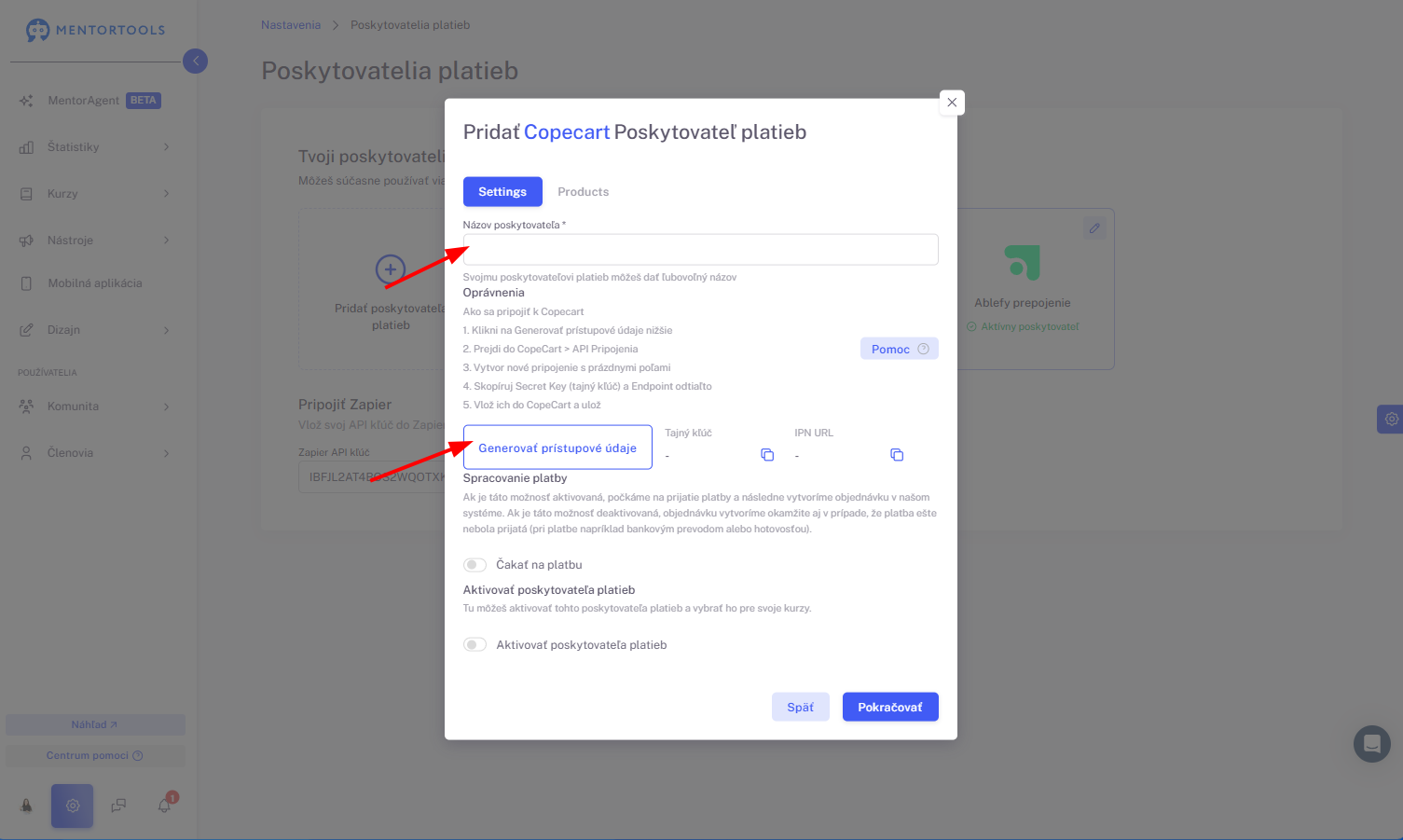
V ďalšom kroku zadaj potrebné údaje pre prepojenie poskytovateľa platieb:
Názov poskytovateľa platieb (interný názov) - napr. Copecart prepojenie
Následne klikni na “Generovať prístupové údaje” a postupuj podľa popísaných krokov:
5. Aktivácia poskytovateľa platieb
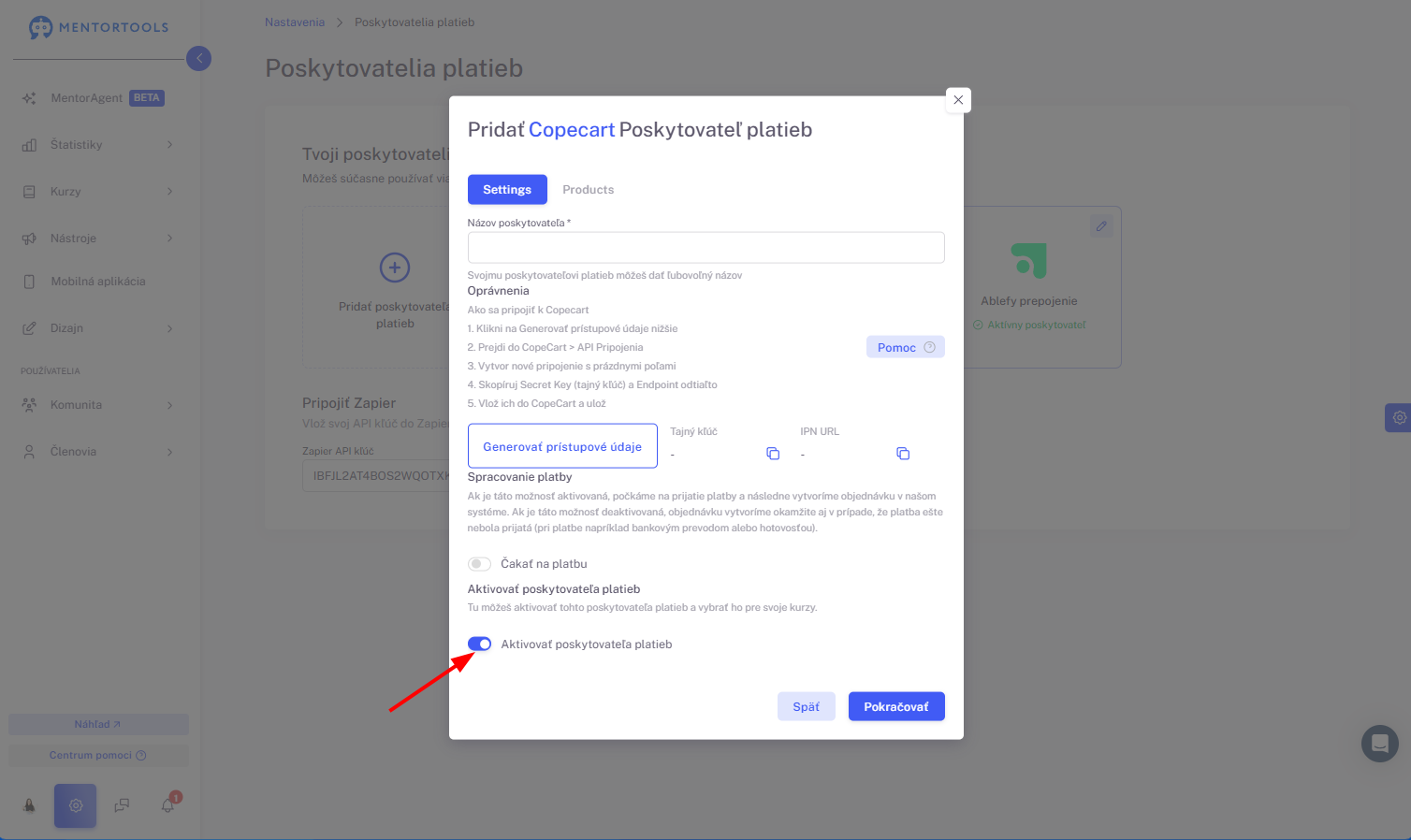
Na to, aby si mohol/a používať daného poskytovateľa platieb je potrebné, aby si ho aktivoval/a.
V tomto prípade jednoducho povoľ možnosť “Aktivovať poskytovateľa platieb”.
6. Čakať na platbu
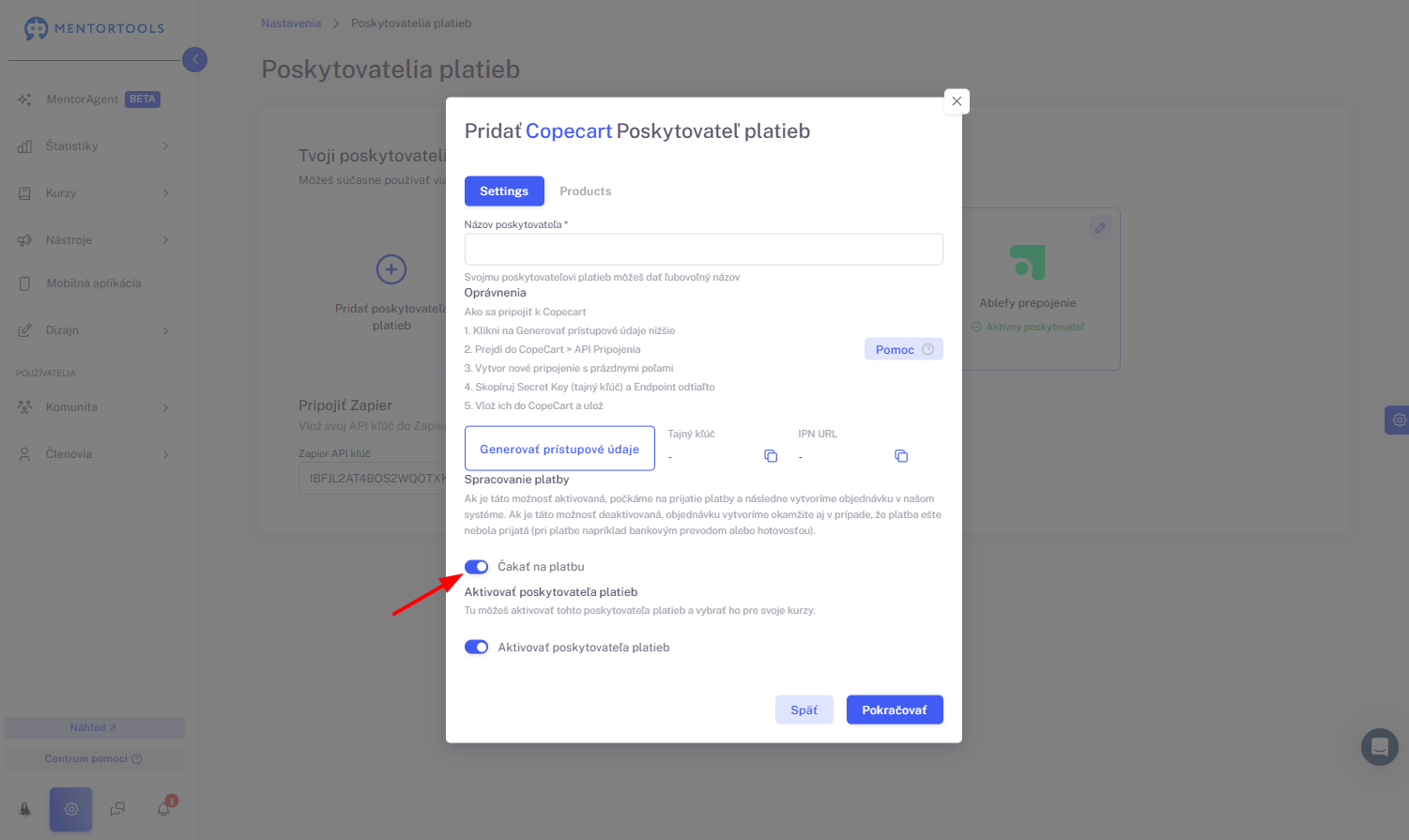
Funkcia ti umožňuje rozhodnúť sa, či tvoj zákazník získa prístup ku kurzu okamžite alebo až po zaplatení.
Ak je funkcia “Čakať na platbu” deaktivovaná, zákazník dostane prístupové údaje k zakúpenému produktu okamžite – ihneď po kúpe – bez čakania na platbu.
Ak je funkcia aktivovaná, zákazník dostane prístupové údaje až po zaplatení.
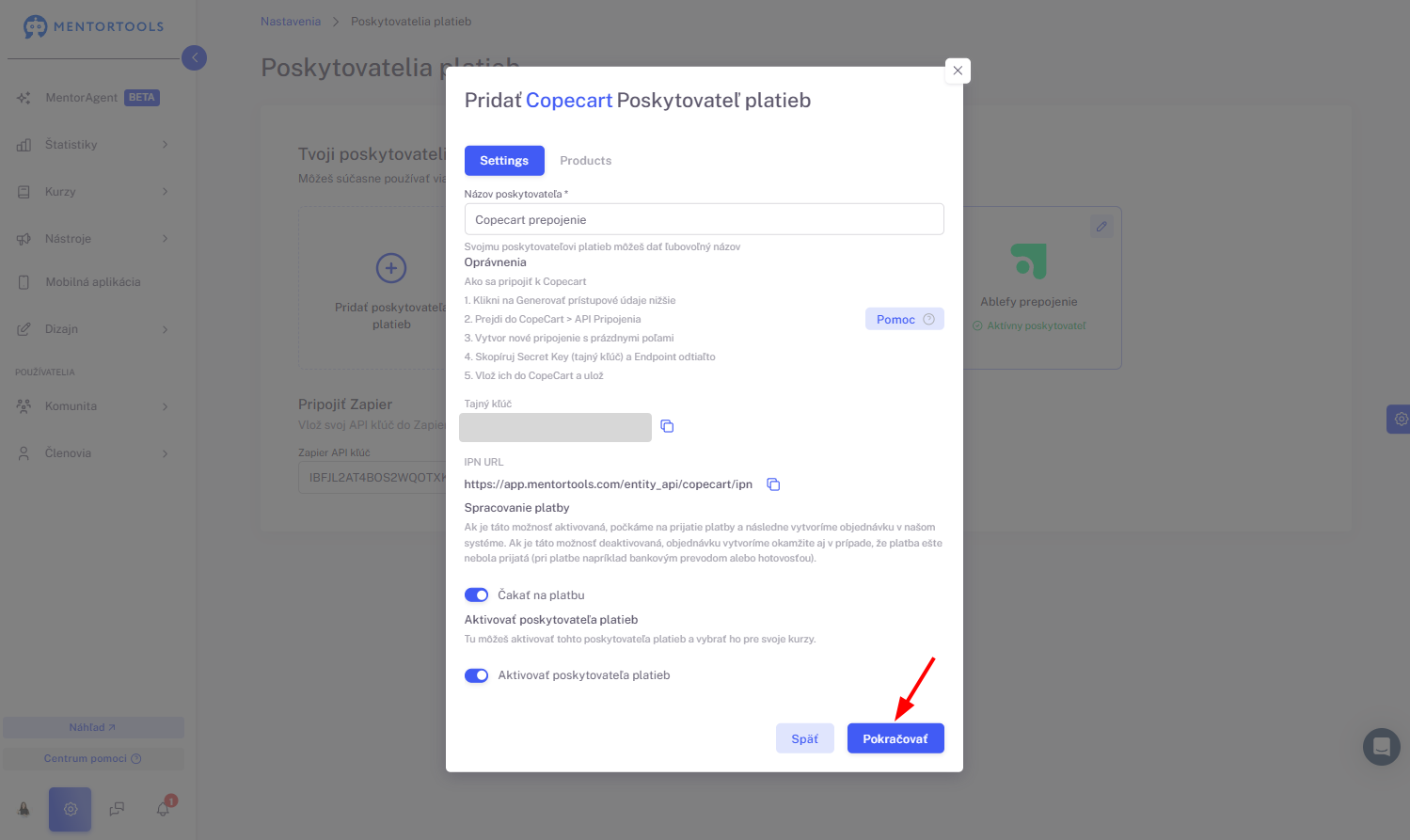
Po tom, čo vyplníš názov, vygeneruješ prístupové údaje a aktivuješ používateľa, klikni na tlačidlo “Pokračovať”.
7. Pridanie produktov
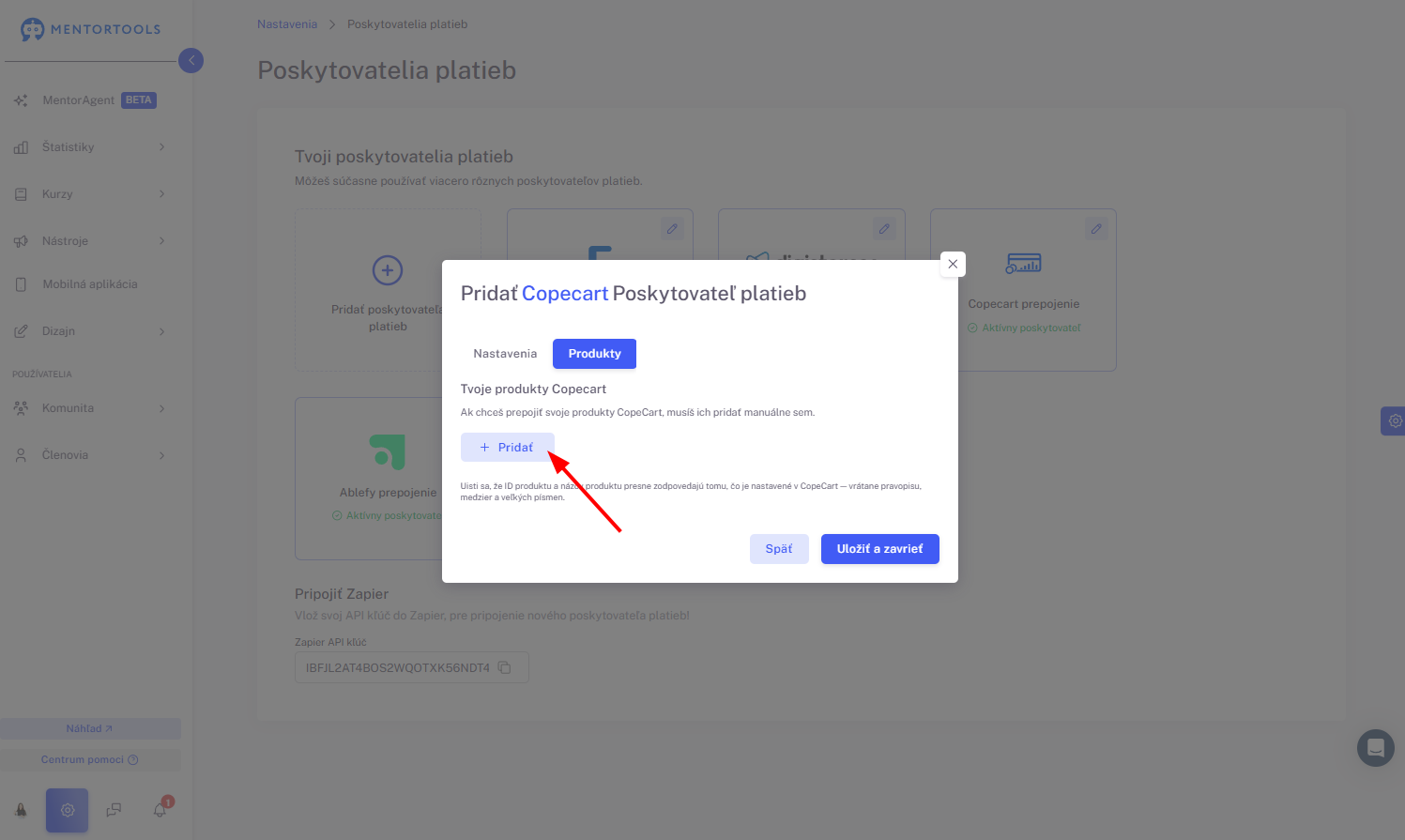
Teraz môžeš pridať svoje produkty z Copecart kliknutím na možnosť “+ Pridať”.
Aby si produkt správne prepojil/a, mal/a by si už mať vytvorený produkt v Copecart. Skopíruj ID (1) a názov produktu (2) z Copecart a vlož ich do voľných políčok.
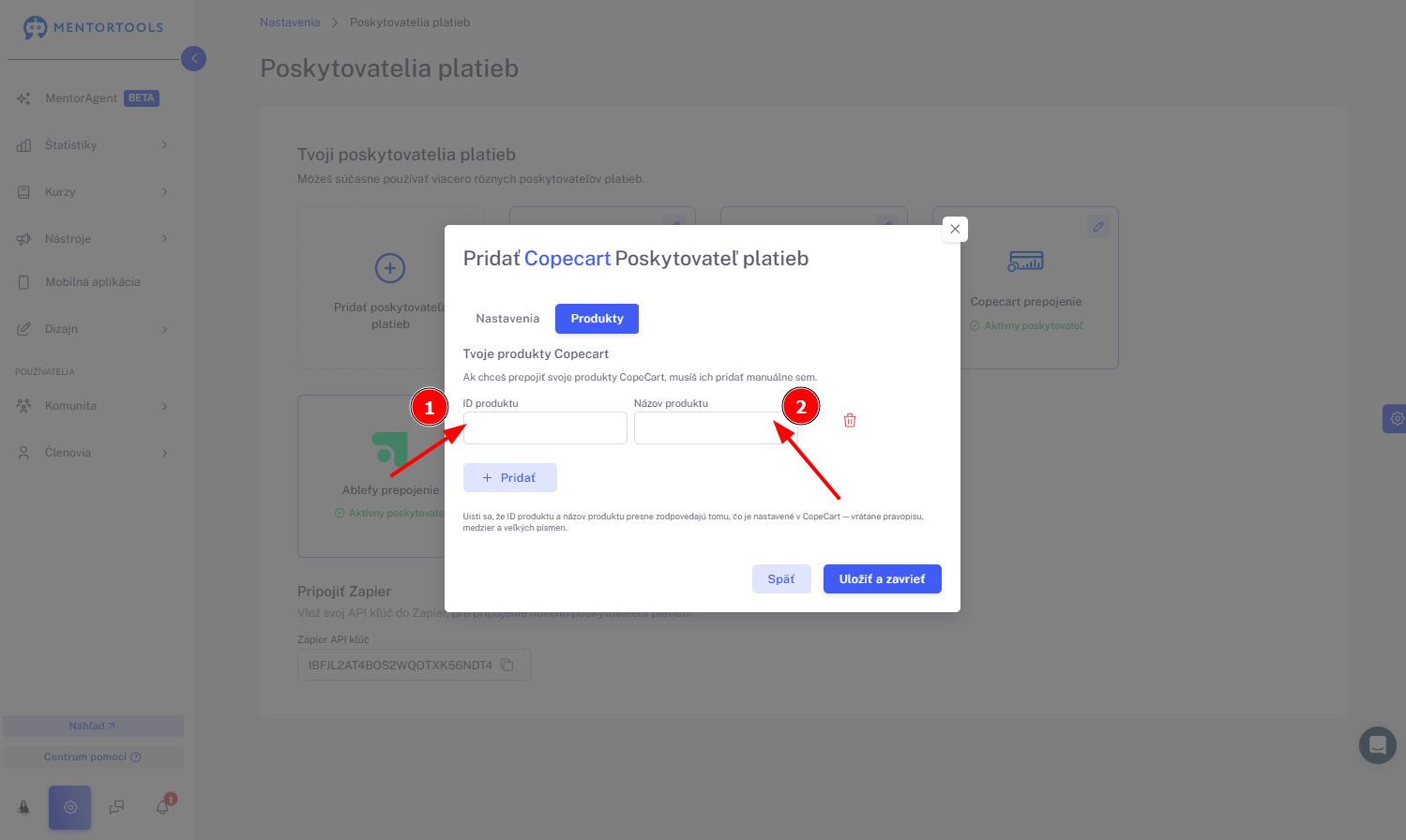
Po tom, čo pridáš svoje produkty, môžeš nastavenia uložiť.
8. Uloženie nastavení
Kliknutím na "Uložiť a zavrieť" uložíš prepojenie s poskytovateľom platieb Copecart.
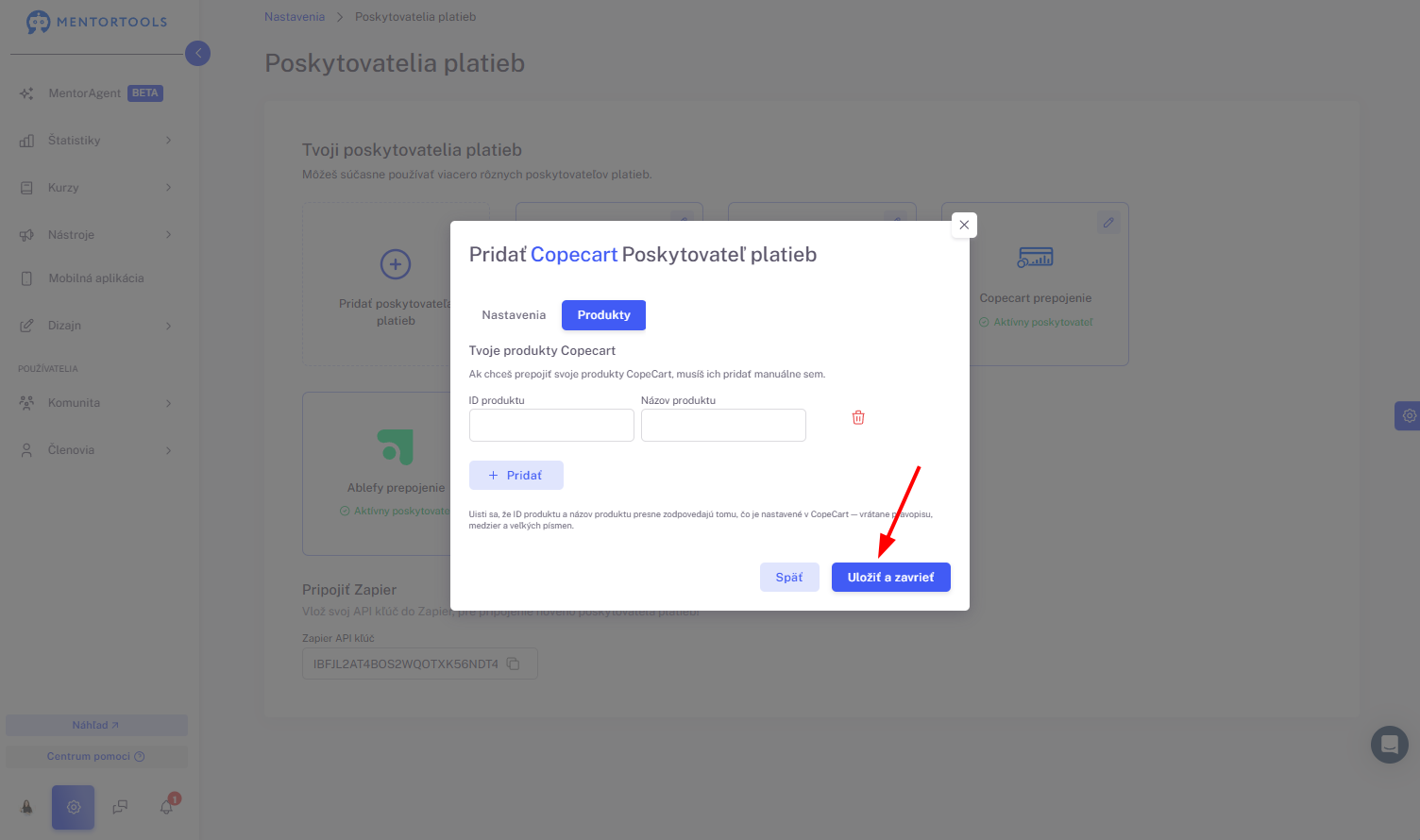
Po úspešnom prepojení tvojej online akadémie s poskytovateľom platieb teraz môžeš v nastaveniach platieb konkrétneho kurzu prepojiť svoj kurz so zodpovedajúcim produktom od poskytovateľa platieb - v tomto prípade Copecart.
Pre nastavenie platieb konkrétneho produktu postupuj podľa tohto návodu.