Kurz - Platba
V Mentortools môžeš jednoducho nastaviť a spravovať platby za svoje kurzy. V tomto návode sa dozvieš, ako nastaviť platby za svoje online kurzy.
Posledná aktualizácia Pred 6 mesiacmi
1. Prejdi na "Kurzy"
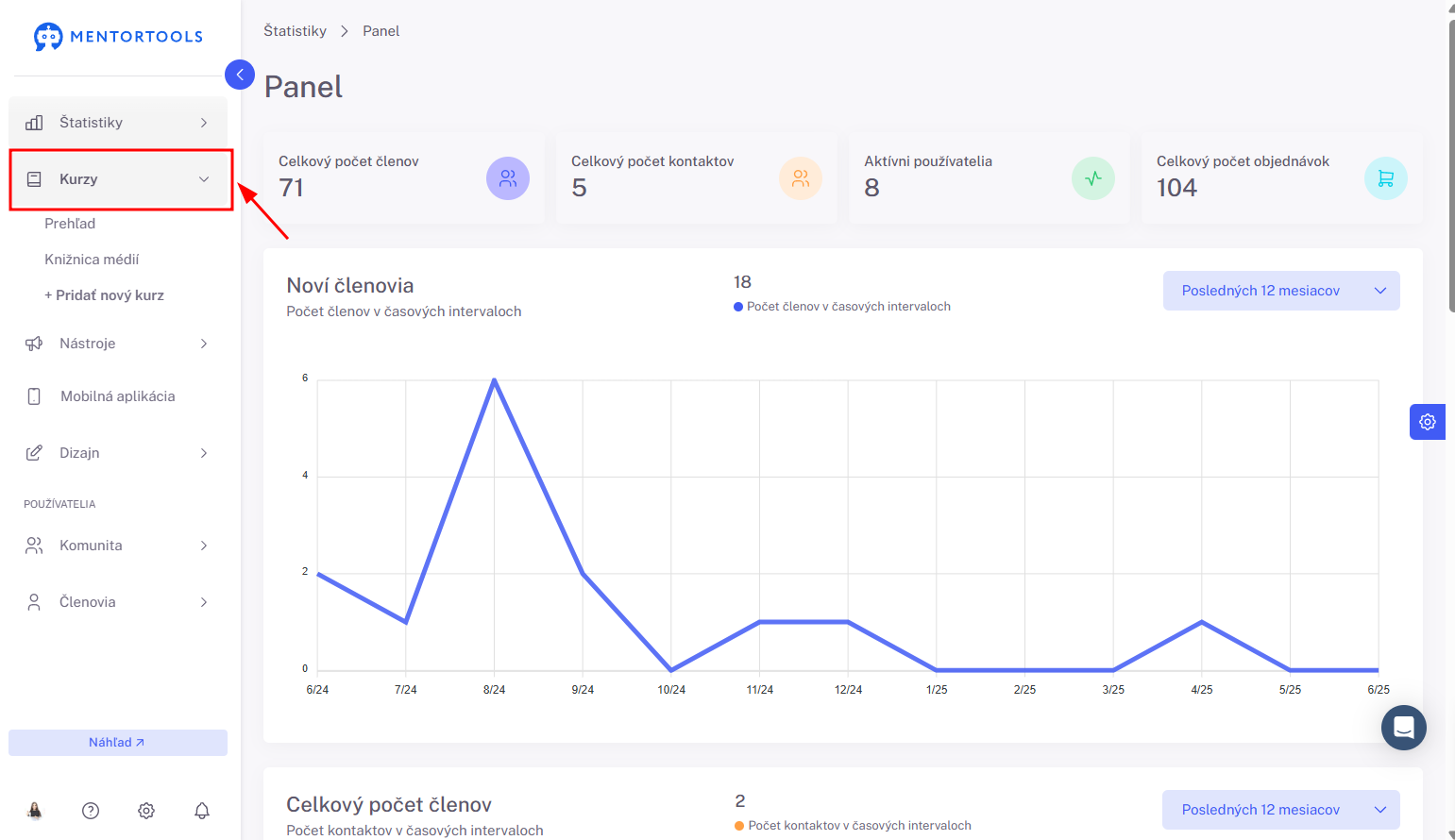
Vo svojej online akadémii prejdi v bočnom paneli na "Kurzy".
2. Prejdi na "Prehľad".
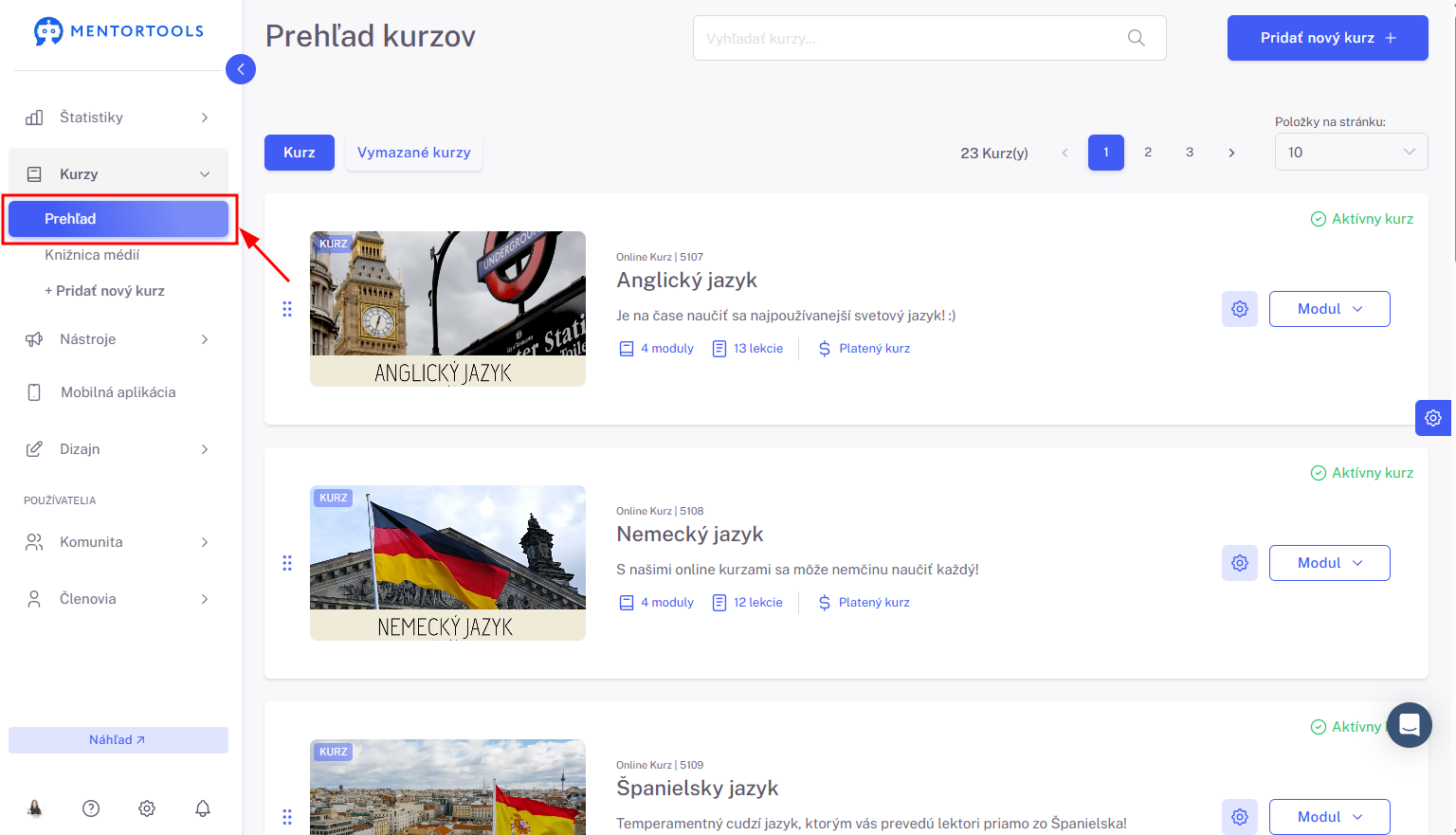
Pre zobrazenie zoznamu všetkých tvojich kurzov následne prejdi na “Prehľad”.
3. Vyber konkrétny kurz
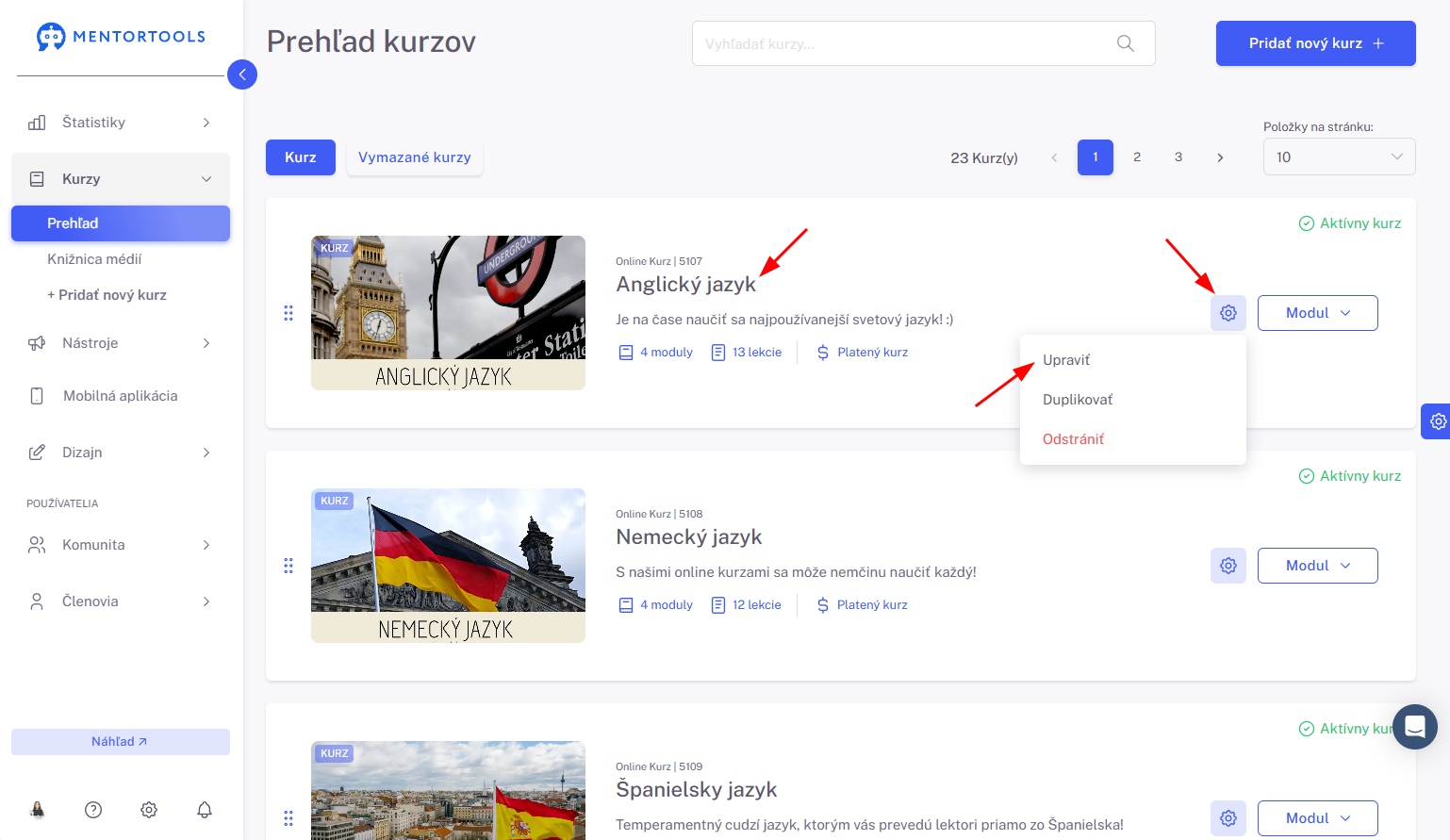
Pre zobrazenie nastavení konkrétneho kurzu klikni na názov jedného z kurzov vo svojom zozname. Alebo klikni na ozubené koliesko vedľa názvu kurzu a následne na možnosť “Upraviť”.
4. Nastavenia platieb
Následne sa ti zobrazia jednotlivé nastavenia pre tento online kurz. Ako tretie sú zobrazené nastavenia pre “Platby”.
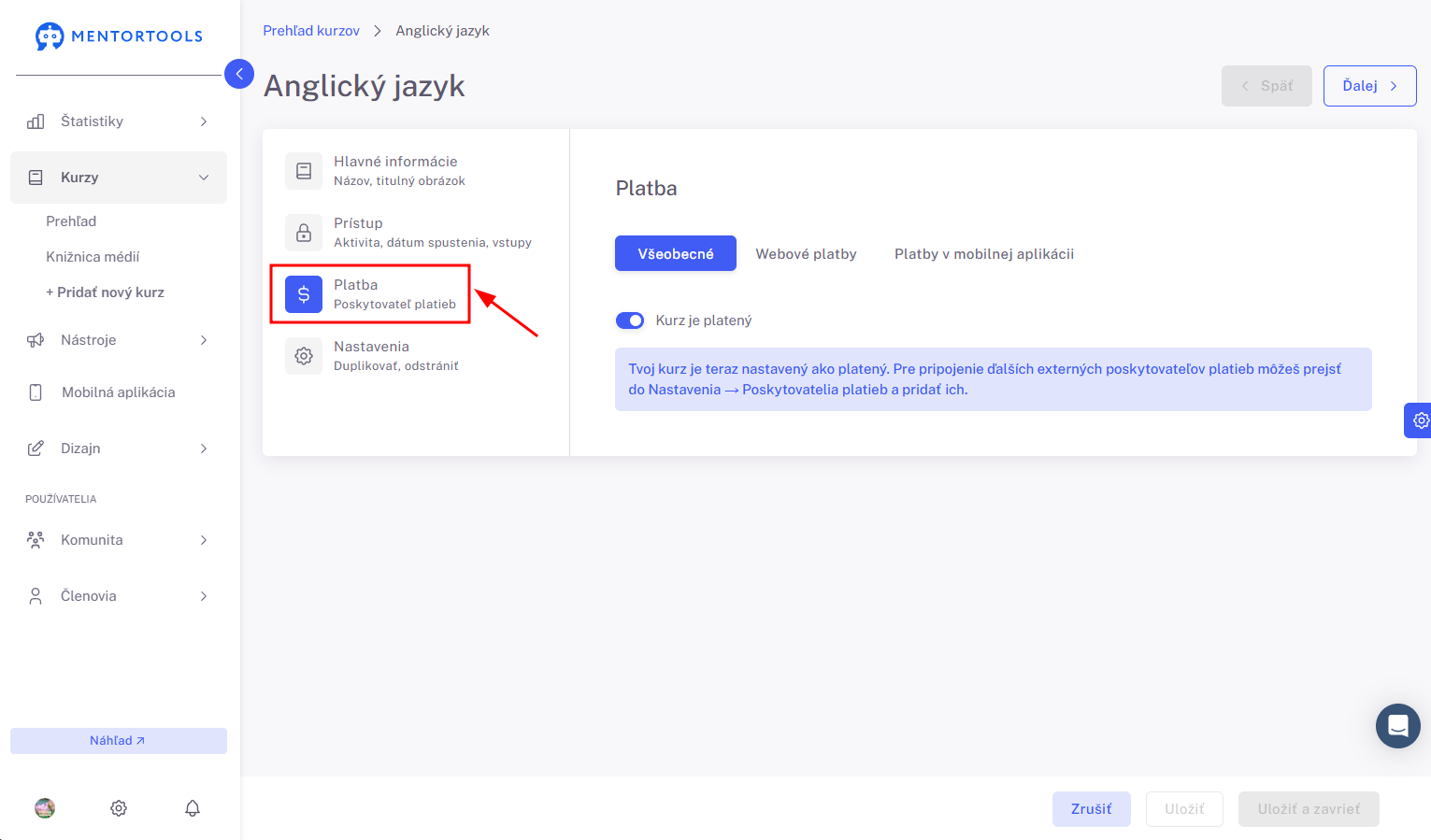
5. Všeobecné nastavenia
Vo všeobecných nastaveniach môžeš určiť, či bude tvoj kurz bezplatný alebo spoplatnený.
Ak chceš, aby bol kurz bezplatný, ponechaj prepínač deaktivovaný. Každý používateľ tvojej členskej sekcie má následne prístup k bezplatným aktívnym kurzom, ktoré sa nachádzajú v tvojej online akadémii.
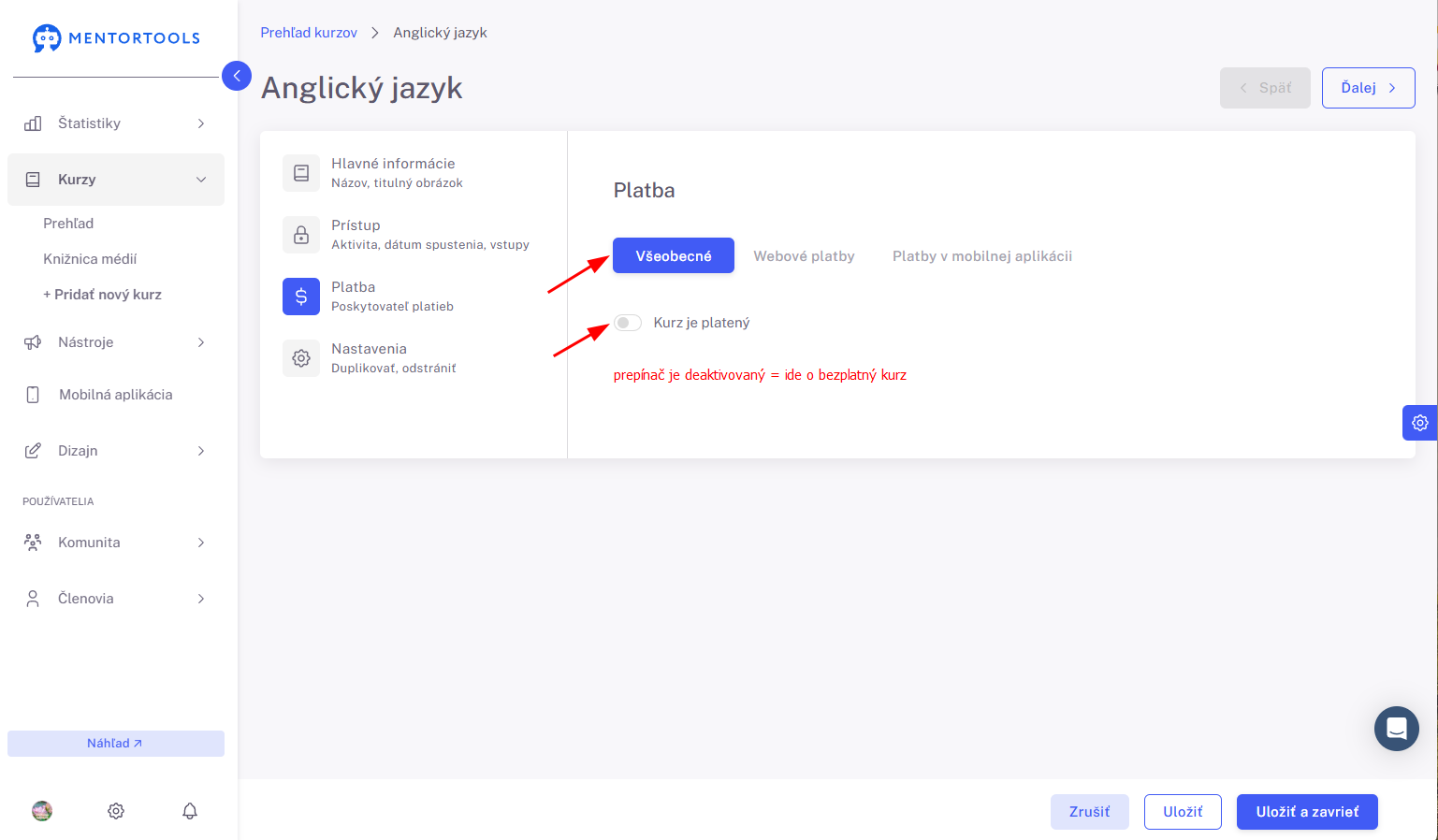
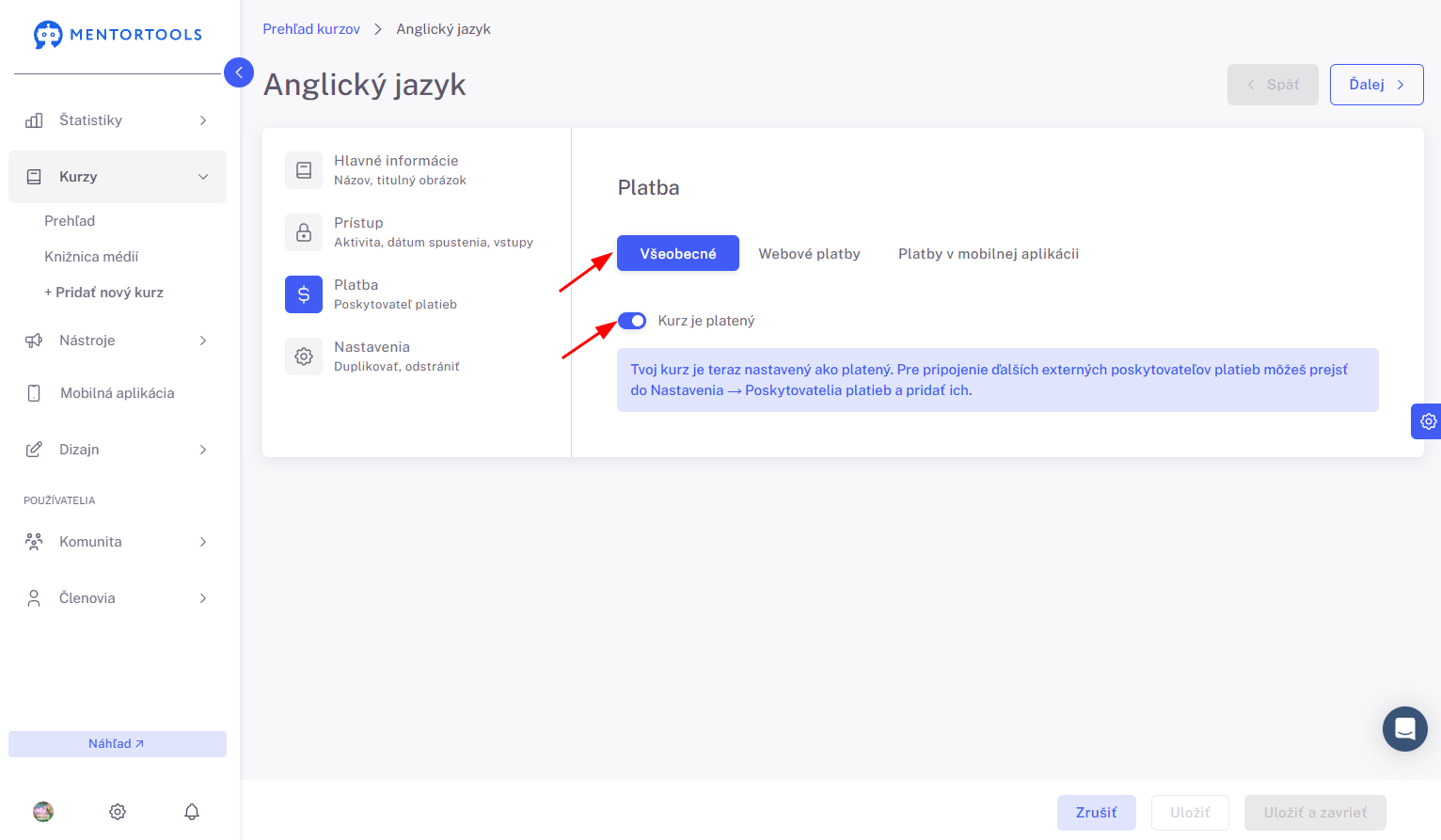
Ak chceš, aby bol kurz spoplatnený, aktivuj prepínač - kurz zastav ako platený. Následne prejdi na kartu “Webové platby” ("Platby v mobilnej aplikácii" - ak máš pre svoju online akadémiu vytvorenú aplikáciu), aby si mohol/a nastaviť poskytovateľa platieb.
6. Prejdi na " Webové platby"
Ak si v predchádzajúcom kroku nastavil/a svoj kurz ako platený, v tejto časti ho prepojíš s poskytovateľom platieb.
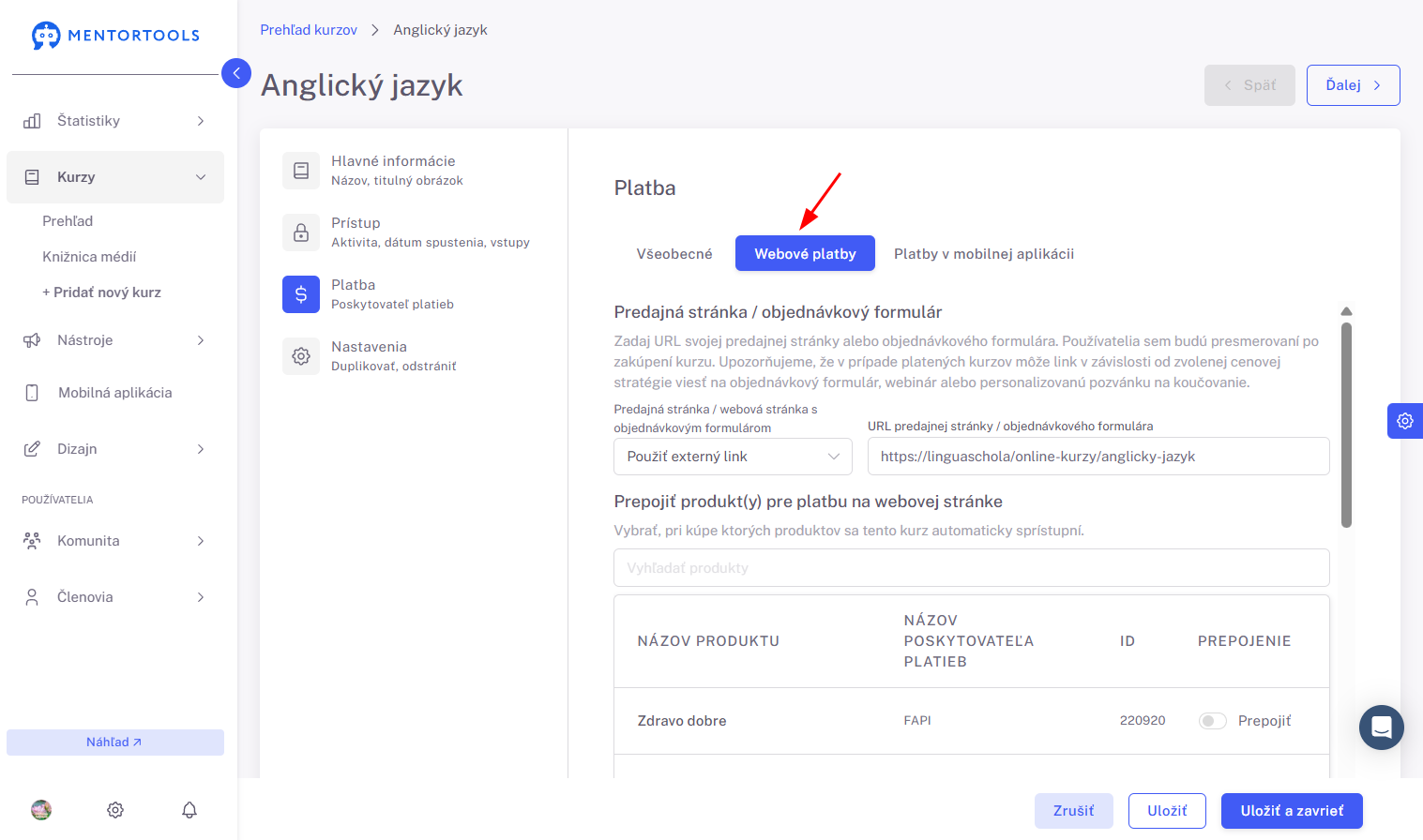
7. Nastavenie predajnej stránky/ objednávkového formulára
Keď svoj kurz nastavíš ako platený, je potrebné, aby si tiež nastavil/a predajnú stránku/ objednávkový formulár pre tento kurz.
Sem môžeš vložiť buď externý link promo stránky napríklad z tvojho webu, tiež môžeš použiť predajnú pristávaciu stránku vytvorenú priamo v Mentortools alebo tam rovno vložíš link na objednávkový formulár.
Táto stránka/ formulár sa ukáže zákazníkovi v zozname kurzov, keď klikne na tlačidlo “Viac informácií“ pod daným kurzom.
Ak chceš použiť stránku vytvorenú v Mentortools, jednoducho si vyber stránku zo zoznamu stránok.
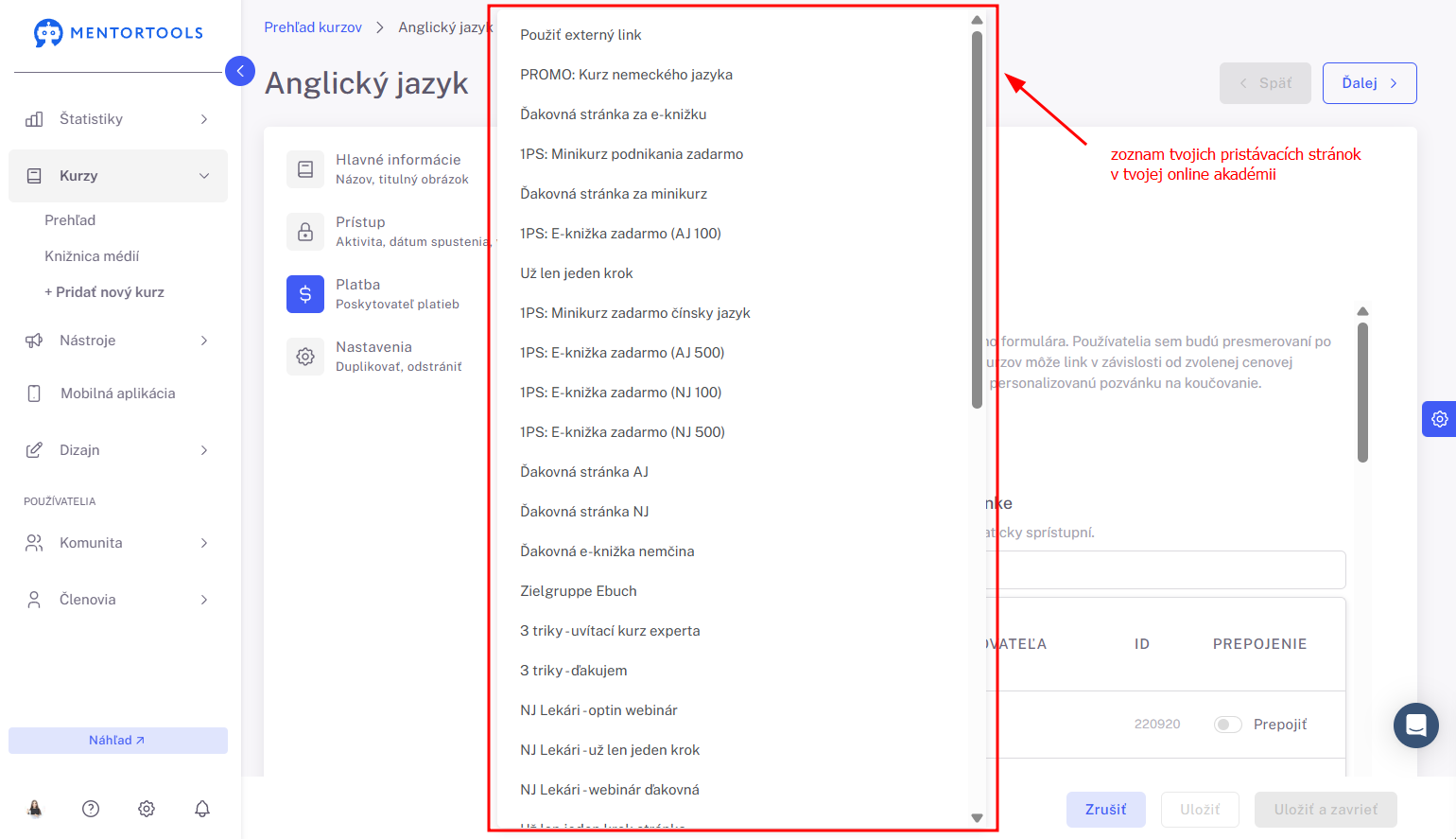
Ak chceš vložiť externý link, vyber si možnosť “Použiť externý link” a do voľného poľa vlož daný link:
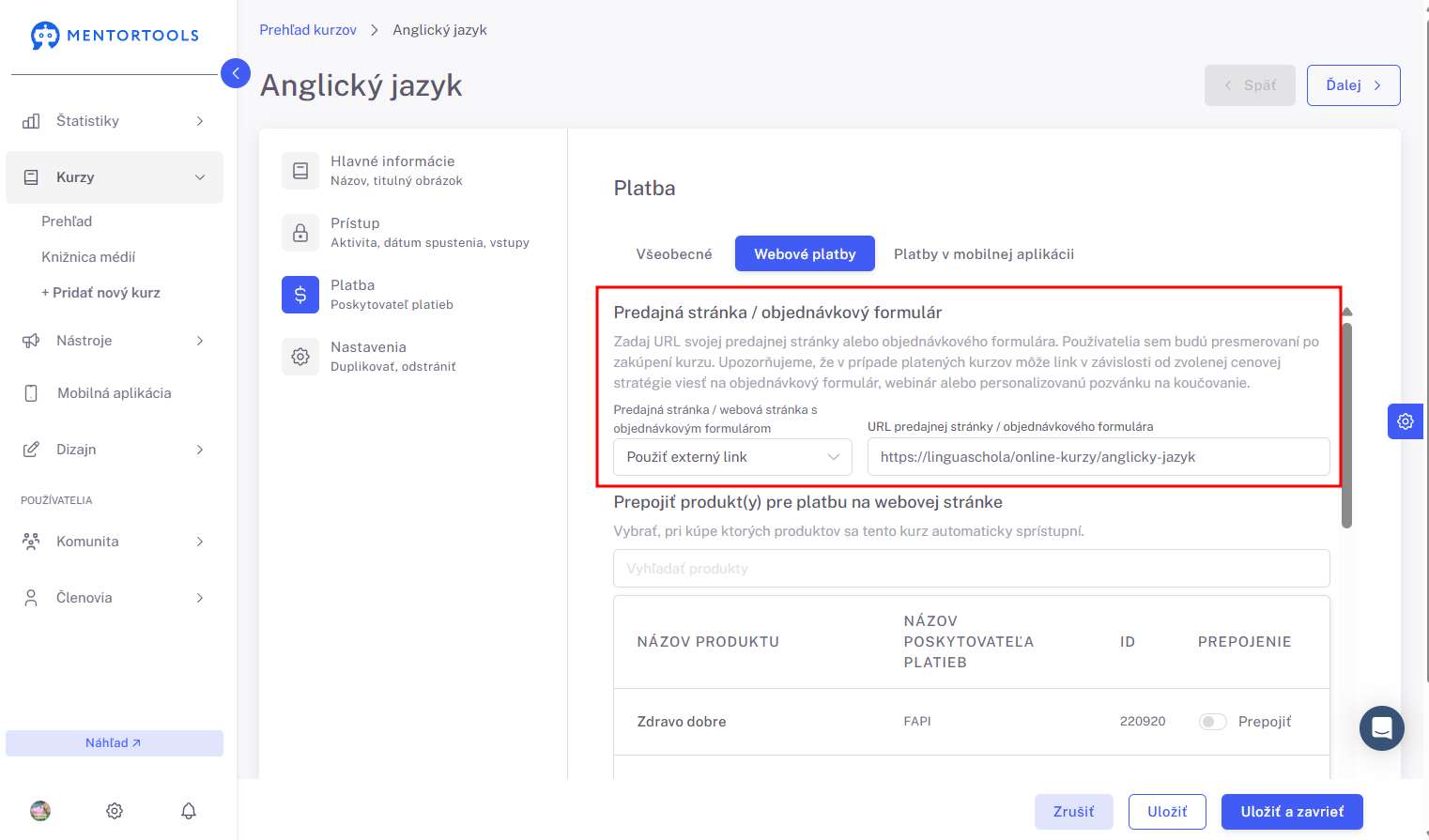
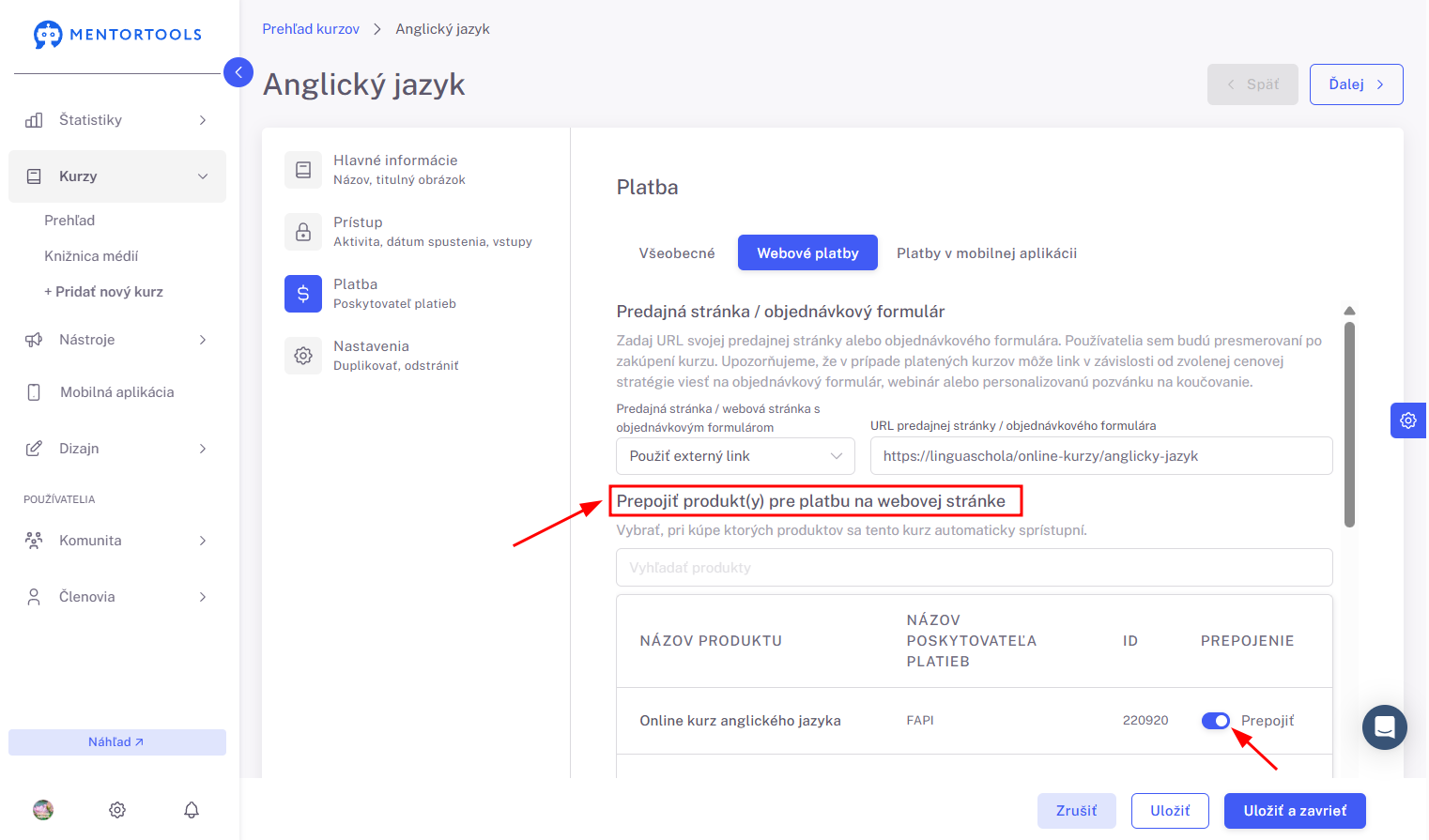
8. Prepojenie s poskytovateľom platieb
V poslednom kroku prepoj svoj kurz s rovnakým produktom od poskytovateľa platieb. Po prepojení svojho účtu Mentortools s poskytovateľom platieb (v časti Nastavenia → Poskytovatelia platieb) nižšie uvidíš zoznam produktov, ktoré môžeš prepojiť. Tu si vyber zodpovedajúci produkt od poskytovateľa platieb.
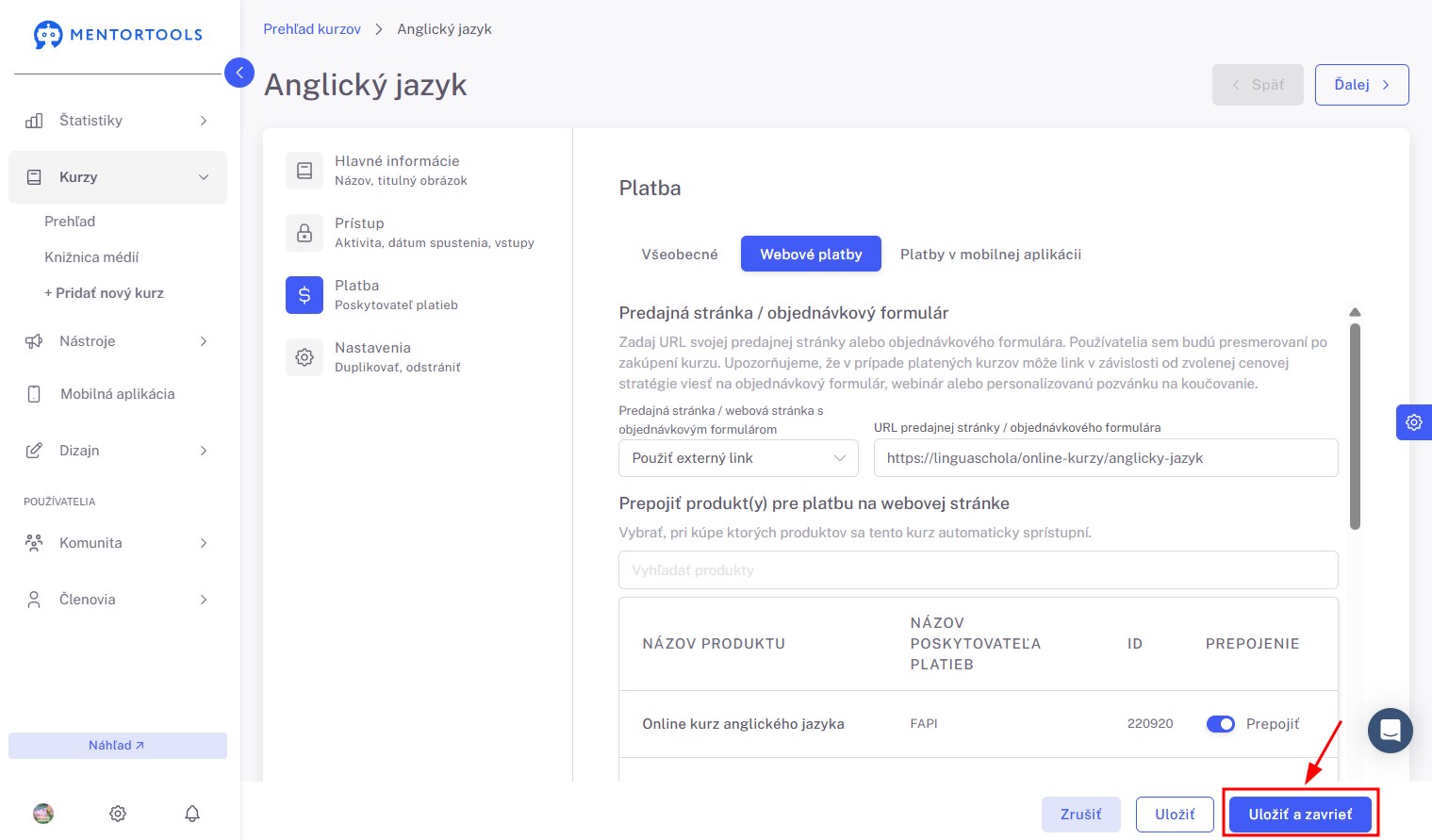
9. Uloženie nastavení
Po tom, čo nastavíš všetky potrebné informácie pre svoj kurz, nezabudni tieto vykonané zmeny uložiť kliknutím na tlačidlo v pravom dolnom rohu “Uložiť” alebo “Uložiť a zavrieť”.
10. Platby v mobilnej aplikácii
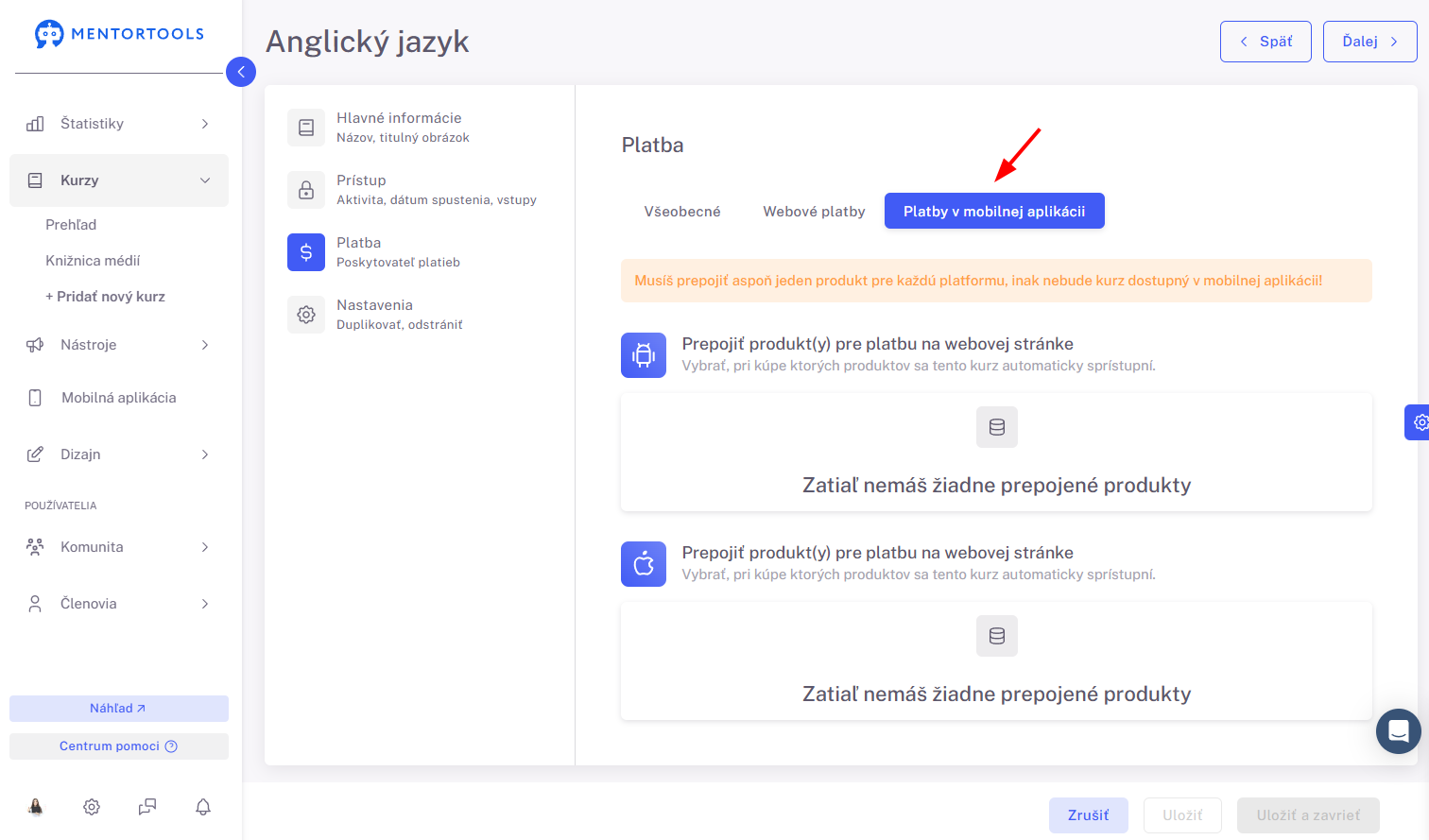
Ak máš pre svoju online akadémiu zriadenú aj mobilnú aplikáciu, v časti “Platby v mobilnej aplikácii” môžeš prepojiť svoje online kurz s produktami od poskytovateľov platieb pre mobilné aplikácie (Apple/ Google).