Pristávacie stránky - Vytvorenie novej pristávacej stránky použitím šablóny
Tento návod ti ukáže, ako v Mentortools vytvoriť novú pristávaciu stránku pomocou prednastavenej šablóny – pre registráciu do bezplatných produktov, webinárov alebo na predaj platený produktov.
Posledná aktualizácia Približne pred rokom
Tvorba novej pristávacej stránky použitím šablóny
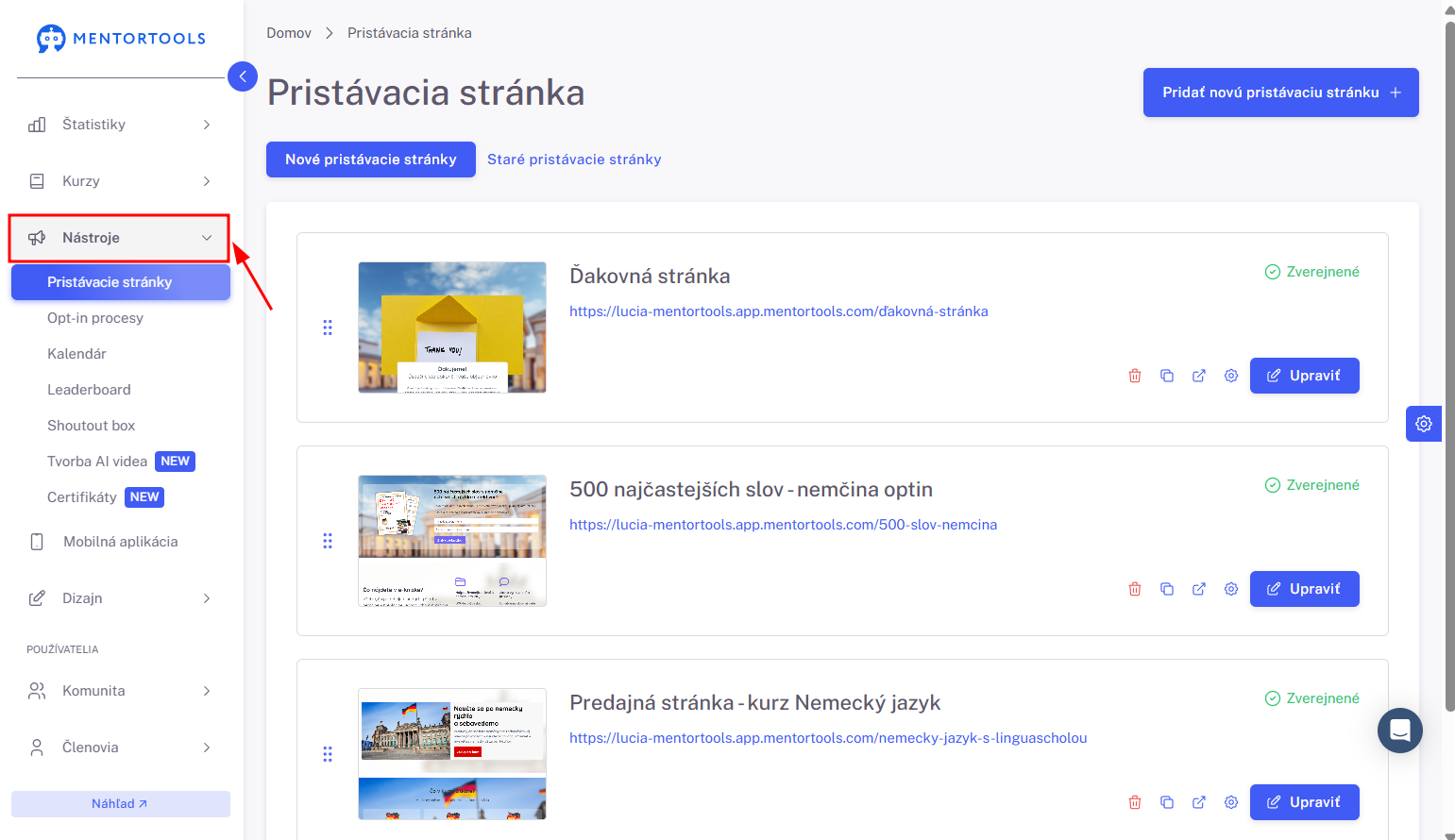
1. Prejdi na "Nástroje"
Prihlás sa do svojej členskej sekcie a v bočnom paneli prejdi na "Nástroje".
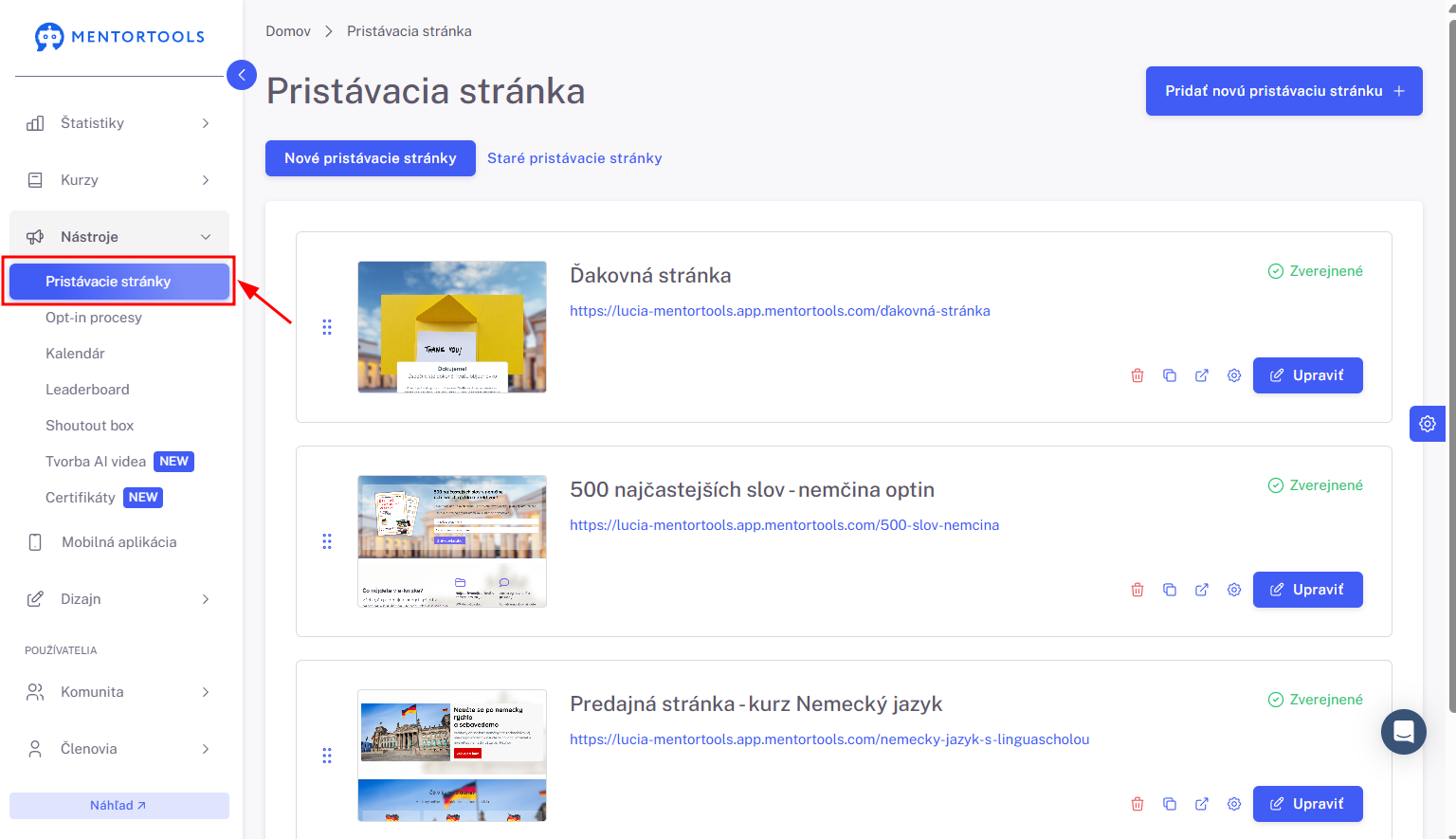
2. Prejdi na “Pristávacie stránky”
Následne klikni na "Pristávacie stránky", aby sa zobrazil zoznam všetkých tvojich pristávacích stránok.
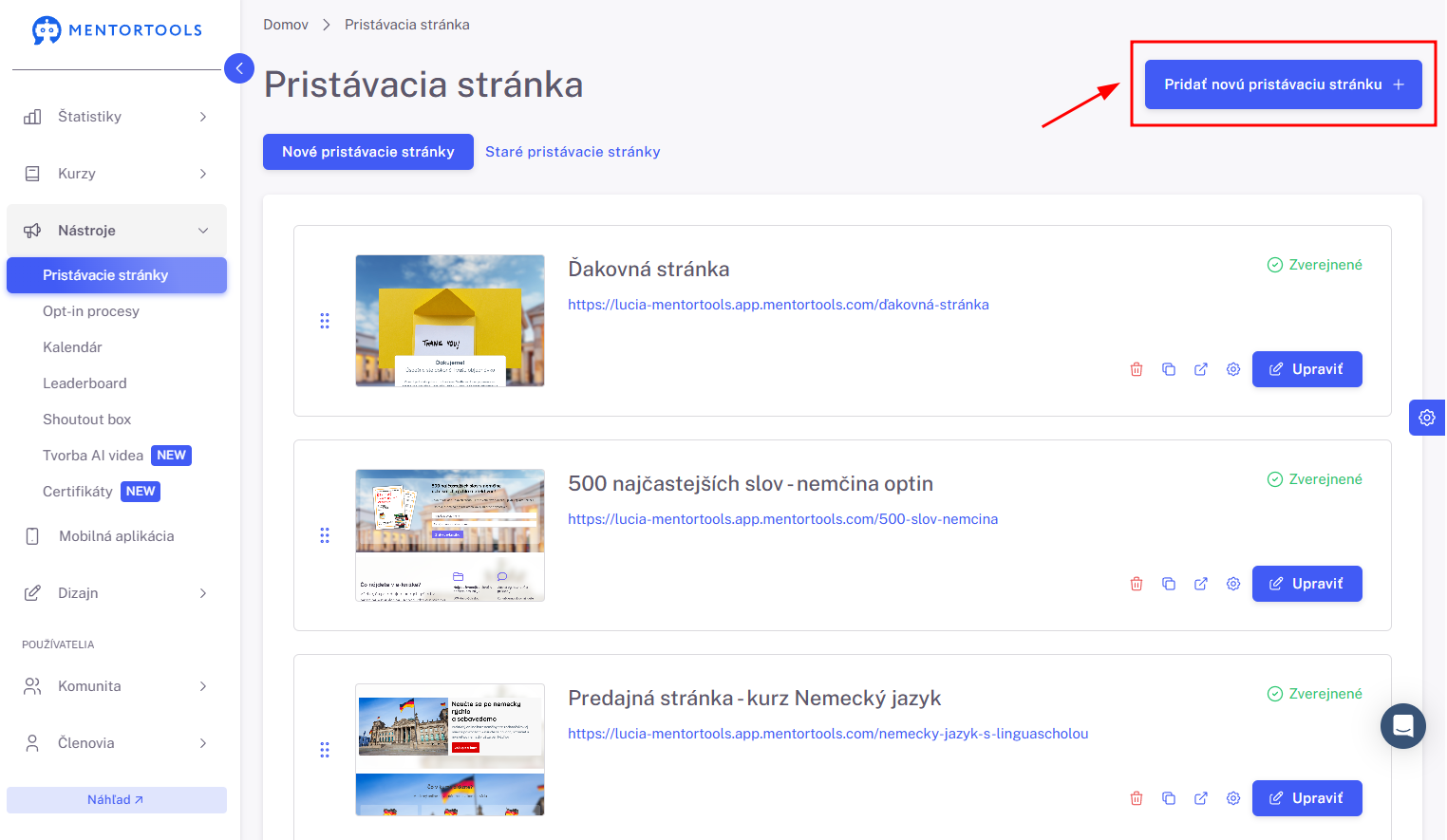
3. Pridaj novú pristávaciu stránku
Ak chceš vytvoriť novú pristávaciu stránku, klikni na tlačidlo v pravom hornom rohu “Pridať novú pristávaciu stránku +”.
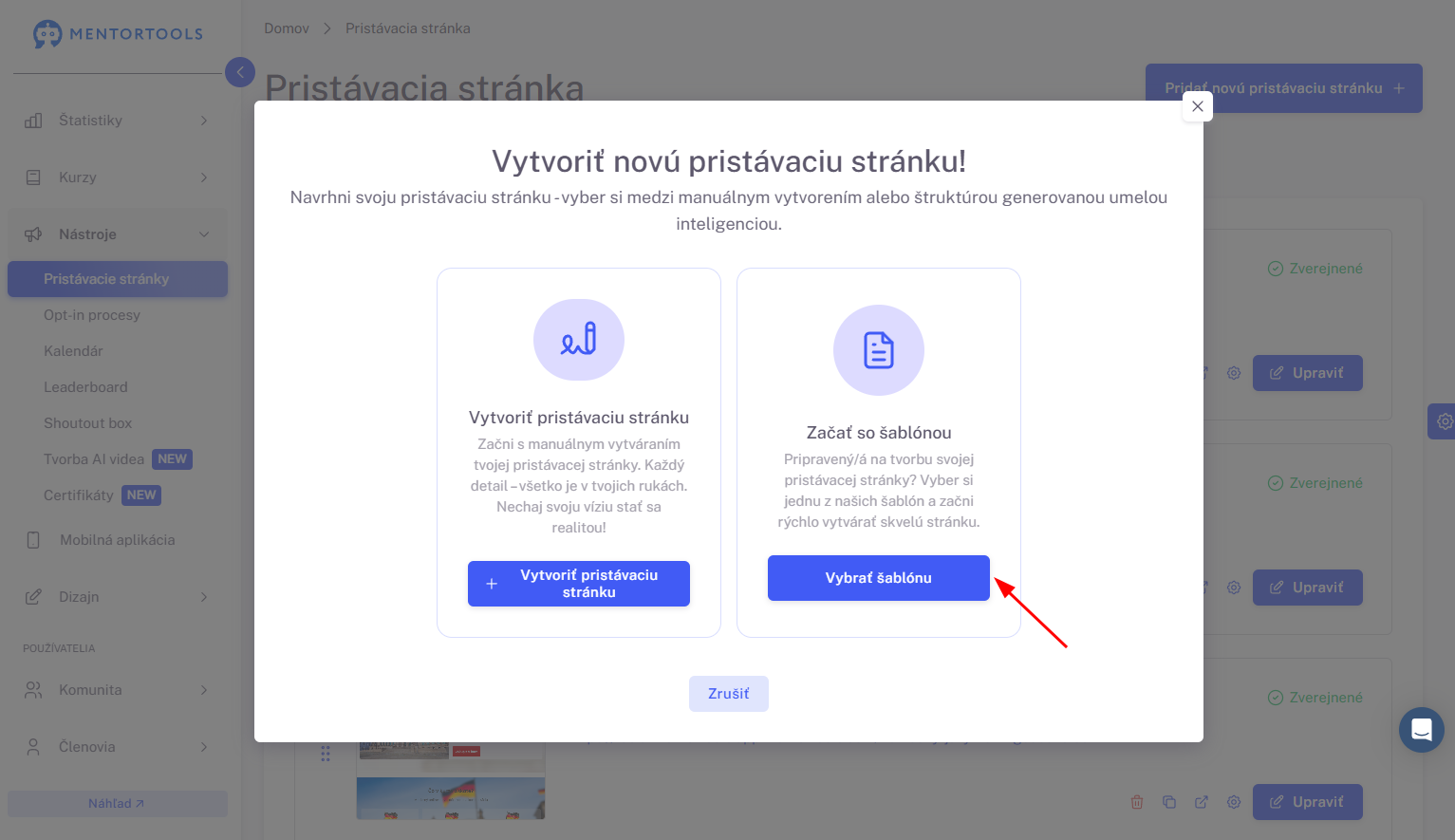
4. Vyber si tvorbu stránky pomocou šablóny
Pre vytvorenie pristávacej stránky pomocou šablóny si v ďalšom kroku vyber druhú možnosť “Začať so šablónou” a následne klikni na tlačidlo “Vybrať šablónu”.
5. Vyber si konkrétnu šablónu
Po kliknutí na tlačidlo “Vybrať šablónu” sa ti zobrazí zoznam s ponúkanými šablónami. Vyber si konkrétnu šablónu a klikni na tlačidlo “Pokračovať”.

6. Zadaj názov stránky
V ďalšom kroku zadaj interný názov stránky a tiež názov, ktorý sa bude zobrazovať v prehliadači (názvy môžeš neskôr kedykoľvek zmeniť).
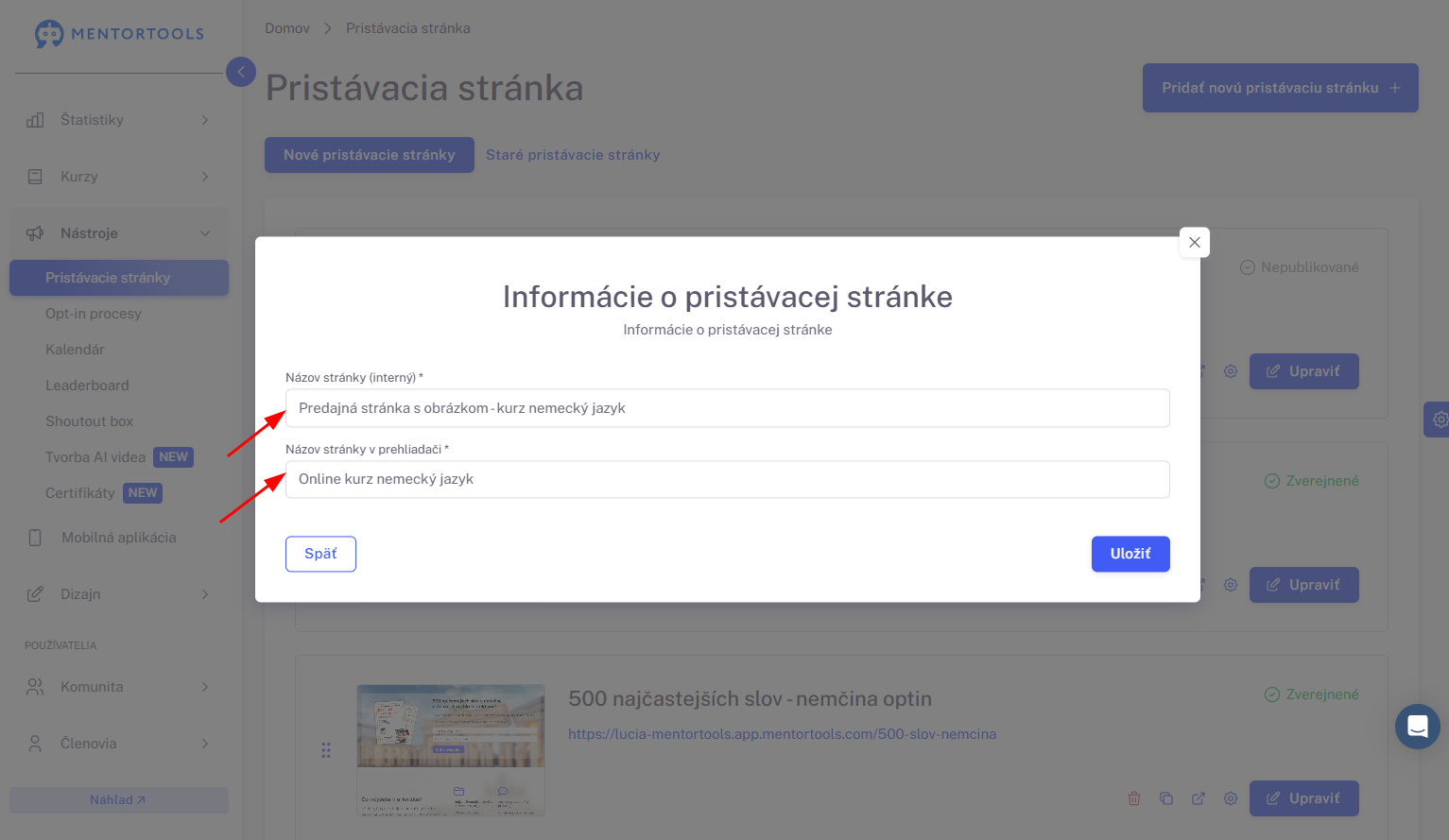
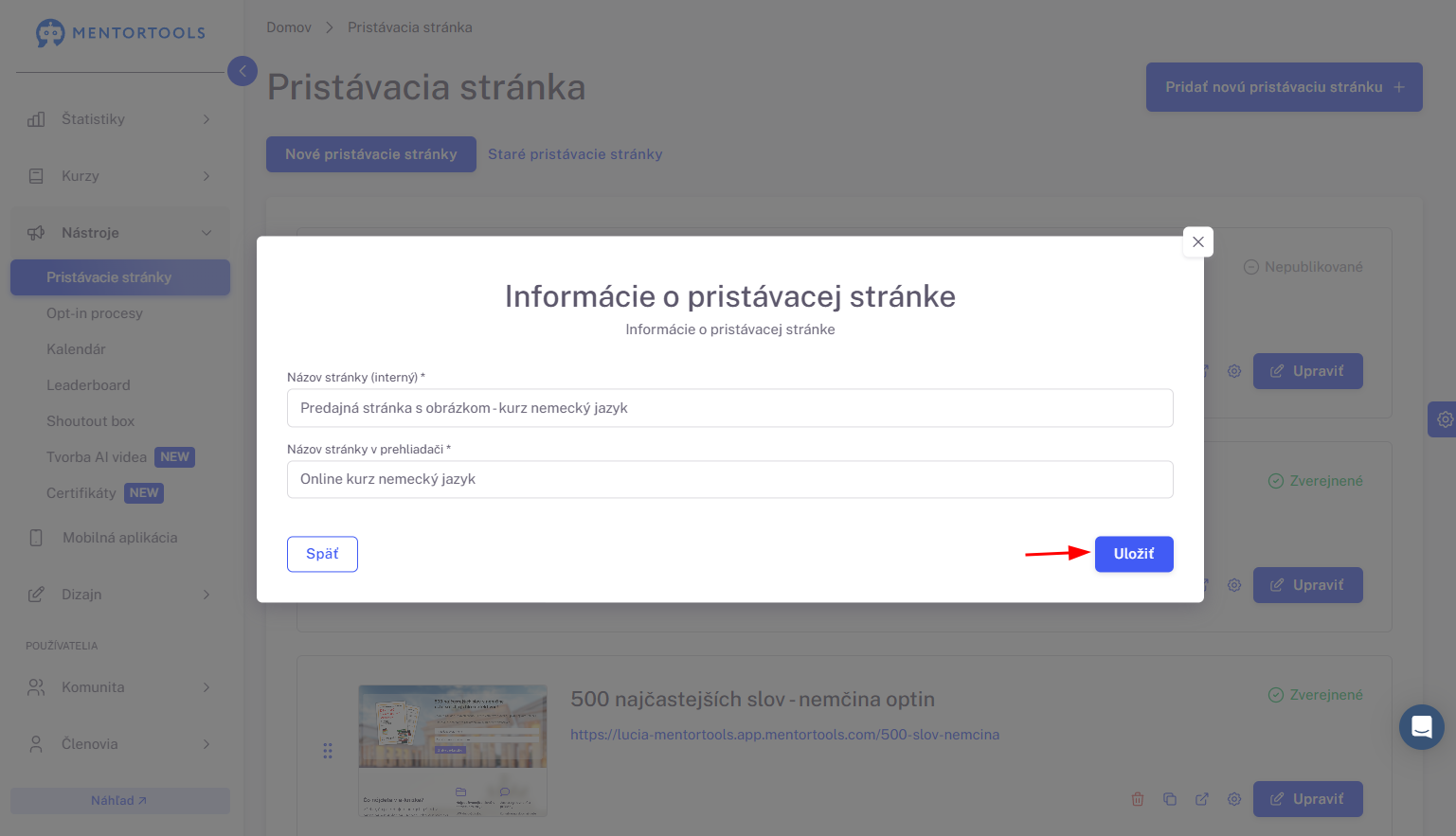
Po tom, čo vyplníš názvy pristávacej stránky, klikni na tlačidlo “Uložiť”.
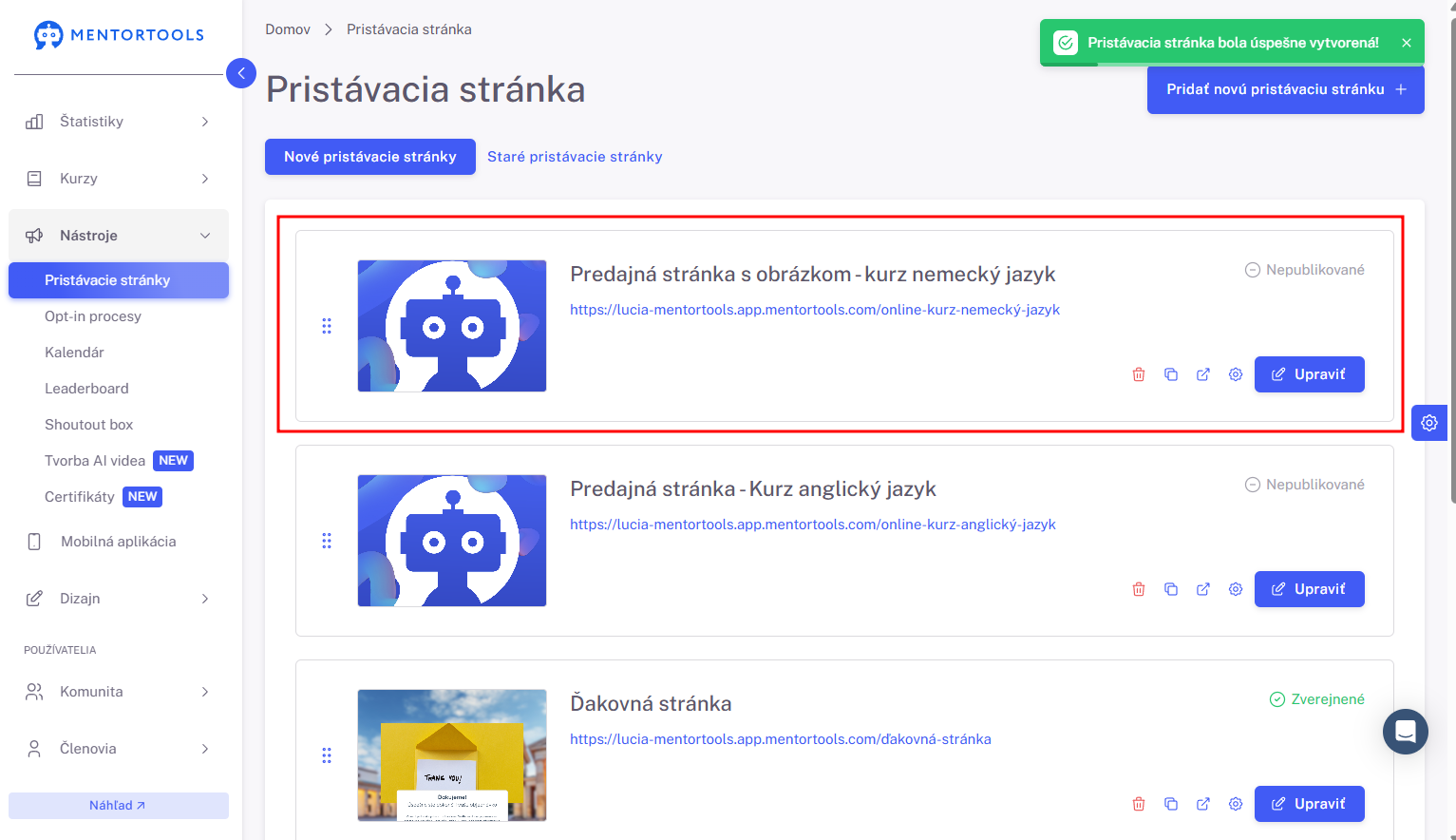
Ihneď sa vytvorí pristávacia stránka, ktorú uvidíš v zozname pristávacích stránok.
Úprava pristávacej stránky
V zozname pristávacích stránok sú zobrazené všetky tvoje pristávacie stránky.
Ak chceš upraviť obsah svojej pristávacej stránky, klikni na modré tlačidlo “Upraviť” vedľa názvu pristávacej stránky.
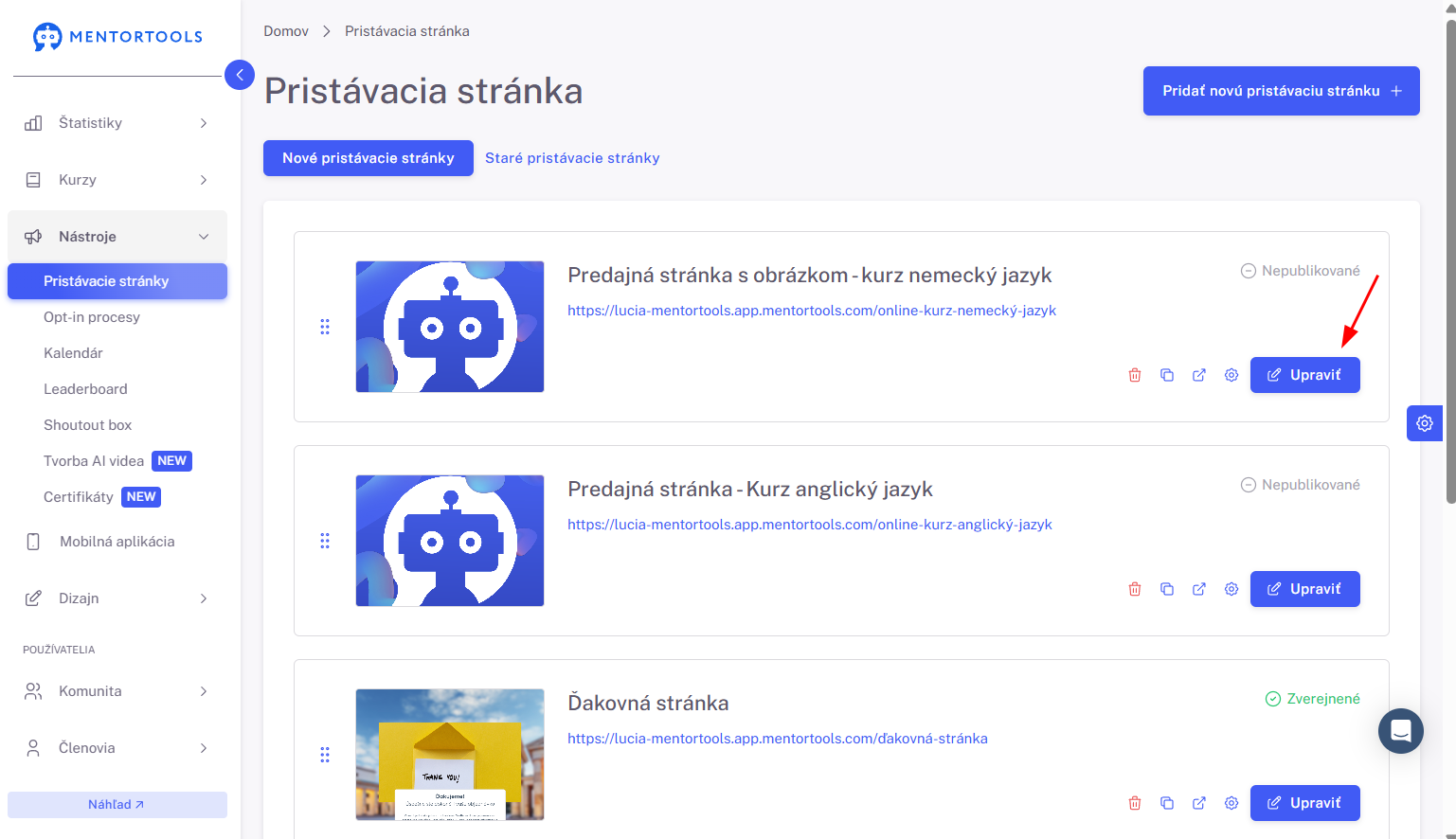
Hneď, ako klikneš na toto tlačidlo, tvoja pristávacia stránka sa otvorí v editore na novej karte. Po tom, čo sa otvorí editor, môžeš začať svoju stránku upravovať.
Odstránenie pristávacej stránky
Ak chceš svoju pristávaciu stránku odstrániť zo zoznamu pristávacích stránok, klikni na červenú ikonku koša vedľa názvu stránky v zozname stránok, potvrď odstránenie a tvoja pristávacia stránka bude ihneď odstránená.

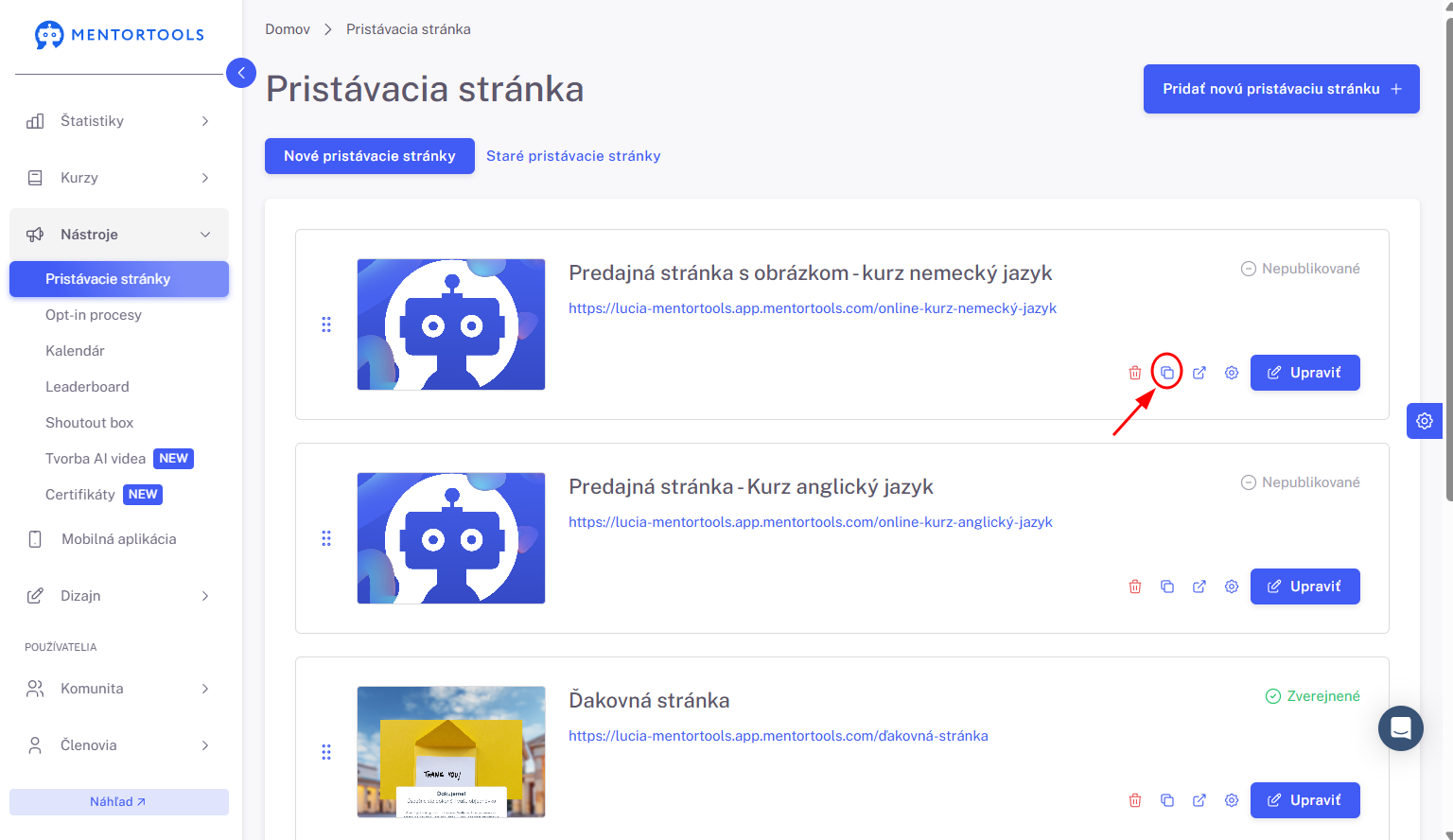
Duplikovanie pristávacej stránky
Ak chceš svoju pristávaciu stránku duplikovať (vytvoriť jej presnú kópiu) jednoducho klikni na druhú ikonku (ikonka duplikovania) vedľa názvu stránky v zozname stránok a vytvorí sa kópia tvojej pristávacej stránky v zozname stránok.
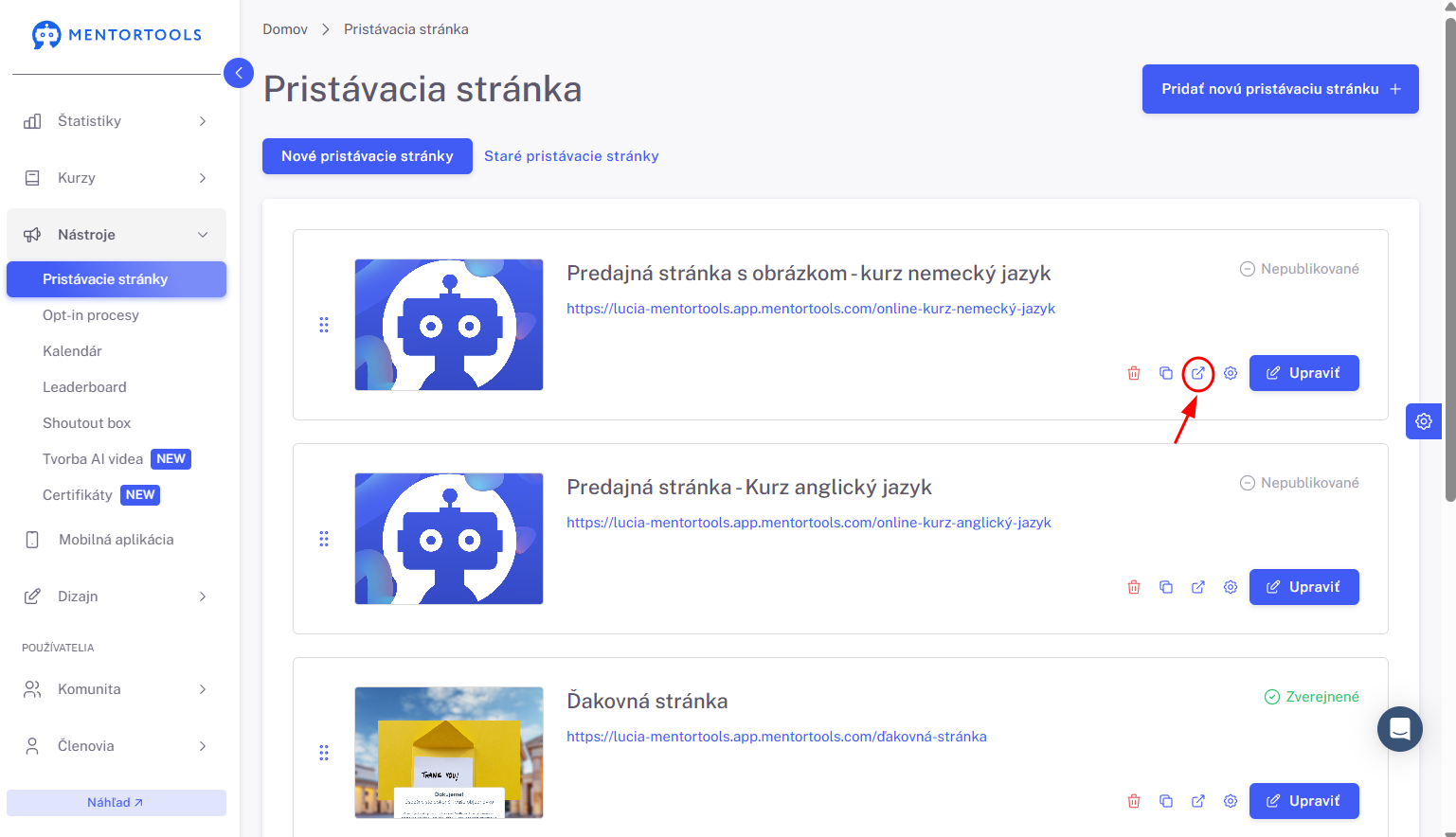
Zobrazenie pristávacej stránky
Ak chceš svoju stránku zobraziť na novej karte, jednoducho klikni na tretiu ikonku (ikonka so šípkou) vedľa názvu stránky v zozname stránok a tvoja stránka sa otvorí na novej karte.
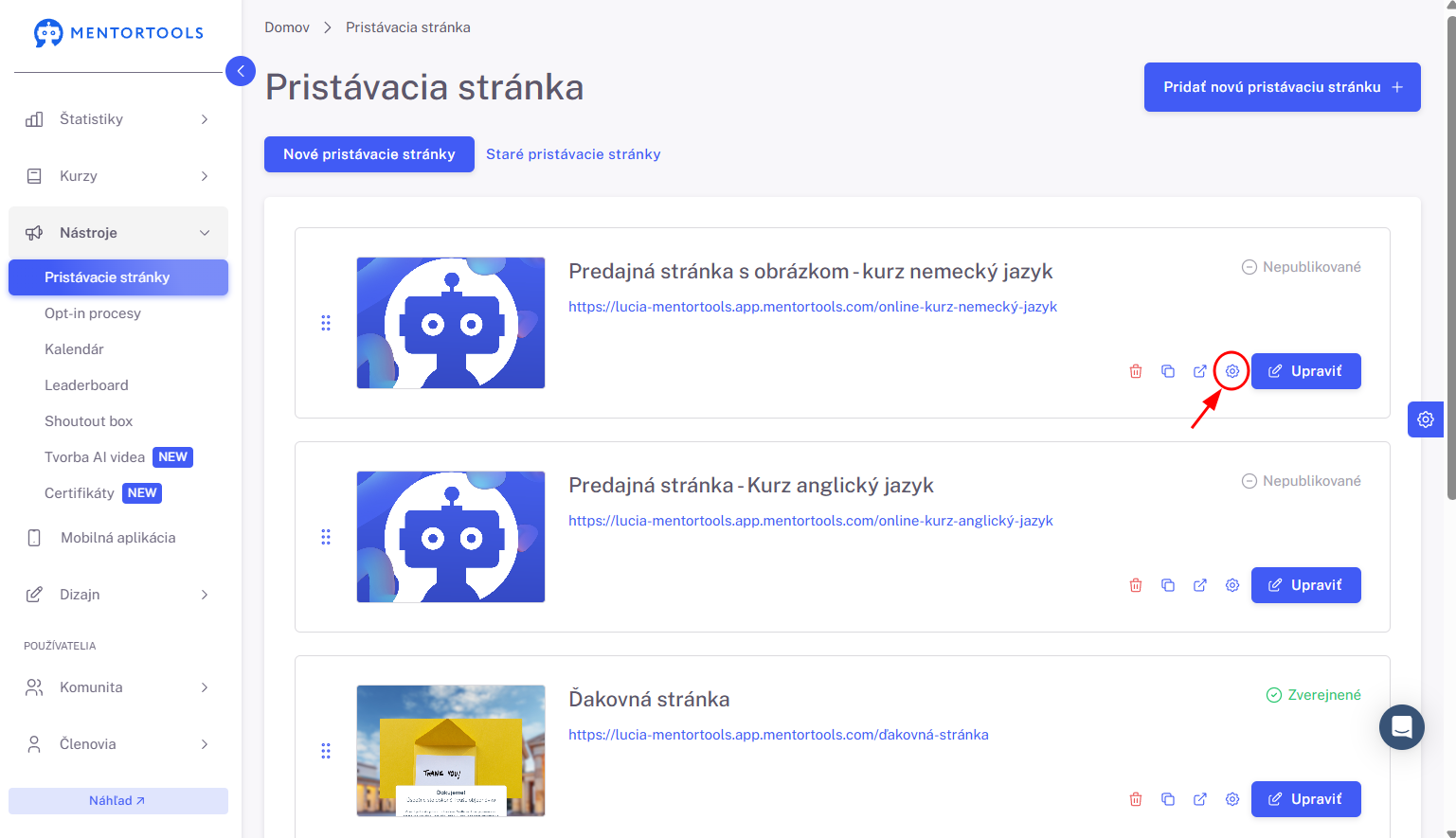
Nastavenia pristávacej stránky
Po kliknutí na ikonku ozubeného kolieska vedľa názvu stránky v zozname stránok sa zobrazia nastavenia danej stránky.
Tu môžeš upraviť nastavenia stránky na 3 kartách:
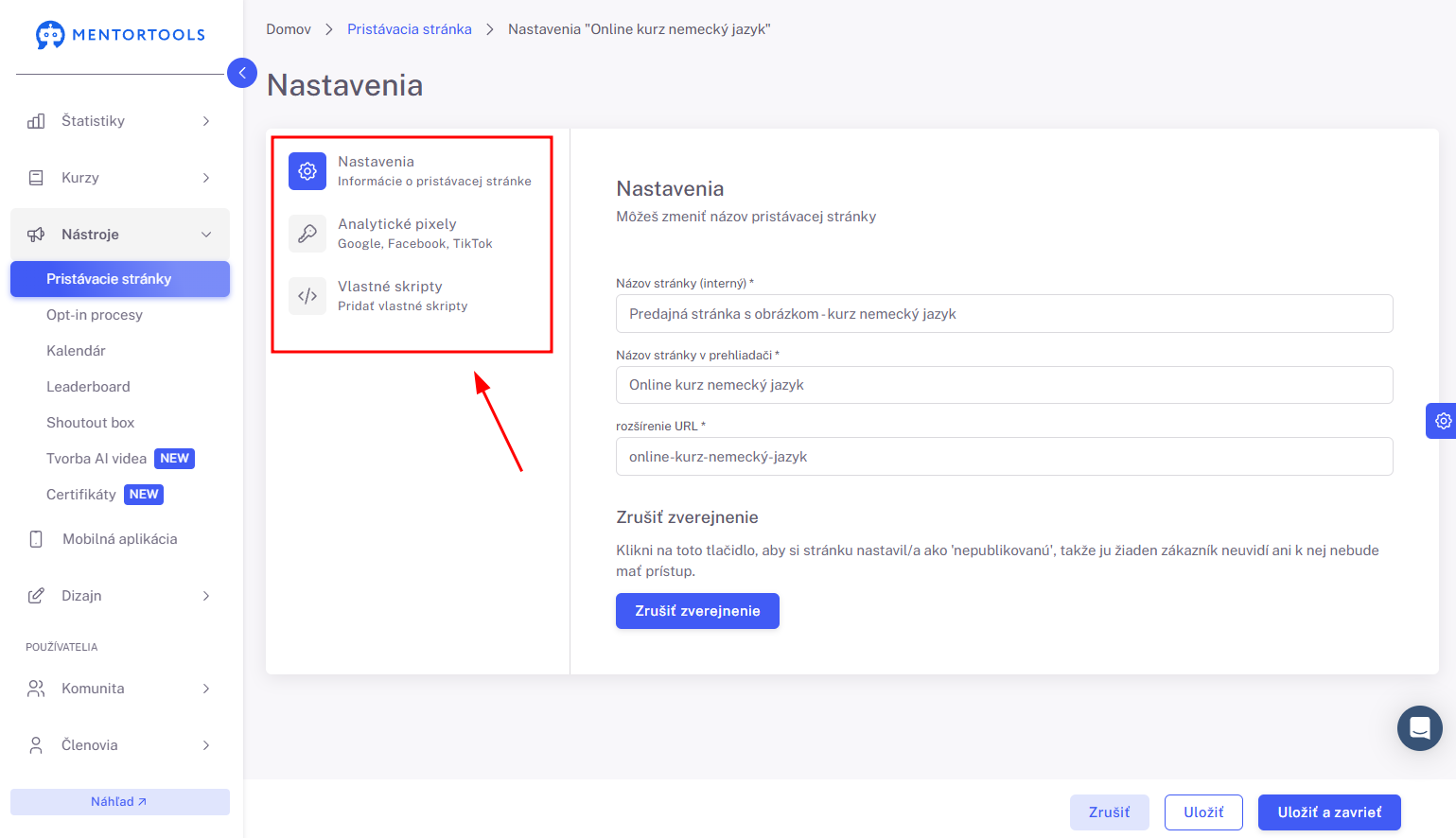
Nastavenia
Analytické pixely
Vlastné skripty
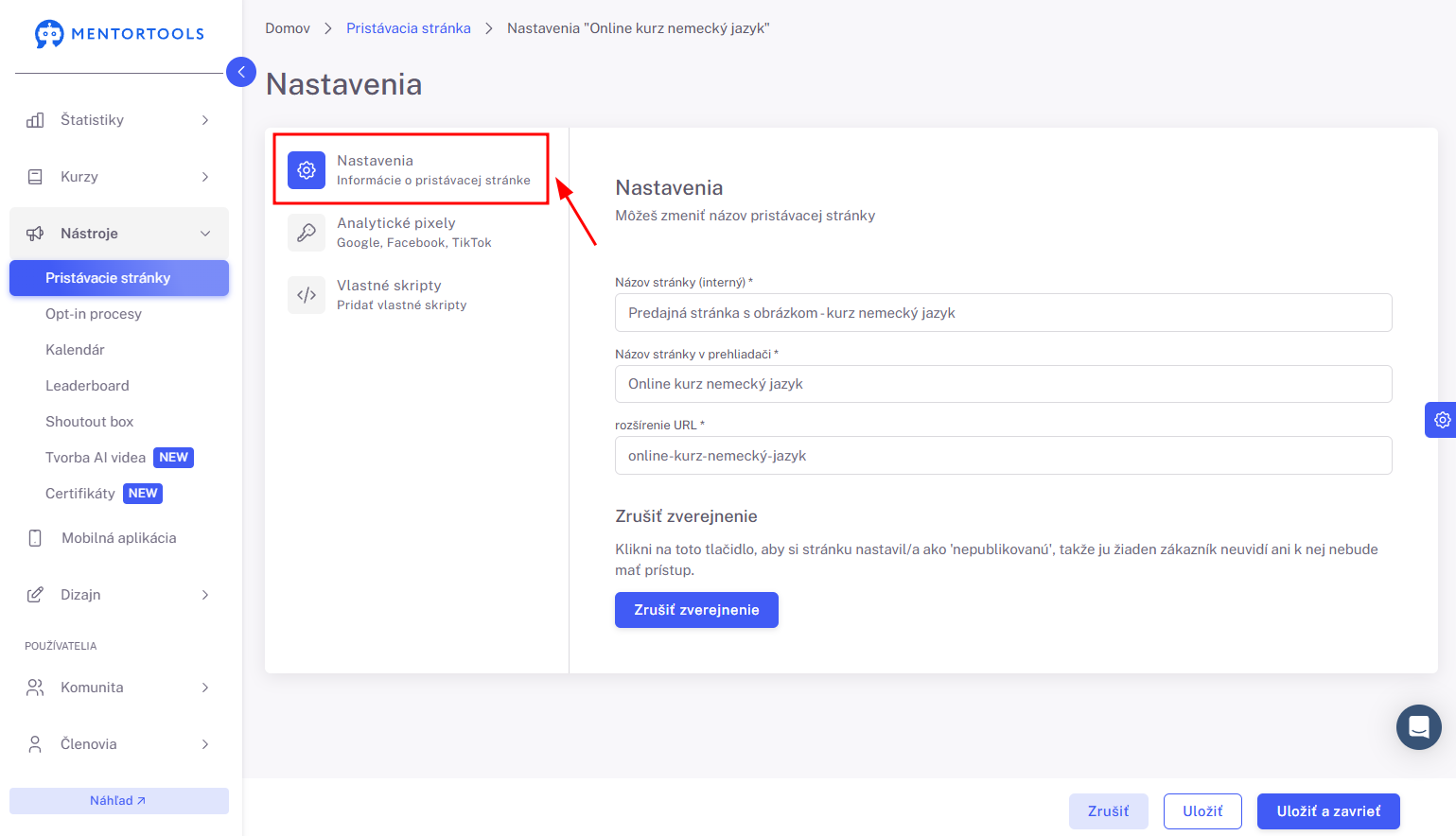
Nastavenia
V tejto časti môžeš upraviť nasledovné:
Interný názov stránky
Názov stránky na karte v prehliadači
Link na tvoju stránku - link stránky je vygenerovaný podľa názvu tvojej stránky. Tento link si však môžeš zmeniť podľa svojich preferencií.
Zrušenie zverejnenia - ak si už stránku publikoval/a v editori, znamená to, že tvoja stránka je aktívna a zverejnená. Ak chceš stránku deaktivovať - ak už viac nechceš, aby bola stránka zverejnená, klikni na tlačidlo “Zrušiť zverejnenie”.
Analytické pixely
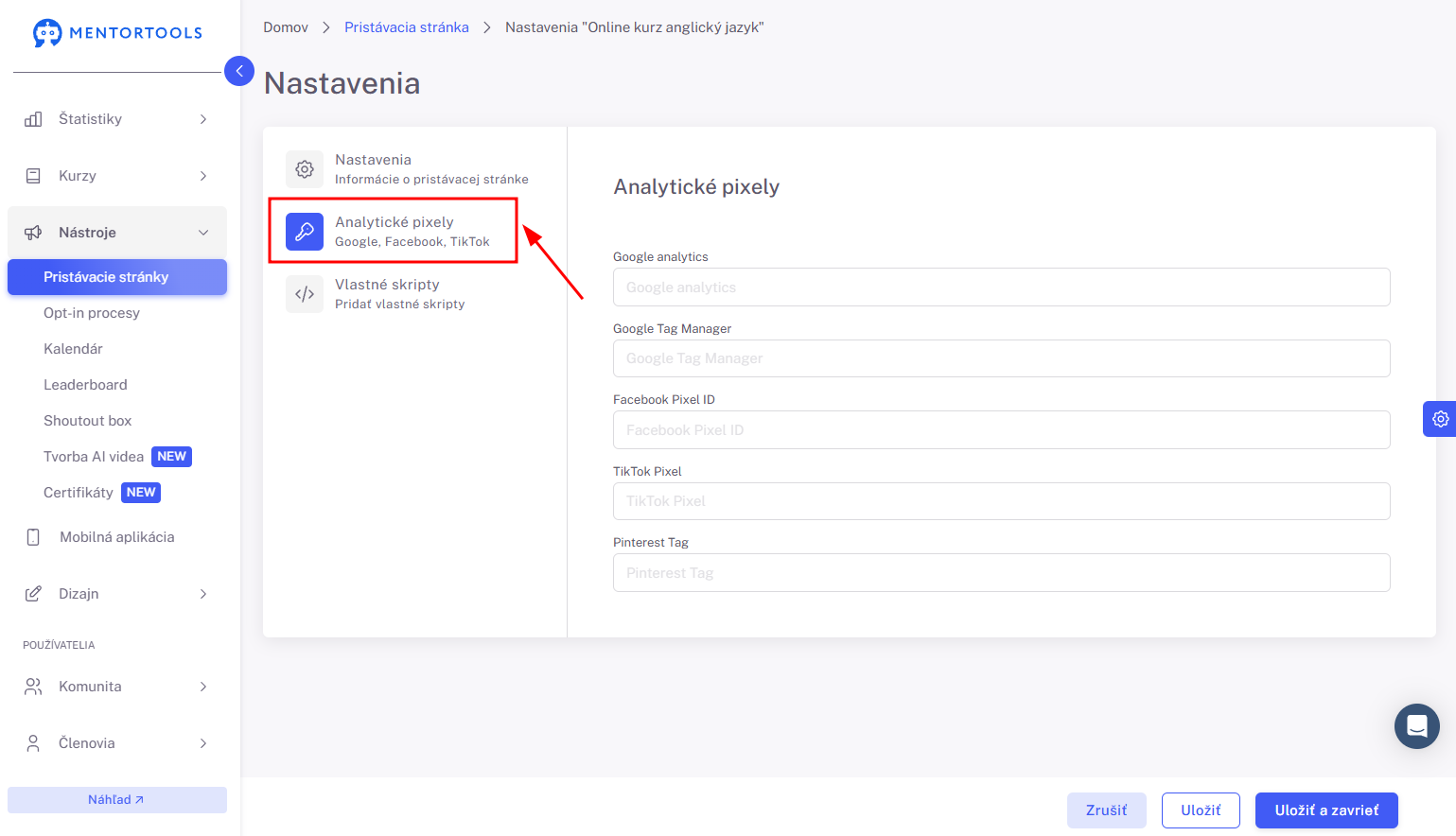
Tu môžeš nastaviť:
Google analytics
Google Tag Manager
Facebook Pixel ID
TikTok Pixel
Pinterest Tag
Vlastné skripty
Na tejto karte môžeš pridať vlastný skript:
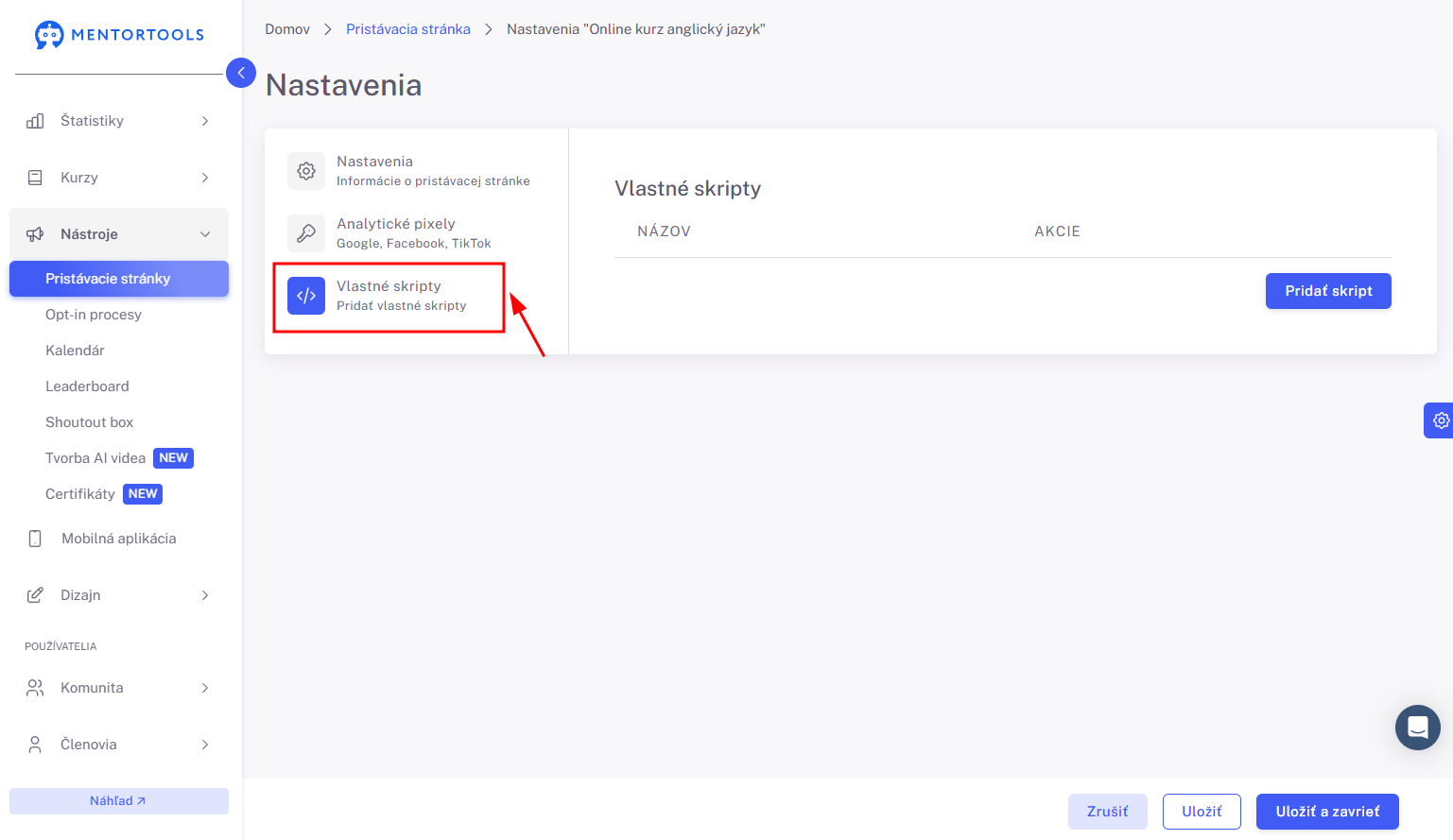
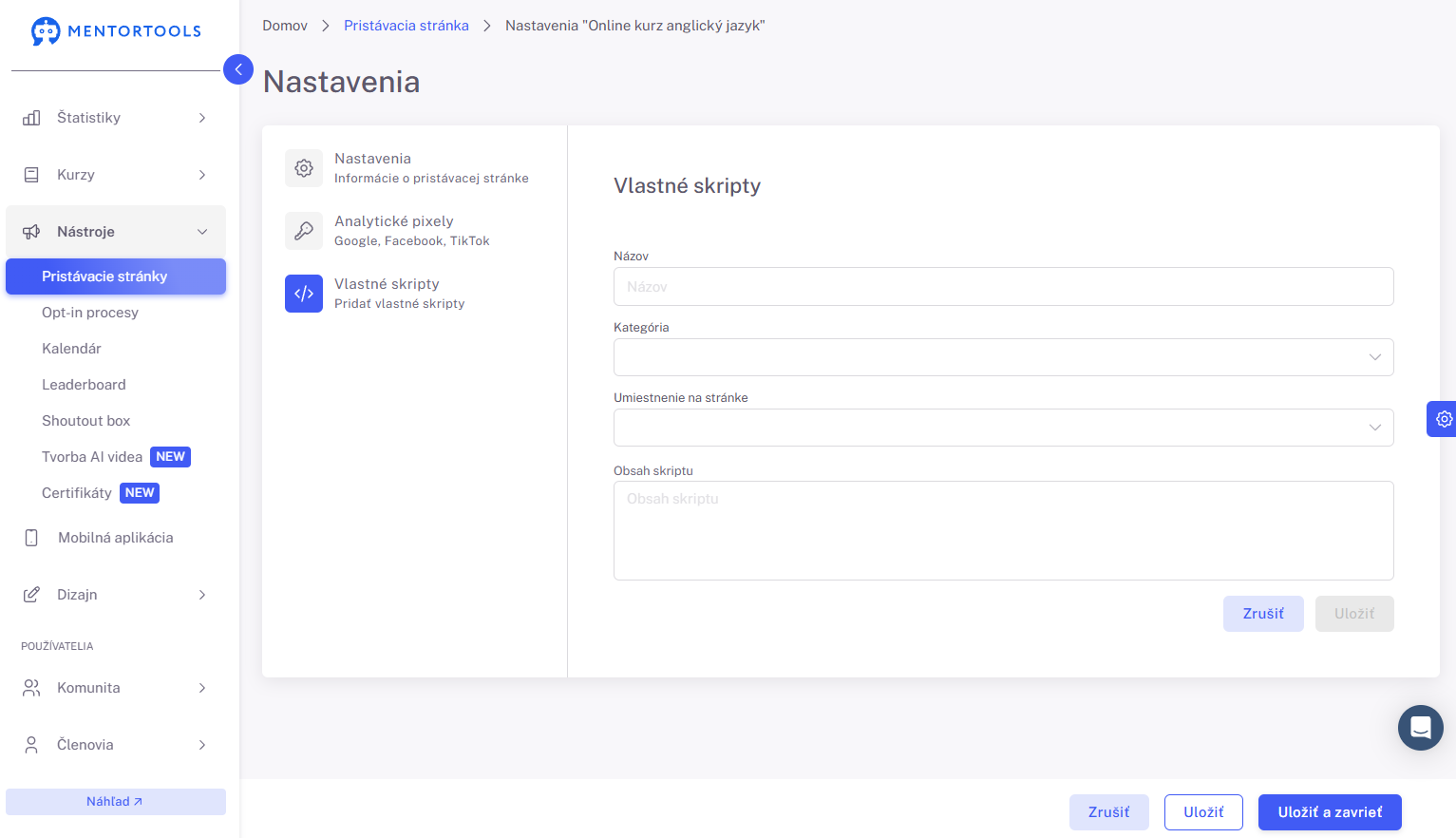
Klikni na “Pridať skript” a následne sa ti otvorí okno, kde vyplníš nasledovné informácie:
Názov
Kategória
Analytika
Marketing
Ostatné
Umiestnenie na stránke
Hlavná časť
Hlavička
Obsah skriptu
Zmena poradia stránok v zozname
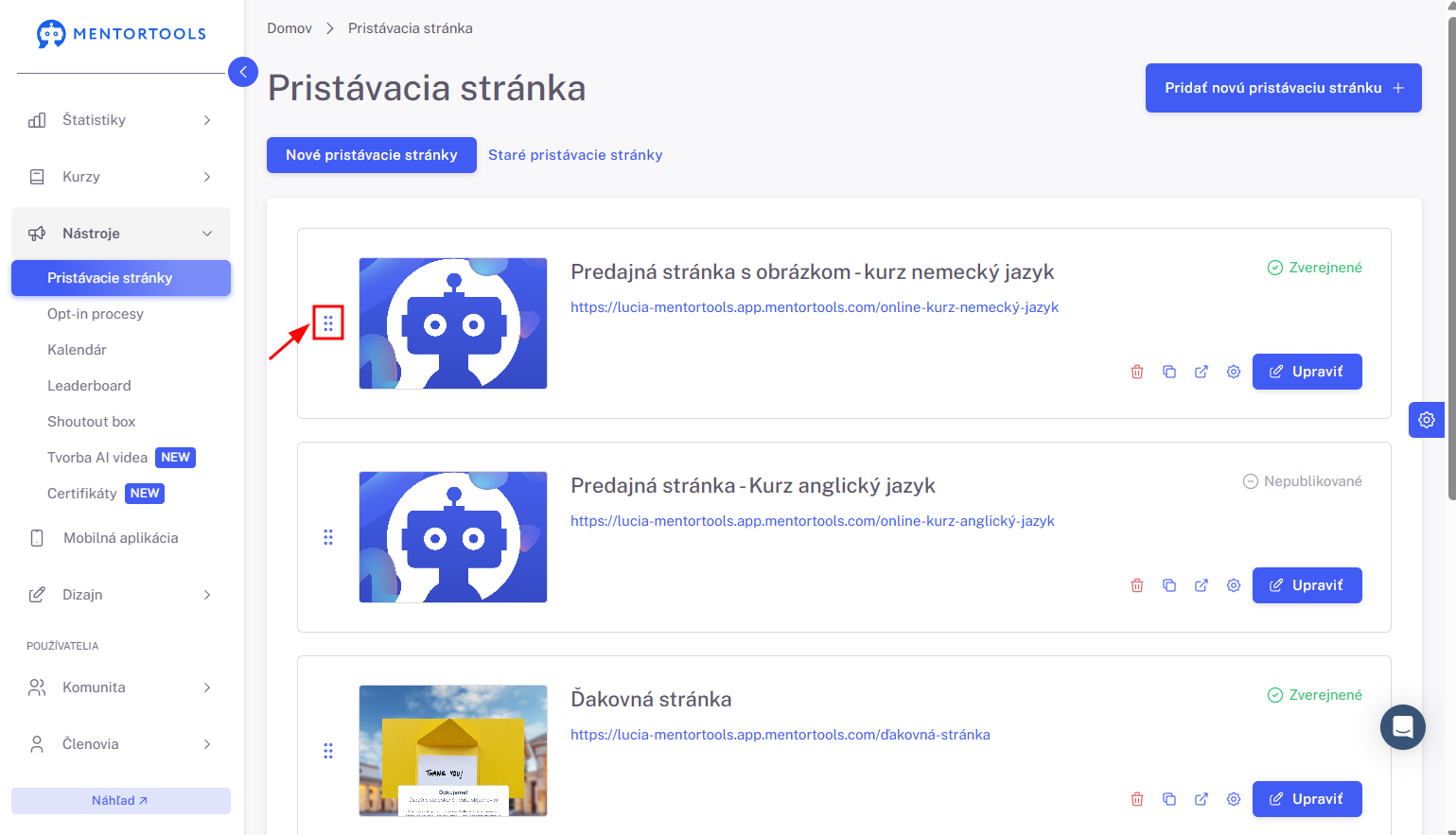
Pomocou funkcie “Drag & Drop” môžeš kedykoľvek zmeniť poradie stránok v rámci zoznamu všetkých stránok.
Jednotlivé stránky môžeš v zozname stránok presúvať vyššie/ nižšie. Jednoducho chyť stránku v časti úplne naľavo (3 bodky), potiahni, presuň na požadované miesto a pusť. Takýmto spôsobom môžeš kedykoľvek ľubovoľne presúvať svoje pristávacie stránky v zozname.
Zhrnutie
Práve si úspešne vytvoril/a pristávaciu stránku pomocou šablóny vo svojej členskej sekcii Mentortools. Teraz môžeš svoju stránku upraviť a doplniť vlastným obsahom.