Prvé kroky s editorom pristávacích stránok v Mentortools
Posledná aktualizácia Približne pred rokom
Úvod
S pomocou editora pristávacích stránok v Mentortools môžeš v krátkom čase vytvoriť intuitívne, atraktívne pristávacie stránky – a to úplne bez technických znalostí. Tento návod ťa prevedie krok za krokom celým procesom tvorby pristávacích stránok v Mentortools.
Pristávacie stránky sú stránky, ktoré používame na jeden konkrétny účel, napr. viac informácií ku kurzu, ponuka bezplatného kurzu za e-mailovú adresu, poďakovanie za kúpu kurzu alebo iné.
Pristávacie stránky v Mentortools
Prihlás sa do svojej online akadémie a v bočnom paneli prejdi na položku “Nástroje”. Následne prejdi na kartu “Pristávacie stránky”.
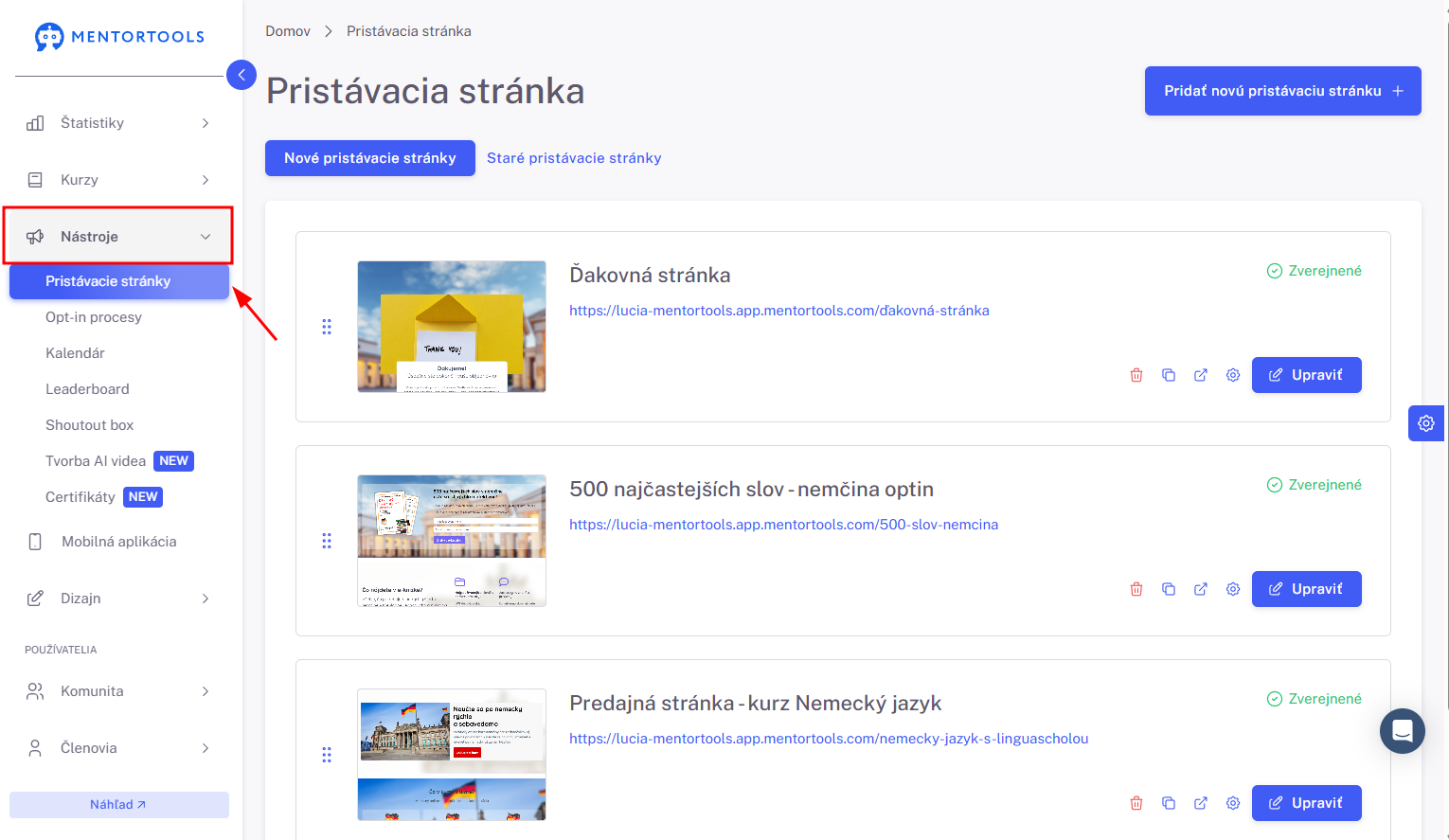
Tu uvidíš 2 priečinky:
Nové pristávacie stránky - tu môžeš tvoriť svoje nové pristávacie stránky v novom editori.
Staré pristávacie stránky - tu nájdeš svoje “staré” pristávacie stránky - vytvorené ešte v starom dizajne softvéru.
Tvorba novej pristávacej stránky
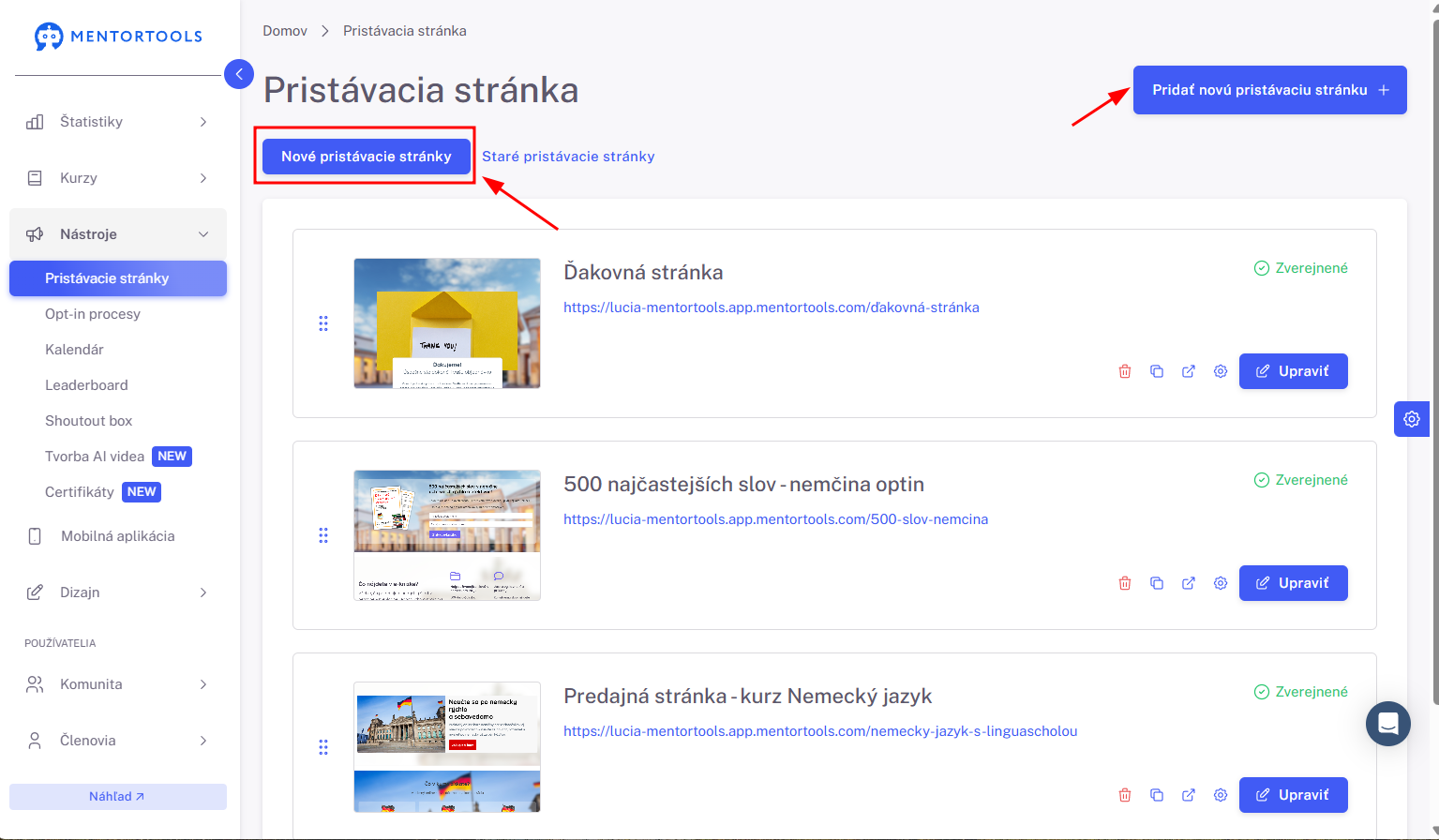
Pre tvorbu novej stránky ostaň v priečinku “Nové pristávacie stránky” a klikni na tlačidlo v pravom hornom rohu “Pridať novú pristávaciu stránku +”.
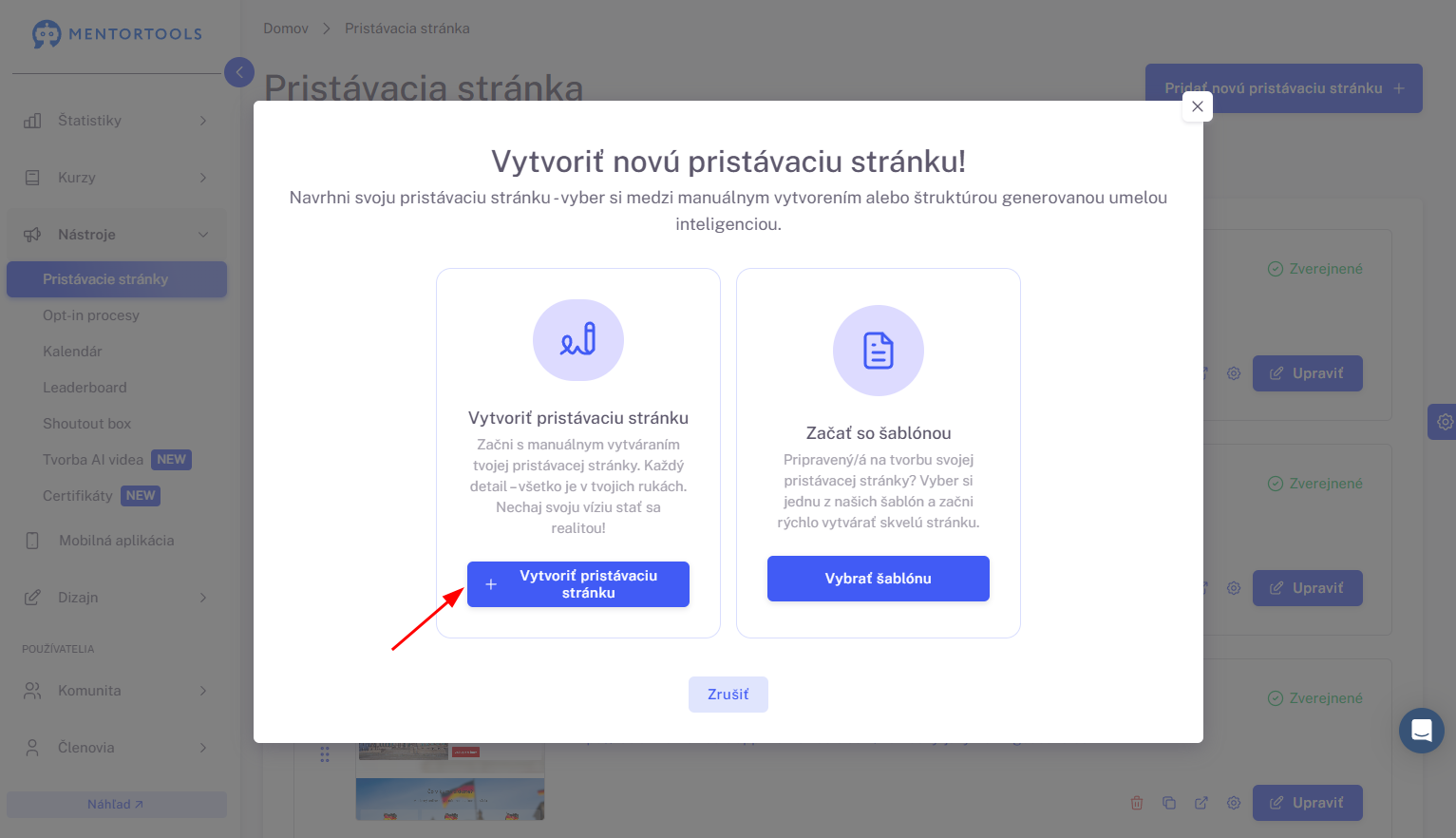
V ďalšom kroku si vyber, či chceš svoju stránku vytvoriť sám/sama od základov alebo či chceš použiť šablónu pristávacej stránky.
Pre vytvorenie vlastnej pristávacej stránky si vyber prvú možnosť “Vytvoriť pristávaciu stránku” a klikni na modré tlačidlo “+ Vytvoriť pristávaciu stránku”.
Následne zadaj interný názov svojej pristávacej stránky a tiež názov, ktorý sa bude zobrazovať v prehliadači (názvy môžeš neskôr kedykoľvek zmeniť).
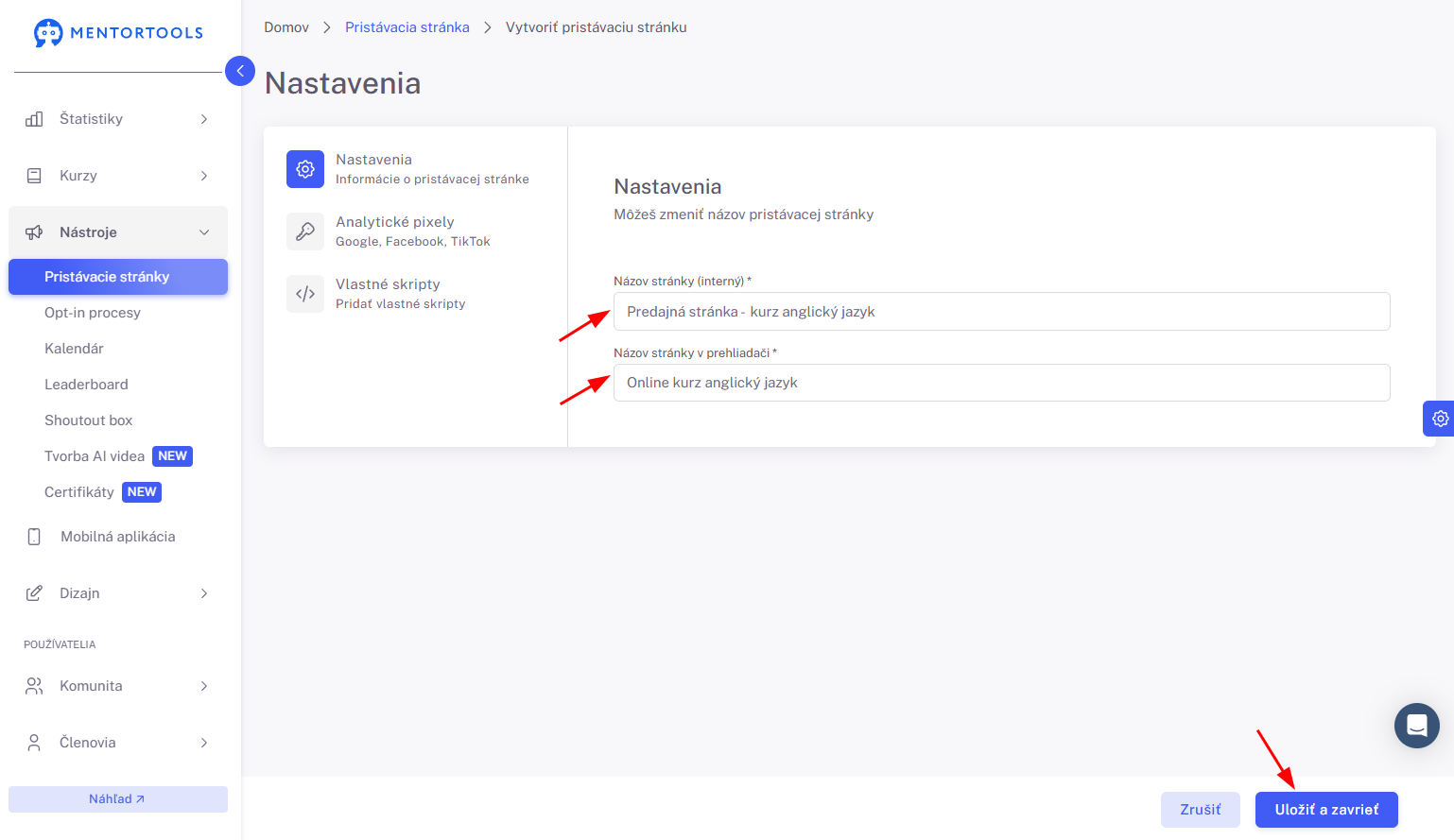
Po tom, čo vyplníš názvy pristávacej stránky, klikni na tlačidlo “Uložiť a zavrieť”.
Ihneď sa vytvorí pristávacia stránka, ktorú uvidíš v zozname pristávacích stránok.
Ak chceš ušetriť čas, môžeš namiesto tvorby pristávacej stránky od základov použiť existujúcu šablónu a prispôsobiť ju podľa svojich preferencií.
Ak sa rozhodneš vytvoriť svoju pristávaciu stránku zo šablóny, vyber si možnosť “Začať so šablónou” a následne klikni na tlačidlo “Vybrať šablónu”.
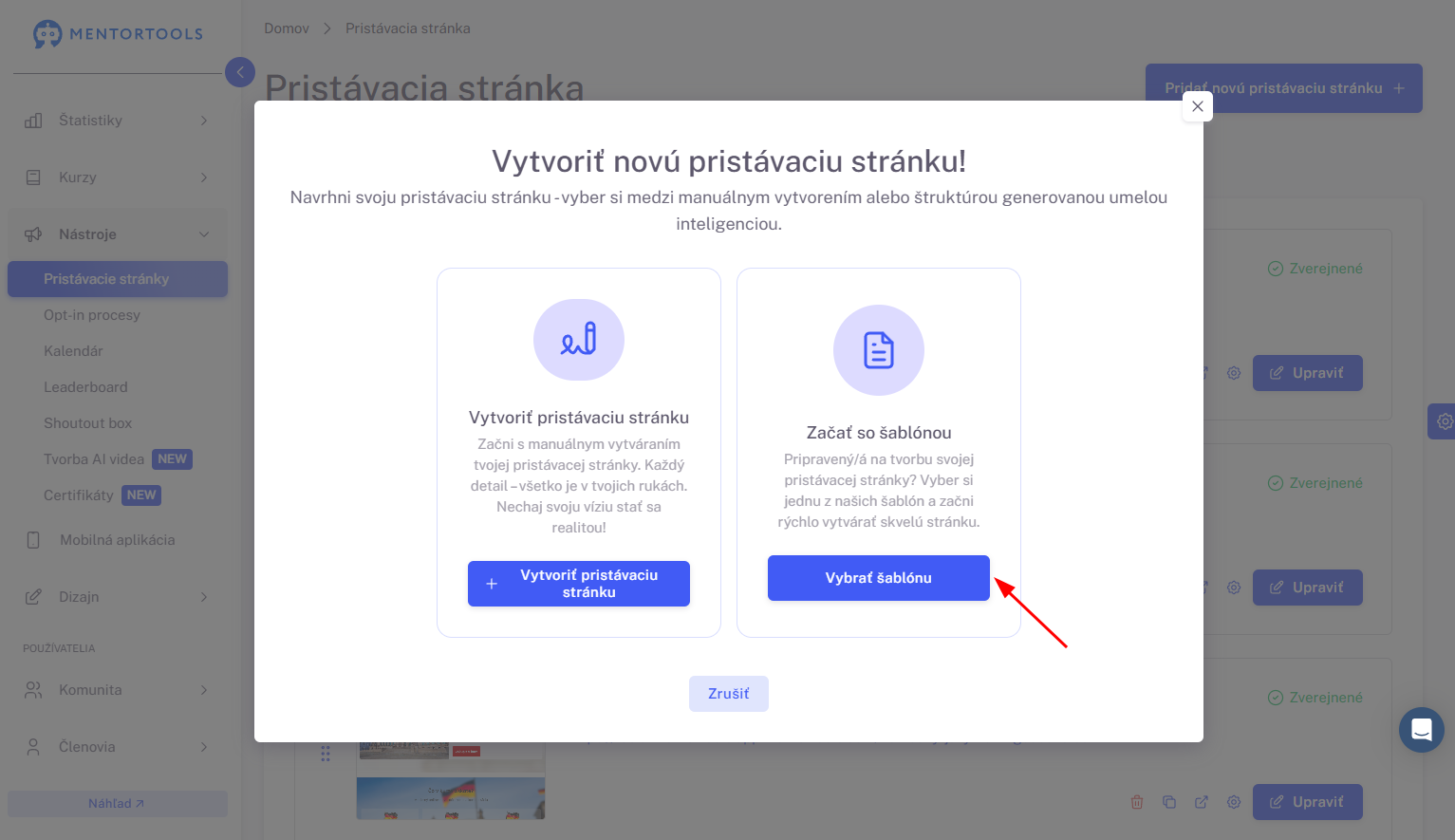
Po kliknutí na toto tlačidlo sa ti zobrazí zoznam s ponúkanými šablónami. Vyber si konkrétnu šablónu a klikni na tlačidlo “Ďalej”.
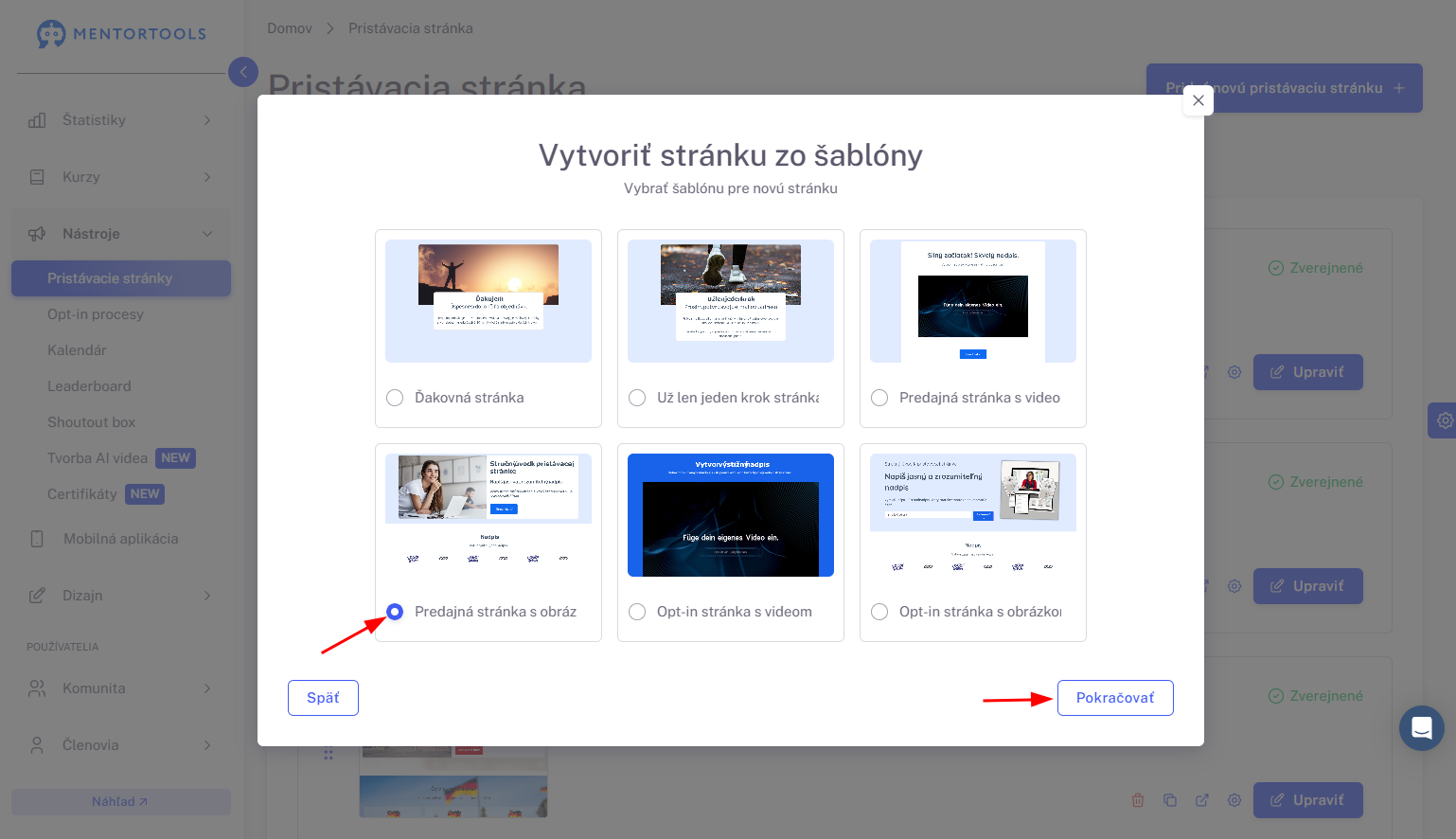
V ďalšom kroku zadaj interný názov stránky a tiež názov, ktorý sa bude zobrazovať v prehliadači (názvy môžeš neskôr kedykoľvek zmeniť).
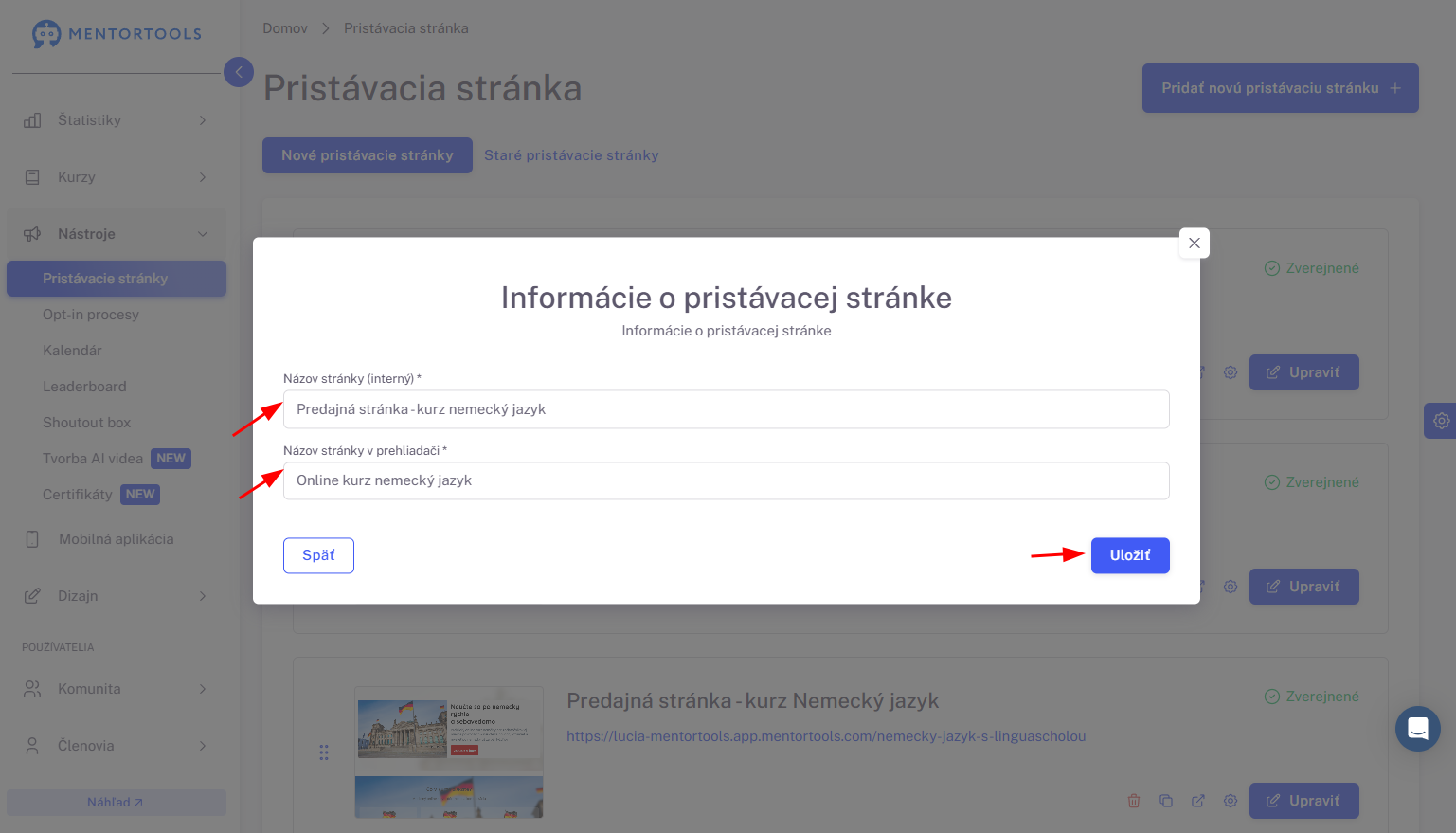
Po tom, čo vyplníš názvy pristávacej stránky, klikni na tlačidlo “Uložiť”.
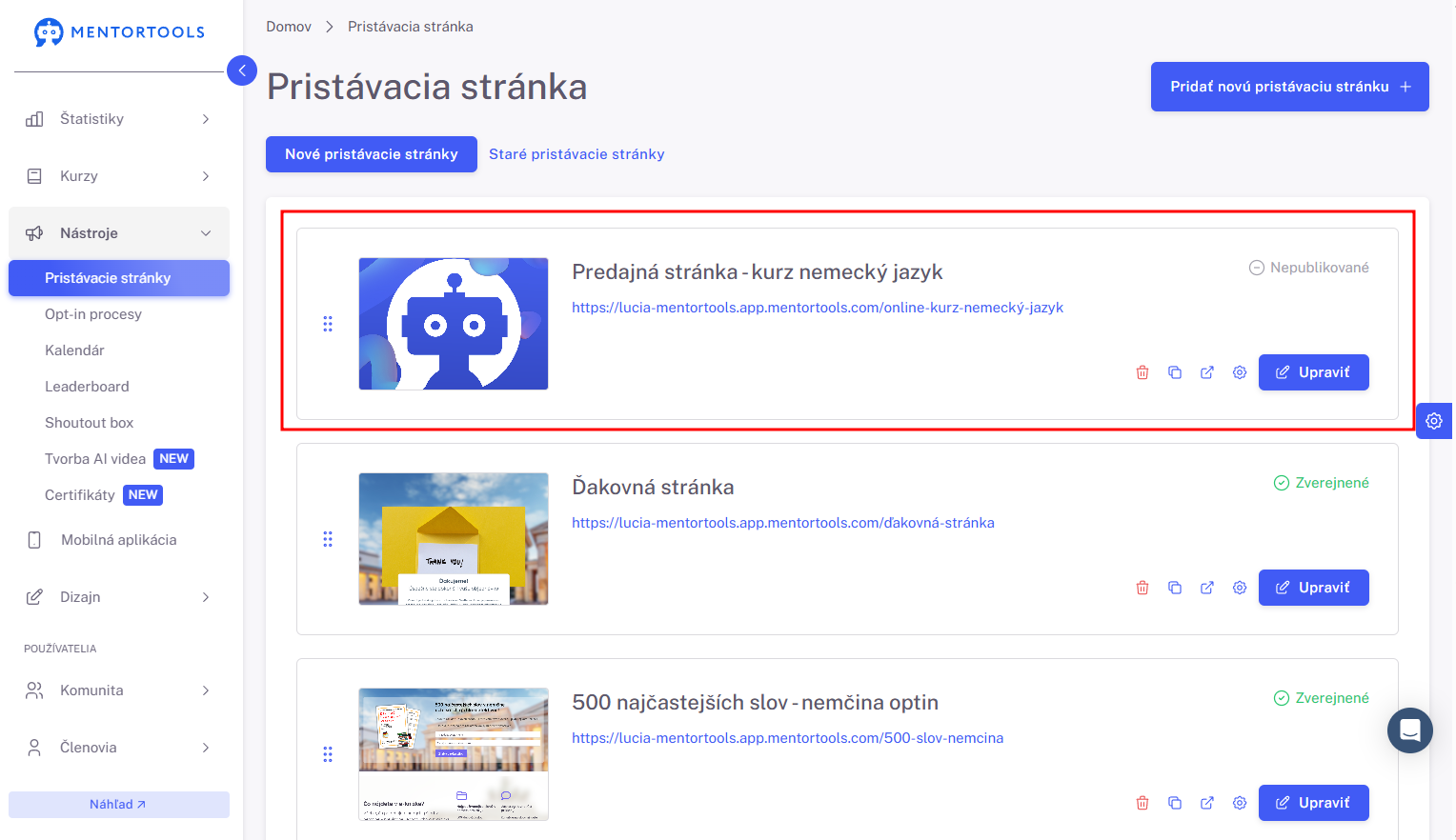
Ihneď sa vytvorí pristávacia stránka, ktorú uvidíš v zozname pristávacích stránok.
Úprava pristávacej stránky
V zozname pristávacích stránok sú zobrazené všetky tvoje pristávacie stránky.
Ak chceš upraviť obsah svojej pristávacej stránky, klikni na modré tlačidlo “Upraviť” vedľa názvu pristávacej stránky.
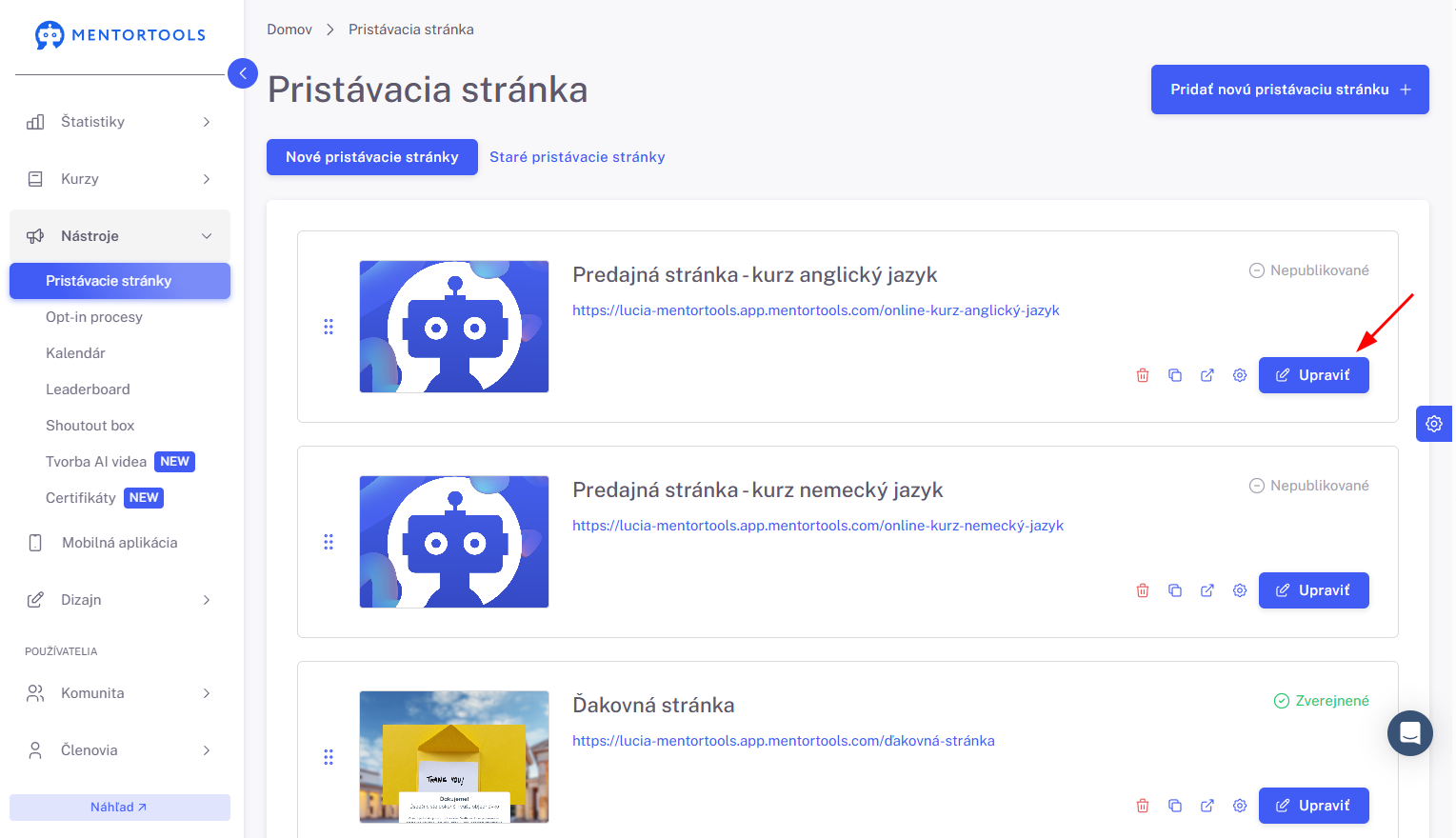
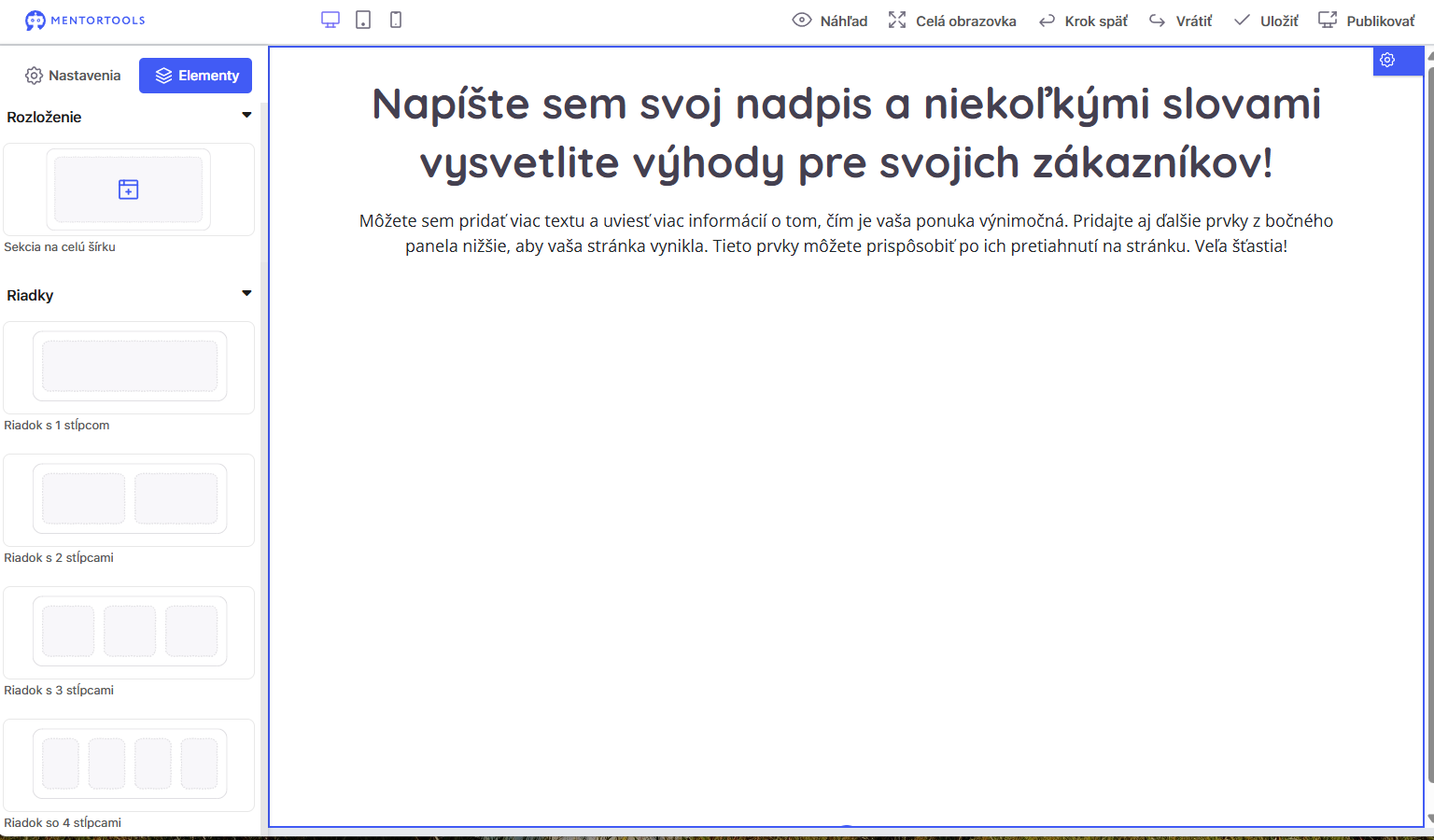
Hneď, ako klikneš na toto tlačidlo, tvoja pristávacia stránka sa otvorí v editore na novej karte. Po tom, čo sa otvorí editor, môžeš začať svoju stránku upravovať.
Odstránenie pristávacej stránky
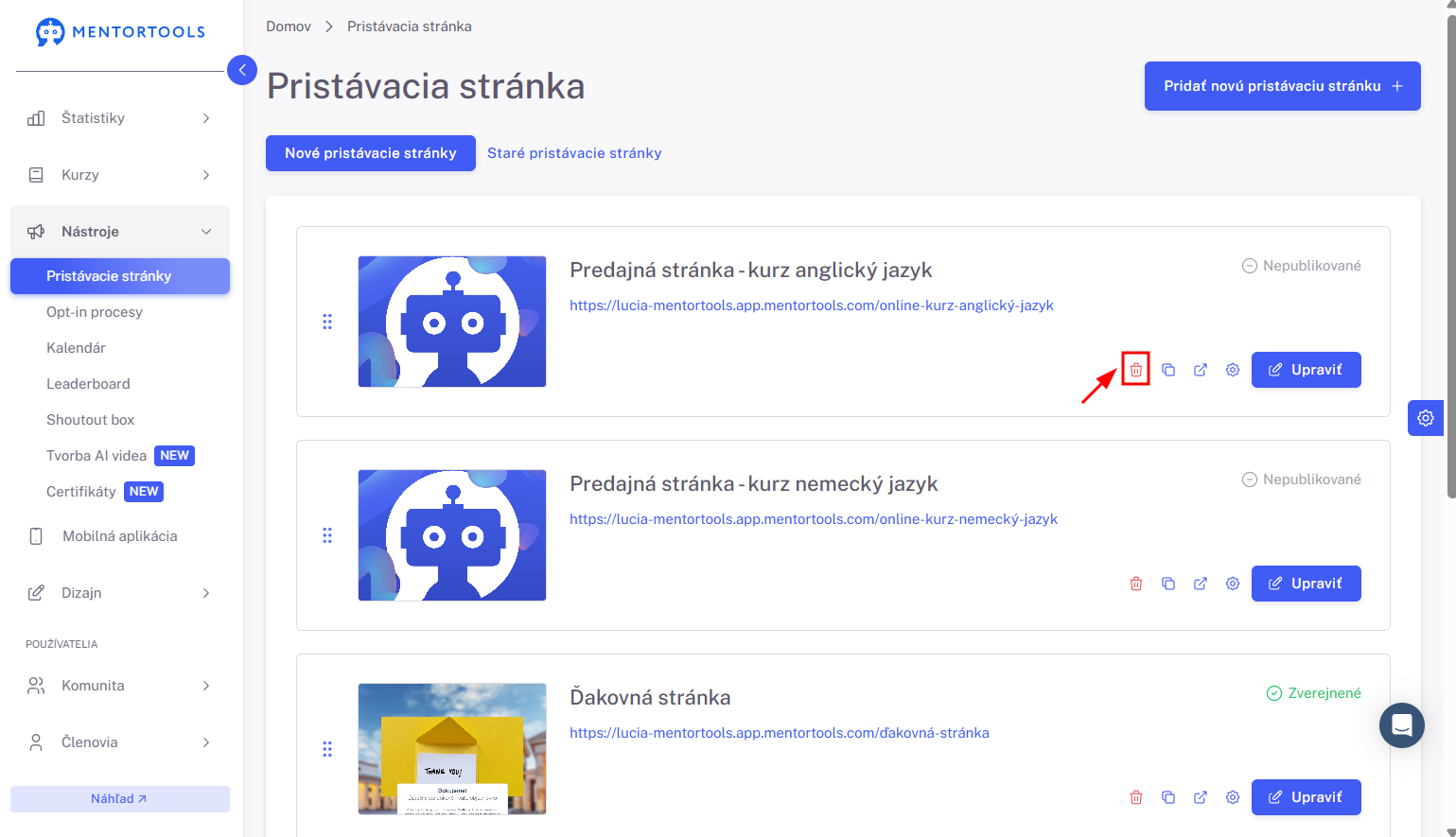
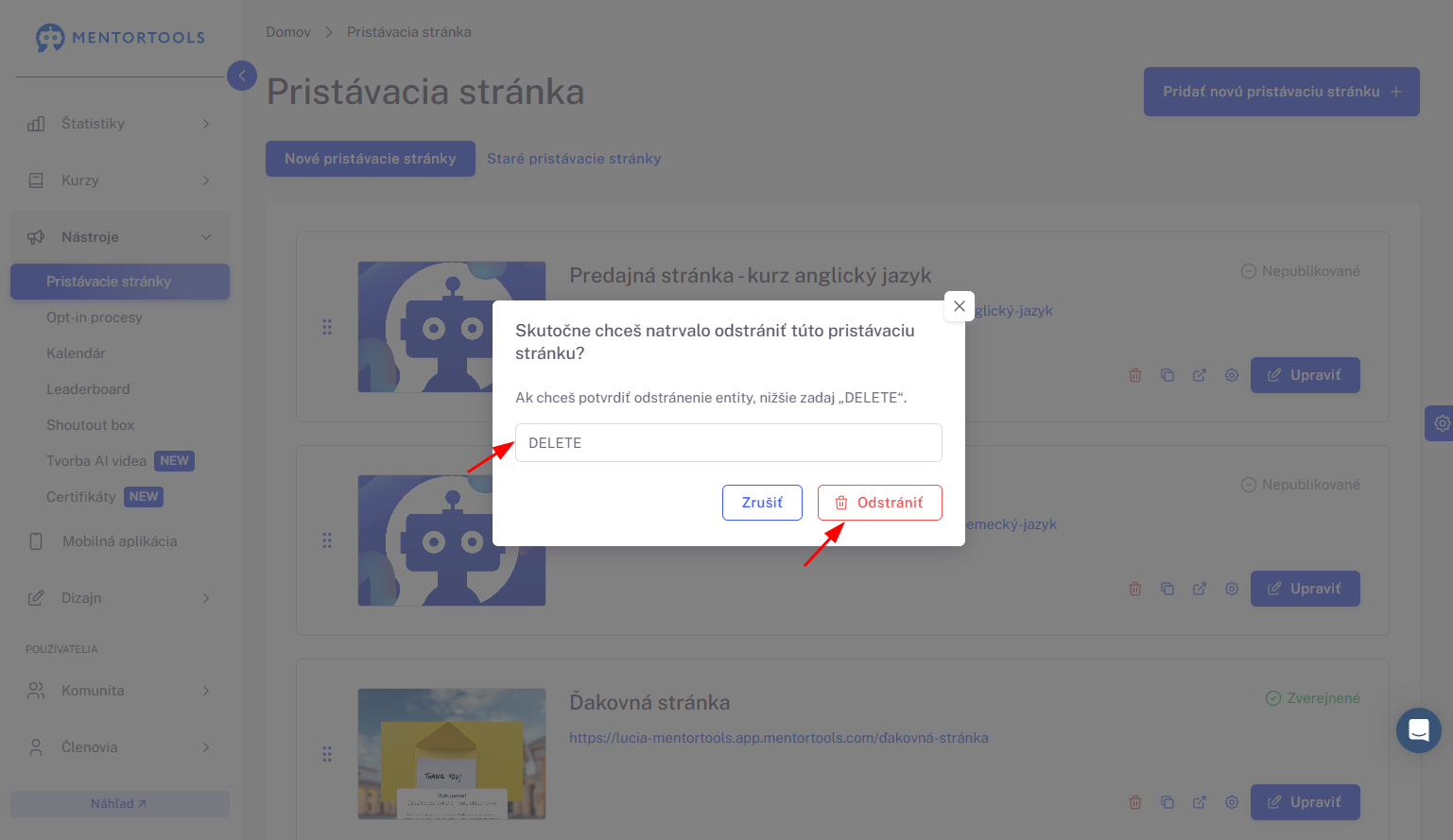
Ak chceš svoju pristávaciu stránku odstrániť zo zoznamu pristávacích stránok, klikni na červenú ikonku koša vedľa názvu stránky v zozname stránok, potvrď odstránenie a tvoja pristávacia stránka bude ihneď odstránená.
Duplikovanie pristávacej stránky
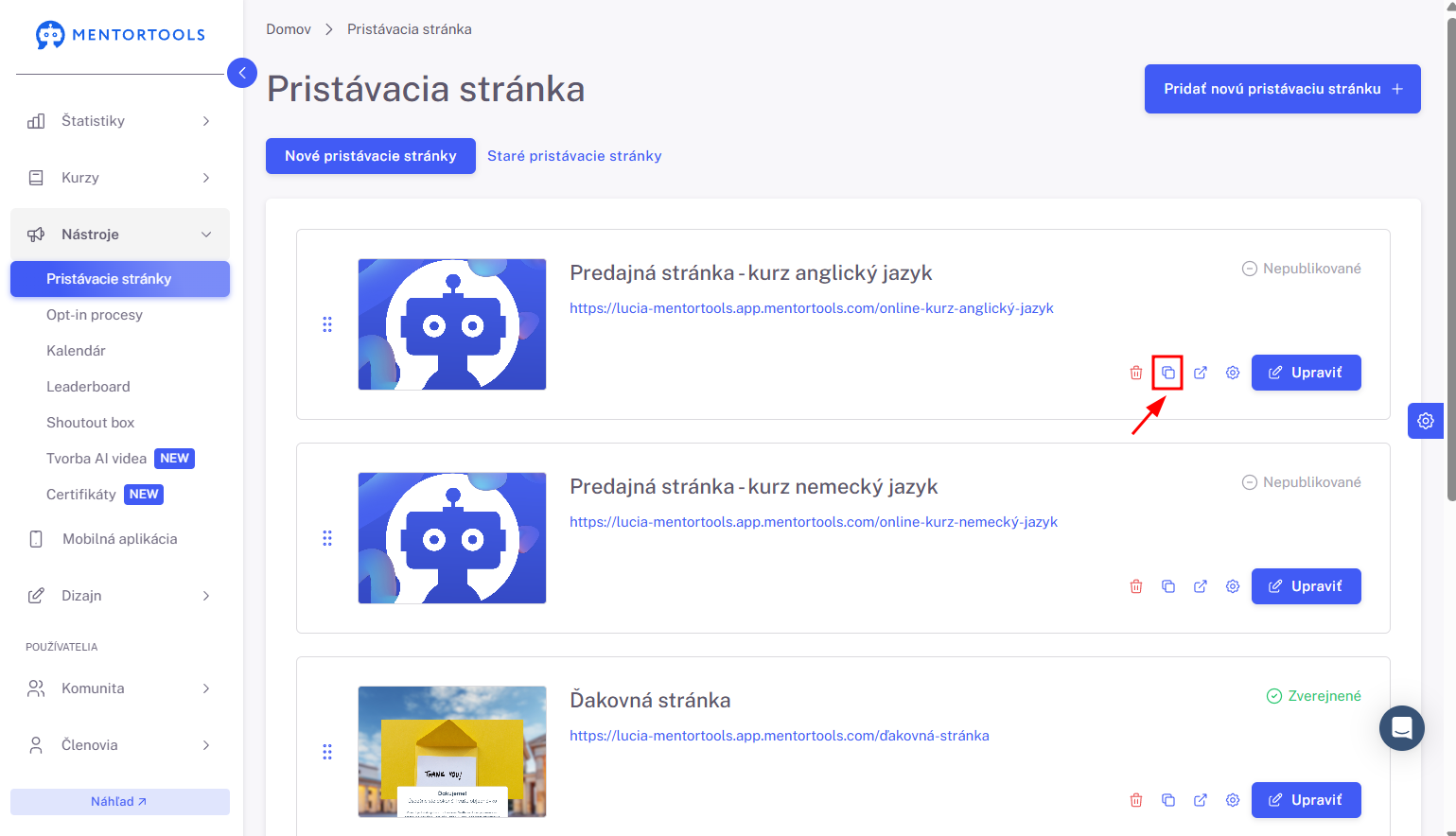
Ak chceš svoju pristávaciu stránku duplikovať (vytvoriť jej presnú kópiu) jednoducho klikni na druhú ikonku (ikonka duplikovania) vedľa názvu stránky v zozname stránok a vytvorí sa kópia tvojej pristávacej stránky v zozname stránok.
Zobrazenie pristávacej stránky
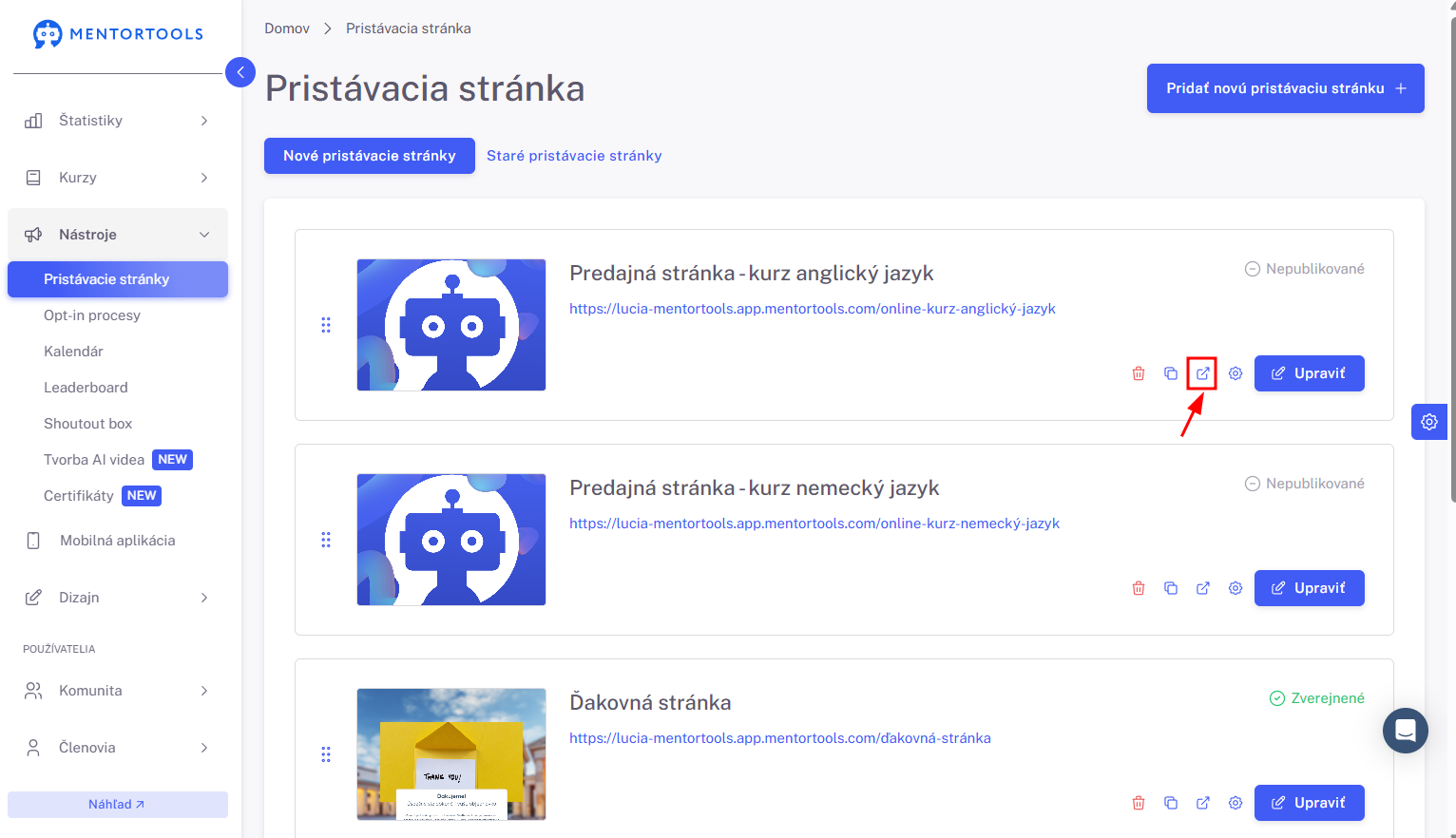
Ak chceš svoju stránku zobraziť na novej karte, jednoducho klikni na tretiu ikonku (ikonka so šípkou) vedľa názvu stránky v zozname stránok a tvoja stránka sa otvorí na novej karte.
Nastavenia pristávacej stránky
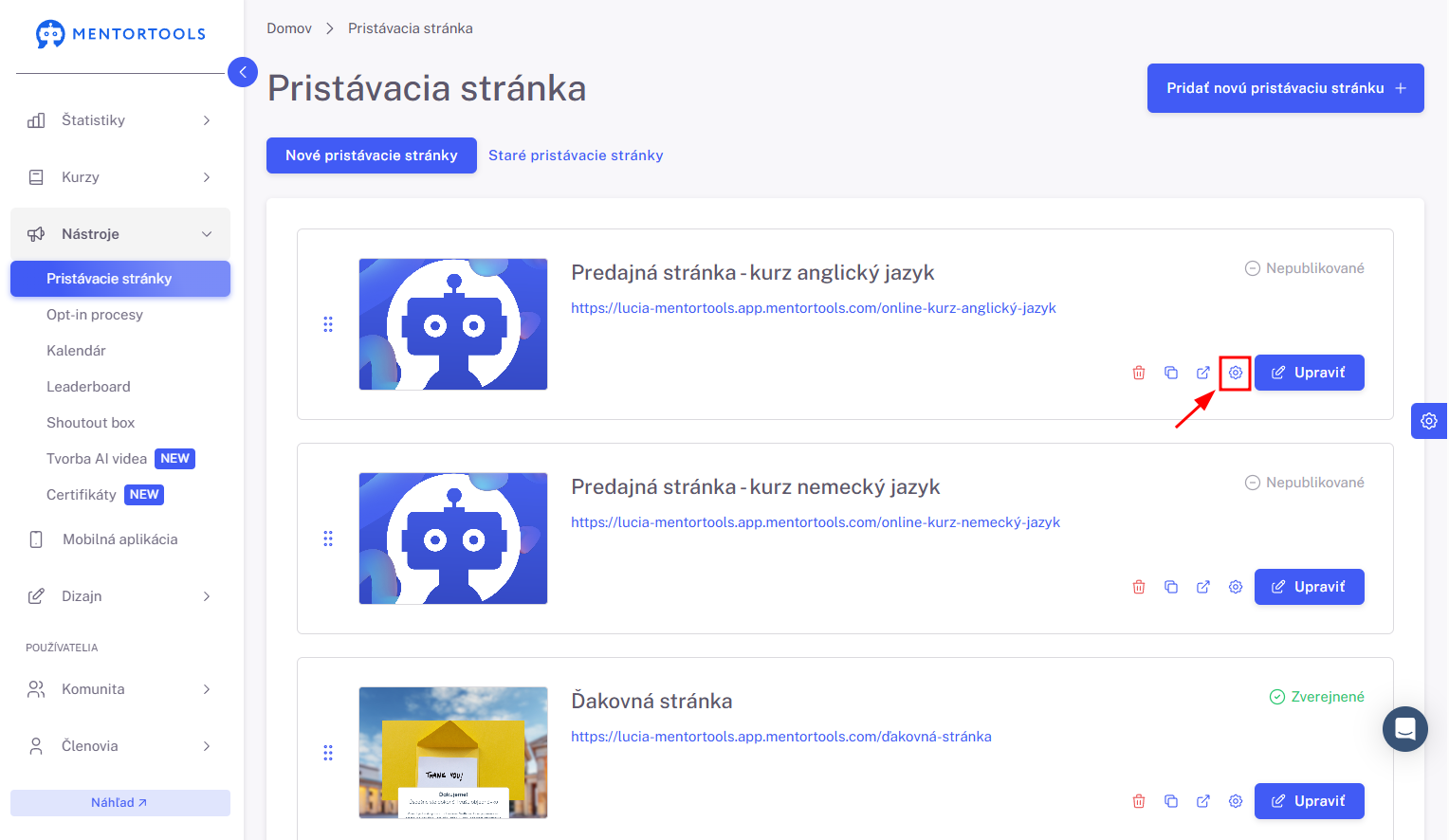
Po kliknutí na ikonku ozubeného kolieska vedľa názvu stránky v zozname stránok sa zobrazia nastavenia danej stránky.
Tu môžeš upraviť nastavenia stránky na 3 kartách:
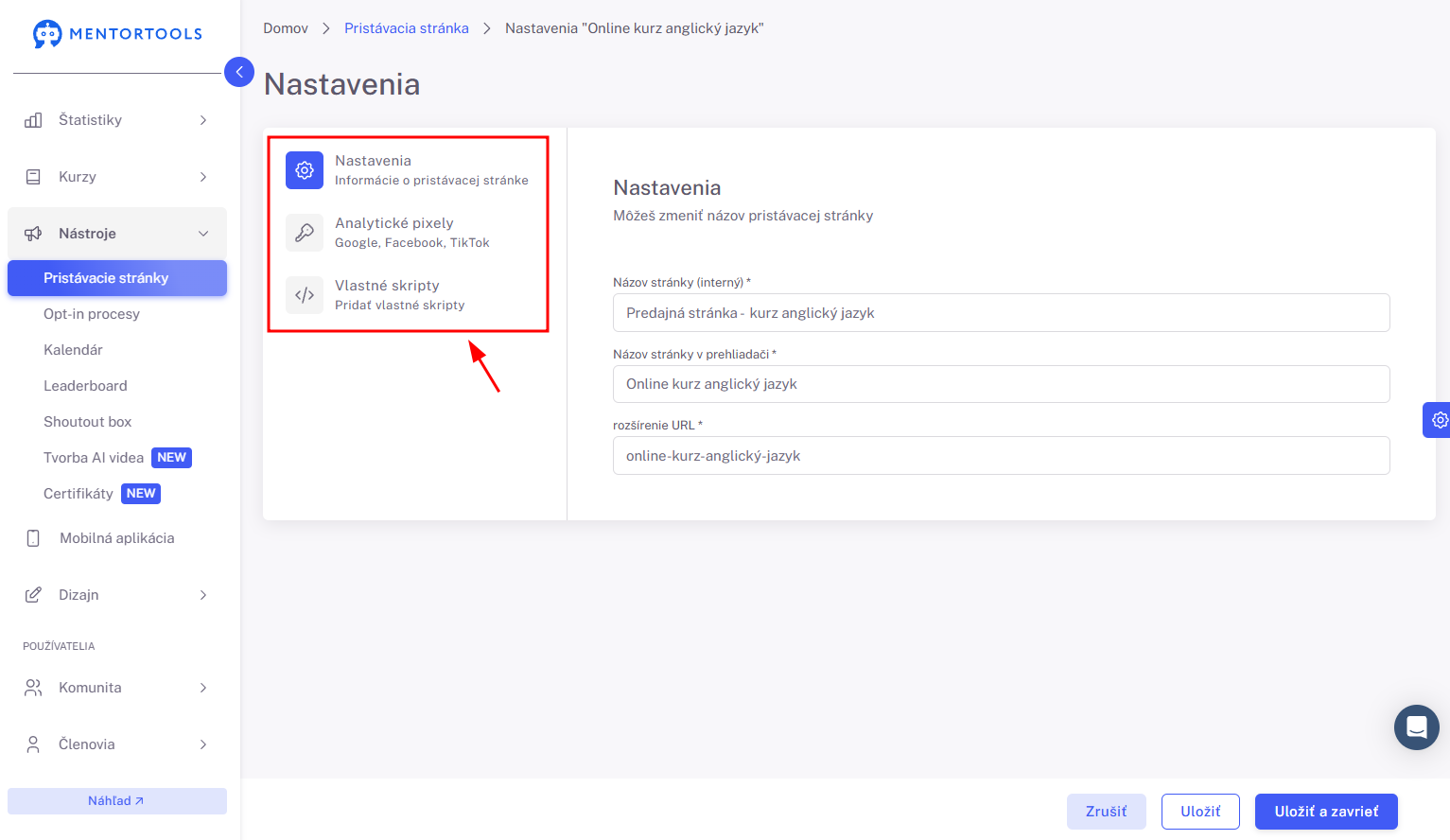
Nastavenia
Analytické pixely
Vlastné skripty
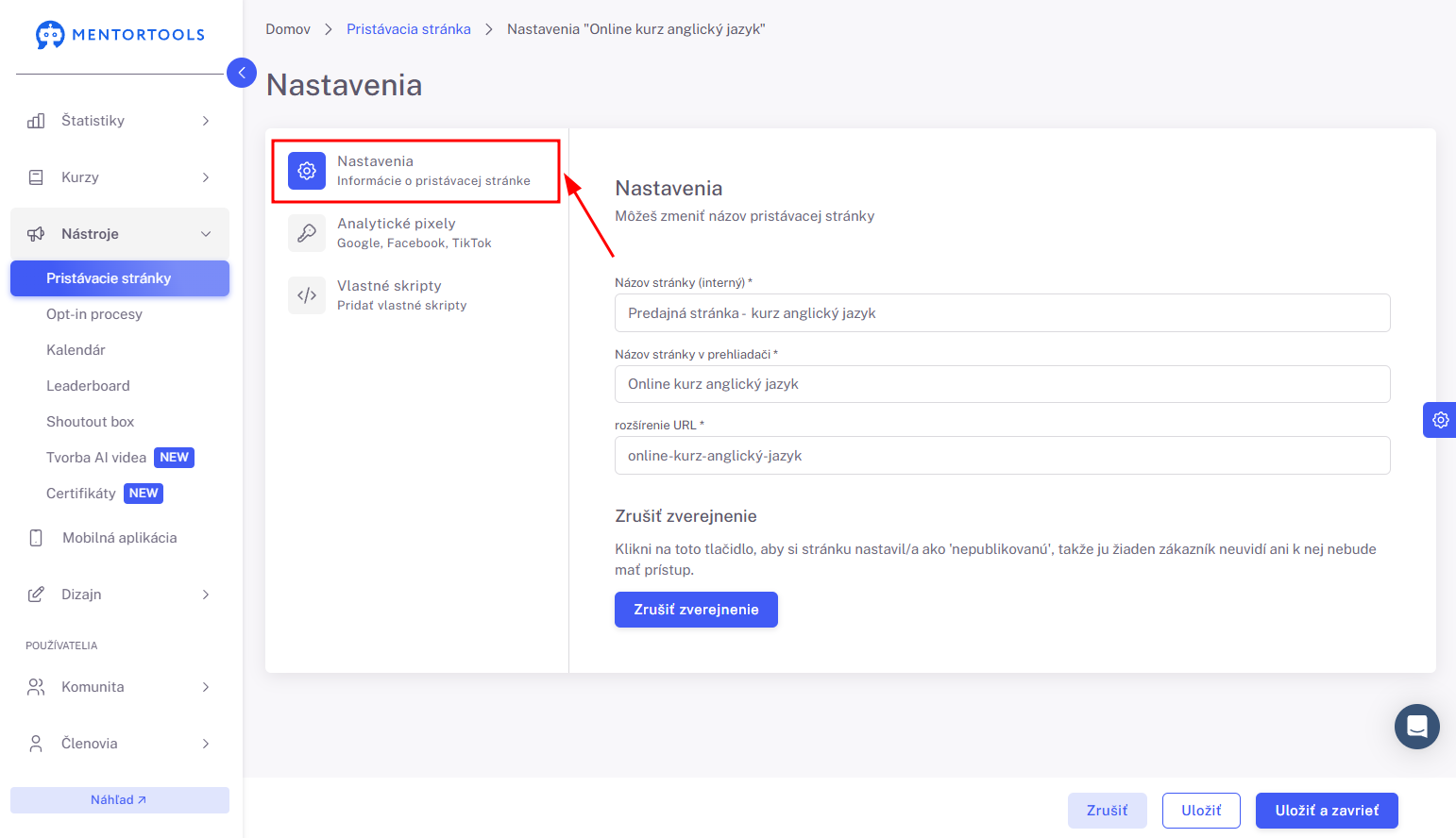
Nastavenia
V tejto časti môžeš upraviť nasledovné:
Interný názov stránky
Názov stránky na karte v prehliadači
Link na tvoju stránku - link stránky je vygenerovaný podľa názvu tvojej stránky. Tento link si však môžeš zmeniť podľa svojich preferencií.
Zrušenie zverejnenia - ak si už stránku publikoval/a v editori, znamená to, že tvoja stránka je aktívna a zverejnená. Ak chceš stránku deaktivovať - ak už viac nechceš, aby bola stránka zverejnená, klikni na tlačidlo “Zrušiť zverejnenie”.
Analytické pixely
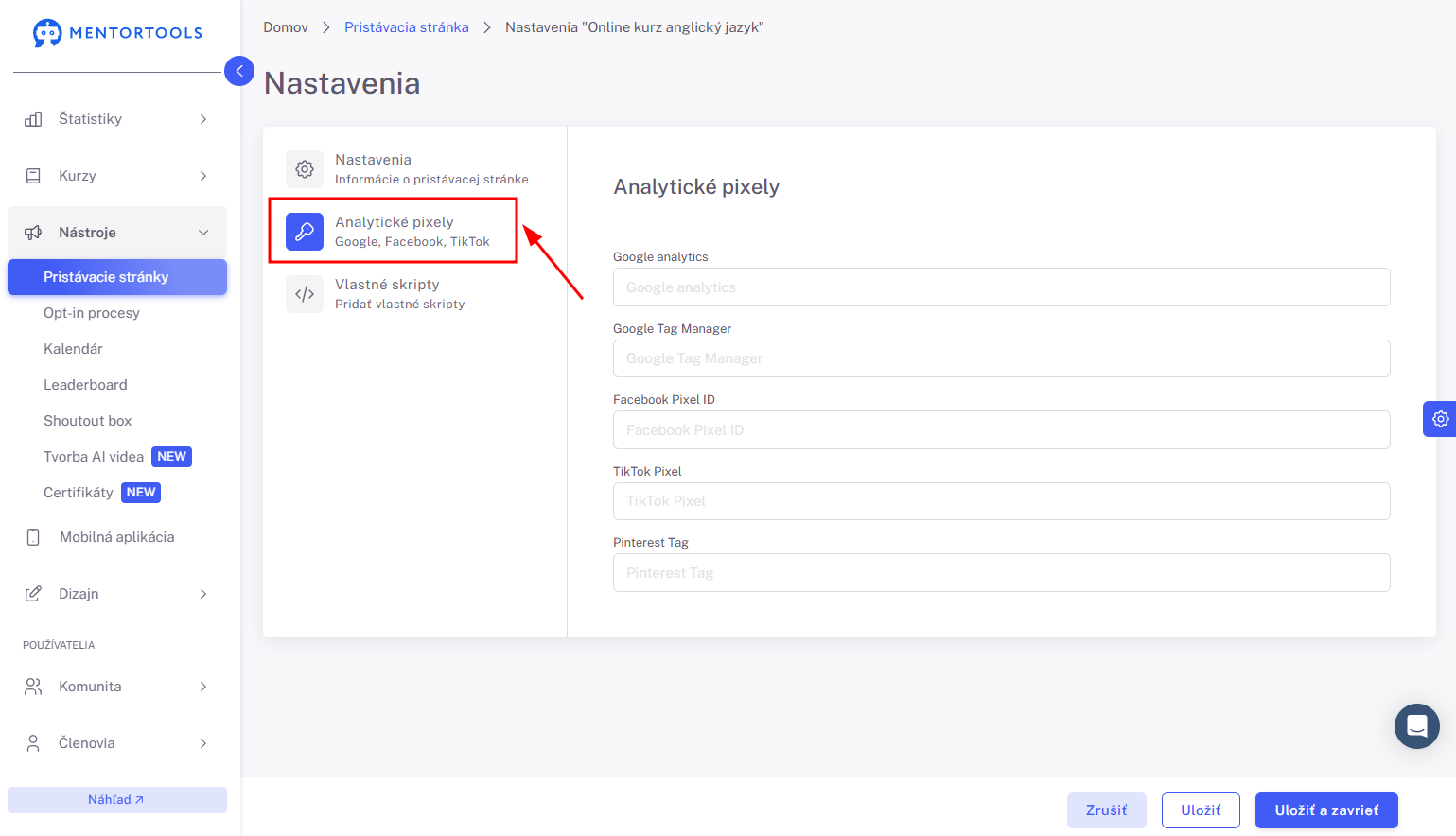
Tu môžeš nastaviť:
Google analytics
Google Tag Manager
Facebook Pixel ID
TikTok Pixel
Pinterest Tag
Vlastné skripty
Na tejto karte môžeš pridať vlastný skript:
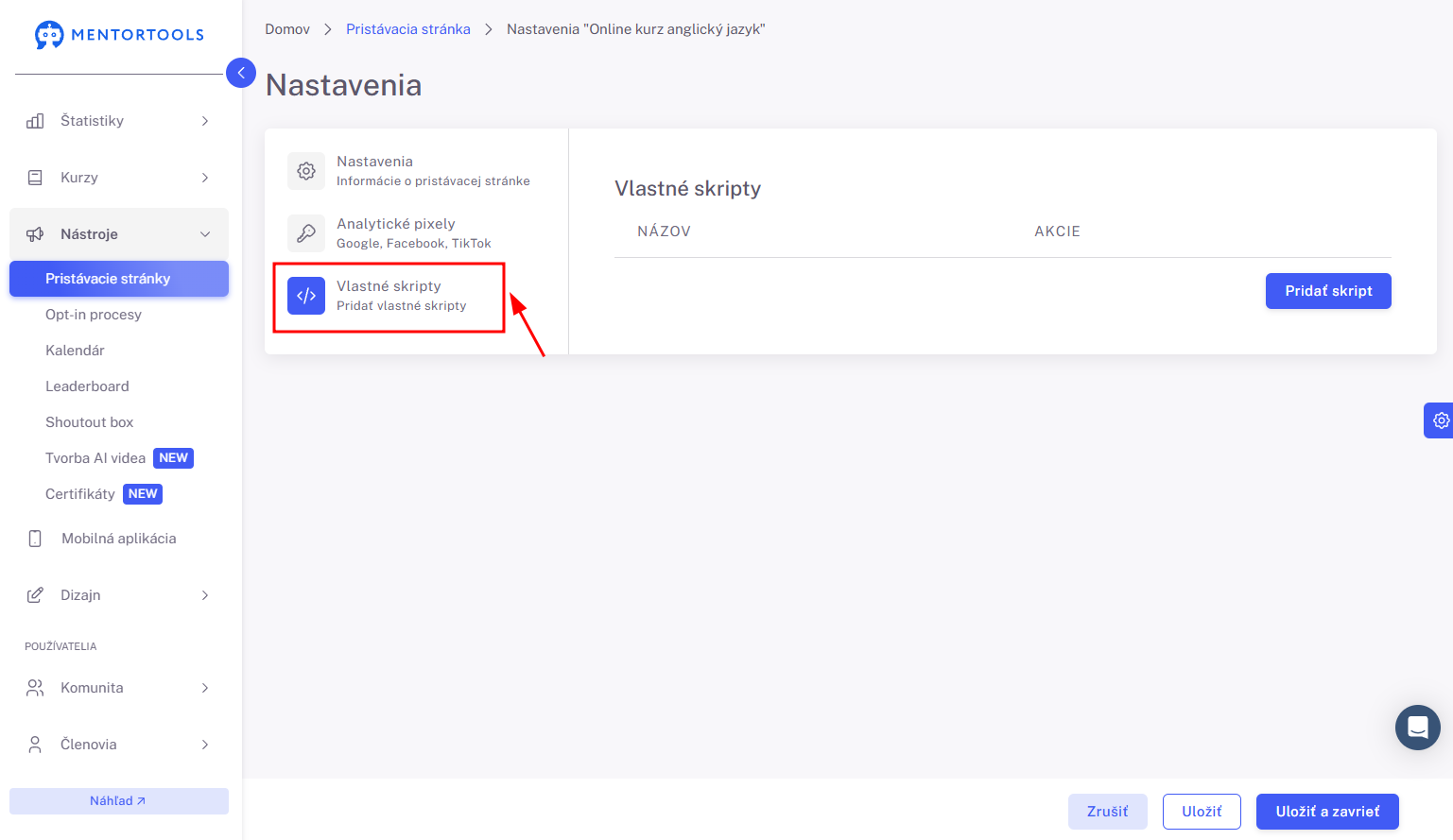
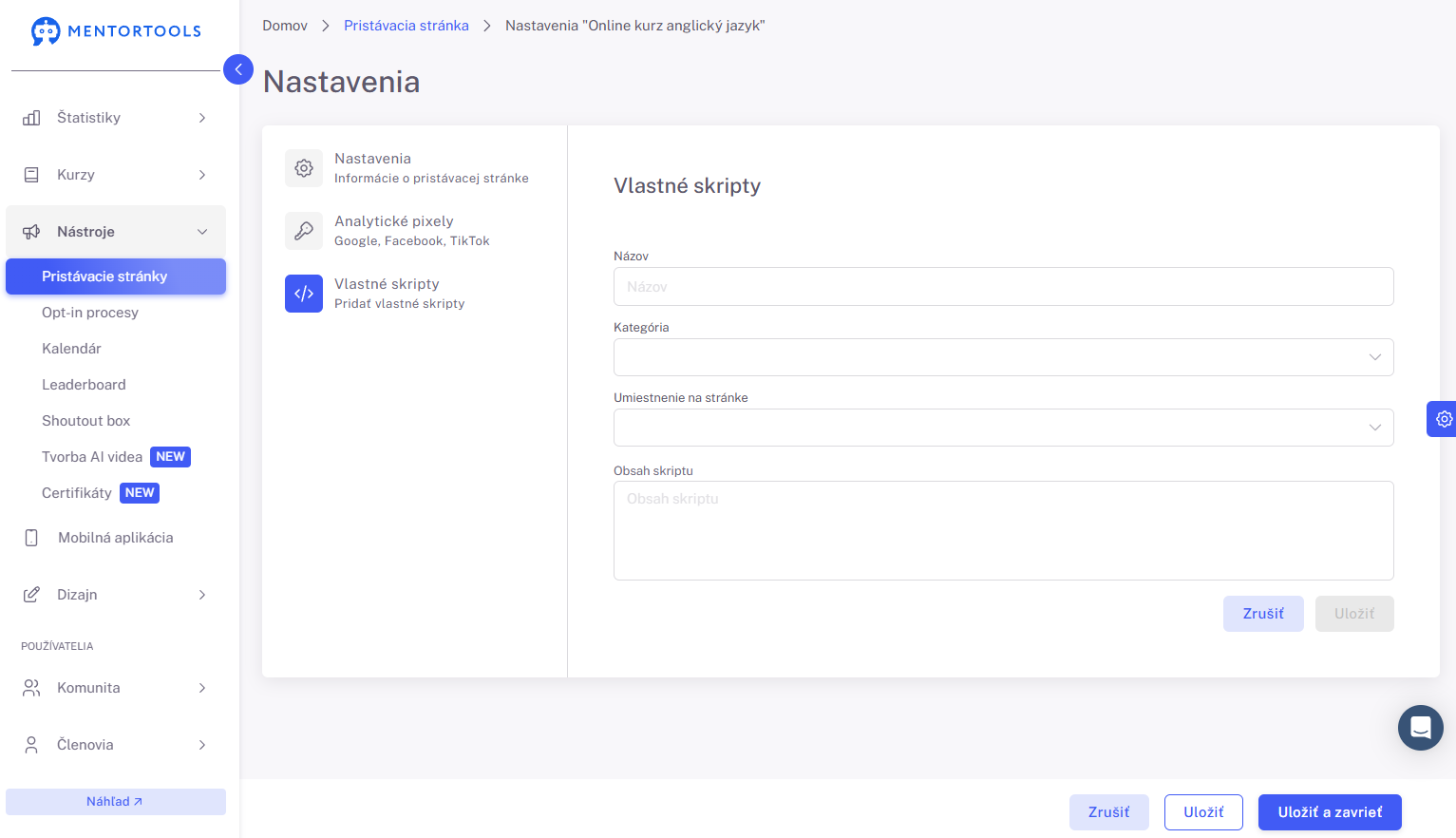
Klikni na “Pridať skript” a následne sa ti otvorí okno, kde vyplníš nasledovné informácie:
Názov
Kategória
Analytika
Marketing
Ostatné
Umiestnenie na stránke
Hlavná časť
Hlavička
Obsah skriptu
Zmena poradia stránok v zozname
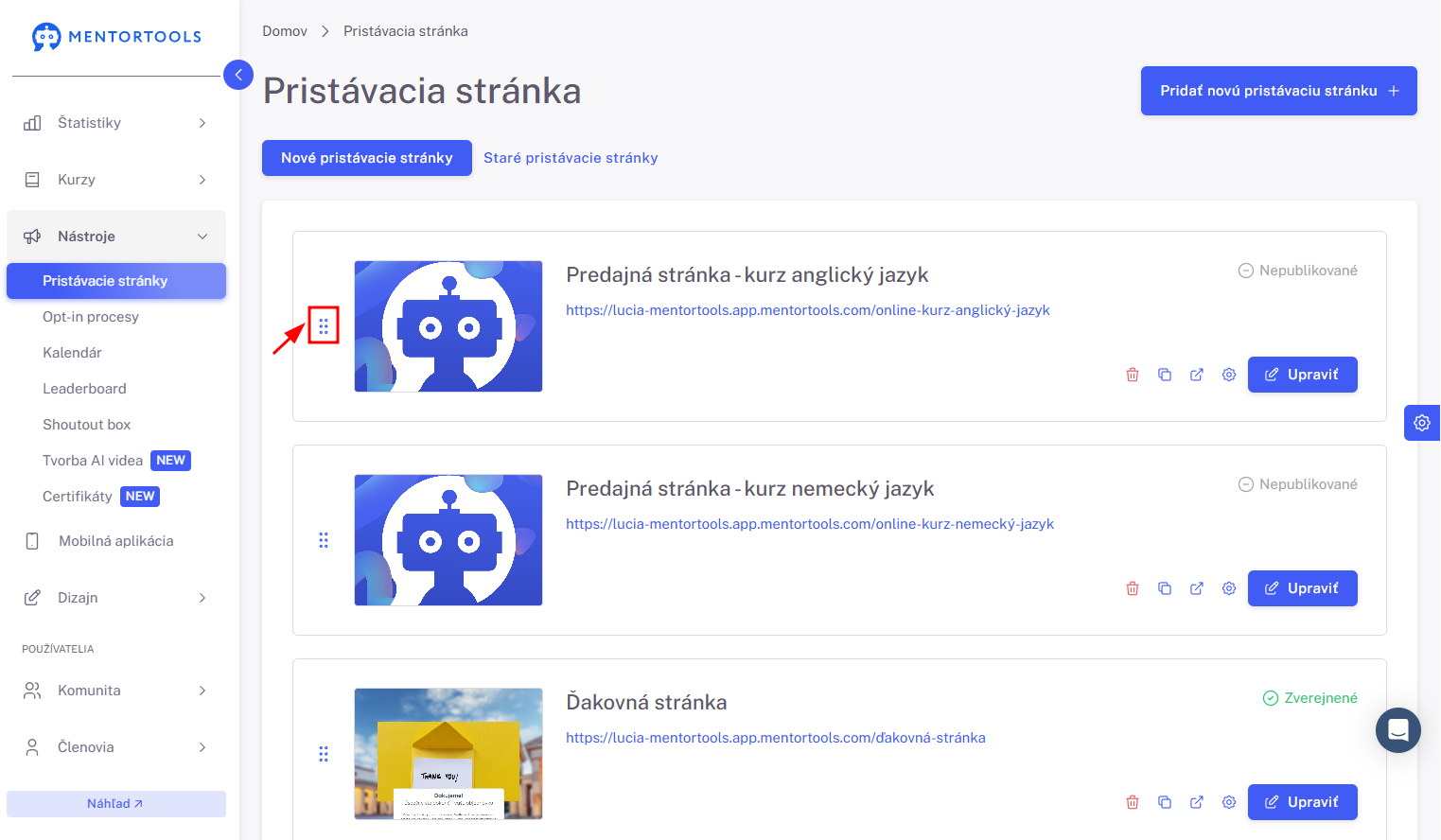
Pomocou funkcie “Drag & Drop” môžeš kedykoľvek zmeniť poradie stránok v rámci zoznamu všetkých stránok.
Jednotlivé stránky môžeš v zozname stránok presúvať vyššie/ nižšie. Jednoducho chyť stránku v časti úplne naľavo (3 bodky), potiahni, presuň na požadované miesto a pusť. Takýmto spôsobom môžeš kedykoľvek ľubovoľne presúvať svoje pristávacie stránky v zozname.
Editor pristávacích stránok:
1. Ľavý bočný panel:
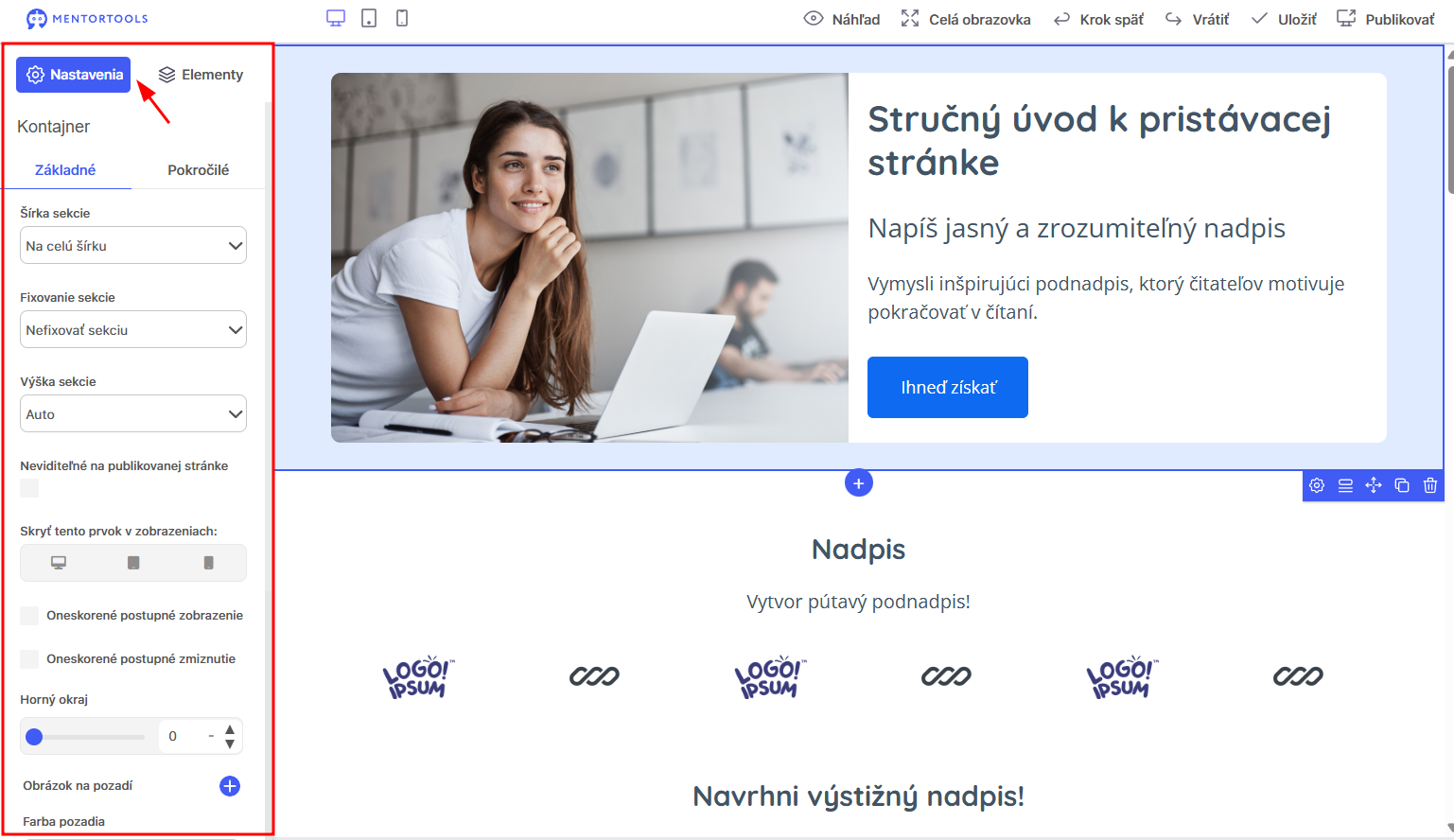
V paneli sa nachádzajú 2 dôležité časti:
Nastavenia - tu nájdeš nastavenia jednotlivých elementov - základné a pokročilé nastavenia.
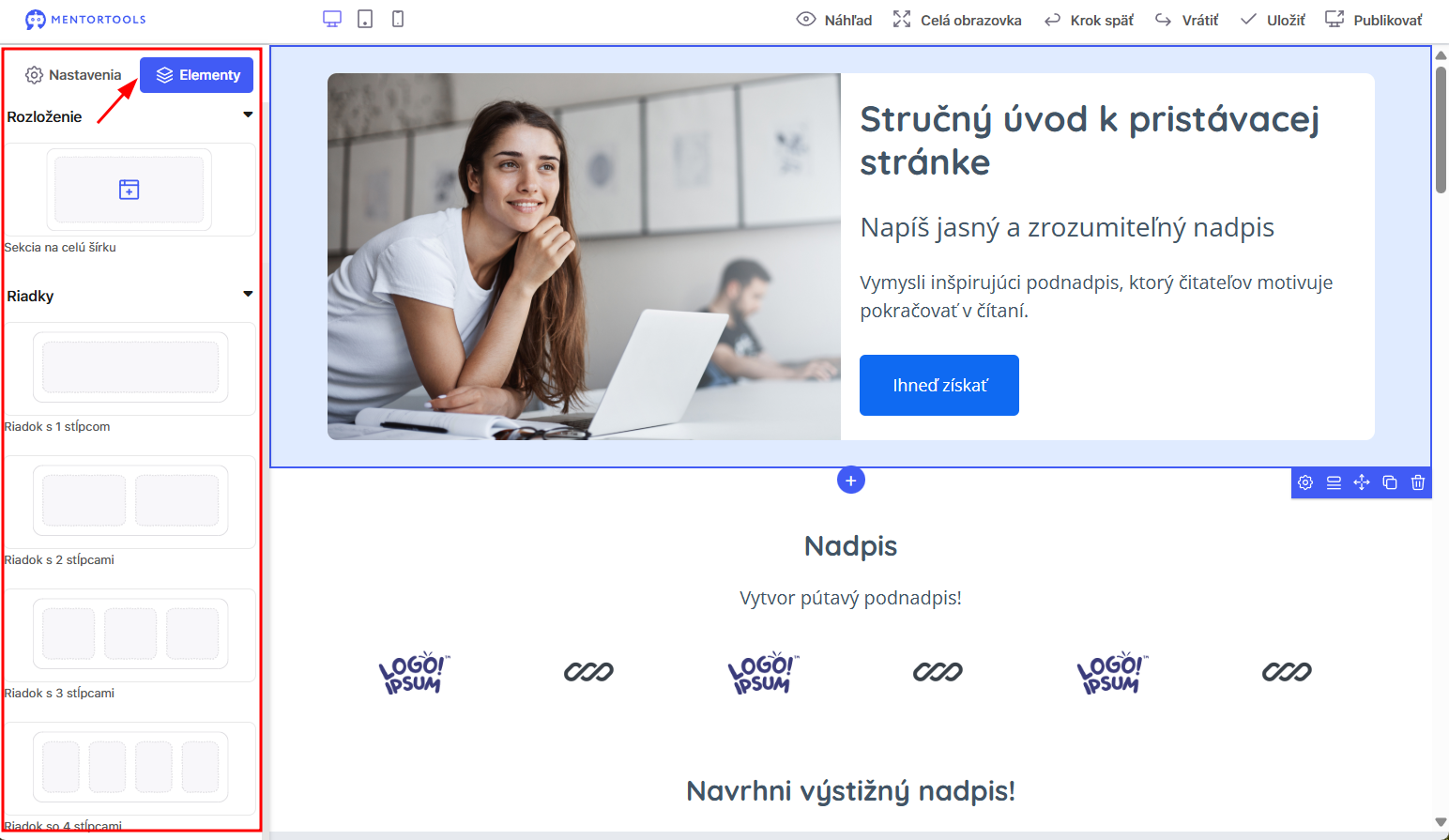
Elementy - prvky, ktoré môžeš pridávať na svoju pristávaciu stránku - napr. text, obrázky, videá, tlačídlá… Tieto prvky pridáš tak, že ich jednoducho potiahneš myšou do editora - hlavnej časti (časti napravo, kde si tvoríš svoju stránku).
2. Hlavná časť
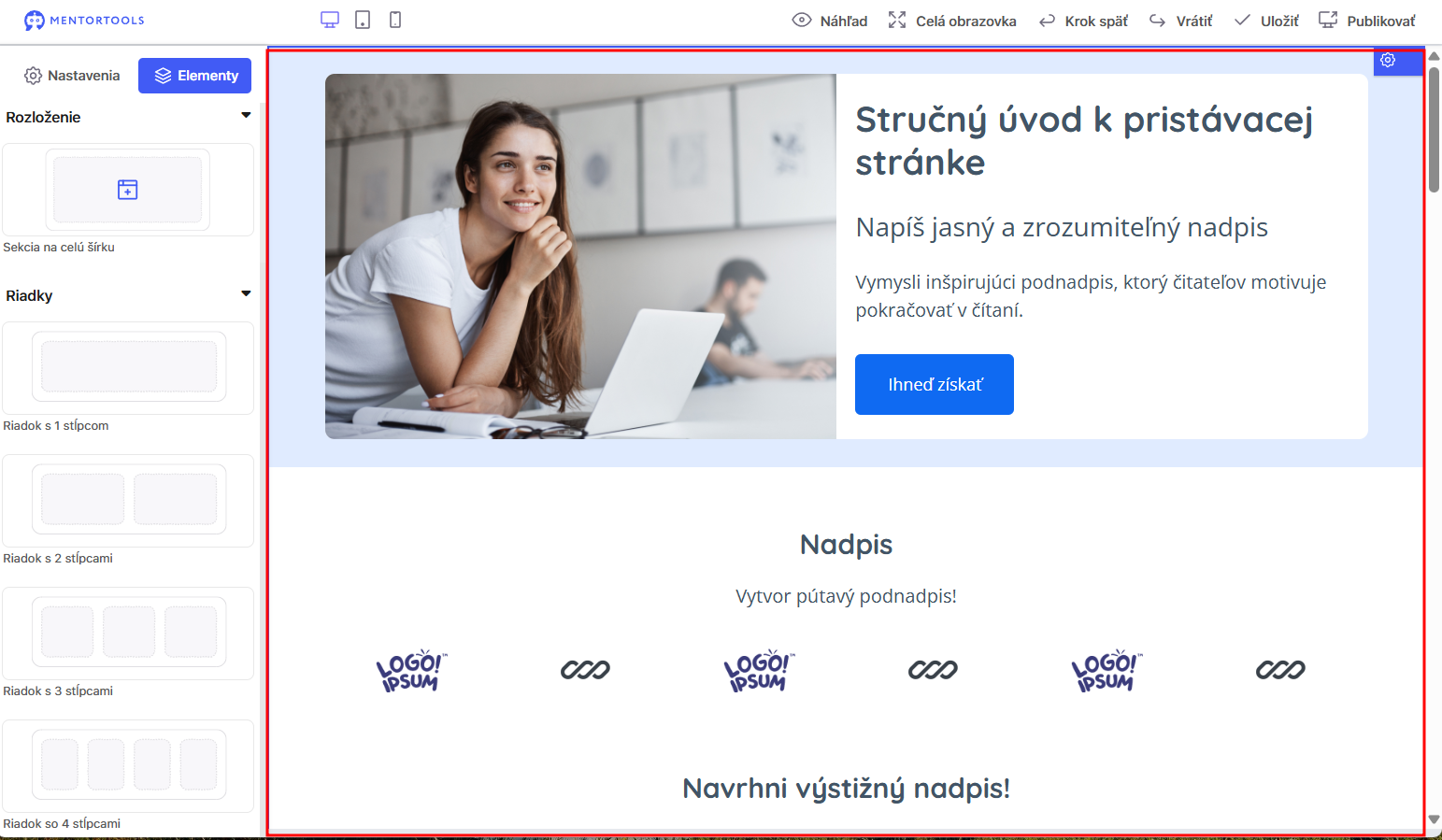
Hlavná časť - editor - zobrazuje živý náhľad tvojej pristávacej stránky
Tu priamo upravuješ obsah stránky - pridávaš/ odstraňuješ/ prispôsobuješ prvky stránky ako sú texty, obrázky, videá, tlačidlá…
3. Horná lišta:
Horná lišta ponúka možnosti náhľadu, uloženia a publikovania tvojej pristávacej stránky.
Okrem toho tiež ponúka možnosť rýchlej úpravy stránky prostredníctvom tlačidiel krok späť a vrátiť.
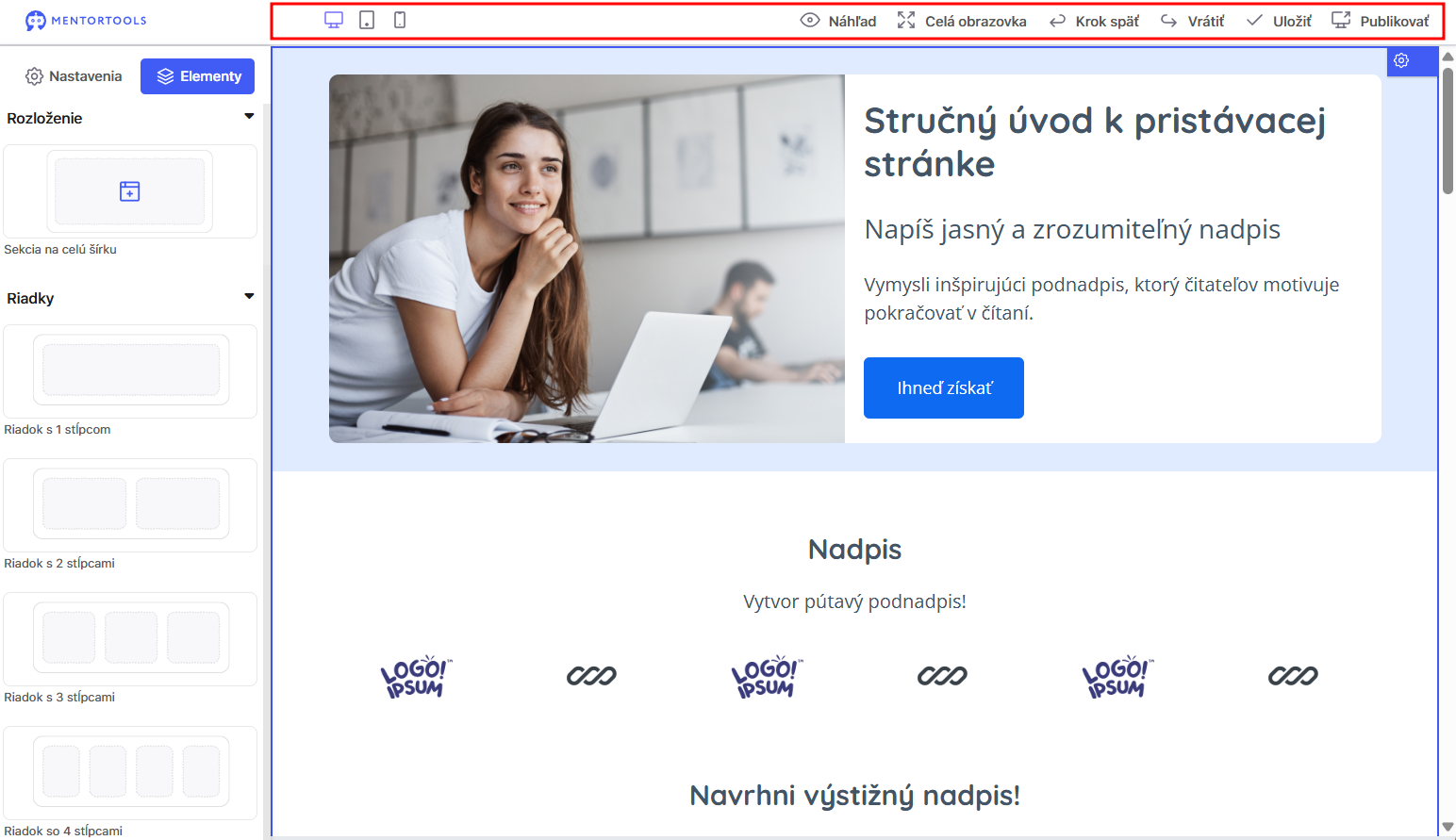
Jednotlivé funkcie nachádzajúce sa na hornej lište:
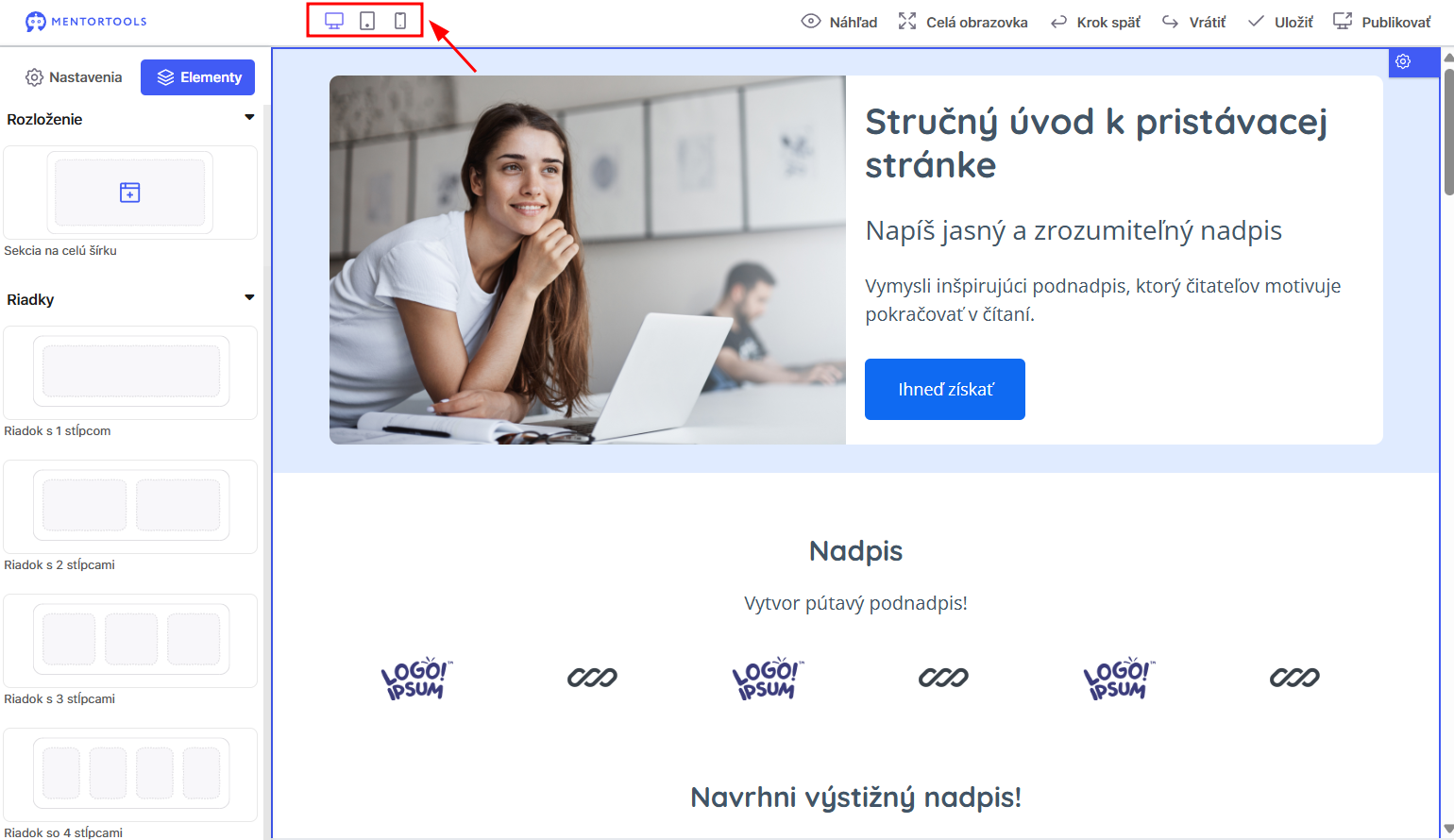
Responzívne zobrazenie - Svoju stránku tiež môžeš upraviť tak, aby bola prispôsobená na prezeranie na rôznych zariadeniach – napr. na počítači, tablete alebo na mobile. Následne si vieš taktiež cez funkciu Náhľad pozrieť, ako sa bude stránka na rôznych zariadeniach zobrazovať tvojim návštevníkom.
Prepínaj medzi zobrazením pre počítač/ tablet alebo mobil, aby si zabezpečil/a optimálne zobrazenie tvojej pristávacej stránky na všetkých zariadeniach. Stačí kliknúť na príslušnú ikonu (počítač/ tablet/ mobil) a upraviť stránku v tomto zobrazení.
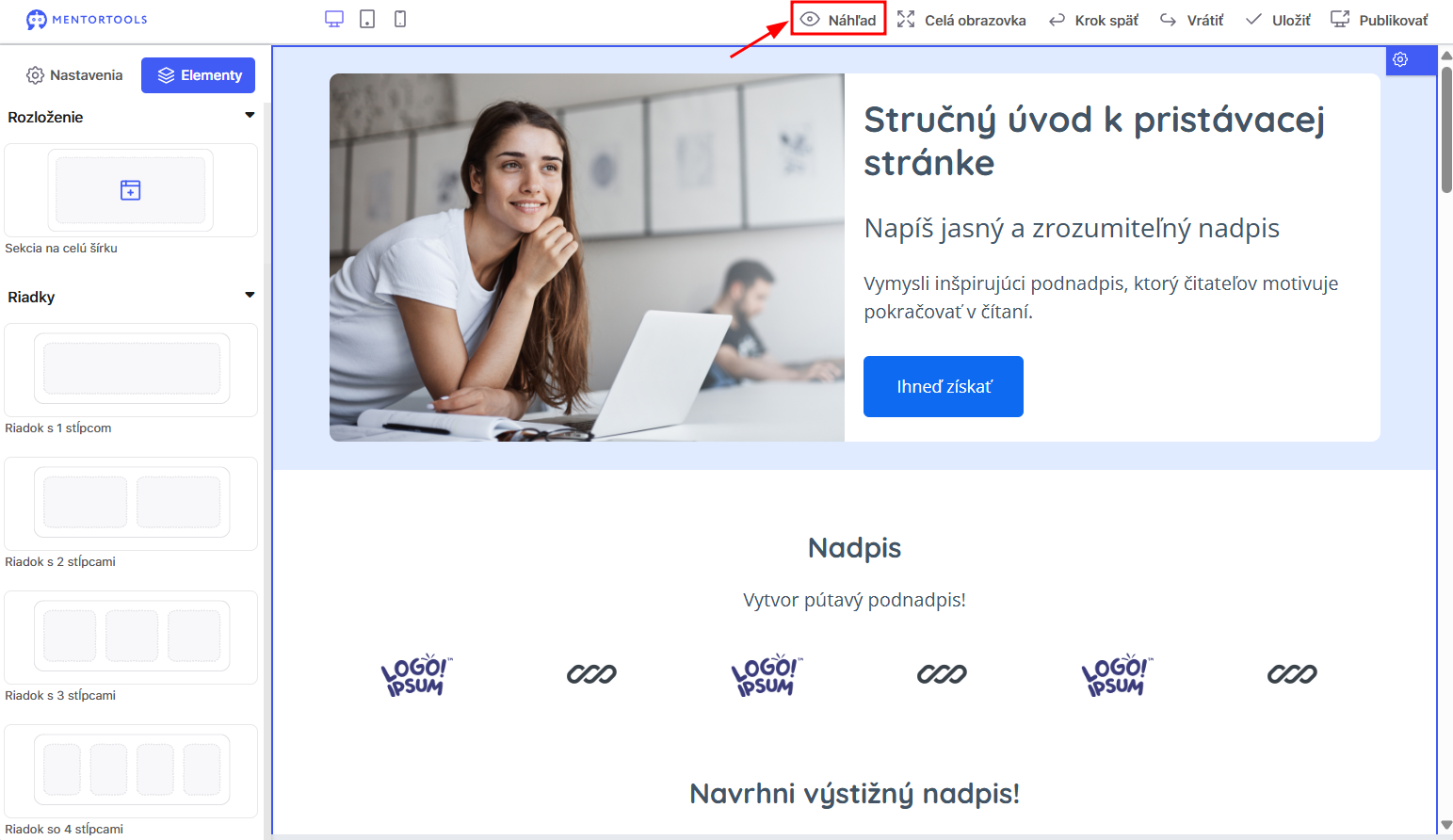
Náhľad - Táto funkcia zobrazuje, ako sa bude tvoja pristávacia stránka zobrazovať návštevníkom.
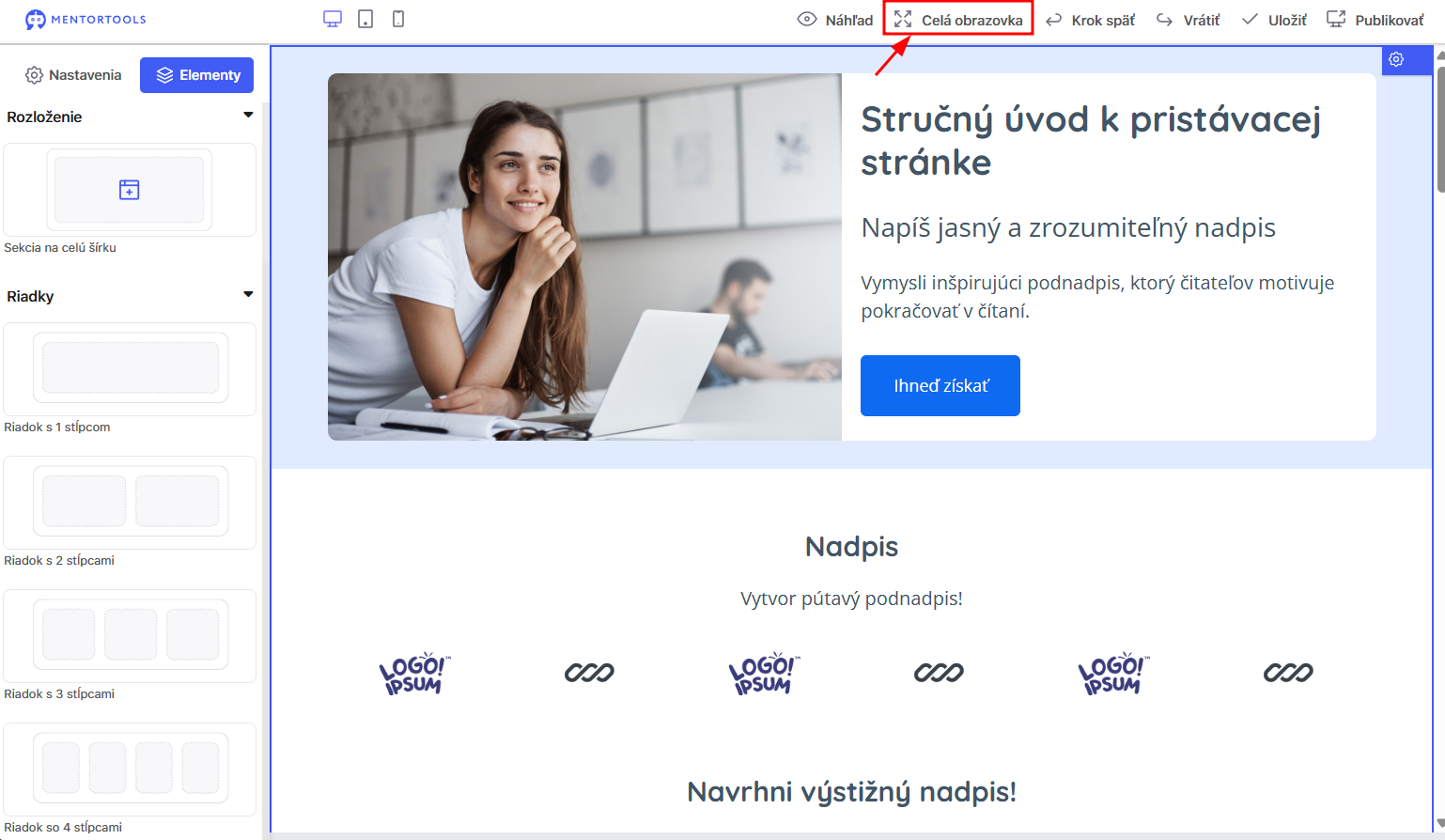
Celá obrazovka - Po kliknutí na túto funkciu sa bude editor stránky zobrazovať na celú stránku.
Krok späť - Táto funkcia umožňuje vrátiť sa o jeden krok späť v rámci procesu úprav. Napríklad, ak počas editovania pridáš nový prvok na stránku, ale rozhodneš sa, že ho chceš odstrániť, môžeš použiť "Krok späť" a tento krok zrušiť. To ti umožňuje rýchlo sa vrátiť k predchádzajúcej verzii stránky bez toho, aby si musel/a manuálne zmazávať alebo upravovať pridaný obsah.
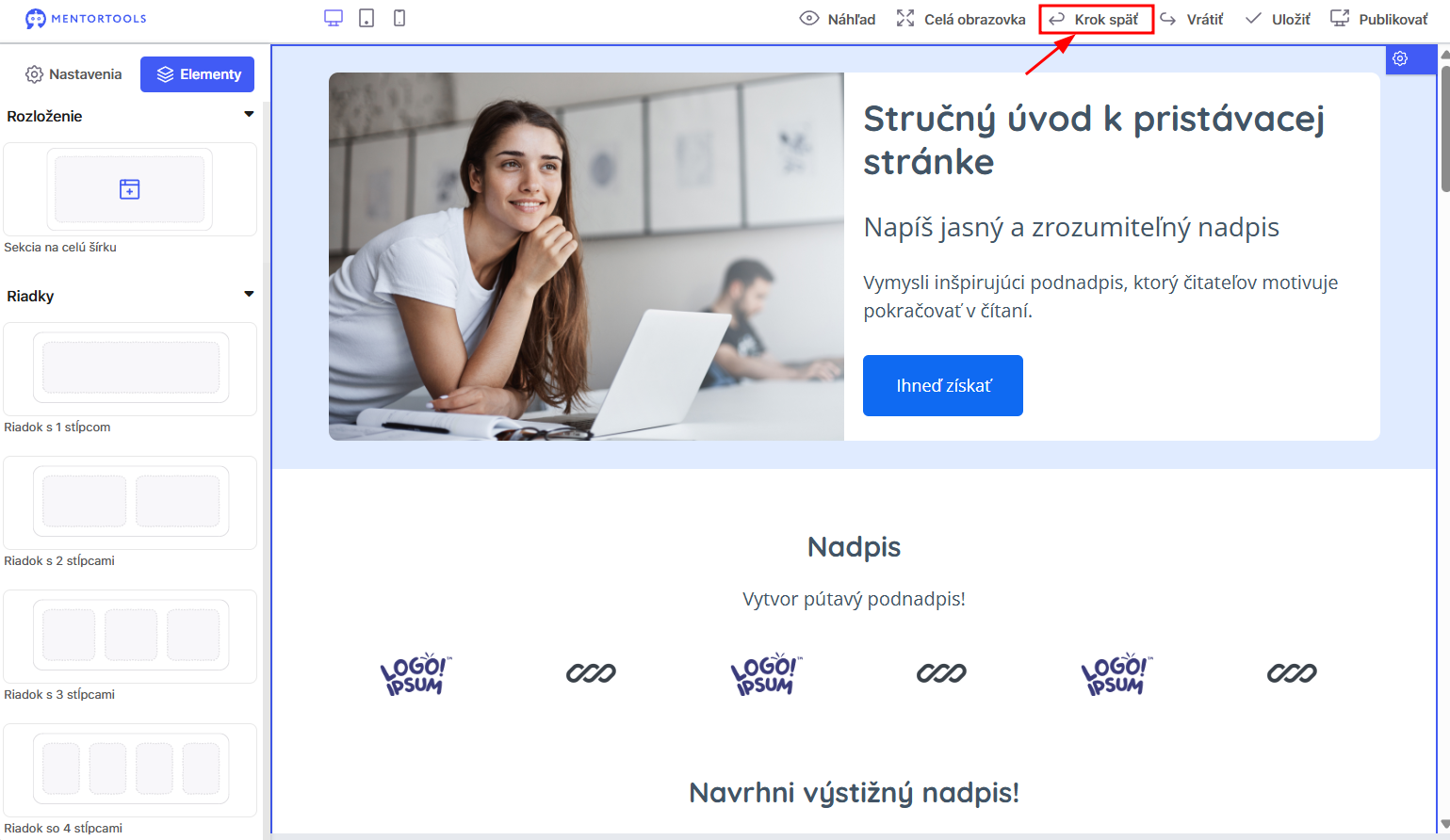
Vrátiť - Funkcia "Vrátiť" je opakom "Kroku späť" a umožňuje ti obnoviť poslednú akciu, ktorú si zrušil/a. Ak si napríklad omylom odstránil nejaký obsah alebo prvok, funkcia "Vrátiť" ti umožní tento krok znova vykonať a obnoviť pôvodnú úpravu. Tento nástroj je veľmi užitočný na rýchle opravy, keď chceš vrátiť niečo, čo si neúmyselne zmenil/a alebo odstránil/a.
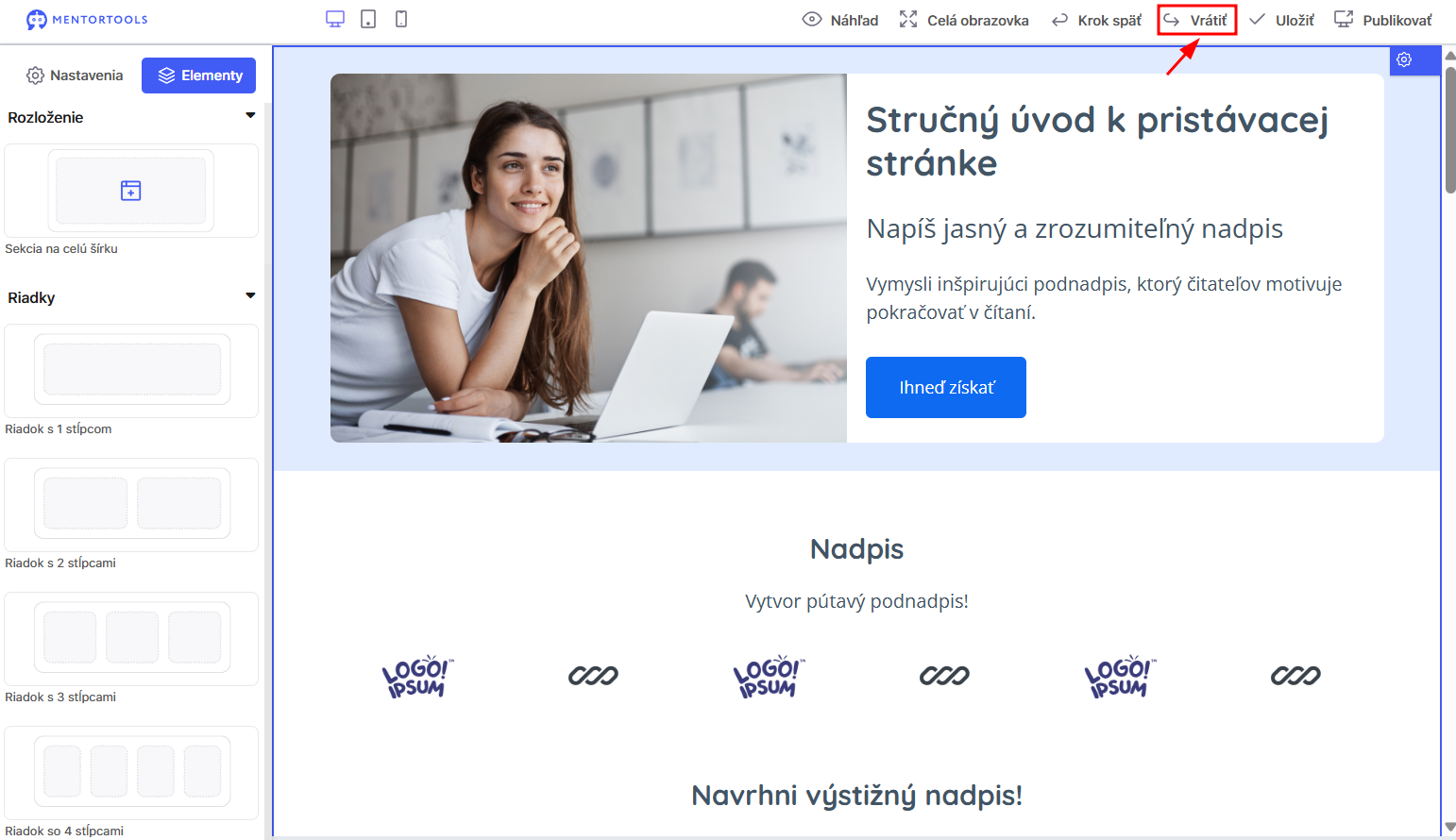
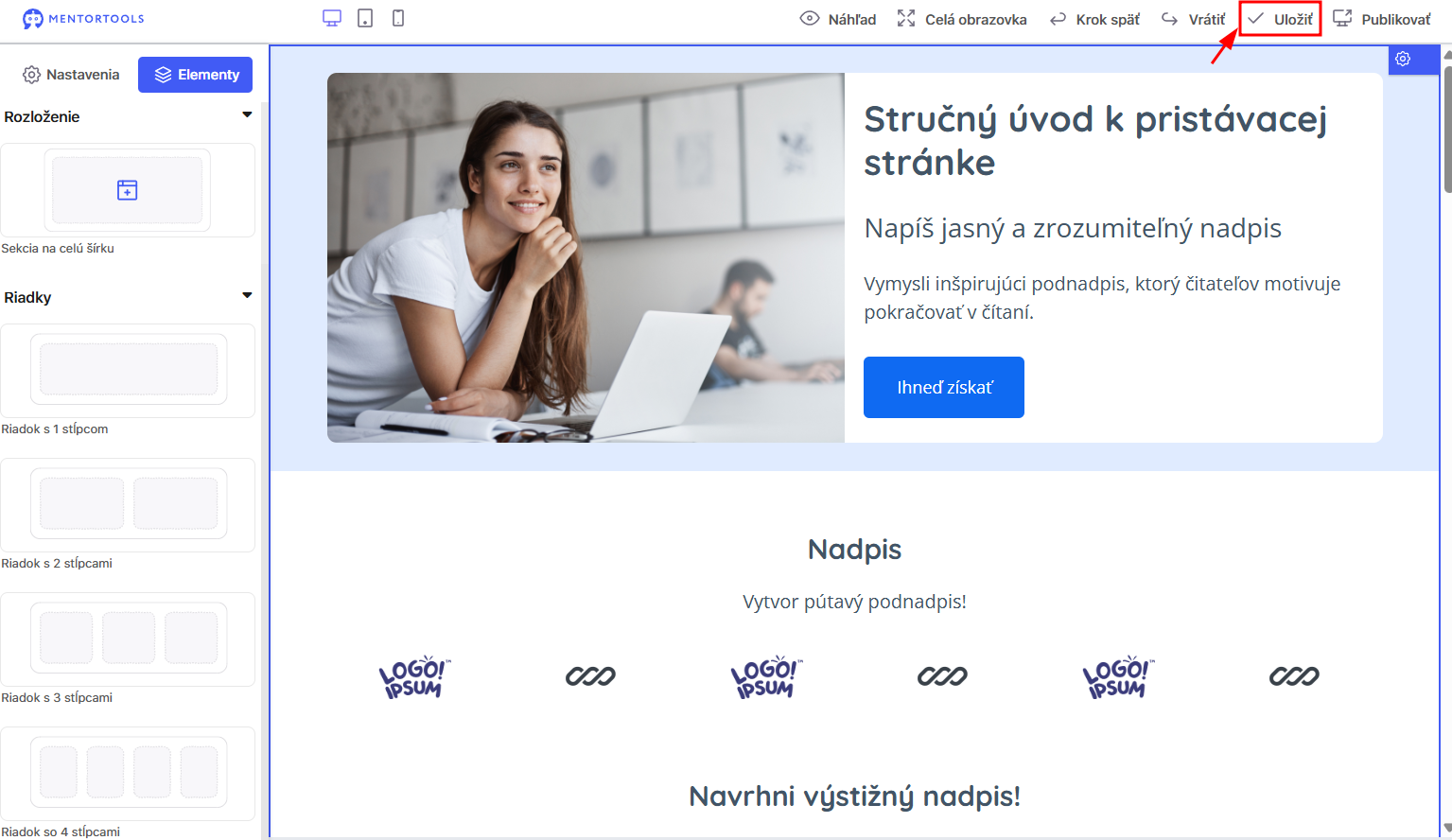
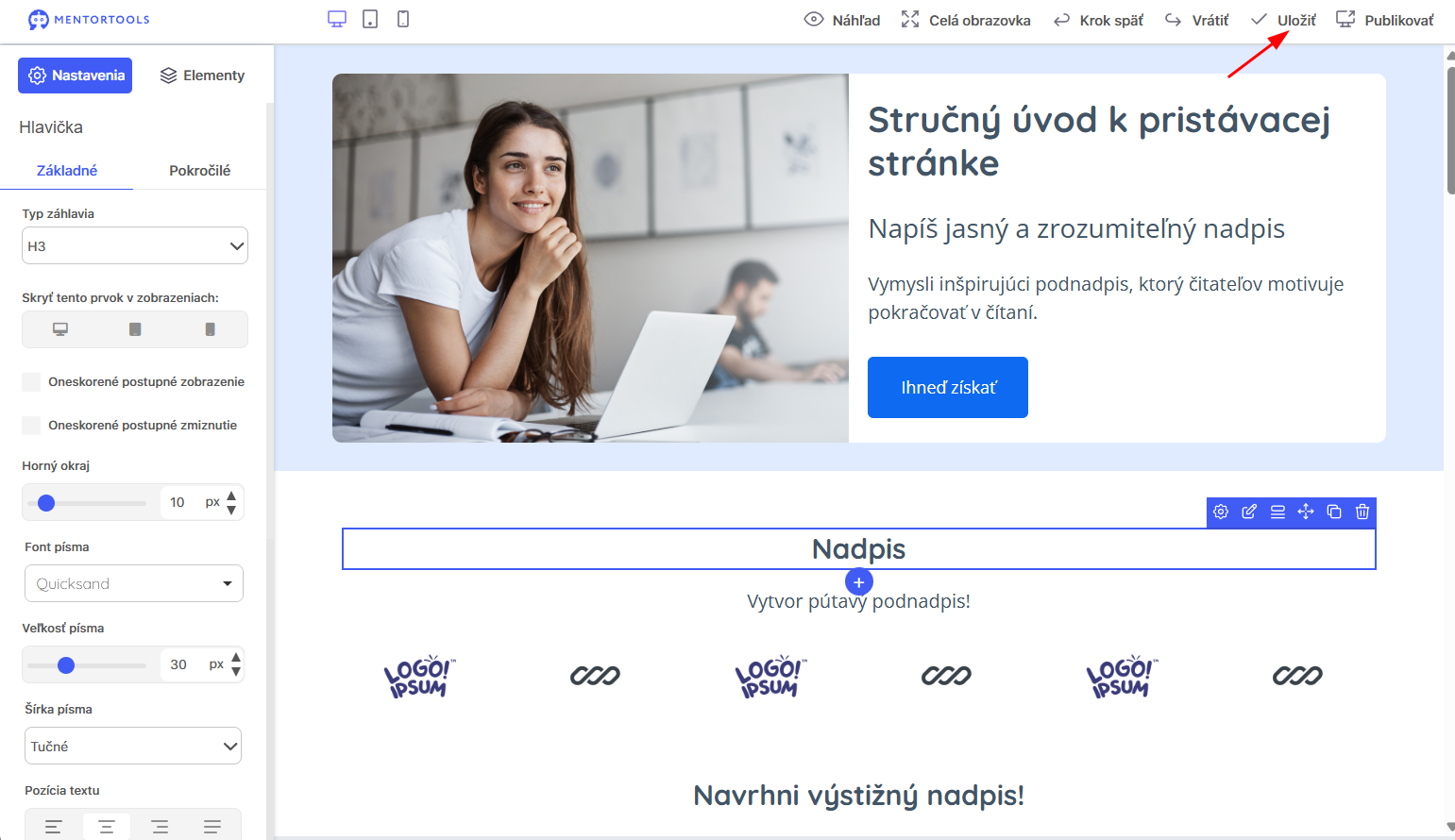
Uložiť - Táto funkcia uloží aktuálne zmeny, ktoré si na stránke vykonal/a.
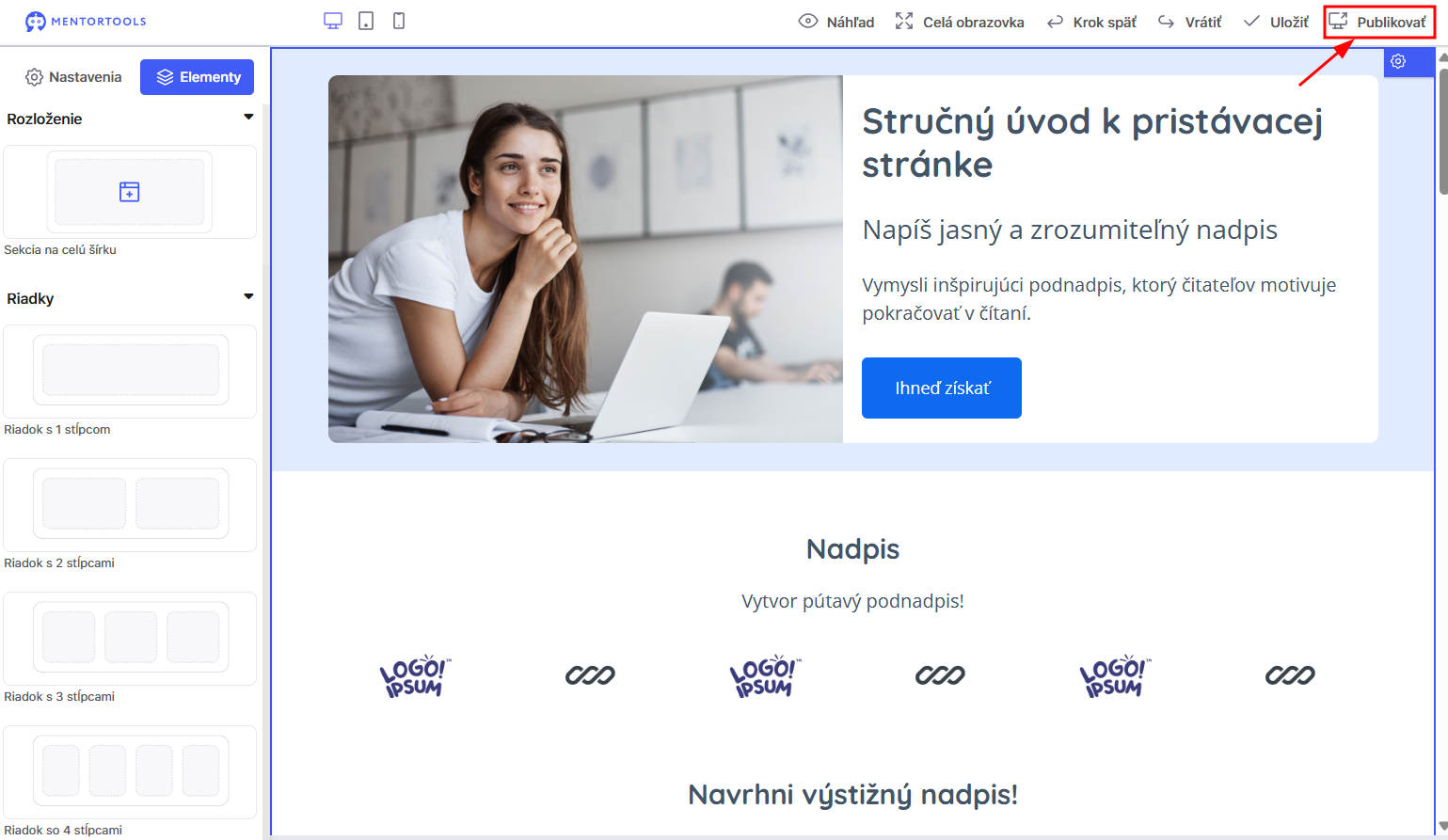
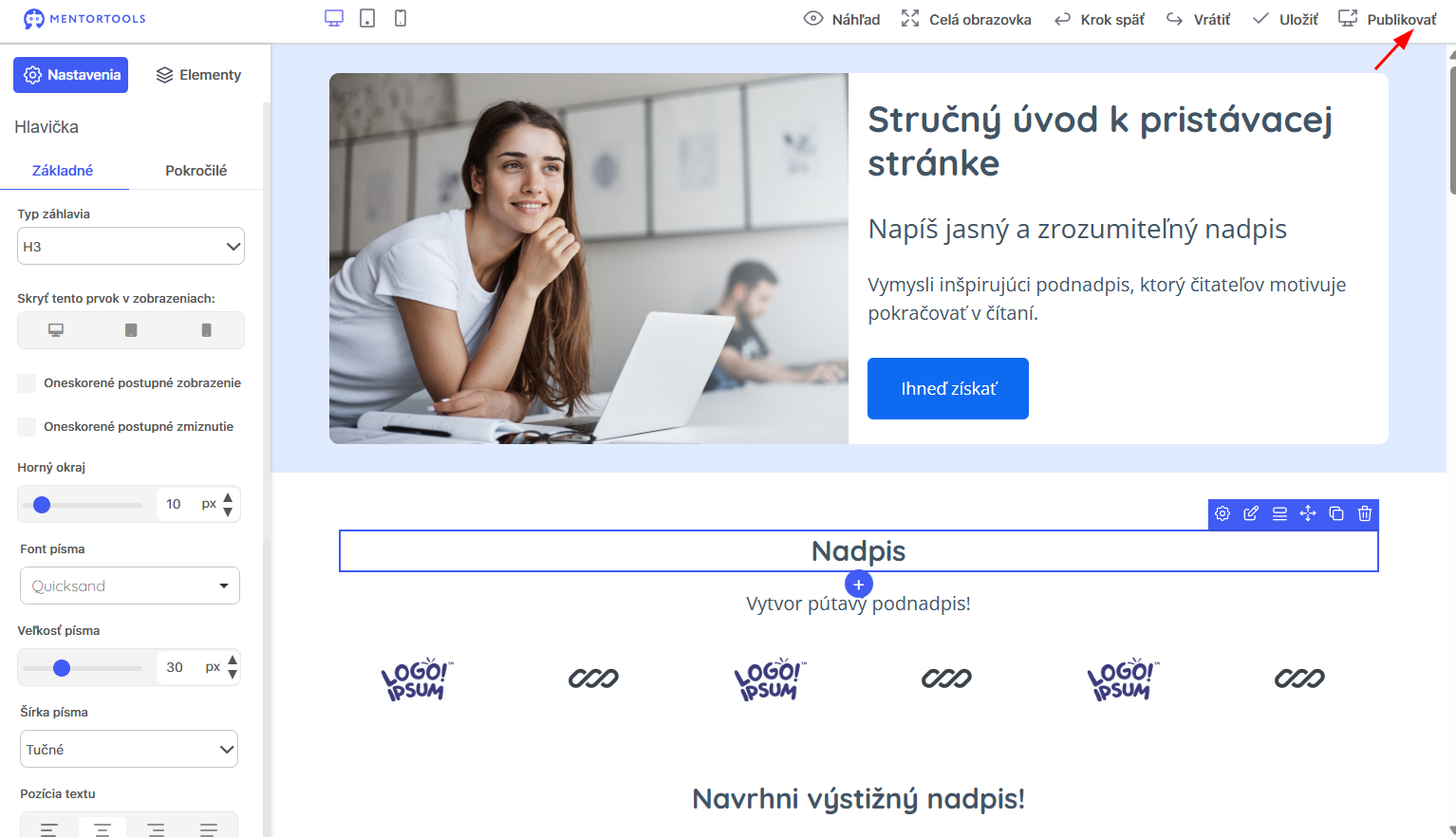
Publikovať - Vďaka tejto funkcii budú vykonané zmeny publikované na stránke.
4. Aké elementy/ prvky je možné na pristávaciu stránku pridať?
Na ľavej strane sa nachádzajú elementy – prvky, ktoré môžeš pridávať na svoju pristávaciu stránku. Tieto prvky pridáš tak, že ich jednoducho potiahneš myšou do editora (časti napravo, kde si tvoríš svoju stránku).
Najprv si vyber rozloženie, potom pridaj riadky so stĺpcami a následne do nich môžeš pridávať textové prvky, vizuálne prvky či formuláre – toto je hierarchia vkladania akéhokoľvek elementu, to znamená, že nemôžeš do prázdneho editora hneď vkladať textové prvky, najprv si nastavíš rozloženie, riadky a až potom si do riadku vkladáš textové alebo vizuálne prvky.
Do každého stĺpca môžeš vkladať ľubovoľný počet prvkov a tiež môžeš meniť ich umiestnenie. Každý element/ prvok (teda: celý kontajner, jednotlivé stĺpce, jednotlivé prvky ako napr. obrázky, videá, texty) môžeš upraviť.
Upravíš ich tak, že klikneš na daný element napravo v editori tak, aby sa ti zobrazila ikonka nastavení (element/ prvok bude mať modrý rámček a pri ňom uvidíš ozubené koliesko). Následne sa možné nastavenia (základné / pokročilé) zobrazia v paneli naľavo. Takto môžeš upravovať každý prvok, ktorý si pridal/a na svoju pristávaciu stránku.
Aké elementy/ prvky je možné na pristávaciu stránku pridať?
Rozloženie:
Sekcia na celú šírku
Riadky:
Riadok s 1 stĺpcom
Riadok s 2 stĺpcami
Riadok s 3 stĺpcami
Riadok s 4 stĺpcami
Riadok s 5 stĺpcami
Riadok s 6 stĺpcami
Stĺpce:
Stĺpec
Textové prvky:
Titulok
Podnadpis
Odsek
Zoznam
Prvok FAQ (otázky a odpovede)
Vizuálne prvky:
Video
Audio
Obrázok
Tlačítko
Ikona
Karta
Odpočítavanie
Posuvník
Vlastný kód
Menu:
Navigačné menu
Položka navigácie (1 položka z menu)
Formuláre:
Optin formulár
Optin inline formulár
Polia formulára Optin:
Nový vstup
Súhlas so spracovaním údajov
Odoslať
Všetky tieto elementy/ prvky môžeš upravovať. Vybrať si môžeš zo základných a pokročilých nastavení. Taktiež môžeš prvky odstrániť alebo duplikovať.
Prvé kroky v editori pristávacích stránok
Ak chceš pridať prvok na svoju pristávaciu stránku, z bočného panel si vyber konkrétny prvok/ element (napr. nadpis), ktorý chceš pridať a jednoducho ho presuň do hlavnej časti napravo.
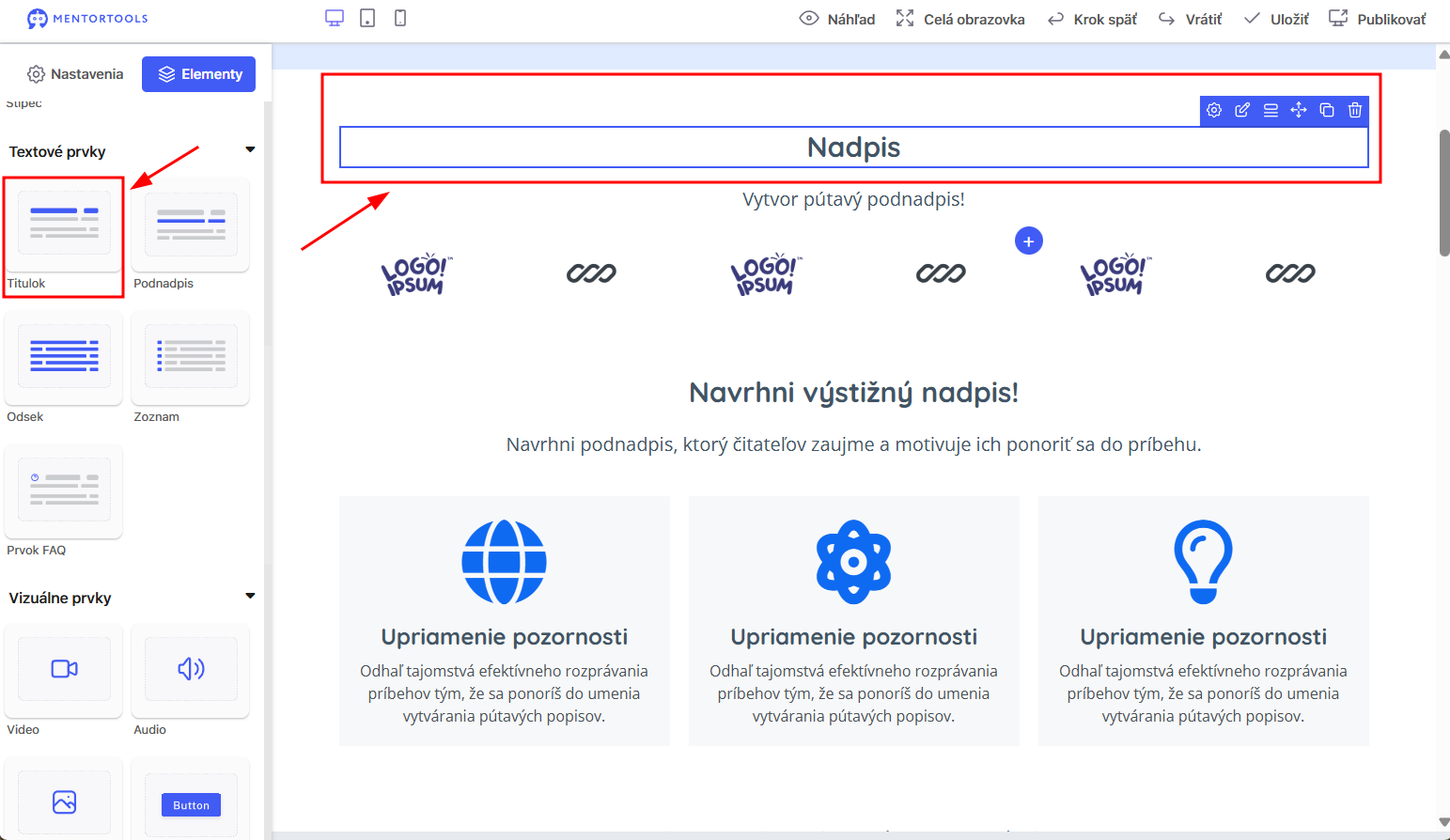
Kliknutím na tento prvok (napr. nadpis) môžeš priamo prepísať text.
Ak chceš zmeniť nastavenia textu, klikni na prvok/ element v editori tak, aby sa ti zobrazila ikona ozubeného kolieska - nastavenia daného elementu.
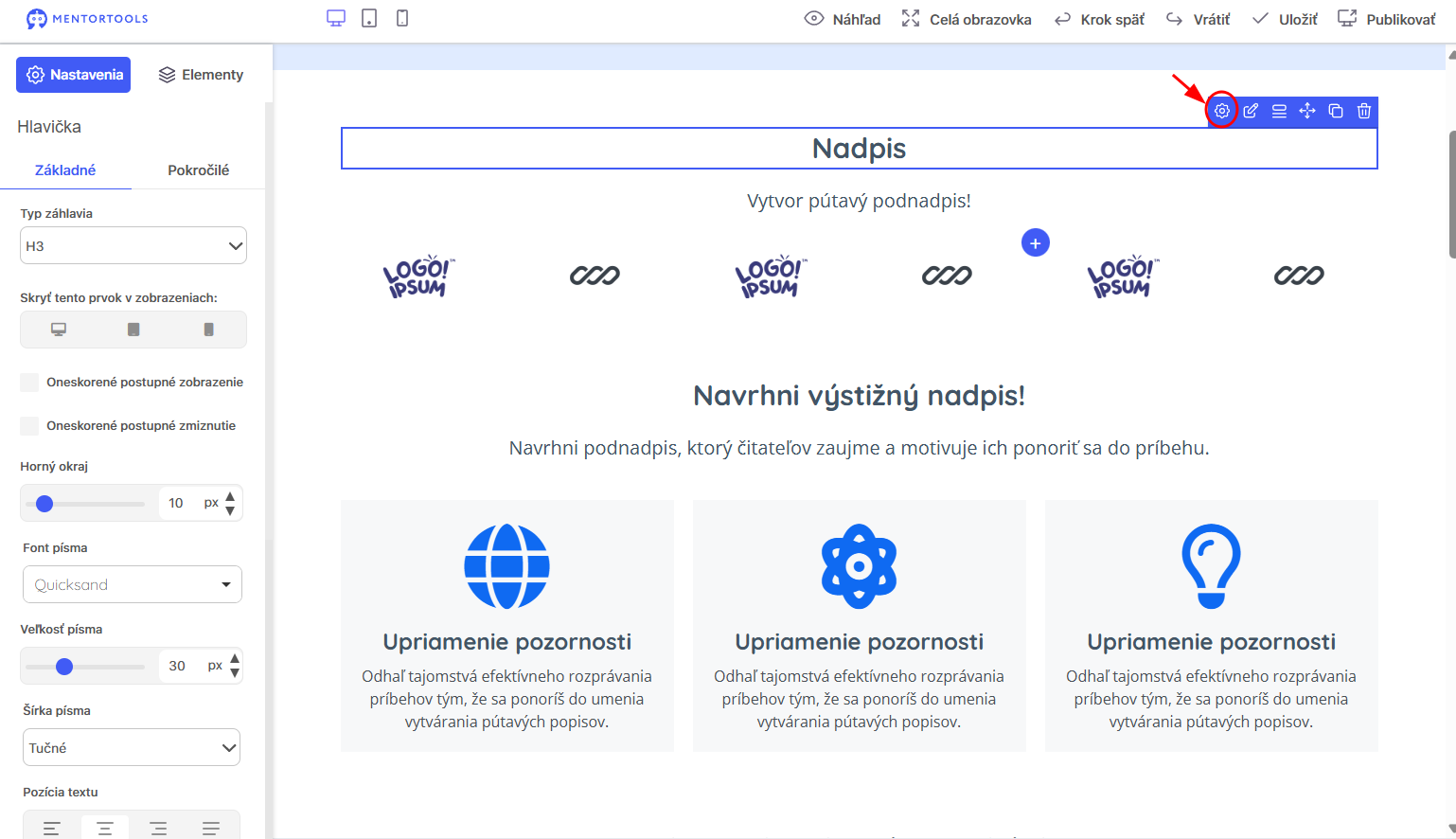
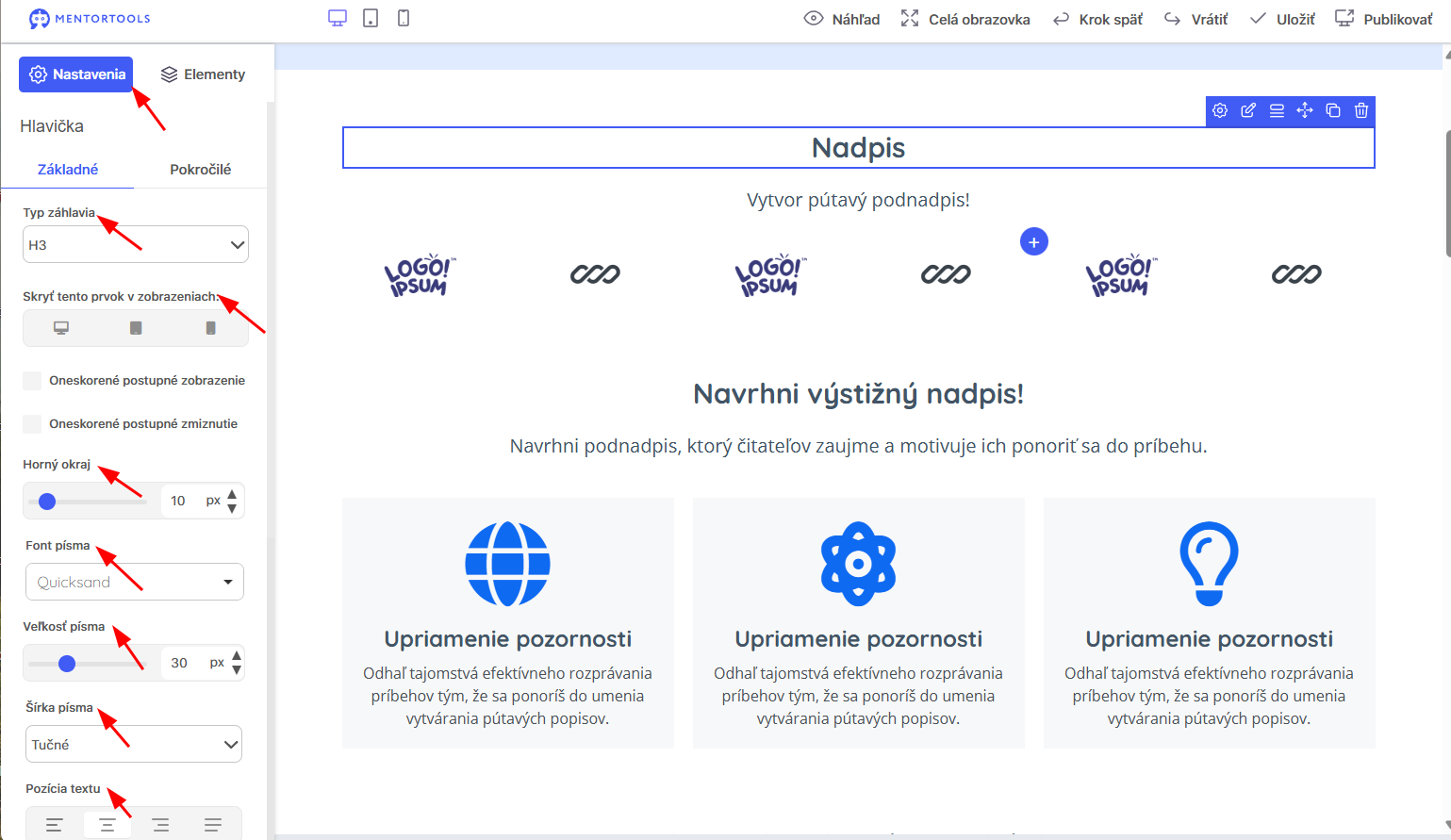
Následne sa zobrazia všetky nastavenia tohto elementu/ prvku v bočnom paneli. Tu môžeš upraviť veľkosť písma, font, farbu písma, štýl písma a mnohé ďalšie nastavenia.
Kliknutím na ikonu pera môžeš daný text prepísať.
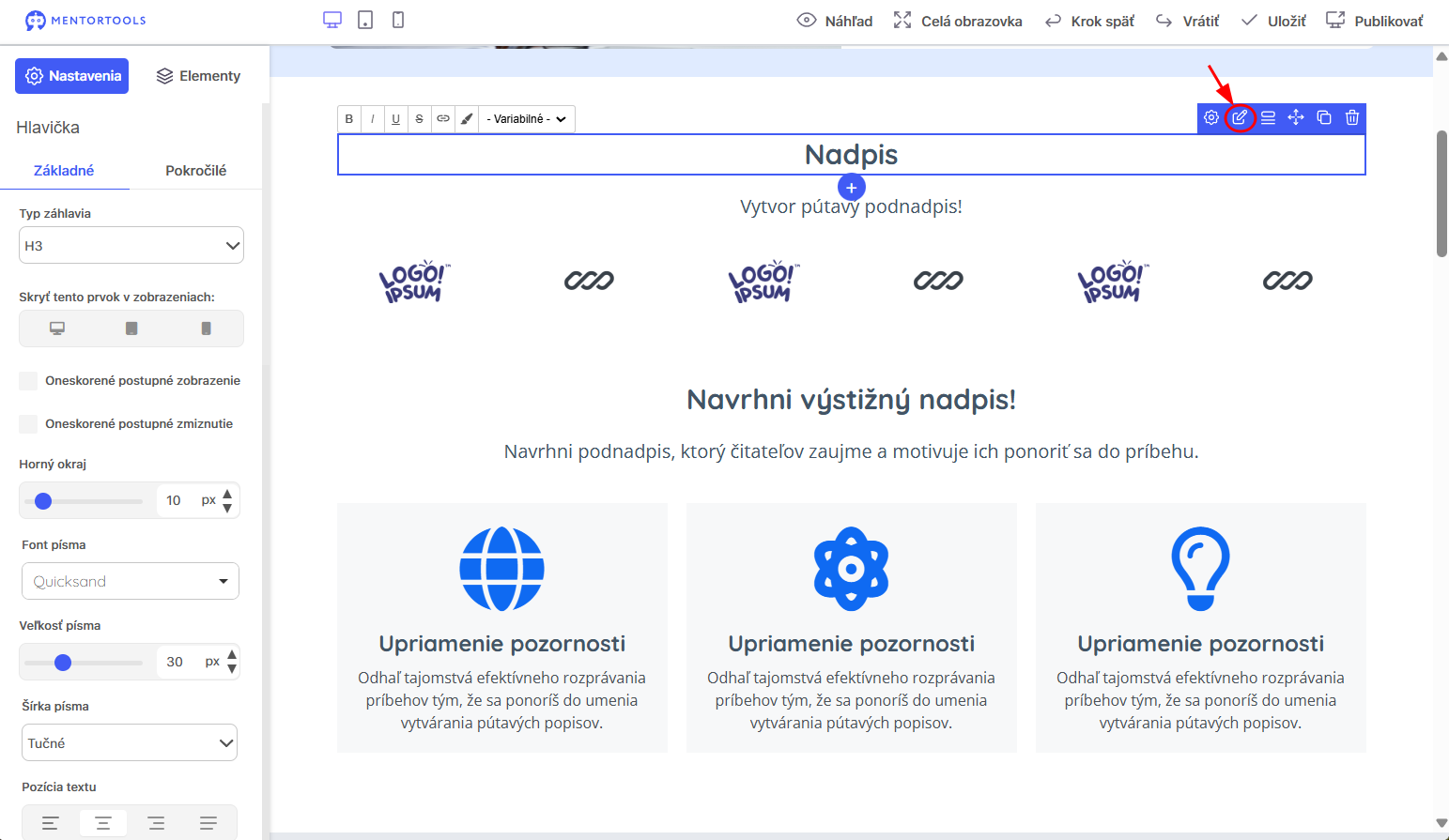
Kliknutím na tretiu ikonu môžeš prejsť v hierarchii elementov na vyššiu úroveň (Hlavička → Riadok → Kontajner).
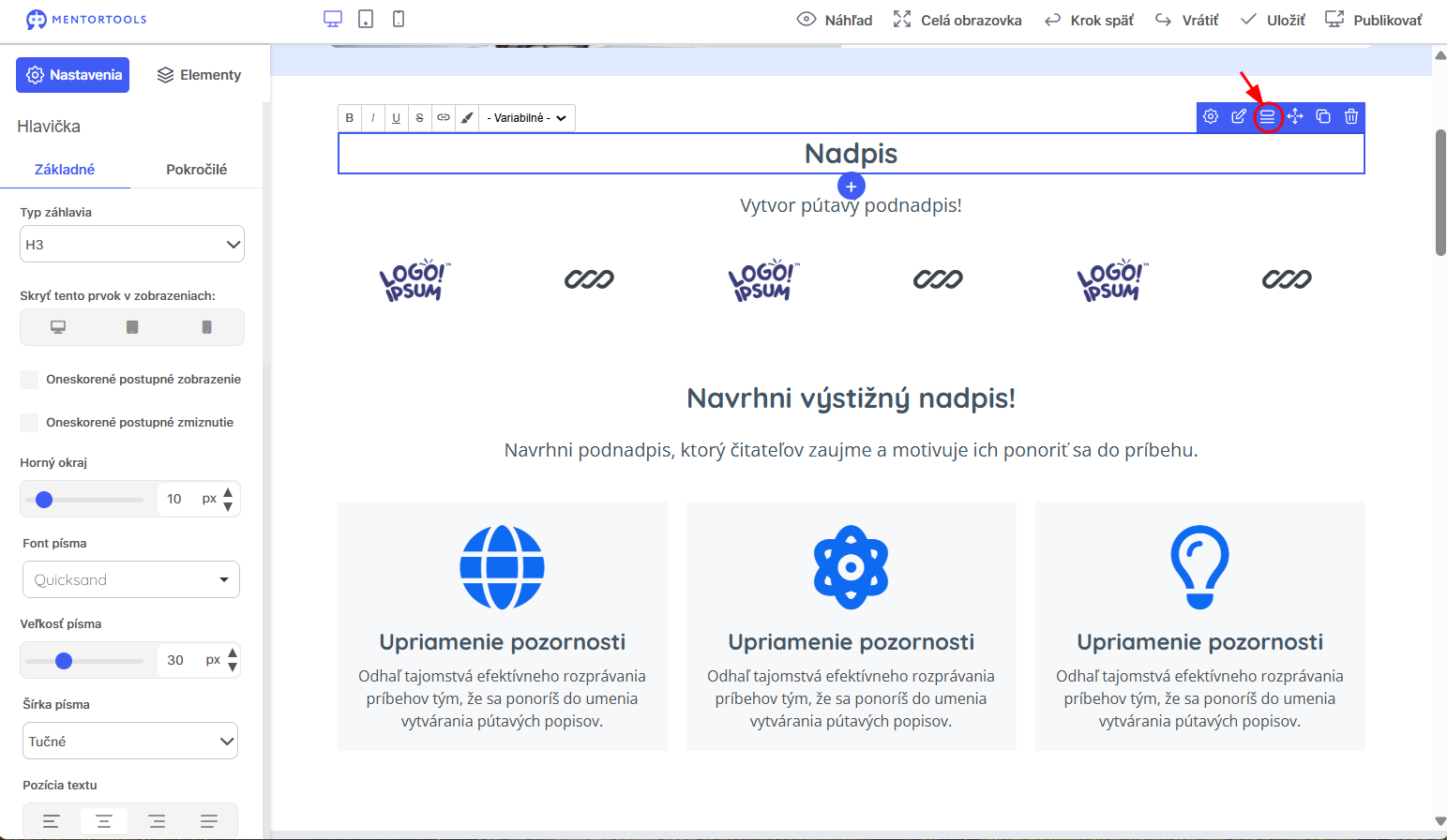
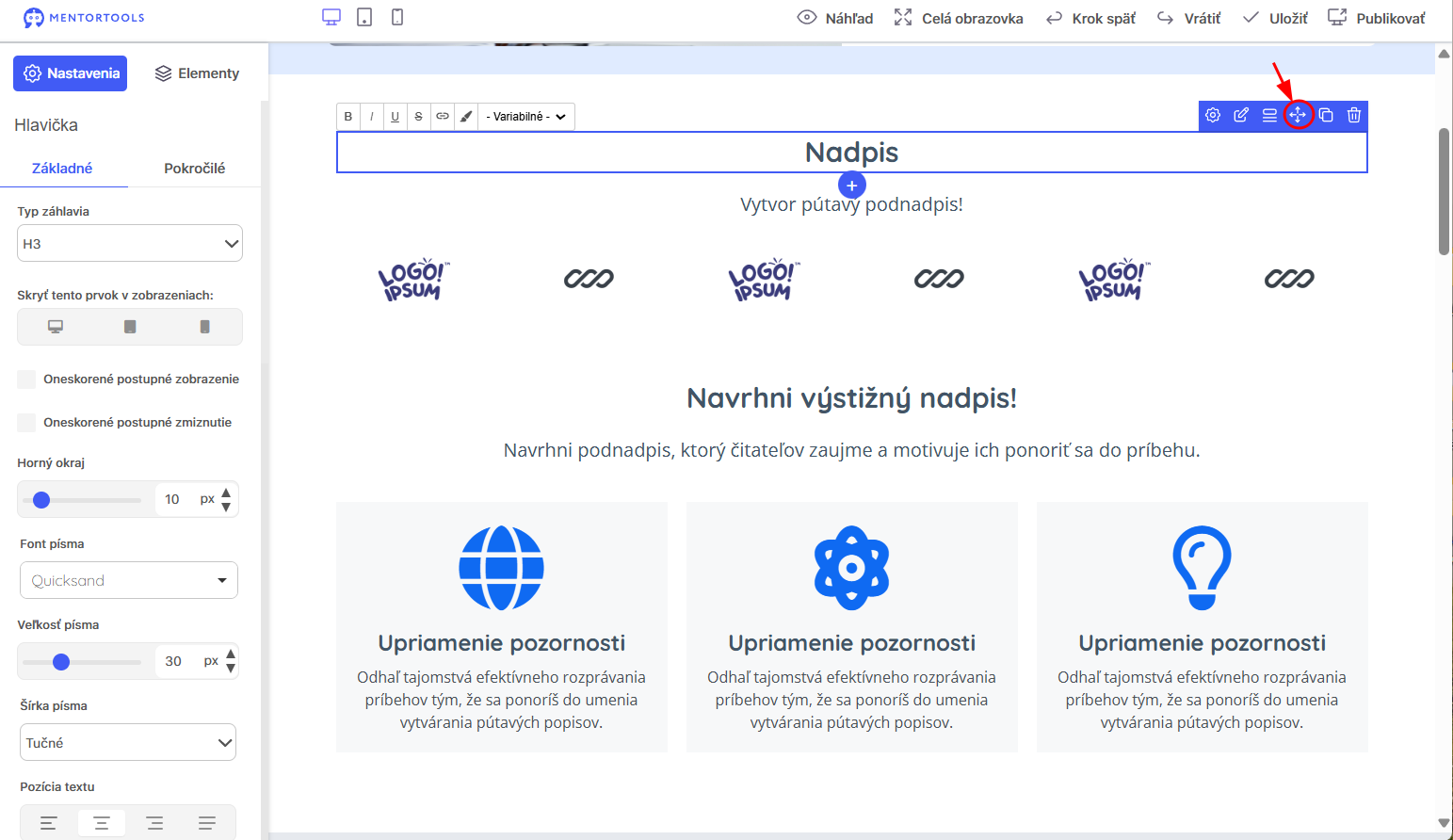
Kliknutím na ikonu šípok môžeš daný element presunúť na stránke vyššie/ nižšie.
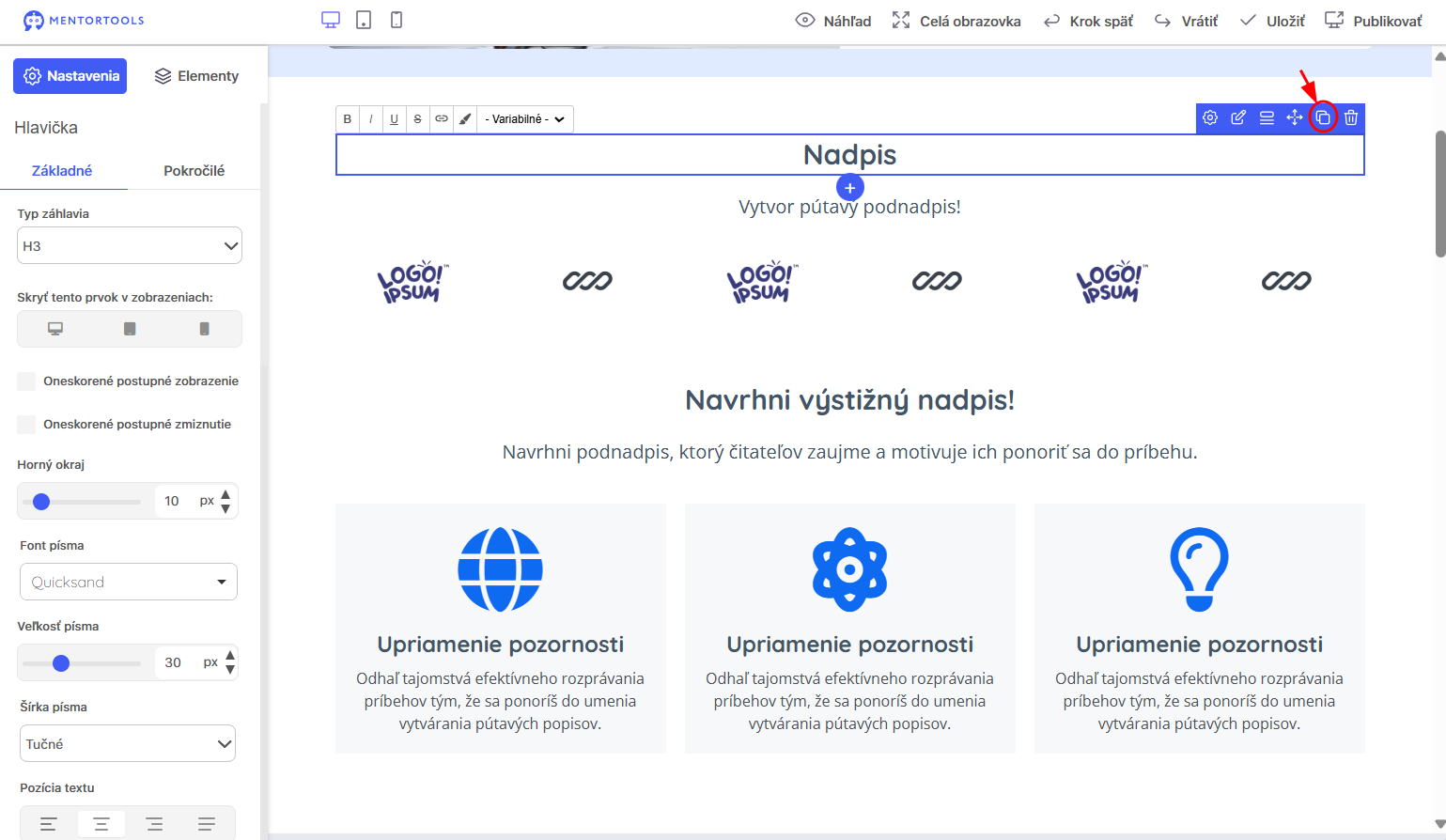
Kliknutím na ikonu kopírovania môžeš daný element skopírovať.
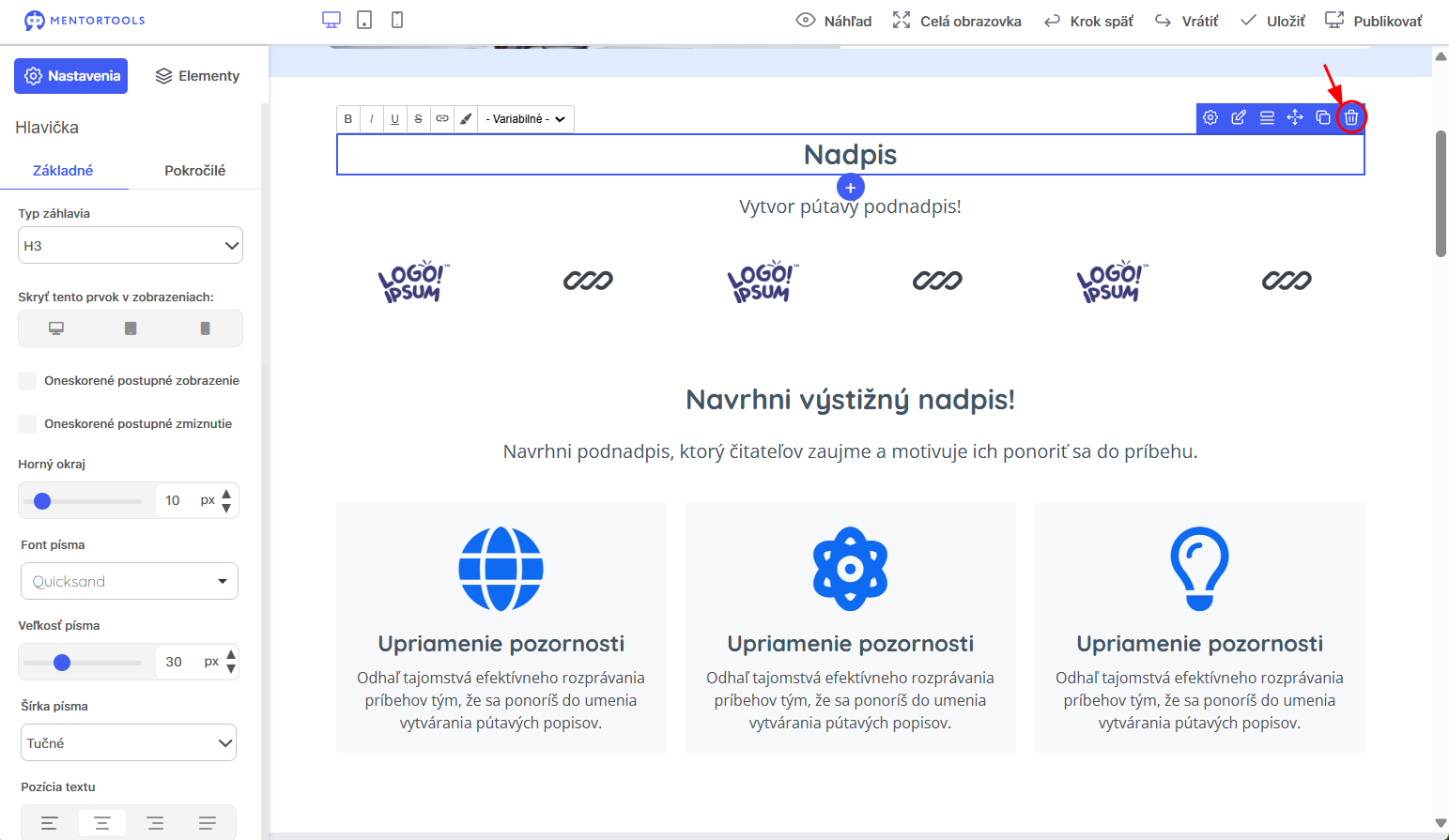
Kliknutím na ikonu koša môžeš daný element odstrániť zo stránky.
Ak chceš na stránku pridať ďalší element - napr. obrázok, potiahni tento typ elementu z bočného panela do editora.
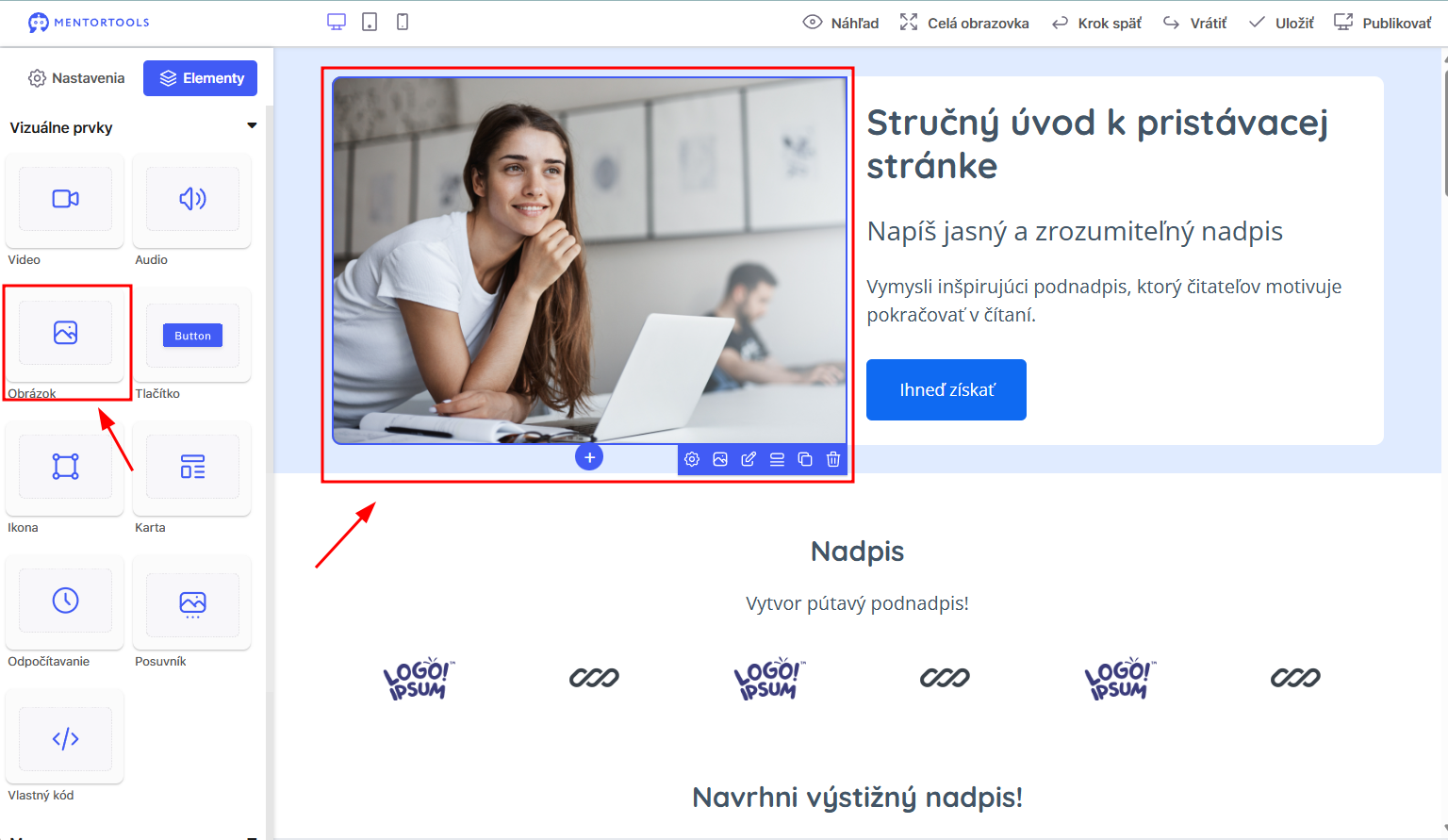
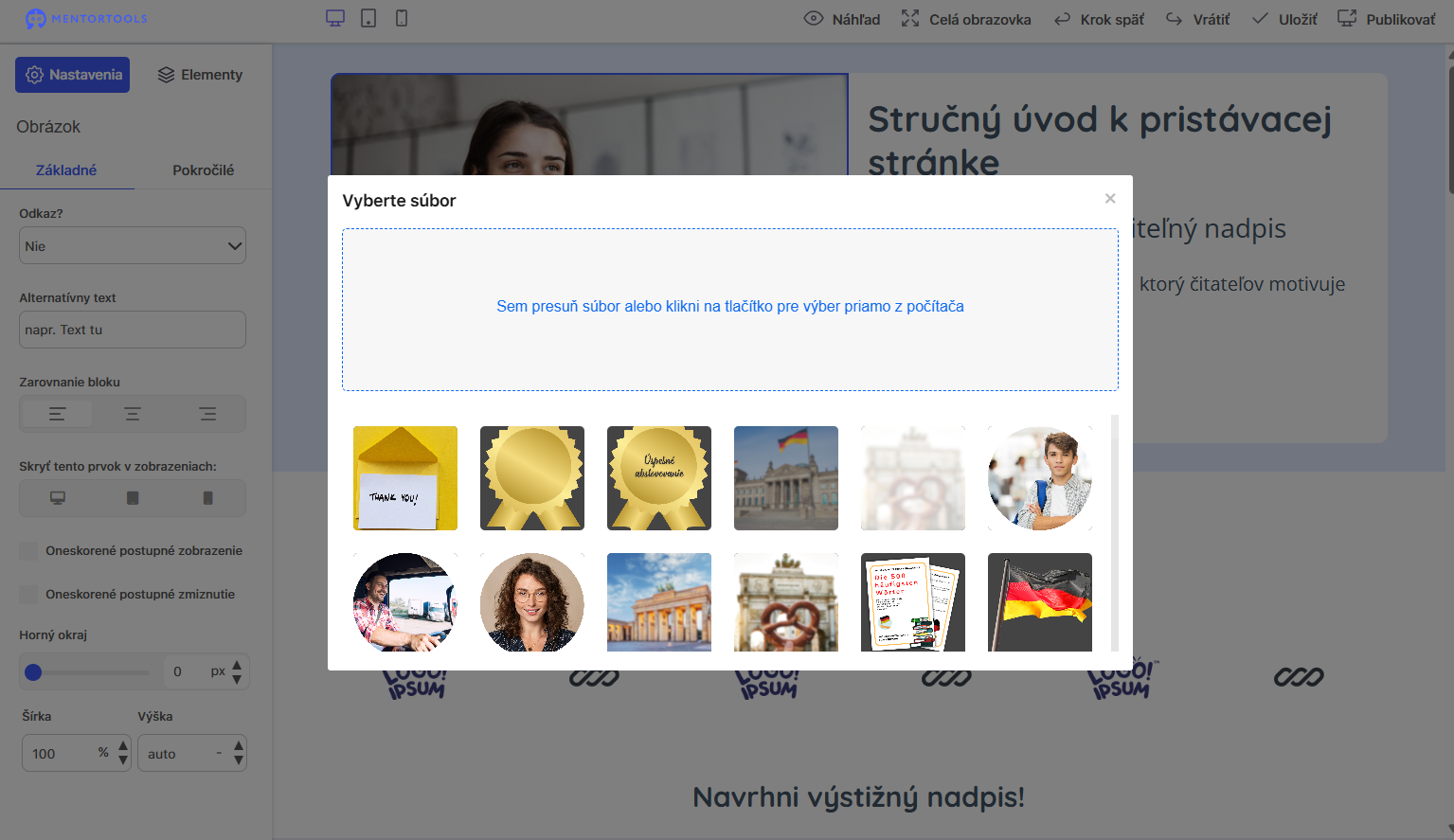
Následne môžeš nahrať obrázok, ktorý chceš umiestniť na svoju pristávaciu stránku - vyber si z obrázkov, ktoré si použil/a už predtým, alebo nahraj nový obrázok zo svojho počítača.
Po kliknutí na ozubené koliesko sa opäť zobrazia všetky nastavenia tohto elementu/ prvku v bočnom paneli.
Ak chceš vidieť, ako sa bude stránka zobrazovať návštevníkom, jednoducho kedykoľvek počas upravovania stránky klikni na “Náhľad”.
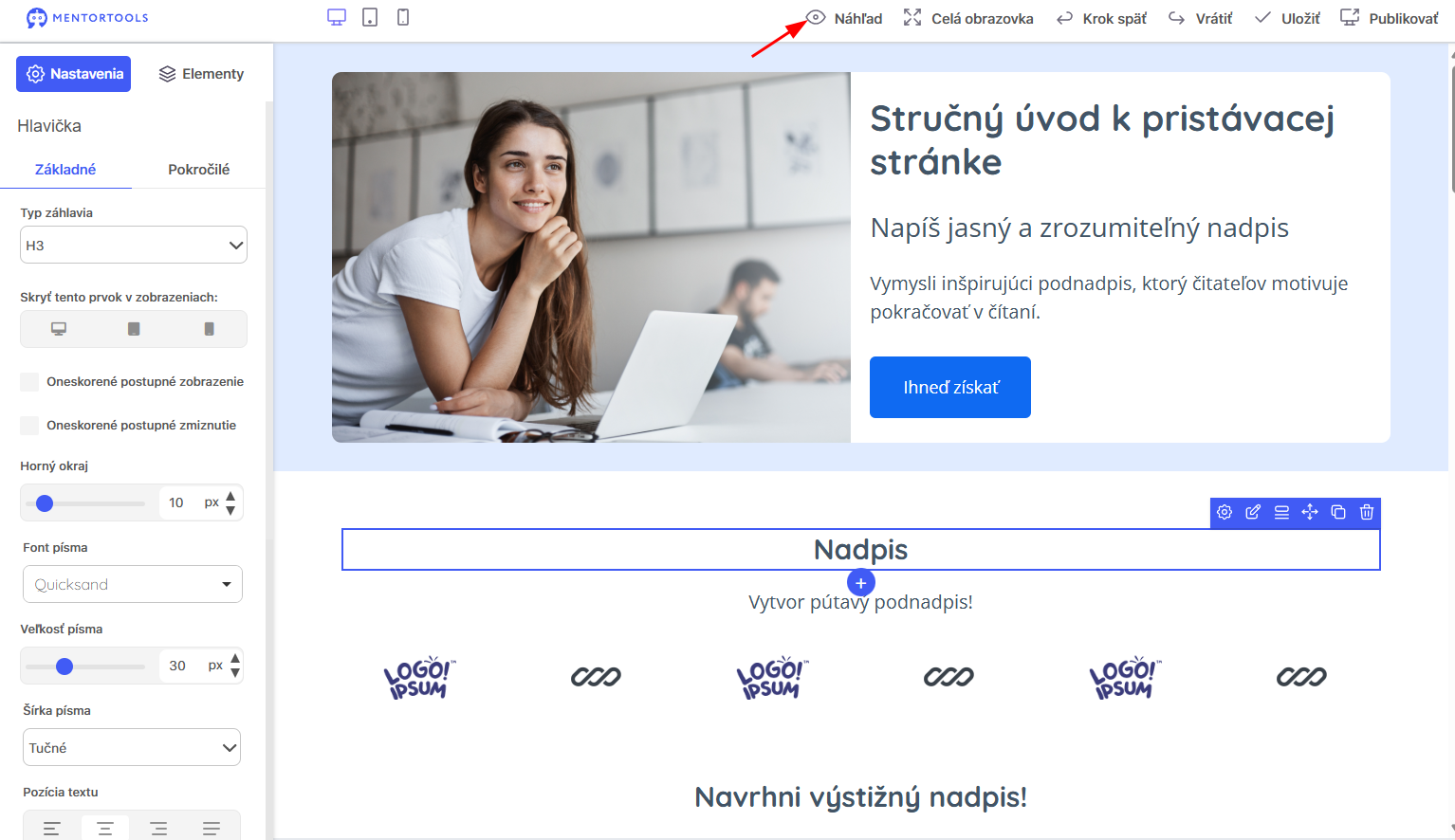
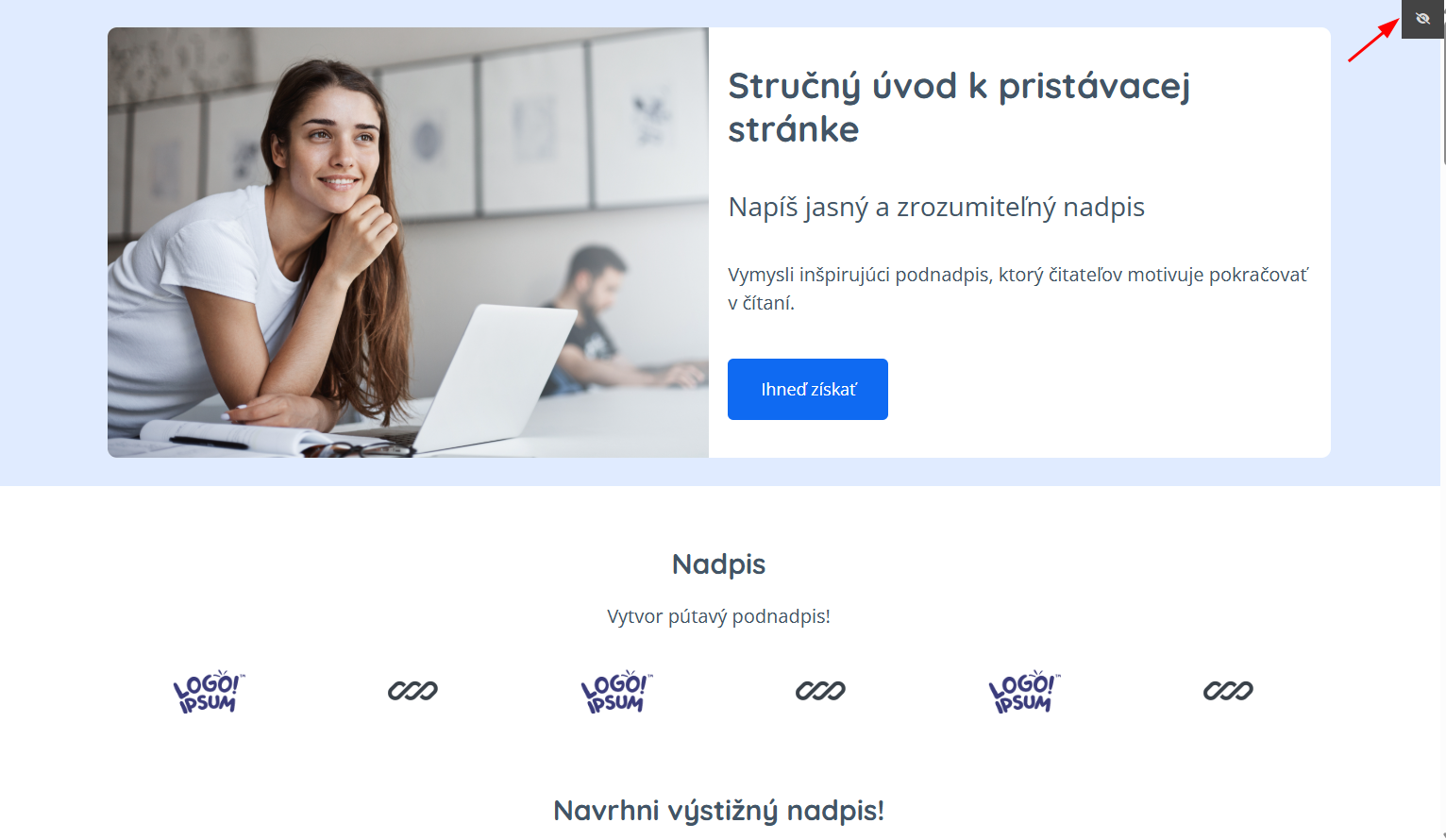
Ak chceš zrušiť prezeranie náhľadu, klikni na ikonu (preškrtnutého oka) v pravom hornom rohu. Opäť sa ti tak zobrazí editor stránky.
Ak si s úpravou svojej stránky hotový/ hotová, klikni na tlačidlo “Uložiť”, aby sa všetky vykonané zmeny uložili.
Taktiež klikni na tlačidlo “Publikovať”, aby sa všetky uložené zmeny zobrazili na tvojej pristávacej stránke.
Tipy pre optimálne používanie:
Používaj šablóny – Ušetri čas a zabezpeč profesionálny dizajn využitím predpripravených šablón, ktoré sú už optimalizované pre rôzne účely.
Štruktúruj stránku pomocou sekcií – Rozdeľ svoju stránku do jasne definovaných sekcií, aby si dosiahol/a lepšiu prehľadnosť a uľahčil/a návštevníkom orientáciu.
Používaj CTA prvky – Zahrň do stránky výzvy na akciu (Call-to-Action), ktoré motivujú návštevníkov k požadovanej akcii, ako je napríklad nákup alebo registrácia.
Pravidelne testuj svoju pristávaciu stránku – Pravidelne testuj svoje pristávacie stránky, aby si sa uistil/a, že sú funkčné a správne zobrazované, čím zabezpečíš bezproblémovú skúsenosť pre návštevníkov.
Čo mám robiť, ak sa vykonané zmeny na stránke neuložili?
Uisti sa, že si klikol/a na “Uložiť” a “Publikovať” po úprave svojej stránky.
Otvor svoju stránku v prehliadači, obnov ju a skontroluj, či sa zmeny uložili.
Ak problém pretrváva, obráť sa na našu zákaznícku podporu.
Záver:
Pomocou editora na tvorbu pristávacích stránok v Mentortools môžeš rýchlo a jednoducho vytvárať vlastné pristávacie stránky - bez akýchkoľvek znalostí programovania. Použi množstvo funkcií na prispôsobenie stránky a pravidelne testuj svoje zmeny, aby si dosiahol/a optimálne výsledky.