Poskytovatelia platieb - Prepojenie Mentortools & ThriveCart
Ak chceš predávať svoje kurzy a automatizovať celý platobný proces, potrebuješ integráciu s poskytovateľom platieb – softvérom, ktorý umožňuje túto automatizáciu online platieb. V tomto návode sa dozvieš, ako prepojiť svoju online akadémiu v Mentortools s poskytovateľom platieb Thrivecart.
Posledná aktualizácia Pred 6 mesiacmi
Čo je potrebné pre nastavenie prepojenia:
Vytvorený účet v ThriveCart
Produkty v tvojom ThriveCart účte, ktoré chceš predávať (produkty, ktoré zodpovedajú kurzom v Mentortools)
Vytvorený účet v Mentortools
Vytvorenie API kľúča v ThriveCart
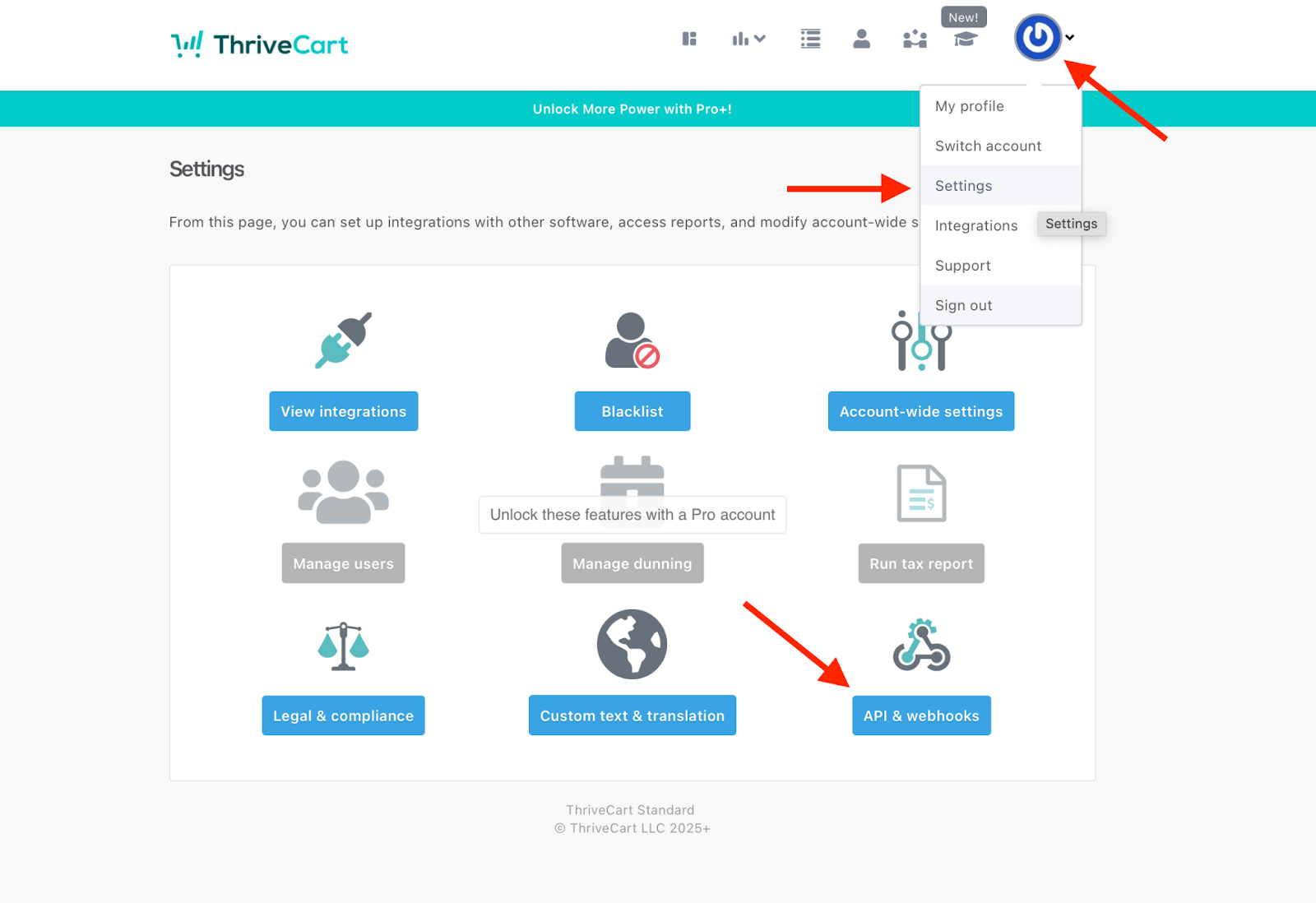
Prihlás sa najprv do svojho ThriveCart účtu a prejdi na položku „Nastavenia“ (Settings), a potom „Api & Webhooks“.
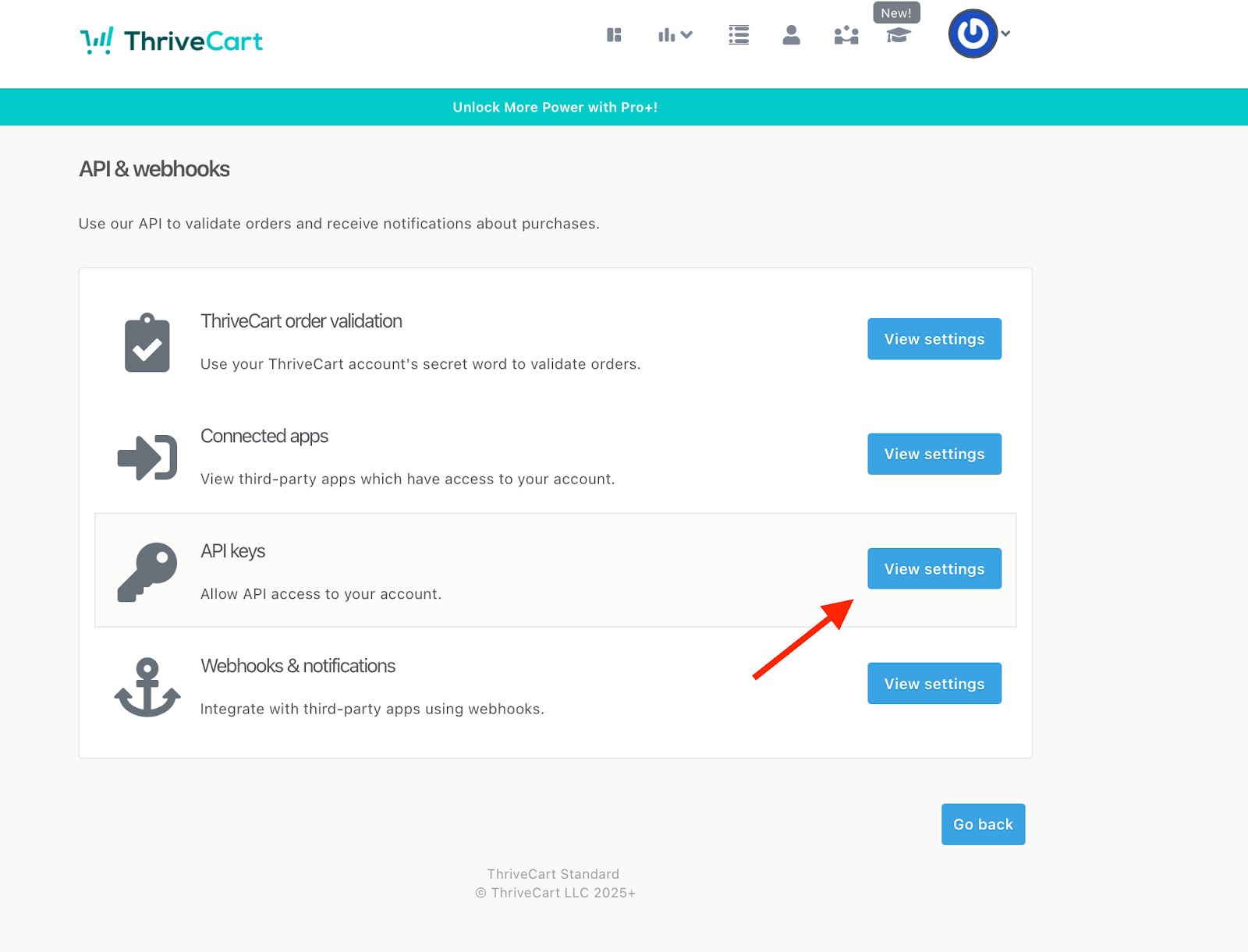
Potom si vyber možnosť „API kľúče“ (API keys) a klikni na „Zobraziť nastavenia“ (View settings).
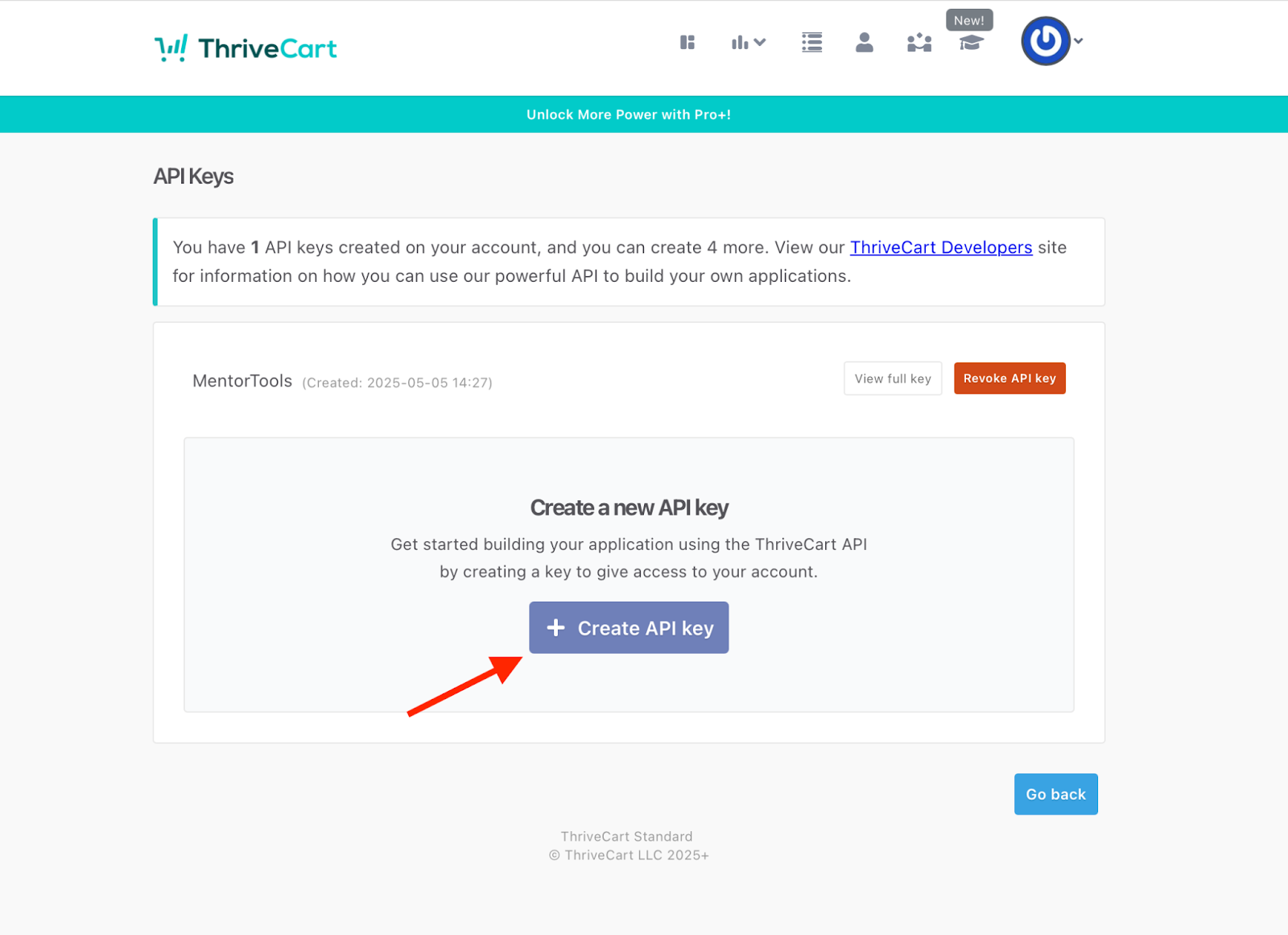
Následne môžeš vytvoriť API kľúč. Tento kľúč je heslo, ktoré vygeneruje ThriveCart, aby Mentortools mohol získať údaje o predajoch produktov z tvojho ThriveCart účtu. Prosím, zaobchádzaj s týmto API kľúčom bezpečne, tak ako s heslom.
Tu klikni na „+ Vytvoriť API kľúč“ (+ Create API key).
Zadaj ľubovoľný názov pre svoj nový API kľúč. Napríklad názov „Mentortools“ alebo “Mentortools prepojenie” je vhodný, aby si neskôr mohol/a kedykoľvek rozpoznať, že tento API kľúč slúži na prepojenie s Mentortools.
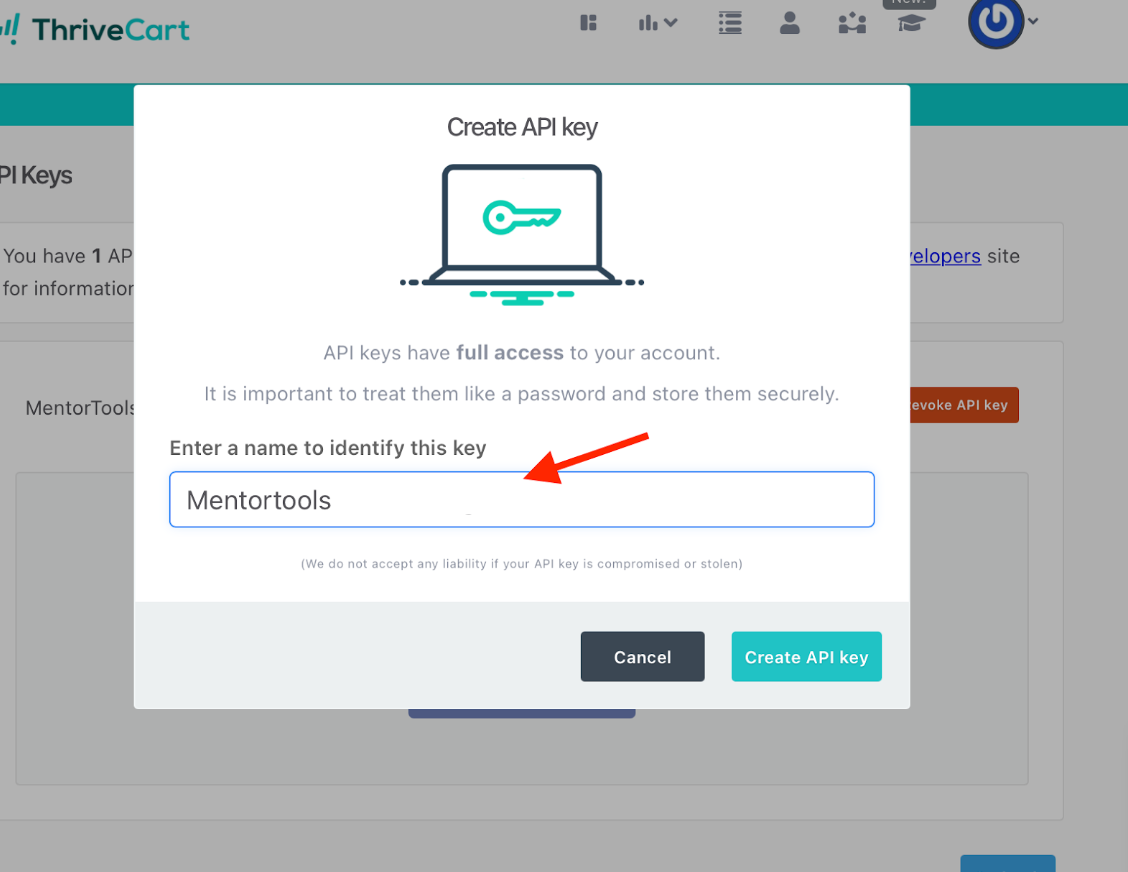
Po tom, čo zadáš názov, klikni na “Vytvoriť API kľúč” (Create API key).
Následne sa v dolnej časti okna zobrazí „API kľúč“. Tento kľúč si skopíruj kliknutím na “Kopírovať” (Copy).
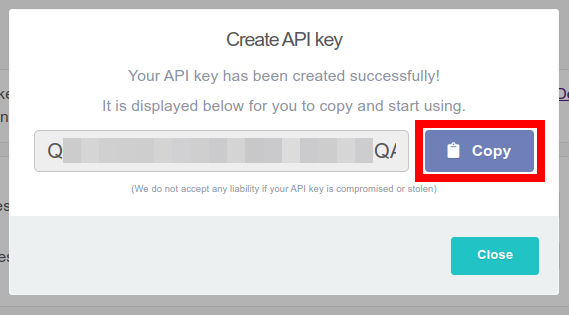
Teraz prejdi do svojho Mentortools účtu a vytvor s týmto API kľúčom nové prepojenie.
Prepojenie ThriveCart s Mentortools
Pre prepojenie tvojej online akadémie v Mentortools s poskytovateľom platieb ThriveCart postupuj podľa nasledujúcich krokov:
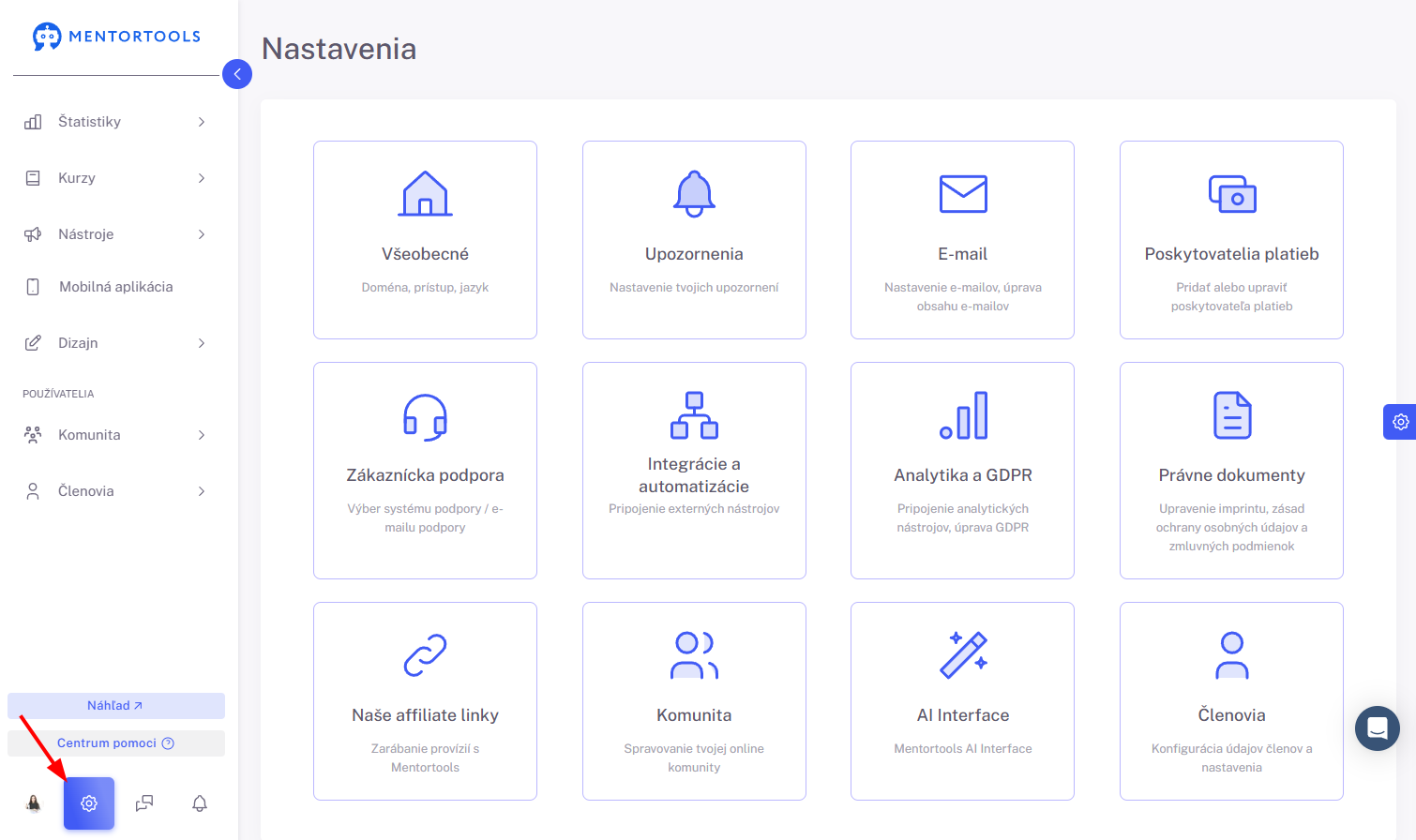
1. Prejdi na “Nastavenia”
Prihlás sa do svojej členskej sekcie a v bočnom paneli - úplne v spodnej časti - prejdi na položku “Nastavenia” (ikonka nastavení -⚙️).
2. Prejdi na “Poskytovatelia platieb”
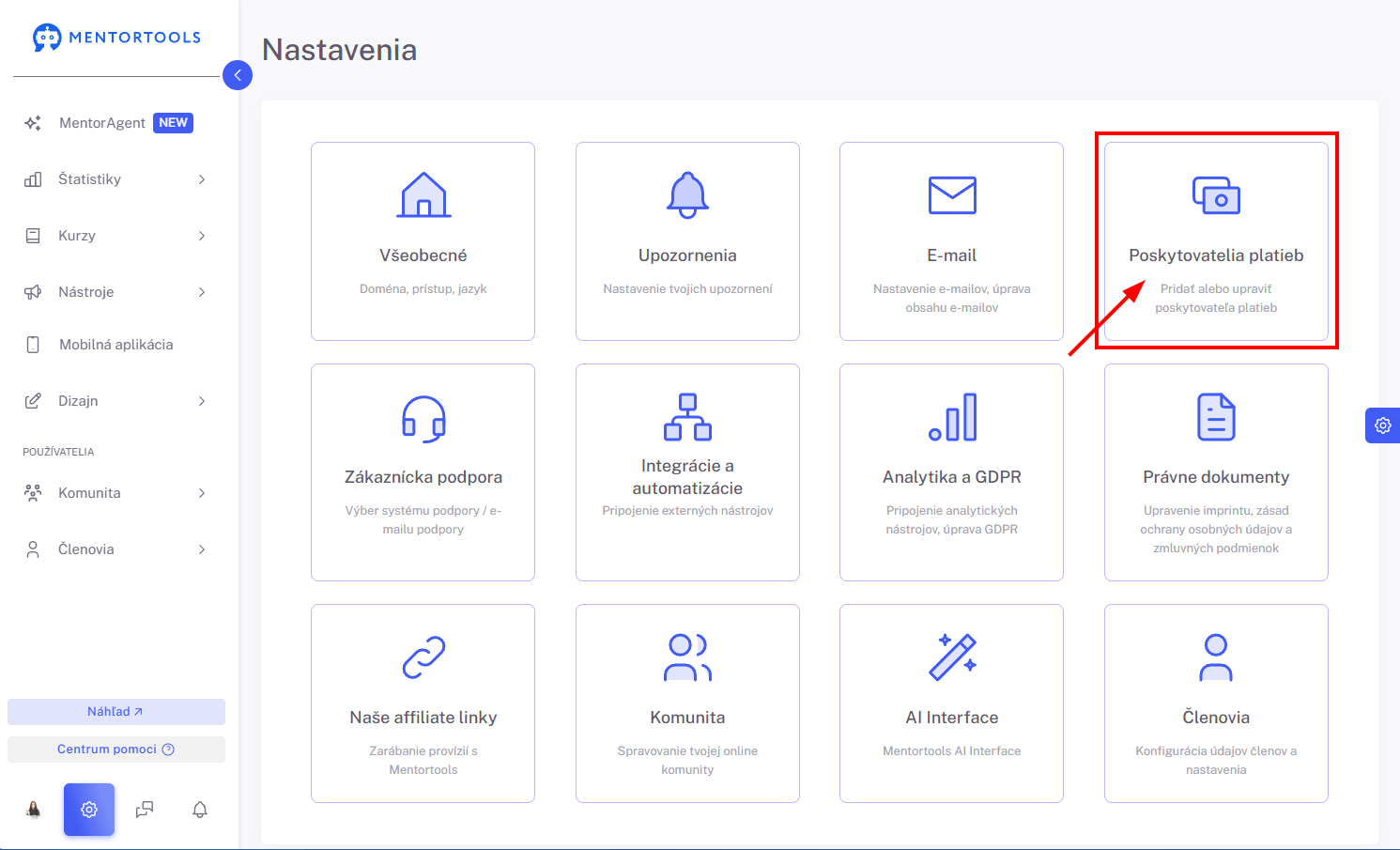
Po kliknutí na “Nastavenia” v bočnom paneli sa zobrazia nastavenia tvojej členskej sekcie v niekoľkých kategóriách.
Tu si vyber možnosť “Poskytovatelia platieb”.
3. Prepojenie s ThriveCart
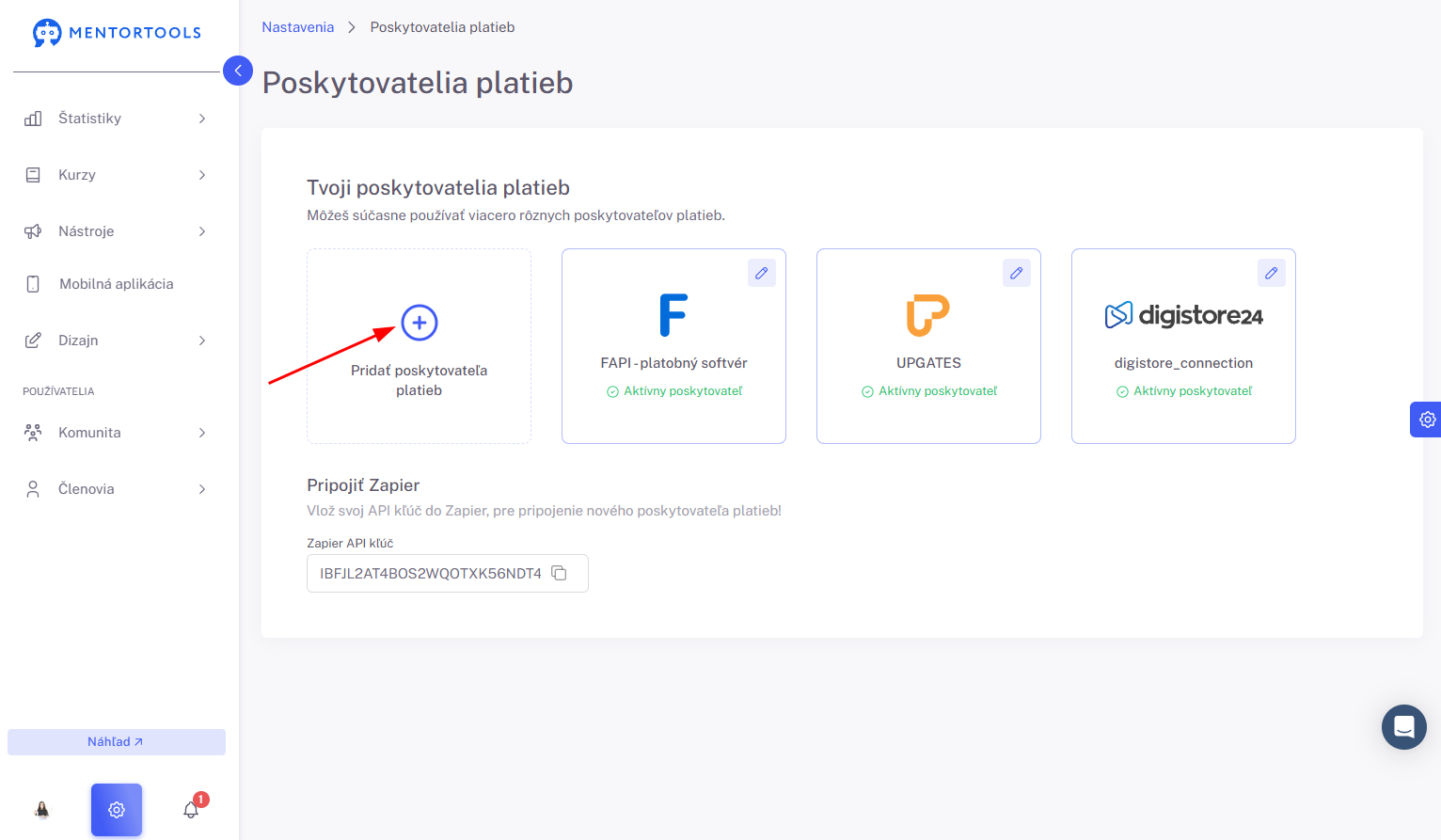
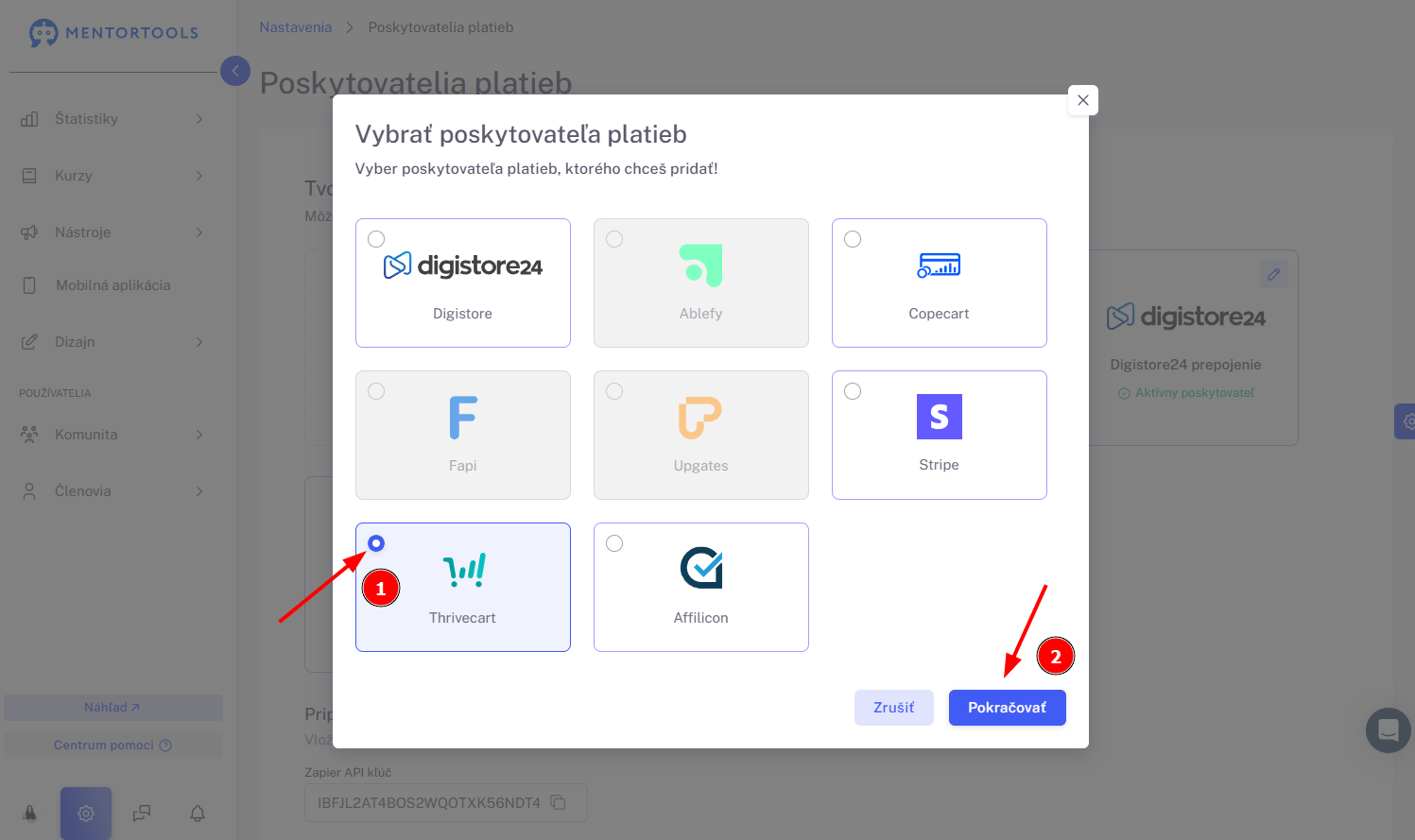
Po kliknutí na “Pridať poskytovateľa platieb” sa ti zobrazia všetky možnosti, z ktorých si môžeš vybrať.
Tu si zo zoznamu ponúkaných možností vyber “Thrivecart”.
Po tom, čo si vyberieš konkrétneho poskytovateľa zo zoznamu, klikni na “Pokračovať”, aby si mohol/a upraviť potrebné nastavenia.
4. Zadaj potrebné údaje
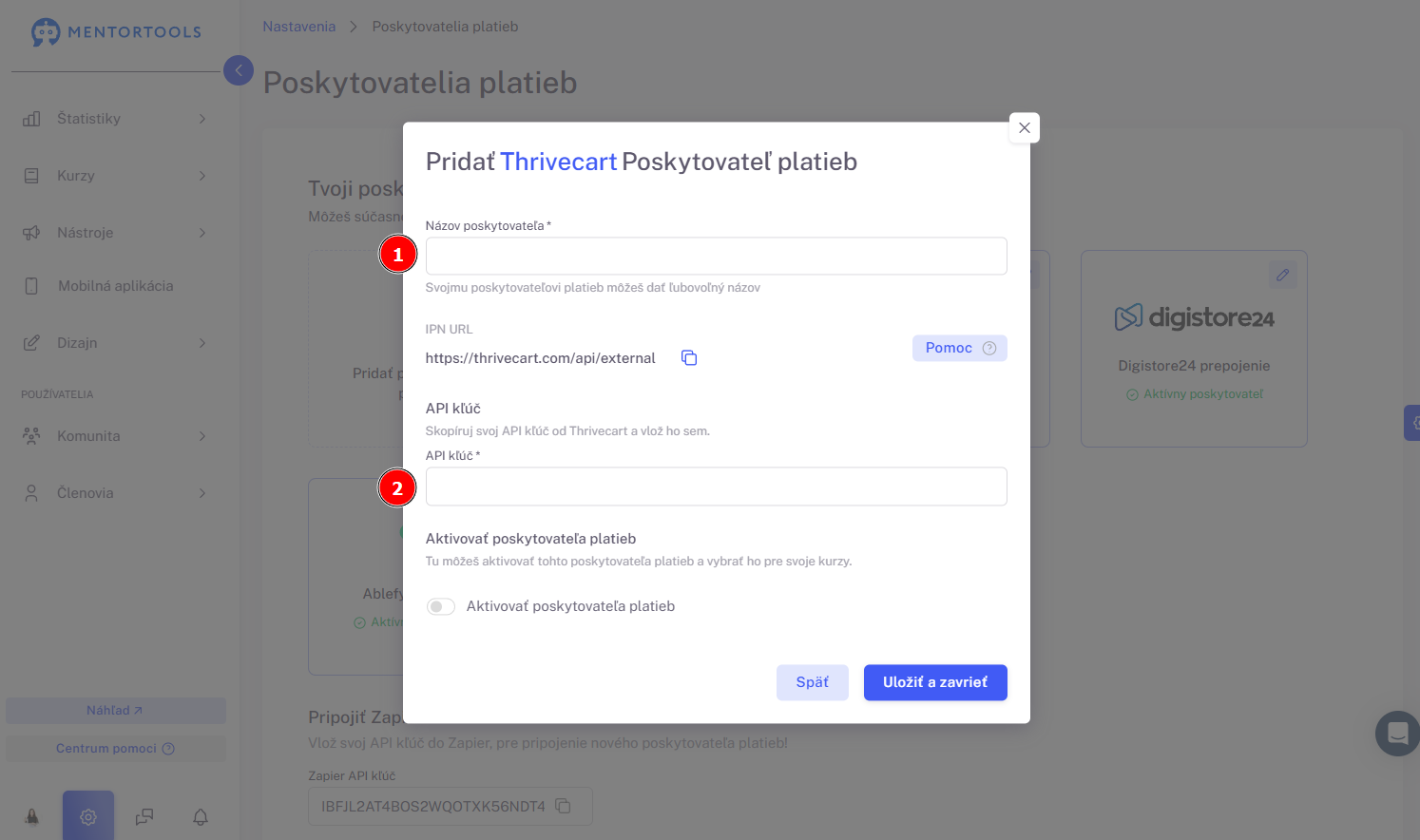
V ďalšom kroku zadaj potrebné údaje pre prepojenie poskytovateľa platieb:
Názov poskytovateľa platieb (interný názov) (1) - napr. ThriveCart prepojenie
API kľúč (API key) (2) - tu vlož skopírovaný API kľúč, ktorý si vytvoril/a v ThriveCart
5. Aktivácia poskytovateľa platieb
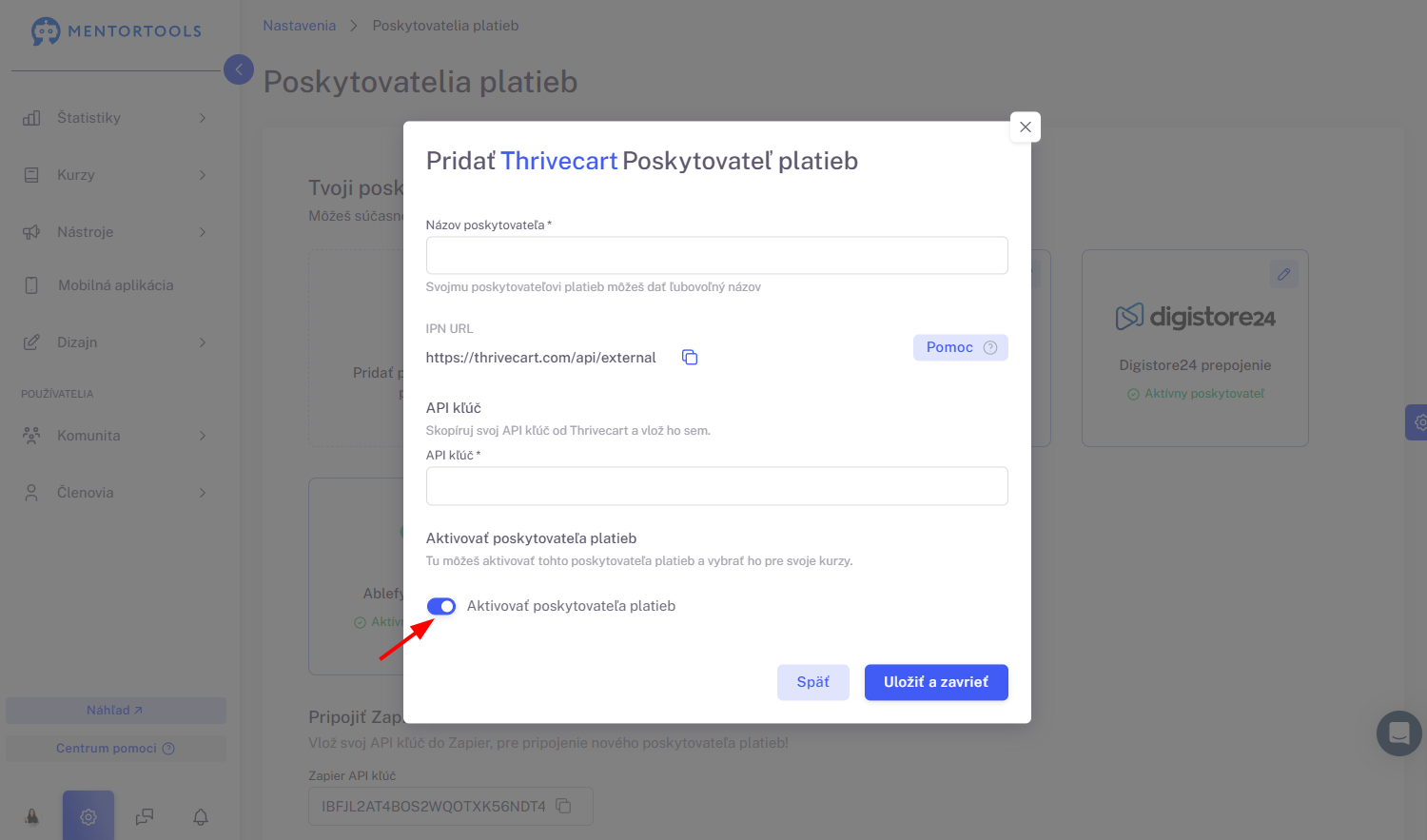
Na to, aby si mohol/a používať daného poskytovateľa platieb je potrebné, aby si ho aktivoval/a.
V tomto prípade jednoducho povoľ možnosť “Aktivovať”.
6. Uloženie nastavení
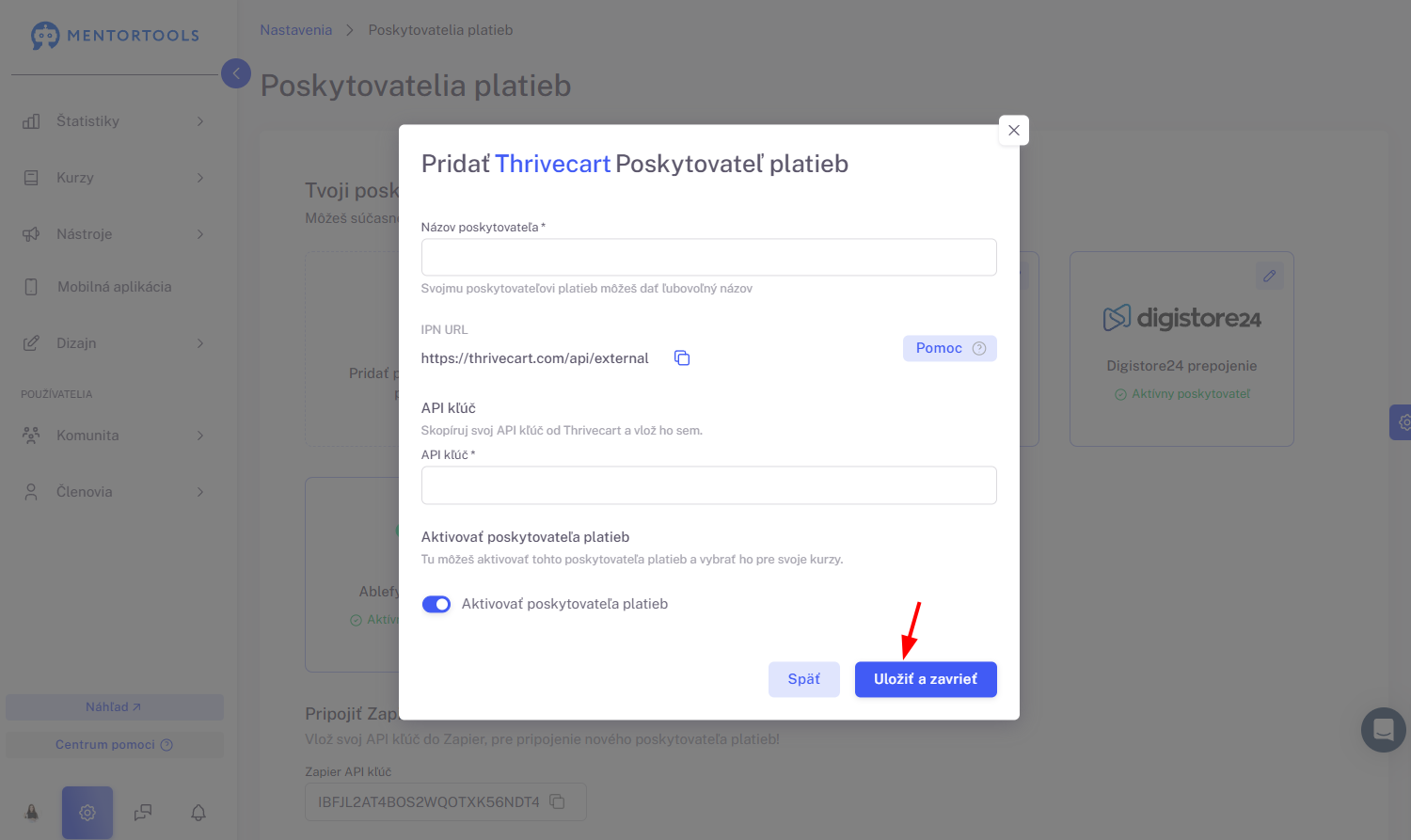
Kliknutím na "Uložiť a zavrieť" uložíš prepojenie s poskytovateľom platieb ThriveCart.
Po úspešnom prepojení tvojej online akadémie s poskytovateľom platieb teraz môžeš v nastaveniach platieb konkrétneho kurzu prepojiť svoj kurz so zodpovedajúcim produktom od poskytovateľa platieb - v tomto prípade ThriveCart.
Pre nastavenie platieb konkrétneho produktu postupuj podľa tohto návodu.