Ako vyzerá tvoja členská sekcia?
Členská sekcia v Mentortools je prehľadne usporiadaná, profesionálne navrhnutá a ponúka tvojim členom optimálny zážitok z učenia na všetkých zariadeniach. Tu sa dozvieš, ako je tvoja členská sekcia zostavená a aké jedinečné výhody ťa čakajú.
Posledná aktualizácia Približne pred rokom
1. Zobrazenie náhľadu
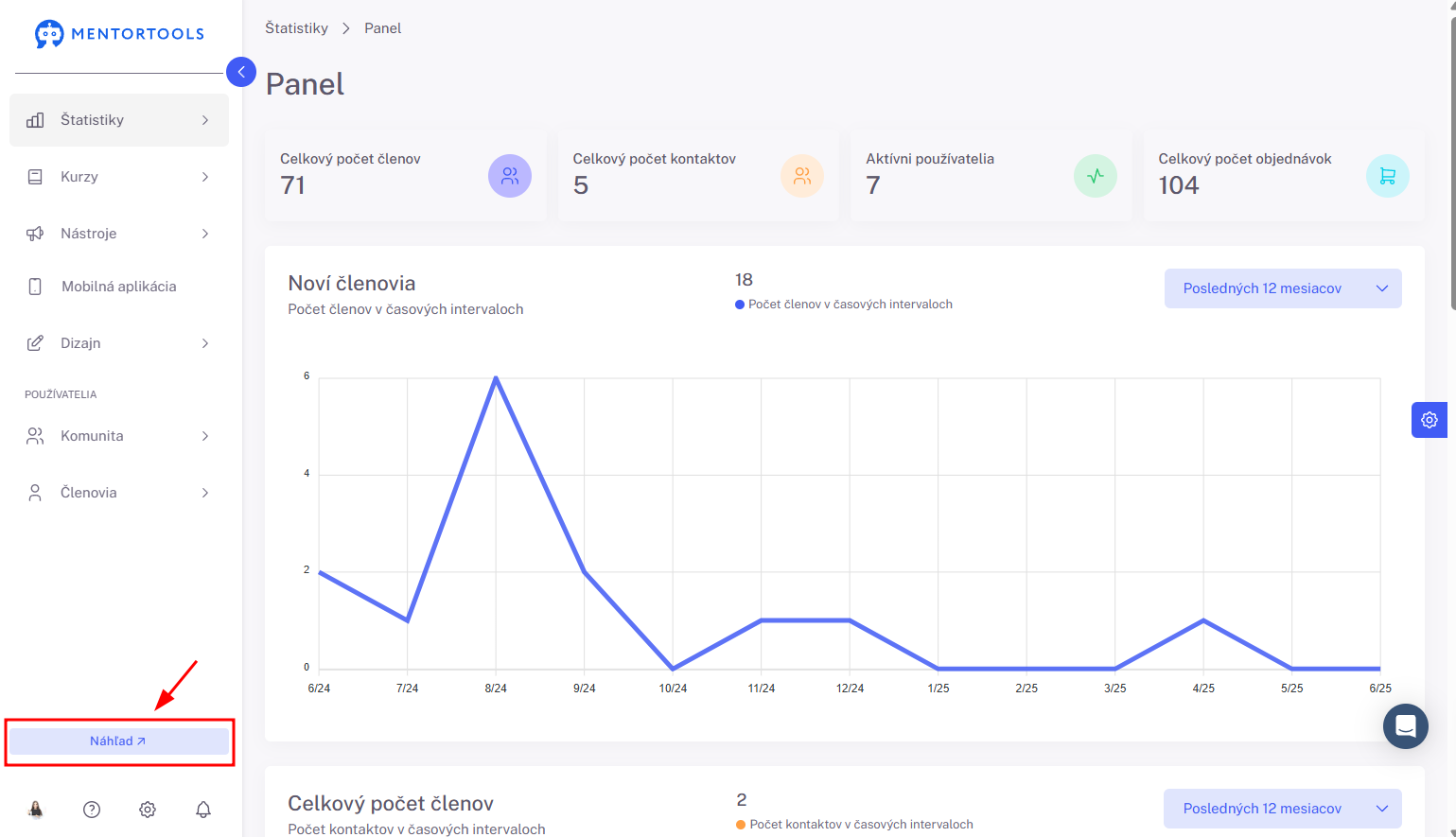
Prejdi do svojej členskej sekcie (prihlásiť sa môžeš tu: https://app.mentortools.sk) a kliknutím na "Náhľad" zobrazíš svoju členskú sekciu (z pohľadu tvojho zákazníka).
2. Zobrazenie prehľadu kurzov
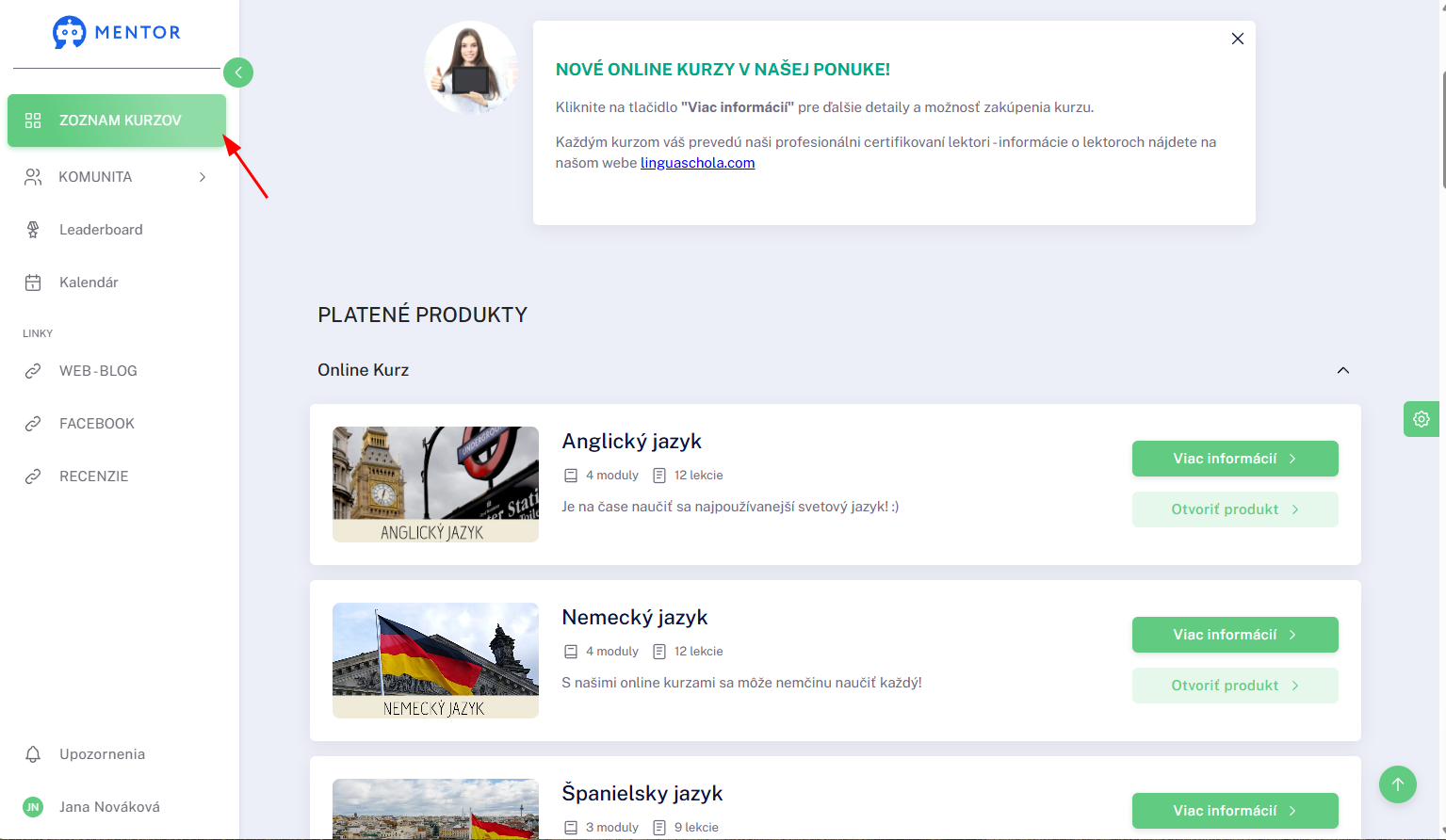
Kliknutím na na tlačidlo “Zoznam produktov” sa zobrazia všetky tvoje online kurzy, ktoré sa nachádzajú v tvojej online akadémii.
3. Informácie ku kurzom
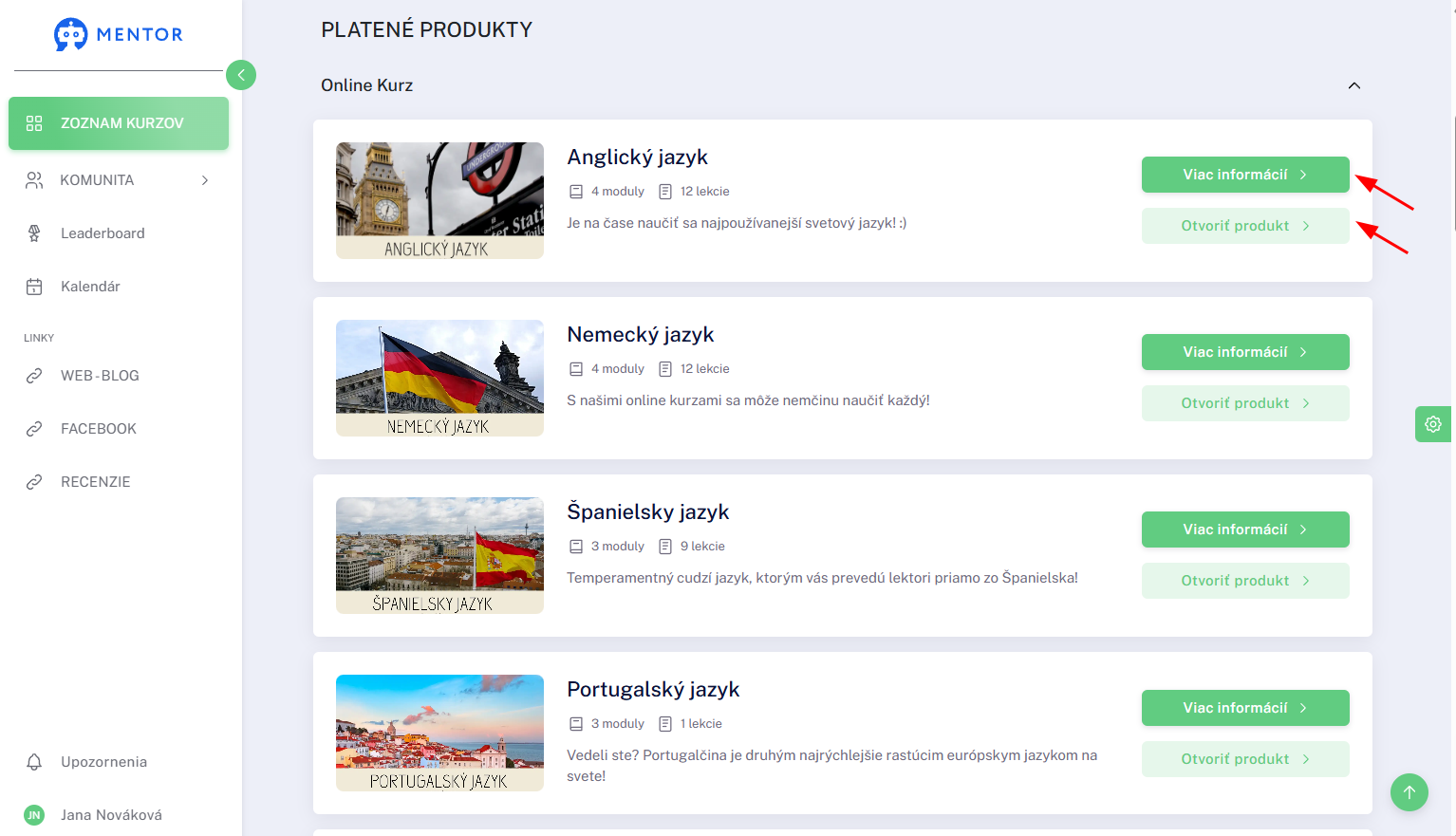
Kliknutím na na tlačidlo “Viac informácií” pod kurzom v náhľade prejdeš na predajnú pristávaciu stránku (poprípade objednávkový formulár), kde sa nachádzajú informácie o kurze a možnosť si daný kurz zakúpiť.
Kliknutím na na tlačidlo “Otvoriť produkt” pod kurzom v náhľade prejdeš do podrobného zobrazenia daného kurzu.
4. Nastavenia dizajnu
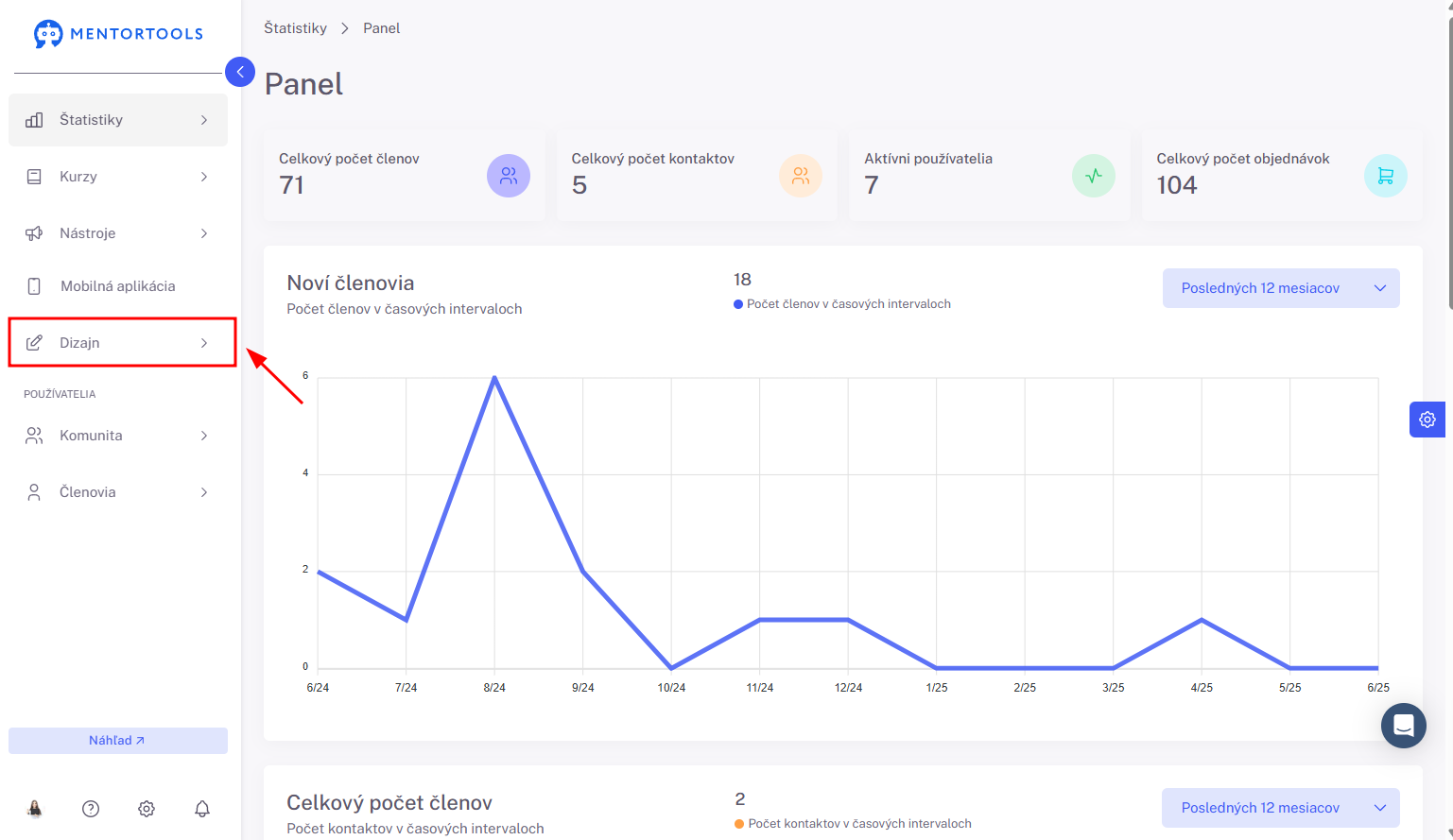
Pre nastavenia dizajnu tvojej online akadémie klikni v bočnom paneli na položku "Dizajn".
5. Prispôsobenie firemnej identity
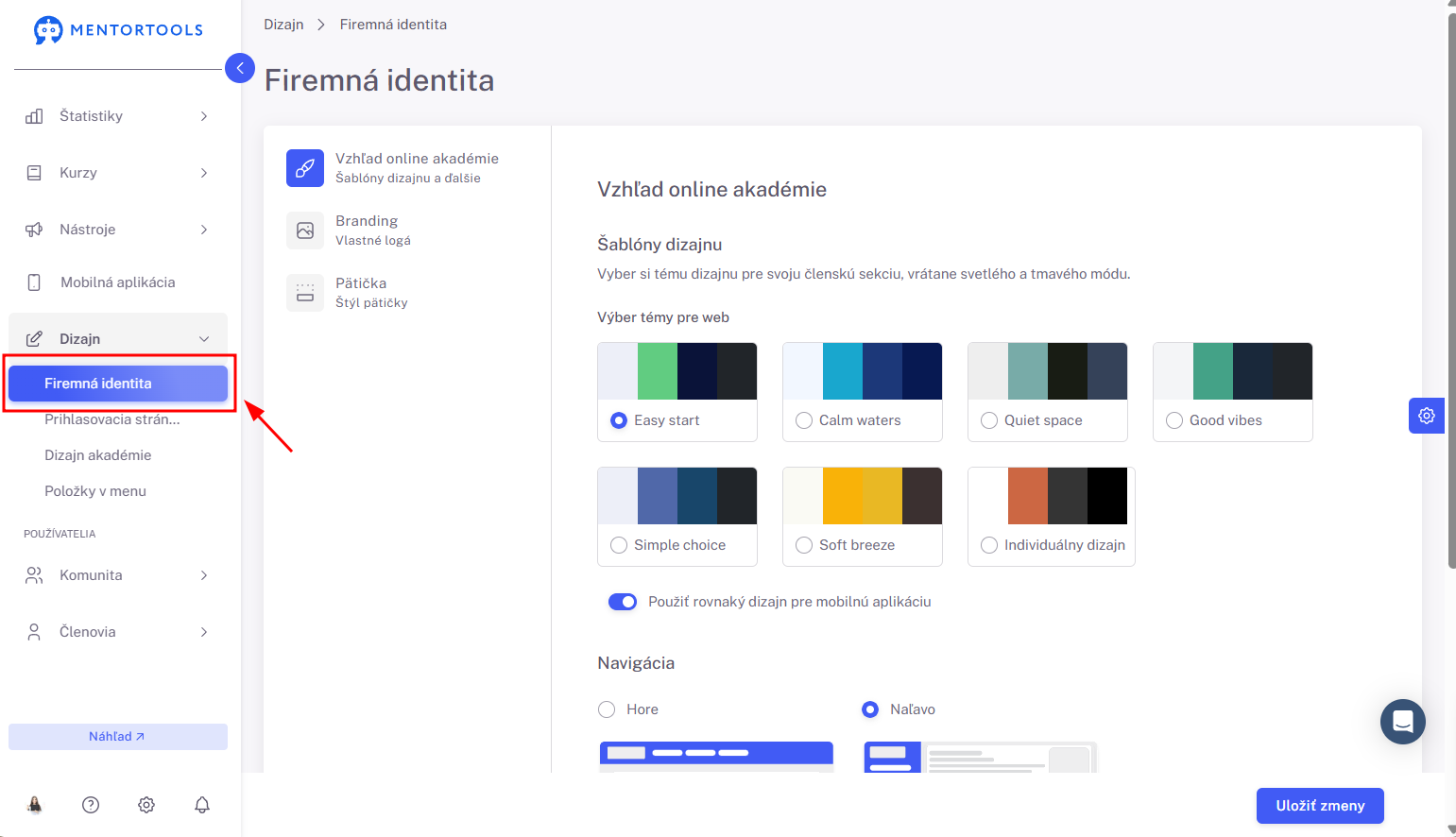
Kliknutím na "Firemná identita" môžeš definovať vzhľad a rozloženie tvojej členskej sekcie. V časti “Vzhľad online akadémie” si môžeš vybrať z ponúkaných šablón dizajnu alebo si nastaviť individuálny dizajn - vlastné farby a fonty.
6. Nastavenie navigácie
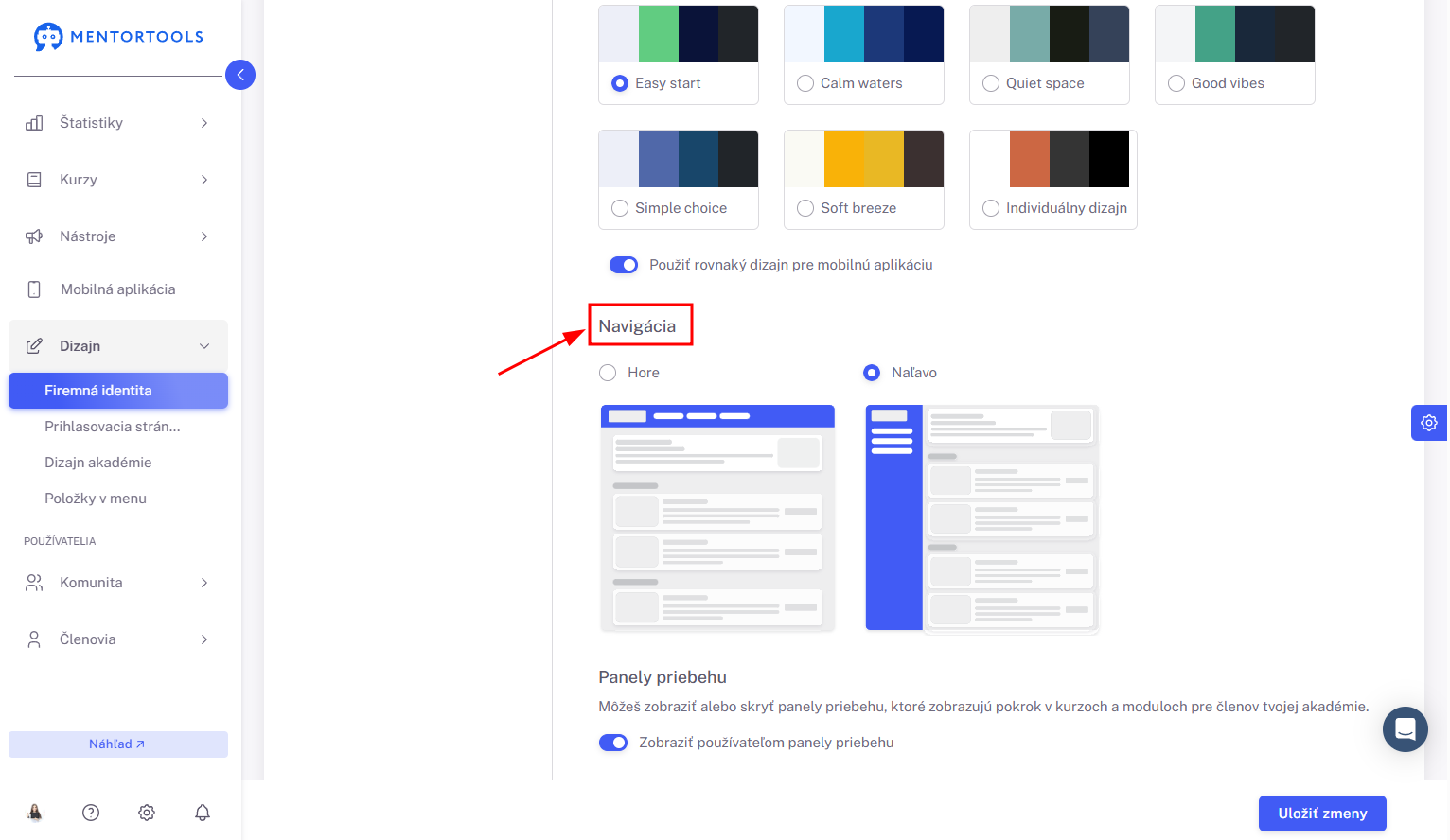
Tu si môžeš nastaviť, či sa bude navigácia (hlavné menu) zobrazovať tvojim členom naľavo alebo v hornej časti tvojej členskej sekcie.
7. Nastavenie brandingu
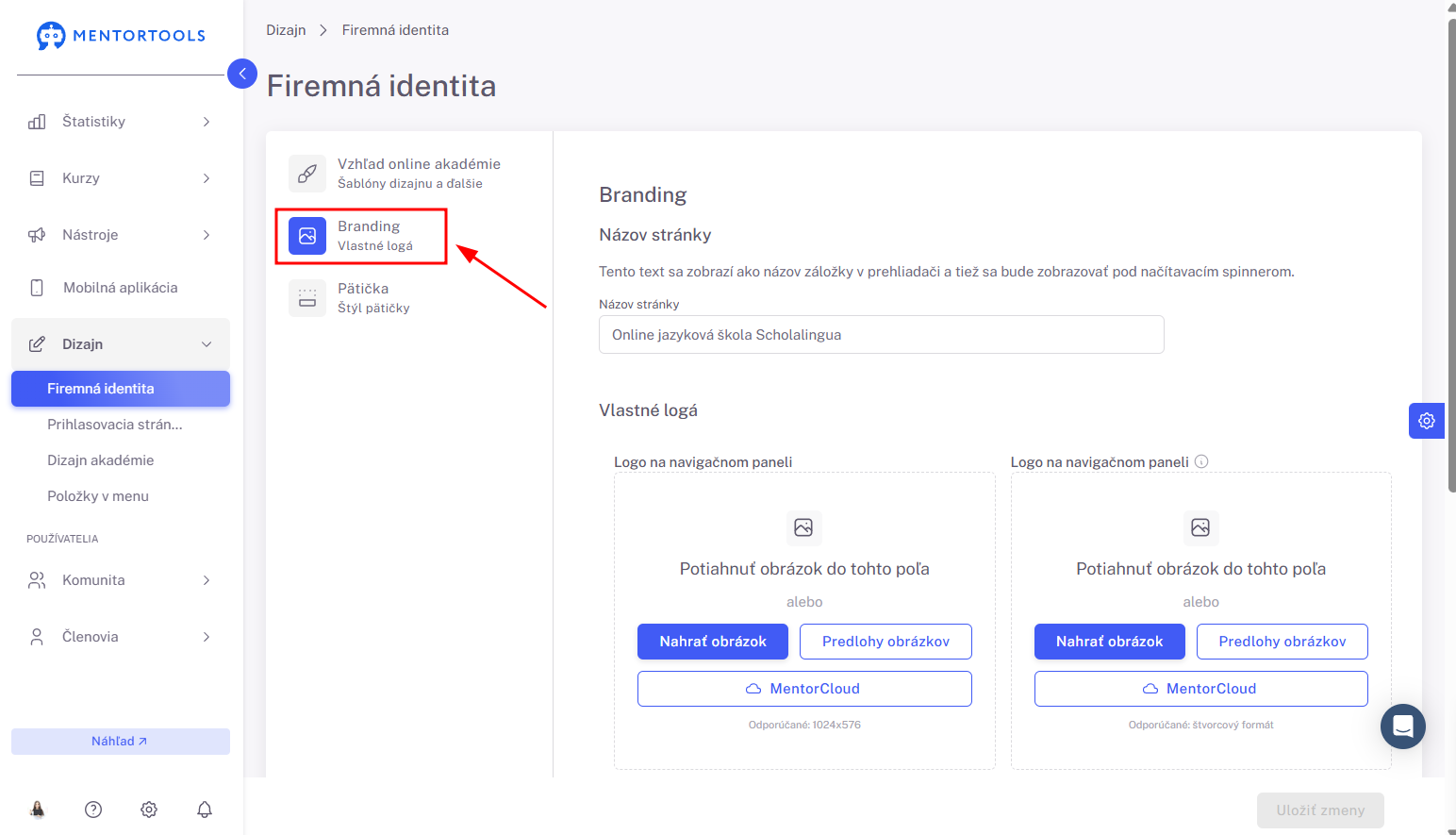
Pre nastavenie brandingu prejdi v bočnom paneli na “Firemná identita” > “Branding” - tu si môžeš nastaviť názov tvojej členskej sekcie a tiež tvoje vlastné logá.
8. Nastavenie načítavacieho spinnera
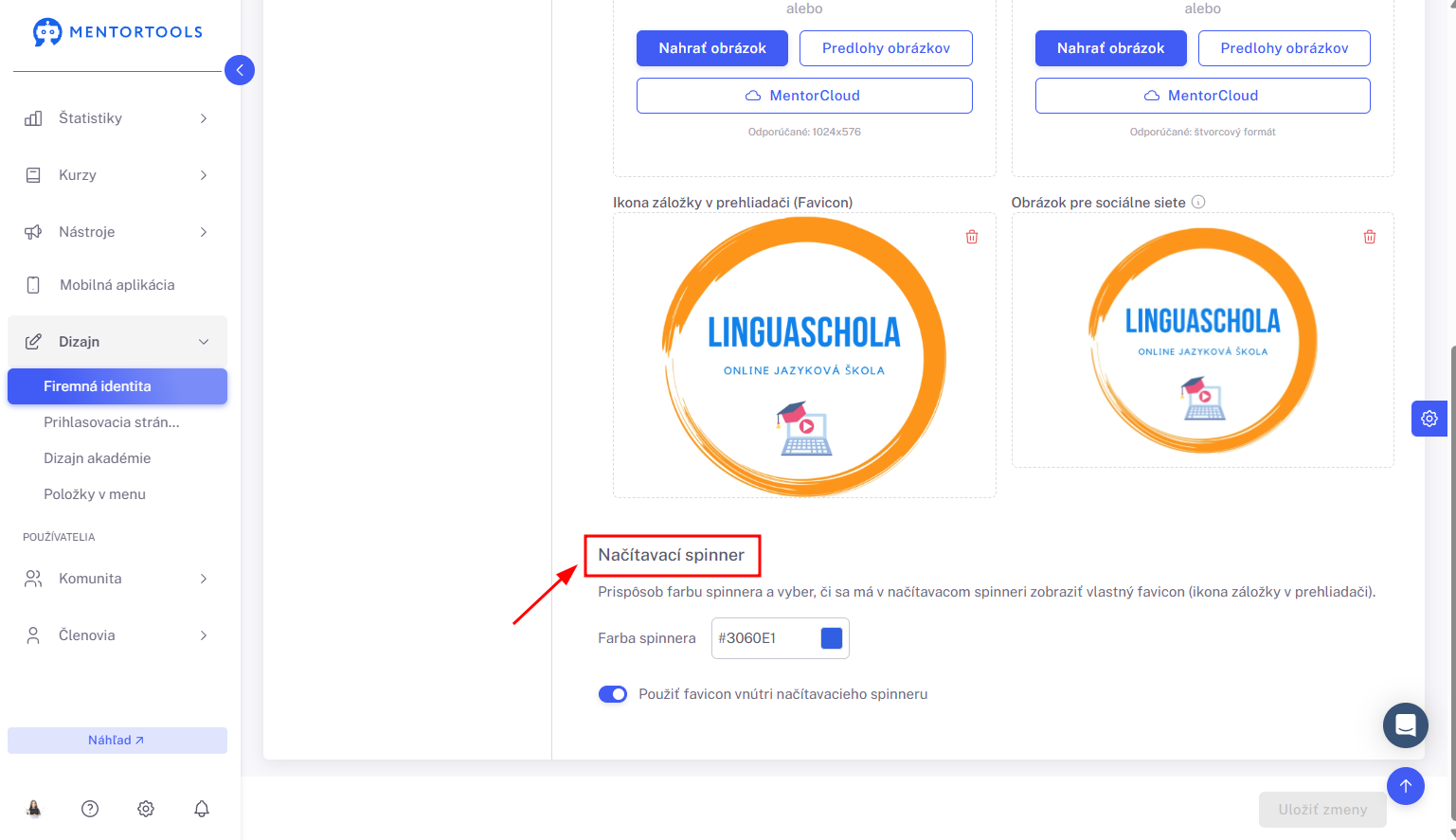
Prispôsob si načítavací spinner podľa svojich preferencií.
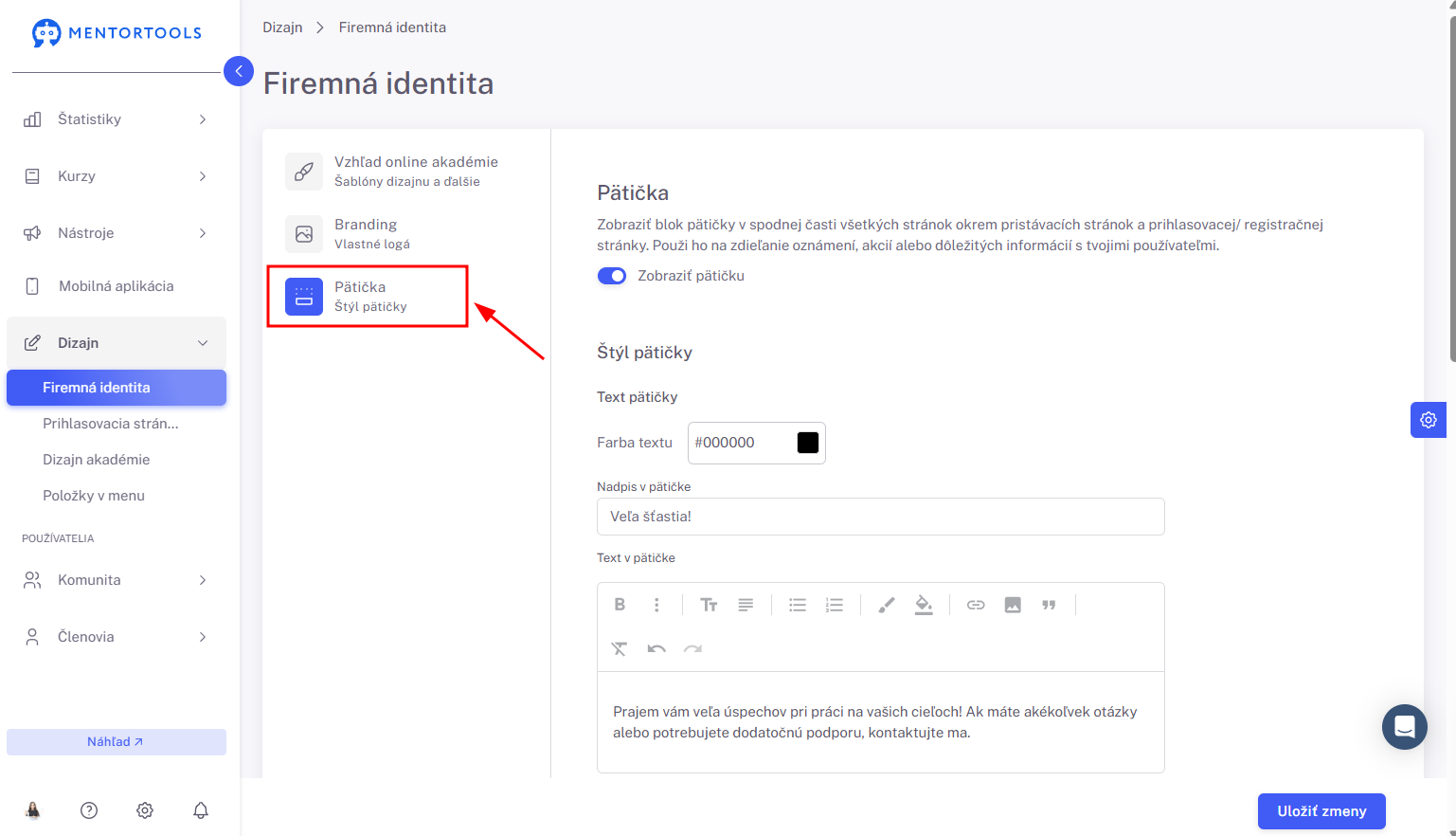
9. Upravenie pätičky
V tejto časti môžeš upraviť vzhľad, obsah a rozloženie pätičky.
10. Pridanie vlastných linkov do pätičky
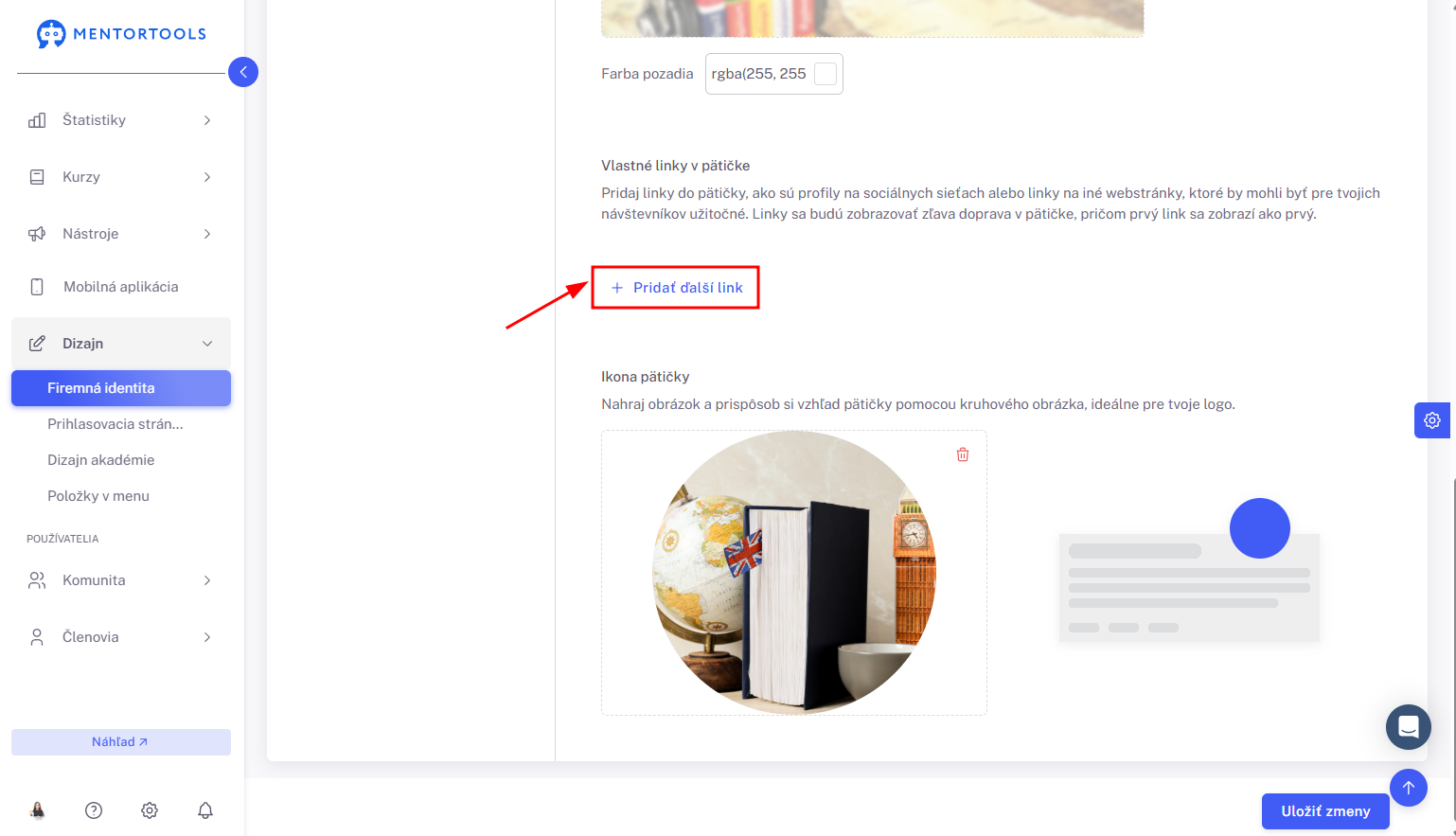
Pre pridanie vlastných linkov do pätičky klikni na možnosť "+ Pridať ďalší link”.
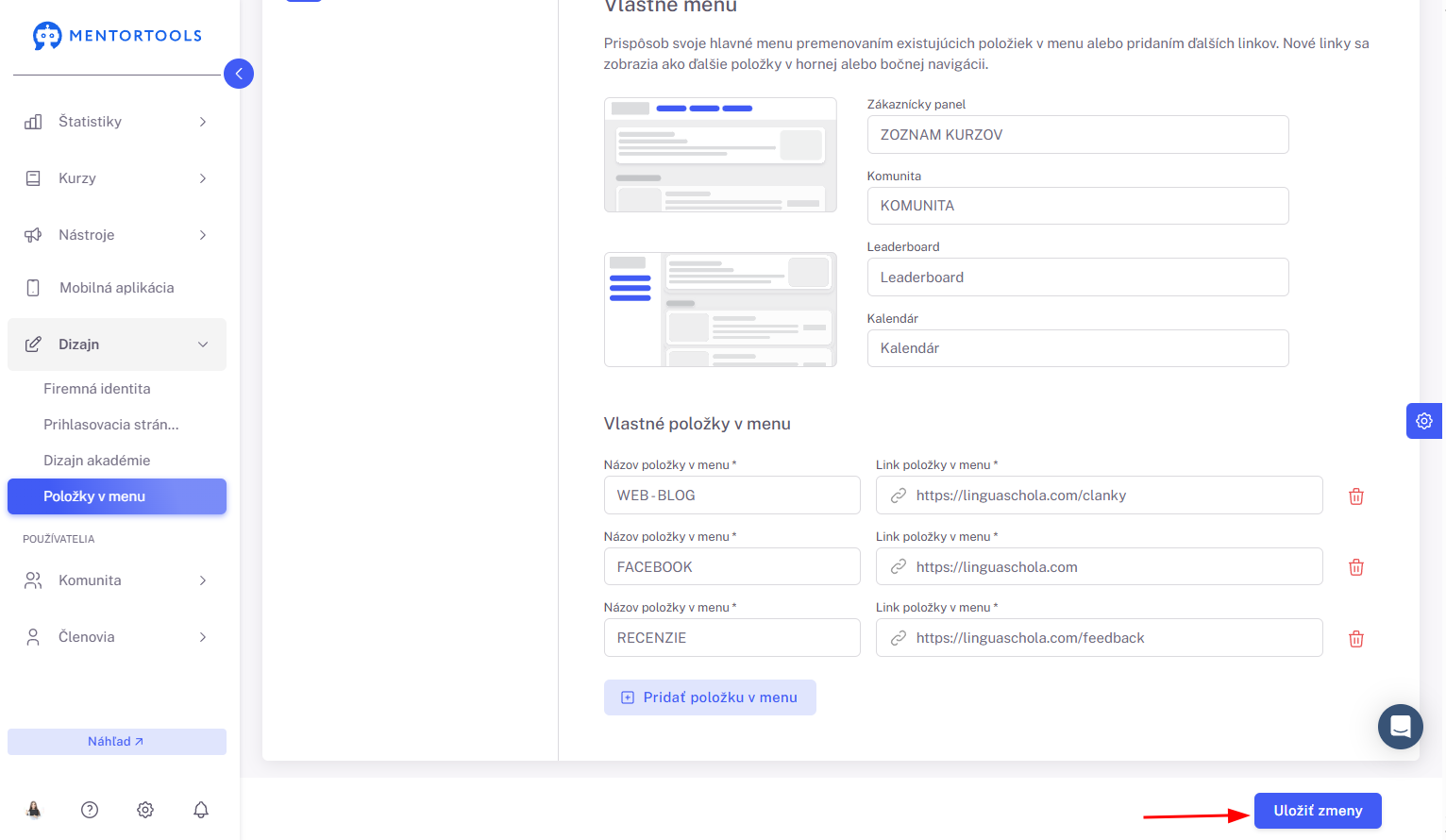
11. Uloženie zmien
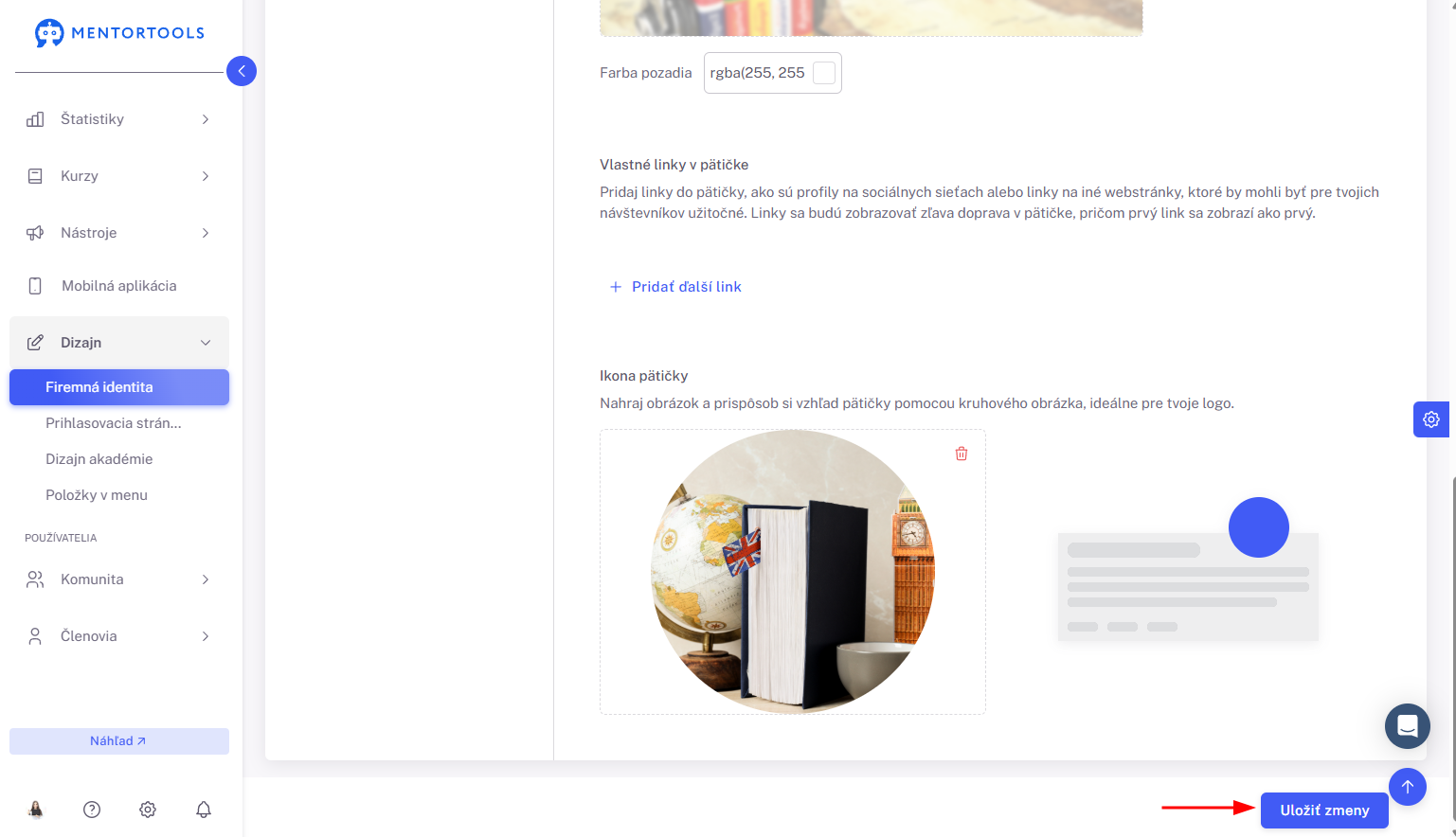
Ulož vykonané zmeny pomocou tlačidla “Uložiť zmeny” v spodnej časti stránky.
12. Prispôsobenie prihlasovacej stránky
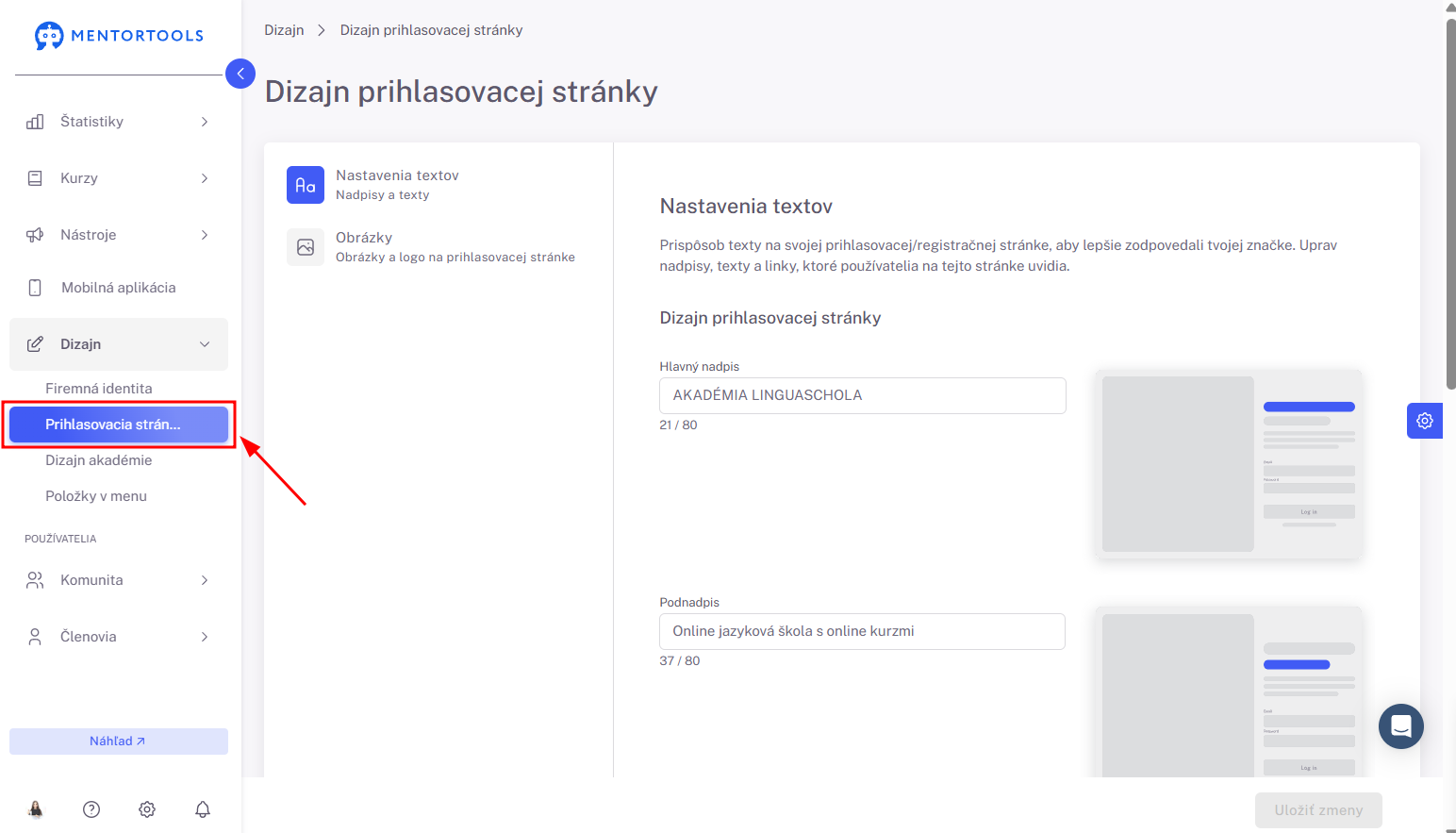
V bočnom menu prejdi na “Prihlasovacia stránka“ pre prispôsobenie tvojej prihlasovacej stránky.
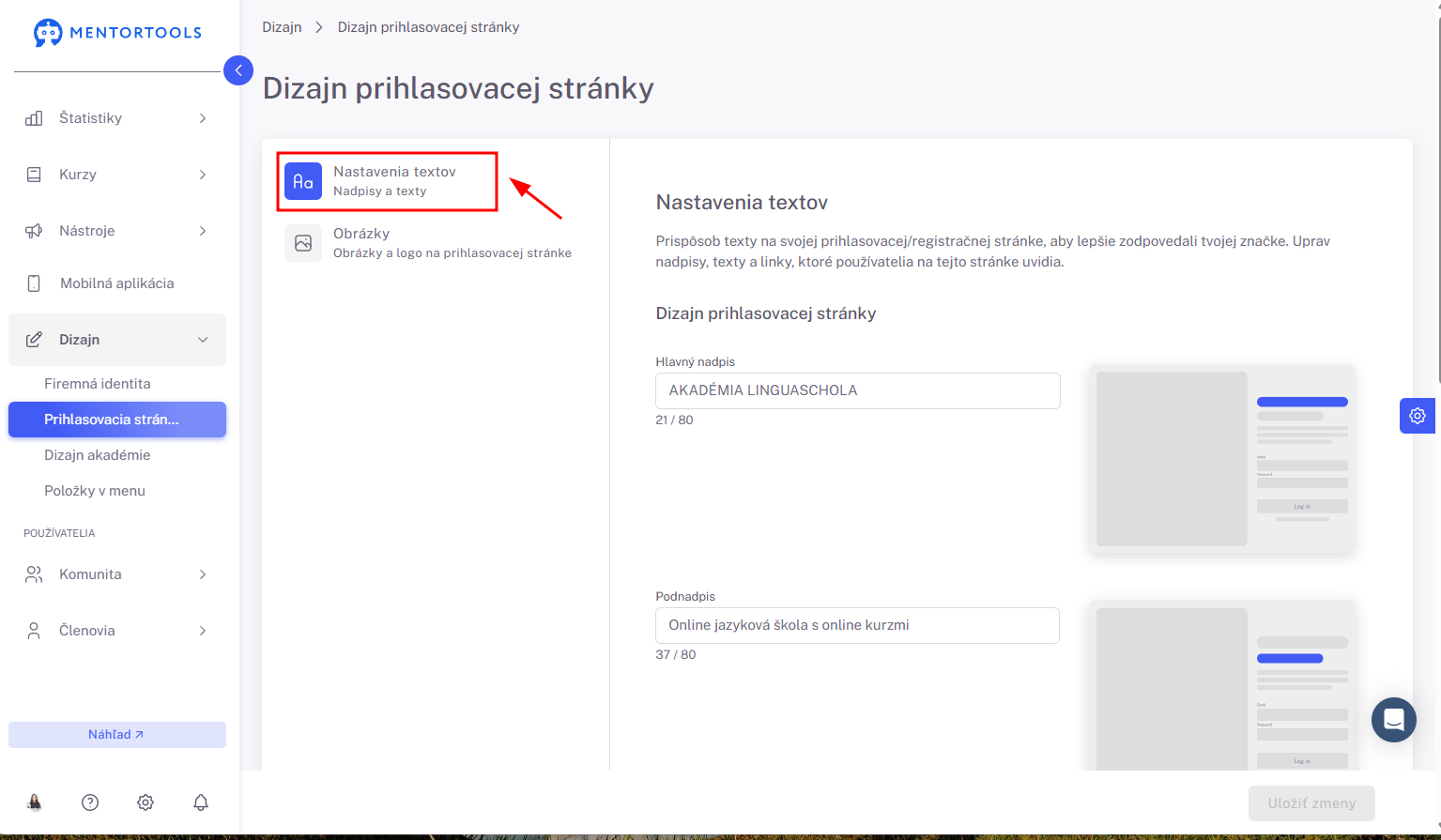
13. Prispôsobenie textov na prihlasovacej stránke
V tejto časti môžeš upraviť jednotlivé textové bloky na prihlasovacej stránke.
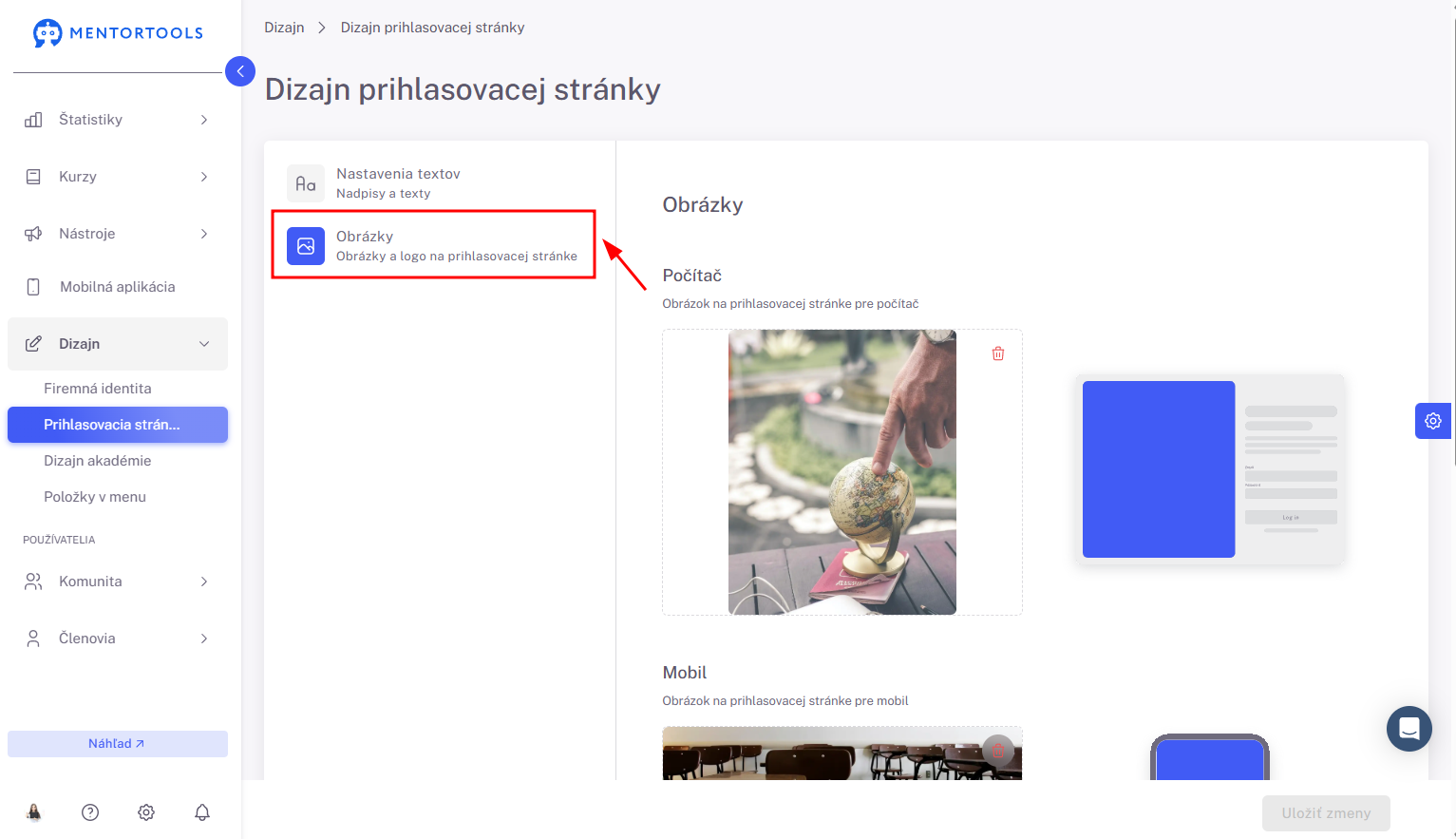
14. Logo a obrázky na prihlasovacej stránke
Prispôsob vizuálne prvky na prihlasovacej stránke.
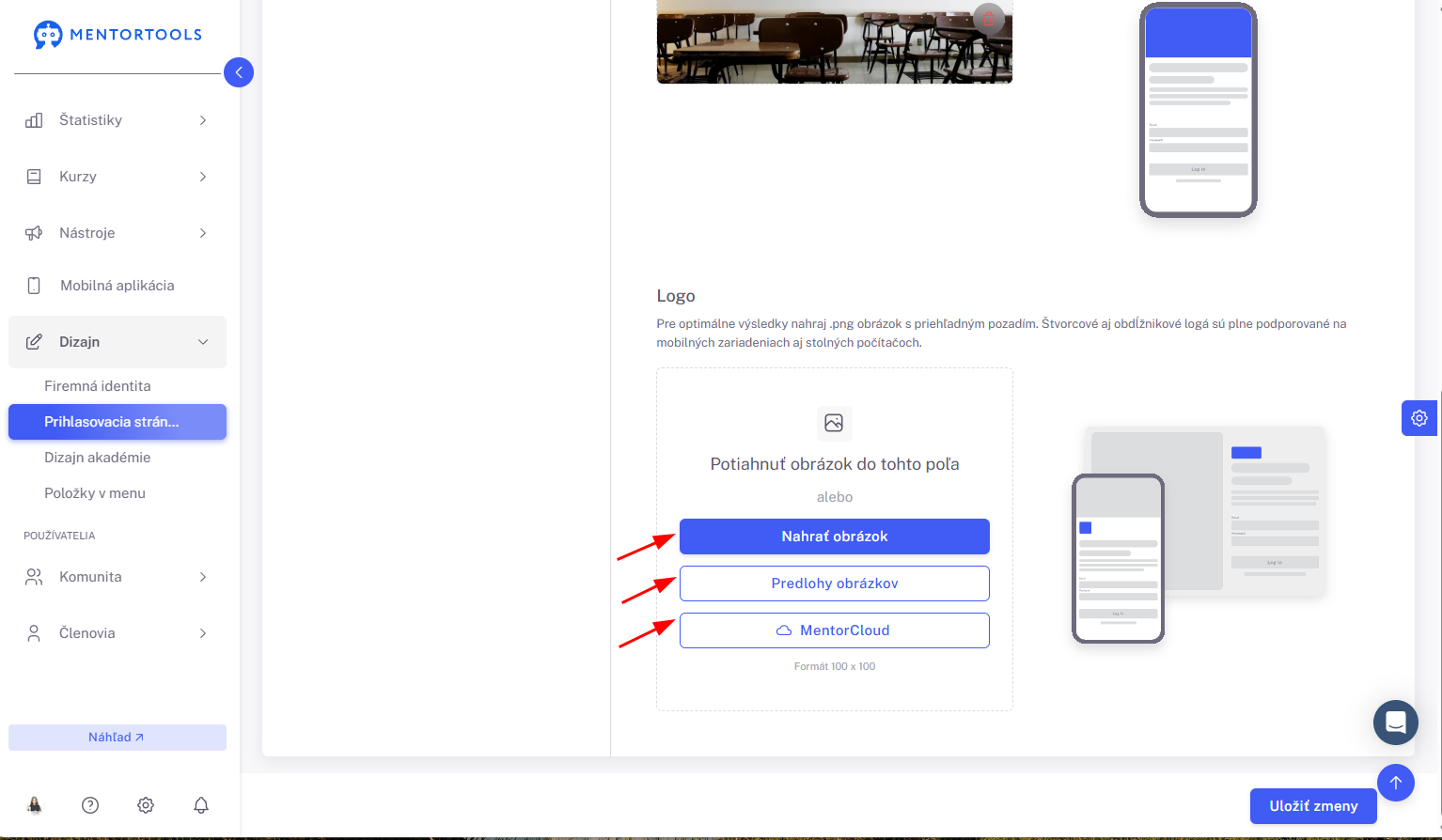
15. Nahranie obrázkov
Potiahni obrázky do určeného poľa alebo ich nahraj z knižnice médií (MentorCloudu).
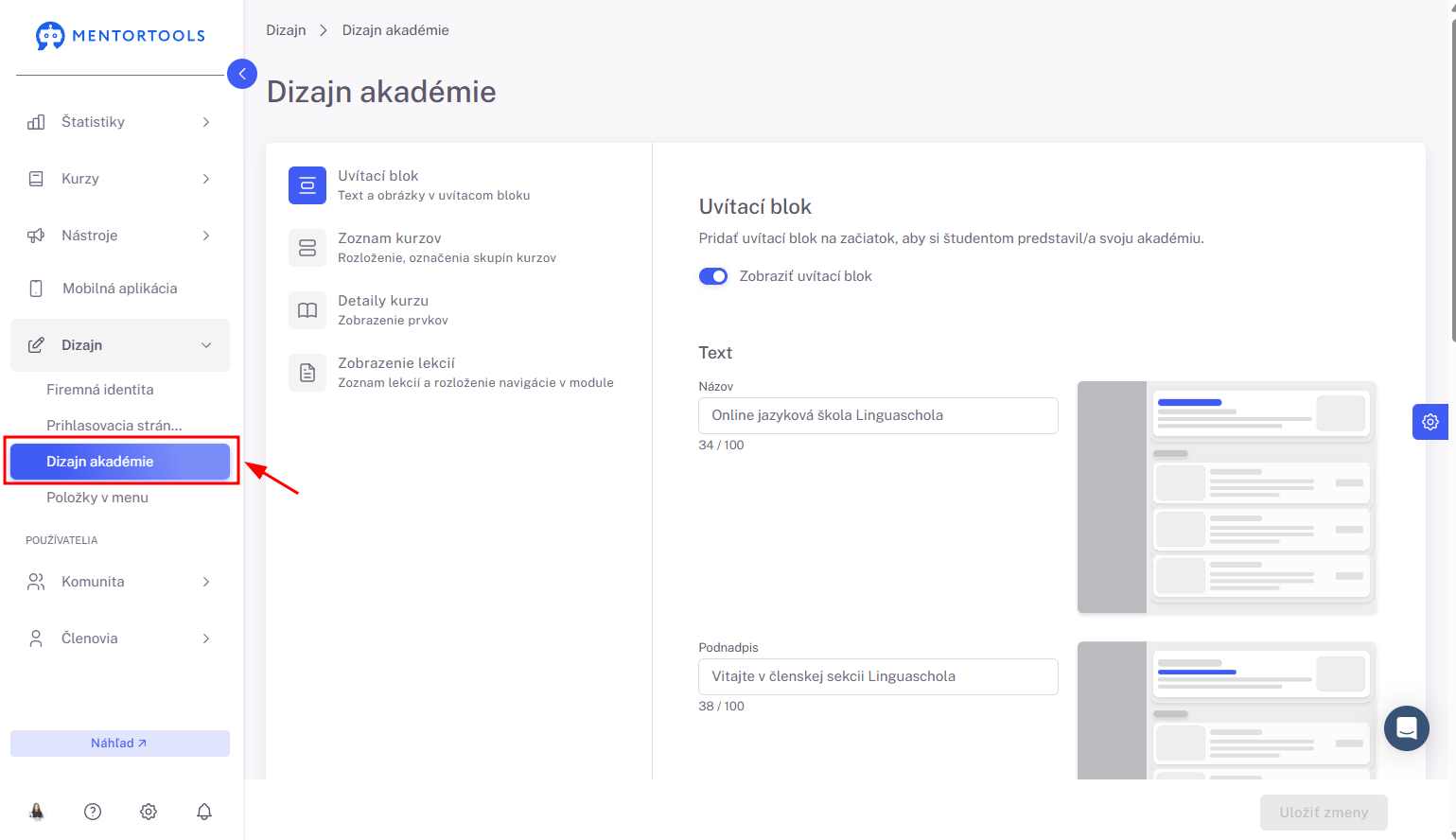
16. Dizajn online akadémie
V časti “Dizajn akadémie” môžeš upraviť uvítací blok a rozloženie tvojej online akadémie.
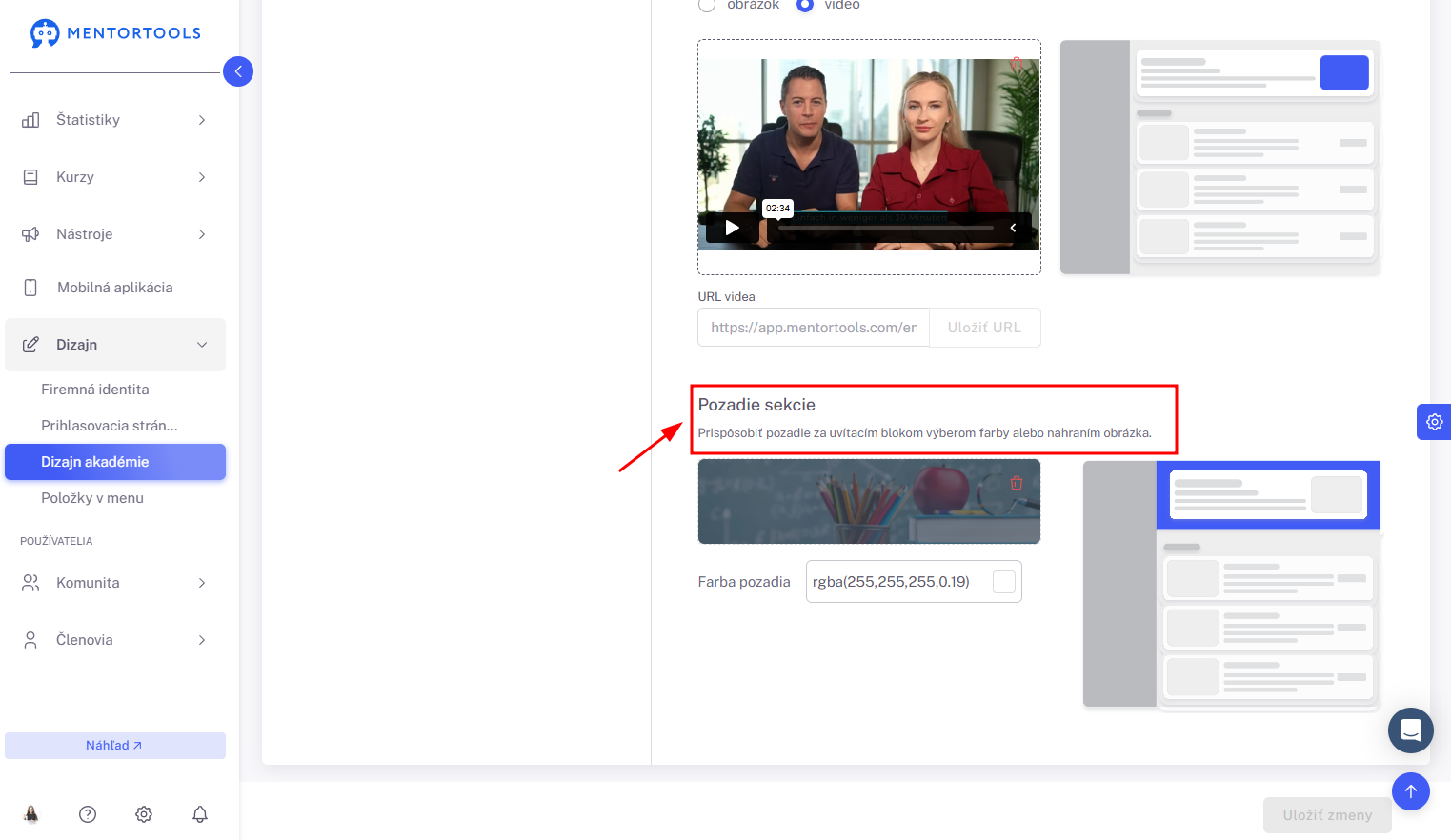
17. Prispôsobenie pozadia online akadémie
Nahraj samostatný obrázok alebo si vyber farbu pozadia tvojej online akadémie.
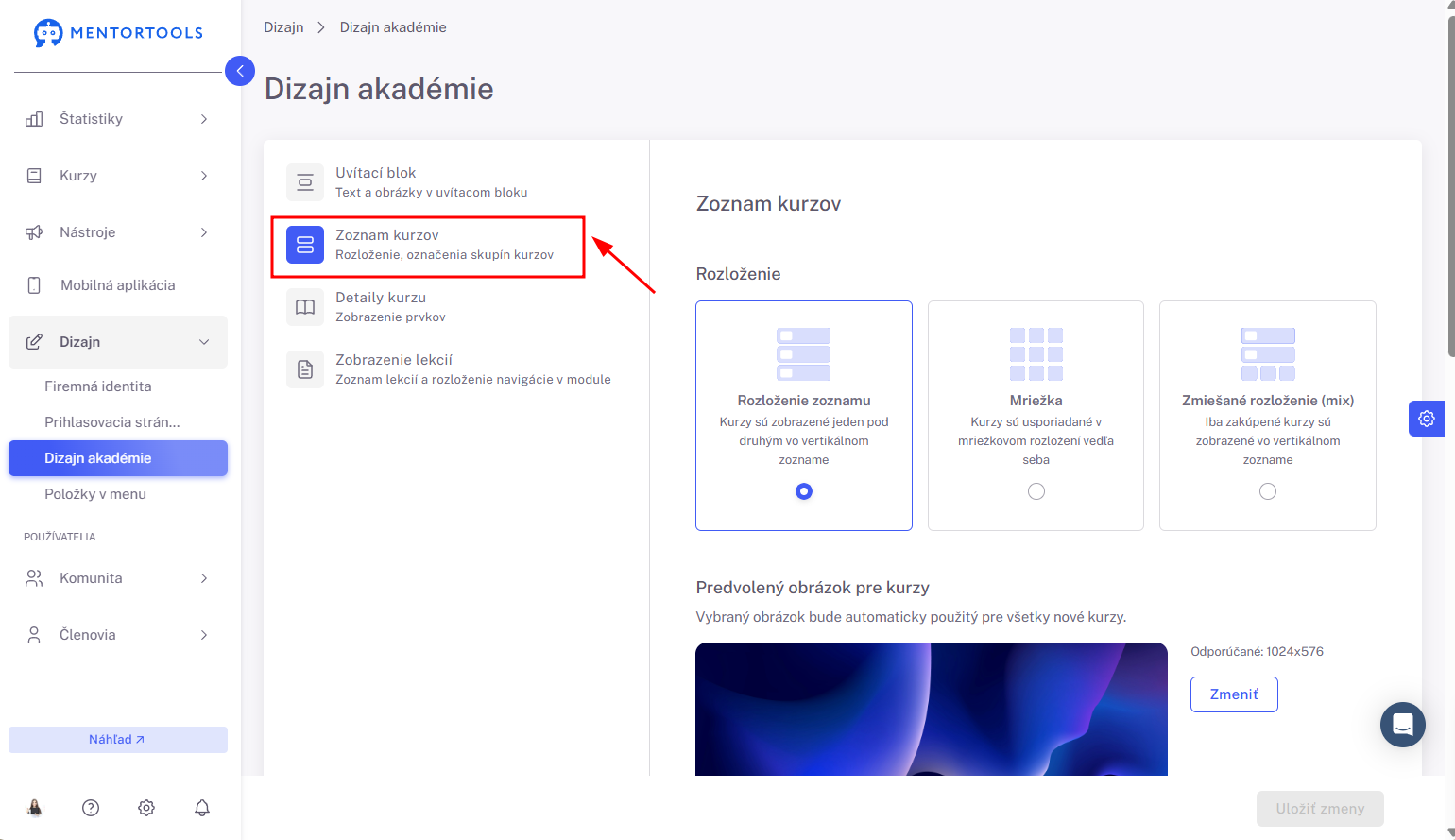
18. Rozloženie a označenia skupín kurzov
V časti "Rozloženie, označenia skupín kurzov" vyber, ako sa bude zobrazovať prehľad tvojich kurzov.
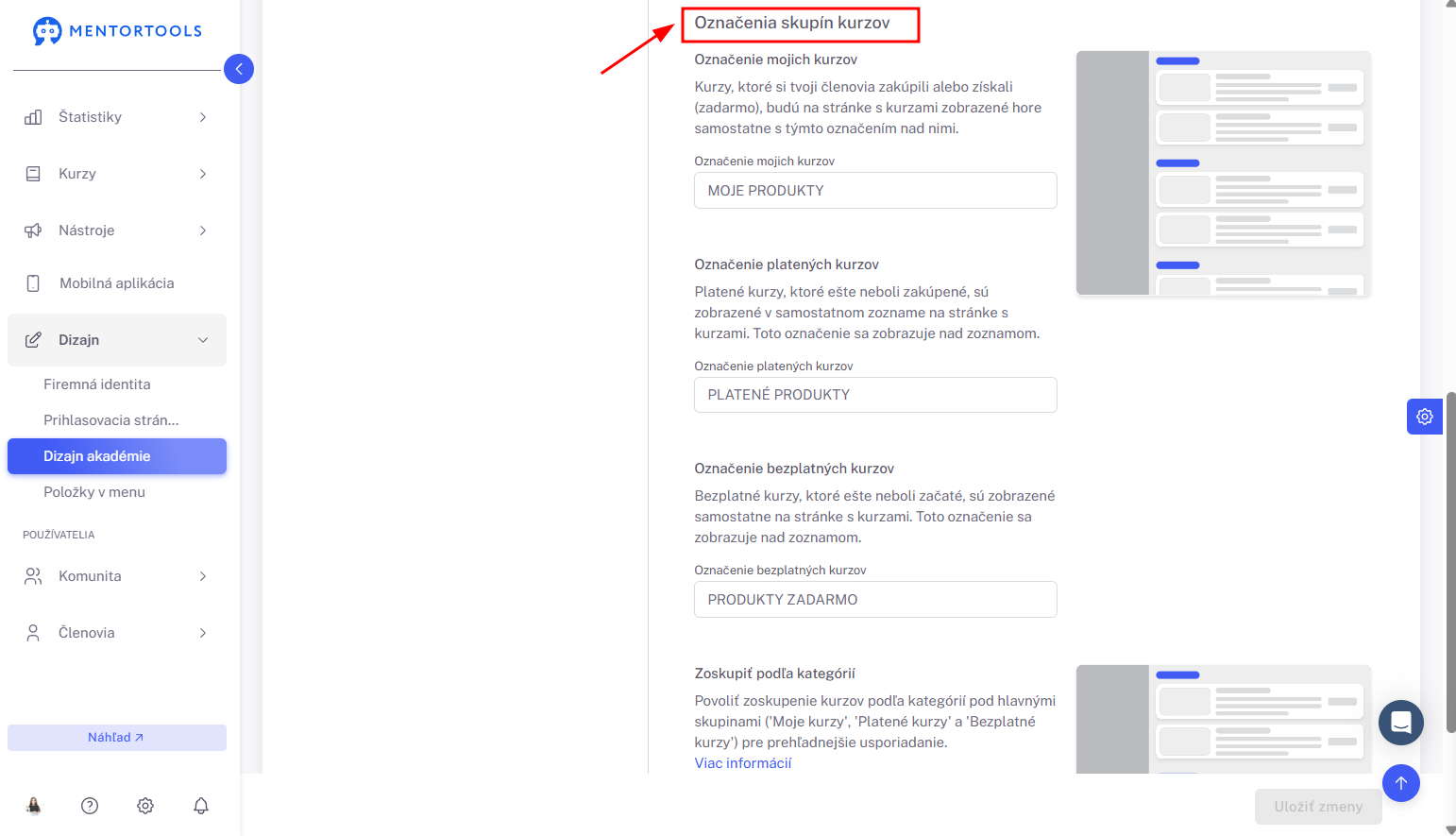
19. Zobrazenie skupín kurzov
Pridaj označenie pre jednotlivé skupiny kurzov v prehľade tvojich kurzov.
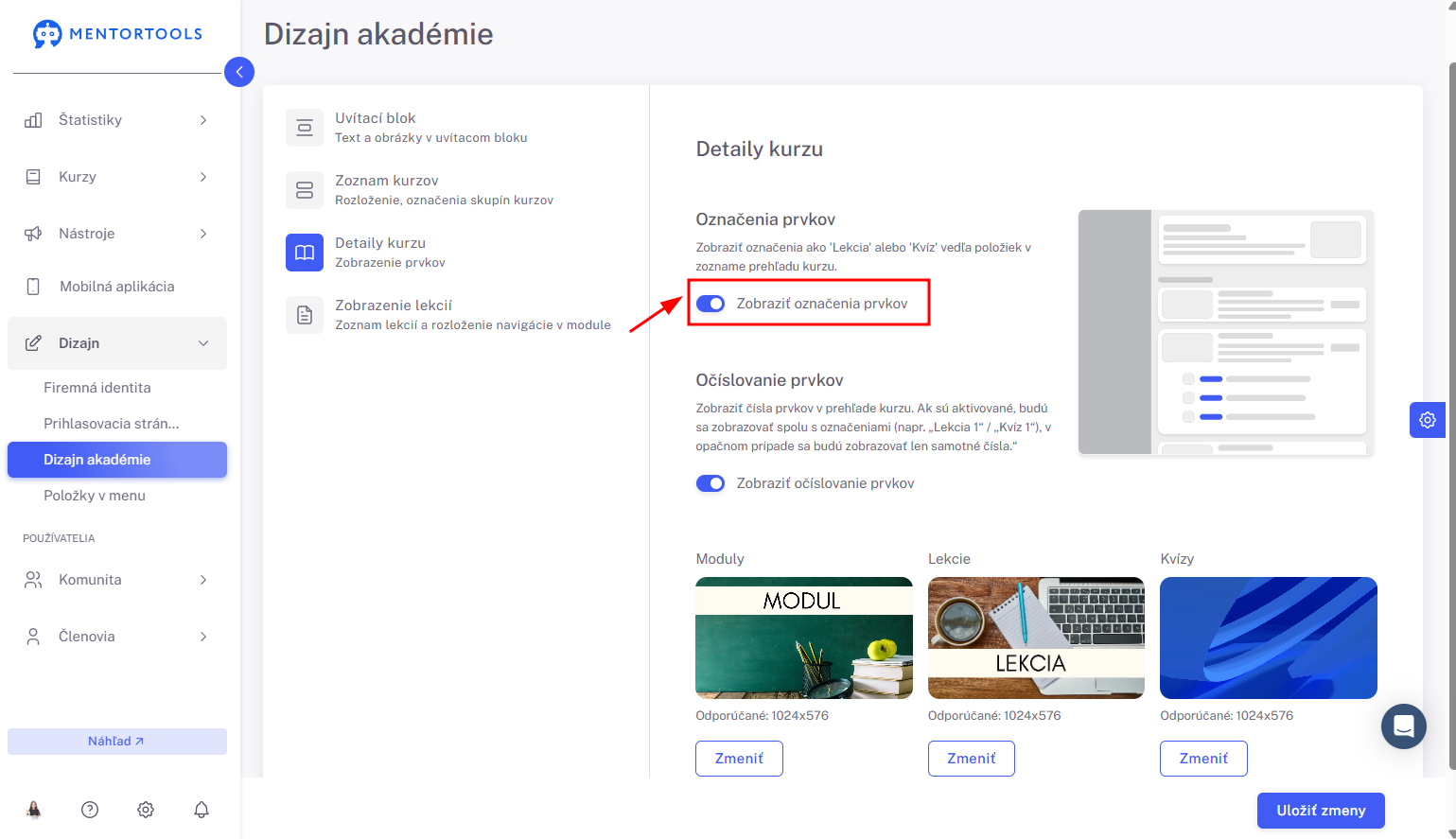
20. Detaily kurzu
Tu môžeš nastaviť detaily kurzov ako sú označenia prvkov, očíslovanie prvkov či predvolené obrázky.
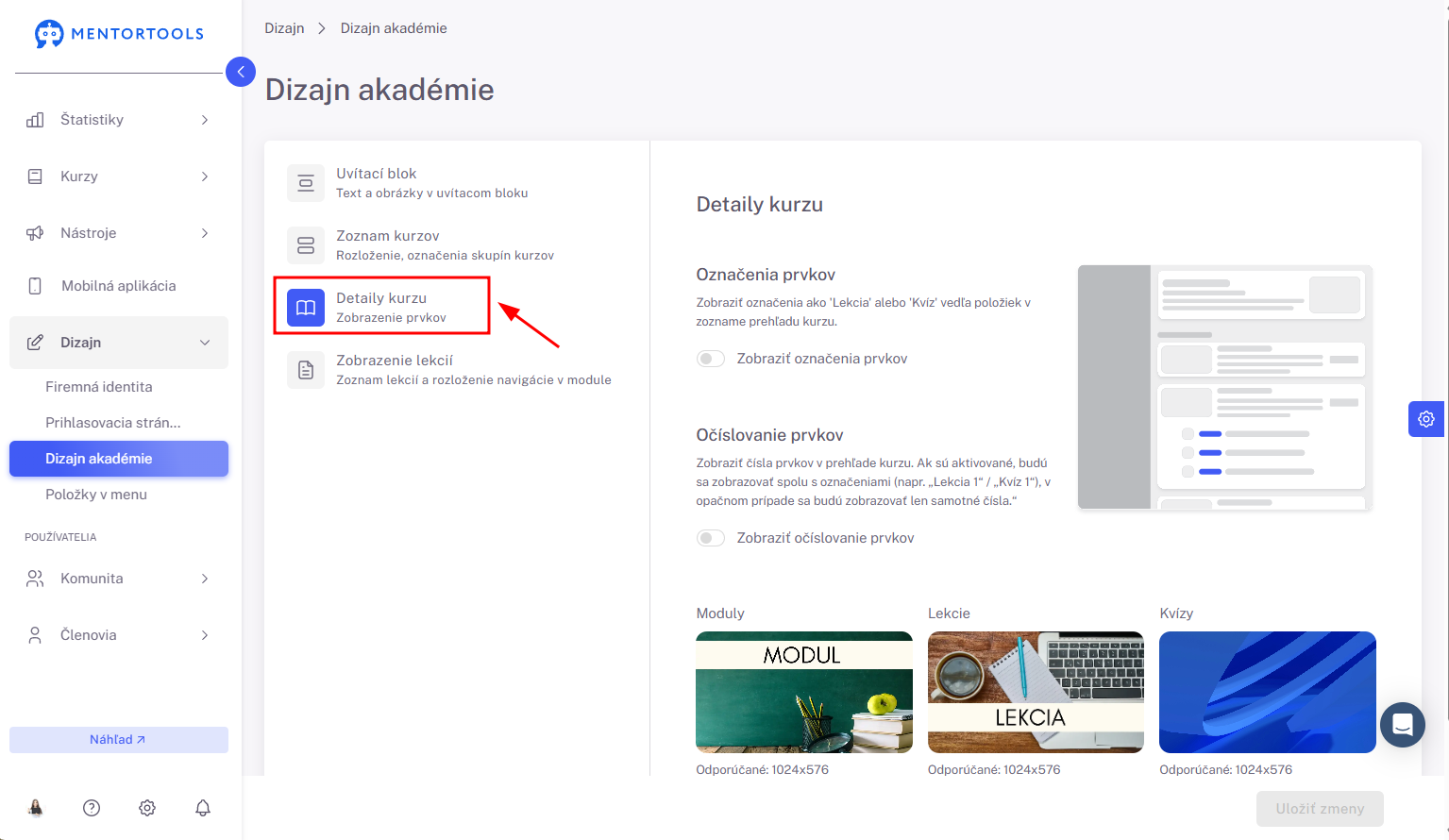
21. Zobrazenie očíslovania prvkov
Pre lepší prehľad môžeš aktivovať očíslovanie prvkov. To znamená, že pre názvami prvkov sa bude zobrazovať aj číslo, napríklad - Lekcia 1, Lekcia 2, Lekcia 3 atď.

22. Zobrazenie označení prvkov
Pri jednotlivých prvkoch v module sa bude zobrazovať aj onačenie modul/ lekcia/ kvíz.
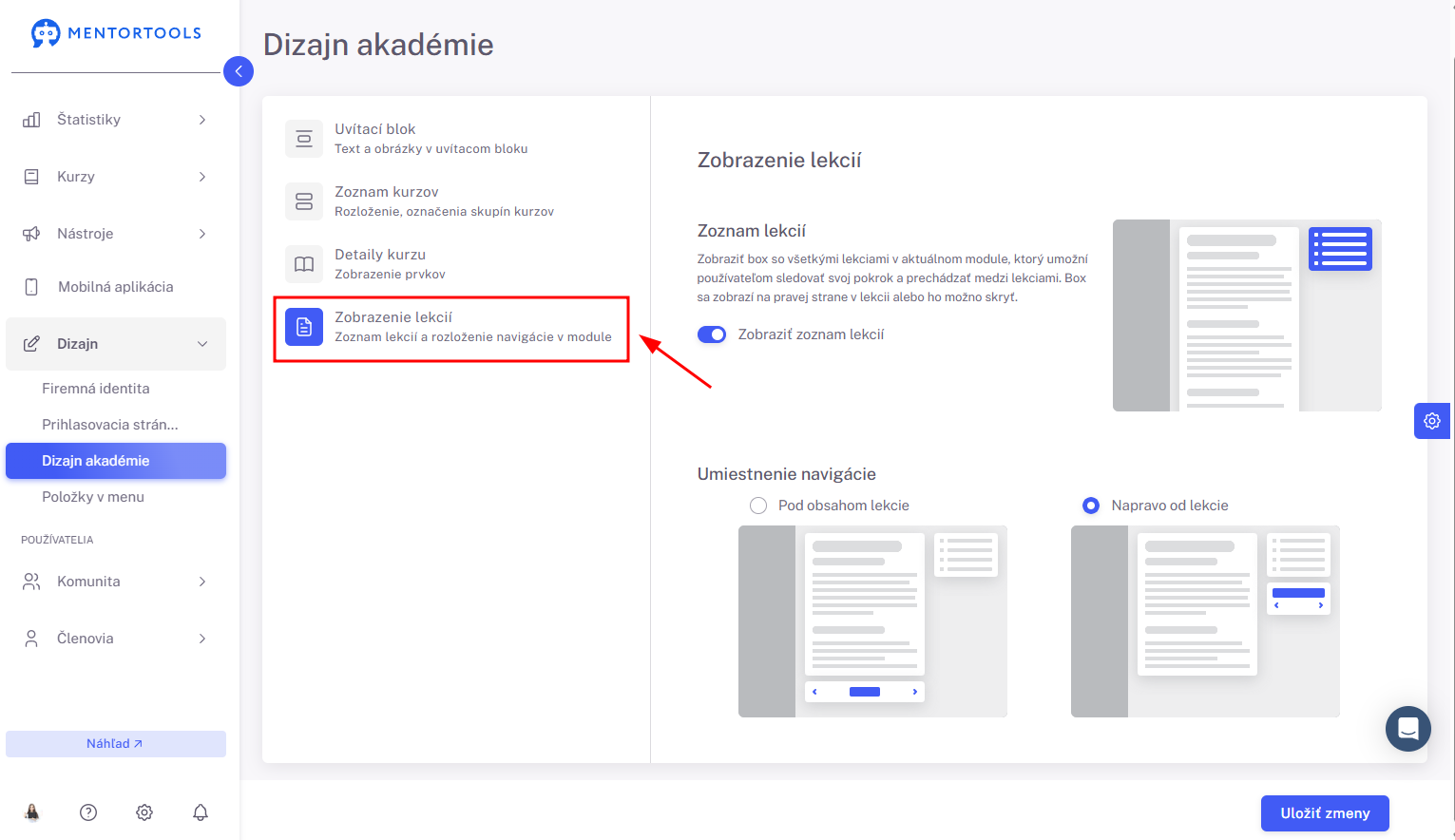
23. Rozloženie lekcií
Prispôsob si rozloženie vzdelávacieho obsahu.
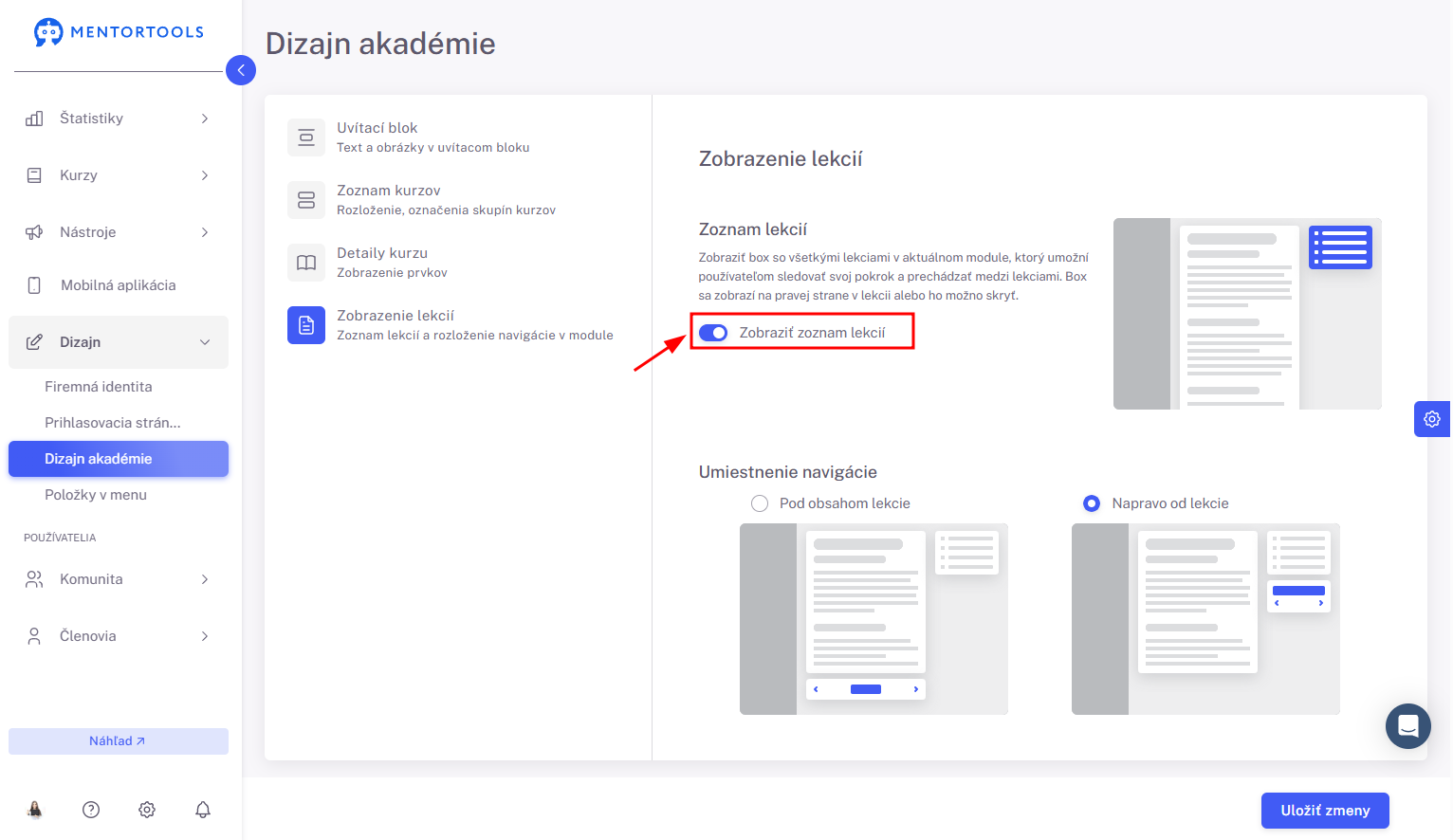
24. Zobrazenie zoznamu lekcií
Možnosť zobrazenia lekcií ako zoznamu napravo od obsahu lekcie.
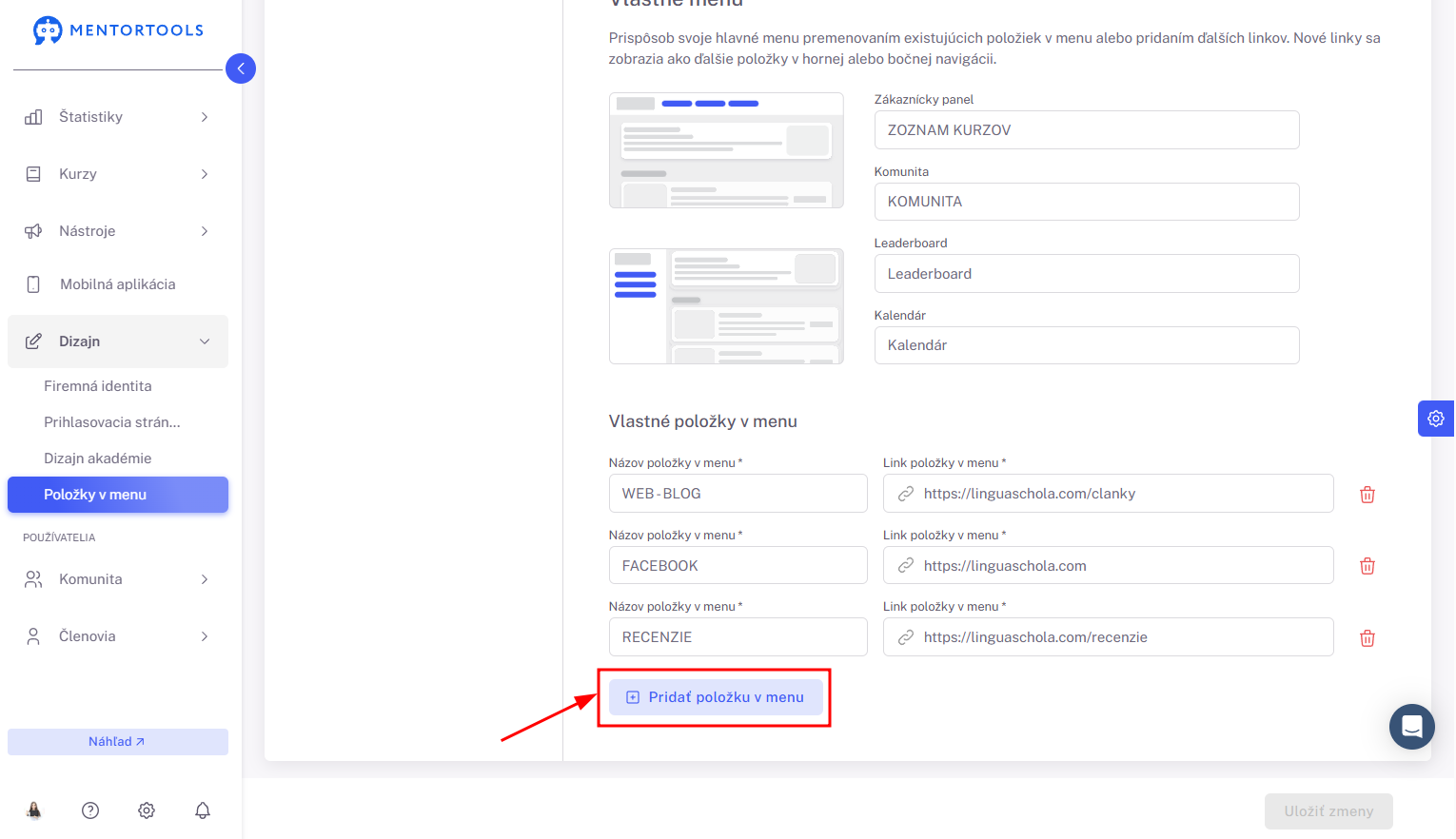
25. Nastavenie vlastného menu
Pre nastavenie vlastného menu prejdi v bočnom paneli na “Dizajn” > “Vlastné menu”.
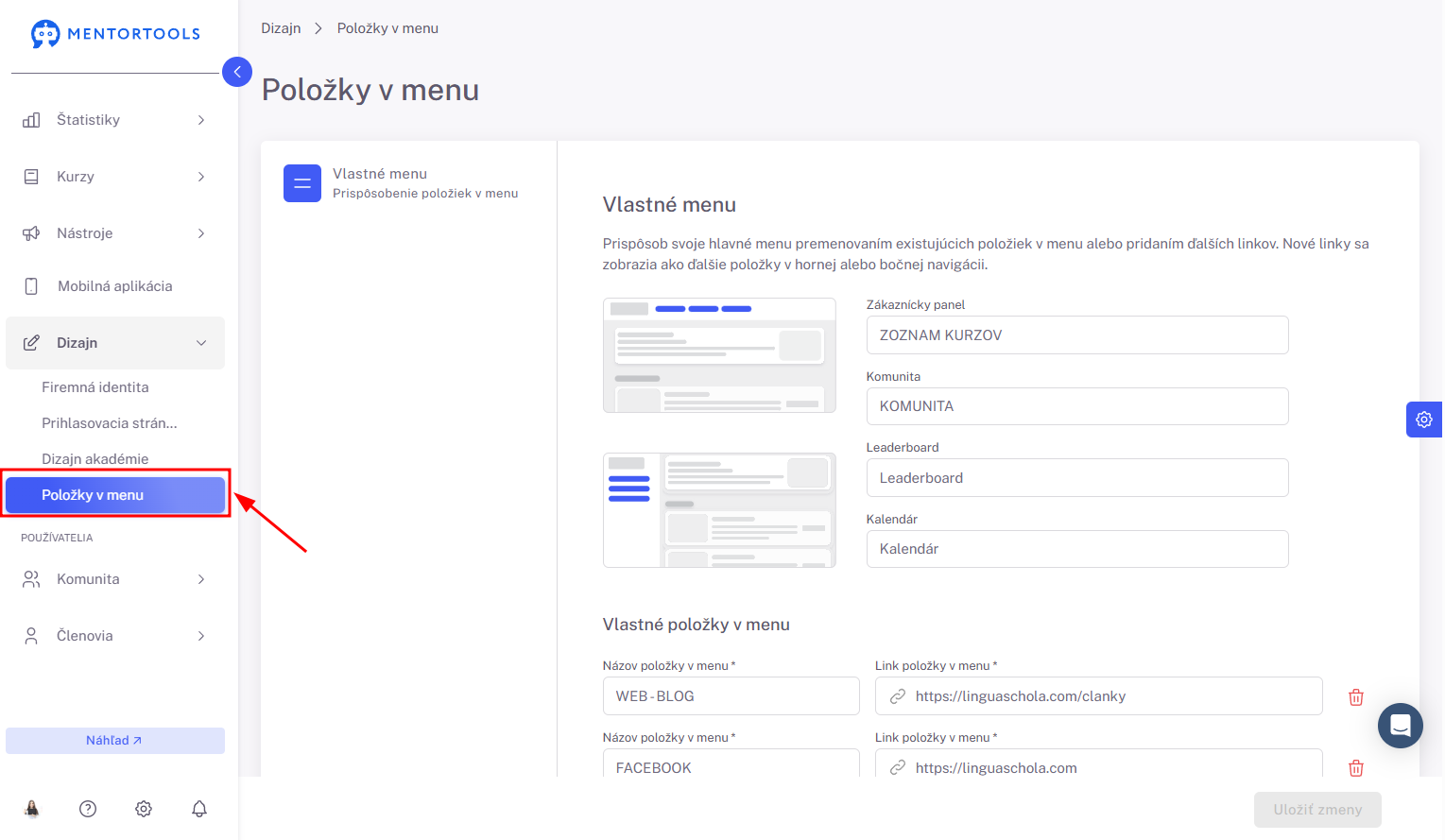
26. Prispôsobenie navigácie
Prispôsobenie hlavnej navigácie - napr. premenovaním položiek v menu alebo alebo pridaním vlastných položiek v menu - vlastných linkov.
27. Uloženie zmien
Nezabudni uložiť vykonané zmeny.
Prečo je členská sekcia Mentortools jedinečná?
Mimoriadne jednoduchá a rýchla tvorba kurzov: Vďaka podpore umelej inteligencie ušetríš čas a svoje obsahy predstavíš v profesionálnej štruktúre.
Komplexné riešenie "všetko v jednom": Nepotrebuješ žiadne externé nástroje – komunita, obsahy, komunikácia a marketing na jednej platforme.
Najlepší pomer cena-výkon: Neobmedzené funkcie za férovú fixnú cenu.
Profesionálny vzhľad: Prispôsob si členskú sekciu podľa seba – vizuálne aj funkčne, presne podľa tvojich predstáv.
Vlastná mobilná aplikácia: Tvoji členovia získajú prístup k personalizovanej aplikácii, čo výrazne zvyšuje ich aktivitu.
Záver
Vďaka týmto možnostiam si môžeš svoju Mentortools členskú sekciu úplne prispôsobiť – od brandingu a navigácie, cez zobrazenie kurzov až po prihlasovaciu stránku. Jednotný a profesionálny vzhľad tak dosiahneš úplne jednoducho.