Lekcia - Obsah lekcie
V tomto návode sa naučíš, ako upraviť/ pridať obsah lekcie v Mentortools. Do lekcie môžeš priamo vložiť texty, videá, PDF súbory a ďalšie materiály, vďaka ktorým vytvoríš pre svojich účastníkov pútavý a hodnotný vzdelávací zážitok.
Posledná aktualizácia Pred 6 mesiacmi
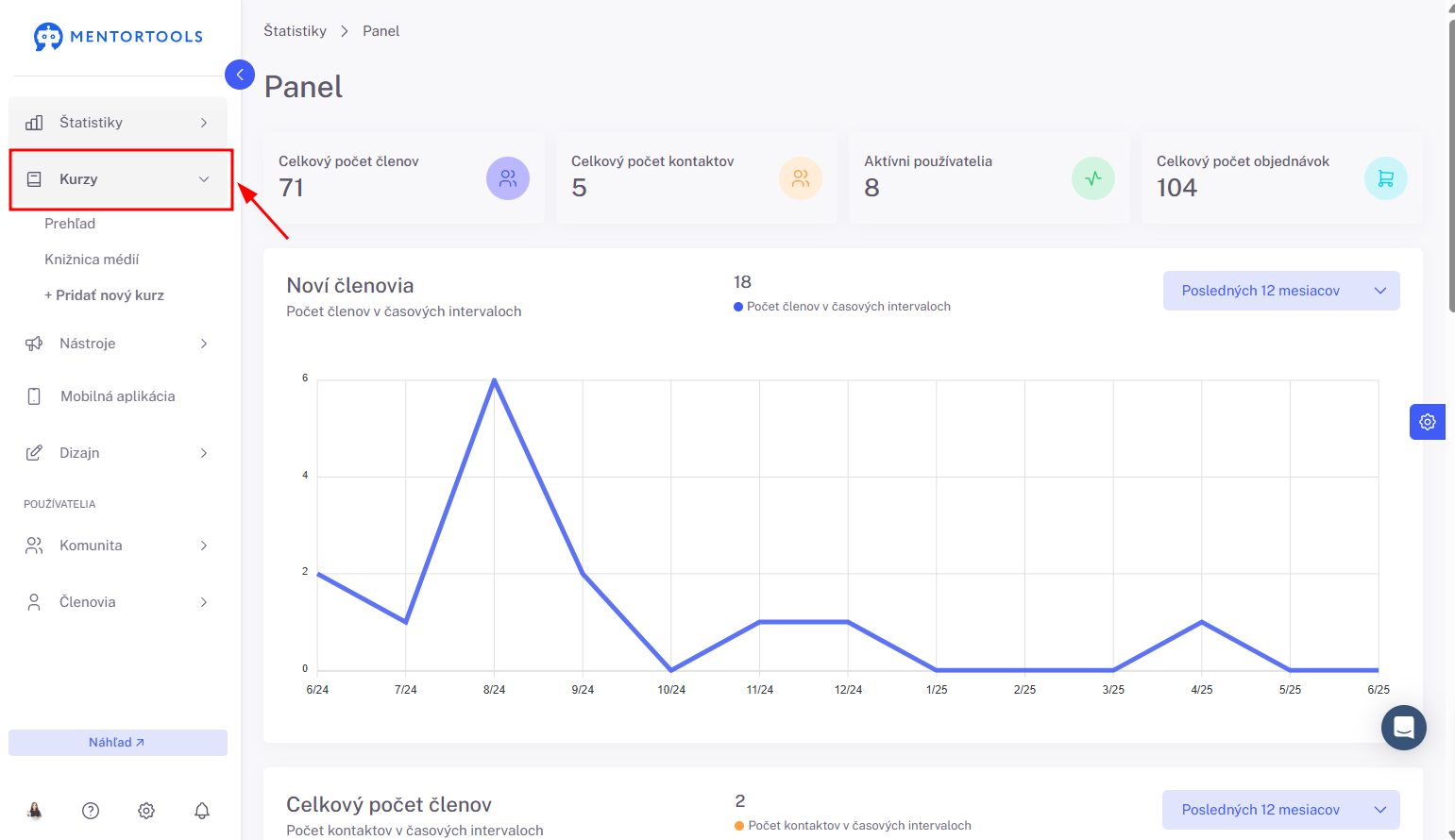
1. Prejdi na “Kurzy”
Prihlás sa do svojej členskej sekcie a v bočnom paneli prejdi na "Kurzy".
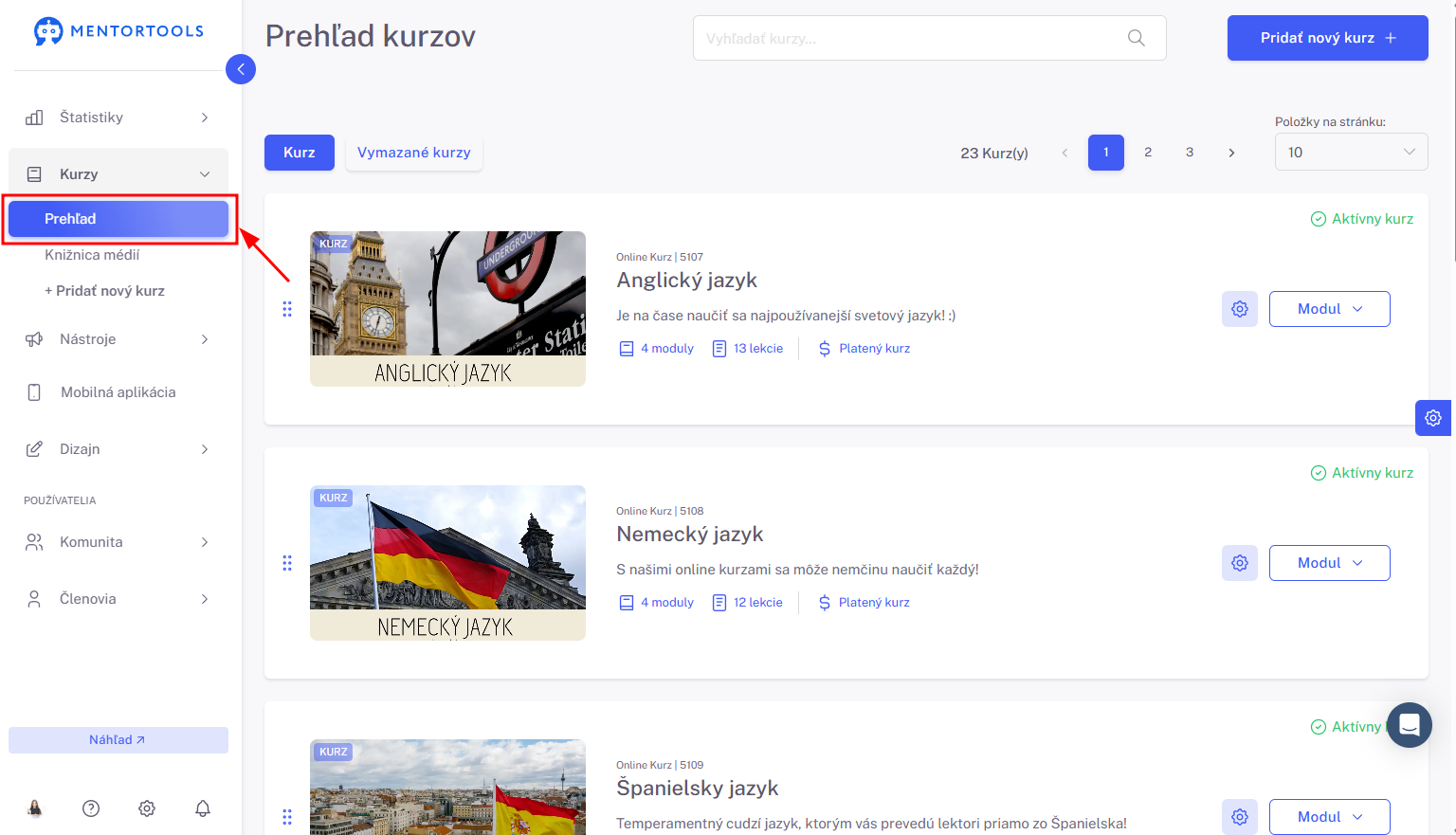
2. Prejdi na “Prehľad”
Následne klikni na "Prehľad", aby sa zobrazil zoznam všetkých tvojich kurzov.
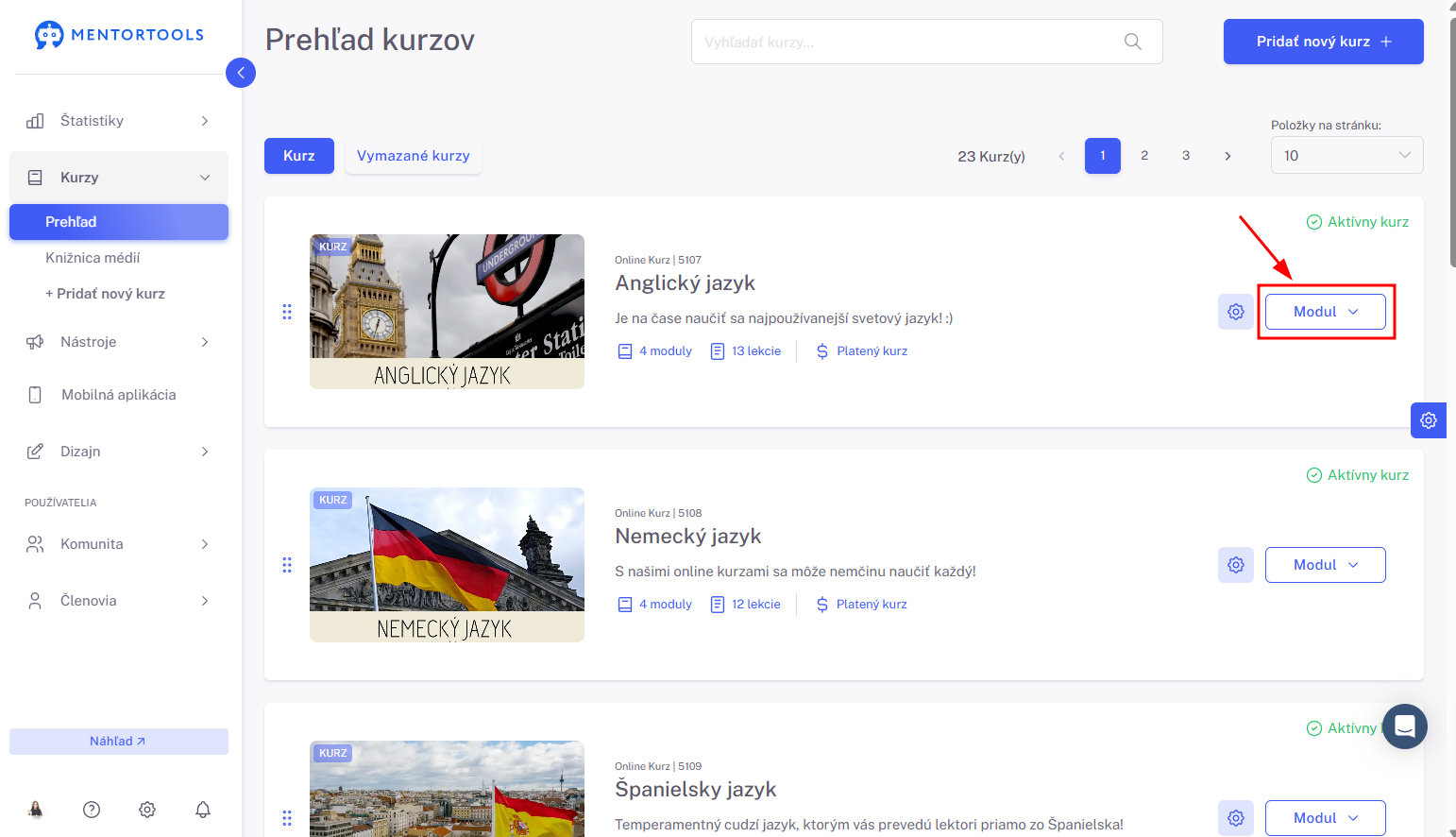
3. Vyber si konkrétny kurz a modul
Vyber si konkrétny kurz a modul, v ktorom chceš upraviť lekciu. Kliknutím na “Moduly” sa zobrazia všetky existujúce moduly v tomto kurze.
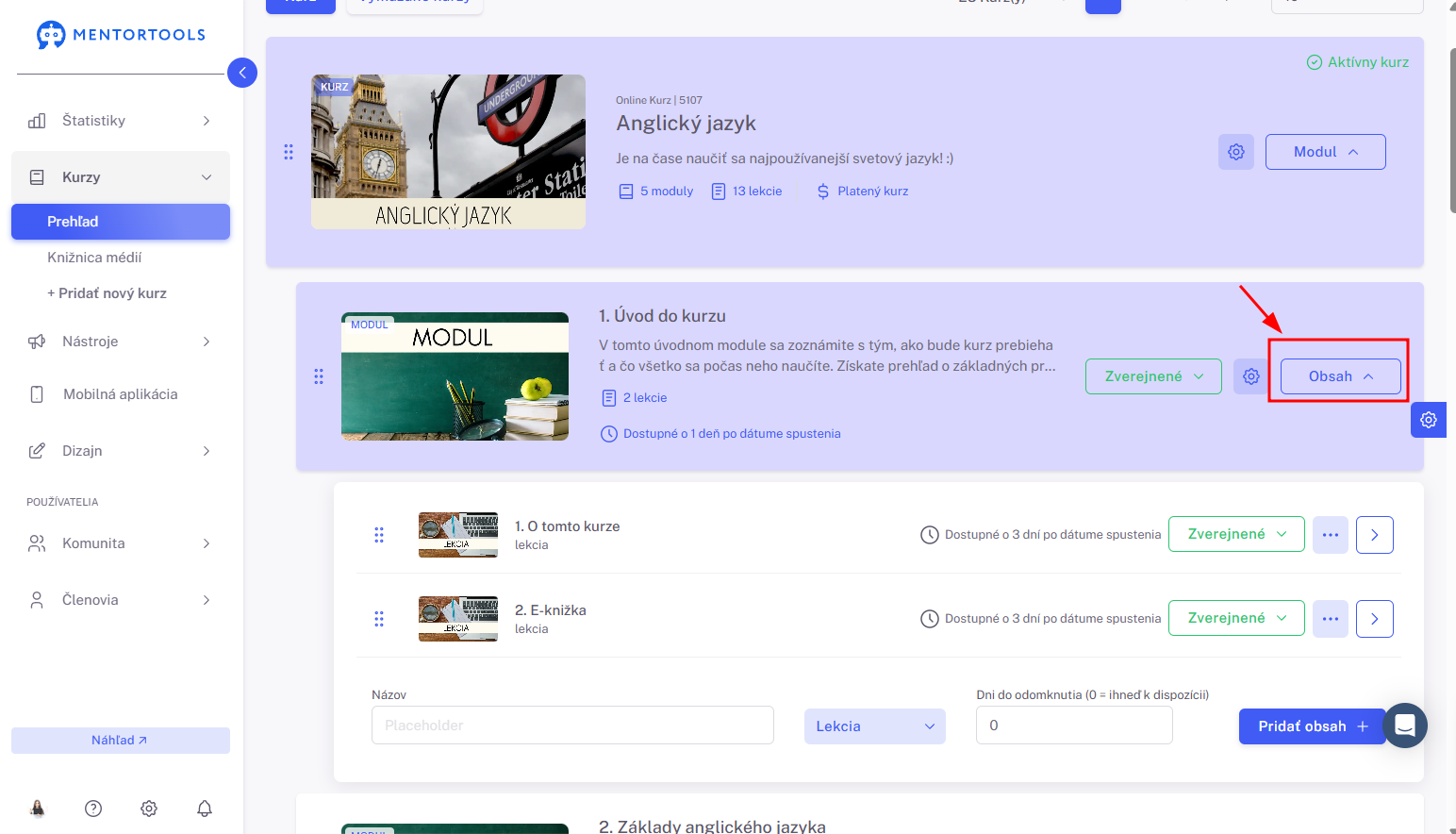
4. Zobraz obsah daného modulu
Kliknutím na “Obsah” sa zobrazia všetky existujúce lekcie v tomto module.
5.Vyber lekciu
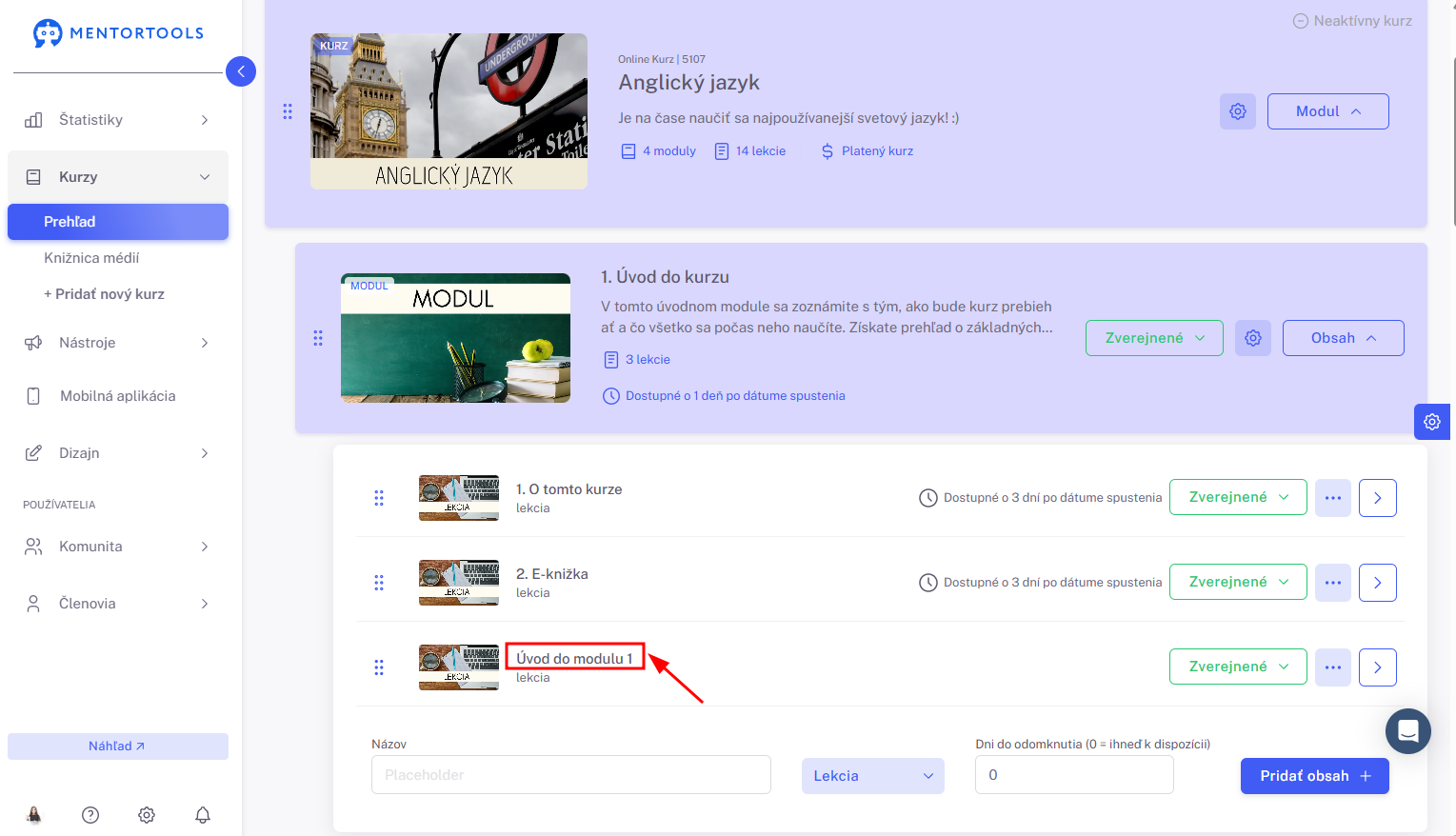
Pre úpravu lekcie klikni na názov konkrétnej lekcie, ktorú chceš upraviť. Po kliknutí na názov lekcie sa zobrazia všetky nastavenia.
6. Úprava obsahu lekcie
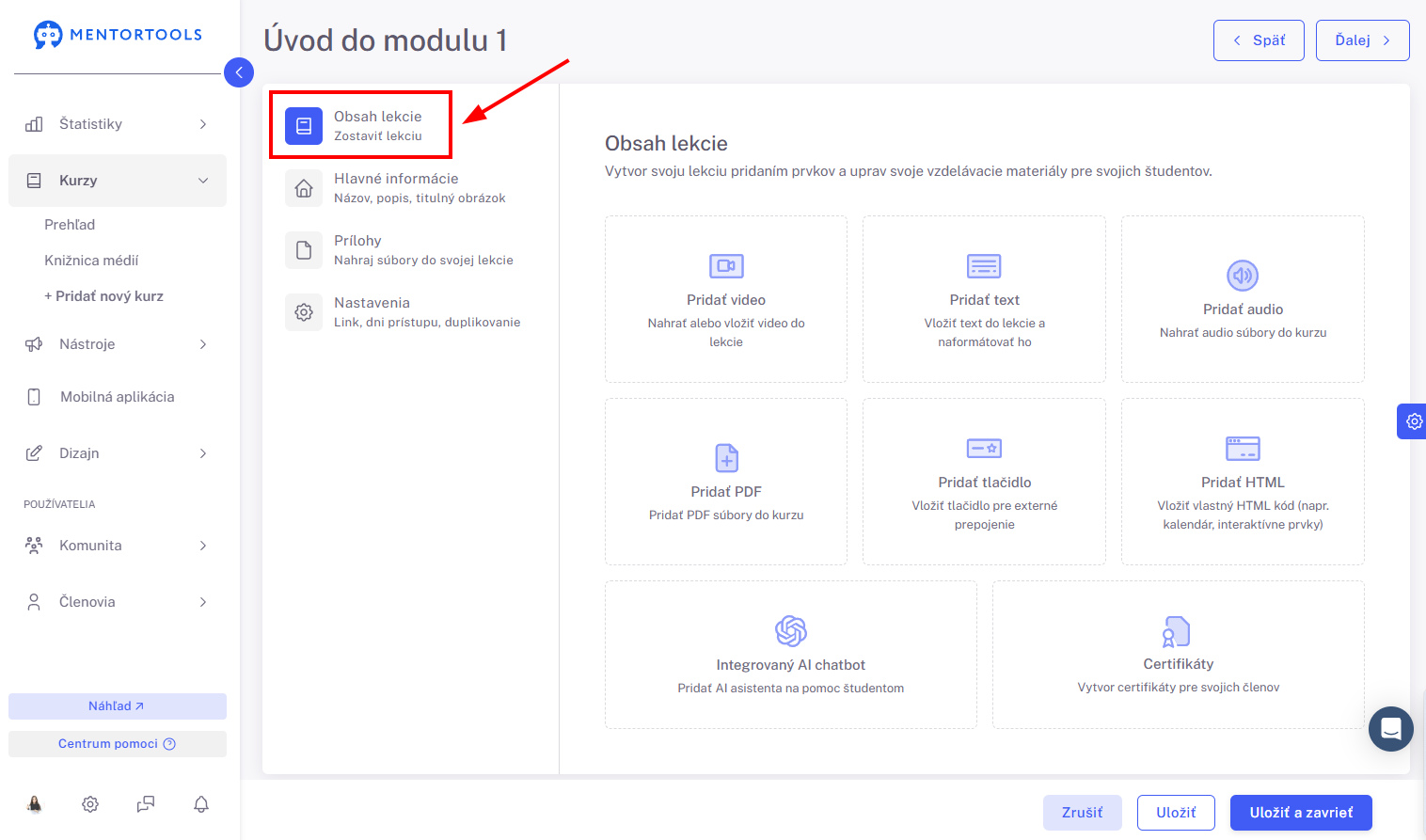
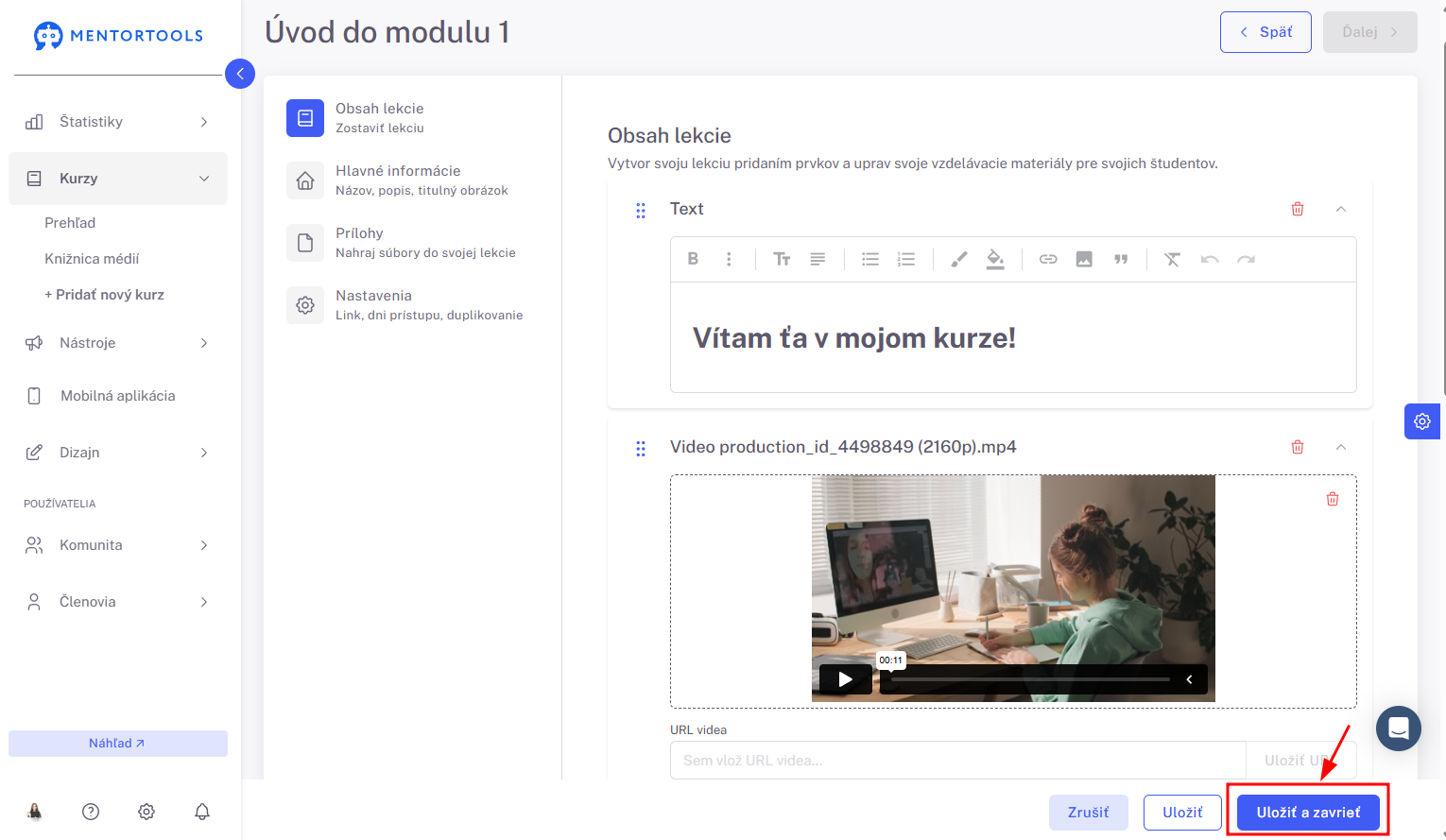
Pre úpravu obsahu lekcie prejdi na “Obsah lekcie”. V editori napravo teraz môžeš postupne pridávať jednotlivé súbory a materiály do svojej lekcie.
7. Pridávanie obsahu
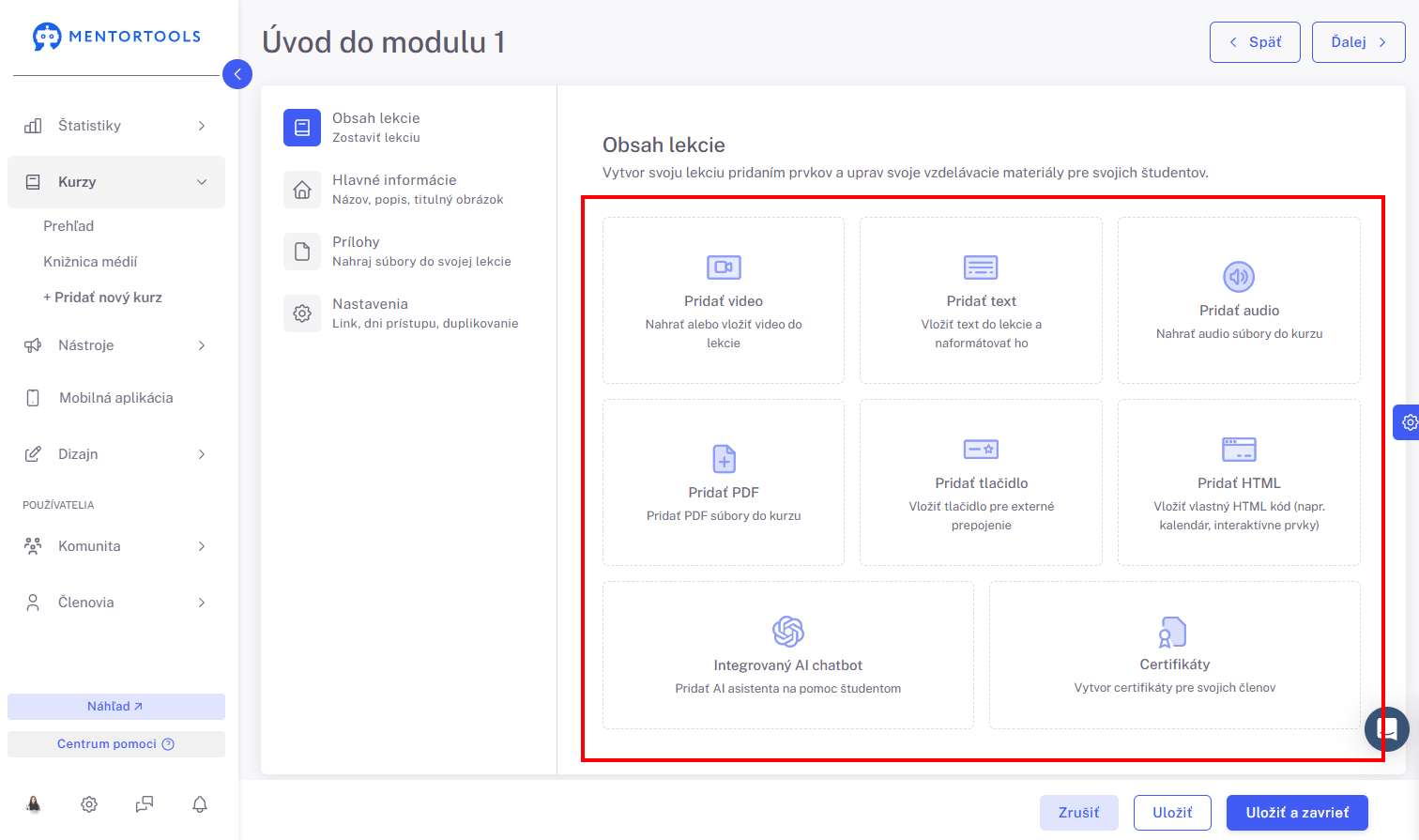
Najdôležitejšou oblasťou je zadávanie obsahu. Lekcia môže pozostávať z rôznych typov súborov. Do svojej lekcie môžeš pridať nasledovné súbory:
Videá
Textové bloky, obrázky
Audio súbory
PDF súbory
Tlačidlá
HTML kód
Integrovaný AI chatbot
Certifikáty
Pridanie videa
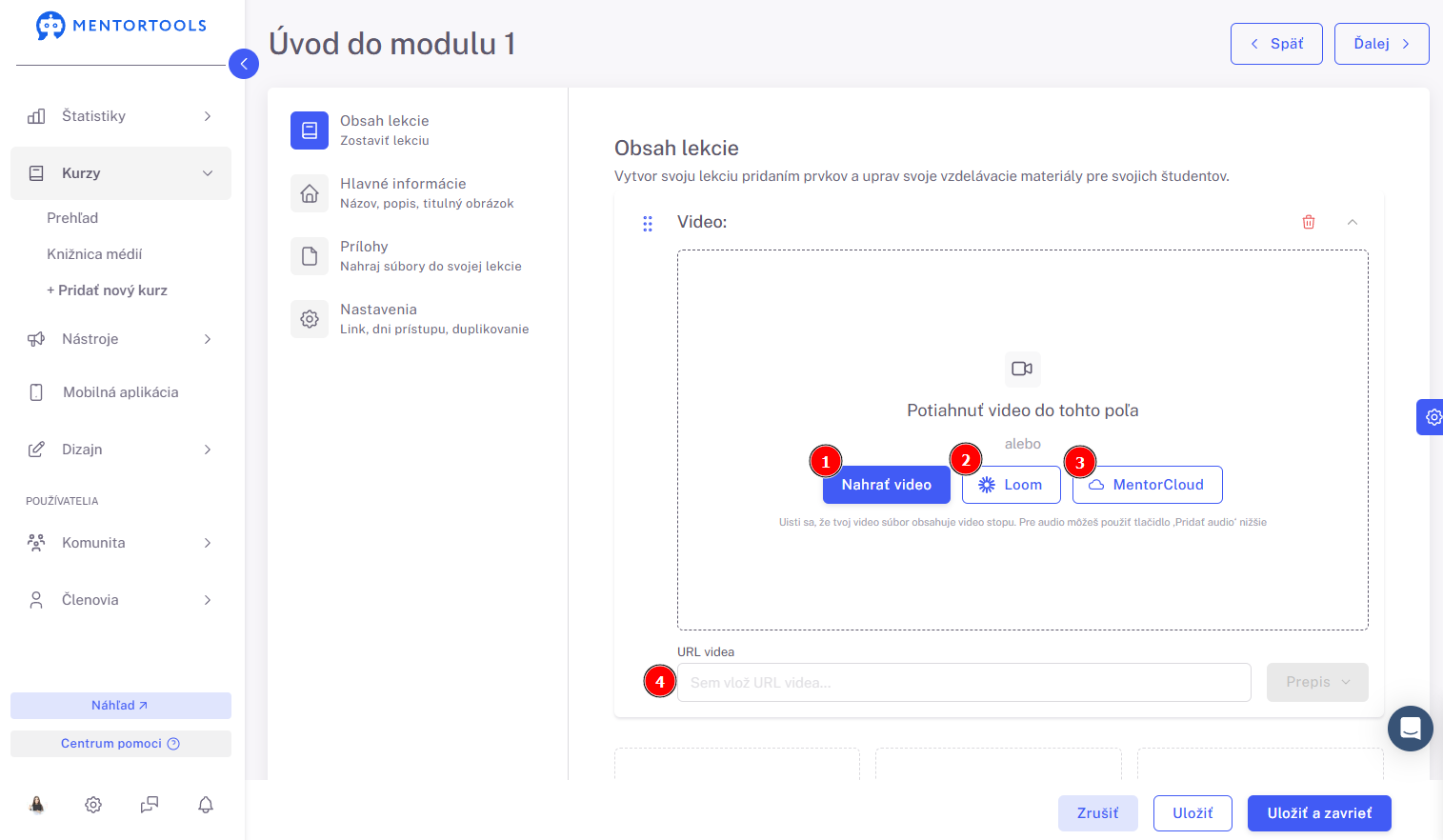
Keď klikneš na možnosť "Pridať video", k dispozícii máš hneď niekoľko možností:
Môžeš nahrať nové video zo svojho počítača (1)
Môžeš vložiť link na tvoje Loom video (2)
Môžeš vybrať video z MentorCloudu (knižnice médií) (3)
Alebo môžeš jednoducho vložiť link na tvoje video z YouTube alebo Vimea (4)
Pridanie textu
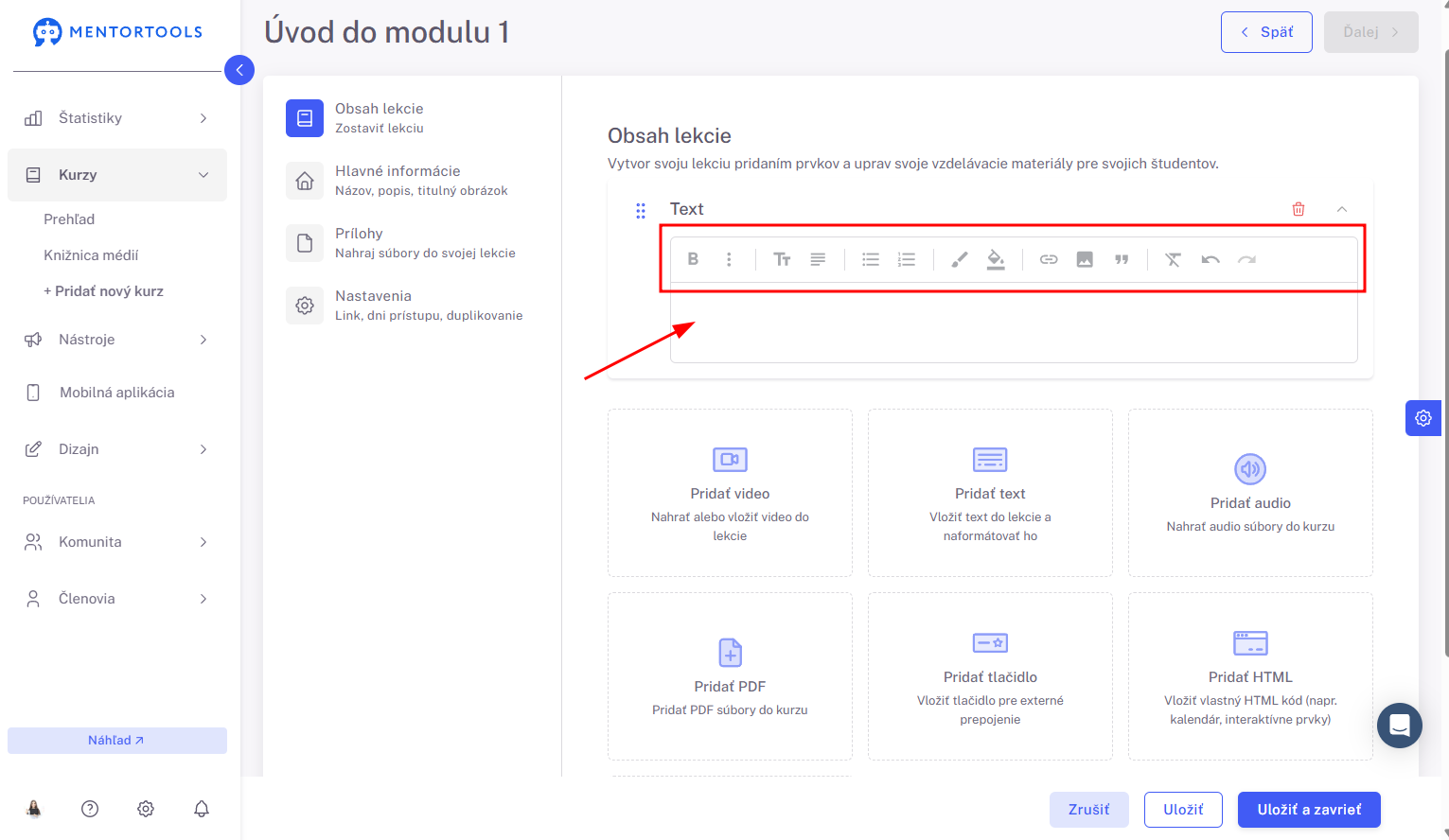
Keď klikneš na možnosť "Pridať text", otvorí sa textový editor, kde môžeš vložiť svoj text a upraviť ho.
Pridanie obrázka
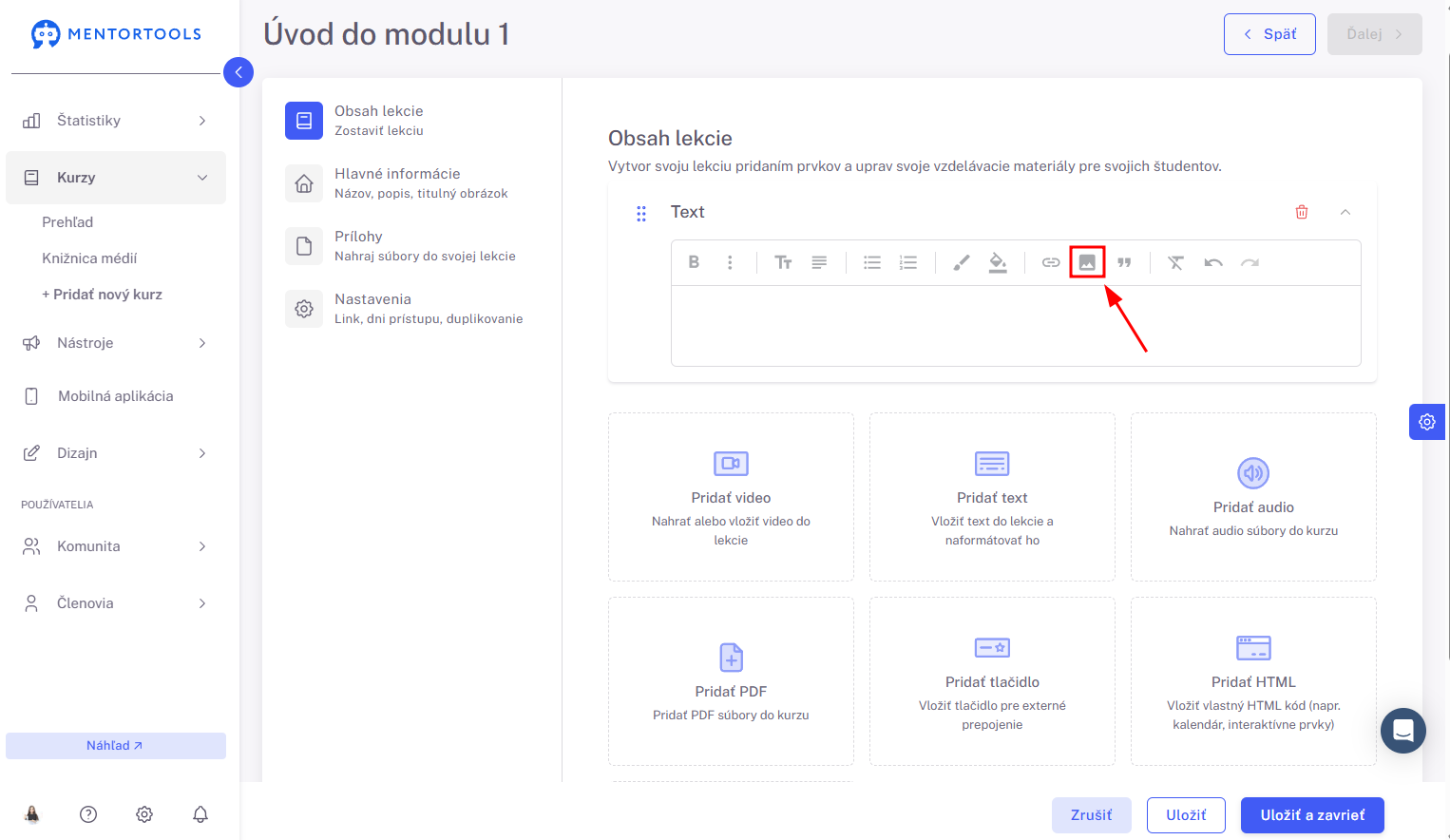
Ak chceš k lekcii pridať obrázok, je potrebné, aby si si najprv vybral/a možnosť "Pridať text". Keď sa otvorí textový editor, klikni na ikonku obrázka. Následne máš k dispozícii opäť niekoľko možností, ako vložiť obrázok do lekcie:
Môžeš nahrať nový obrázok zo svojho počítača
Môžeš použiť predlohy obrázkov
Alebo môžeš vybrať obrázok z knižnice médií
Vytvorenie odkazu
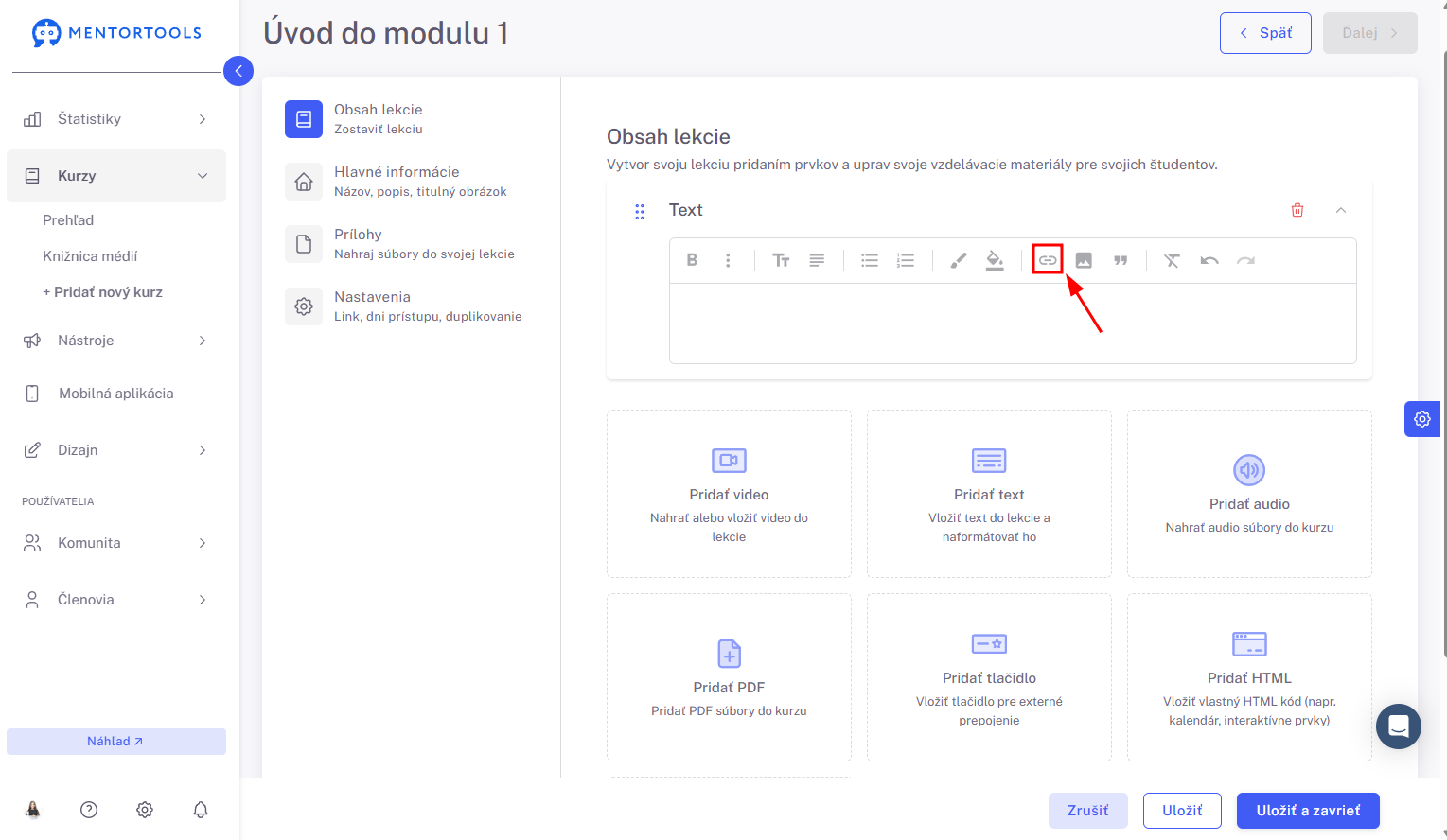
Keď vytvoríš nejaký text, môžeš z neho urobiť odkaz kliknutím na ikonu odkazu v textovom editore a zadaním webovej adresy.
Pridanie audio súboru
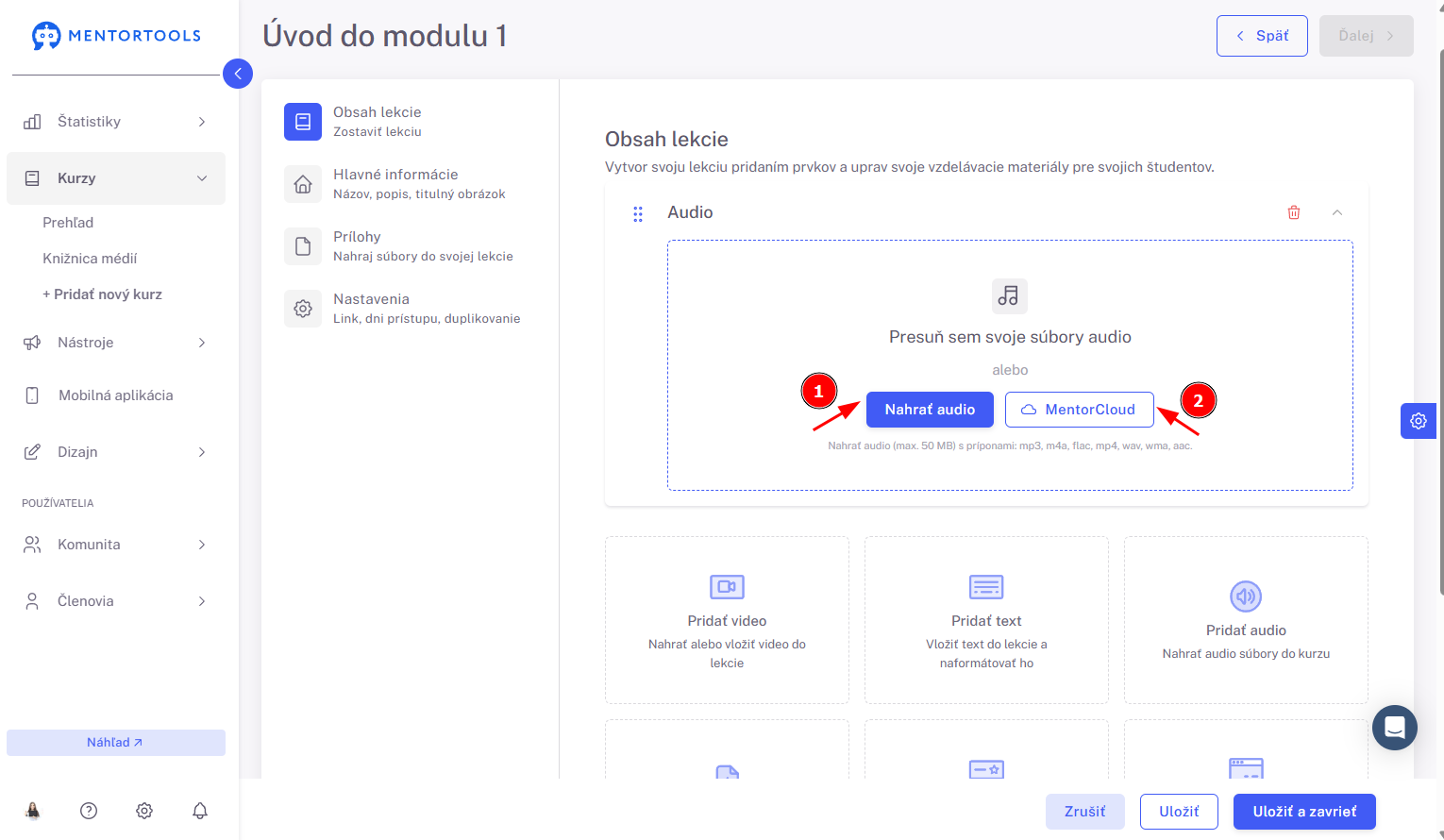
Keď klikneš na možnosť "Pridať audio", k dispozícii máš dve možnosti:
Môžeš nahrať nový audio súbor zo svojho počítača (1)
Alebo môžeš vybrať audio súbor z knižnice médií (2)
Pridanie PDF súboru
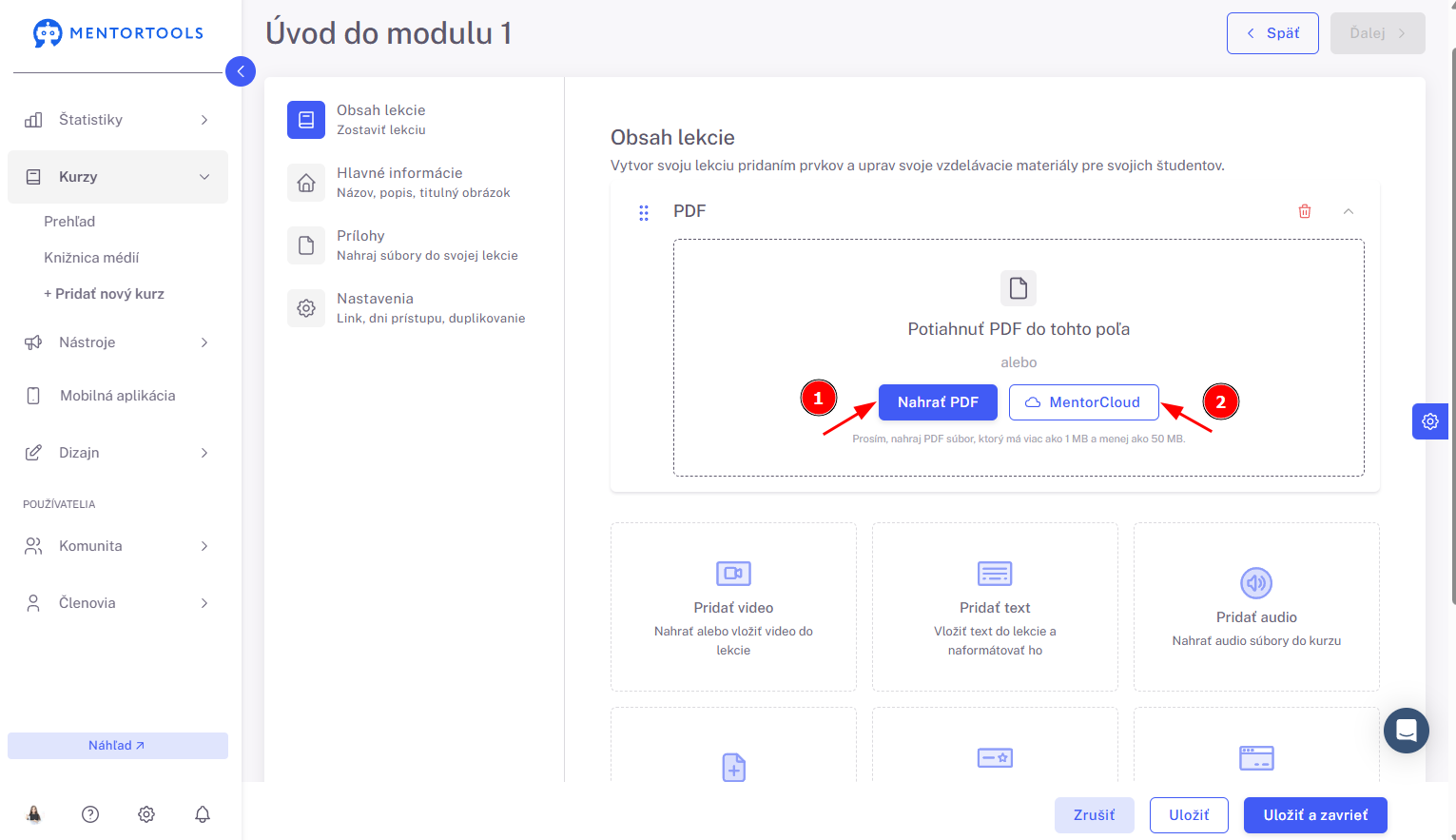
Ak chceš do lekcie vložiť PDF súbor, klikni na možnosť “Pridať PDF”. V tomto prípade si taktiež môžeš vybrať, či nahráš nový súbor (1) alebo ho vyberieš z knižnice médií (2). Takto do čítačky nahráš PDF súbor, ktorý si zákazník nebude môcť stiahnuť.
Pridanie tlačidla
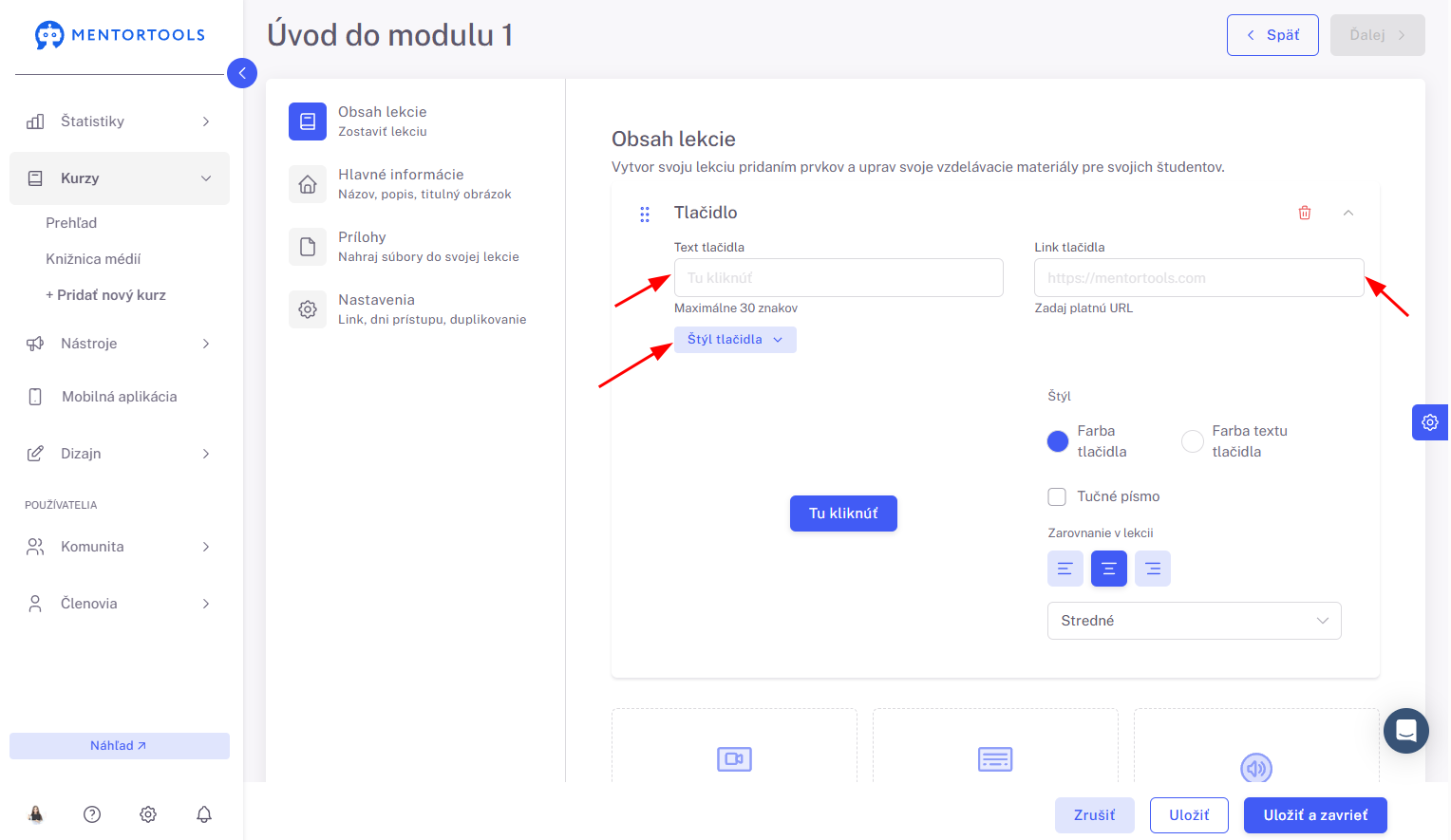
Do lekcie môžeš jednoducho vložiť tlačidlo. Klikni na možnosť "Pridať tlačidlo", doplň text a link tlačidla a uprav veľkosť a farbu tlačidla (kliknutím na “Štýl tlačidla”).
Pridanie HTML kódu
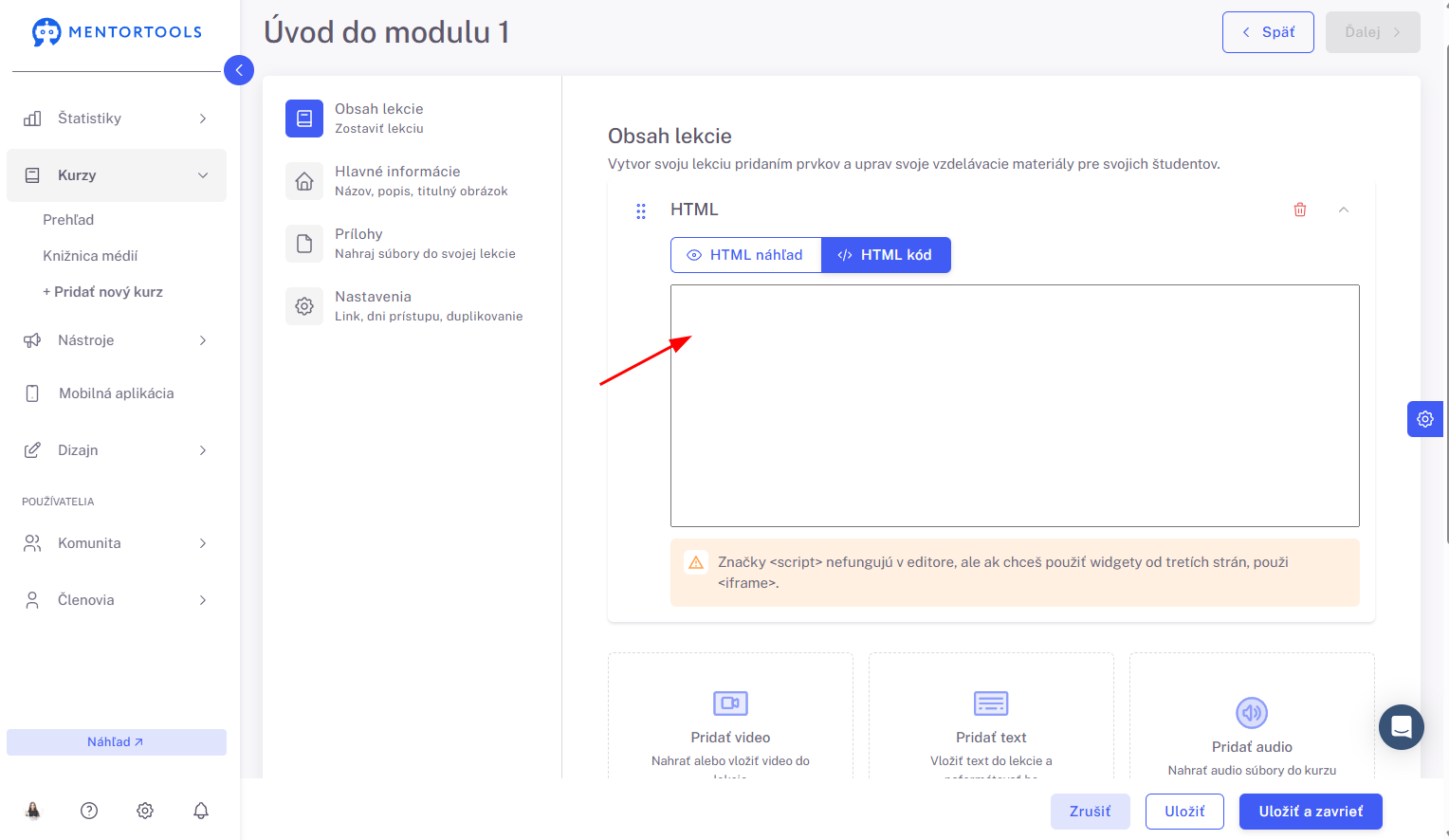
Po kliknutí na možnosť "Pridať HTML" vlož externý kód do určeného poľa. Takto môžeš do svojej lekcie vložiť napríklad termínový kalendár, Google formulár alebo iné interaktívne prvky.
Vloženie Integrovaného AI chatbota
Koncept AI chatbota v lekcii je podobný takzvanému CustomGPT od OpenAI. Definuješ si vlastného AI chatbota, ktorý preberá konkrétnu úlohu a pomáha tvojim zákazníkom pri jej riešení.
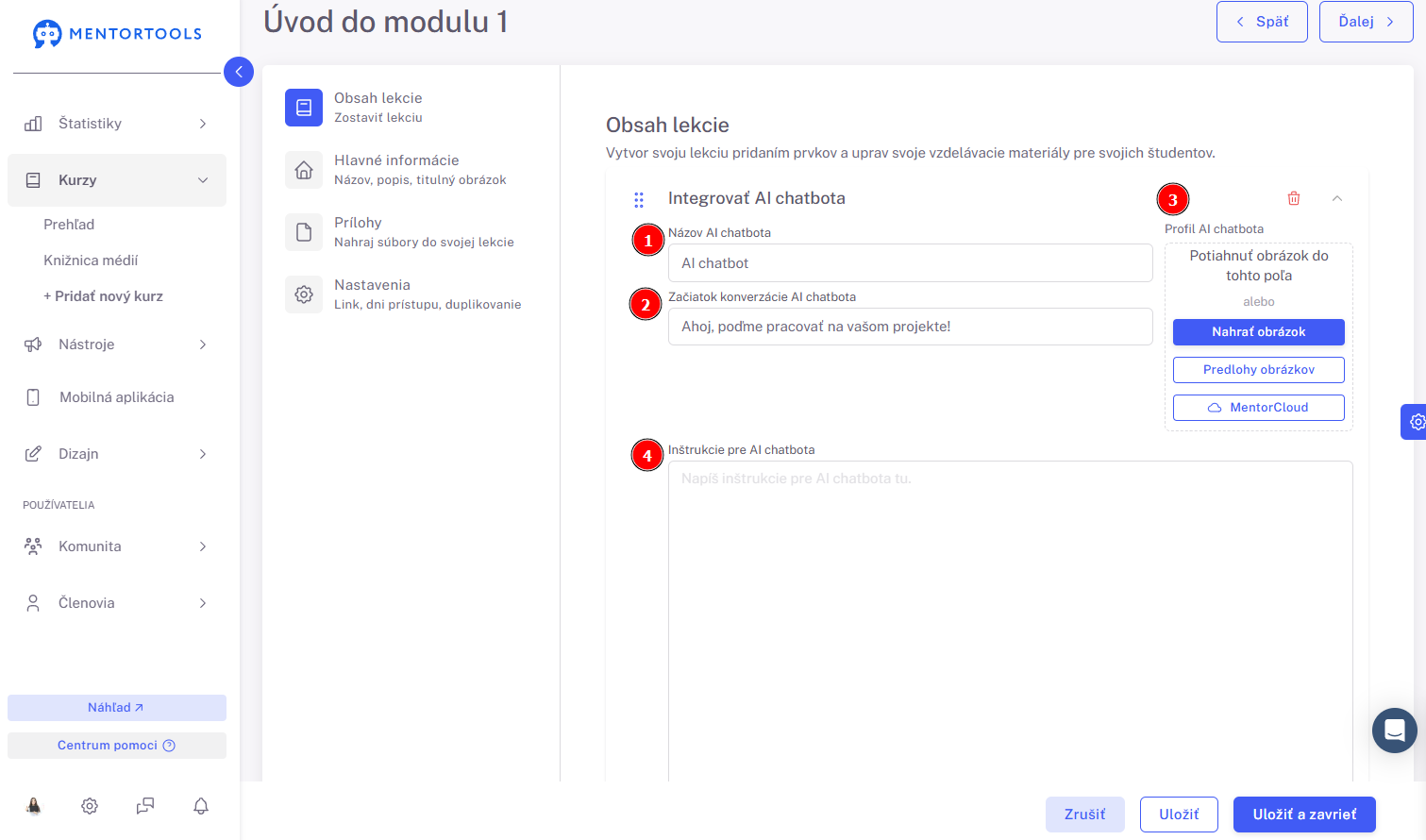
Pre AI chatbota je potrebné nastaviť:
Názov AI chatbota (1)
Začiatok konverzácie - úvodná správa, ktorá sa zobrazí zákazníkovi v lekcii (2)
Profilový obrázok AI chatbota (3)
Inštrukcie pre AI chatbota (tzv. prompt)
Podrobný návod ako nastaviť AI chatbota v lekcii nájdeš tu.
Pridanie Certifikátu
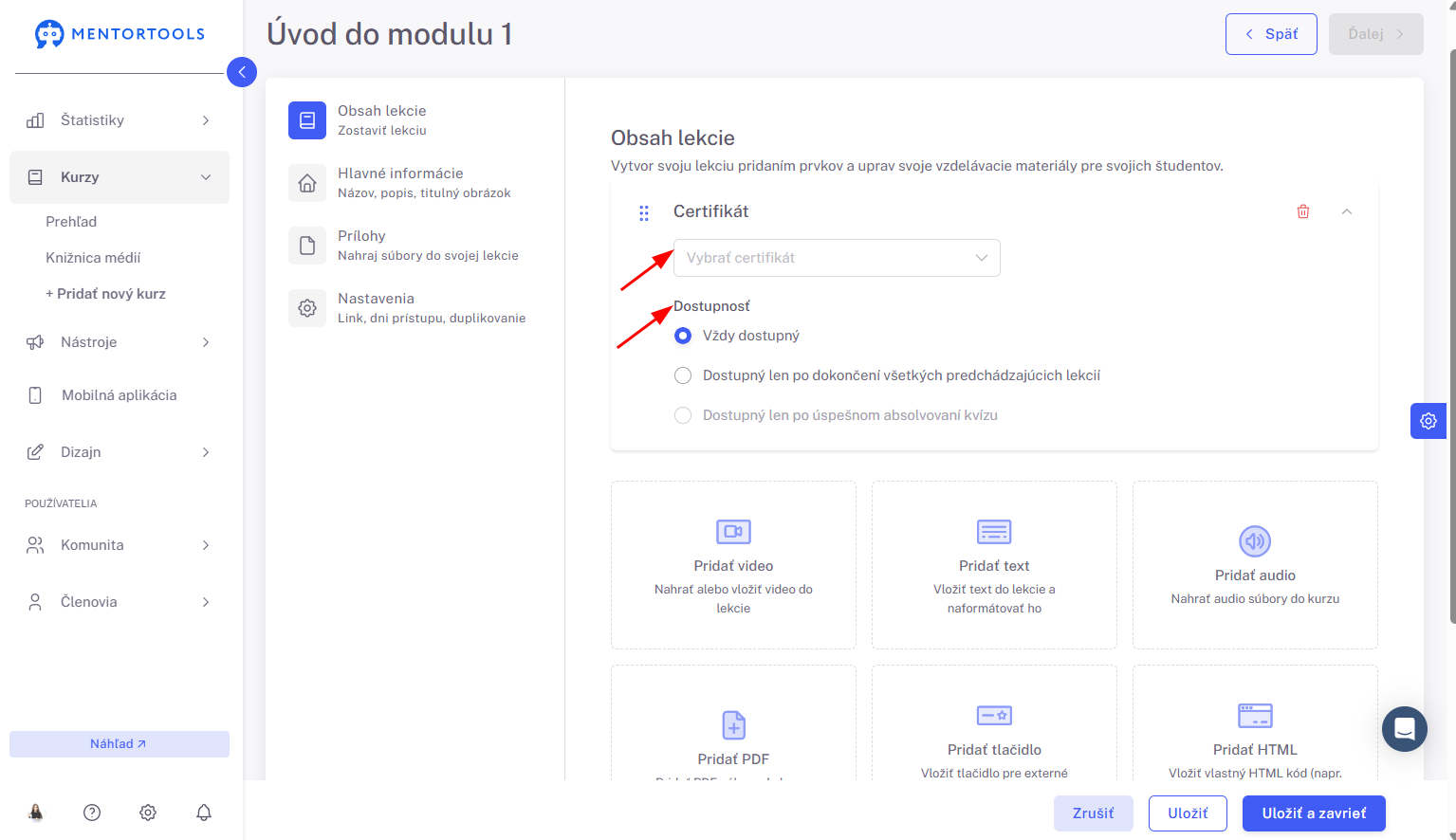
Po kliknutí na možnosť “Certifikáty” môžeš pridať certifikáty do lekcie pre tvojich členov. Po tom, čo klikneš na túto možnosť, zobrazia sa ti nastavenia certifikátu.
Najprv si vyber, ktorý certifikát chceš do danej lekcie vložiť. Klikni na “Vybrať certifikát” a vyber si konkrétny certifikát, ktorý si predtým vytvoril/a. Návod - ako vytvoriť certifikát vo svojej online akadémii nájdeš tu.
Následne nastav “Dostupnosť” certifikátu - kedy bude certifikát dostupný tvojim členom. Tu si môžeš vybrať z nasledovných možností:
Vždy dostupné - certifikát bude pre členov dostupný vždy v tejto lekcii
Dostupné len po dokončení všetkých predchádzajúcich lekcií - certifikát bude pre členov dostupný len vtedy, ak dokončia všetky lekcie (ktoré sa nachádzajú pred touto lekciu s certifikátom) v kurze
Dostupné len po úspešnom absolvovaní kvízu certifikát bude pre členov dostupný len vtedy, ak úspešne absolvujú vybraný kvíz (v tomto prípade je potrebné vybrať, ktorý kvíz z daného kurzu majú členovia úspešne absolvovať)
Po tom, čo lekciu s certifikátom uložíš, tvoj člen získa certifikát v tejto konkrétnej lekcii, podľa tvojich nastavení.
8. Zmena poradia jednotlivých obsahov (súborov)
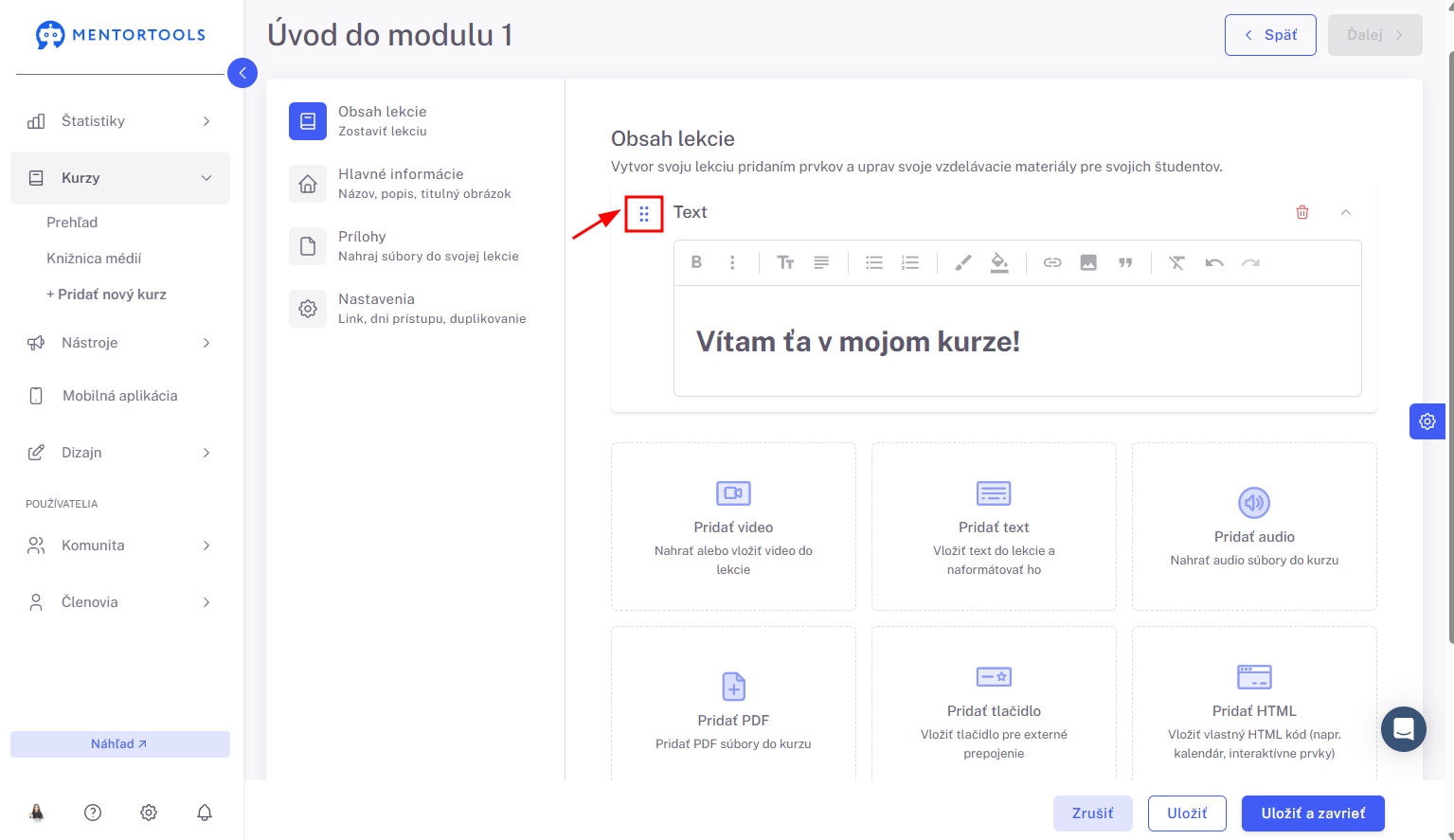
Pomocou funkcie “Drag & Drop” môžeš kedykoľvek zmeniť poradie jednotlivých obsahov (súborov) v rámci danej lekcie.
Ak chceš zmeniť poradie obsahov (súborov), stačí chytiť daný súbor v časti úplne naľavo (3 bodky), potiahnuť a pustiť. Takýmto spôsobom môžeš meniť poradie obsahov (súborov) v lekcii.
9. Odstránenie obsahu (súboru)
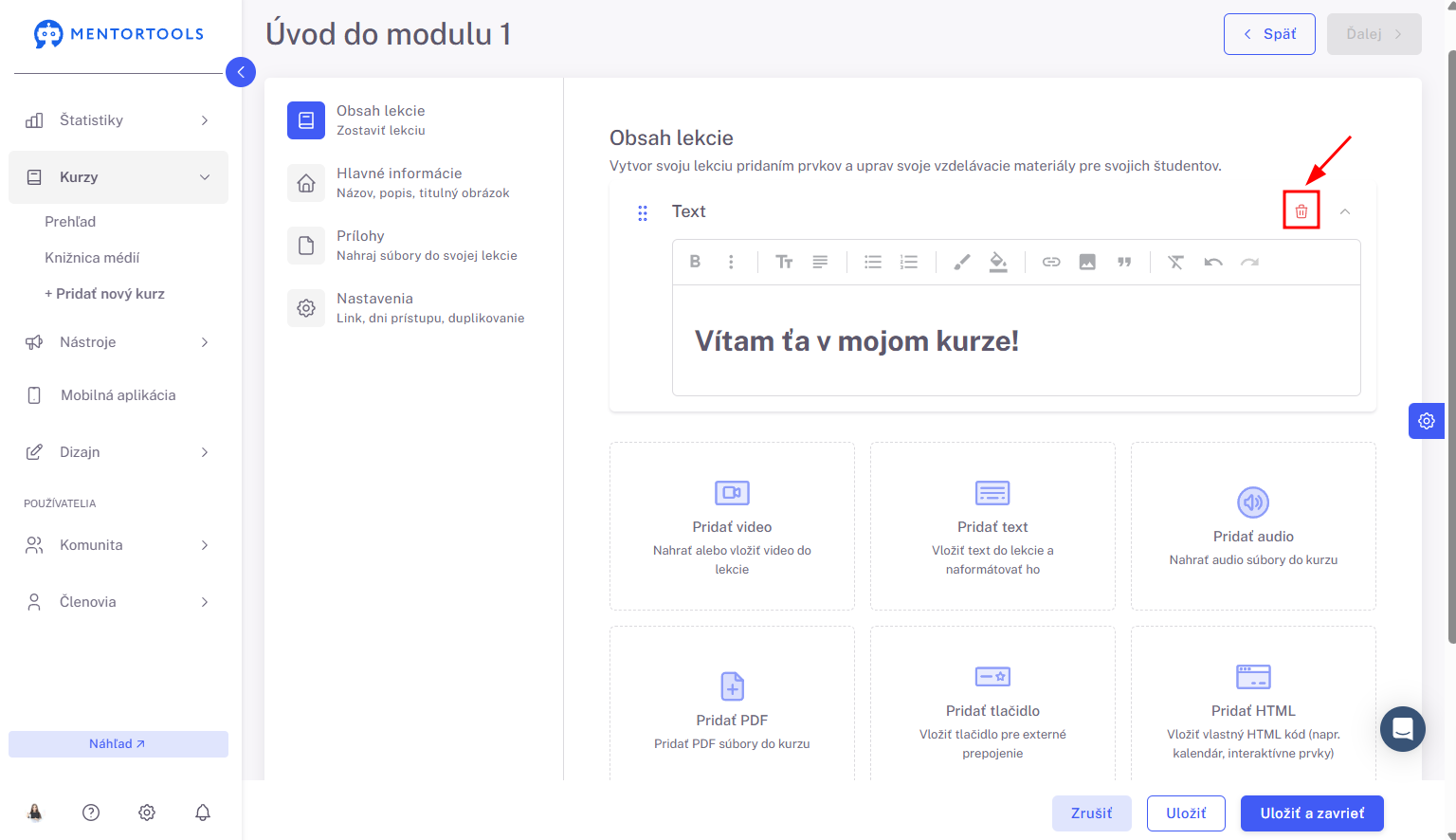
Ak chceš odstrániť niektorý z obsahov (súborov), jednoducho klikni na červenú ikonku koša a súbor sa z danej lekcie odstráni.
10. Náhľad lekcie
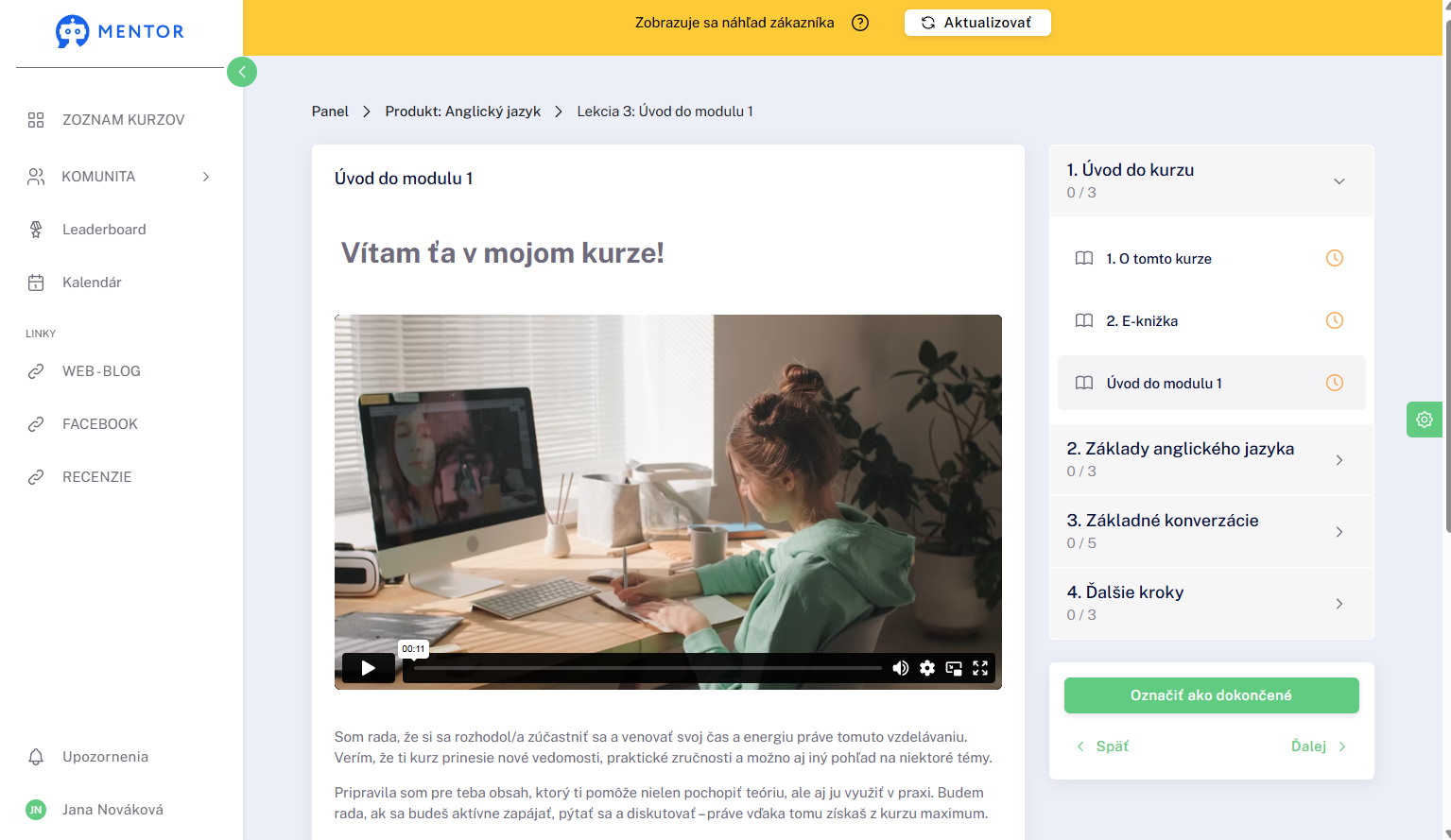
V náhľade sa môžeš pozrieť na to, ako sa zobrazuje daná lekcia pre tvojich zákazníkov.
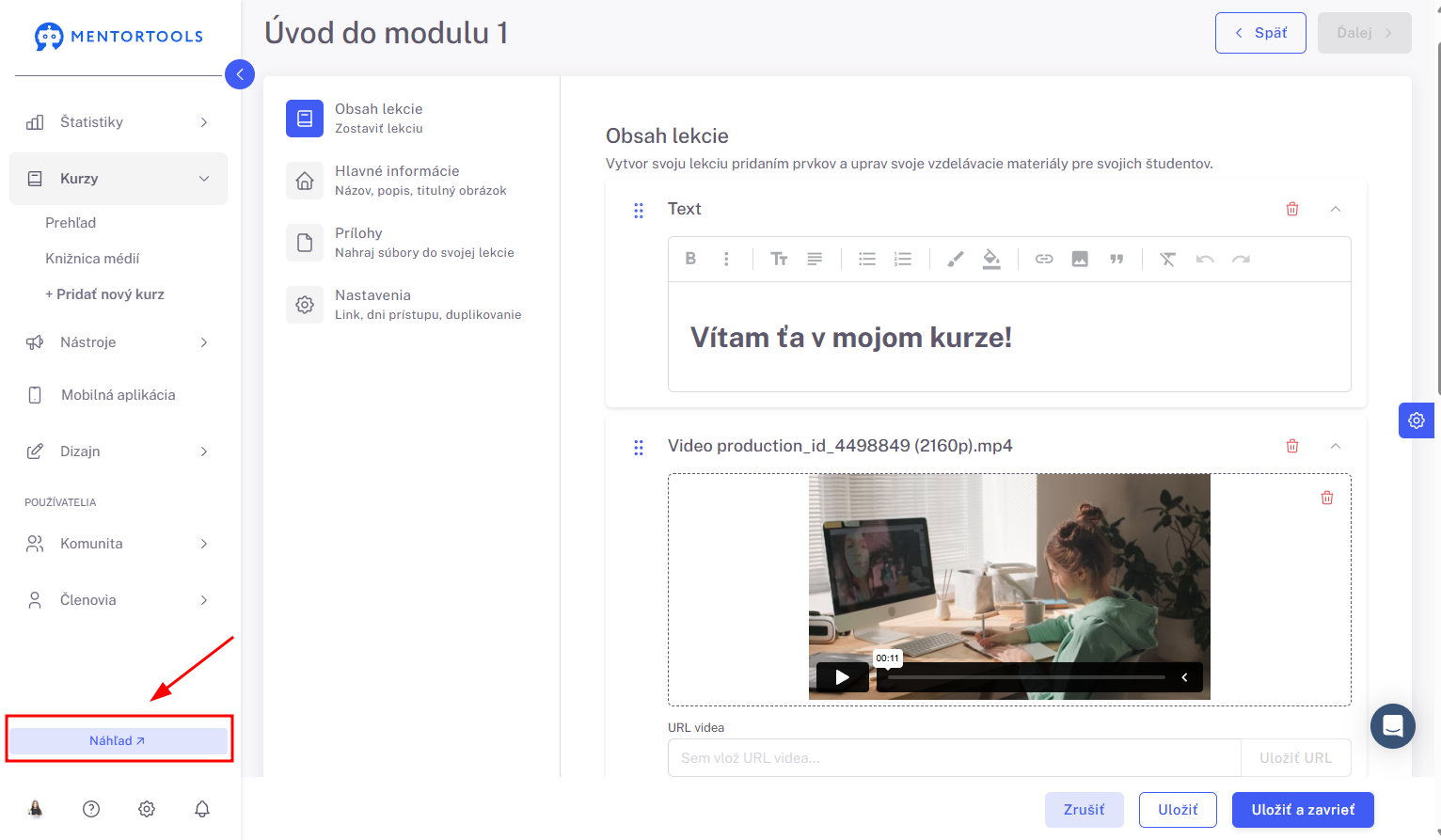
Po tom, čo klikneš na “Náhľad”, náhľad zákazníka sa otvorí v novom okne tvojho prehliadača. Takto môžeš počas úpravy lekcie vždy skontrolovať, ako sa bude lekcia zobrazovať tvojim zákazníkom. Ak vykonáš nové úpravy, klikni na “Aktualizovať”, aby sa náhľad aktualizoval podľa najnovších úprav.
11. Uloženie zmien
Po tom, čo vložíš obsahy do svojej lekcie, nezabudni vykonané zmeny uložiť kliknutím na tlačidlo “Uložiť” alebo "Uložiť a zavrieť".
Pomocou týchto krokov si vieš lekciu vyskladať a upraviť podľa svojich predstáv. Daj si záležať na tom, aby bol obsah logicky a zrozumiteľne usporiadaný.