Poskytovatelia platieb - Prepojenie Mentortools & Upgates
Ak chceš predávať svoje kurzy a automatizovať celý platobný proces, potrebuješ integráciu s poskytovateľom platieb – softvérom, ktorý umožňuje túto automatizáciu online platieb. V tomto návode sa dozvieš, ako prepojiť svoju online akadémiu v Mentortools s poskytovateľom platieb Upgates.
Posledná aktualizácia Pred 12 mesiacmi
Vytvorenie účtu v Upgates
Ak ešte nemáš vytvorený účet v Upgates, postupuj podľa nasledujúcich krokov:
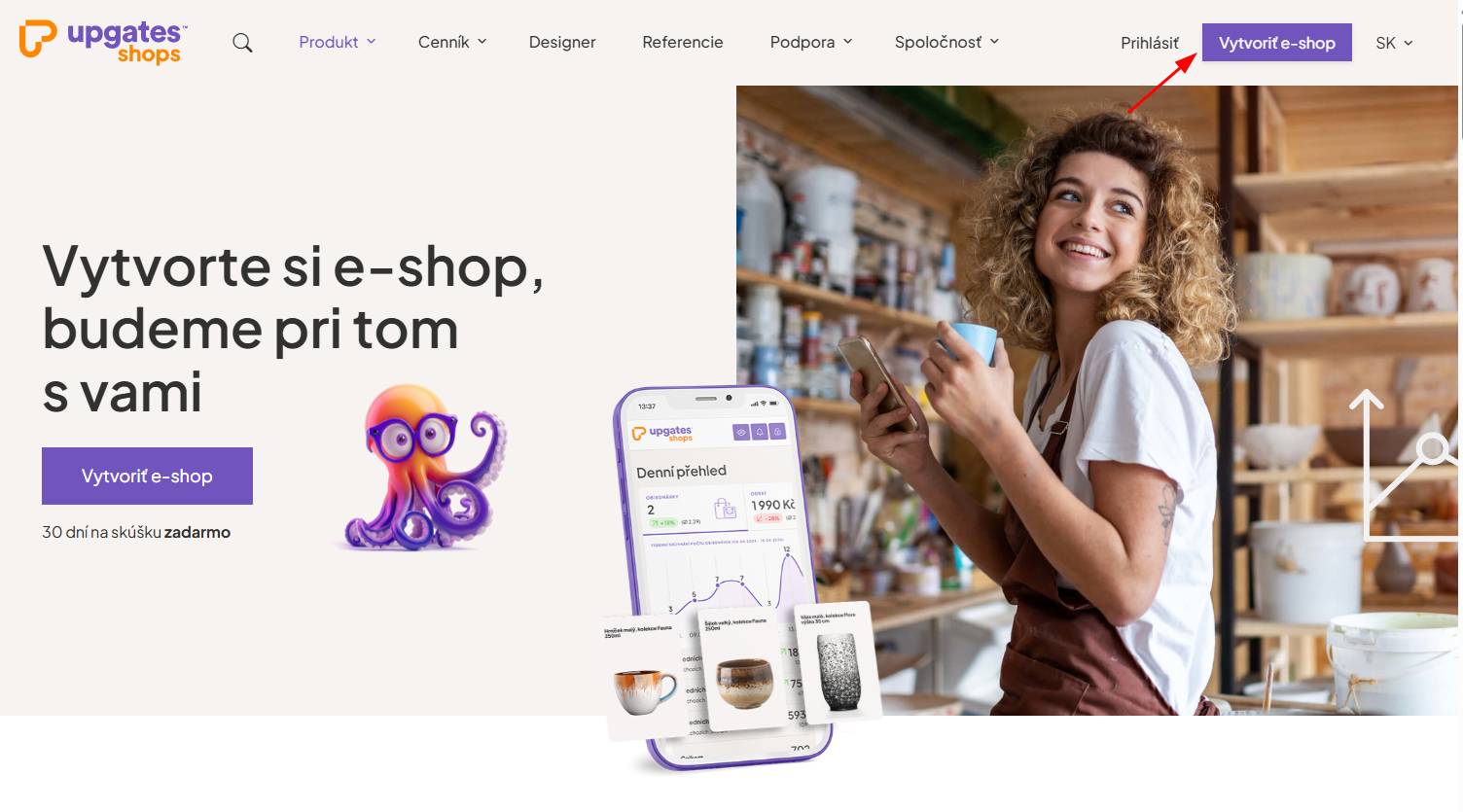
Prejdi na stránku www.upgates.cz alebo www.upgates.sk a v pravom hornom rohu klikni na možnosť “Vytvoriť e-shop”:
Po kliknutí na tlačidlo vyplň názov svojho e-shopu (1), tvoj e-mail (2) a potvrď svoj Súhlas s obchodnými podmienkami (3):
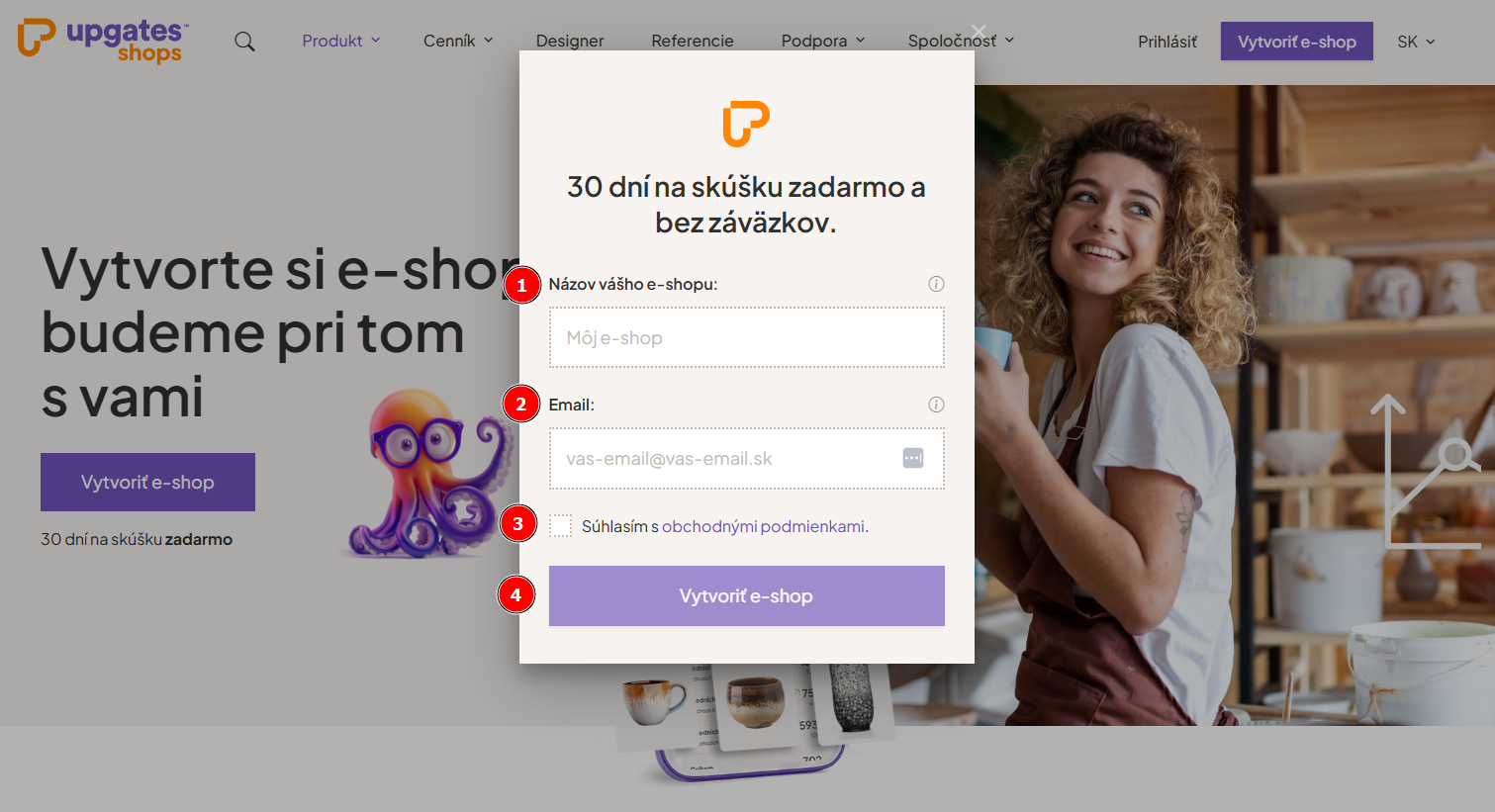
Po tom, čo vyplníš tieto údaje, klikni na tlačidlo “Vytvoriť e-shop” (4). Následne na svoj e-mail obdržíš verifikačný e-mail, ktorý je potrebné potvrdiť.
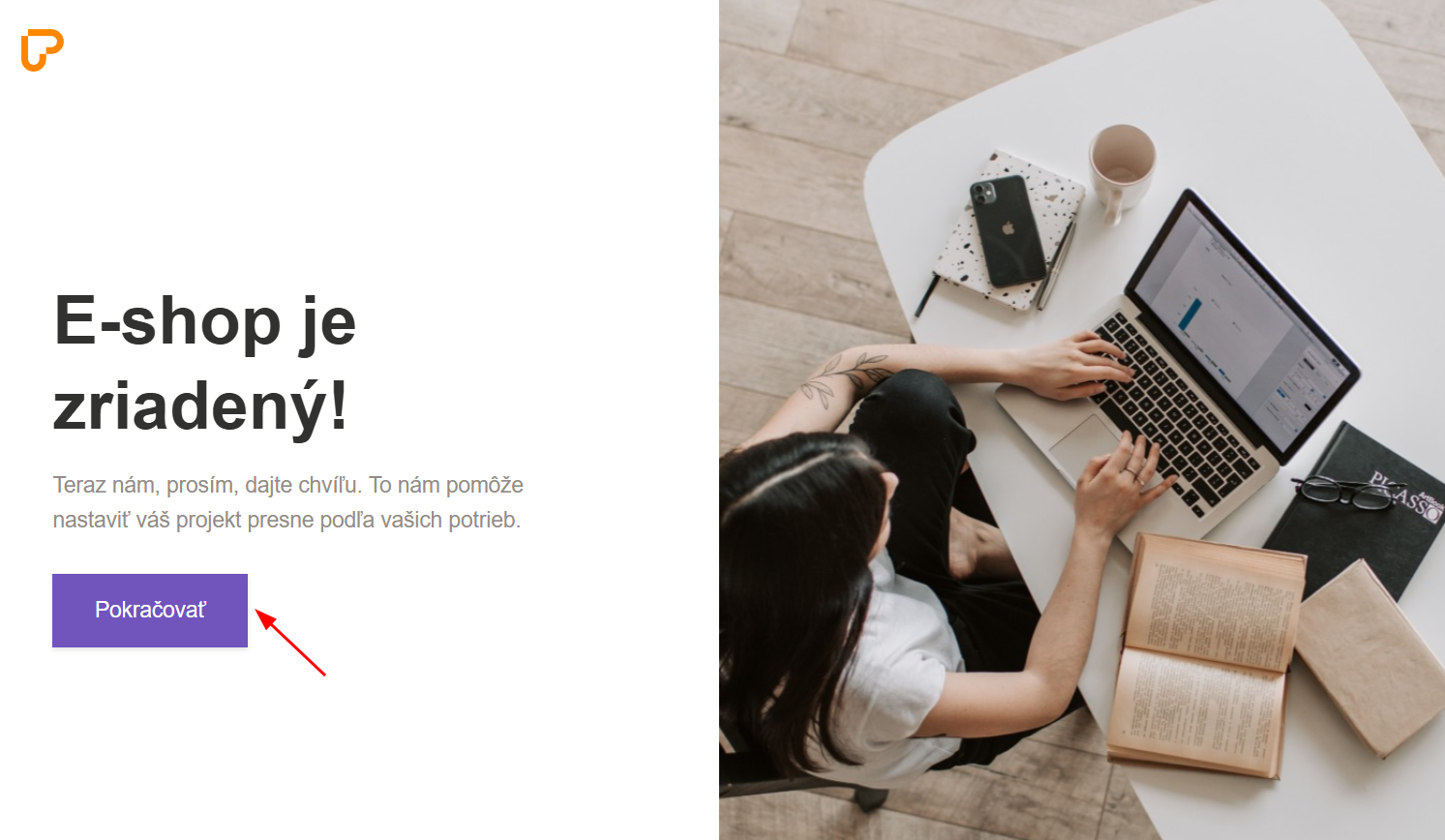
Tvoj e-shop je zriedený! 🙂 Teraz klikni na tlačidlo “Pokračovať”.
V ďalšom kroku je potrebné doplniť dodatočné informácie.
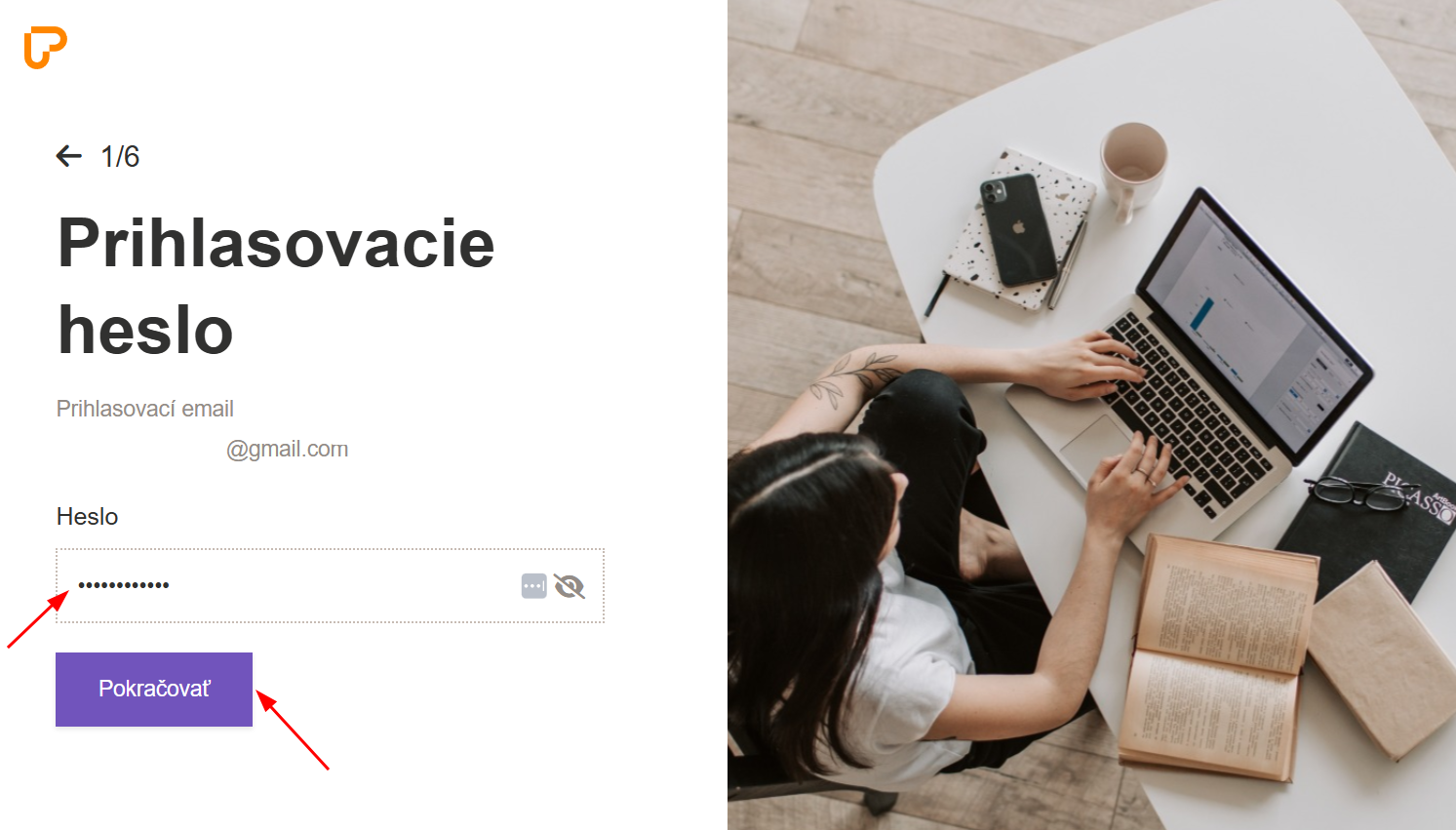
Prihlasovacie heslo
Vyplň heslo, pomocou ktorého sa budeš do e-shopu prihlasovať. Po tom, čo heslo vyplníš, klikni na tlačidlo “Pokračovať”.
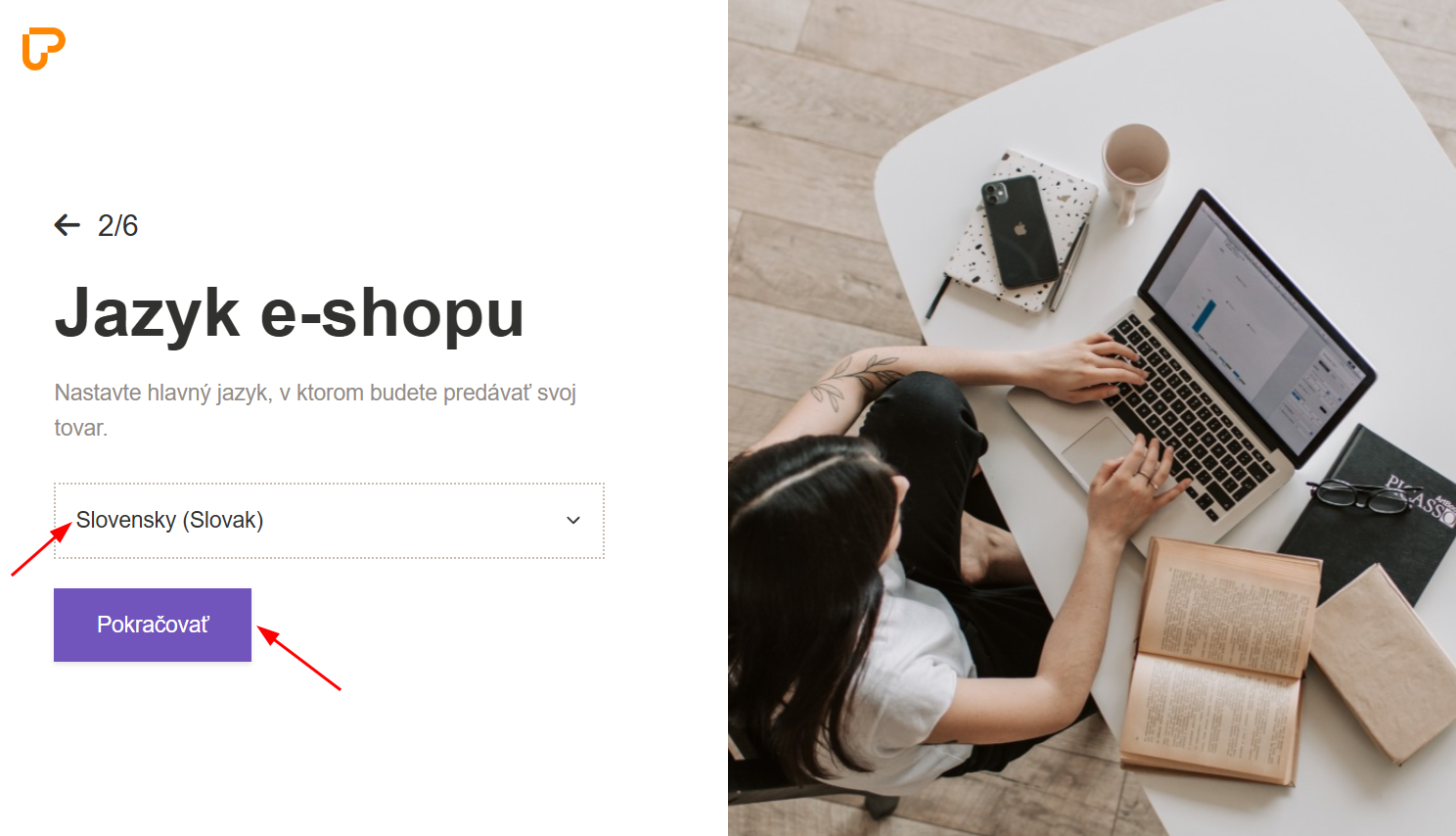
Jazyk e-shopu
Vyplň jazyk, v ktorom bude tvoj e-shop zriadený. Po tom, čo vyberieš konkrétny jazyk, klikni na tlačidlo “Pokračovať”.
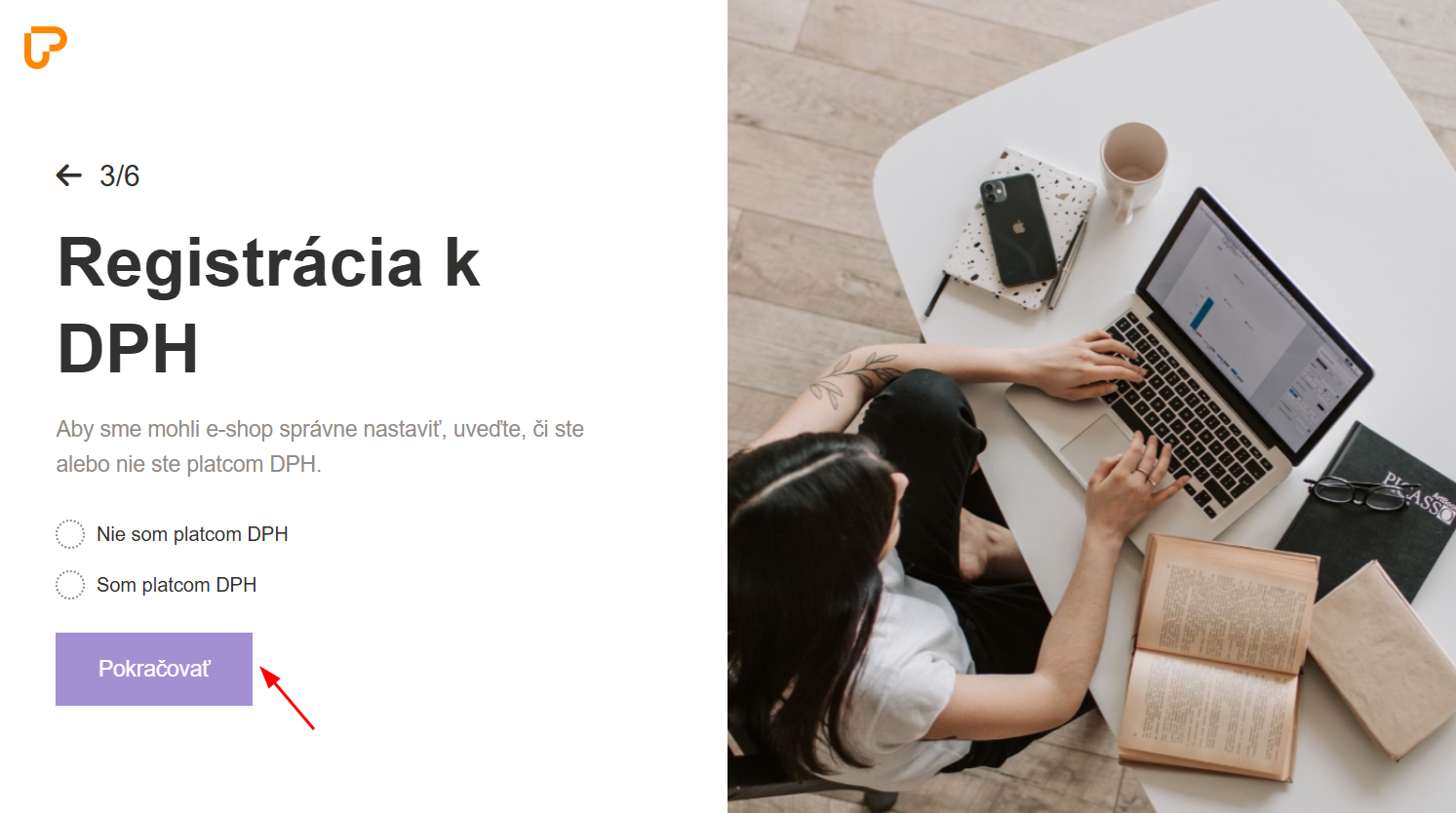
Registrácia k DPH
V tomto kroku vyber jednu z možností - či si alebo nie si platcom DPH. Následne opäť klikni na tlačidlo “Pokračovať”.
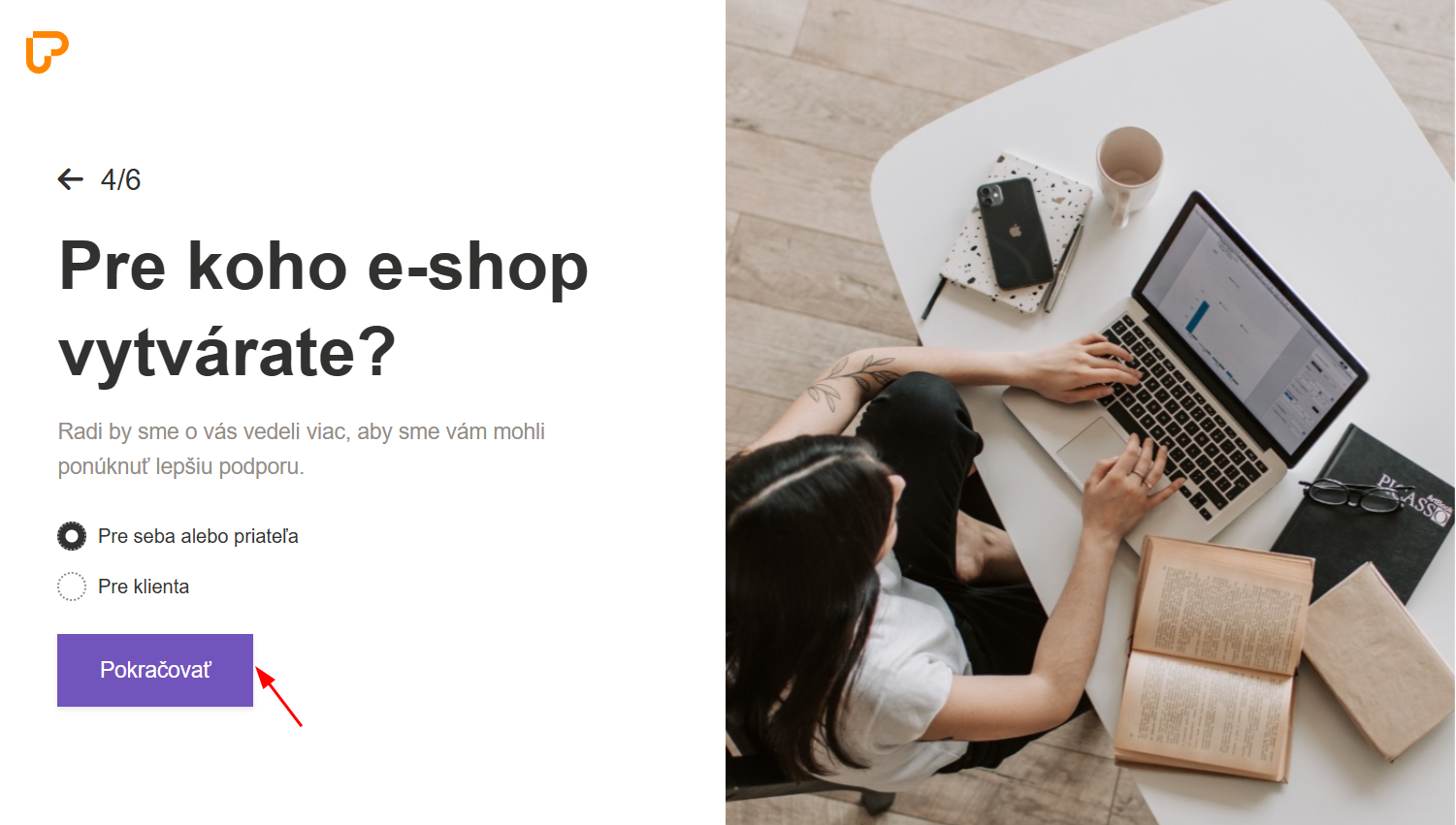
Pre koho vytváraš e-shop?
Vyber jednu z možností, pre koho vytváraš e-shop a klikni na tlačidlo “Pokračovať”.
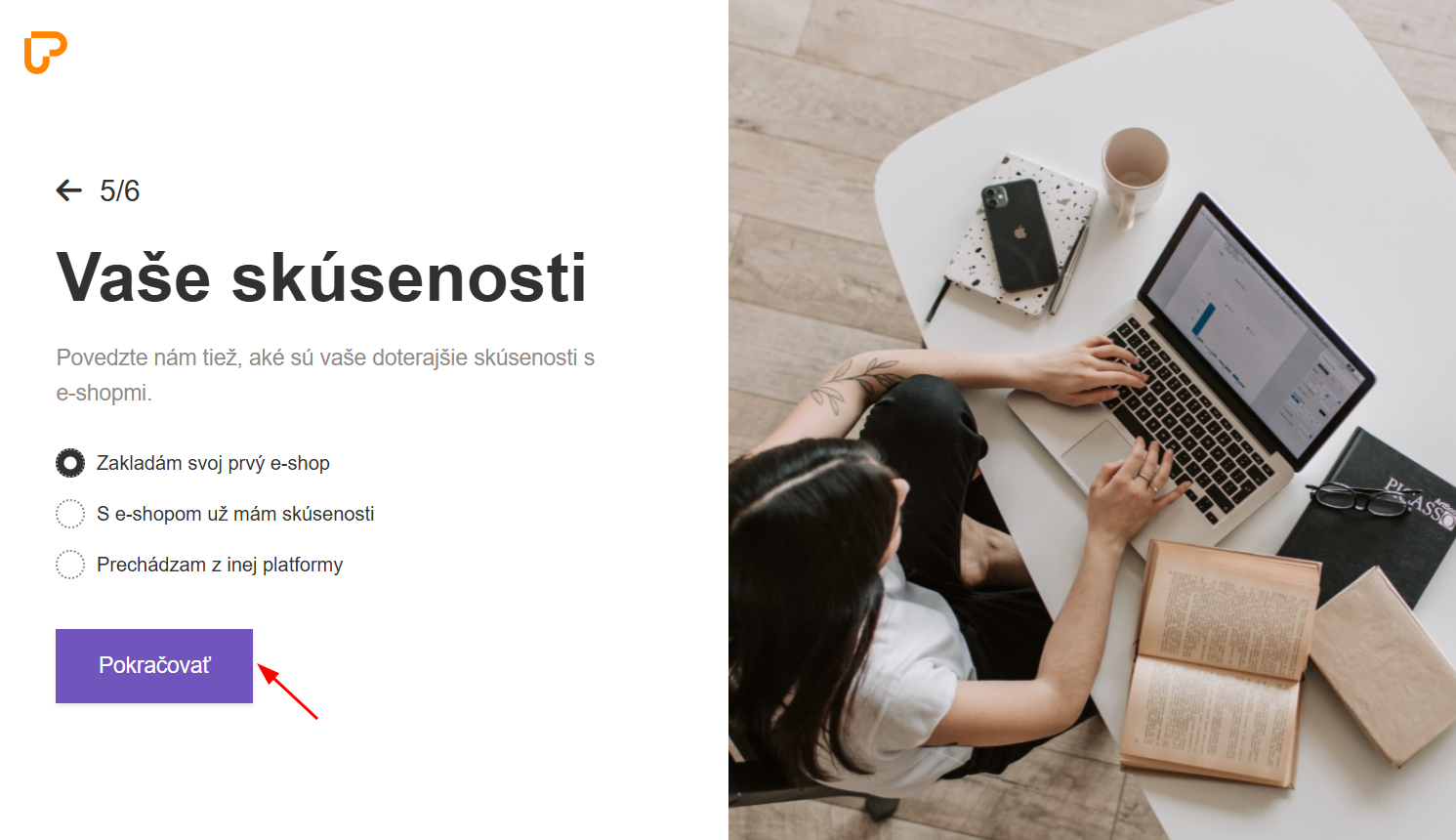
Tvoje skúsenosti
Vyber jednu z možností, aké sú tvoje doterajšie skúsenosti s e-shopmi a klikni na tlačidlo “Pokračovať”.
Telefónne číslo
Vyplň svoje telefónne číslo - tento krok je voliteľný. Následne klikni na tlačidlo “Dokončiť”.
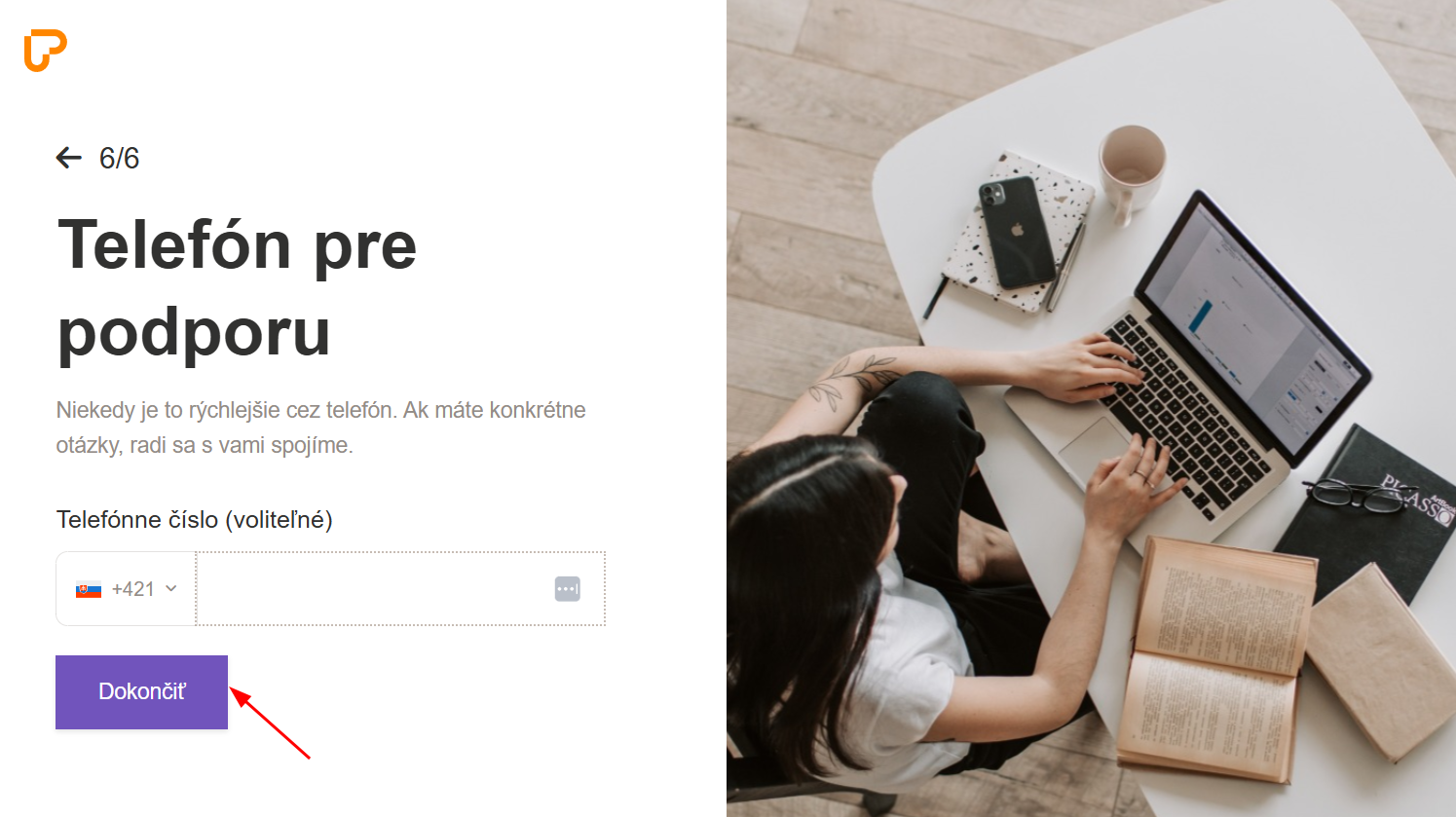
Hotovo! Teraz ťa systém vyzve, aby si sa prihlásil/a so svojimi novými prihlasovacími údajmi. Tvoj účet v Upgates je vytvorený.
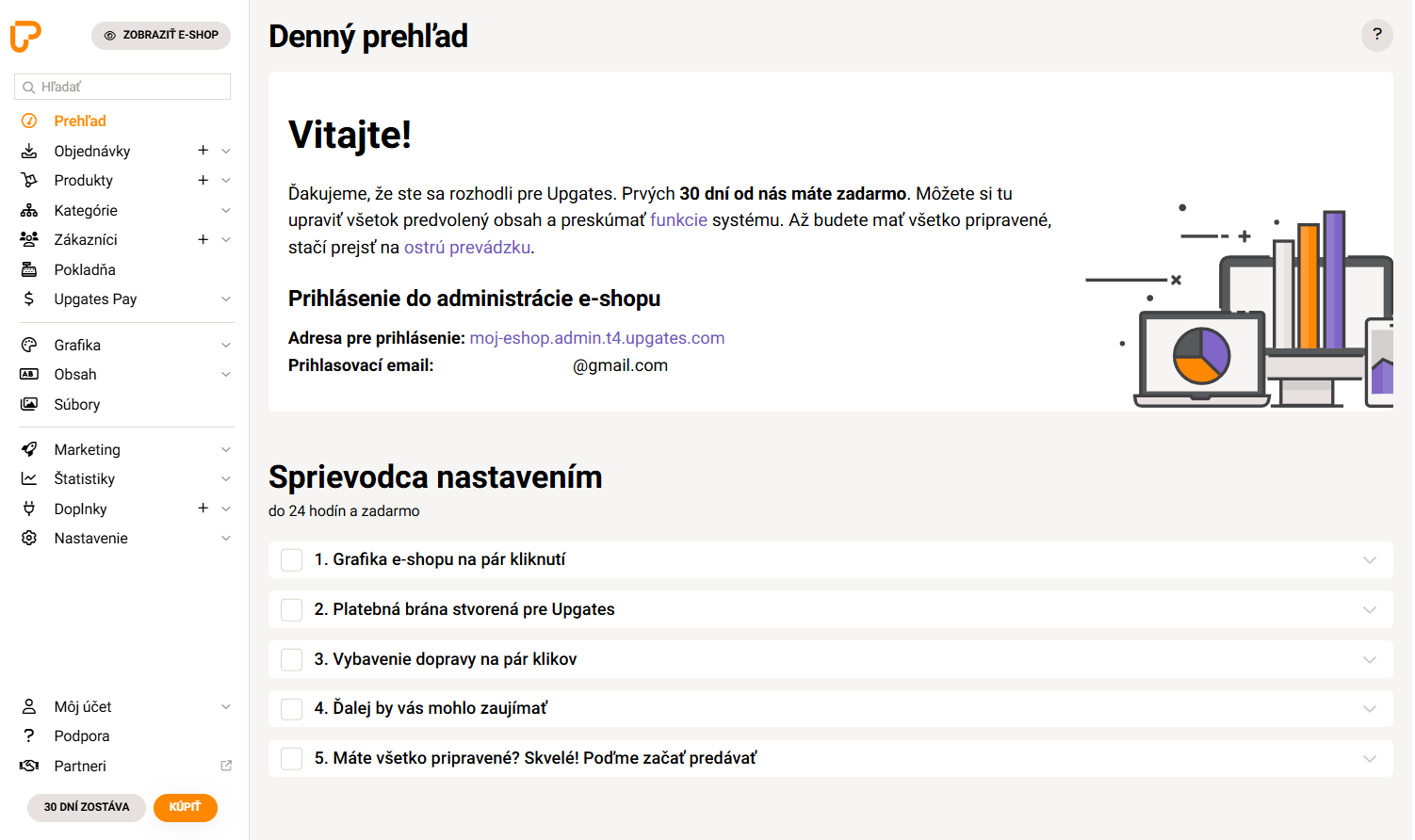
Prepojenie Mentortools & Upgates
Mentortools poskytuje jednoduché prepojenie so softvérom, ktorý umožňuje automatizáciu platieb. Poďme sa pozrieť na prepojenie Mentortools a Upgates. Ako to funguje? Čo prepojenie s Upgates znamená?
1. Krok – Nastavenie API v Upgates
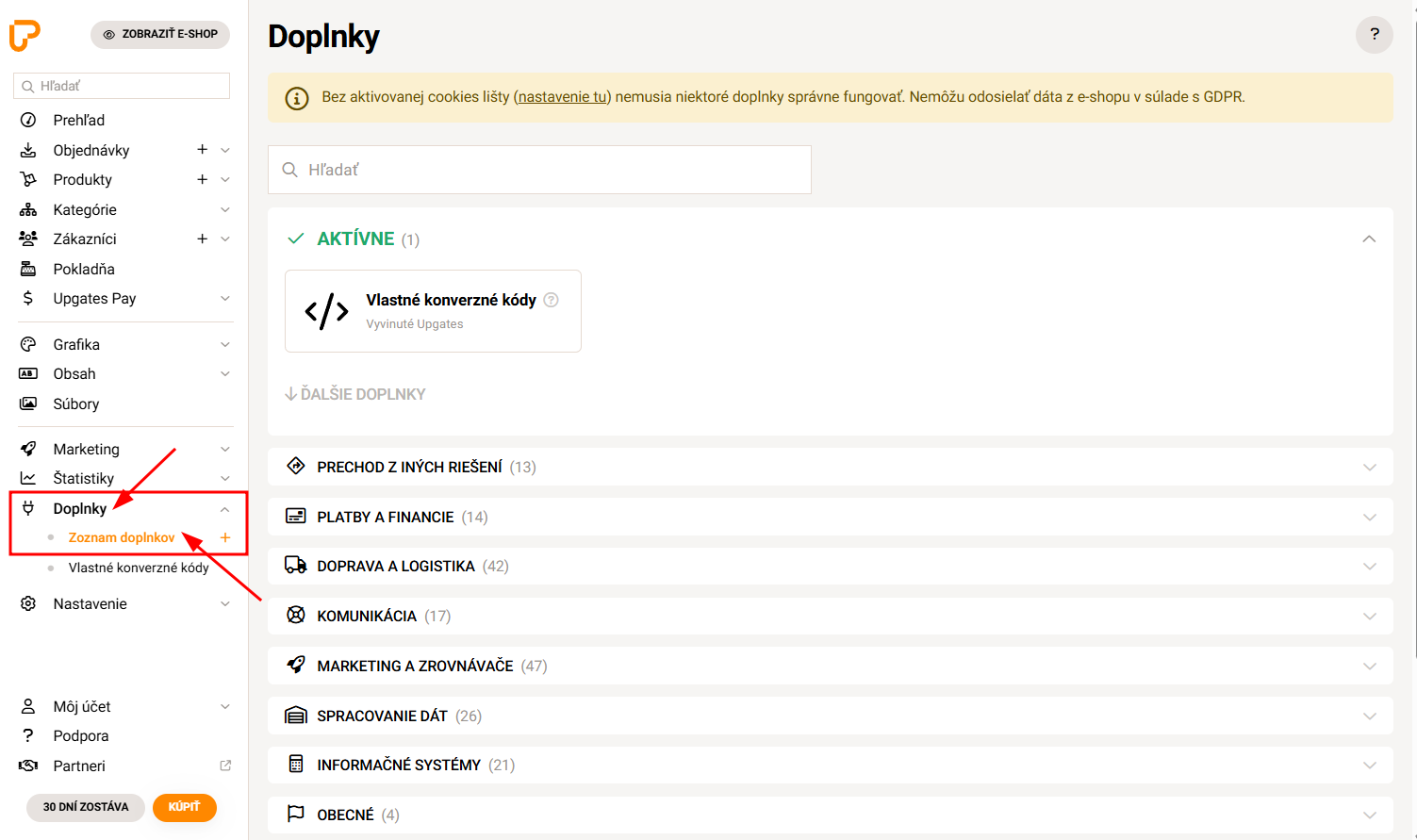
Vo svojom účte v Upgates prejdi v paneli naľavo na Doplnky a následne na Zoznam doplnkov:
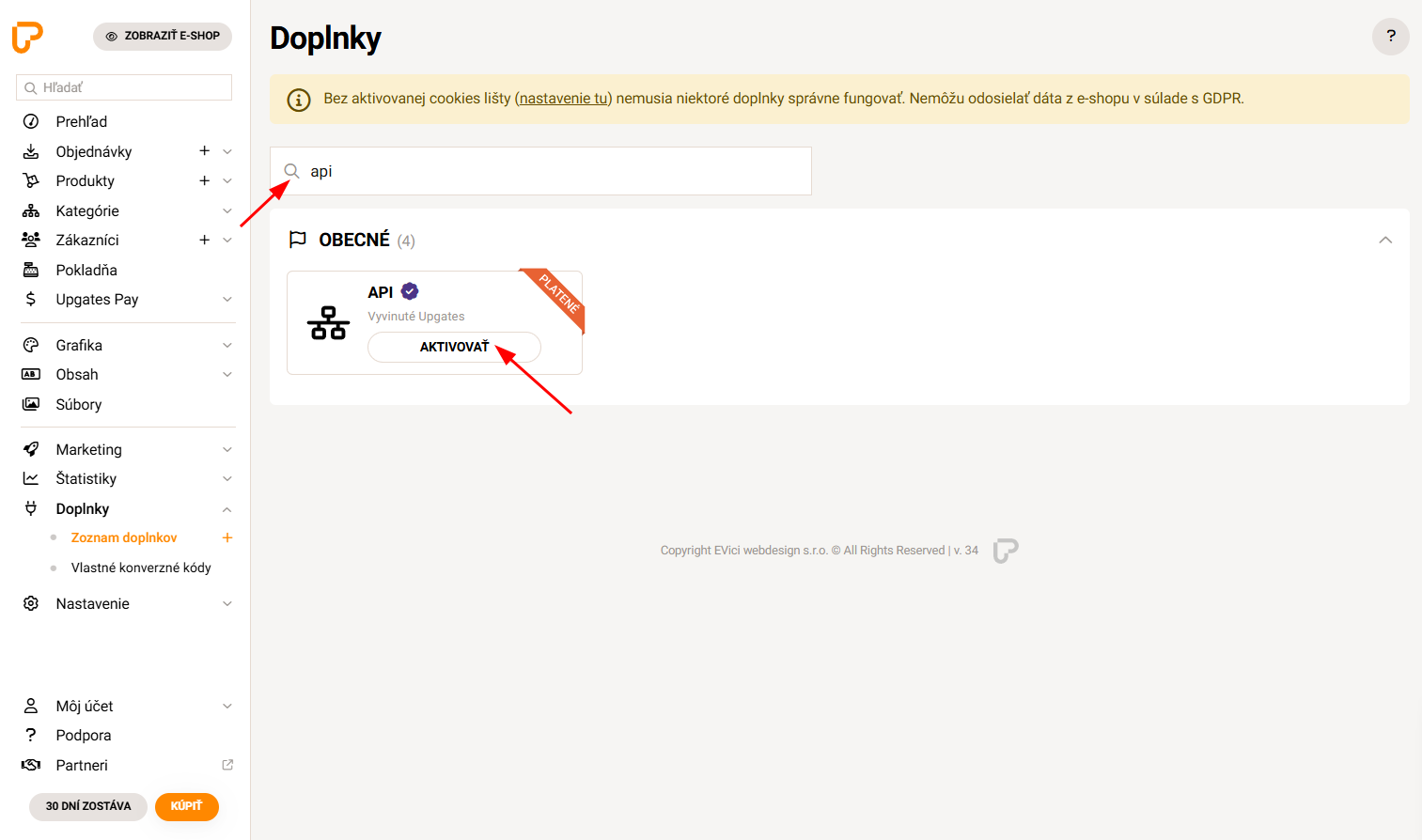
Tu si vyhľadaj “API” a klikni na “AKTIVOVAŤ“:
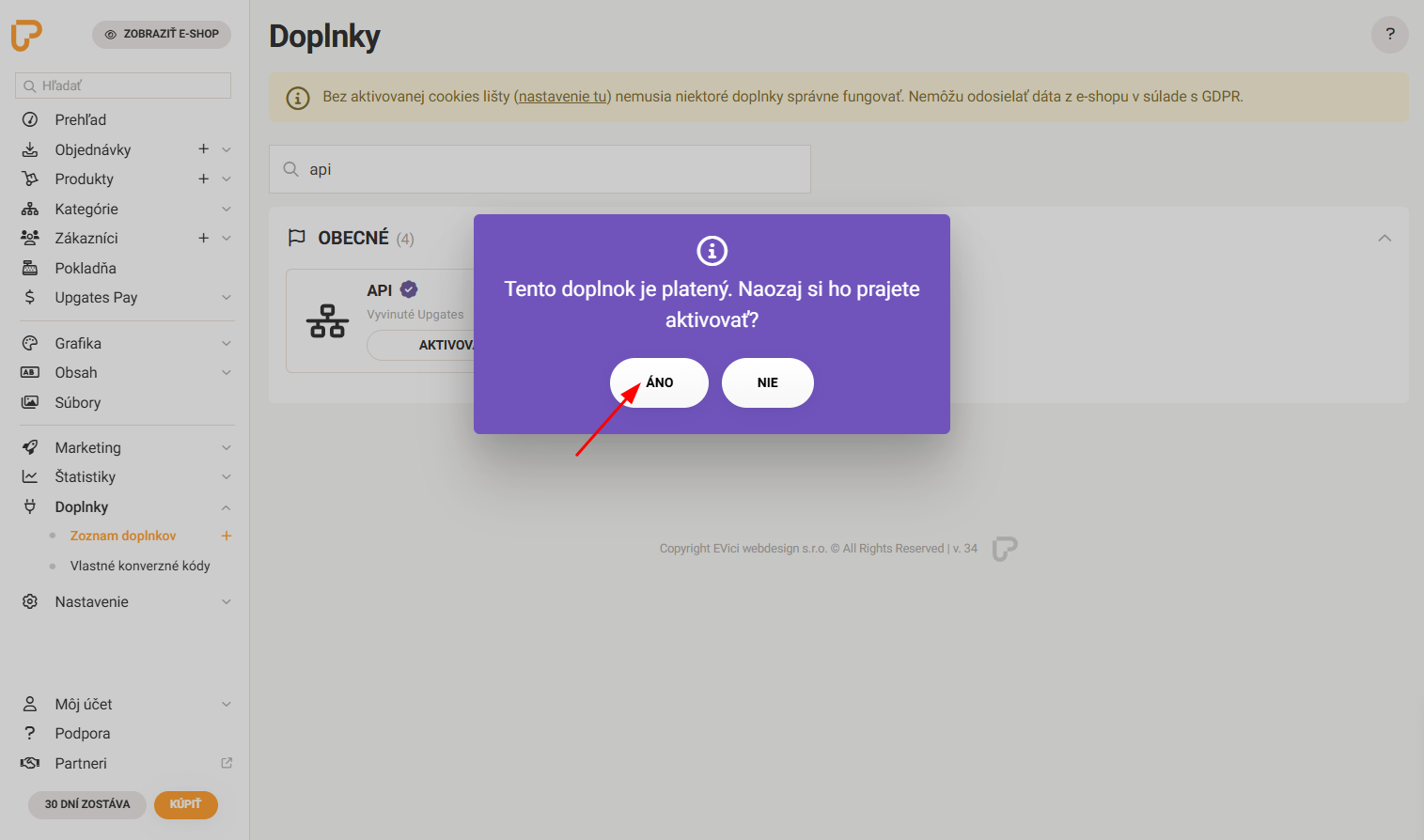
Následne potvrď pridanie doplnku kliknutím na "ÁNO”:
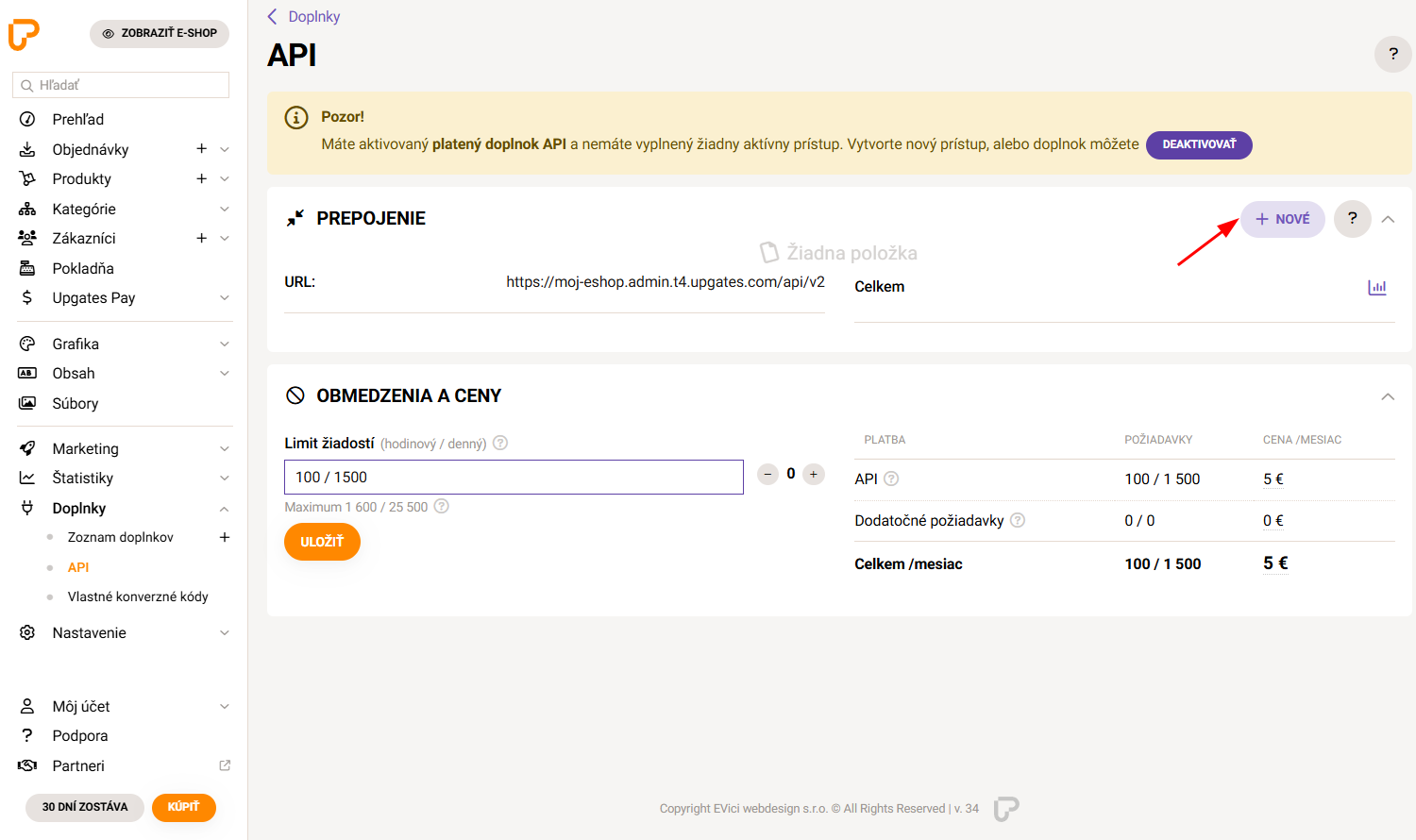
Nový API kľúč vytvoríš kliknutím na tlačidlo “+NOVÉ” v pravom hornom rohu:
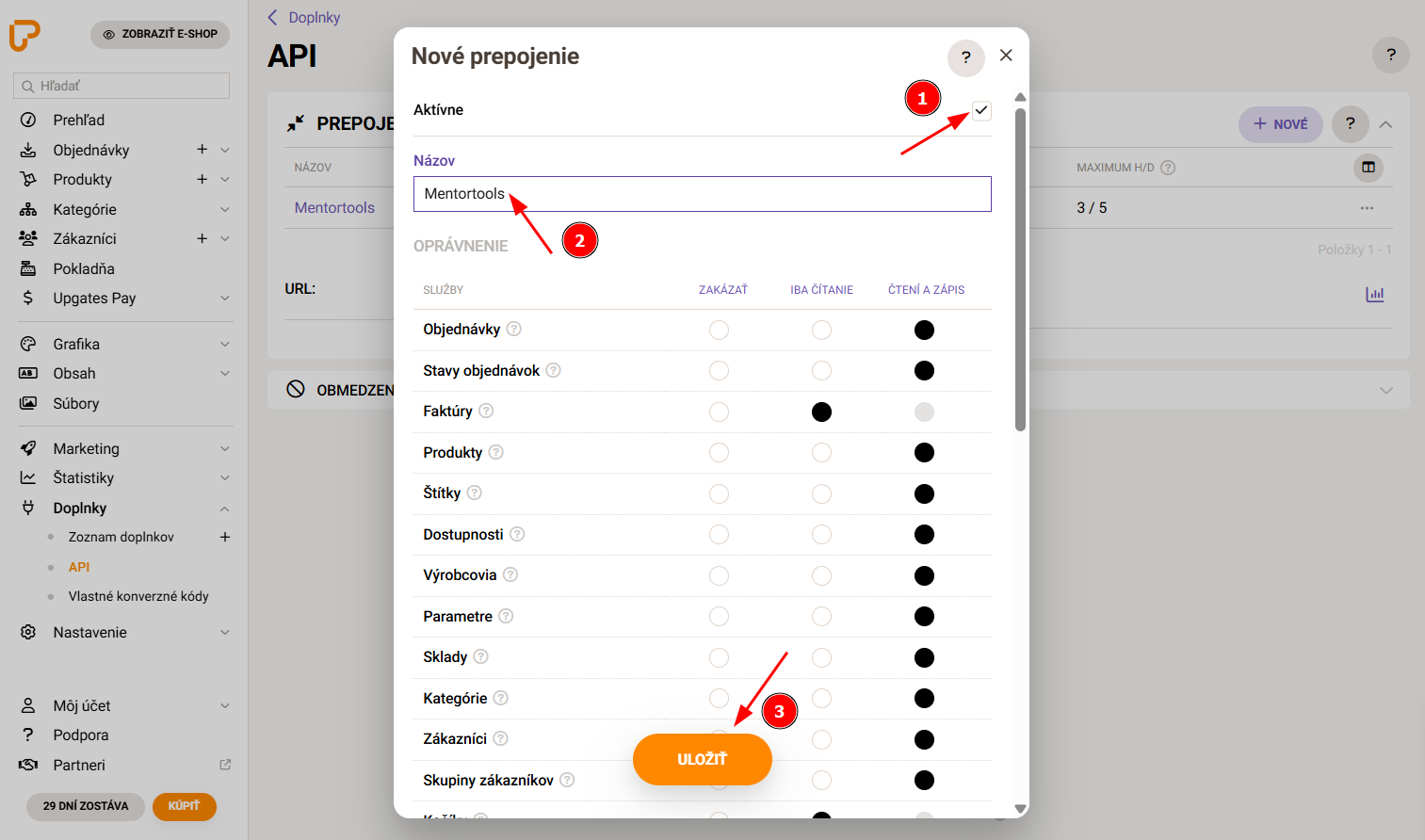
Pomenuj (2) nový API kľúč napr. ako Mentortools, aby si vždy vedel/a k čomu čo patrí – aplikácia, pre ktorú je API kľúč vytvorený, API kľúč aktivuj (1) a následne ulož (3).
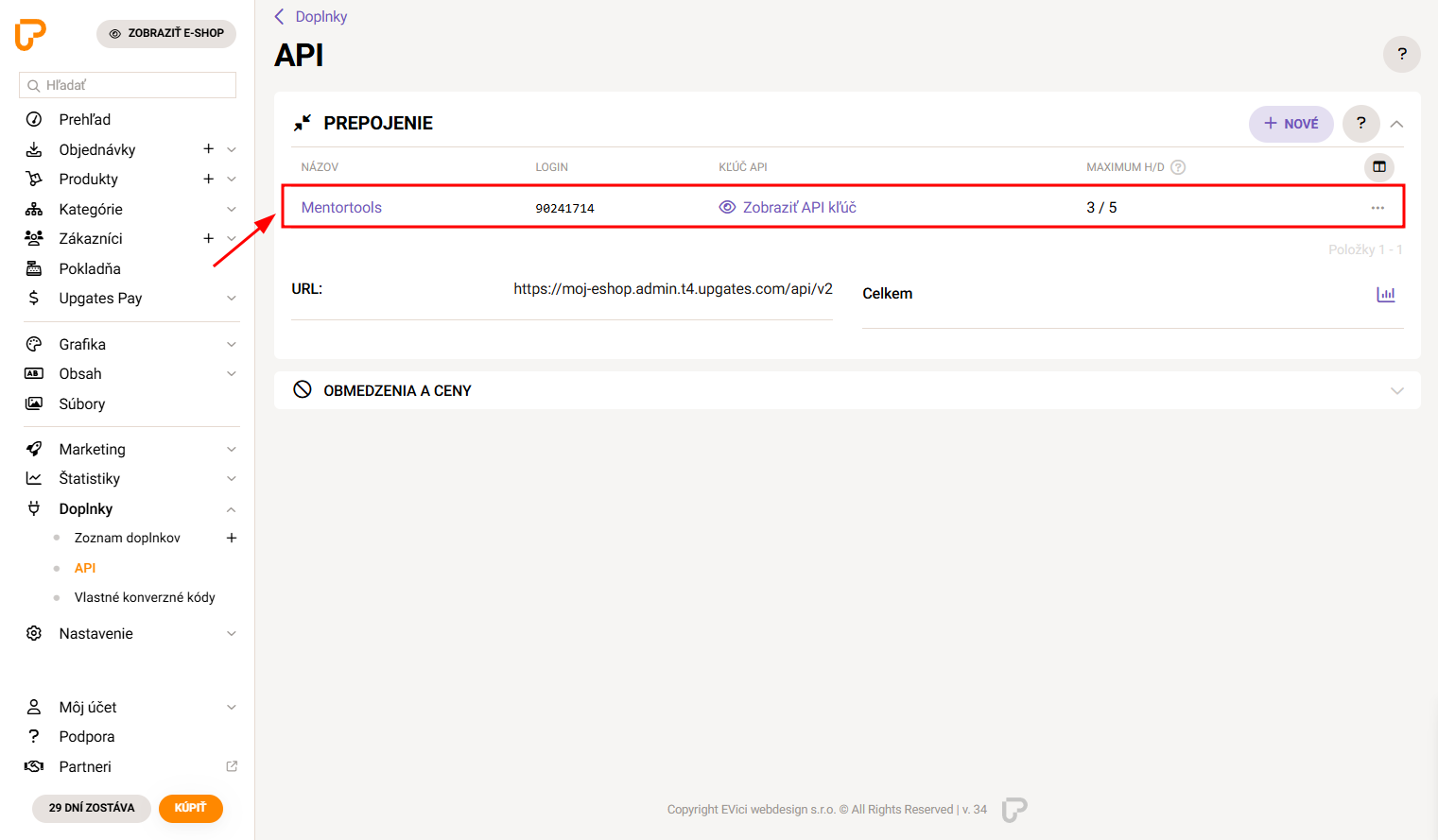
Práve si vytvoril/a nový API kľúč v Upgates. (Po kliknutí na “Zobraziť API kľúč” sa tvoj kľúč zobrazí).
2. Krok – Nastavenie poskytovateľa platieb v Mentortools
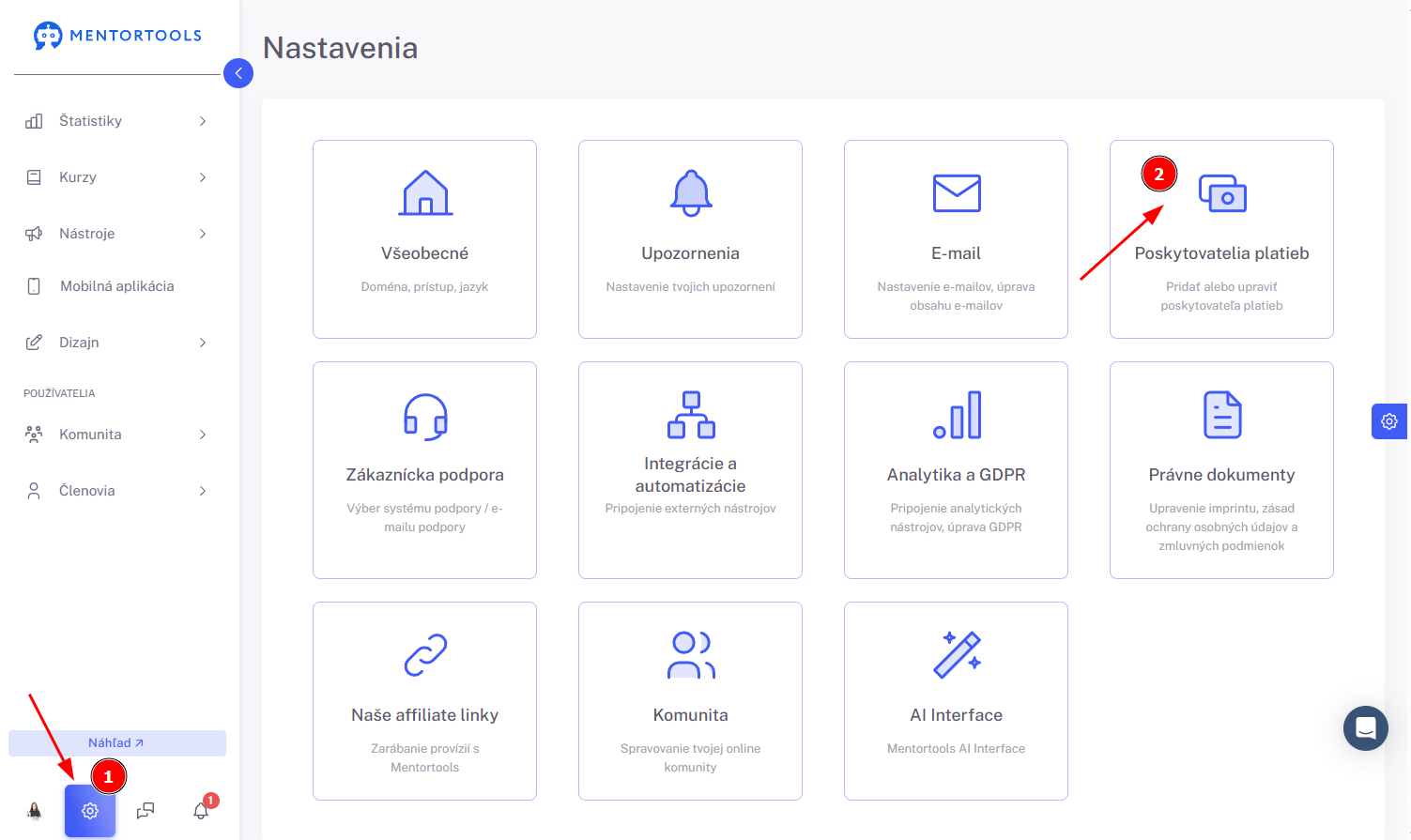
Teraz prejdi do nastavení (1) vo svojom účte Mentortools a vyber si možnosť “Poskytovatelia platieb” (2):
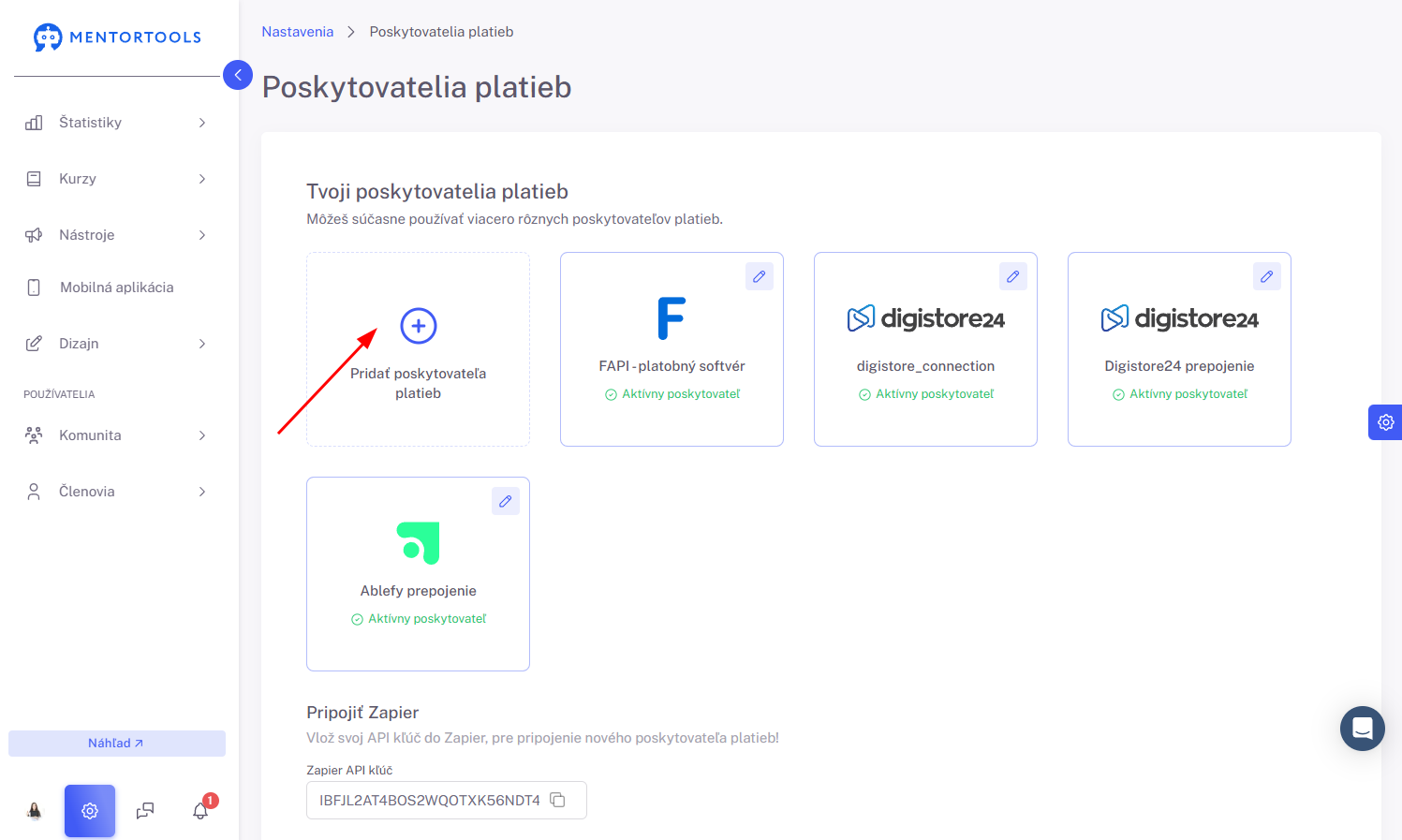
Tu klikni na “Pridať poskytovateľa”:
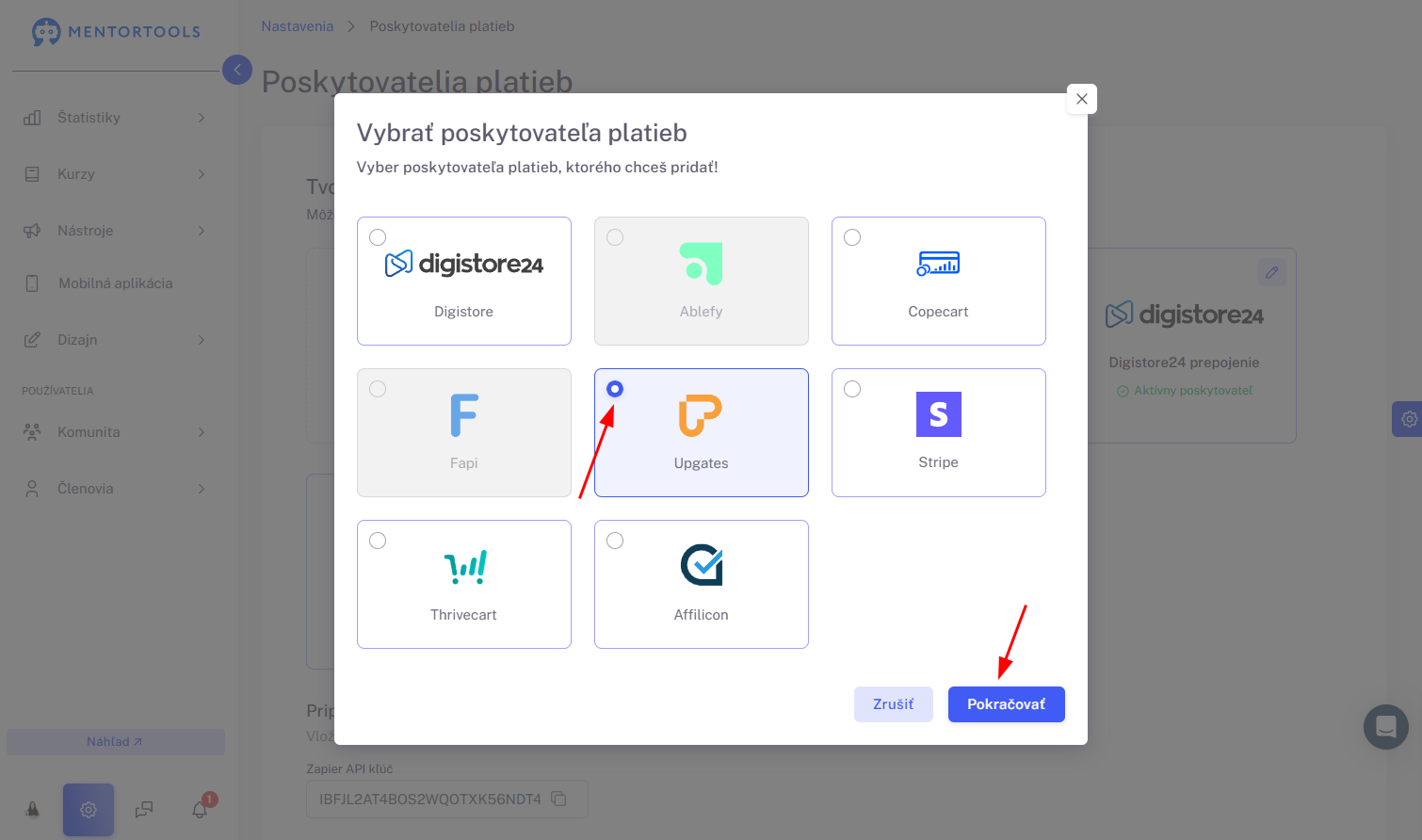
Z ponúkaných možností si vyber Upgates a klikni na tlačidlo “Pokračovať”:
Prepojenie najprv pomenuj - napríklad “Upgates prepojenie”:
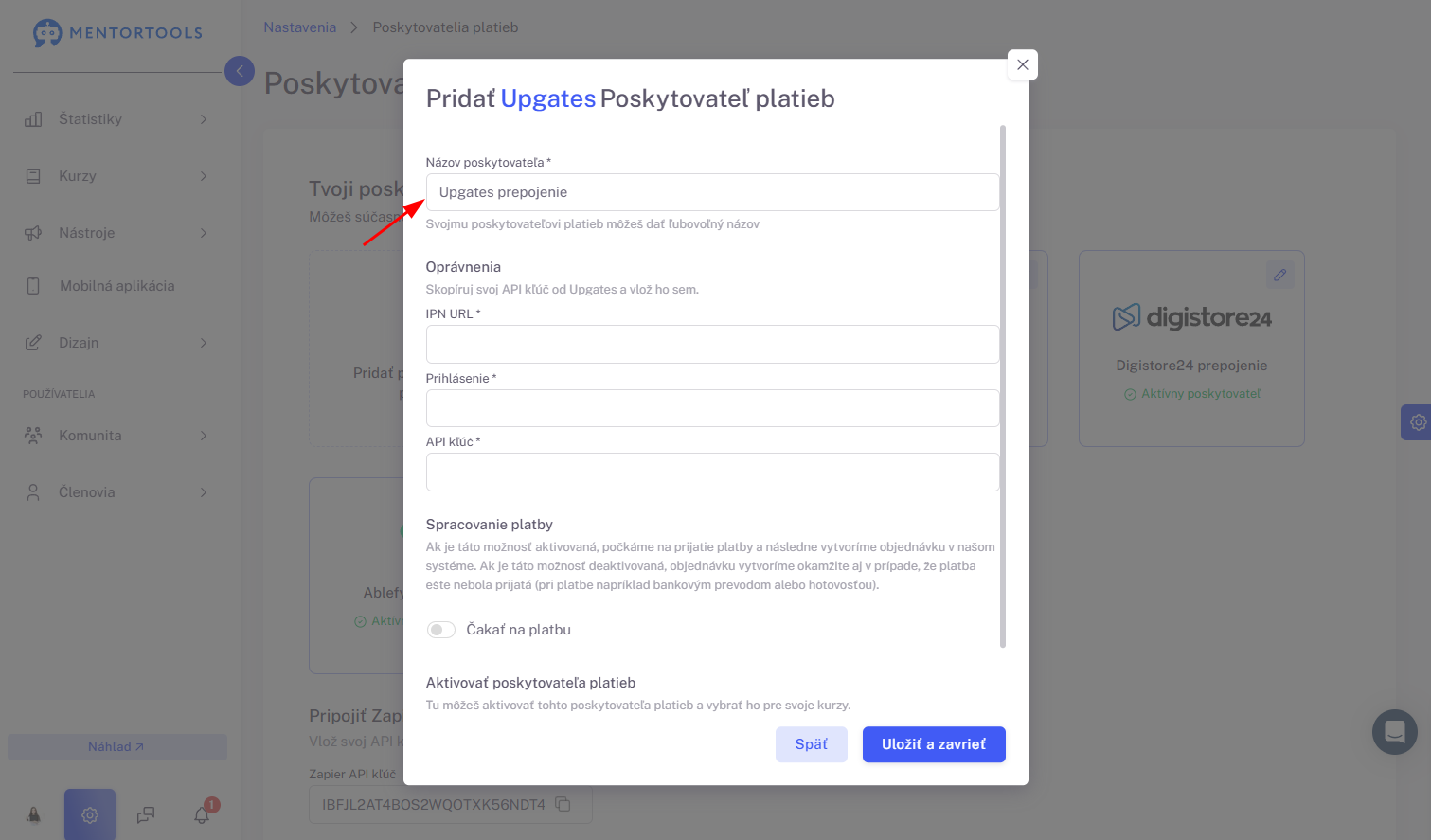
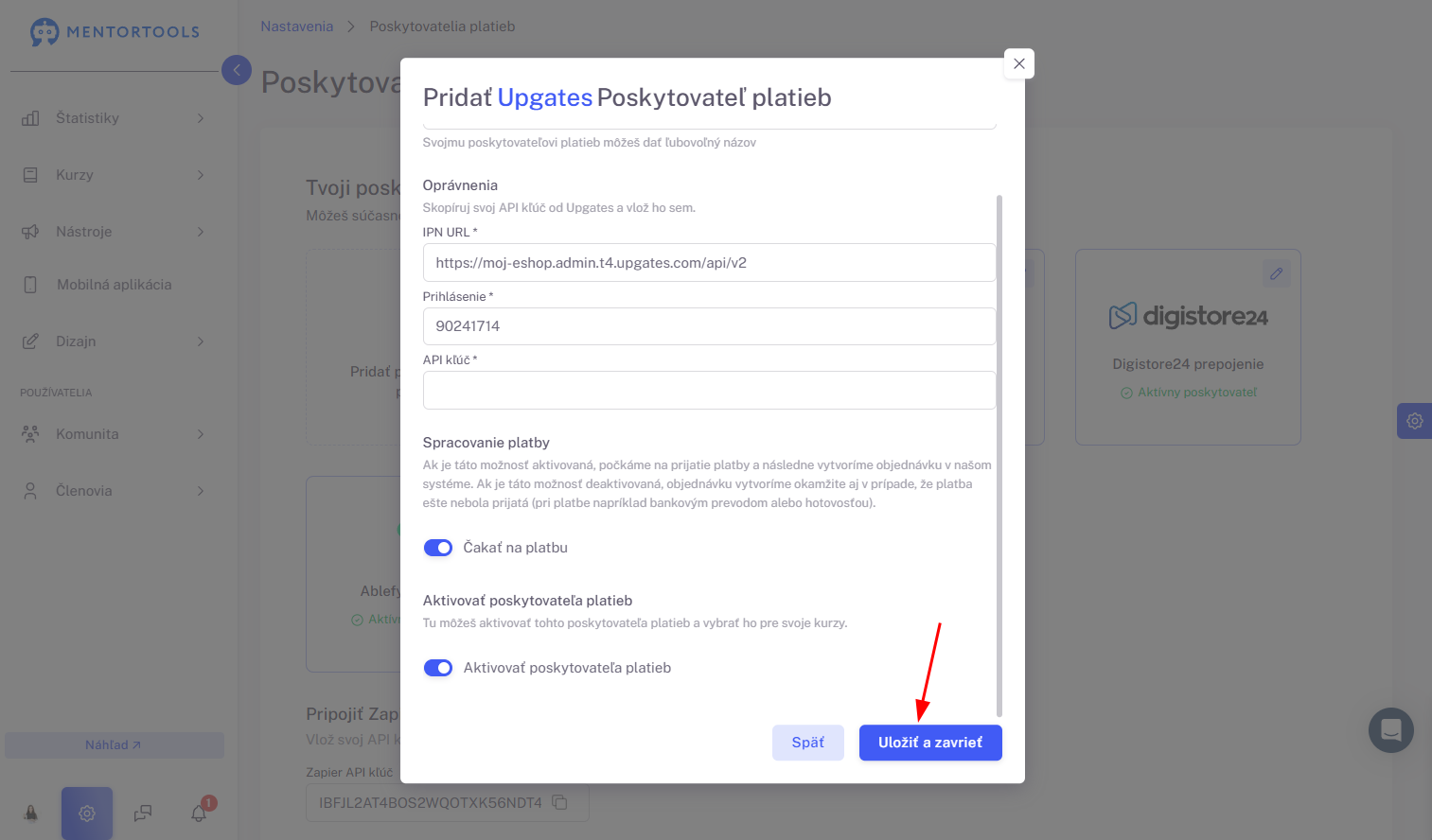
Vyplň potrebné informácie z Upgates:
IPN URL (1)
Login/ Prihlásenie (2)
API kľúč (3)
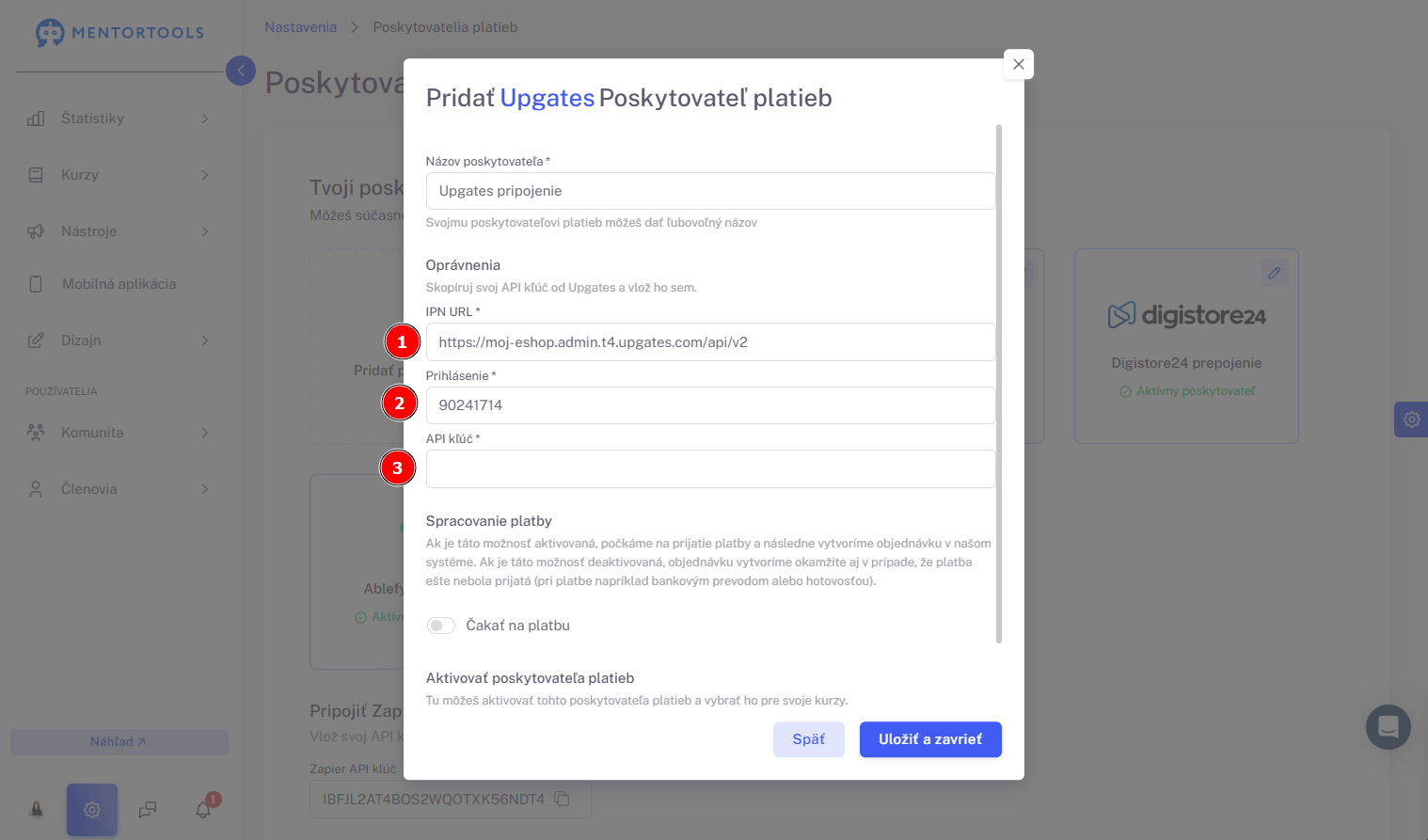
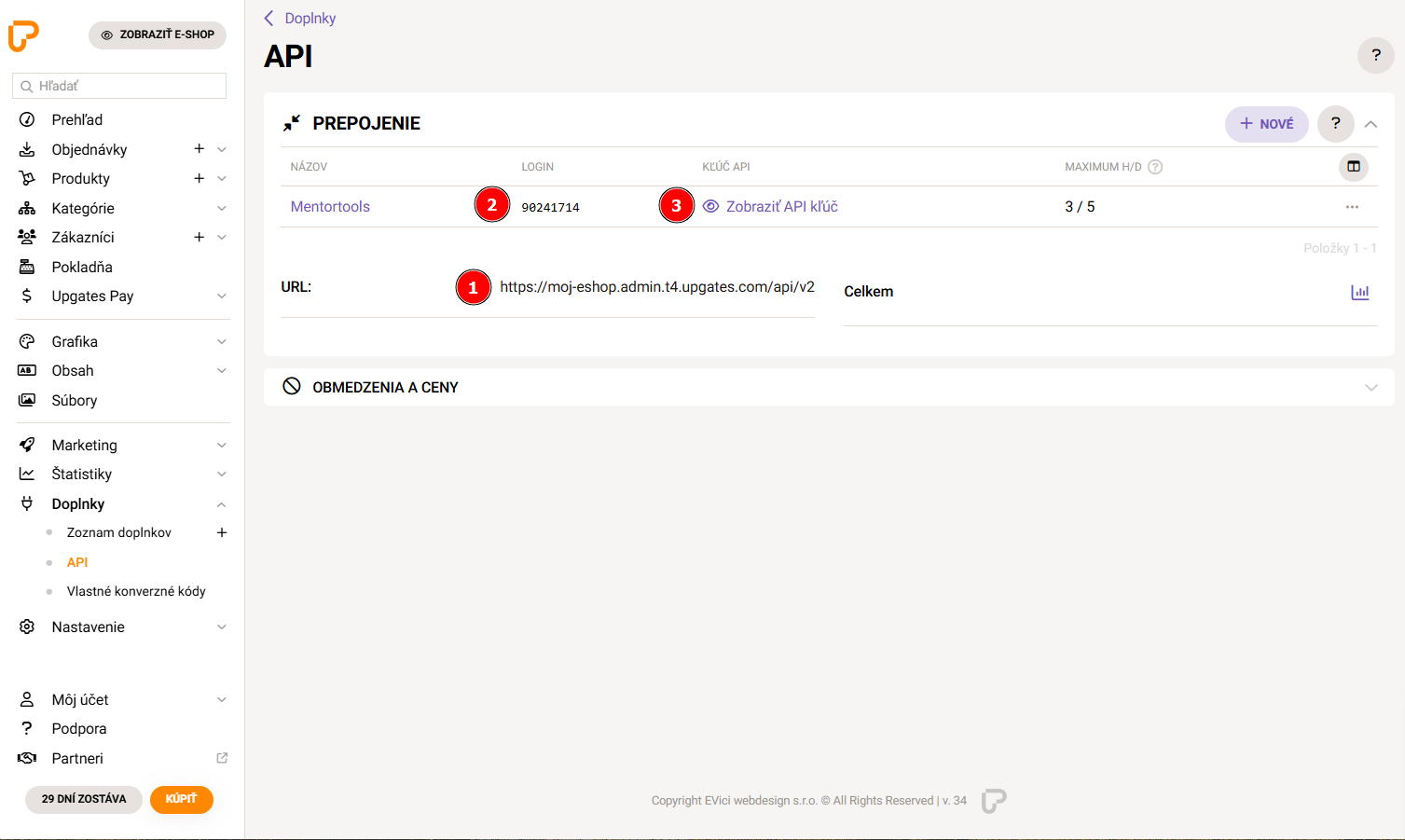
Po vyplnení informácii aktivuj možnosť “Čakať na platbu“ a tiež možnosť “Aktivovať poskytovateľa platieb”.
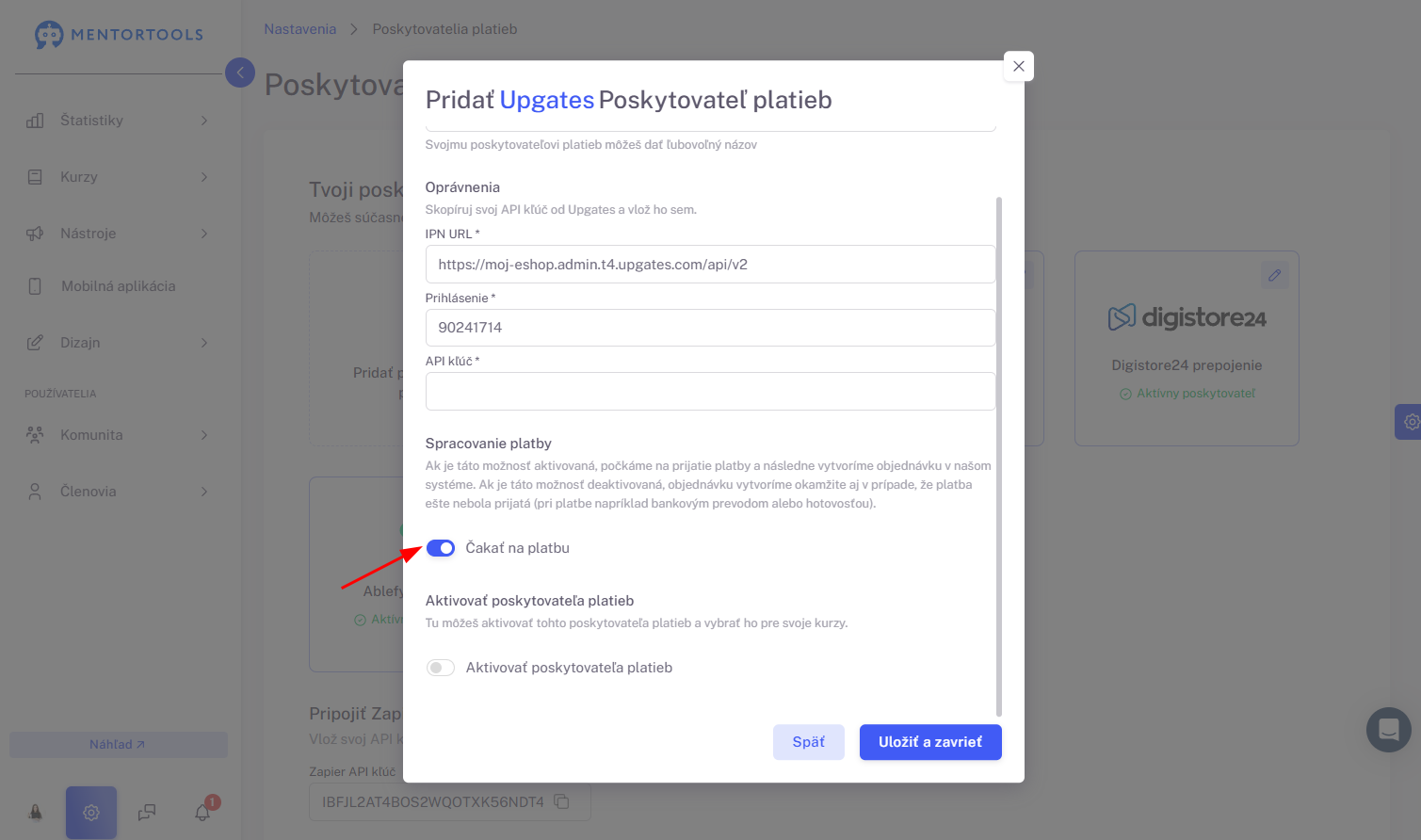
Funkcia “Čakať na platbu“
Funkcia ti umožňuje rozhodnúť sa, či tvoj zákazník získa prístup ku kurzu okamžite alebo až po zaplatení.
Ak je funkcia “Čakať na platbu” deaktivovaná, zákazník dostane prístupové údaje k zakúpenému produktu okamžite – ihneď po kúpe – bez čakania na platbu.
Ak je funkcia aktivovaná, zákazník dostane prístupové údaje až po zaplatení.
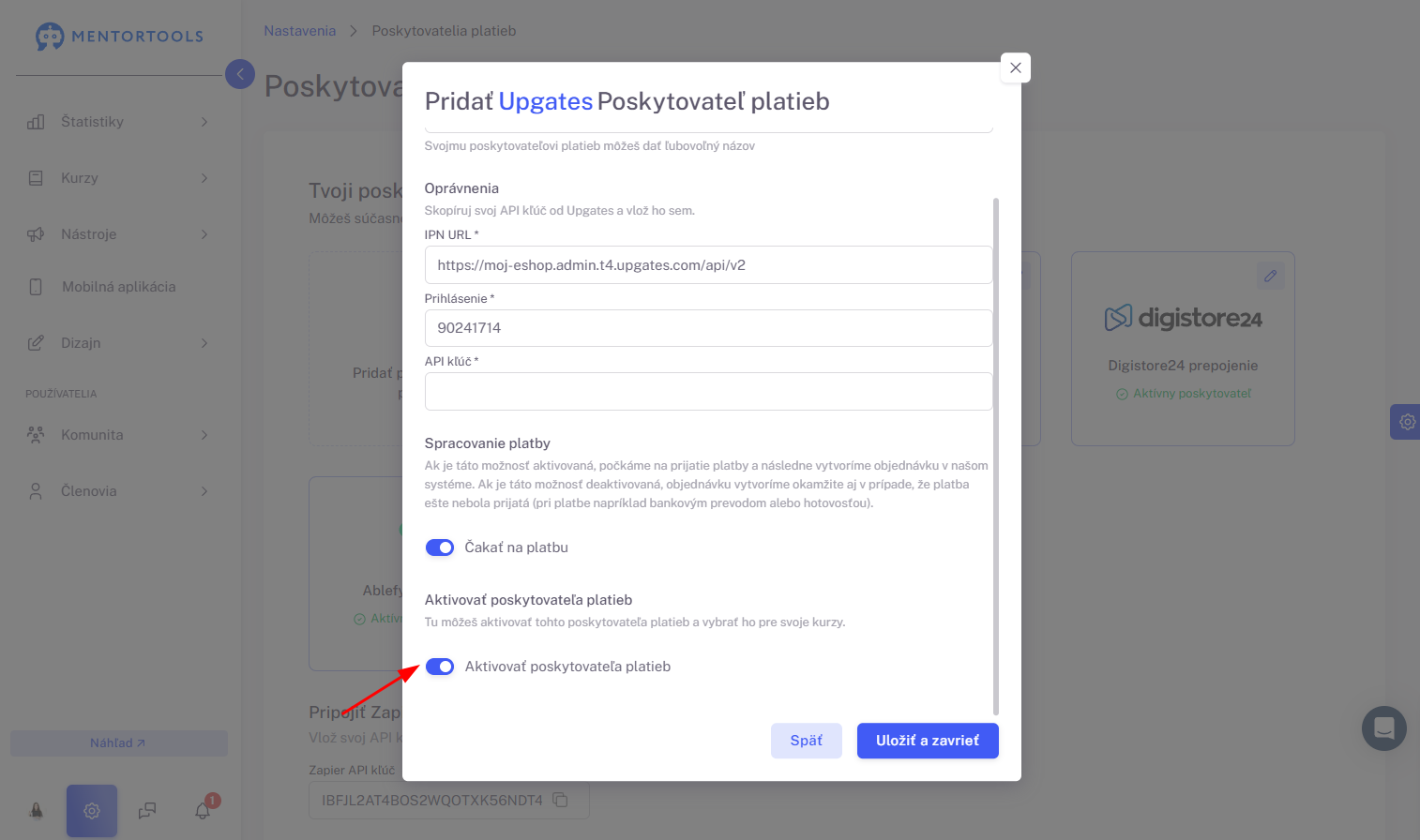
Následne klikni na “Uložiť a zavrieť”.
Čo to nastavenie znamená?
Teraz si svoje dva softvéry (Upgates a Mentortools) prepojil/a a môžu spolu komunikovať.
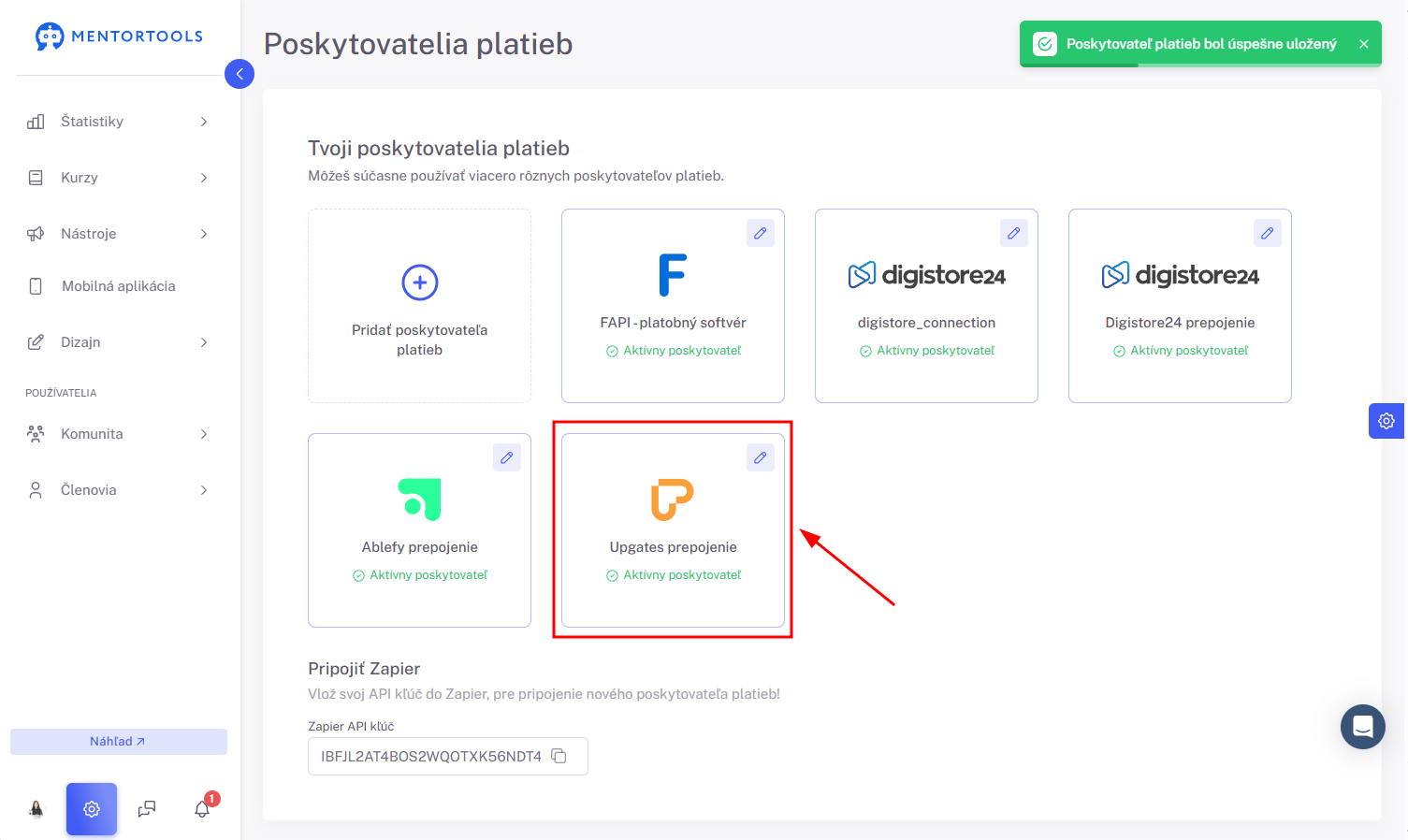
3. Krok – aktivácia plateného produktu v nastaveniach kurzu v Mentortools
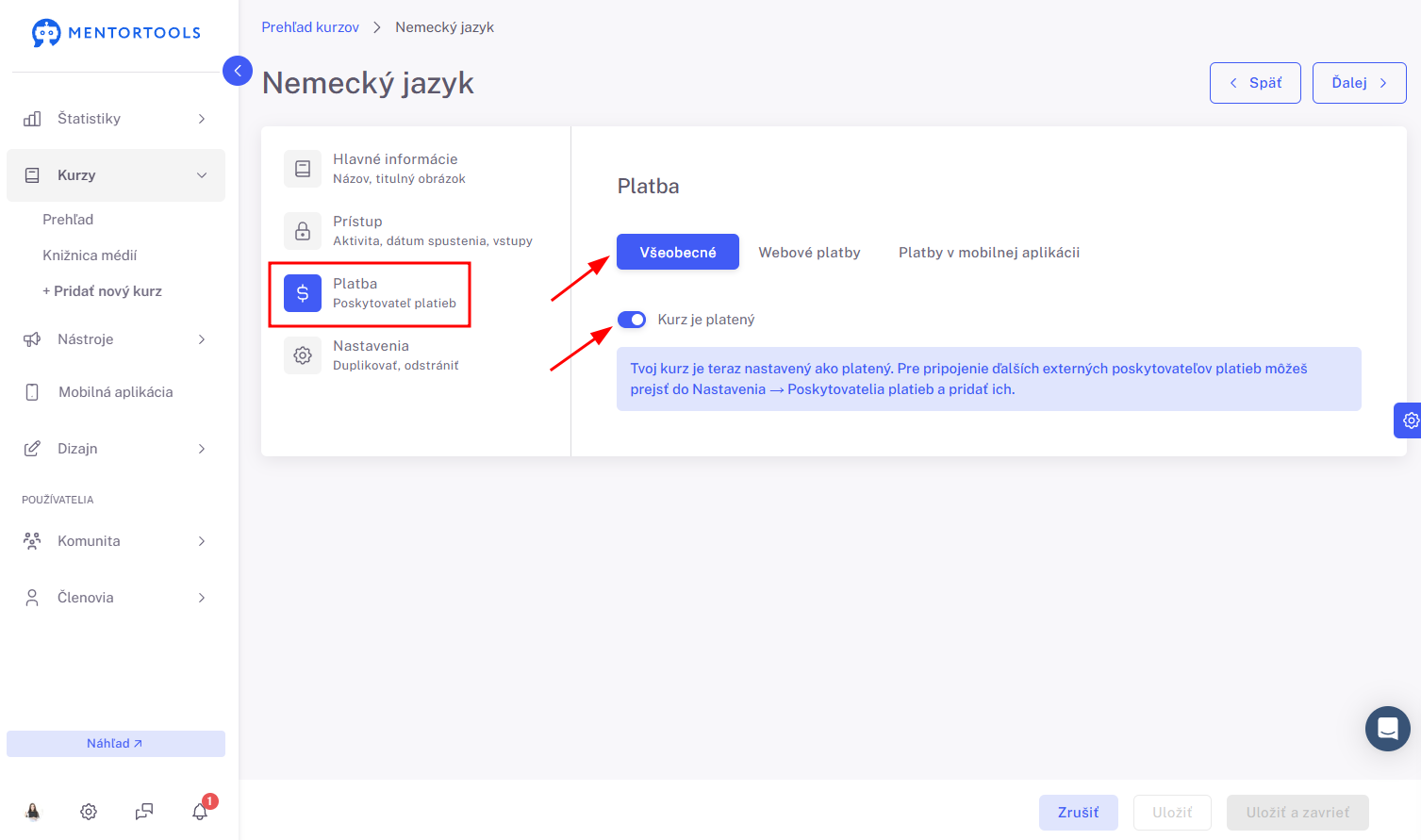
V Mentortools následne prejdi do nastavení online kurzu, ktorý chceš prepojiť s produktom v Upgates.
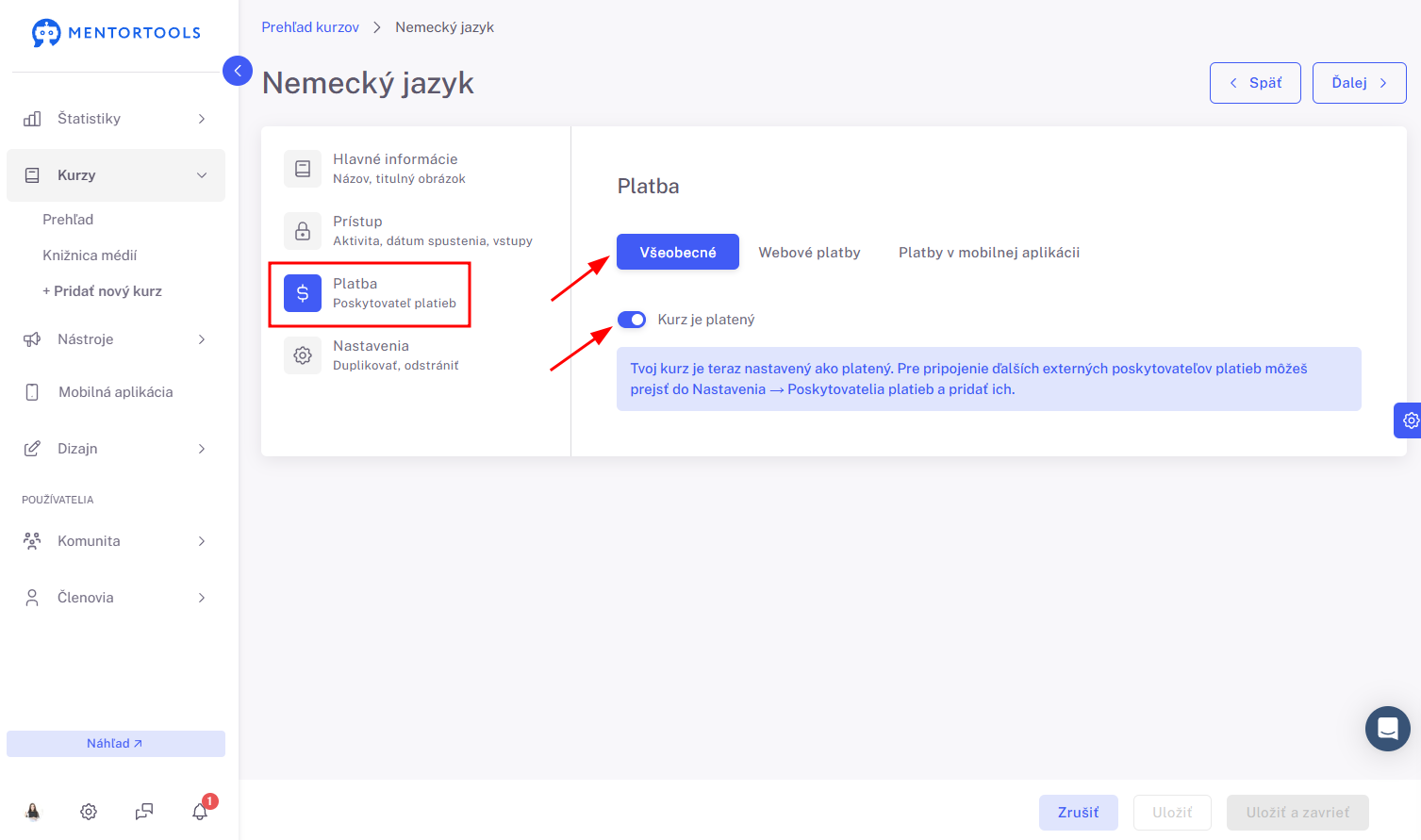
V nastaveniach kurzu prejdi v bočnom paneli na “Platba” → “Všeobecné” - tu nastav kurz ako platený.
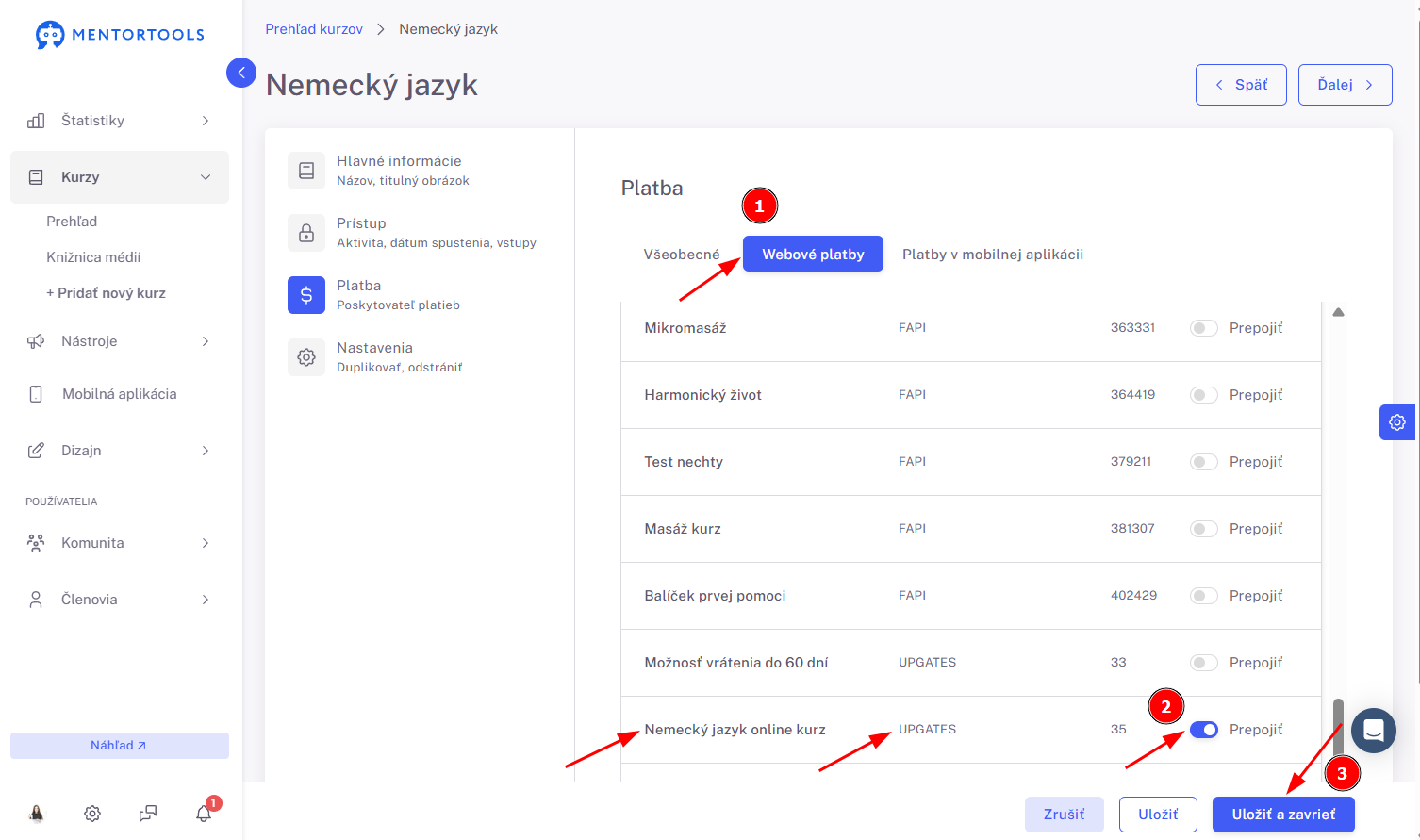
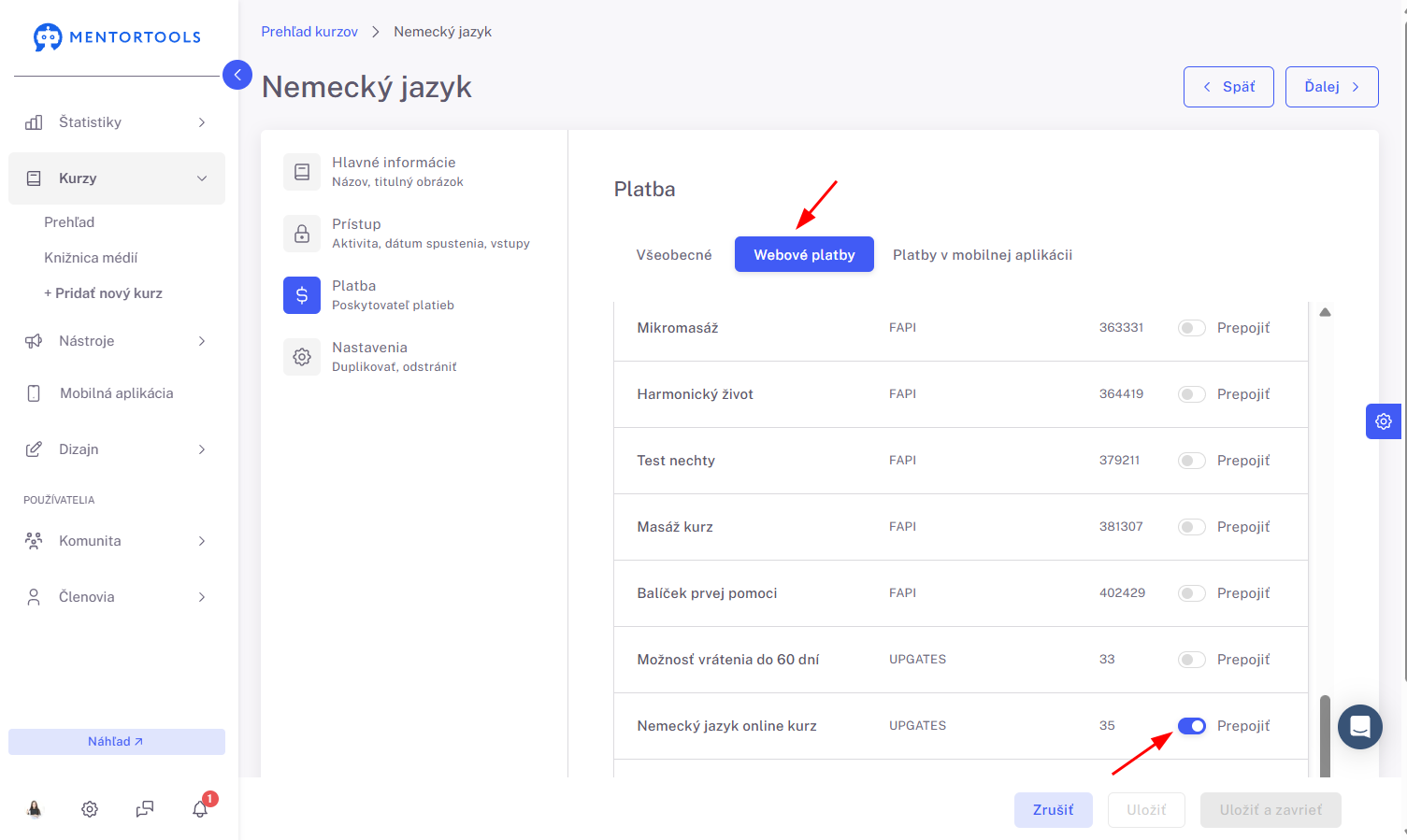
Následne prejdi na “Webové platby” → “Prepojiť produkt(y) pre platbu na webovej stránke”.
Pod tým sa teraz zobrazí zoznam produktov Upgates, ktoré si nastavil/a. Tu si vyber zodpovedajúci produkt z Upgates (aktivuj prepínač vedľa tohto produktu, prepínač bude svietiť na modro) a nastavenia ulož.
Akonáhle si niekto zakúpi daný produkt cez Upgates, tak Upgates “upozorní” Mentortools, aby Mentortools mohol zákazníkovi odoslať prístupové údaje k online produktu.
Otestovanie prepojenia Mentortools & Upgates
Tu nájdeš postup, ako otestovať prepojenie Upgates a Mentortools, aby si zistil/a, či skutočne funguje správne. Venuj pozornosť nasledujúcim bodom a uisti sa, že sú splnené.
1. Pripojenie k Upgates by malo byť aktívne
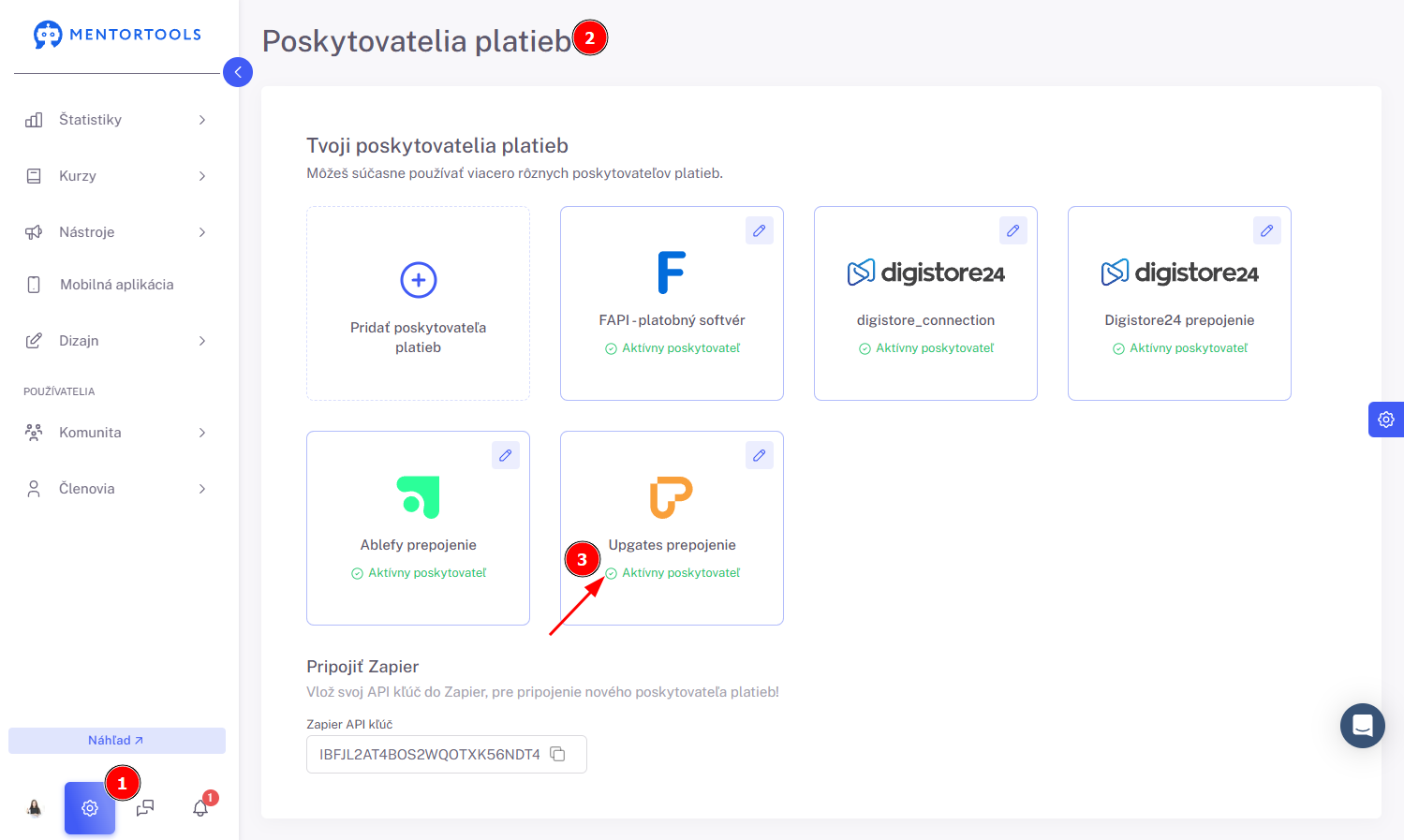
Prejdi do Nastavení (1) v tvojom účte Mentortools, následne na Poskytovatelia platieb (2) a uisti sa, že je prepojenie s Upgates aktívne (3).
2.Produkt z Upgates by mal byť nastavený ako platený a prepojený s kurzom v nastaveniach konkrétneho kurzu v Mentortools
3. Kurz v tvojom účte v Mentortools nemôže obsahovať 0 modulov alebo 0 lekcií
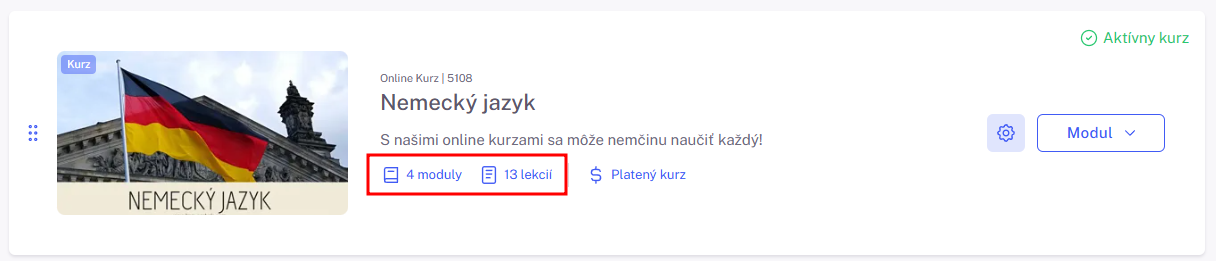
4. Kurz musí byť nastavený ako aktívny
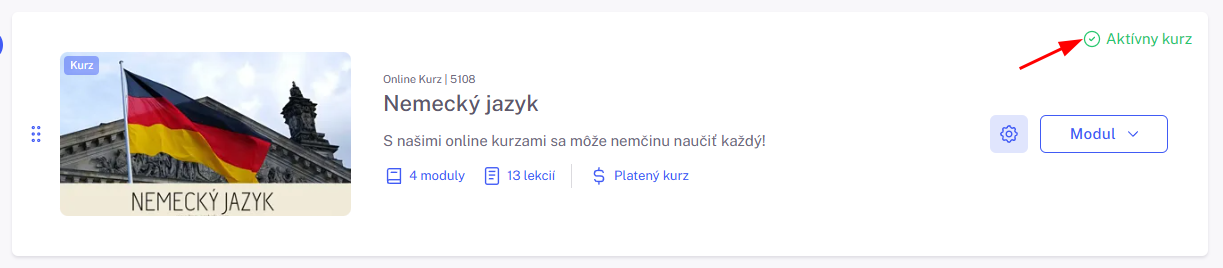
5. Testovací nákup je potrebné vykonať s testovacou e-mailovou adresou, nie e-mailovou adresou, ktorú si použil/a pri registrácii do Mentortools/ Upgates
Najlepšie je použiť e-mailovú adresu, ktorú si ešte nepoužil/a vo svojom účte Mentortools. Ak už nemáš testovaciu e-mailovú adresu, môžeš existujúcu odstrániť (vymazať objednávku).
Potom môžeš zadať testovaciu objednávku pomocou tohto postupu nižšie.
Upozornenie: Ak si si už produkt zakúpil/a s rovnakou testovacou e-mailovou adresou a už si obdržal/a prístupové údaje do členskej sekcie, pri opätovnom zakúpení nedostaneš žiadne nové prístupové údaje, ale iba informáciu, že máš prístup ku kurzu.
Zadanie testovacej objednávky v Upgates:
V prvom rade sa uisti, že máš v Upgates vytvorený produkt a tiež zákazníka.
Po každej vykonanej akcii ulož všetky nastavenia!
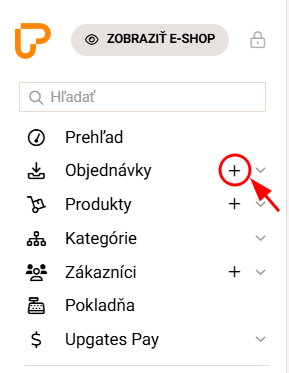
V paneli naľavo klikni na “+” vedľa objednávky.
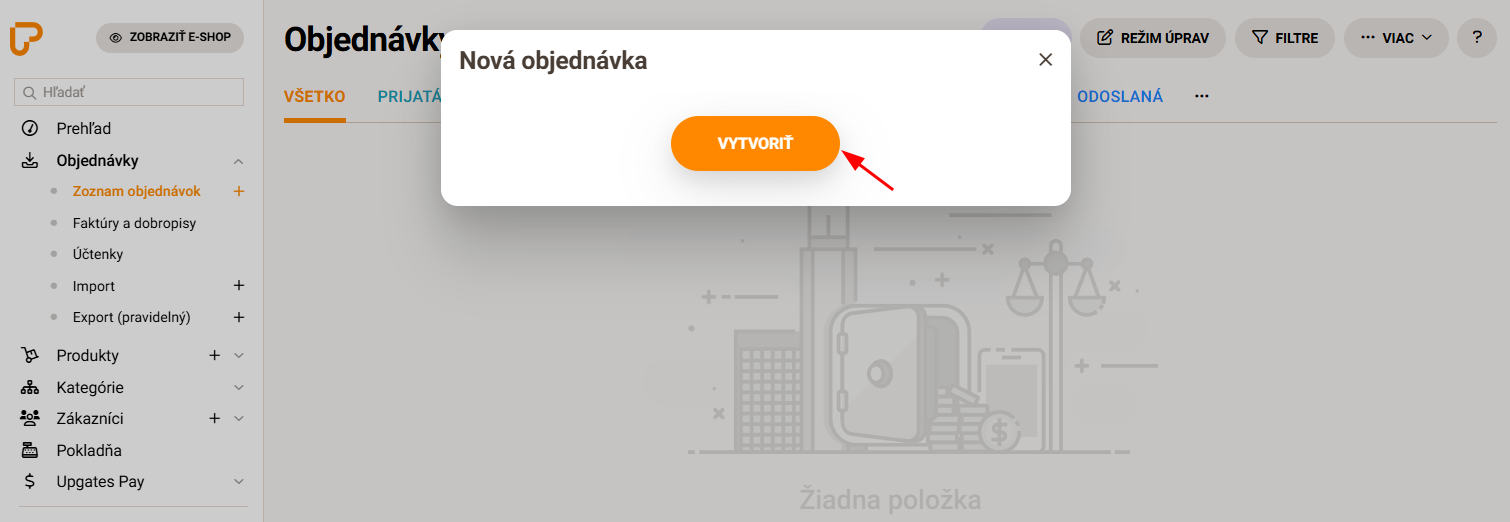
Kliknutím na tlačidlo “VYTVORIŤ” potvrď vytvorenie novej objednávky.
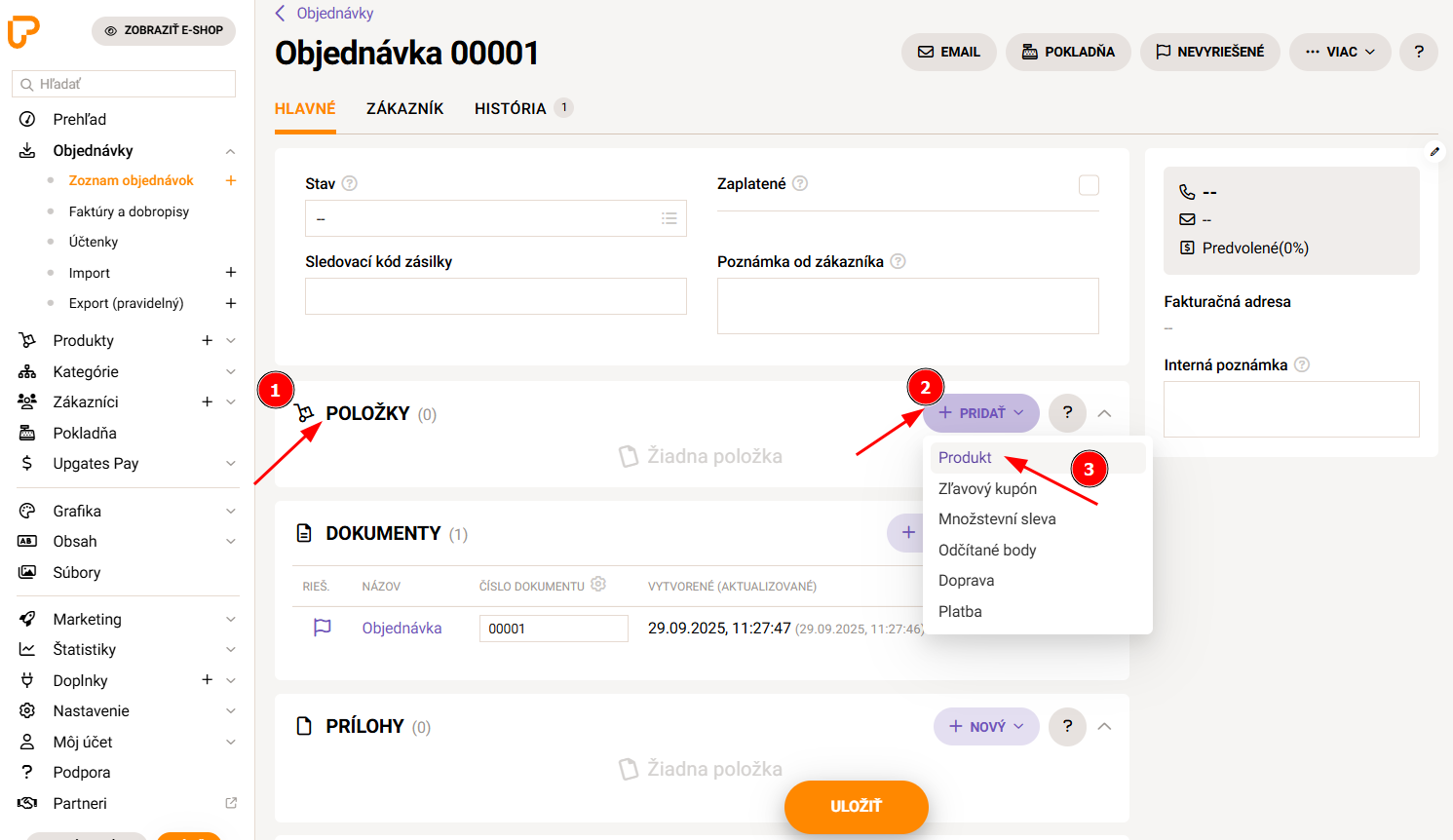
V časti Položky (1) klikni na “+PRIDAŤ” (2) a následne na “Produkt” (3).
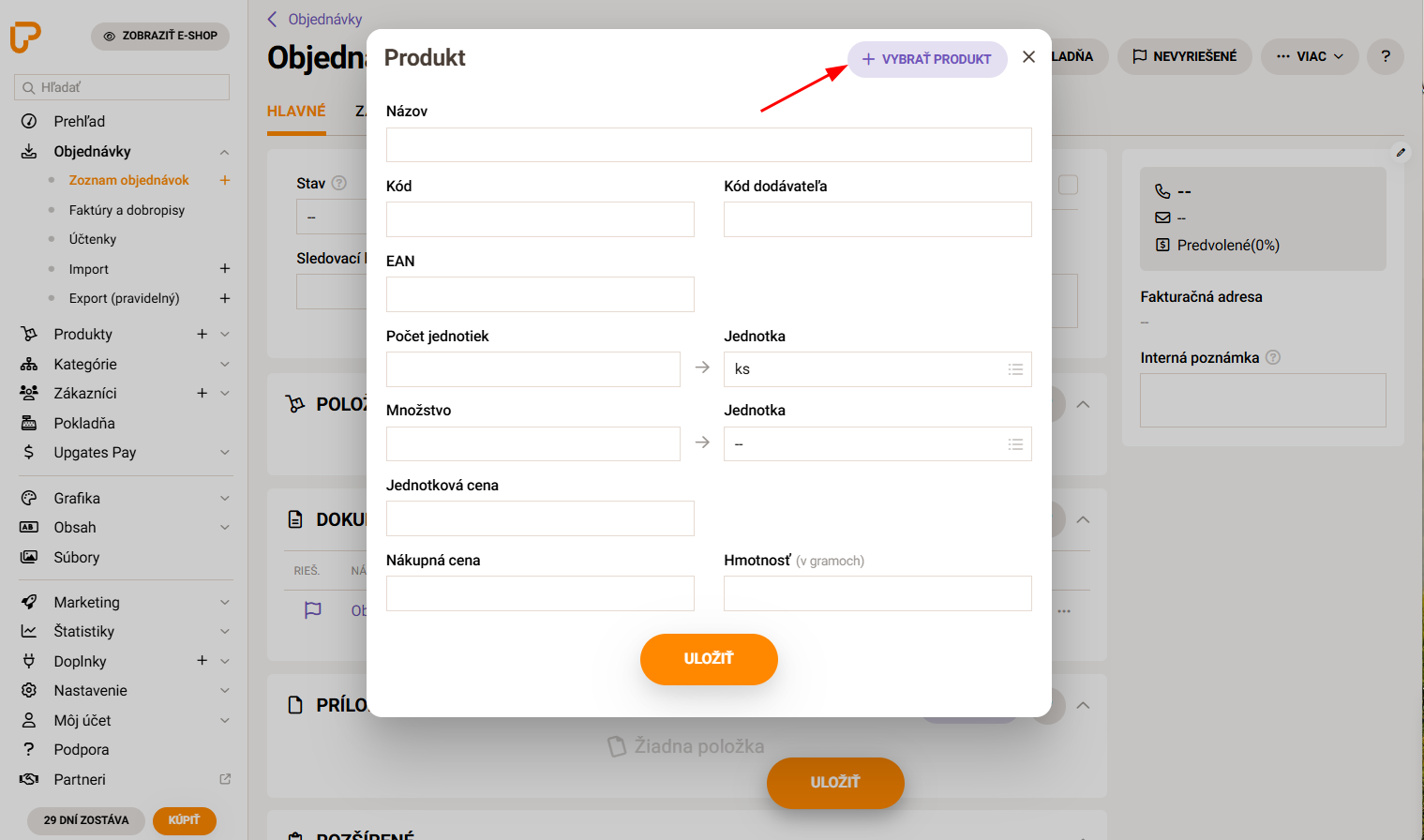
Klikni na “+VYBRAŤ PRODUKT”.
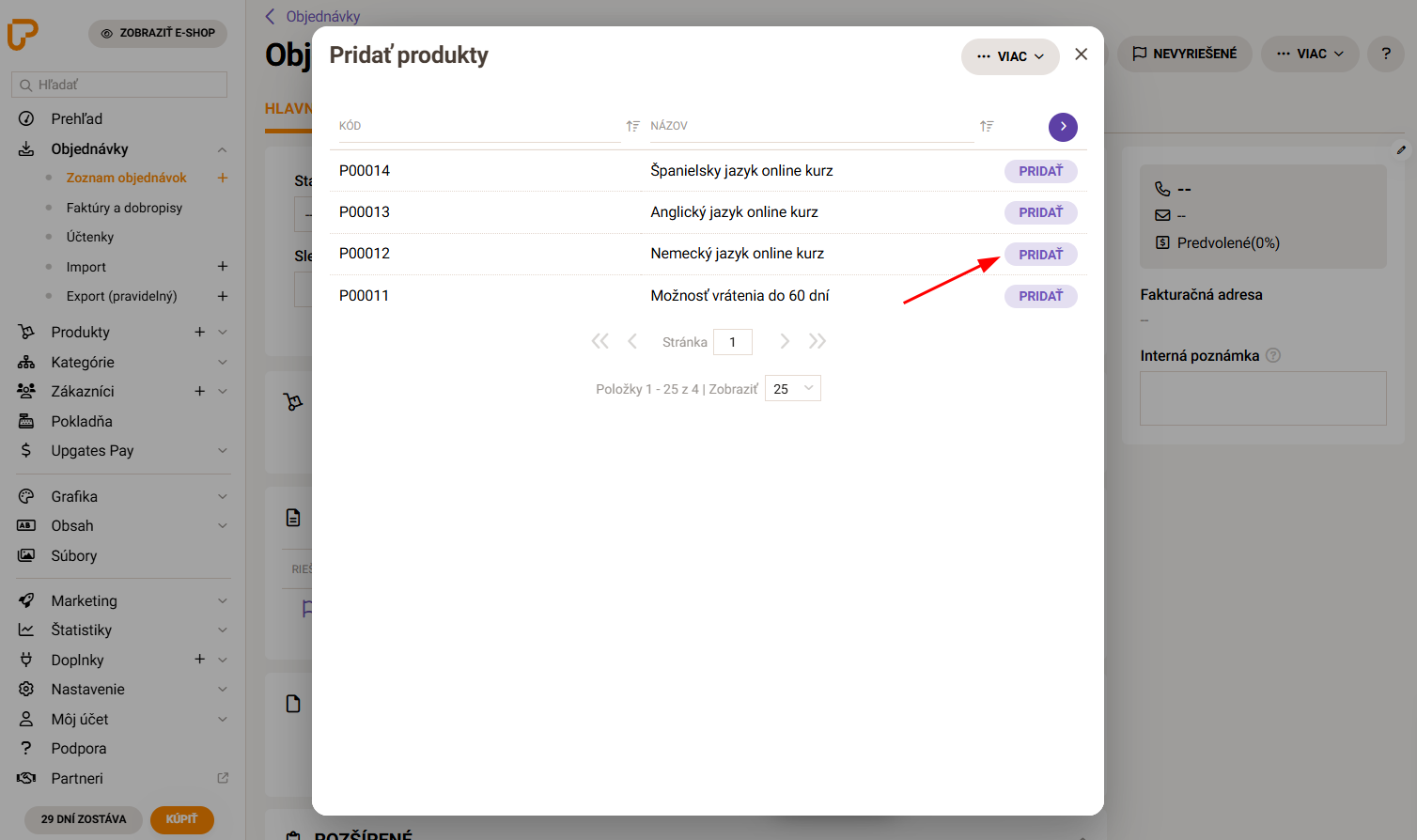
Produkt vyber kliknutím na tlačidlo “PRIDAŤ” vedľa konkrétneho produktu.
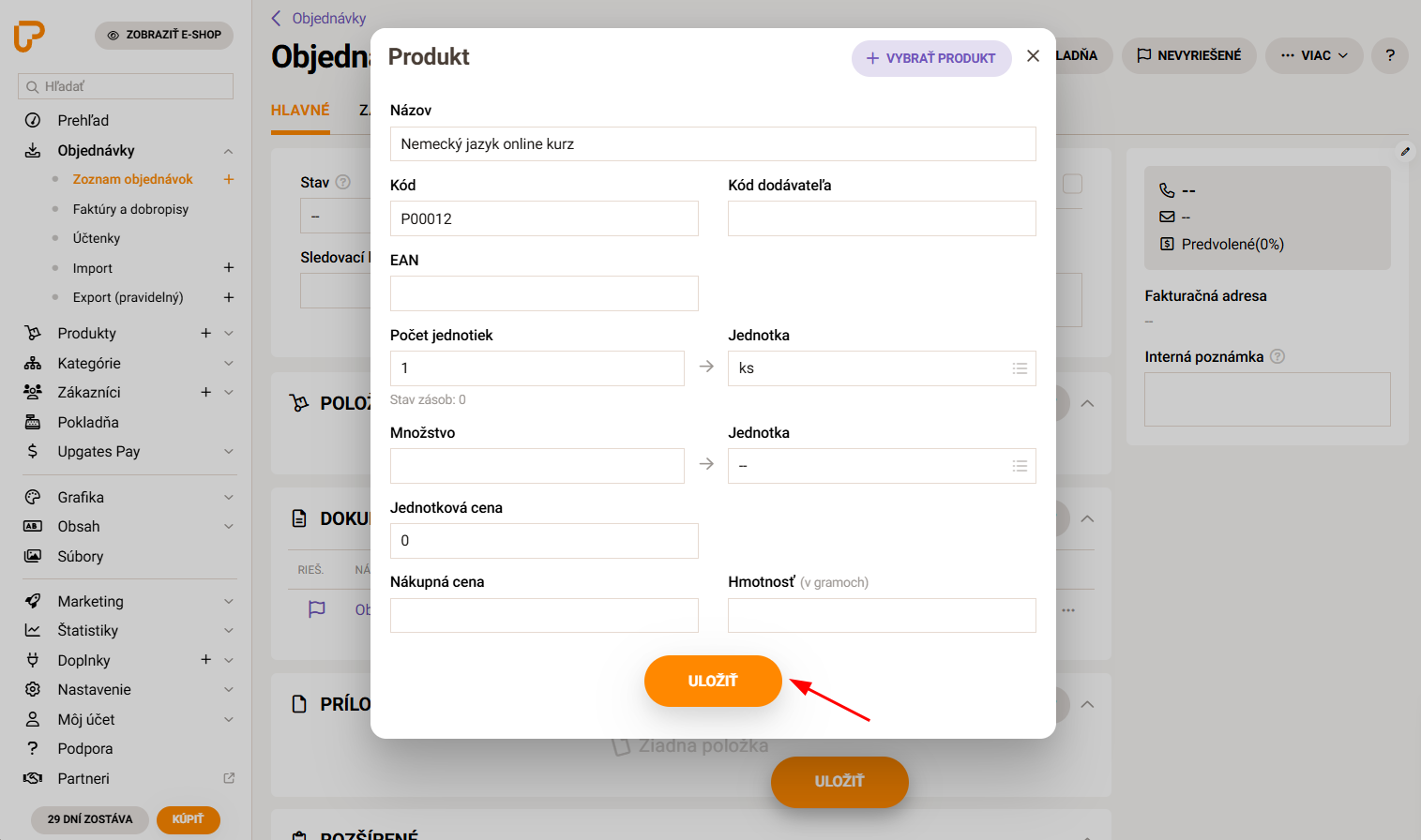
Po výbere produktu objednávku ulož kliknutím na “ULOŽIŤ”.
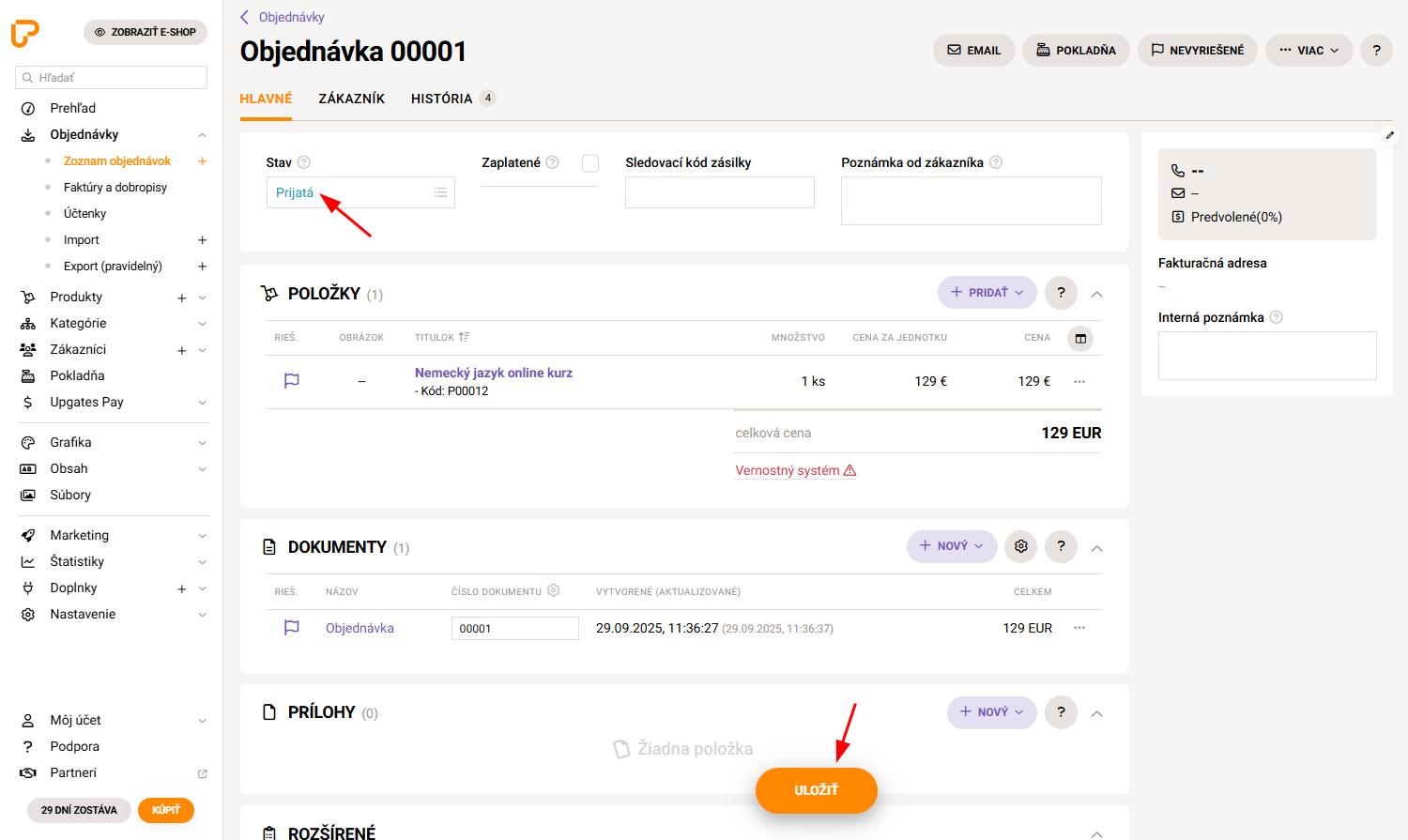
Nastav stav objednávky ako “Prijatá” a opäť ulož.
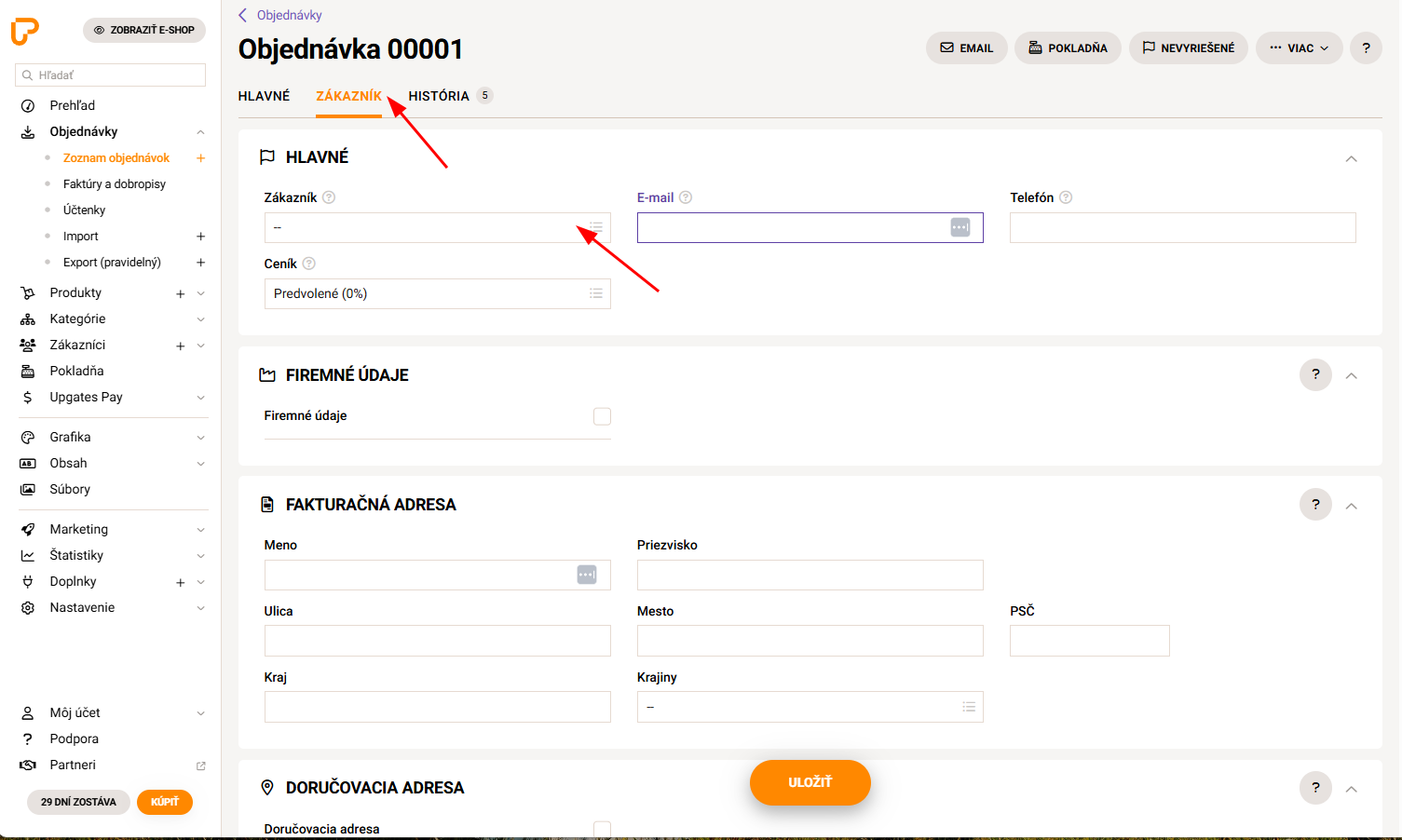
Prejdi na kartu “ZÁKAZNÍK” a klikni na pole “Zákazník”.
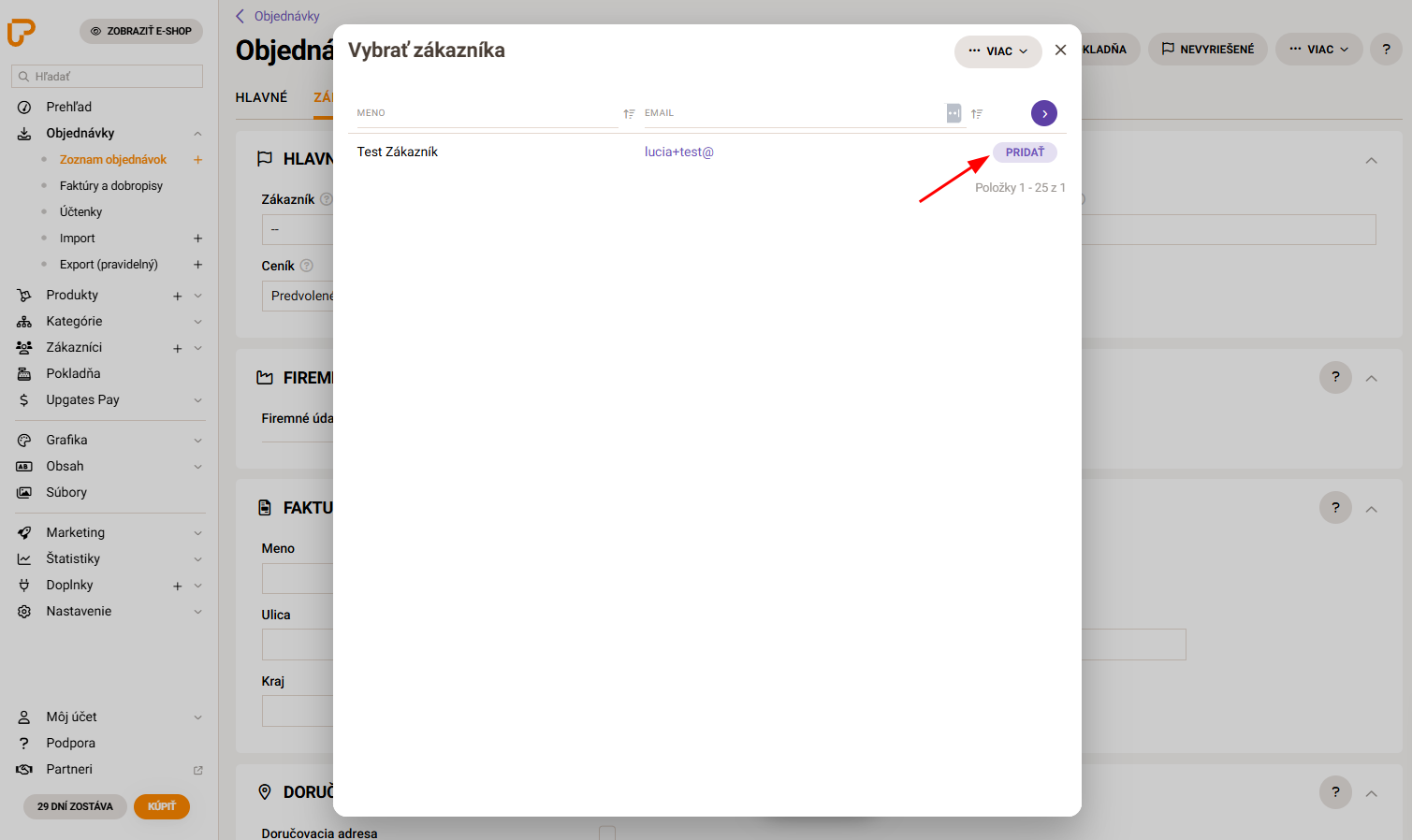
Zobrazí sa zoznam zákazníkov – zákazníka vyber kliknutím na tlačidlo “PRIDAŤ”.
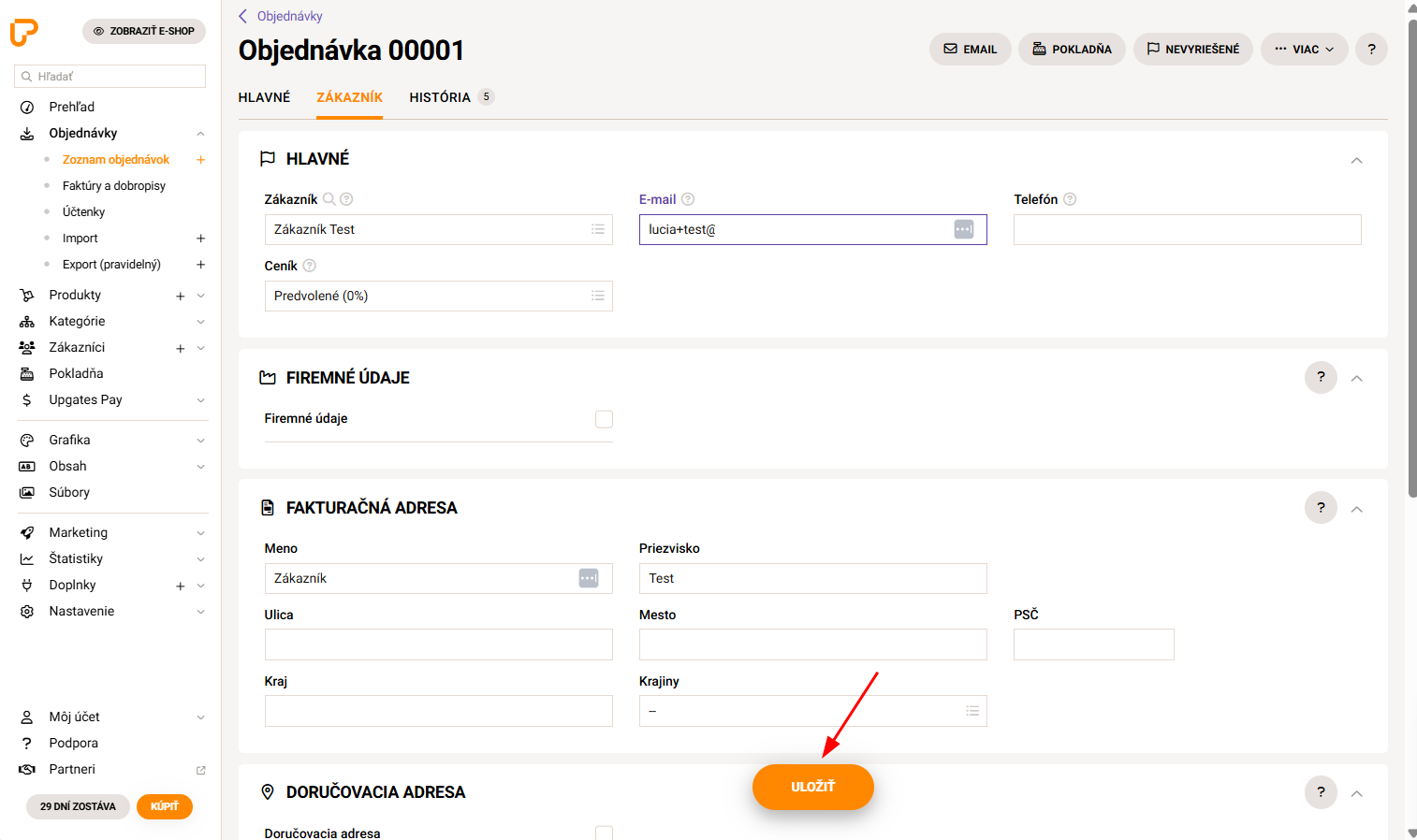
Po pridaní zákazníka opäť ulož kliknutím na tlačidlo “ULOŽIŤ” v dolnej časti.
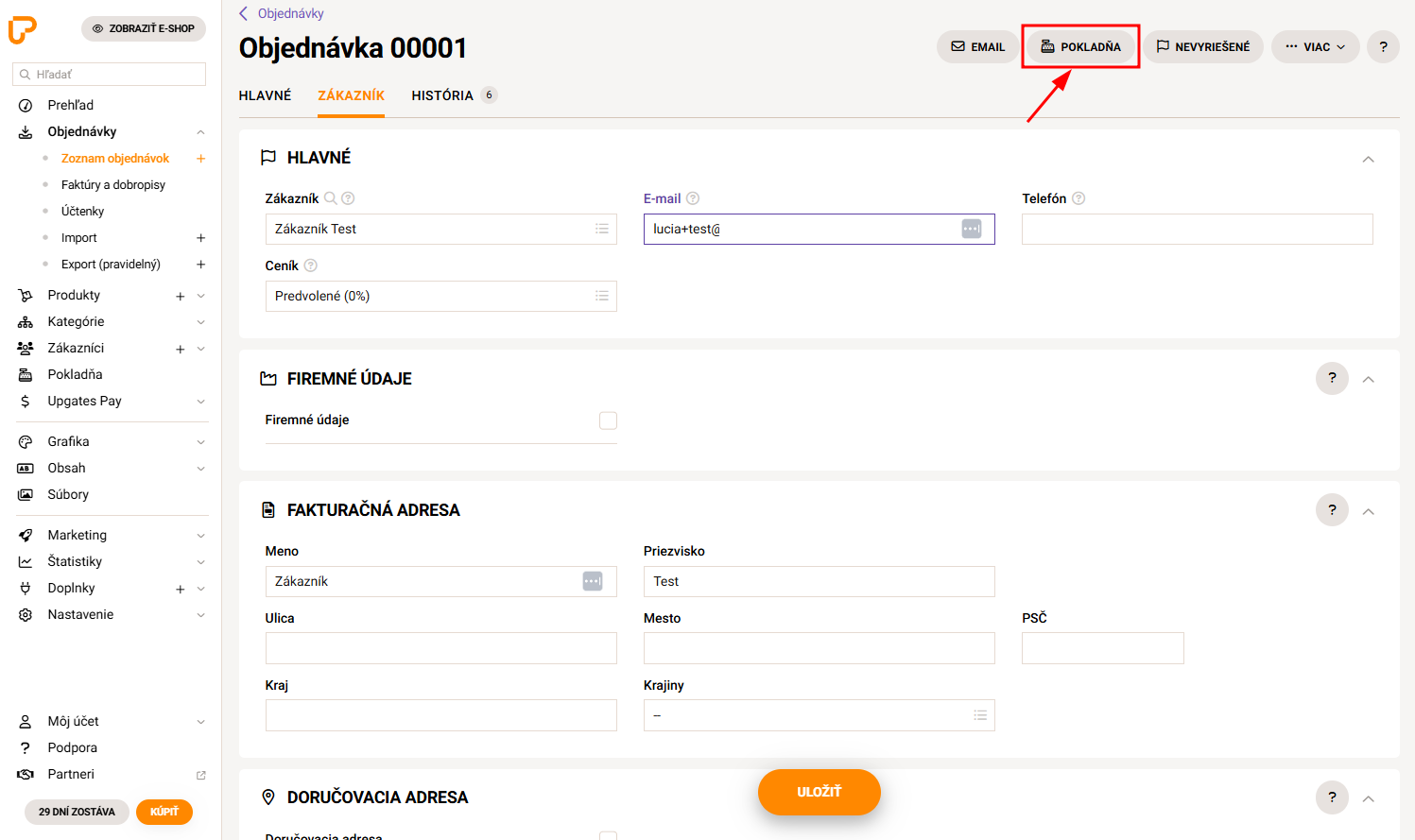
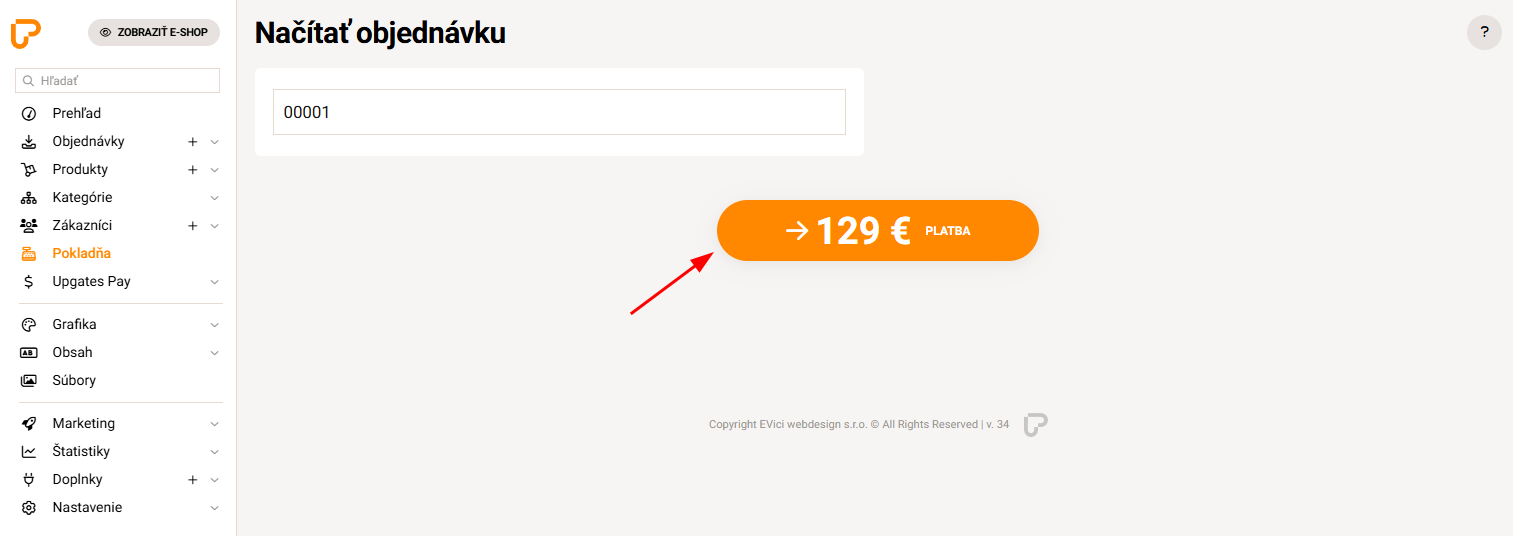
V pravom hornom rohu prejdi na “POKLADŇU”.
Vyber si platbu “V HOTOVOSTI”.
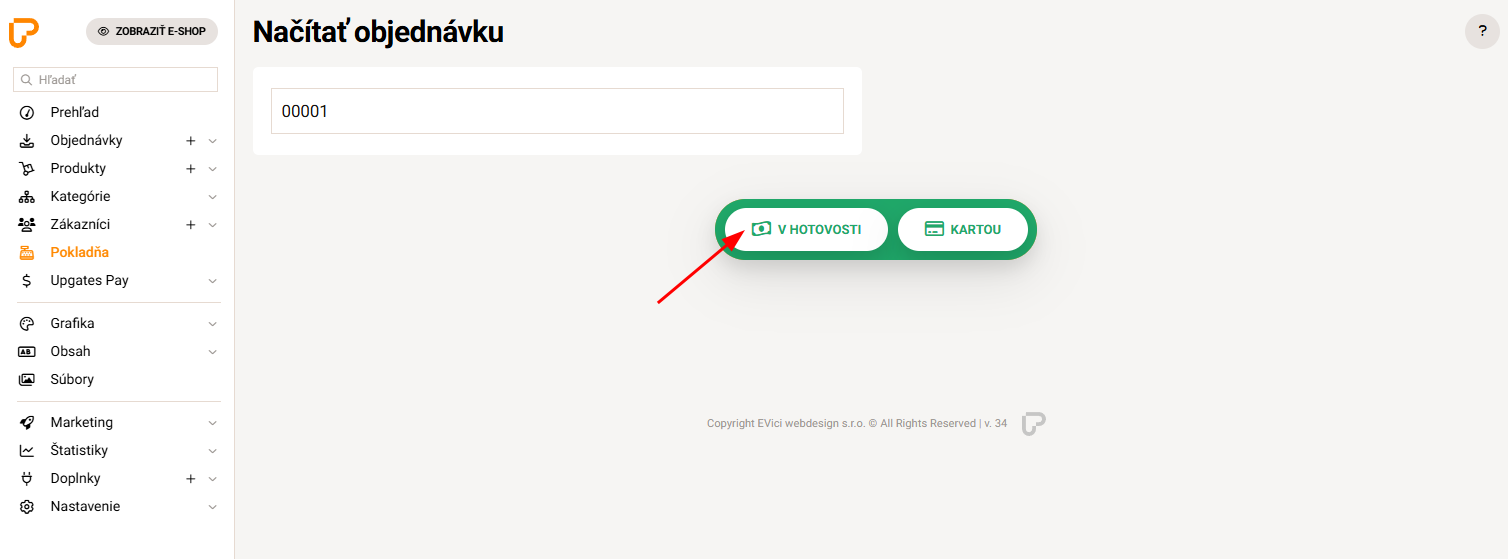
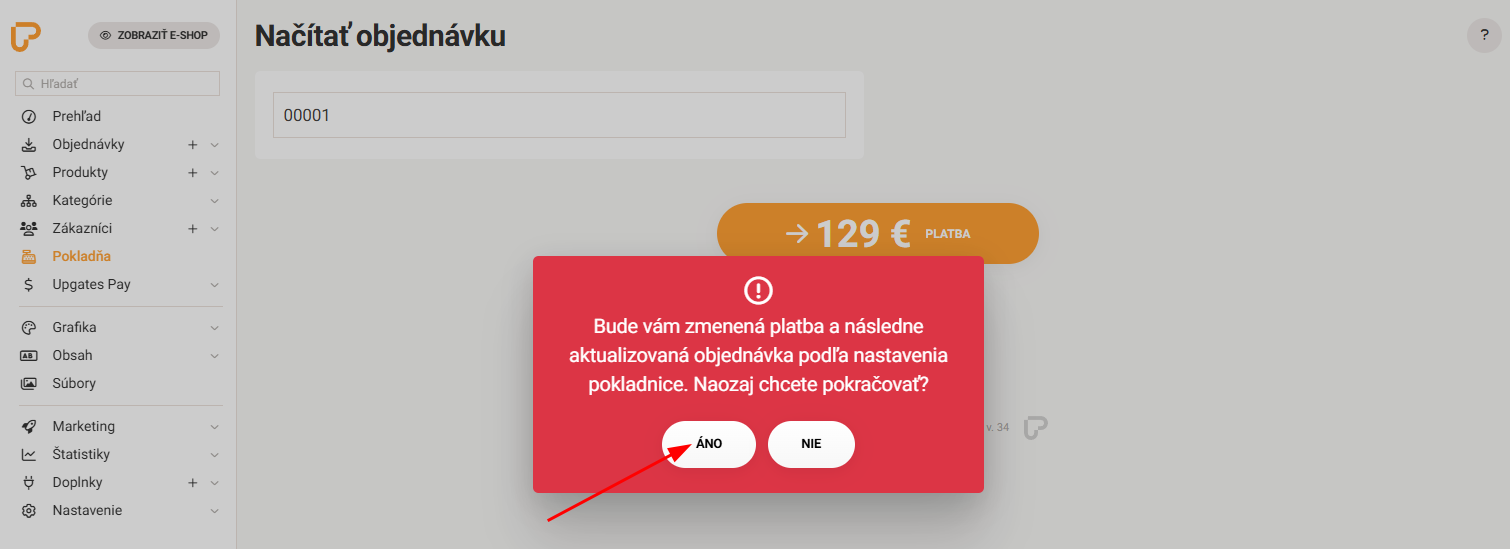
Platbu potvrď kliknutím na “ÁNO”.
Vyplň sumu a dokonči platbu kliknutím na “DOKONČIŤ PLATBU”.
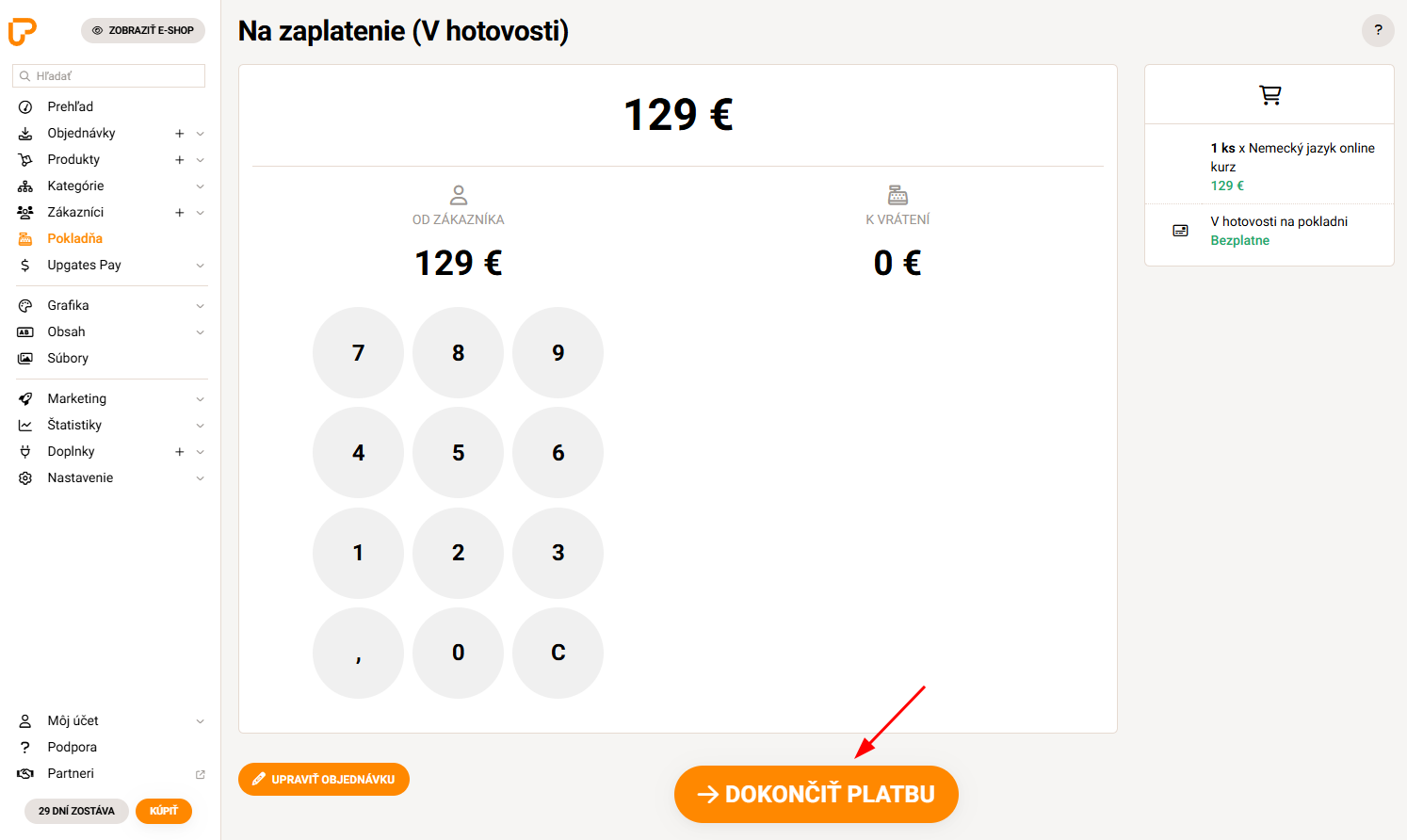
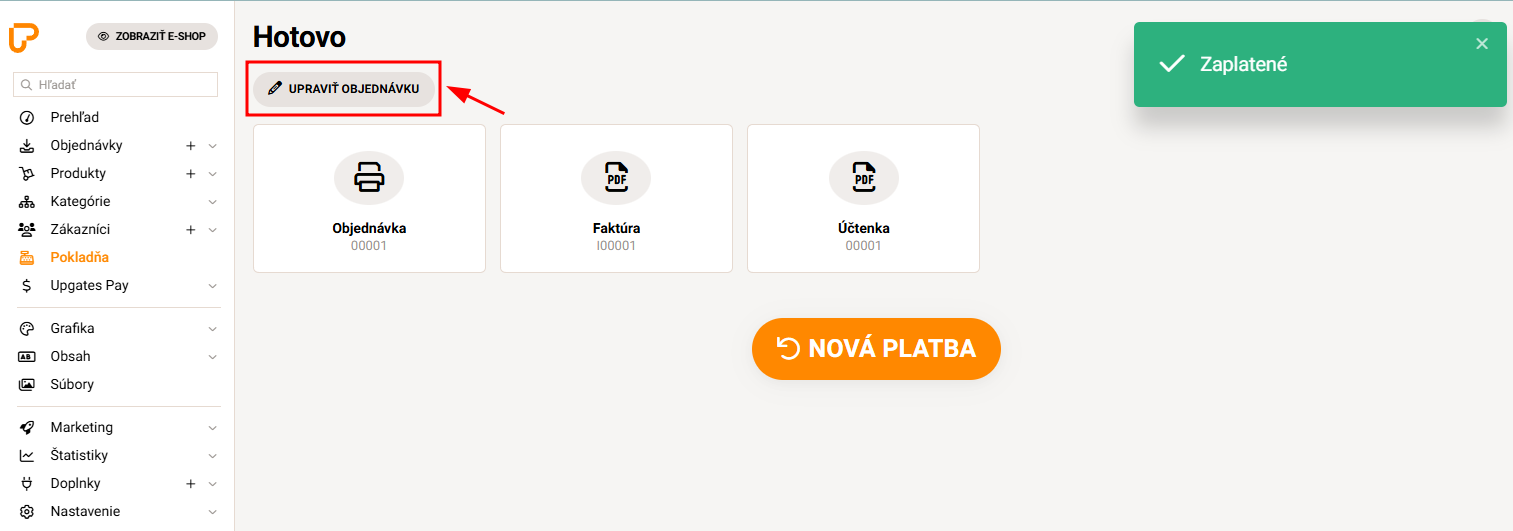
Následne UPRAV OBJEDNÁVKU.
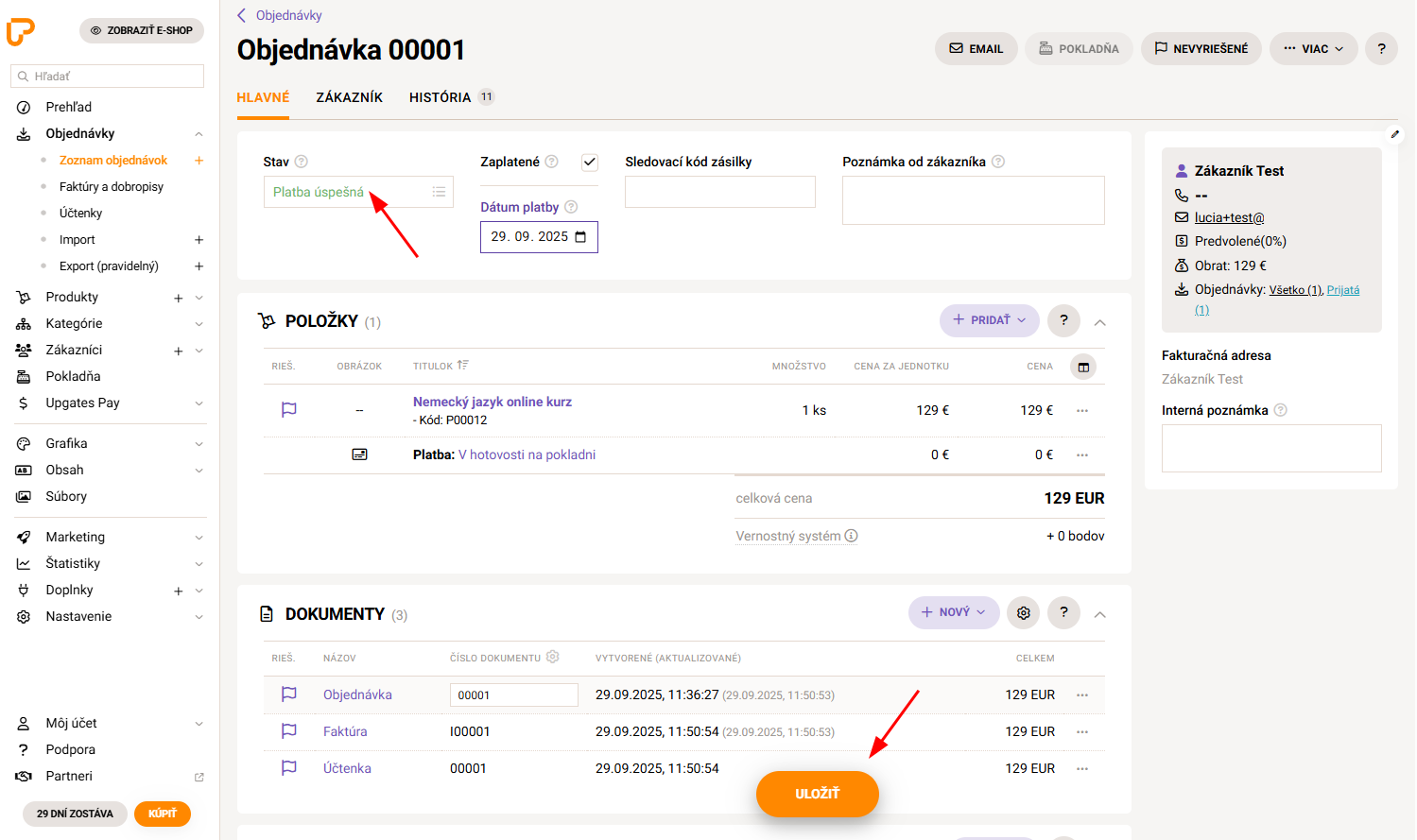
Uprav stav na “Platba úspešná” a ulož.
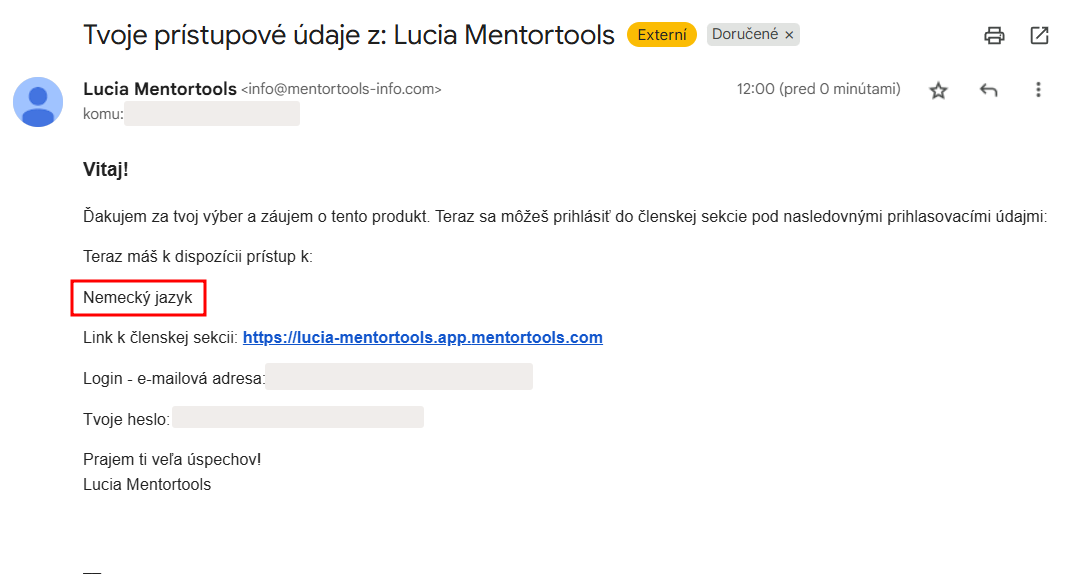
Hotovo! 🙂 Teraz by si mal/a obdržať e-mail s prístupovými údajmi do Mentortools.
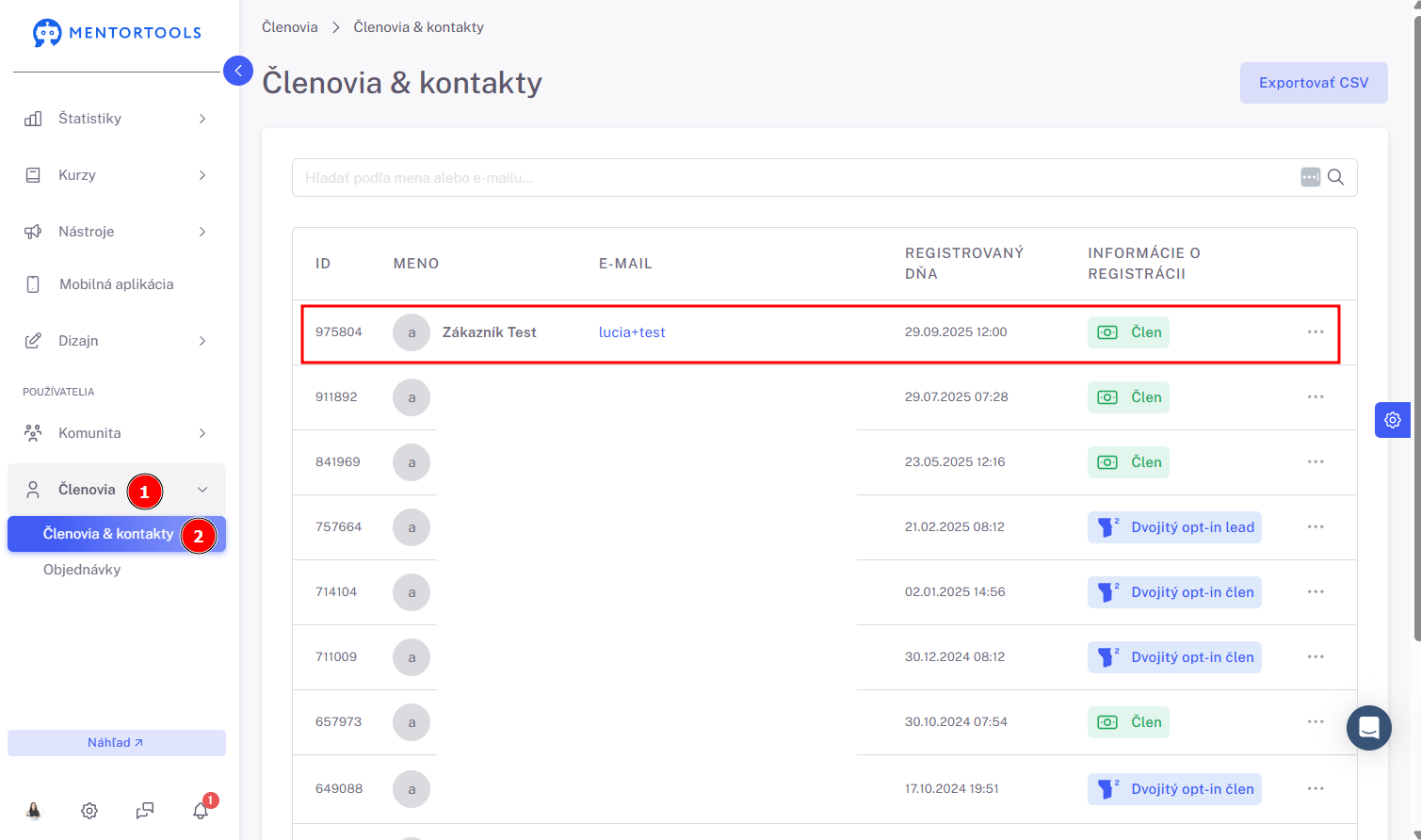
Kontrola: Po procese nákupu sa prihlás do svojho účtu Mentortools ako admin/tvorca a skontroluj, či bol používateľ automaticky vytvorený a či má prístup ku kurzu.
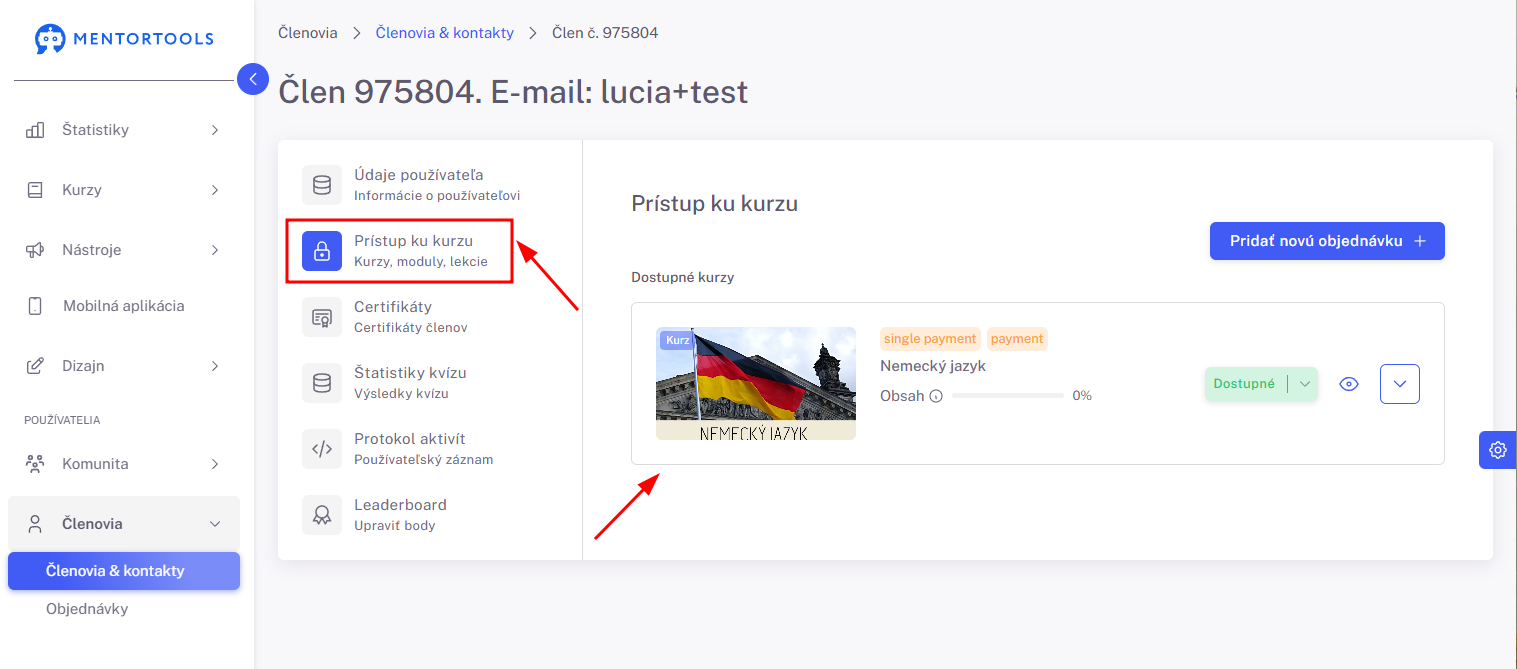
V prípade, že zákazník nemá ku kurzu prístup, odstráň pripojenie k Upgates a vytvor nový API kľúč. Potom si znovu prejdi návod krok za krokom a skontroluj, či boli splnené všetky body.
Dôležité upozornenie:
Ak sa zákazník (testovacia e-mailová adresa) nachádza v zozname “Členovia & kontaky”, ale neboli odoslané žiadne prístupové údaje, je potrebné skontrolovať, či boli správne uložené nastavenia e-mailu (ak si pre svoju online akadémiu nastavoval/a vlastného odosielateľa e-mailu.
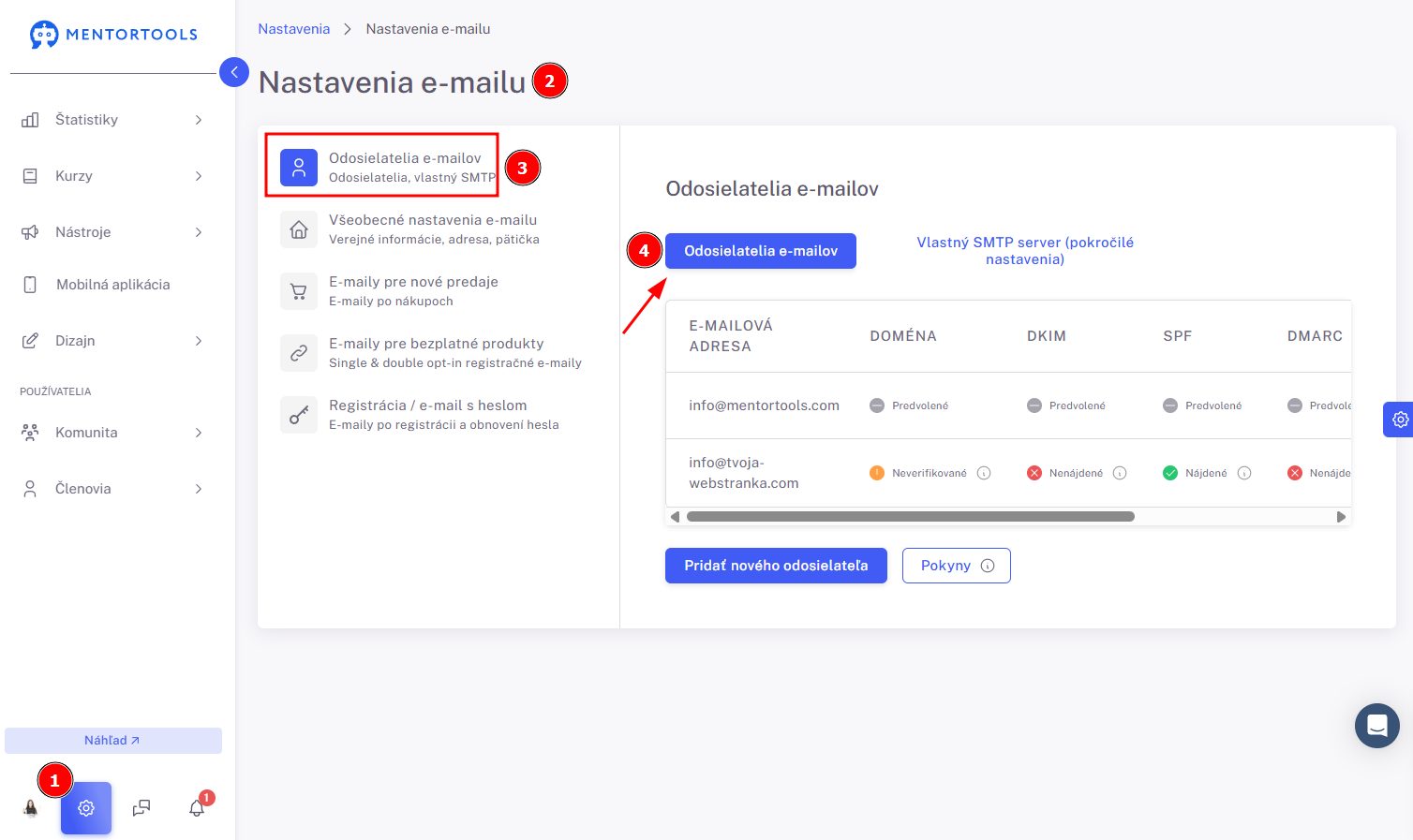
Tu môžeš použiť náš server SMTP (naše odporúčanie) alebo si uložiť vlastnú adresu na odosielanie e-mailov. Ak chceš použiť vlastnú adresu na odosielanie e-mailov, postupuj podľa týchto pokynov.