Uvítacie e-maily - Odosielatelia e-mailov
V nastaveniach odosielateľa e-mailov môžeš určiť adresu, z ktorej sa budú odosielať uvítacie e-maily pre tvojich zákazníkov. V tomto návode ťa prevedieme celým procesom nastavenia vlastného odosielateľa e-mailov.
Posledná aktualizácia Pred 6 mesiacmi
V nastaveniach e-mailov môžeš určiť adresu, z ktorej sa budú odosielať tvoje uvítacie e-maily. V predvolenom nastavení posielame e-maily tvojim používateľom z adresy info@mentortools.com, ale s tvojím menom ako odosielateľom.
Ak si napríklad niekto od teba kúpi kurz a dostane prístupové údaje e-mailom, ako odosielateľ sa zobrazí tvoje meno a priezvisko. Používatelia okamžite vedia, že kurz pochádza od teba.
Môžeš však tiež nastaviť, aby Mentortools odosielal uvítacie e-maily s prístupovými údajmi, heslami atď. z tvojej e-mailovej adresy.
Pre nastavenie vlastného odosielateľa postupuj podľa nasledujúcich krokov:
1. Prejdi na “Nastavenia”
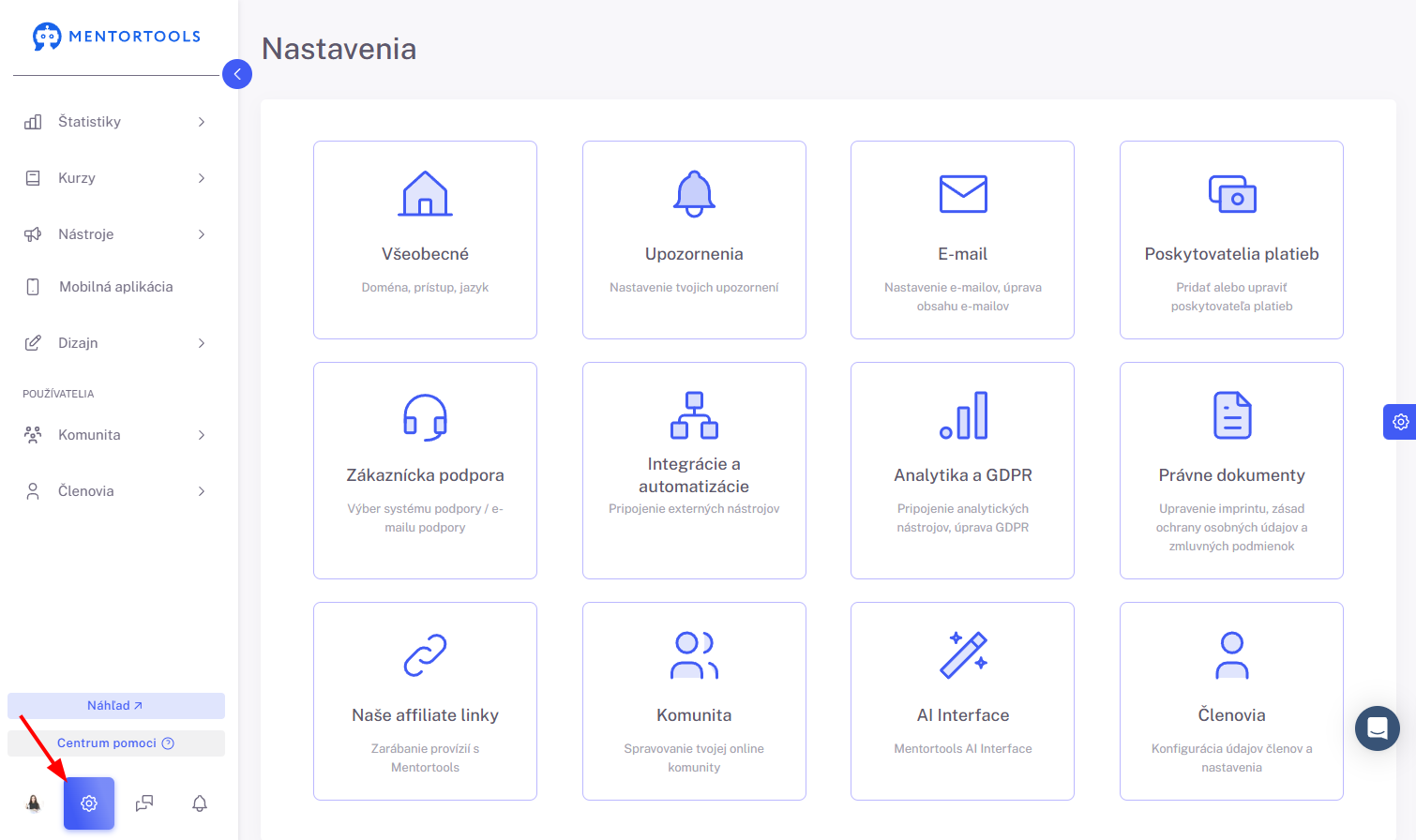
Prihlás sa do svojej členskej sekcie a v bočnom paneli - úplne v spodnej časti - prejdi na položku “Nastavenia” (ikonka nastavení -⚙️).
2. Prejdi na “E-mail”
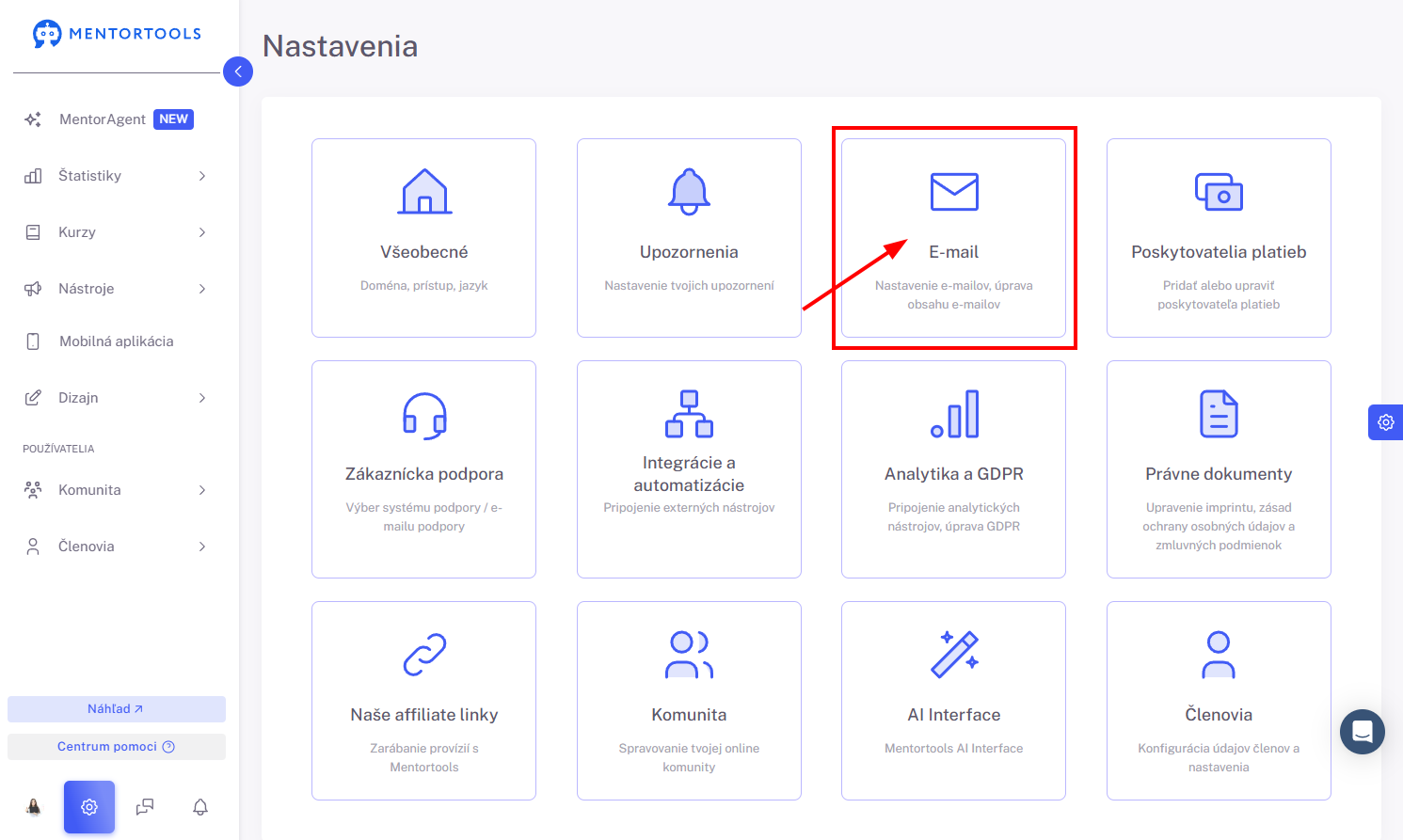
Po kliknutí na “Nastavenia” v bočnom paneli sa zobrazia nastavenia tvojej členskej sekcie v niekoľkých kategóriách.
Tu si vyber “E-mail” - nastavenia uvítacích e-mailov.
3. Vlastný odosielateľ e-mailov
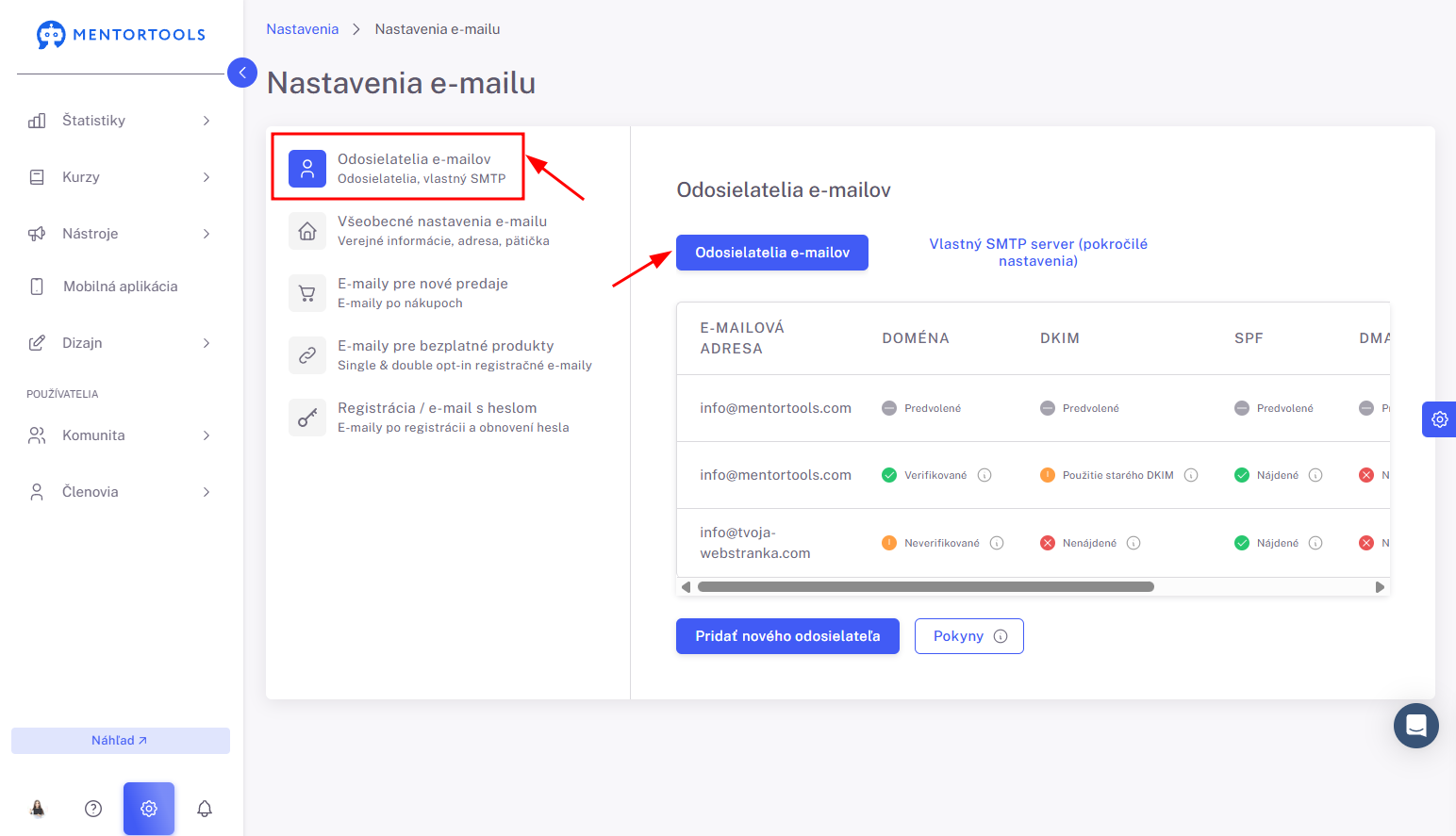
Pre nastavenie vlastného odosielateľa e-mailov prejdi v paneli naľavo na kartu “Odosielatelia e-mailov” a následne opäť na “Odosielatelia e-mailov”.
4. Pridanie nového odosielateľa
Ak chceš nastaviť vlastného odosielateľa z nášho interného e-mailového servera, postupuj podľa nasledujúcich krokov:
Ak chceš pridať nového vlastného odosielateľa, klikni na modré tlačidlo “Pridať nového odosielateľa”.
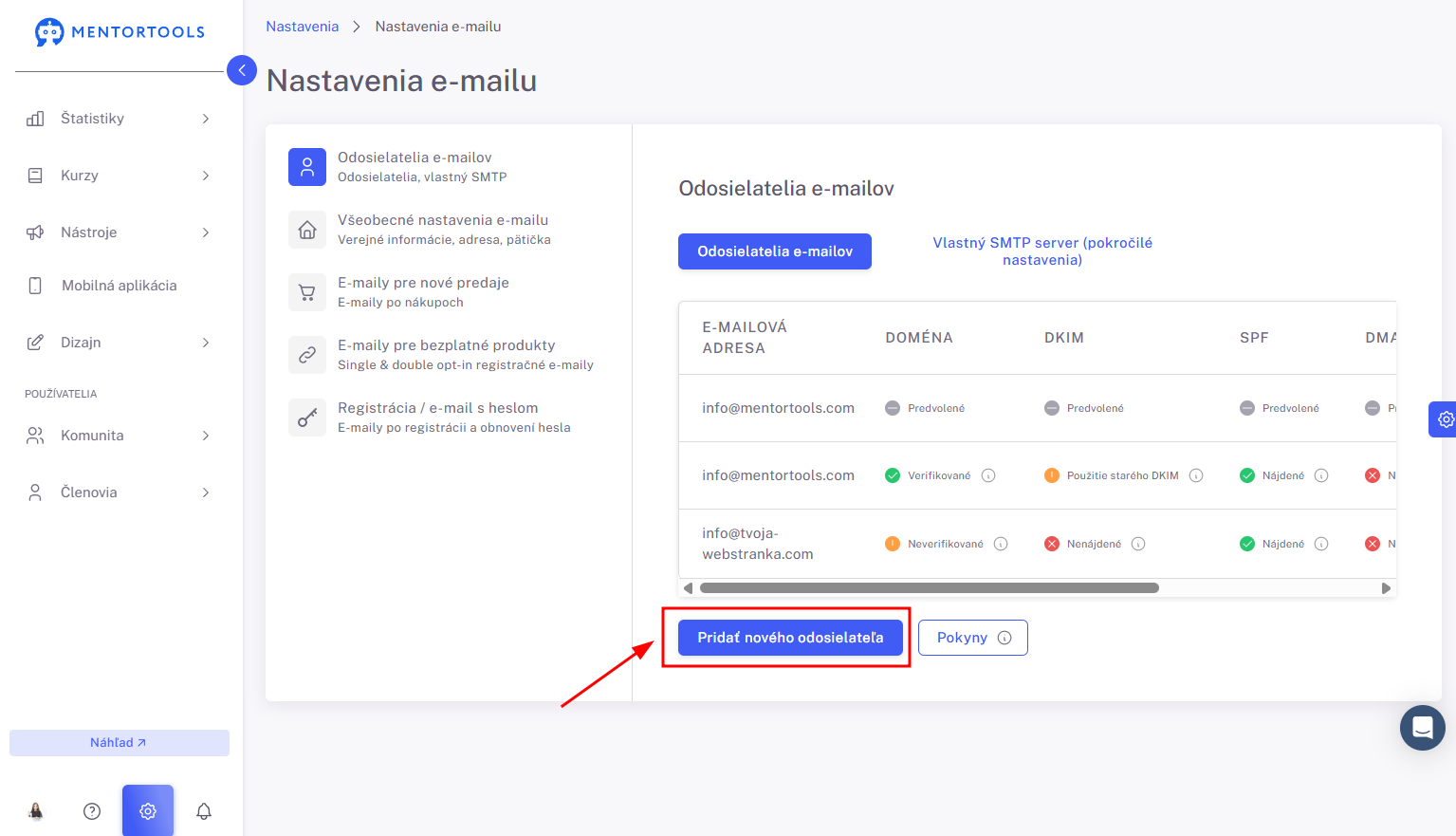
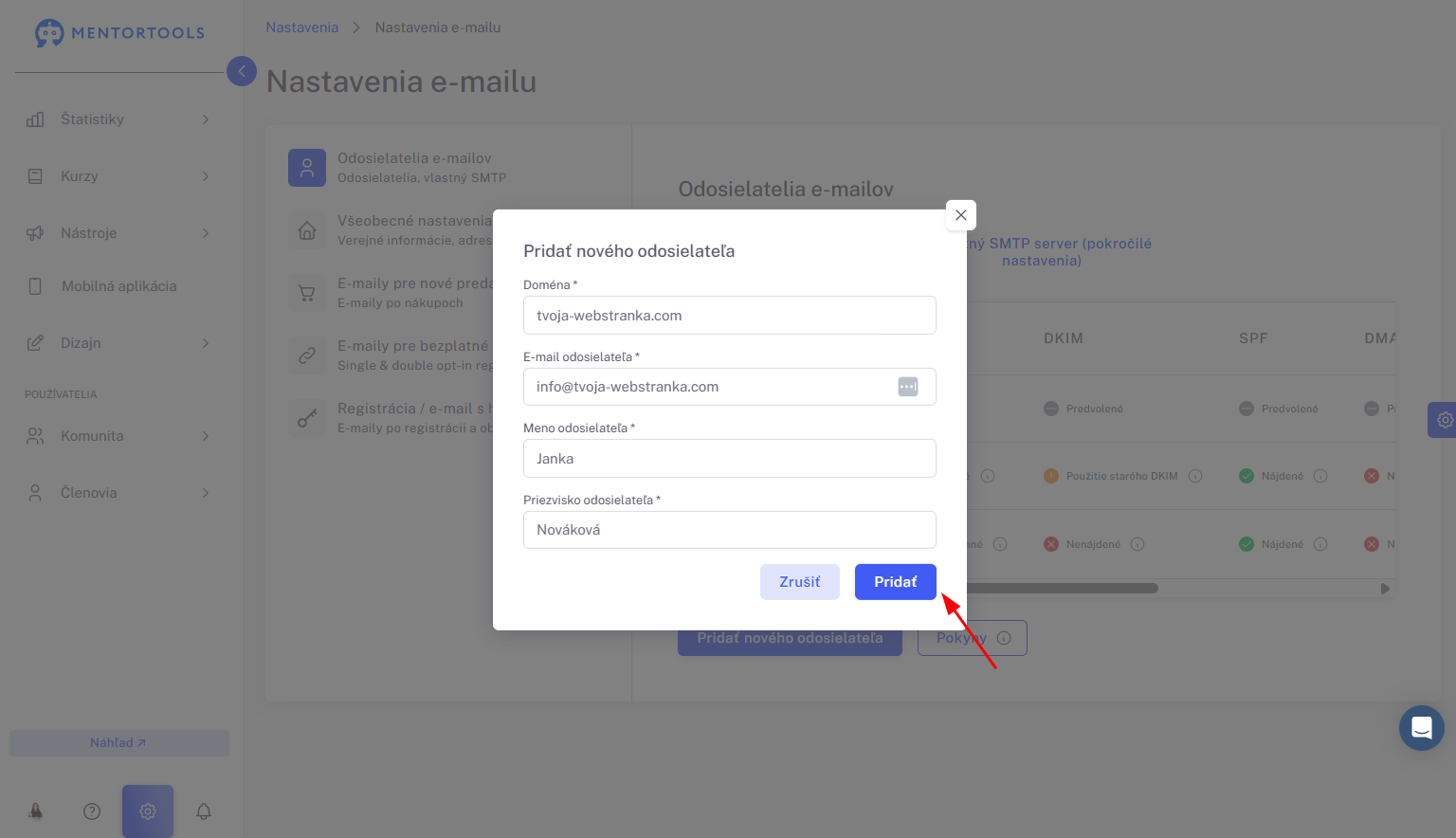
Ihneď sa ti zobrazí okno, kde je potrebné vyplniť nasledovné údaje:
Doména
Do príslušného poľa zadaj doménu svojej webovej stránky (tvoju hlavnú doménu).
Emailová adresa
Zadaj svoju existujúcu e-mailovú adresu. Pozor: zadaj svoju profesionálnu e-mailovú adresu, nie gmailovú adresu (návod - kúpa profesionálnej adresy tu).
Meno a priezvisko odosielateľa
Zadaj meno a priezvisko odosielateľa.
Vo väčšine prípadov to bude jednoducho tvoje meno a priezvisko a firemná e-mailová adresa.
Uloženie nastavení
Po tom, čo vyplníš všetky potrebné údaje, nastavenia ulož kliknutím na “Pridať”.
5. Prejdi na DNS nastavenia
V ďalšom kroku musíme overiť tvoju doménu. Na to potrebujeme prístup k nastaveniam DNS. Nastavenia DNS nájdeš tam, kde si si zakúpil/a doménu.
To môže byť napr. active24.sk – platforma, kde si môžeš zakúpiť a spravovať domény.
Ak využívaš iného poskytovateľa, tiež to nie je problém. Stačí napísať na zákaznícku podporu poskytovateľa a spýtať sa, kde tieto nastavenia nájsť.
Prejdi teda na tieto nastavenia.
6. Over svoju doménu
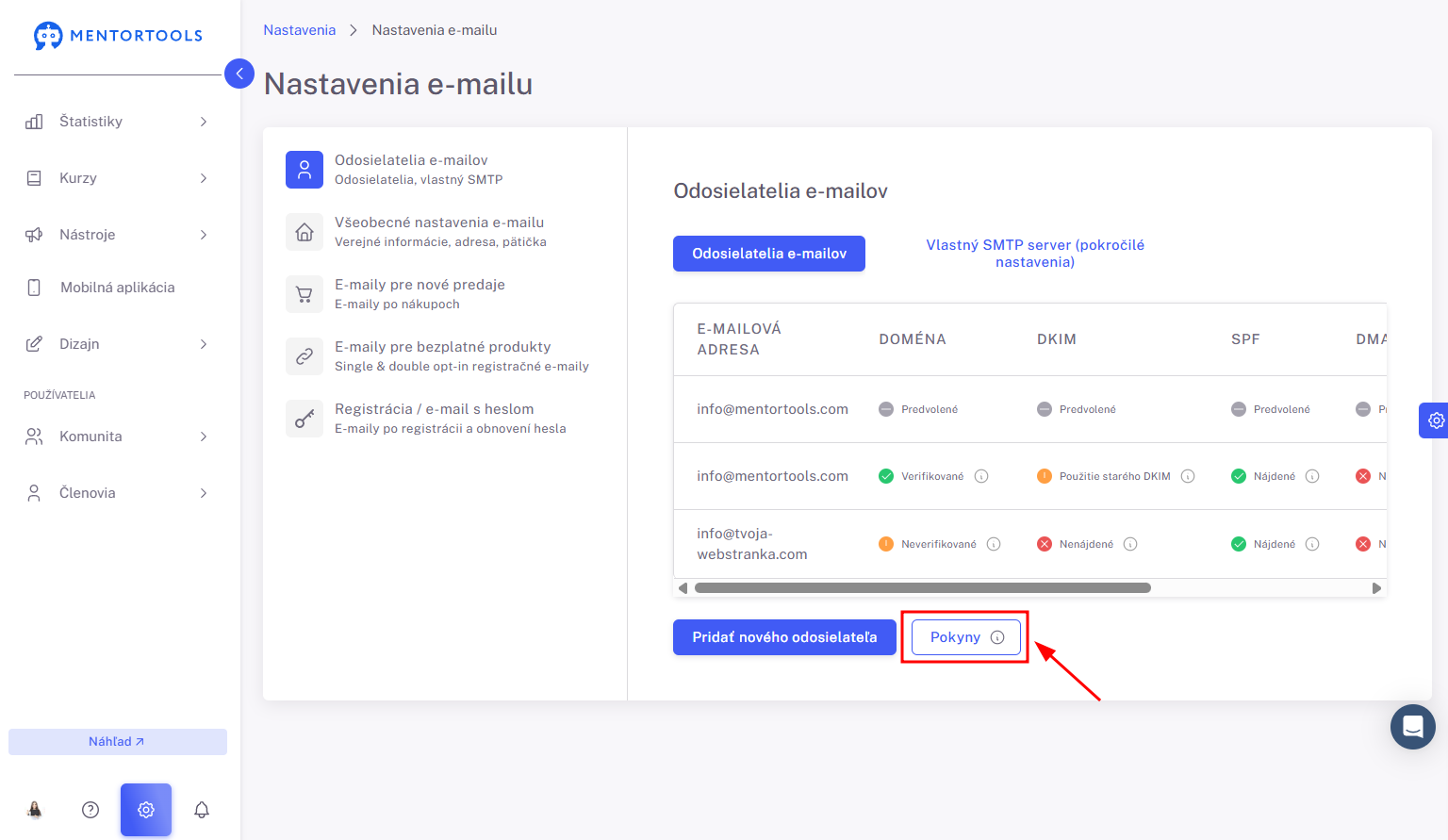
Klikni na “Pokyny” (tlačidlo “Pokyny” veľa tlačidla “Pridať nového odosielateľa” ), aby sa ti zobrazili podrobné pokyny - čo je potrebné urobiť - aké záznamy pridať u poskytovateľa domény.
Over svoju doménu pridaním záznamu TXT. Z tadiaľto môžeš skopírovať hodnotu TXT záznamu (klikni na ikonu kopírovania):
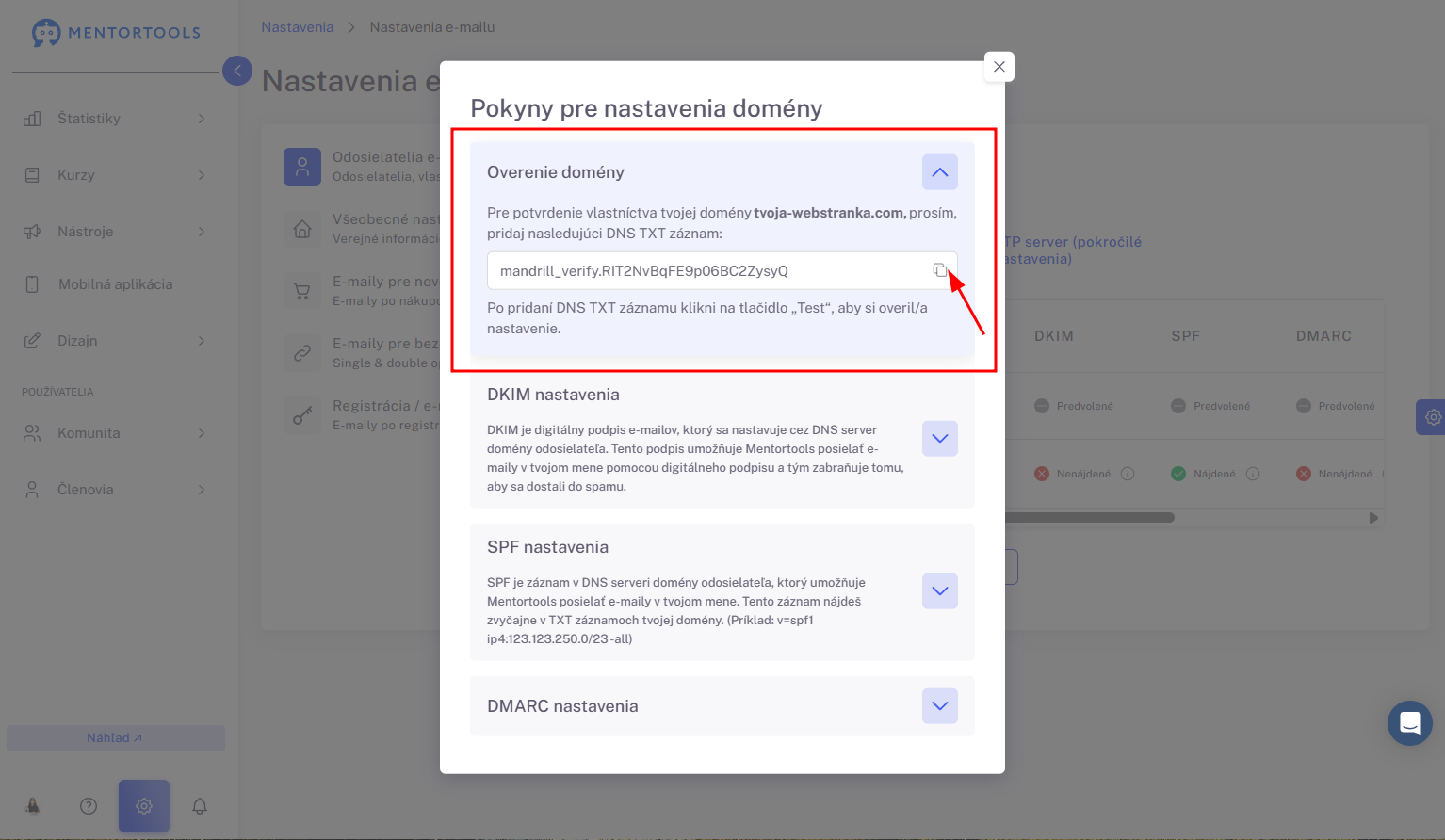
Túto hodnotu môžeš nastaviť ako novú položku TXT v hostingu DNS. DNS nastavuješ v tej doméne, ktorú si zadal/a v tabuľke vyššie.
Malo by to vyzerať takto:
Do Názov nevkladáš nič
Do TTL môžeš vložiť číslo 3600
Do Text vkladáš skopírovanú hodnotu z Mentortools

Po tom, ako do active24.com pridáš TXT záznam, klikni v Mentortools na Test. Teraz potrebuješ ešte urobiť nasledovné kroky:
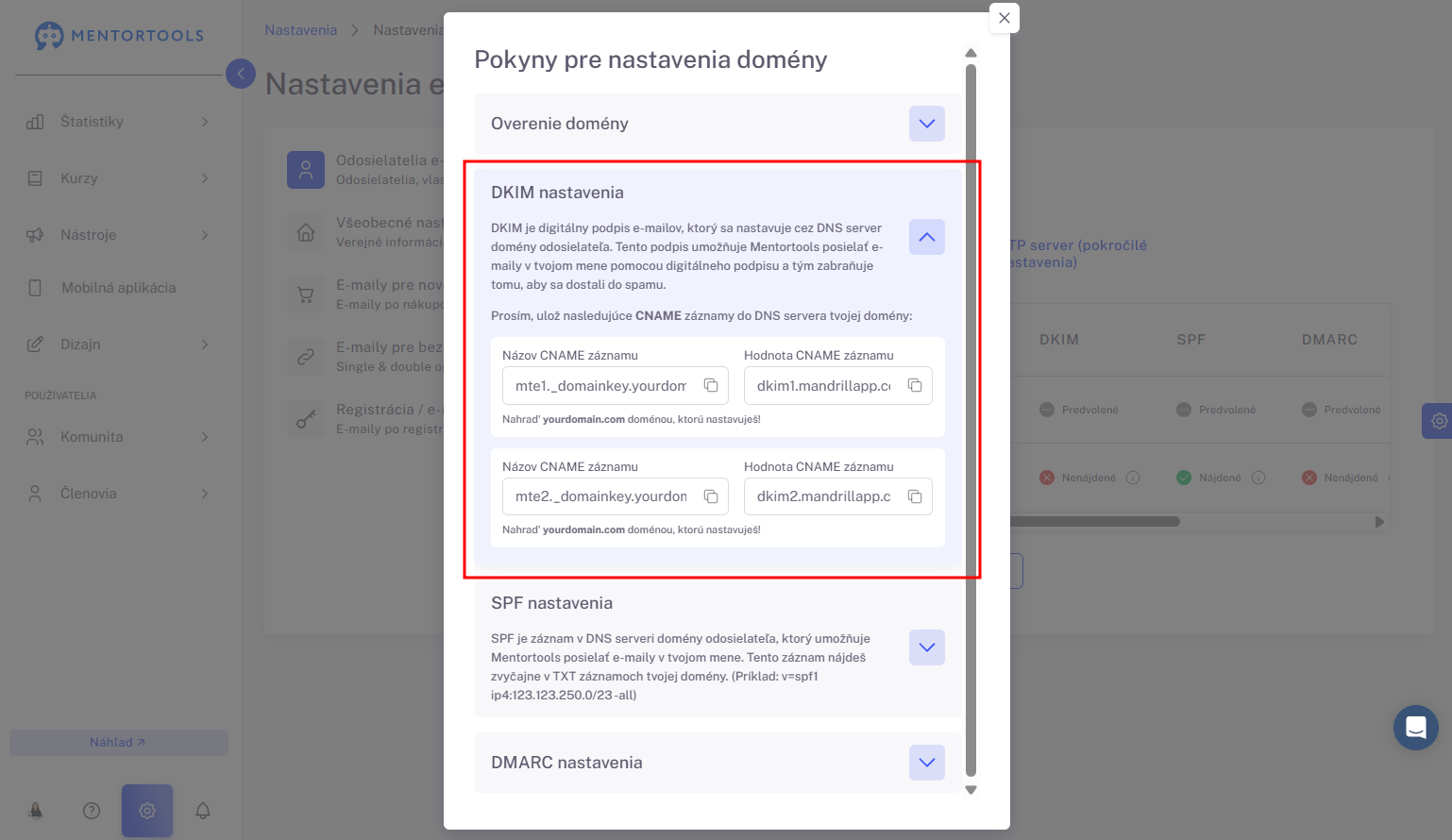
6. Vytvor dva záznamy CNAME pre DKIM
DKIM je digitálny podpis e-mailov, ktorý sa nastavuje cez server DNS domény odosielateľa. To umožňuje Mentortools odosielať e-maily v tvojom mene pomocou digitálneho podpisu a zabraňuje tomu, aby skončili v SPAMe.
Ak chceš nastaviť DKIM, klikni na “Pokyny” (tlačidlo “Pokyny” veľa tlačidla “Pridať nového odosielateľa” ), skopíruj hodnoty a vytvor dva záznamy CNAME na serveri DNS tvojej domény.
7. Vytvor záznam TXT pre DMARC
Domain-based Message Authentication, Reporting and Conformance (DMARC) je špecifikácia, ktorá bola vyvinutá s cieľom obmedziť zneužívanie e-mailov, ako napríklad falšovanie e-mailov. DMARC sa pokúša vyriešiť niektoré dlhodobé nedostatky spojené s autentifikáciou e-mailov.
Ak chceš nastaviť DMARC, klikni na “Pokyny” DMARC, skopíruj hodnoty a vytvor záznam TXT na serveri DNS svojej domény.
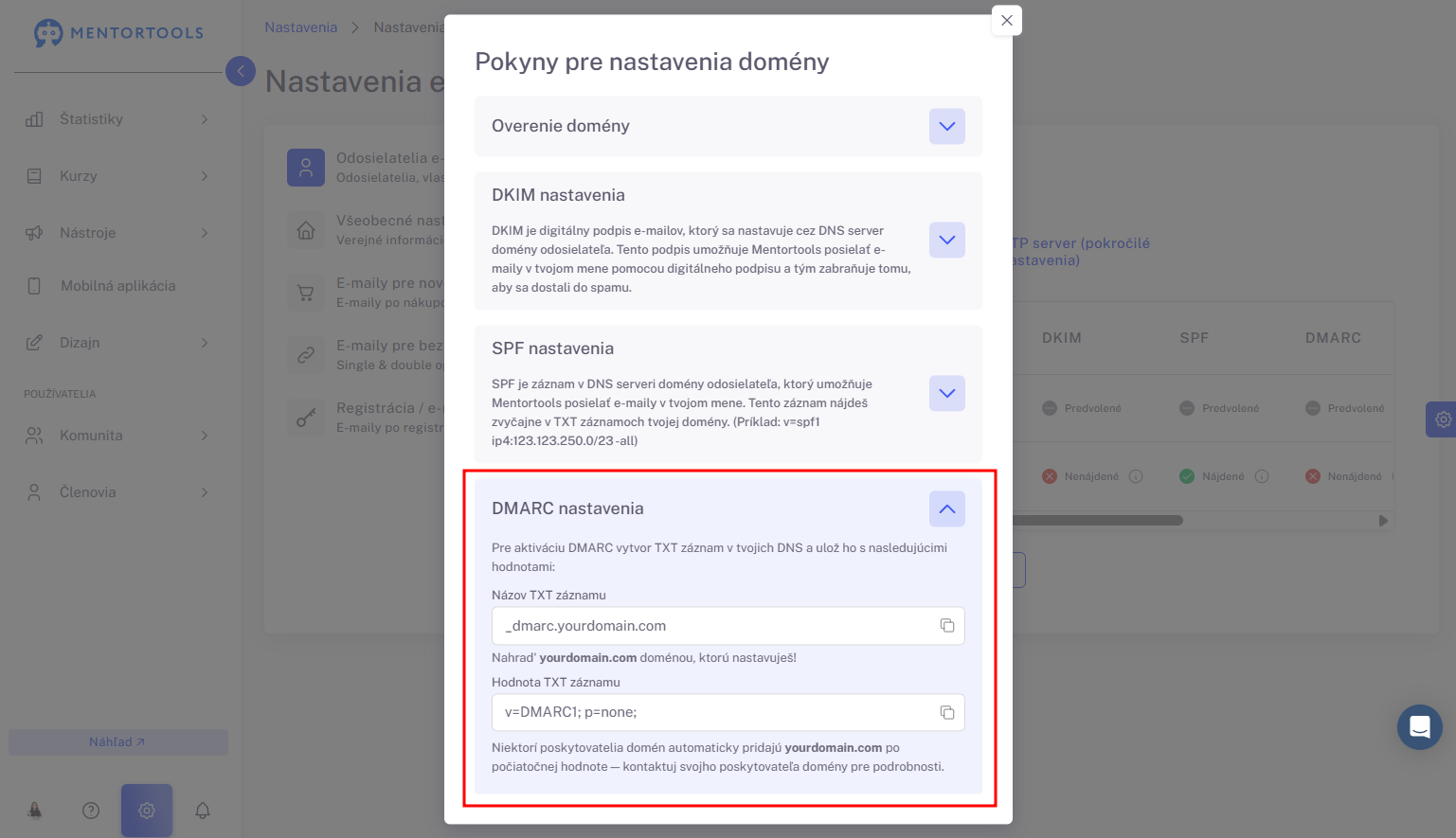
Niektorí poskytovatelia domén automaticky pridávajú your-webseite.com (tvoja-webstranka.com) za počiatočnú hodnotu – pre bližšie informácie kontaktuj svojho poskytovateľa domény.
Ak už máš záznam, nemusíš vykonávať žiadne ďalšie úpravy DMARC. Niektorí poskytovatelia však môžu tento záznam interne vyžadovať. Ak je to tvoj prípad, najlepšie je informovať sa o tom u svojho poskytovateľa domény/mailu.
8. Vytvor záznam TXT pre SPF
SPF je záznam na DNS serveri domény odosielateľa, ktorý ti umožňuje povoliť Mentortools odosielať e-maily v tvojom mene. Zvyčajne to nájdeš v TXT záznamoch tvojej domény. (Príklad: v=spf1 ip4:123.123.250.0/23 -all)
Ak ešte nemáš záznam SPF, ulož túto hodnotu ako záznam TXT v záznamoch DNS tvojej domény odosielateľa.
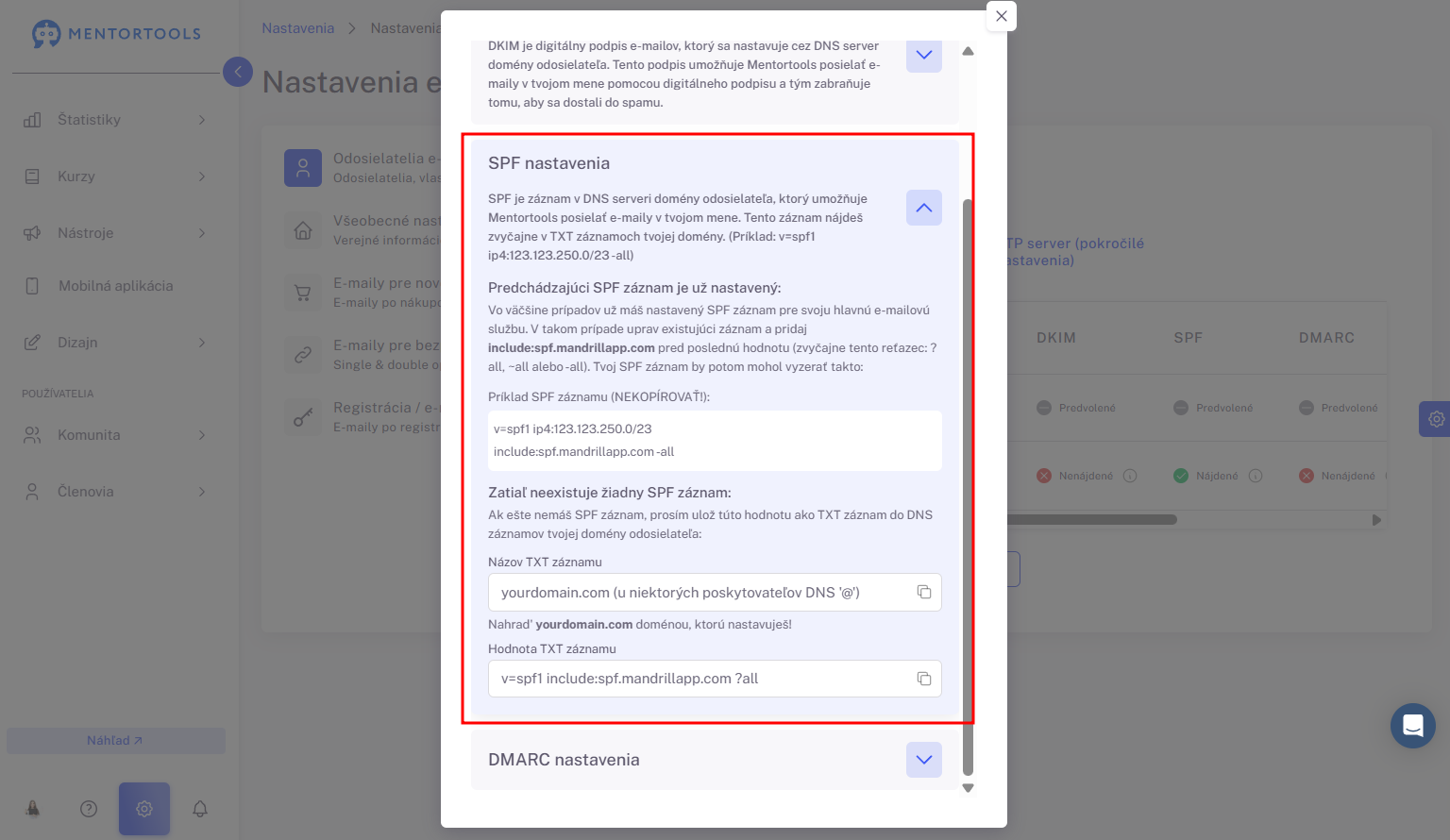
Poznámka: Väčšinou je pre tvoju hlavnú e-mailovú službu už nastavený záznam SPF.
V tomto prípade uprav existujúci záznam TXT v active24 a pridaj include:spf.mandrillapp.com – pred poslednú hodnotu (zvyčajne tento reťazec: ?all , ~all alebo -all). Tvoj záznam SPF by potom mohol vyzerať takto: v=spf1 ip4:123.123.250.0/23 include:spf.mandrillapp.com -all (Príklad)
Ak nevidíš nižšie v DNS záznamoch TXT s takýmto reťazcom v=spf1… , môžeš ho pridať tak ako v prvom prípade:
Malo by to vyzerať takto:
Do Názov nevkladáš nič
Do TTL môžeš vložiť číslo 3600
Do Text vkladáš text z políčka v Mentortools (ktorý nájdeš pod “Pokyny” → SPF nastavenia → Hodnota TXT záznamu)
9. Otestuj a aktivuj novú odosielaciu adresu
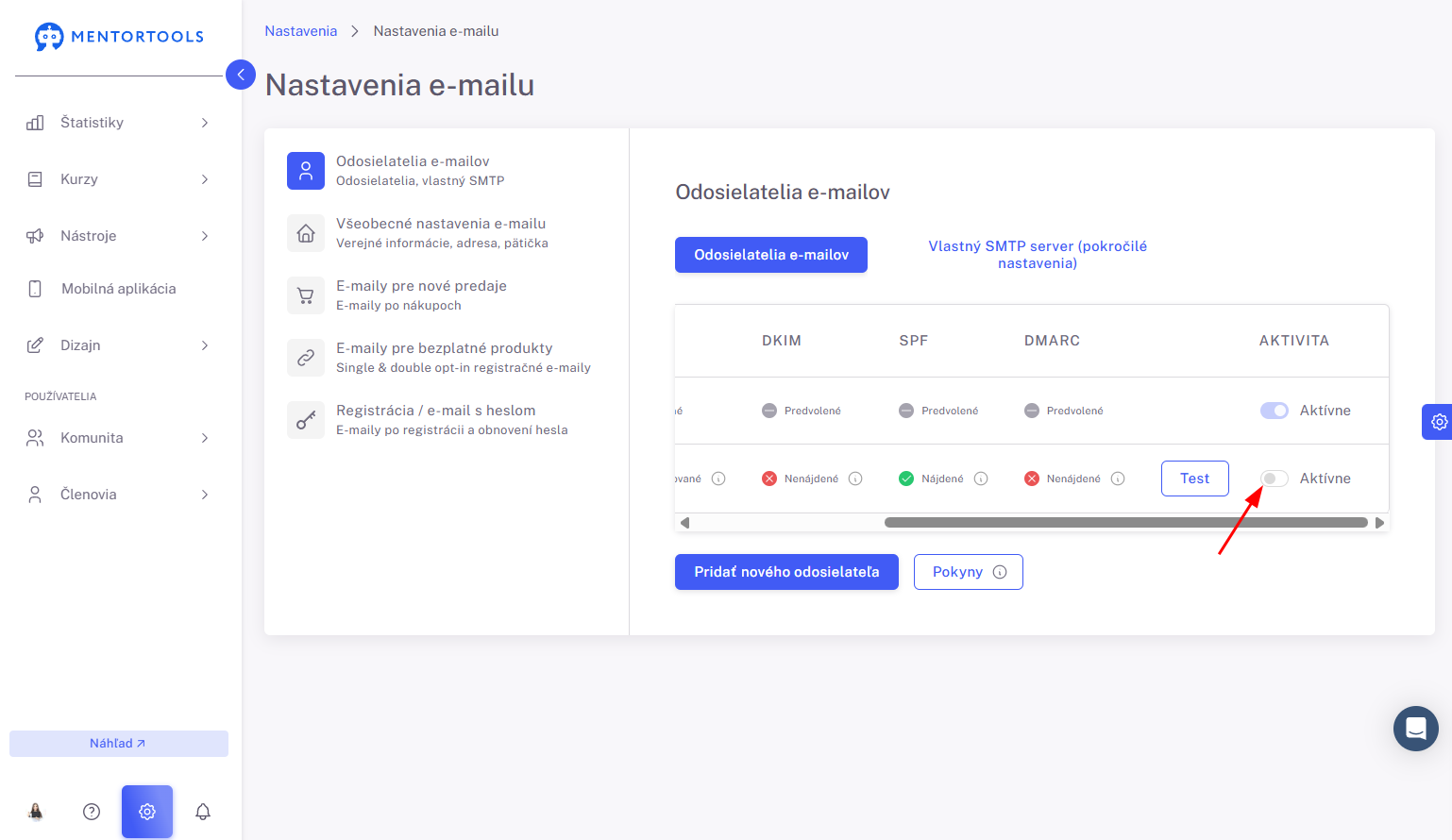
Po nastavení týchto 4 záznamov TXT ich znovu otestuj a klikni na “Test” vpravo od nového záznamu v Mentortools.
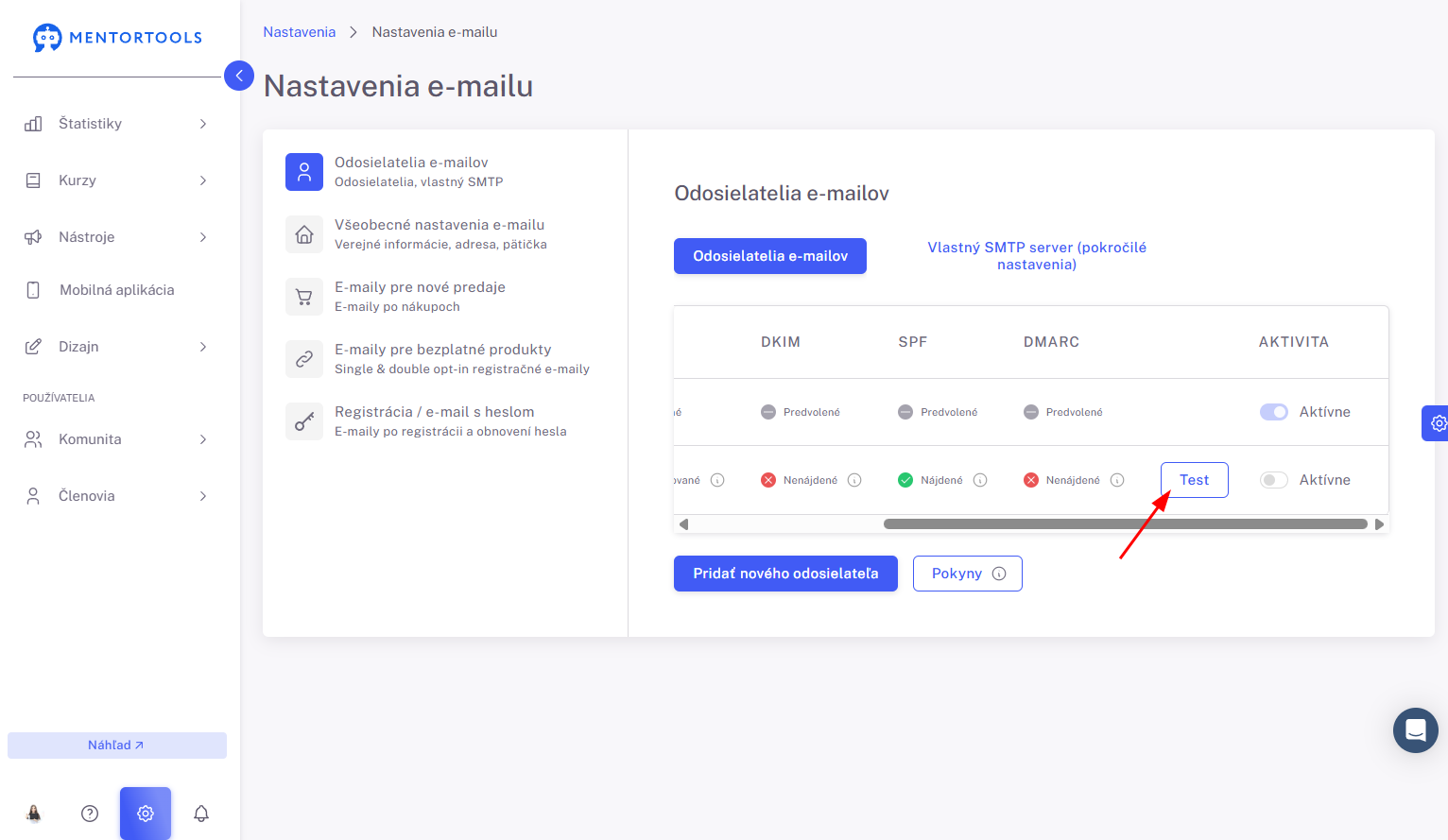
Potom môžeš aktivovať novú adresu odosielateľa (pri aktivovaní sa prepínač vysvieti namodro) a nechať cez ňu odosielať všetky e-maily. Väčšinou sa zmena nenačíta ihneď, počkaj max. 72 hodín a v prípade otázok píš na našu zákaznícku podporu.