Kalendár - Tvorba novej udalosti
Posledná aktualizácia Približne pred rokom
S funkciou Kalendár v Mentortools môžeš jednoducho zobrazovať a spravovať udalosti, ako sú webináre, koučingy, skupinové hovory či online workshopy priamo v členskej sekcii. Novú udalosť vytvoríš vo svojej online akadémii veľmi jednoducho.
Tvoji členovia tak budú vždy informovaní o aktuálnych udalostiach a nikdy nezmeškajú žiadne dôležité termíny.
Vytvorenie novej udalosti v kalendári
1. Prejdi na “Nástroje”
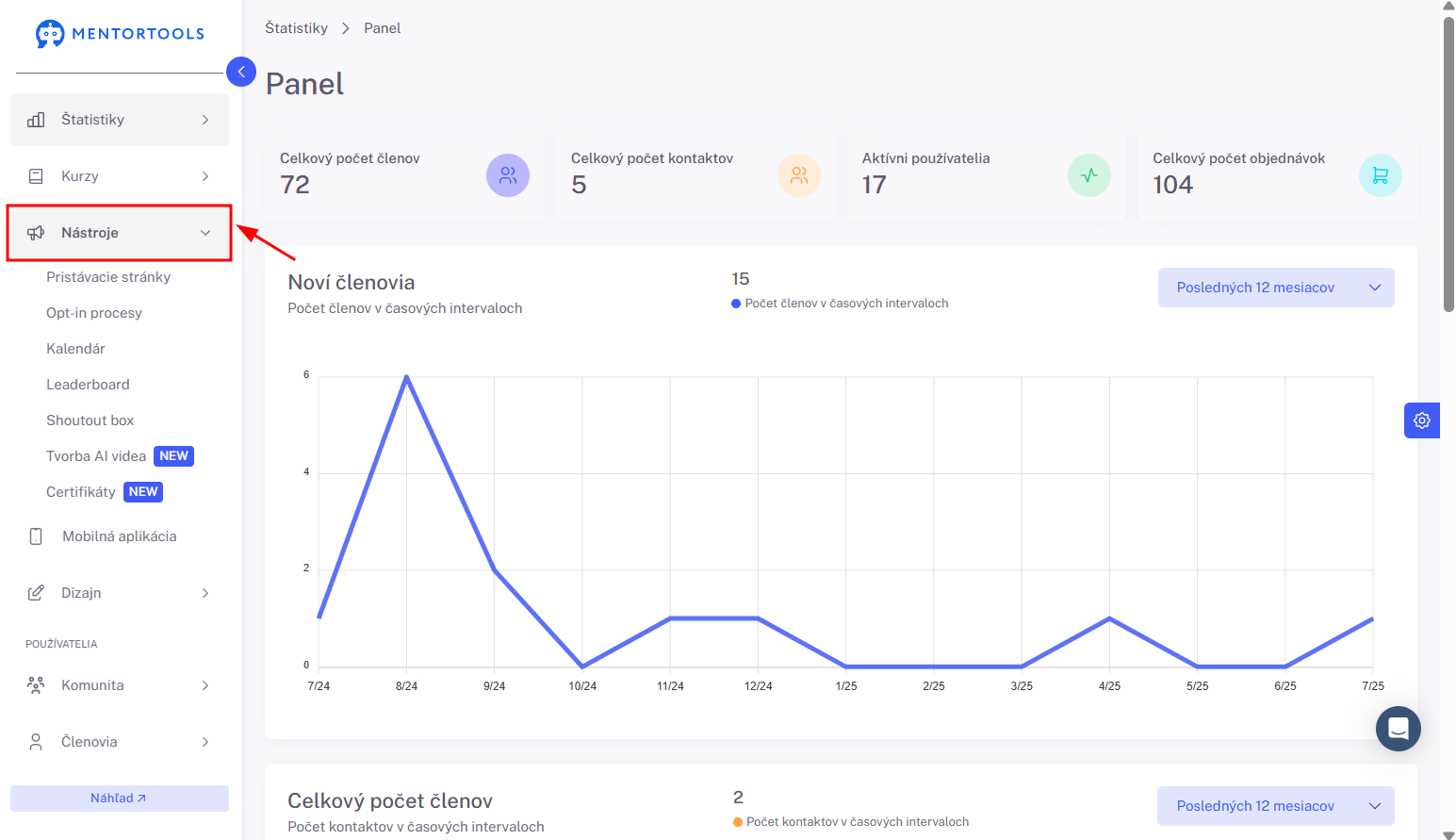
Prihlás sa do svojej členskej sekcie a v bočnom paneli prejdi na "Nástroje".
2. Prejdi na “Kalendár”
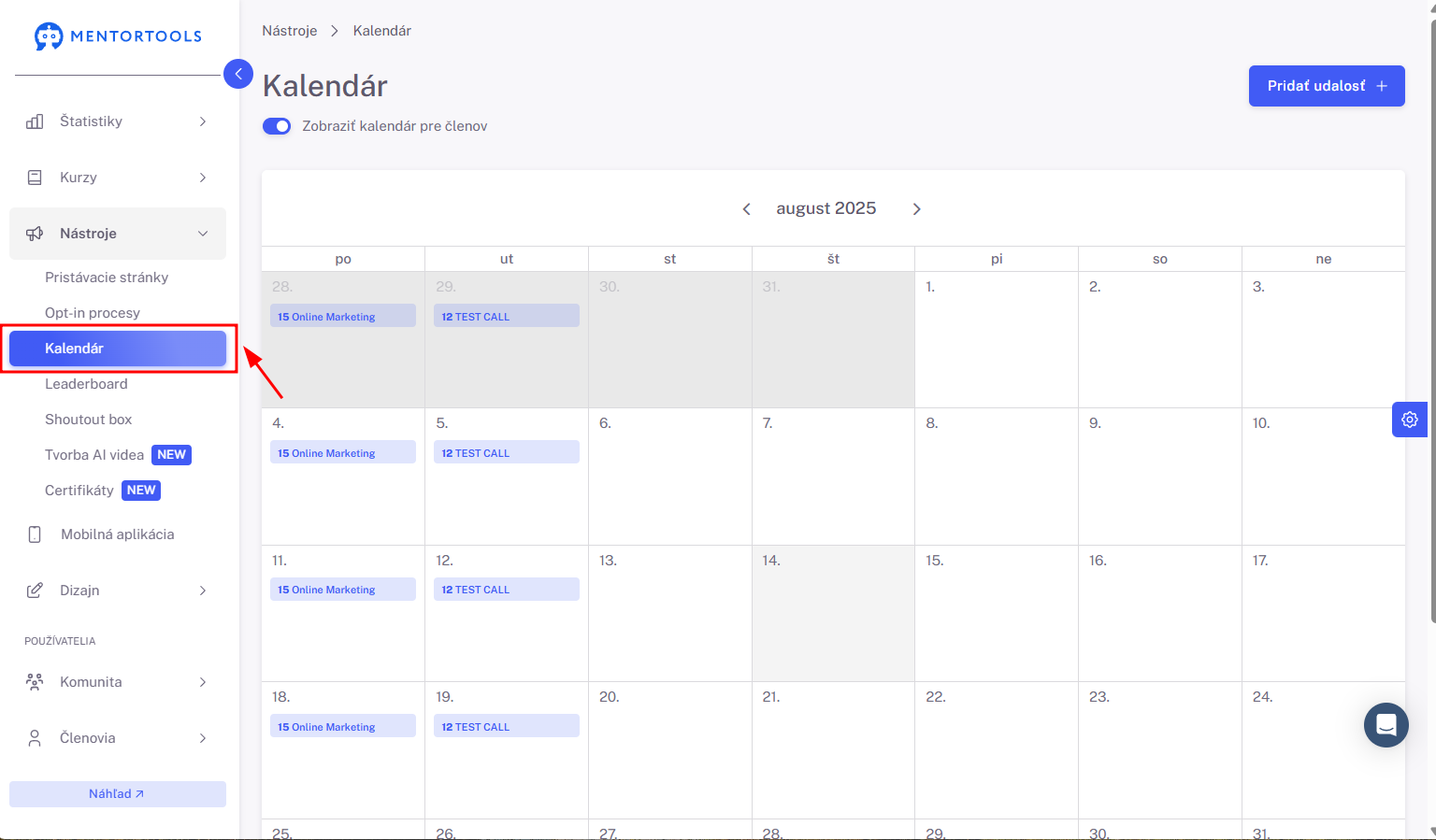
Následne klikni na "Kalendár", aby sa zobrazil kalendár so všetkými naplánovanými udalosťami.
3. Pridaj novú udalosť
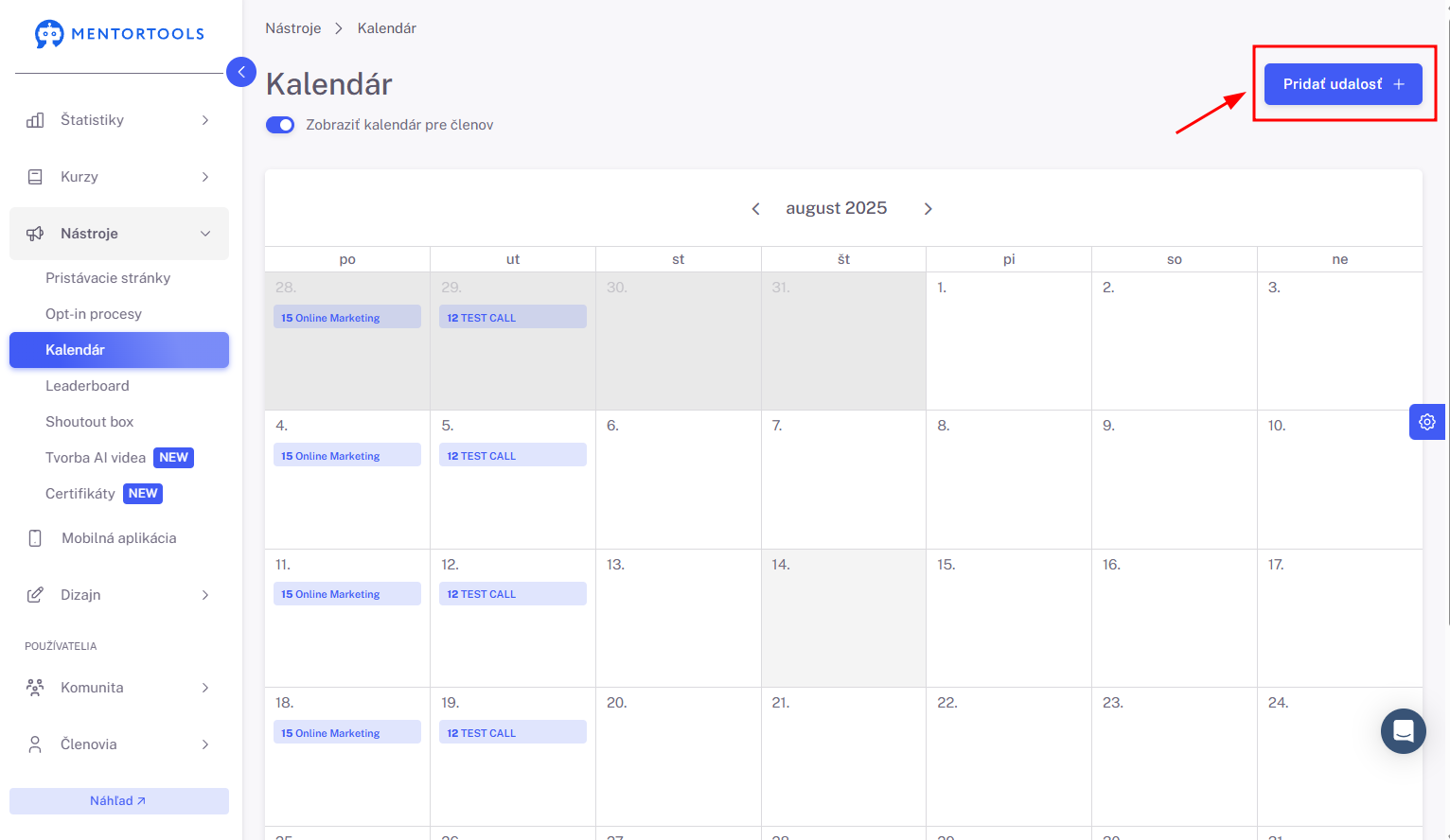
Kliknutím na "Pridať udalosť +" v pravom hornom rohu vytvoríš novú udalosť.
4. Uprav nastavenia udalosti
Obrázok udalosti
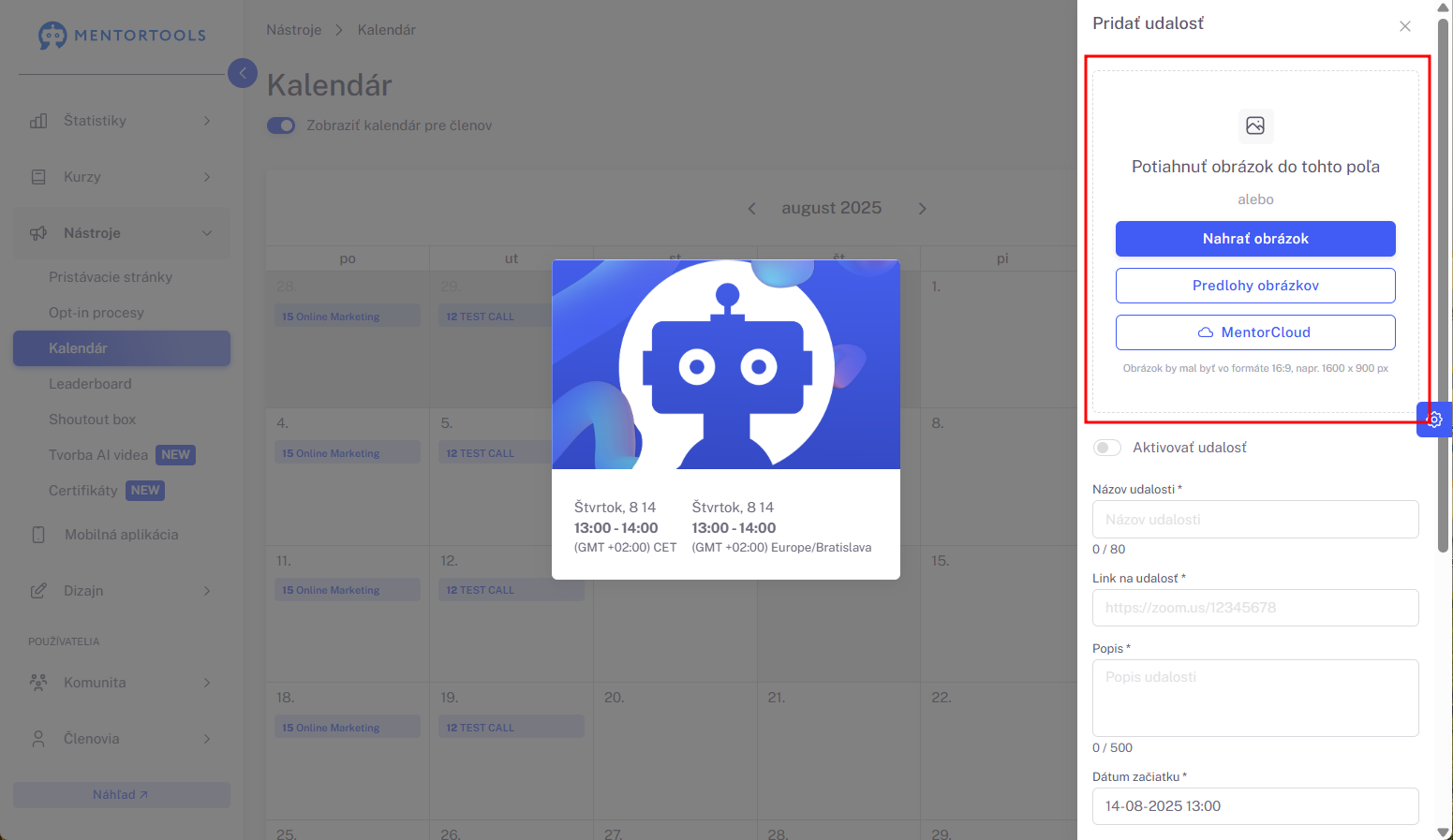
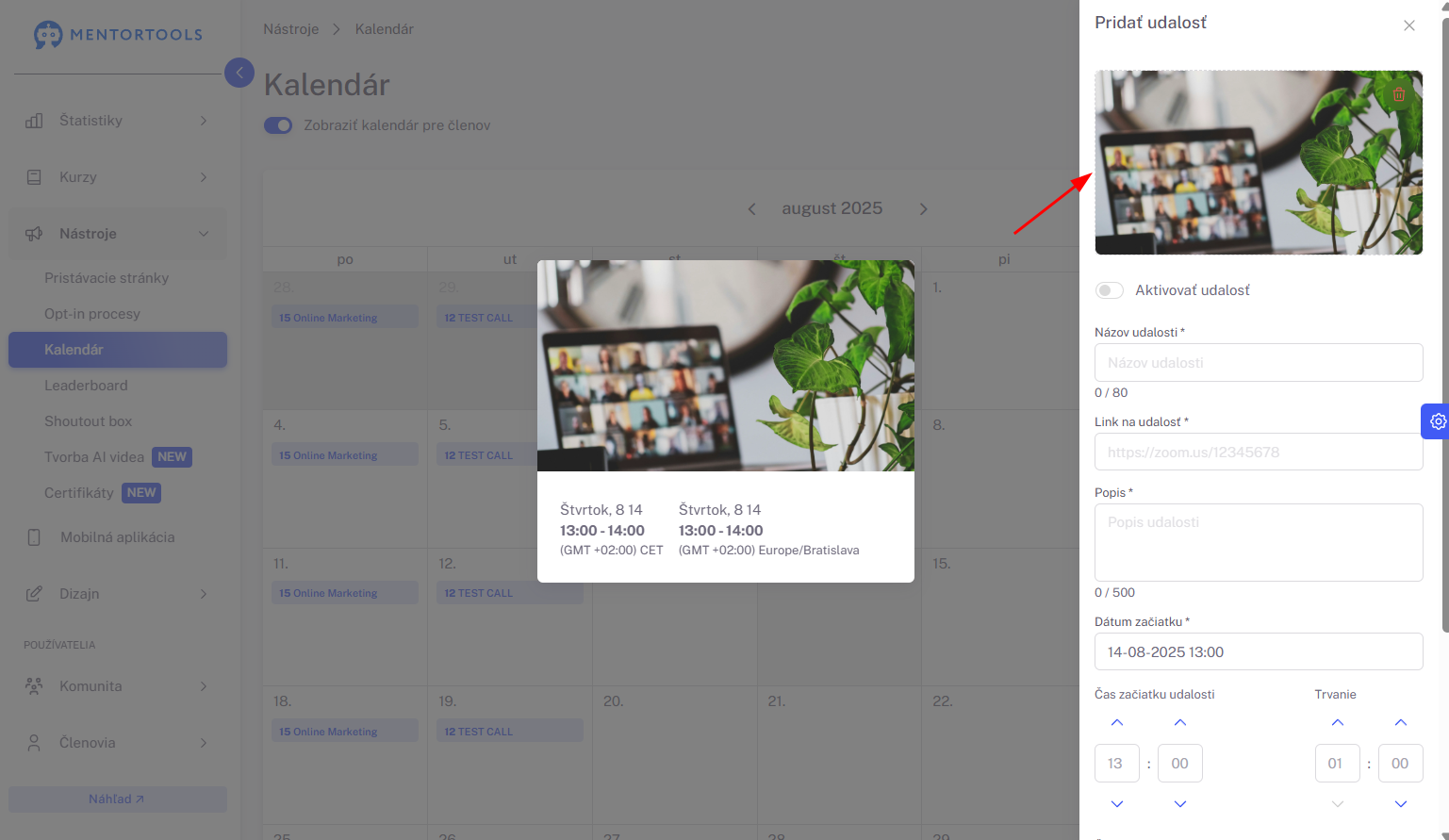
Ako prvé môžeš pridať obrázok pre udalosť. Môžeš sem nahrať svoj vlastný obrázok priamo z počítača, nahrať obrázok z knižnice médií (MentorCloudu) alebo môžeš využiť naše predlohy obrázkov. Odporúčaný formát je: 1600 × 900 px.
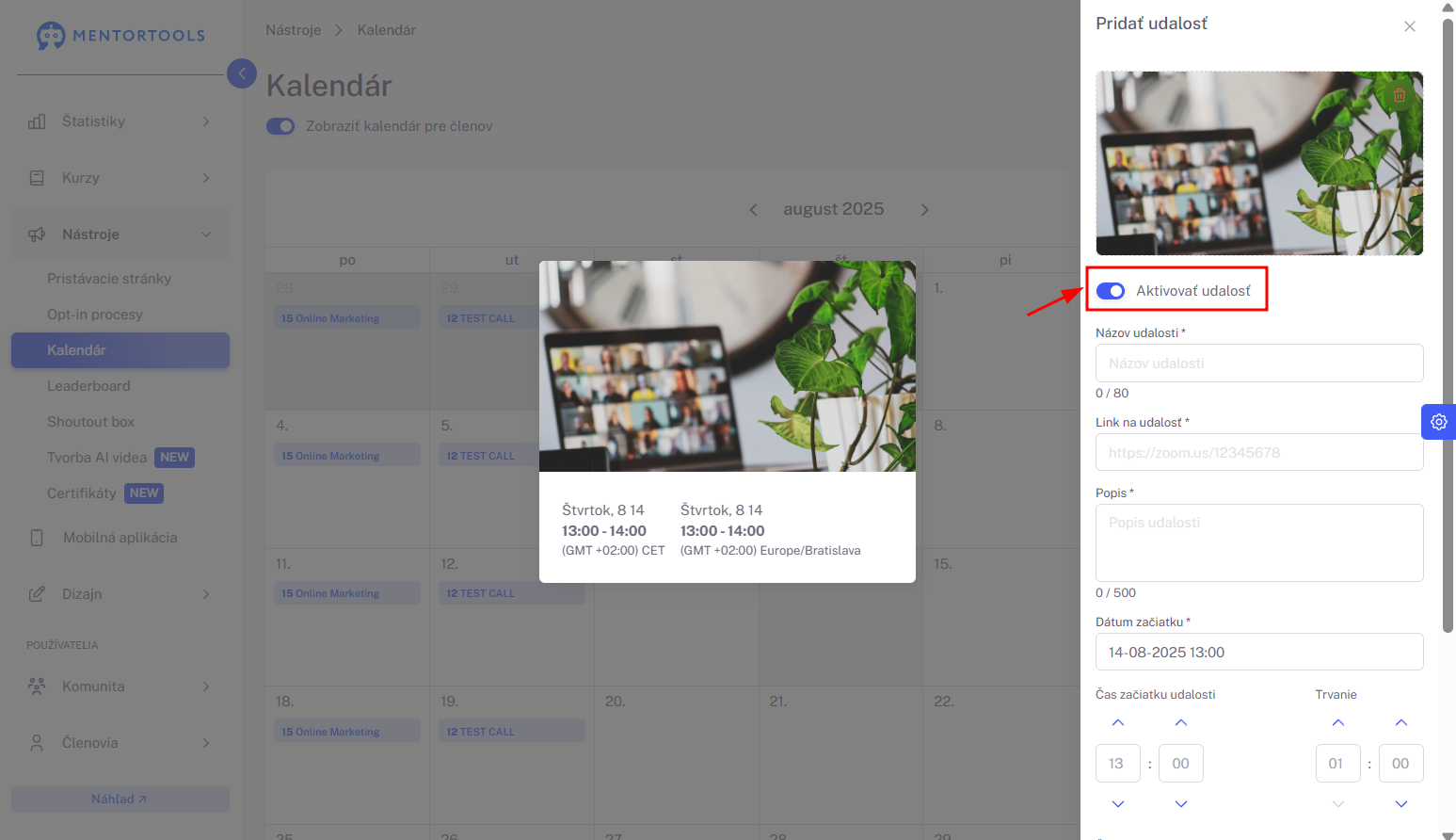
Aktivovanie udalosti
Ak aktivuješ možnosť “Aktivovať udalosť“, udalosť sa zobrazí tvojim členom v kalendári. Ak udalosť nie je aktivovaná, udalosť sa nezobrazí tvojim členom a nebudú ju môcť vidieť.
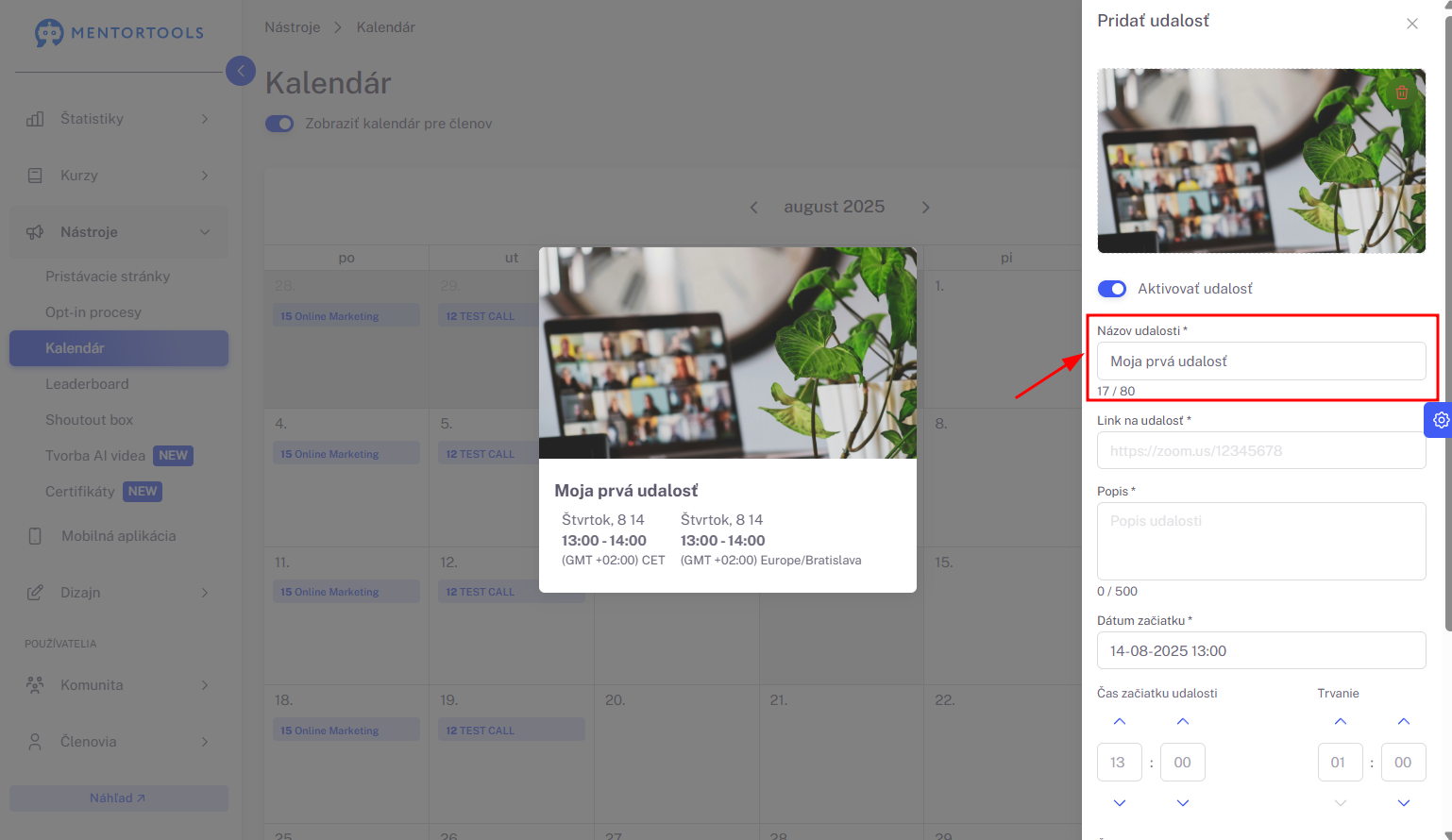
Názov udalosti
Do políčka pre názov vlož názov udalosti. Najlepšie je zvoliť názov, ktorý je rozpoznateľný a ľahko zapamätateľný pre tvojich členov.
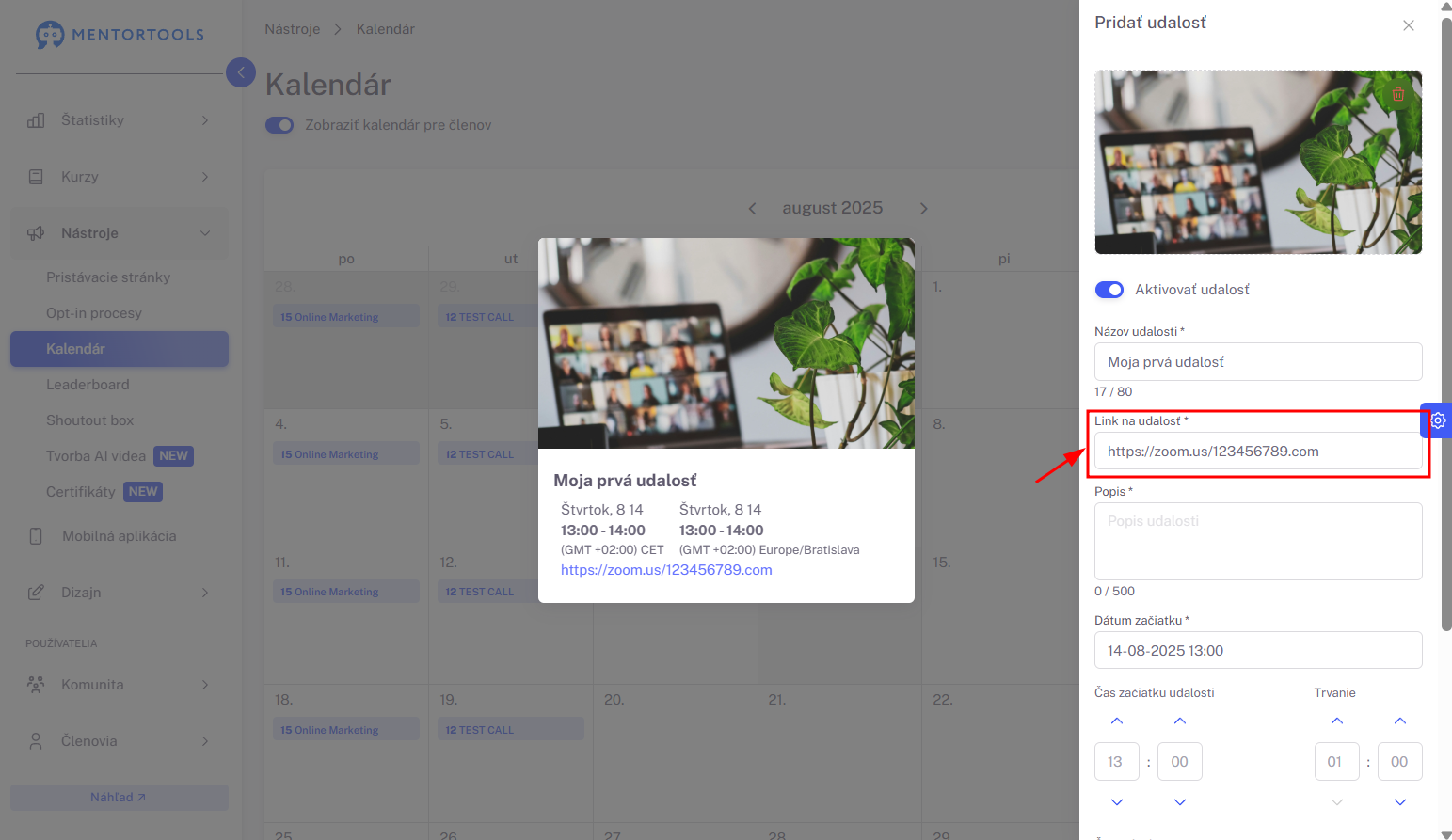
Link na udalosť
Ak organizuješ webinár, môžeš sem priamo vložiť link na webinár alebo na stránku s registráciou, aby sa tvoji členovia mohli priamo z kalendára dostať na webinár. Samozrejme, môžeš sem tiež vložiť link na webovú stránku alebo na pristávaciu stránku, kde tvoji členovia získajú ďalšie informácie.
Dôležité: Ak vkladáš link na udalosť, uisti sa, že obsahuje https:// alebo http://
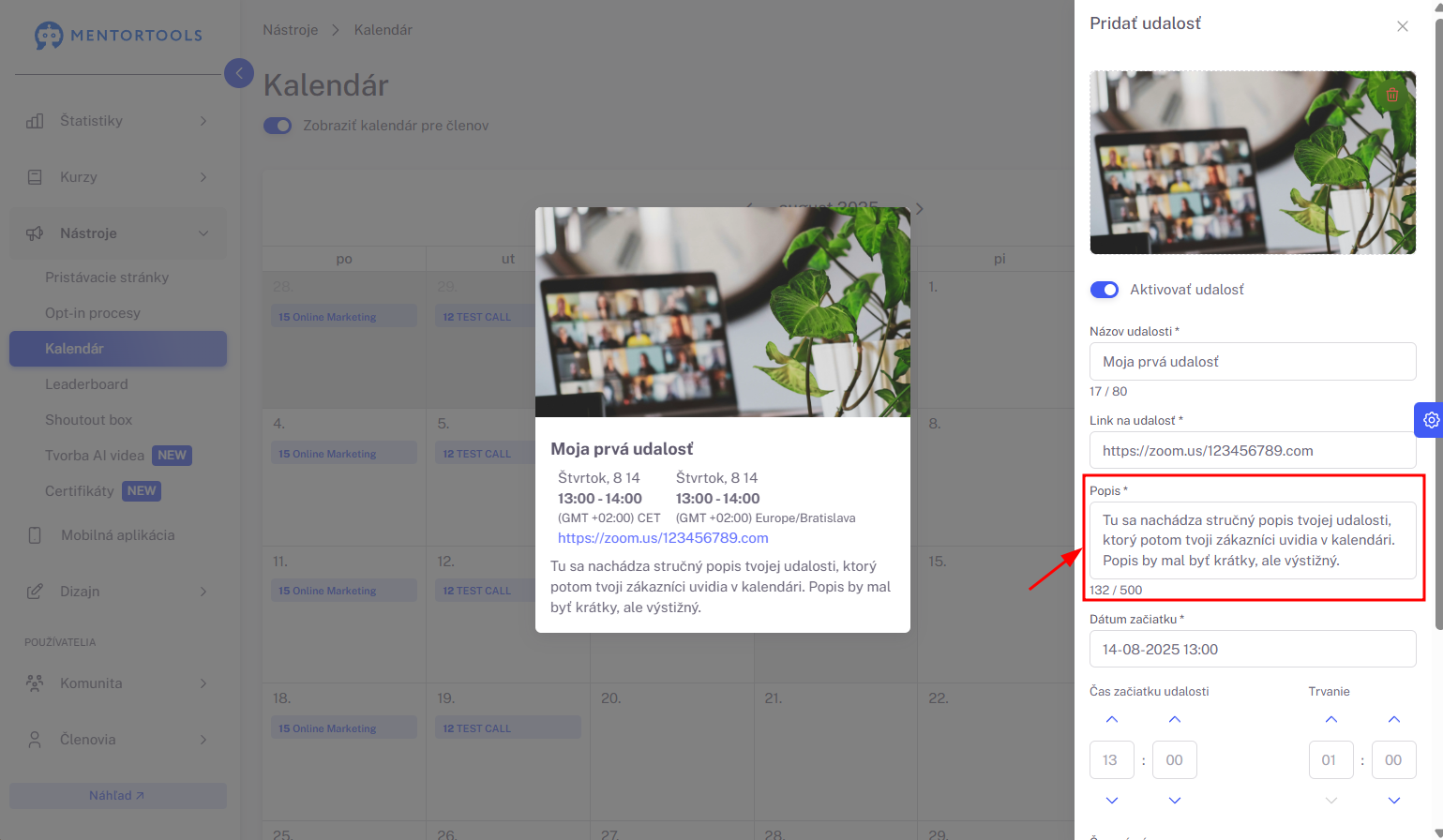
Popis udalosti
Aby tvoji členovia vedeli, o čom bude naplánovaná udalosť, je vhodné pripojiť krátky opis udalosti, v ktorom môžeš stručne popísať, čo môžu tvoji členovia očakávať.
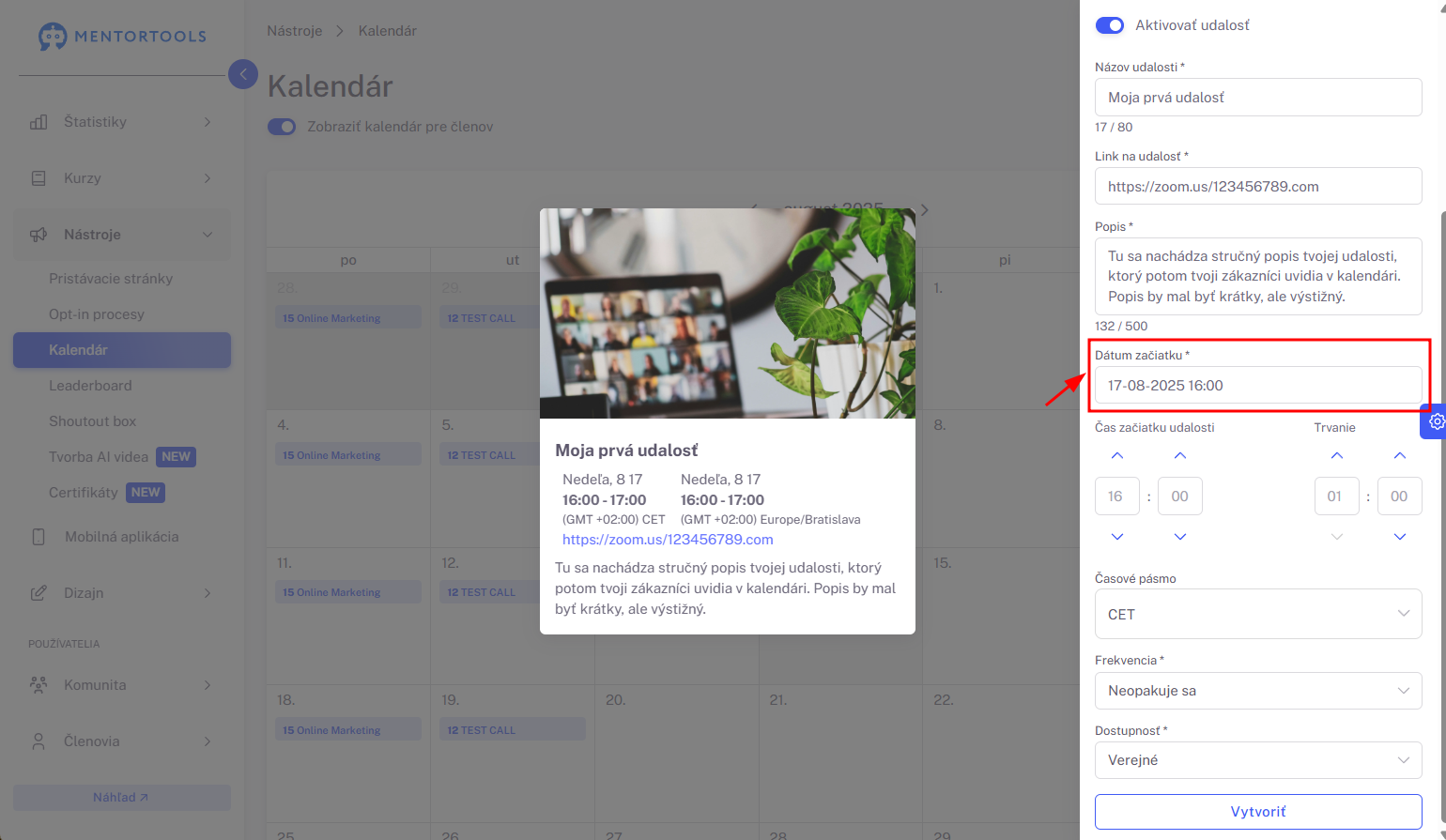
Dátum udalosti
Vyber dátum, kedy sa má daná udalosť uskutočniť. Po kliknutí do políčka sa ti zobrazí kalendár, kde môžeš vybrať konkrétny dátum a tiež čas.
Čas začiatku udalosti
Nastav, v akom čase sa udalosť začína. (O koľkej presne?)
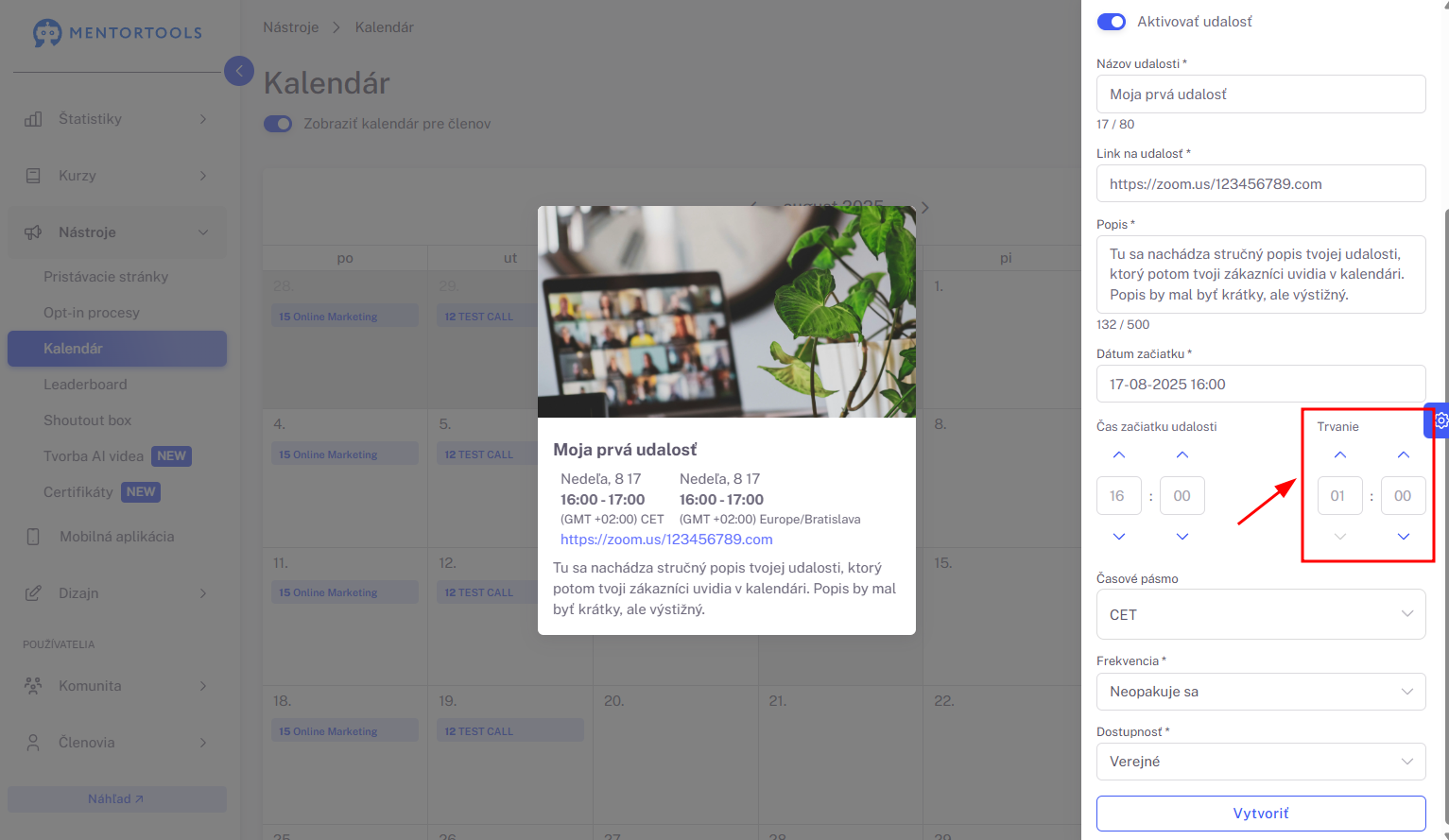
Dĺžka trvania udalosti
Nastav, ako dlho bude daná udalosť trvať. Napríklad jednu alebo dve hodiny, alebo dokonca ešte dlhšie. Pozor, neuvádzaj tu čas ukončenia udalosti, ale skutočné trvanie udalosti.
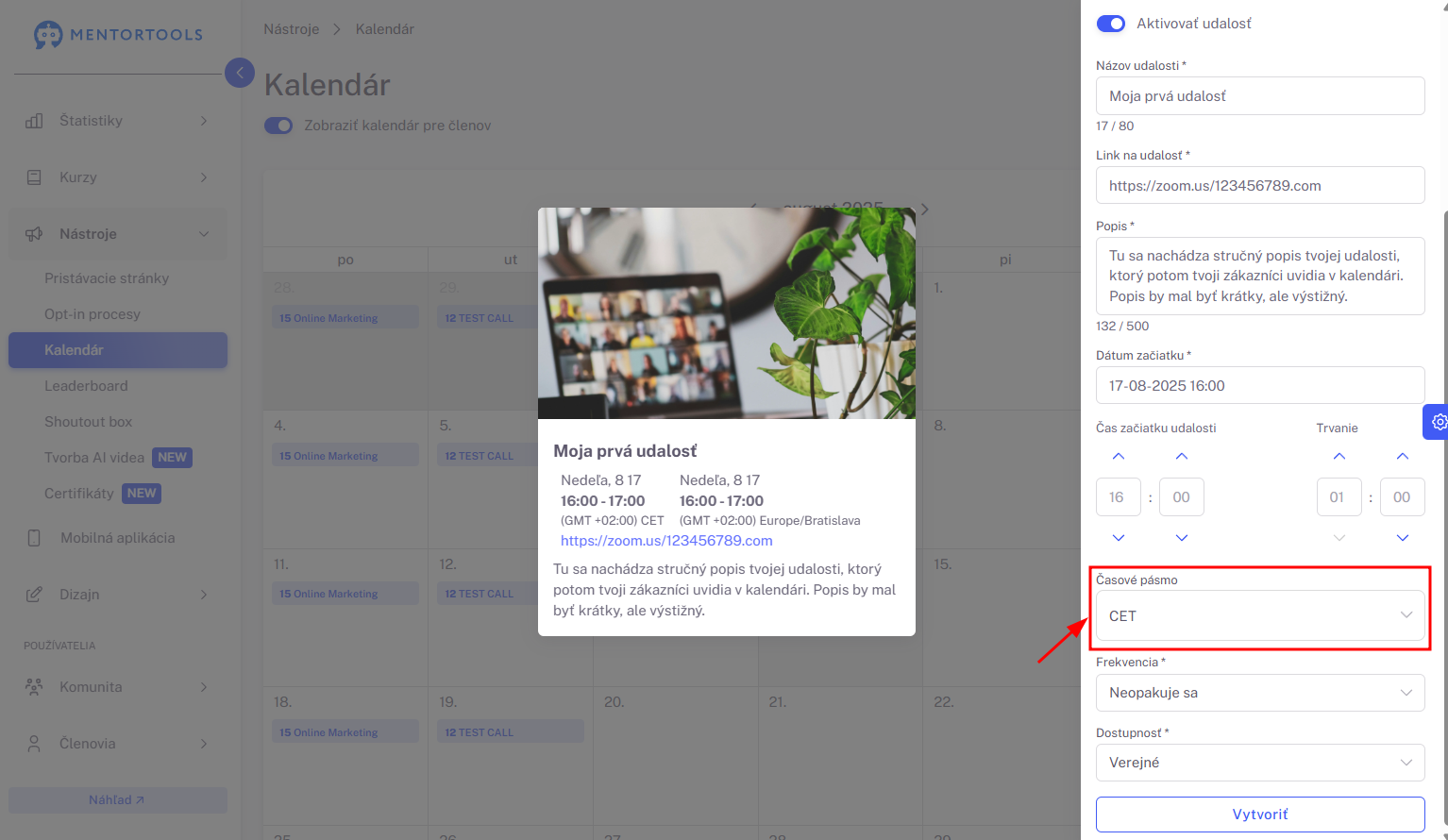
Časové pásmo
Keďže sa niektorí zákazníci nemusia nevyhnutne nachádzať v rovnakom časovom pásme ako ty, odporúčame tiež uviesť časové pásmo, v ktorom sa podujatie koná. Tým sa zabezpečí, že všetci účastníci prídu načas a nebudú meškať.
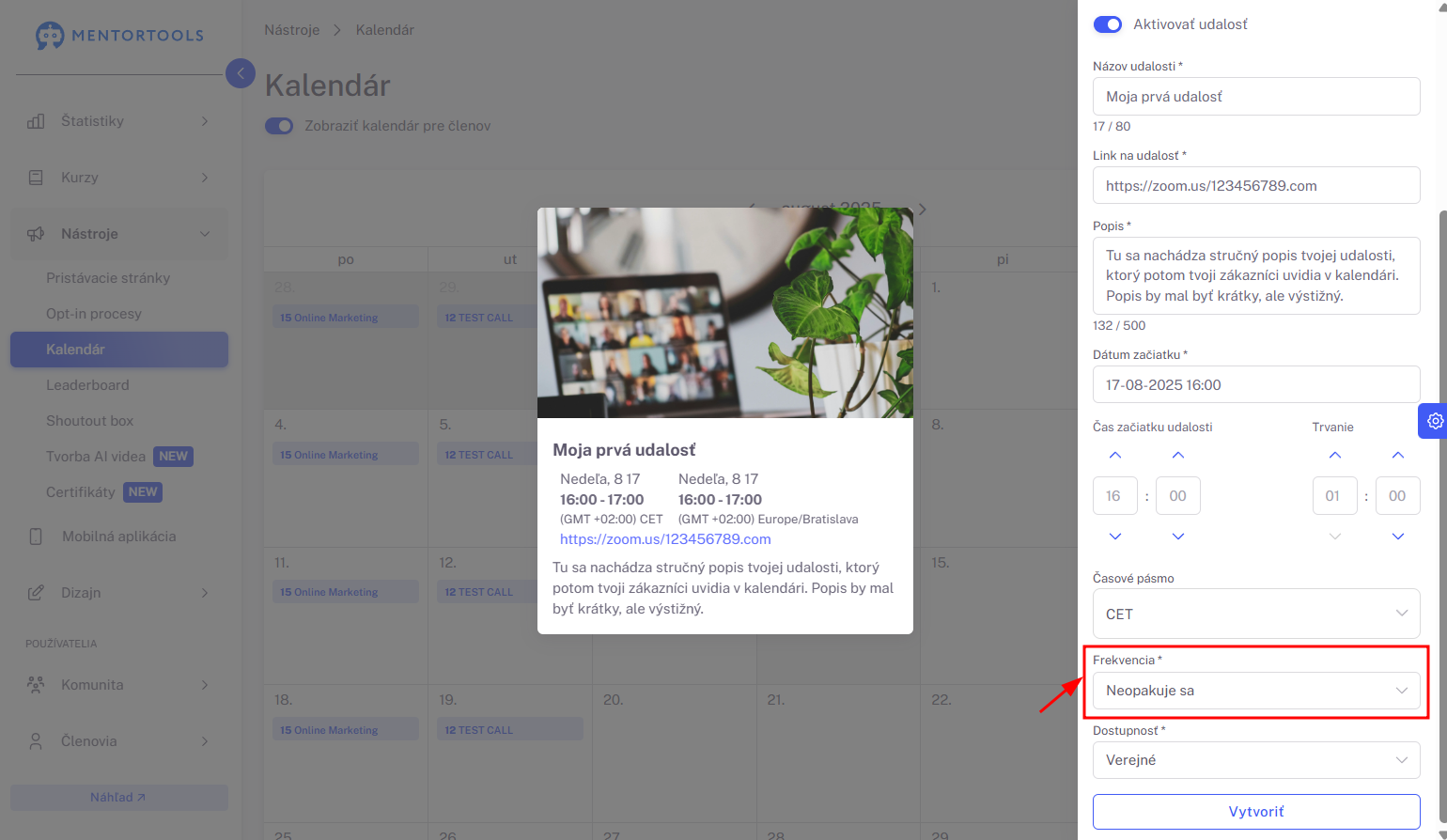
Frekvencia
Ak napríklad usporadúvaš týždenné live vysielanie alebo mesačný workshop, môžeš tu vybrať, v akej frekvencii sa má udalosť opakovať. Takto nemusíš manuálne nastavovať udalosť každýkrát, čo sa bude opakovať a udalosť sa automaticky objaví v kalendári tvojich členov podľa zvolenej frekvencie (denne/ týždenne/ mesačne/ ročne). Ak je daná udalosť jednorazová a nebude sa nikdy opakovať, jednoducho tu vyber možnosť “neopakuje sa“.
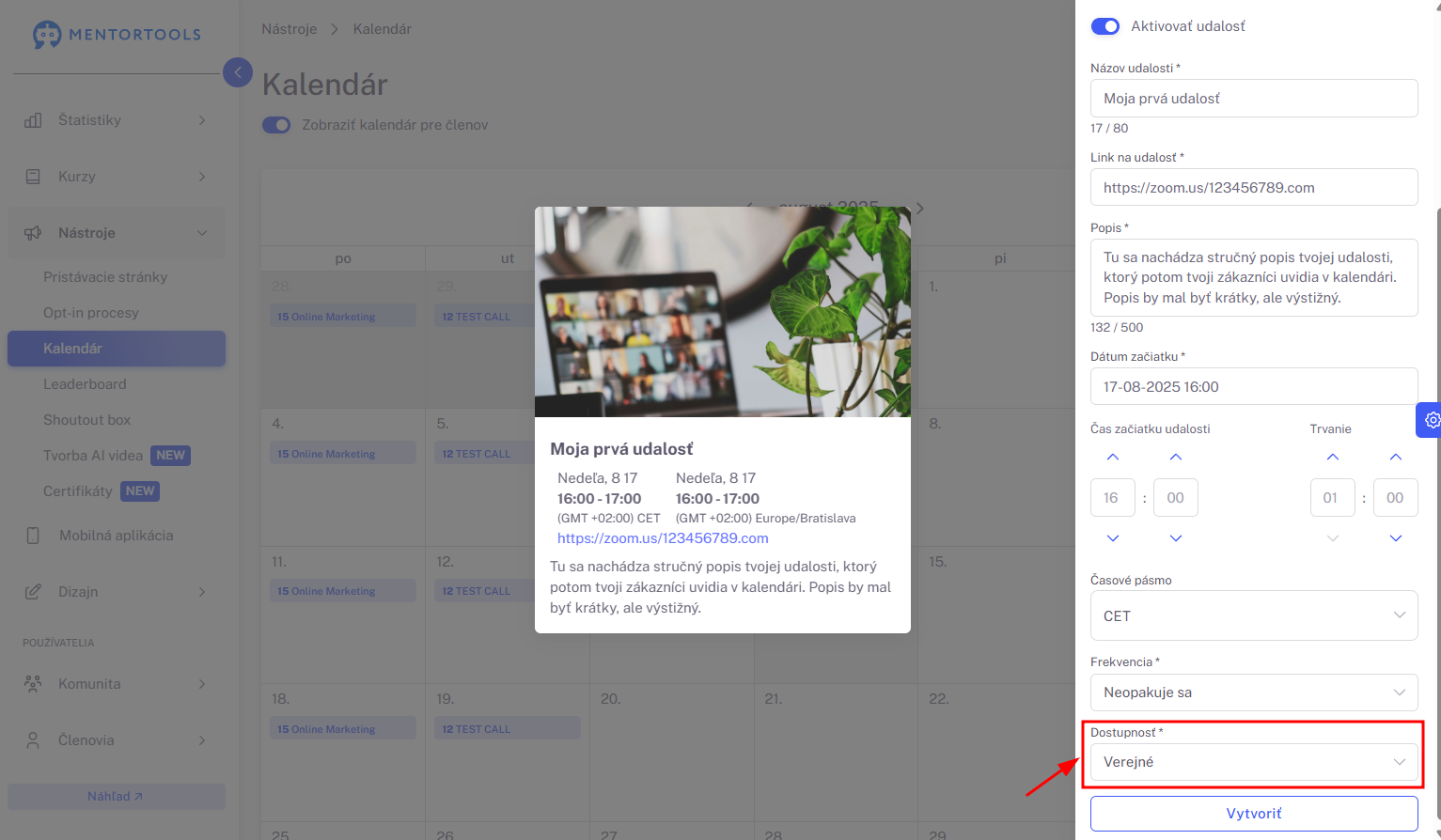
Dostupnosť
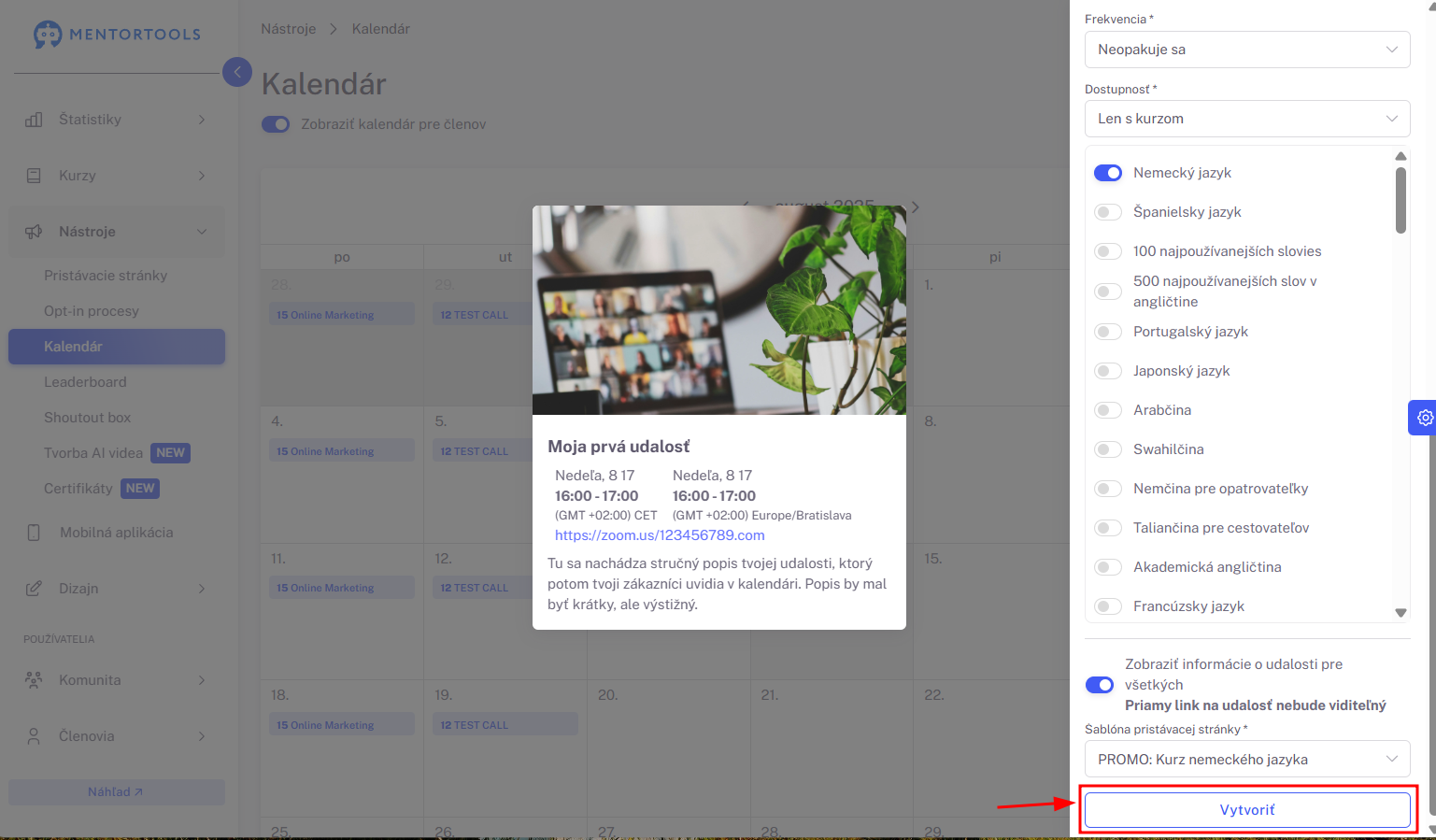
Tu môžeš vybrať, či má byť udalosť verejne prístupná pre každého, alebo či ju majú tvoji členovia vidieť len v prípade, že majú prístup k určitému kurzu.
Verejná udalosť
Ak je udalosť nastavená ako verejná, stačí ju v tomto okamihu uložiť.
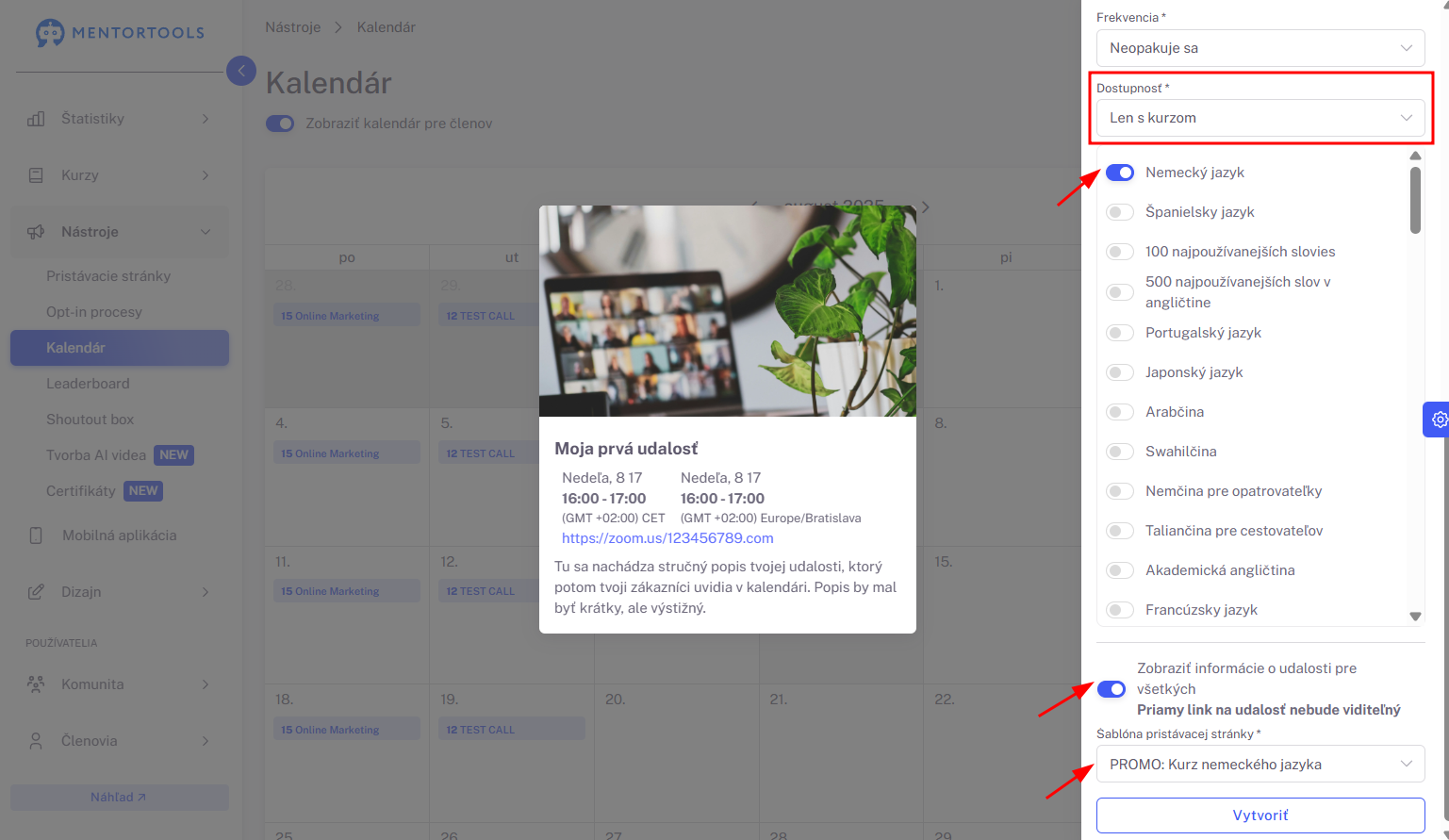
Len s kurzom - Prístup k udalosti iba s prístupom ku konkrétnemu kurzu
Ak si zvolíš, že tvoji členovia môžu vidieť udalosť len v prípade, že majú prístup k určitému kurzu, môžeš pokračovať s nasledujúcimi nastaveniami.
Vyber kurz/ kurzy, pre ktoré je udalosť relevantná. Môžeš zvoliť viacero kurzov naraz. Toto umožní členom, ktorí majú prístup k týmto kurzom, vidieť udalosť vo svojom kalendári.
Kto má vidieť link na udalosť? Tu môžeš rozhodnúť, či chceš zobraziť informácie o udalosti pre všetkých členov alebo nie. Ak aktivuješ možnosť ”Zobraziť informácie o udalosti pre všetkých” – link na udalosť budú vidieť všetci tvoji členovia. Ak túto možnosť neaktivuješ, link na udalosť nebude viditeľný.
Kam by mali byť členovia presmerovaní, ak nemajú prístup k vybranému kurzu? Ak aktivuješ možnosť, že informácie o udalosti budú zobrazené pre všetkých členov, tak tu môžeš vybrať, či tí, ktorí nemajú prístup k danému kurzu, budú presmerovaní na pristávaciu stránku vytvorenú v Mentortools (Šablóna pristávacej stránky) alebo externú webovú stránku (Použiť externý link), kde si môžu produkt zakúpiť. Pole “Presmerovanie linku (externý permalink)” nie je ďalej viditeľné, ak si si vybral/a jednu z tvojich pristávacích stránok vytvorených v Mentortools. Dôležité: Opäť sem nezabudni pridať link v tvare https:// alebo http://.
5. Uloženie udalosti
Po tom, čo si nastavil/a všetky potrebné informácie, môžeš vytvoriť novú udalosť kliknutím na tlačidlo “Vytvoriť” v spodnej časti stránky.
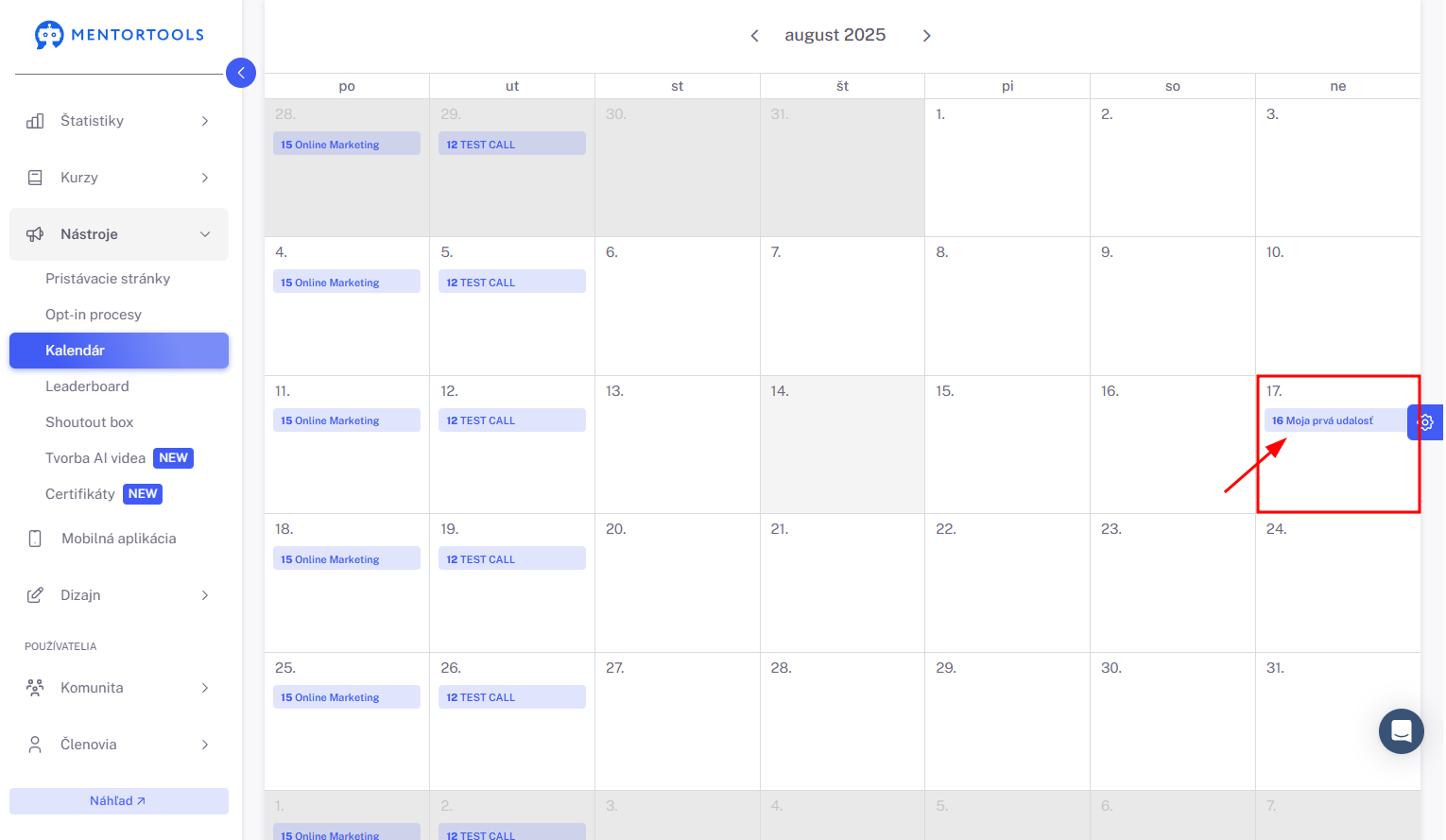
Udalosť sa teraz bude zobrazovať v tvojom kalendári.