Knižnica médií (MentorCloud)
MentorCloud je tvoja integrovaná knižnica médií v Mentortools, kde prehľadne spravuješ všetky svoje multimediálne súbory na jednom mieste a využívaš ich efektívne. Nahraj videá, audio súbory, PDF súbory či obrázky len raz a jednoducho ich následne použi vo všetkých svojich kurzoch, koučingoch a členskej sekcii.
Posledná aktualizácia Približne pred rokom
V tomto návode sa dozvieš, ako v Mentortools používať knižnicu médií (tzv. „MentorCloud“) na nahrávanie, organizovanie a priame vkladanie videí, PDF súborov a ďalších materiálov do tvojich kurzov a lekcií.
Čo ti MentorCloud ponúka?
1. Centrálna správa súborov
Raz nahraj, kdekoľvek použi: Usporiadaj si svoje médiá na jednom mieste a používaj ich flexibilne vo viacerých kurzoch a lekciách.
Prehľadné usporiadanie: Vytváraj priečinky pre lepší prehľad nad všetkými súbormi.
2. Jednoduché nahrávanie a rýchla integrácia
Tzv. “Drag-and-drop” nahrávanie: Súbory jednoducho potiahni myšou do knižnice médií a nahraj ich.
Priama integrácia do kurzov: Jednotlivé súbory vlož priamo do svojich kurzov a lekcií len pár klikmi.
3. Podpora rôznych formátov médií
Videá, audio nahrávky a PDF dokumenty: Jednoducho nahraj svoje učebné materiály ako sú videá, audio súbory alebo PDF dokumenty či akékoľvek iné súbory.
Obrázky a grafika: Do knižnice médií nahraj obrázky a grafiky pre vizuálne vylepšenie tvojich kurzov či pristávacích stránok.
Používanie knižnice médií krok za krokom
1. Prejdi do knižnice médií
Prihlás sa do svojej členskej sekcie a v bočnom paneli klikni na “Kurzy”.
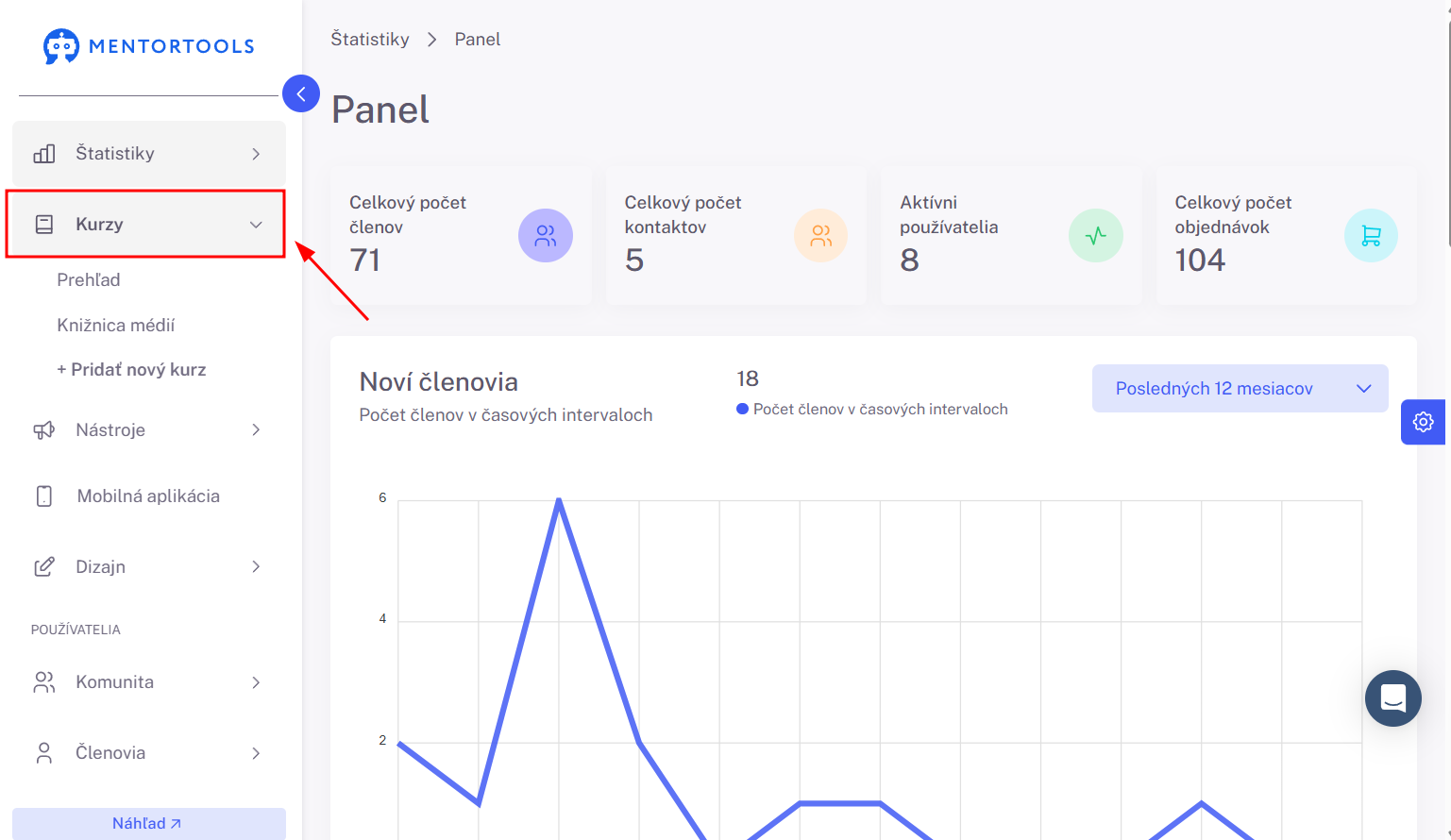
a tu následne prejdi na "Knižnica médií".
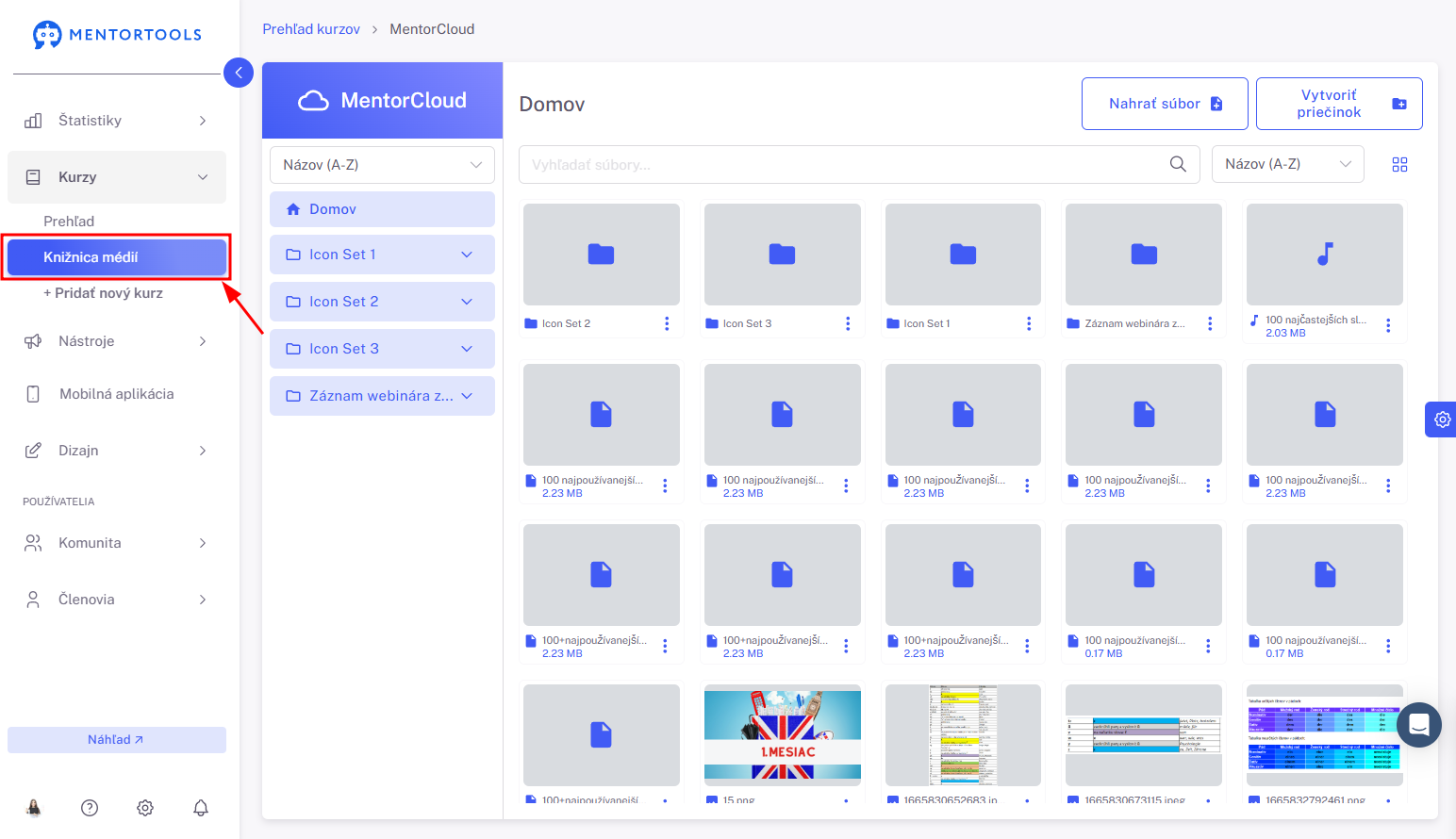
2. Nahrávanie súborov
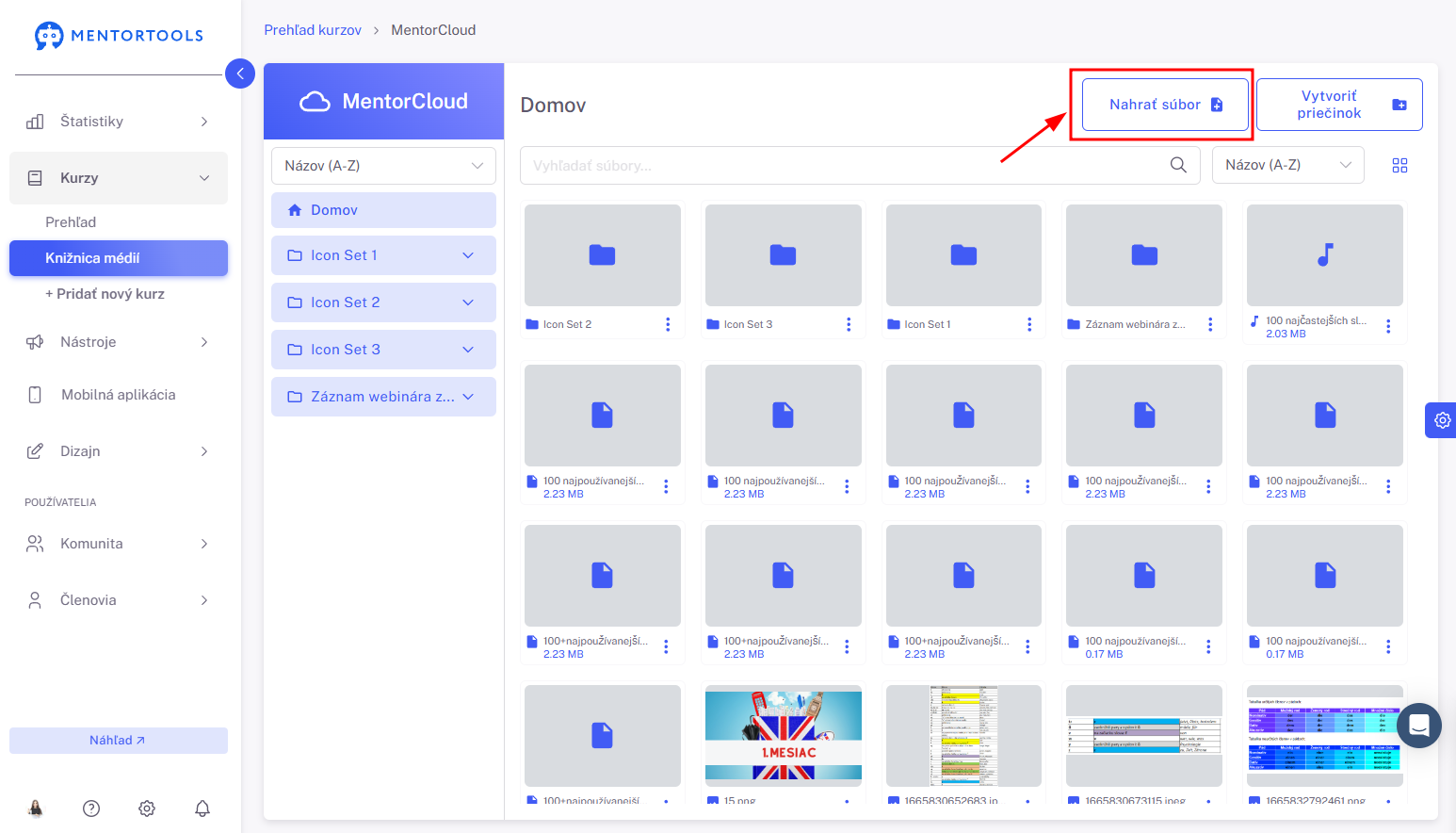
Pre nahranie nových súborov do knižnice médií klikni na "Nahrať súbor".
Vyber si možnosť „Prehľadávať súbory“, aby si mohol/a manuálne vybrať súbory zo svojho počítača.
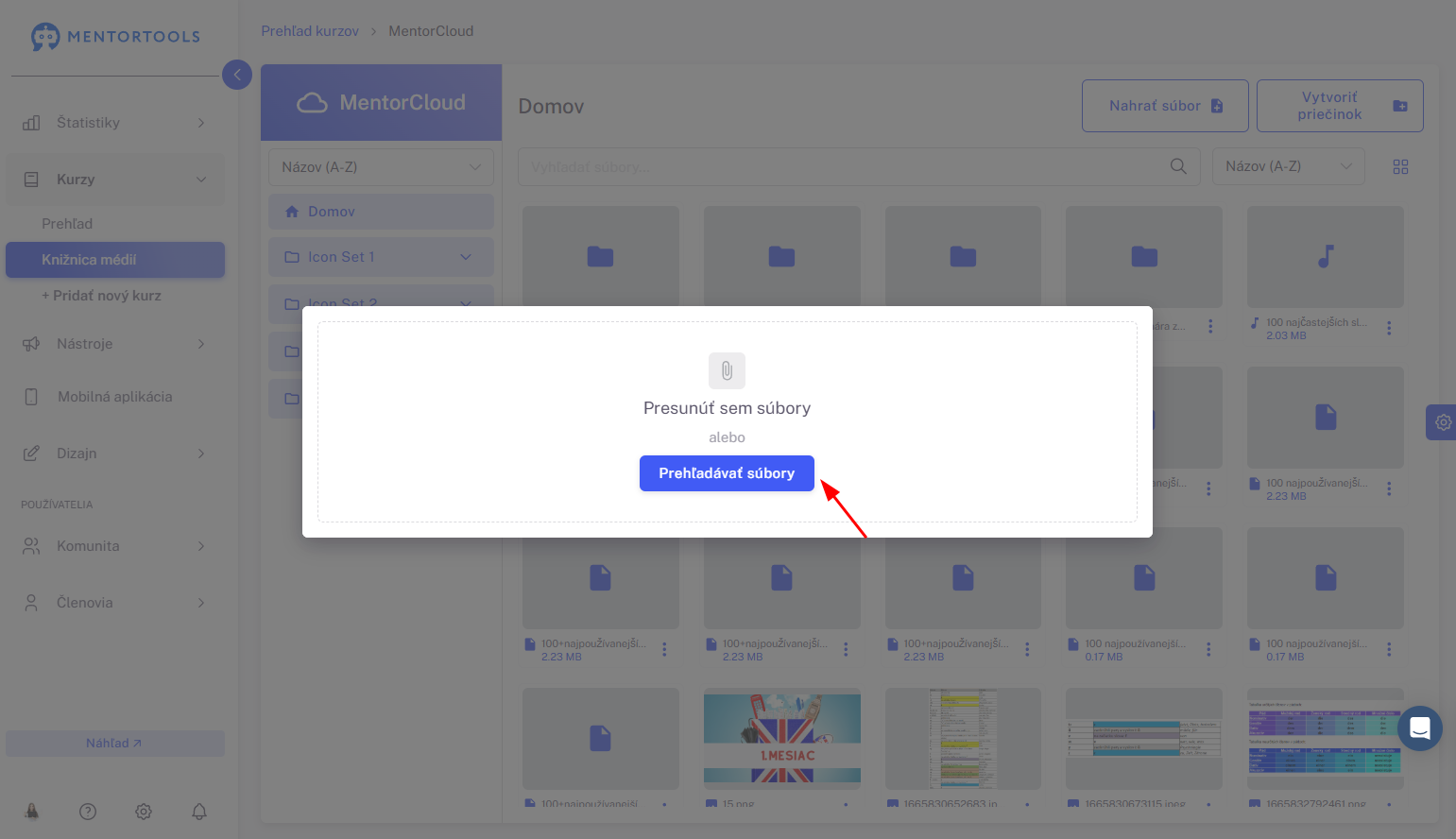
Potiahni súbor do poľa alebo si vyber súbor zo svojho počítača.
3. Vytváranie priečinkov a organizovanie súborov
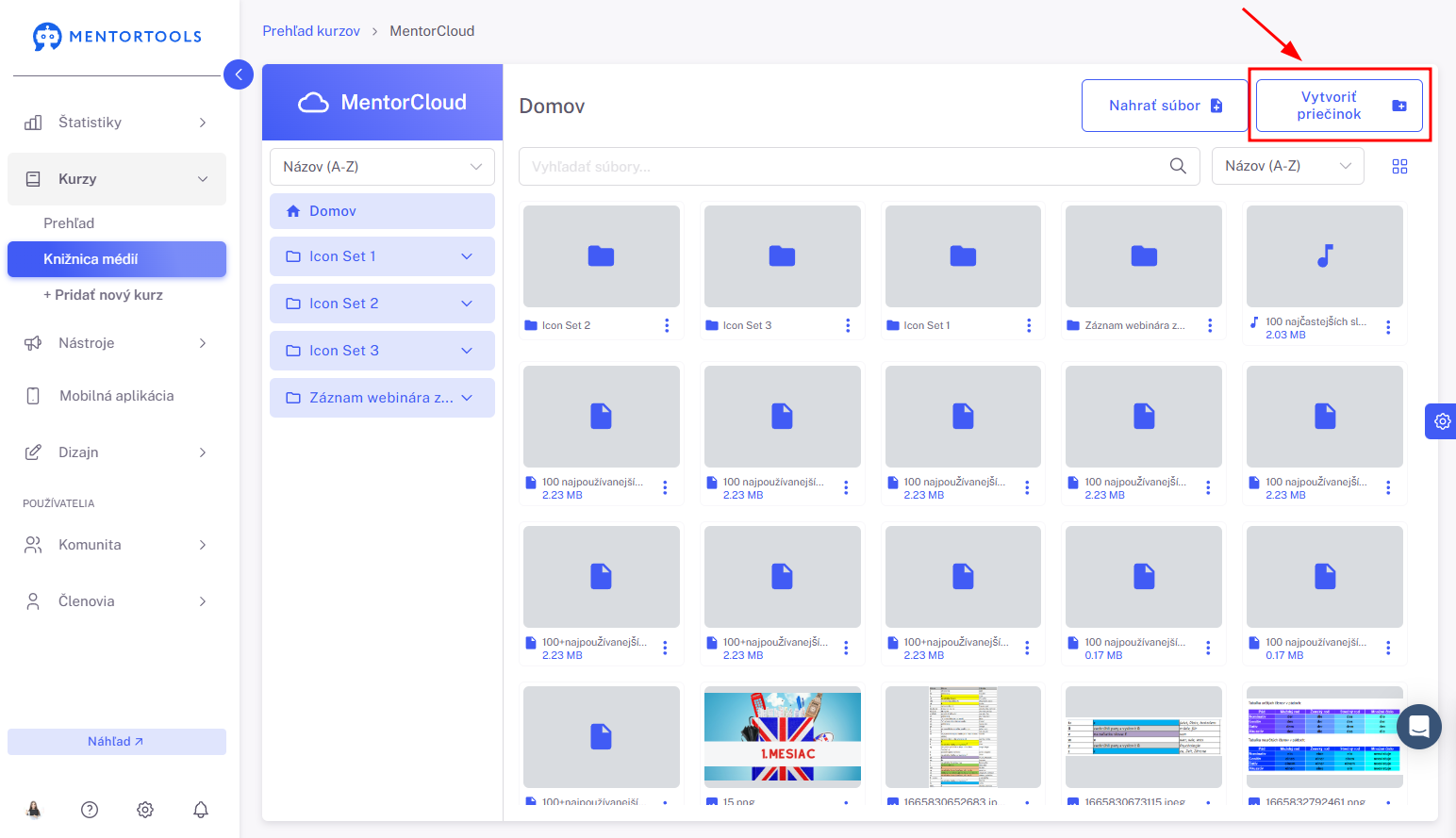
Kliknutím na "Pridať priečinok" vytvoríš nový priečinok v knižnici médií.
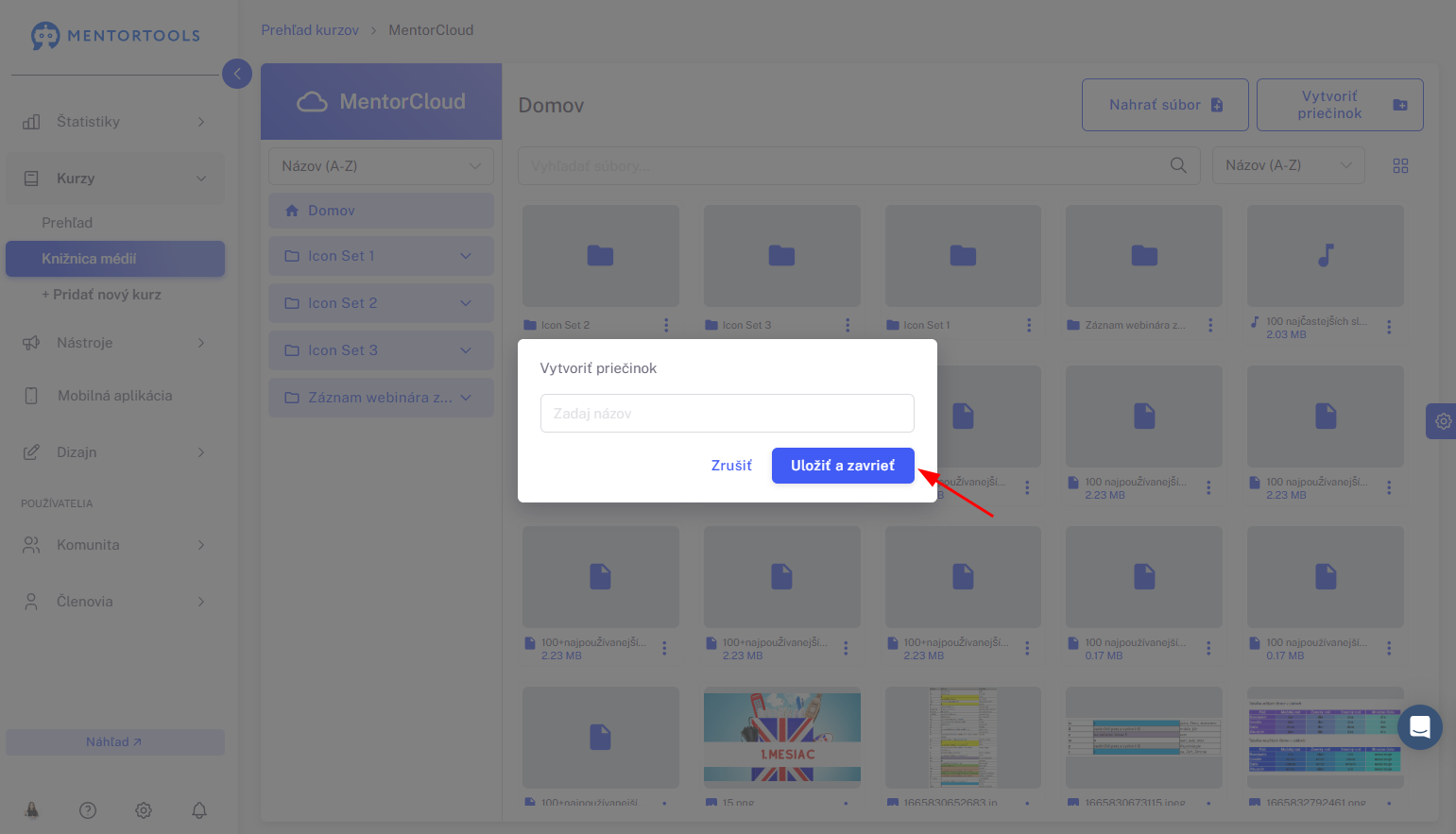
Zadaj názov priečinka a priečinok ulož.
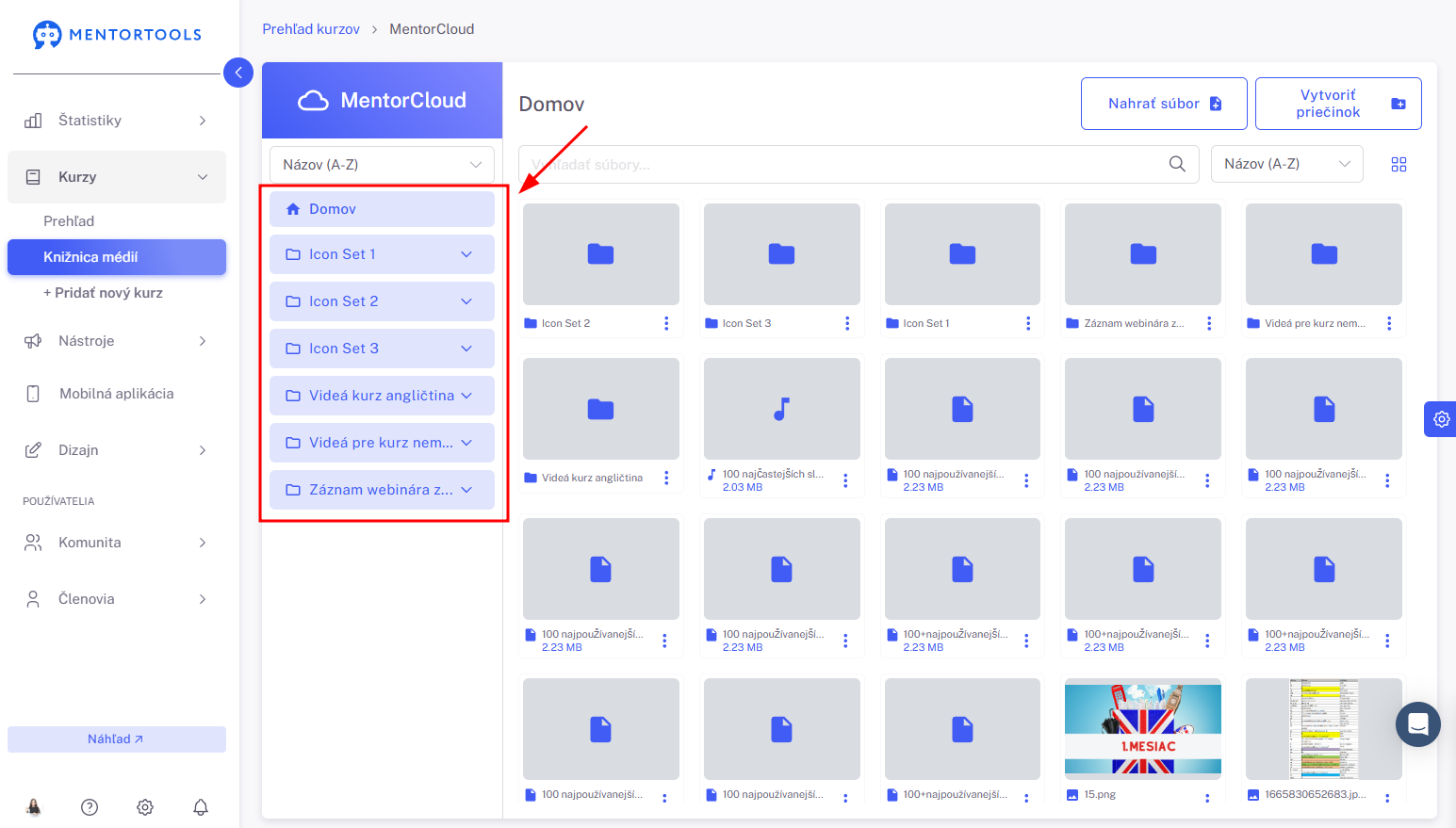
Opätovným kliknutím vytvoríš ďalšie priečinky.
Svoj obsah môžeš spravovať v paneli naľavo, kde sa zobrazuje zoznam všetkých priečinkov.
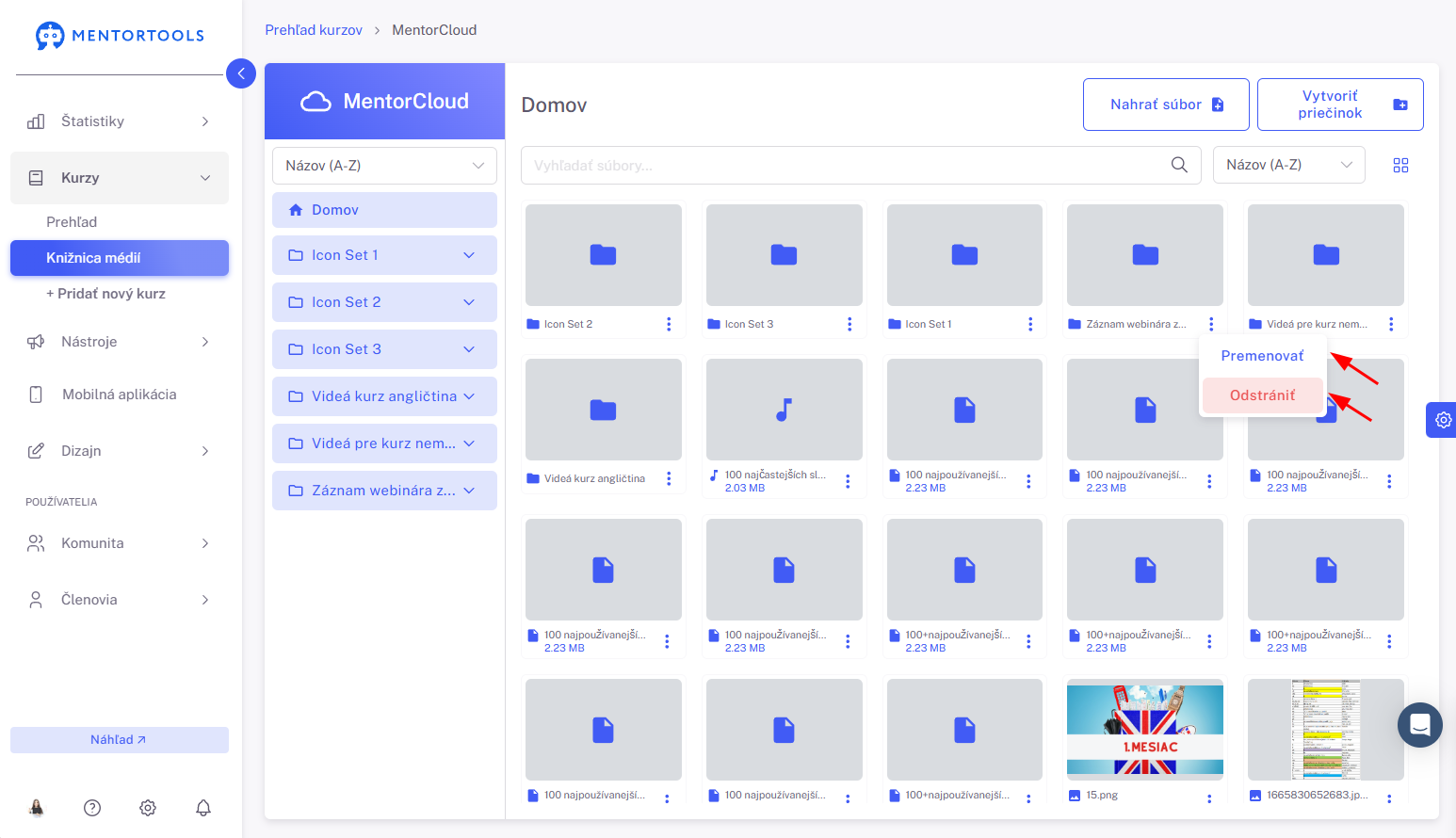
Možnosti úpravy priečinka sa zobrazia po kliknutí na 3 bodky v pravej dolnej časti daného priečinka.
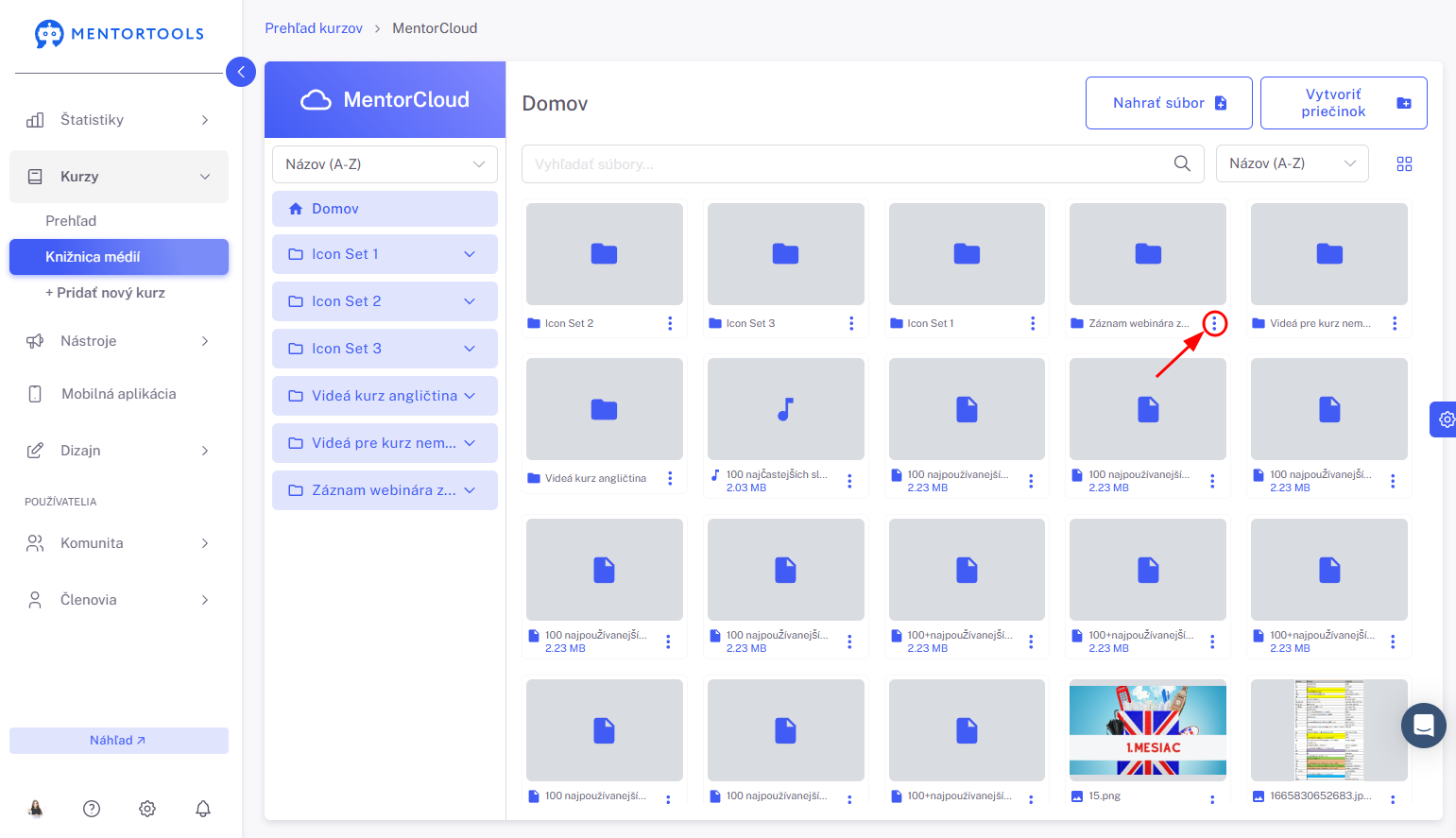
Priečinok môžeš buď premenovať alebo odstrániť.
Možnosti súborov - jednotlivé akcie
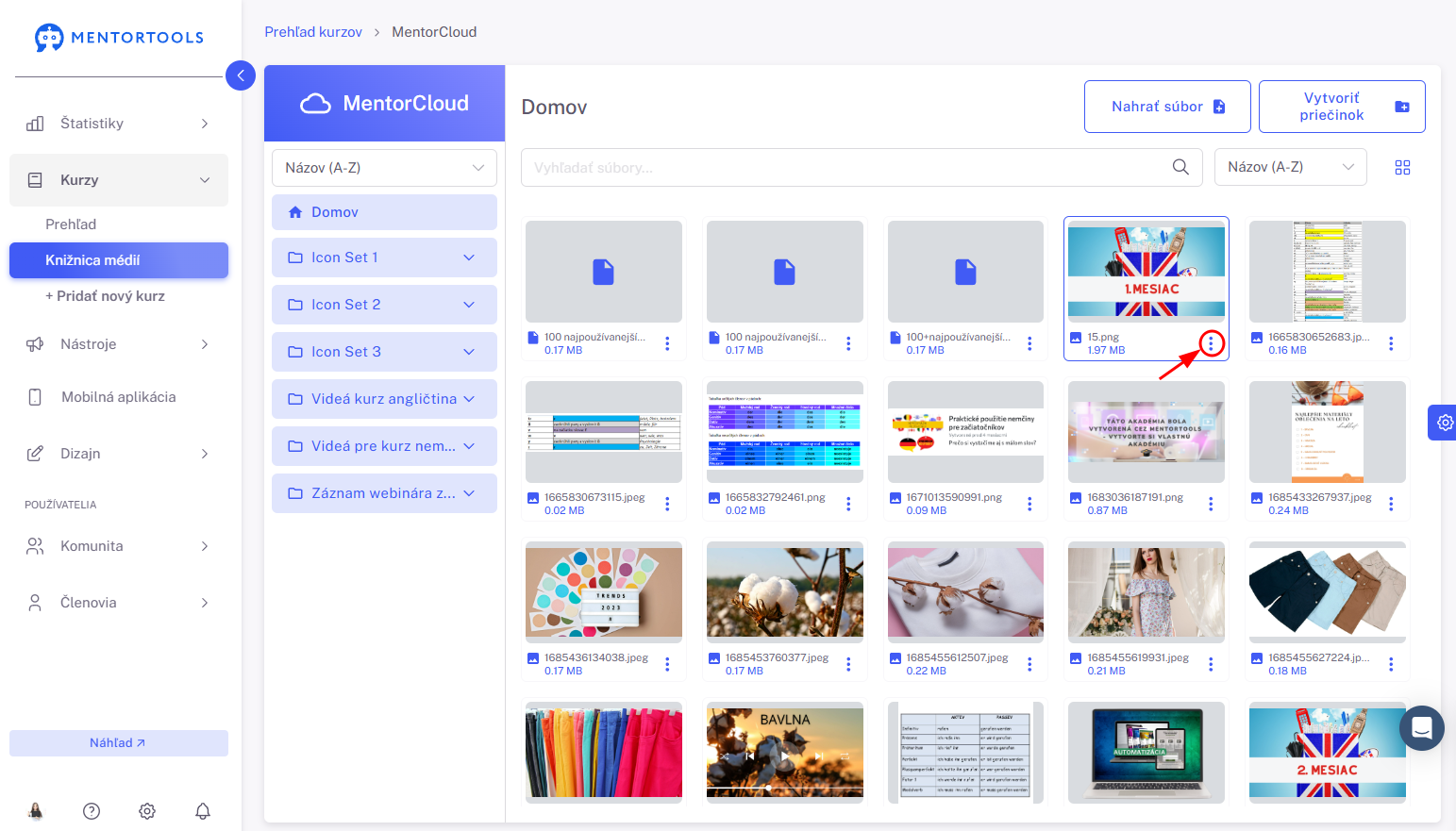
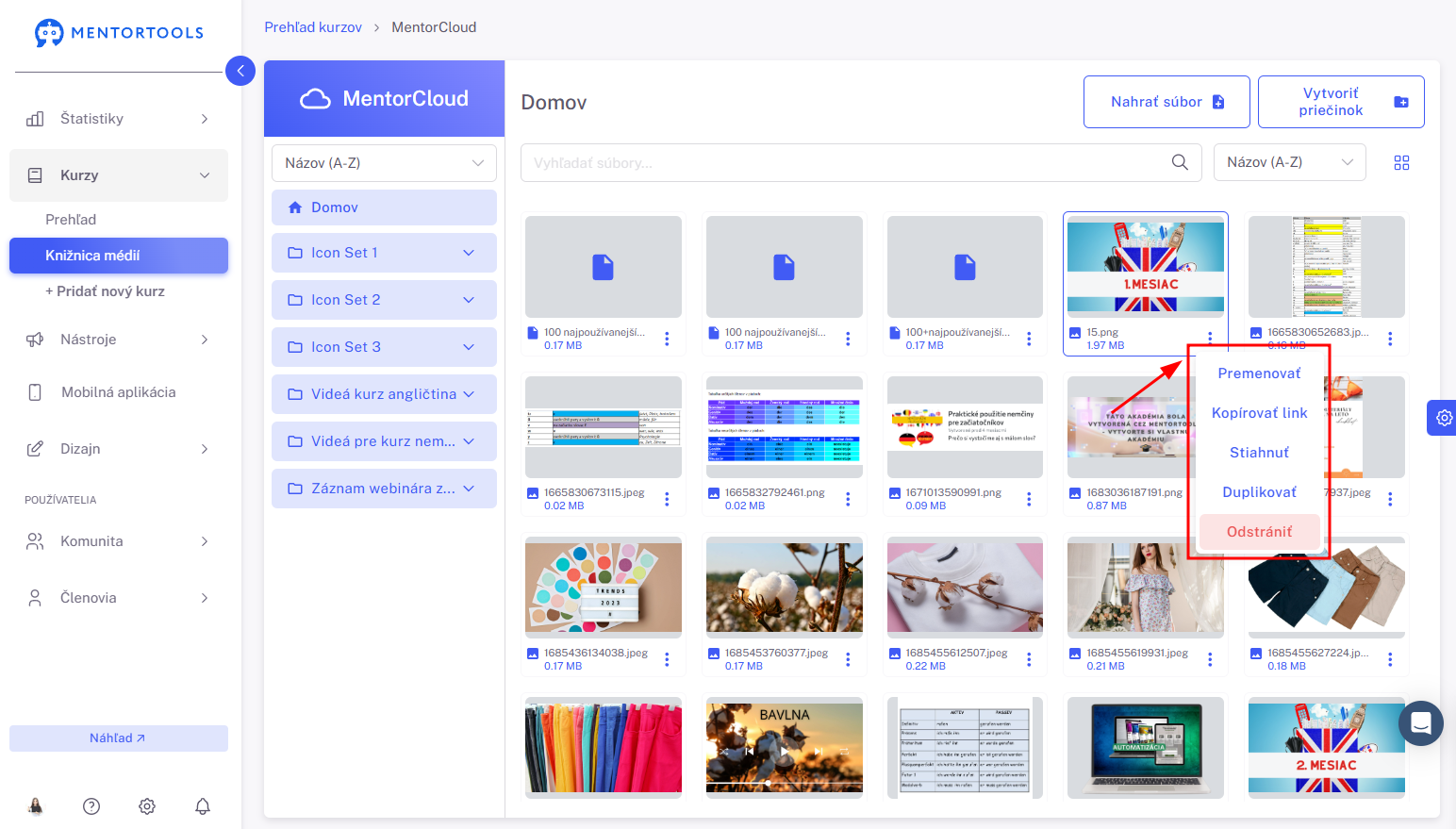
Možnosti úpravy súboru sa zobrazia po kliknutí na 3 bodky v pravej dolnej časti daného súboru.
Daný súbor môžeš:
premenovať
skopírovať link na tento súbor
stiahnuť
duplikovať
alebo ho odstrániť
Zobrazenie súborov a priečinkov v knižnici médií
Máš niekoľko možností, ako môžeš zobrazovať súbory/ priečinky v knižnici médií:
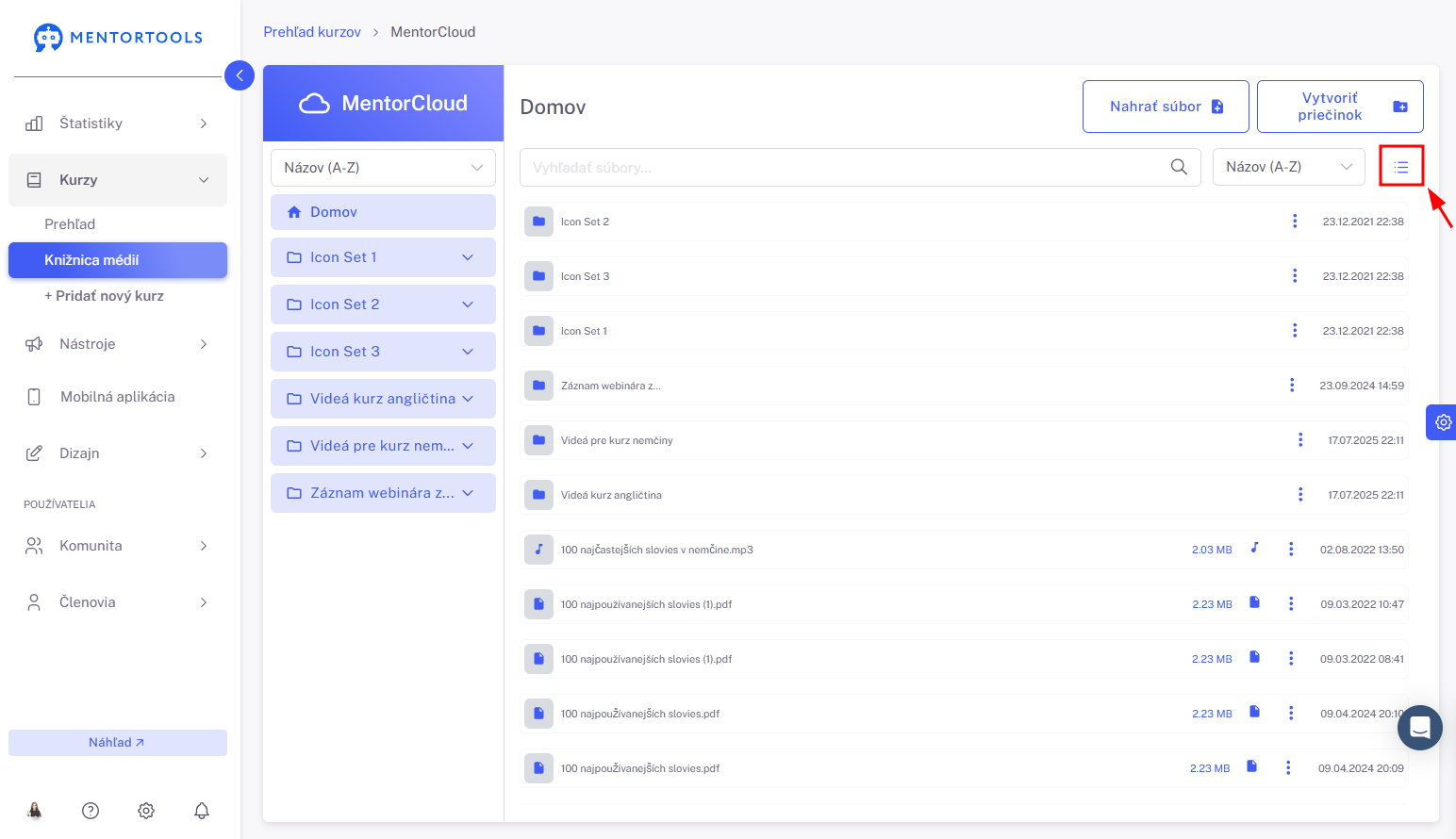
Rozloženie - ak klikneš na ikonku rozloženia, môžeš si vybrať medzi zoznamom (súbory/ priečinky sú zobrazené v zozname pod sebou) alebo mriežkou (súbory/ priečinky sú zobrazené v mriežke vedľa seba)
Zobrazenie zoznamu:
Zobrazenie mriežky:
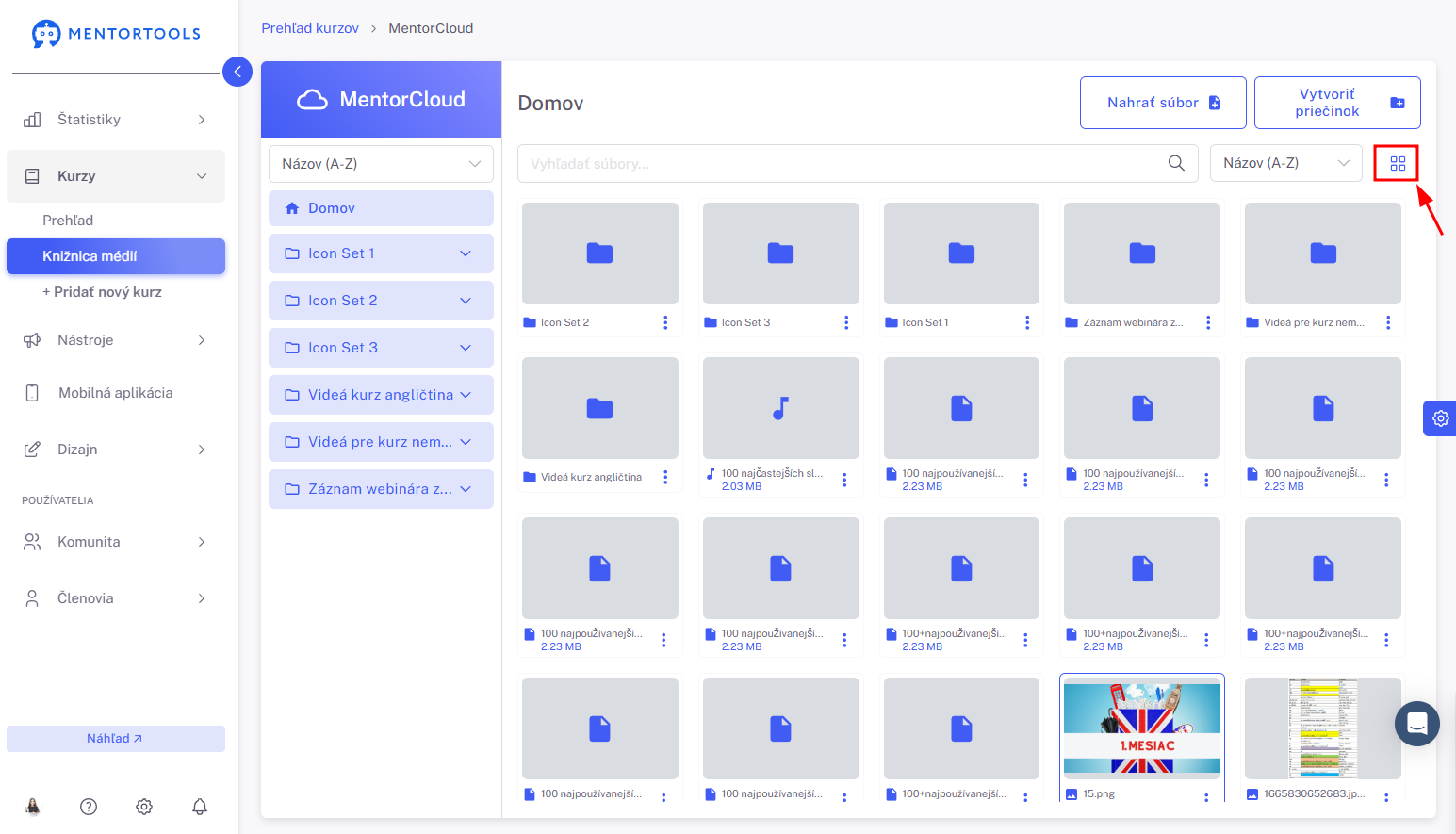
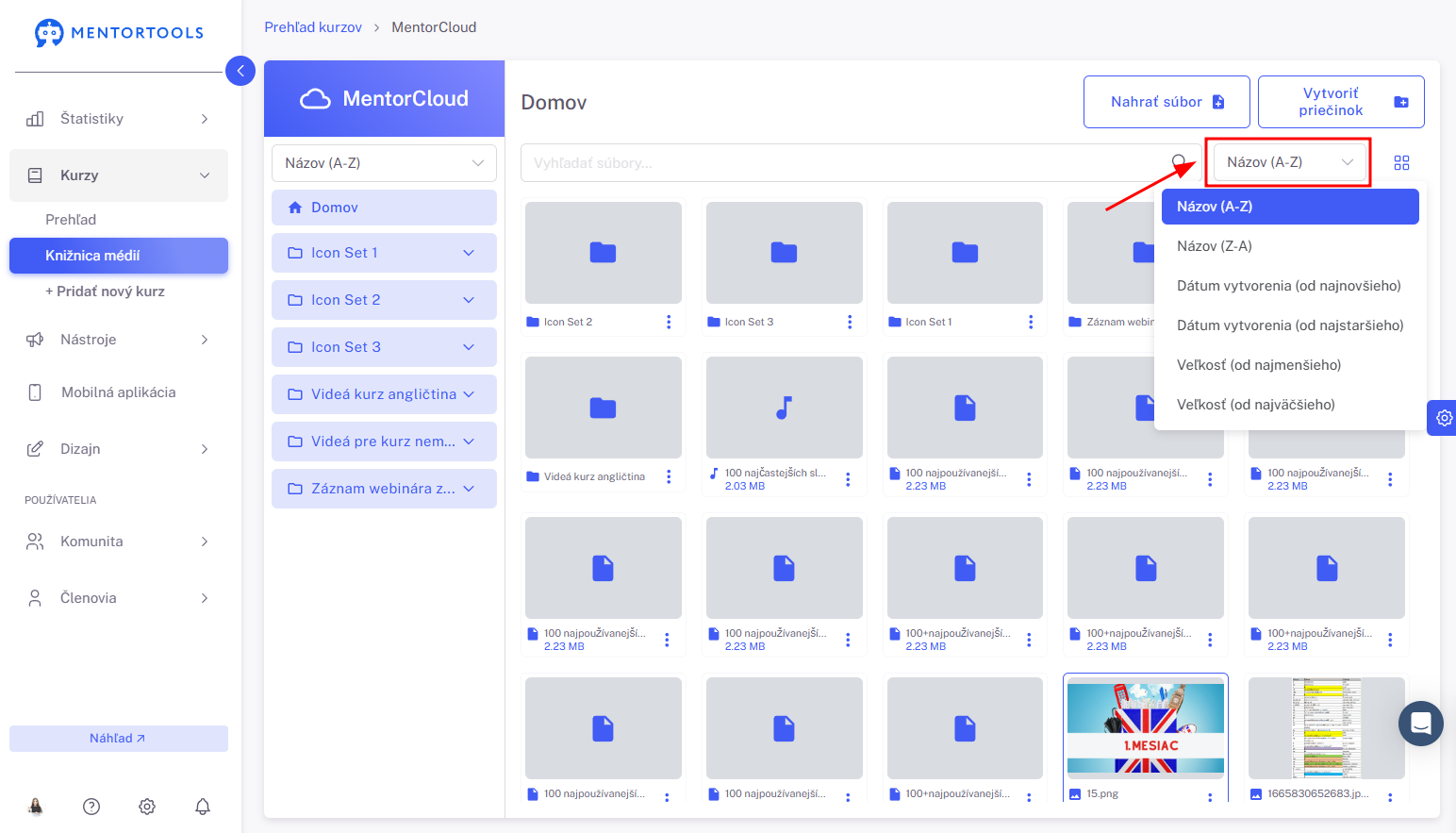
Usporiadanie - súbory/ priečinky môžeš v knižnici médií usporiadať podľa niekoľkých kritérií:
Podľa názvu (A-Z)
Podľa názvu (Z-A)
Podľa veľkosti (od najmenšieho)
Podľa veľkosti (od najväčšieho)
Podľa dátumu vytvorenia (od najnovšieho)
Podľa dátumu vytvorenia (od najstaršieho)
4. Návrat na úvodnú stránku
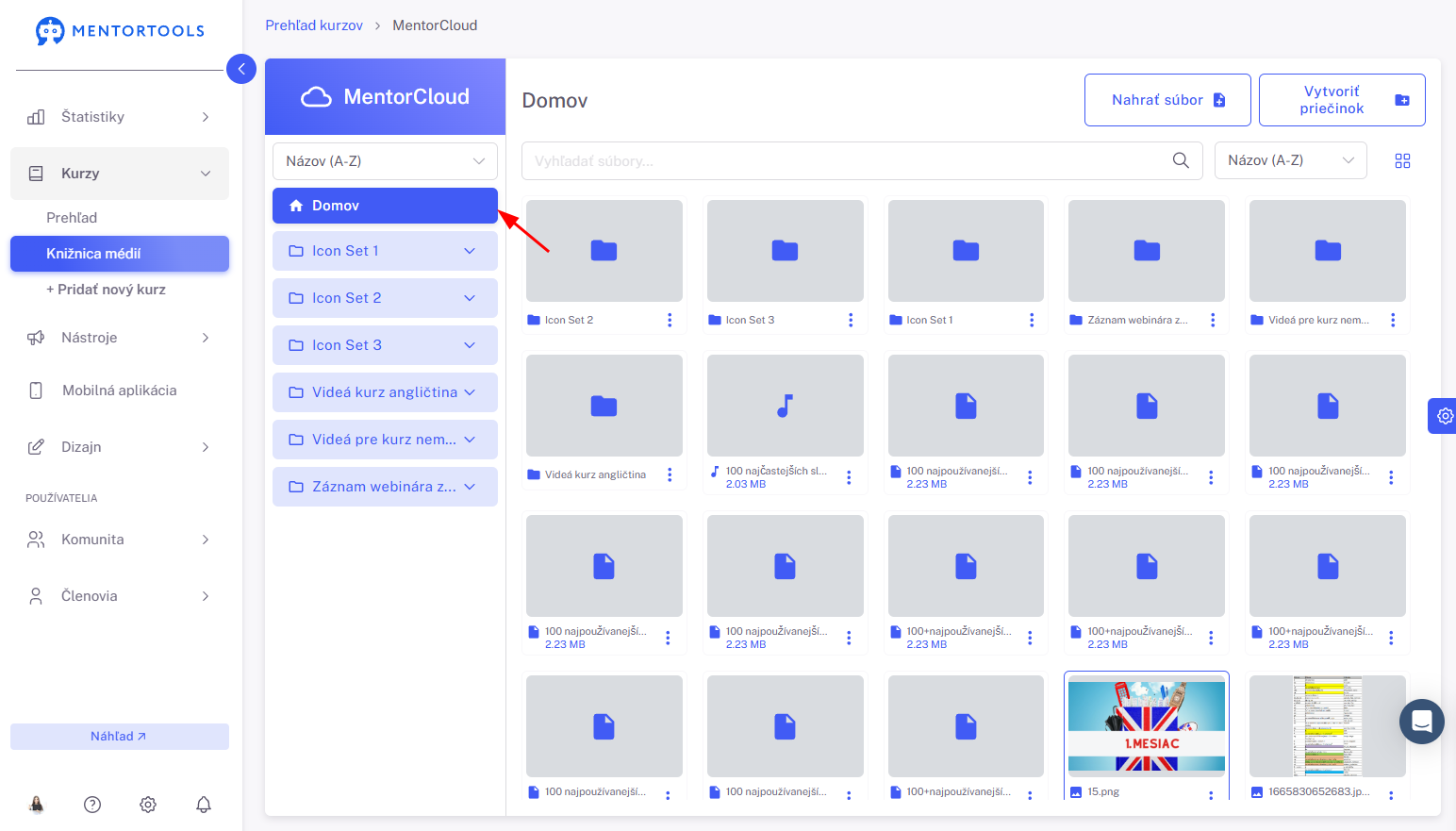
Kliknutím na "Domov" vľavo hore sa vrátiš na úvodné zobrazenie.
Zhrnutie
Efektívne využívaj MentorCloud - je to veľmi jednoduché:
Nahrávanie médií: Prejdi do knižnice médií a nahraj súbory jednoducho potiahnutím (drag-and-drop) alebo ich vyber zo svojho zariadenia.
Usporiadanie obsahu: Vytvor si vlastné priečinky a prehľadne usporiadaj svoje súbory.
Vkladanie médií: Vlož multimediálny obsah jednoducho do svojich kurzov, modulov, lekcií alebo pristávacích stránok.