Uvítacie e-maily - Uvítací e-mail po registrácii
Pomocou uvítacieho e-mailu môžeš nových účastníkov po registrácii cez tvoju registračnú stránku okamžite privítať. Pomocou tohto návodu môžeš upraviť uvítací e-mail, ktorý bude odoslaný po registrácii cez registračnú stránku do tvojej online akadémie a po verifikovní emailovej adresy.
Posledná aktualizácia Pred 6 mesiacmi
Uvítací e-mail po registrácii príde každému, kto sa zaregistruje do celej členskej sekcie (cez registračnú stránku) a nie do konkrétneho bezplatného kurzu/ nezakúpi si konkrétny spoplatnený kurz.
Registrácia do členskej sekcie prebieha cez registračnú stránku - link v tvare: “https://meno-priezvisko.app.mentortools.com/app/register/” alebo (v prípade že máš nastavenú vlastnú doménu) “https://tvojadomena.com/app/register/”
Pre nastavenie tohto uvítacieho e-mailu postupuj podľa nasledujúcich krokov:
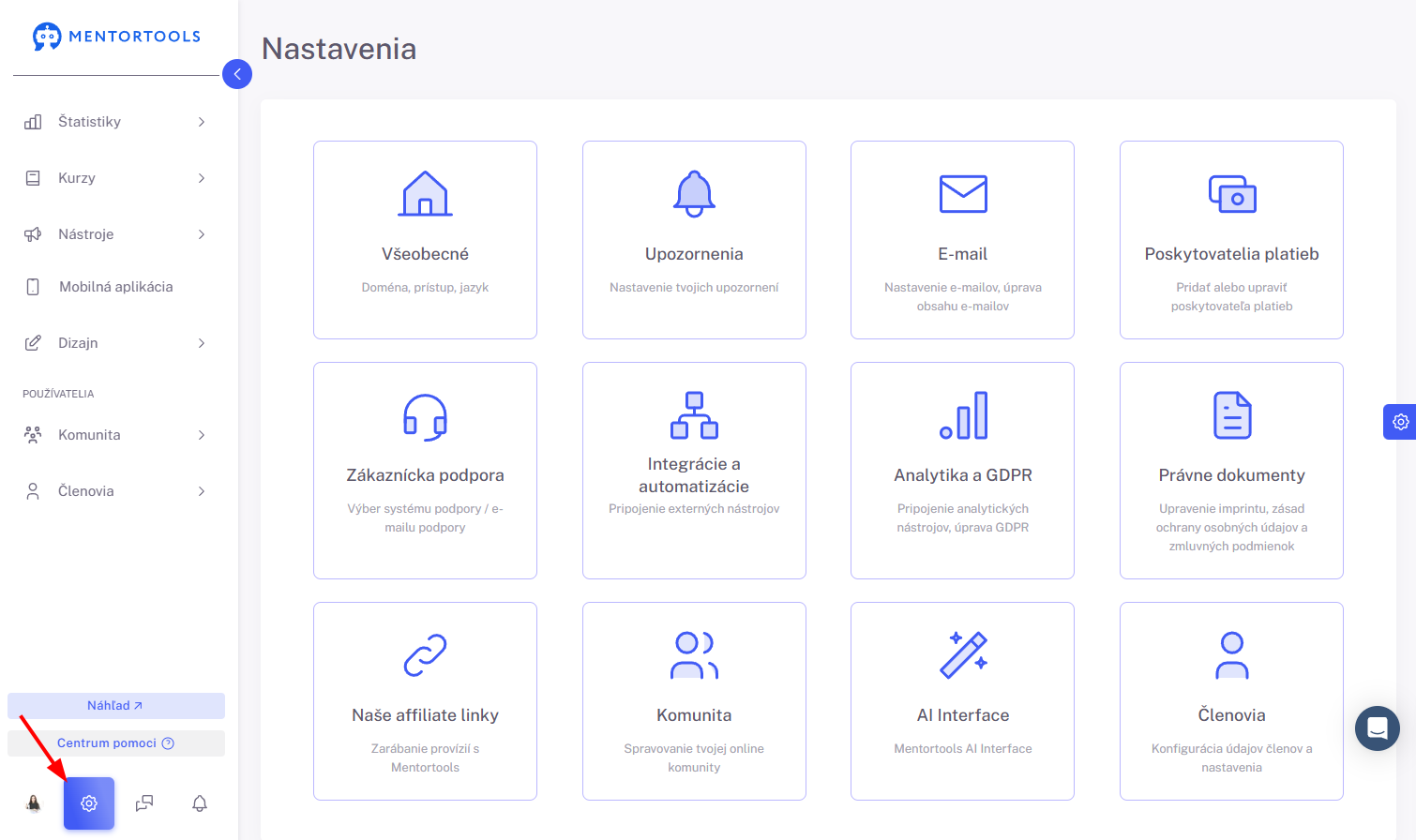
1. Prejdi na “Nastavenia”
Prihlás sa do svojej členskej sekcie a v bočnom paneli - úplne v spodnej časti - prejdi na položku “Nastavenia” (ikonka nastavení -⚙️).
2. Prejdi na “E-mail”
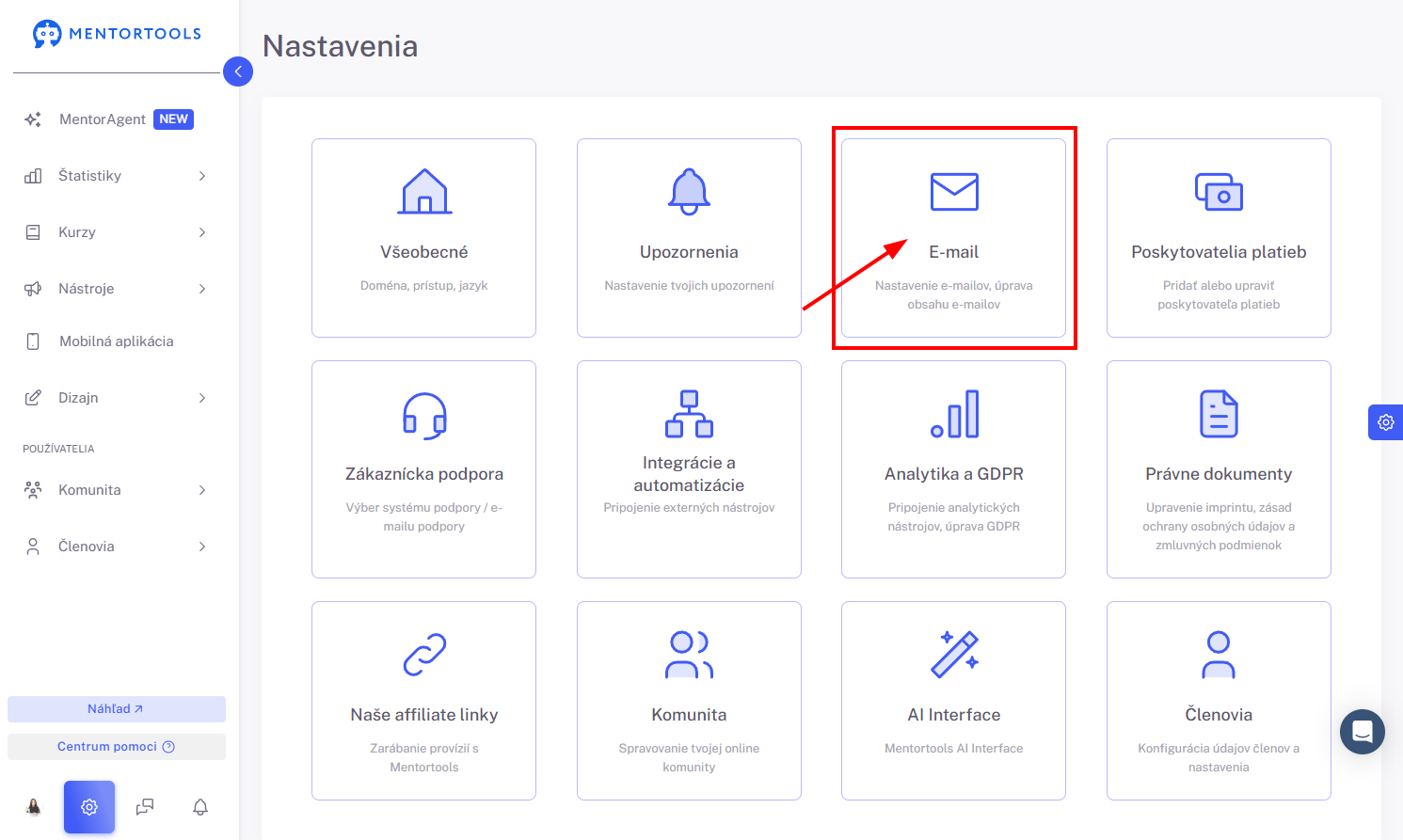
Po kliknutí na “Nastavenia” v bočnom paneli sa zobrazia nastavenia tvojej členskej sekcie v niekoľkých kategóriách.
Tu si vyber “E-mail” - nastavenia uvítacích e-mailov.
3. Registrácia / e-mail s heslom
Pre úpravu e-mailov po registrácii/ obnovení hesla prejdi v paneli naľavo na kartu “Registrácia/ e-mail s heslom”.
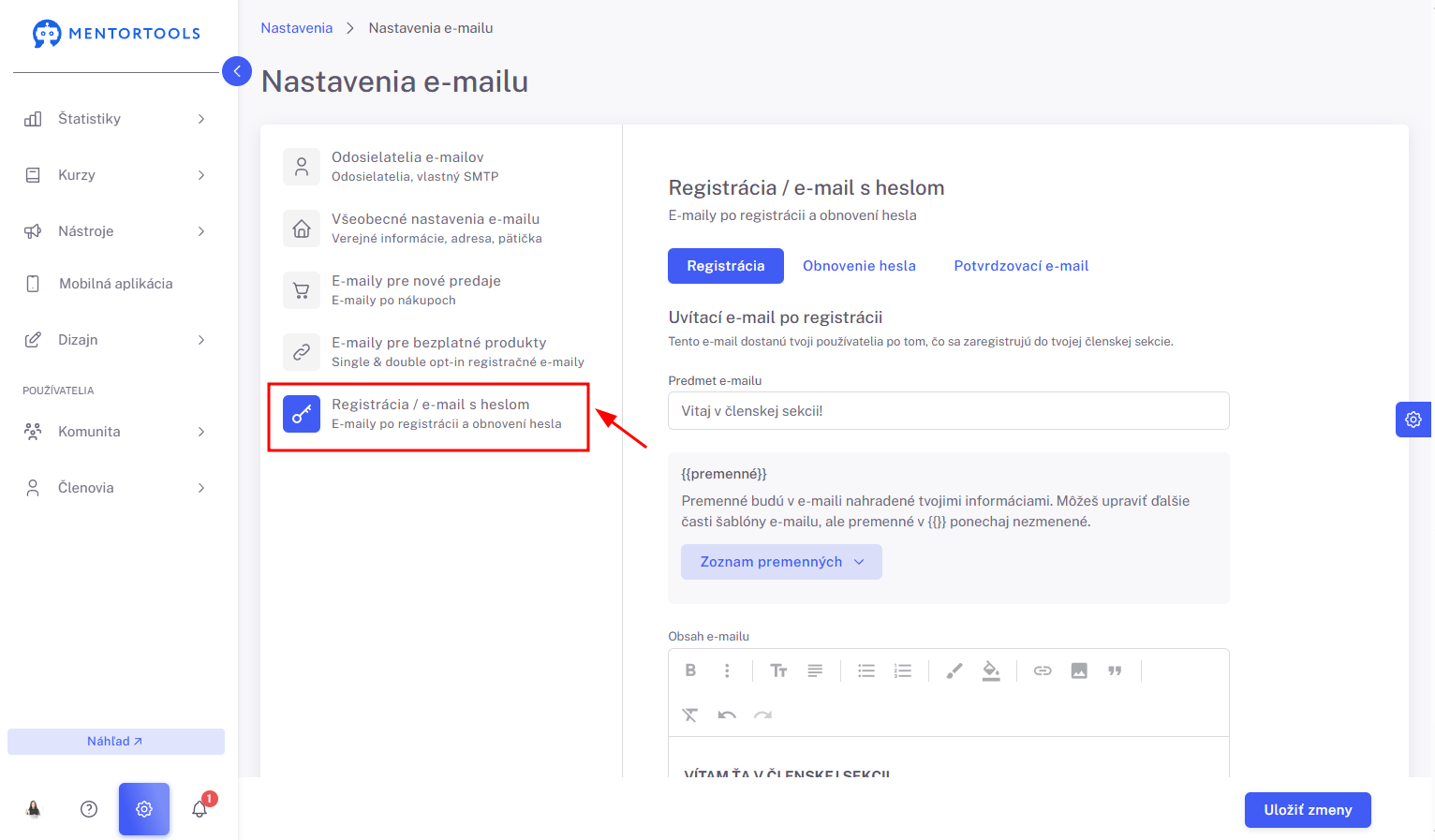
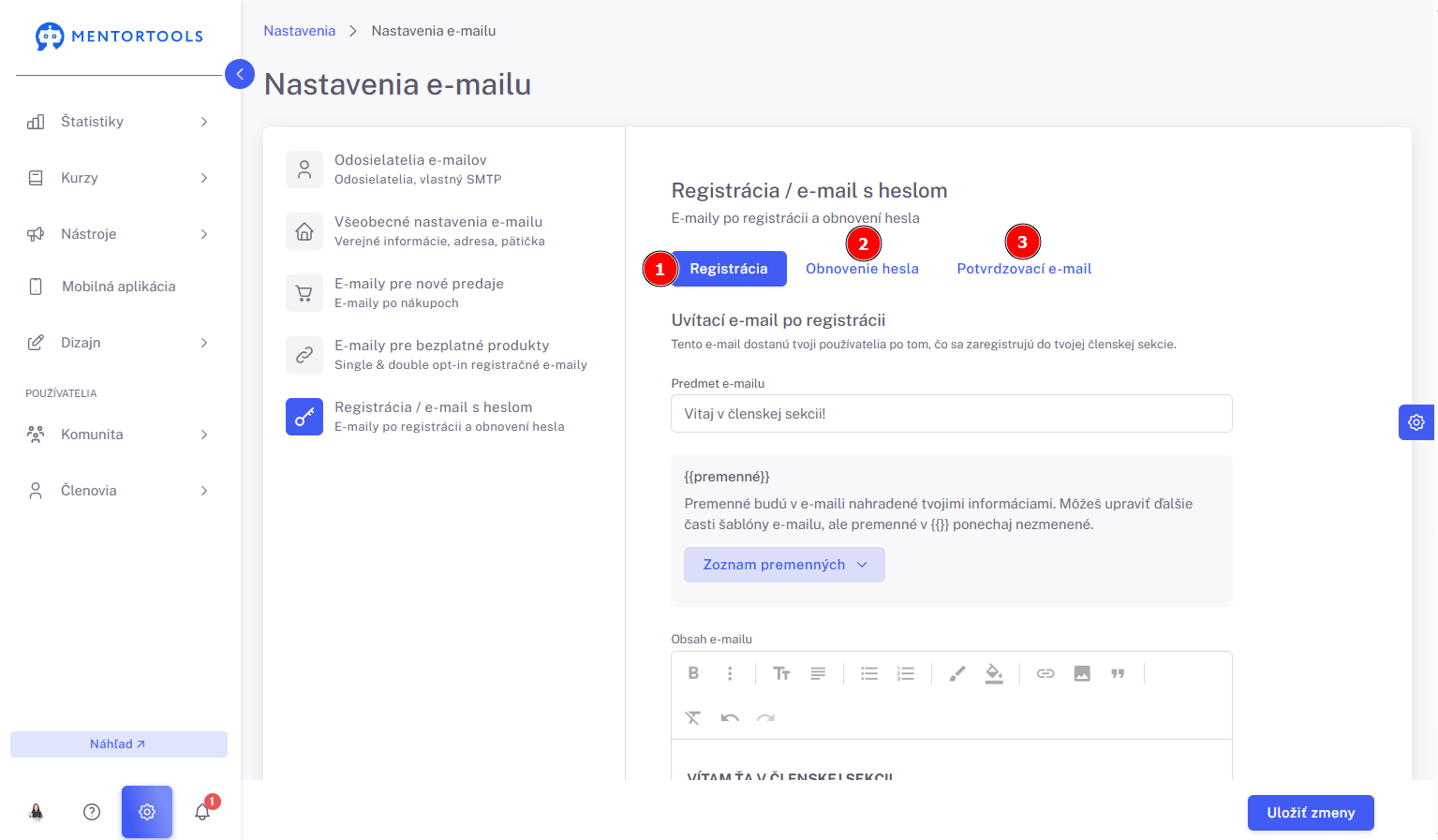
Tu môžeš upraviť e-maily, ktoré sa odosielajú po registrácii/ obnovení hesla v 2 kategóriách:
Registrácia (1)
Obnovenie hesla (2)
Potvrdzovací e-mail (3)
4. Registrácia
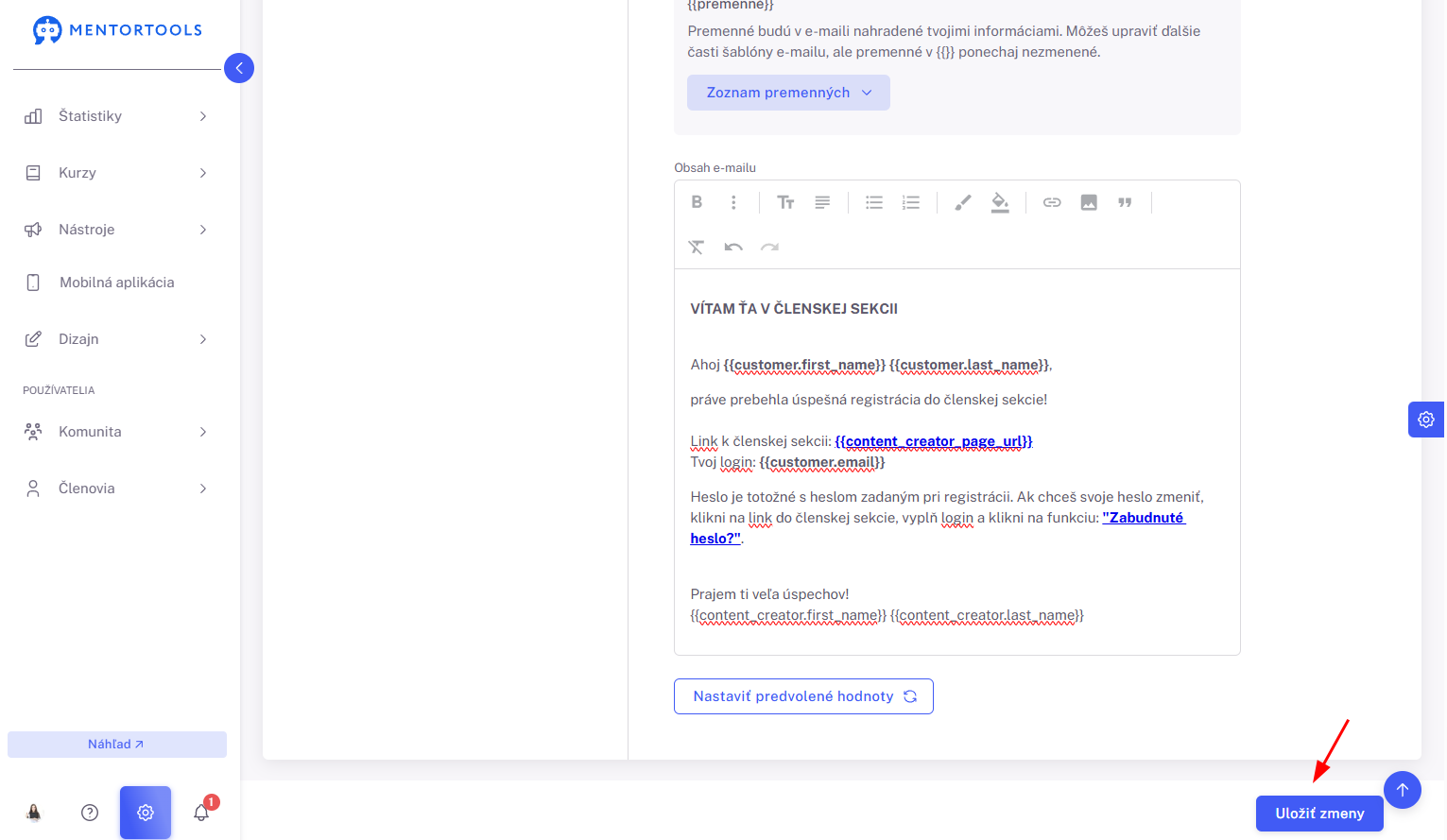
Tu môžeš upraviť e-mail pre používateľov, ktorí sa zaregistrovali do tvojej online akadémie cez registračnú stránku. V tomto e-maili obdržia svoje prihlasovacie údaje do tvojej online akadémie.
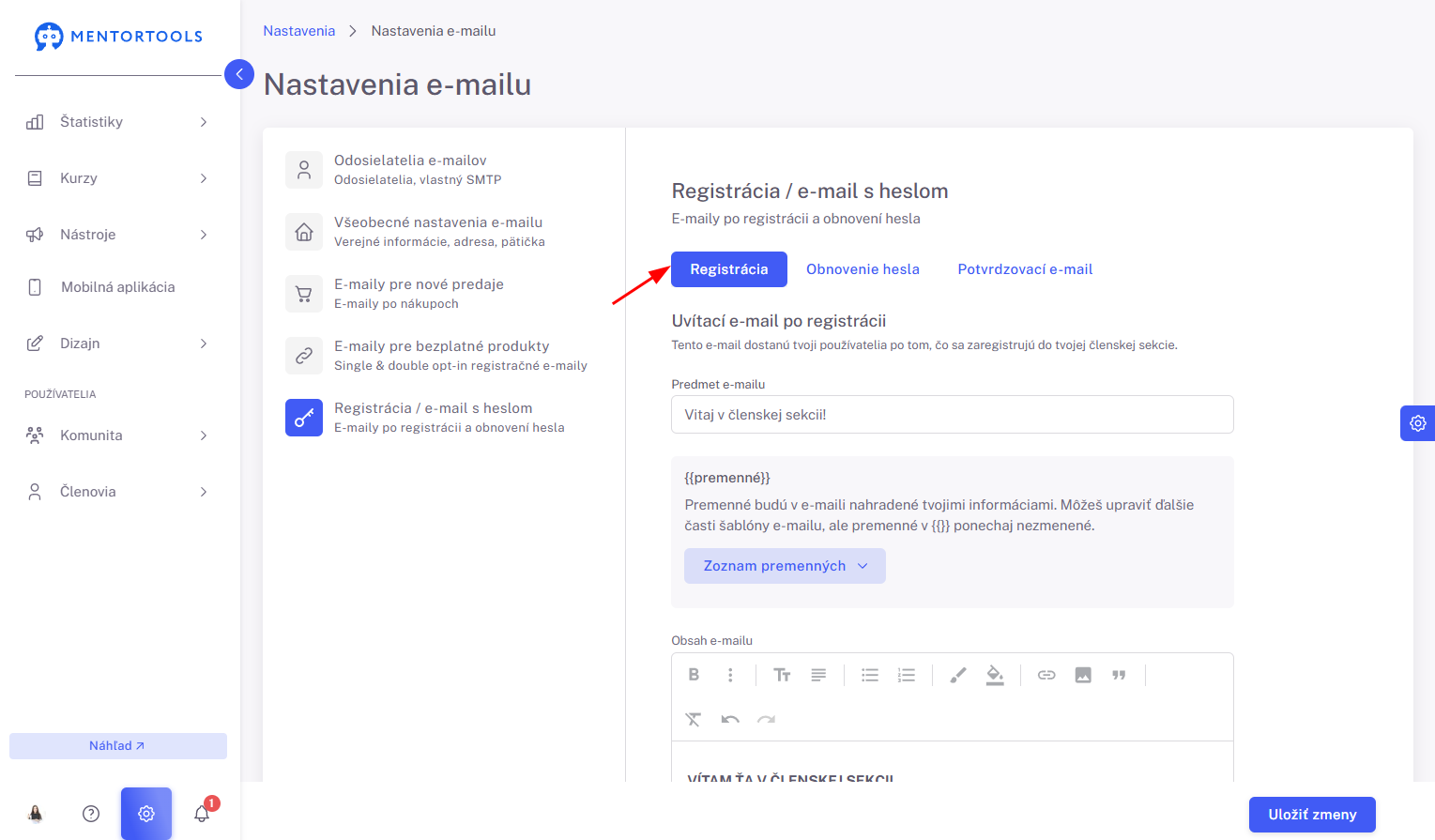
Predmet e-mailu
V prvom kroku môžeš upraviť predmet uvítacieho e-mailu.
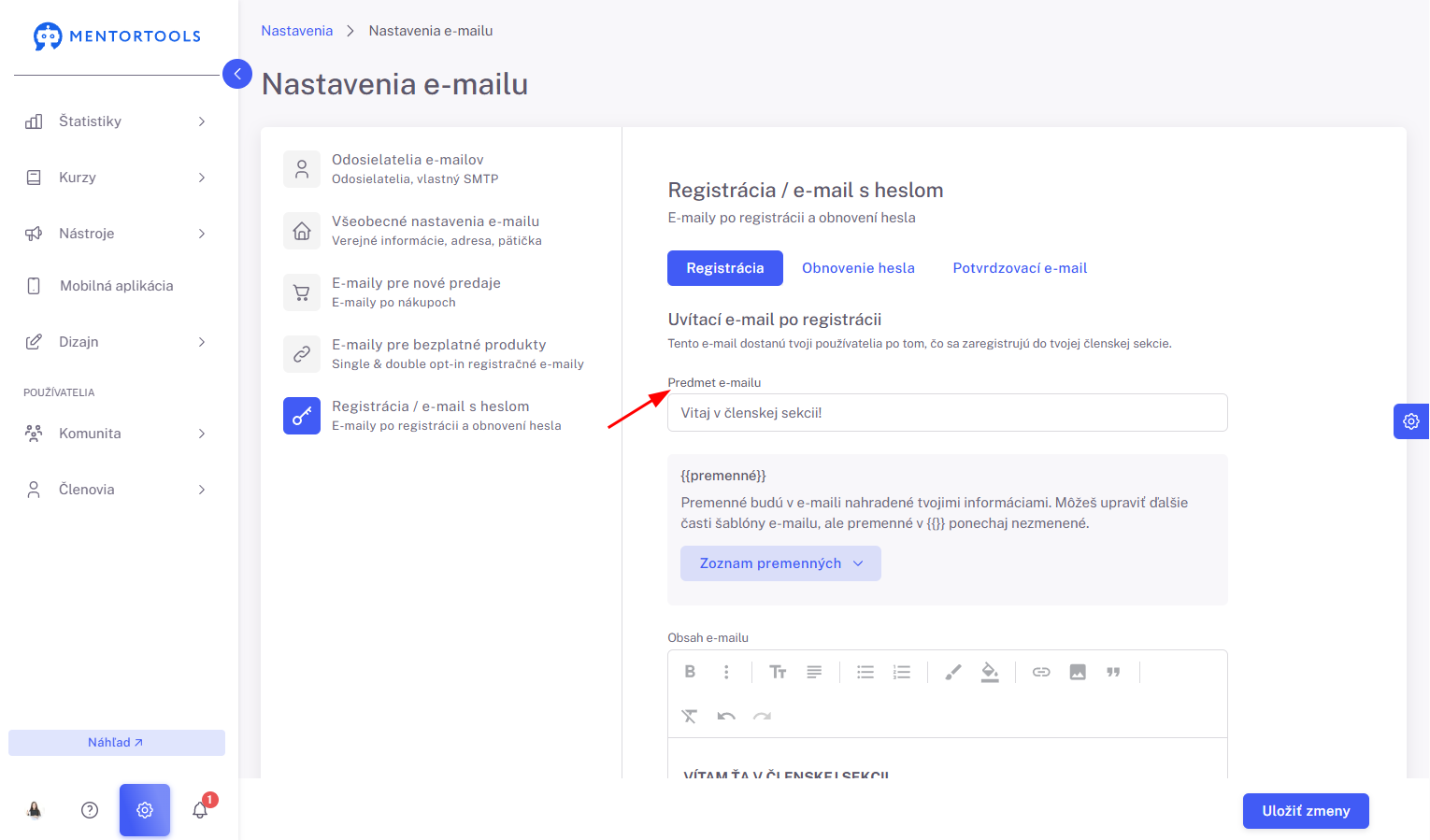
Zoznam premenných
Pri každom e-maili máš k dispozícii zoznam premenných, ktoré môžeš v e-maili použiť. Môžeš tak napríklad osloviť zákazníka menom alebo mu poslať odkaz do tvojej členskej sekcie.
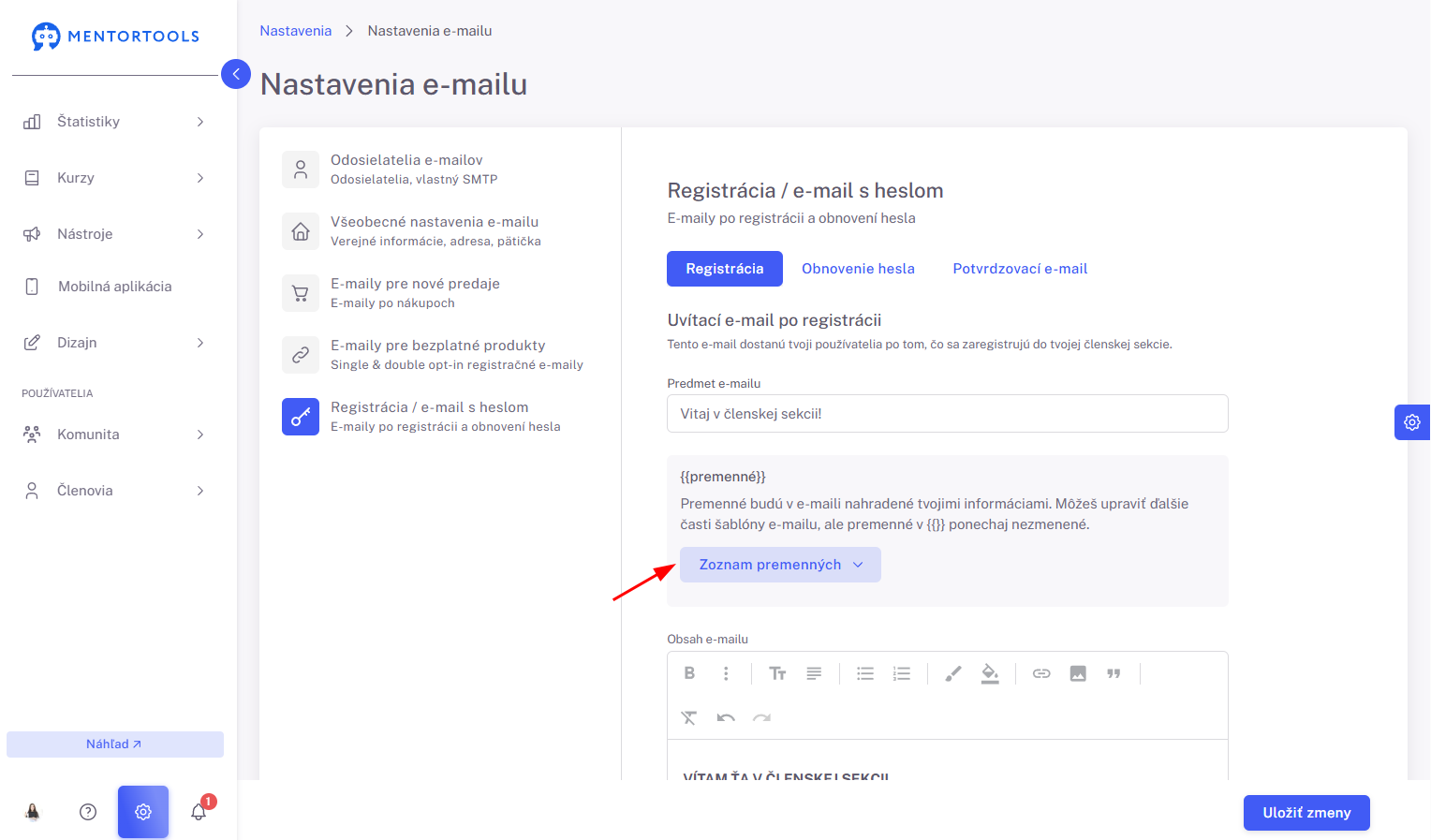
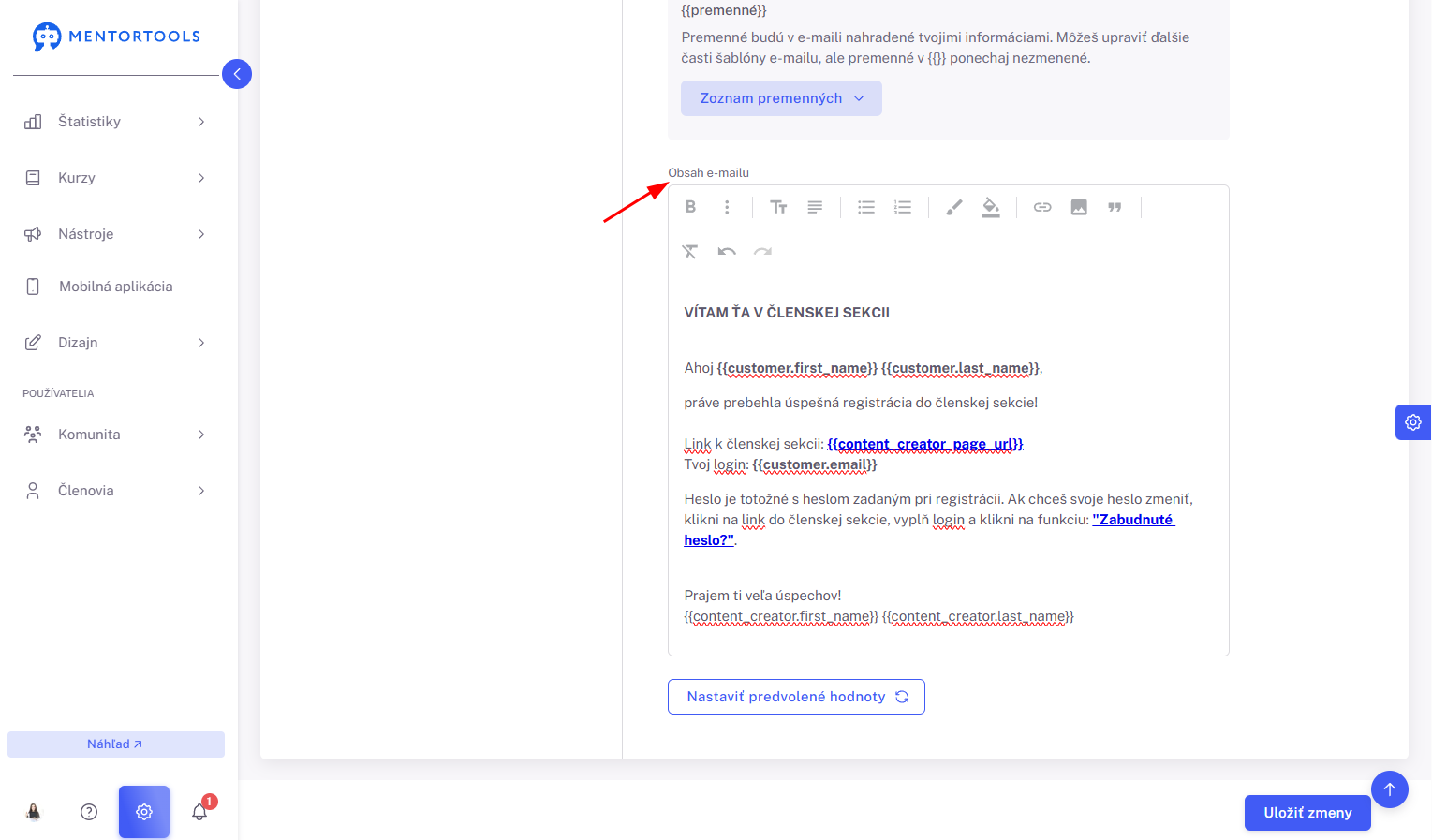
Obsah e-mailu
V tejto časti môžeš upraviť obsah svojho e-mailu. V e-mailoch môžeš upraviť vykanie/ tykanie podľa svojich preferencií.
Upozornenie: Premenné v {{}} ponechaj nezmenené!
Nastavenie predvolených hodnôt
Ak chceš v e-mailoch nastaviť predvolené hodnoty - zrušiť všetky úpravy, ktoré si vykonal/a, klikni na tlačidlo “Nastaviť predvolené hodnoty” pod e-mailom.
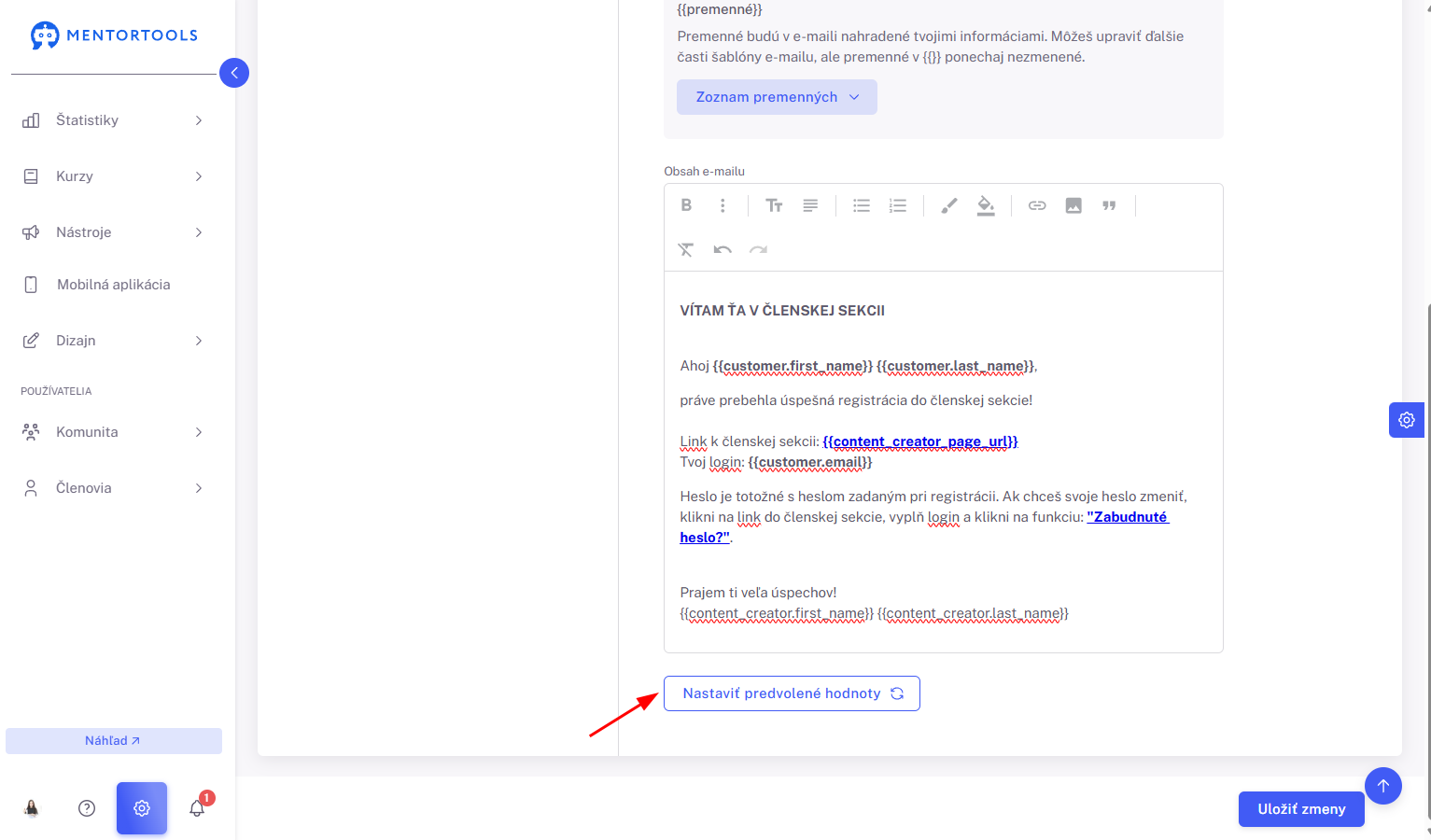
Predmet a obsah e-mailu sa tak vráti do pôvodného stavu.
5. Uloženie zmien
Po tom, čo upravíš predmet a obsah svojho uvítacieho e-mailu, môžeš zmeny uložiť kliknutím na “Uložiť zmeny”.