Integrácie a automatizácie - Vytvorenie automatizácie
V tomto návode sa dozvieš, ako krok za krokom nastaviť a aktivovať novú automatizáciu.
Posledná aktualizácia Približne pred rokom
Pre vytvorenie novej automatizácie je najprv potrebné, aby si mal/a vytvorenú integráciu s e-mail marketingovým softvérom - návod tu.
Pre vytvorenie novej automatizácie postupuj podľa nasledujúcich krokov:
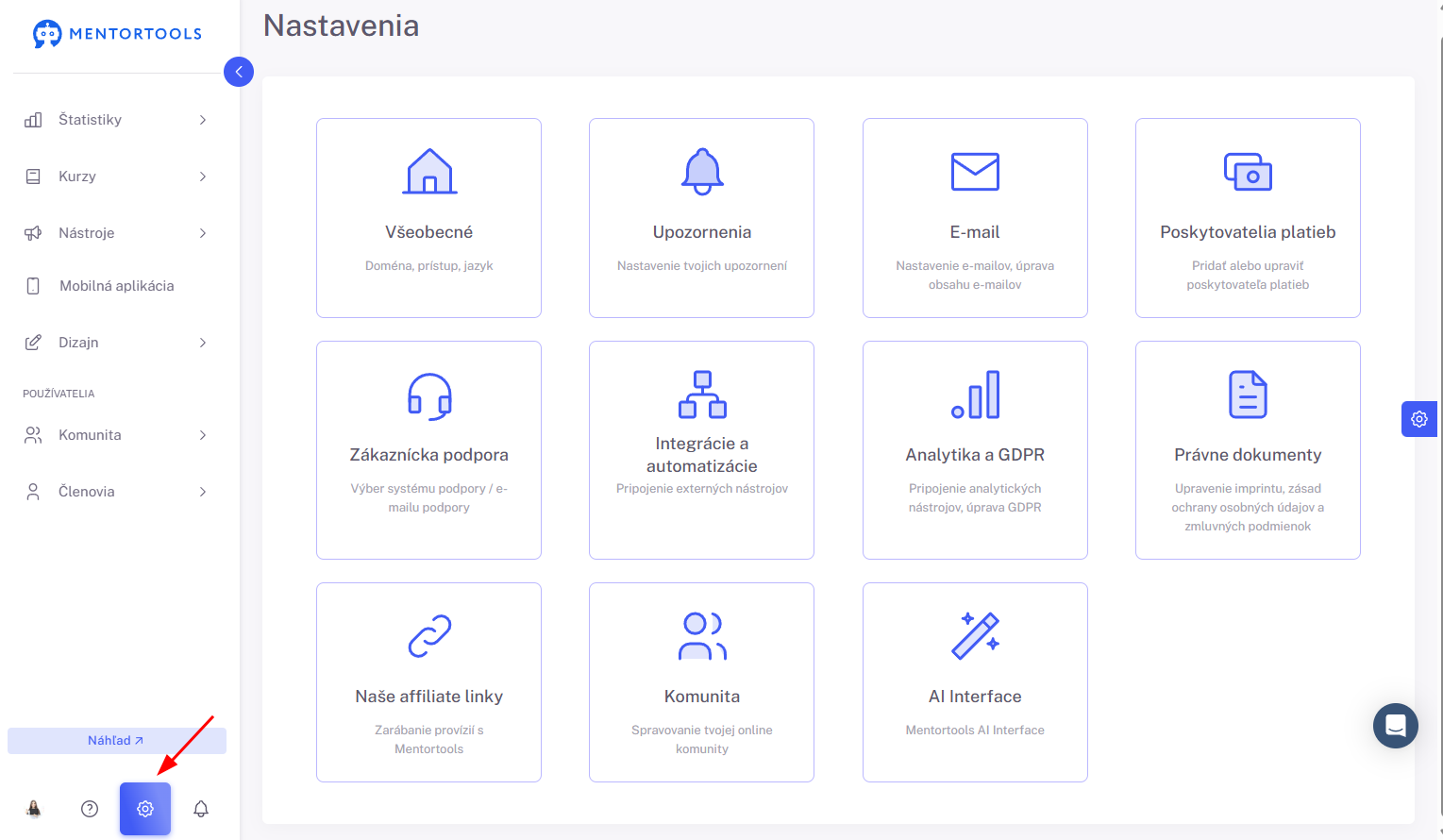
1. Prejdi na “Nastavenia”
Prihlás sa do svojej členskej sekcie a v bočnom paneli - úplne v spodnej časti - prejdi na položku “Nastavenia” (ikonka nastavení -⚙️).
2. Prejdi na “Integrácie a automatizácie”
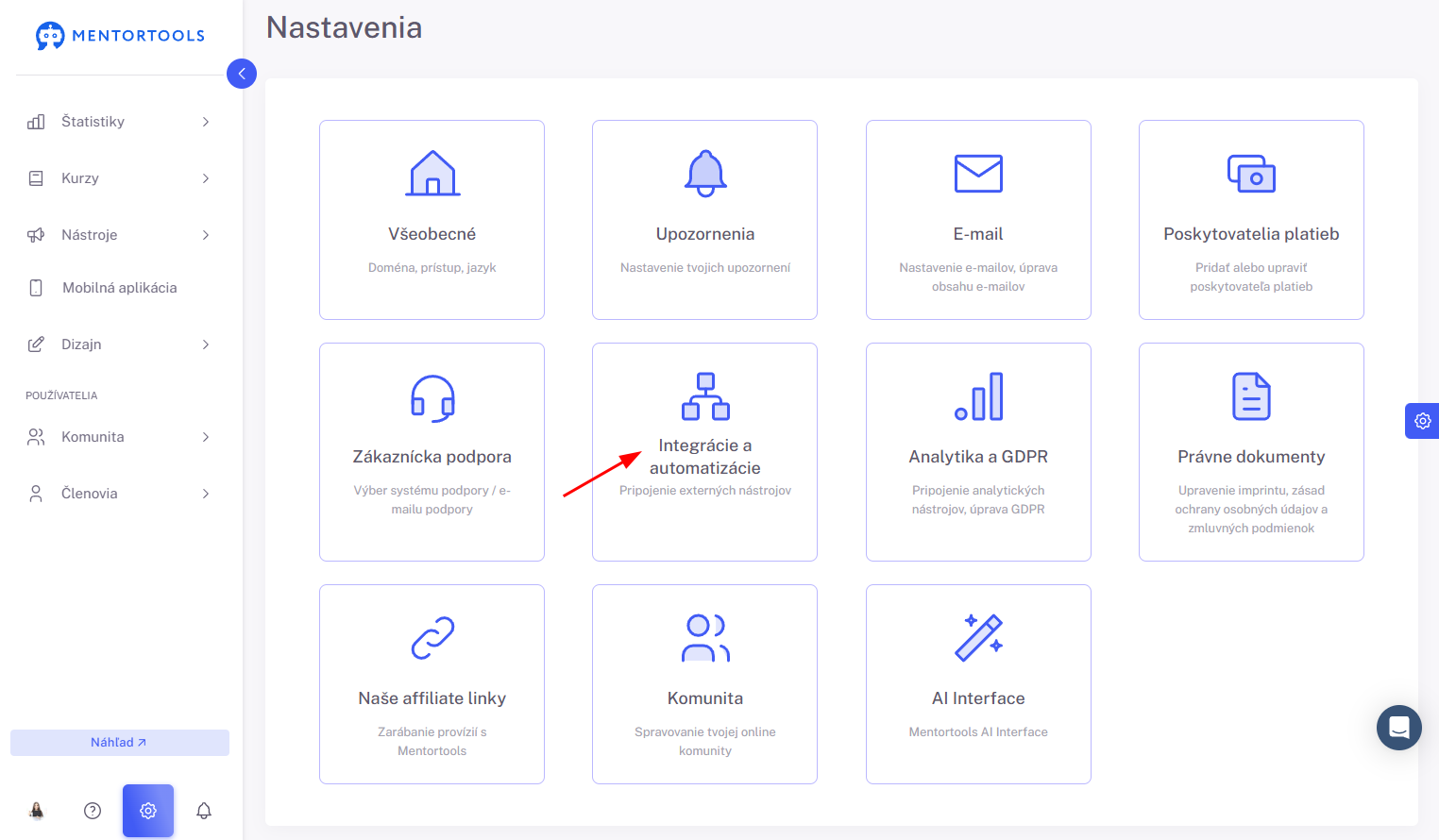
Po kliknutí na “Nastavenia” v bočnom paneli sa zobrazia nastavenia tvojej členskej sekcie v 10 kategóriách.
Tu si vyber kategóriu “Integrácie a automatizácie”.
3. Vytvorenie novej automatizácie
Pre vytvorenie novej automatizácie klikni na možnosť “Pridať automatizáciu +”.
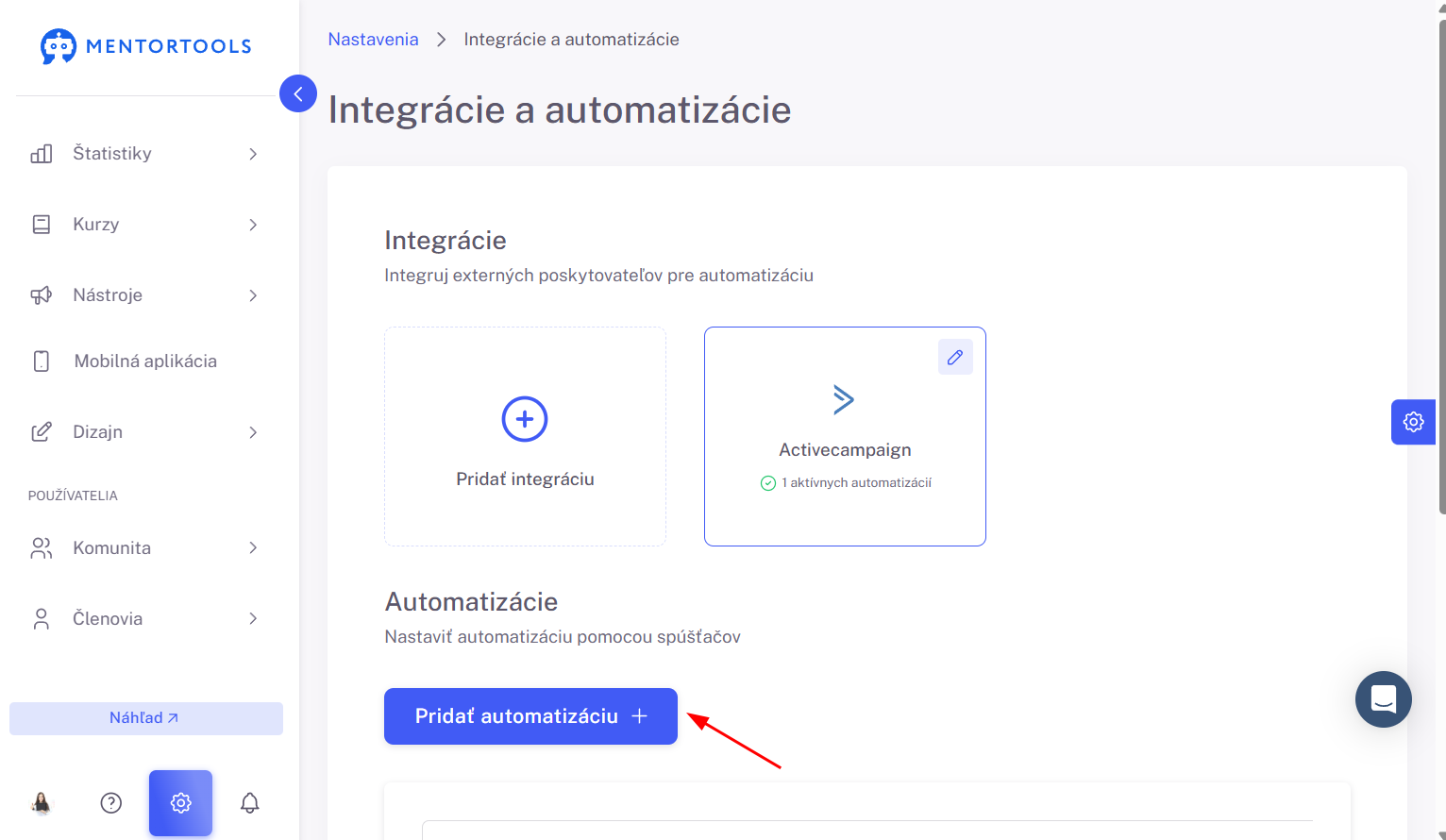
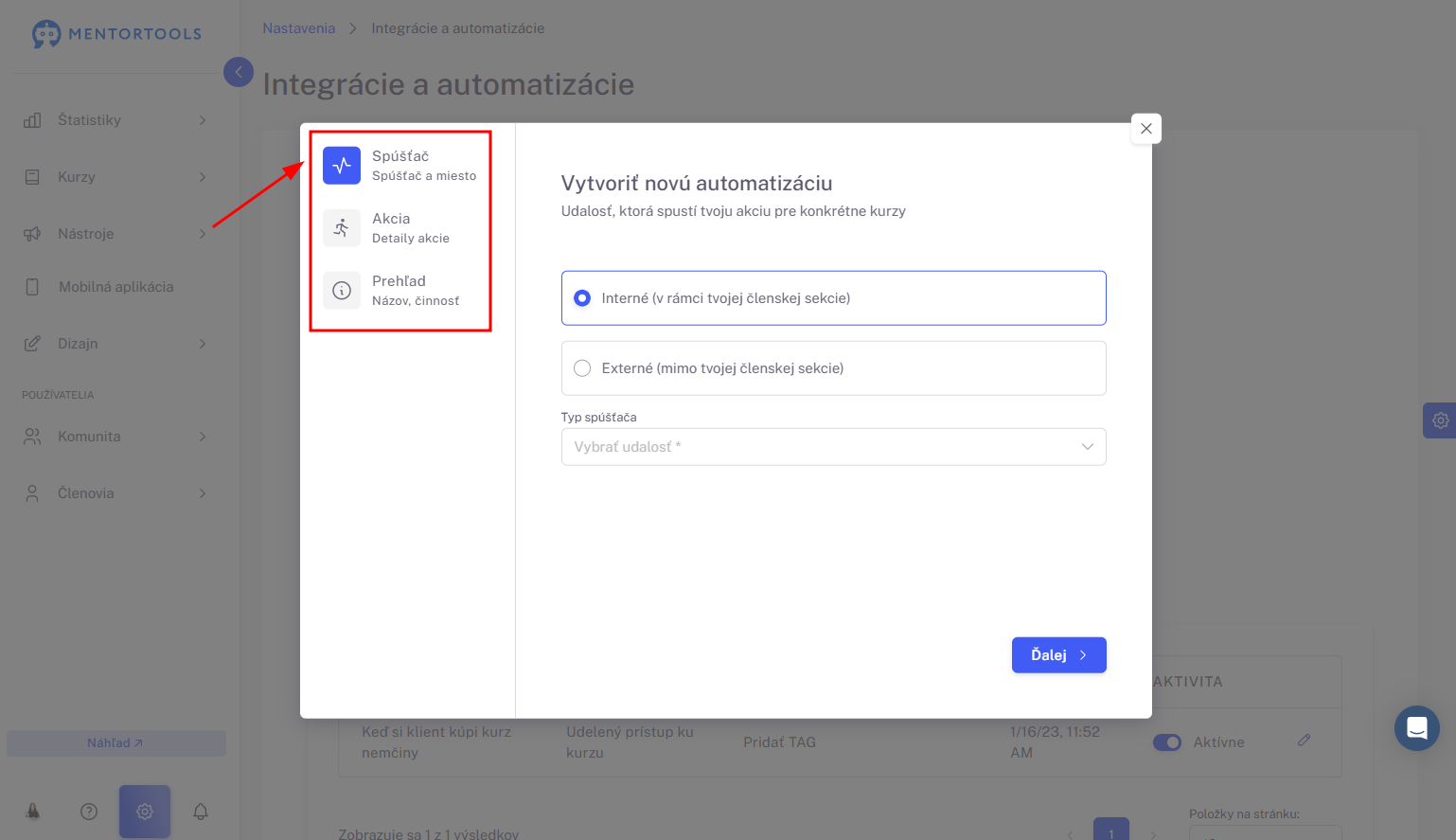
Po kliknutí na “Pridať automatizáciu +” sa otvoria nastavenia automatizácie na 3 kartách:
Spúšťač
Akcia
Prehľad
4. Spúšťač
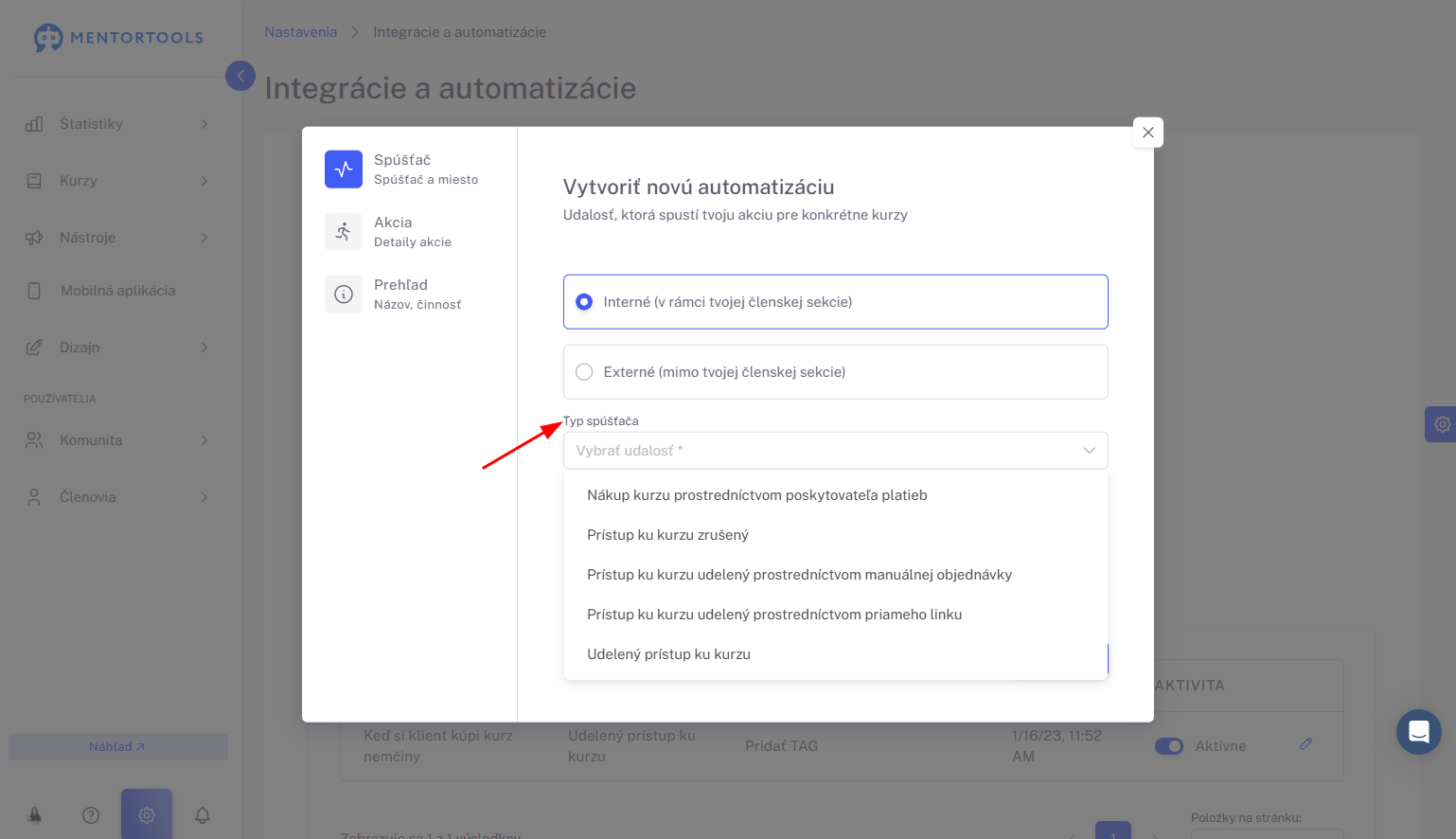
V časti “Spúšťač” vyber typ spúšťača - udalosť, ktorá spustí tvoju akciu pre konkrétne kurzy:
Interné:
Nákup kurzu prostredníctvom poskytovateľa platieb
Prístup ku kurzu zrušený
Prístup ku kurzu udelený prostredníctvom manuálnej objednávky
Prístup ku kurzu udelený prostredníctvom priameho linku
Udelený prístup ku kurzu
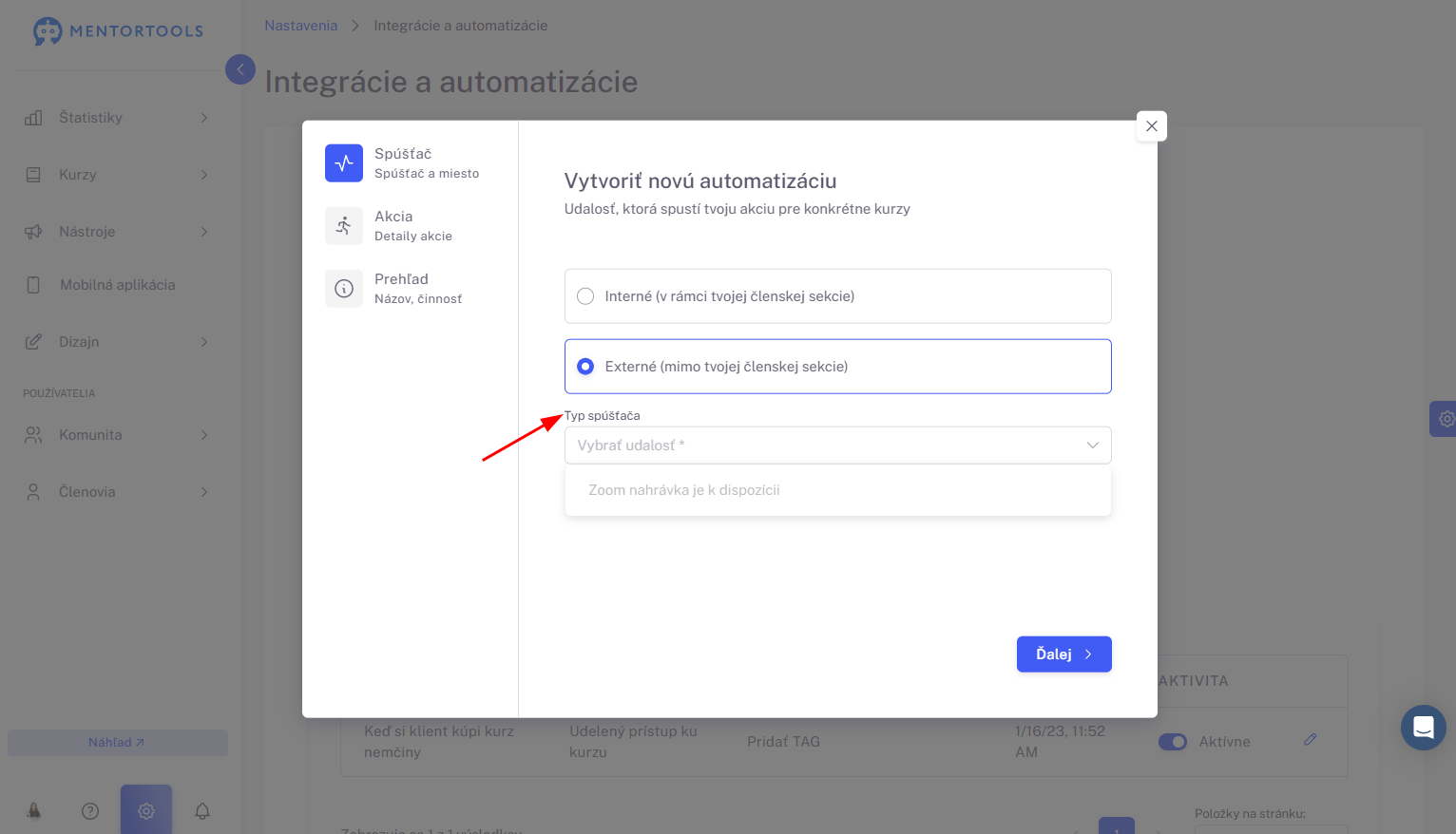
Externé:
Zoom nahrávka je k dispozícii
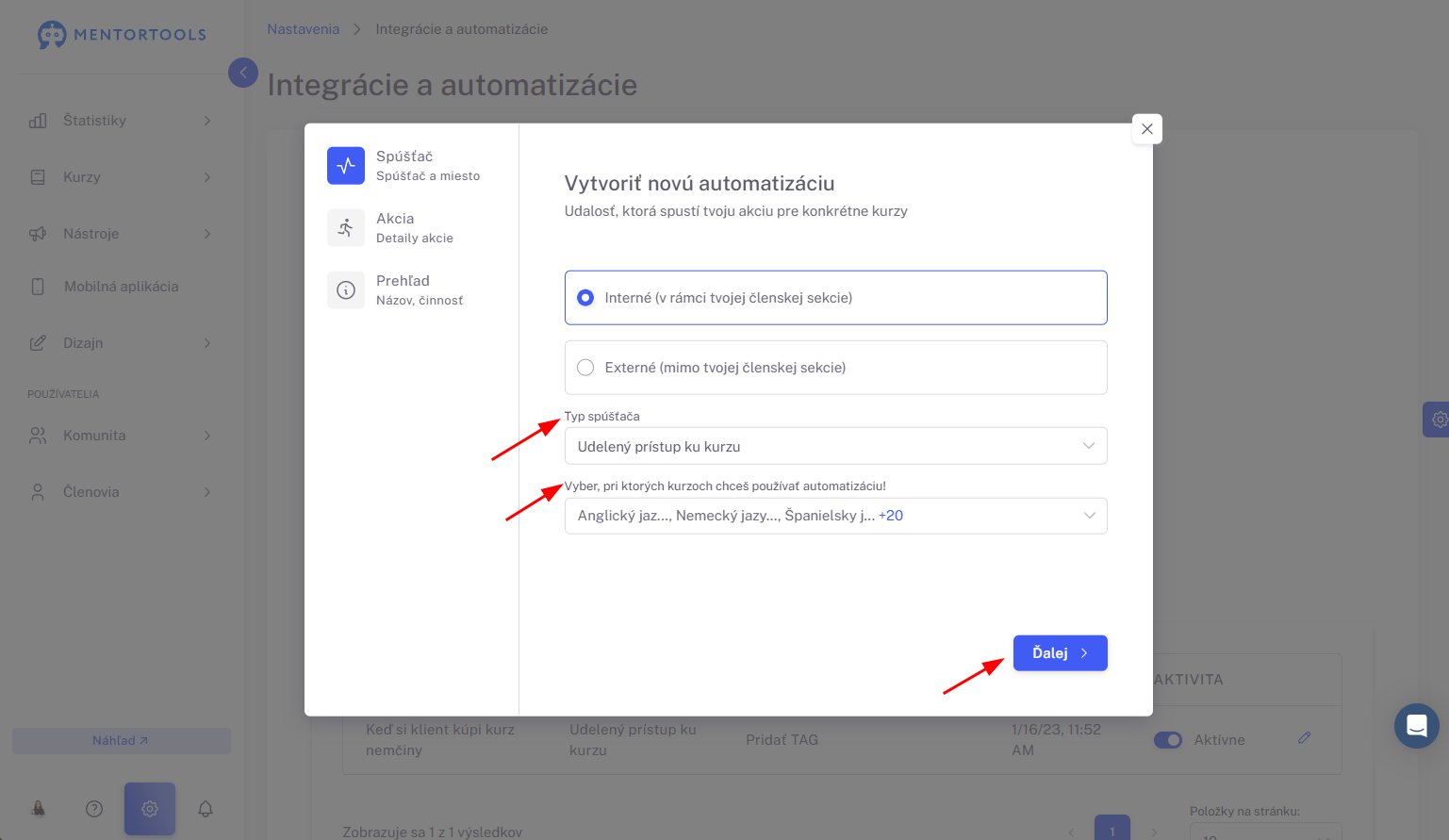
Po tom, čo vyberieš typ spúšťača, zo zoznamu tvojich kurzov si vyber kurz (kurzy), pre ktoré bude táto automatizácia použitá.
Následne klikni na tlačidlo “Ďalej”.
5. Akcia
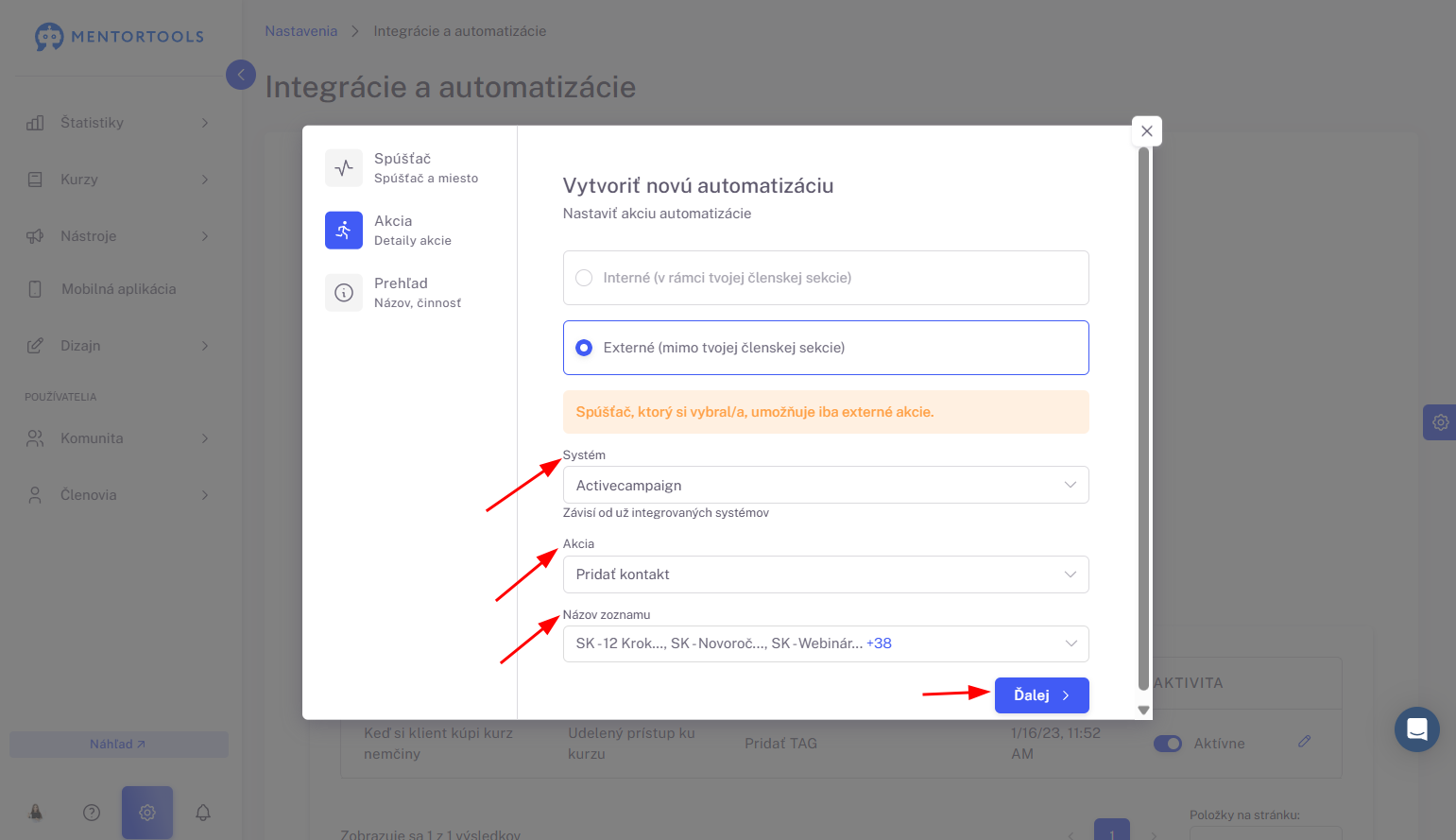
V ďalšom kroku si vyber integračný systém - konkrétny externý nástroj, ktorý si prepojil/a s Mentortools - s ktorým si vytvoril/a integráciu (napr. ActiveCampaign, Ecomail…)
Ďalej vyber akciu - či chceš:
Pridať kontakt - ak si vyberieš kontakt, v ďalšom kroku vyber konkrétny zoznam kontaktov z e-mail marketingového softvéru, do ktorého má byť kontakt pridaný.
Pridať TAG - pridaj tag, ktorý má byť ku kontaktu priradený. Ak si vyberieš tag, v ďalšom kroku vyplň názov tagu a vyber konkrétny konkrétny zoznam kontaktov z e-mail marketingového softvéru.
6. Prehľad
V prehľade doplň názov svojej novej automatizácie - tak, aby si presne vedel/a o akú automatizáciu ide (napr. “Keď si klient zakúpi kurz XY”).
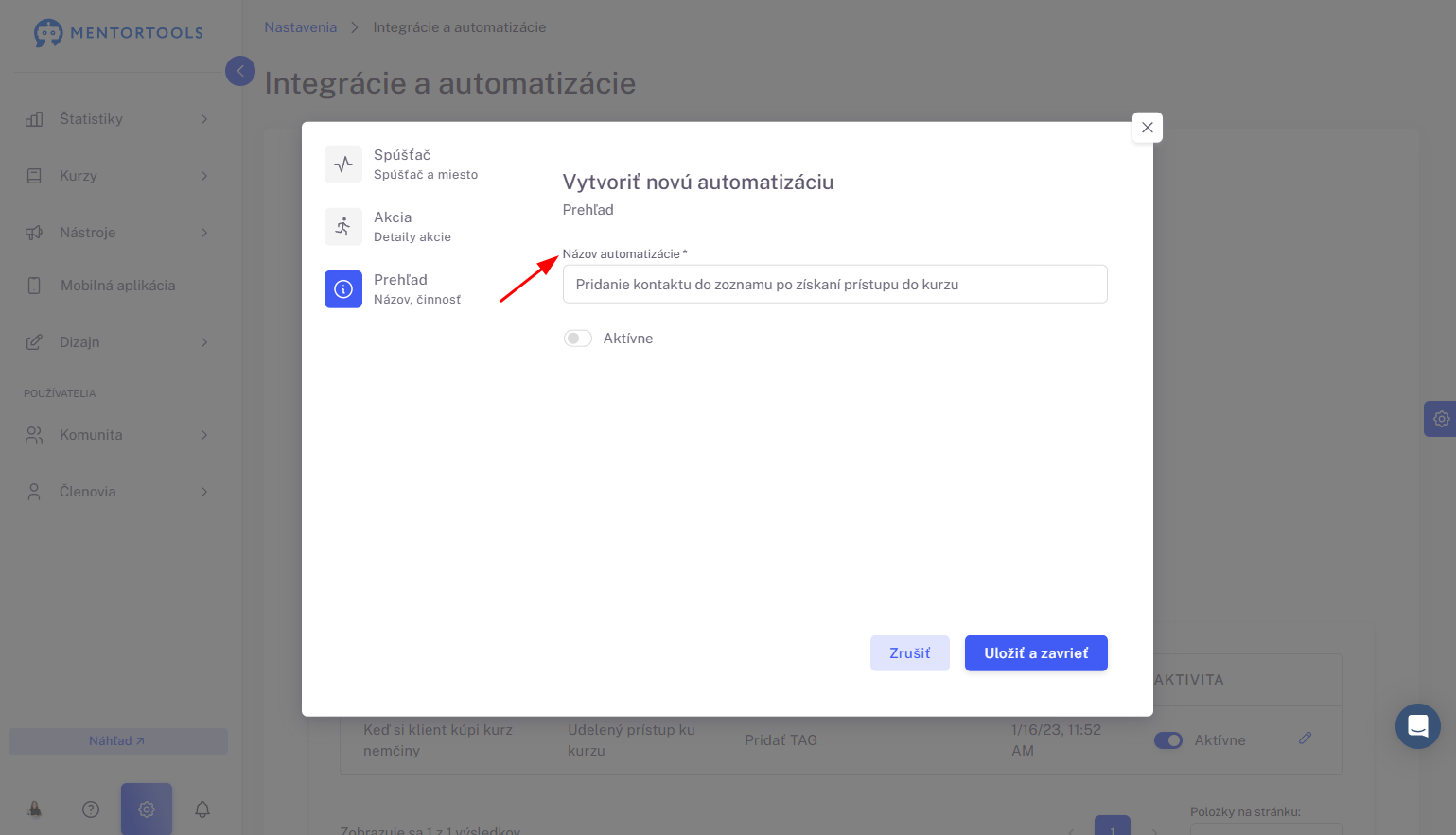
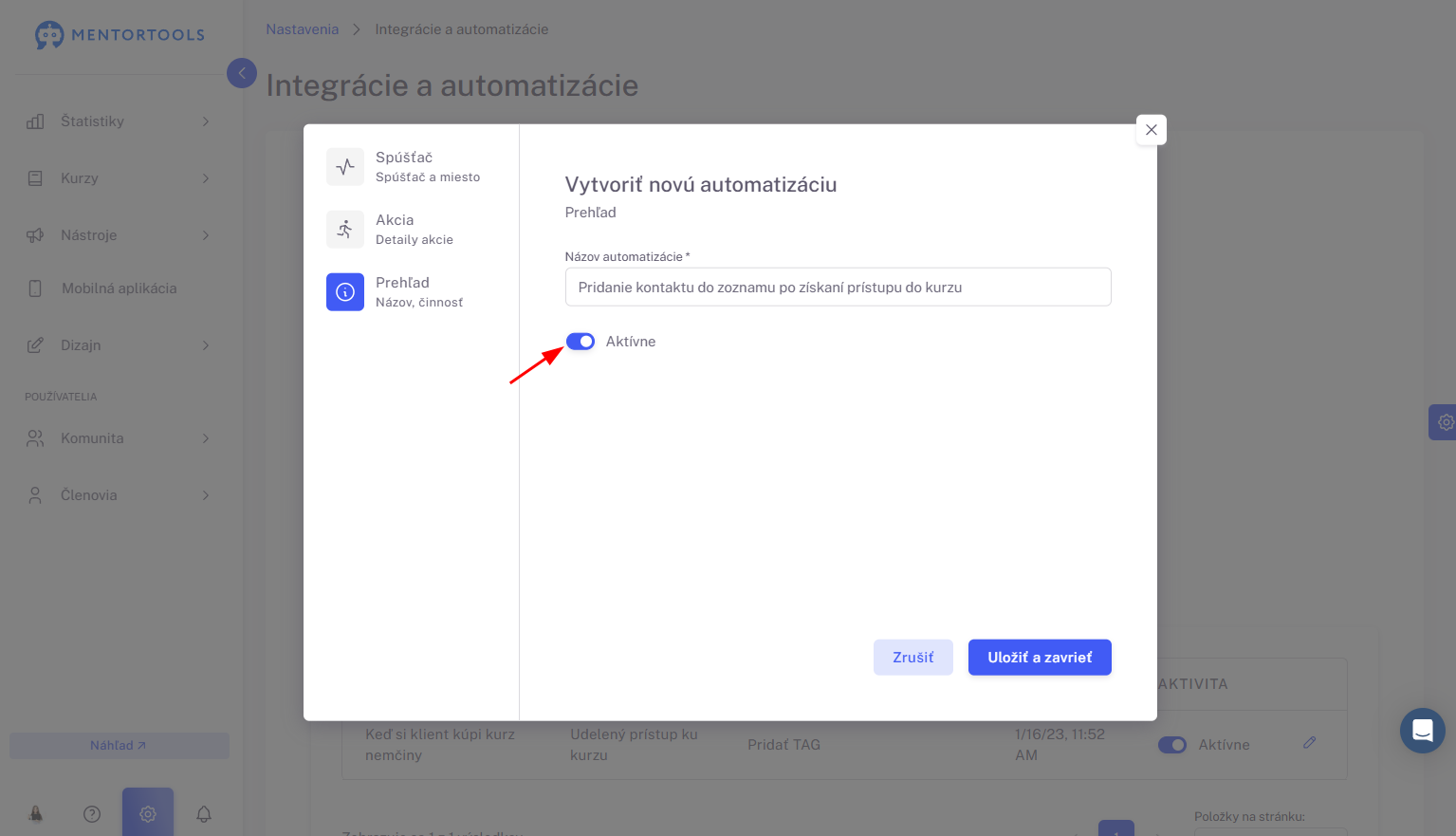
V tejto časti môžeš taktiež aktivovať svoju novú automatizáciu.
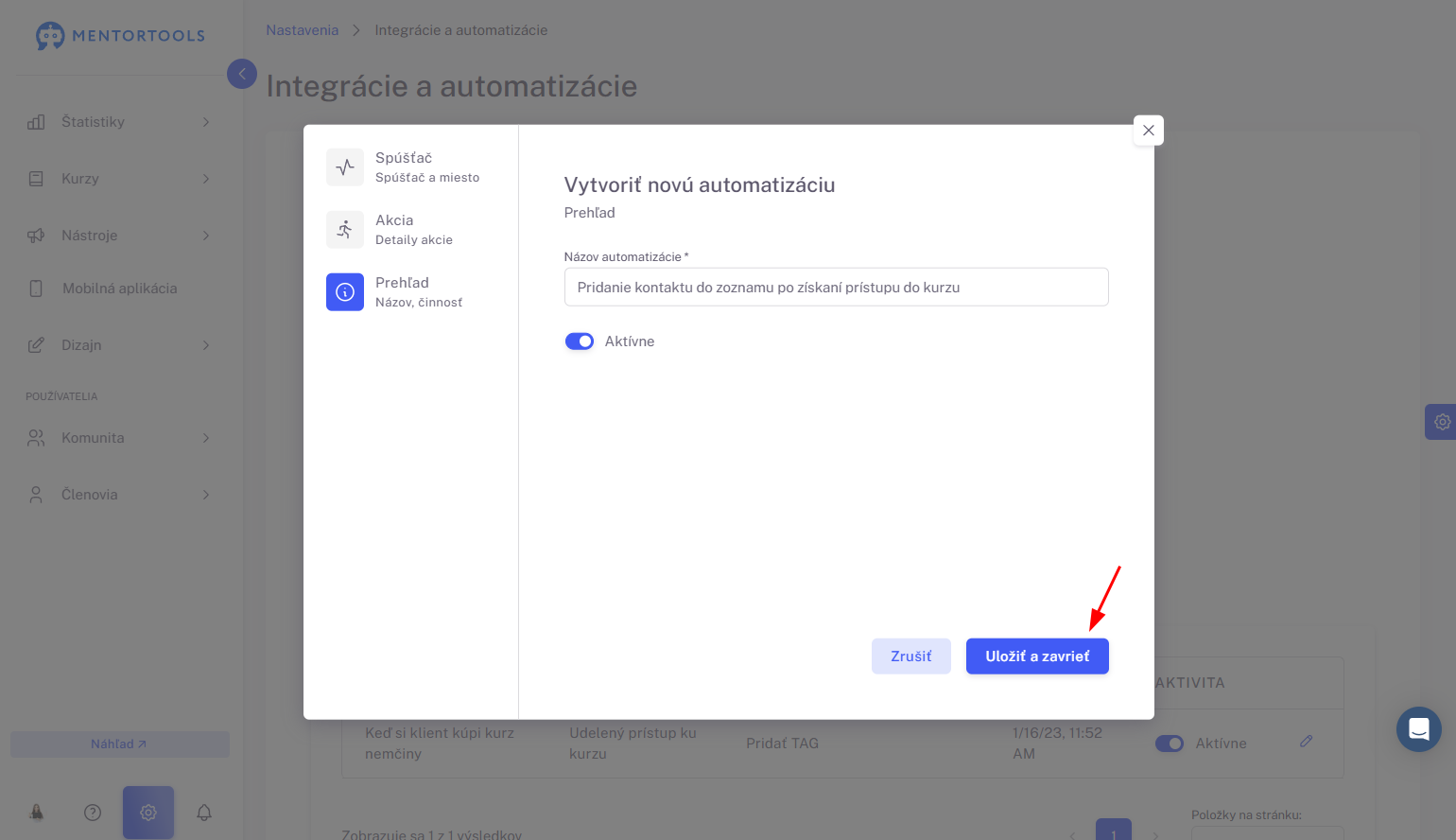
7. Uloženie nastavení
Kliknutím na "Uložiť a zavrieť" vytvoríš novú automatizáciu.
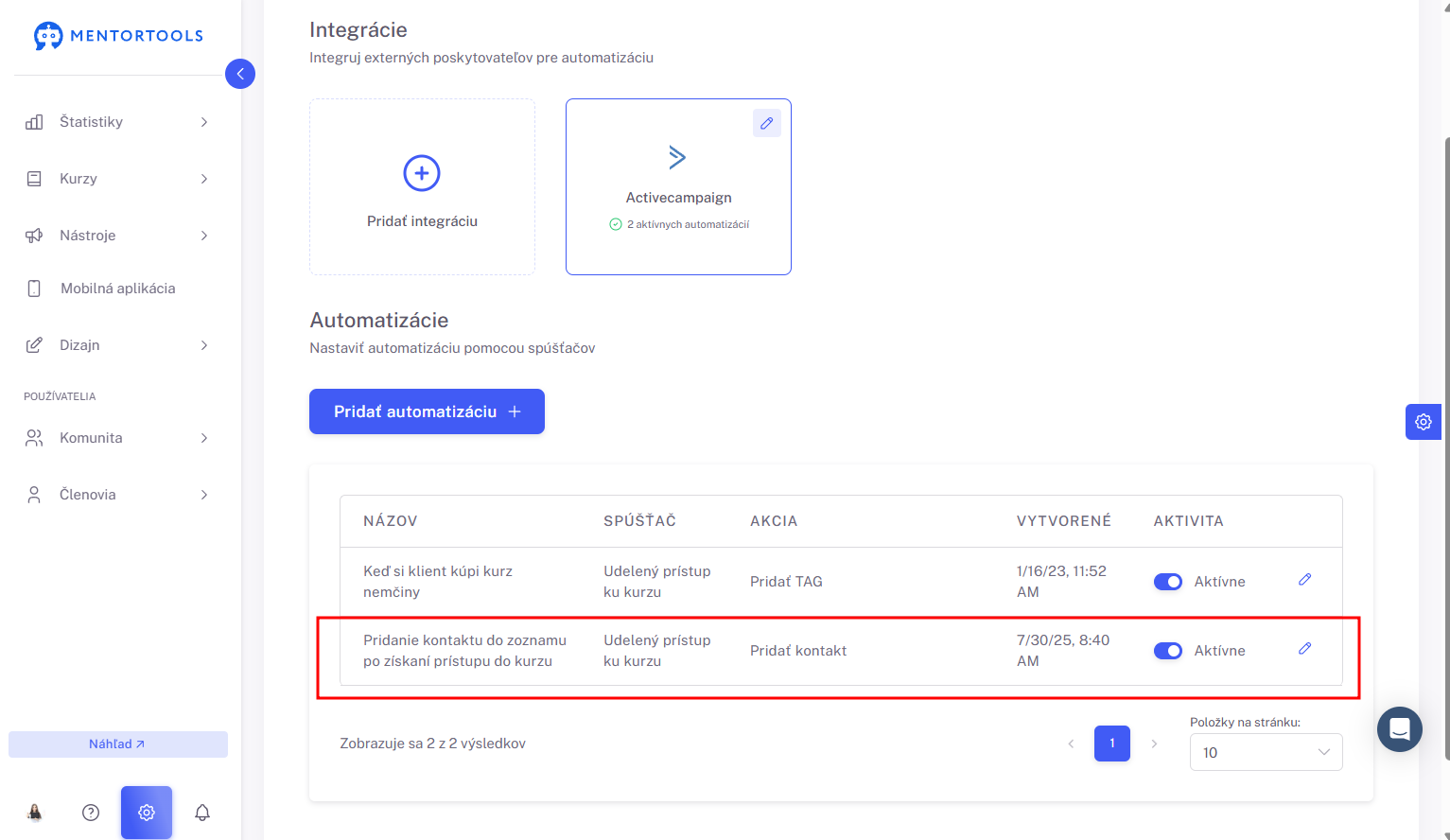
Novú automatizáciu vytvoríš kliknutím na “Pridať automatizáciu +”.
Existujúcu automatizáciu môžeš upraviť tak, že klikneš na ikonu pera - napravo od už vytvorenej automatizácie. Následne sa zobrazia všetky nastavenia, ktoré môžeš pre danú automatizáciu upraviť.
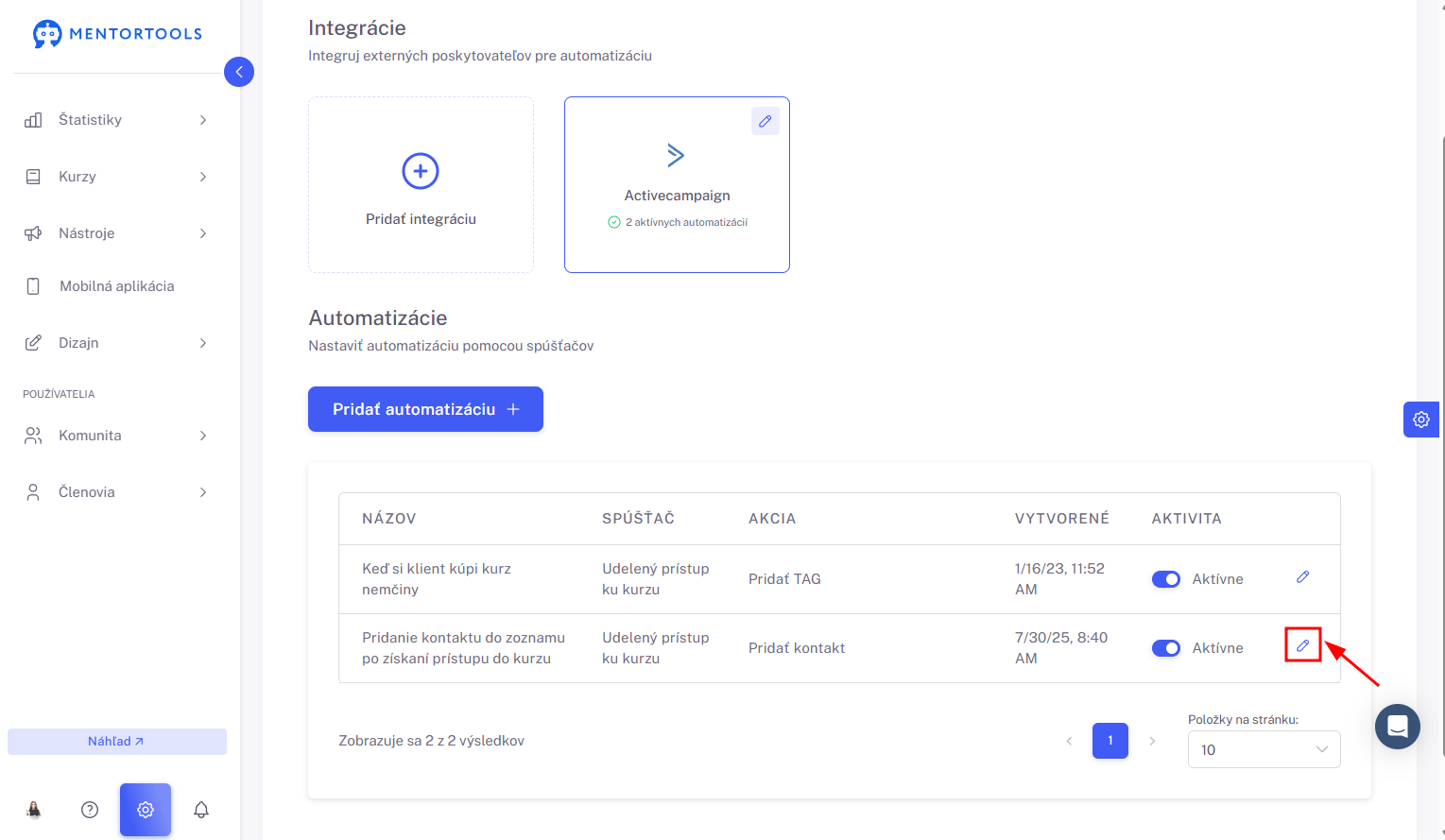
Po tom, čo klikneš na ikonu pera, môžeš danú automatizáciu taktiež vymazať.
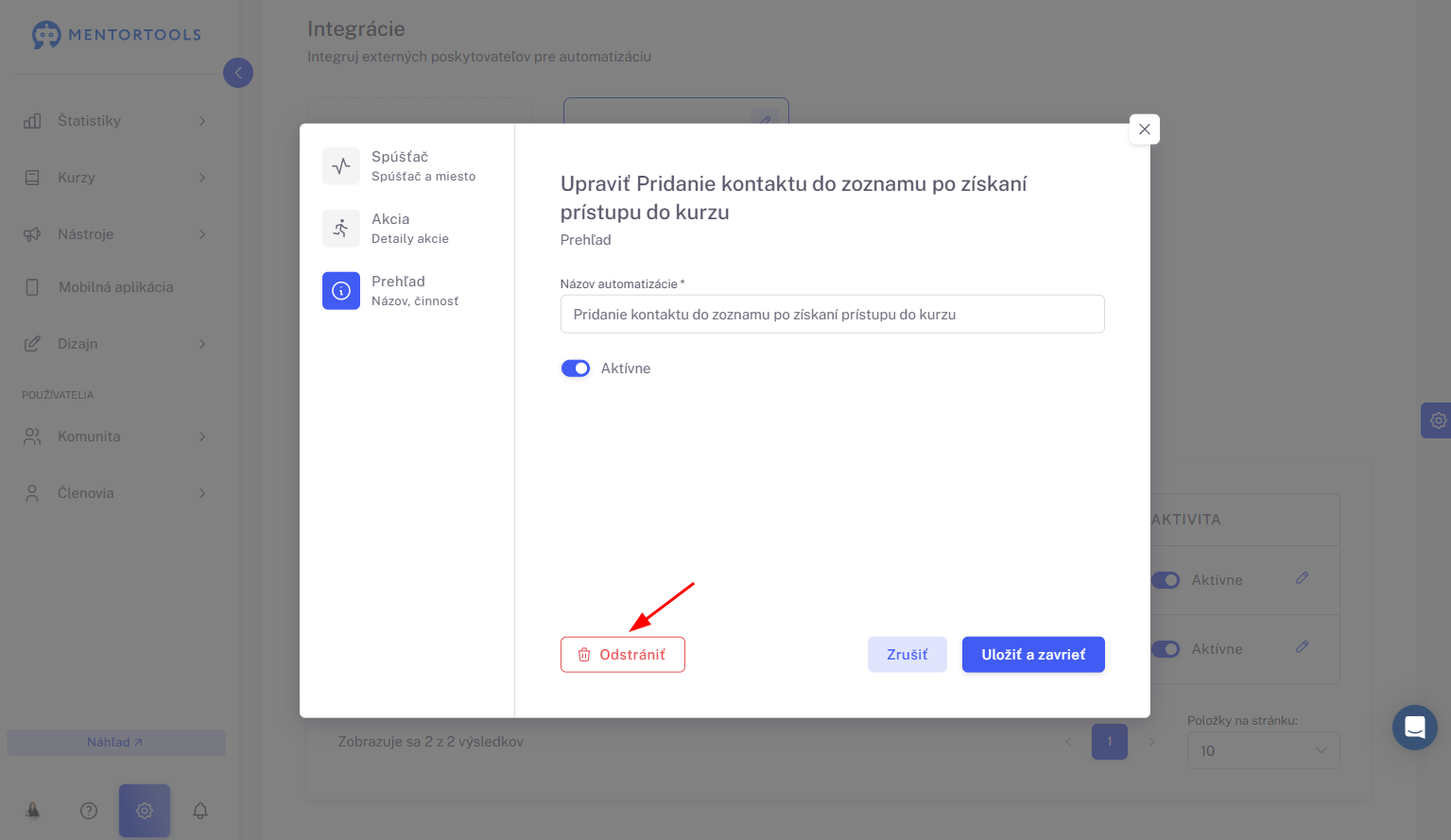
Po kliknutí na “Odstrániť” potvrď svoju voľbu a automatizácia bude odstránená.
Pre každú integráciu môžeš vytvoriť ľubovoľný počet automatizácií s rôznymi spúšťačmi, akciami a produktami.