Tvorba videa
Nahrávaj a upravuj videá priamo vo svojej online akadémii.
Posledná aktualizácia Pred 5 mesiacmi
Nahranie & úprava videa
Vo svojej online akadémii môžeš priamo nahrávať a upravovať videá. Pre nahratie nového videa postupuj nasledovne:
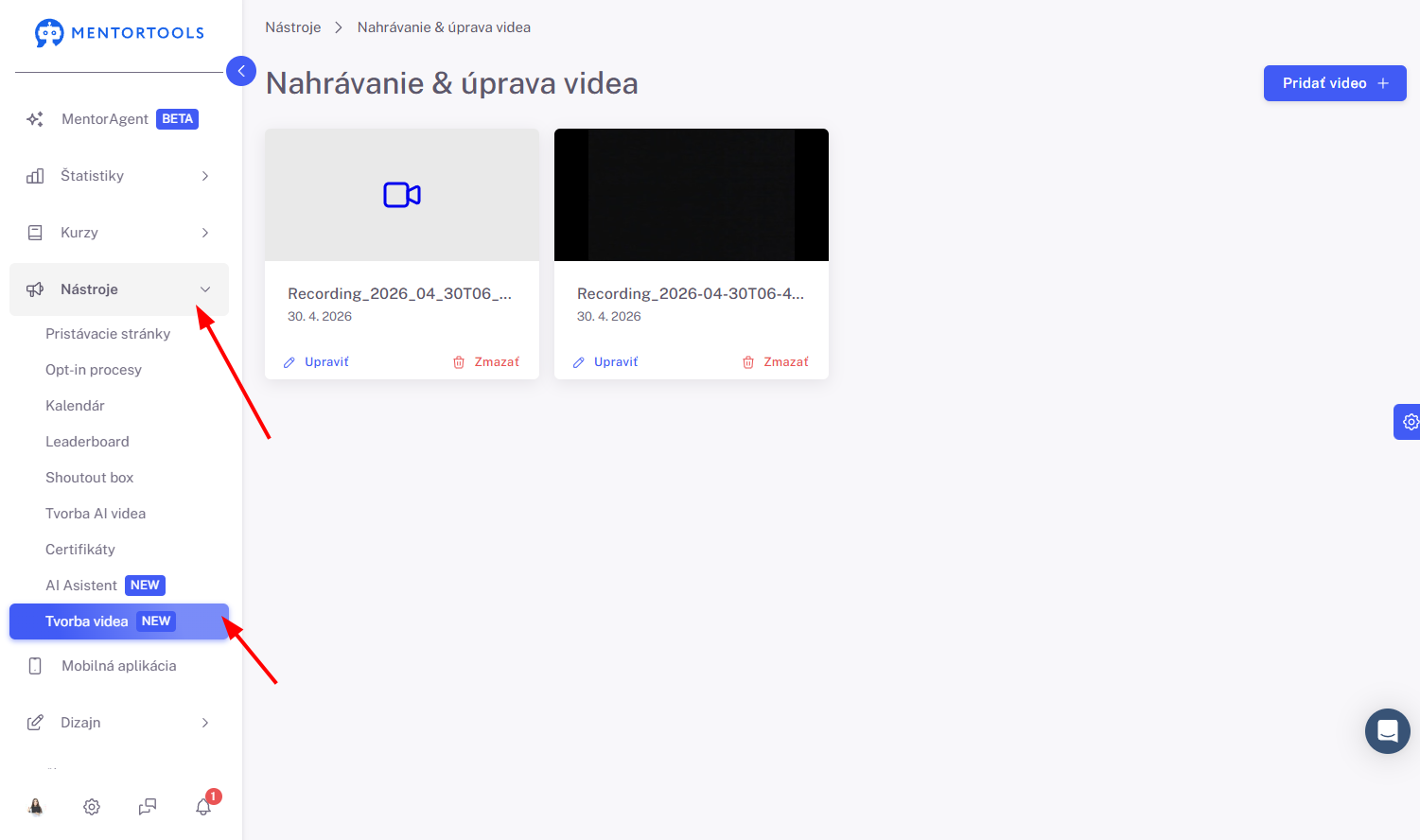
Prihlás sa do svojej online akadémie a v bočnom paneli prejdi na kartu “Nástroje” (1) → “Tvorba videa” (2).
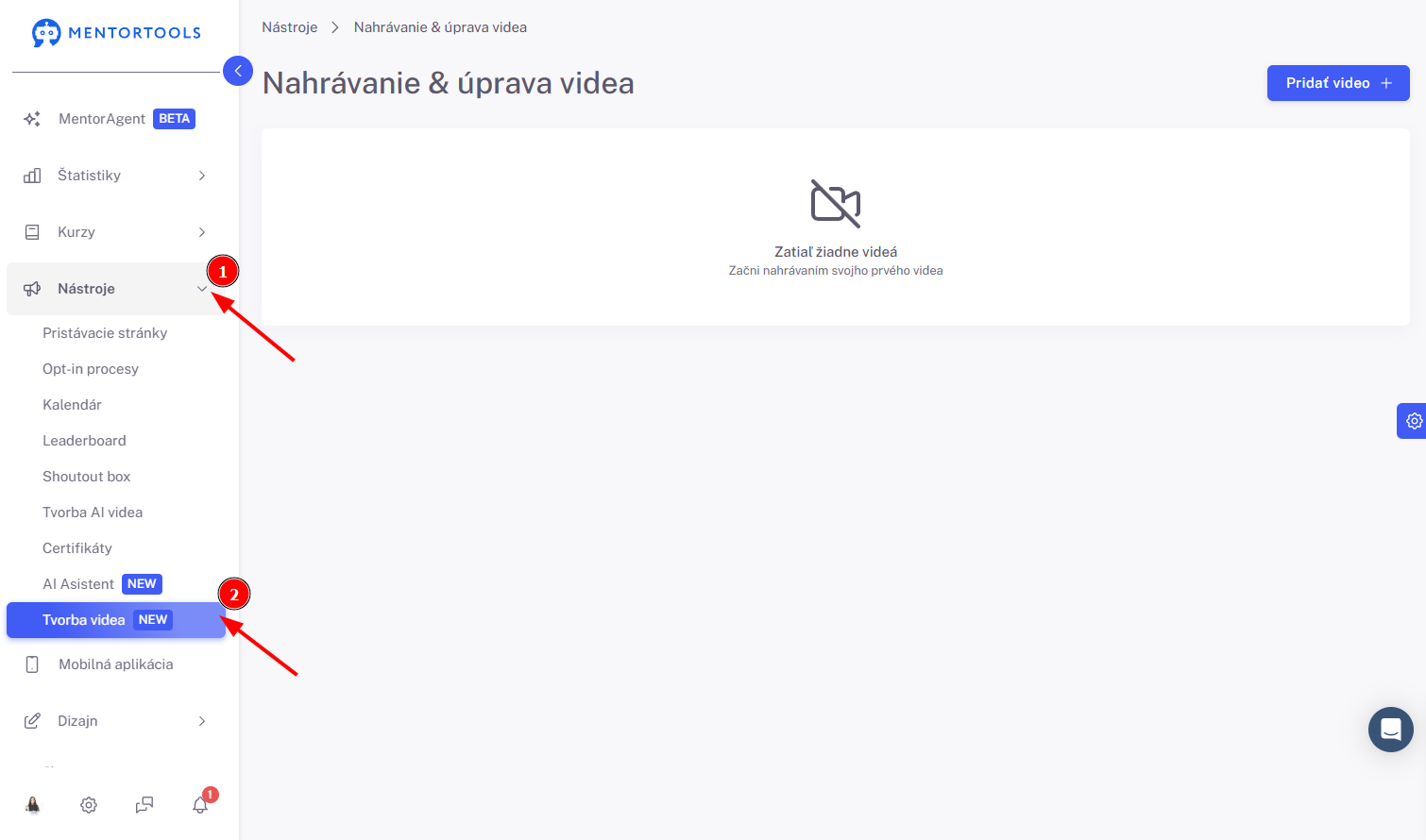
Nové video nahráš kliknutím na modré tlačidlo “Pridať video +” v pravom hornom rohu.
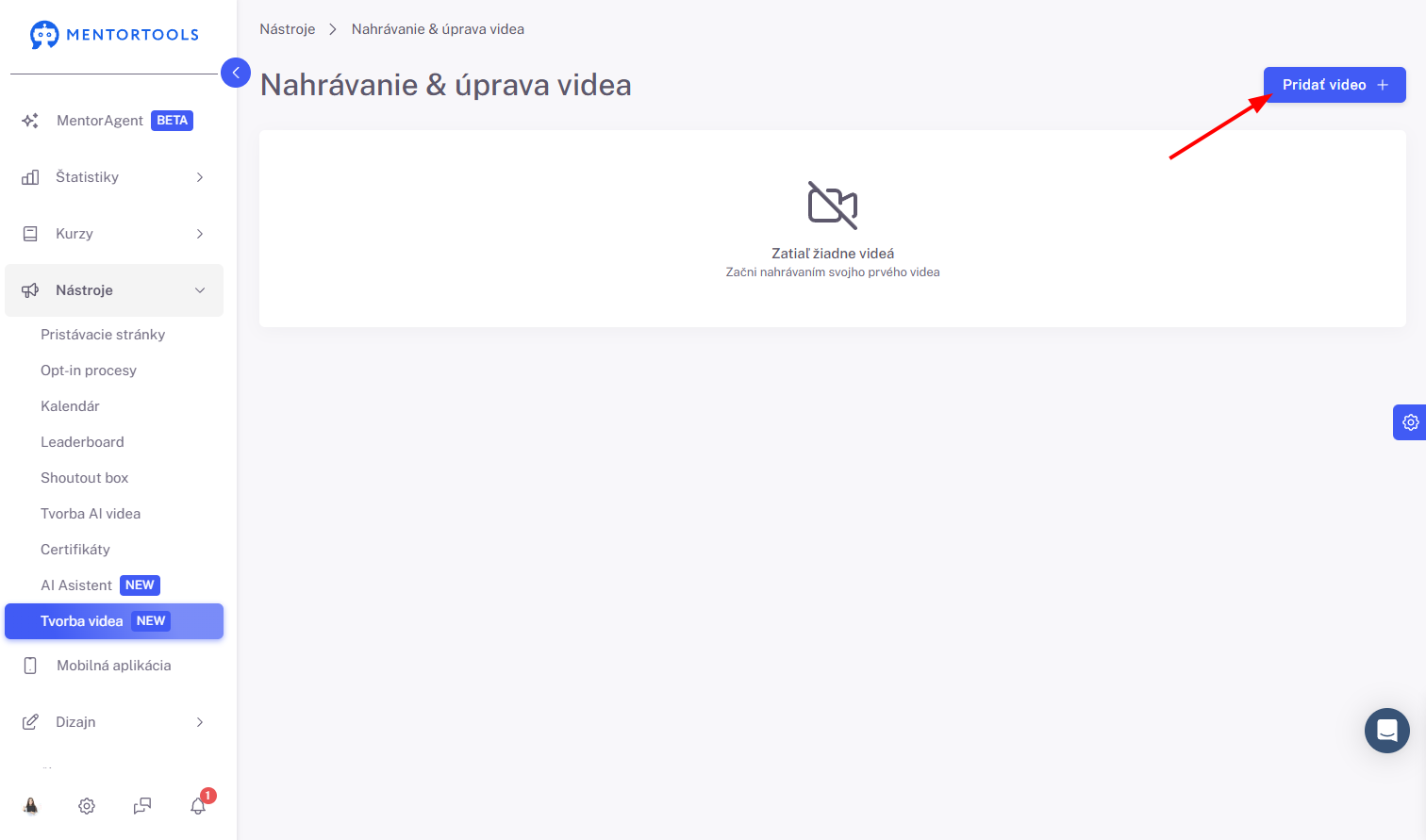
Po tom, čo klikneš na toto tlačidlo, zobrazí sa ti možnosť “Spustiť kameru” - klikni na toto tlačidlo, aby si spustil/a svoju kameru.
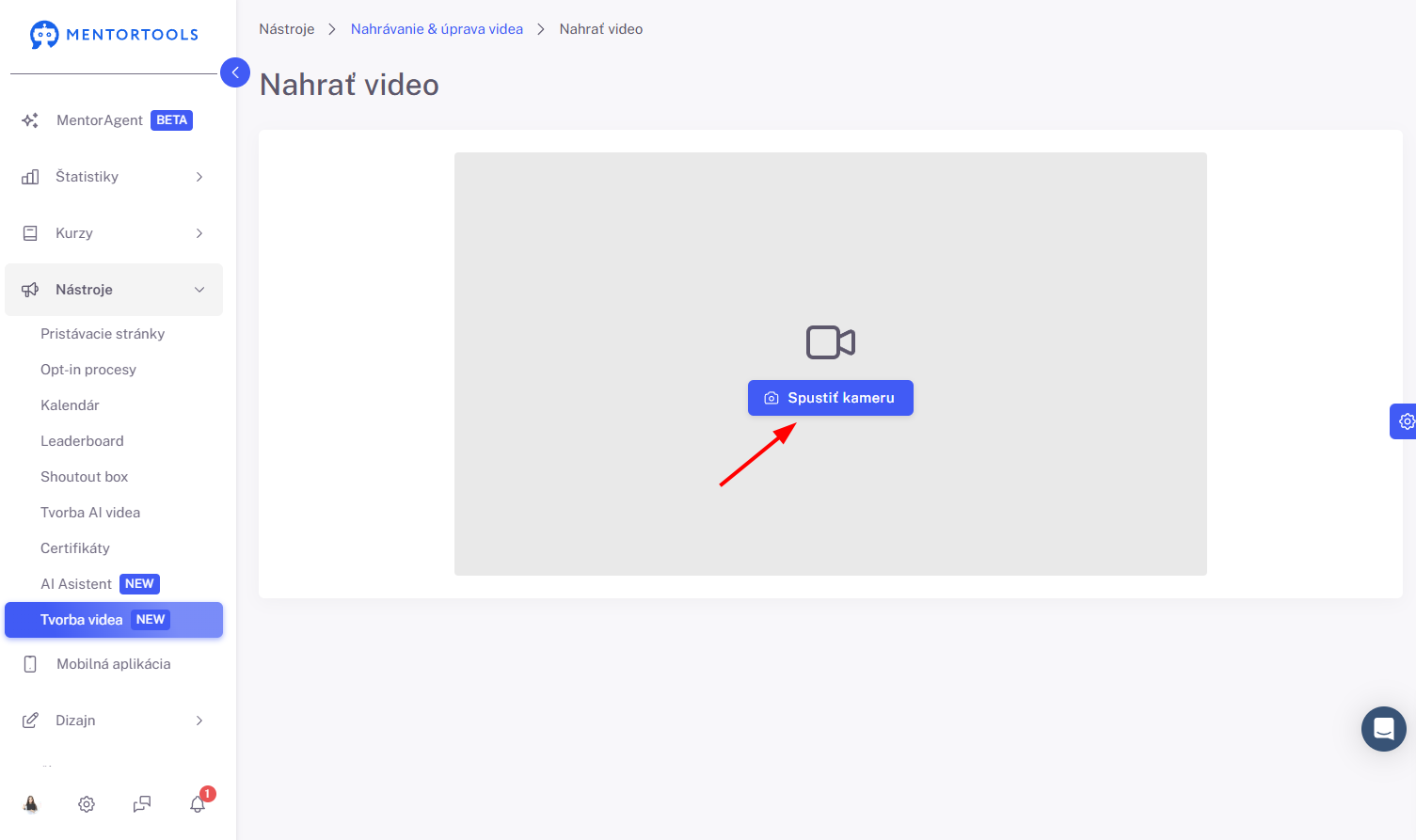
Po tom, čo klikneš na možnosť “Spustiť kameru” povoľ softvéru prístup k tvojej kamere. Po povolení prístupu budeš môcť začať nahrávať svoje video.
Pre začatie nahrávania klikni na červené tlačilo nahrávania v spodnej časti pod obrazovkou.
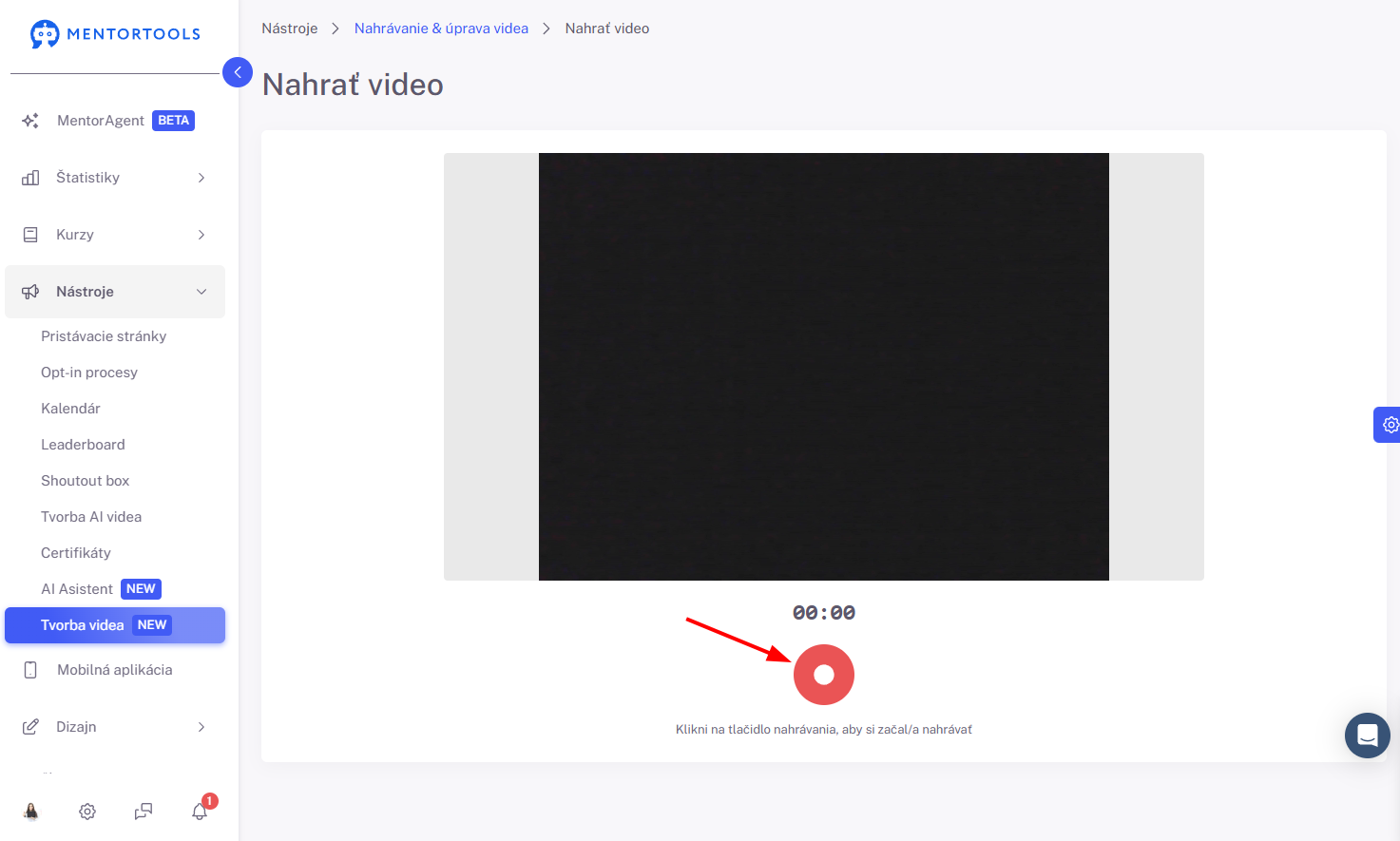
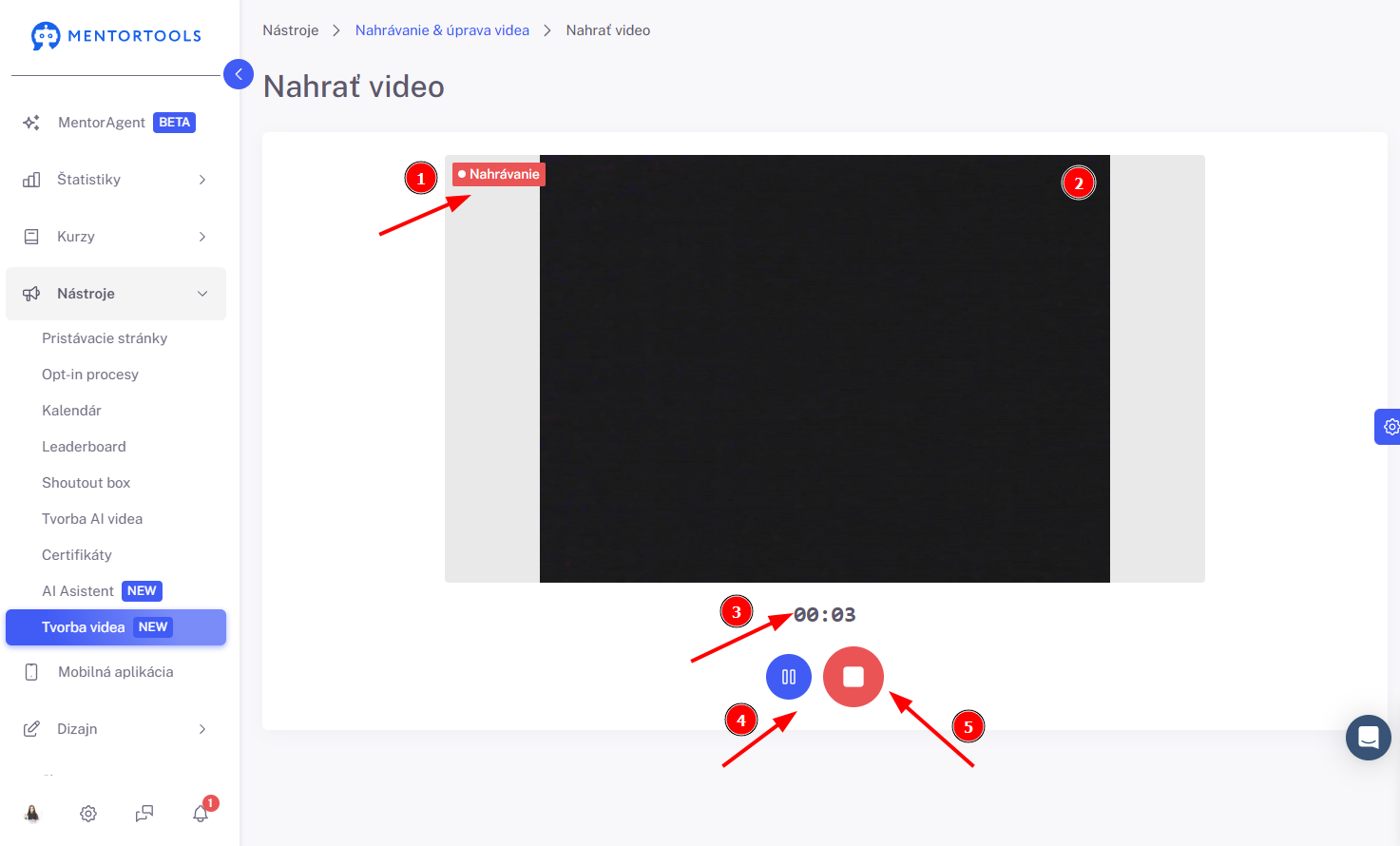
Po tom, čo klikneš na tlačidlo nahrávania, začne sa video nahrávať. Následne na obrazovke uvidíš:
informáciu o tom, že práve nahrávaš (1)
nahrávaný obraz (2)
časomieru (3)
možnosť pozastaviť nahrávanie (4)
možnosť zastaviť - stopnúť nahrávanie (5)
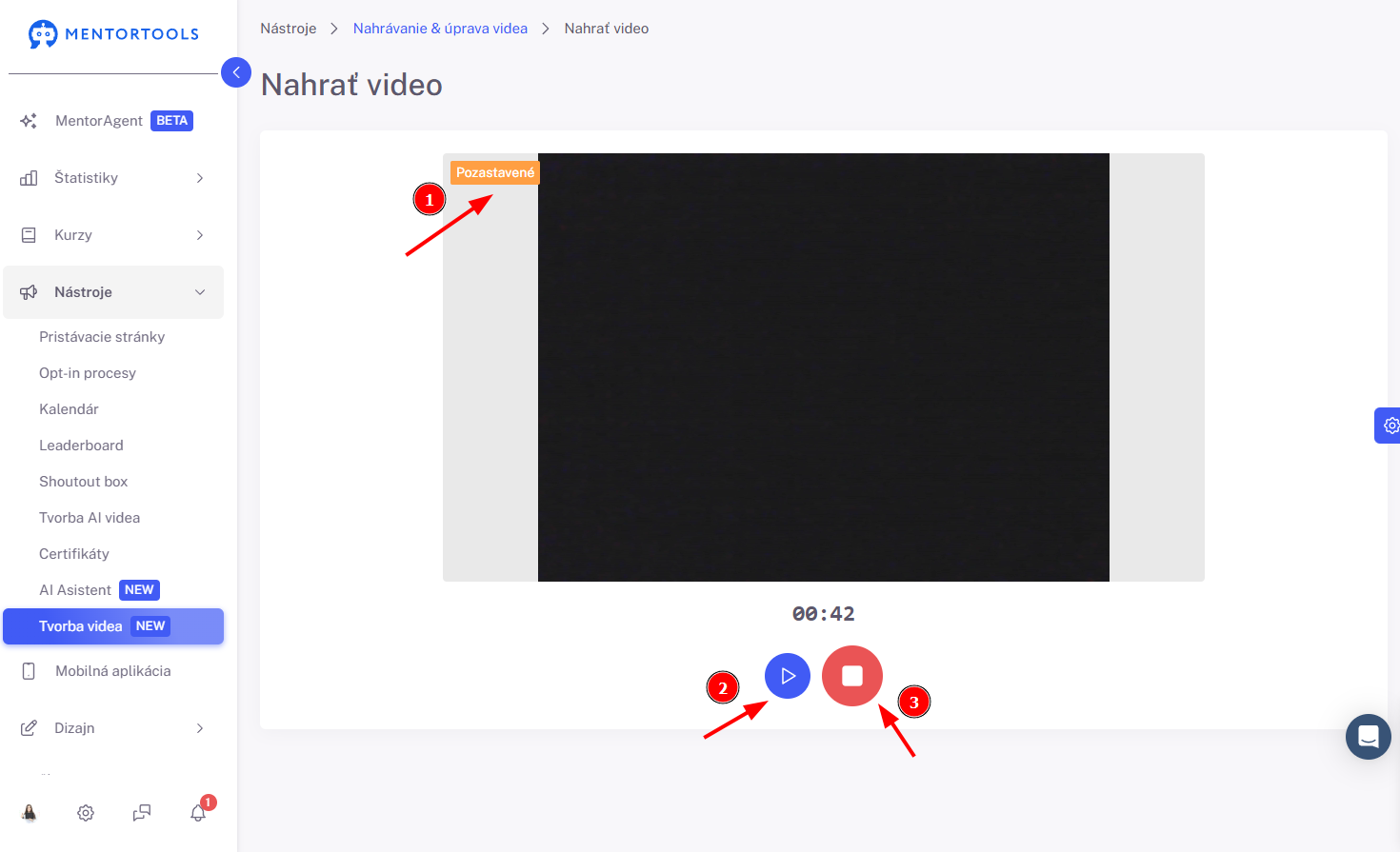
Ak nahrávanie pozastavíš, na obrazovke sa zobrazí informácia, že nahrávanie je pozastavené (1), kliknutím na modré tlačilo - možnosť pokračovať v nahrávaní (2), budeš v nahrávaní pokračovať a kliknutím na červené tlačilo - možnosť zastaviť nahrávanie (3), zastavíš nahrávanie.
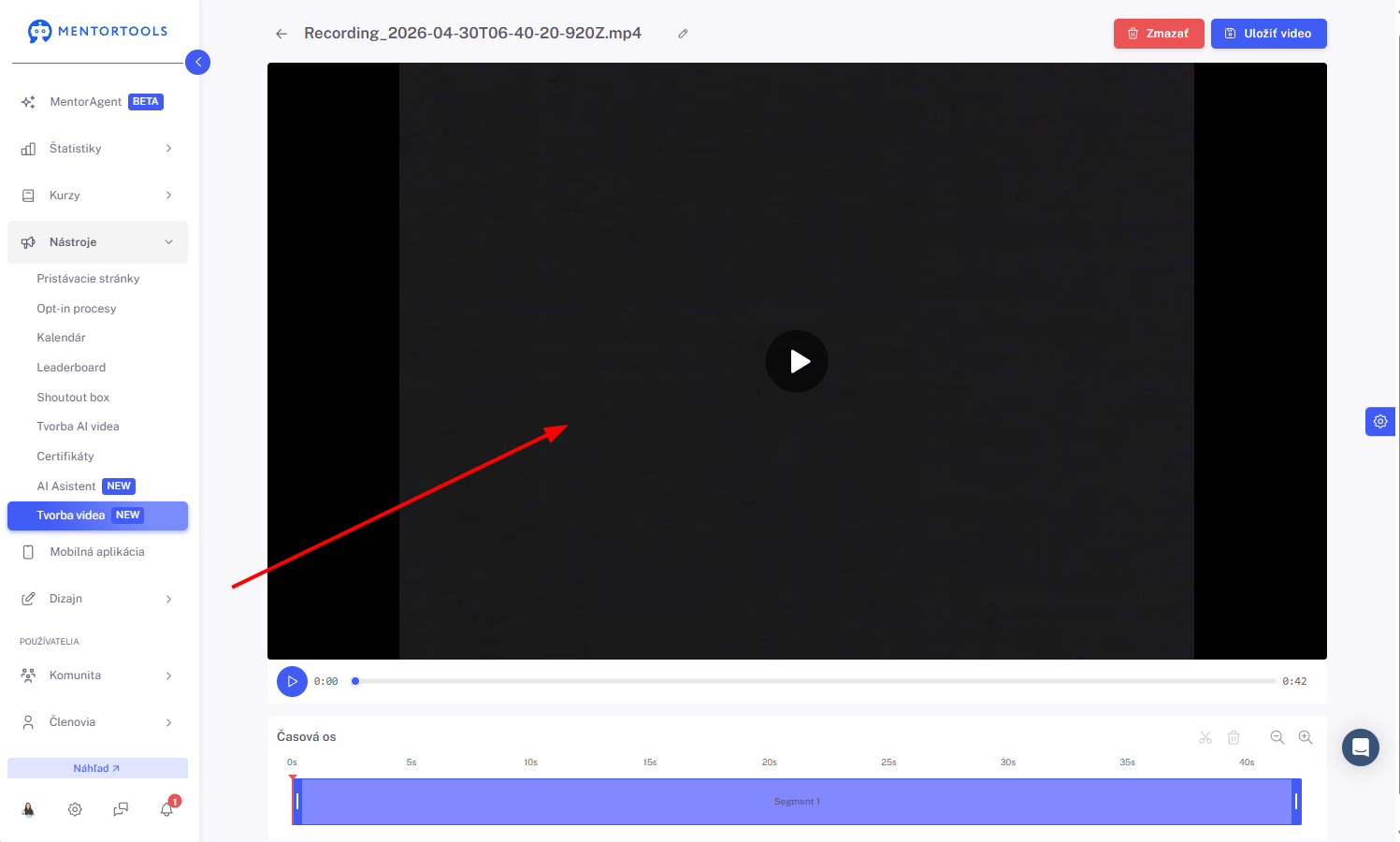
Keď nahrávanie zastavíš, zobrazí sa ti záznam z tvojho nahrávania.
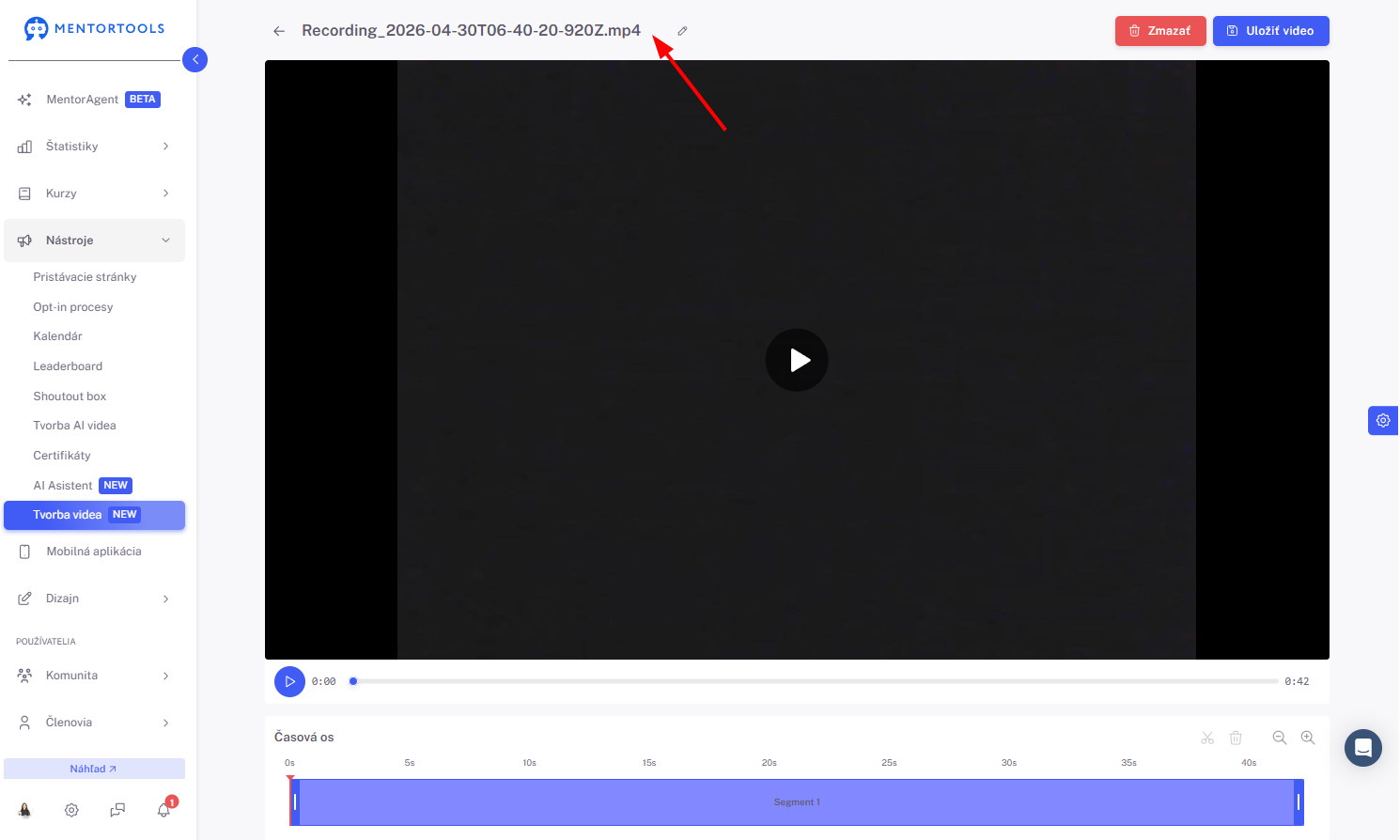
Tento záznam môžeš premenovať - klikni do poľa vedľa ikony pera a jednoducho záznam premenuj.
Záznam - nahrávku môžeš taktiež upraviť - postrihať podľa tvojich potrieb. Zo záznamu môžeš napríklad vymazať tiché miesta alebo časti, ktoré nie sú potrebné.
Pod videom sa nachádza tlačilo na prehratie záznamu a tiež časová os.
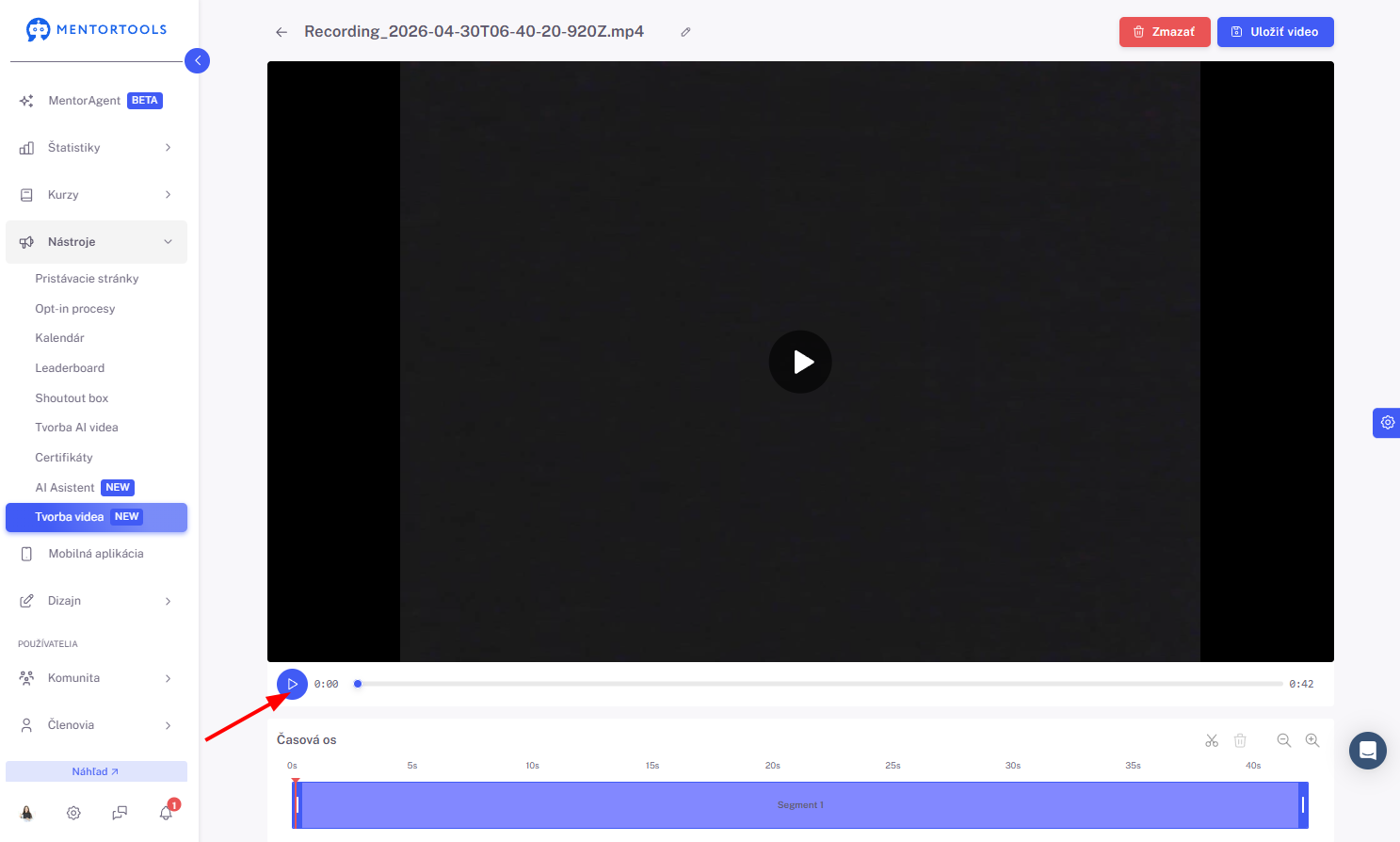
Kliknutím na tlačidlo “Prehrať” spustíš prehrávanie záznamu. Ak chceš video rozdeliť, zastav prehrávanie v požadovanom mieste a klikni na ikonu nožničiek.
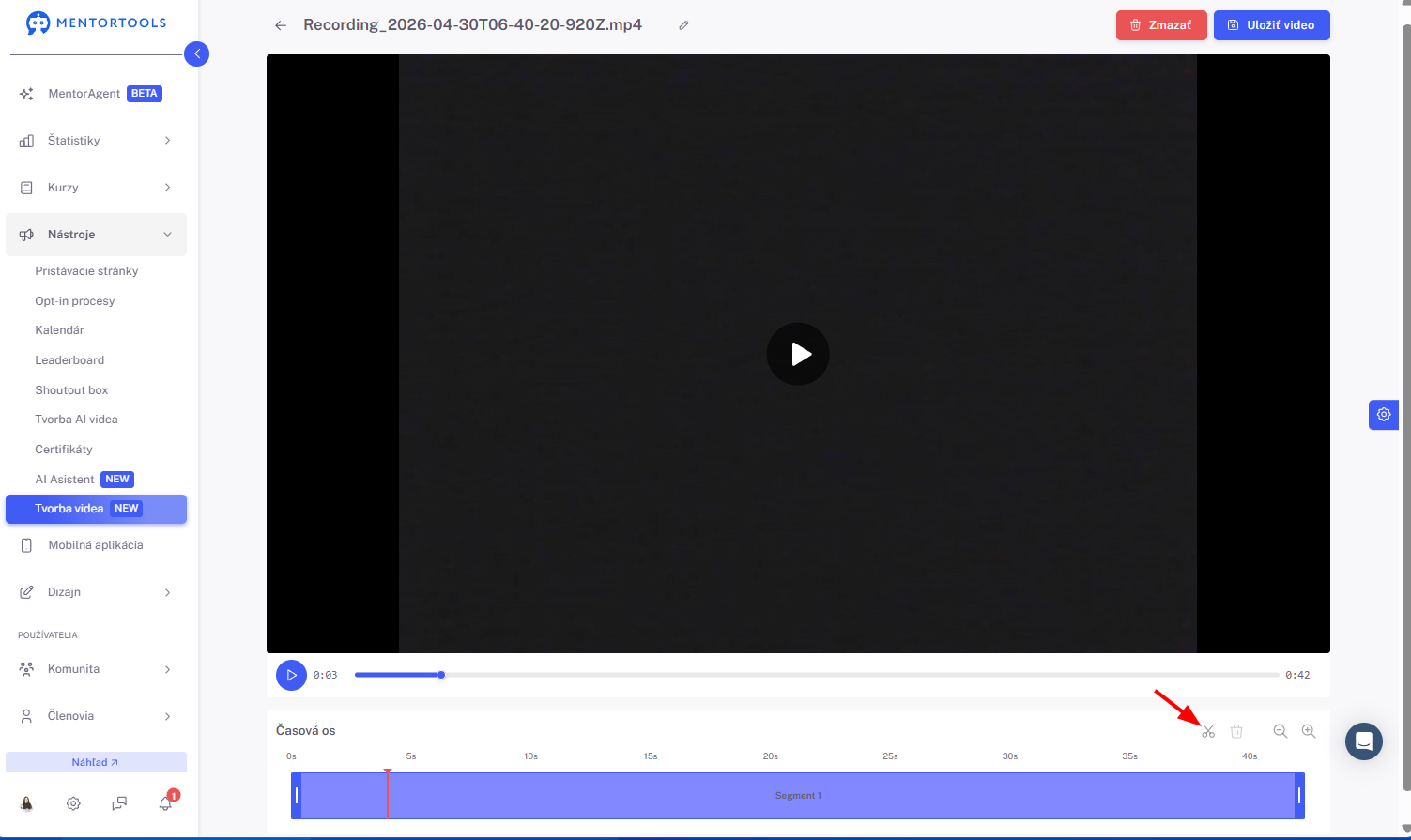
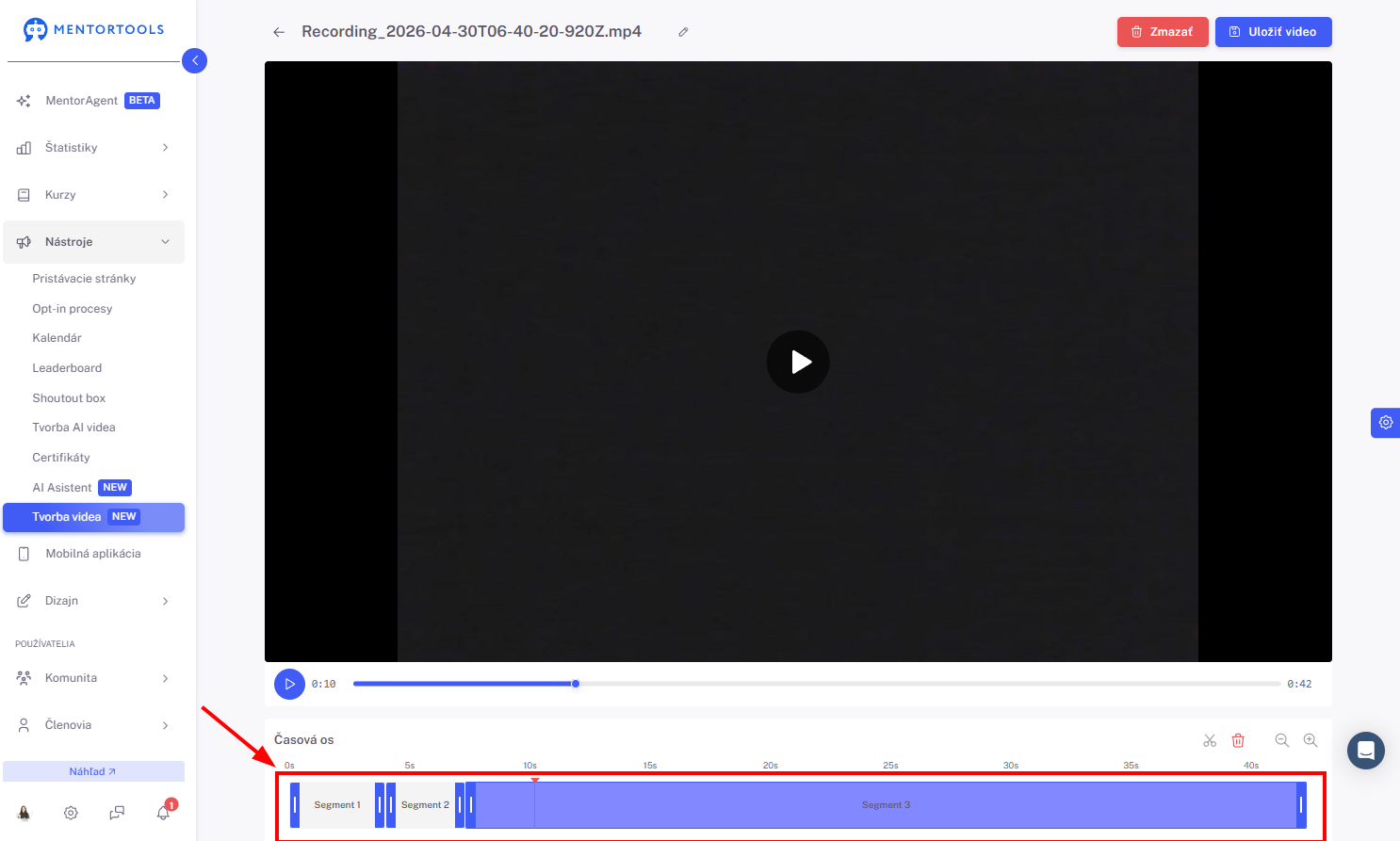
Takýmto spôsobom môžeš video rozdeliť na viacero častí. Rozdelené segmenty sa zobrazia na časovej osi.
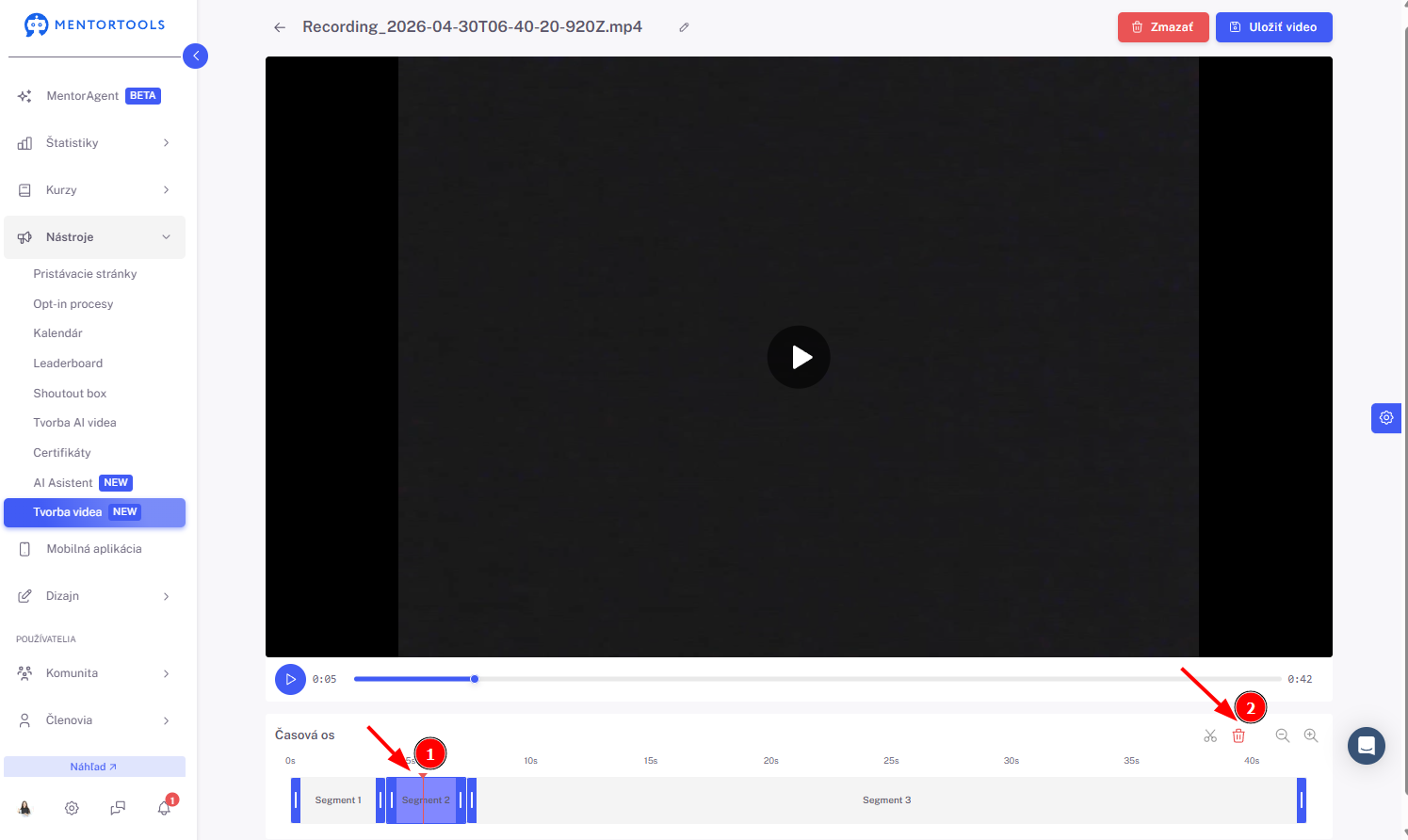
Ak chceš odstrániť konkrétnu časť, vyber ju kliknutím na danú časť (1) a následne klikni na ikonu koša (2). Daná časť/ segment sa tak po potvrdení vymaže.
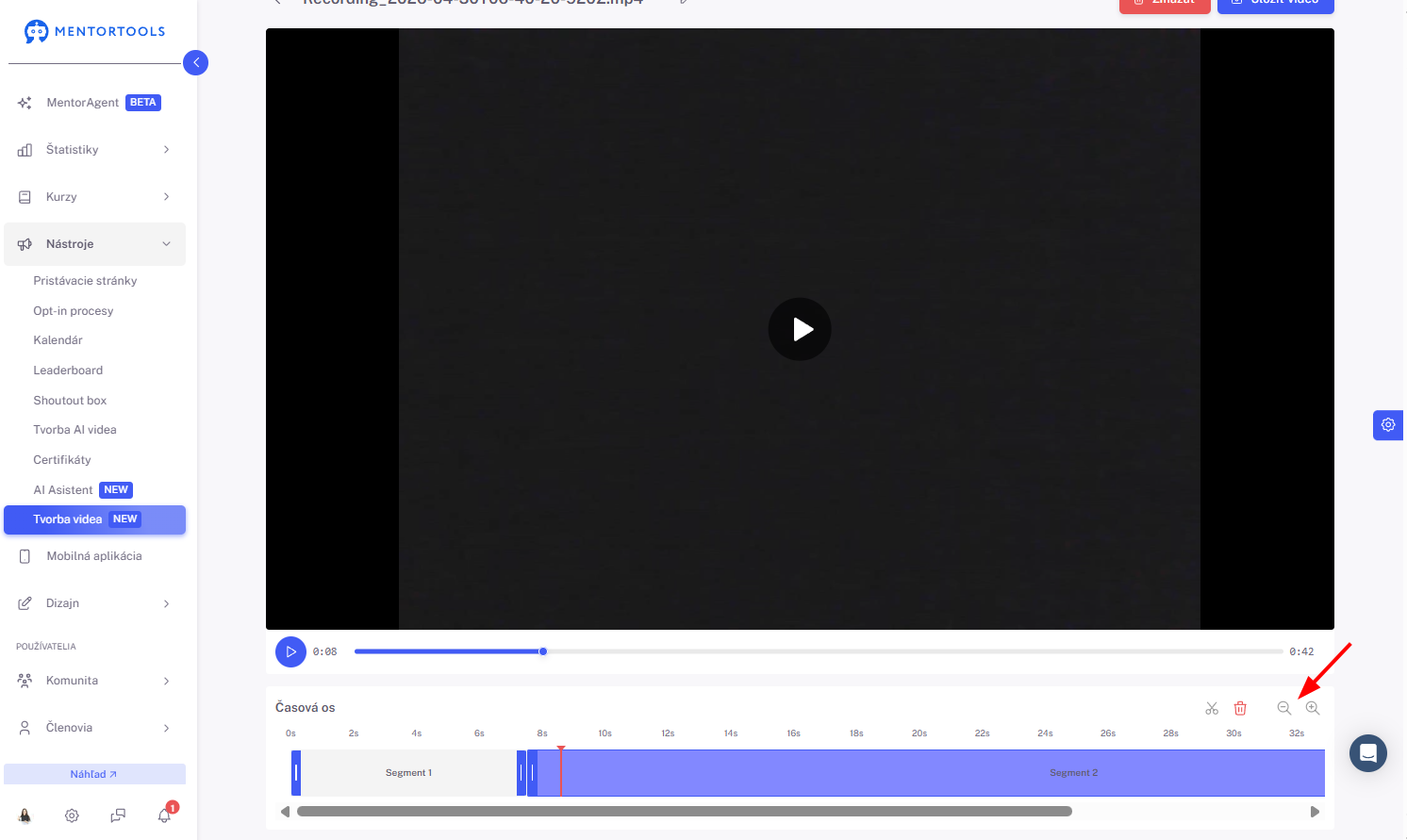
Pre lepšiu orientáciu môžeš časovú os priblížiť alebo oddialiť pomocou tlačidiel + / −.
Po tom, čo si svoje video upravil/a, môžeš video uložiť alebo vymazať - ak s videom nie si spokojný/á.
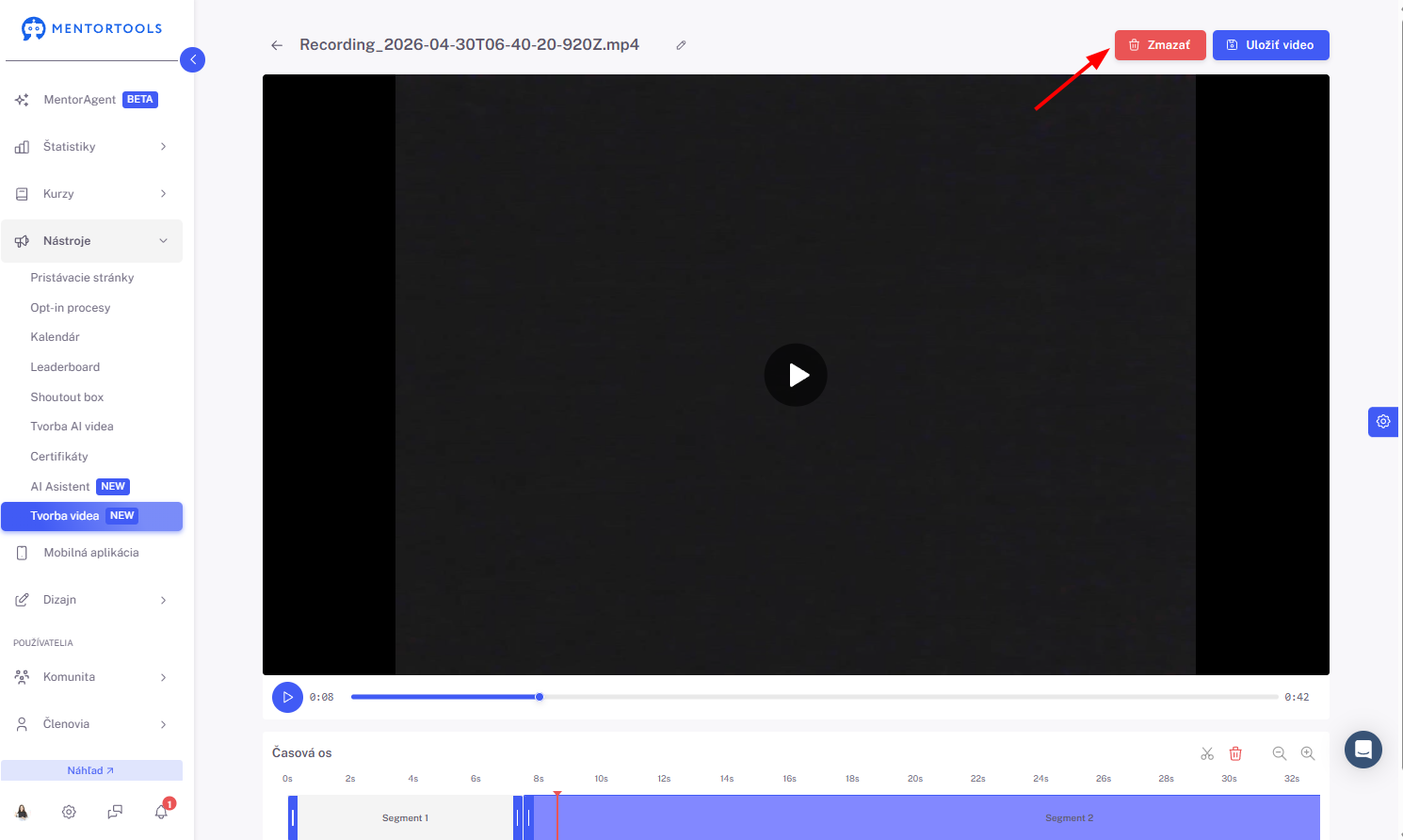
Ak chceš video vymazať, jednoducho klikni na možnosť “Zmazať” v prvom hornom rohu, potvrď vymazanie a toto video bude zmazané.
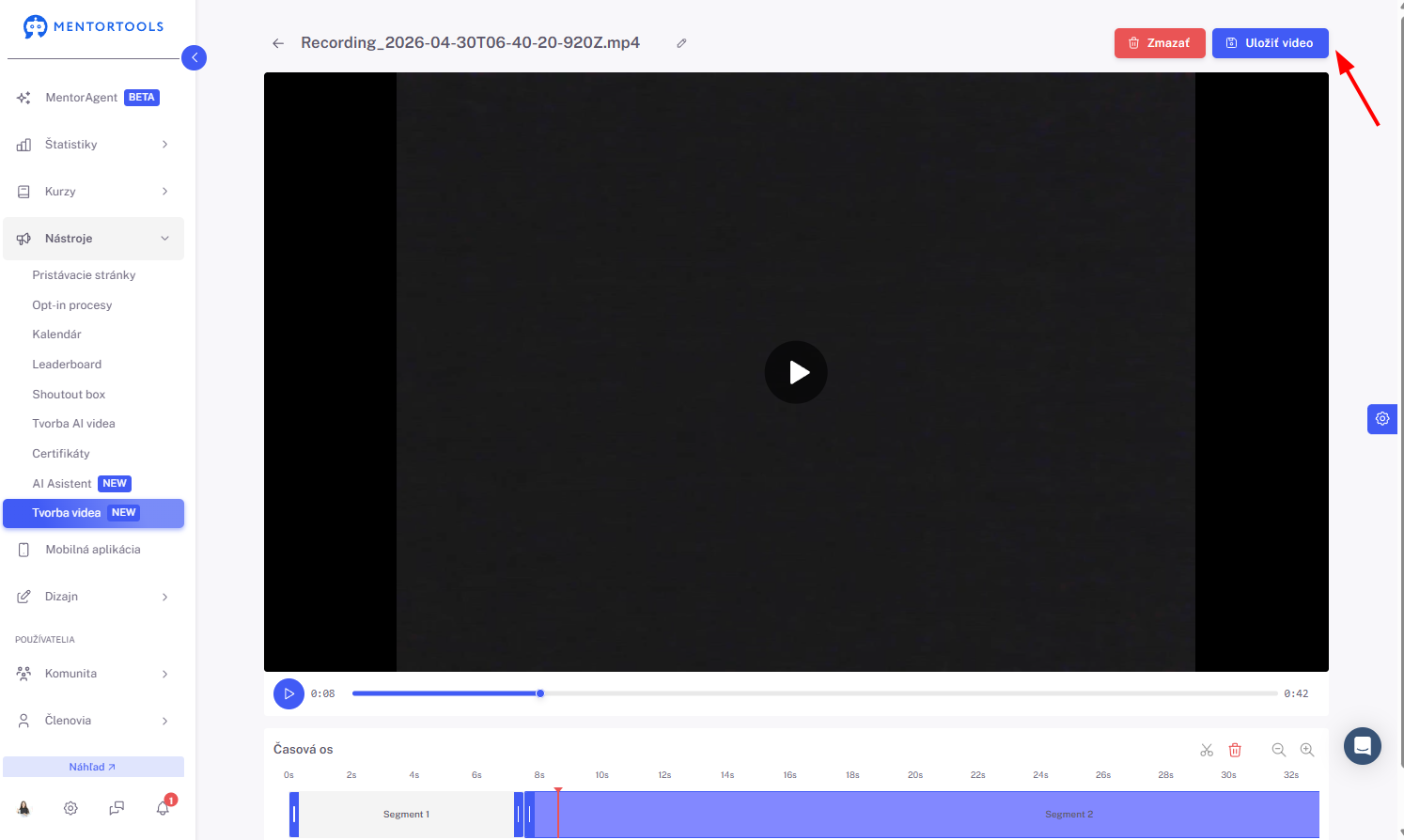
Ak chceš video uložiť, klikni na tlačilo “Uložiť video” v pravom hornom rohu.
Video môžeš uložiť buď ako nové video (1) alebo môžeš uložiť zmeny (2) vo videu.
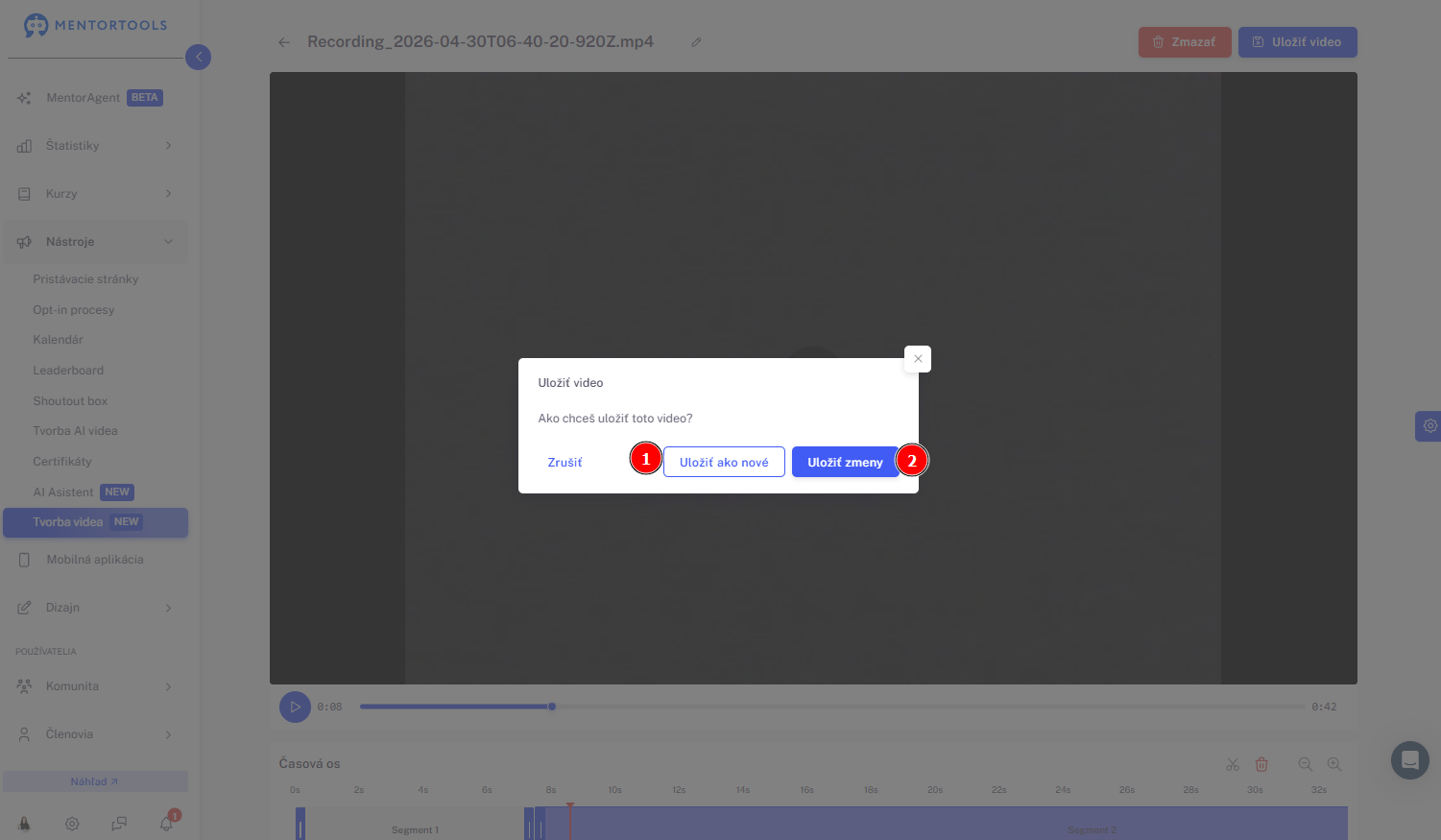
Túto možnosť môžeš využiť vtedy, ak si upravoval/a video, ktoré sa už nachádza v tvojej online akadémii. Daj si ale pozor, ak si toto video už použil/a v niektorej z lekcií, bude pôvodné video nahradené videom s novými zmenami.
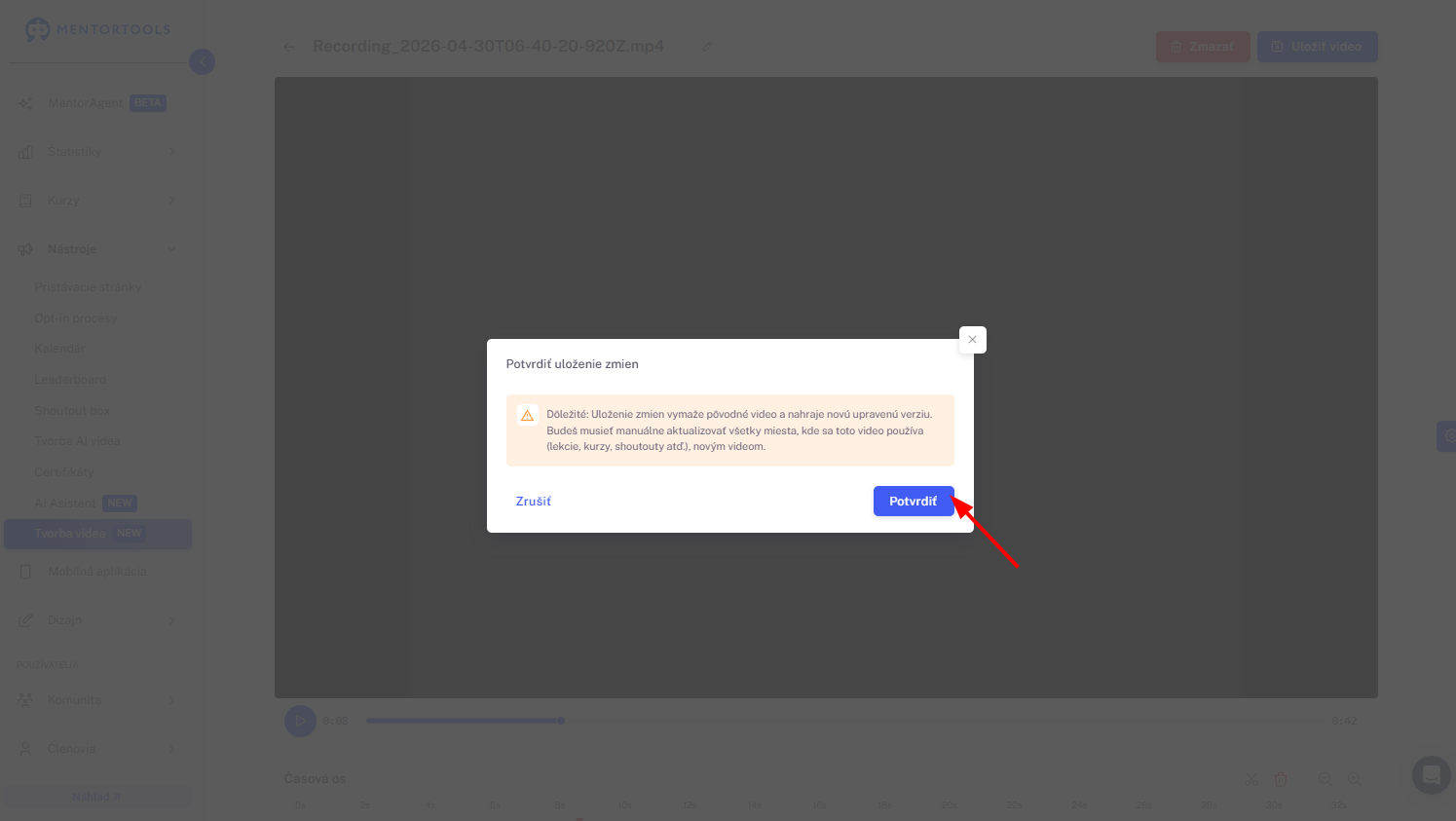
Po tom, čo video uložíš, bude sa zobrazovať v zozname tvojich videí v časti “Tvorba videa”.
Už vytvorené video môžeš taktiež upraviť - kliknutím na možnosť “Upraviť” (1) alebo vymazať - kliknutím na možnosť “Zmazať”.
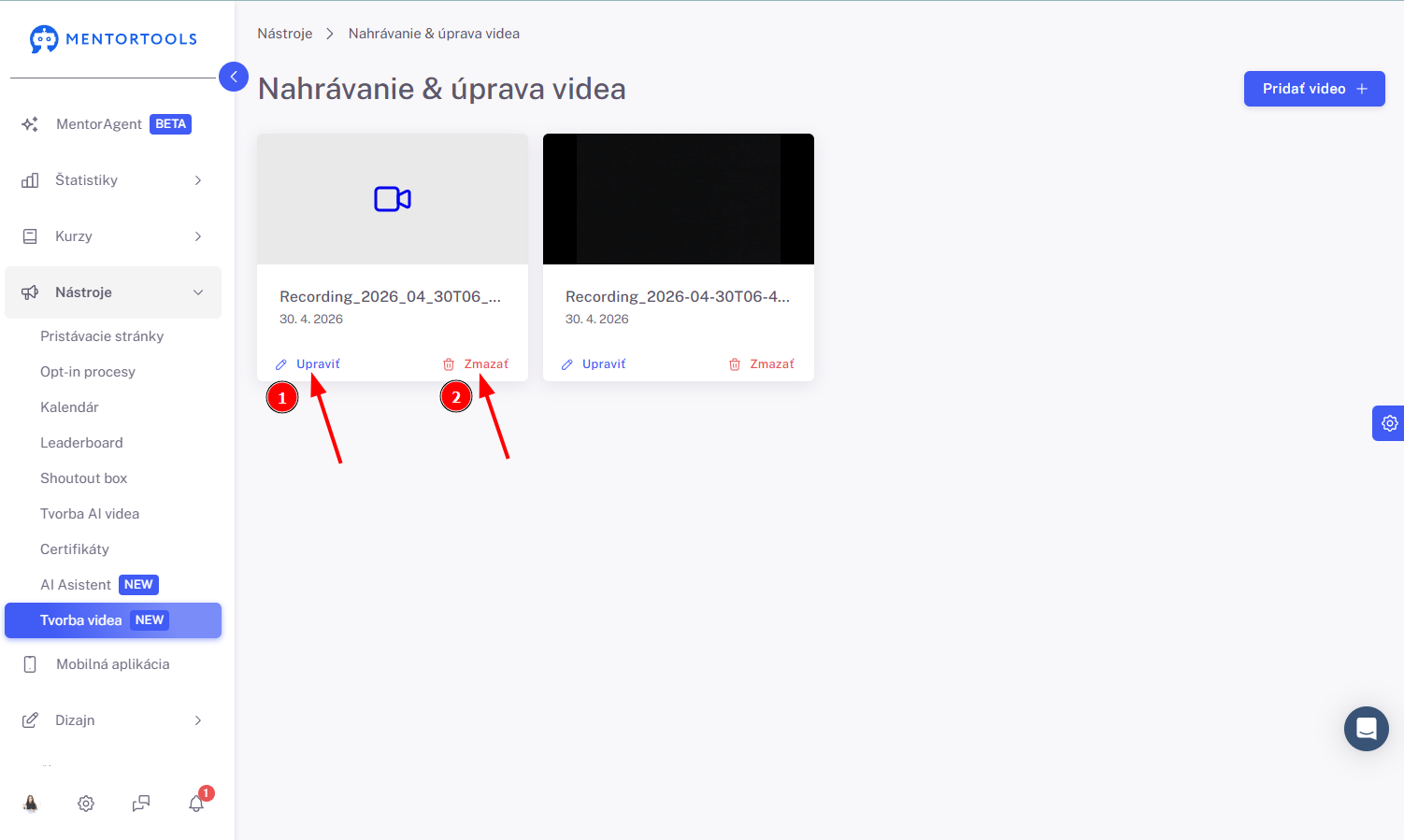
Ak sa rozhodneš video upraviť, opäť sa zobrazí editor na úpravu videa, kde môžeš postupovať tak, ako je popísané v návode vyššie.
Ak sa rozhodneš video vymazať, po potvrdení vymazania bude toto video odstránené z tvojej online akadémie.