Všeobecné nastavenia - Nastavenia domény
S vlastnou doménou zabezpečíš profesionálny vzhľad svojej členskej sekcie. V tomto návode sa krok za krokom dozvieš, ako vlastnú doménu aktivovať a správne nastaviť.
Posledná aktualizácia Pred 14 dňami
Vo všeobecných nastaveniach môžeš upraviť nastavenia v 3 kategóriách:
Nastavenia domény
Nastavenia prístupu
Nastavenia jazyka
Pre nastavenie vlastnej domény postupuj podľa krokov nižšie.
V nastaveniach domény vidíš, pod akou URL je tvoja členská sekcia dostupná. Ak chceš, môžeš použiť aj vlastnú doménu.
V strednodobom horizonte ti odporúčame používať vlastnú doménu.
Pre nastavenie vlastnej domény postupuj podľa nasledujúcich krokov:
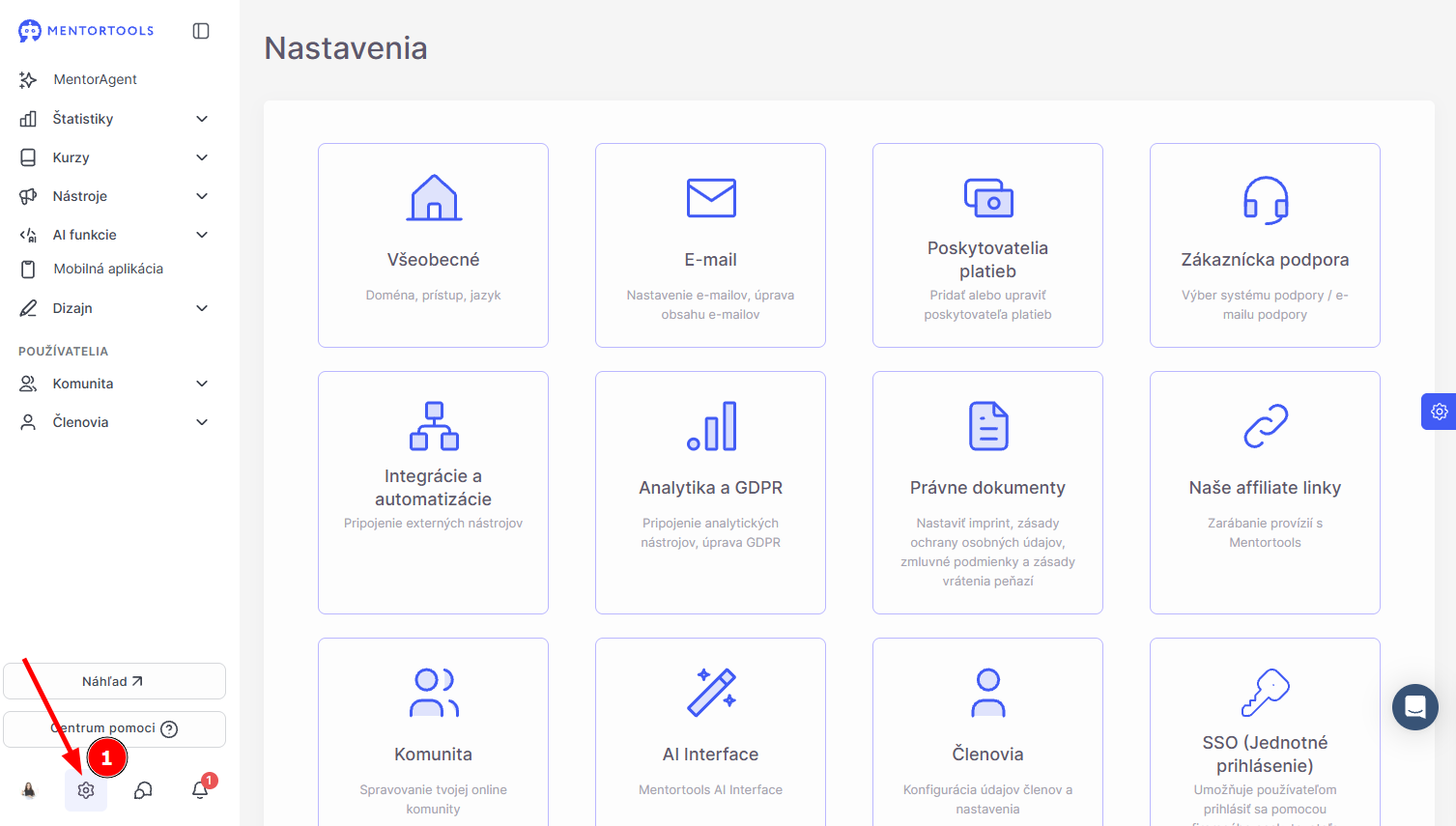
1. Prejdi na “Nastavenia”
Prihlás sa do svojej členskej sekcie a v bočnom paneli - úplne v spodnej časti - prejdi na položku “Nastavenia” (ikonka nastavení -⚙️).
2. Prejdi na "Všeobecné" nastavenia
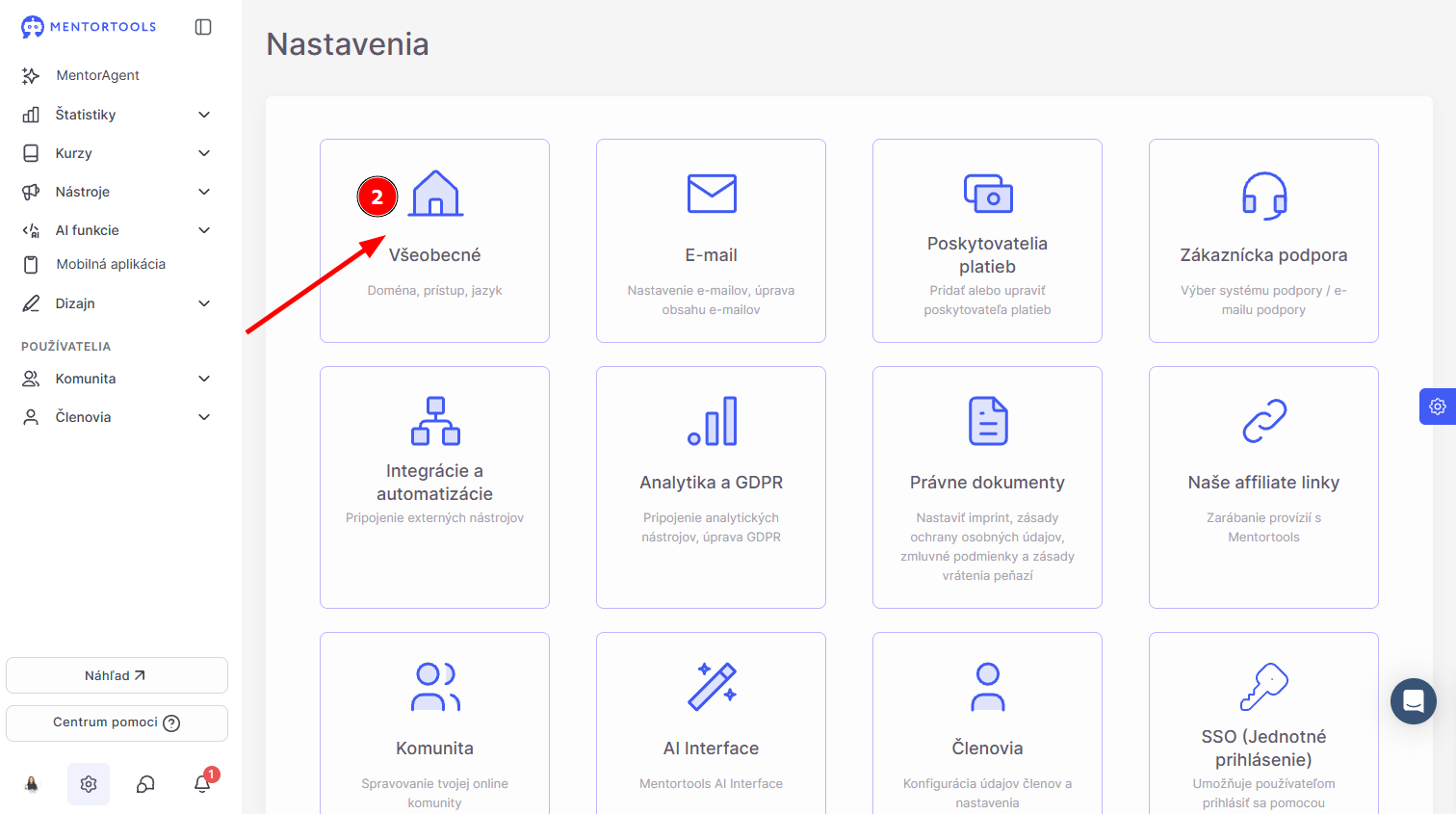
Po kliknutí na “Nastavenia” v bočnom paneli sa zobrazia nastavenia tvojej členskej sekcie v niekoľkých kategóriách.
Tu si vyber “Všeobecné” nastavenia. Vo všeobecných nastaveniach môžeš upraviť nastavenia v 3 kategóriách: nastavenia domény, nastavenia prístupu a nastavenia jazyka.
3. Nastavenia domény
Pre nastavenia domény prejdi na kartu “Nastavenia domény”.
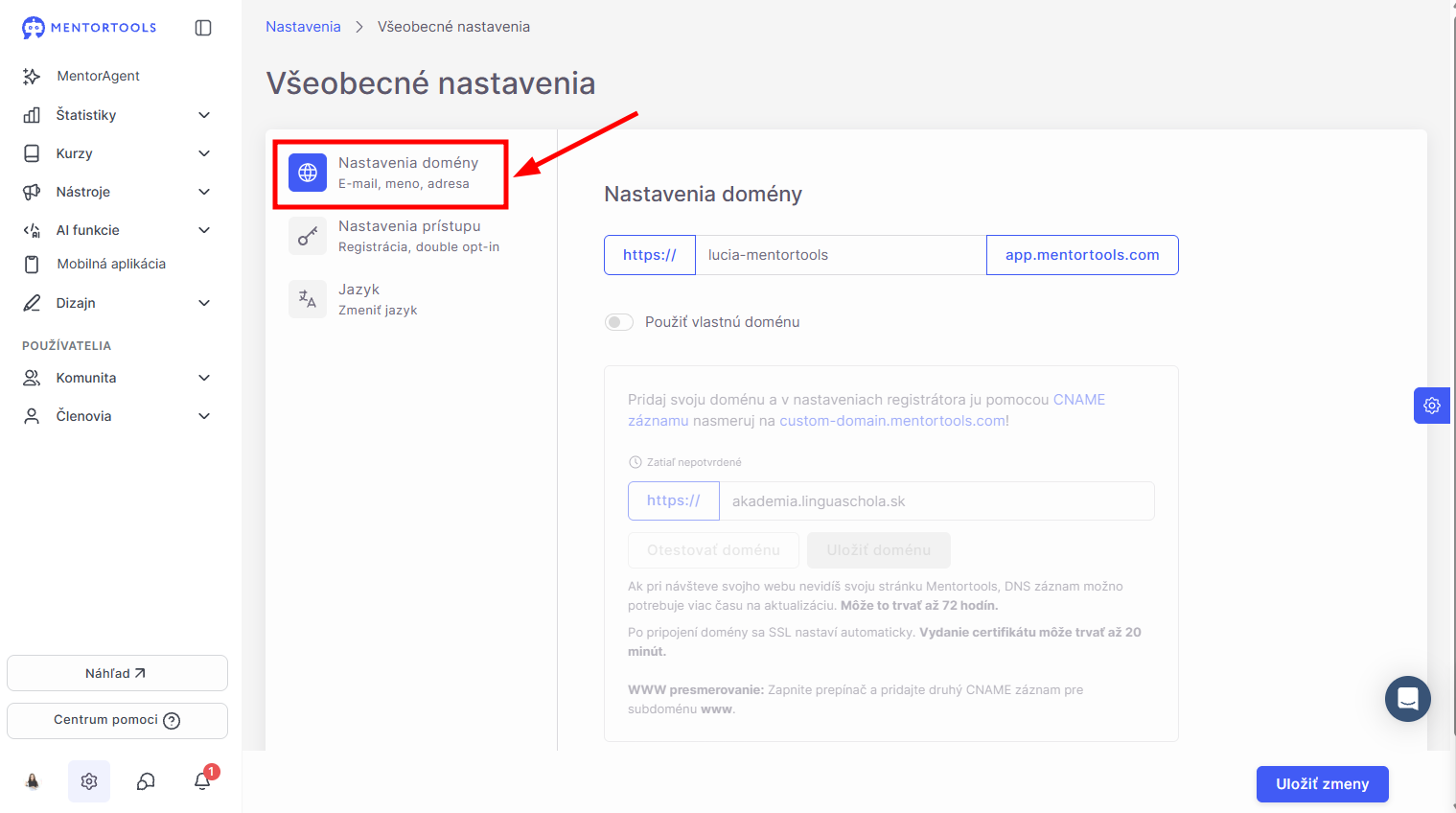
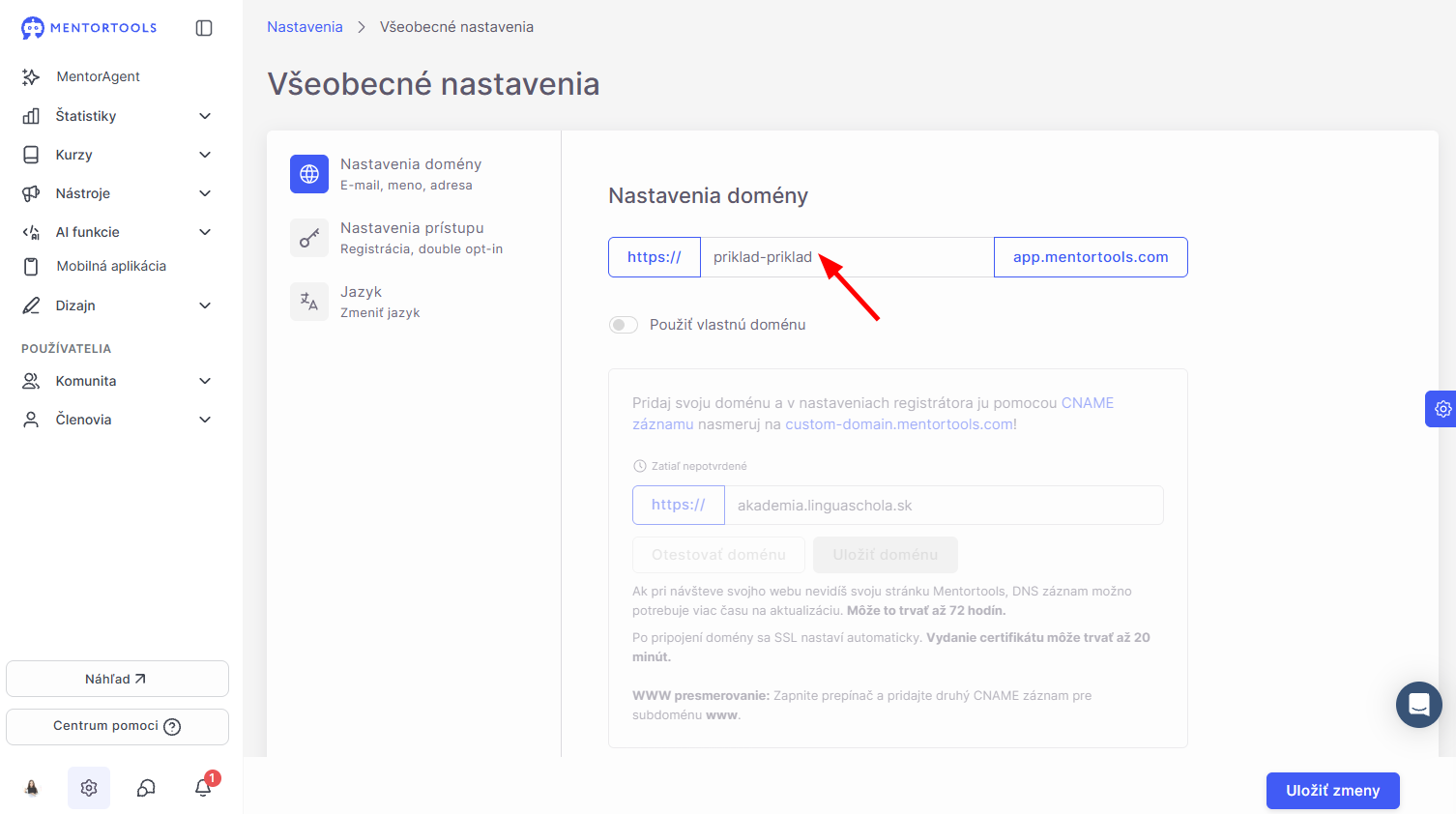
V predvolenom nastavení je tvoja členská sekcia dostupná pod subdoménou “https://meno-priezvisko.app.mentortools.com”. Mentortools používa tvoje meno a priezvisko, ktoré si zadal/a pri objednávke.
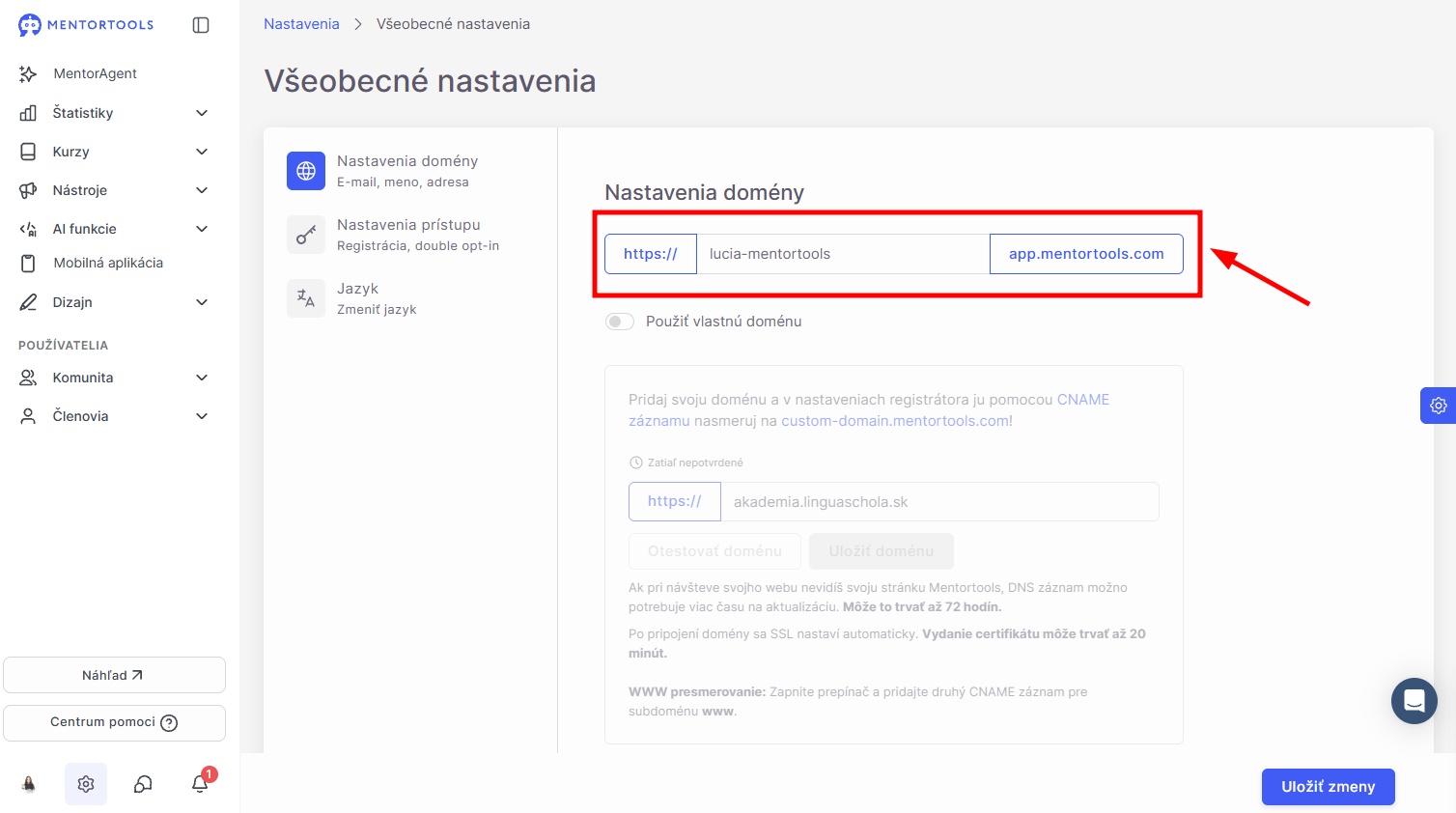
Keď klikneš do prvého poľa, môžeš zmeniť svoje meno a priezvisko a vytvoriť si novú subdoménu v tvare “https://novemeno-novepriezvisko.app.mentortools.com”. Koncovka “.app.mentortools.com” však zostáva pokým nepoužiješ vlastnú doménu.
Pri tvorbe tejto subdomény domény nepoužívaj diakritiku (á,č,ô), veľké písmená a ani špeciálne znaky (/,*,6), len pomlčku medzi slovami a bez medzier “priklad-priklad.app.mentortools.com”.
4. Nastavenia vlastnej domény
Ak chceš použiť vlastnú doménu (bez koncovky “.app.mentortools.com”) aktivuj možnosť “Použiť vlastnú doménu”.
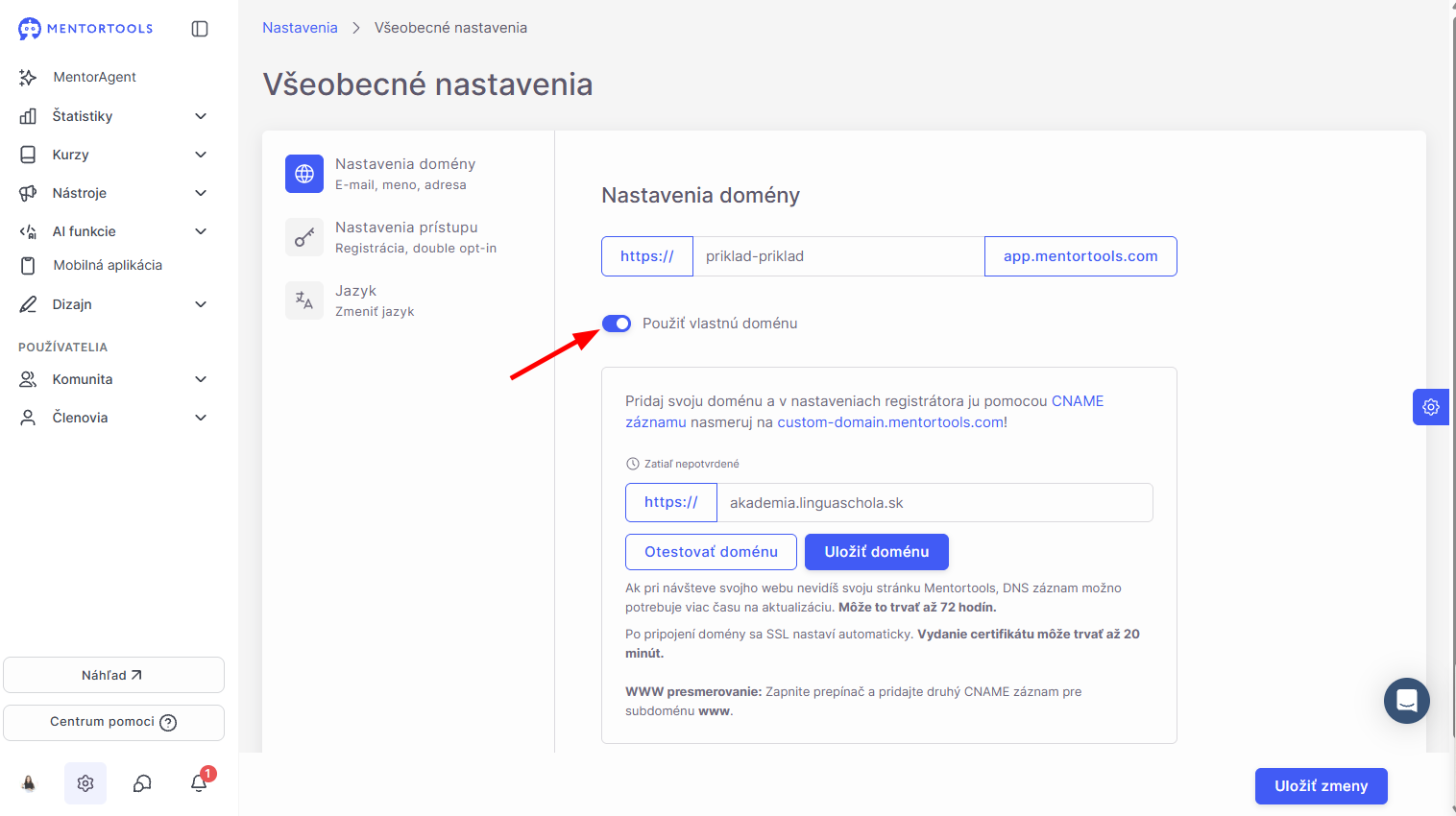
Do voľného políčka teraz môžeš zadať tvar svojej vlastnej domény/ subdomény. Jednoducho zadaj svoju novú doménu do Mentortools. Systém potom zobrazí požadovanú hodnotu CNAME pre danú doménu.
Ďalej prejdi na stránku poskytovateľa domény a v nastaveniach DNS vytvor záznam CNAME pomocou hodnoty zobrazenej v Mentortools (celý návod nájdeš tu).
Môžem pripojiť hlavnú doménu priamo pomocou CNAME?
To, či môžeš svoju hlavnú doménu (apex, napr. mojadomena.sk) pripojiť priamo pomocou záznamu CNAME, závisí od tvojho poskytovateľa DNS. Nie každý poskytovateľ povoľuje CNAME záznam pre hlavnú doménu.
Ak tvoj poskytovateľ CNAME záznamy na apexe podporuje, postupuj podľa jeho pokynov. Ako názov alebo hostiteľa môže byť podľa poskytovateľa potrebné zadať @ alebo nechať toto pole prázdne.
Ak tvoj poskytovateľ CNAME pre hlavnú doménu nepodporuje, pripoj najskôr subdoménu www pomocou CNAME na custom-domain.mentortools.com. Potom nastav presmerovanie z hlavnej domény na verziu s www.
Niektorí poskytovatelia používajú pre hlavnú doménu alternatívy ako ALIAS, ANAME alebo CNAME Flattening. Či je takáto možnosť vhodná, si over u svojho poskytovateľa DNS.
Táto obmedzená možnosť sa netýka iba poskytovateľov All-Inkl alebo IONOS. Dostupné nastavenia a ich názvy sa môžu u jednotlivých poskytovateľov líšiť.
Po tom, čo vložíš svoju novú doménu/ subdoménu, klikni na “Otestovať doménu”.
Väčšinou sa nová doména nenačíta okamžite. Preto je potrebné, aby si novú doménu opäť otestoval/a nasledujúci deň. Ak teda vybehla chyba, aktualizáciu neukladaj.
Nasledujúci deň otestuj novú doménu znova – či je už prepojenie schválené a či všetko prebehlo úspešne. Znovu vlož názov domény/ subdomény do políčka. Keď klikneš na tlačidlo “Otestovať doménu” a uvidíš, že sa doména vysvietila na zeleno, všetko je nastavené správne. Tým pádom môžeš nové nastavenia uložiť kliknutím na “Uložiť zmeny”.
Záver
Teraz už vieš, ako si v Mentortools nastaviť a aktivovať vlastnú doménu. Tým zabezpečíš profesionálnejšiu prezentáciu svojej online akadémie - pod vlastnou doménou.