Dizajn akadémie - Zoznam kurzov
Mentortools ti ponúka rôzne možnosti rozloženia pre zobrazenie tvojich kurzov – napríklad zobrazenie v mriežke, zozname alebo kombinovanú verziu. Môžeš tiež rozdeliť svoje kurzy do kategórií, čo je obzvlášť užitočné, ak ponúkaš viacero kurzov alebo pracuješ s rôznymi cieľovými skupinami.
Posledná aktualizácia Približne pred rokom
Nastavenia Dizajnu akadémie môžeš vo svojej online akadémii upraviť v nasledovných oblastiach:
Uvítací blok
Zoznam kurzov
Detaily kurzu
Zobrazenie lekcií
Pre nastavenie zoznamu kurzov postupuj nasledovne:
Nastavenia zoznamu kurzov
Prihlás sa do svojej online akadémie a v bočnom paneli prejdi na položku “Dizajn”. Následne prejdi na kartu “Dizajn akadémie” a tak na “Zoznam kurzov”.
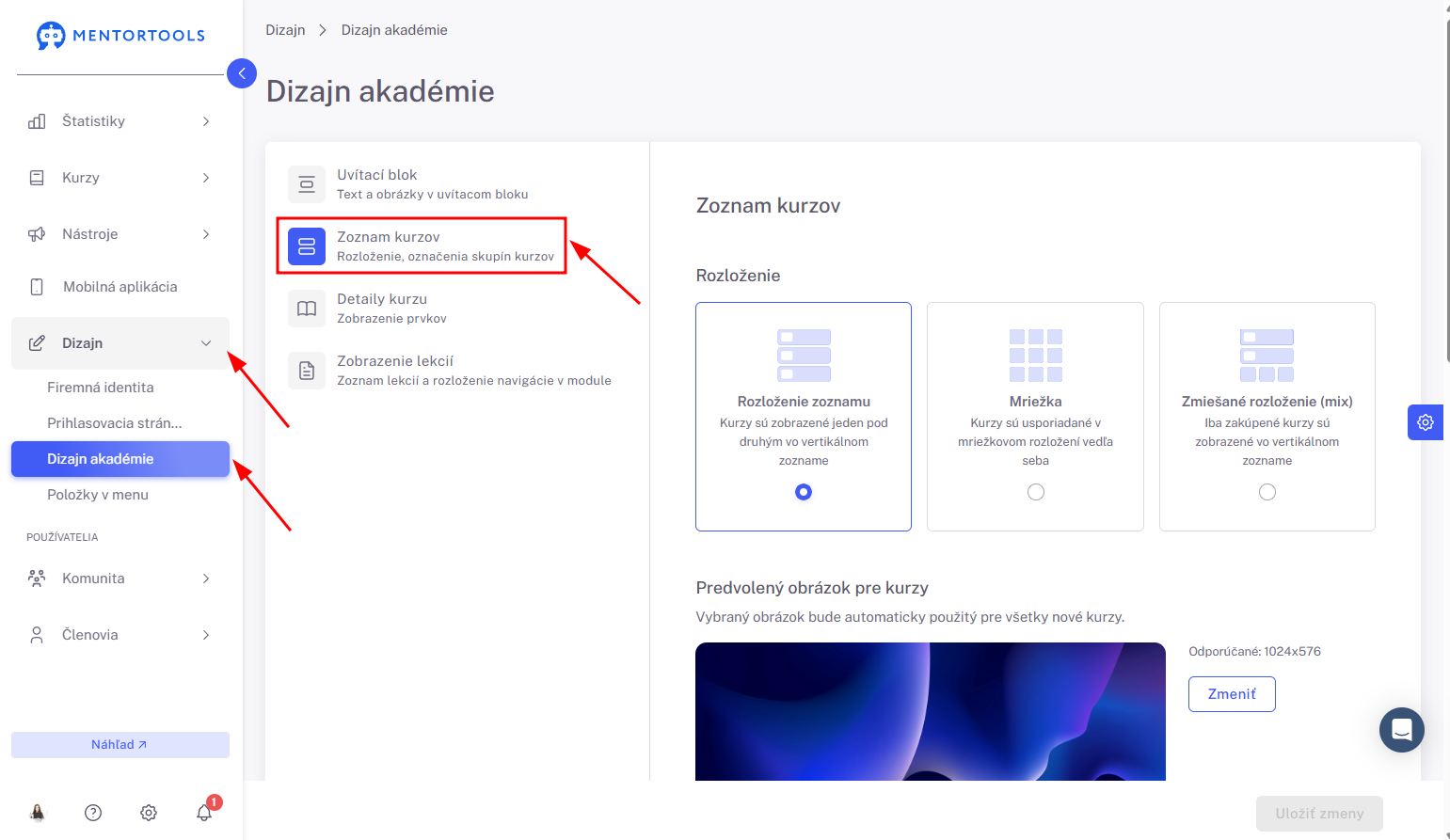
Tu môžeš vykonať nasledovné nastavenia:
Nastavenie rozloženia kurzov
Nastavenie predvoleného obrázku pre kurzy
Označenie skupín kurzov
Zoskupenie kurzov podľa kategórií
Rozloženie online kurzov
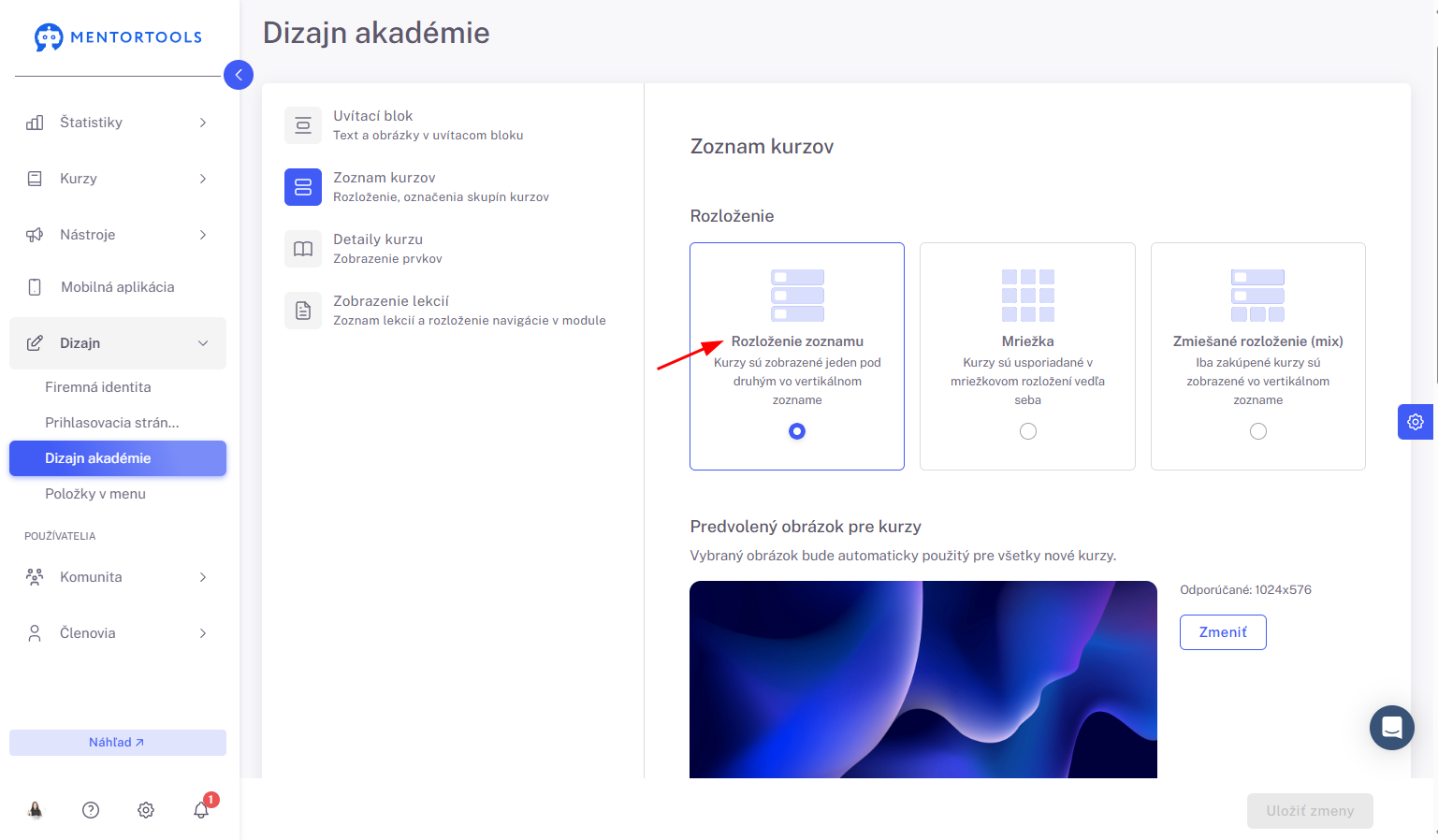
Svoje kurzy môžeš v zozname kurzov zobrazovať nasledovne:
Zoznam – kurzy sú zoradené v zozname pod sebou
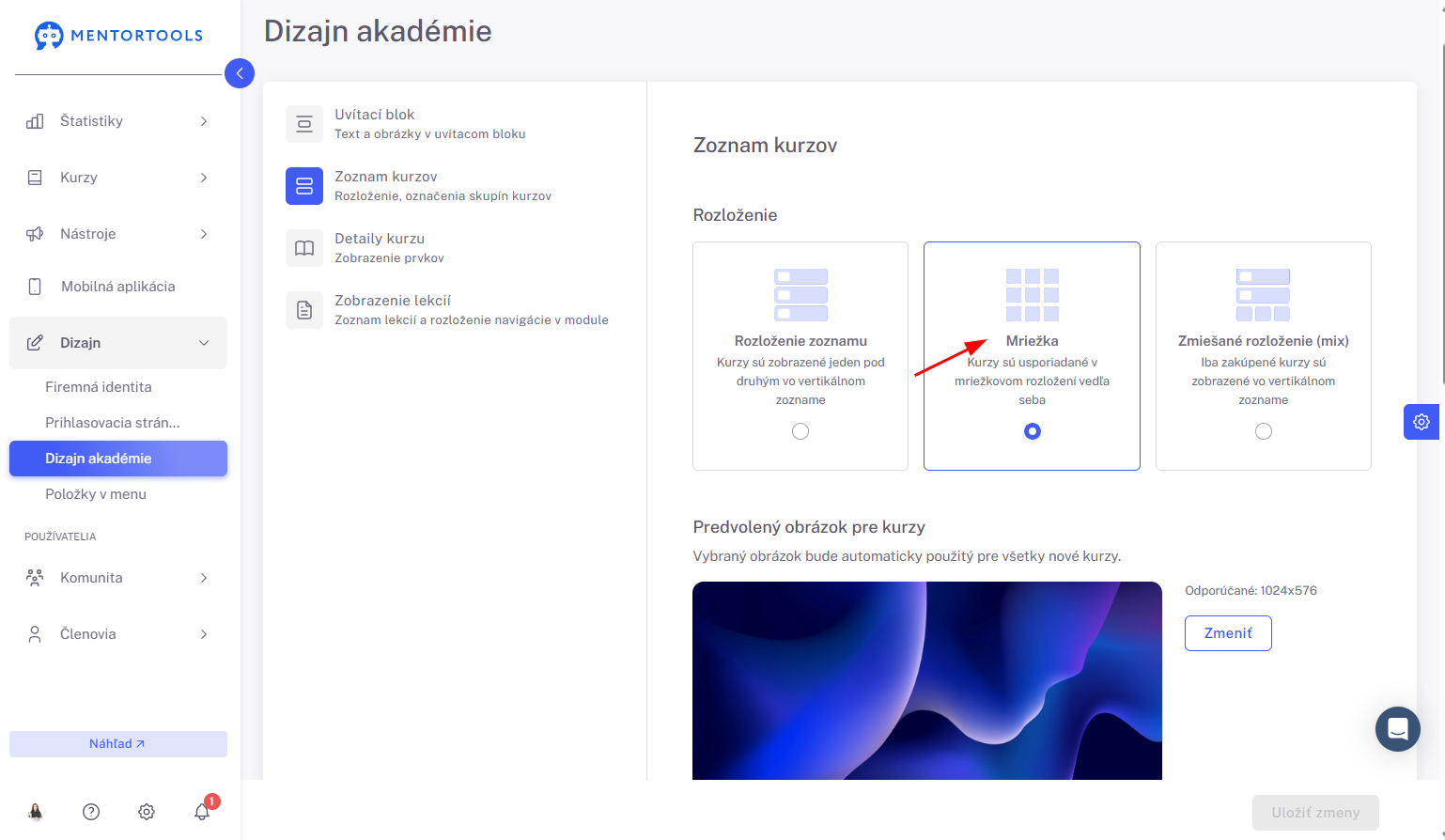
Mriežka – kurzy sú zoradené v mriežke vedľa seba
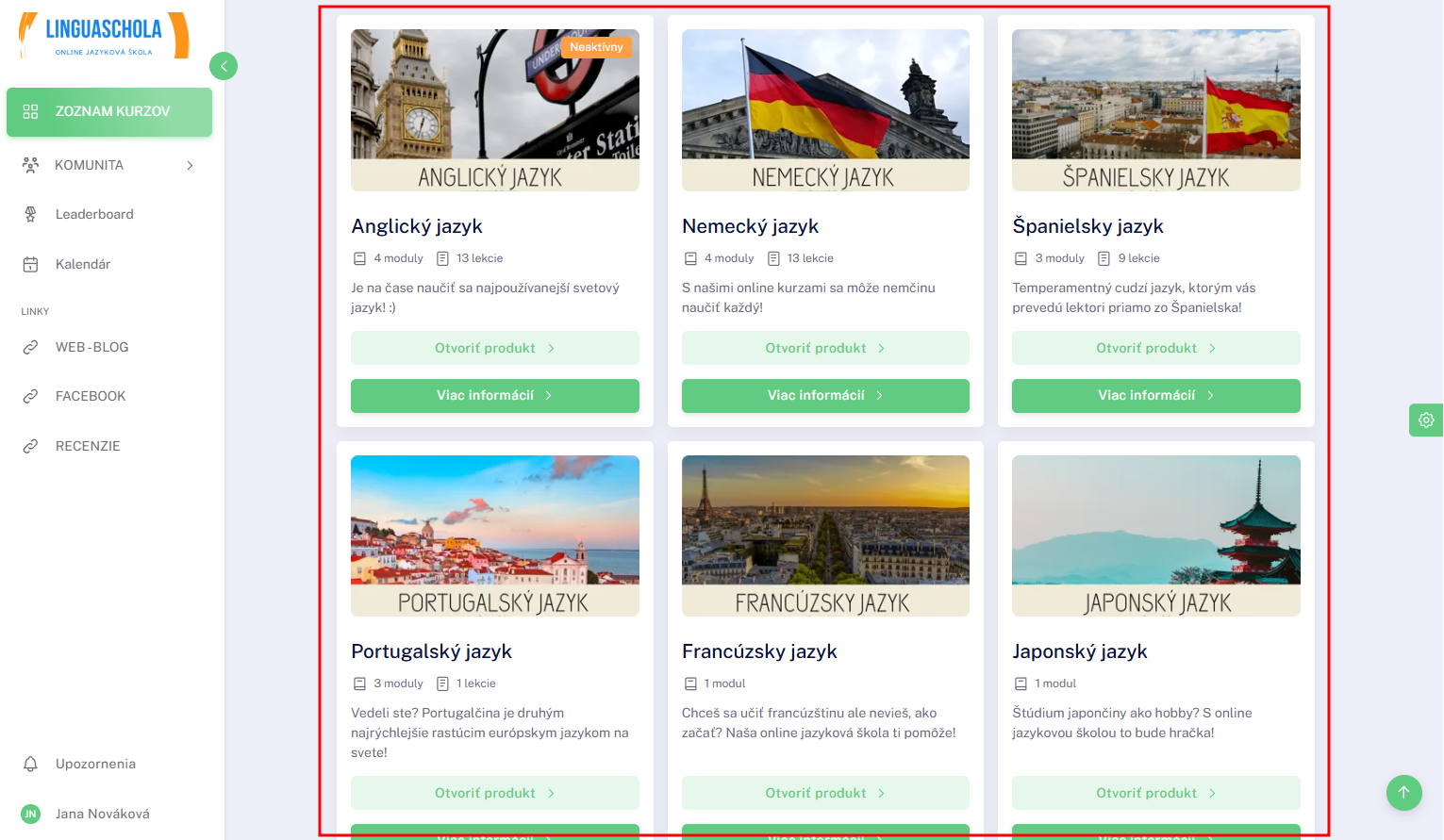
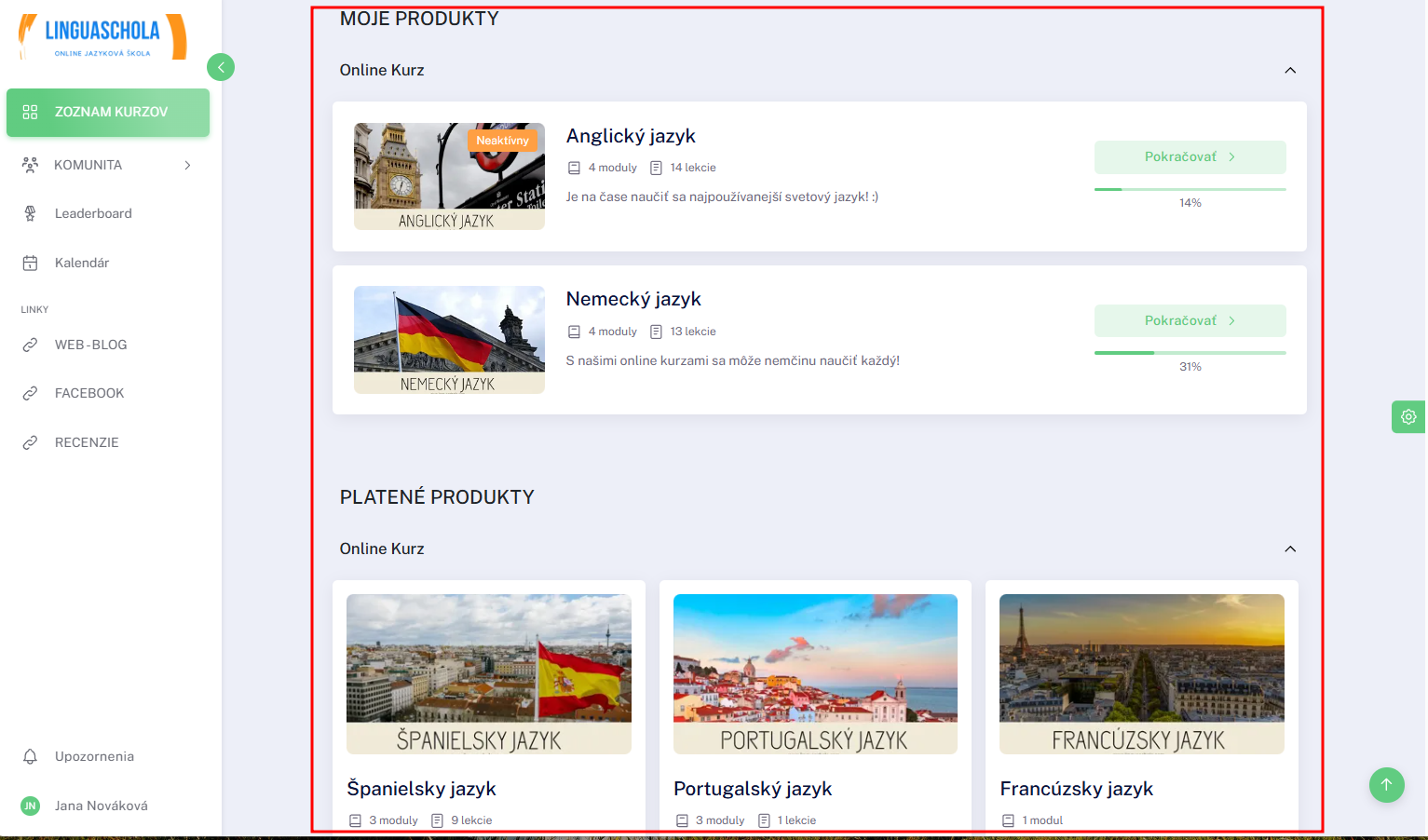
Mix – aktívne kurzy (ktoré daný zákazník práve prechádza) sú zobrazené formou zoznamu, ostatné kurzy sú zoradené formou mriežky
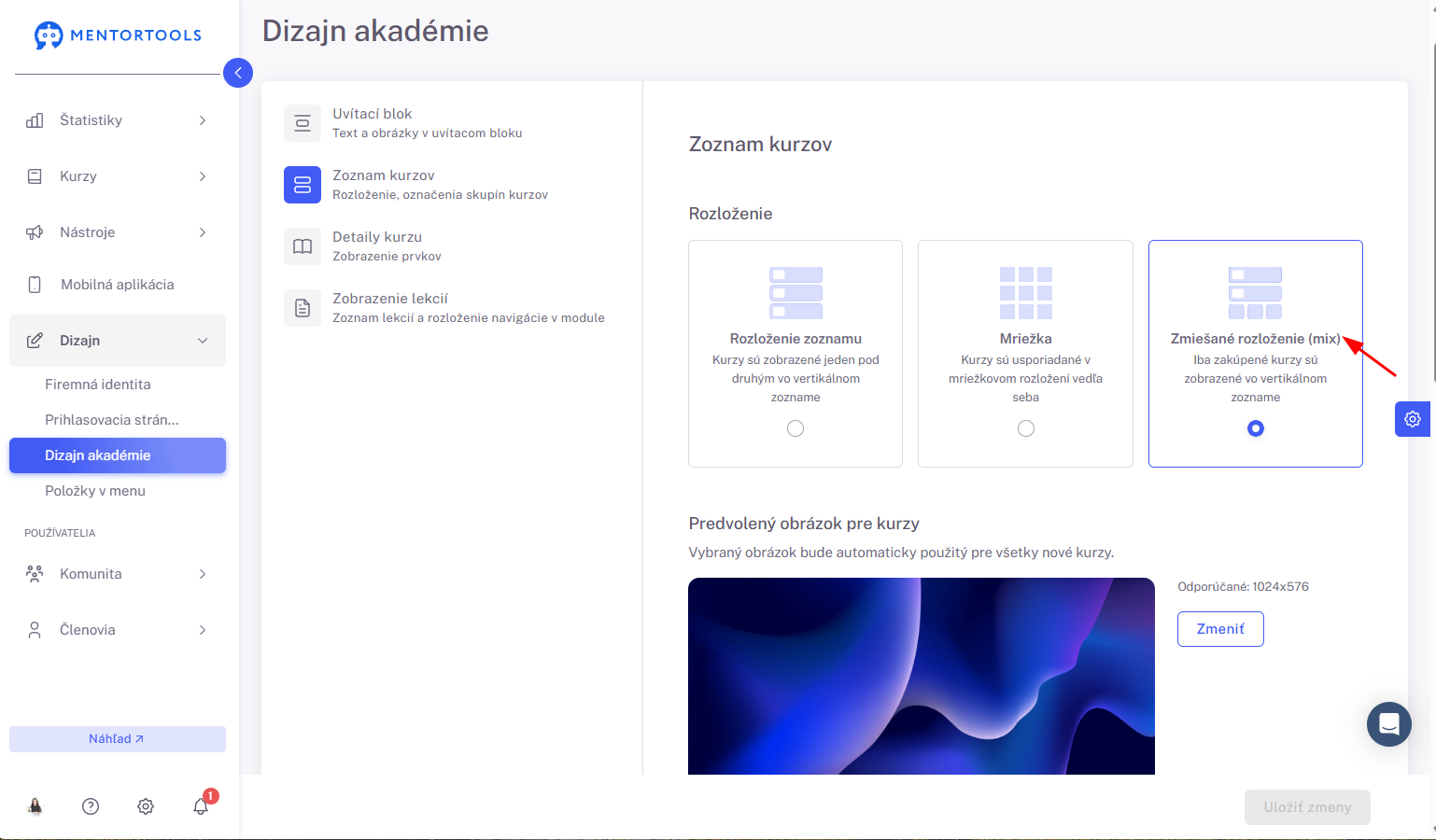
Vyber si typ rozloženia, ktorý ti najviac vyhovuje.
Predvolený obrázok pre kurzy
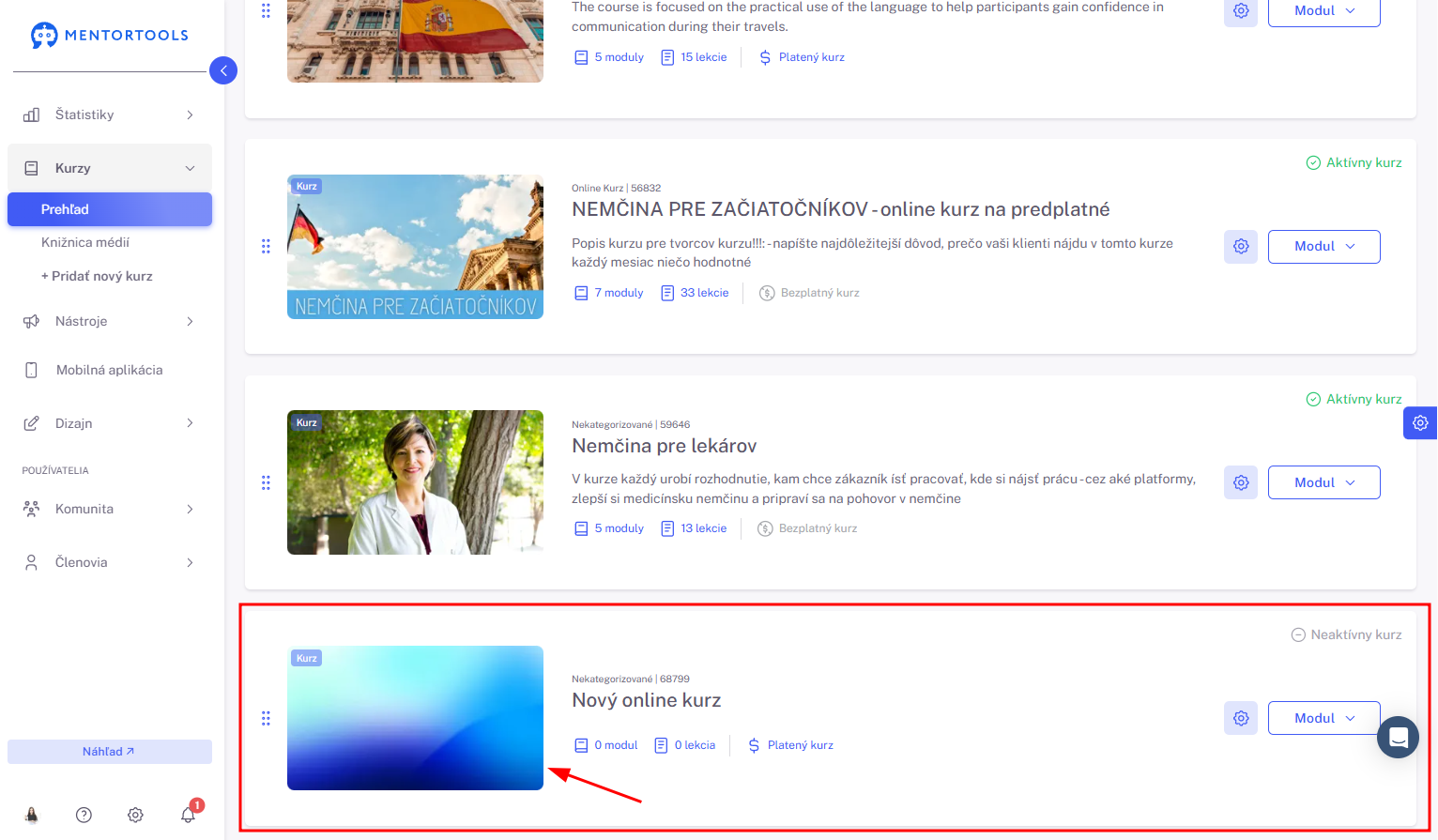
Pre svoje kurzy môžeš nastaviť predvolený titulný obrázok. Tento obrázok sa bude zobrazovať ako titulný obrázok pre všetky online kurzy, pre ktoré nenastavíš vlastný titulný obrázok. Obrázok sa automaticky použije na všetky nové kurzy.
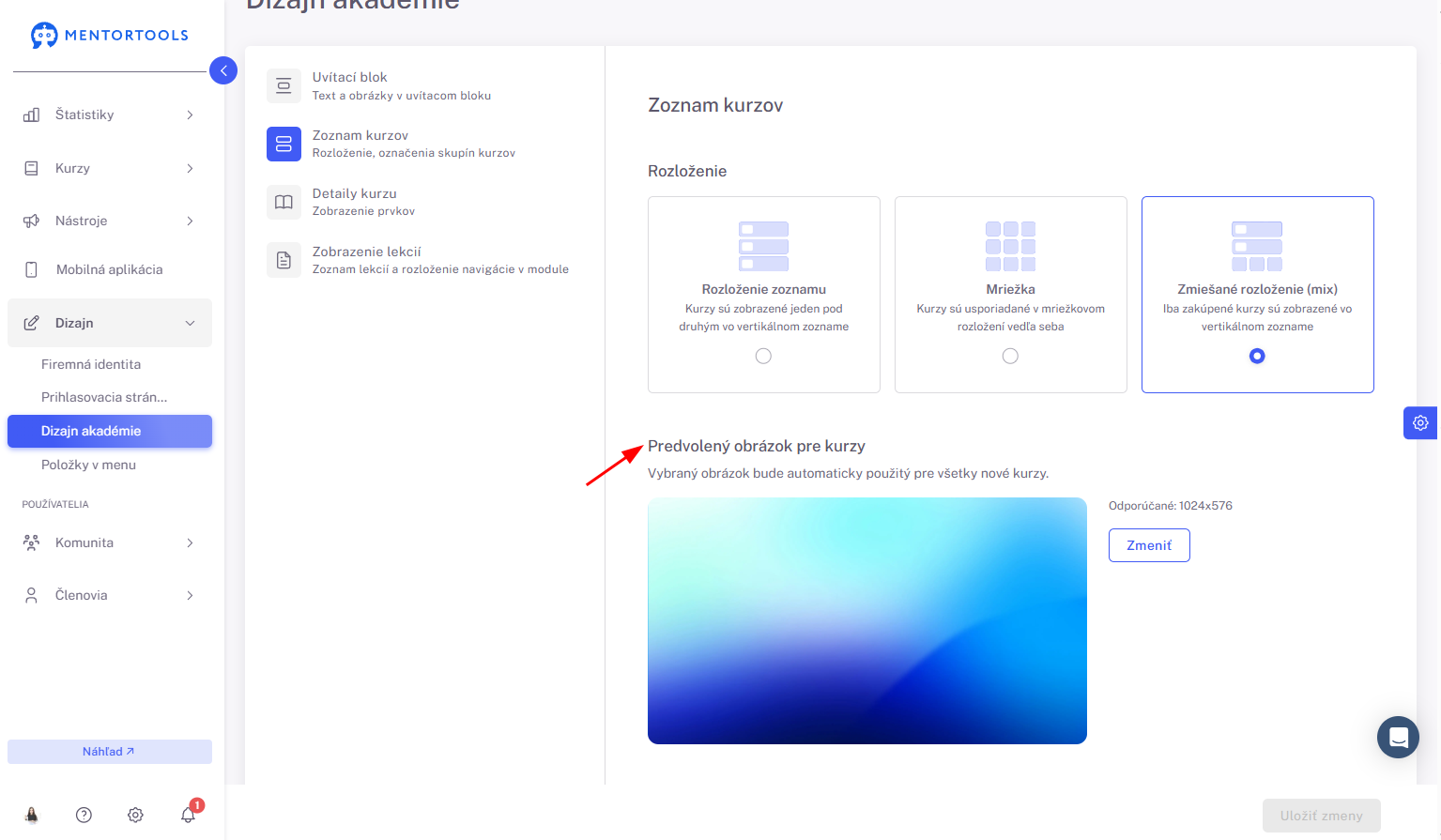
Tu môžeš nahrať nový obrázok priamo zo svojho počítača, vybrať si jednu z predlôh obrázkov alebo si vybrať obrázok z knižnice médií.
Označenie skupín kurzov
Kurzy sú v tvojej členskej sekcii zobrazené podľa nastavených skupín.
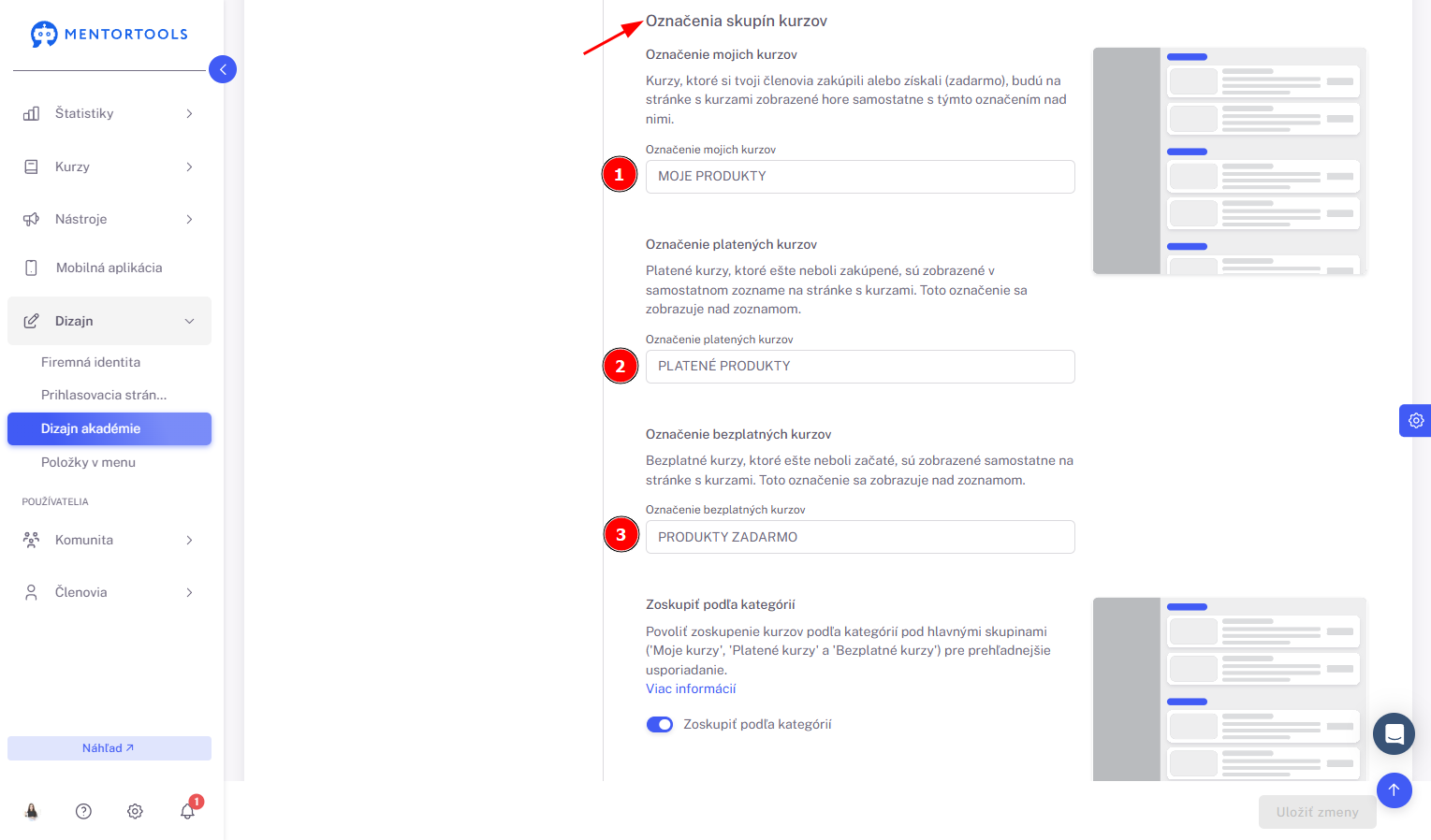
V tomto prípade môžeš nastaviť vlastné označenia skupín kurzov pre:
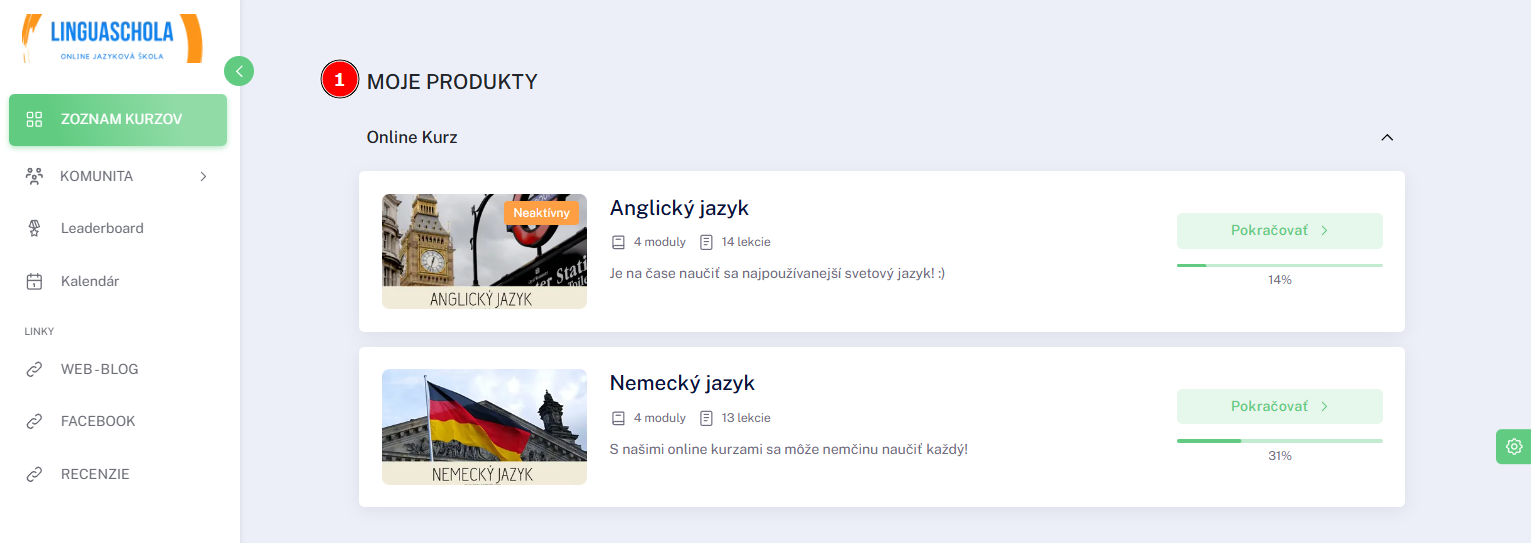
Moje kurzy - kurzy, ktoré si zákazník zakúpil/ získal k ním prístup
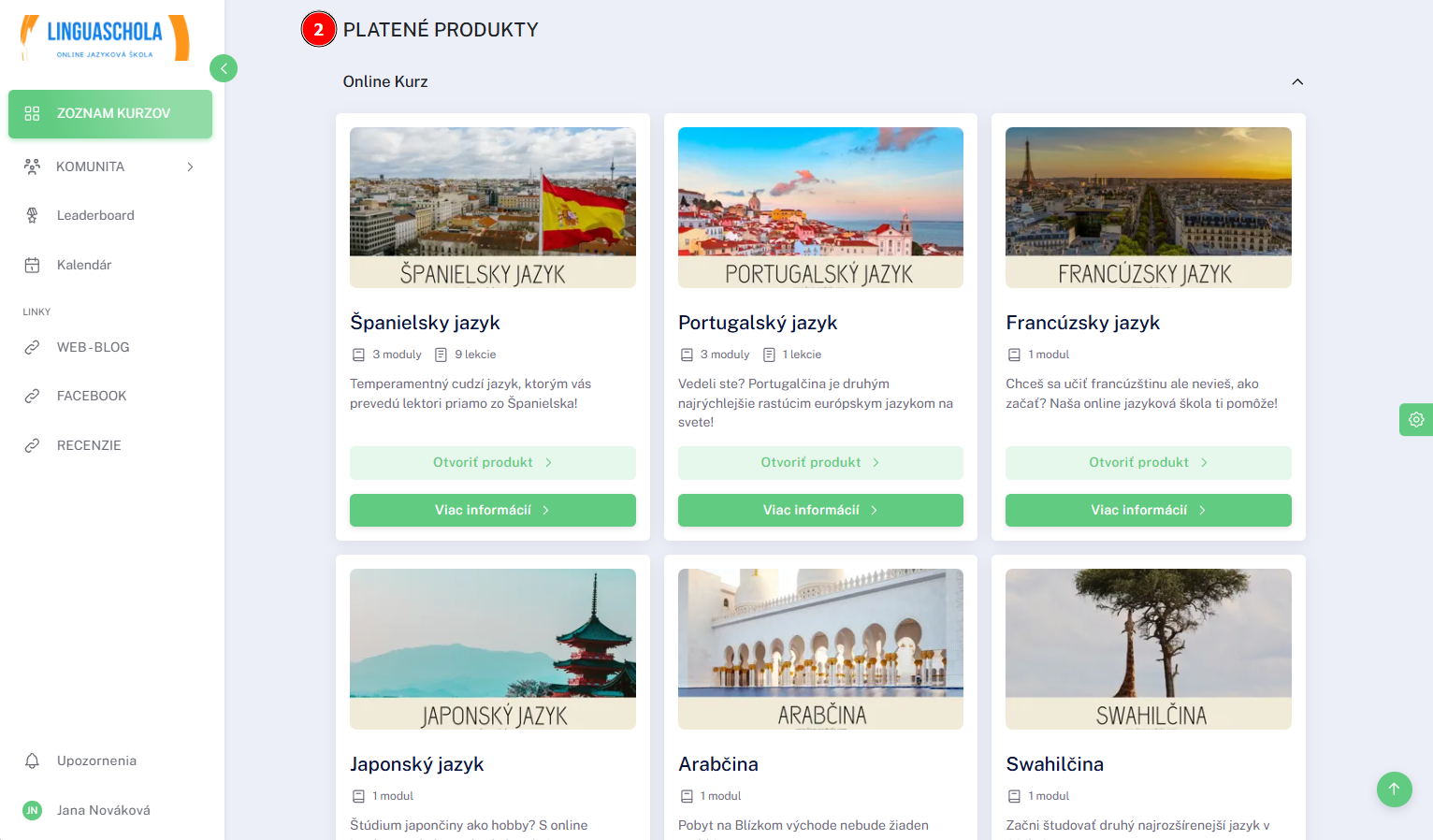
Platené kurzy - kurzy, ktoré sú nastavené ako platené a zákazník si ich ešte nezakúpil
Bezplatné kurzy - kurzy, ktoré sú nastavené ako bezplatné, ale zákazník do nich ešte nevstúpil
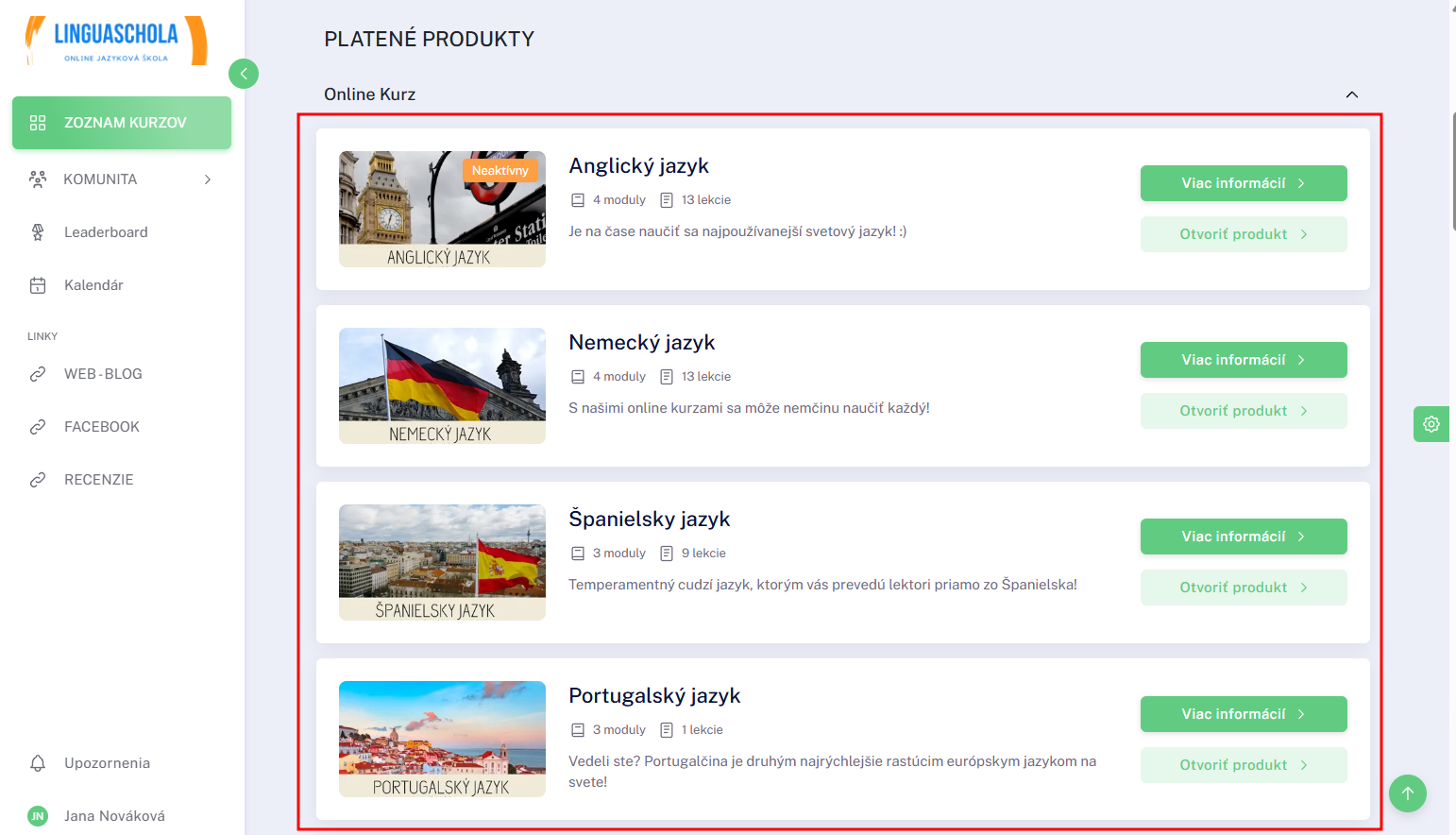
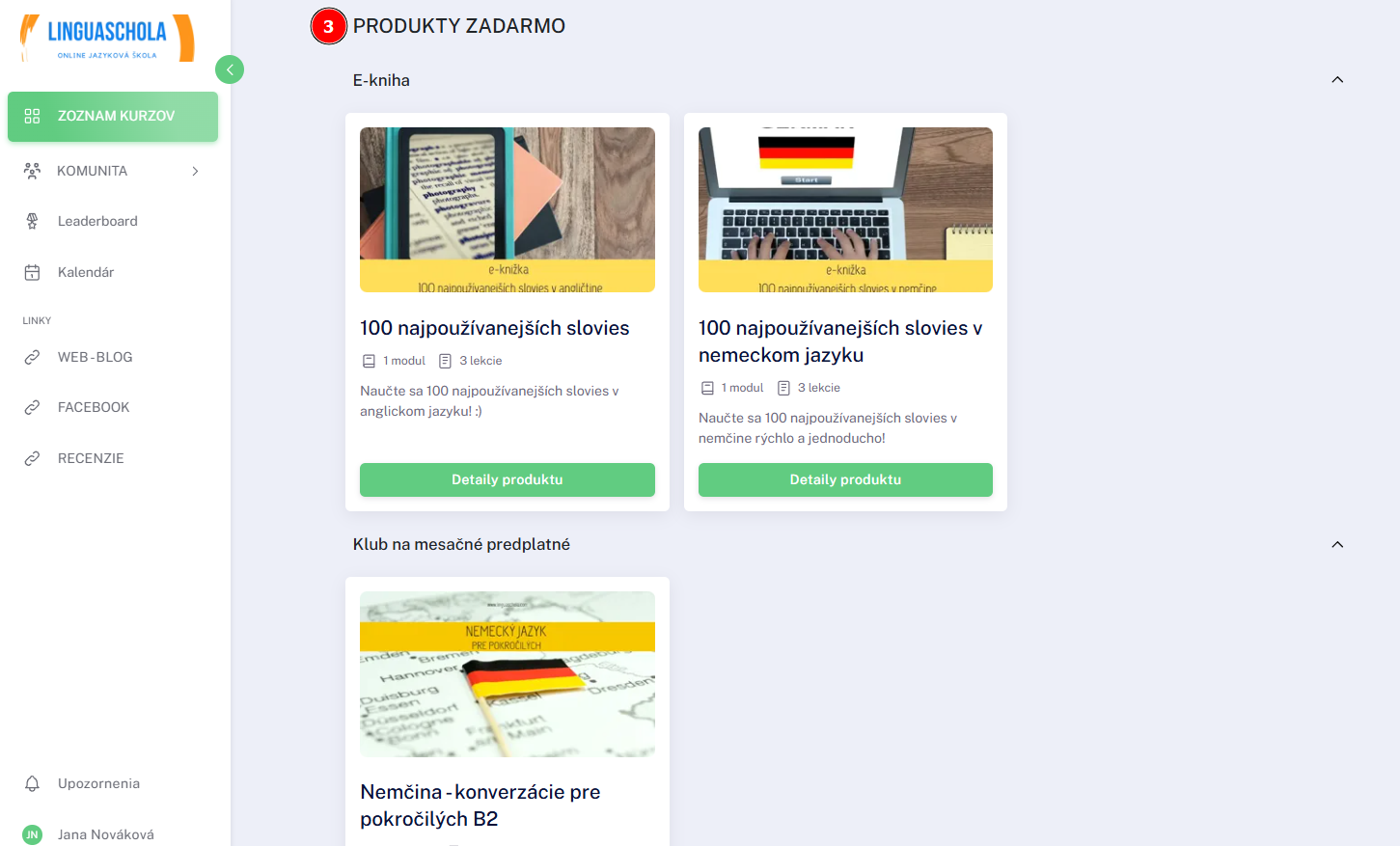
Takto sa označenie skupiny kurzov zobrazuje v prehľade kurzov pre tvojich zákazníkov:
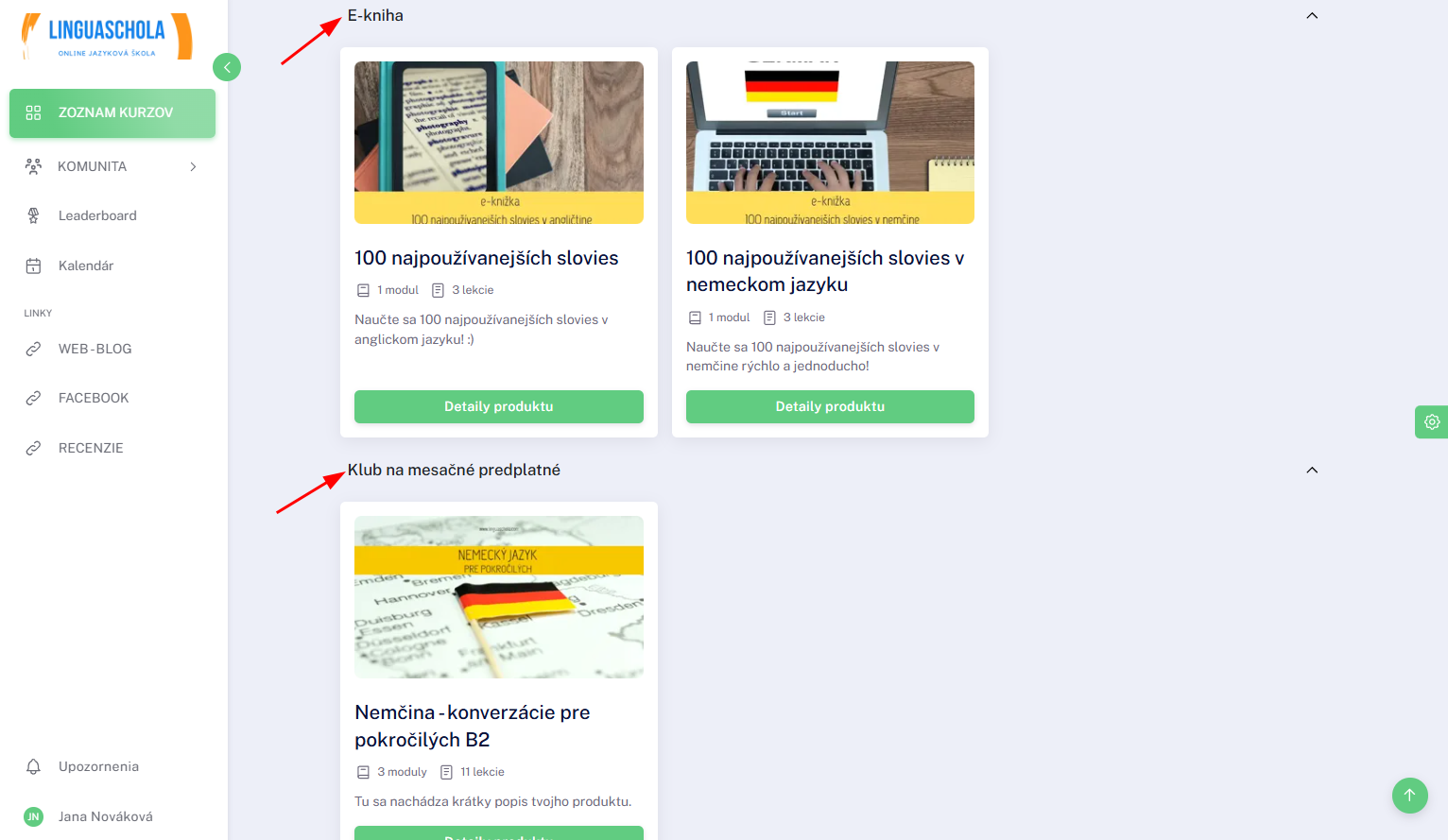
Zoskupenie kurzov podľa kategórií
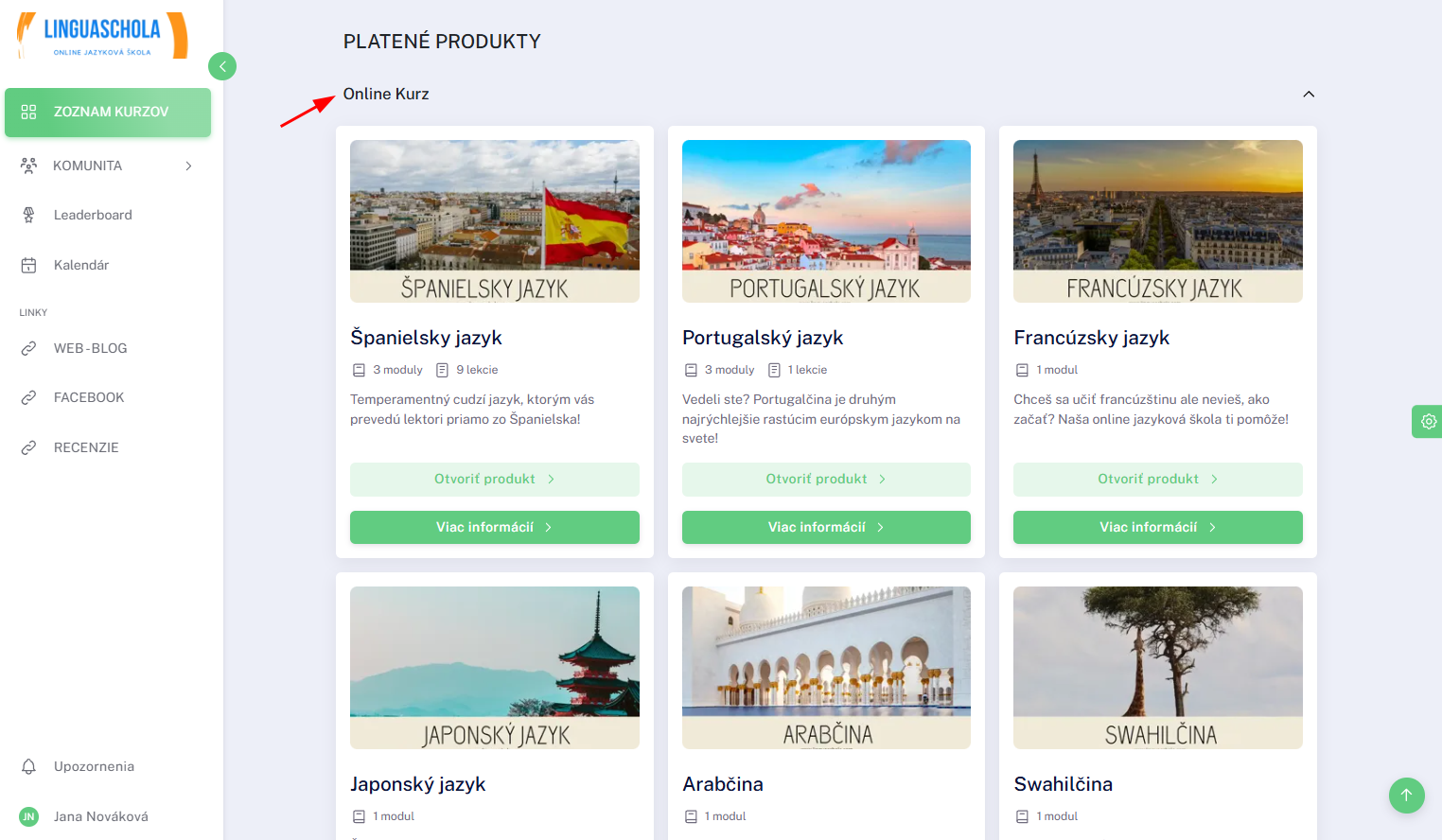
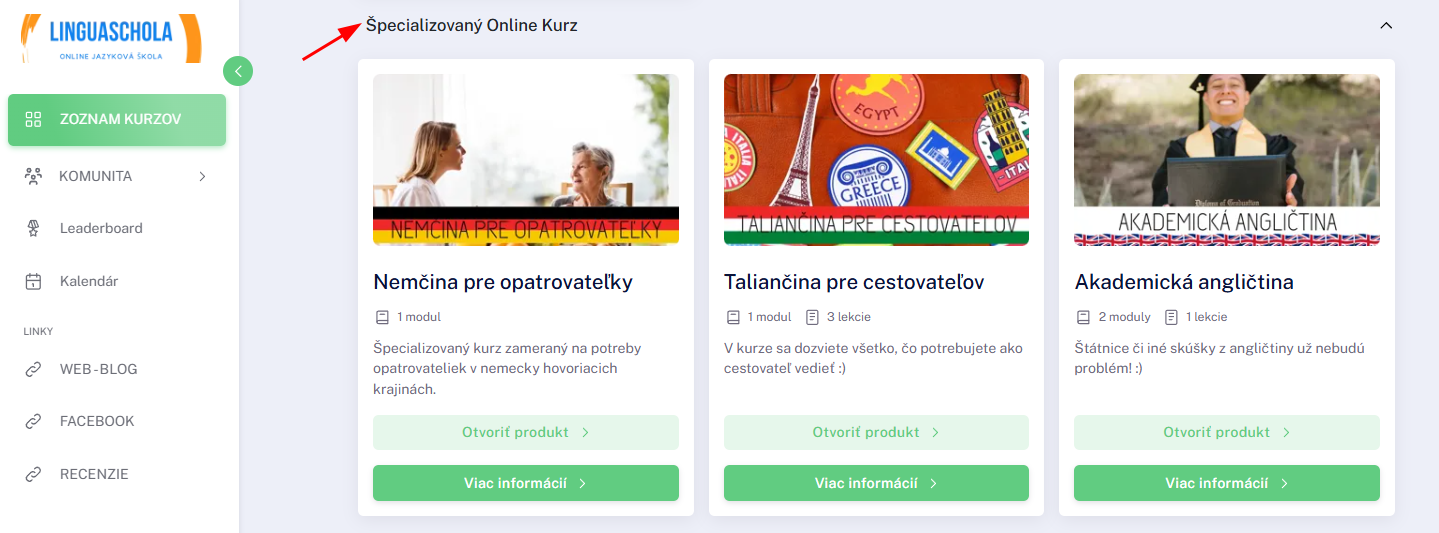
Dodatočnú kategorizáciu kurzov (napr. kategória: Online kurz, E-knižka, Začiatočníci, Pokročilí atď.) môžeš nastaviť v nastaveniach konkrétnych kurzov (vyplnenie políčka kategória), najprv však povoľ zoskupenie kurzov podľa kategórií.
Ak chceš povoliť zoskupenie kurzov podľa kategórií - aktivuj možnosť “Zoskupiť podľa kategórií”.
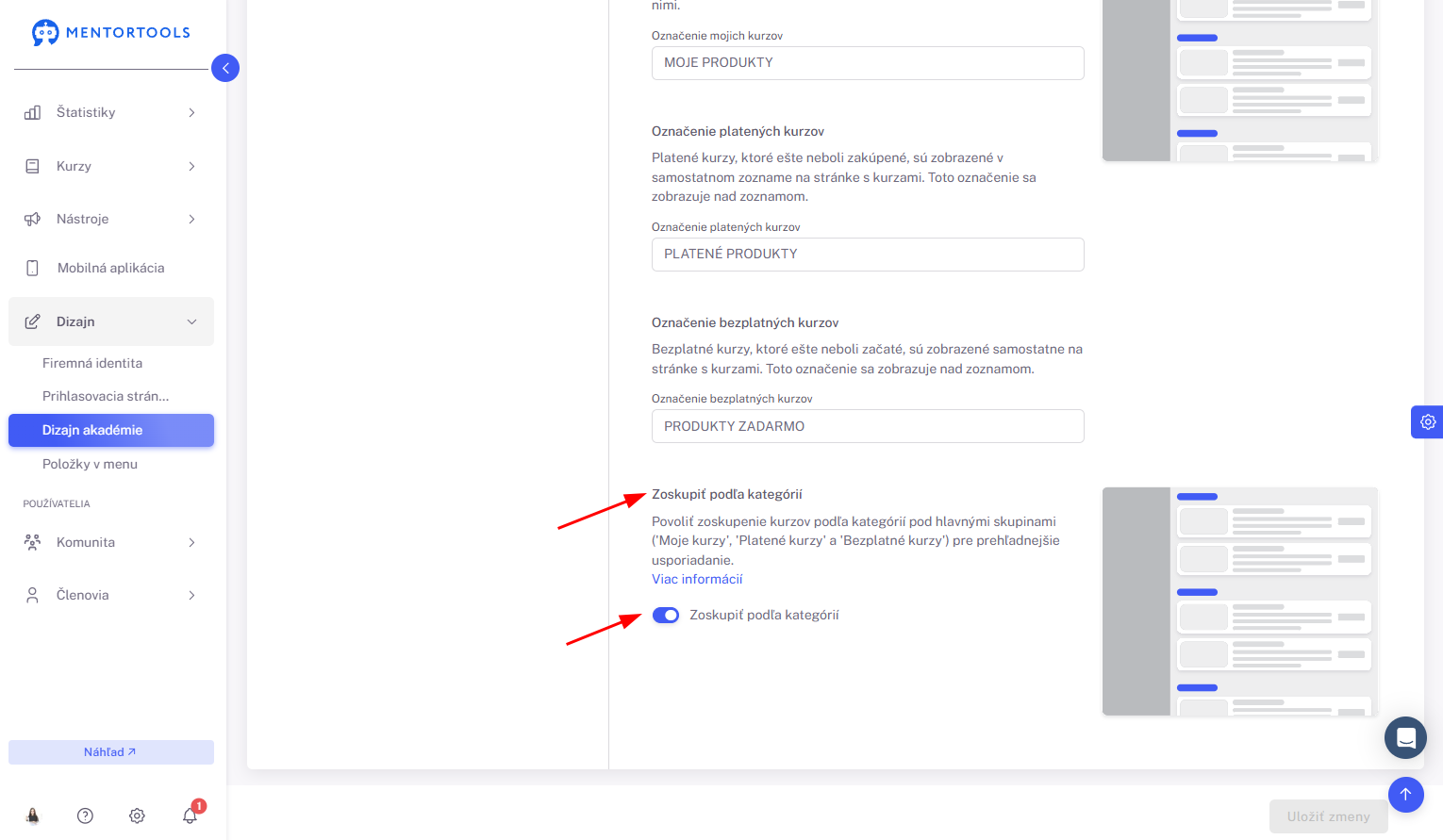
Kategória je doplnková informácia o kurze, ktorú môžeš použiť na klasifikáciu kurzu. Táto kategória sa zákazníkovi zobrazí v prehľade tvojich kurzov.
Ak sa rozhodneš aktivovať kategorizovanie – v zozname kurzov, budú tvoje online kurzy rozdelené do tebou zadaných kategórií.
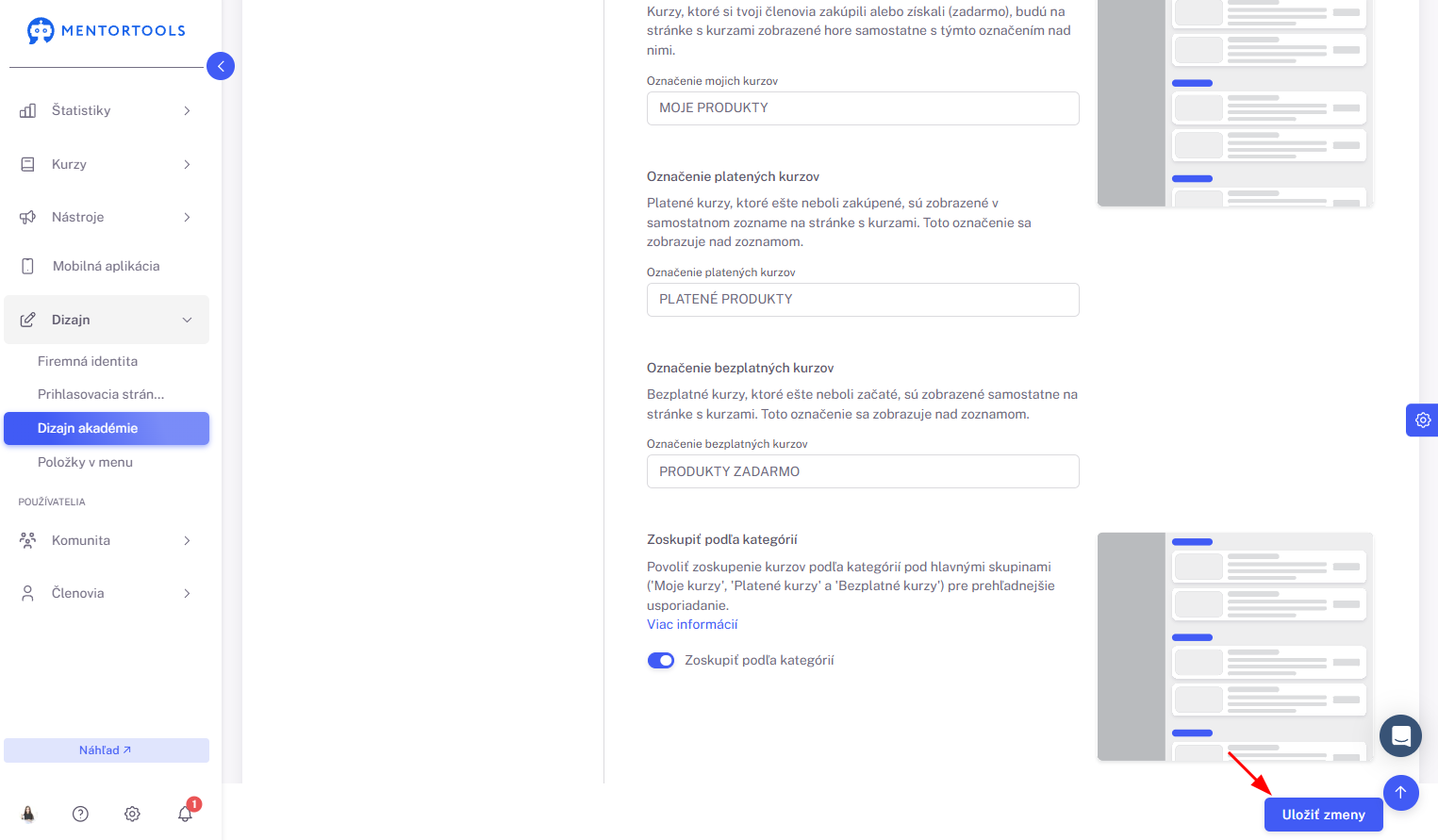
Uloženie zmien
Na konci nezabudni všetky zmeny nastavení uložiť - klikni na modré tlačidlo “Uložiť zmeny”!
Záver
Vďaka nastaveniam rozloženia kurzov, označeniam skupín a kategóriám môžeš prehľadne usporiadať svoju kurzovú ponuku – tak, aby sa v nej jednoducho orientovali tvoji členovia aj ty sám/ sama.
Tip: Kombinuj označenia skupín kurzov s vhodnými kategóriami- napr. kurzy pre začiatočníkov, kurzy pre pokročilých alebo bonusový materiál.