Prehľad objednávok
V tomto návode sa dozvieš, ako si v členskej sekcii otvoriť prehľad objednávok, skontrolovať existujúce objednávky, pridať nové a exportovať všetky objednávky vo forme CSV súboru.
Posledná aktualizácia Približne pred rokom
1. Prejdi na "Členovia”
Prihlás sa do svojej členskej sekcie a v bočnom paneli prejdi na položku “Členovia”.
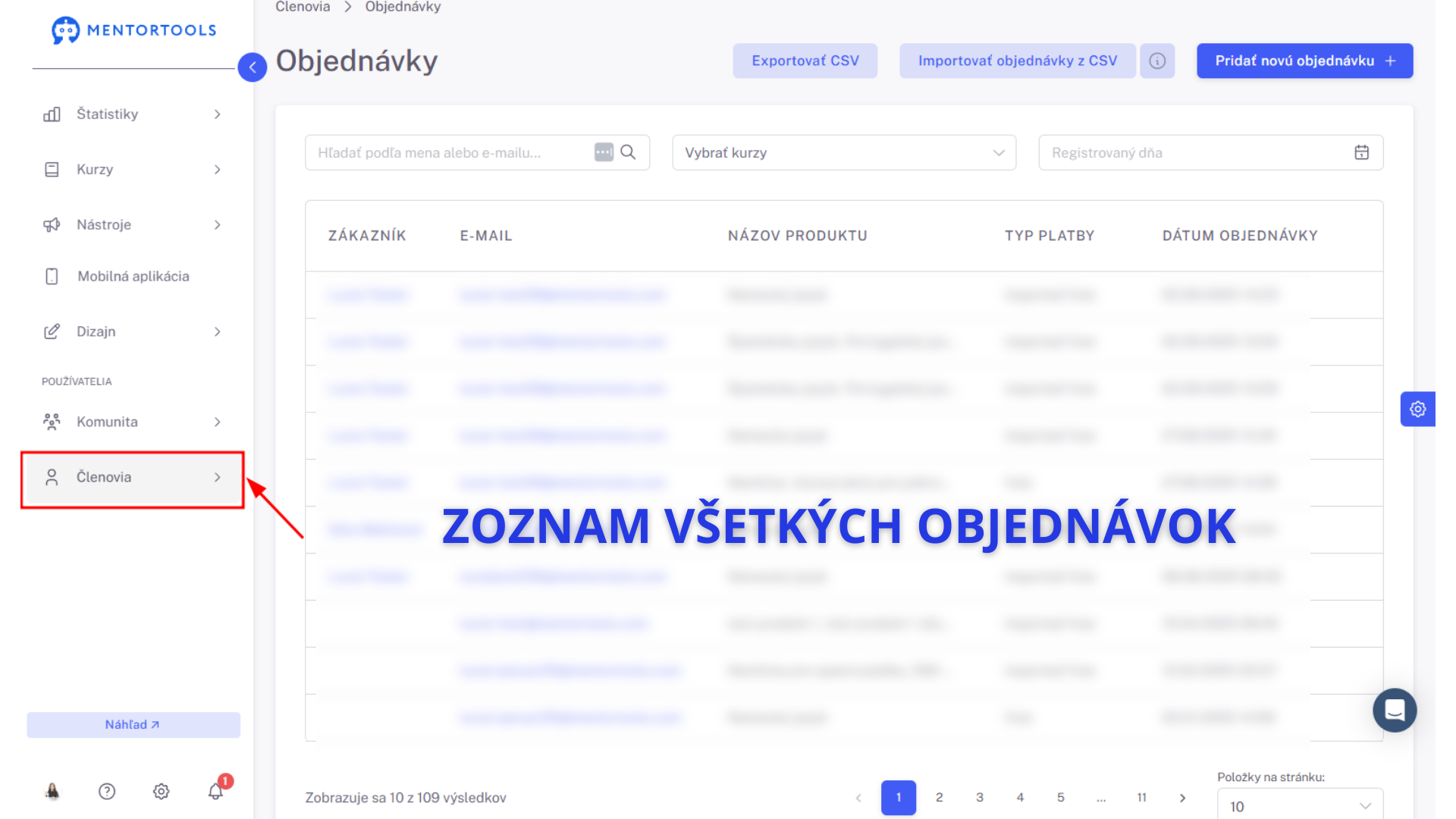
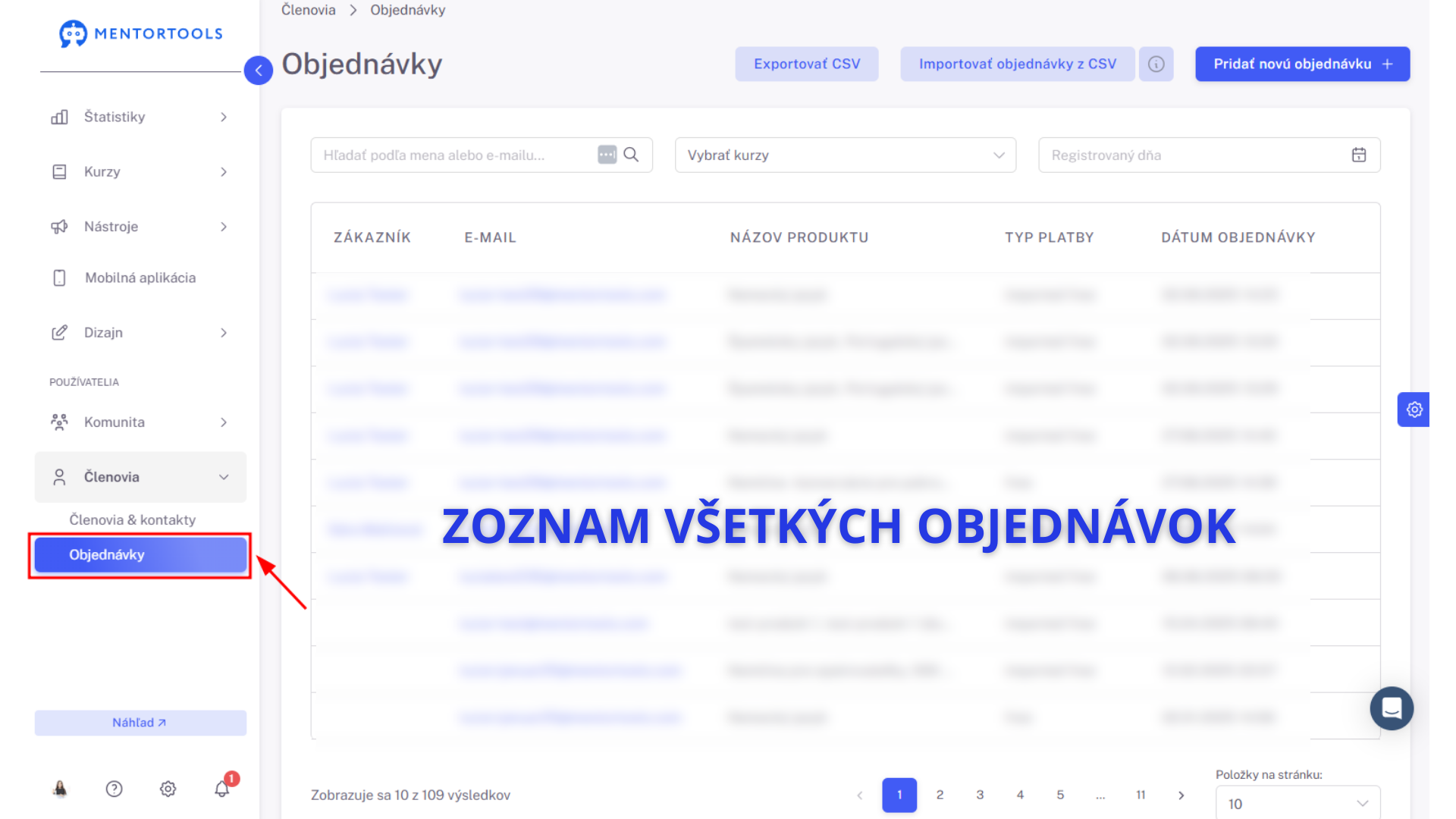
2. Prejdi na “Objednávky”
Následne prejdi na položku “Objednávky”. Tu nájdeš zoznam všetkých objednávok vo svojej členskej sekcii.
3. Zoznam všetkých objednávok
V prehľade objednávok vidíš všetky objednávky, ktoré zákazníci urobili. Objednávka môže byť buď nákupom produktu alebo prístupom k bezplatnému produktu.
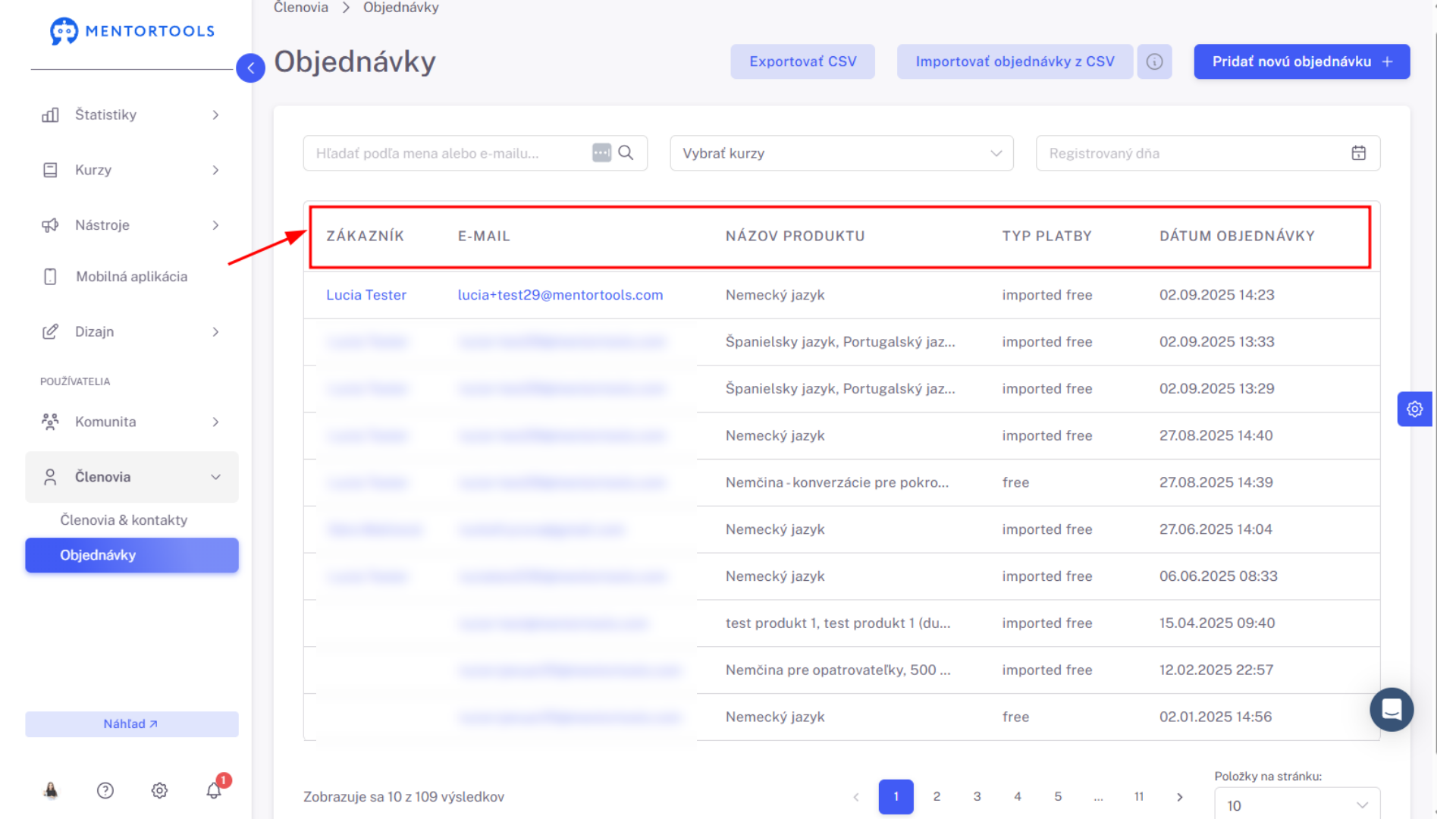
V zozname objednávok nájdeš nasledovné informácie:
Zákazník - meno a priezvisko zákazníka
E-mailová adresa zákazníka
Názov produktu
Typ platby - jednorazová platba, predplatné alebo bezplatný kurz, importovaný zákazník (vytvorenie manuálnej objednávky)
Dátum objednávky
Podrobnosti objednávky
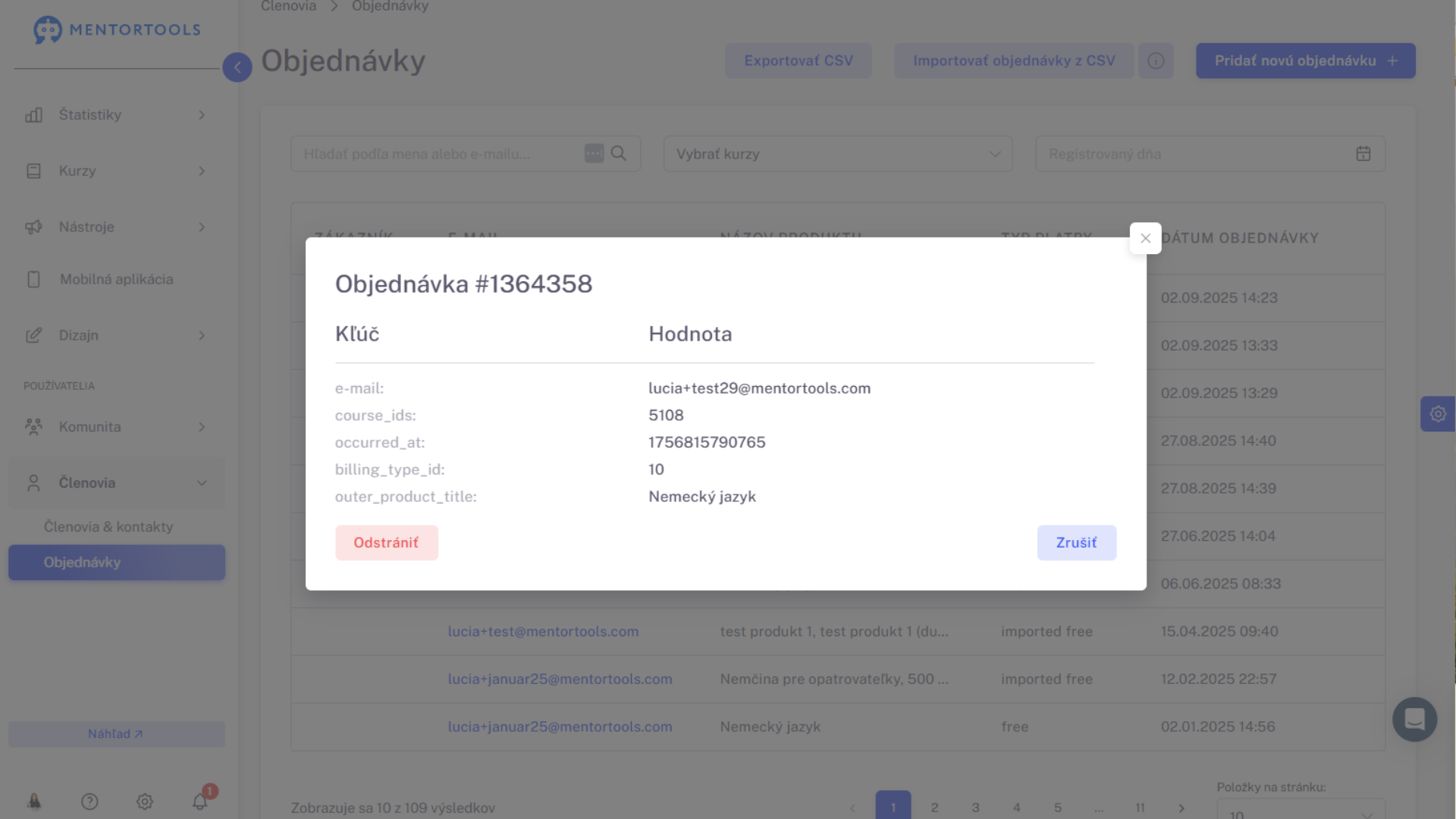
Podrobnosti o objednávke si môžeš jednoducho zobraziť tak, že prejdeš do prehľadu objednávok a klikneš na jednu z objednávok, buď na meno zákazníka alebo na e-mailovú adresu.
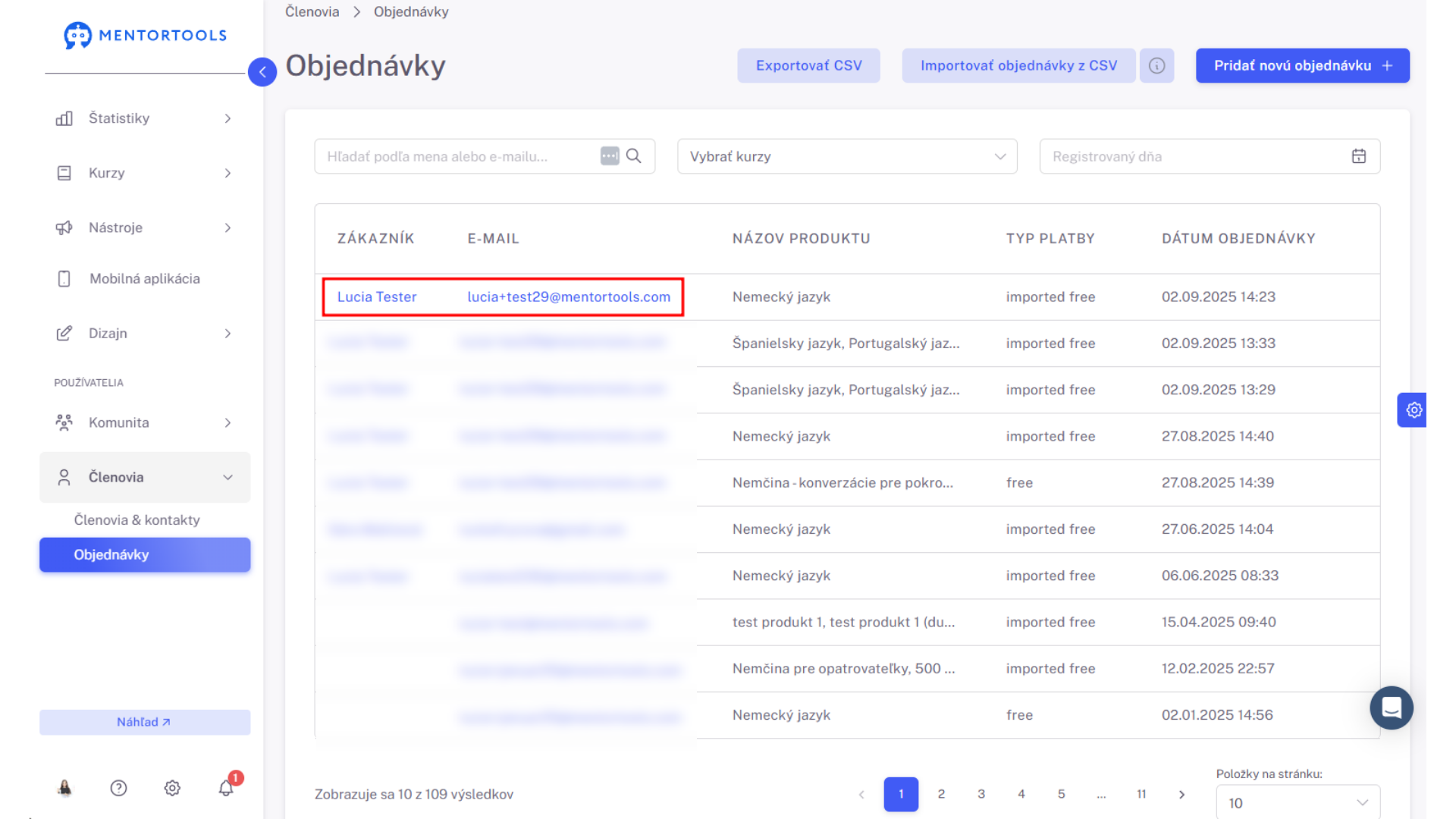
Následne sa zobrazia detaily objednávky. Údaje sa menia od toho, či ide o manuálnu objednávku, bezplatnú objednávku kurzu alebo objednávku plateného kurzu atď.
Objednávku môžeš odstrániť zo zoznamu objednávok cez tlačidlo “Odstrániť”.
Cez tlačidlo “Zrušiť” toto kontextové okno znova zatvoríš.
Vyhľadávanie a filtrovanie objednávok
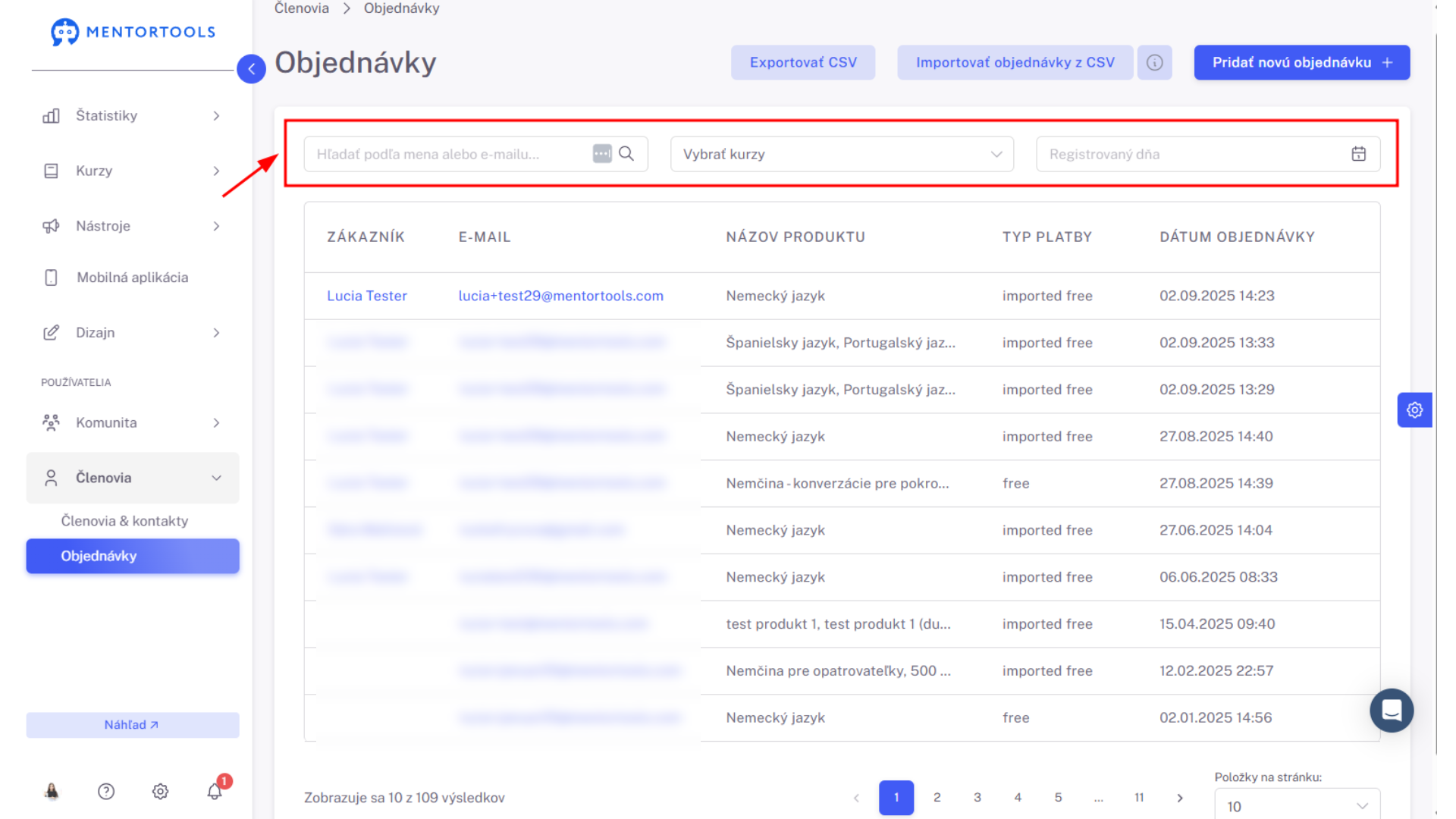
Ak si chceš vyhľadať konkrétnu objednávku, použi funkciu vyhľadávania - vyhľadávať môžeš podľa rôznych parametrov:
Meno/ e-mailová adresa
Konkrétny kurz
Dátum vytvorenia objednávky
Export CSV
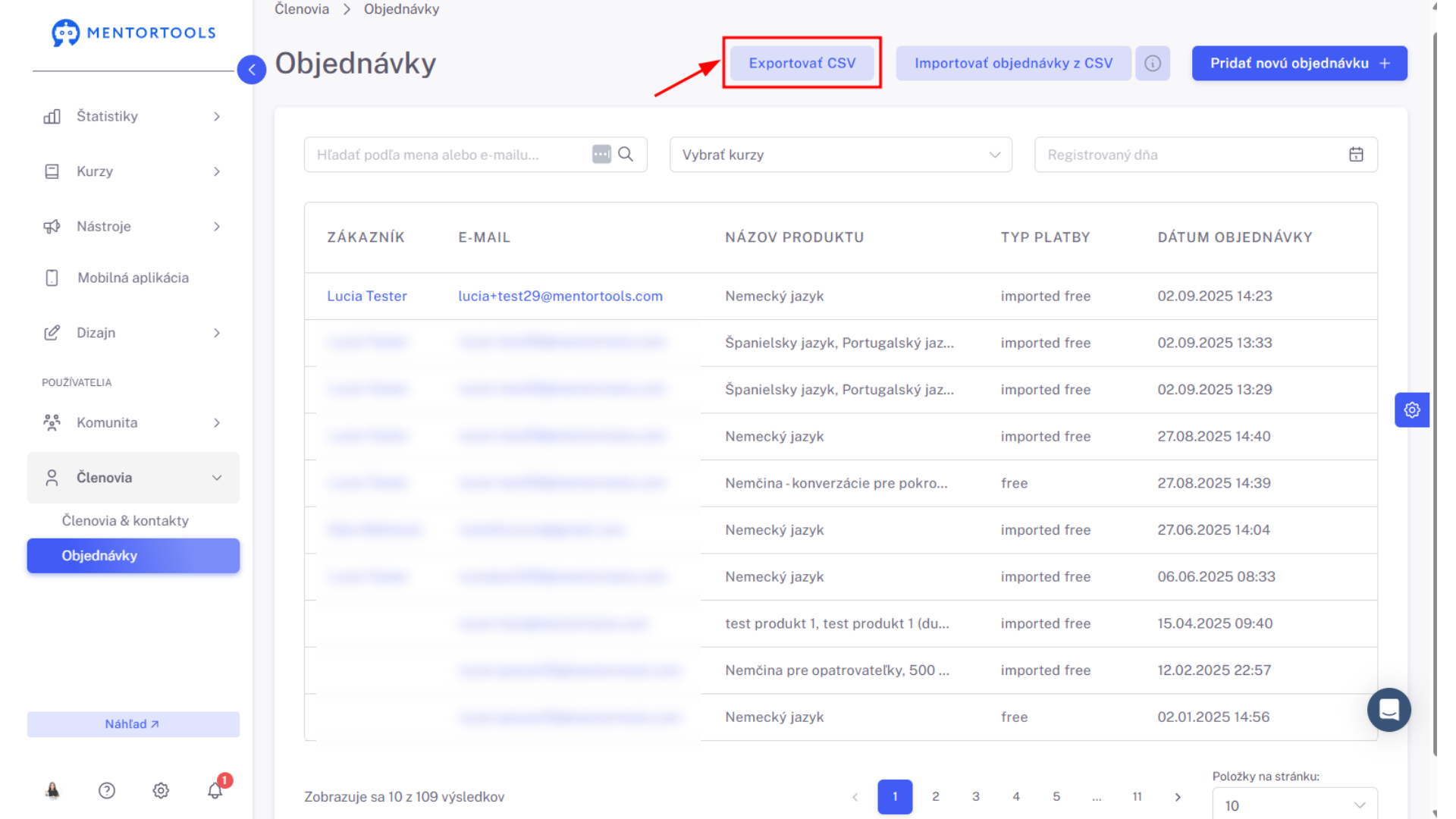
Ak chceš uložiť všetky objednávky do samostatného súboru, môžeš ich exportovať ako súbor CSV. CSV je skratka pre Comma Separated Value, t. j. súbor, ktorý obsahuje niekoľko množín údajov, ktoré sú oddelené čiarkami alebo bodkočiarkami.
Takýto súbor môžeš otvoriť pomocou programu Microsoft Excel. Taktiež sa takýto súbor používa, ak chceš jednorazovo exportovať databázu kontaktov z Mentortools (v Mentortools údaje zostanú aj po exportovaní) a importovať ich napríklad do nového e-mail marketingového softvéru. V prehľade objednávok nájdeš v hornej časti tlačidlo “Exportovať CSV”.
Import priečinkov z CSV
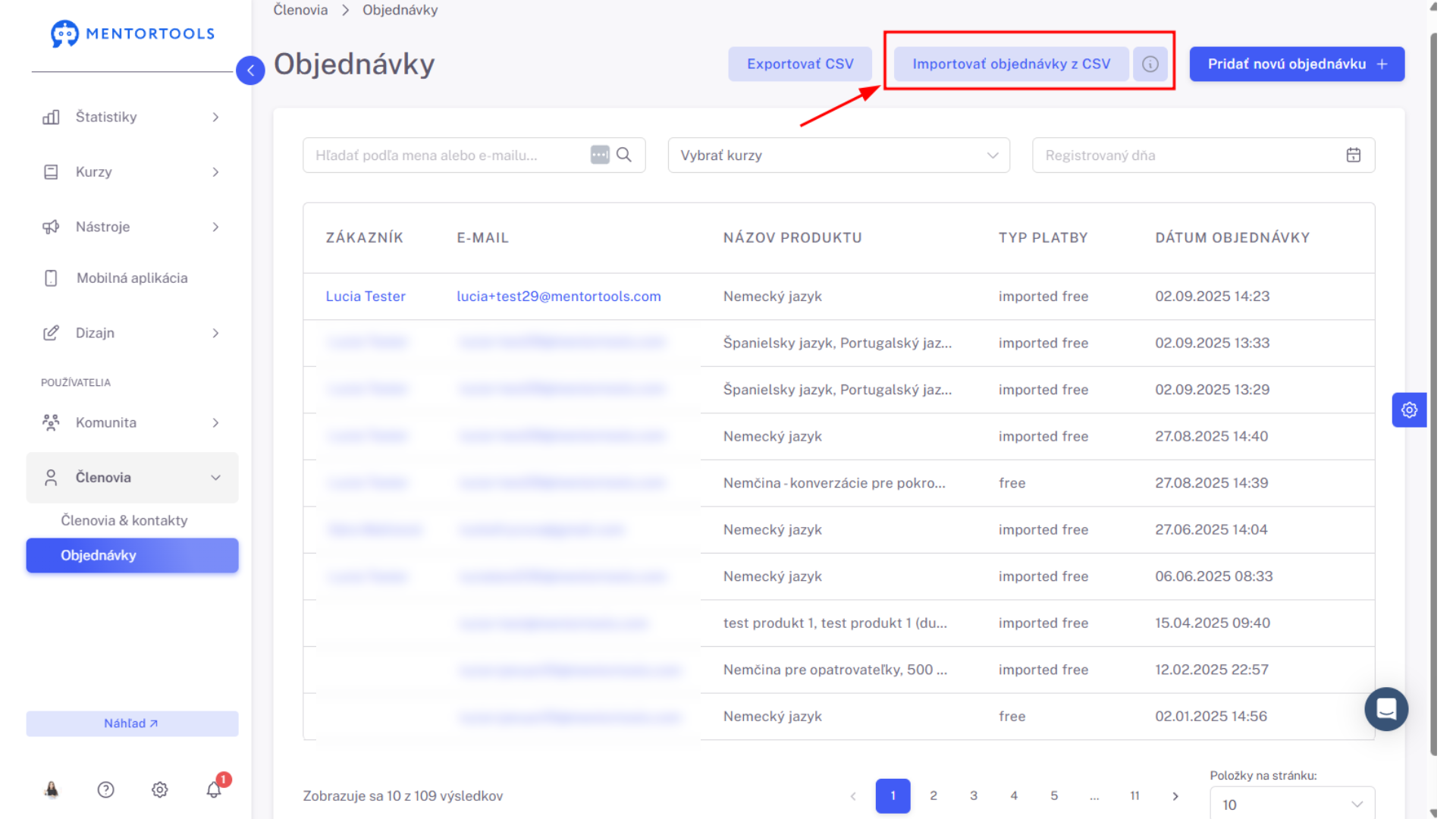
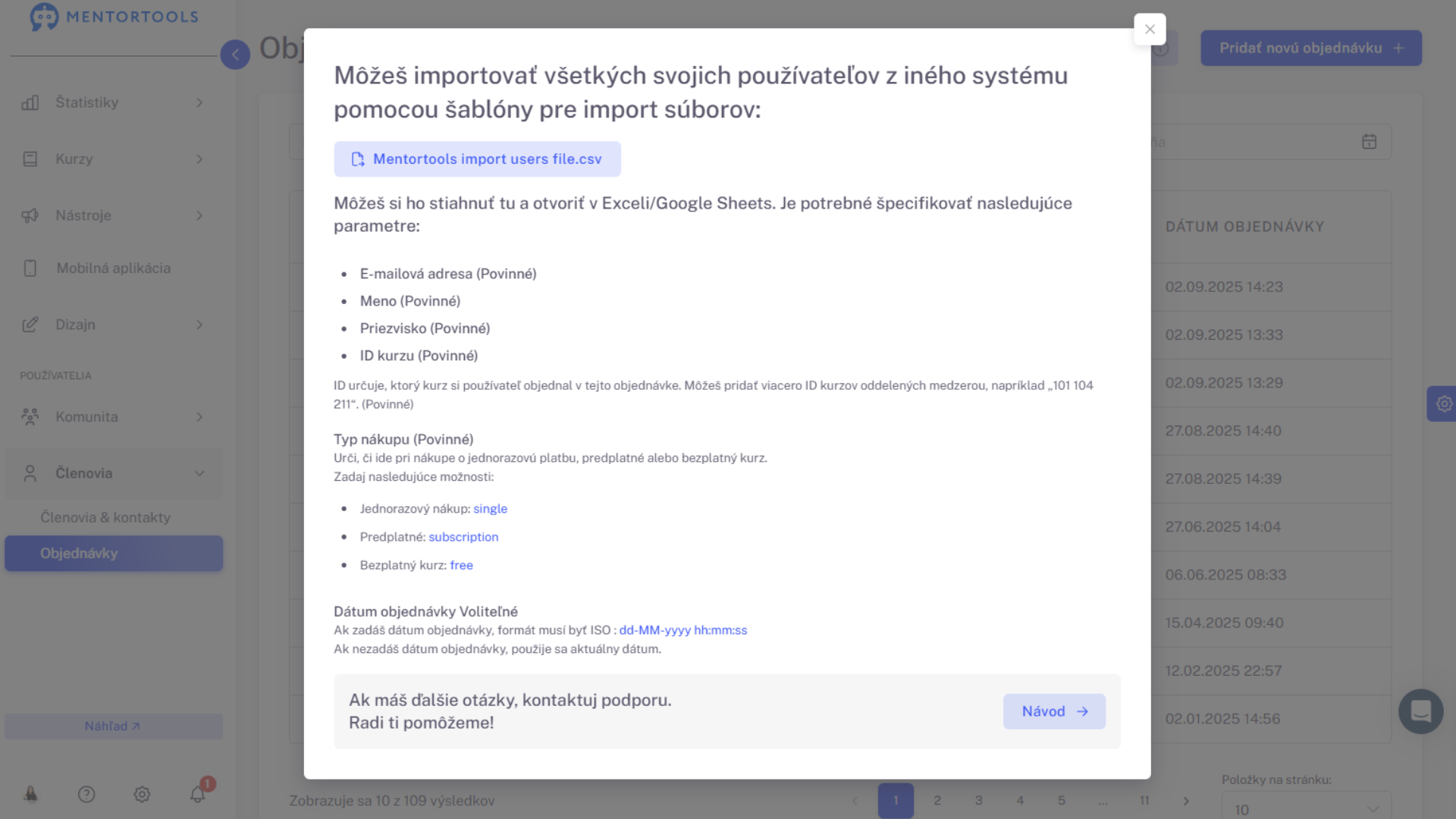
Okrem exportu súboru CSV môžeš aj importovať priečinky z CSV – importovať svojich používateľov z iného systému. Klikni na tlačidlo “Importovať objednávky z CSV”, vyber zo svojho počítača súbor a importuj svojich používateľov.
Po kliknutí na malú ikonu otáznika vedľa tlačidla “Importovať priečinky z CSV” získaš viac informácii o postupe:
Na čo slúži prehľad objednávok?
Získaš prehľad o všetkých objednávkach svojich kurzov
Môžeš skontrolovať, či boli platby správne priradené
Sleduješ, ktorí účastníci získali prístup ku kurzu cez aký spôsob platby
Môžeš manuálne pridať objednávky (napr. pri bankovom prevode)
Exportuješ údaje do CSV pre účtovníctvo alebo podrobné analýzy