Poskytovatelia platieb - Prepojenie Mentortools & FAPI
Ak chceš predávať svoje kurzy a automatizovať celý platobný proces, potrebuješ integráciu s poskytovateľom platieb – softvérom, ktorý umožňuje túto automatizáciu online platieb. V tomto návode sa dozvieš, ako prepojiť svoju online akadémiu v Mentortools s poskytovateľom platieb FAPI.
Posledná aktualizácia Pred 12 mesiacmi
Prepojenie Mentortools & FAPI
Mentortools poskytuje jednoduché prepojenie so softvérom, ktorý umožňuje automatizáciu platieb. Poďme sa pozrieť na prepojenie Mentortools a FAPI. Ako to funguje? Čo prepojenie s FAPI znamená?
Čo je potrebné nastaviť pre fungujúce prepojenie?
API z FAPI do Mentortools
Upravenie objednávkového formulára vo FAPI
Upravenie kurzu a nastavenie, ku ktorému produktu z FAPI je daný kurz prepojený
Pre správne fungovanie musia byť splnené všetky tri body.
1. Krok: Nastavenie API
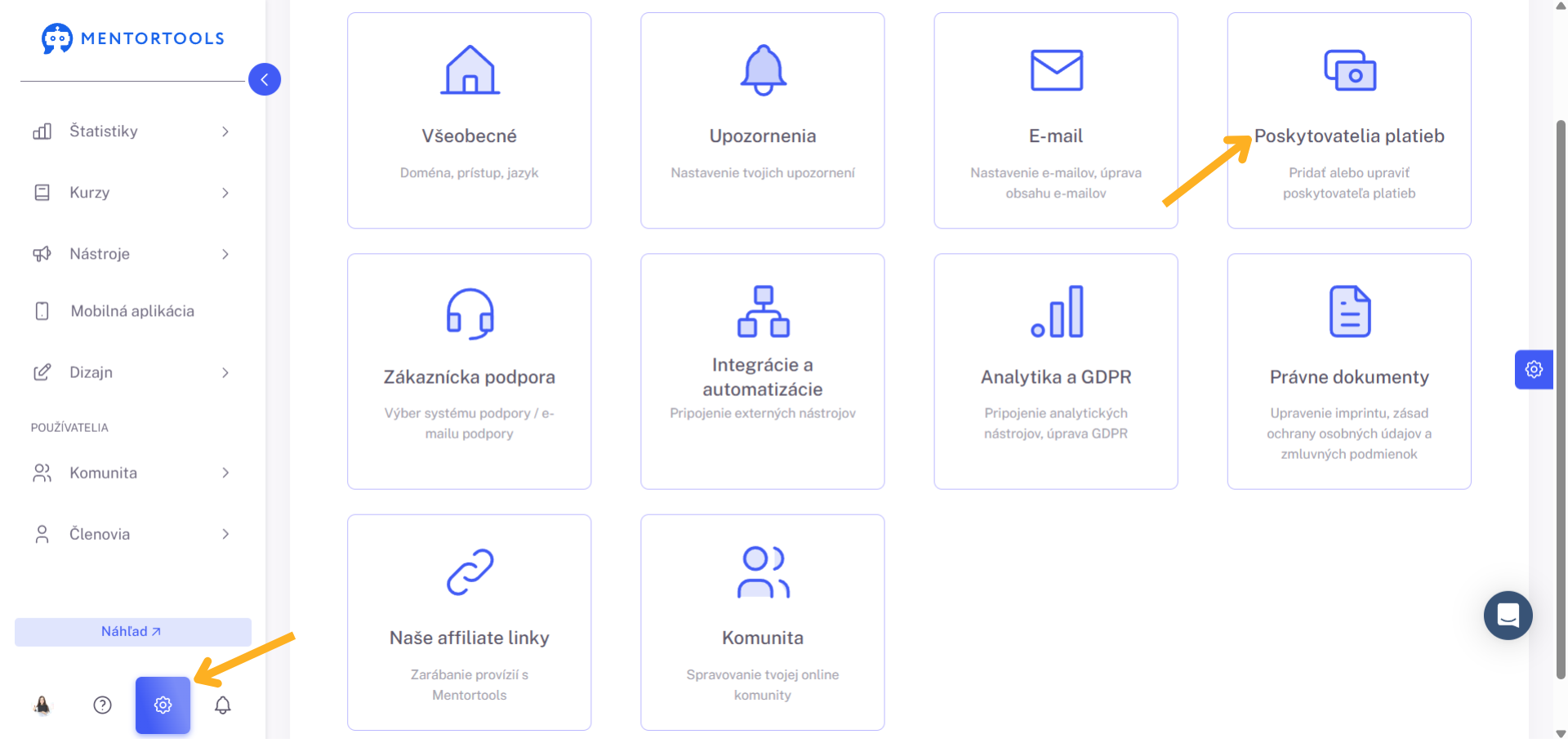
Vo svojej členskej sekcii v Mentortools prejdi v bočnom paneli na “Nastavenia” a následne na možnosť “Poskytovatelia platieb”.
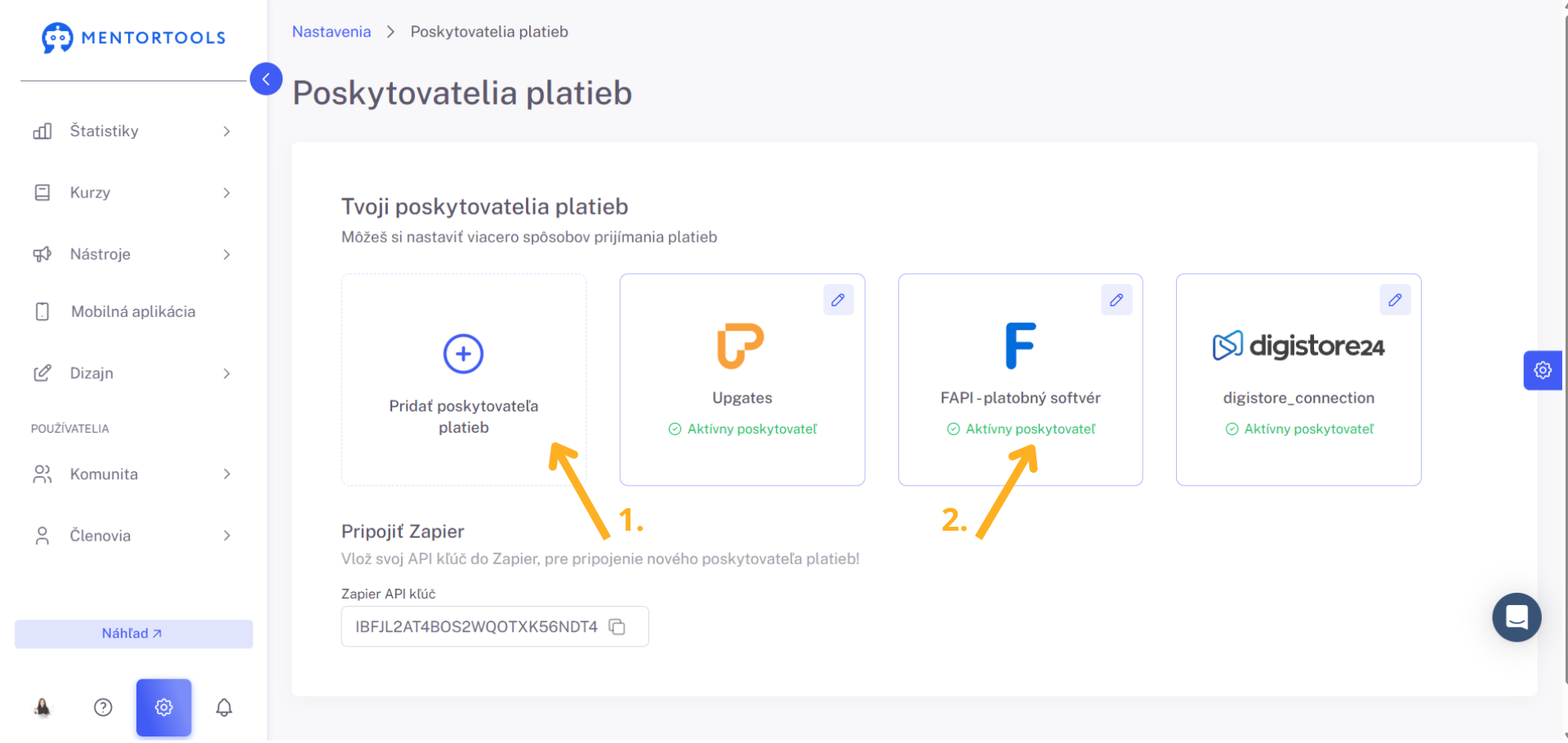
K dispozícii máš niekoľkých poskytovateľov platieb, spomedzi ktorých si môžeš vybrať. Jednou z možností je práve FAPI. Prepojenie je jednoduché a v tomto návode si prejdeme všetky 3 kroky, ktorých uskutočnenie ti zaberie maximálne 20 minút.
V prípade, že si ešte nikdy neprepájal/a poskytovateľa platieb, stačí kliknúť na prvé políčko – “Pridať poskytovateľa“, vybrať FAPI a postupovať tak, ako je napísané ďalej v návode.
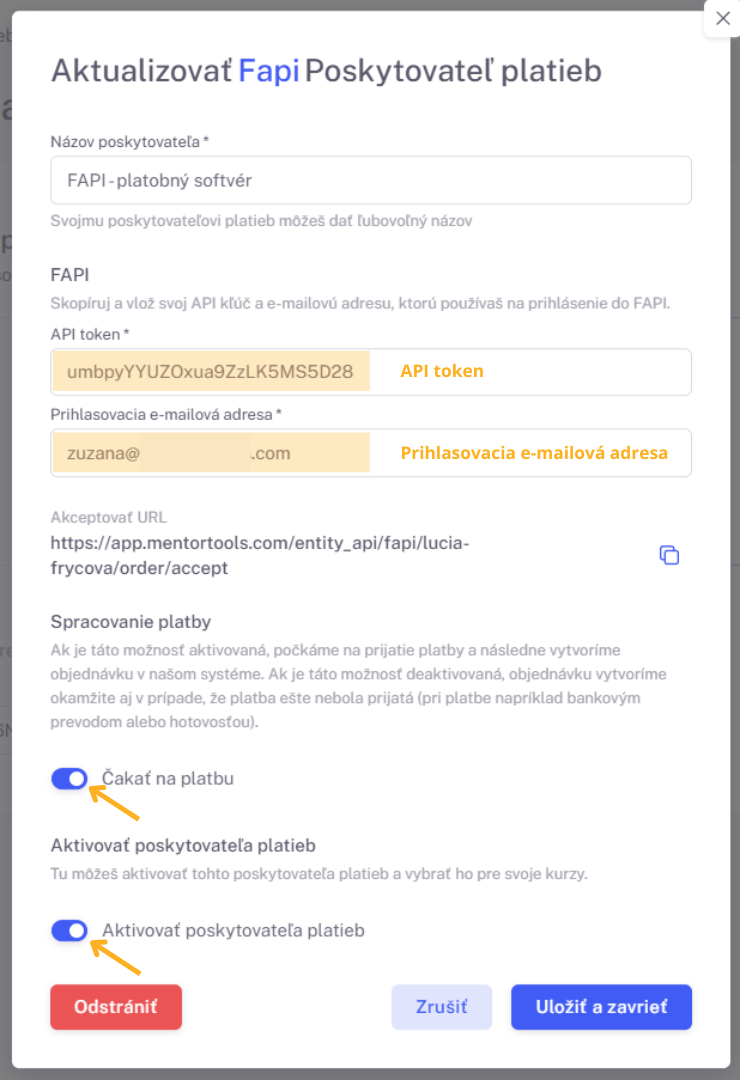
Keď si vyberieš poskytovateľa platieb a klikneš naň, zobrazia sa ti voľné políčka (API token a Prihlasovacia e-mailová adresa), ktoré je potrebné vyplniť.
Kde nájdeš potrebné informácie (API token, Prihlasovacia e-mailová adresa)?
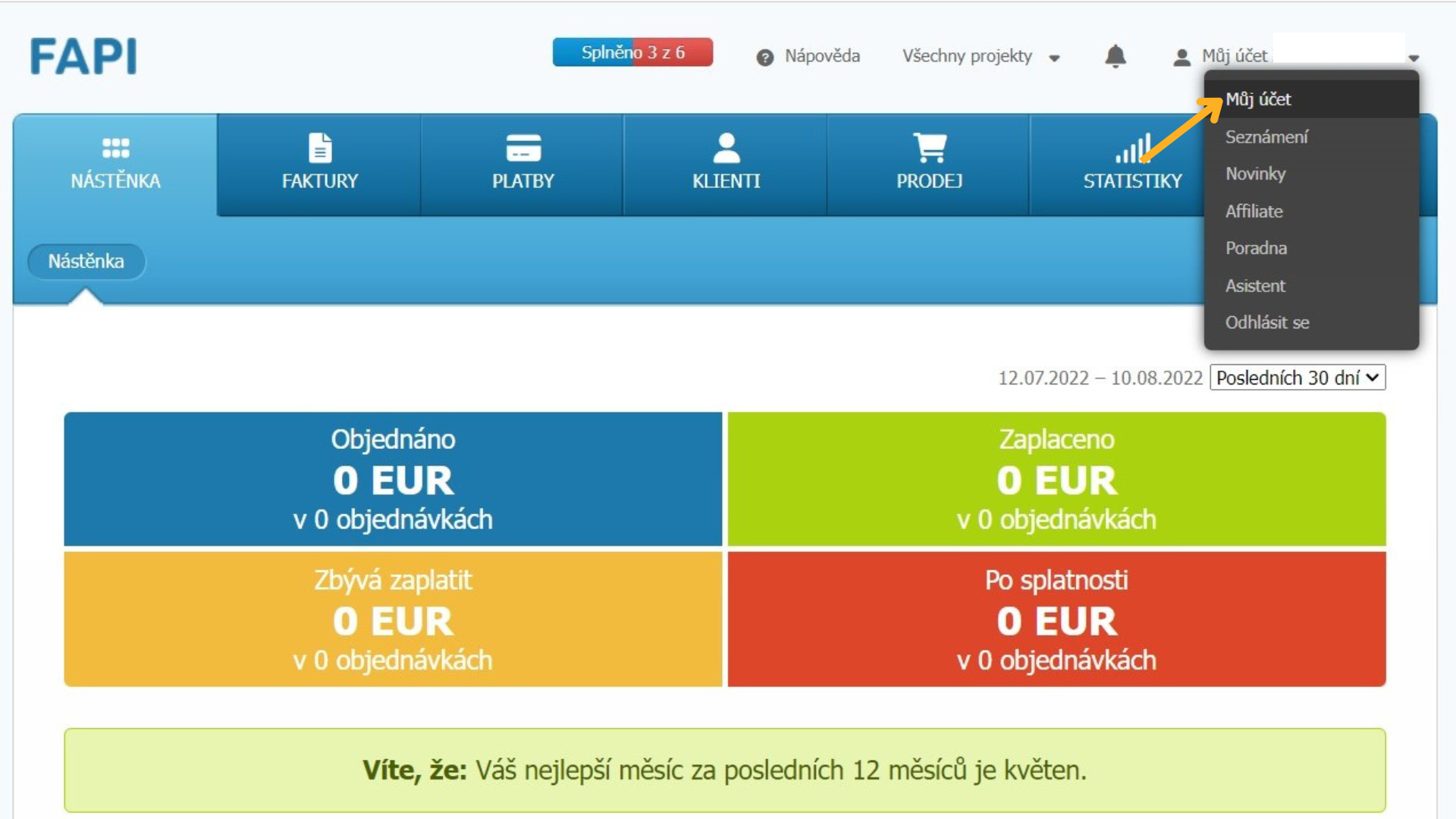
Keď sa prihlásiš/ registruješ do FAPI, rozbaľ ponuku možností v pravom hornom rohu a vyber si položku Môj účet.
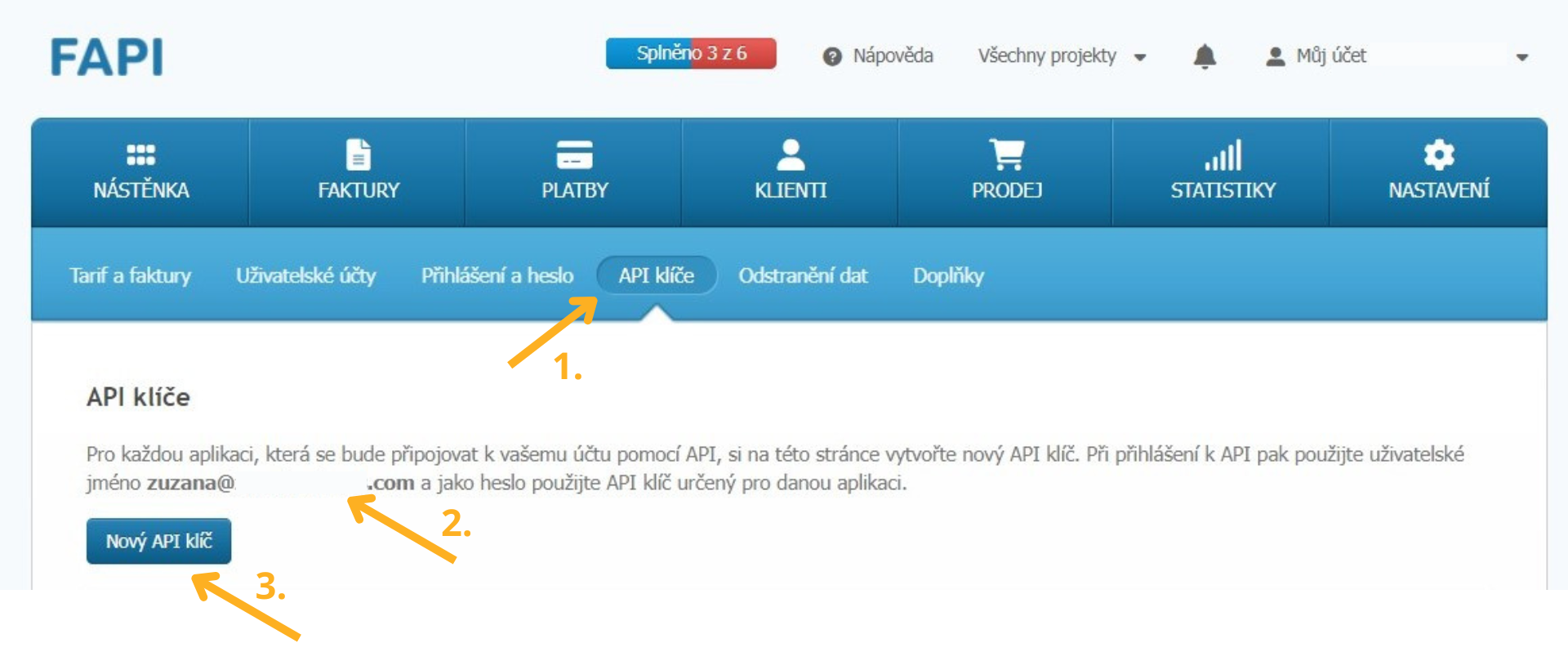
Následne sa dostaneš do spodného menu. Klikni na API kľúče (1.). Odtiaľto si skopíruj e-mailovú adresu (2.) (to je e-mailová adresa, s ktorou si sa prihlásil/a do FAPI) a vlož ju do druhého políčka v nastaveniach Mentortools (Prihlasovacia e-mailová adresa). Potom klikni na tlačítko Nový API kľúč (3.). Takto si vytvoríš nový API kľúč.
Odporúčame ti pomenovať tento nový API kľúč “Mentortools”, aby si vždy vedel/a k čomu čo patrí – aplikácia, pre ktorú je API kľúč vytvorený.
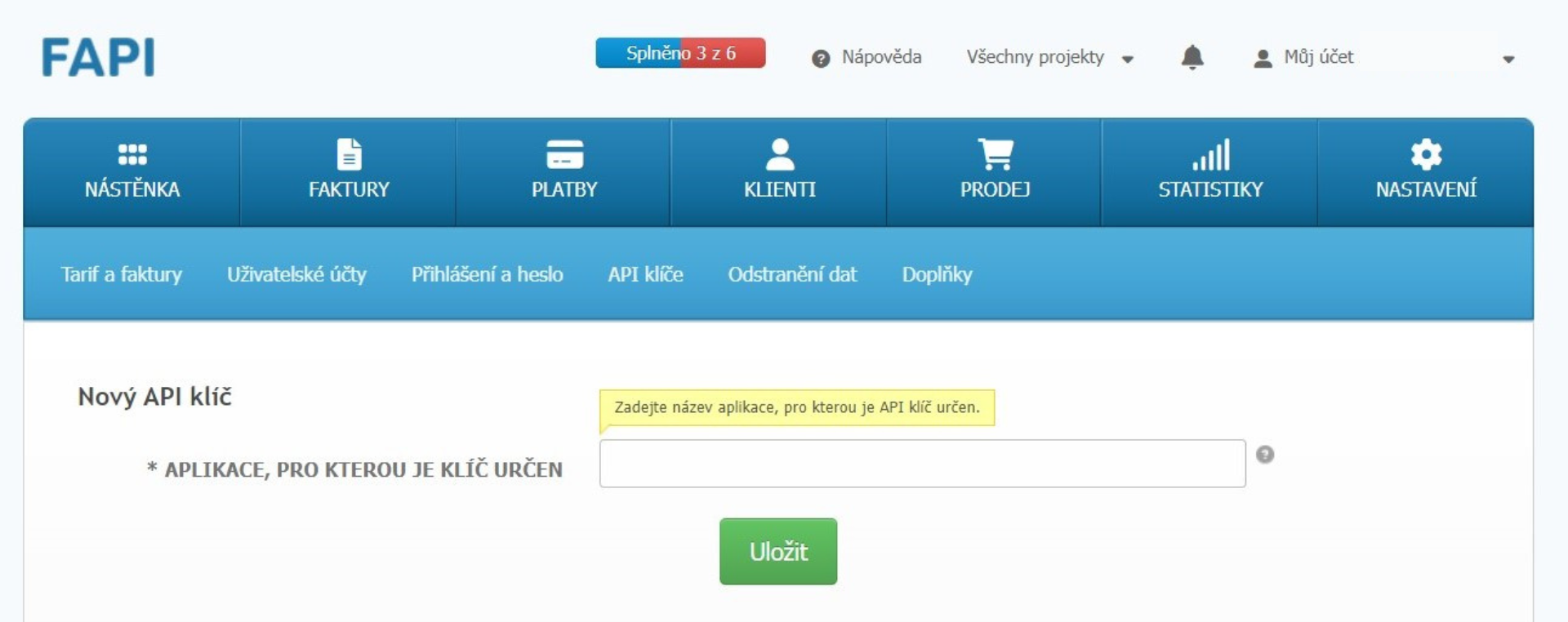
Pomenuj ho a klikni na Uložiť.
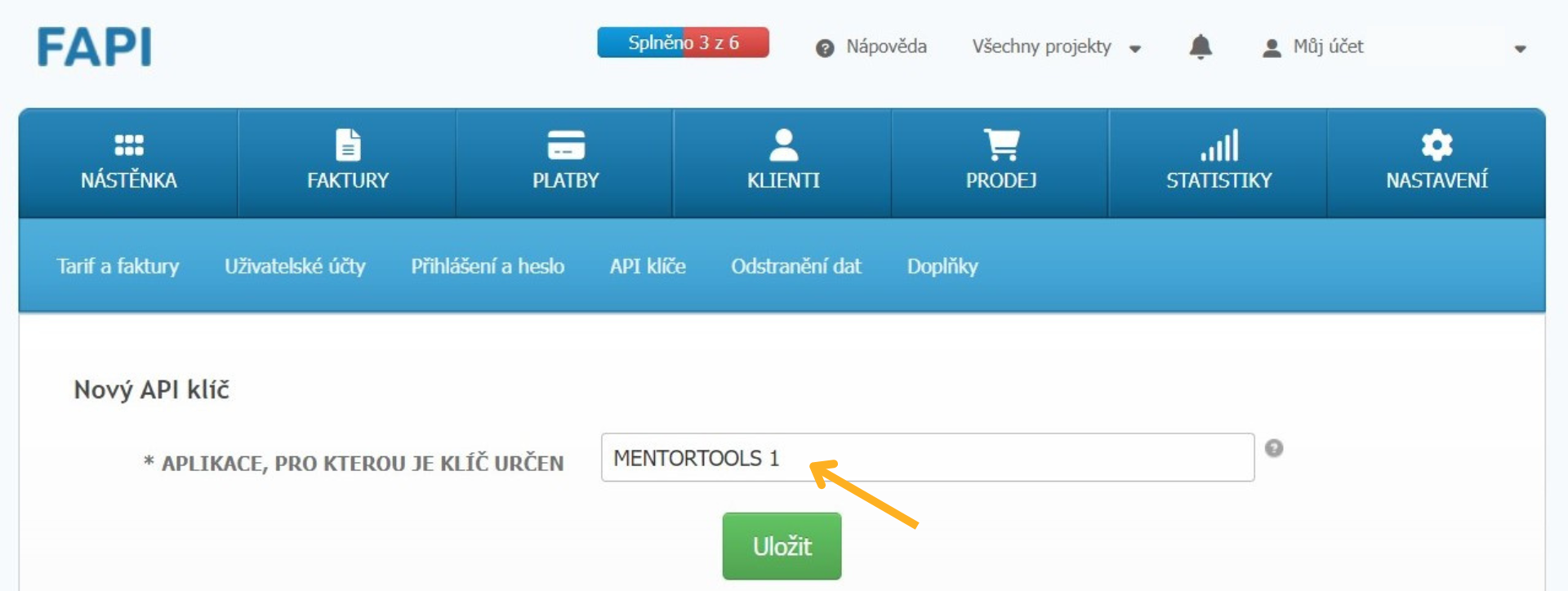
Vygeneroval sa nám nový API kľúč.
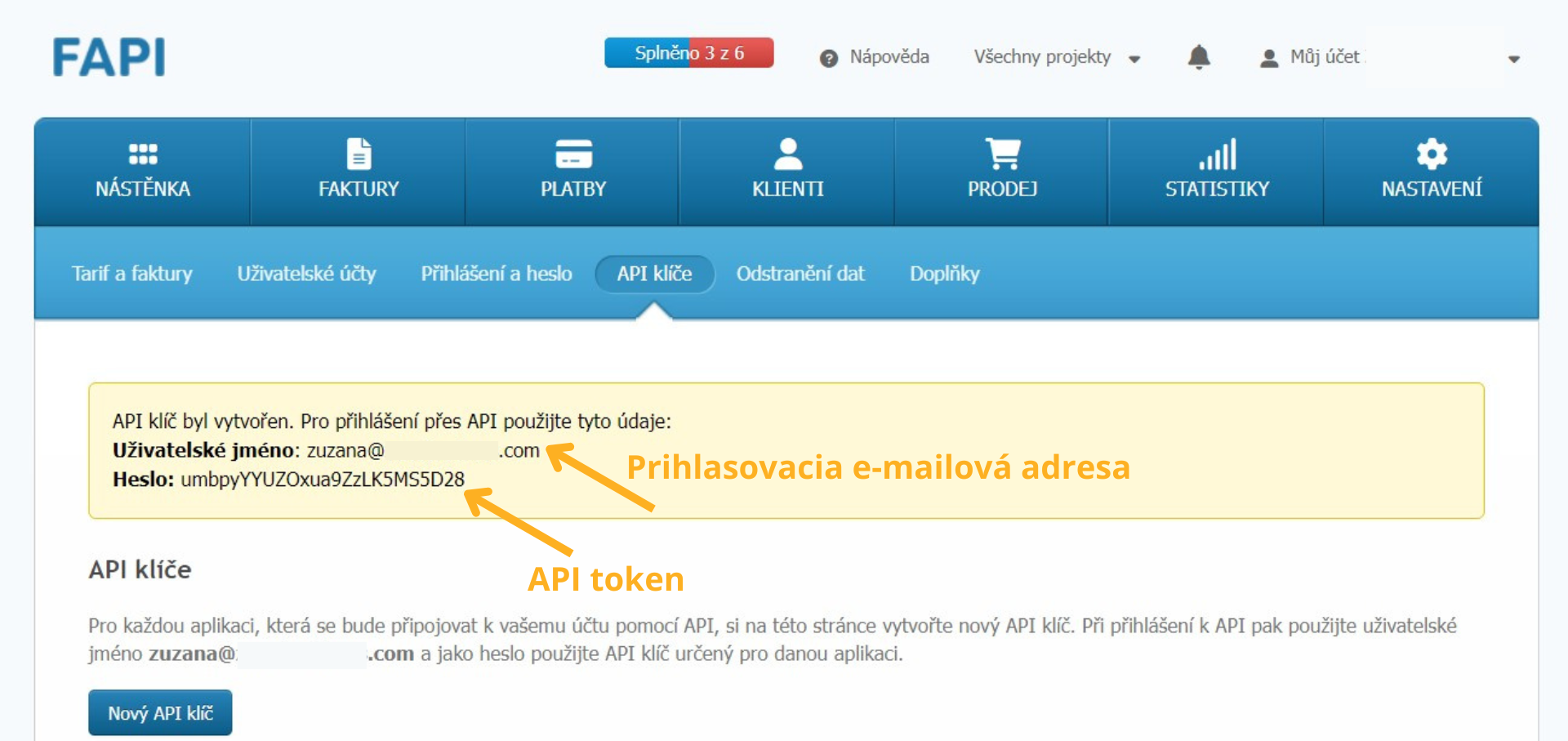
Skopíruj API token – Heslo a vlož ho do políčka “API token*” v nastaveniach Mentortools.
Skopíruj e-mailovú adresu - Uživatelské jméno a vlož ho do políčka “Prihlasovacia e-mailová adresa“ v nastavenich Mentortools.
Taktiež aktivuj možnosť “Čakať na platbu“ a tiež možnosť “Aktivovať poskytovateľa platieb”.
Funkcia “Čakať na platbu“
Funkcia ti umožňuje rozhodnúť sa, či tvoj zákazník získa prístup ku kurzu okamžite alebo až po zaplatení.
Ak je funkcia “Čakať na platbu” deaktivovaná, zákazník dostane prístupové údaje k zakúpenému produktu okamžite – ihneď po kúpe – bez čakania na platbu.
Ak je funkcia aktivovaná, zákazník dostane prístupové údaje až po zaplatení.
Následne klikni na “Uložiť”. Tým pádom máš poskytovateľa platieb FAPI prepojeného s tvojím účtom Mentortools.
Čo to znamená? Teraz si svoje dva softvéry prepojil/a a môžu spolu komunikovať.
2. Krok: Upravenie objednávkového formulára vo FAPI
Vo FAPI by si už mal/a mať vytvorené produkty (zodpovedajúce kurzom v tvojej členskej sekcii v Mentortools) a predajné formuláre. Práve v predajných formulároch budeme robiť ďalšie dôležité prepojenie – odporúčame ti postupovať podľa návodov FAPI (https://napoveda.fapi.cz/).
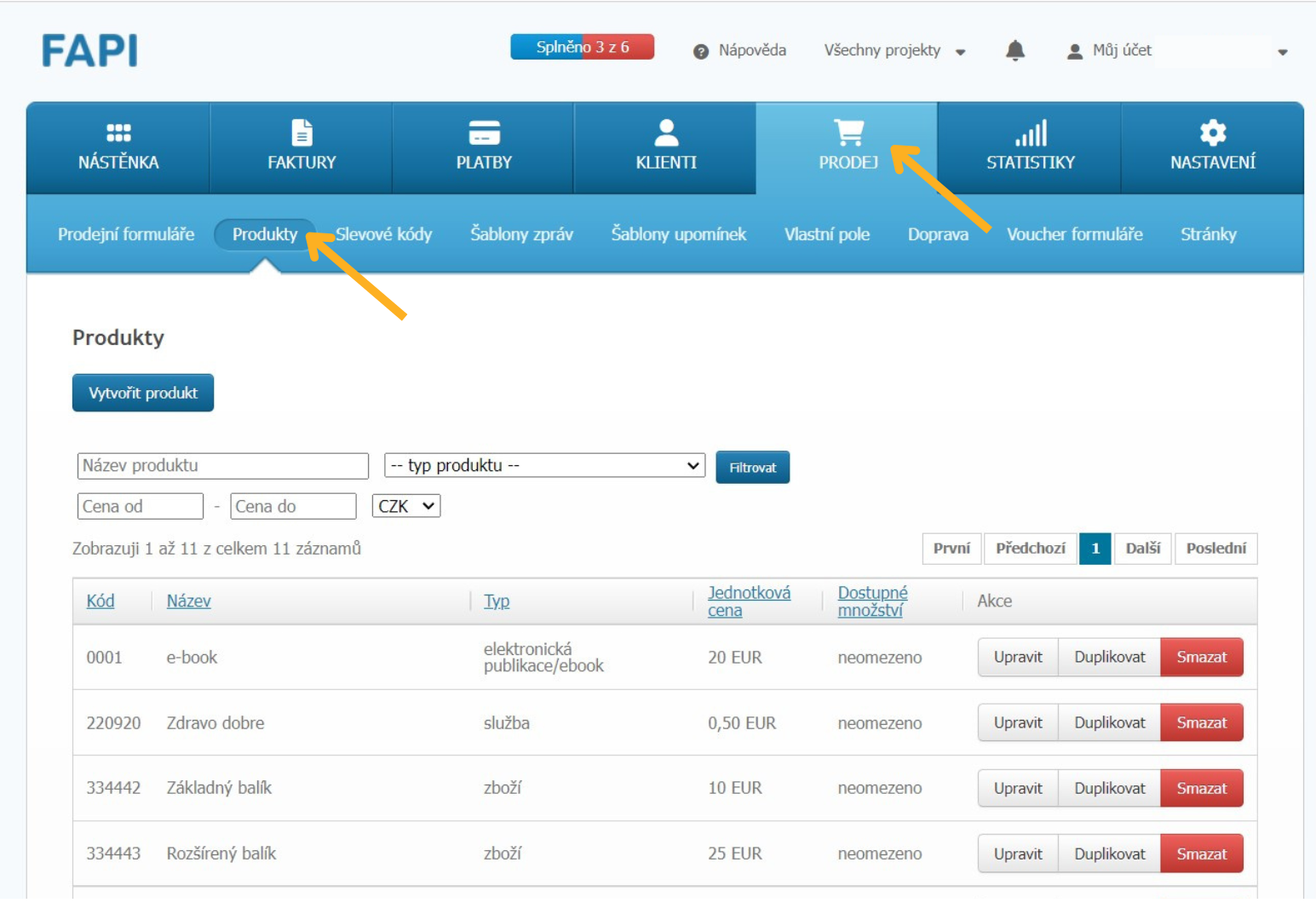
Po kliknutí na položku Predaj → Produkty sa zobrazia tvoje produkty – tu sa nachádzajú informácie o produktoch. Reálne produkty (kurzy) vytváraš v členskej sekcii. Tu si potrebuješ vytvoriť produkt s informáciami o cene, splátkach a podobne.
Keď prejdeš na položku “Predajné formuláre” – tu si budeš vytvárať objednávkový formulár, cez ktorý si kupujúci môžu vybrať jeden alebo niekoľko produktov, ktoré si chcú zakúpiť.
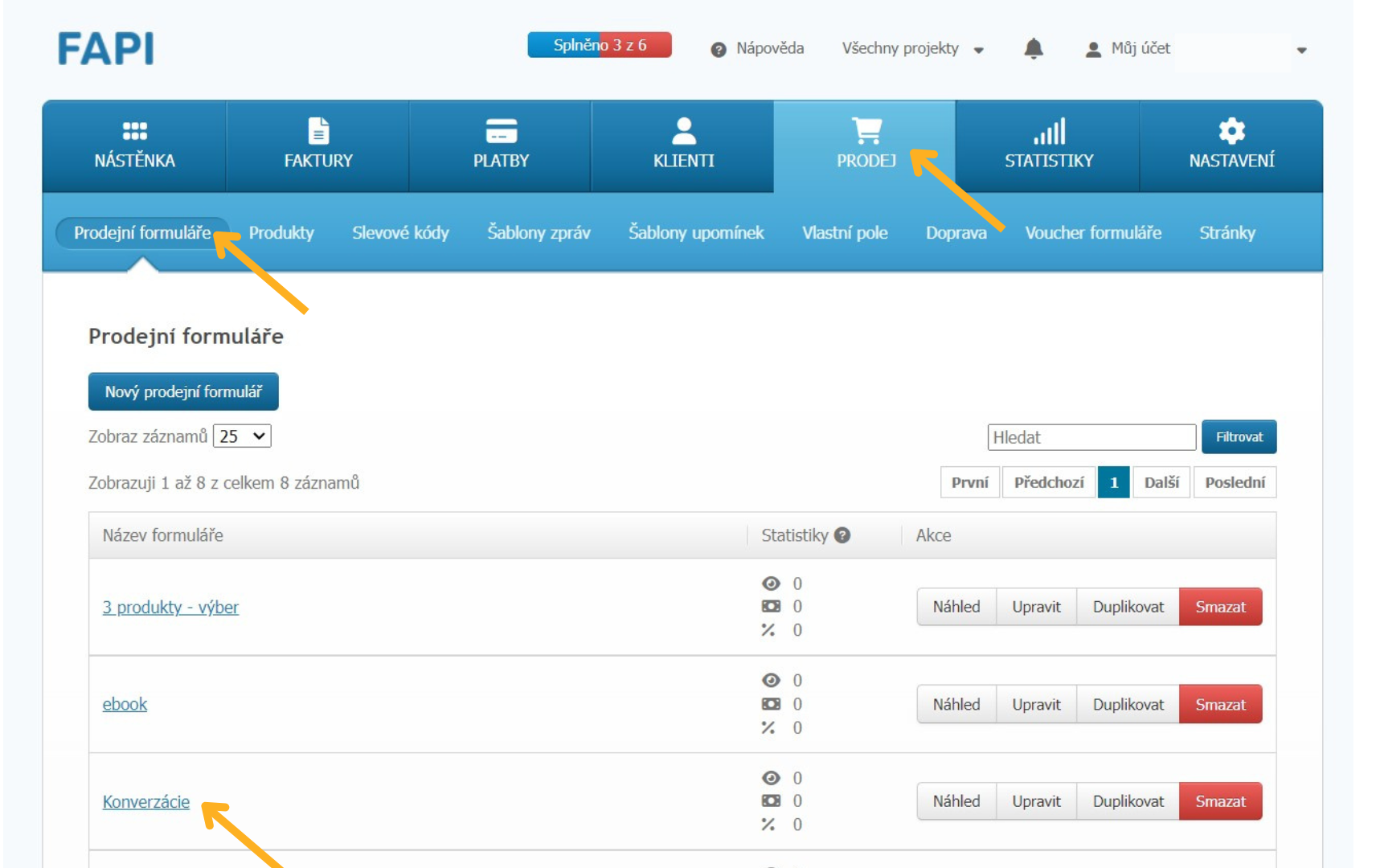
V rámci týchto predajných formulárov klikni na konkrétny predajný formulár. Následne na možnosť “Upraviť predajný formulár”.
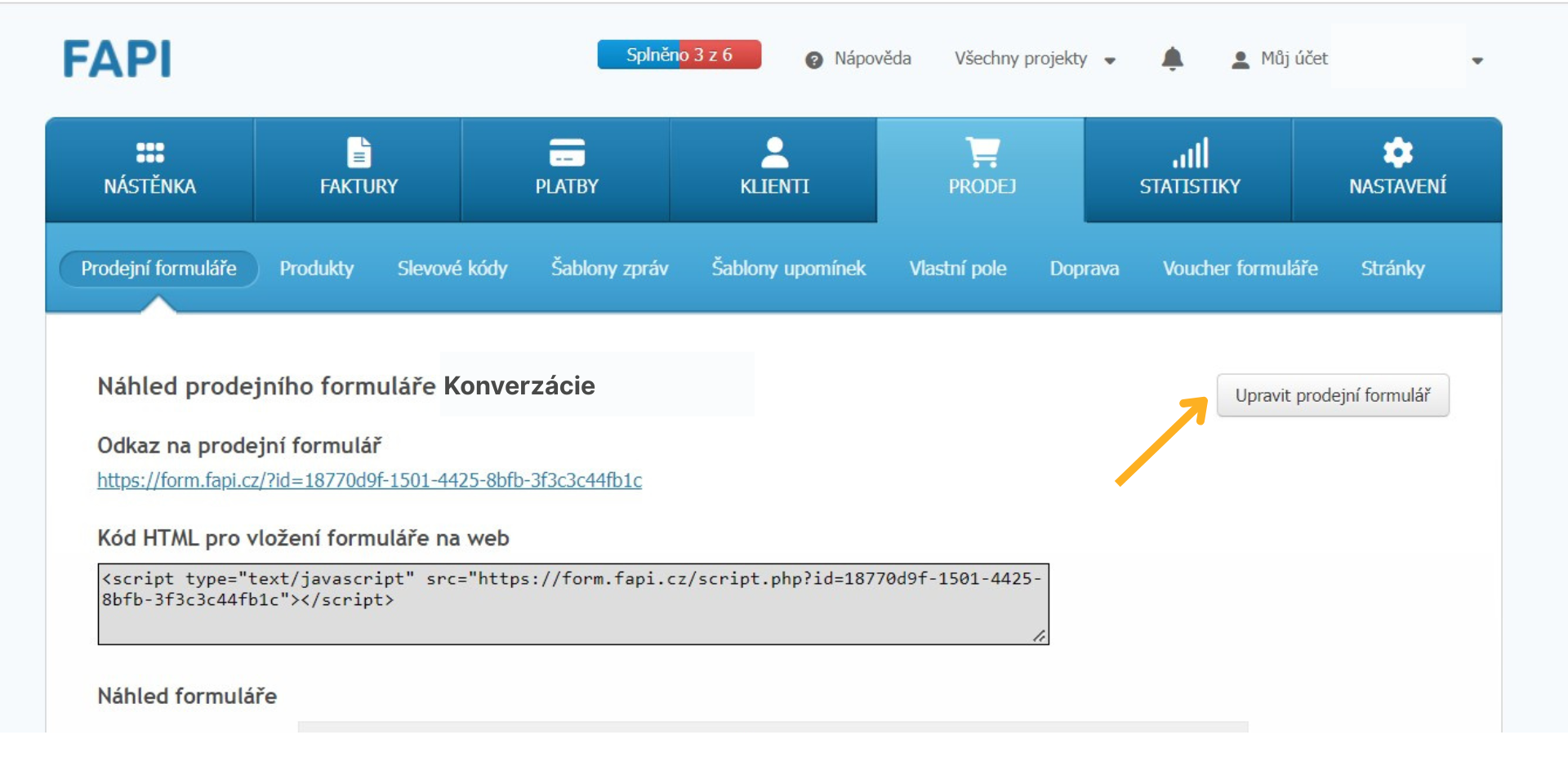
Pre prepojenie formuláru s Mentortools, klikni na “AKCIE”.
Tu je potrebné vybrať tri akcie. Potrebuješ v akciách pre jednotlivé položky zadať, aby pri konkrétnej akcii FAPI komunikovalo s Mentortools a aby sa na základe kúpy produktu vykonali isté akcie v Mentortools. Akcie, ktoré potrebuješ prepojiť s Mentortools sú objednanie položky, stornovanie položky a zaplatenie položky.
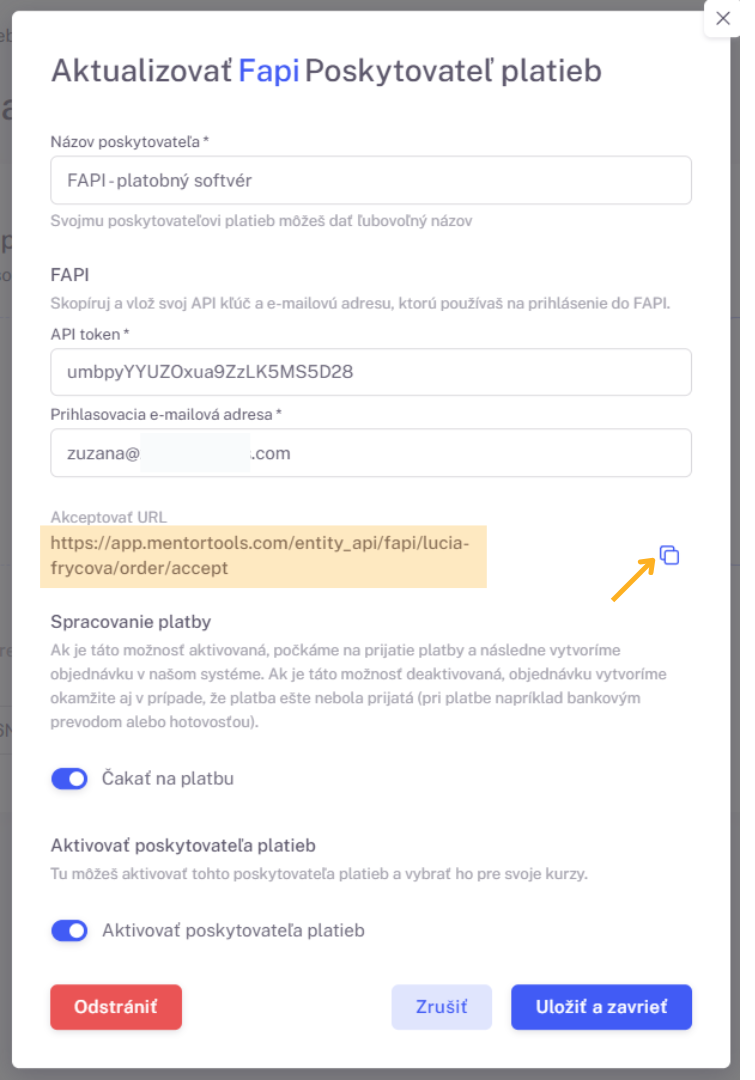
Prejdi do nastavení poskytovateľa platieb v Mentortools a skopíruj si link, ktorý vložíš do FAPI. Link, ktorý je potrebné skopírovať nájdeš pod “Akceptovať URL”. Link skopíruj kliknutím na ikonu kopírovania.
V nastaveniach akcií v objednávkovom formulári vo FAPI klikni na Pridať ďalšiu akciu/ udalosť a vyber objednanie položky, spustiť programový skript, skopíruj link a vlož ho do políčka. To isté zopakuj pre zaplatenie položky a tiež pre stornovanie položky.
Pozor: Ak v objednávke ponúkaš na výber naraz viacero položiek na kúpu, vtedy urobíš v akciách podmienky pre objednanie, stornovanie a zaplatenie každej položky zvlášť – a nie celej objednávky.
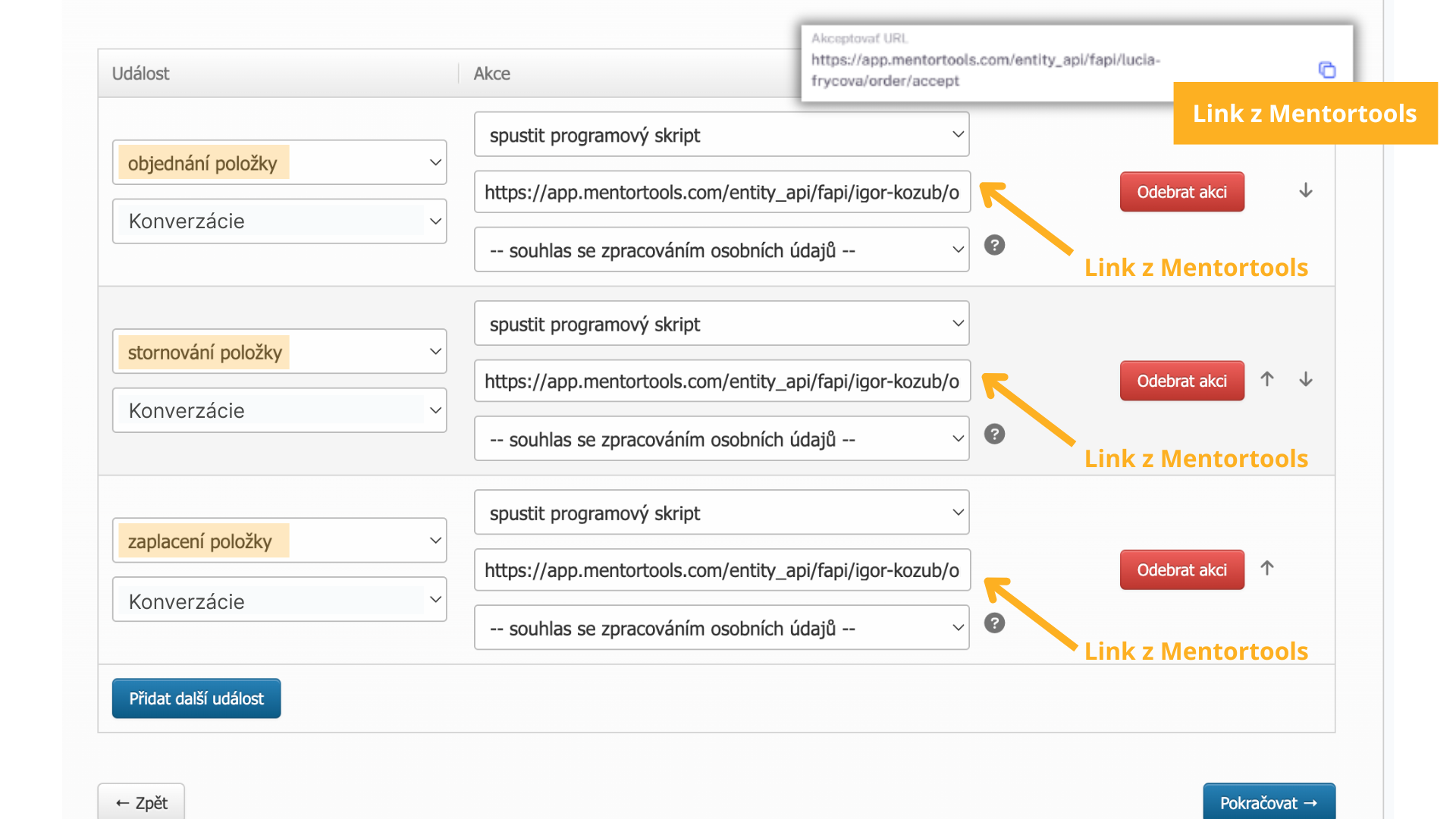
Čo znamená toto nastavenie?
V prvom bode sme iba prepojili FAPI a Mentortools. Prostredníctvom nastavenia v predajnom formulári sme zaistili, že akonáhle bude konkrétny produkt (položka) zaplatený zákazníkom, tak FAPI “upozorní” Mentortools, aby Mentortools mohol napríklad odosielať prístupovú údaje. Taktiež FAPI upozorní Mentortools pri stornovaní produktu (položky). Ak ponúkaš prístup na nejaký produkt, tak FAPI musí oznámiť Mentortools, že daný produkt bol stornovaný a prístup ku kurzu potom Mentortools danému zákazníkovi zablokuje.
Akonáhle máš v objednávke viac položiek (produktov), urob tento programový skript na každú jednu z nich.
3. Krok: Aktivácia plateného produktu v nastaveniach kurzu v Mentortools
Posledným krokom k úplnému prepojeniu je priradenie položky z FAPI ku konkrétnemu kurzu/ produktu v Mentortools.
Hneď na to sa vďaka API prepojeniu vyrolujú všetky produkty, ktoré si vytvoril/a vo FAPI. Z FAPI si vyber konkrétny produkt – tzn. akonáhle si niekto zakúpi daný produkt cez FAPI, Menotortools mu následne pošle prístupové údaje na kurz na mail. Pri storne mu bude prístup zamedzený.
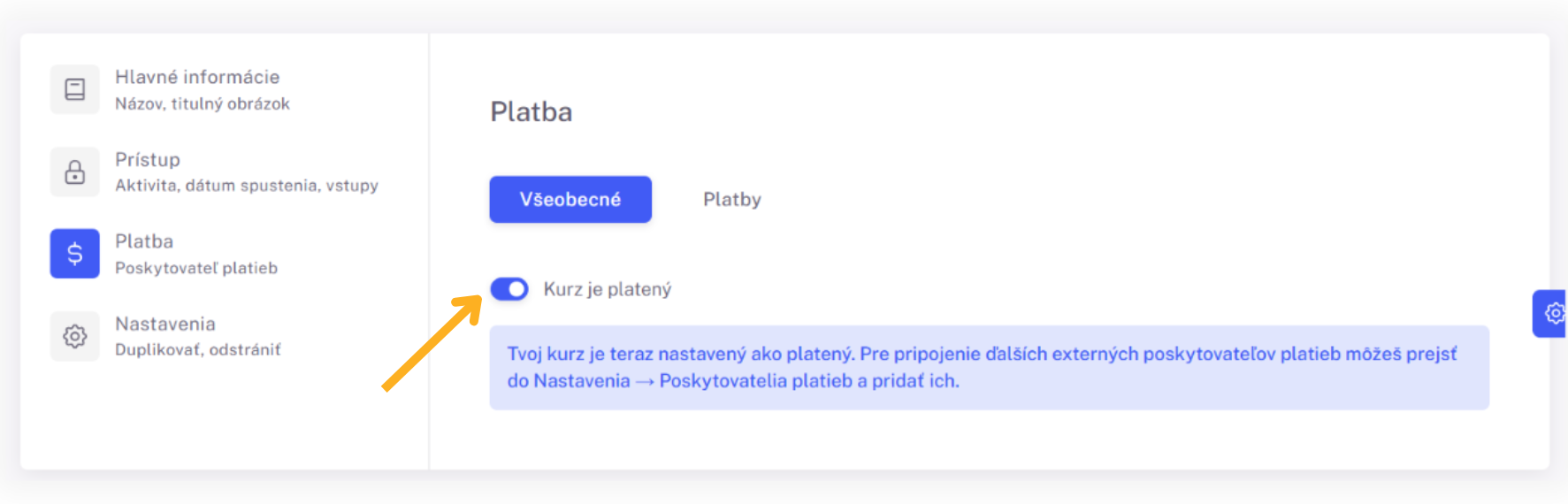
Prejdi do nastavení konkrétneho kurzu (ku ktorému si vo FAPI vytvoril/a objednávkový formulár) vo svojej členskej sekcii na kartu “Platba” a nastav svoj kurz ako “platený” vo všeobecných nastaveniach platieb.
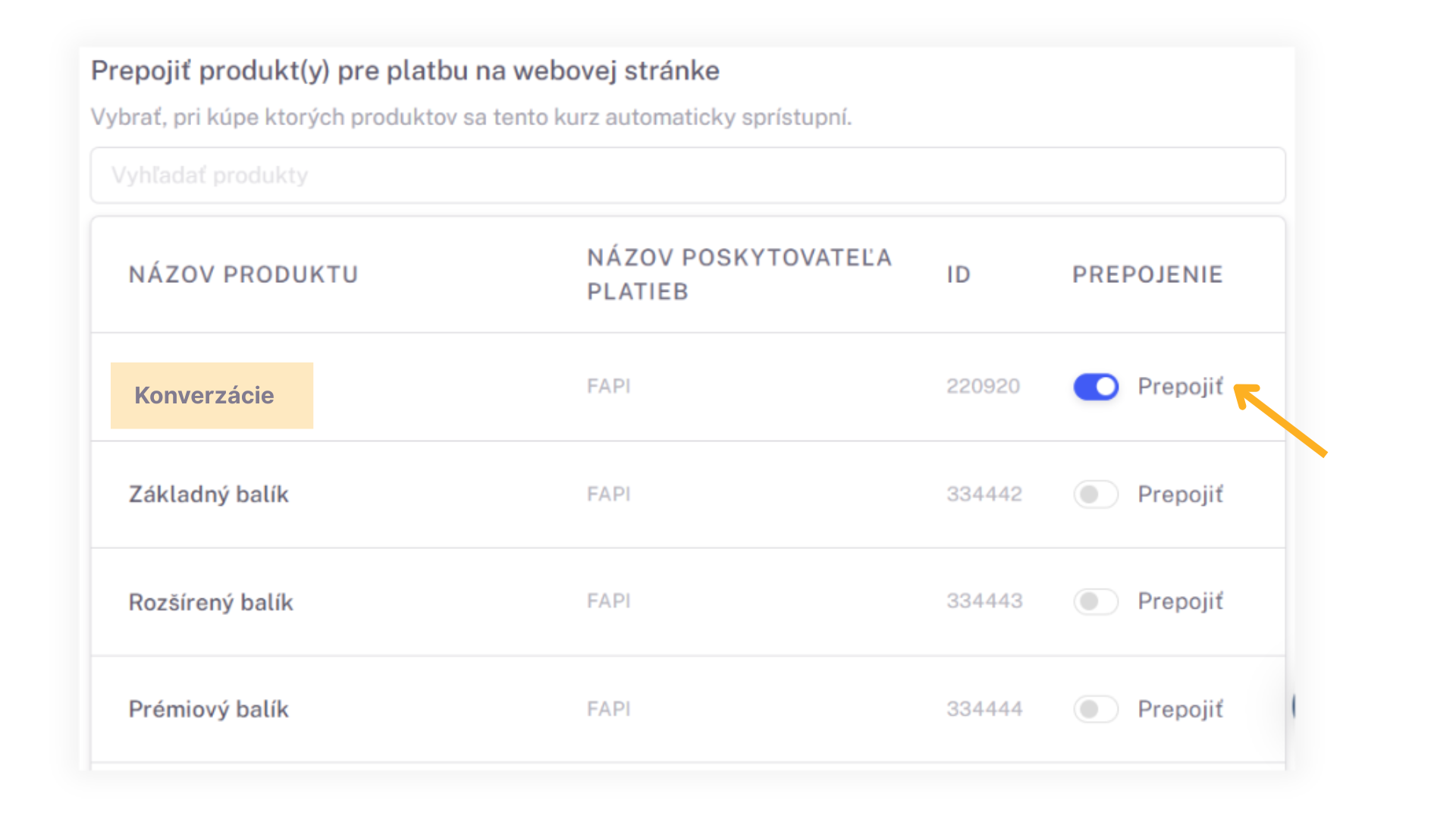
Následne prejdi na “Platby” a zo zoznamu si vyber zodpovedajúci produkt z FAPI - pri produkte klikni na možnosť “Prepojiť”. Nastavenia nezabudni uložiť.
Ako otestovať prepojenie FAPI a Mentortools?
Klikni na náhľad objednávkového formulára a zadaj testovacie údaje. Na testovanie NEPOUŽÍVAJ vlastný e-mail (ktorým si sa registroval/a) a uisti sa, že si po objednaní klikol/a na “Označiť ako zaplatené“. Potom skontroluj, či je objednávka v Mentortools.
Celý postup – ako otestovať prepojenie Mentortools a FAPI nájdeš tu.