Lekcia - Prílohy
V každej lekcii v rámci Mentortools máš možnosť nahrať prílohy na stiahnutie, ako sú PDF súbory, pracovné listy, prezentácie alebo iné dokumenty. Tieto materiály pomáhajú tvojim účastníkom prehĺbiť získané vedomosti.
Posledná aktualizácia Približne pred rokom
Funkcia „Prílohy“ je ideálna pre koučov, trénerov, lektorov a všetkých, ktorí chcú k video- alebo textovému obsahu pridať cenné materiály na stiahnutie.
Pridávanie príloh k lekcii v Mentortools
V tomto návode sa dozvieš, ako k existujúcej lekcii v Mentortools pridávať súbory na stiahnutie, ako sú PDF, pracovné listy alebo iné dokumenty. Naučíš sa, aké formáty môžeš do príloh nahrať a ako sa prílohy zobrazujú pre tvojich zákazníkov.
Kde môžem nahrať prílohy k lekcii?
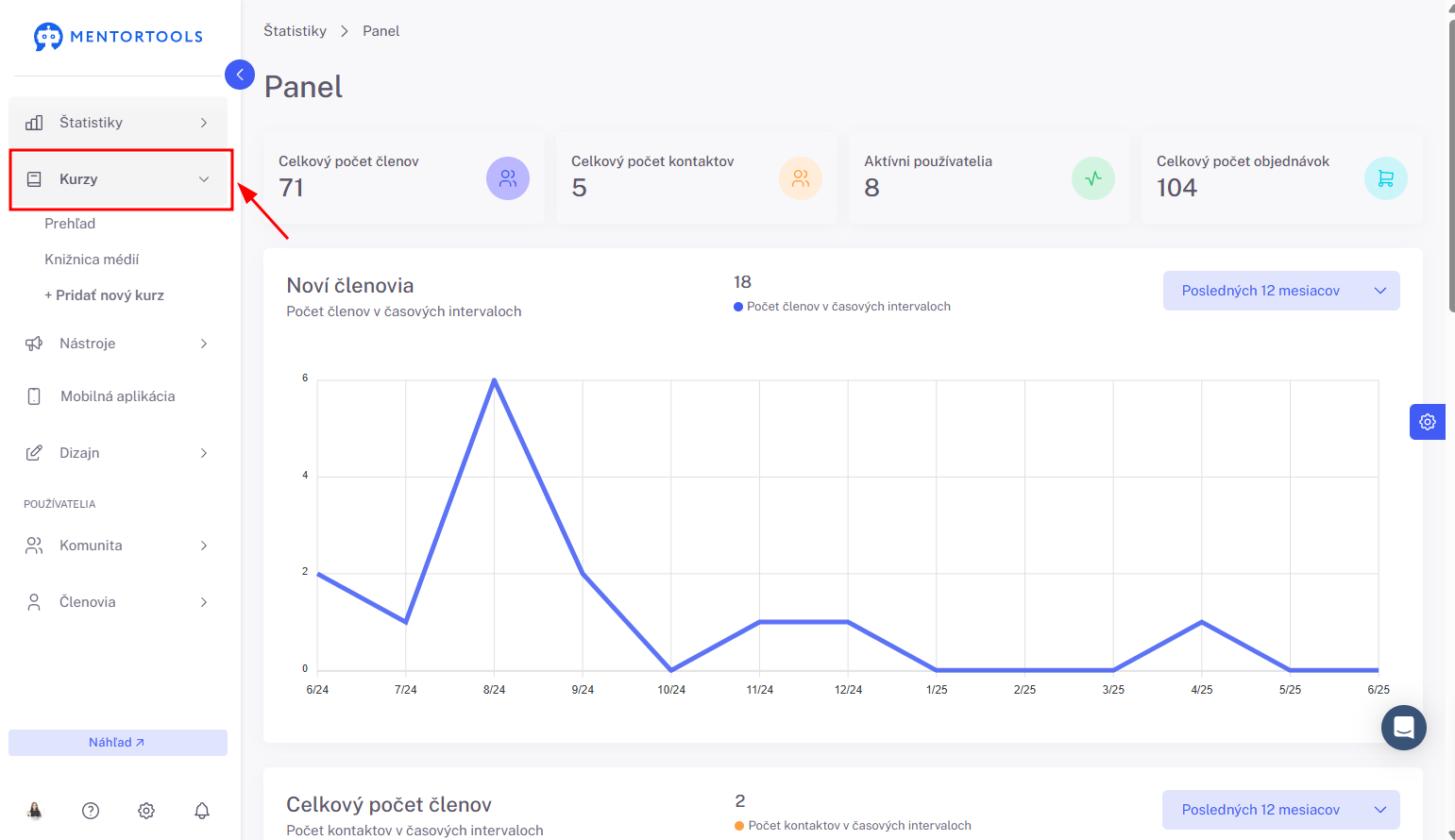
1. Prejdi na “Kurzy”
Prihlás sa do svojej členskej sekcie a v bočnom paneli prejdi na "Kurzy".
2. Prejdi na “Prehľad”
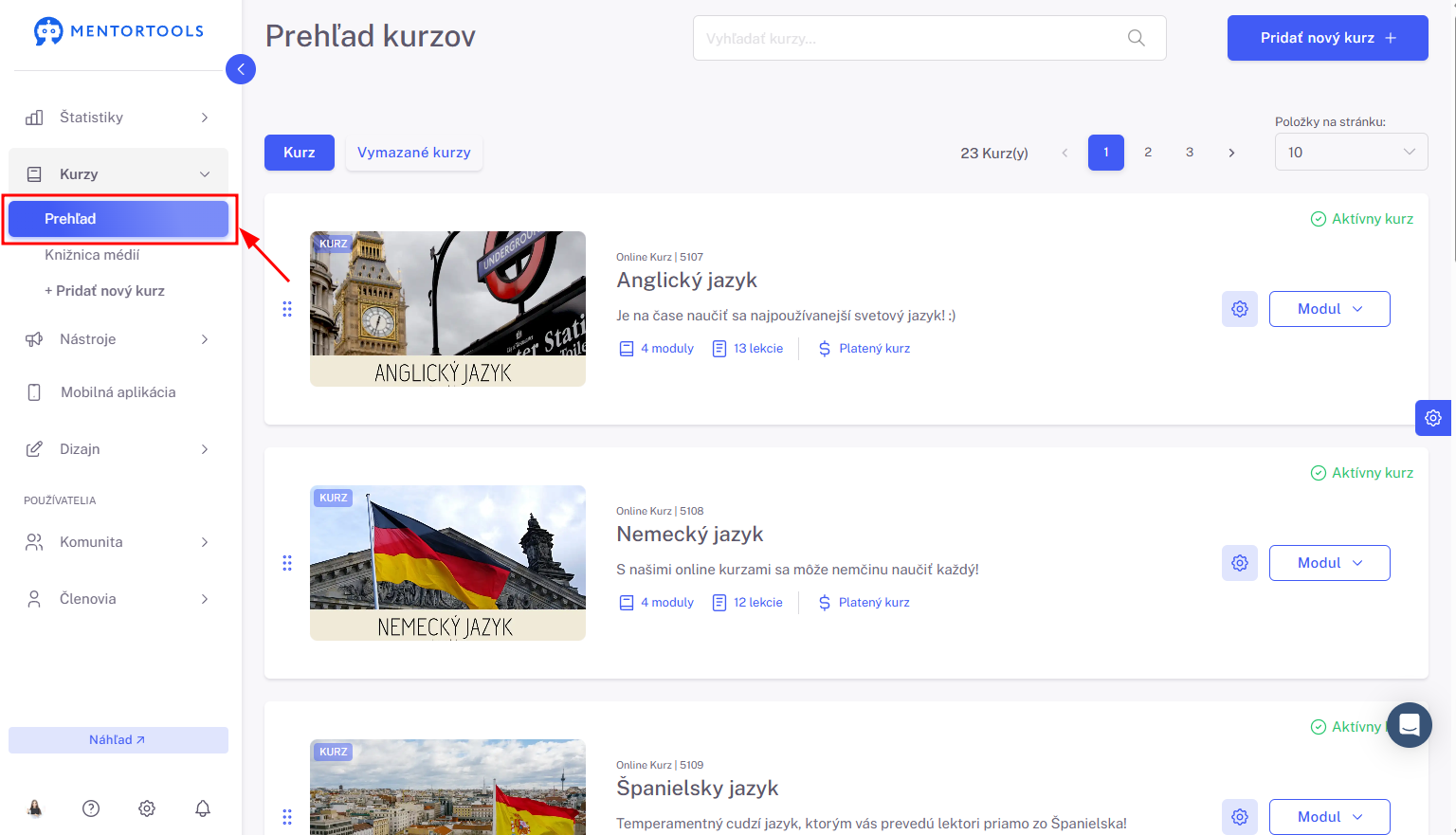
Následne klikni na "Prehľad", aby sa zobrazil zoznam všetkých tvojich kurzov.
3. Vyber si konkrétny kurz a modul
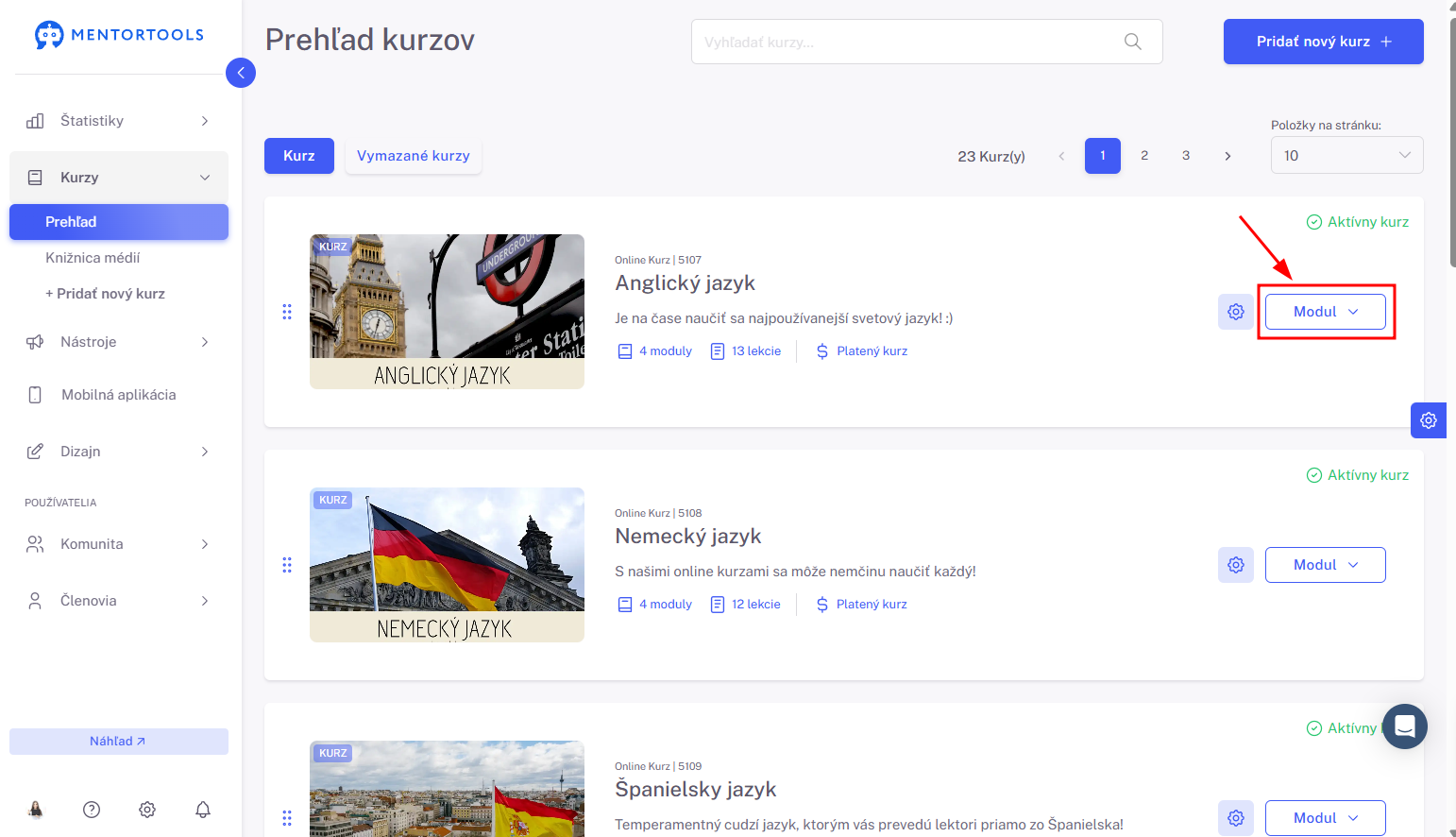
Vyber si konkrétny kurz a modul, v ktorom chceš do lekcie nahrať prílohy. Kliknutím na “Moduly” sa zobrazia všetky existujúce moduly v tomto kurze.
4. Zobraz obsah daného modulu
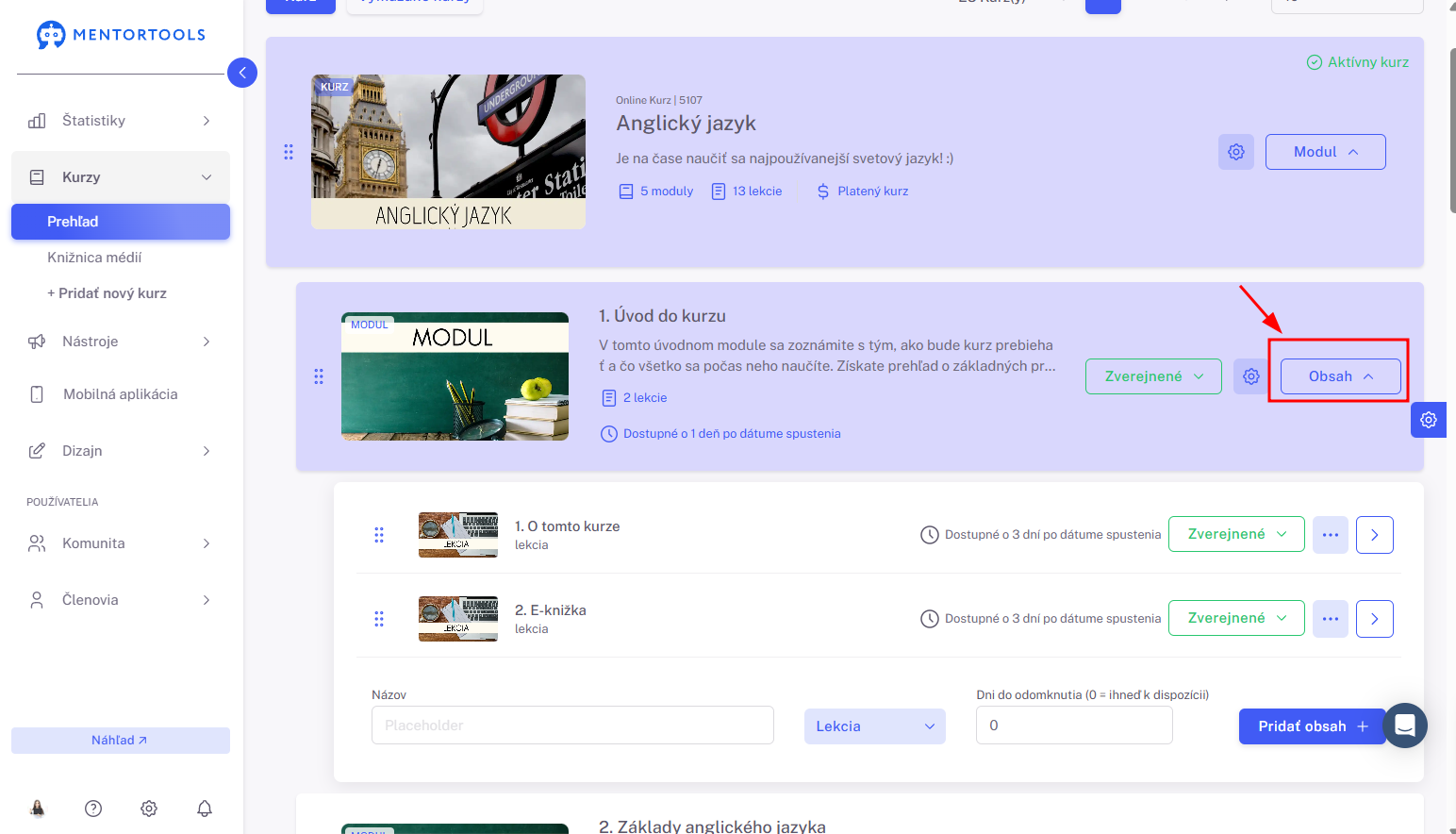
Kliknutím na “Obsah” sa zobrazia všetky existujúce lekcie v tomto module.
5. Vyber lekciu
Pre nahratie príloh do lekcie klikni na názov konkrétnej lekcie. Po kliknutí na názov lekcie sa zobrazia všetky nastavenia.
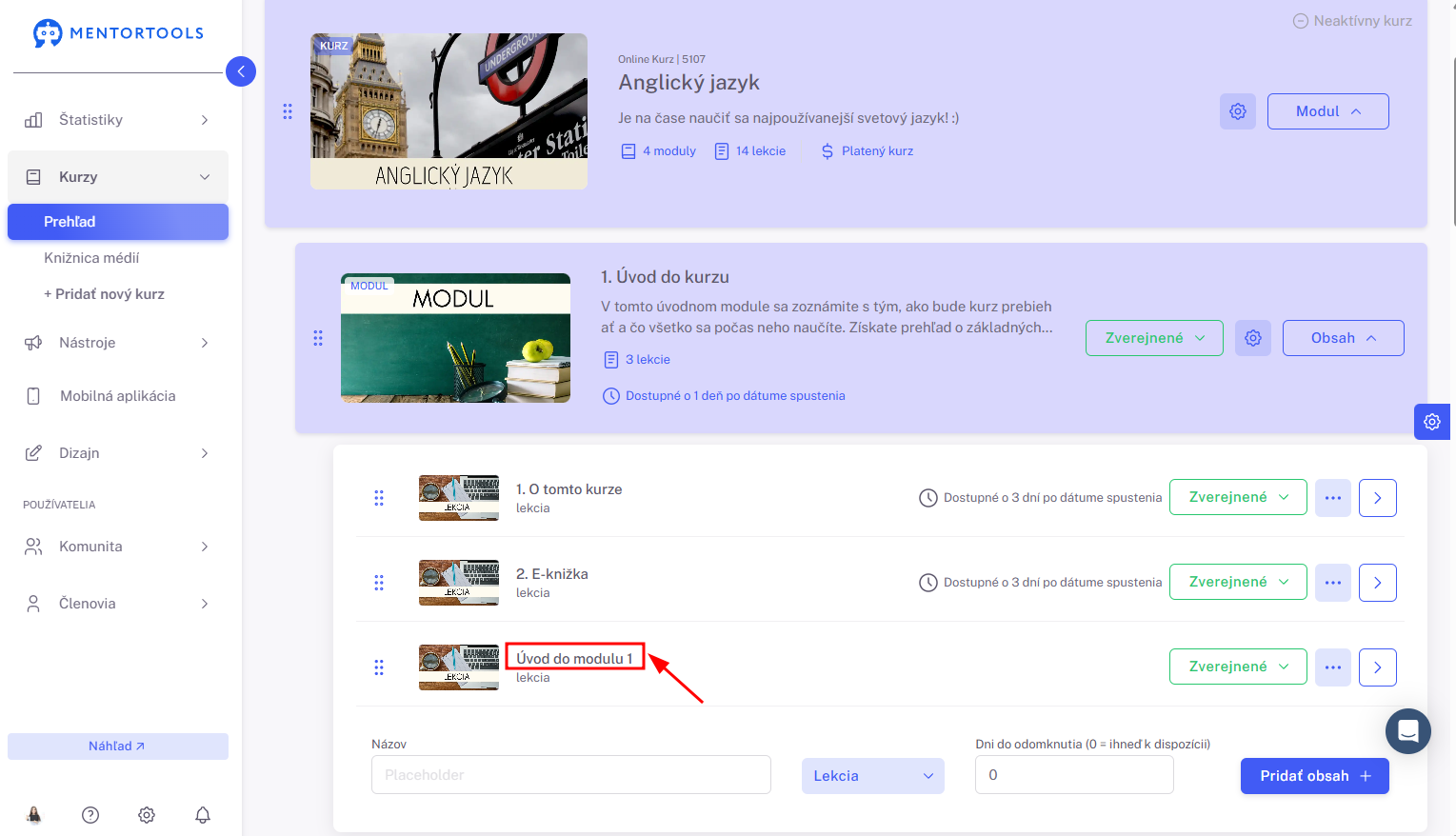
6. Nahranie príloh do lekcie
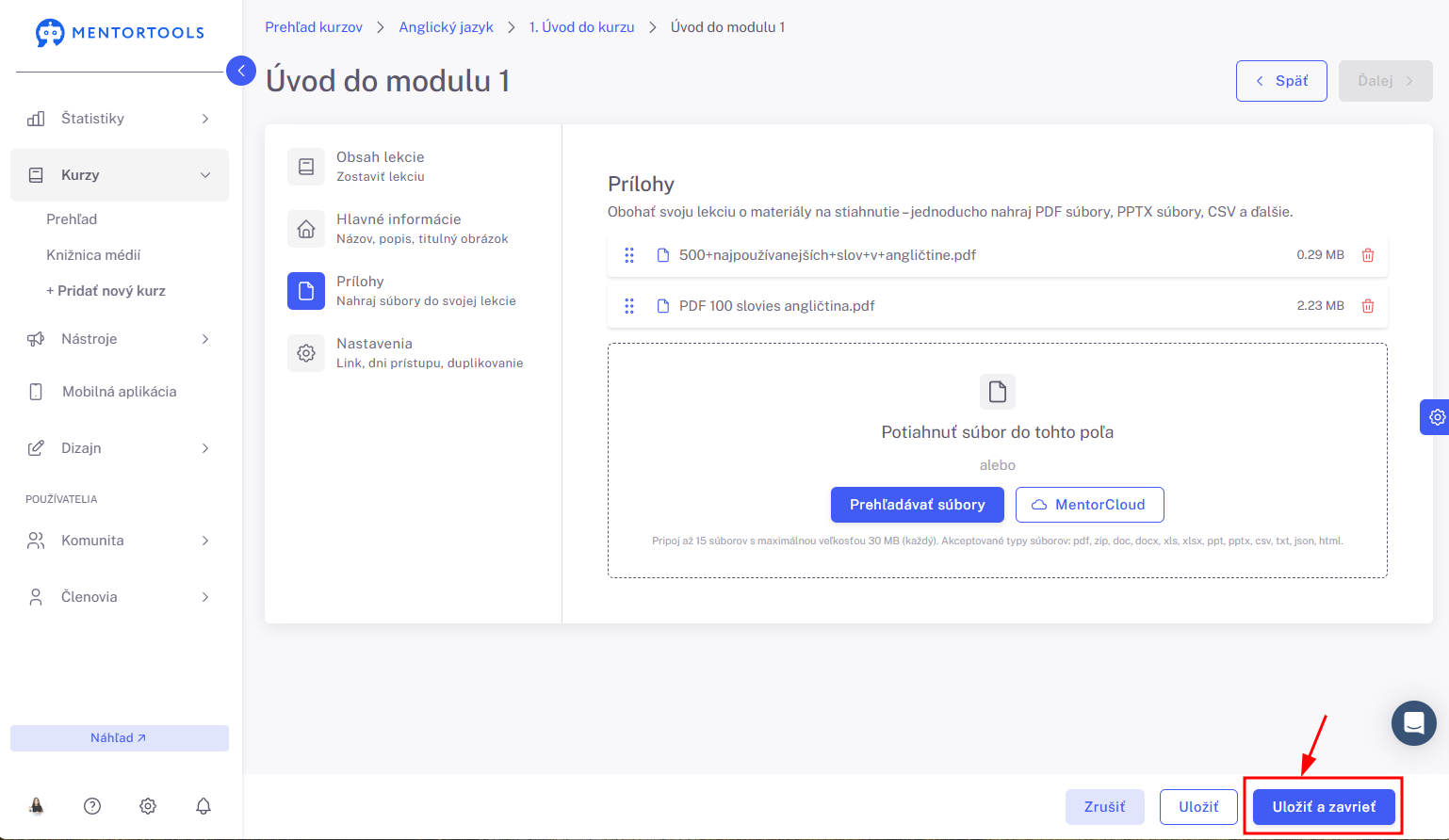
Ak chceš do danej lekcie nahrať prílohy na stiahnutie, prejdi na kartu “Prílohy”.
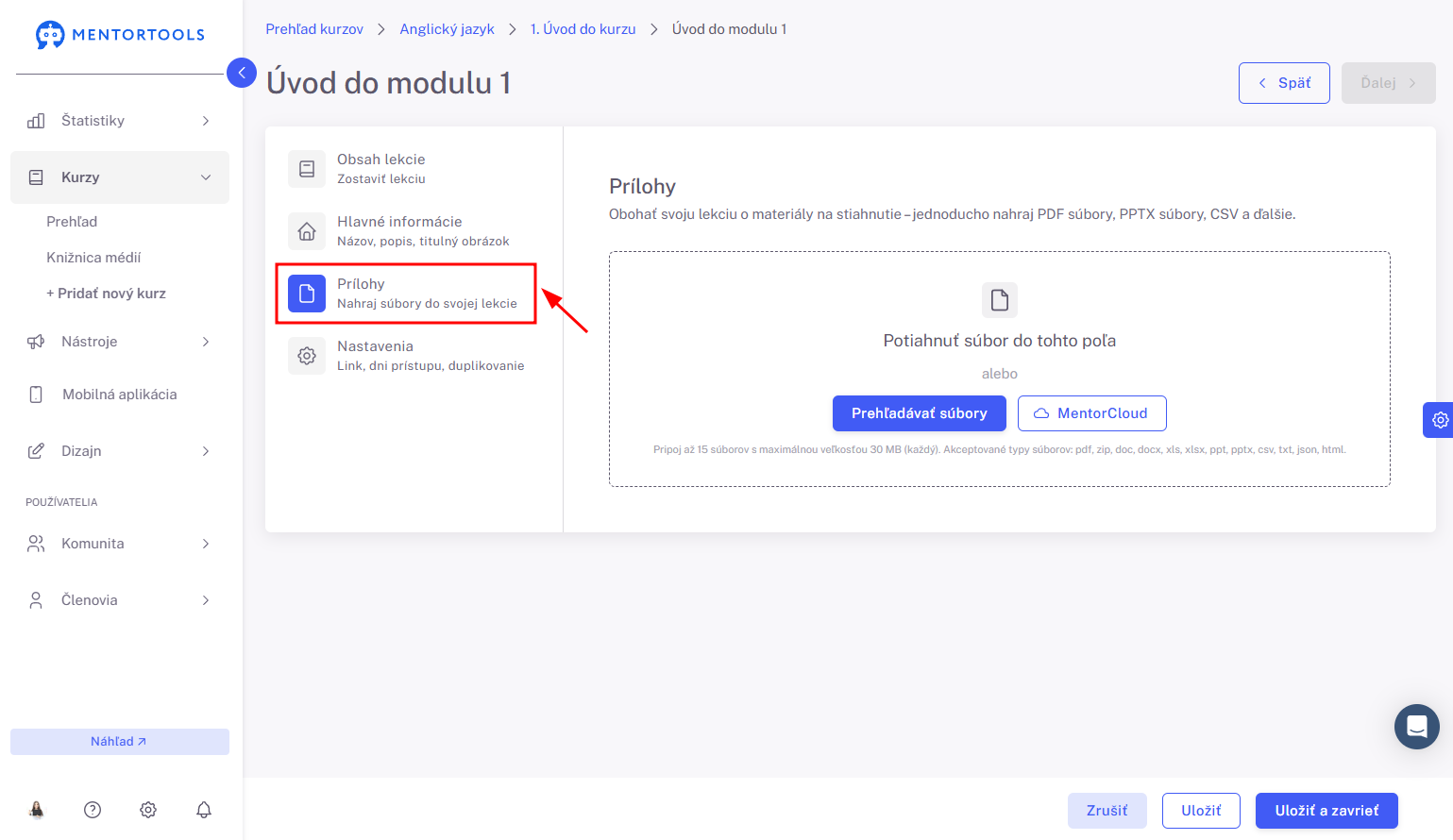
Tu môžeš nahrať všetky súbory, ktoré chceš, aby si mohli tvoji zákazníci z danej lekcie stiahnuť do svojho počítača.
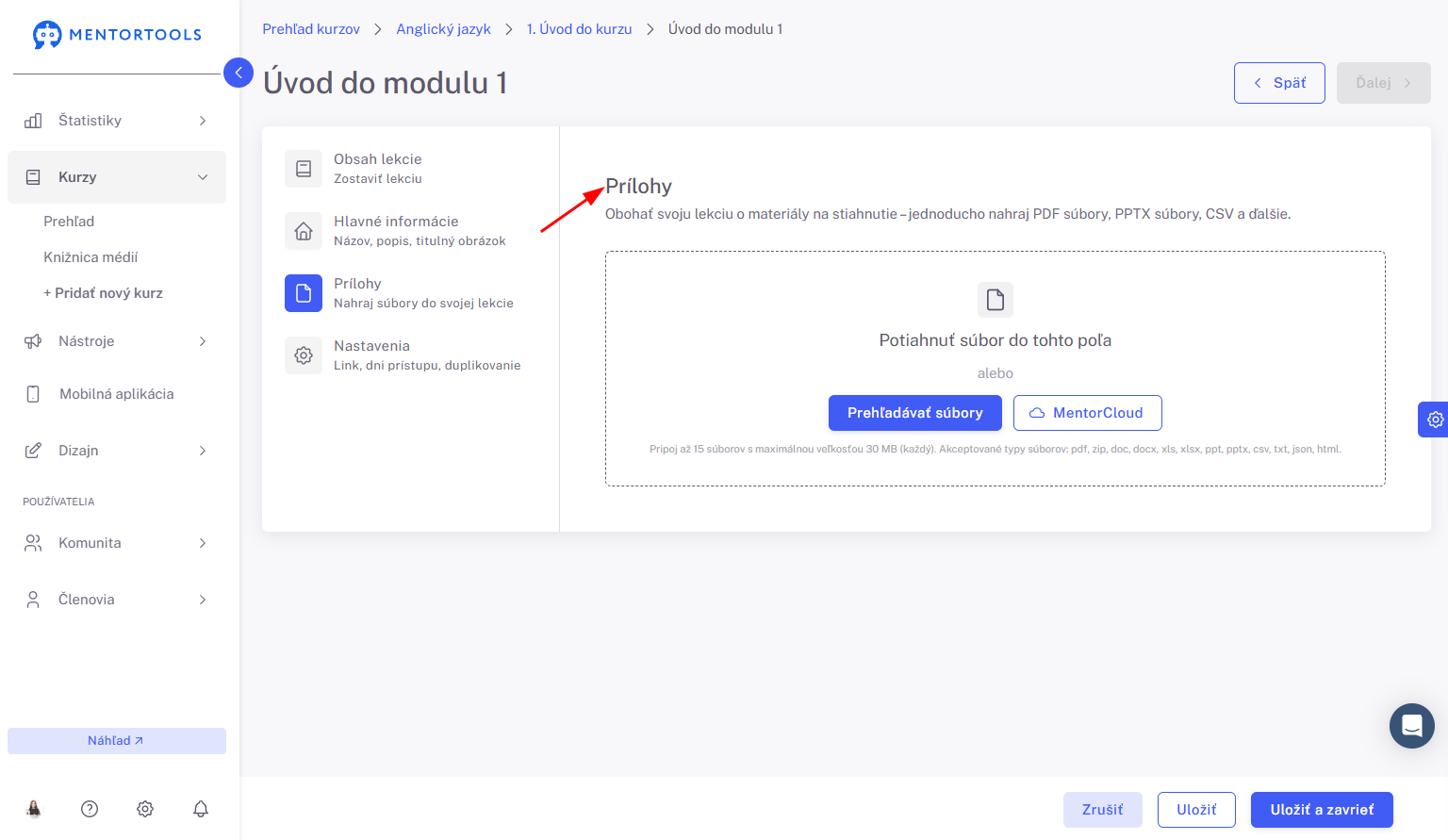
Potiahni a pusti svoj súbor do zvýrazneného poľa alebo klikni na "Prehľadávať súbory" a nahraj súbor manuálne.
Môžeš nahrať nové súbory zo svojho počítača alebo si môžeš vybrať súbory z knižnice médií - MentorCloudu.
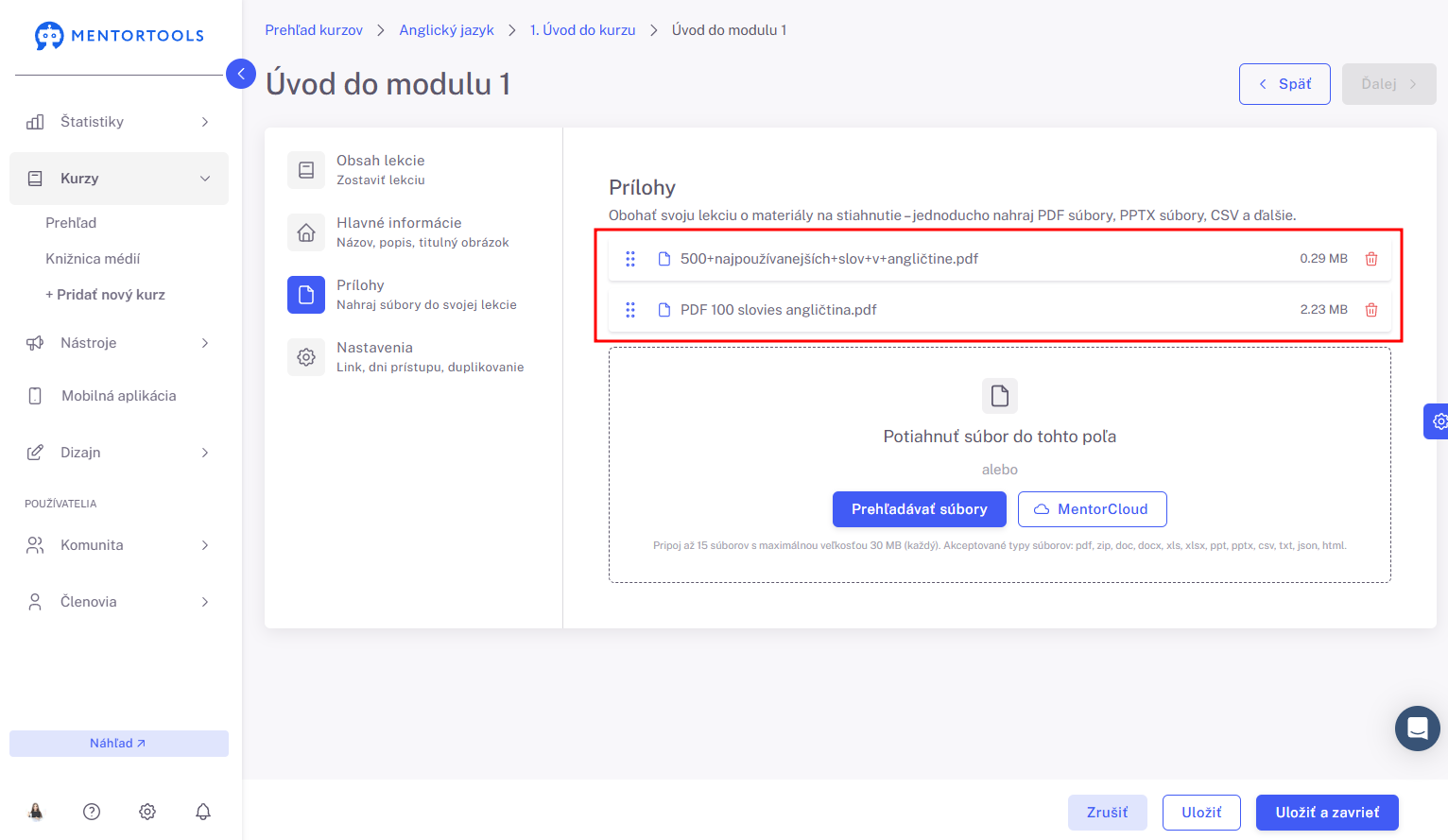
Nakoniec klikni na “Uložiť” alebo "Uložiť a zavrieť", aby sa vykonané zmeny uložili.
Ktoré formáty súborov môžem do príloh nahrať?
Do príloh v lekcii môžeš nahrať rôzne typy súborov:
PDF, TXT - napr. pracovné listy, e-knižky, checklisty, skripty…
DOC / DOCX - textové dokumenty alebo upraviteľné šablóny…
PPT / PPTX - prezentácie
XLS / XLSX - tabuľky alebo šablóny na zadávanie údajov
ZIP - viacero súborov zabalených do jedného "balíka"
Obrázky (JPG, PNG) - napr. infografiky, fotky, obrázky, snímky obrazovky…
Audio súbory (MP3, WAV) - zvukové nahrávky, podcasty, meditácie…
Video súbory (MP4, MOV) - rôzne typy videí - návody, nahrávanie obrazovky…
Ako sa prílohy zobrazujú členom?
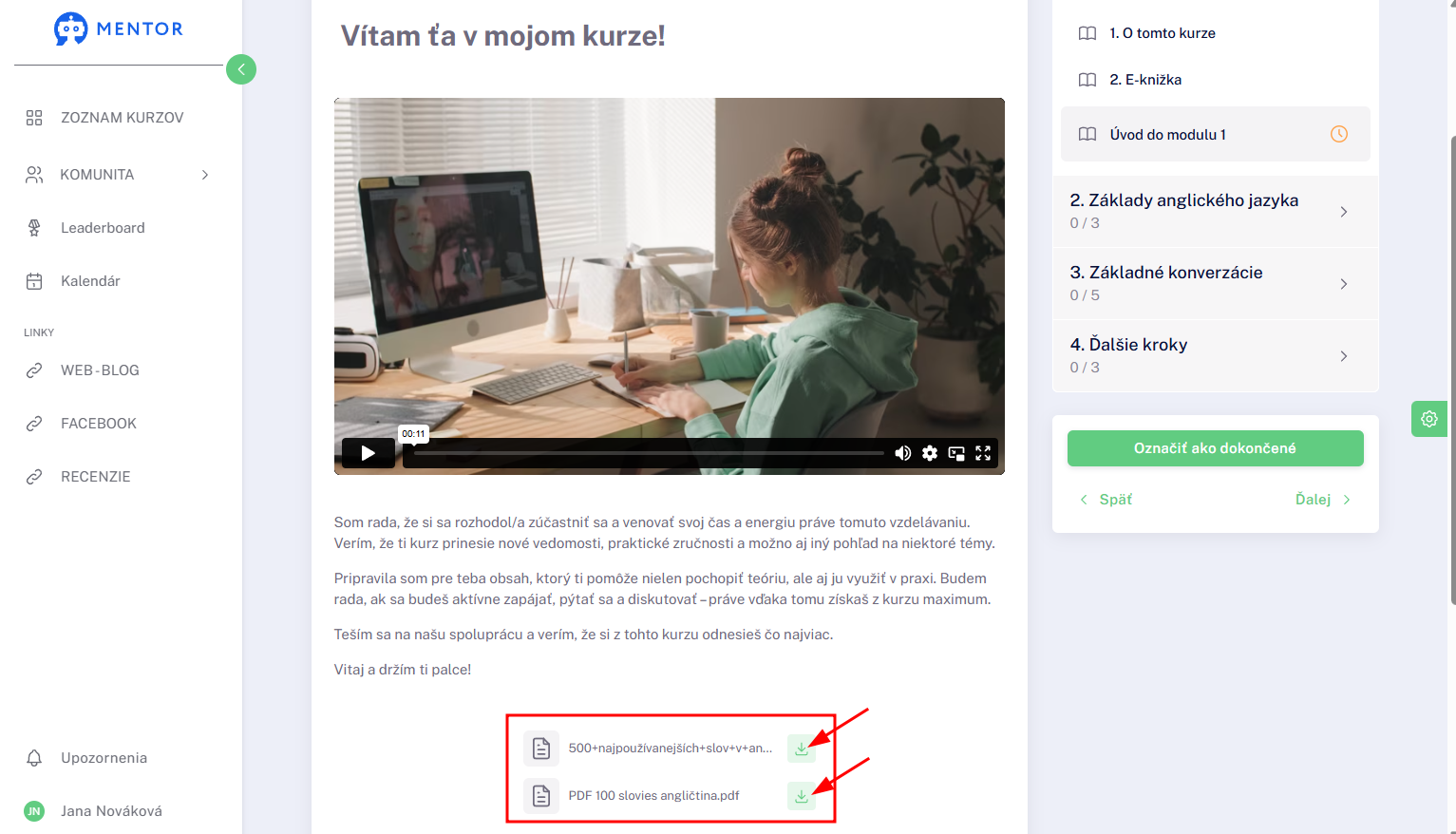
V tvojej online akadémii sa všetky prílohy na stiahnutie zobrazujú pod obsahom lekcie s ikonkou stiahnutia.
Každý nahraný súbor sa zobrazí s jeho názvom a vedľa názvu je ikonka na stiahnutie
Tvoji členovia si môžu súbor stiahnuť veľmi jednoducho - kliknutím na ikonku stiahnutia
Následne sa súbor uloží priamo do počítača daného člena tvojej online akadémie
Osvedčené tipy
Tip pre tvorbu tvojho kurzu
Ku každej lekcii (alebo aspoň 1 lekcii v module) môžeš pridať aspoň jeden dodatočný materiál na stiahnutie - napr. checklist, pracovný list alebo inú pomôcku. Týmto spôsobom zvýšiš vnímanú hodnotu svojho kurzu a poskytneš účastníkom príležitosť aktívnejšie sa zapojiť. To umožní účastníkom kurzu lepšie si osvojiť a aplikovať to, čo sa naučili.