Modul - Tvorba modulu
Modul je v Mentortools logické zoskupenie viacerých lekcií v rámci jedného kurzu. Pomáha ti prehľadne štruktúrovať obsah kurzu – napríklad podľa tém, týždňov alebo úrovne náročnosti. Pomocou modulov vytvoríš pre účastníkov jasnú navigáciu a výrazne zlepšíš ich zážitok z učenia.
Posledná aktualizácia Približne pred rokom
Modul v Mentortools
Modul je ako priečinok pre lekcie, ktoré spolu tematicky súvisia. Môžeš vytvoriť ľubovoľný počet modulov v rámci kurzu a v každom moduli neobmedzený počet lekcií. Zároveň si sám/sama určuješ, či budú jednotlivé moduly viditeľné ihneď, alebo sa sprístupnia s oneskorením (časové obmedzenie prístupu).
Príklad štruktúry modulu online kurzu:
Modul 1: Úvod do online kurzu
Modul 2: Nástroje & stratégie
Modul 3: Implementácia & prax
Pre vytvorenie nového modulu v tvojom online kurze postupuj nasledovne:
1. Prejdi na "Kurzy"
Vo svojej online akadémii prejdi v bočnom paneli na "Kurzy".
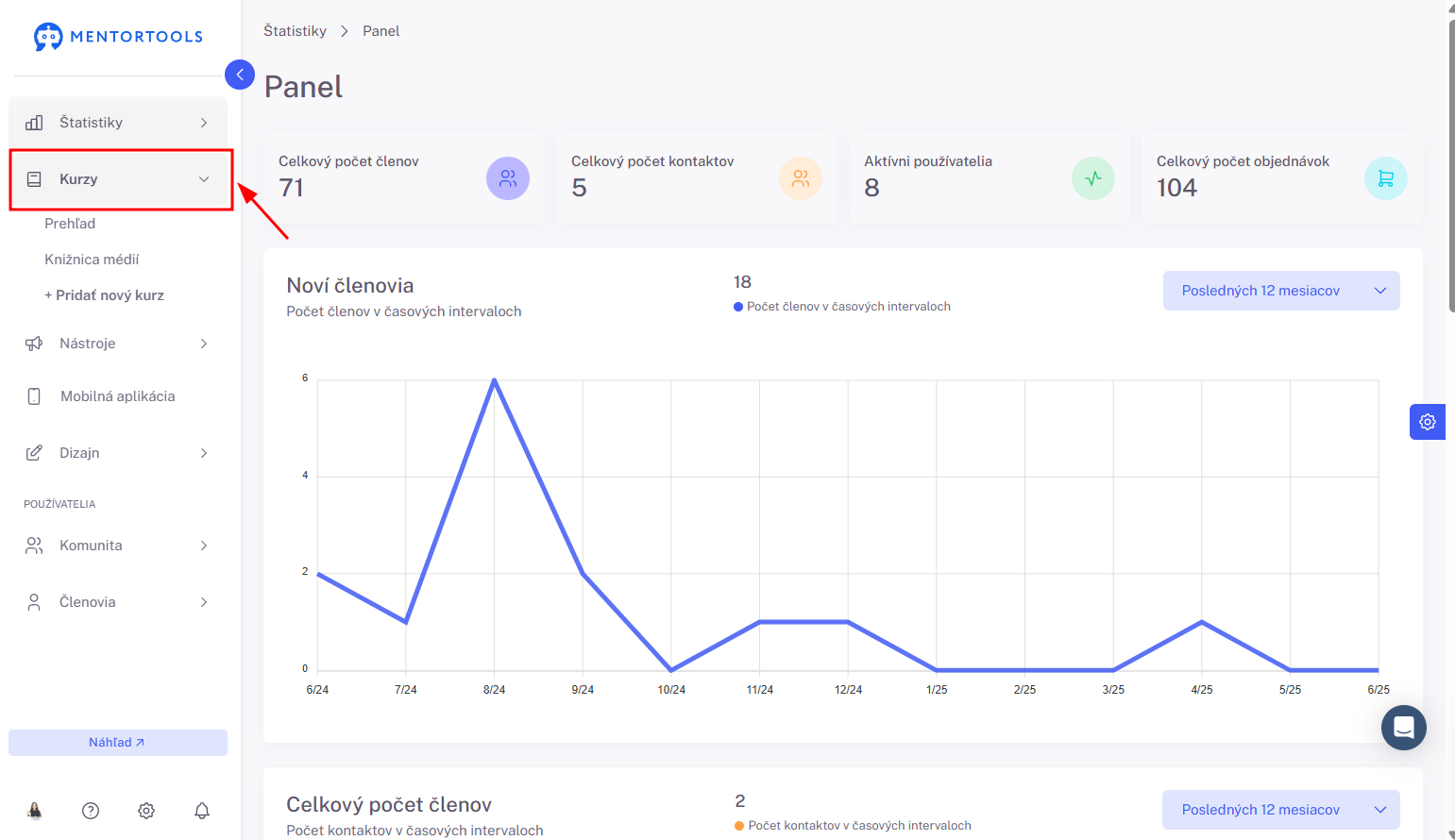
2. Prejdi na “Prehľad”
Pre zobrazenie zoznamu všetkých tvojich kurzov následne prejdi na “Prehľad”.
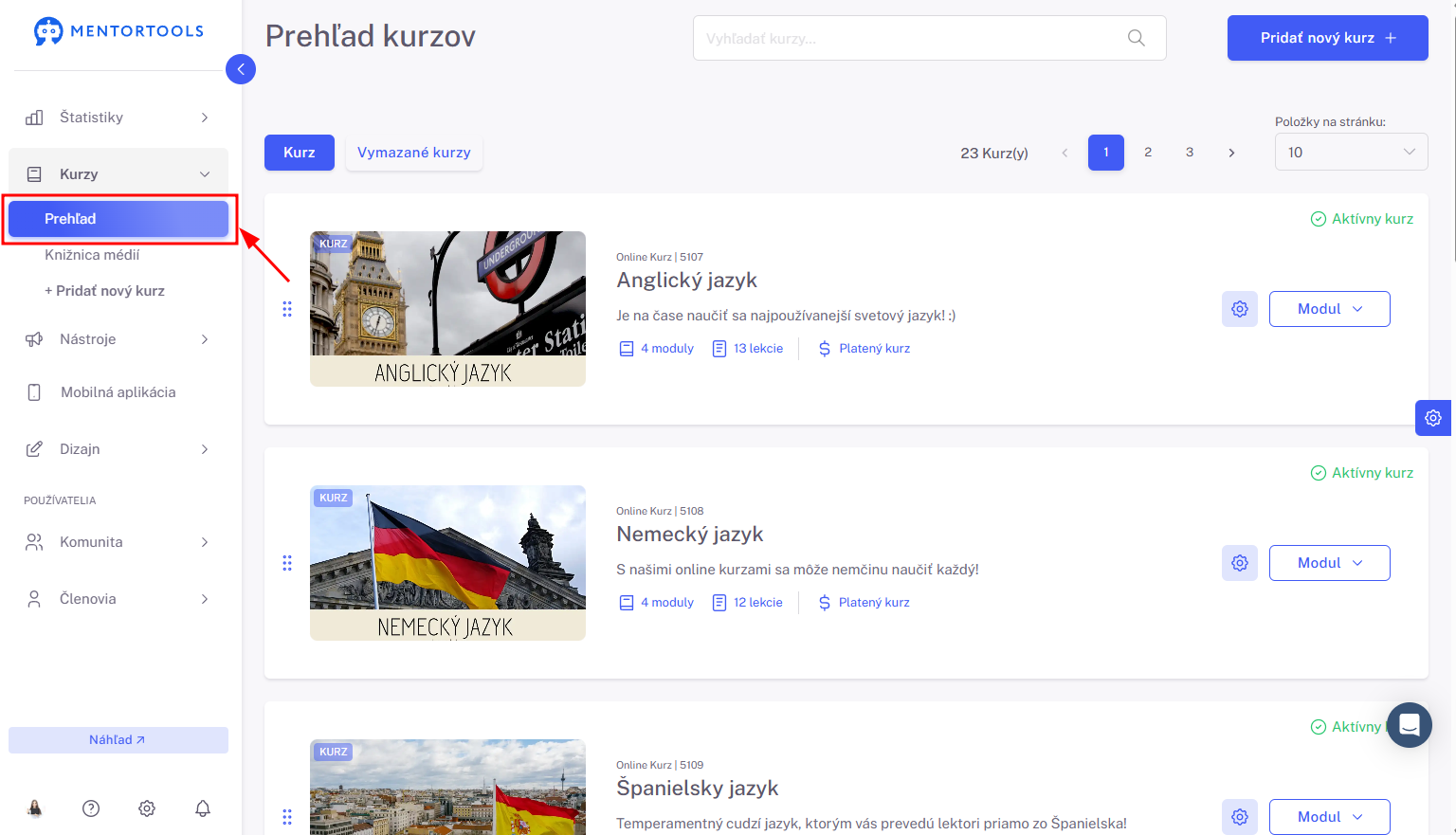
3. Vyber si konkrétny kurz
Vyber si konkrétny kurz, v ktorom chceš vytvoriť nový modul. Kliknutím na “Moduly” sa zobrazia všetky existujúce moduly v tomto kurze.
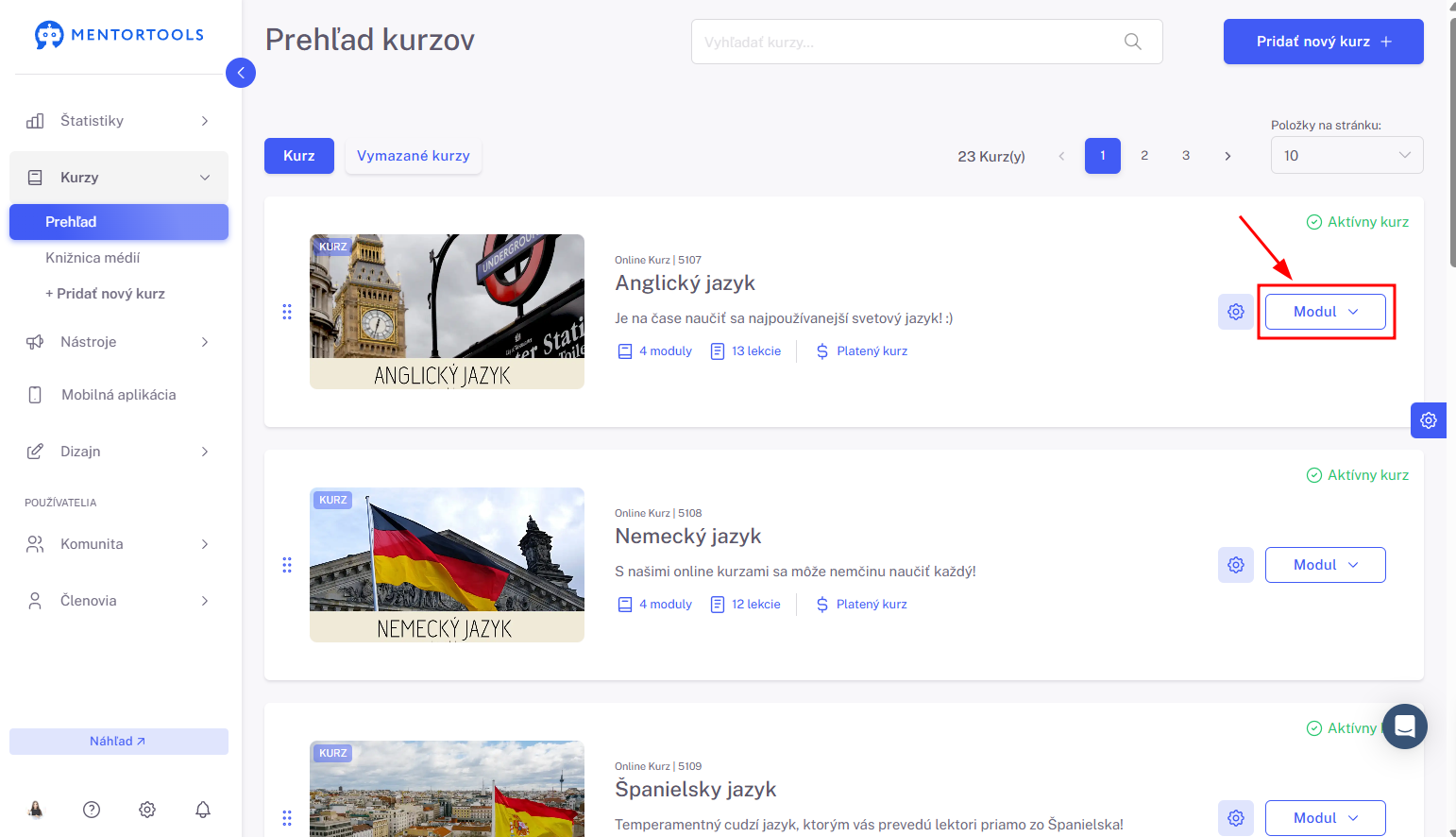
4. Pridaj nový modul
Na konci zoznamu modulov sa nachádza možnosť "Pridať modul +".
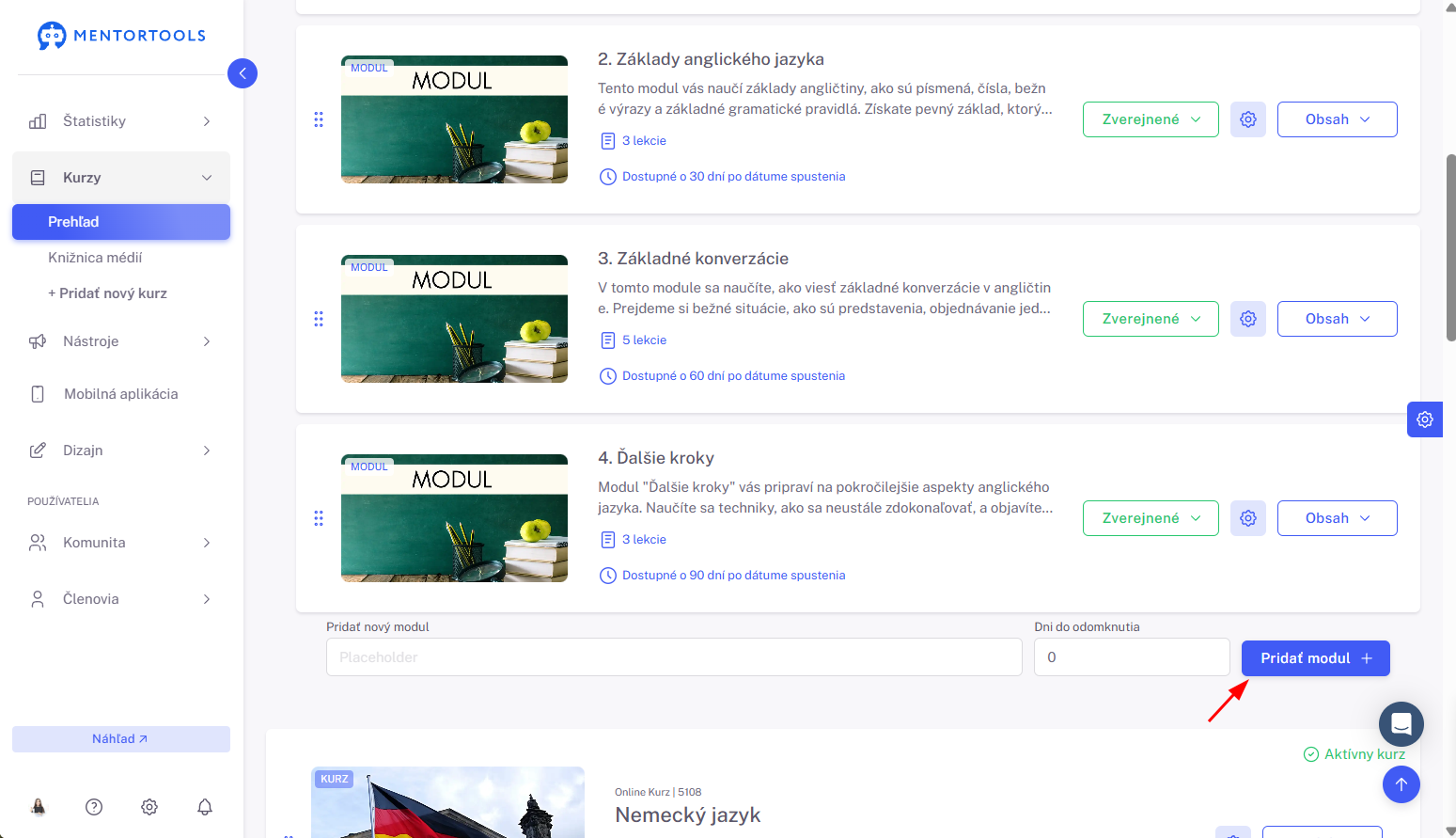
Postup na vytvorenie nového modulu
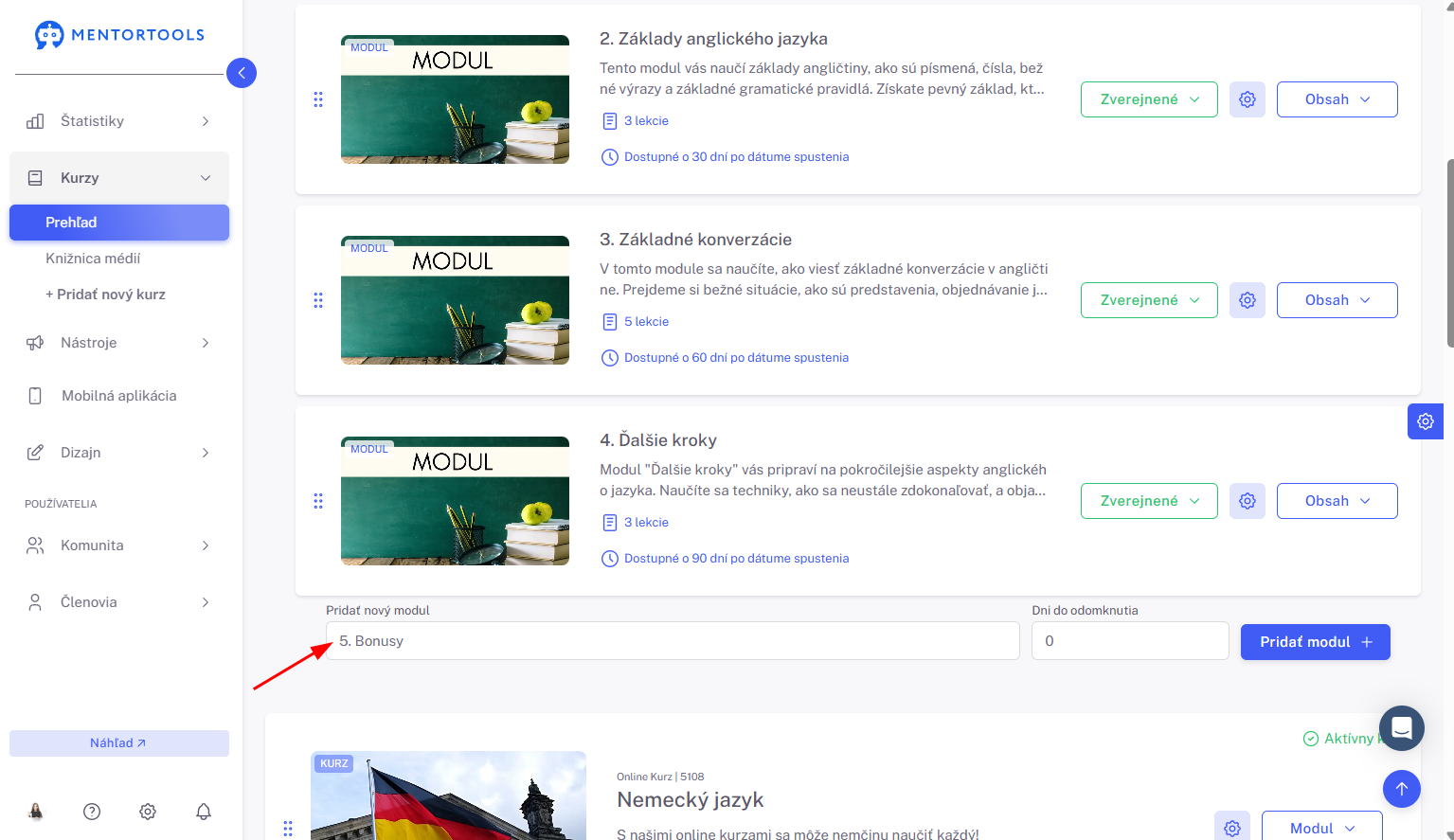
Názov modulu
Najprv je potrebné zadať názov tvojho nového modulu.
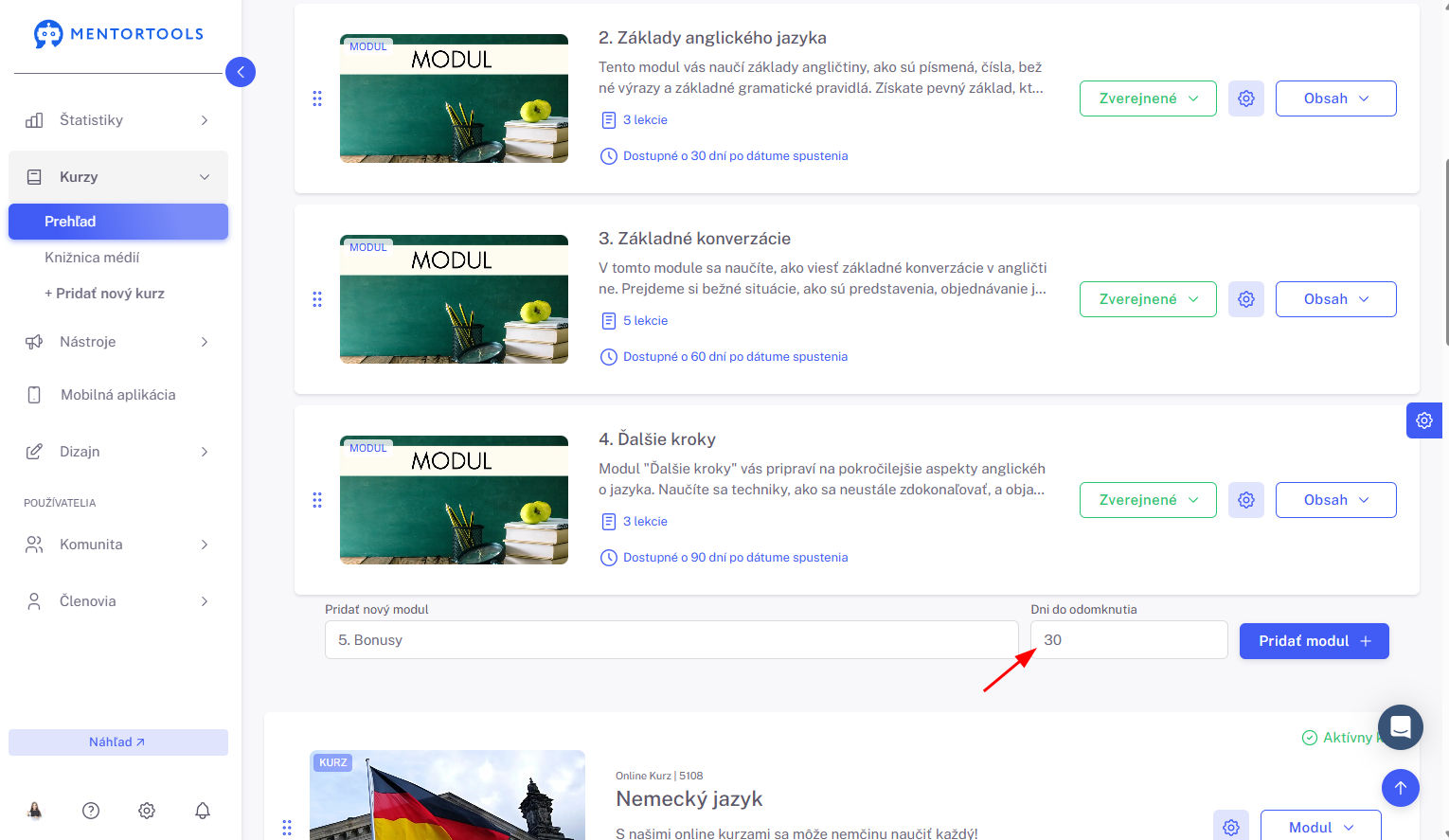
Dni do odomknutia
V každom module môžeš nastaviť dni do odomknutia modulu. To znamená, po koľkých dňoch bude modul dostupný tvojim zákazníkom od získania prístupu do kurzu.
Ak nastavíš napr. 10 dní do odomknutia modulu, tak bude tento modul dostupný pre tvojho zákazníka po 10 dňoch od spustenia kurzu/ zakúpenia kurzu/ jeho registrácie do tvojej členskej sekcie.
Ak tu ponecháš nulu (“0”), modul bude prístupný ihneď.
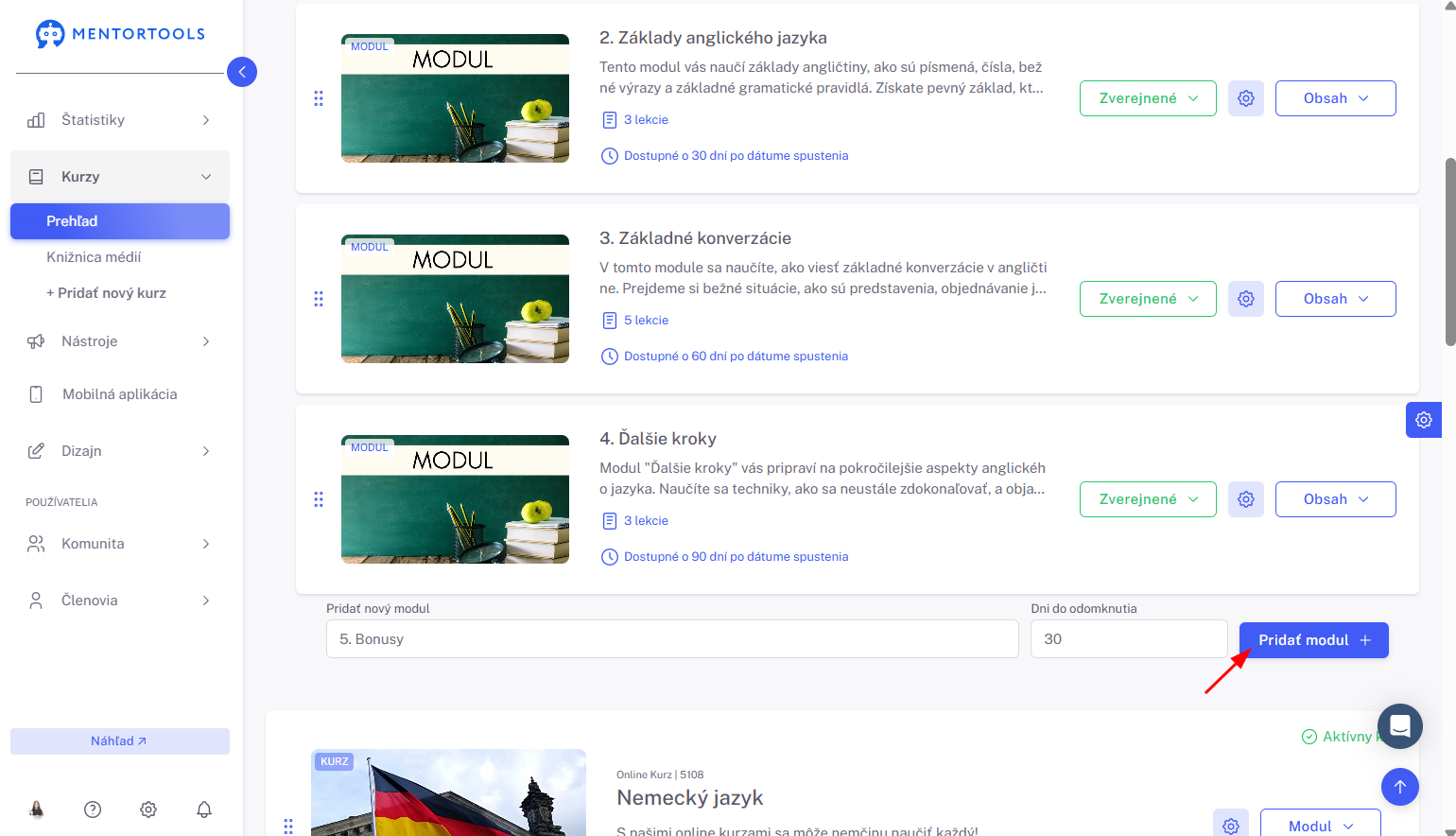
Vytvorenie modulu
Po tom, čo vložíš názov modulu a nastavíš dni do odomknutia, môžeš vytvoriť nový modul kliknutím na “Pridať modul +”.
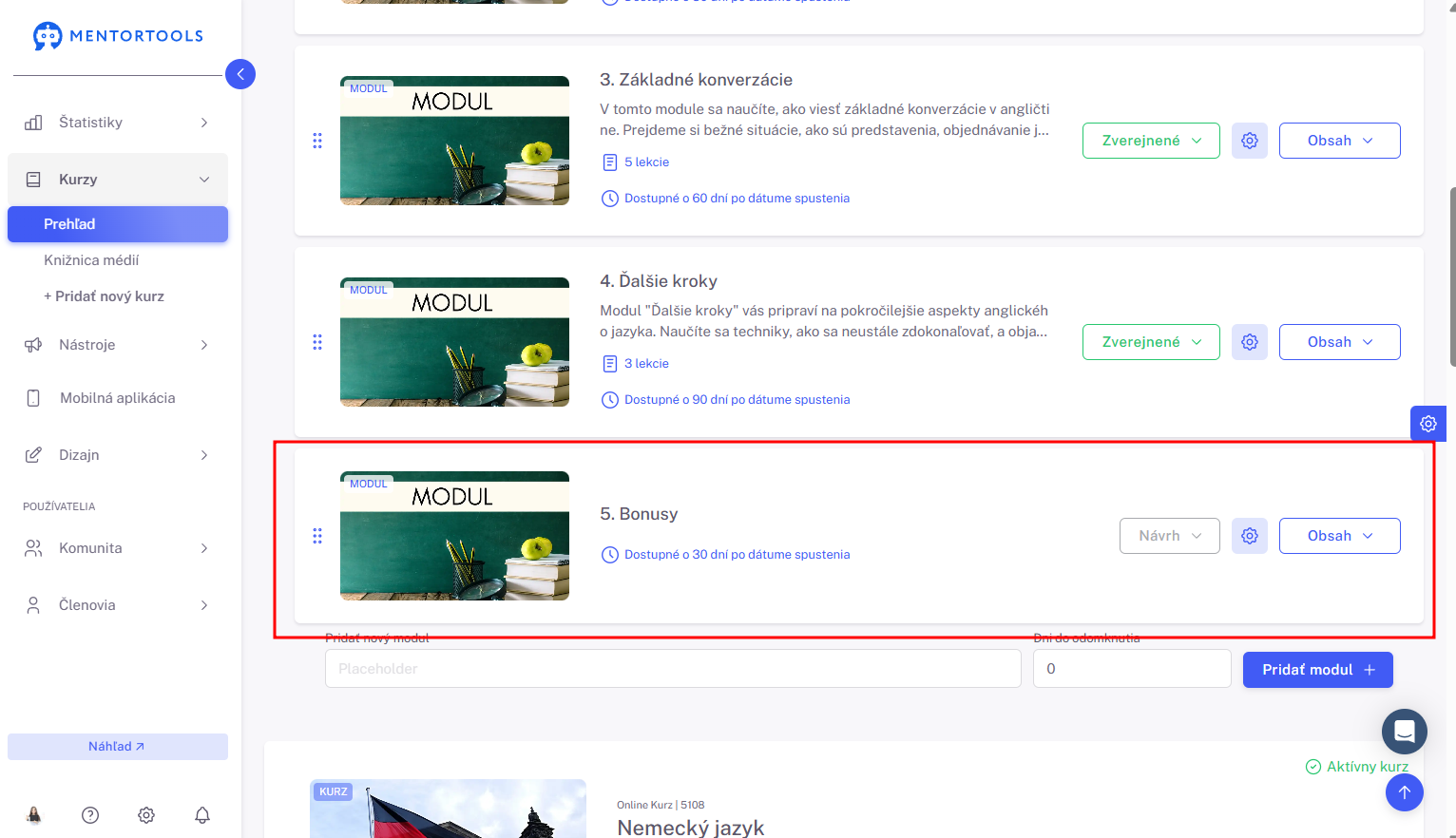
Nový modul tak bude pridaný na koniec zoznamu modulov v danom kurze.
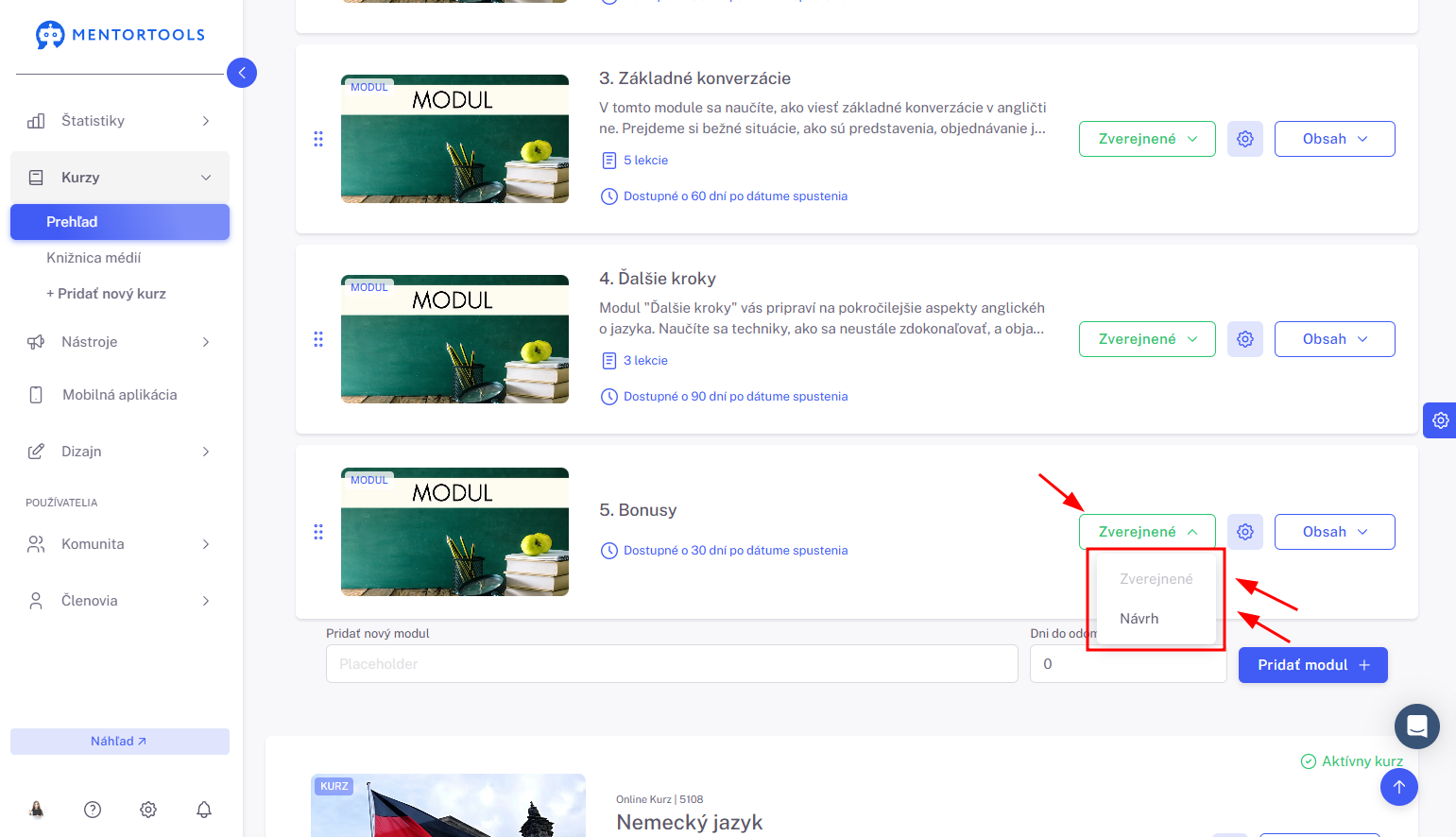
Nastavenie viditeľnosti modulu
Po tom, čo vytvoríš nový modul, nastav jeho viditeľnosť pre zákazníkov.
Ak modul ponecháš nastavený ako “Návrh” (predvolené nastavenie) - modul sa nebude zobrazovať v tvojom online kurze. Modul môžeš nastaviť ako návrh vtedy, ak napríklad ešte pracuješ na tomto module a nechceš, aby bol zatiaľ pre tvojich zákazníkov viditeľný.
Ak chceš, aby sa modul zobrazoval pre tvojich zákazníkov v danom kurze, nastav tento modul ako “Zverejnený”.
Pridanie lekcií do modulu
Po vytvorení modulu môžeš v rámci tohto modulu vytvoriť ľubovoľný počet lekcií. Stačí kliknúť na "Obsah" v rámci príslušného modulu.
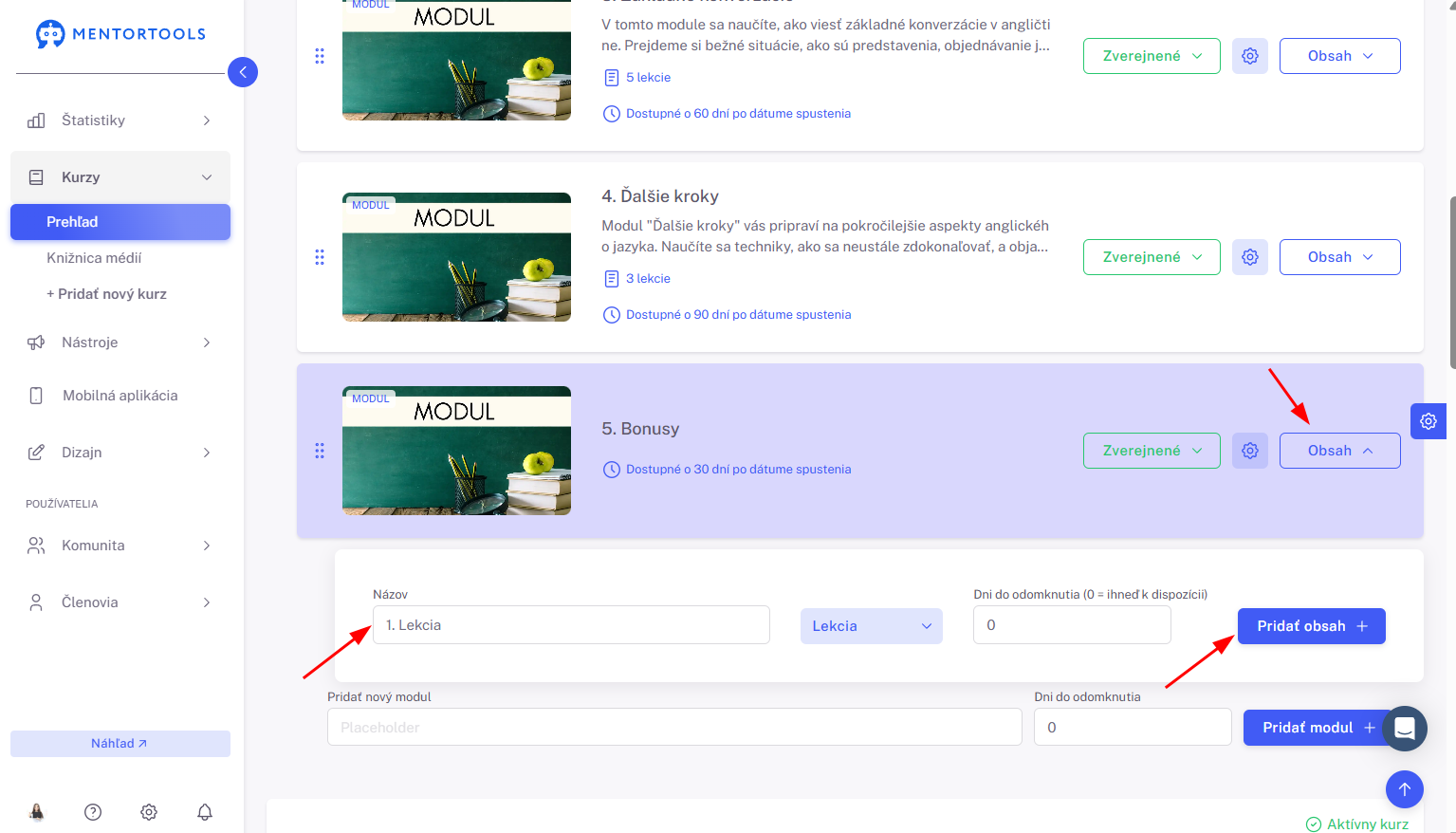
Následne zadaj názov lekcie a klikni na tlačidlo “Pridať obsah+”.
Zmena poradia modulov
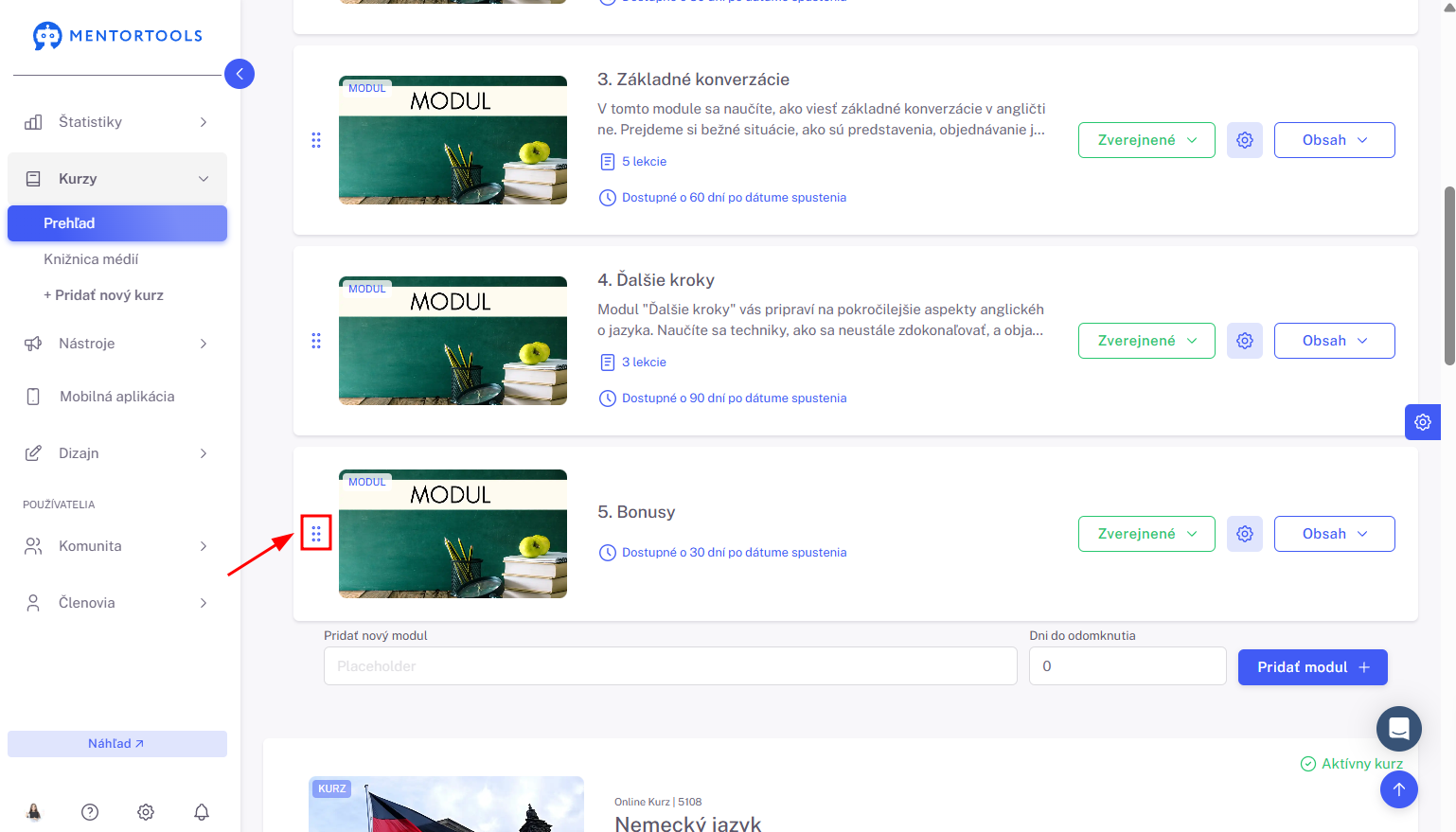
Pomocou funkcie “Drag & Drop” môžeš kedykoľvek zmeniť poradie modulov v rámci svojho online kurzu.
Ak chceš zmeniť poradie modulov, stačí chytiť modul v časti úplne naľavo (3 bodky), potiahnuť a pustiť. Takýmto spôsobom môžeš meniť poradie modulov.
Úprava nastavení modulu
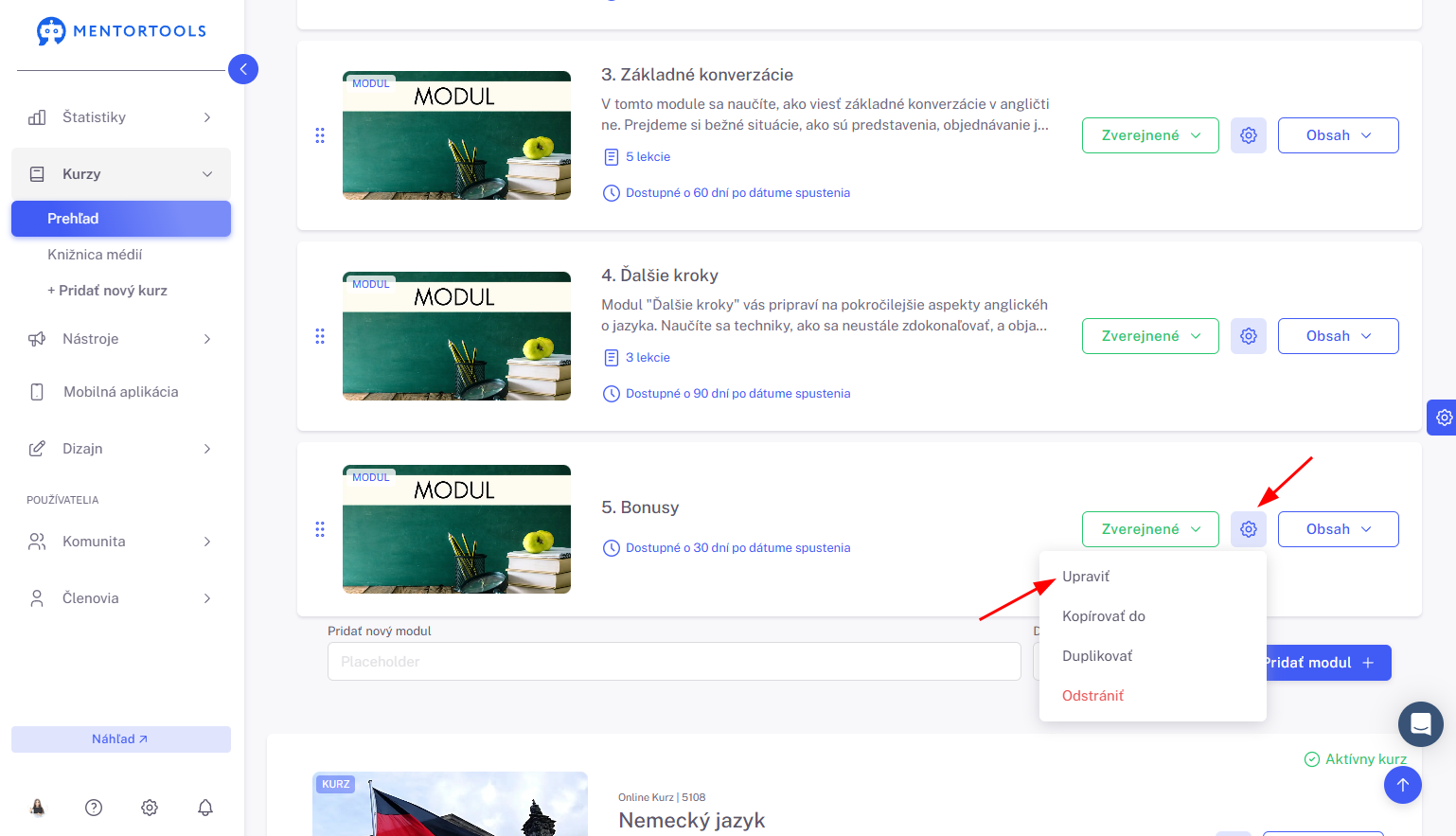
Ak chceš upraviť nastavenia modulu, jednoducho klikni na názov modulu alebo na ozubené koliesko veľa názvu modulu a tu si vyber možnosť “Upraviť”. Následne sa ti zobrazia jednotlivé nastavenia modulu.
Duplikovanie modulu
Ak chceš duplikovať svoj modul (vytvoriť jeho presnú kópiu), klikni na ozubené koliesko vedľa názvu modulu. Následne sa ti zobrazia 2 možnosti:
Duplikovať - Ak si vyberieš túto možnosť, vytvorí sa kópia modulu v rámci toho istého kurzu.
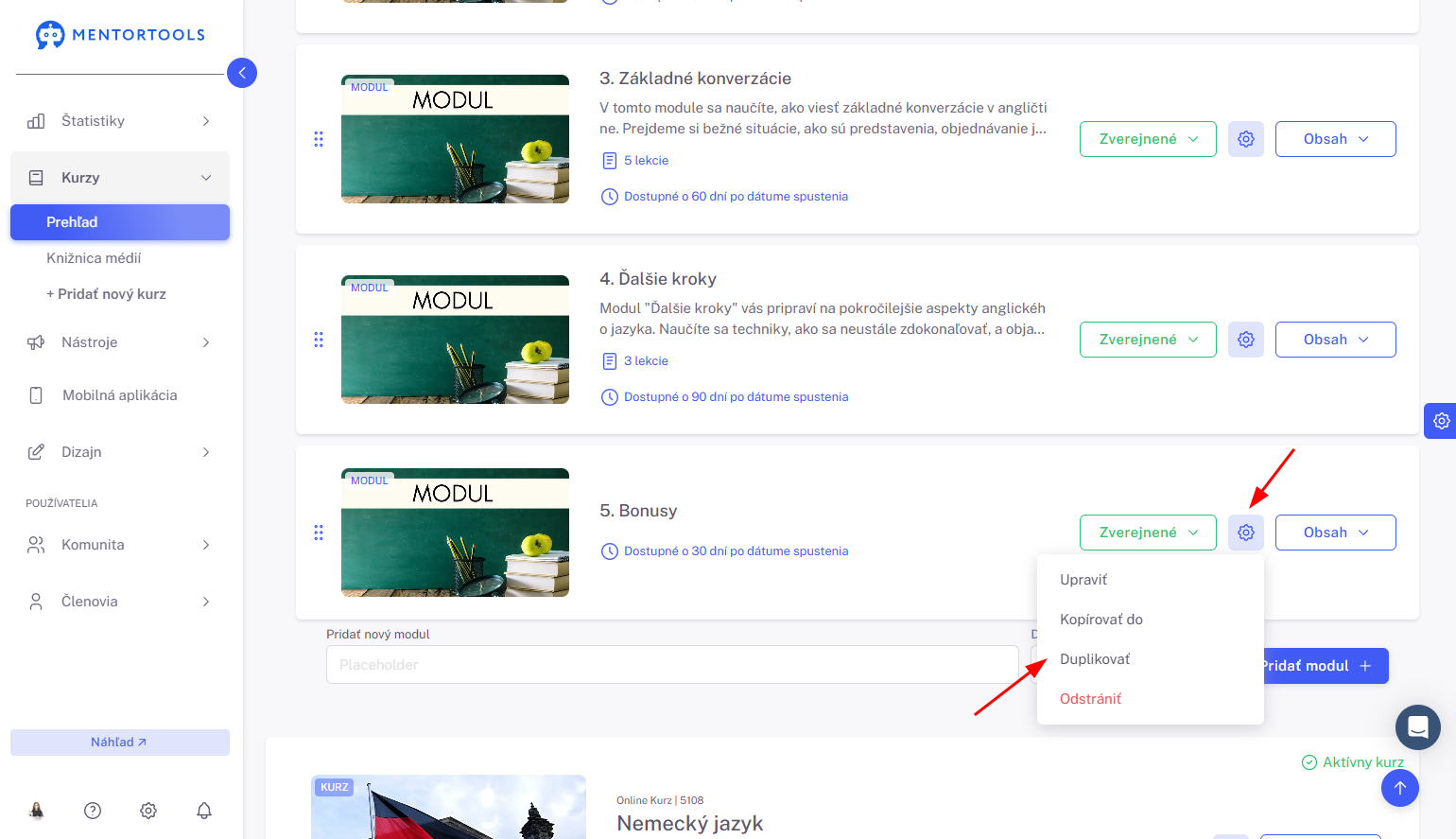
Kopírovať do - Ak si vyberieš túto možnosť, daný modul môžeš kopírovať do iného kurzu.
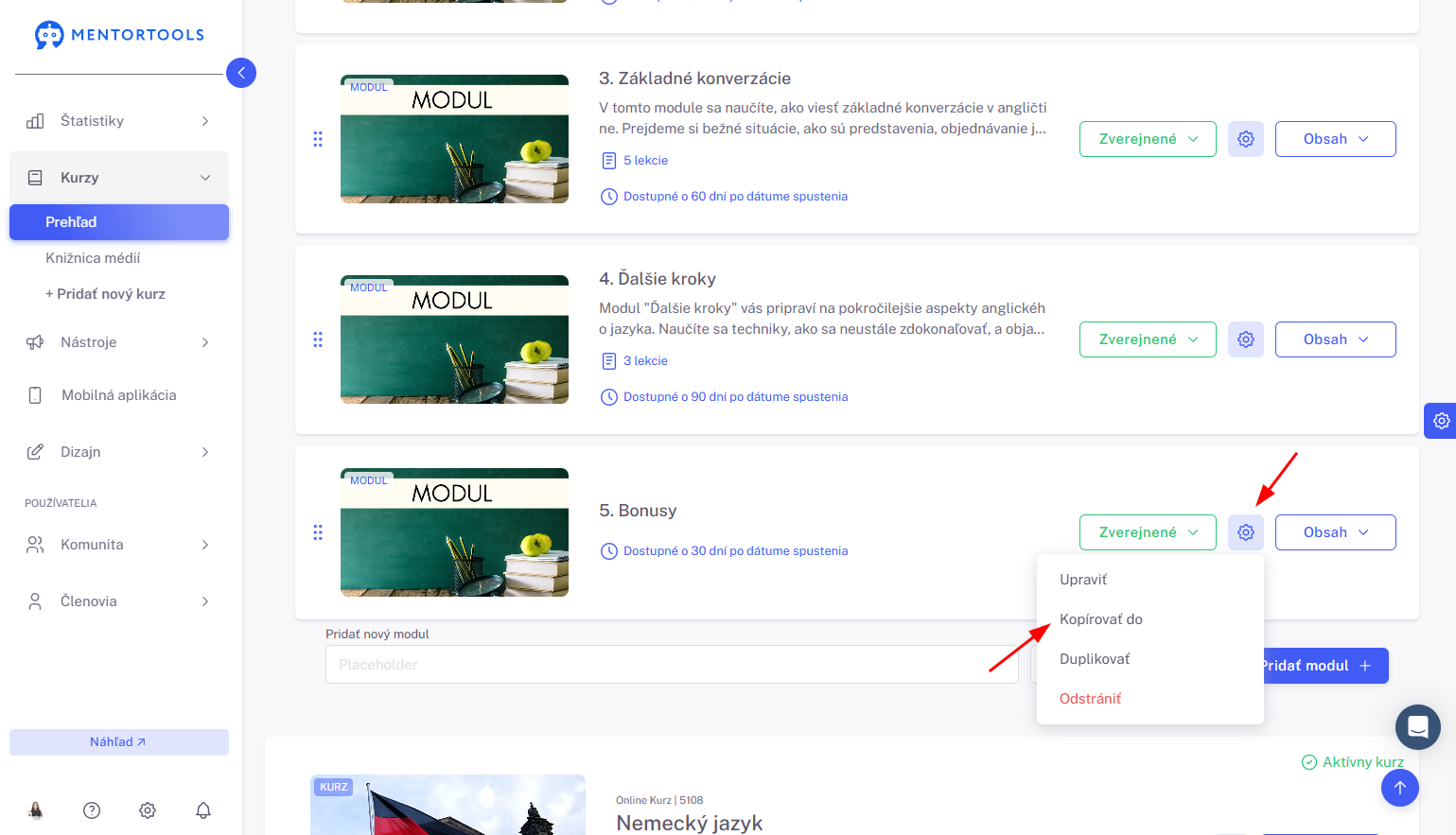
V tomto prípade sa ti následne zobrazí zoznam kurzov, z ktorého si môžeš vybrať, do ktorého kurzu/ kurzov chceš daný modul kopírovať.
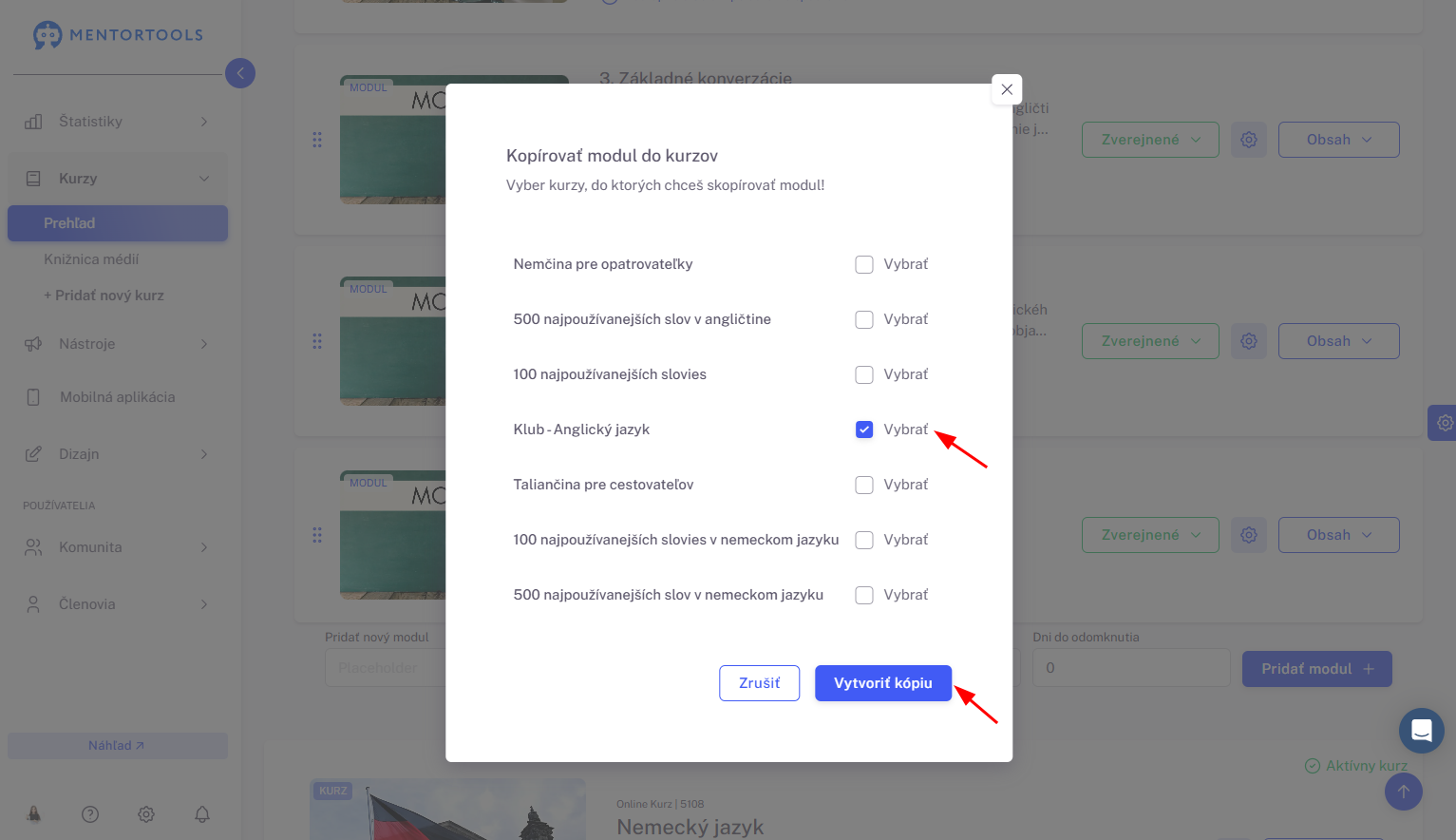
Vyber si konkrétny kurz/ kurzy, kam chceš daný modul skopírovať a následne klikni na “Vytvoriť kópiu”.
Odstránenie modulu
Ak chceš odstrániť svoj modul, klikni na ozubené koliesko vedľa názvu modulu. Následne si vyber možnosť “Odstrániť”. V ďalšom kroku potvrď svoju voľbu a modul sa následne odstráni.
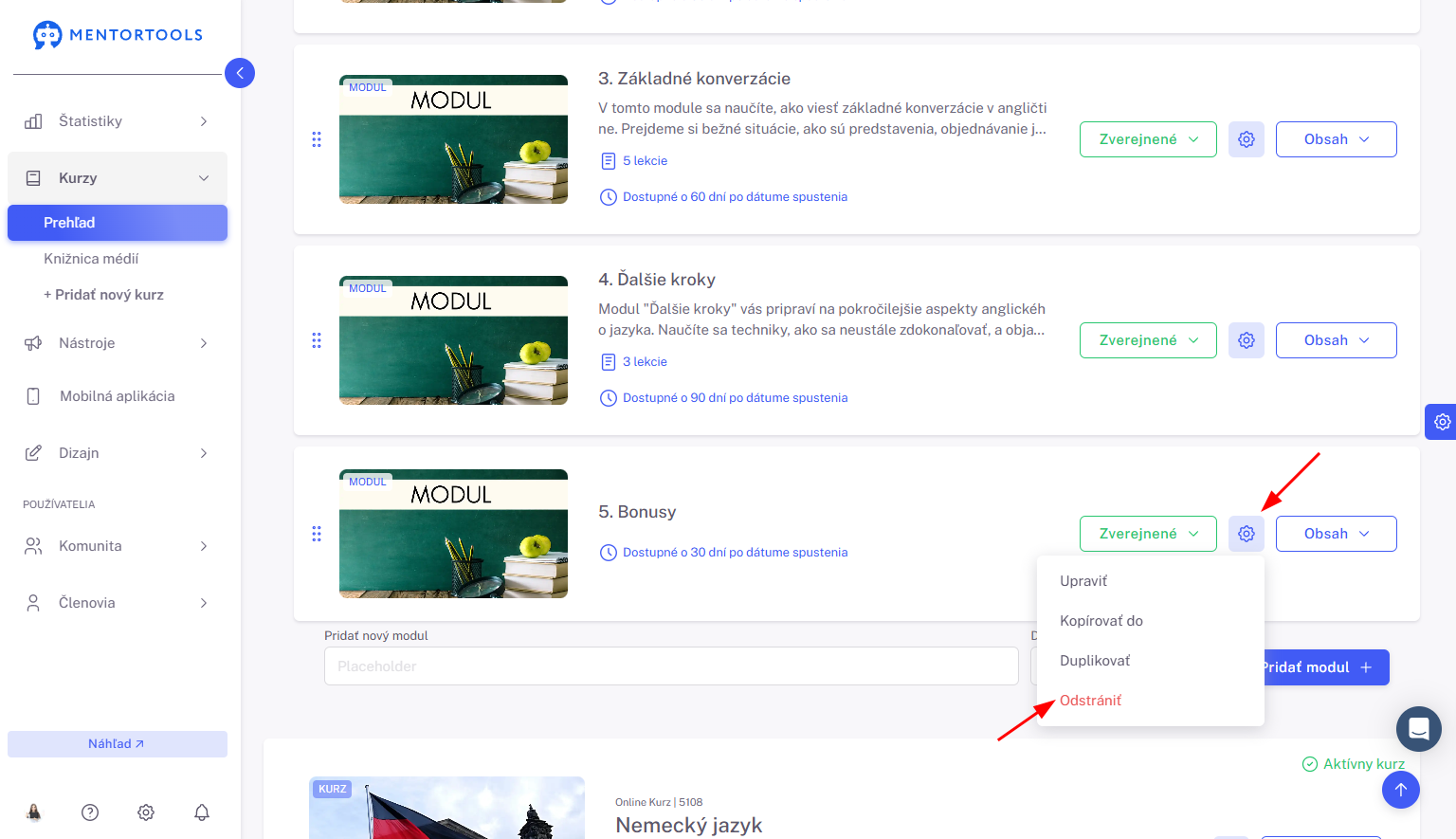
Postup pre tvorbu modulu - príklad:
Tip na vytvorenie štruktúry kurzu
Skôr než začneš s tvorbou kurzu v Mentortools:
Naplánuj si kurz vopred – napríklad na papieri alebo na v excelovskej tabuľke.
Pre každý modul definuj konkrétny cieľ vzdelávania.
Priraď k tomuto cieľu zodpovedajúce lekcie.
Dobrá štruktúra modulov pomôže nielen tvojim zákazníkom, ale aj tebe zefektívni a sprehľadní samotnú tvorbu kurzov.