Prepojenie Mentortools & Zapier
V tomto návode sa dozvieš, ako prepojiť Zapier s Mentortools a vytvoriť automatizované pracovné postupy. Takto môžeš prepojiť externé nástroje ako Google Sheets, Slack, Mailchimp a mnoho ďalších s Mentortools – úplne bez programovania.
Posledná aktualizácia Pred 11 mesiacmi
Zaregistruj svoj Mentortools účet vo svojom Zapier účte
Otvor v Zapier platforme sekciu „My Apps“ v bočnom menu alebo ju navštív priamo cez tento odkaz:
👉 https://zapier.com/app/connections
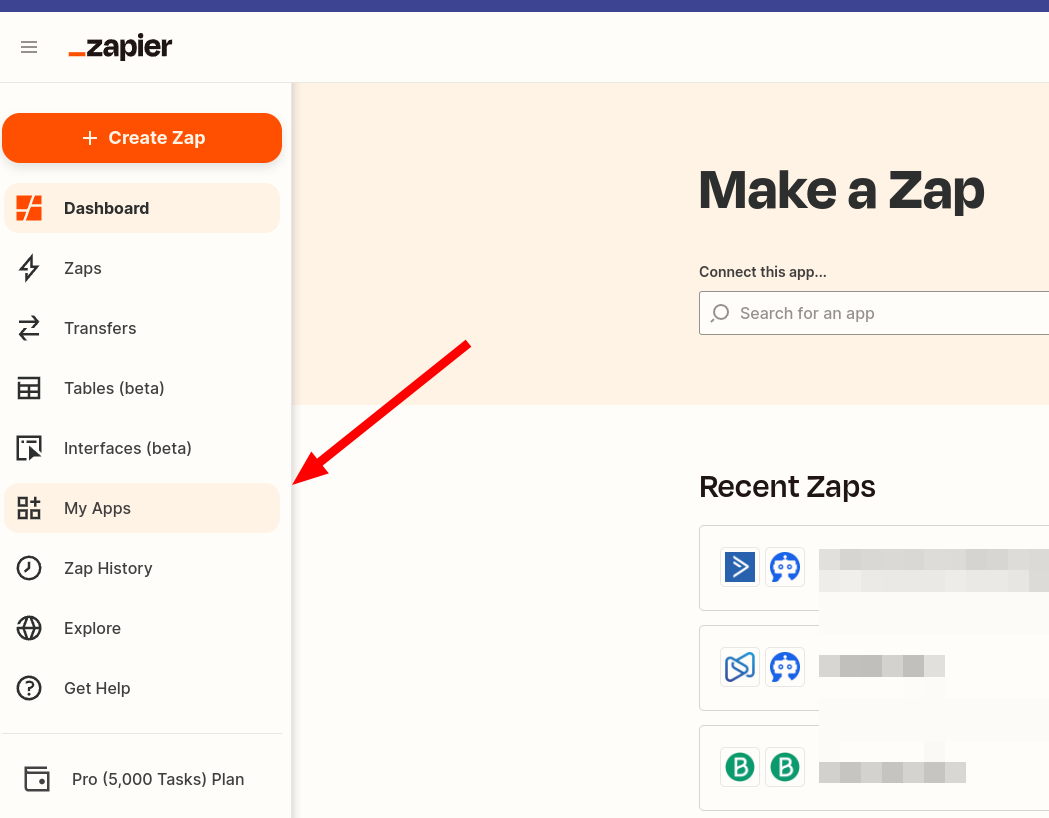
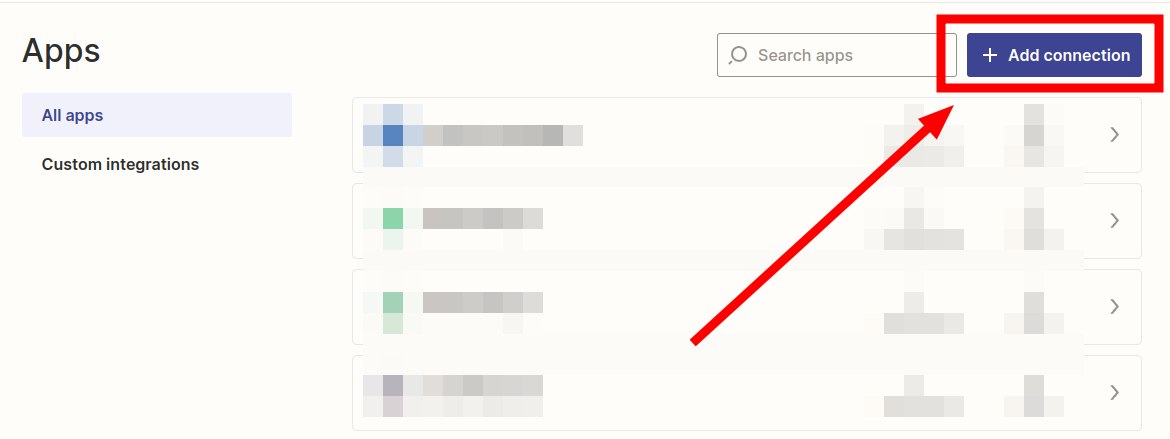
Následne klikni na možnosť “+ Pridať pripojenie” (+ Add connection).
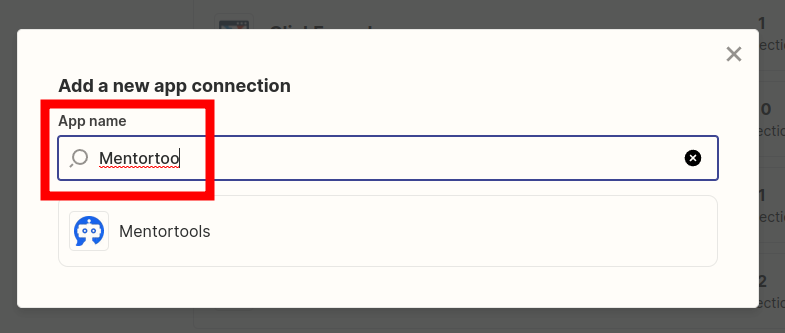
Zadaj "Mentortools" do vyhľadávacieho poľa a vyber Mentortools ako aplikáciu, ktorú chceš prepojiť so Zapierom.
V ďalšom kroku budeš vyzvaný/á, aby si vložil/a svoj osobný API kľúč z Mentortools.
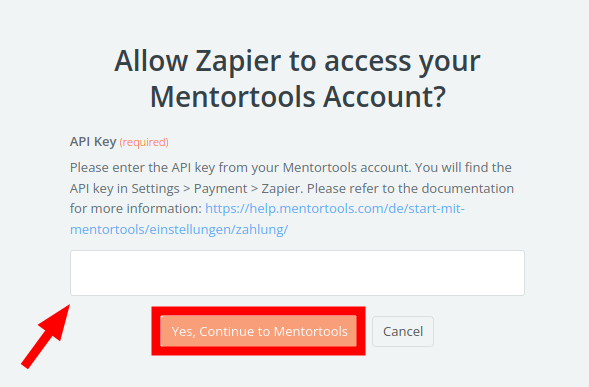
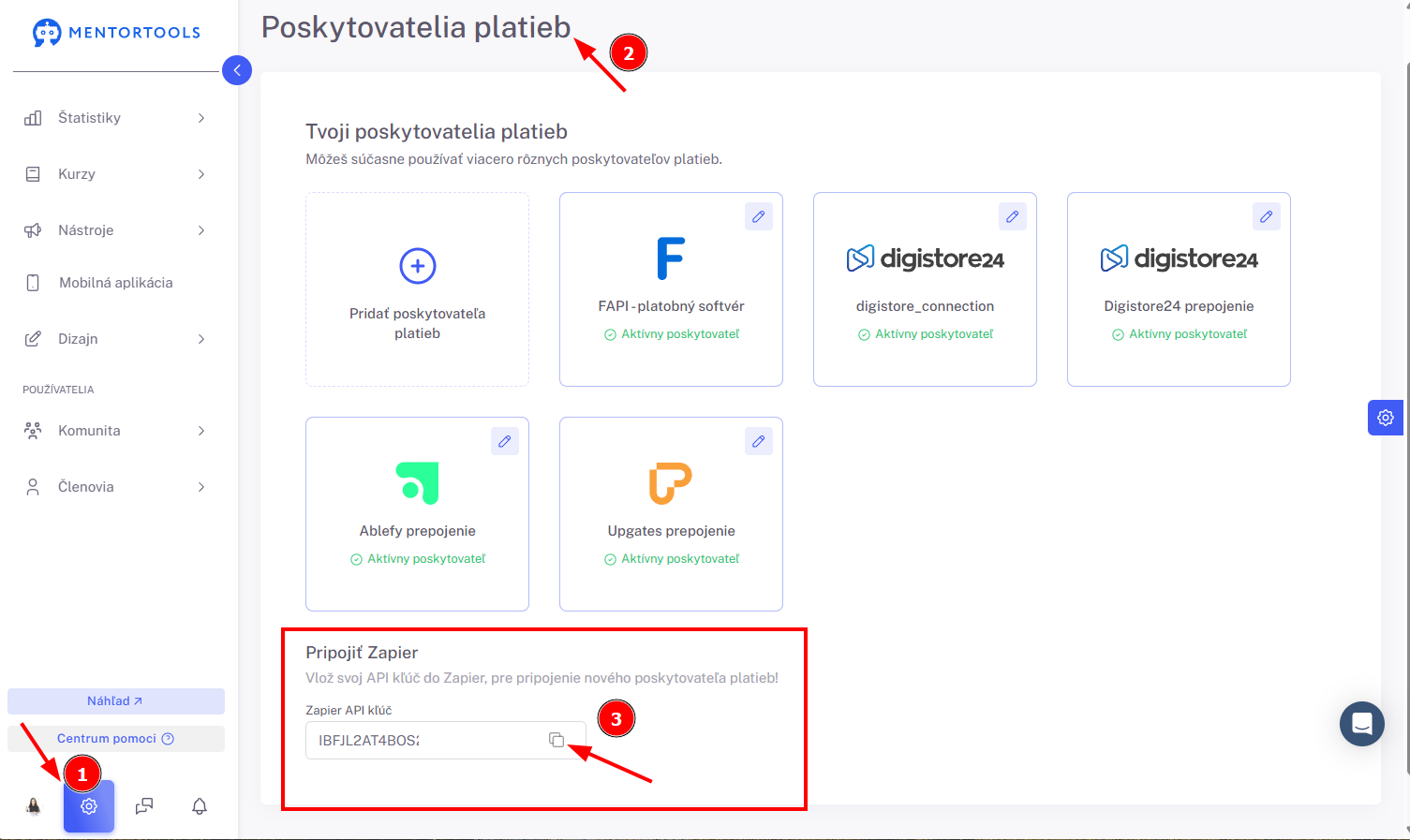
Vlož svoj API kľúč. Tento kľúč nájdeš vo svojom Mentortools účte v “Nastavenia” → “Poskytovatelia platieb” → “Zapier API kľúč”.
Upozornenie: Svoj API kľúč chráň rovnako ako heslo. API kľúč umožňuje Zapieru získať prístup k údajom o tvojich kurzoch z Mentortools účtu.
Keď vložíš svoj API kľúč, o niekoľko sekúnd by sa mala zobraziť potvrdzujúca správa „Connection Successful“ (pripojenie úspešné).
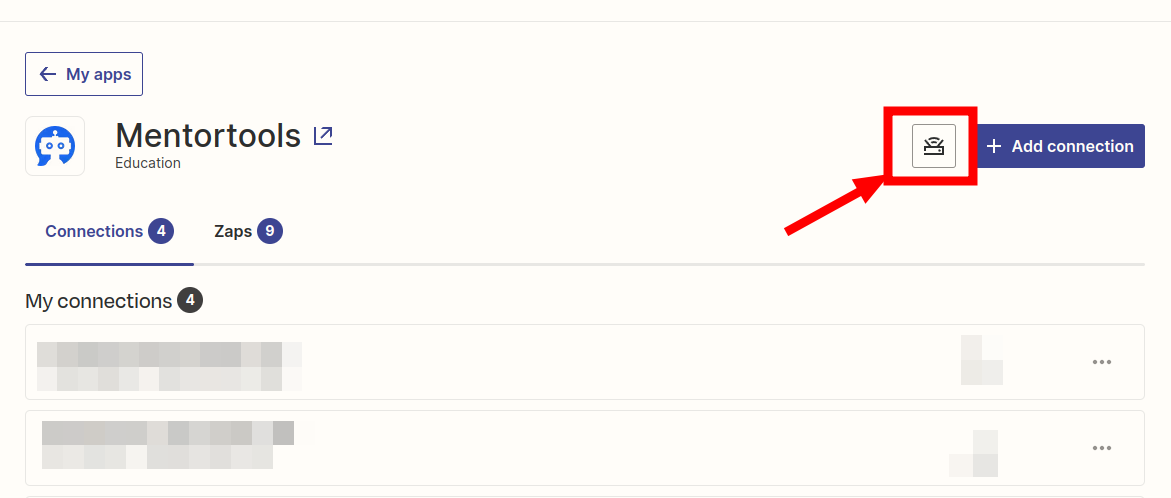
Ak si nie si istý/á, môžeš si pripojenie manuálne otestovať. Ak to chceš urobiť, znova otvor sekciu „My Apps“ v menu naľavo a vyber Mentortools zo zoznamu aplikácií – alebo prejdi priamo sem: https://zapier.com/app/connections/mentortools
Vedľa tlačidla „+ Add Connection“ (+ Pridať prepojenie) nájdeš malú ikonu na otestovanie spojenia. Klikni na ňu. Do niekoľkých sekúnd by sa mala zobraziť zelená správa „Test Successful“ (test úspešný).
Často kladené otázky a riešenia k Zapieru
Moje Mentortools konto sa nezobrazuje v Zapier
Uisti sa, že si už svoje Mentortools konto aj príslušnú aplikáciu, ktorú chceš prepojiť, pripojil/a k svojmu Zapier účtu. Tento krok je v každom prípade nevyhnutný.
Svoje prepojené kontá si môžeš skontrolovať tu:
👉 https://zapier.com/app/connections
Záznamy nie sú k dispozícii v 2. kroku Zap (Akcia)
Aby mohol Zapier správne odovzdať dáta od tvojho poskytovateľa platieb alebo e-mail marketingového poskytovateľa do Mentortools, musíš ich vybrať v kontextovom menu pri Mentortools kroku priamo v Zapieri.
Pozri si v 2. kroku možnosť „Insert Data …“ (Vložiť údaje) v kontextovom menu – tu vyberieš potrebné údaje, ktoré sa majú preniesť.
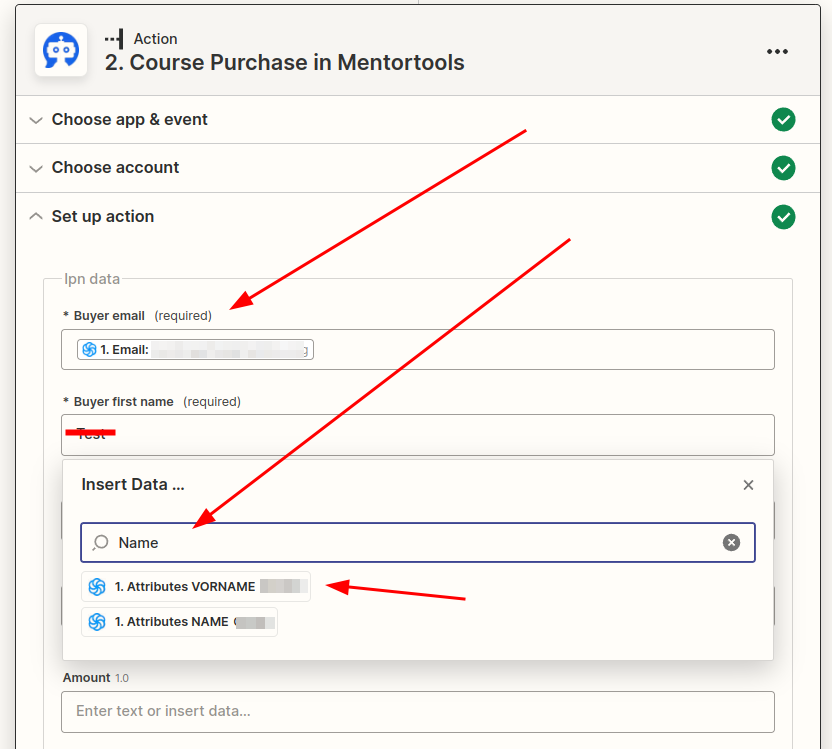
Tieto údaje sú z tvojej aplikácie v 1. kroku (Trigger) nevyhnutné. Uisti sa, že pri testovaní prvého kroku klikneš na „Test Trigger“ a vykonal/a si testovací nákup alebo testovací záznam.
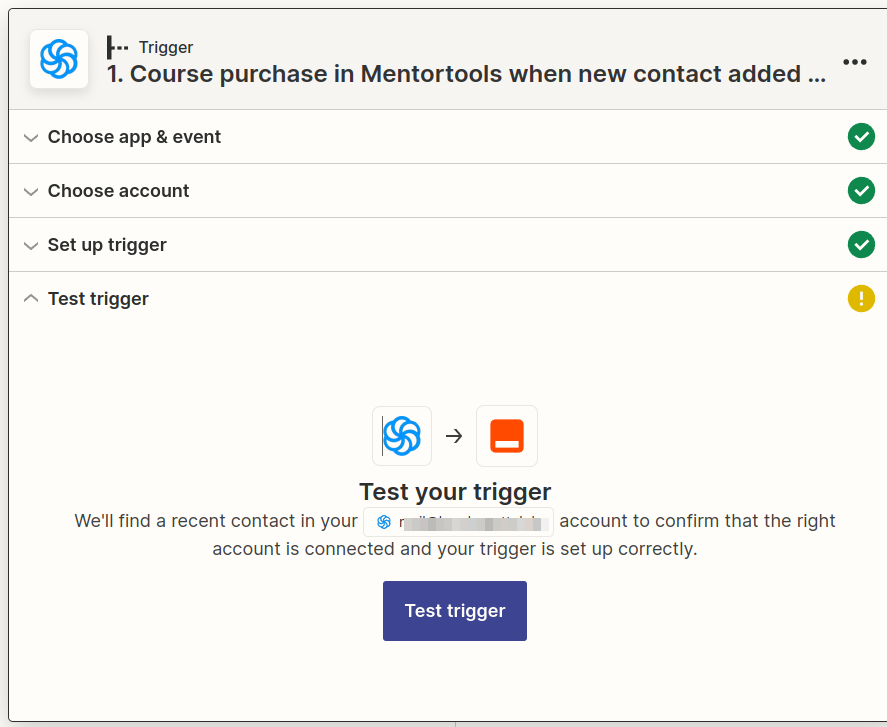
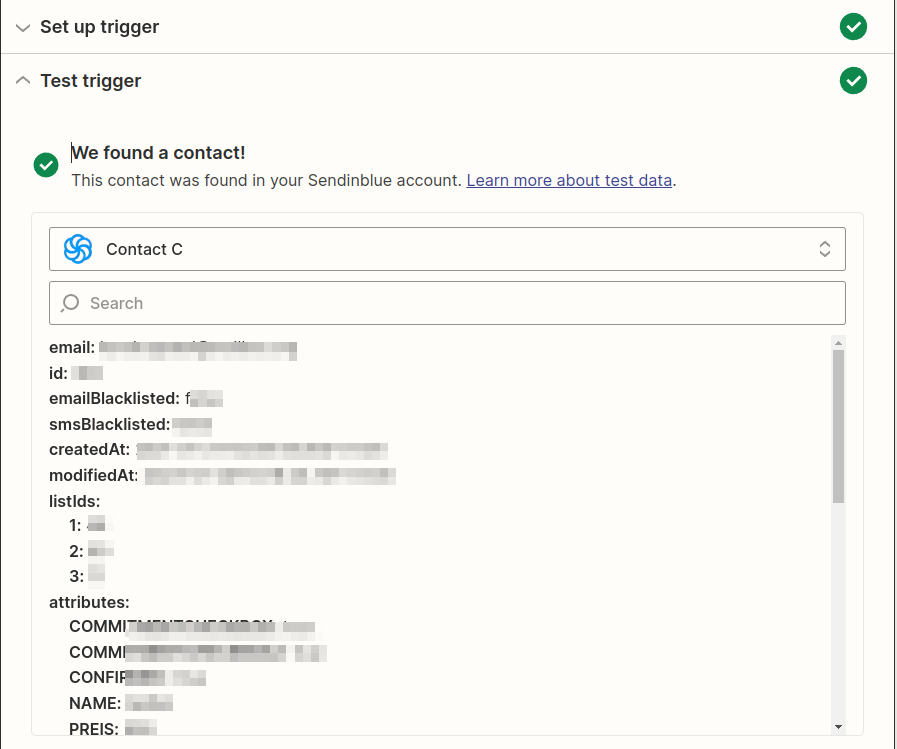
Keď je tento proces úspešne dokončený a bol nájdený testovací nákup alebo testovací záznam, bude to vyzerať takto alebo veľmi podobne. Daj pozor na zelenú fajku. Ak sa nezobrazí, niečo ešte nie je v poriadku.
Údaje, ktoré sa zobrazia nižšie po teste v tomto zozname kódov „Code Liste“, sa prenesú do Mentortools v ďalšom kroku akcie.
Tieto údaje sú individuálne pre každý záznam alebo nákup a prispôsobujú sa príslušnému záznamu alebo nákupu.