Automatizácie chatu
Použi funkciu odosielania správ a úplne zautomatizuj komunikáciu s členmi tvojej online akadémie.
Posledná aktualizácia Pred 12 mesiacmi
Správy môžeš svojim členom posielať automaticky – napríklad hneď po zakúpení kurzu, po dokončení konkrétnej lekcie alebo po ukončení celého kurzu.
Rovnako jednoducho môžeš nových kupujúcich automaticky pridať do konkrétnych chatových skupín, hneď ako si zakúpia príslušný kurz.
Stručne povedané: Celú cestu účastníka – od privítania až po zaradenie do skupiny – máš pod kontrolou bez potreby manuálneho zásahu.
V tomto návode ti na troch príkladoch ukážeme niektoré možnosti našich chatových automatizácií.
Ako pridať člena do chatovej skupiny, keď si zakúpi kurz?
Najprv musíš vytvoriť príslušnú chatovú skupinu. Ak si to ešte neurobil/a, postupuj podľa nášho návodu.
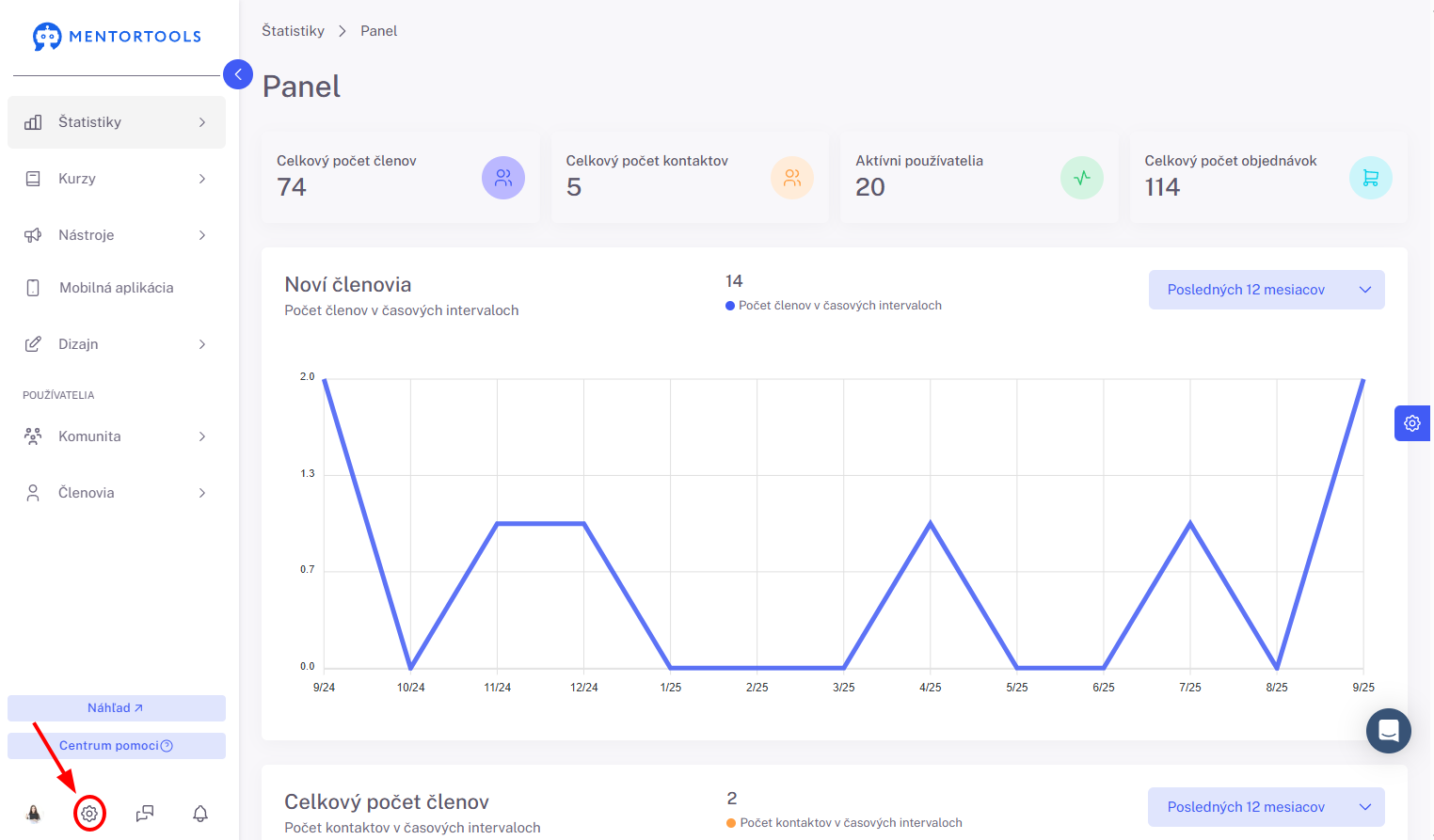
Aby si člena automaticky pridal/a do určitej chatovej skupiny po tom, čo si zakúpi konkrétny kurz, prejdi vo svojej členskej sekcii najprv do nastavení.
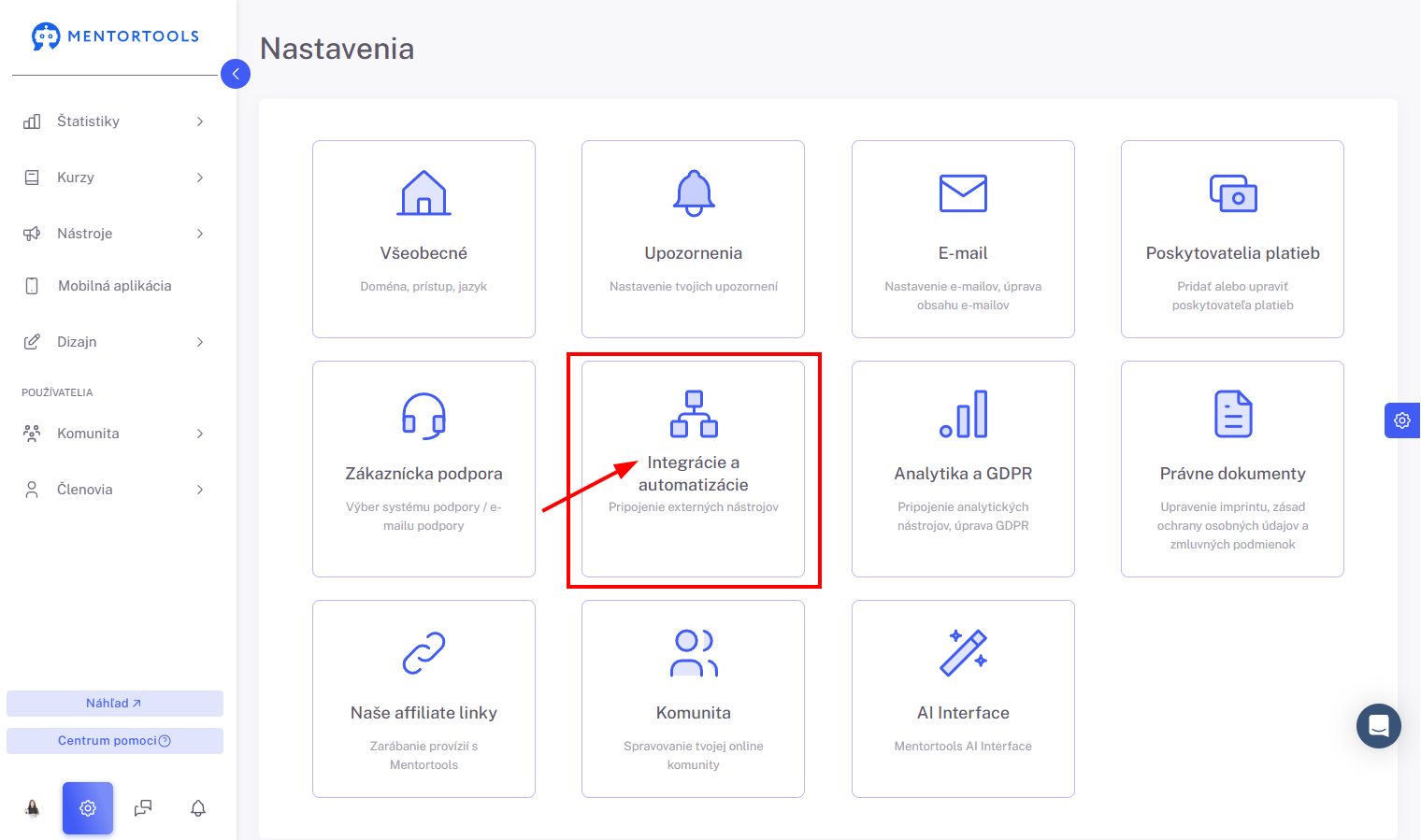
Tu si vyber “Integrácie a automatizácie“.
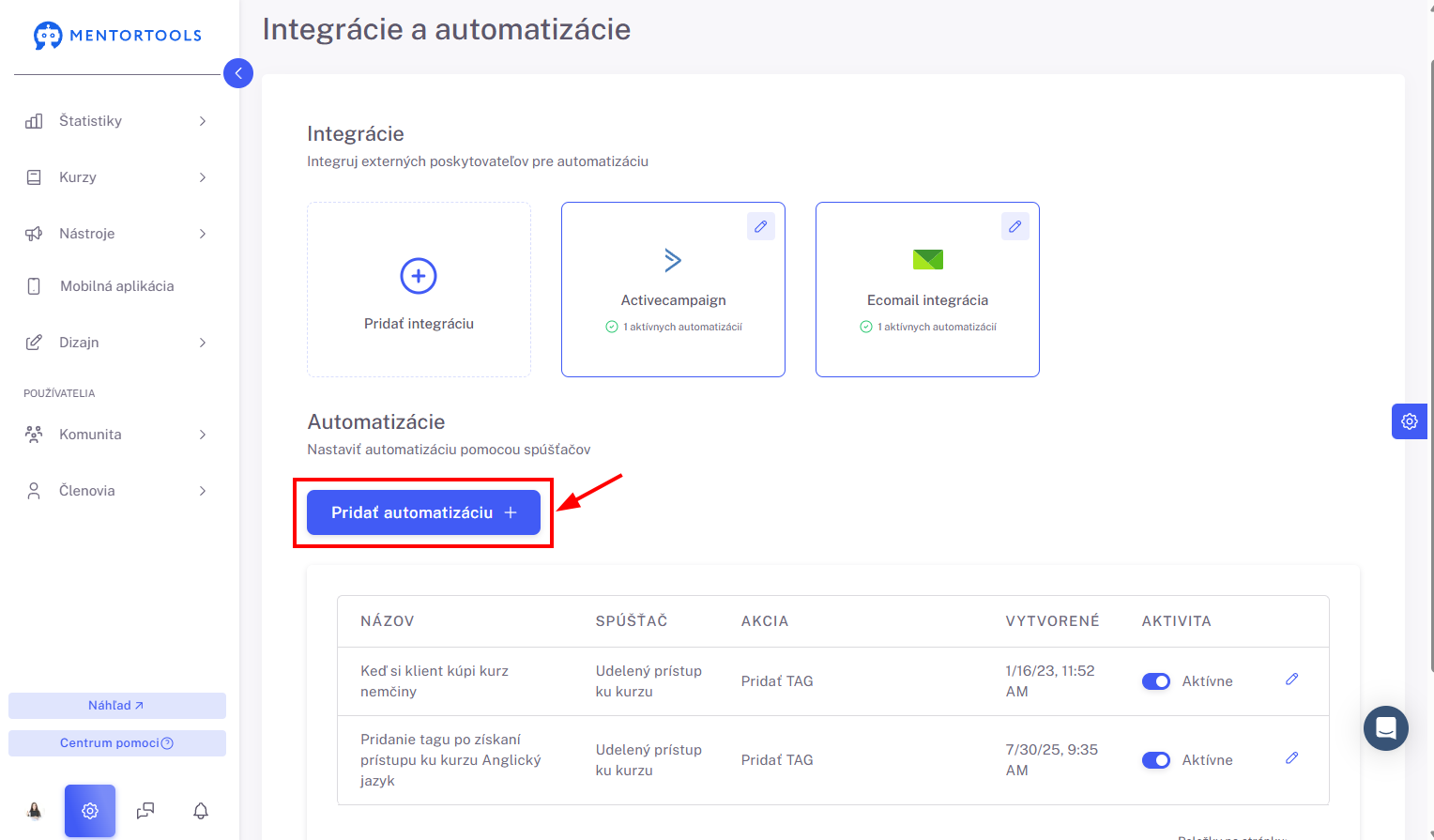
Teraz prejdi nižšie a klikni na možnosť “Pridať automatizáciu +“.
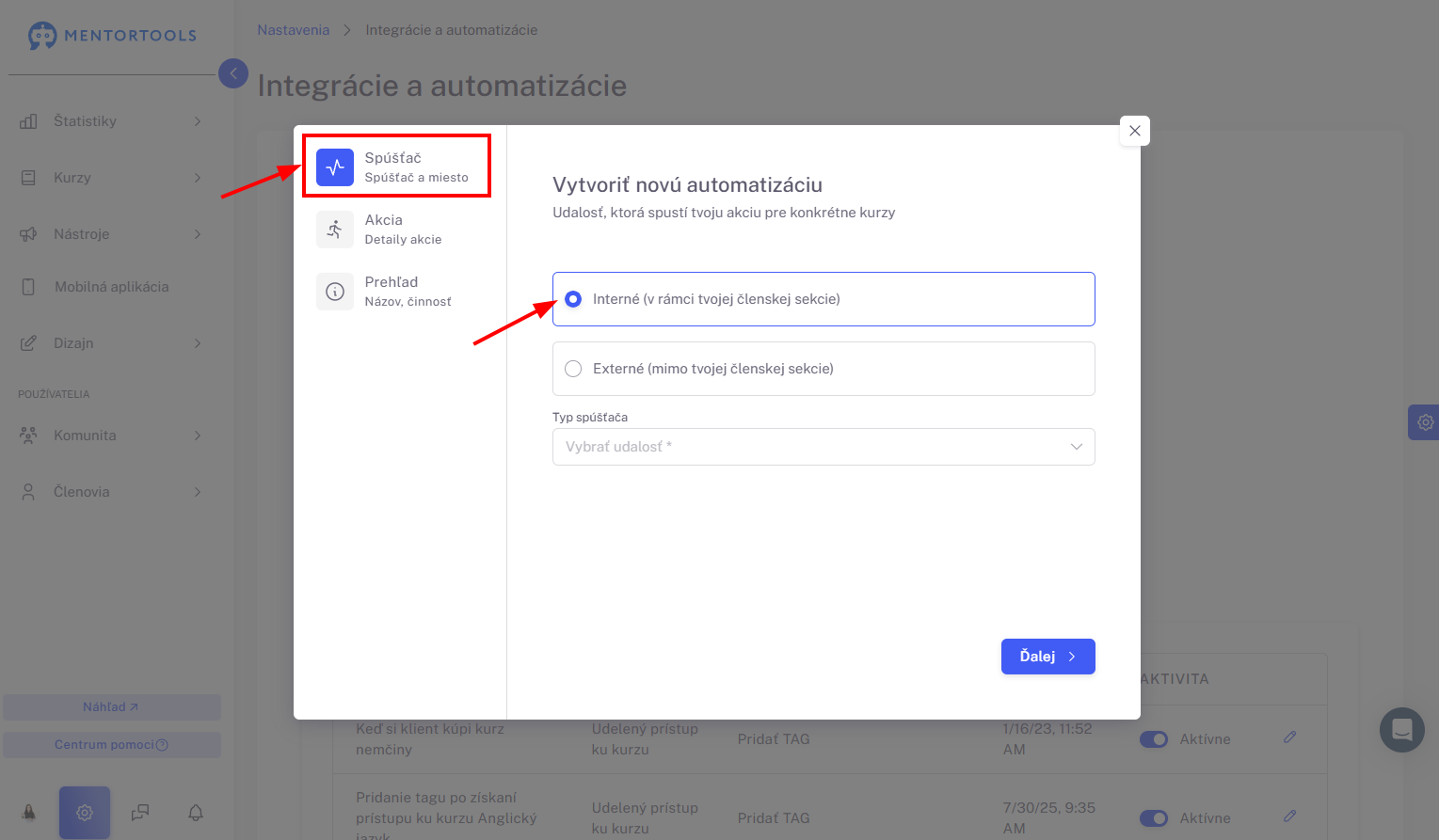
Výber spúšťača
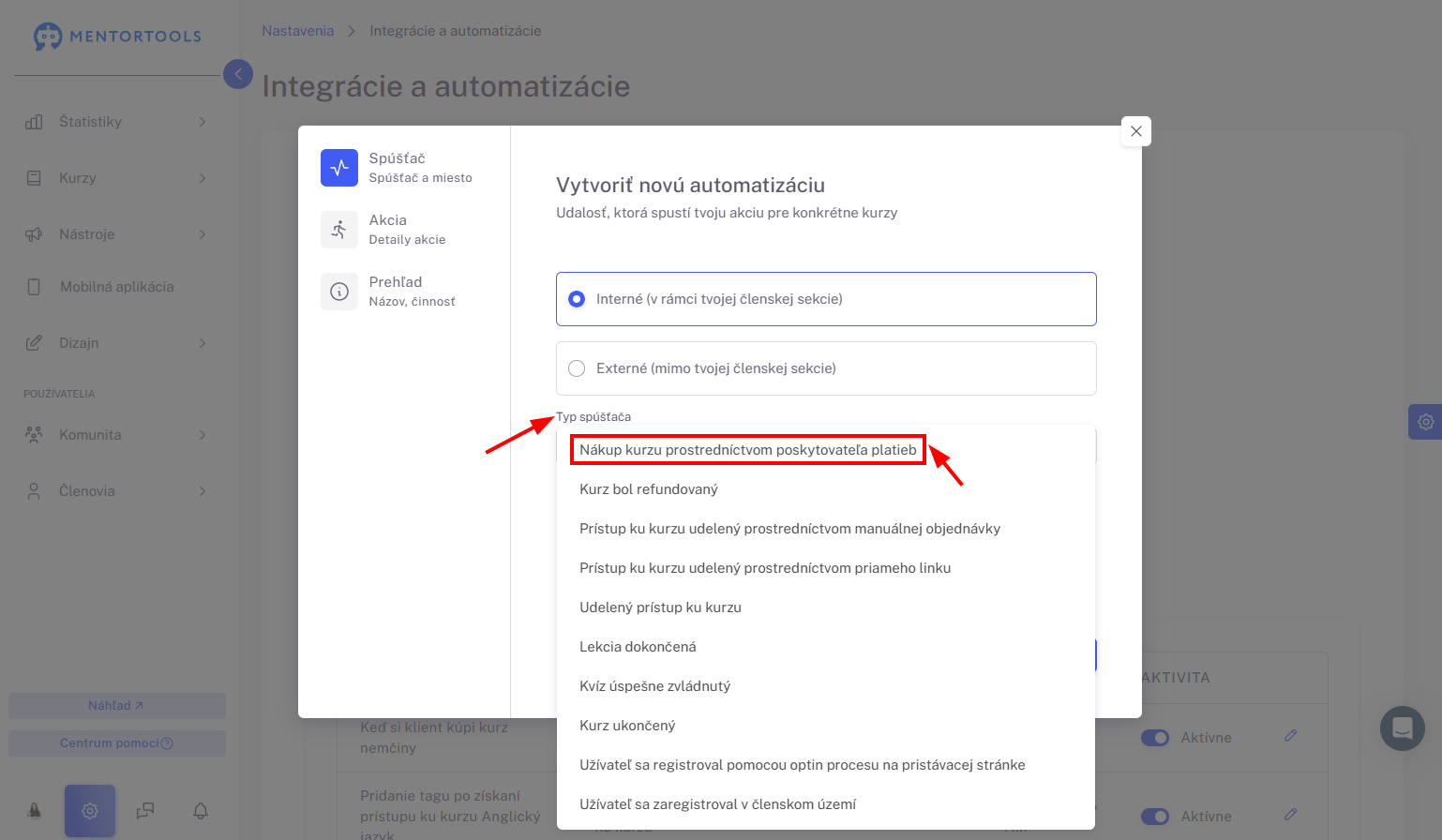
Teraz je potrebné nastaviť spúšťač (trigger), ktorý spustí danú udalosť. Aby bol člen po kúpe kurzu pridaný do skupiny, vyber možnosť „Interné“ a pri „Type spúšťača“ zvoľ „Nákup kurzu cez poskytovateľa platieb“.
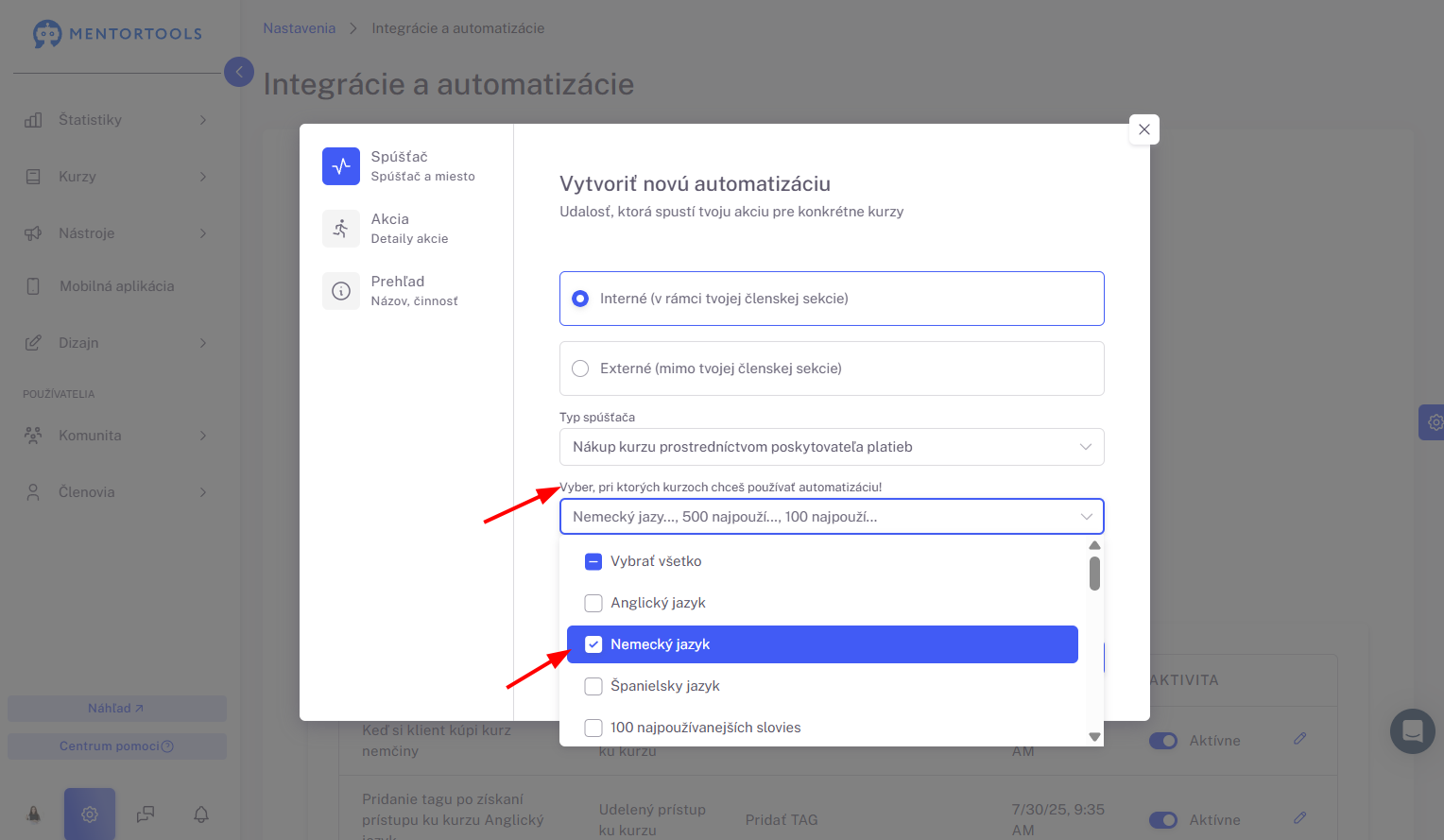
Teraz si môžeš vybrať, pri ktorých kurzoch chceš túto automatizáciu použiť. Klikni na rozbaľovacie menu a vyber príslušný kurz alebo kurzy.
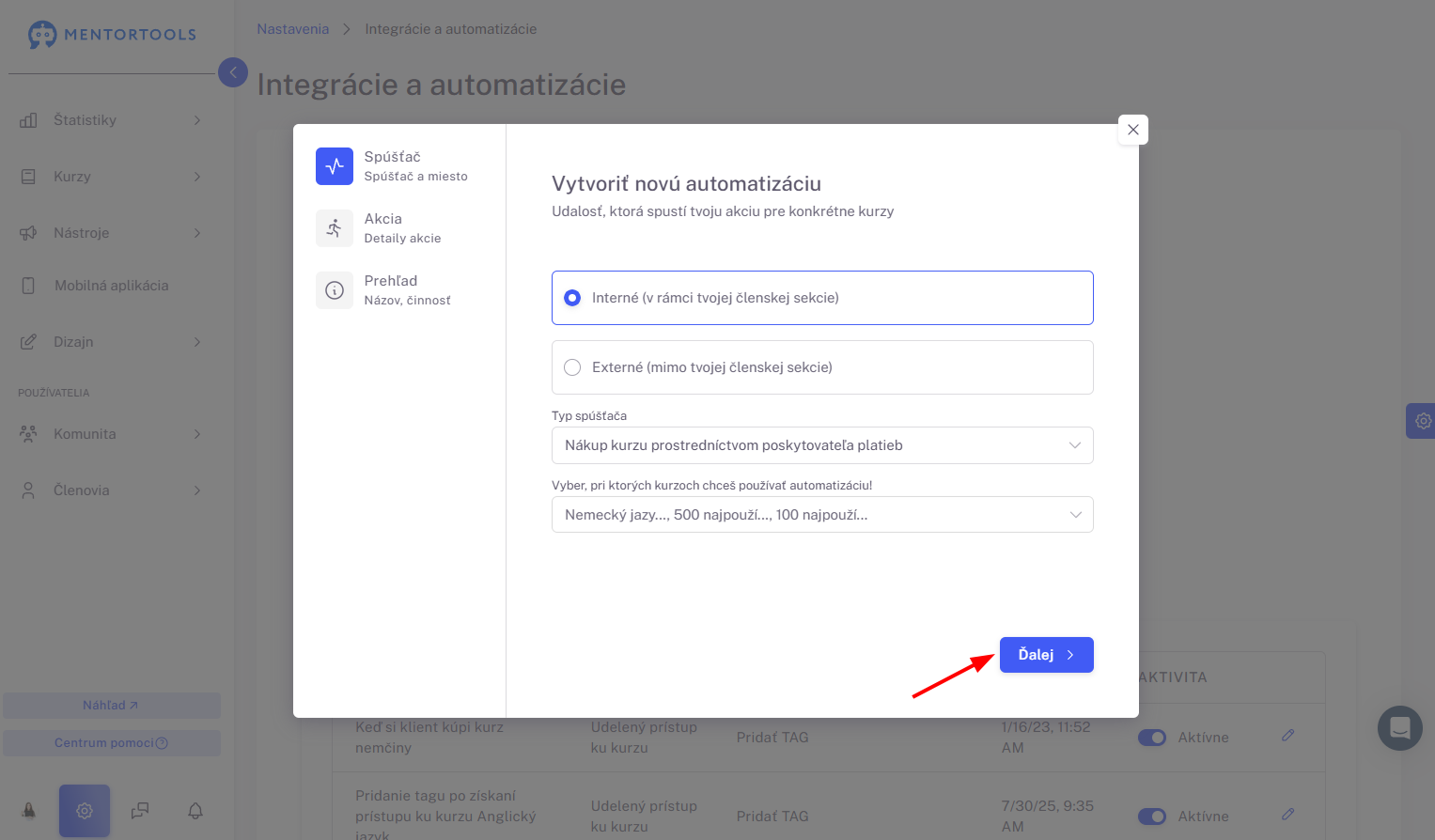
Teraz klikni na tlačidlo “Ďalej”.
Výber akcie
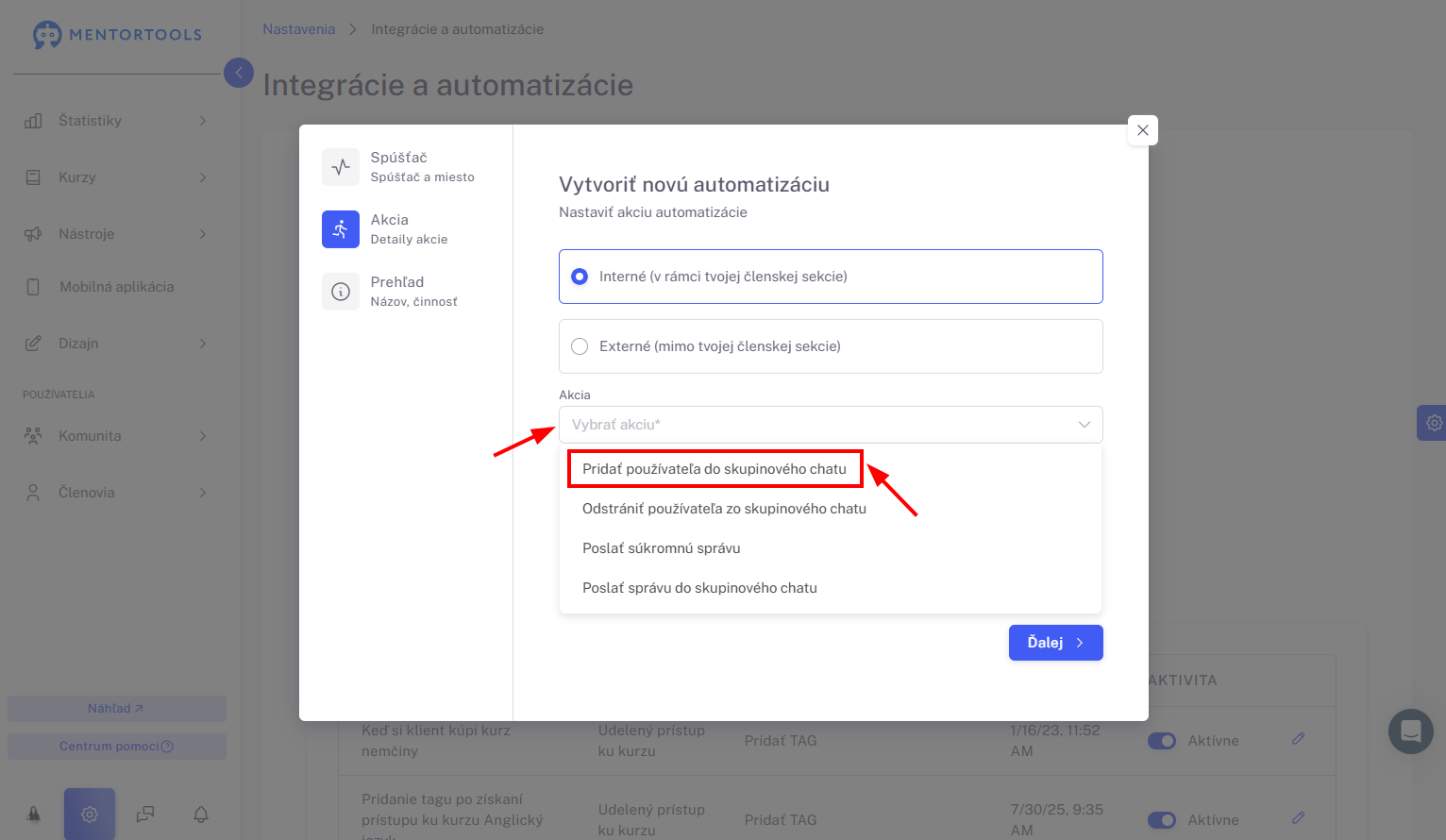
Opäť vyber možnosť „Interné“ a otvor rozbaľovacie menu.
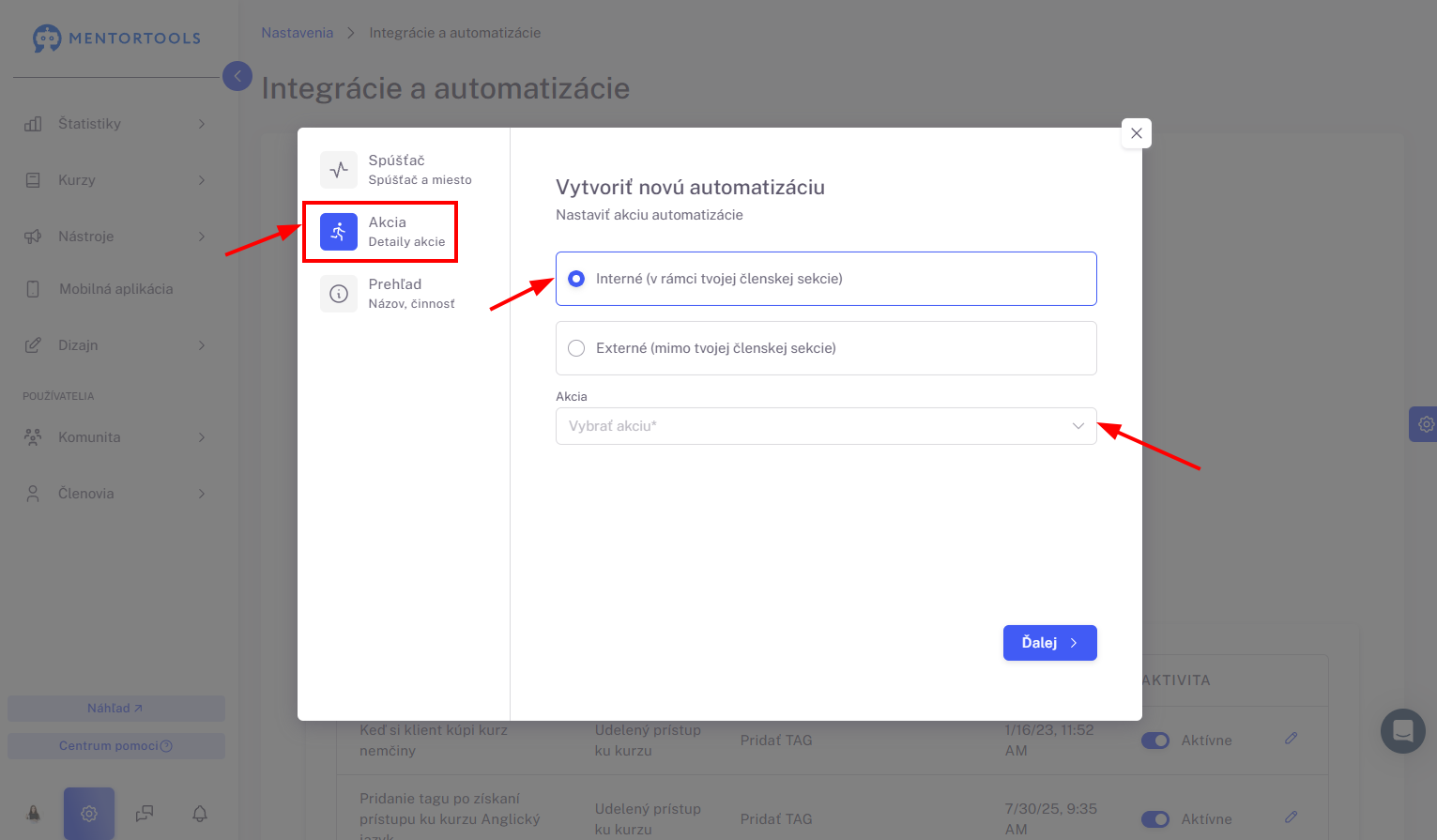
Vyber z rozbaľovacieho menu možnosť „Pridať používateľa do skupinového chatu“.
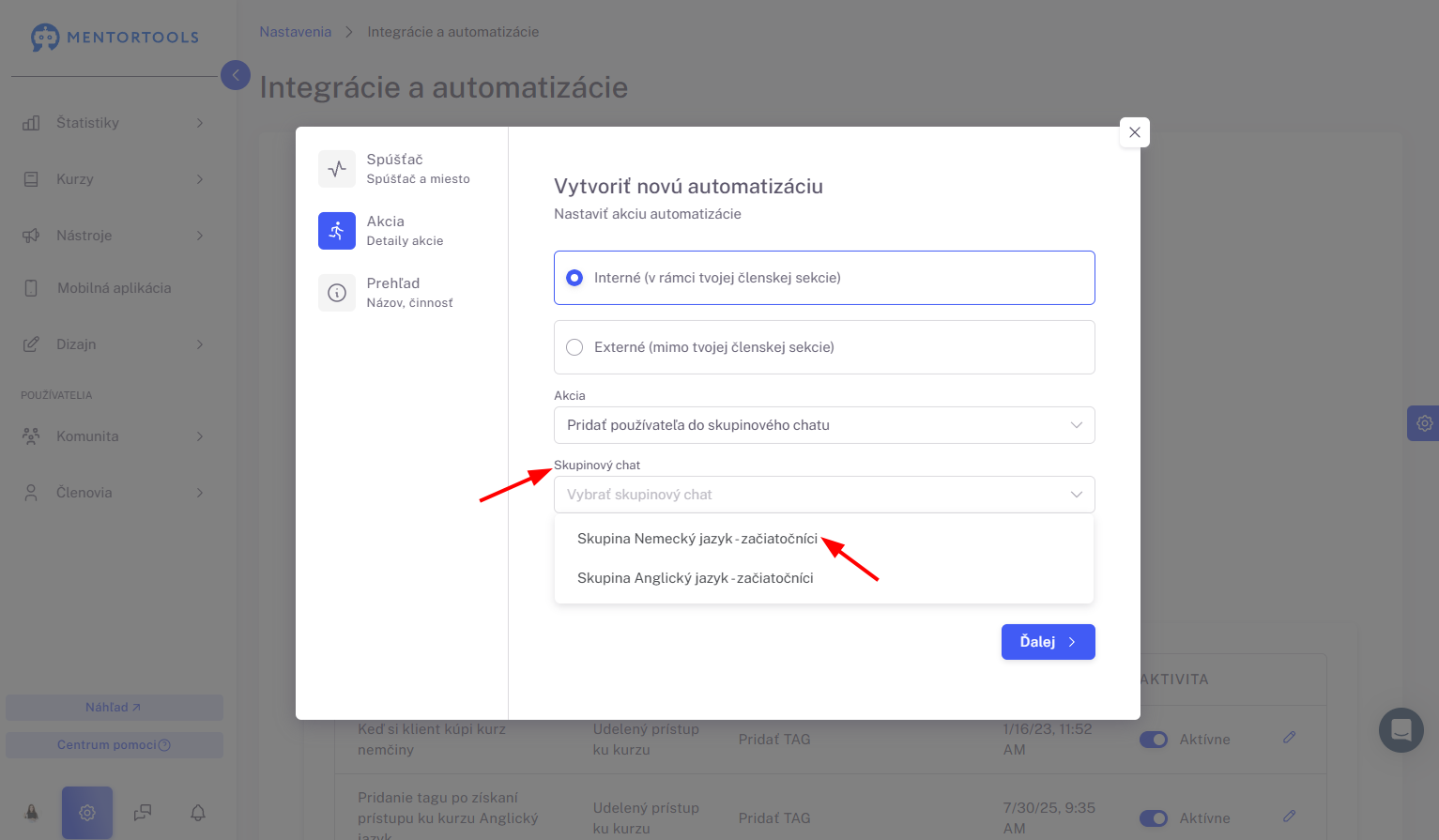
Teraz môžeš nastaviť, do ktorej chatovej skupiny bude člen po kúpe kurzu zaradený. Otvor preto rozbaľovacie menu pod „Skupinový chat“ a vyber príslušnú chatovú skupinu.
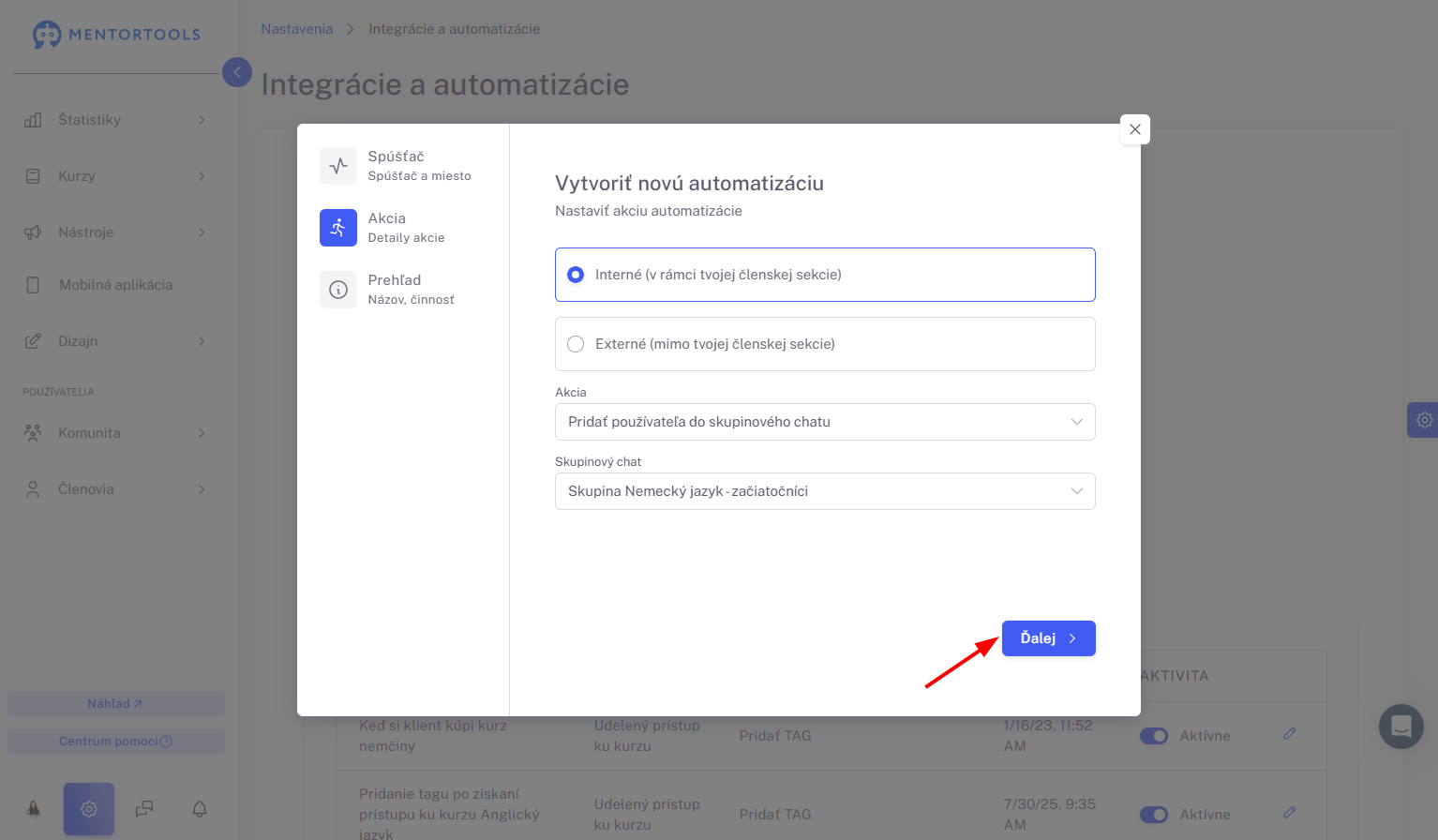
Pre pokračovanie opäť klikni na “Ďalej”.
Prehľad automatizácie
Posledný krok zahŕňa už len priradenie názvu tejto automatizácii a jej aktivovanie. Pomenuj automatizáciu (1) a prepni tlačidlo na „Aktívne“ (2), aby si aktivoval/a túto automatizáciu.
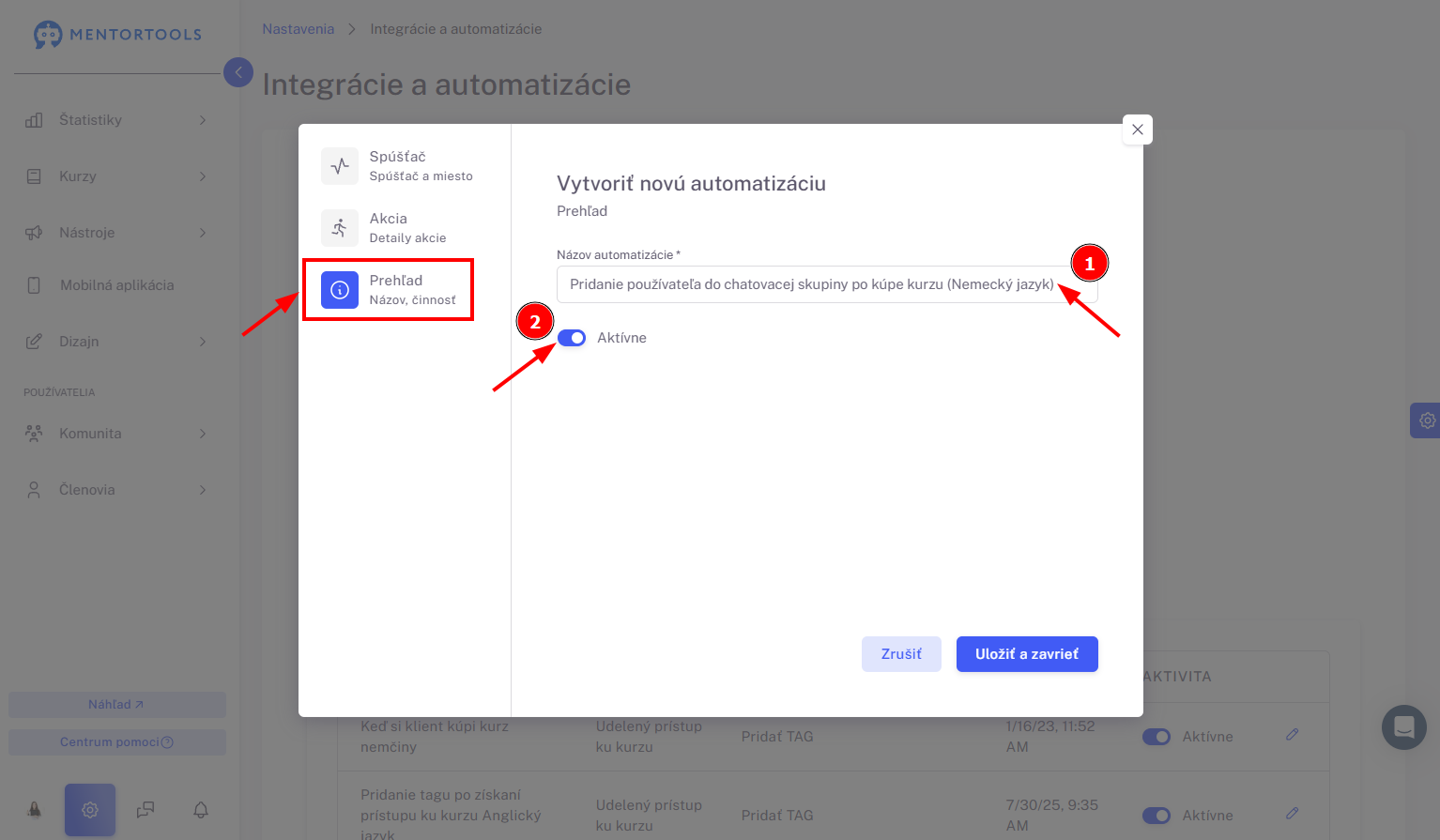
Klikni na „Uložiť a zavrieť“, aby si dokončil/a nastavenie automatizácie.
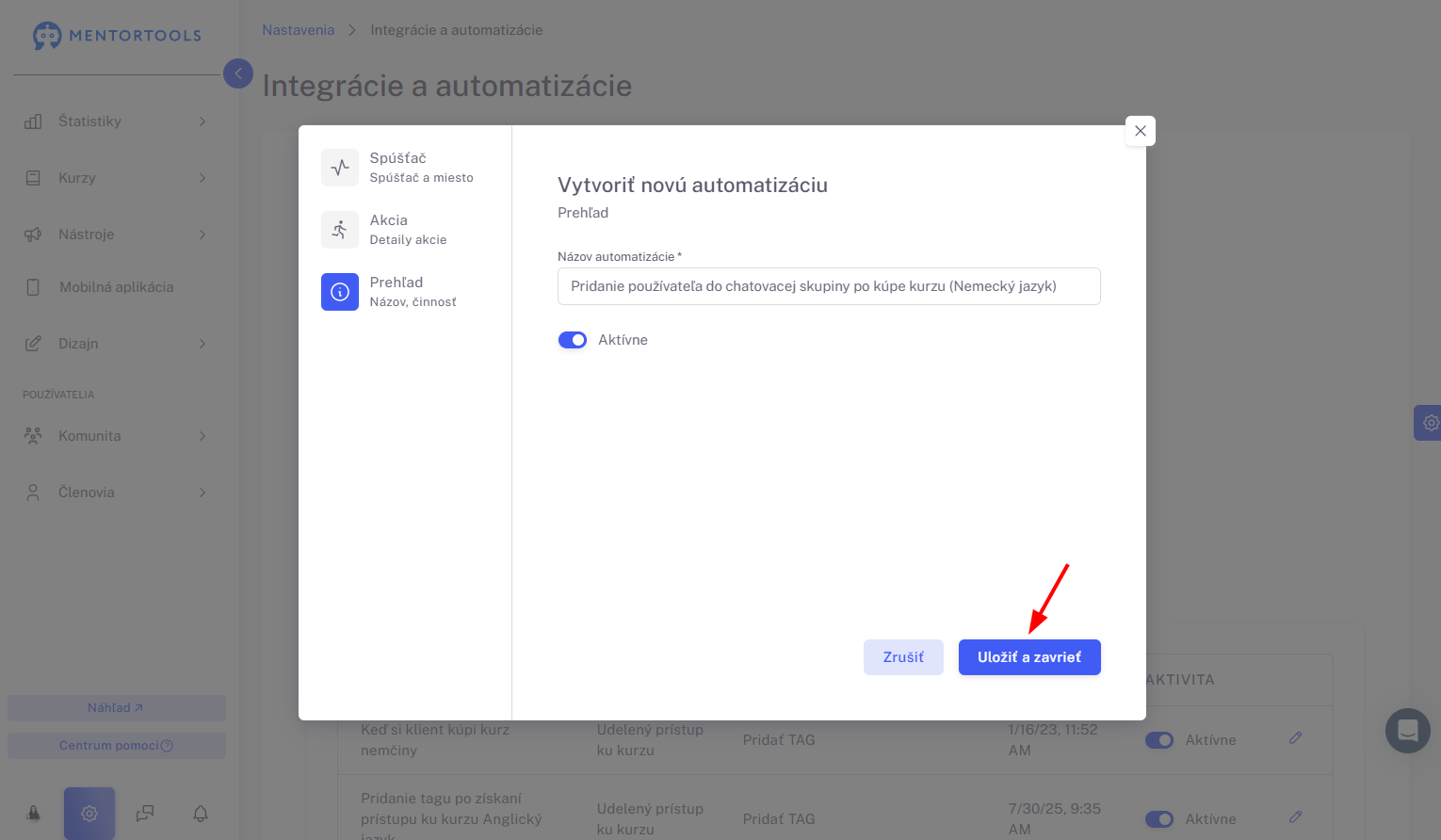
Hotovú automatizáciu potom uvidíš vo svojom zozname automatizácií. Tam ju môžeš aj neskôr upraviť, aktivovať alebo deaktivovať.
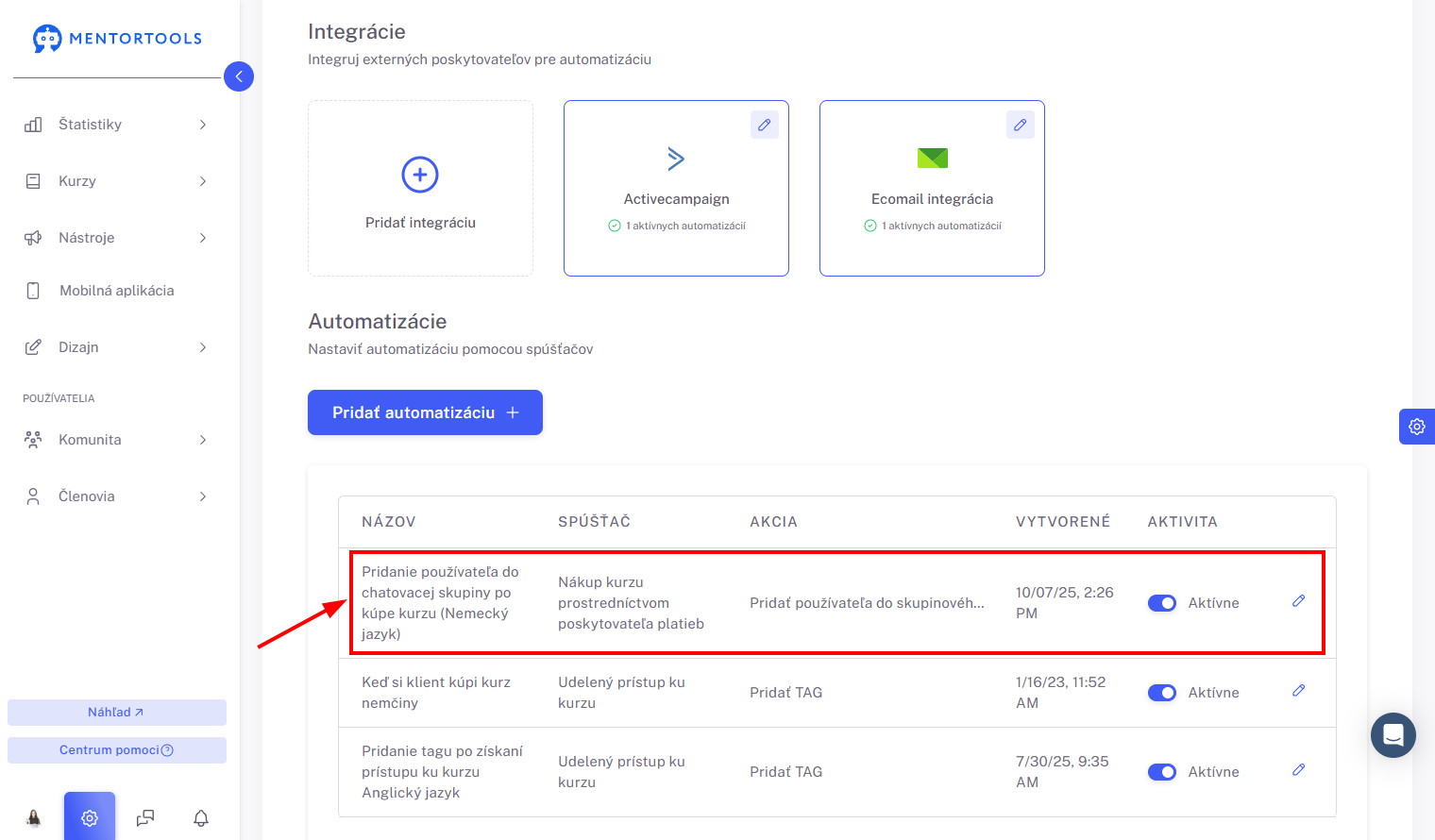
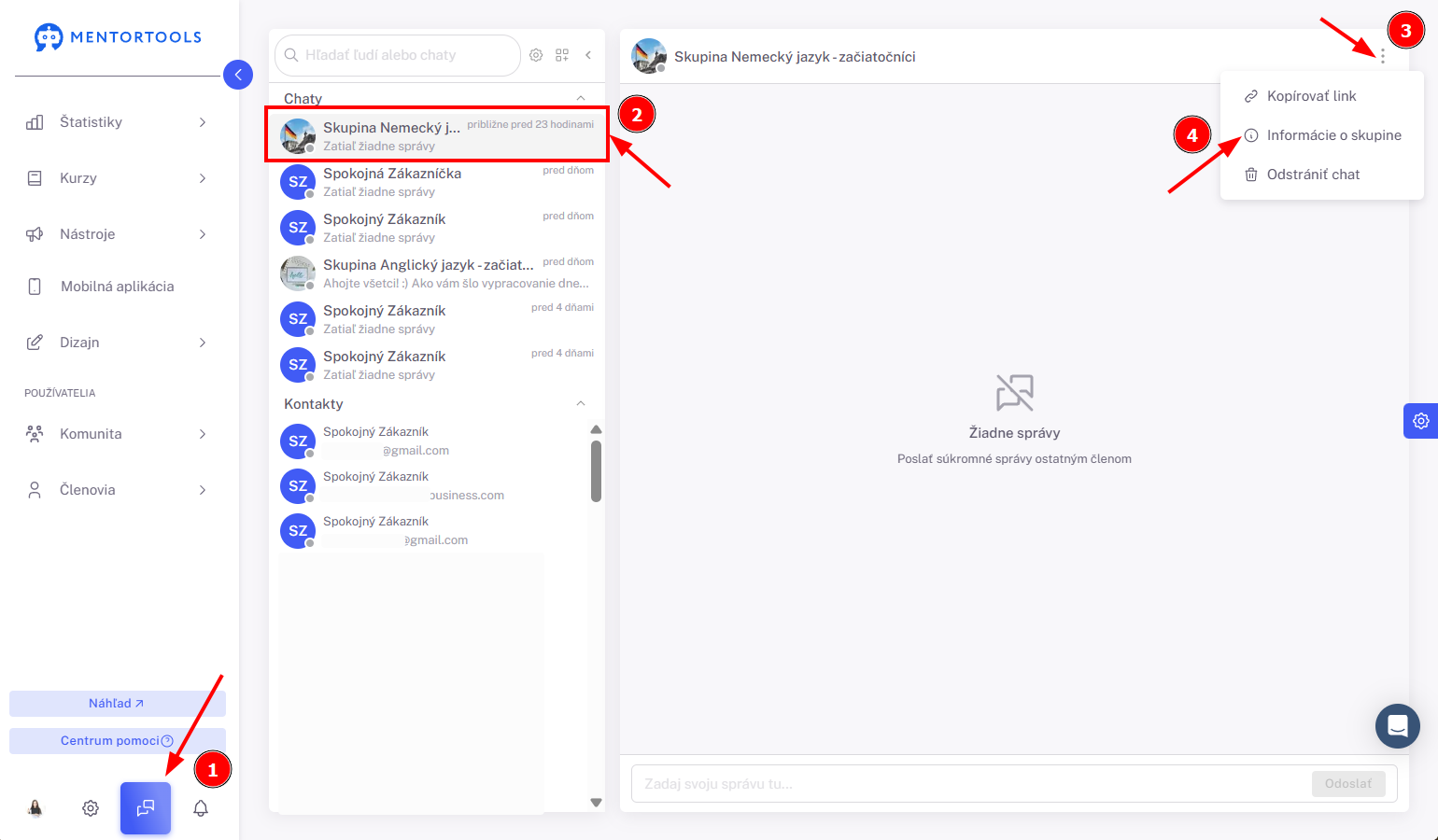
Aby si skontroloval/a, či bol nový člen po kúpe kurzu správne priradený do skupiny, prejdi na funkciu správ (1) vo svojej online akadémii.
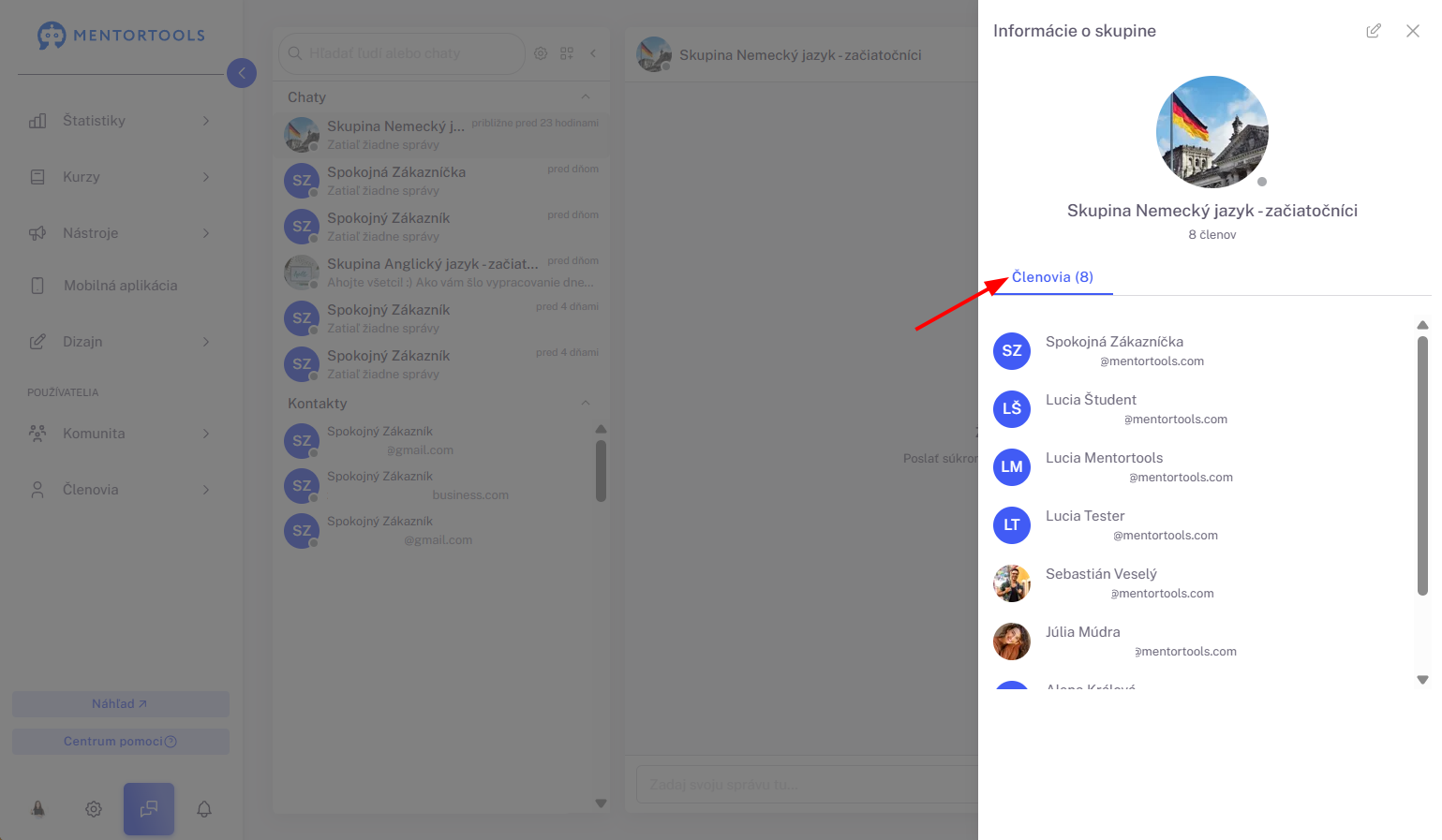
Prejdi do príslušnej skupiny (2), klikni na ikonu troch bodiek (3) vpravo hore a vyber možnosť “Informácie o skupine” (4).
Tam uvidíš zoznam všetkých členov.
Ako posielať automatizované správy členom?
V tejto časti si ukážeme, ako môžeš členom automatizovane poslať správu, keď si zakúpia kurz.
Klikni znova na „Pridať automatizáciu +“, aby si vytvoril/a novú automatizáciu.
Výber spúšťača
Teraz je potrebné nastaviť spúšťač (trigger), ktorý spustí danú udalosť. Aby bola členovi po kúpe kurzu automaticky odoslaná správa, vyber možnosť „Interné“ a pri „Type spúšťača“ zvoľ „Nákup kurzu cez poskytovateľa platieb“.
Teraz si môžeš vybrať, pri ktorých kurzoch chceš túto automatizáciu použiť. Klikni na rozbaľovacie menu a vyber príslušný kurz alebo kurzy.
Teraz klikni na tlačidlo “Ďalej”.
Výber akcie
Opäť vyber možnosť „Interné“ a otvor rozbaľovacie menu.
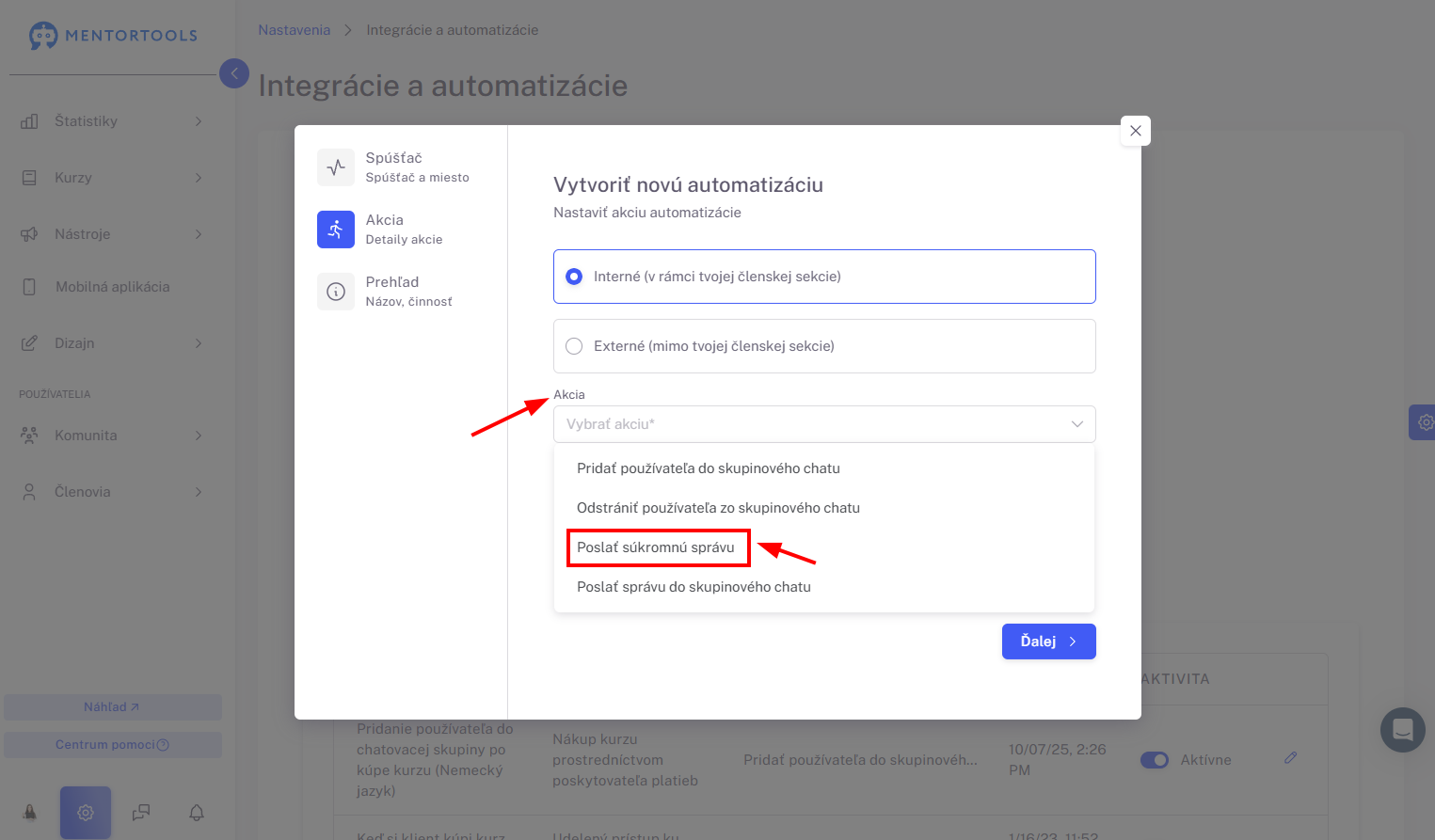
Vyber z rozbaľovacieho menu možnosť „Poslať súkromnú správu“.
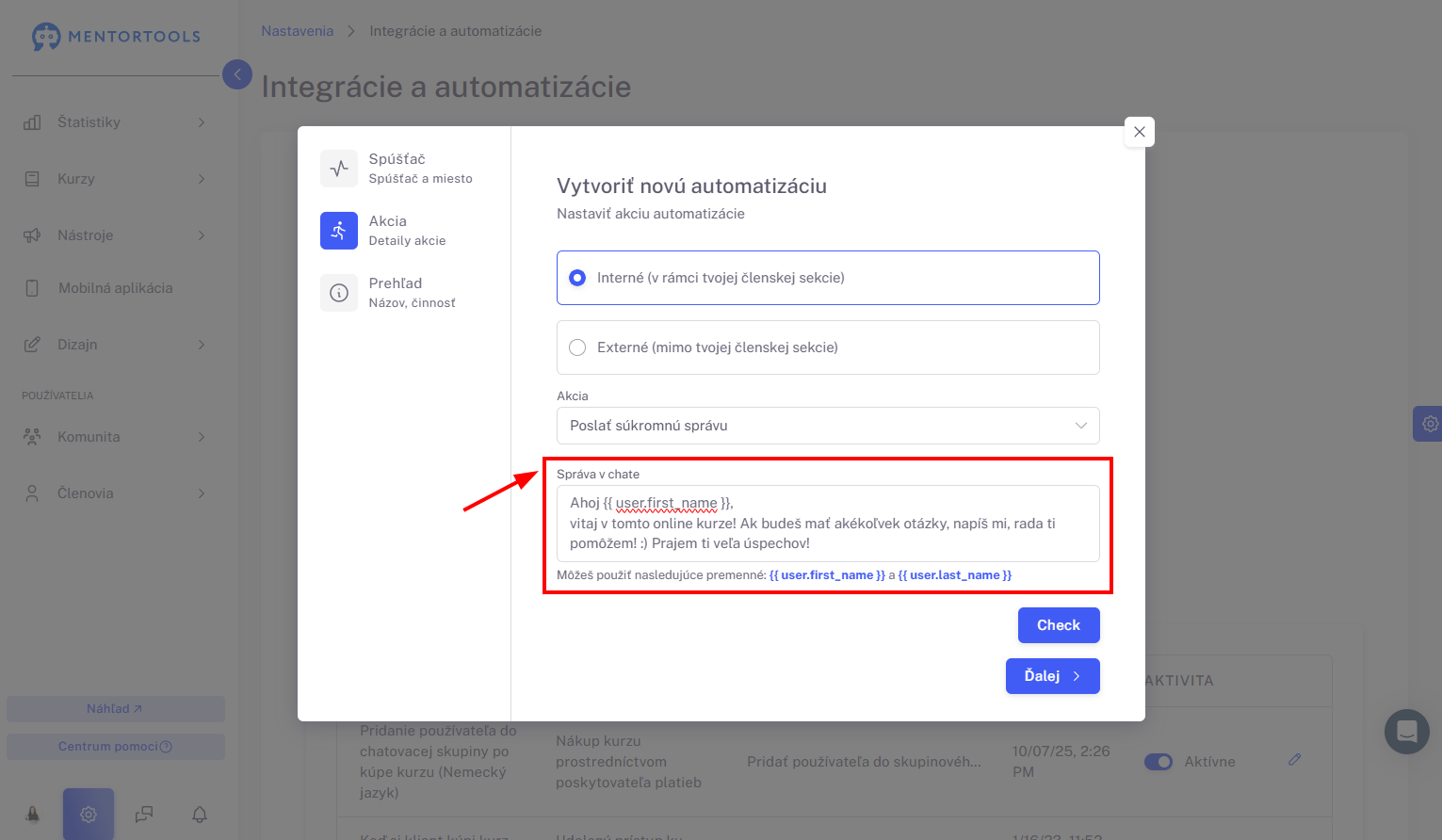
Teraz zadaj správu, ktorá má byť členovi odoslaná. Môžeš použiť premenné {{ user.first_name }} (meno používateľa) a {{ user.last_name }} (priezvisko používateľa) pre správne oslovenie. Nájdeš ich hneď pod vstupným políčkom, aby si ich mohol/a rýchlo skopírovať. Premenné je potrebné skopírovať aj s kučeravými zátvorkami!
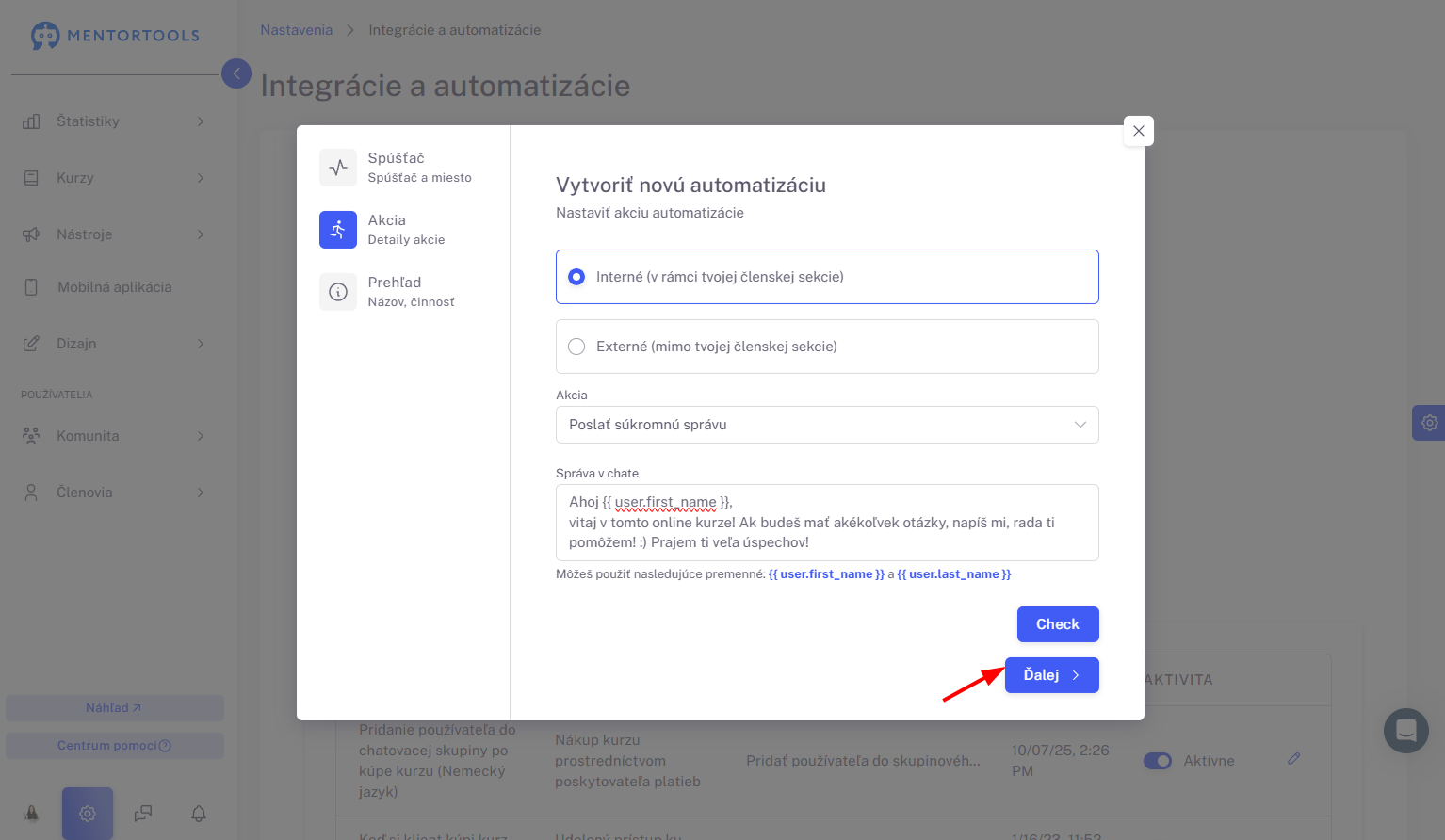
Pre pokračovanie opäť klikni na “Ďalej”.
Prehľad automatizácie
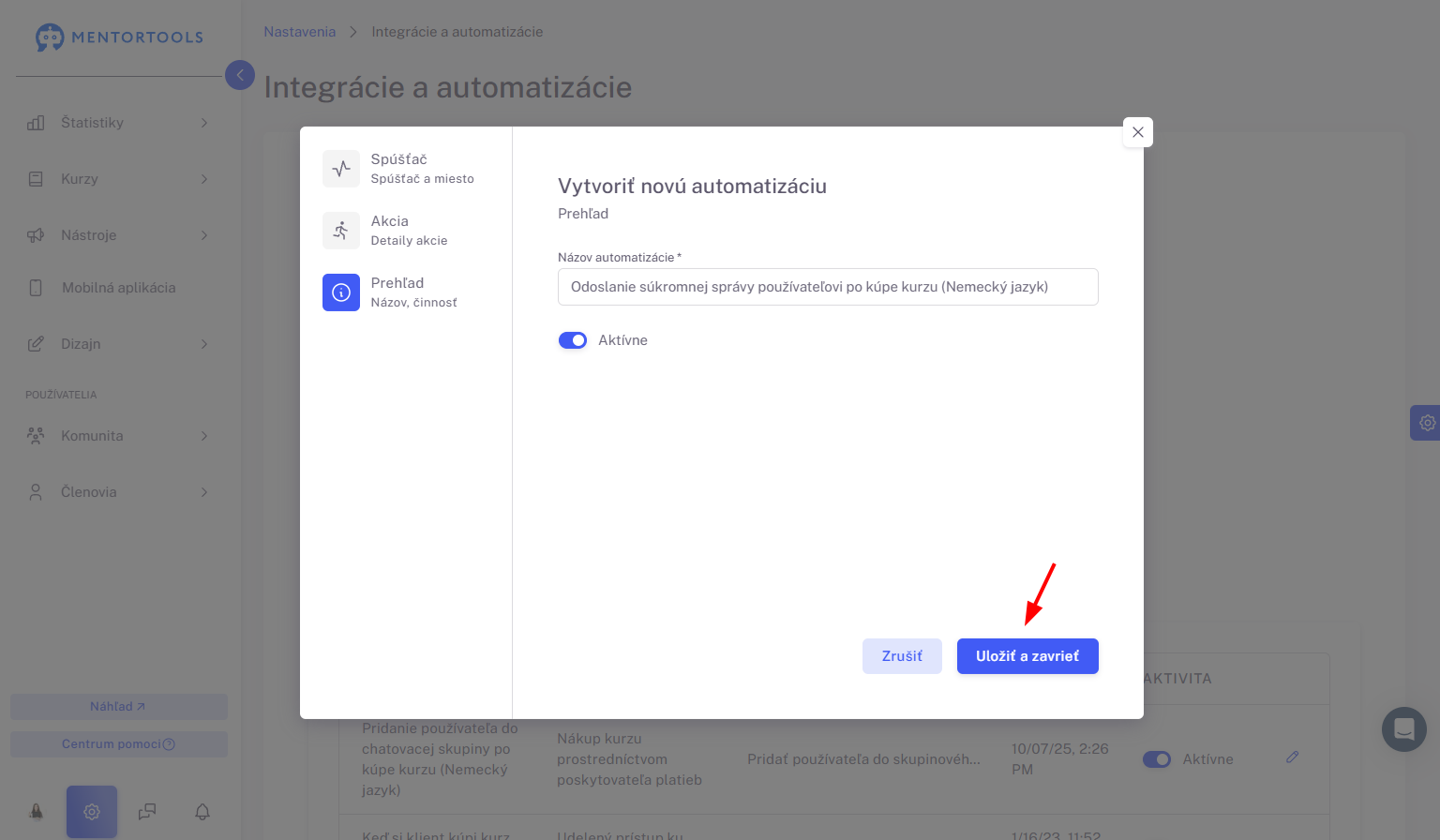
Posledný krok zahŕňa už len priradenie názvu tejto automatizácii a jej aktivovanie. Pomenuj automatizáciu (1) a prepni tlačidlo na „Aktívne“ (2), aby si aktivoval/a túto automatizáciu.
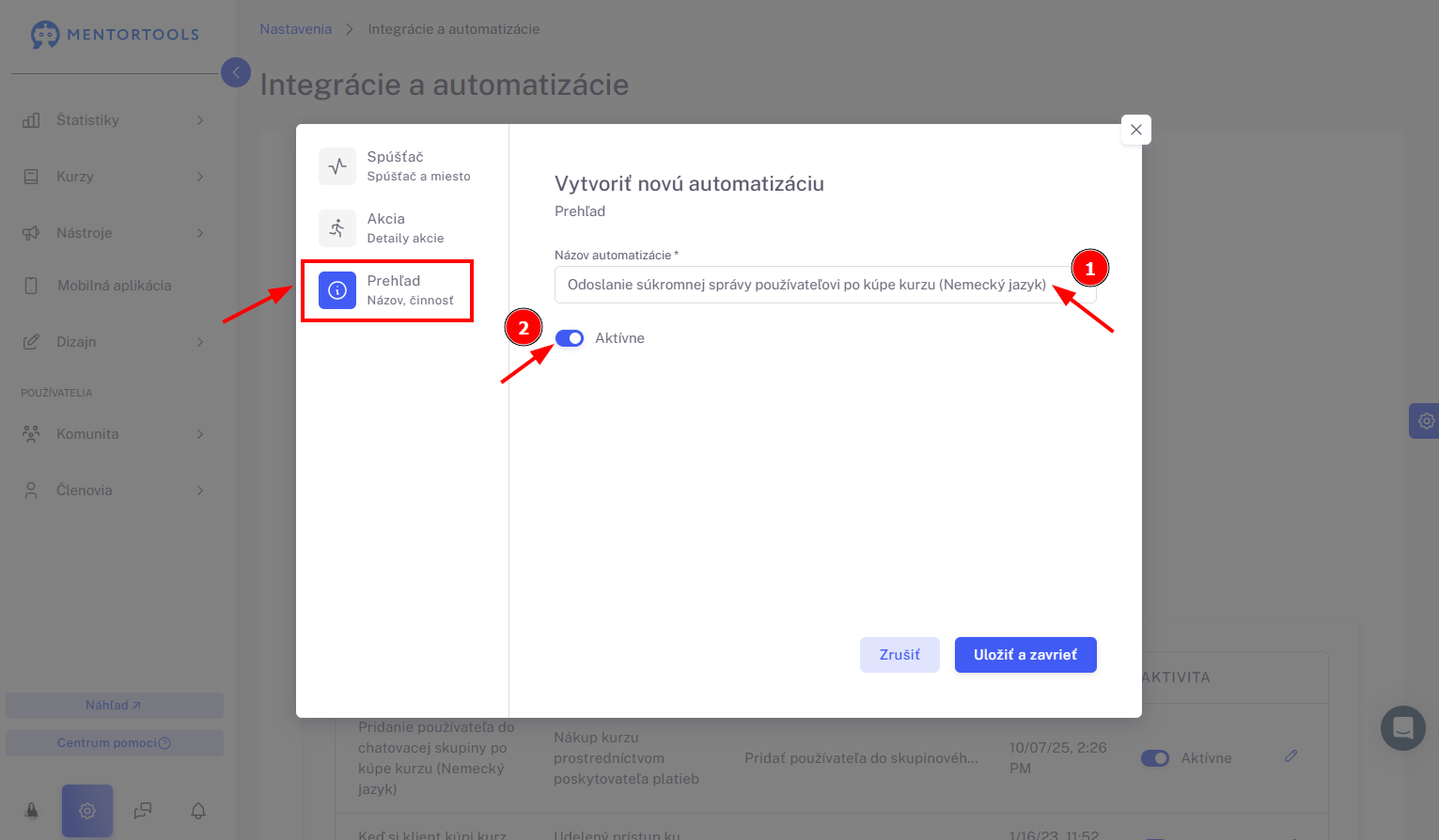
Klikni na „Uložiť a zavrieť“, aby si dokončil/a nastavenie automatizácie.
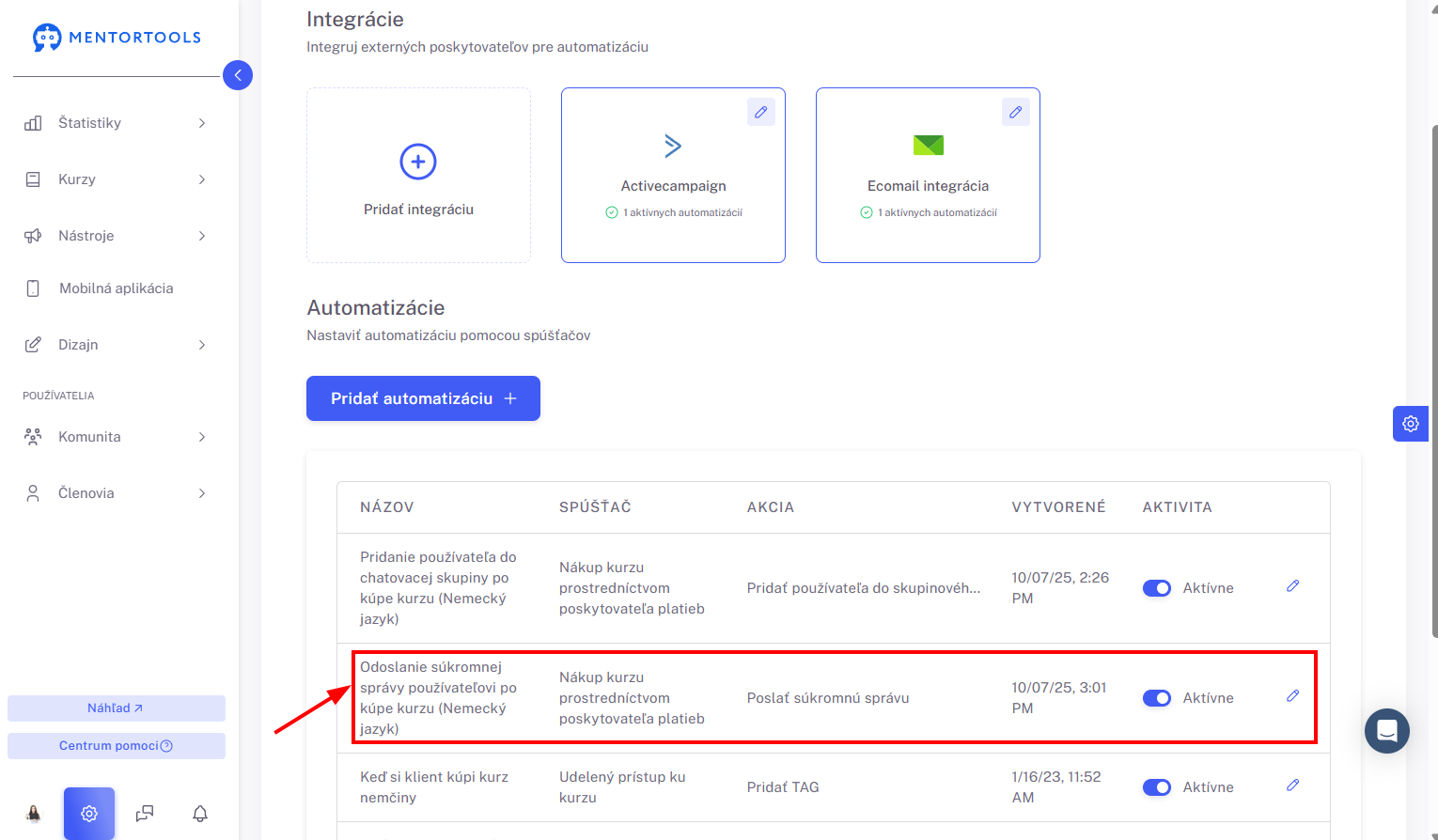
Hotovú automatizáciu potom uvidíš vo svojom zozname automatizácií. Tam ju môžeš aj neskôr upraviť, aktivovať alebo deaktivovať.
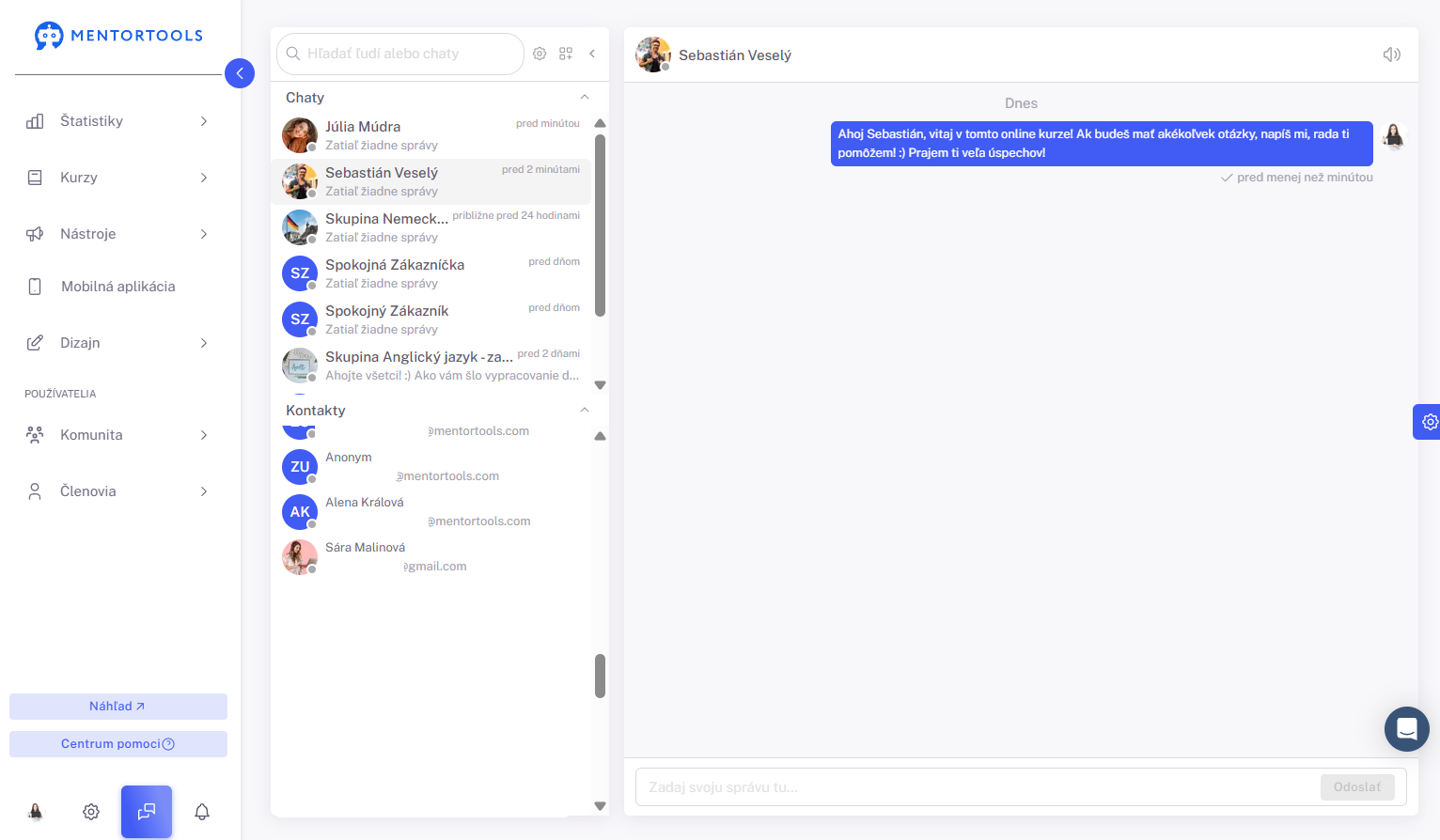
Aby si skontroloval/a, či bola správa novému členovi po kúpe kurzu odoslaná, prejdi na funkciu správ vo svojej online akadémii. Tam uvidíš, či člen správu obdržal.
Ako posielať automatizované správy v chatových skupinách?
V tejto časti si ukážeme, ako môžeš automatizovane poslať správu do chatových skupín, keď niekto dokončí kurz.
Klikni znova na „Pridať automatizáciu +“, aby si vytvoril/a novú automatizáciu.
Výber spúšťača
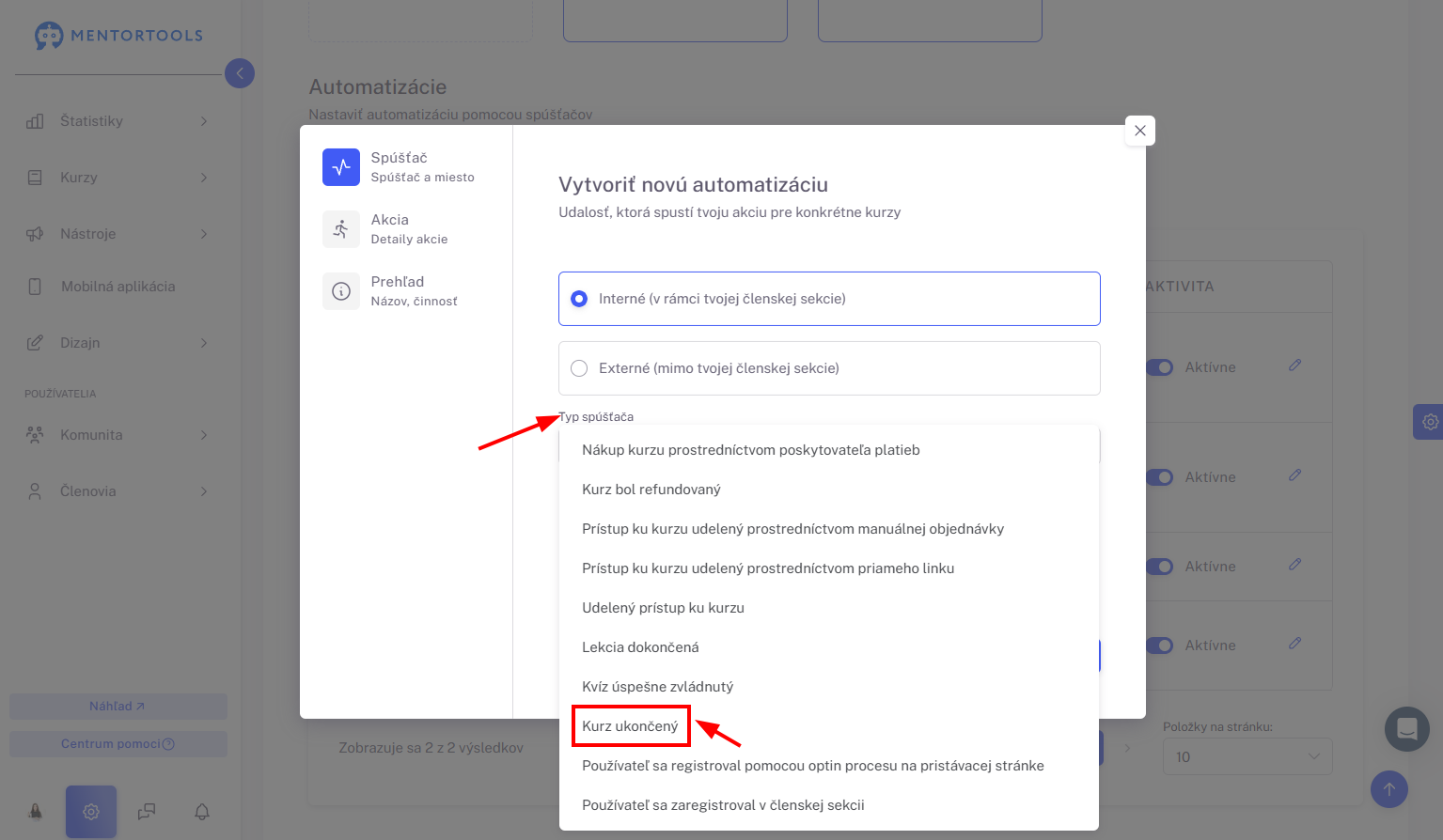
Teraz je potrebné nastaviť spúšťač (trigger), ktorý spustí danú udalosť. Ak chceš automatizovane poslať členovi správu, keď dokončí kurz, zvoľ možnosť „Interné“ a pri „Type spúšťača“ vyber „Kurz ukončený“.
Teraz si môžeš vybrať, pri ktorých kurzoch chceš túto automatizáciu použiť. Klikni na rozbaľovacie menu a vyber príslušný kurz alebo kurzy.
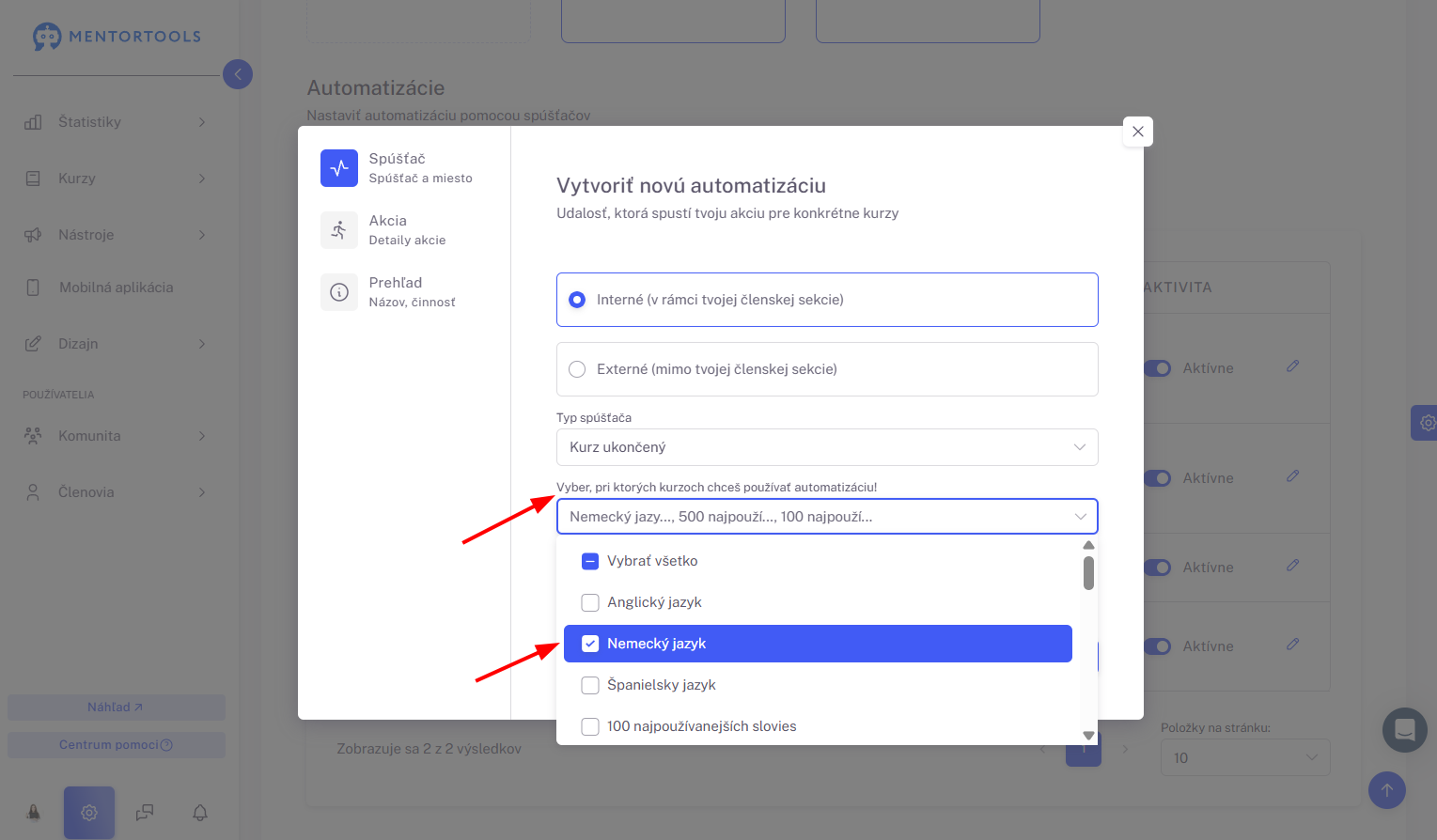
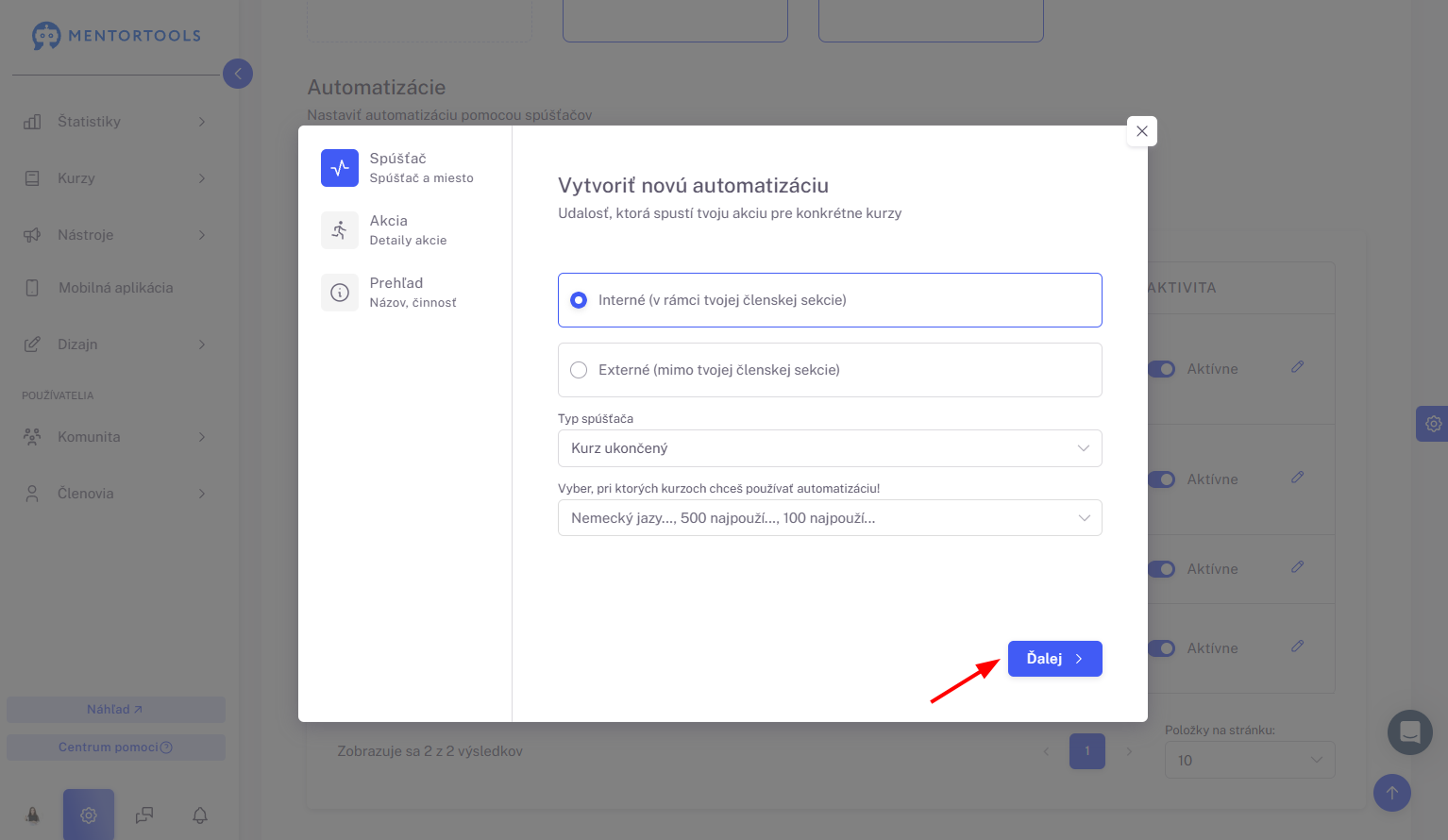
Teraz klikni na tlačidlo “Ďalej”.
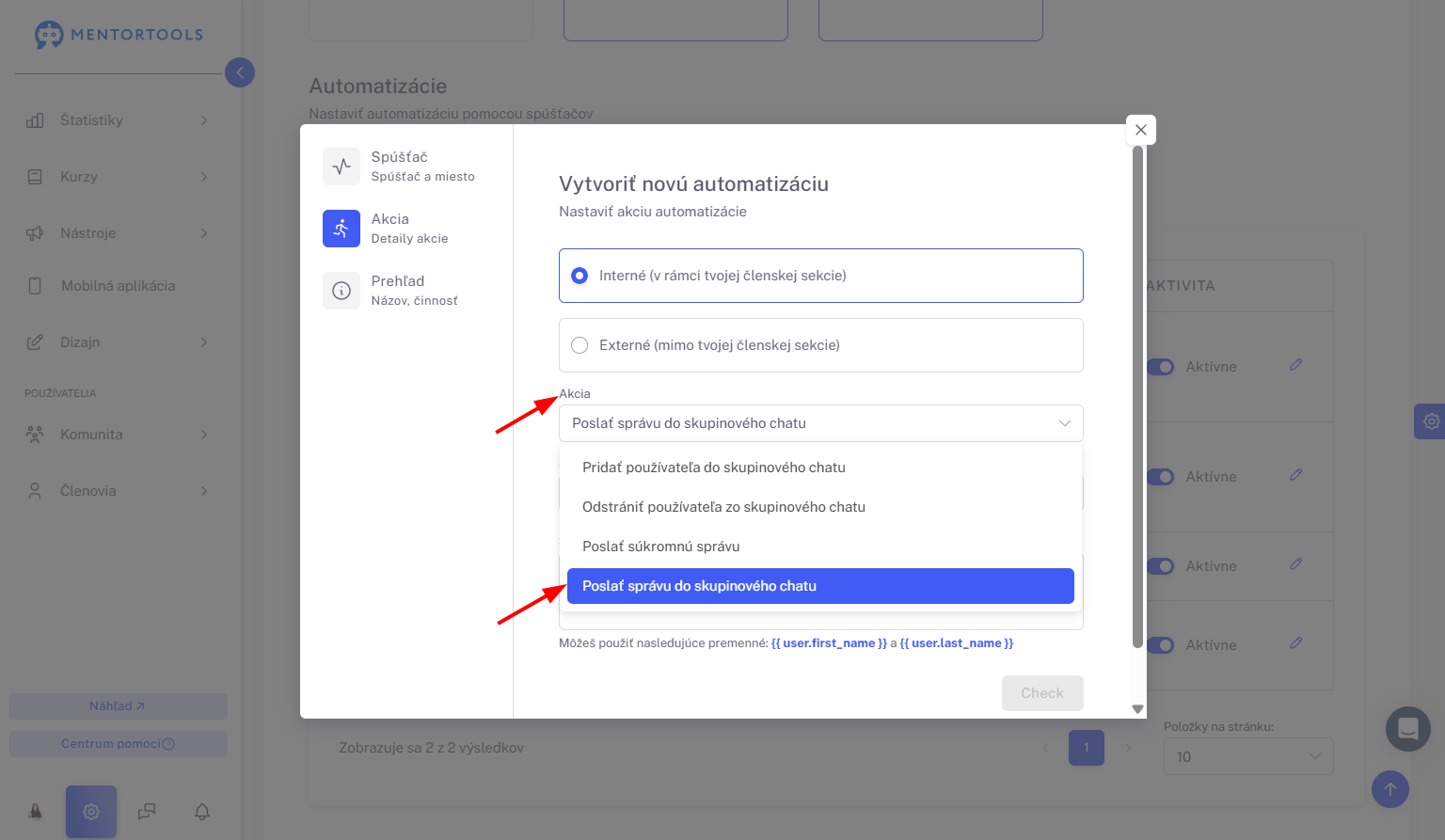
Výber akcie
Opäť vyber možnosť „Interné“ a otvor rozbaľovacie menu.
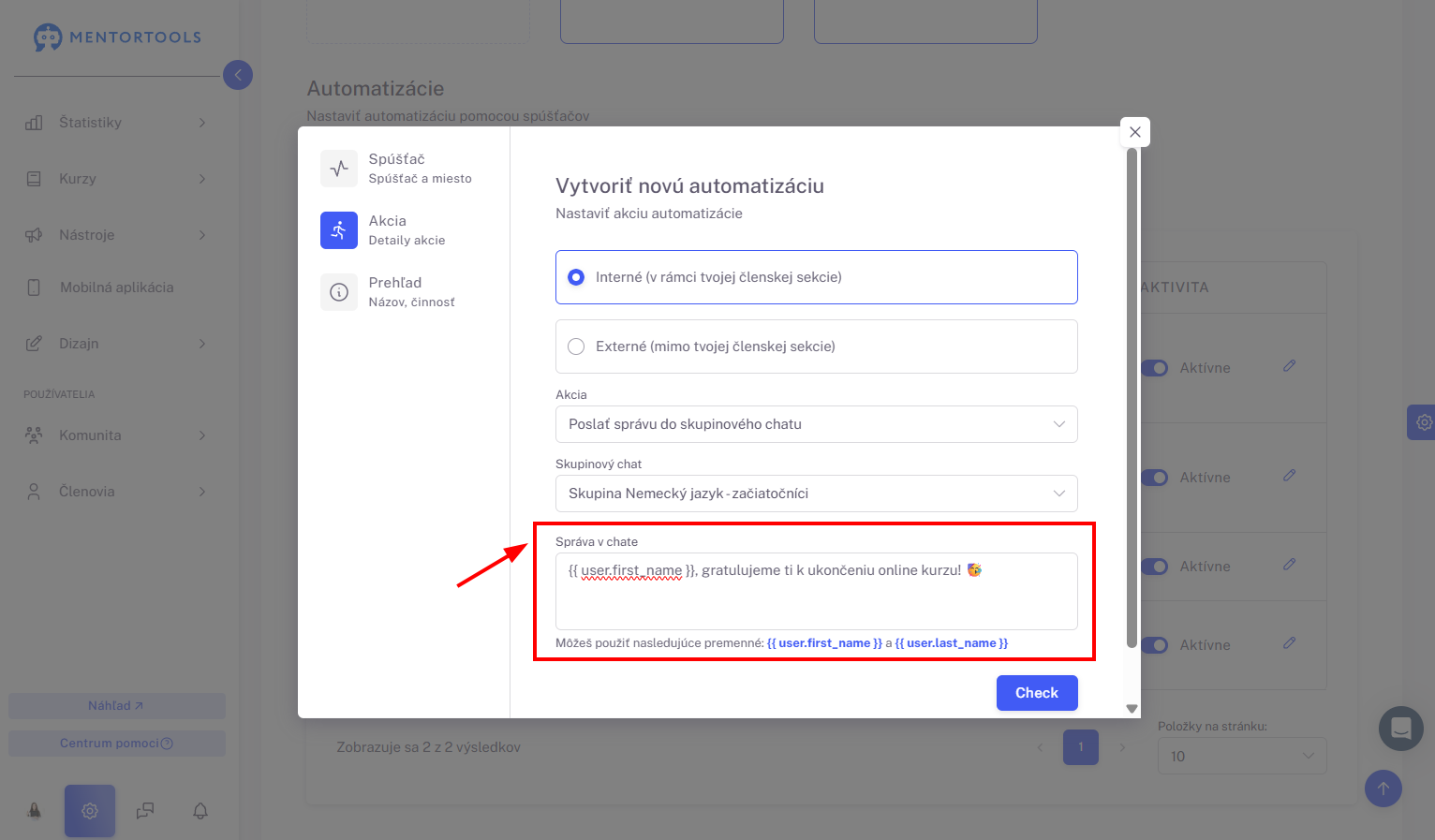
Vyber z rozbaľovacieho menu možnosť „Poslať správu do skupinového chatu“.
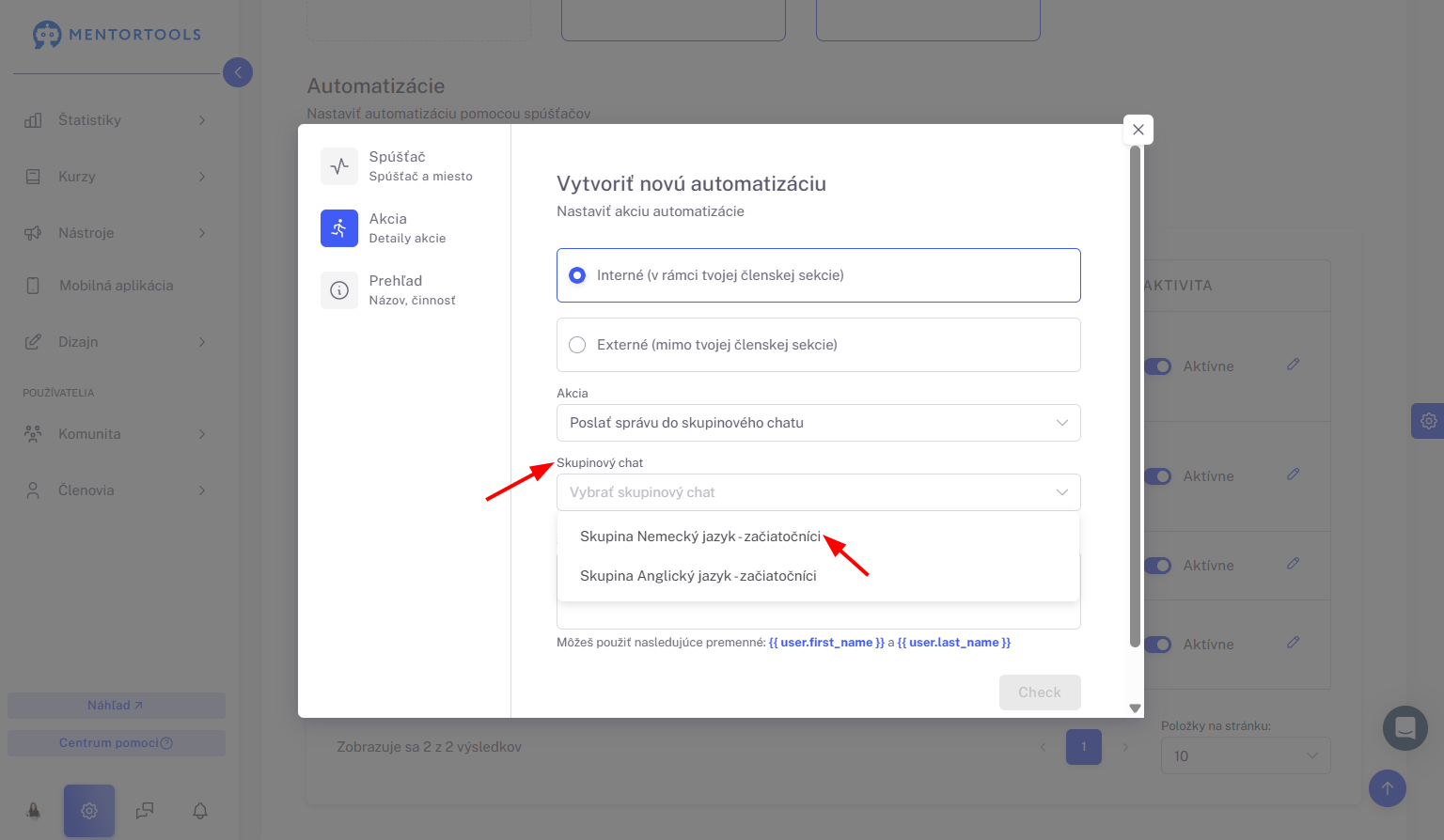
Teraz môžeš v rozbaľovacom menu pod „Skupinový chat“ vybrať, do ktorého konkrétneho skupinového chatu sa má správa po dokončení kurzu odoslať.
Do poľa zadaj správu, ktorá sa má byť po dokončení kurzu odoslaná do skupiny. Môžeš použiť premenné {{ user.first_name }} (meno používateľa) a {{ user.last_name }} (priezvisko používateľa) pre správne oslovenie. Nájdeš ich hneď pod vstupným políčkom, aby si ich mohol/a rýchlo skopírovať. Premenné je potrebné skopírovať aj s kučeravými zátvorkami!
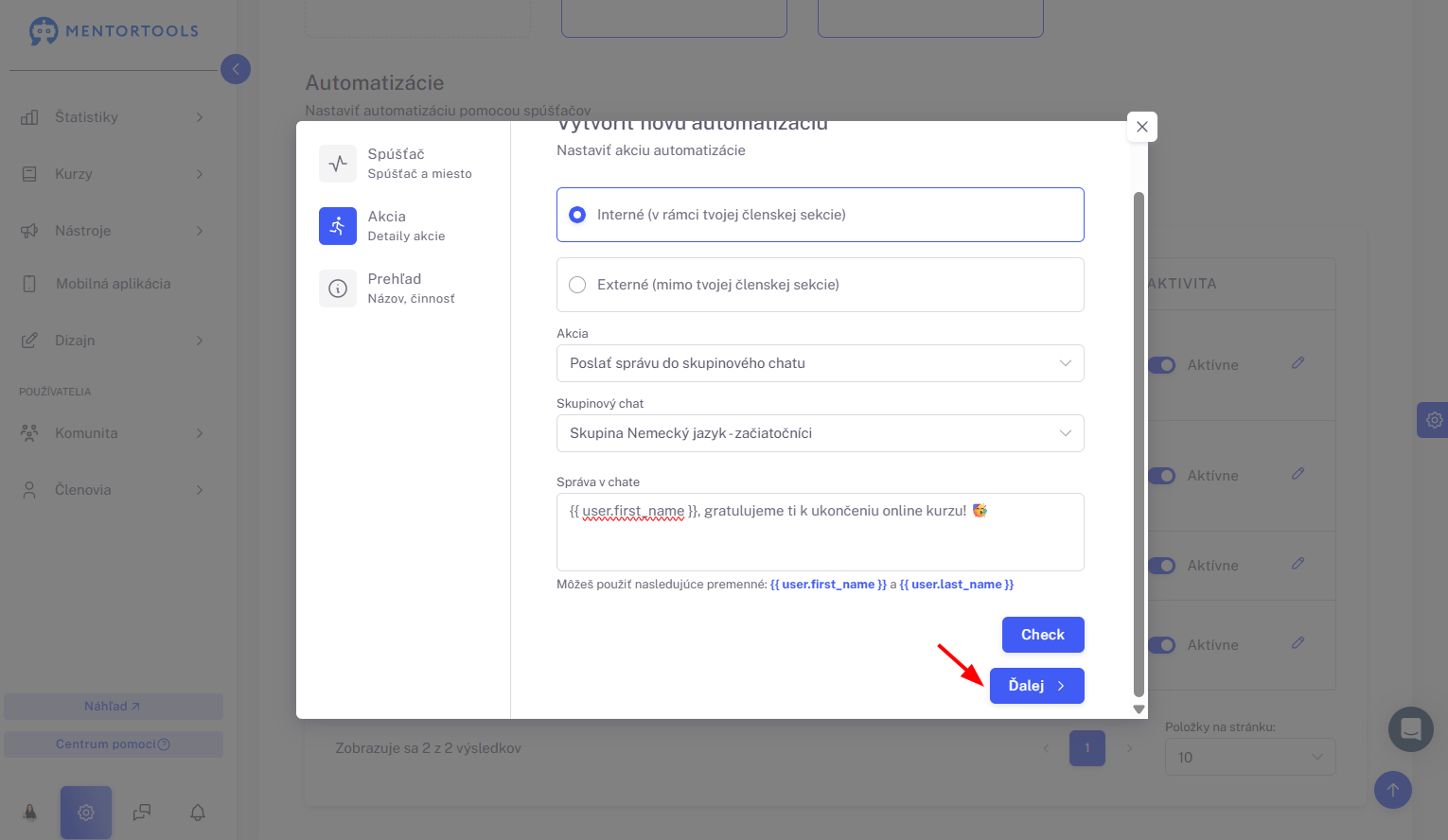
Pre pokračovanie opäť klikni na “Ďalej”.
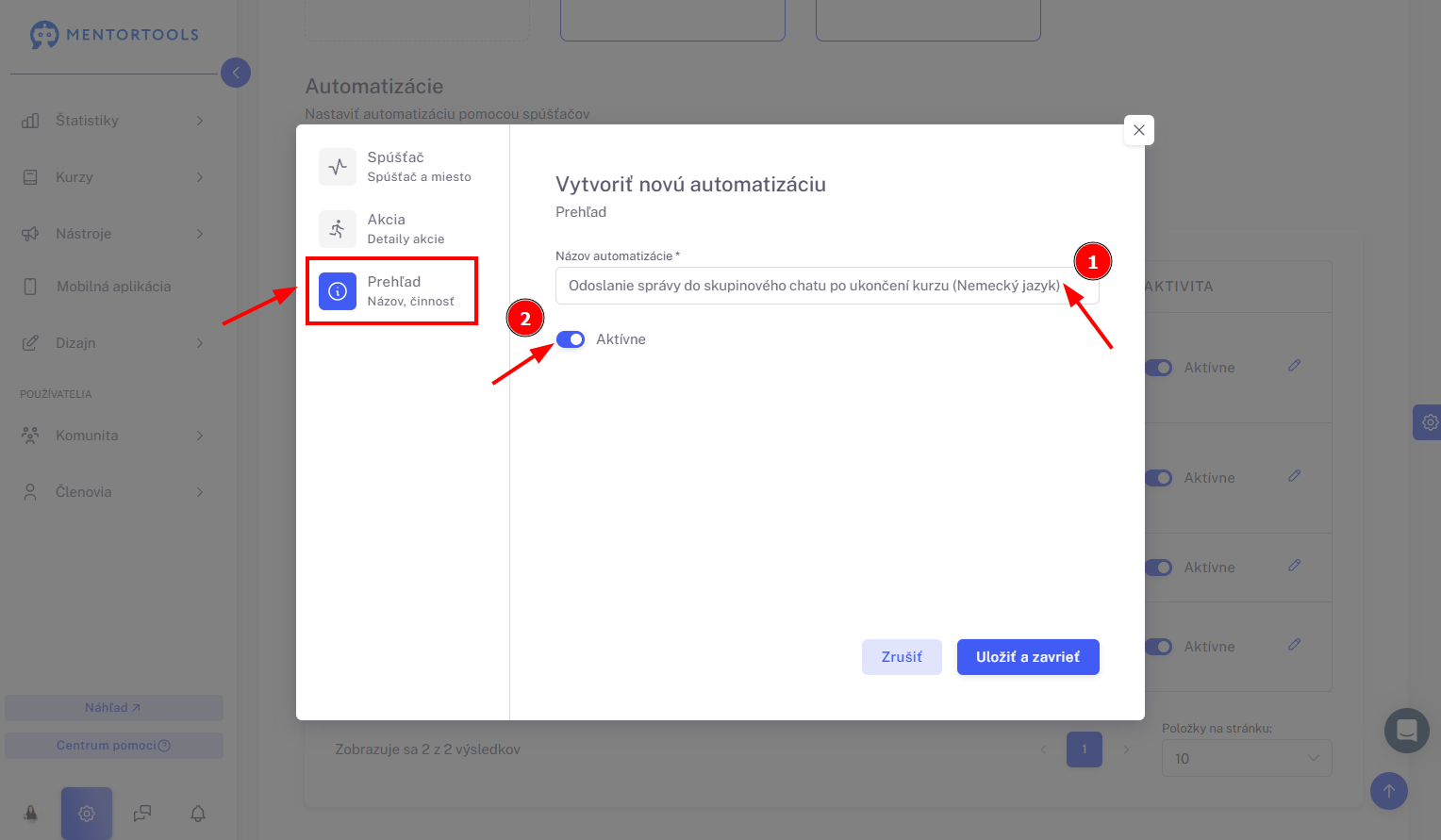
Prehľad automatizácie
Posledný krok zahŕňa už len priradenie názvu tejto automatizácii a jej aktivovanie. Pomenuj automatizáciu (1) a prepni tlačidlo na „Aktívne“ (2), aby si aktivoval/a túto automatizáciu.
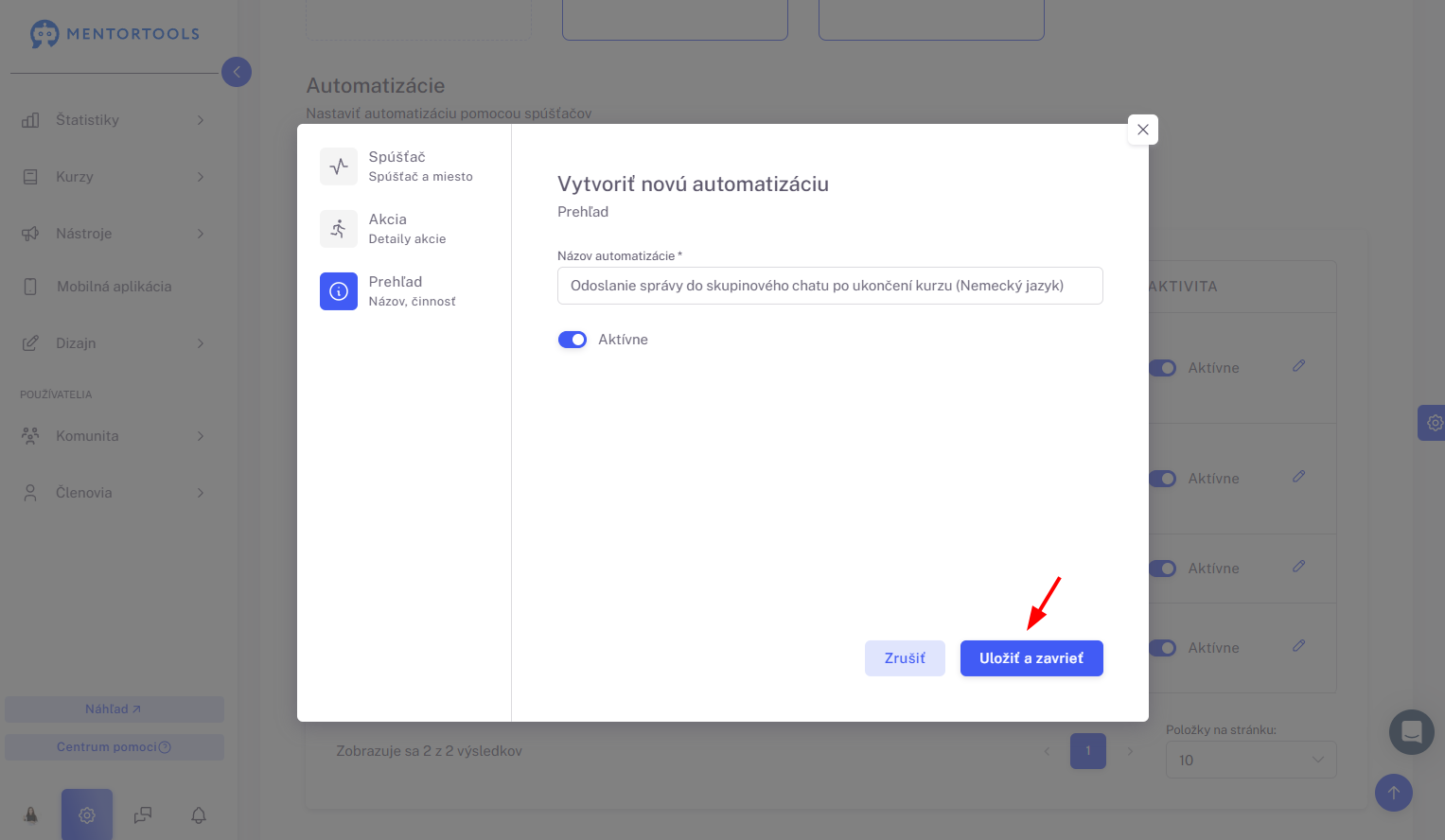
Klikni na „Uložiť a zavrieť“, aby si dokončil/a nastavenie automatizácie.
Hotovú automatizáciu potom uvidíš vo svojom zozname automatizácií. Tam ju môžeš aj neskôr upraviť, aktivovať alebo deaktivovať.
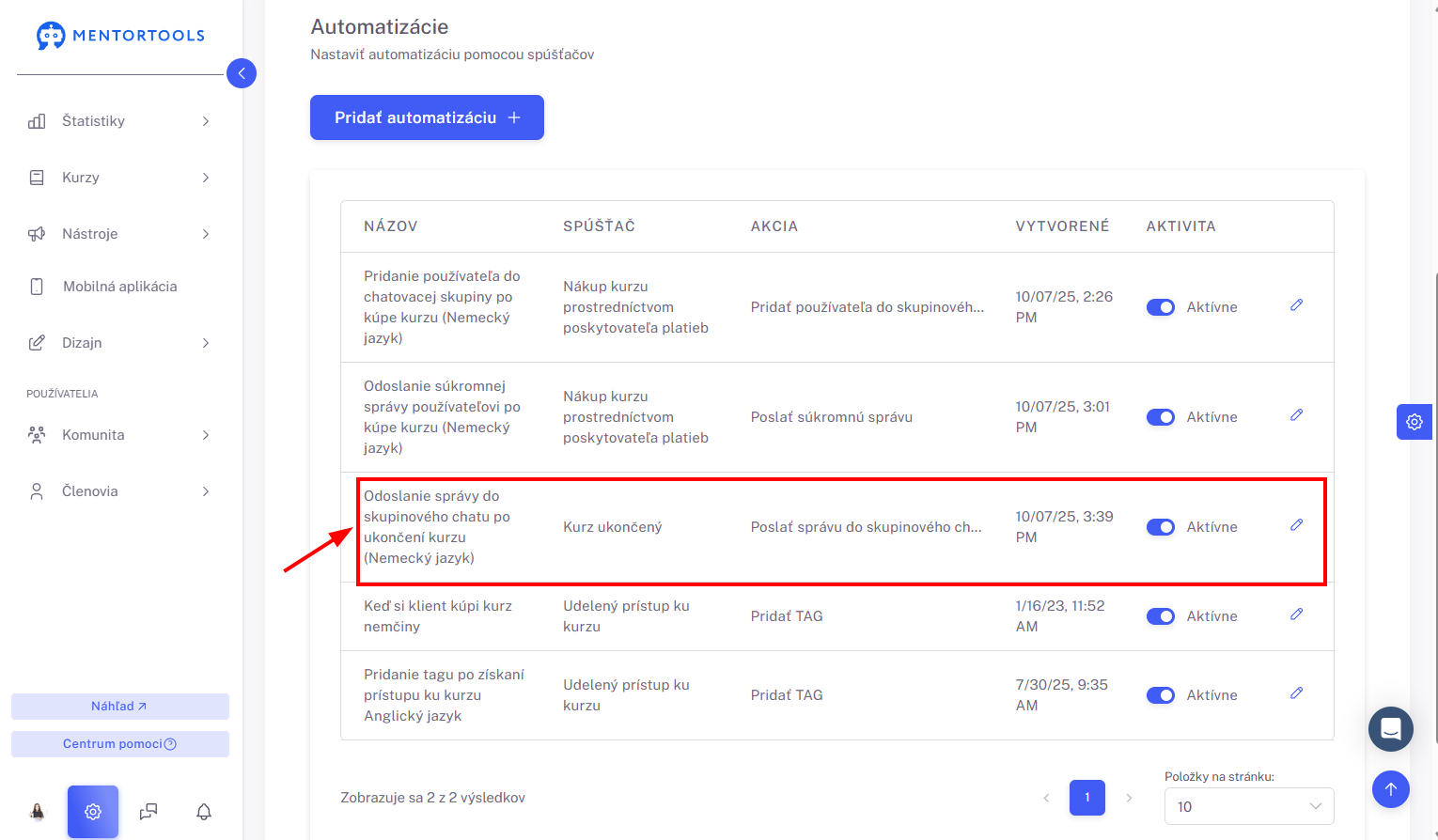
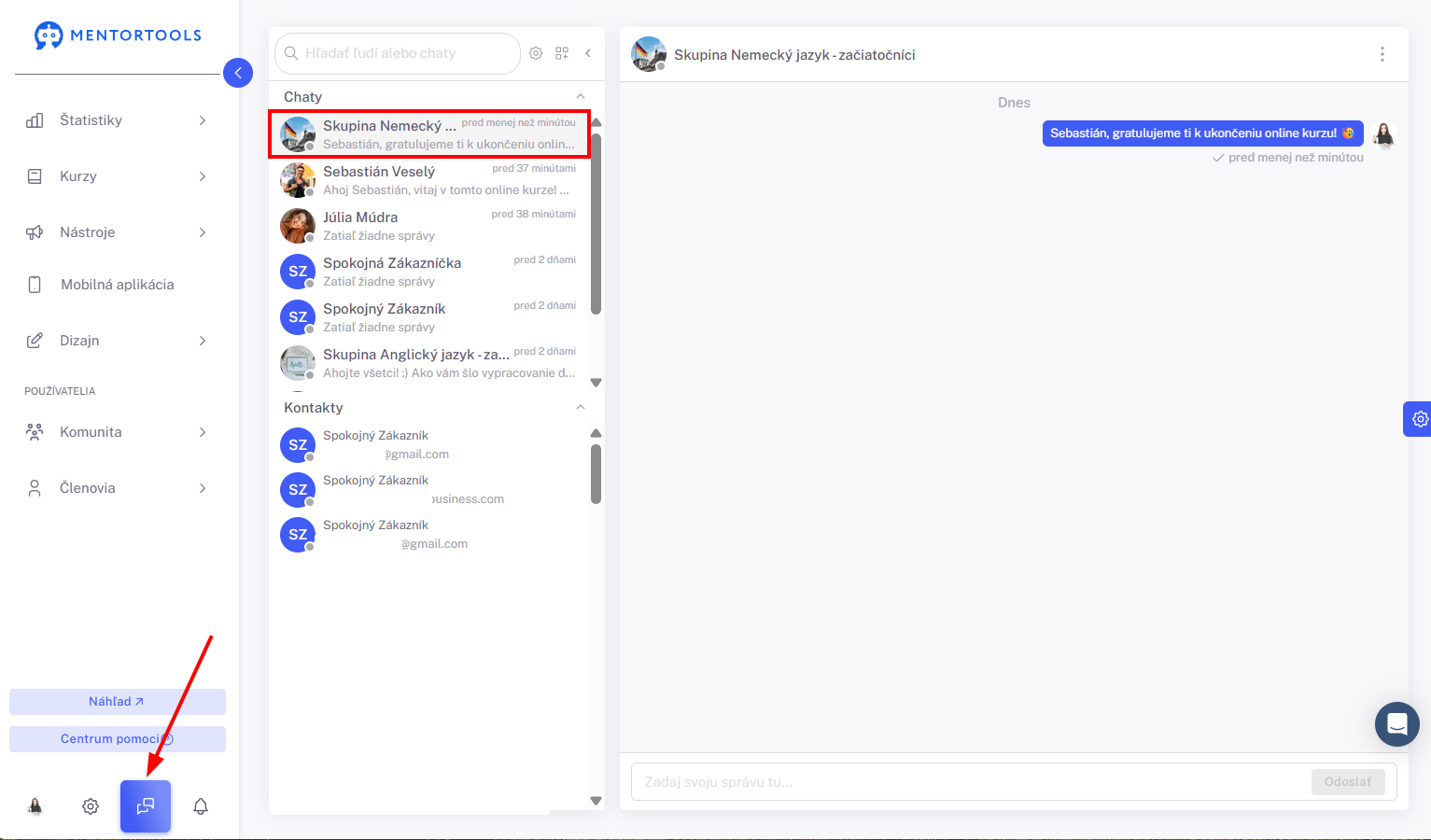
Aby si skontroloval/a, či bola správa do skupiny odoslaná, prejdi na funkciu správ vo svojej online akadémii. Tam uvidíš, či bola správa do danej skupiny odoslaná.
Zhrnutie:
Ukázali sme si, aké jednoduché je kompletne zautomatizovať komunikáciu s účastníkmi tvojich kurzov a pritom ušetriť množstvo drahocenného času.
Vďaka týmto automatizáciám efektívne riadiš celú cestu účastníka – od prvého kontaktu až po zaradenie do skupiny – a zároveň zabezpečíš, že tvoja komunikácia bude vždy včasná, relevantná a osobná.
Nezabudni - po uložení automatizácie si ju vždy rýchlo over v správach, aby si mal/a istotu, že všetko funguje tak, ako má.