Submodul – Tvorba submodulu
Pomocou submodulov môžeš spraviť štruktúru svojich kurzov prehľadnejšou, lepšie zorganizovať obsah a výrazne tak zlepšiť zážitok z učenia pre svojich účastníkov. V tomto návode sa krok za krokom dozvieš, ako vytvoriť nové submoduly vo svojej členskej sekcii v Mentortools.
Posledná aktualizácia Približne pred rokom
Tvorba submodulu
Pre vytvorenie nového submodulu v tvojom online kurze postupuj nasledovne:
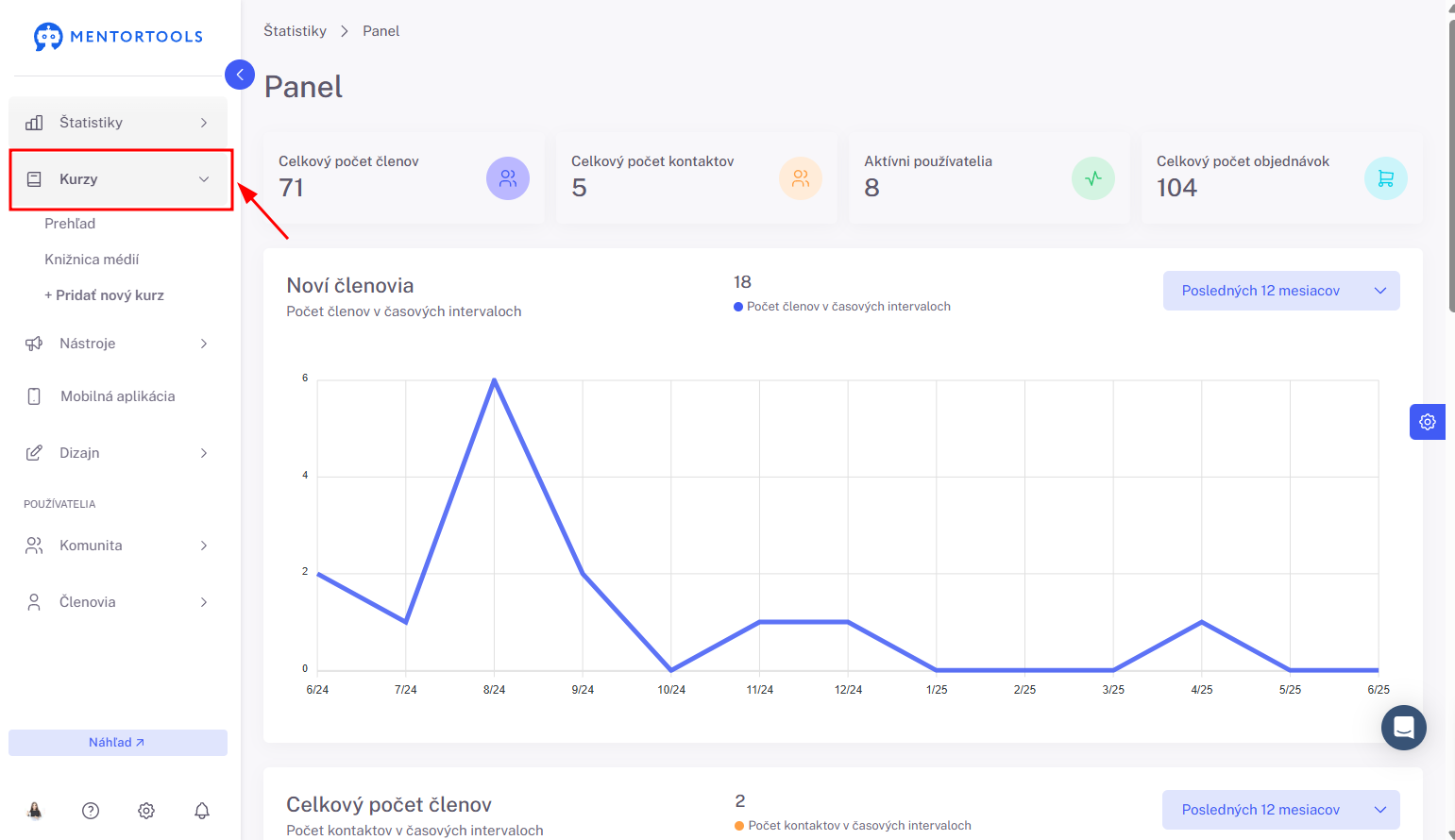
1. Prejdi na "Kurzy"
Vo svojej online akadémii prejdi v bočnom paneli na "Kurzy".
2. Prejdi na “Prehľad”
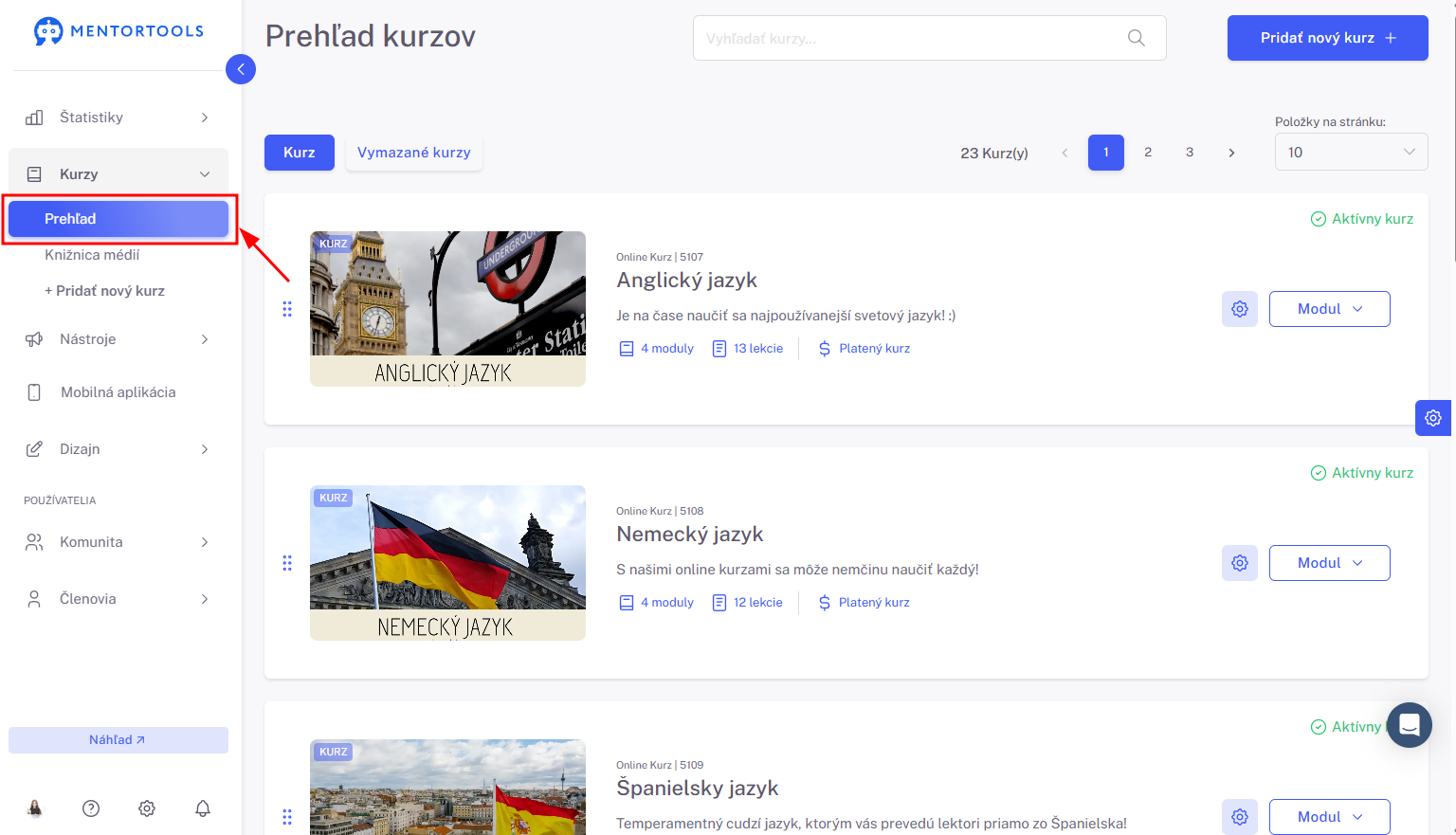
Pre zobrazenie zoznamu všetkých tvojich kurzov následne prejdi na “Prehľad”.
3. Vyber si konkrétny kurz
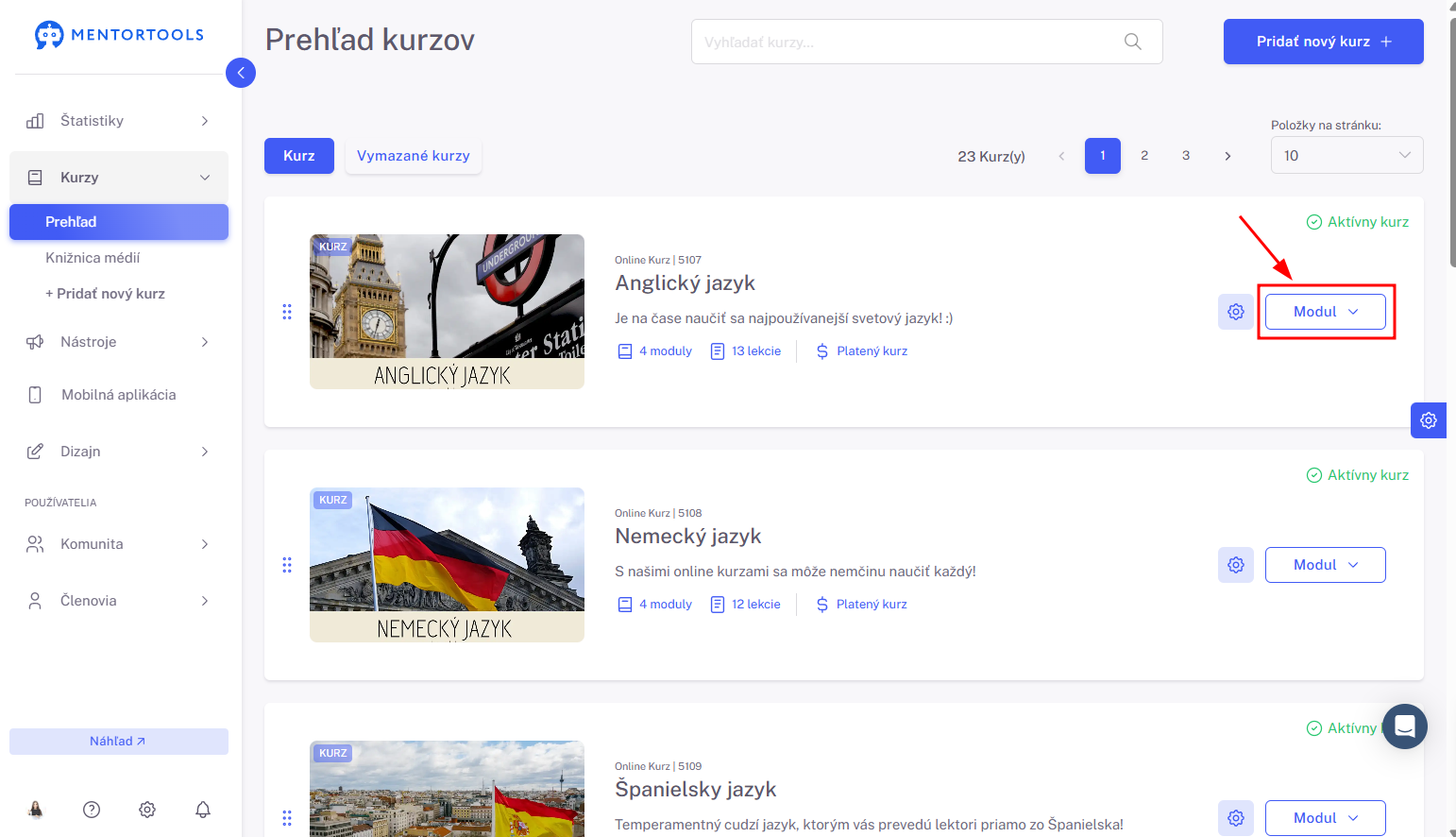
Vyber si konkrétny kurz, v ktorom chceš vytvoriť nový submodul. Kliknutím na “Moduly” sa zobrazia všetky existujúce moduly v tomto kurze.
4. Vyber si konkrétny modul
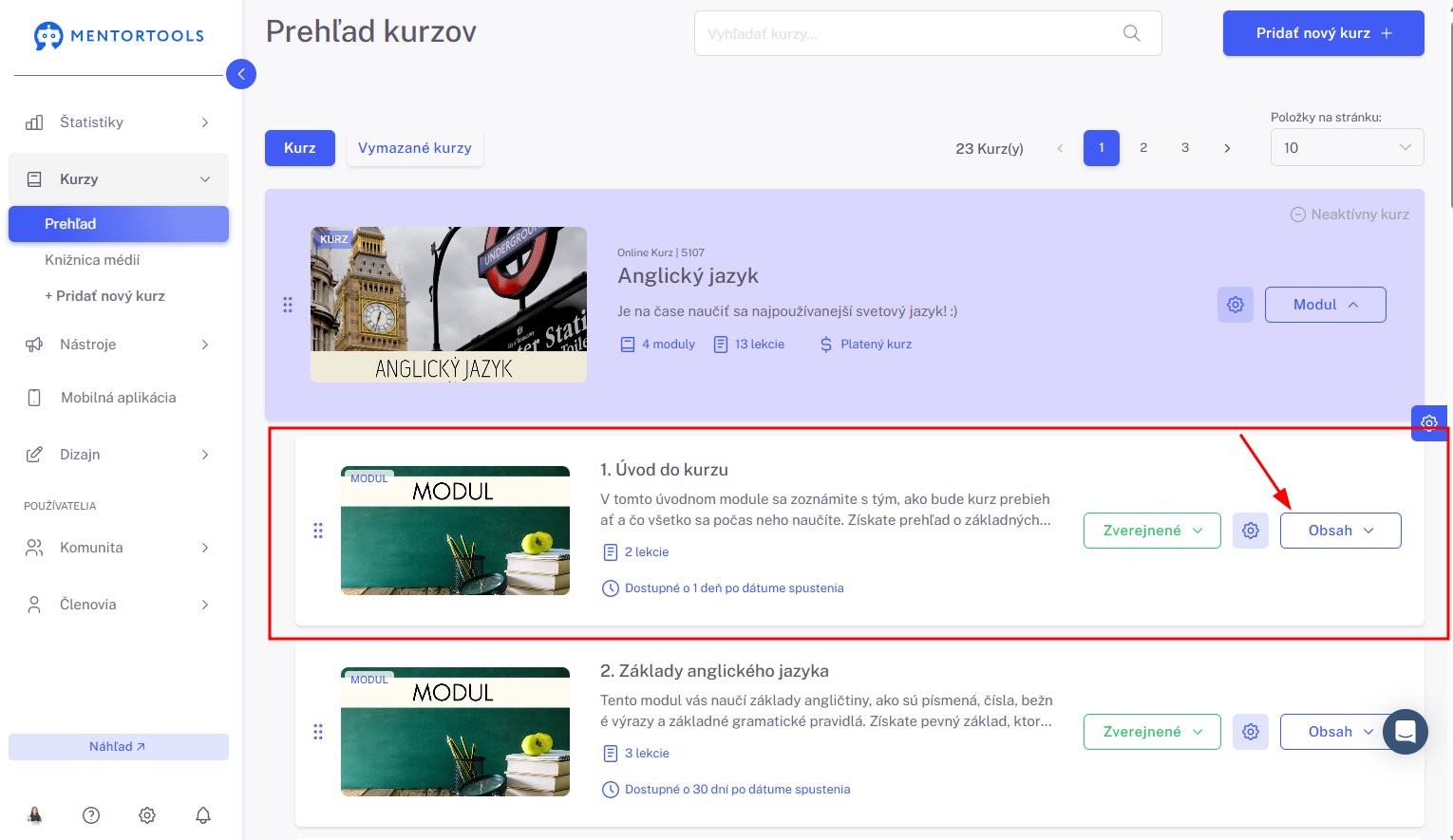
Vyhľadaj konkrétny modul, do ktorého chceš pridať nový submodul a klikni na “Obsah”.
5. Tvorba nového submodulu
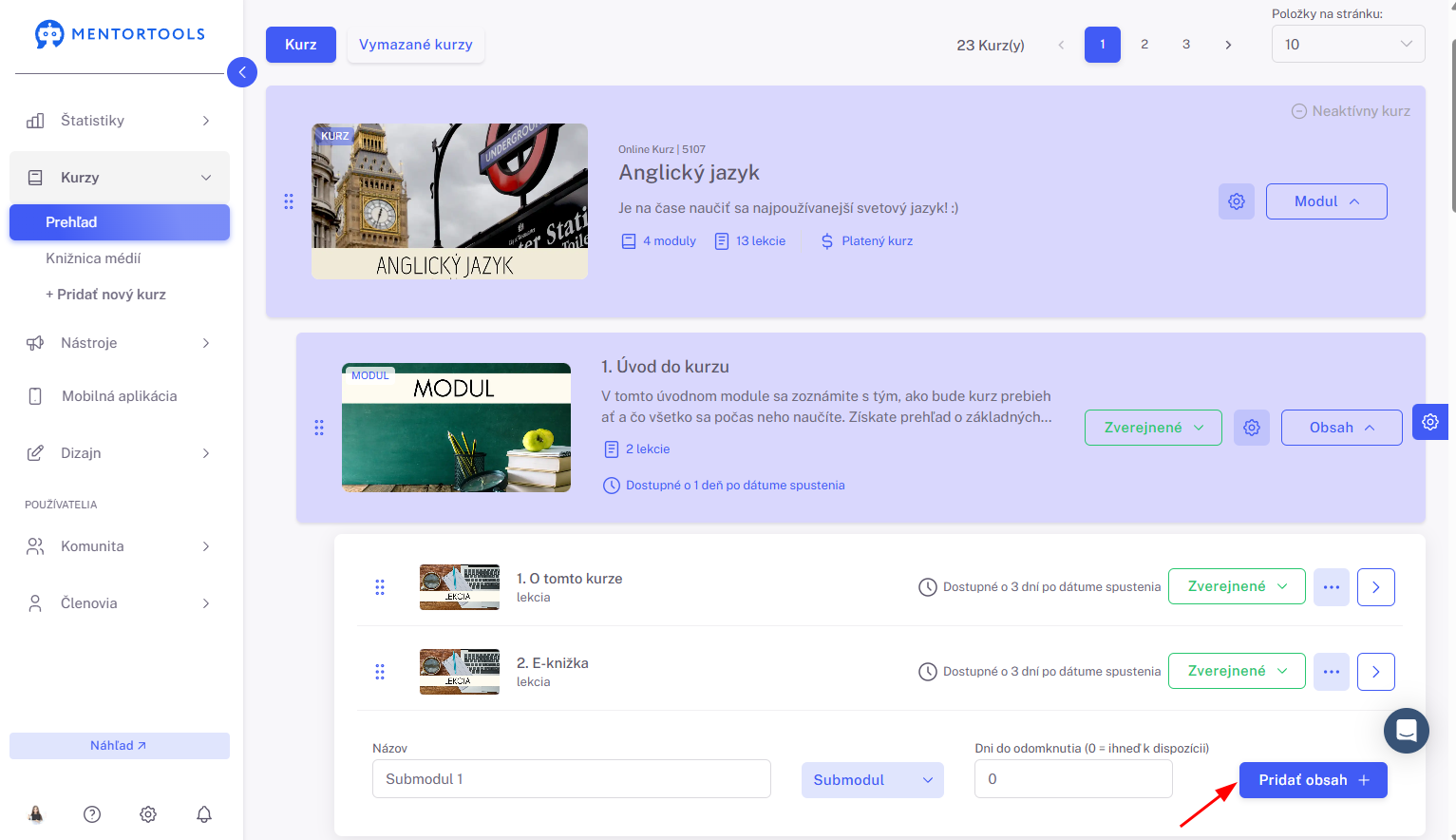
Ak chceš pridať nový submodul, klikni na “Obsah” napravo od modulu, aby sa ti zobrazili všetky lekcie/ kvízy/ submoduly v danom module.
6. Názov submodulu
Najprv je potrebné zadať názov tvojho nového submodulu.
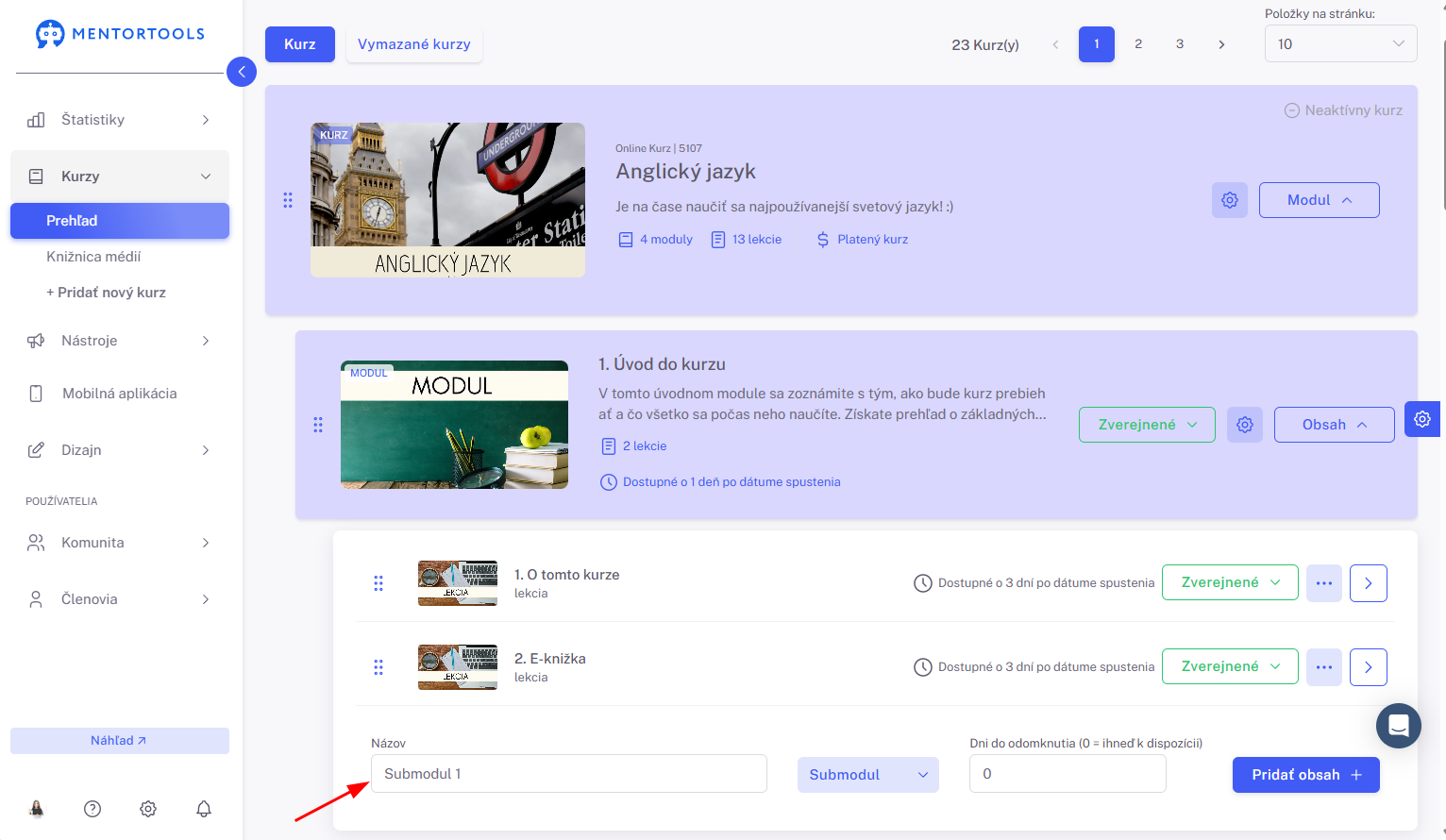
7. Typ prvku
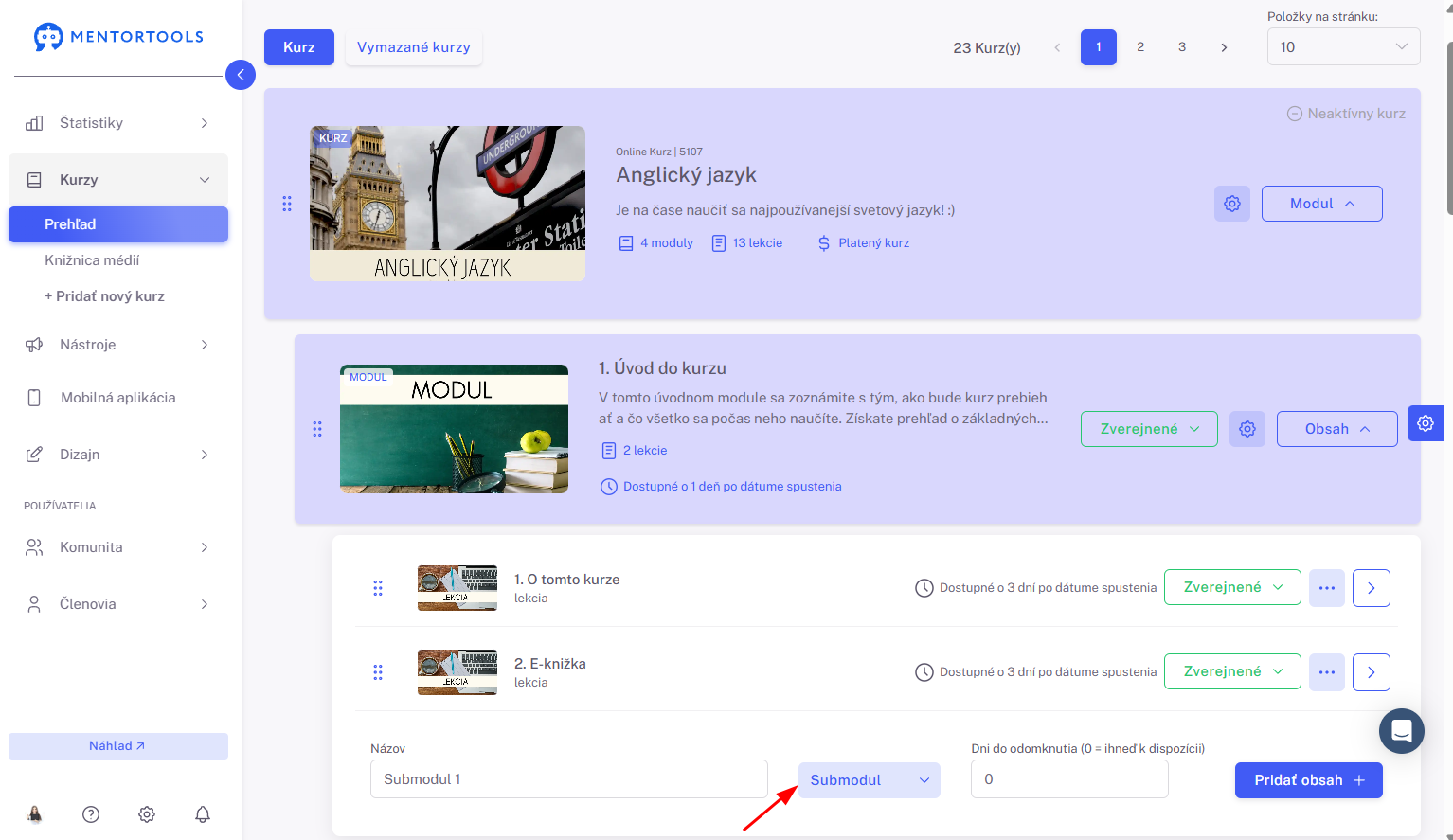
Následne si z rozbaľovacieho okna vedľa názvu vyber typ prvku, ktorý chceš pridať do daného modulu. Do modulu môžeš vložiť nasledovné prvky: submodul, lekciu alebo kvíz.
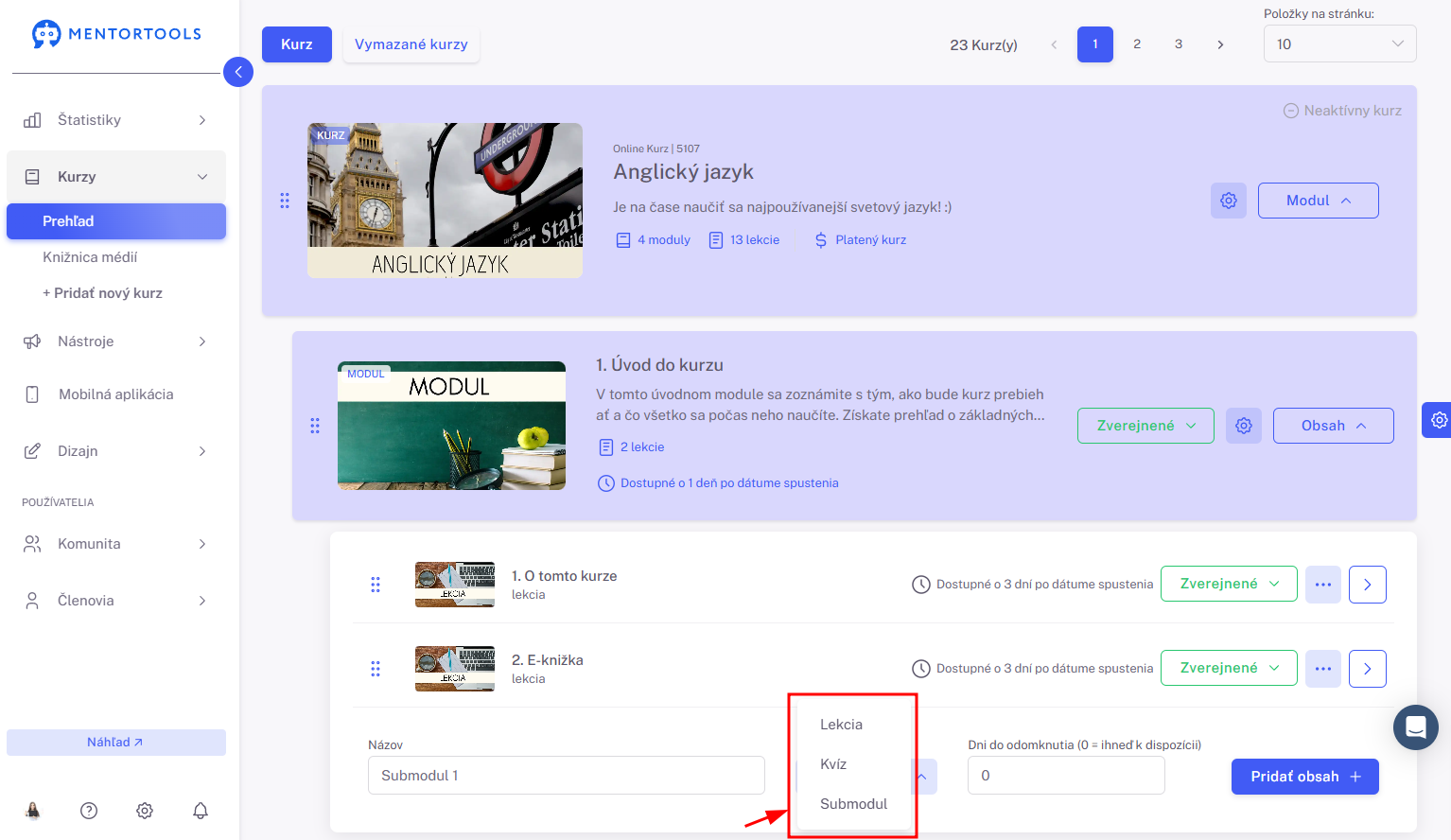
Pre pridanie submodulu si preto vyber možnosť “submodul”.
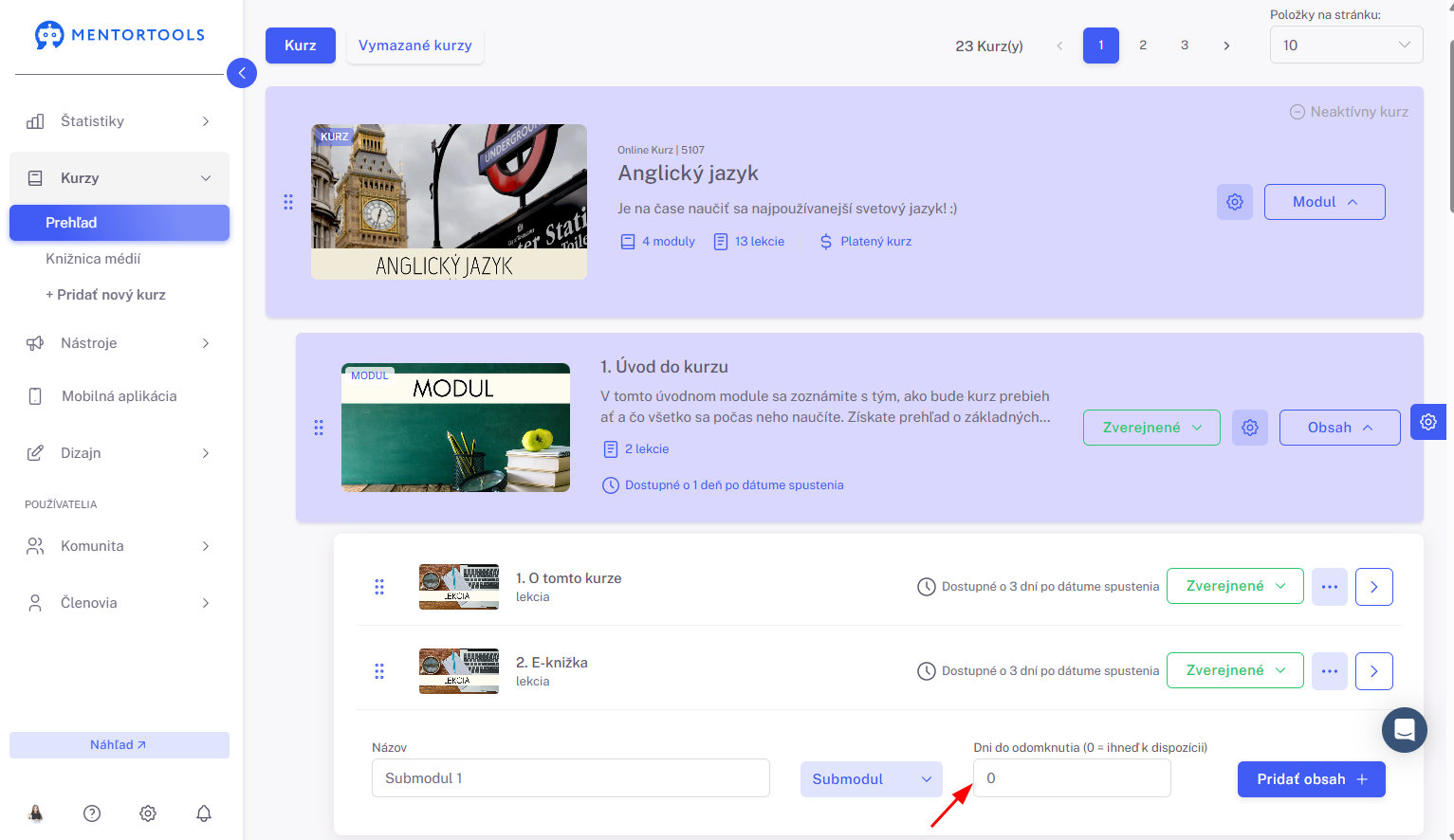
8. Dni do odomknutia
Taktiež môžeš nastaviť dni do odomknutia submodulu - po koľkých dňoch sa submodul sprístupní pre tvojich zákazníkov.
Ak nastavíš napr. 10 dní do odomknutia submodulu, tak bude tento submodul dostupný pre tvojho zákazníka po 10 dňoch od spustenia kurzu/ zakúpenia kurzu/ jeho registrácie do tvojej členskej sekcie.
Ak tu ponecháš nulu (“0”), submodul bude prístupný ihneď.
9. Vytvorenie submodulu
Nakoniec klikni na „Pridať obsah +“ pre vytvorenie nového submodulu.
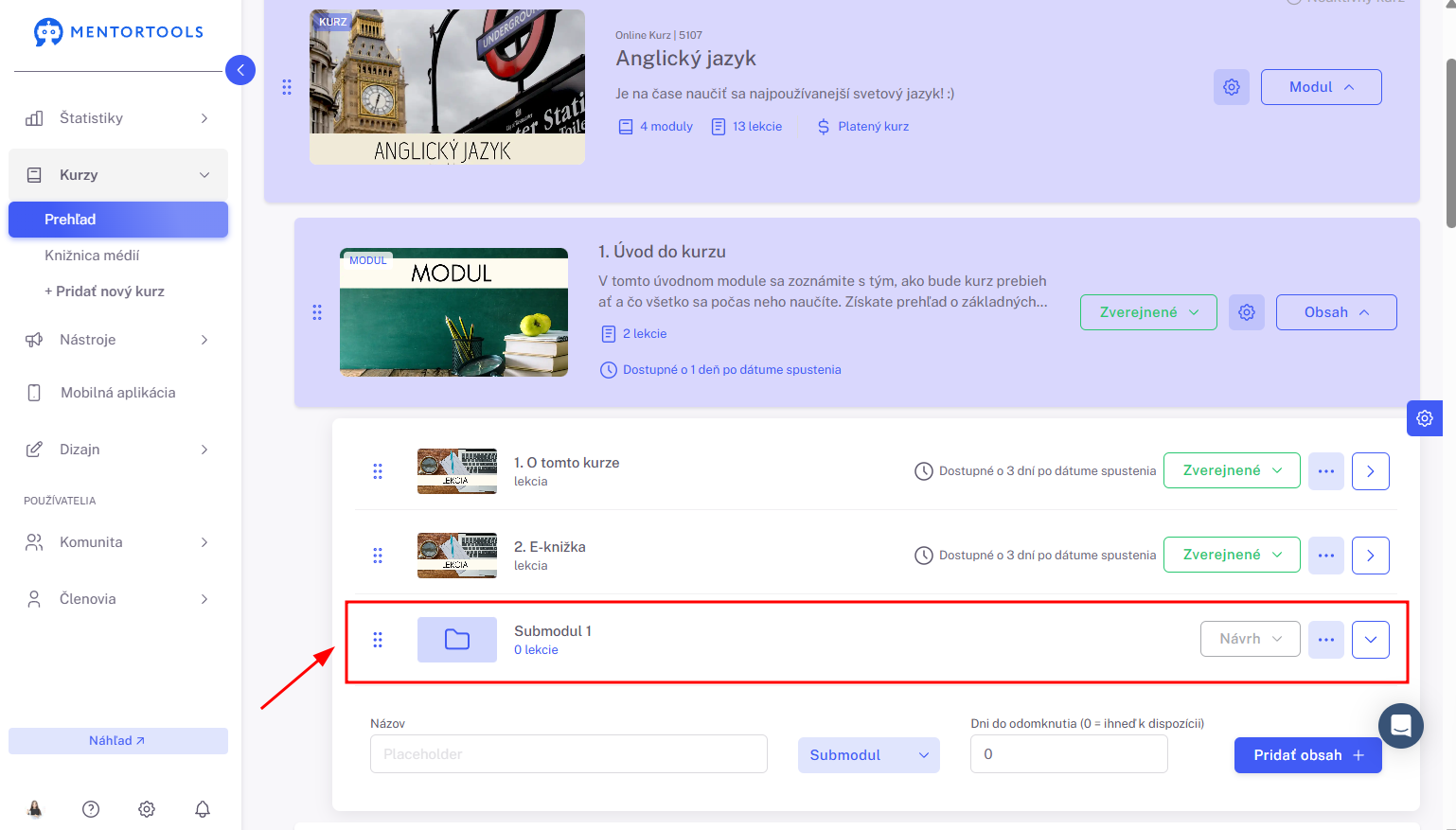
Následne sa vytvorí submodul v danom module:
Nastavenie viditeľnosti submodulu
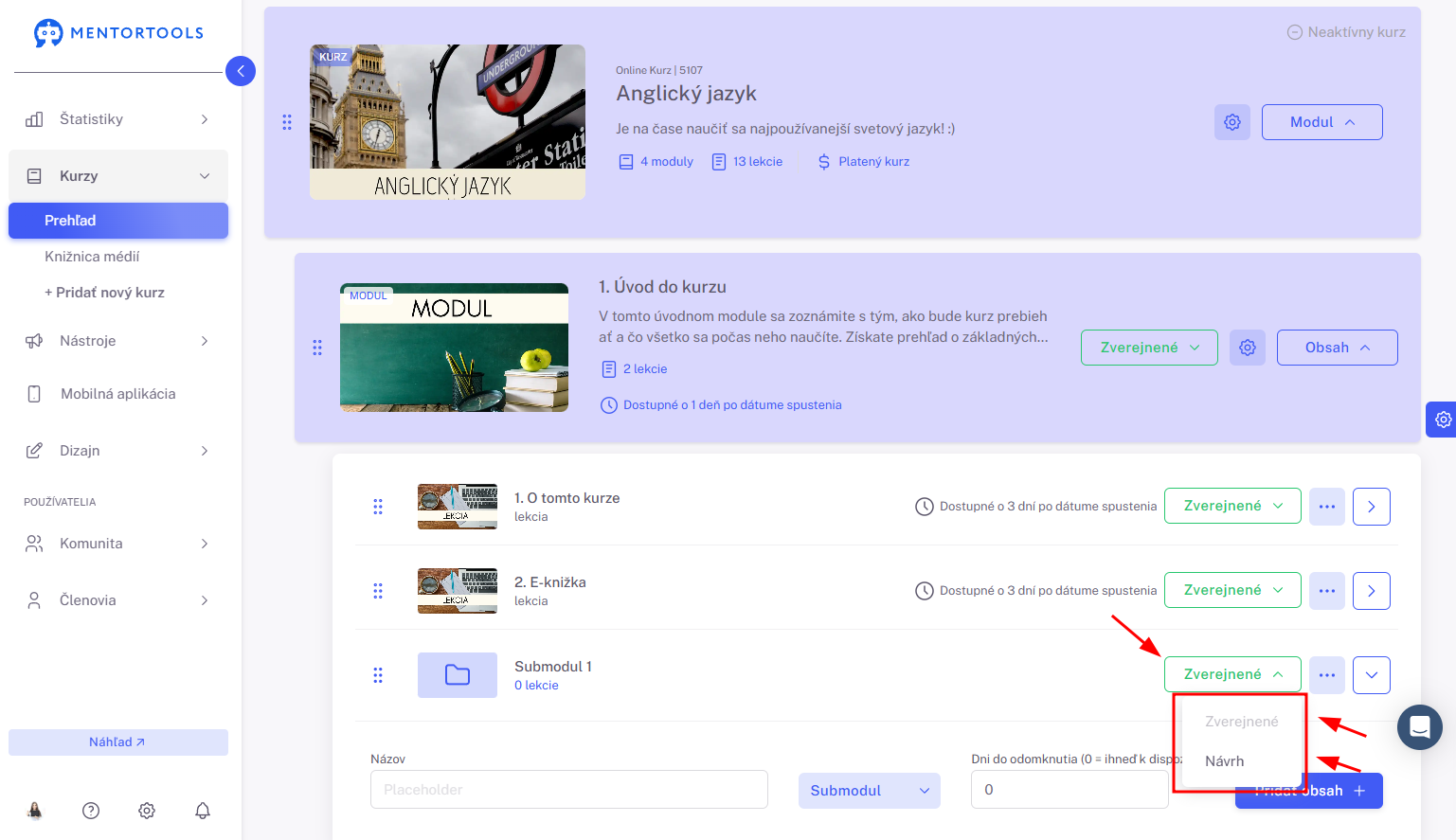
Po tom, čo vytvoríš nový submodul, nastav jeho viditeľnosť pre zákazníkov.
Ak submodul ponecháš nastavený ako “Návrh” (predvolené nastavenie) - submodul sa nebude zobrazovať v tvojom online kurze. Submodul môžeš nastaviť ako návrh vtedy, ak napríklad ešte pracuješ na tomto submodule a nechceš, aby bol zatiaľ pre tvojich zákazníkov viditeľný.
Ak chceš, aby sa submodul zobrazoval pre tvojich zákazníkov v danom kurze, nastav tento submodul ako “Zverejnený”.
Zmena poradia submodulov
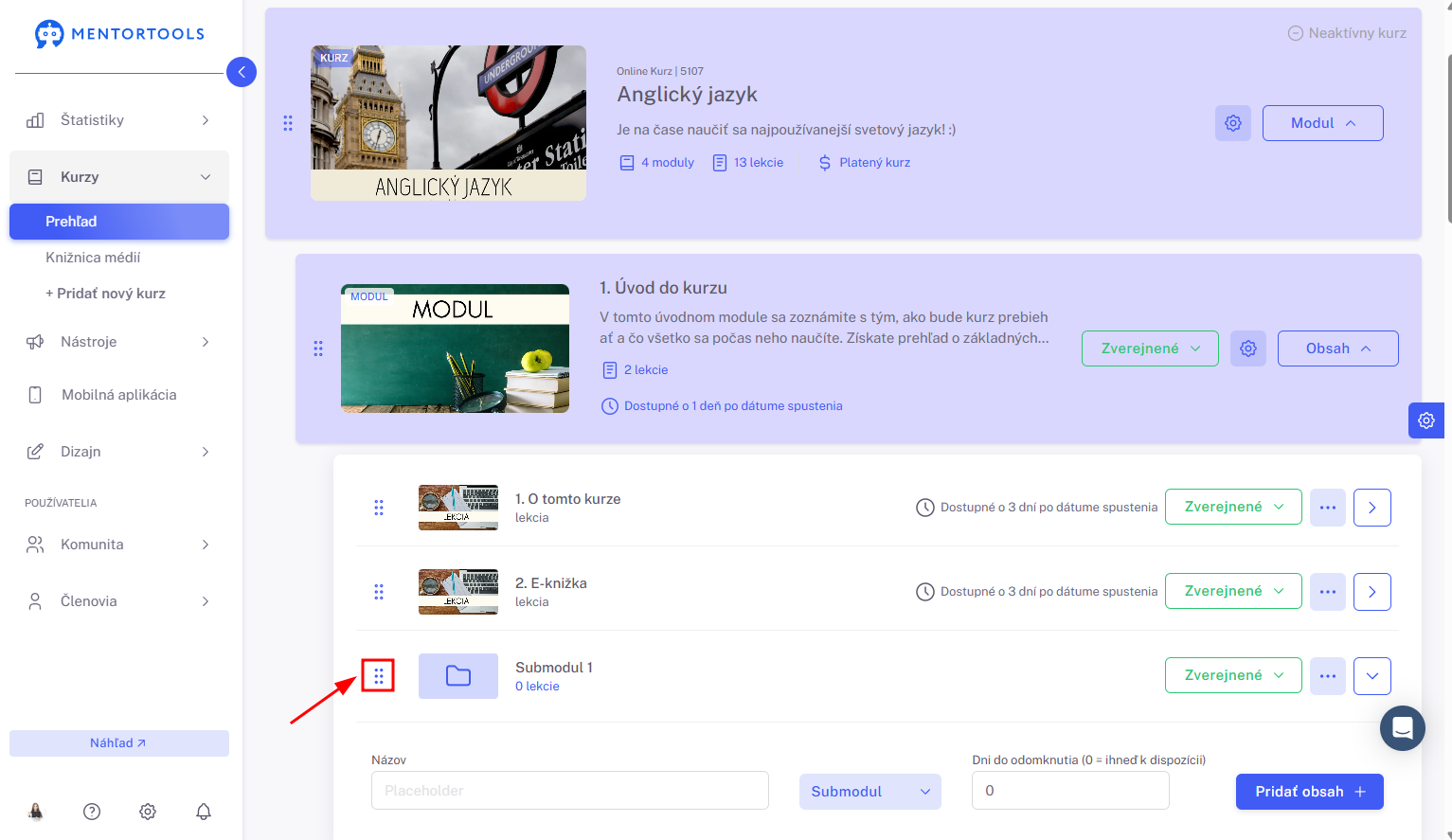
Pomocou funkcie “Drag & Drop” môžeš kedykoľvek zmeniť poradie submodulov v rámci daného modulu.
Ak chceš zmeniť poradie submodulov, stačí chytiť submodul v časti úplne naľavo (3 bodky), potiahnuť a pustiť. Takýmto spôsobom môžeš meniť poradie submodulov.
Pridanie lekcií a kvízov do submodulu
Teraz môžeš priamo pridávať lekcie a kvízy do novovytvoreného submodulu.
Novú lekciu/ kvíz do submodulu pridáš tak, že klikneš na šípku napravo od submodulu, aby sa zobrazil jeho obsah:
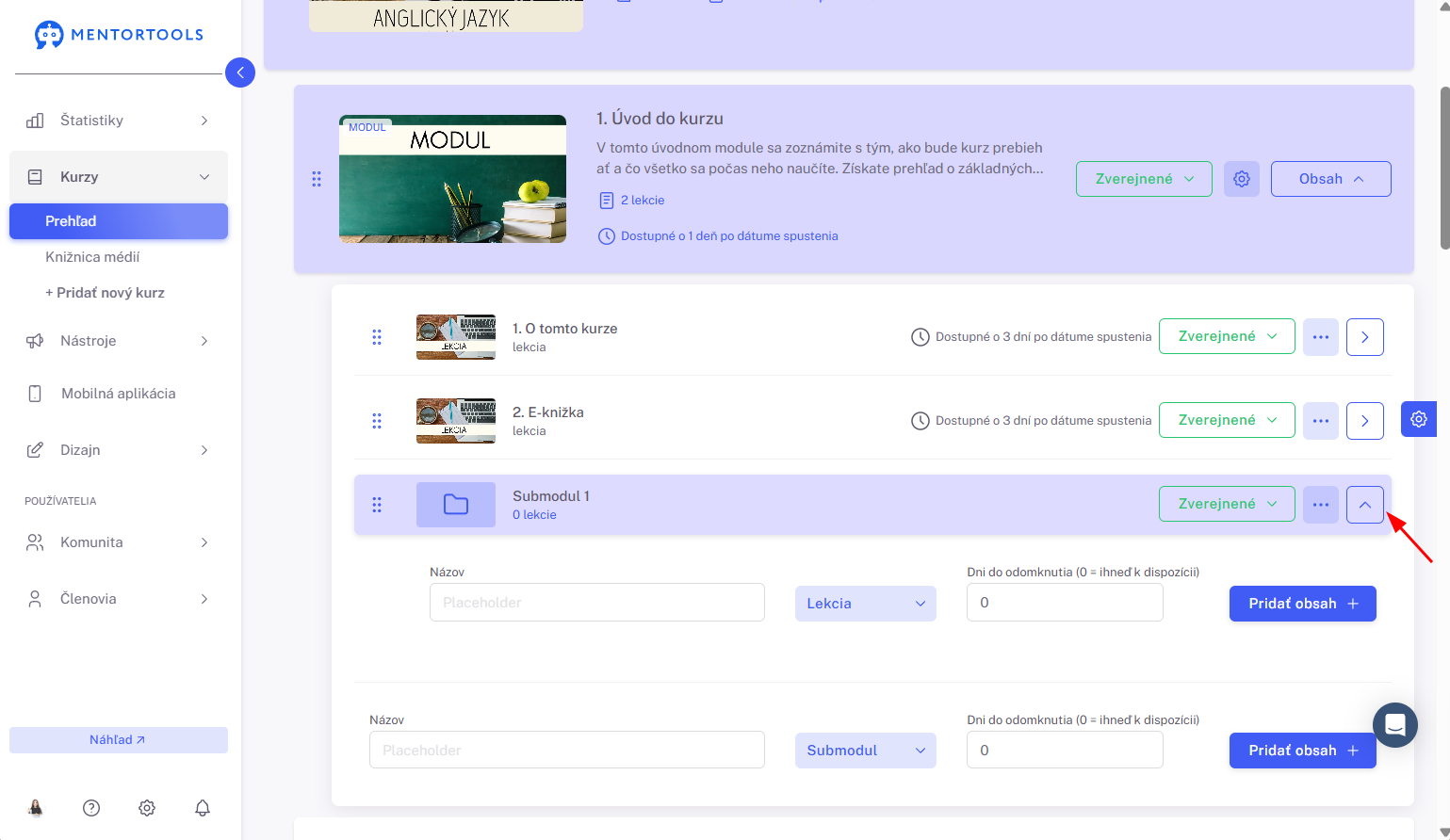
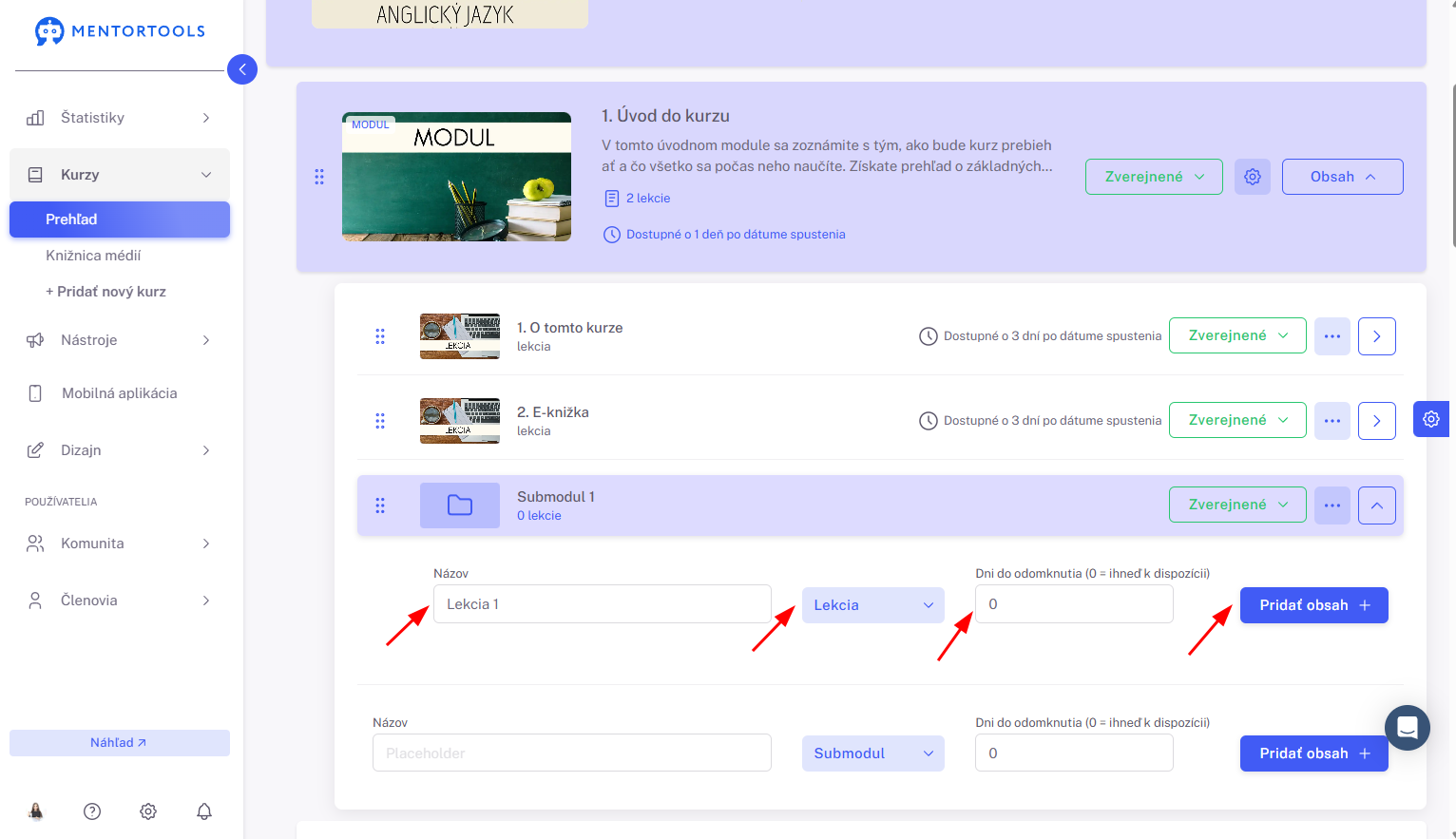
Ak chceš pridať lekciu, zadaj jej názov, z rozbaľovacieho menu si vyber možnosť “Lekcia”, nastav dni do odomknutia a klikni na “Pridať obsah+”:
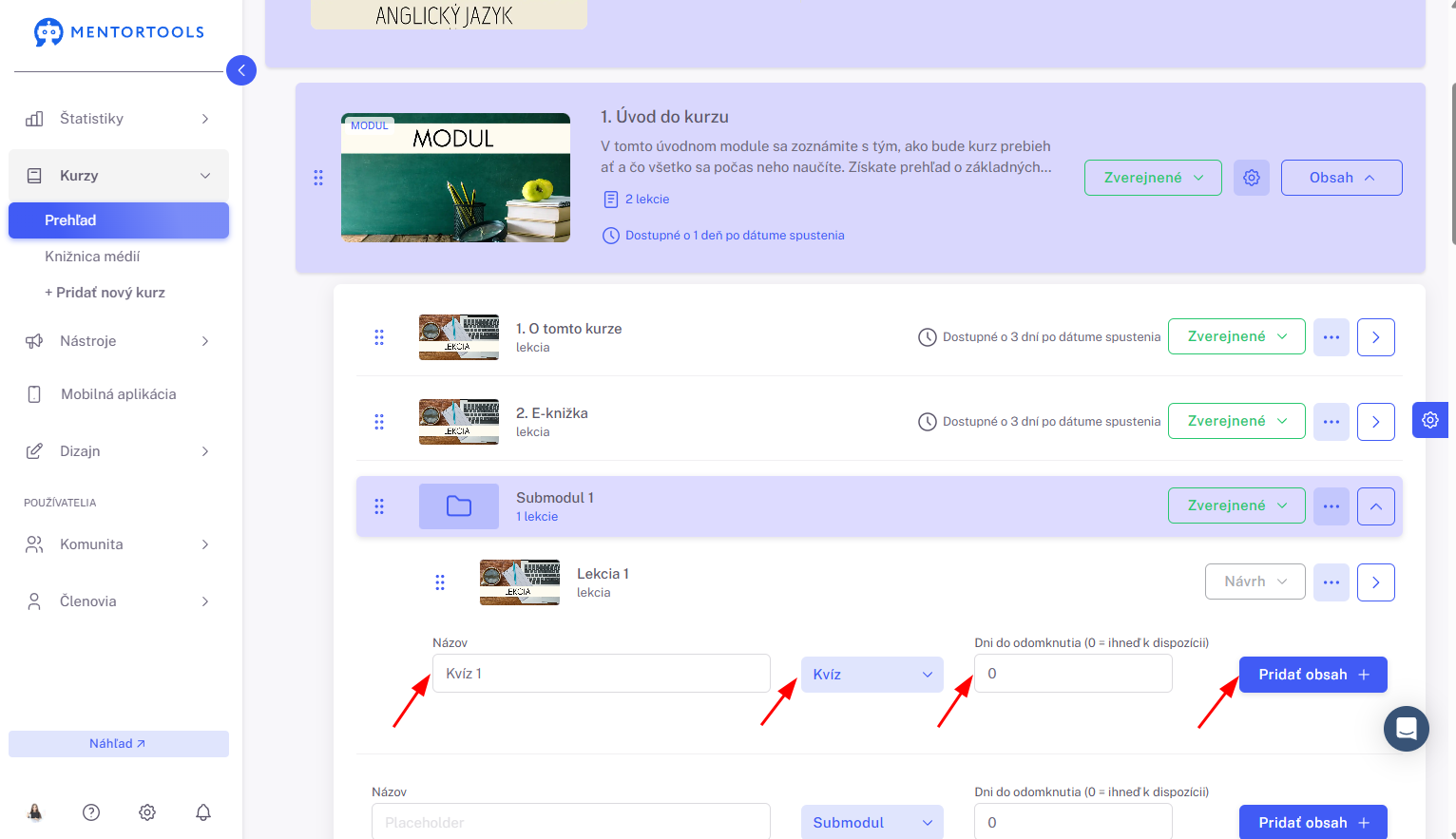
Ak chceš pridať kvíz, zadaj jeho názov, z rozbaľovacieho menu si vyber možnosť “Kvíz”, nastav dni do odomknutia a klikni na “Pridať obsah+”:
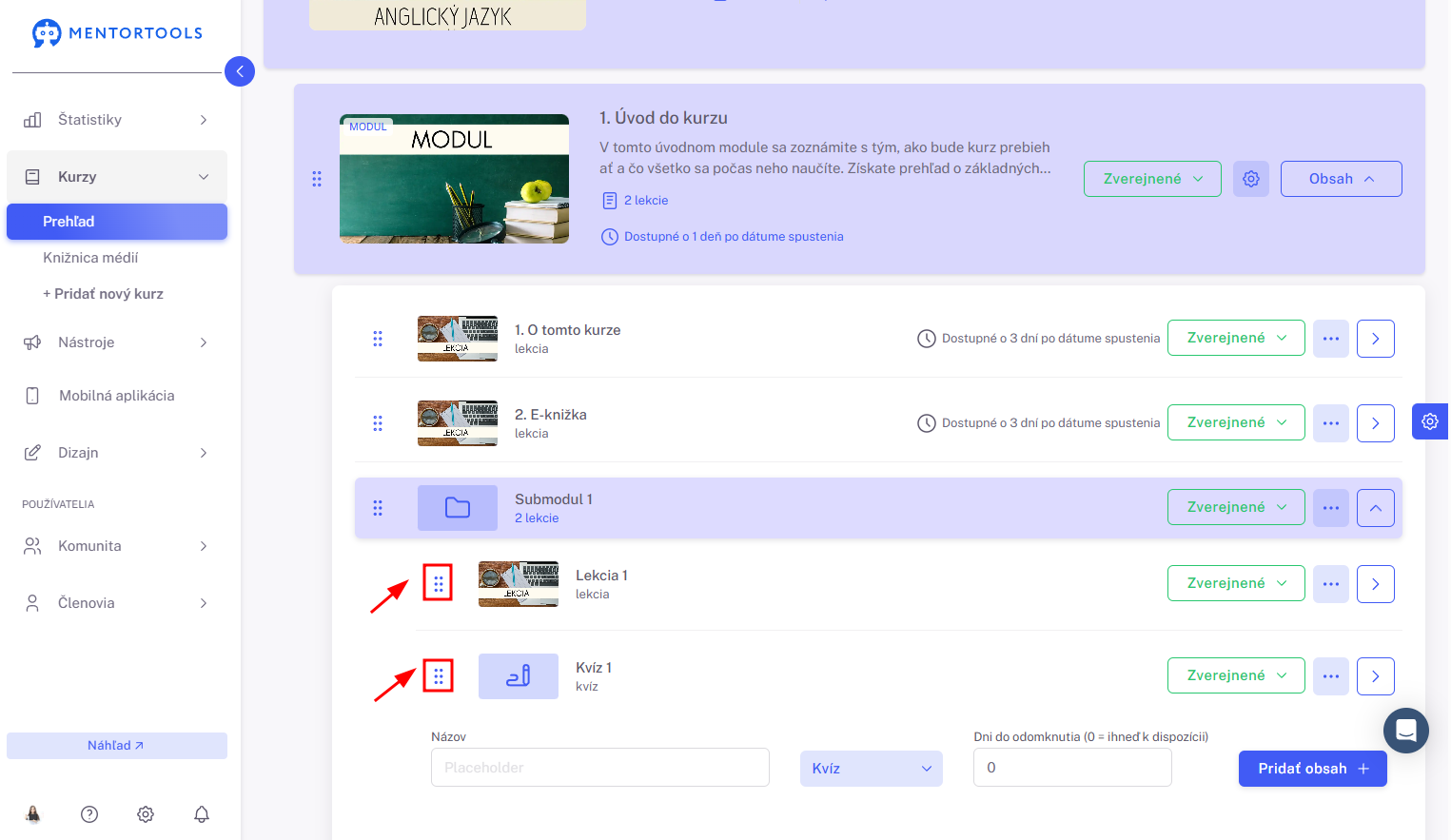
V rámci daného submodulu môžeš existujúce lekcie/kvízy presúvať pomocou funkcie “Drag & Drop” - tak, že lekciu chytíš v ľavej časti (3 bodky) a presunieš
Okrem toho tiež môžeš kopírovať lekcie/kvízy z iného submodulu/ modulu/ kurzu do tohto submodulu pomocou funkcie “Kopírovať do…”
Tipy na používanie submodulov v Mentortools
Používaj submoduly na logické členenie rozsiahlych kurzov, napríklad podľa týždňov alebo tematických celkov.
Dbaj na prehľadnosť: prílišné členenie a veľké množstvo submodulov môže pôsobiť neprehľadne.
Kombinuj submoduly s postupným odomykaním obsahu, aby si cielene riadil/a pokrok účastníkov v kurze.