Kurz - Prístup
V Mentortools si môžeš úplne individuálne a flexibilne nastaviť, kto získa prístup k tvojim kurzom, či ako dlho bude obsah dostupný. Tu sa dozvieš, aké nastavenia prístupu môžeš nastaviť pre svoje online kurzy.
Posledná aktualizácia Približne pred rokom
1. Nastavenie individuálneho prístupu ku kurzu
V Mentortools môžeš prístup ku kurzu flexibilne spravovať:
Automatizovaný prístup: Účastníci získajú automaticky prístup po úspešnej platbe (pri zakúpení si plateného kurzu) alebo registrácii (pri bezplatnom kurze).
Manuálna objednávka: Kurzy môžeš manuálne sprístupniť jednotlivým účastníkom alebo skupinám používateľov prostredníctvom manuálnej objednávky.
Časové obmedzenie prístupu: Obsah sa automaticky sprístupňuje po určených časových intervaloch, pre efektívne riadenie procesu učenia.
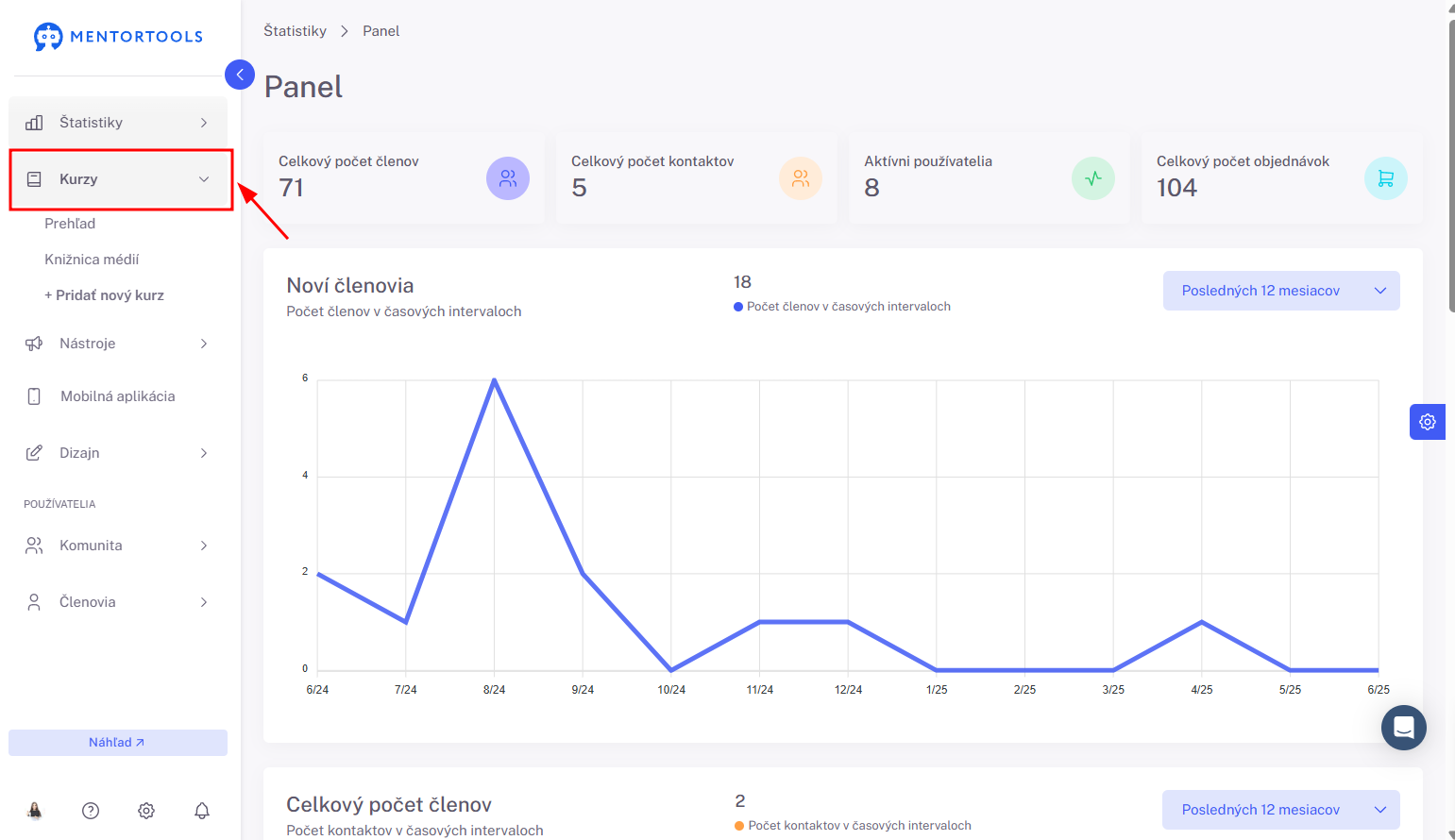
2. Prejdi na "Kurzy".
Vo svojej online akadémii prejdi v bočnom paneli na "Kurzy".
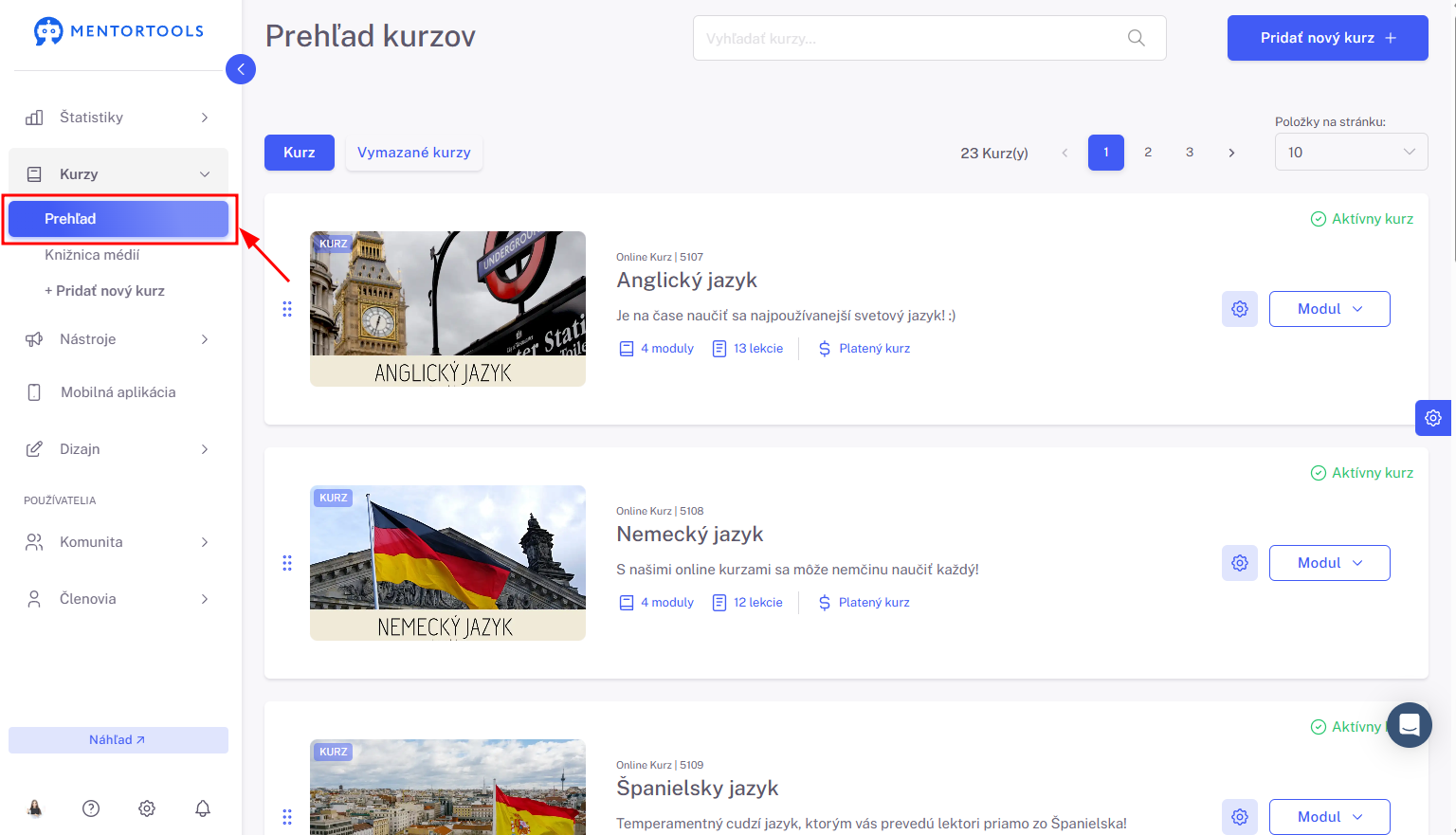
3. Prejdi na “Prehľad”
Pre zobrazenie zoznamu všetkých tvojich kurzov následne prejdi na “Prehľad”.
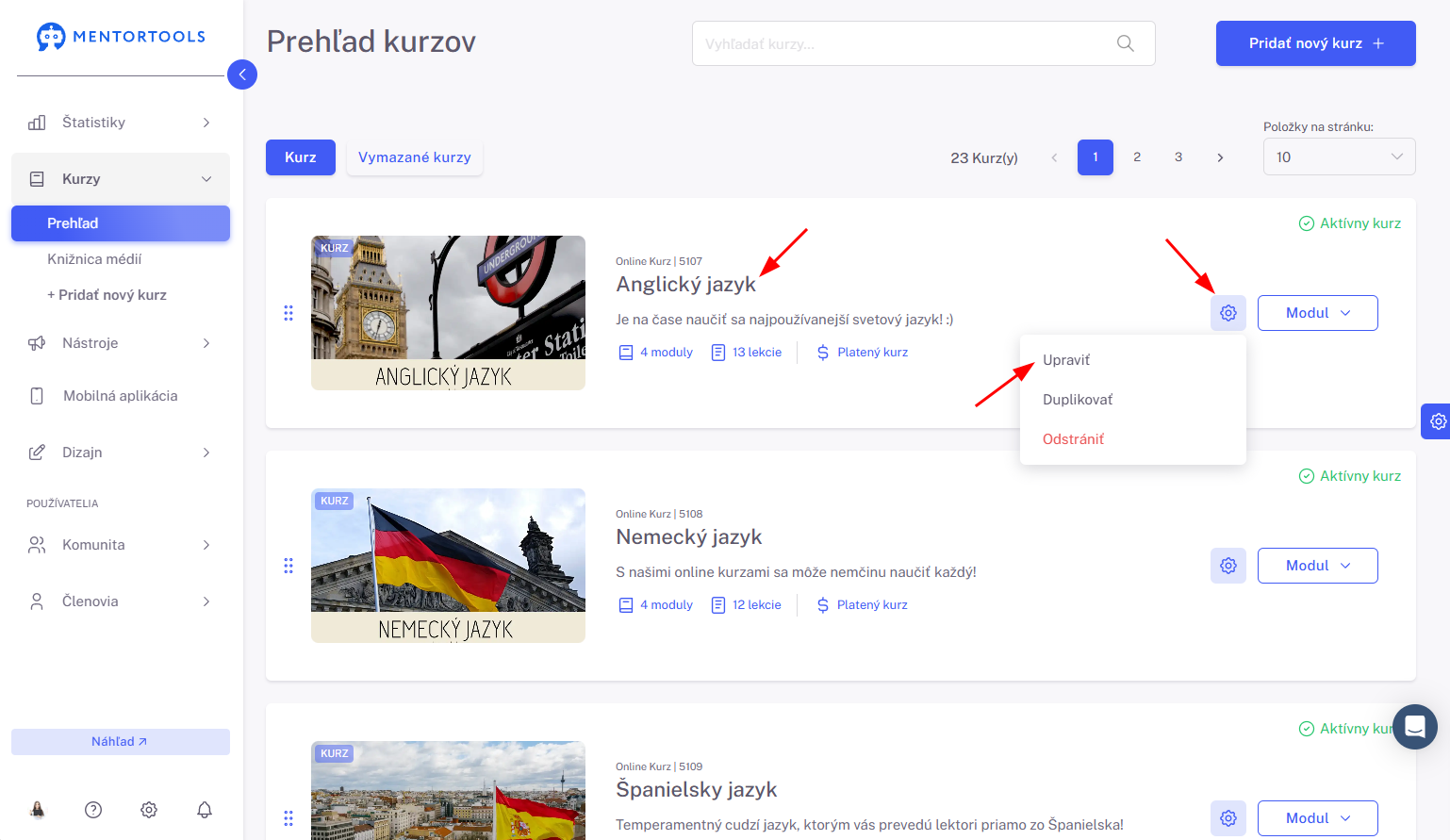
4. Vyber konkrétny kurz
Pre zobrazenie nastavení konkrétneho kurzu klikni na názov jedného z kurzov vo svojom zozname. (Alebo klikni na ozubené koliesko vedľa názvu kurzu a následne na možnosť “Upraviť”.)
5. Nastavenia prístupu
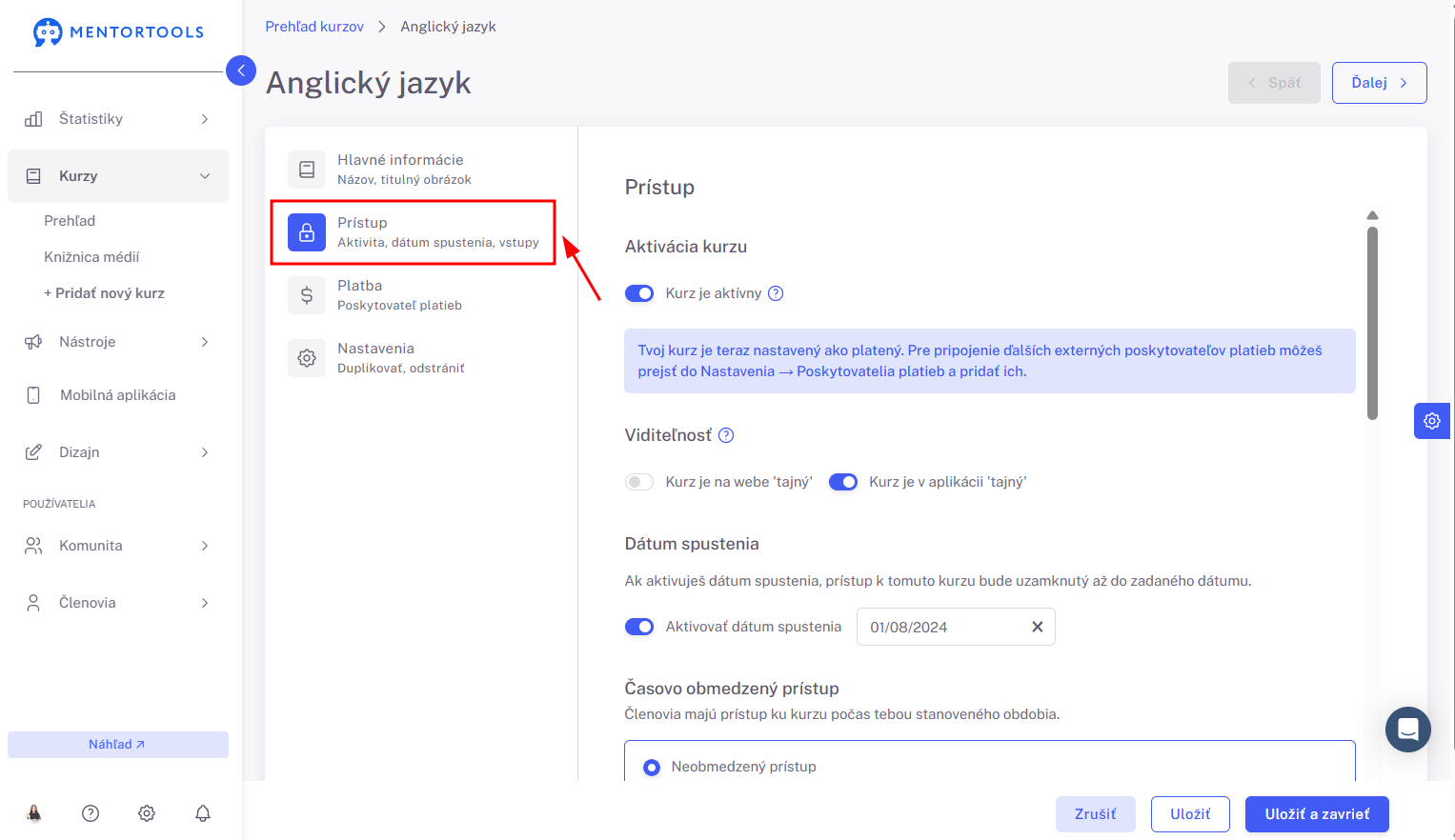
Následne sa ti zobrazia jednotlivé nastavenia pre tento online kurz. Ako druhé sú zobrazené nastavenia pre “Prístup”.
6. Aktivovanie kurzu
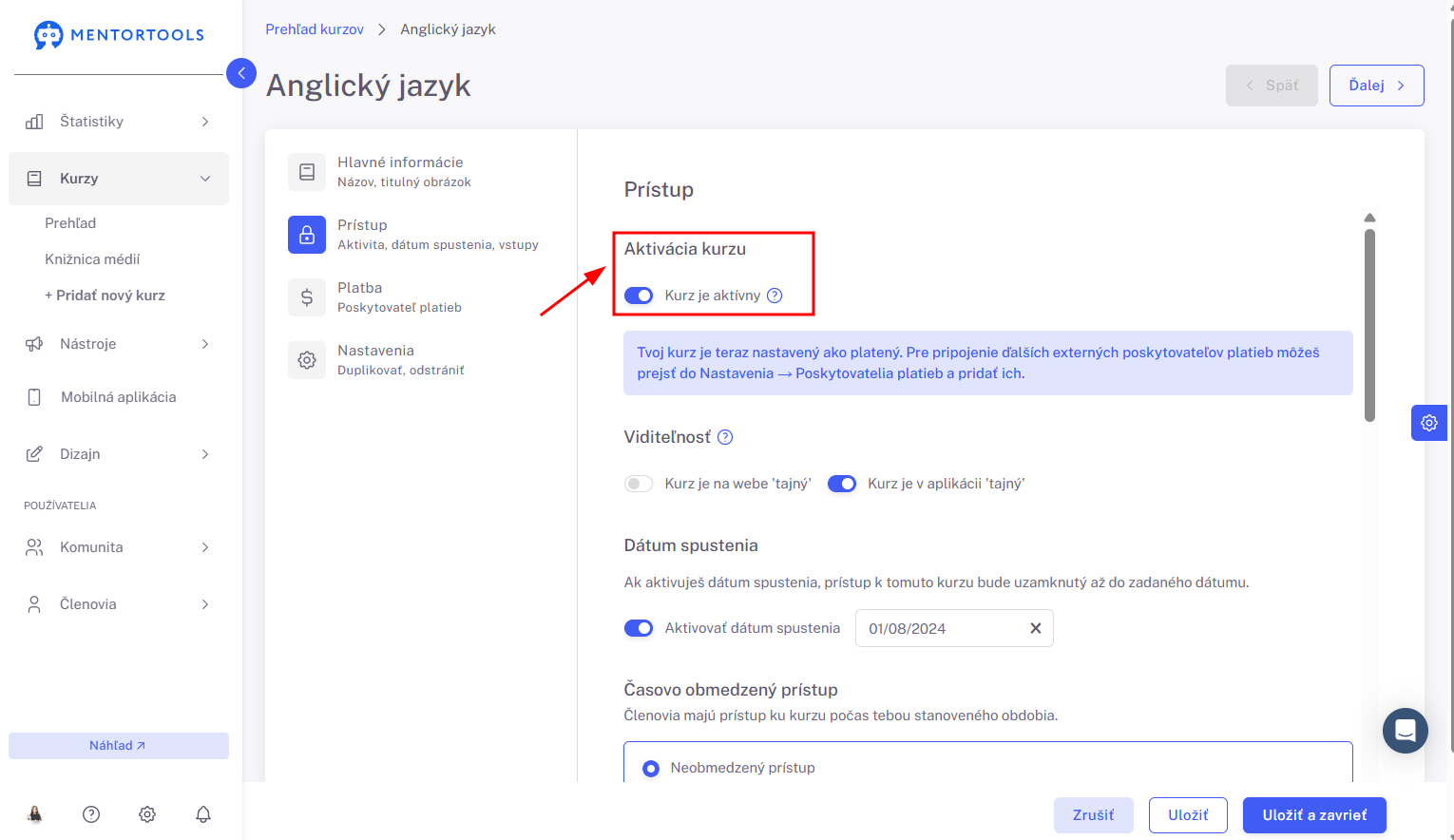
Svoj kurz môžeš nastaviť ako aktívny alebo neaktívny. Ak je kurz nastavený ako “aktívny”, vidia ho všetci zákazníci tvojej členskej sekcie v zozname kurzov. Ak je kurz bezplatný, ihneď sa vedia dostať k jeho obsahu vo vnútri členskej sekcie. Ak je kurz spoplatnený, k obsahu sa vedia dostať len tí zákazníci, ktorí si daný kurz zakúpili.
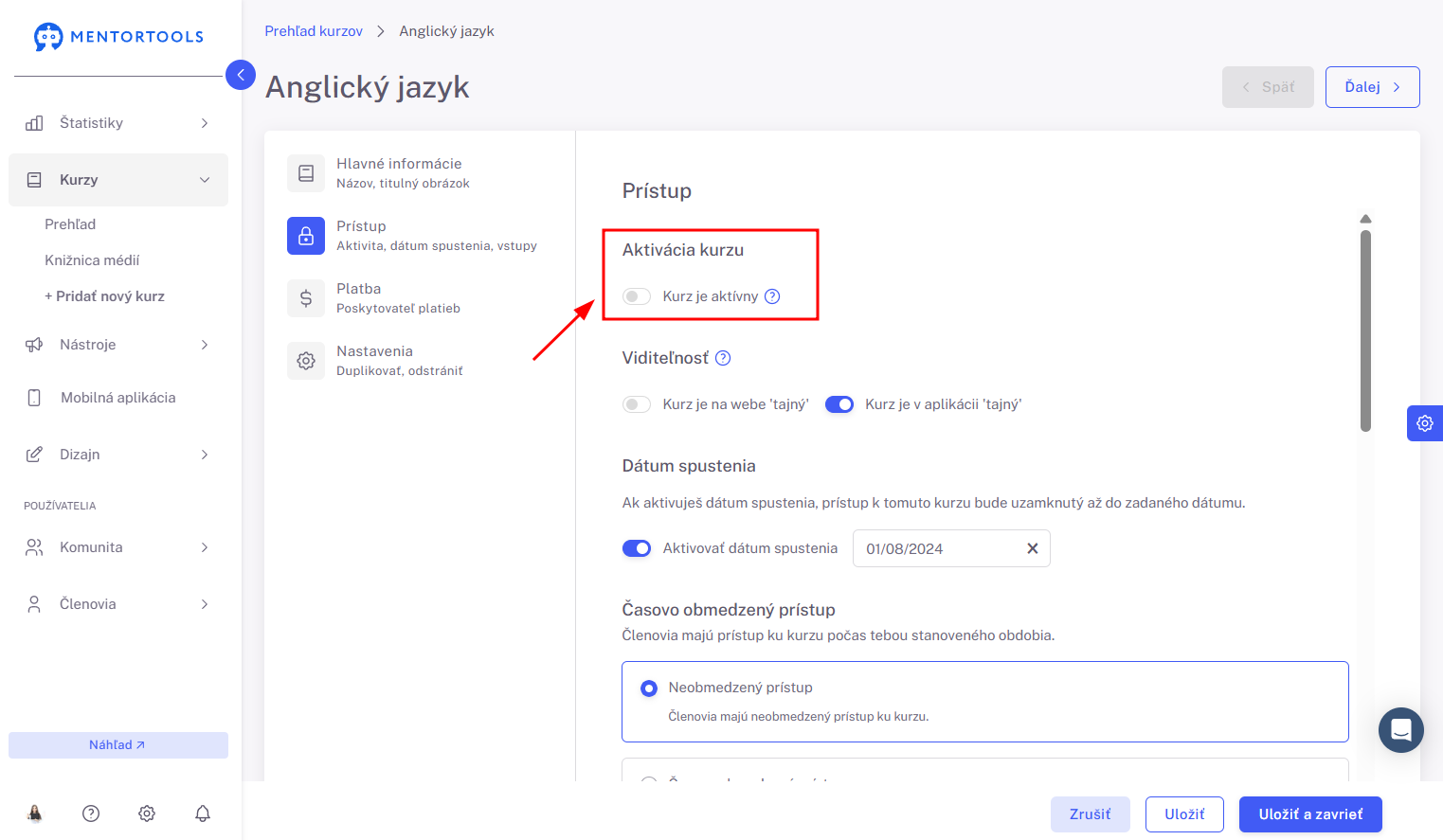
Ak je kurz v procese tvorby alebo ak kurz dodatočne upravuješ či aktualizuješ, môžeš ho nastaviť ako “neaktívny” (deaktivuj prepínač), aby tvoji zákazníci nevideli rozpracovaný a nedokončený kurz.
7. Viditeľnosť kurzu
Ak nechceš, aby bol tvoj kurz verejný - viditeľný v zozname kurzov (na webe alebo v aplikácii), môžeš ho nastaviť ako “tajný”.
Takto nastavený kurz nie je viditeľný v zozname kurzov pre všetkých používateľov tvojej členskej sekcie. Kurz si v prehľade môžu pozrieť len zákazníci, ktorí k nemu získali prístup - kurz si zakúpili alebo získali bezplatný prístup prostredníctvom priameho linku.
Verejný kurz bude viditeľný v zozname kurzov pre všetkých používateľov tvojej členskej sekcie.
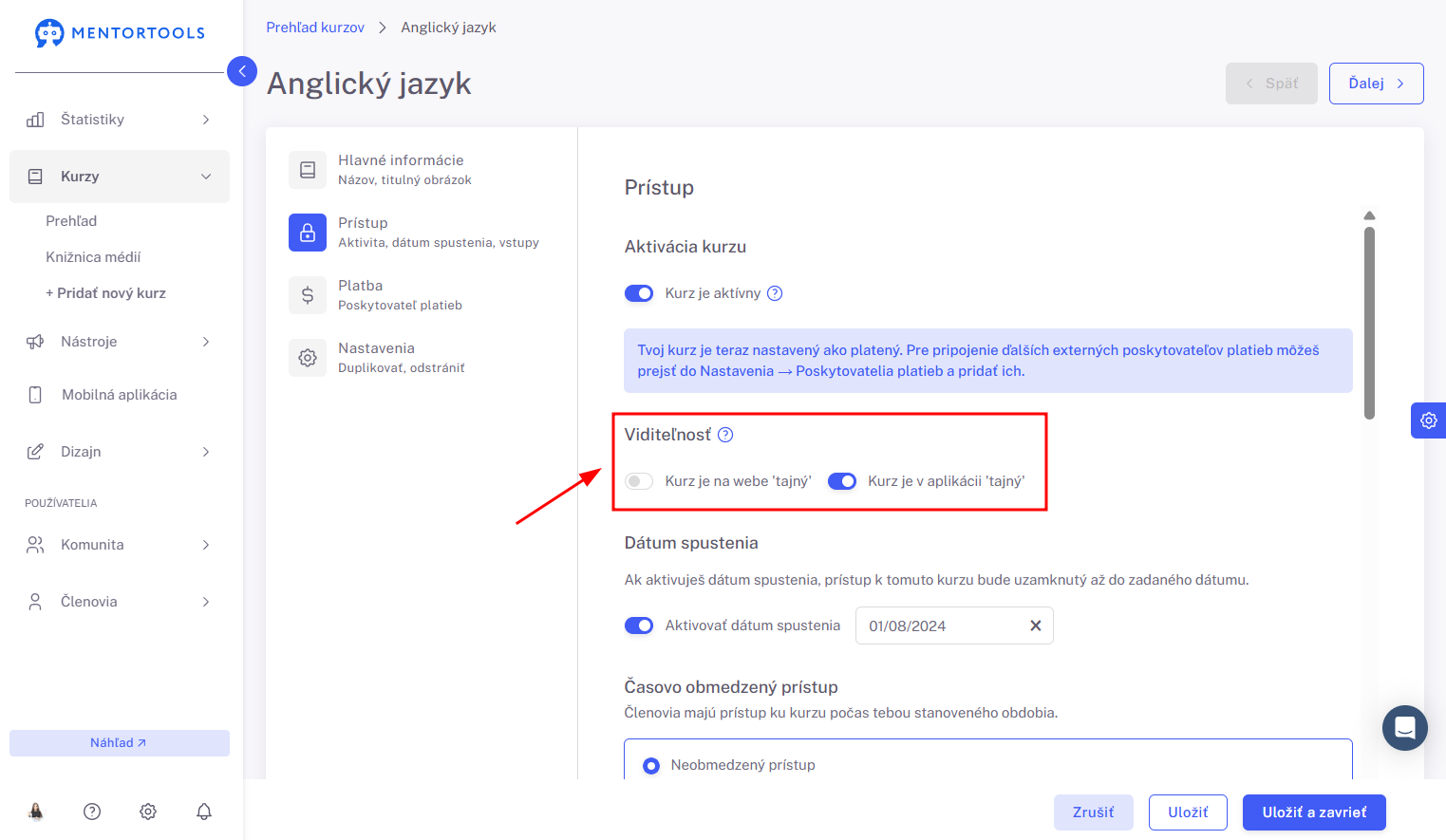
Ak máš pre svoju online akadémiu zriadenú taktiež mobilnú aplikáciu, môžeš tu nastaviť, či bude kurz viditeľný/ tajný pre tvojich zákazníkov aj v aplikácii.
8. Dátum spustenia kurzu
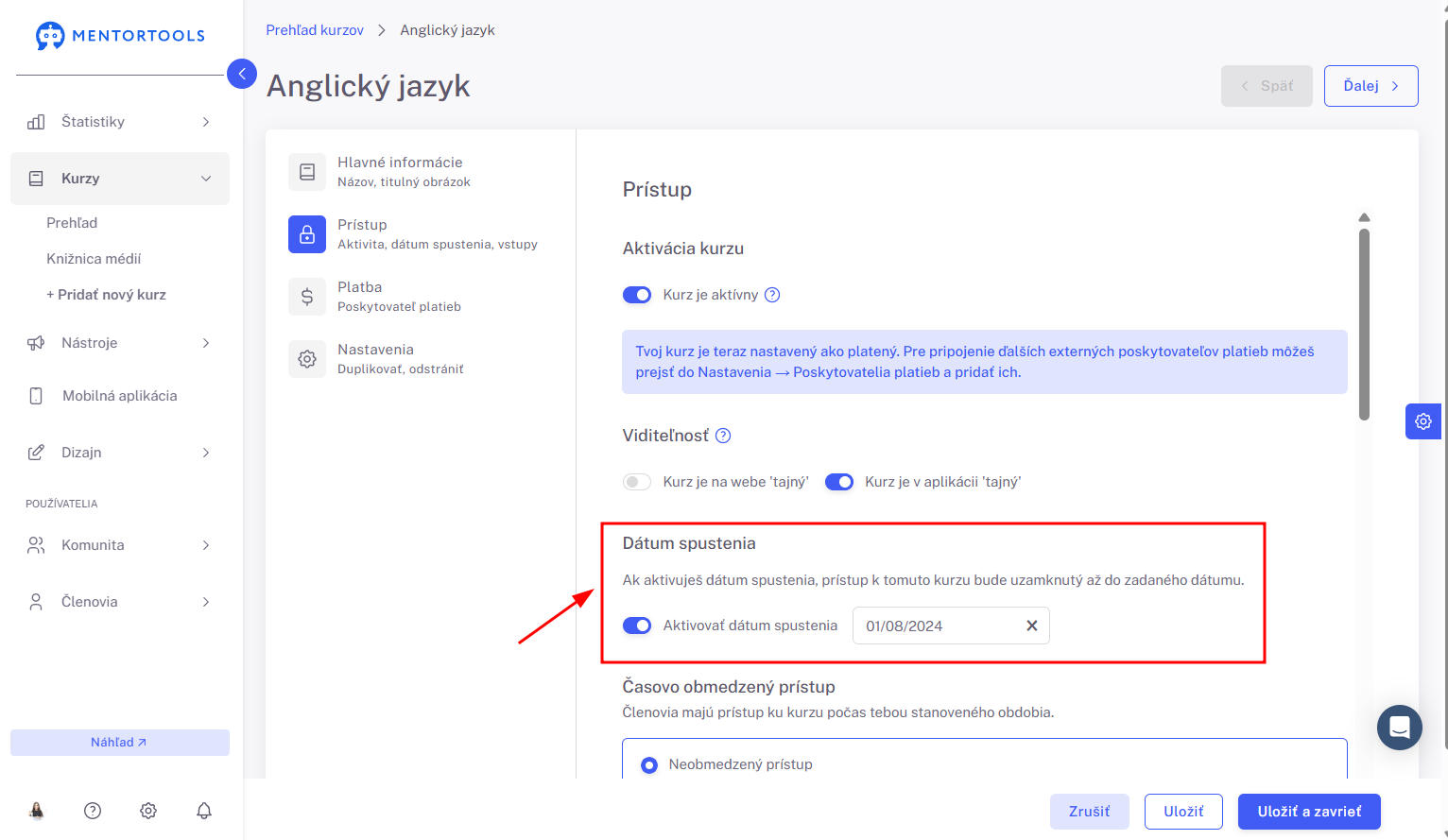
Ak aktivuješ dátum spustenia kurzu, tento kurz bude pre všetkých tvojich zákazníkov prístupný od nastaveného konkrétneho dátumu.
Keď aktivuješ túto možnosť, zobrazí sa ti kalendár, kde si môžeš nastaviť presný dátum spustenia tvojho online kurzu.
9. Časové obmedzenie prístupu
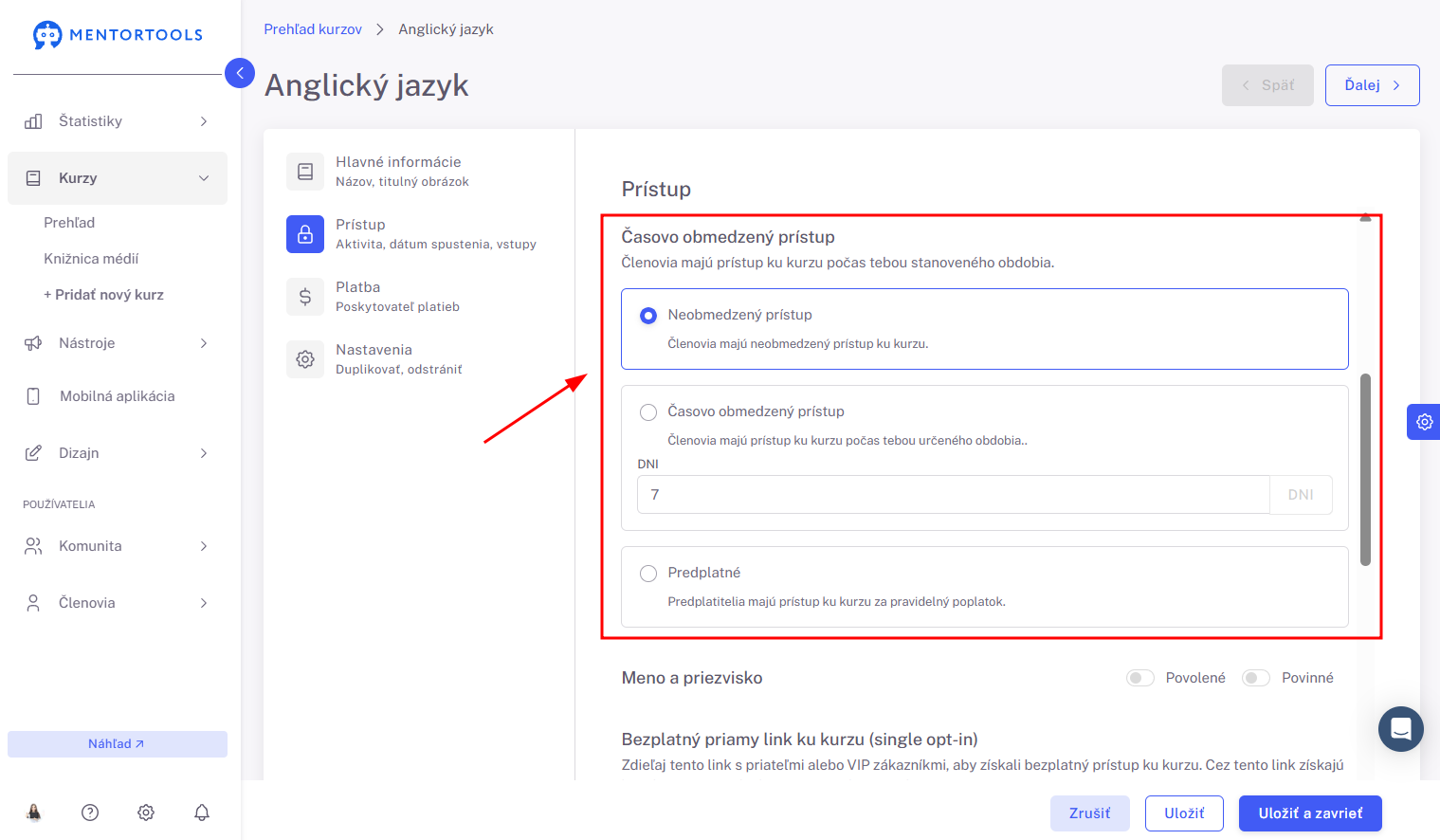
Svojim zákazníkom môžeš limitovať - časovo obmedziť prístup k tvojmu kurzu. Na výber máš niekoľko možností:
Neobmedzený prístup: Zákazníci budú mať k tvojmu kurzu prístup neobmedzene.
Časovo obmedzený prístup: V tomto prípade je potrebné, aby si si zvolil/a počet dní, na koľko budú mať tvoji zákazníci prístup k danému kurzu. Po expirácii dátumu im prístup k tomuto kurzu vyprší.
Predplatné: Túto možnosť si vyberáš vtedy, ak predávaš kurz na predplatné. Zákazník má v tomto prípade prístup ku kurzu dovtedy, kým platí predplatné.
10. Vyplnenie mena a priezviska
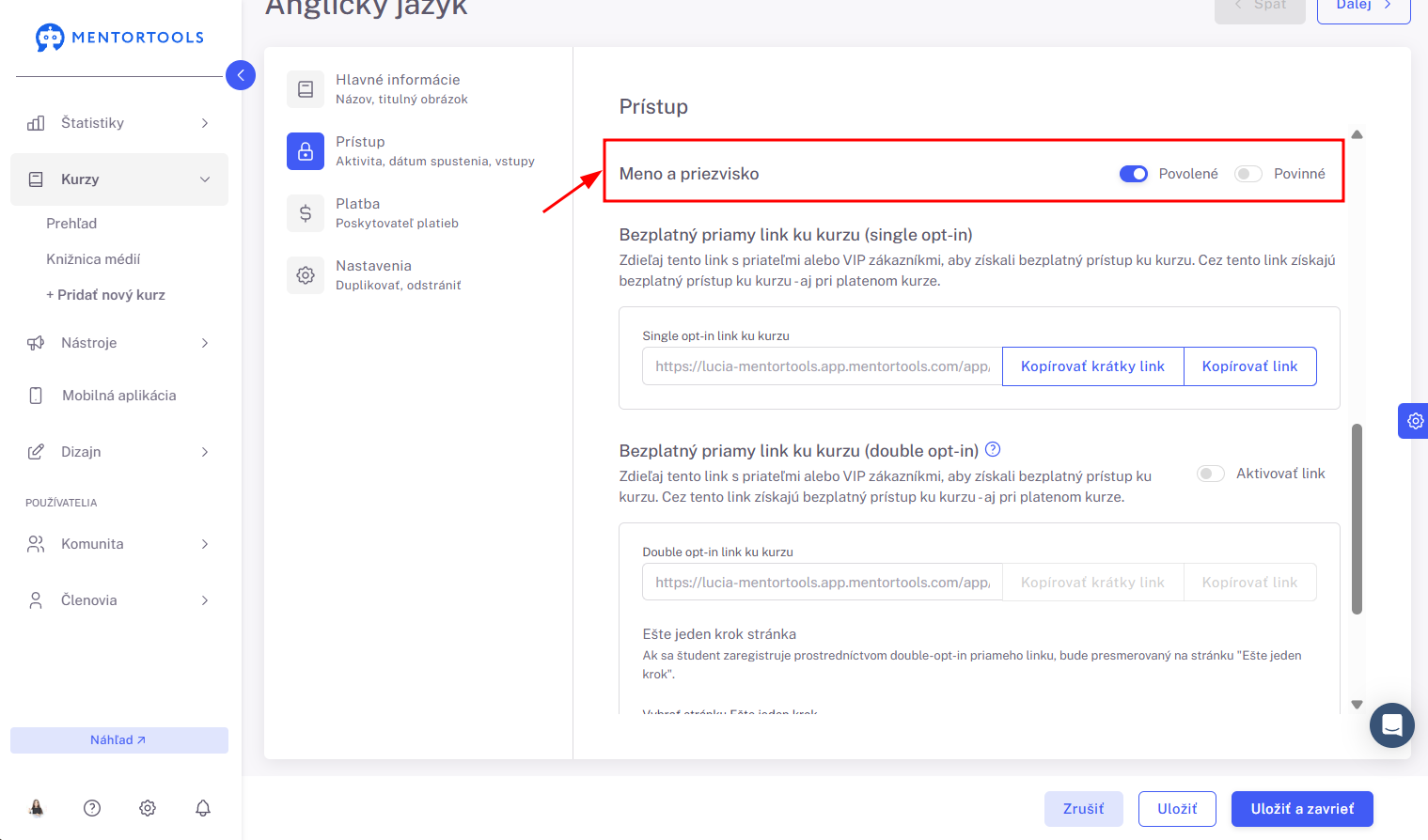
Tu sa rozhodni, či chceš, aby tvoji zákazníci vypĺňali aj meno a priezvisko pri registrácii do kurzu cez priamy link.
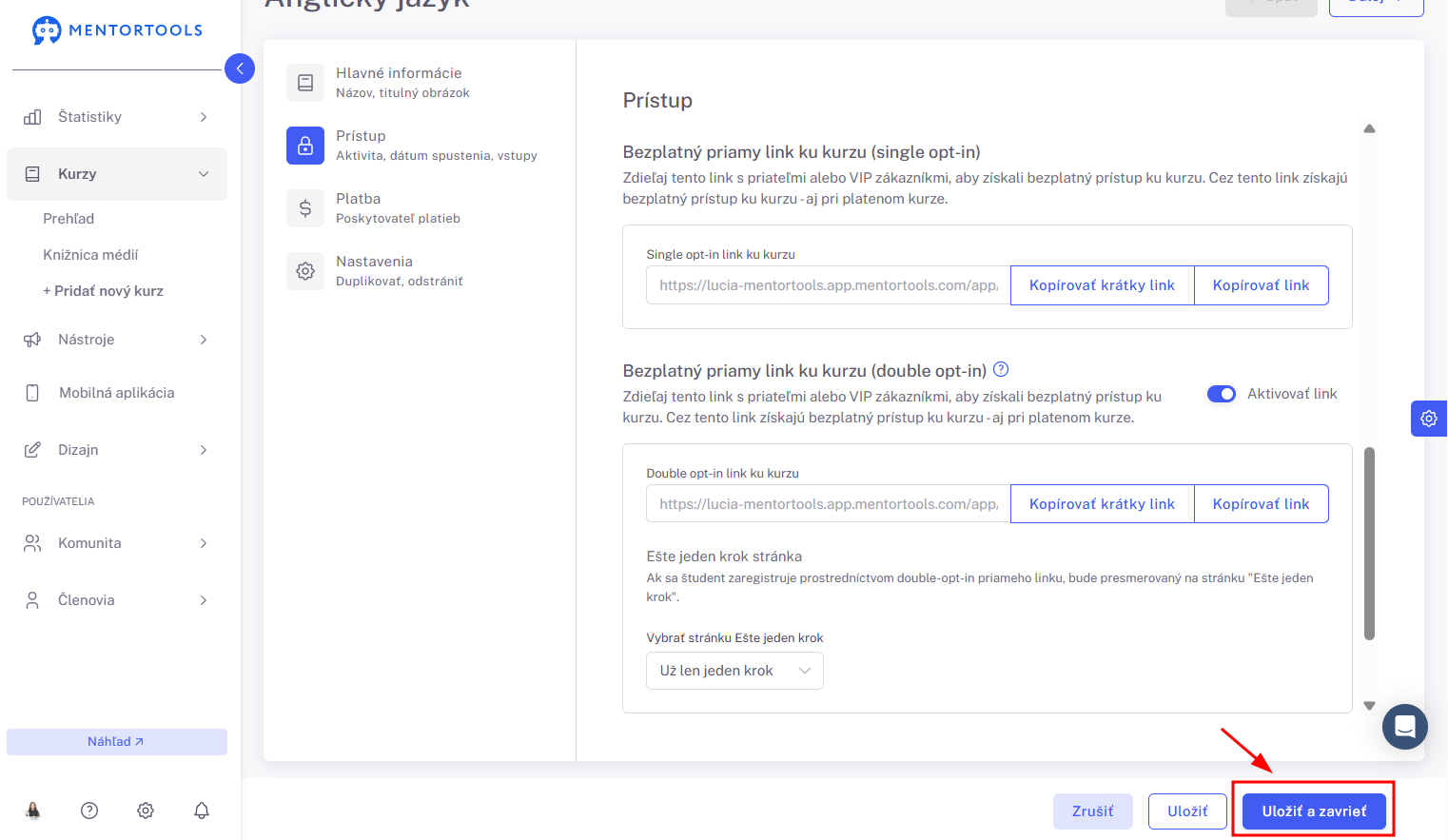
11. Priame linky ku kurzu
Prostredníctvom priameho linku získajú tvoji zákazníci bezplatný prístup k tvojmu kurzu.
Bezplatný priamy link ku kurzu (single opt-in): Ak zákazníkovi pošleš tento priamy link (single opt-in), na registračnej stránke len vyplní svoju e-mailovú adresu a ihneď získa prístup k tvojmu kurzu v online akadémii.
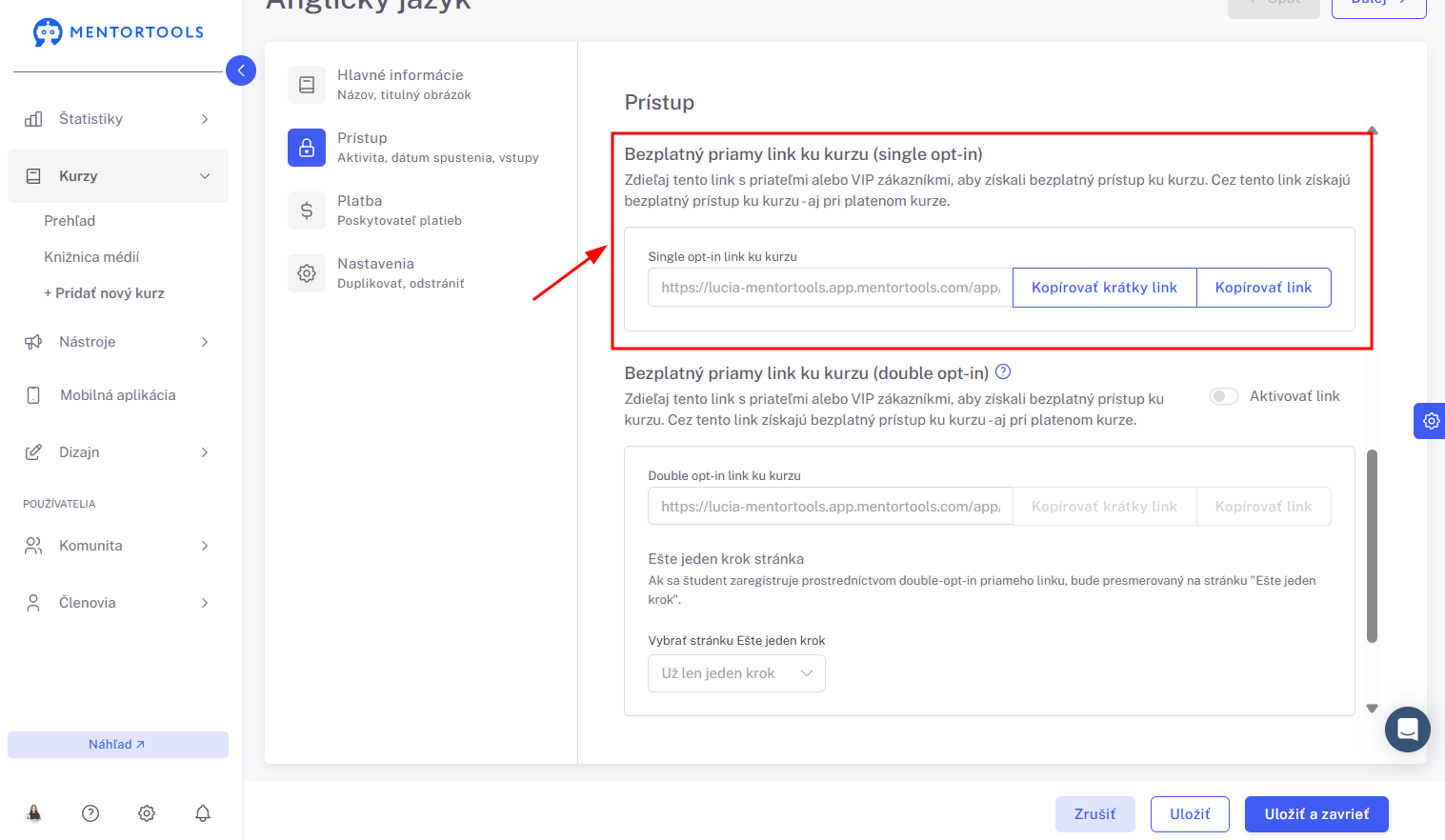
Bezplatný priamy link ku kurzu (double opt-in): Ak zákazníkovi pošleš tento priamy link (double opt-in), na registračnej stránke vyplní svoju e-mailovú adresu, následne bude presmerovaný na “Ešte jeden krok” stránku, kde bude požiadaný, aby verifikoval svoju e-mailovú adresu a až po verifikovaní e-mailovej adresy získa prístup k tvojmu kurzu v online akadémii.
V tomto prípade je potrebné nastaviť taktiež “Ešte jeden krok” pristávaciu stránku, na ktorú bude zákazník po registrácii presmerovaný. Na stránke “Ešte jeden krok” sa dozvie, že musí prejsť do svojej e-mailovej schránky a verifikovať/ potvrdiť svoju e-mailovú adresu.
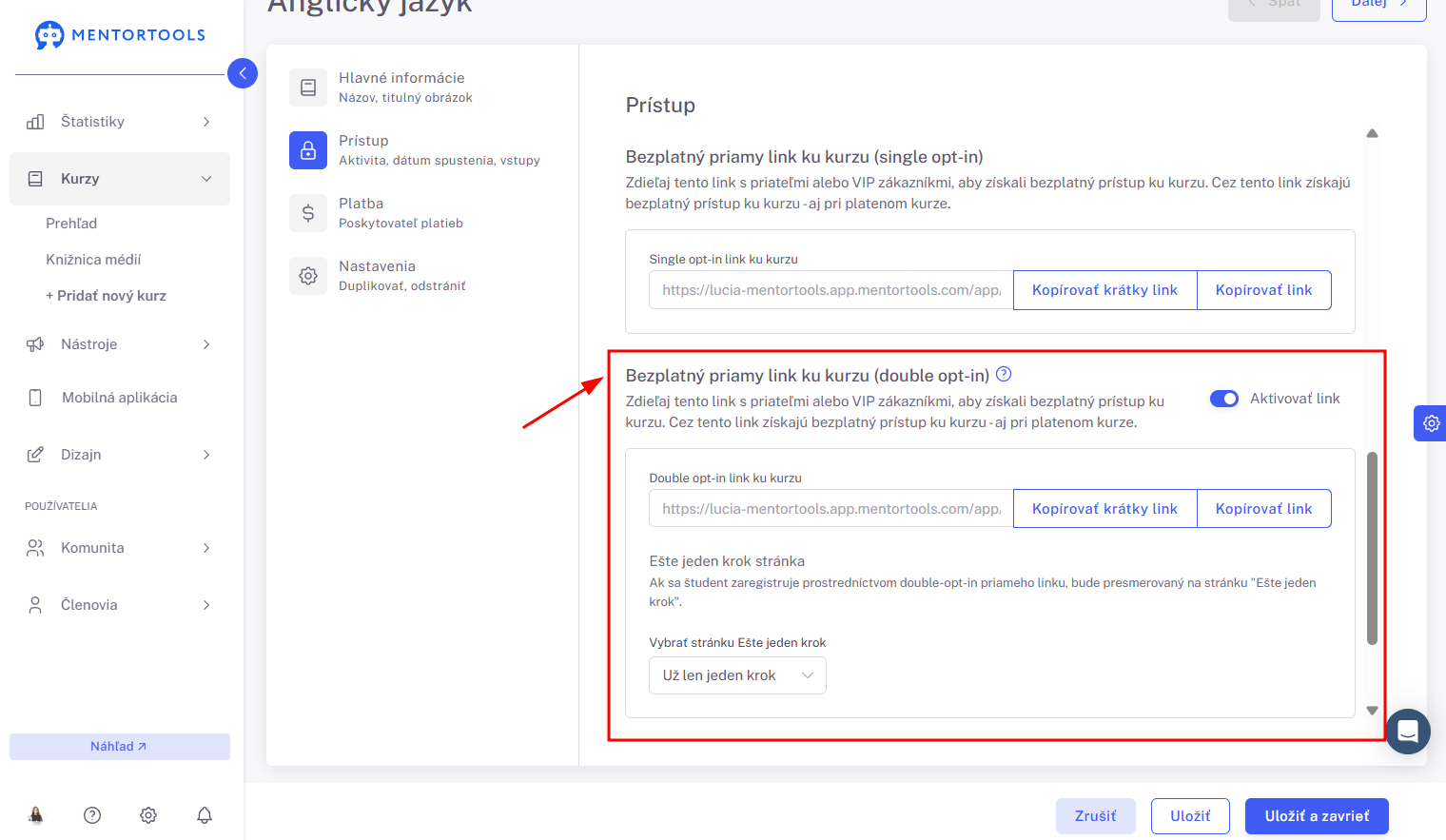
Každý kurz má svoj priamy link. Cez “Priamy link ku kurzu” môžeš komukoľvek umožniť bezplatný prístup k svojmu kurzu.
Ak je kurz nastavený ako aktívny a bezplatný, budú ho vidieť a môcť otvoriť všetci návštevníci tvojej členskej sekcie.
Ak je kurz nastavený ako aktívny a bezplatný, avšak chceš umožniť prístup k tomuto kurzu niekomu, kto ešte nie je zaregistrovaný do tvojej členskej sekcie, odošli mu tento priamy link. Stačí, aby po kliknutí na tento link používatelia vyplnili svoju e-mailovú adresu a môžu začať.
Ak je kurz nastavený ako aktívny a platený a ty niekomu poskytneš priamy link ku kurzu, získa tak bezplatný prístup k platenému kurzu.
12. Uloženie nastavení
Po tom, čo nastavíš všetky potrebné informácie pre svoj kurz, nezabudni tieto vykonané zmeny uložiť kliknutím na tlačidlo v pravom dolnom rohu “Uložiť” alebo “Uložiť a zavrieť”.