AI Asistent – nájdenie, aktivácia & konfigurácia
S Mentortools asistentom podporuješ svojich zákazníkov cez chat alebo audio. V tomto návode ti ukážeme, kde nájdeš AI asistenta, ako ho aktivuješ a následne nakonfiguruješ.
Posledná aktualizácia Pred 9 mesiacmi
1) Kde nájdeš AI asistenta?
Po tom, čo si si zakúpil/a licenciu AI asistenta, prihlás sa do svojej členskej sekcie a v bočnom paneli prejdi na Nástroje → AI Asistent.
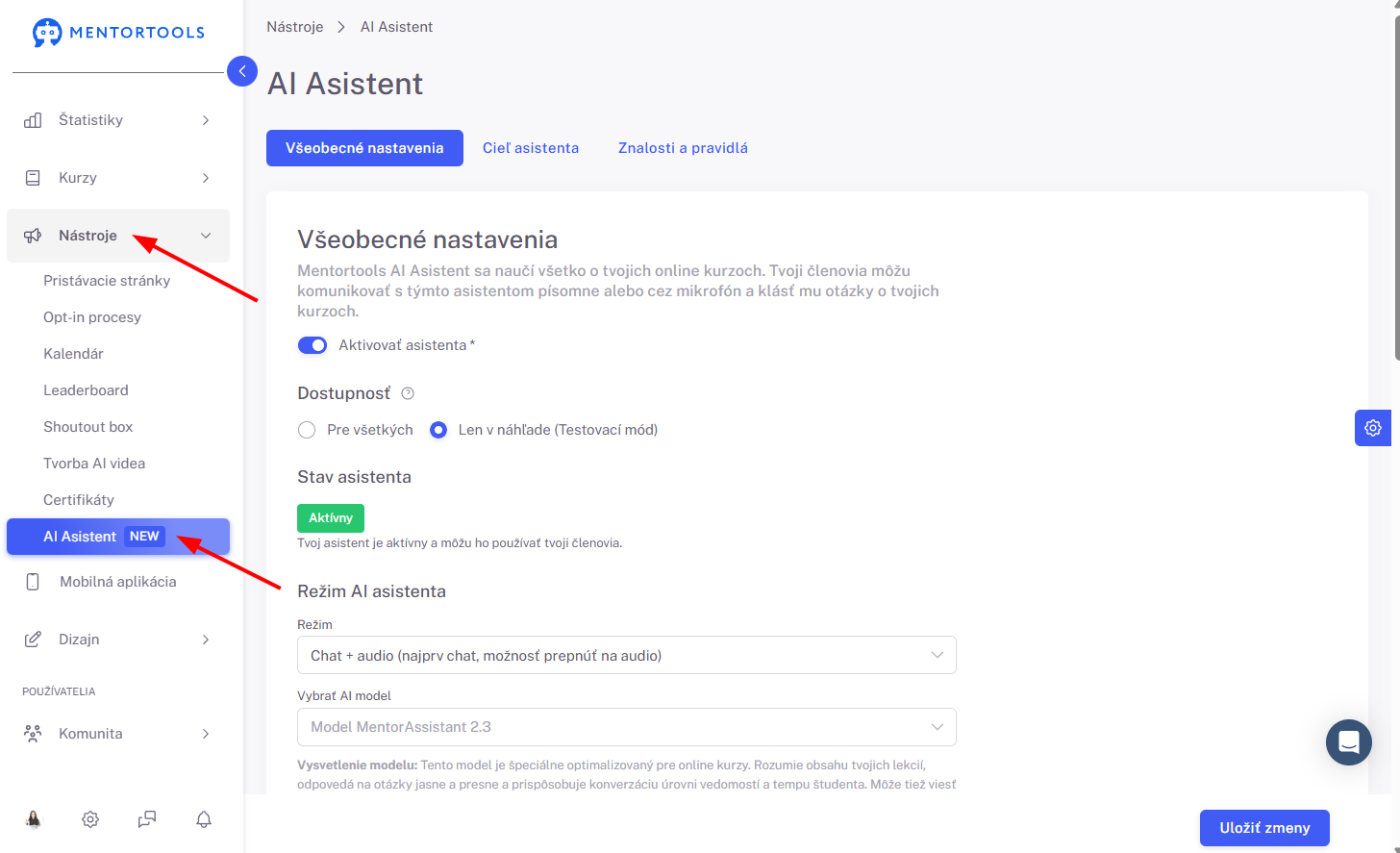
Dostaneš sa na hlavnú stránku AI asistenta, kde môžeš spravovať aktiváciu, dostupnosť a tiež aj nastavenia asistenta.
2) Aktivovanie asistenta & nastavenie dostupnosti
Aktivácia / Deaktivácia: Zapni alebo vypni asistenta podľa potreby.
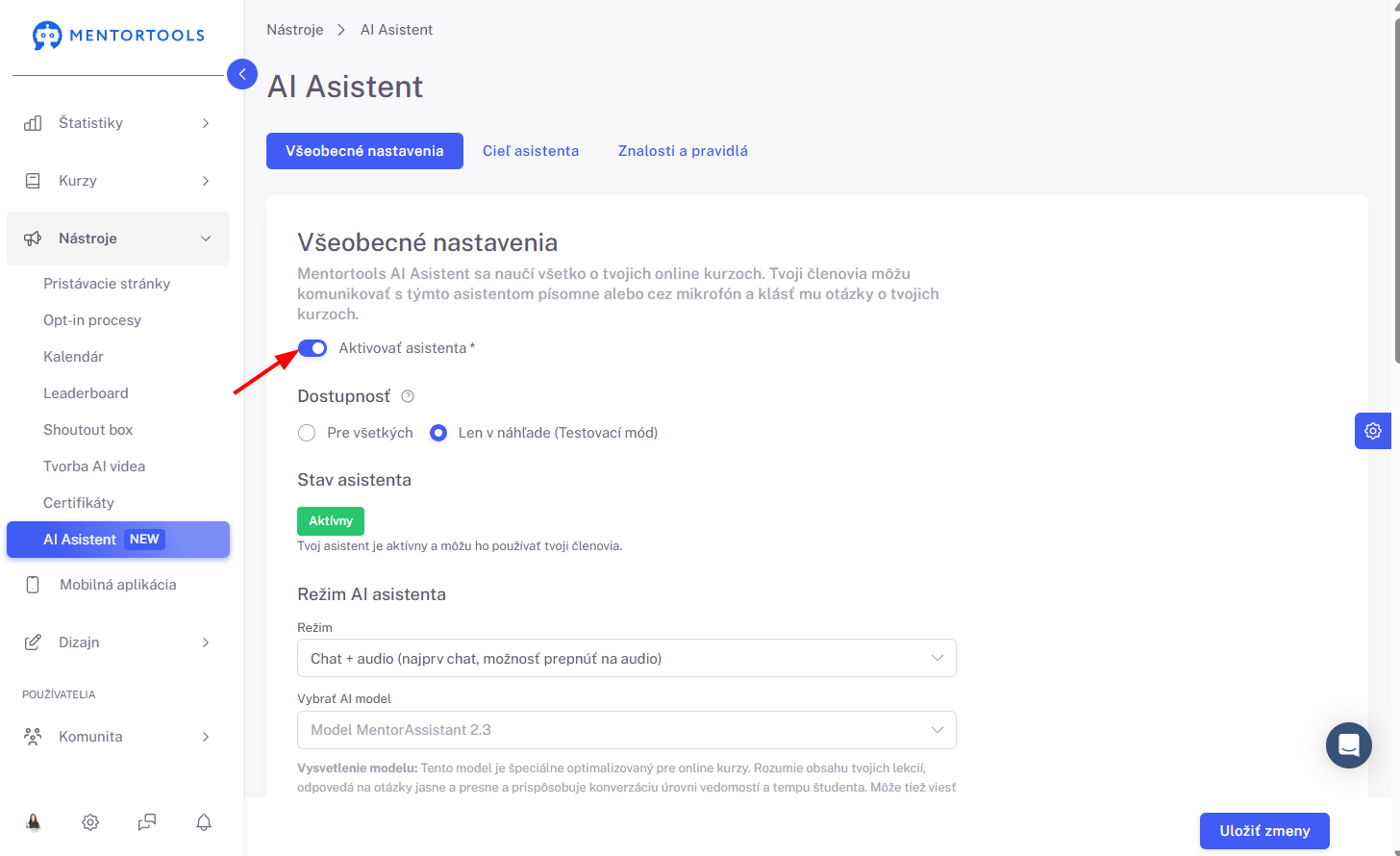
Dostupnosť:
Pre všetkých: Asistent je viditeľný pre všetkých zákazníkov v tvojej online akadémii.
Len v náhľade: Asistent je viditeľný len pre teba – ideálne na testovanie.
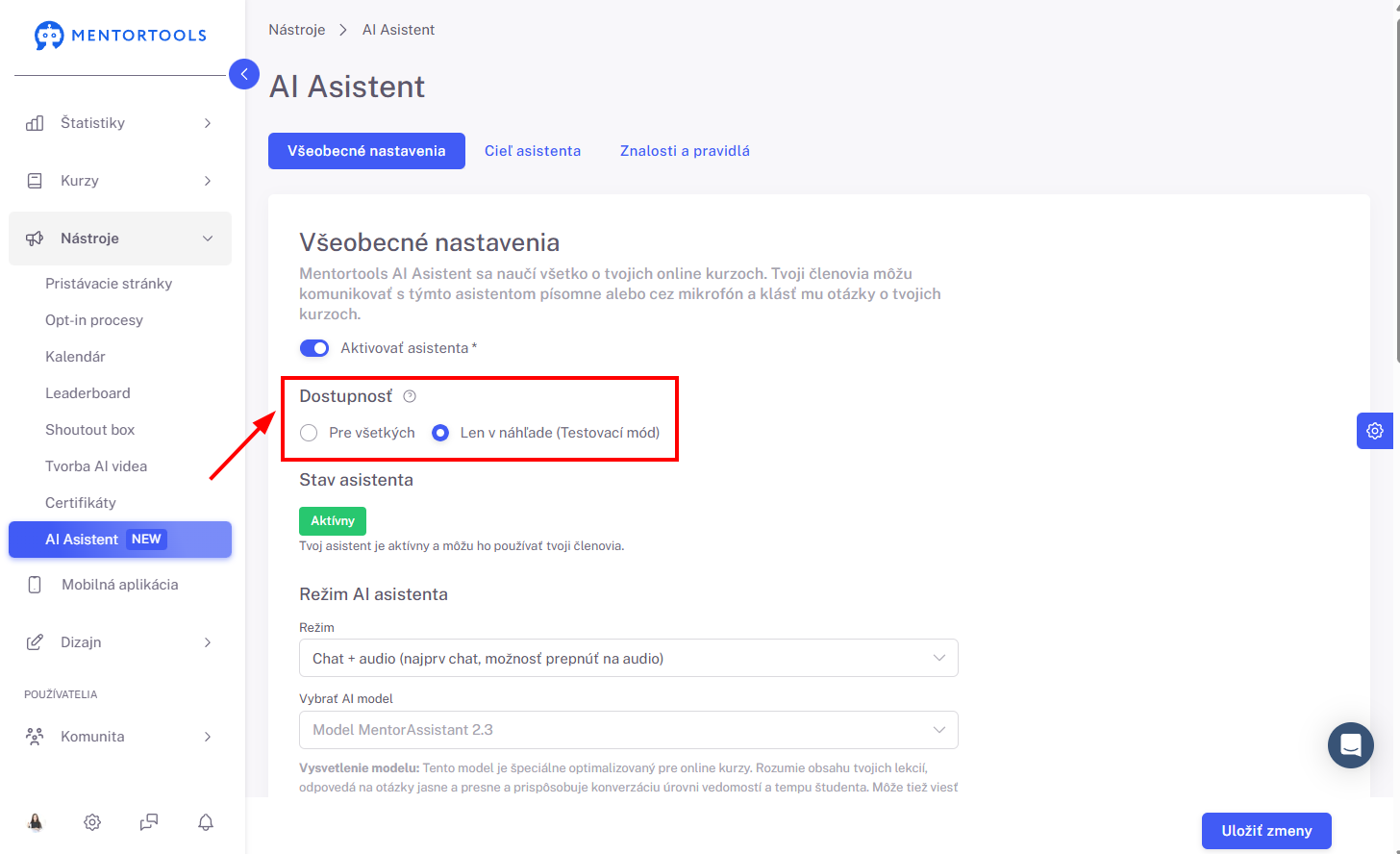
Testovanie v náhľade
Nastav dostupnosť na „Len v náhľade“ a aktivuj asistenta.
Nastavenia ulož a následne otvor náhľad.
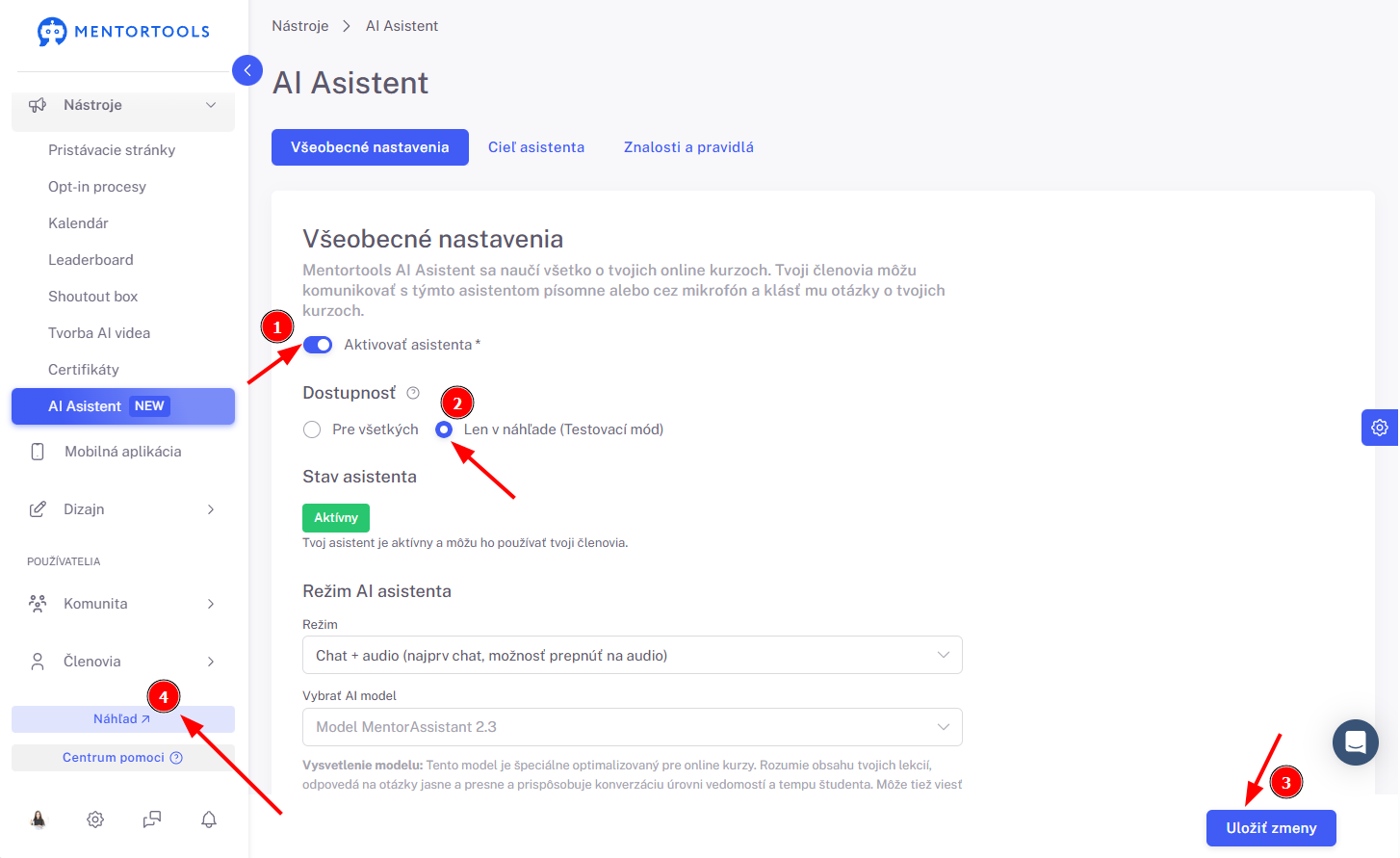
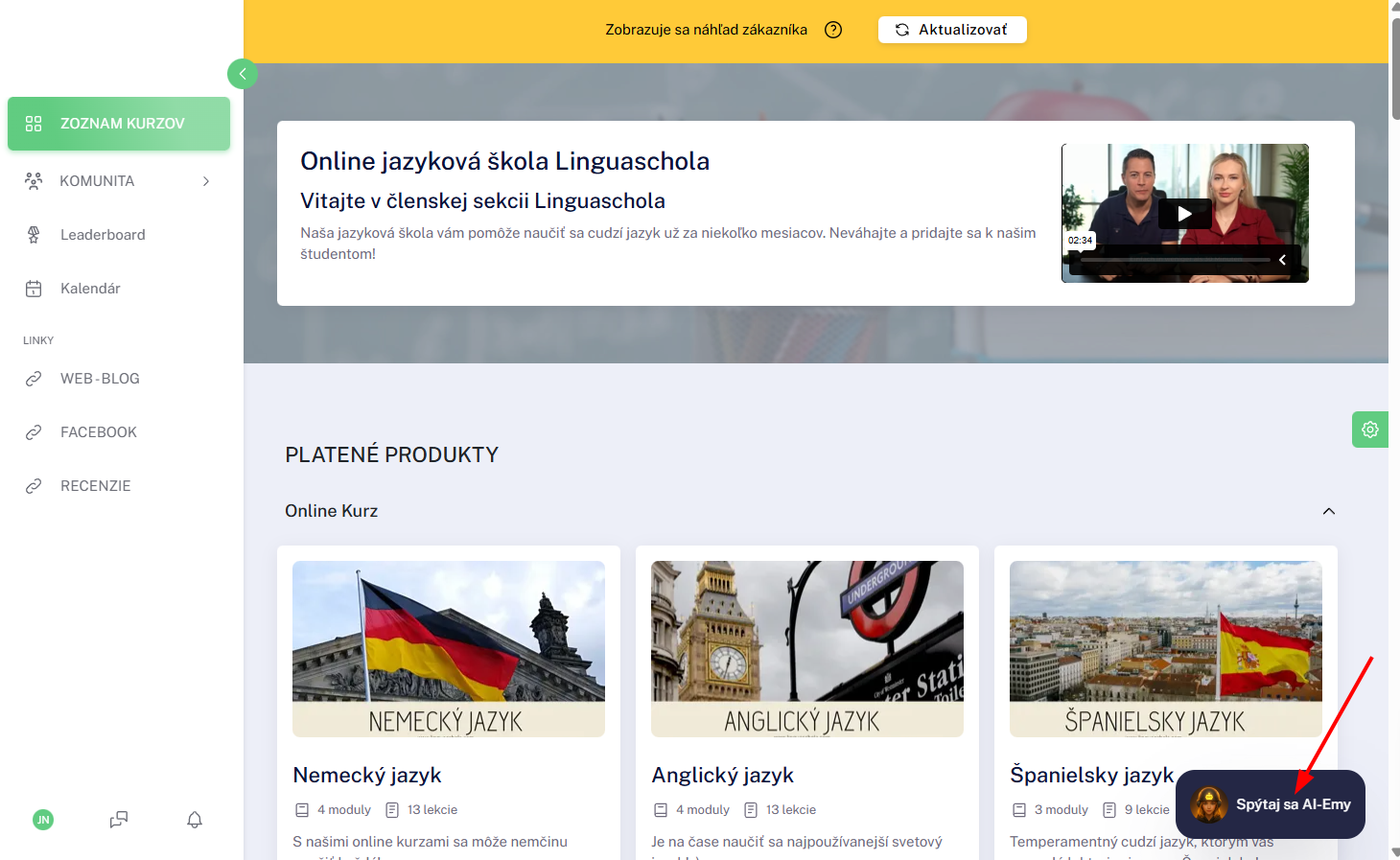
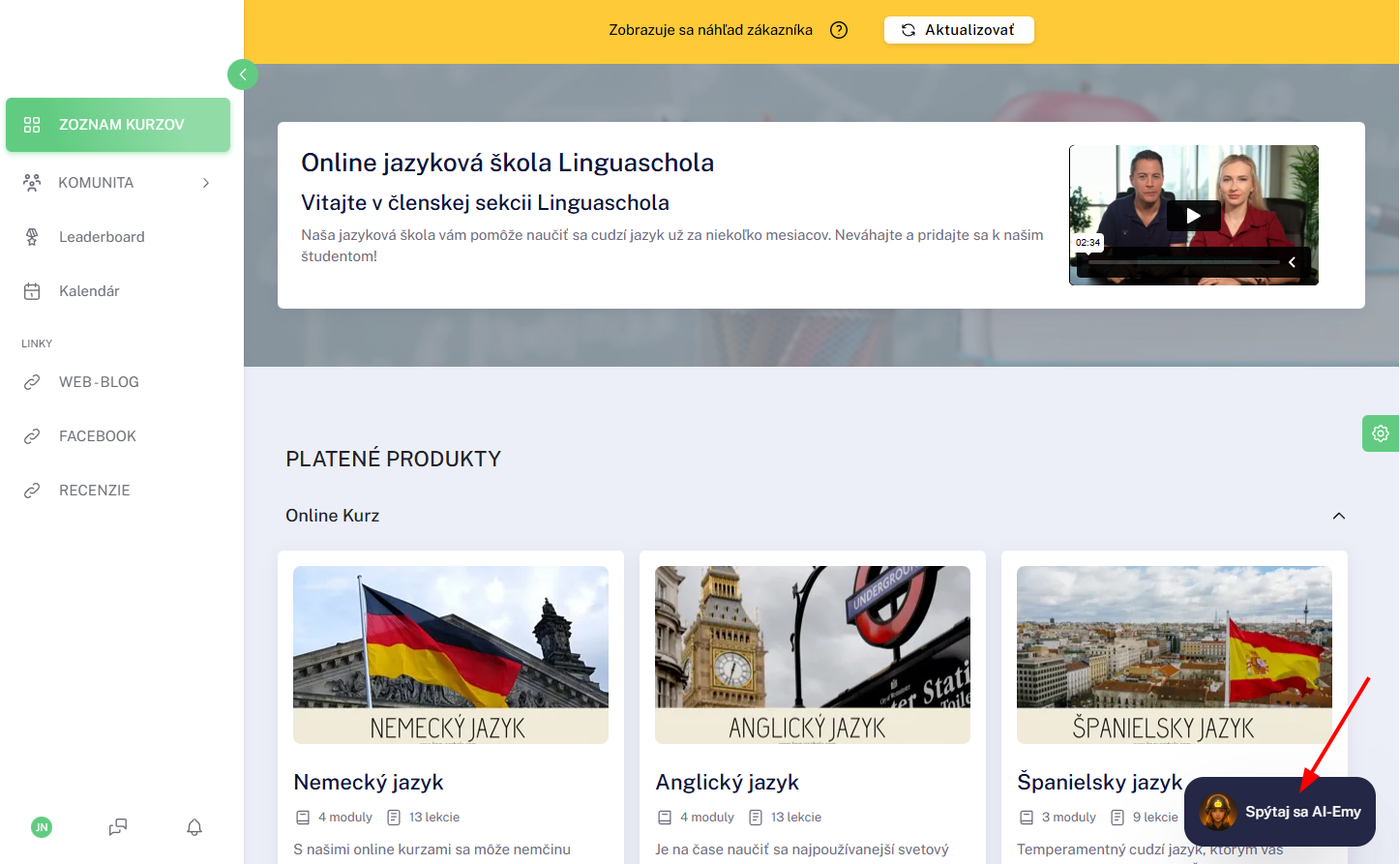
Náhľad sa otvorí na novej karte a vpravo dole sa zobrazí tvoj AI asistent. Takýmto spôsobom ho môžeš otestovať (vyskúšať chat/audio), bez toho, aby ho tvoj zákazníci videli.
Stav asistenta
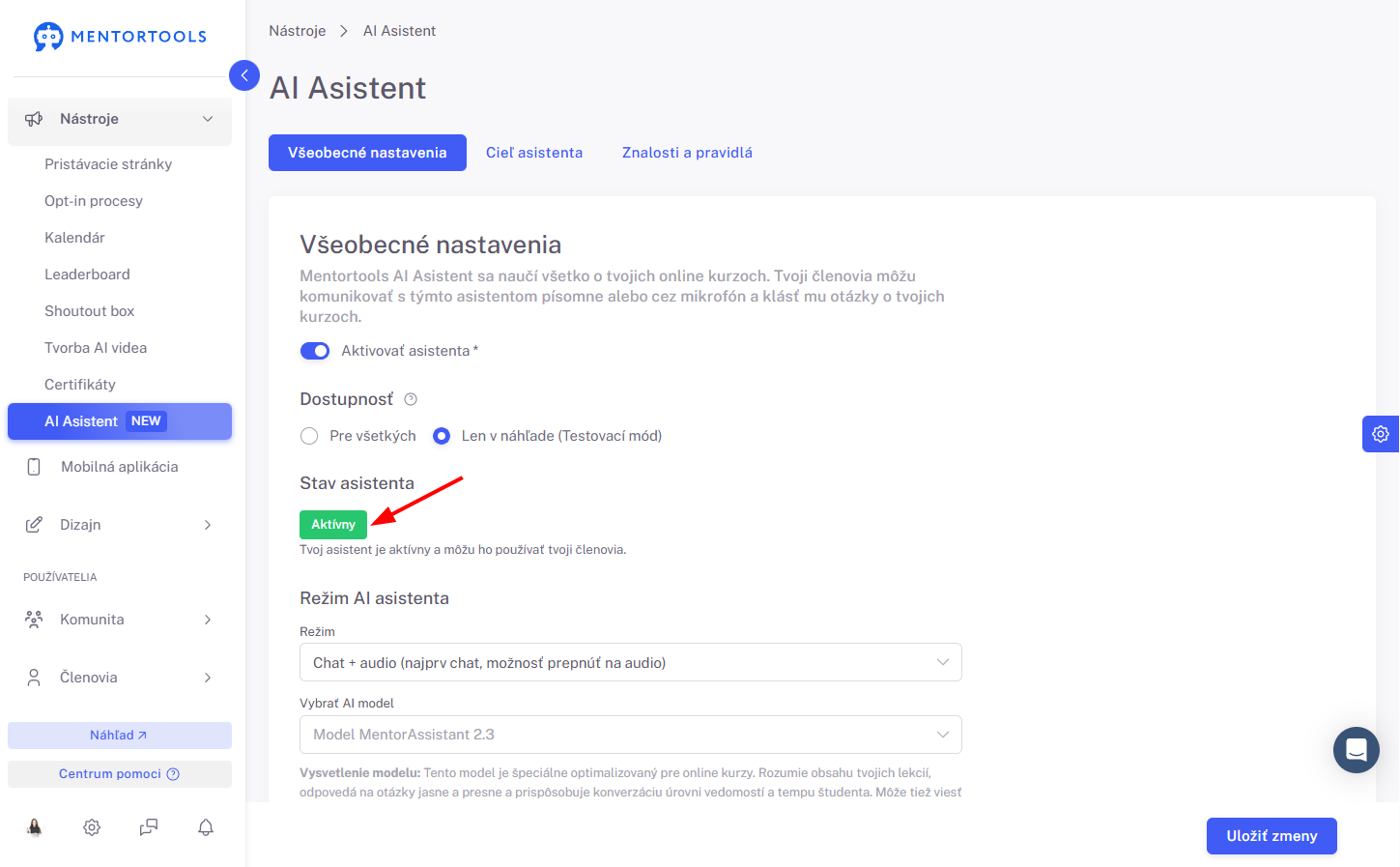
Po aktivácii nemusí byť stav okamžite „Aktívny“. Systém spracováva tvoje obsah (kurzy, videá a pod.) a prevádza ich do formátu, ktorému asistent rozumie.
Tento proces môže trvať niekoľko minút až približne jednu hodinu, v závislosti od veľkosti tvojej členskej sekcie.
Akonáhle stav ukáže „Aktívny“, je asistent pripravený na použitie – buď na testovanie (náhľad), alebo na sprístupnenie pre všetkých
3) Výber režimu: Chat a/alebo audio
Tu určuješ, ako budú používatelia začínať interakciu s asistentom.
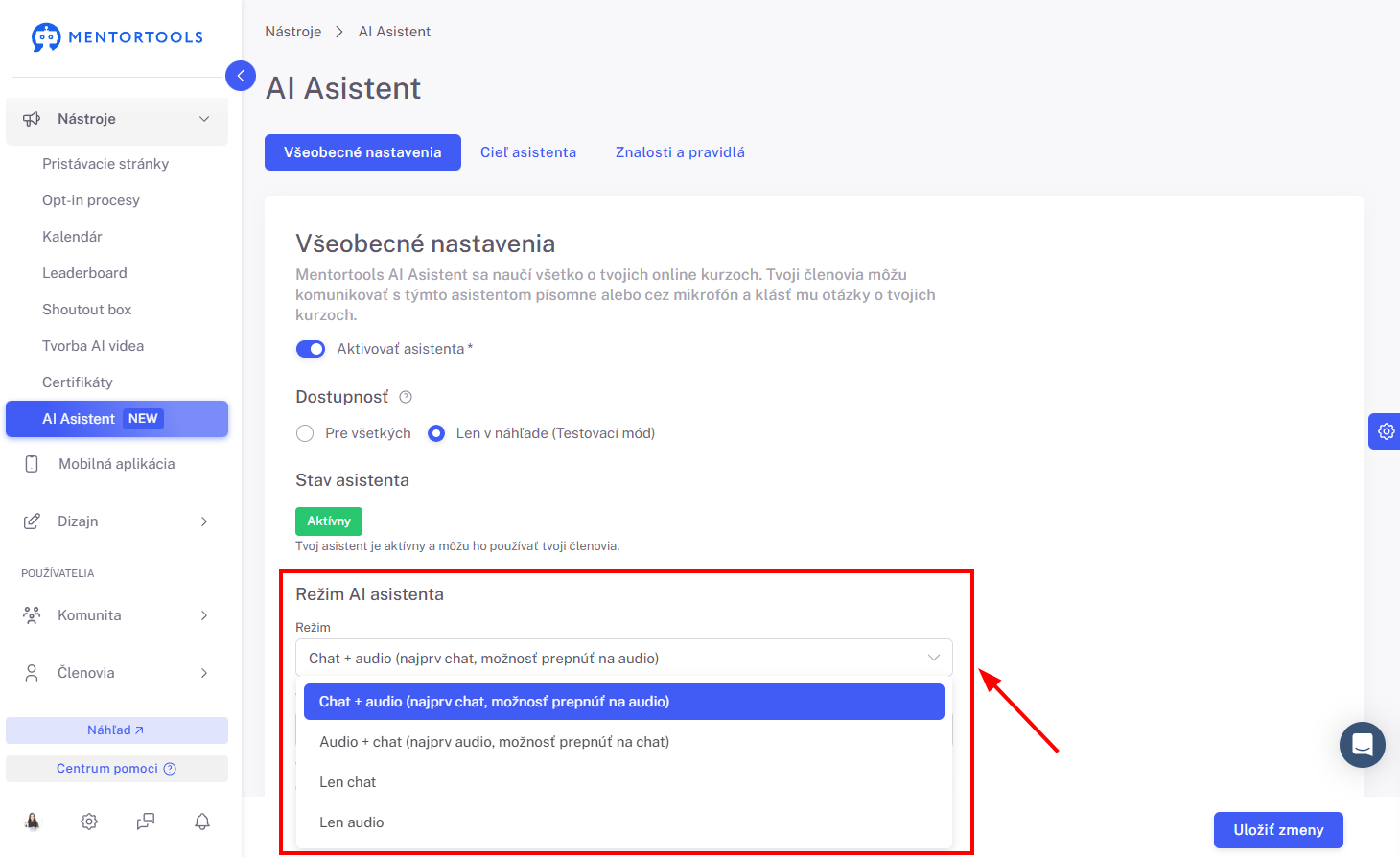
Chat → Audio (štandard): Začiatok v chate, voliteľný prechod na audio.
Prípad použitia: Všeobecná podpora, jasné odpovede vo forme textu.Audio → Chat: Začiatok v audiu, voliteľný prechod na chat.
Prípad použitia: Ak je rozprávanie preferované.Len chat alebo len audio: Možné je aj použitie iba jedného režimu (len audio je menej časté, ale dostupné).
Poznámka k linkom v audiorežime: Obsahovo ide o toho istého asistenta. V audiorežime sa linky štandardne neodosielajú automaticky, aby sa konverzácia nepretrhla. Výnimky tvoria linky, ktoré sú relevantné pre cieľ (napr. linky na zakúpenie kurzu), ktoré sa potom zobrazia v malom okne.
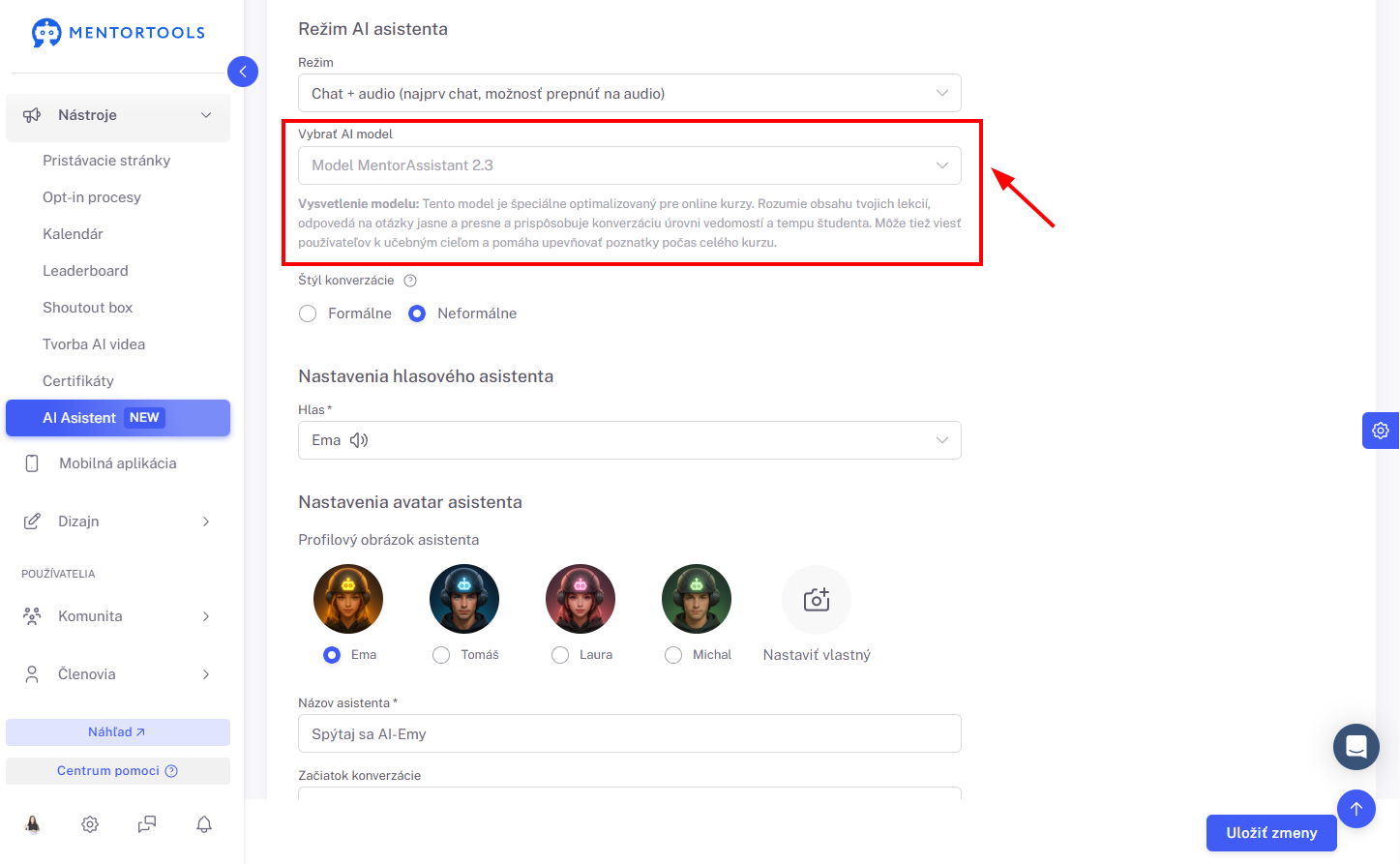
4) Model
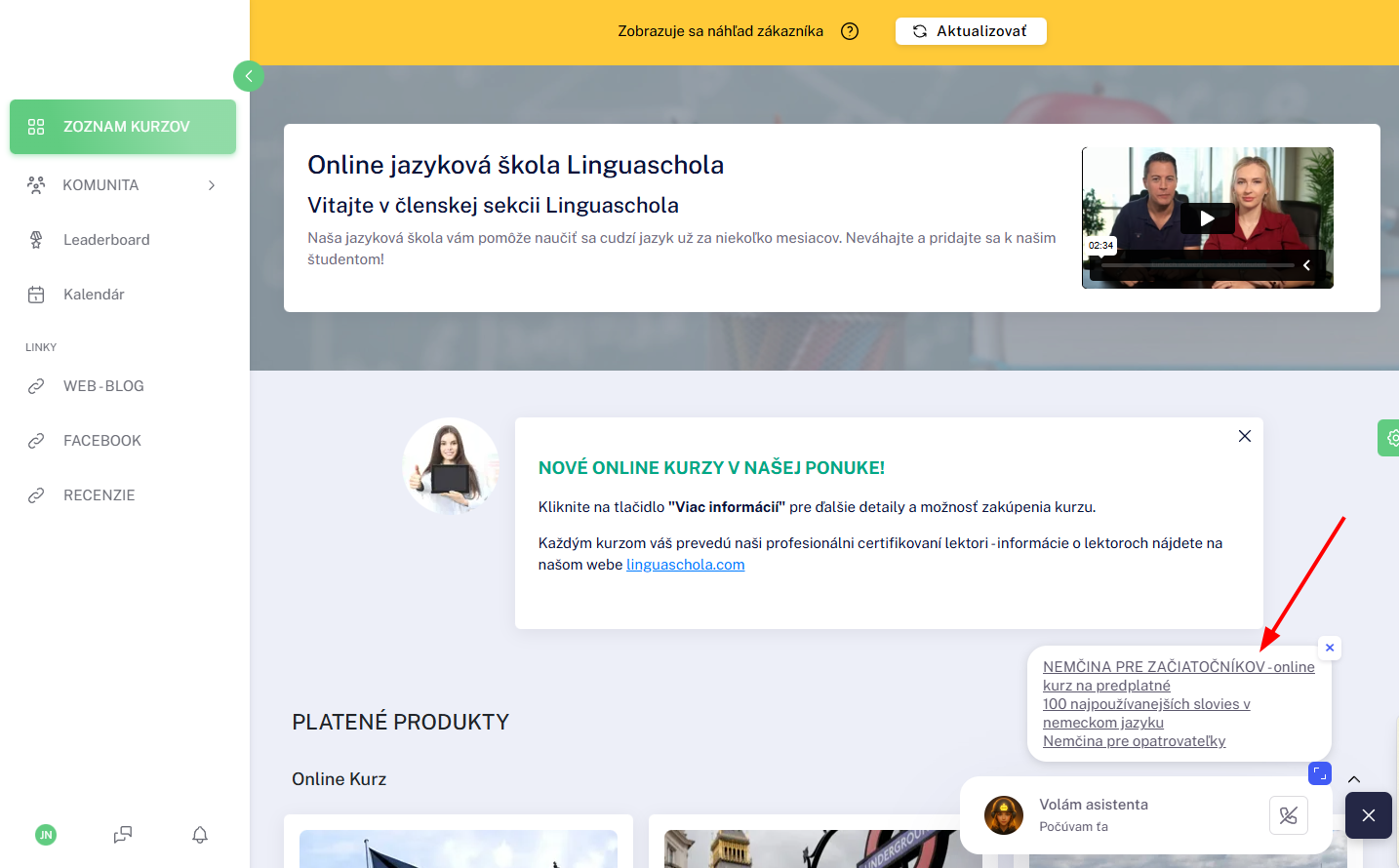
Momentálne je k dispozícii jeden model (rozbaľovacie menu je už viditeľné, ale ešte bez alternatív). V budúcnosti si budeš môcť vybrať modely, ktoré budú odpovedať buď obzvlášť rýchlo, alebo obzvlášť presne. Pod každým modelom sa zobrazí krátky popis jeho vlastností.
5) Štýl konverzácie & hlas asistenta
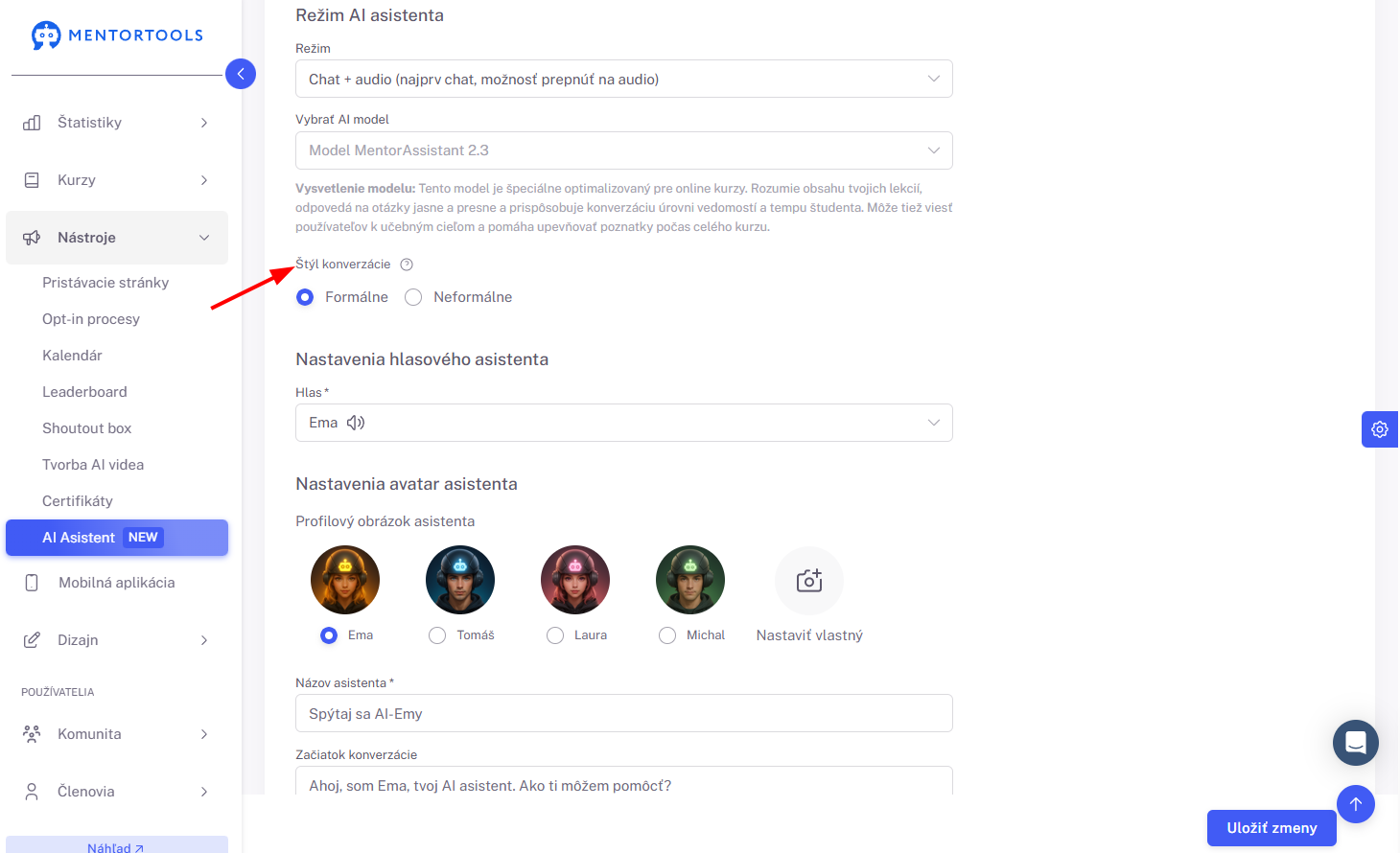
Štýl konverzácie
Urč, ako bude asistent oslovovať zákazníkov:
Formálne (vykanie)
Neformálne (tykanie)
Nastavenie hlasu
Vypočuj si ukážky hlasov (kliknutím na ikonu pri jednotlivých možnostiach) a vyber si hlas, ktorý najviac vyhovuje tvojim preferenciám. Dostupné hlasy sa líšia v závislosti od jazyka.
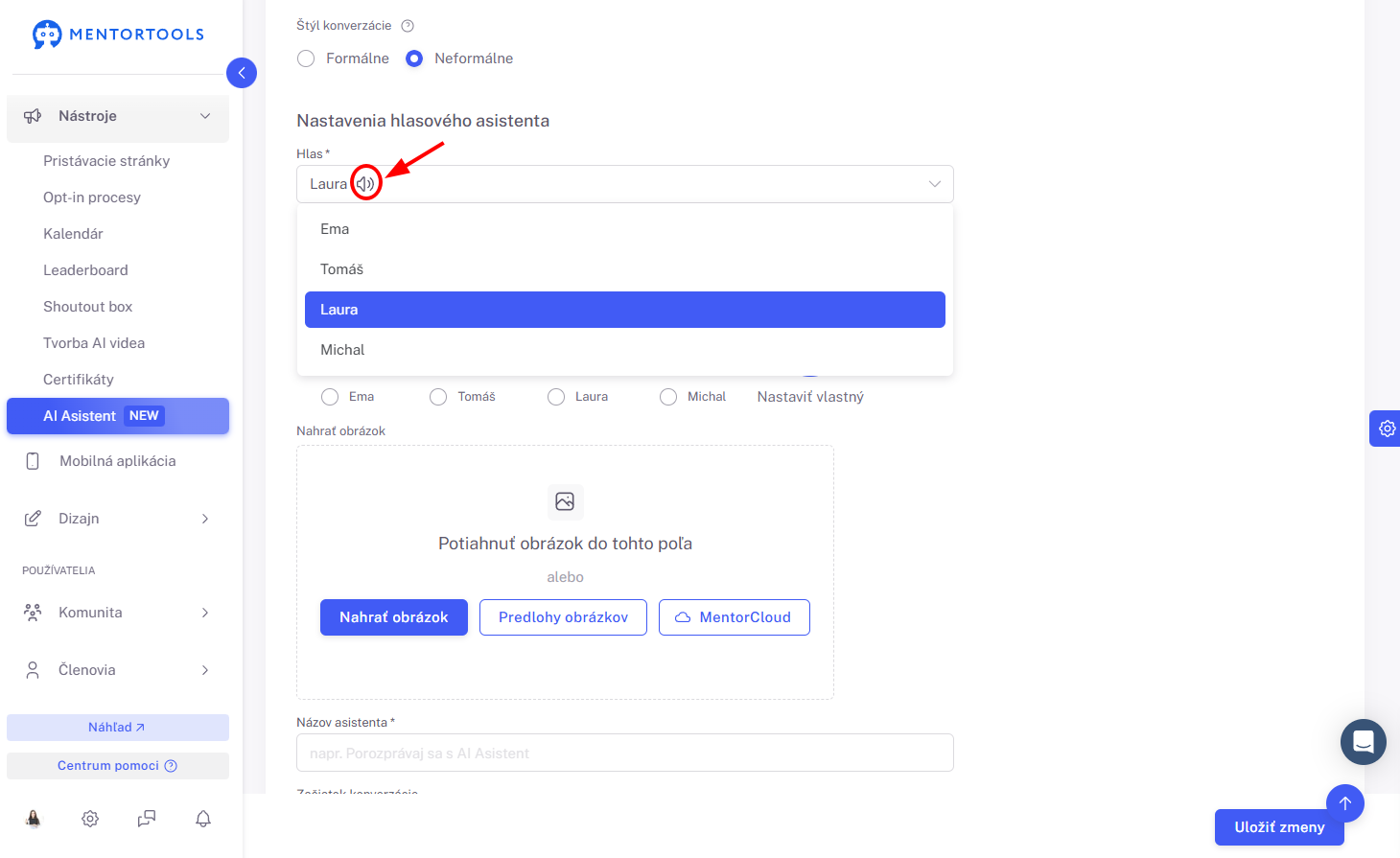
Vlastné hlasy v súčasnosti nie je možné nahrať; v budúcnosti však pridáme ďalšie možnosti hlasov.
6) Vzhľad asistenta
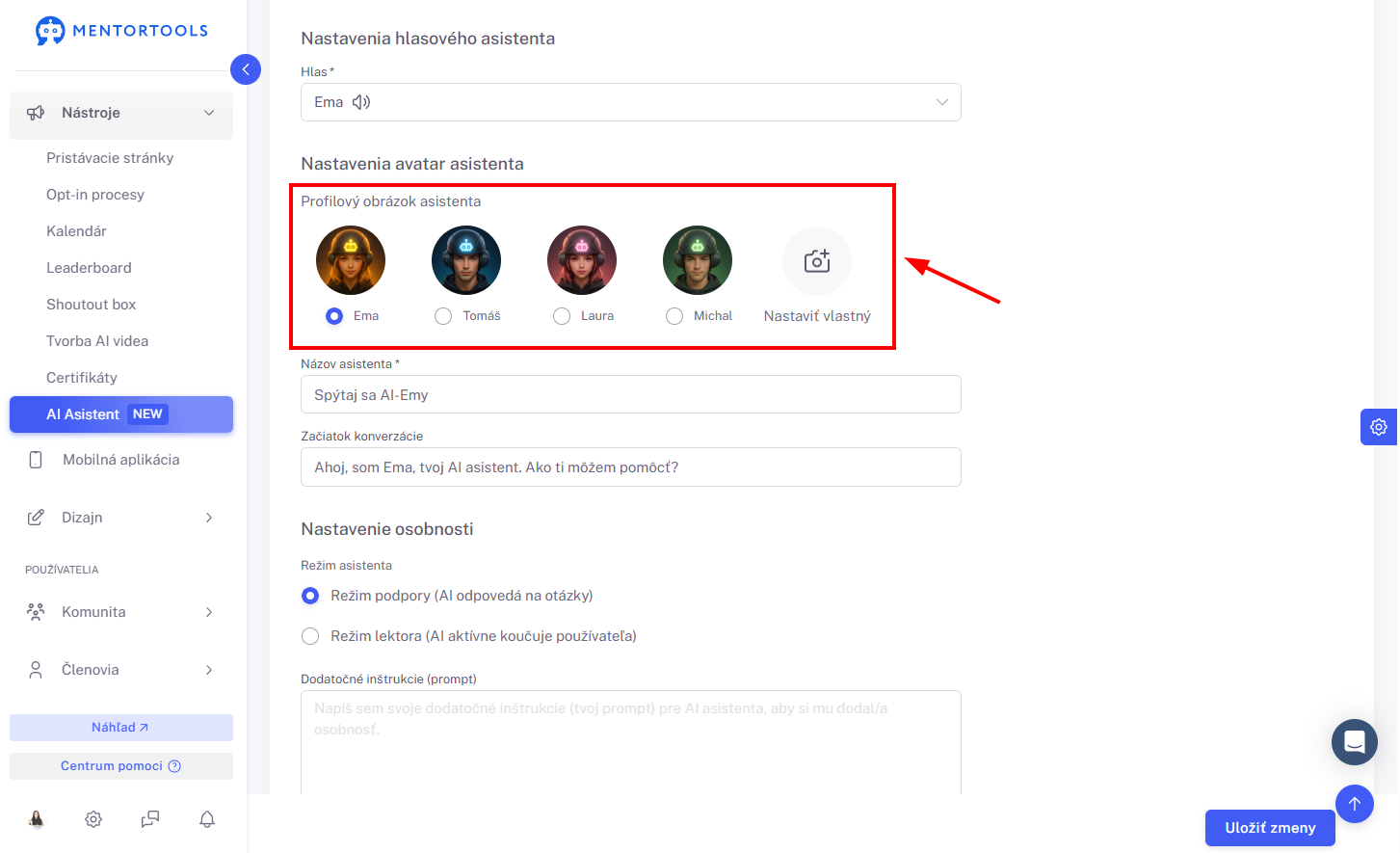
Profilový obrázok (avatar)
Vyber obrázok, ktorý sa zobrazí vpravo dole pri asistentovi (profilový obrázok).
Nahraj buď vlastný obrázok alebo použi jeden z dostupných motívov.
Názov asistenta/ Začiatok konverzácie
Názov sa zobrazuje pri funkcii asistenta (napr. „AI Asistent“, „Spýtaj sa Emy“). Nemusíš používať meno osoby, môžeš tiež použiť “funkčný názov”.
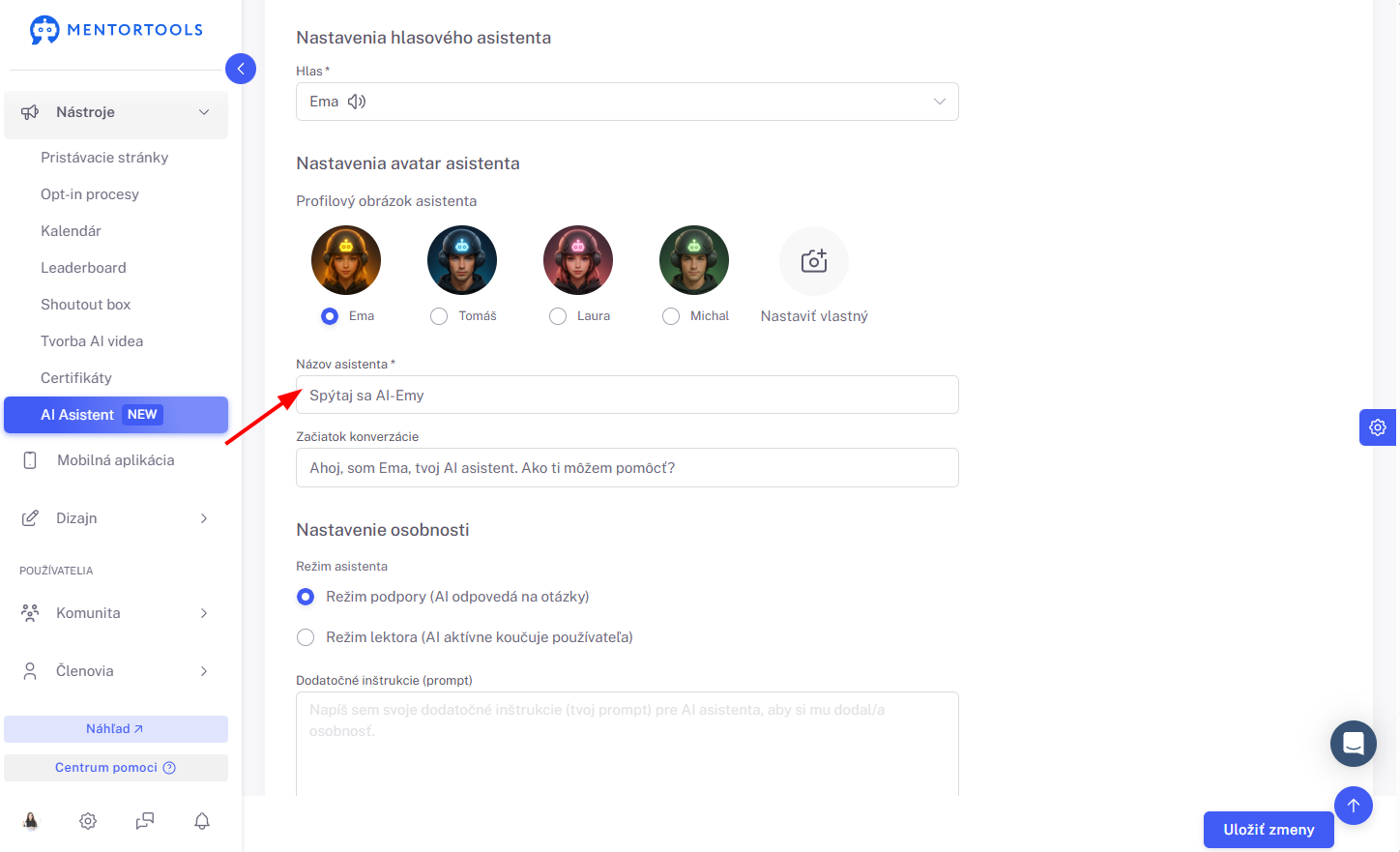
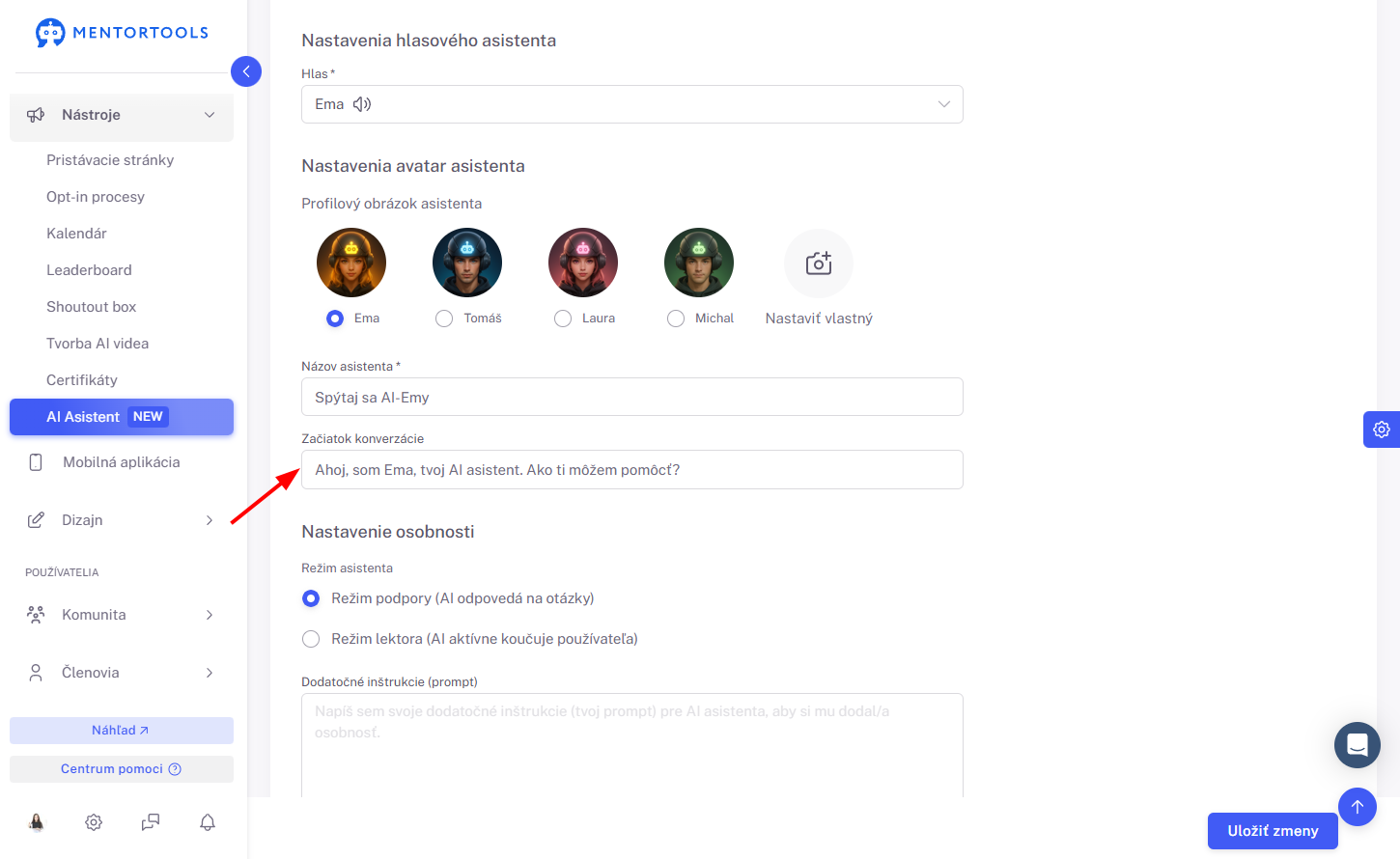
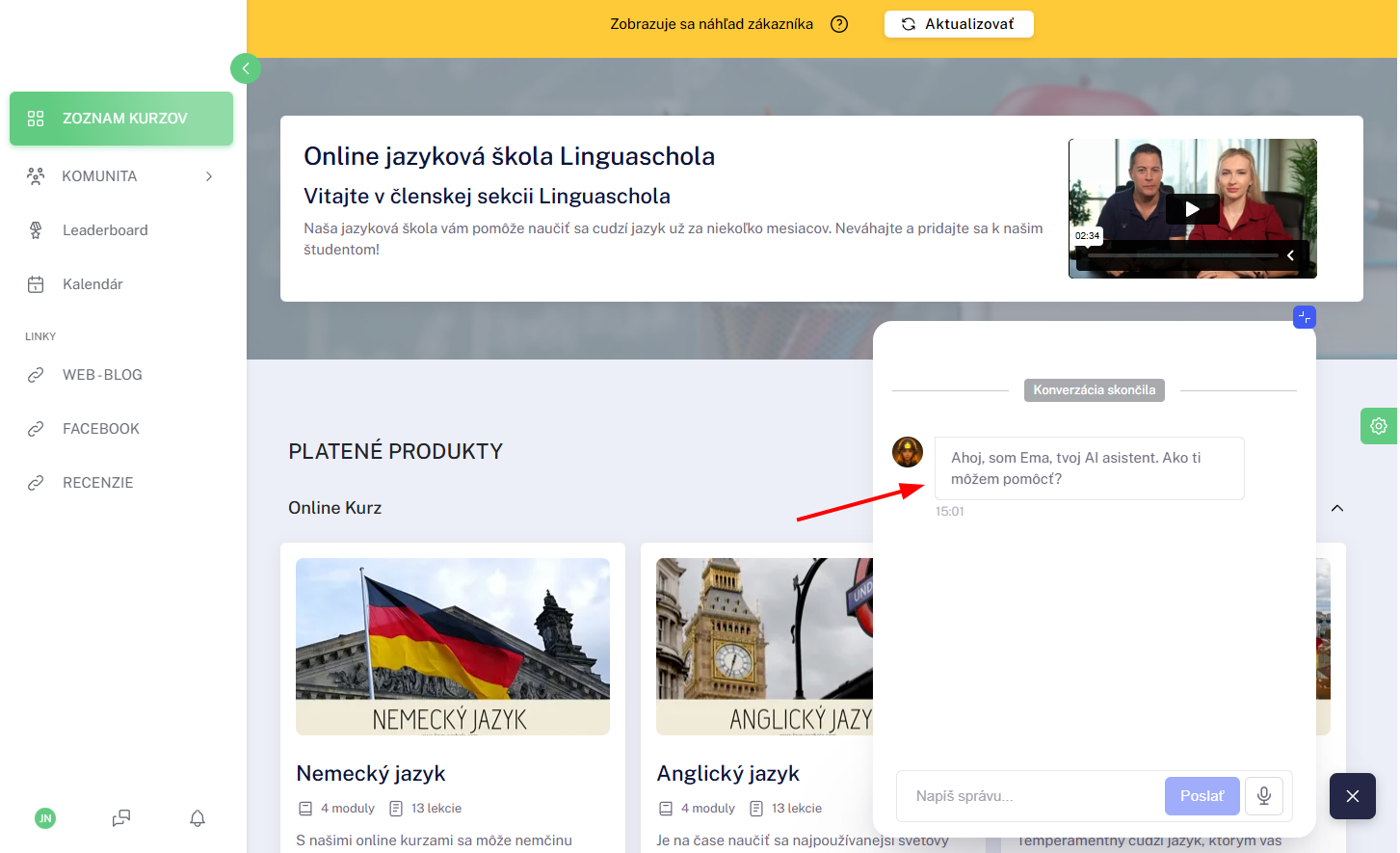
Začiatok konverzácie je prvá veta, ktorú asistent napíše pri otvorení chatovacieho okna (v audiorežime ju aj povie).
7) Osobnosť & dodatočné inštrukcie
Režim podpory vs. režim lektora
Režim podpory: Odpovedá na otázky priamo – ideálny pre klasickú zákaznícku podporu.
Režim lektora: Odpovedá na otázky a proaktívne ďalej koučuje používateľa (motivuje, vedie krokmi, poskytuje tipy) – ideálny pre procesy učenia/realizácie.
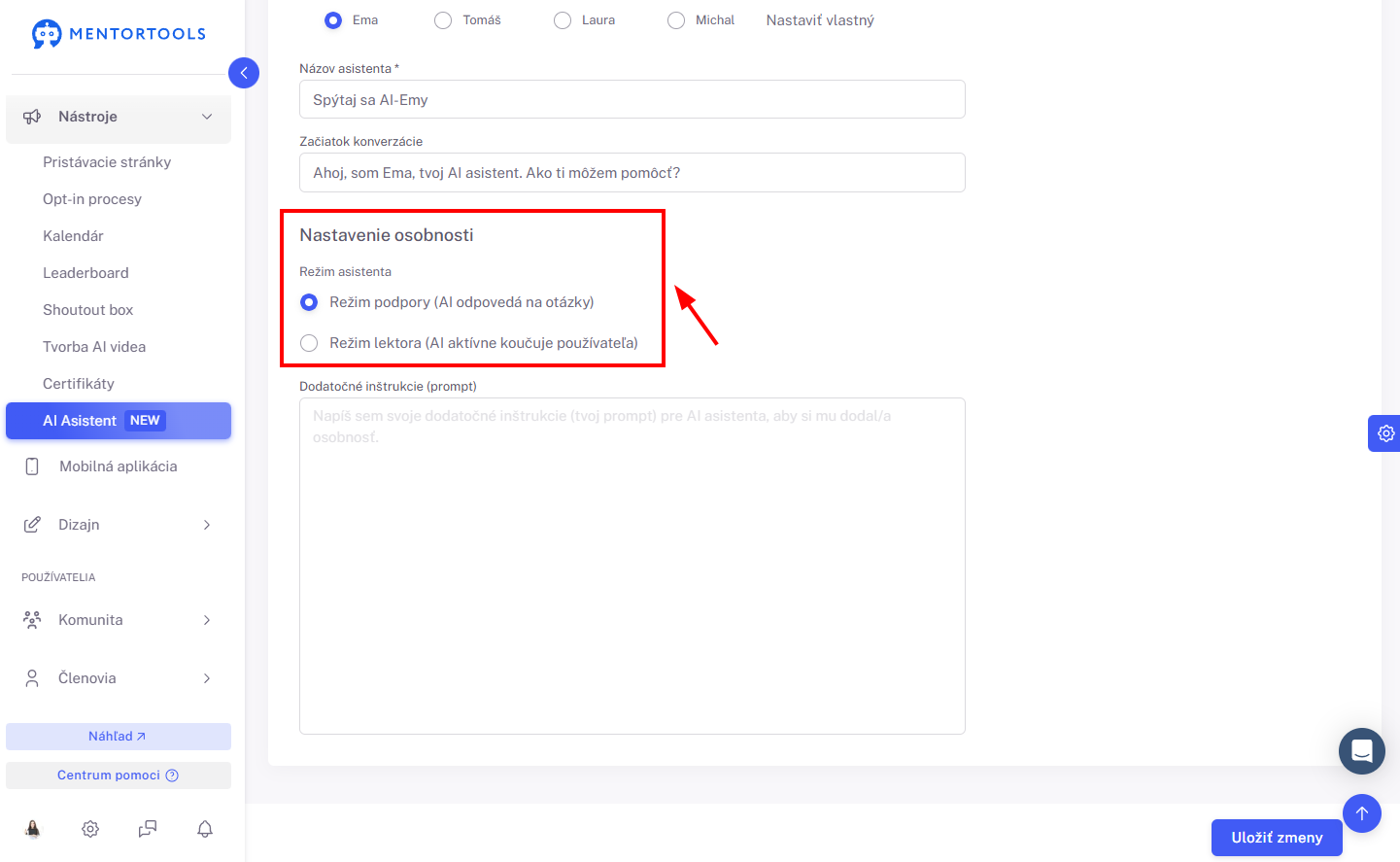
Oba režimy sa neustále optimalizujú a testujú. Tvoja spätná väzba nám pomáha ďalej zlepšovať správanie a výsledky.
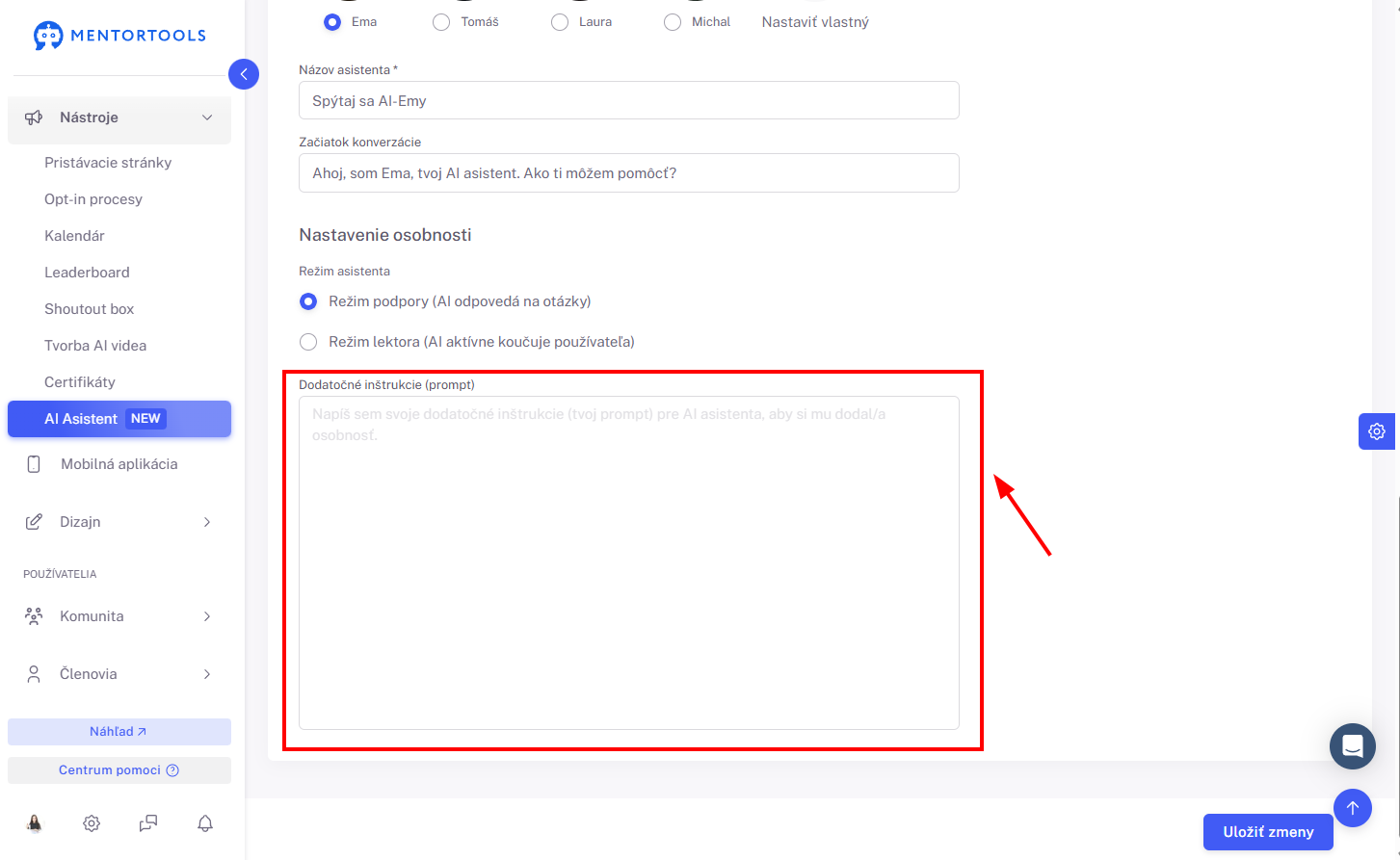
Dodatočné inštrukcie (voliteľné)
Upresni správanie AI asistenta, tonalitu a jeho odpovede pridaním ďalšieho promptu. Napríklad:
„Ak na niečo nevieš odpovedať, odkáž na support@tvojadomena.sk.“
„V režime lektora ukonči každú odpoveď konkrétnym krokom, ktorý je potrebné vykonať.“
„Odpovedaj stručne a zameraj sa na výsledok, pošli maximálne jeden link na správu.“
8) Prehľad krok za krokom
Nástroje → AI Asistent.
Aktivácia a nastavenie dostupnosti: pre všetkých alebo len v náhľade.
Pri náhľade: Uložiť → Otvoriť náhľad a otestovať.
Skontrolovanie stavu: Počkaj, kým sa nezobrazí stav „Aktívny“ (obsah sa pripravuje).
Určenie režimu: Chat → audio, Audio → chat, len chat alebo len audio.
Výber štýlu konverzácie (tykanie/ vykanie) a hlasu.
Nastavenie profilového obrázku, názvu asistenta a začiatku konverzácie.
Výber osobnosti (režim podpory/ lektora) a pridanie dodatočných inštrukcií (voliteľné).
Uloženie, otestovanie asistenta a následné sprístupnenie pre všetkých.
Najčastejšie otázky
Prečo nevidím asistenta, aj keď je aktivovaný?
Uisti sa, že dostupnosť je nastavená na možnosť „pre všetkých“ a stav je už zobrazený ako „Aktívny“.
Ako dlho trvá spracovanie mojich obsahov?
To závisí od veľkosti tvojej členskej sekcie, môže to trvať niekoľko minút až približne jednu hodinu.
Posiela asistent v audiorežime linky?
Štandardne nie, aby sa zachoval plynulý priebeh konverzácie. Linky relevantné pre cieľ (napr. pre nákup kurzu) môžu byť zobrazené.
Môžem nahrať vlastný hlas?
Momentálne nie. Vyber si z dostupných hlasov; ďalšie hlasy pridáme v budúcnosti.
Prečo je k dispozícii len jeden model?
Ďalšie modely (napr. rýchlejšie alebo presnejšie) budú postupne dopĺňané, každý s krátkym popisom.
Najlepšie postupy
Prvotné testovanie: Najprv otestuj svojho asistenta len v náhľade, potom ho môžeš sprístupniť pre všetkých.
Jasný začiatok konverzácie: Stručný úvod do konverzácie (Kto som? S čím ti pomôžem?).
Výber vhodného režimu: Štandardne Chat → Audio; Len Chat pre textovo orientované portály; Audio → Chat pre prípady, kde je rozprávanie kľúčové.
Cielené využitie režimu lektora: Pre vzdelávacie cesty vždy pracovať s ďalším krokom.
Precízne doladenie promptu: Definovanie pravidiel pre tón, dĺžku, linky a záložné odpovede.
Pravidelná úprava: Zbieranie spätnej väzby, interaktívne optimalizovanie nastavení.