Generovanie online kurzu pomocou AI
Zisti, ako si v Mentortools môžeš len s niekoľkými údajmi automaticky vygenerovať kompletnú štruktúru kurzu aj s obsahom. Ideálne pre rýchly štart a úsporu času pri tvorbe kvalitných kurzov.
Posledná aktualizácia Pred 12 mesiacmi
Úvod
Vďaka AI funkcii v Mentortools si vieš vytvoriť nový kurz v priebehu niekoľkých minút, bez toho, aby si musel/a manuálne vytvárať celú štruktúru kurzu. V tomto návode ťa prevedieme celým procesom – od vytvorenia štruktúry kurzu až po finálne prispôsobenie obsahu. Ideálne riešenie pre koučov, lektorov či firmy, ktoré chcú tvoriť obsah rýchlo, efektívne a zároveň na mieru.
1. Vytvorenie kurzu s AI
Prihlás sa do svojej členskej sekcie a v bočnom paneli klikni na položku "Kurzy".
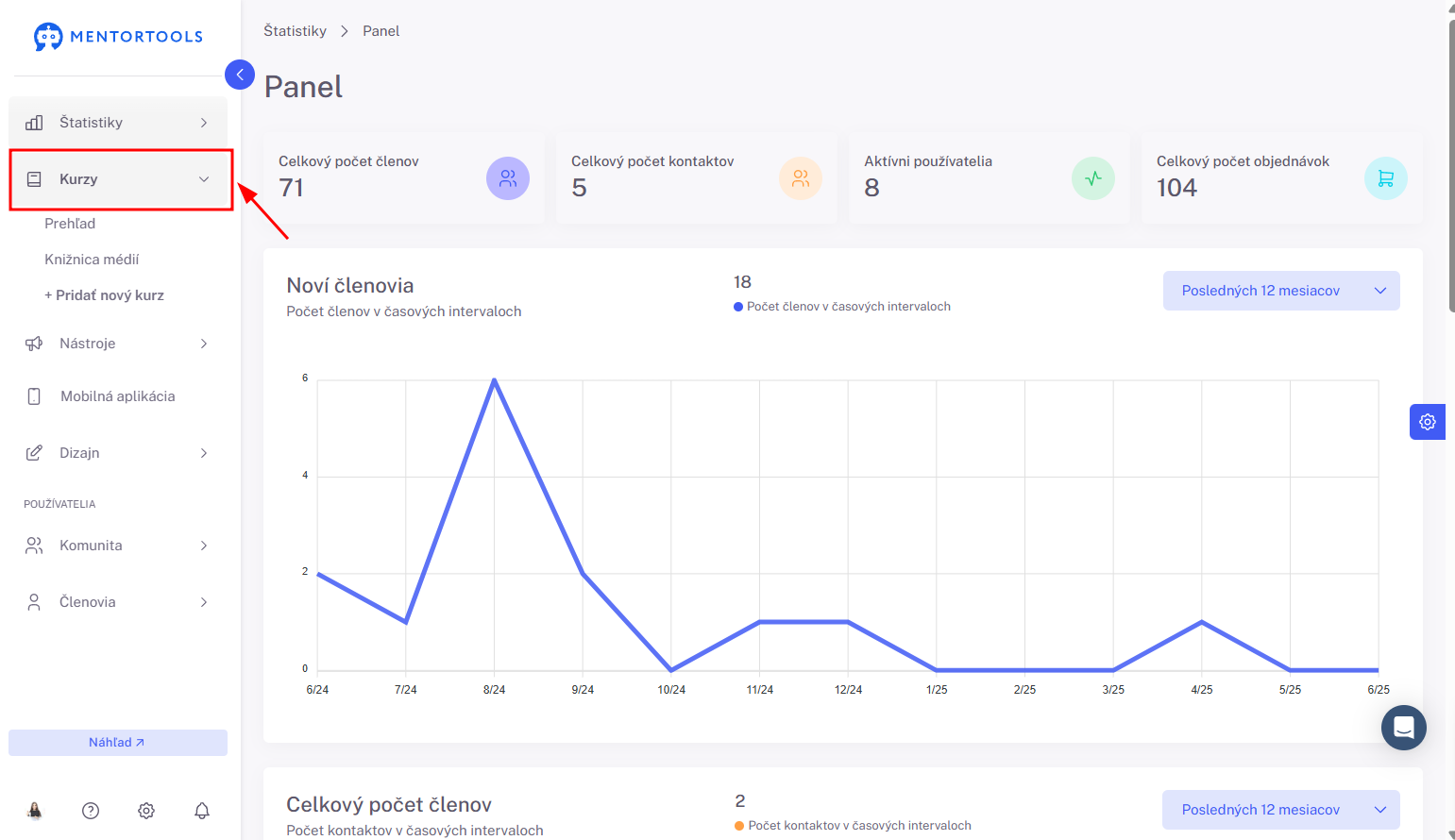
Následne klikni na "Prehľad".
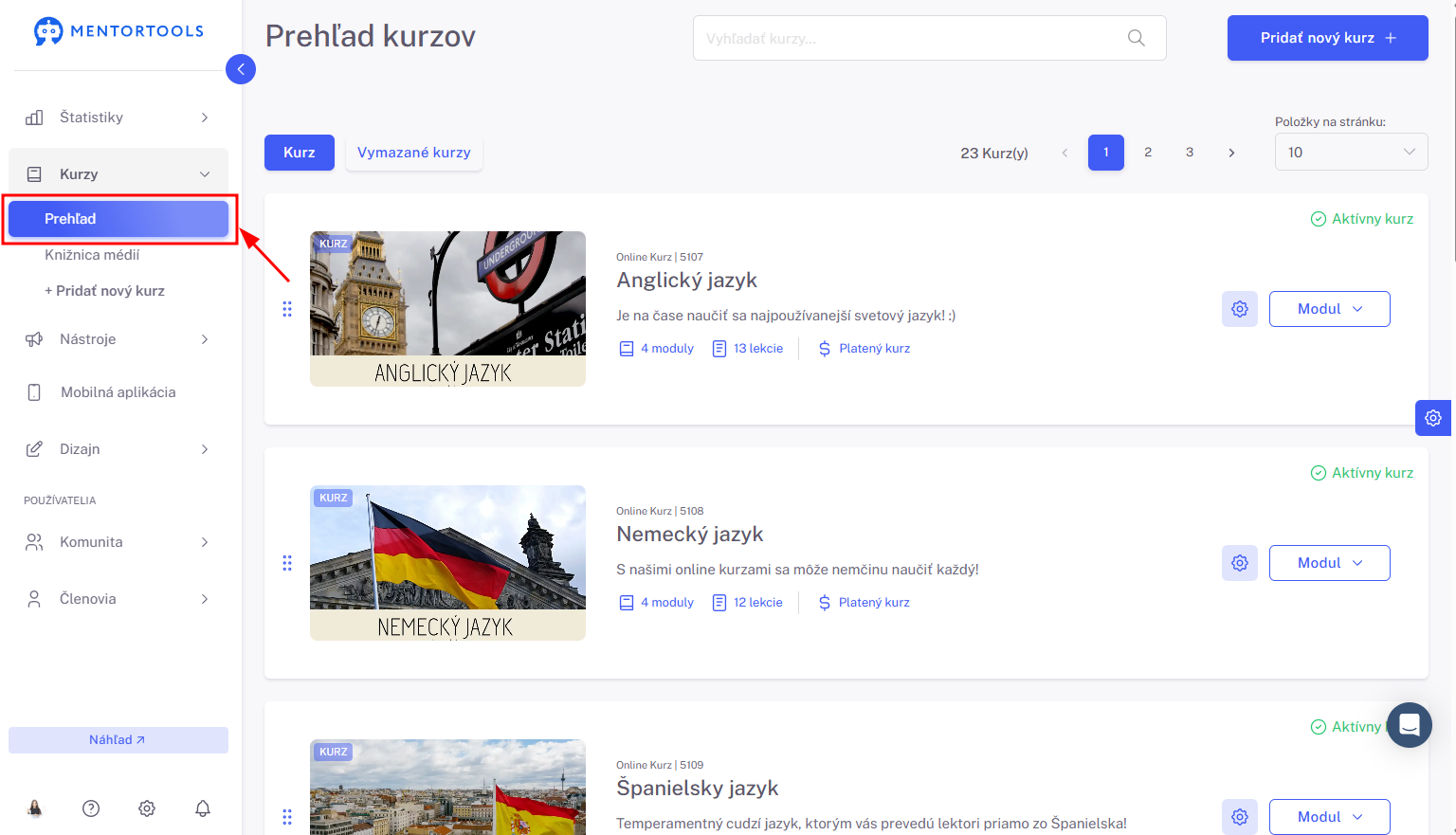
Tu klikni na "+ Pridať nový kurz" vpravo hore.
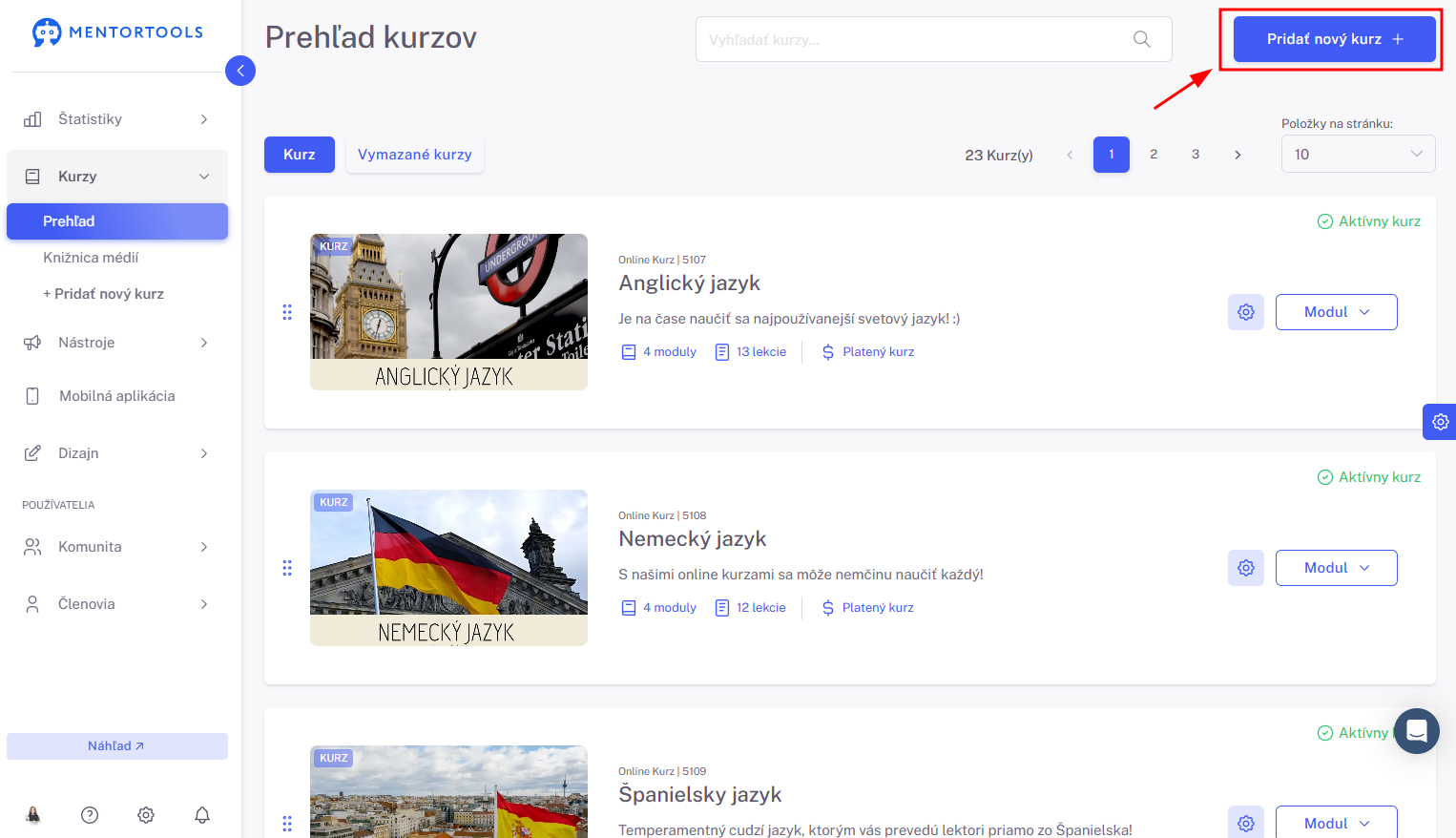
2. Vyber si možnosť "Vygenerovať kurz pomocou AI"
Tu si vyber možnosť “Vygenerovať kurz pomocou AI” a klikni na tlačidlo “Generovať s AI“.
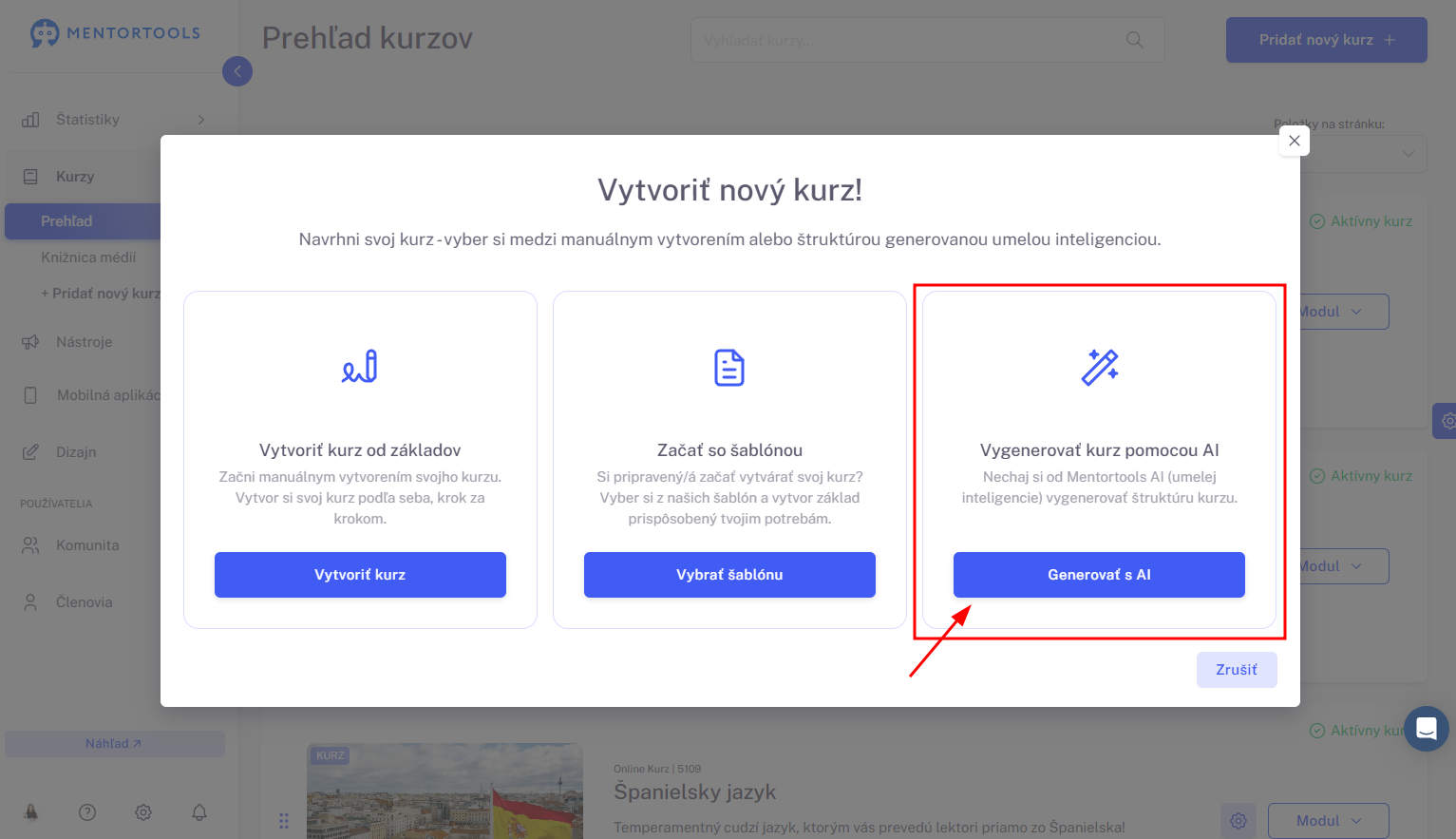
Následne je potrebné prejsť piatimi krokmi, aby umelá inteligencia vytvorila návrh tvojho kurzu. Tu poskytneš AI všetky potrebné informácie na vytvorenie kurzu, ktorý bude presne vyhovovať tvojim požiadavkám.
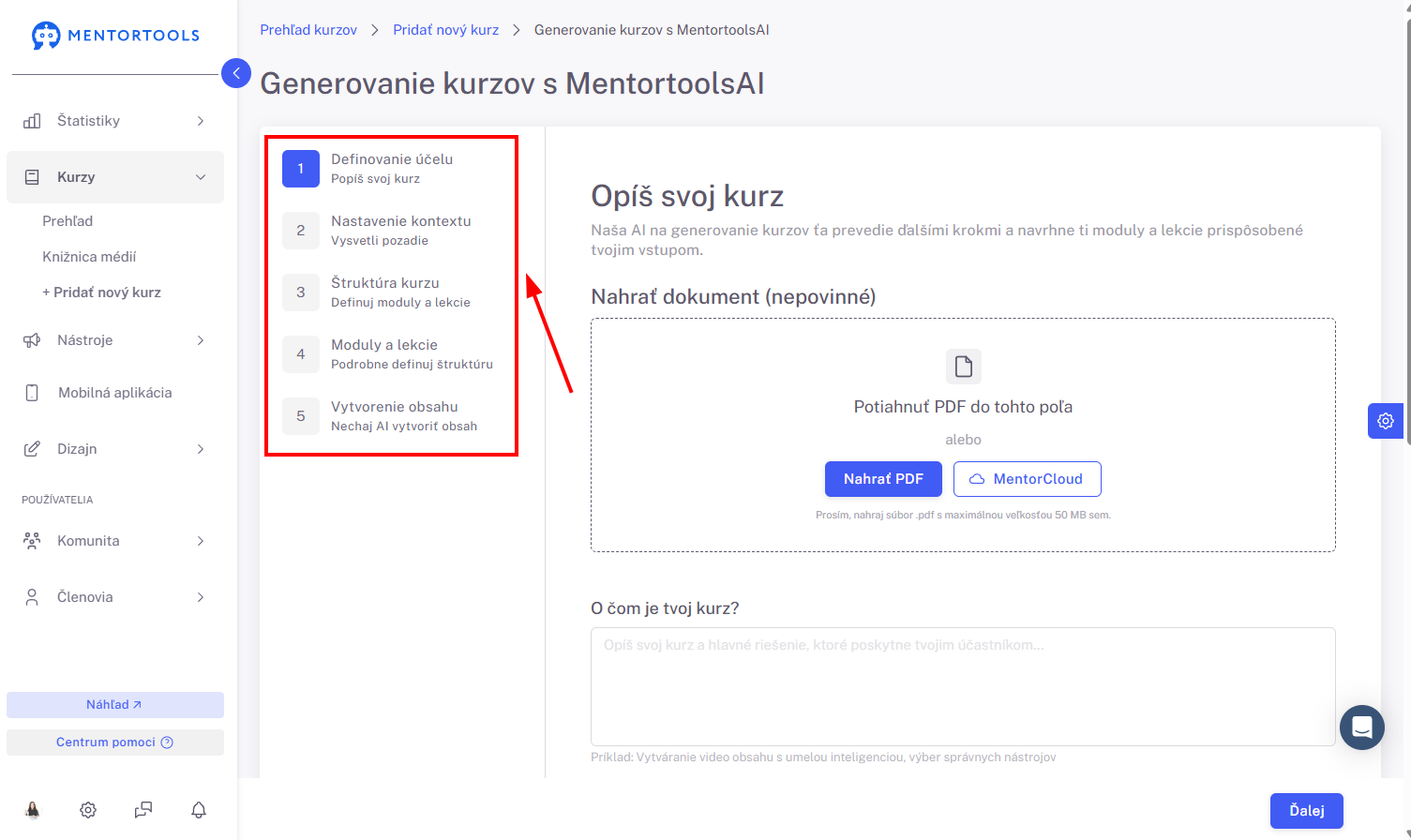
1. Krok - Definovanie účelu
V tejto časti čo najlepšie popíš svoj online kurz.
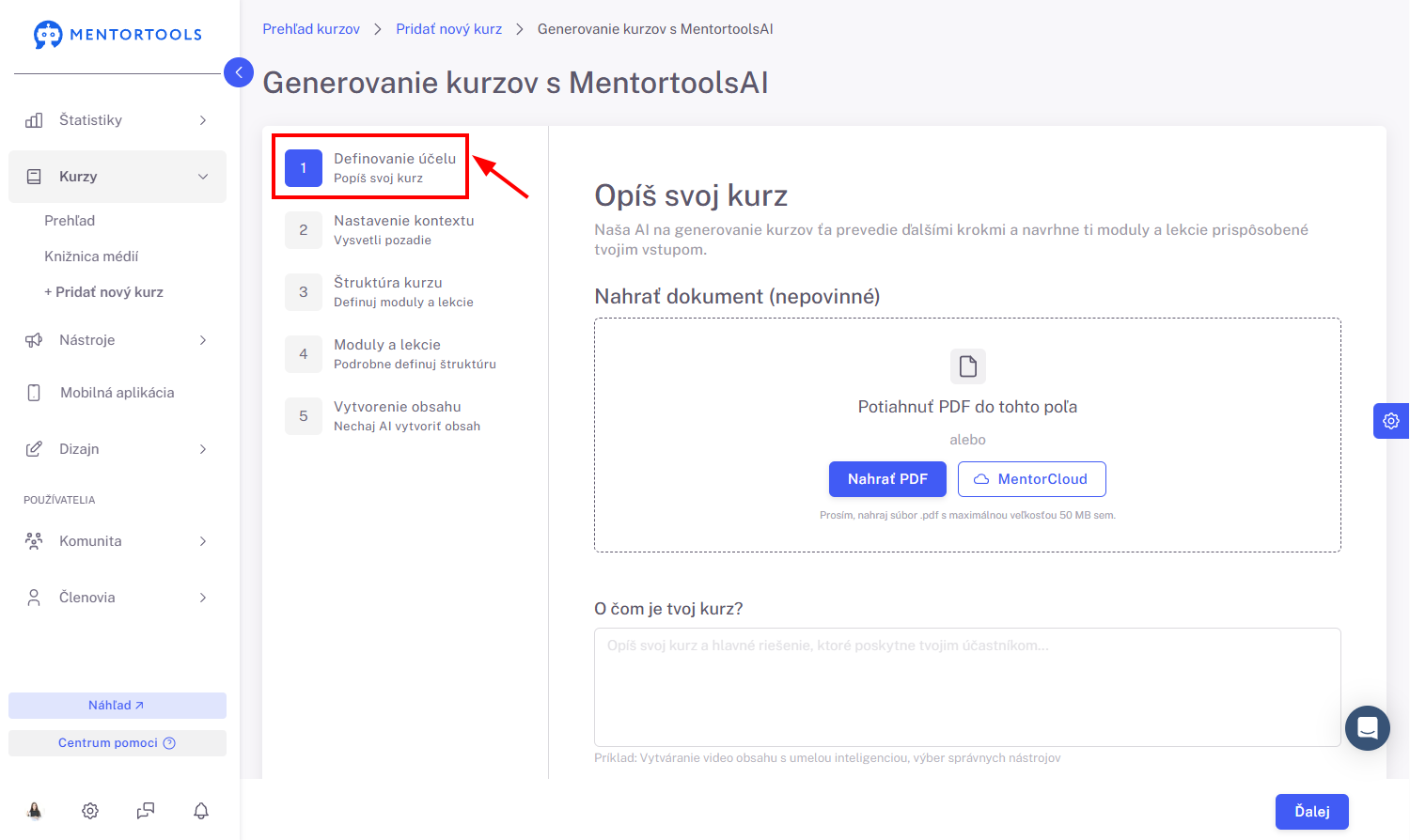
Vyplň nasledujúce polia:
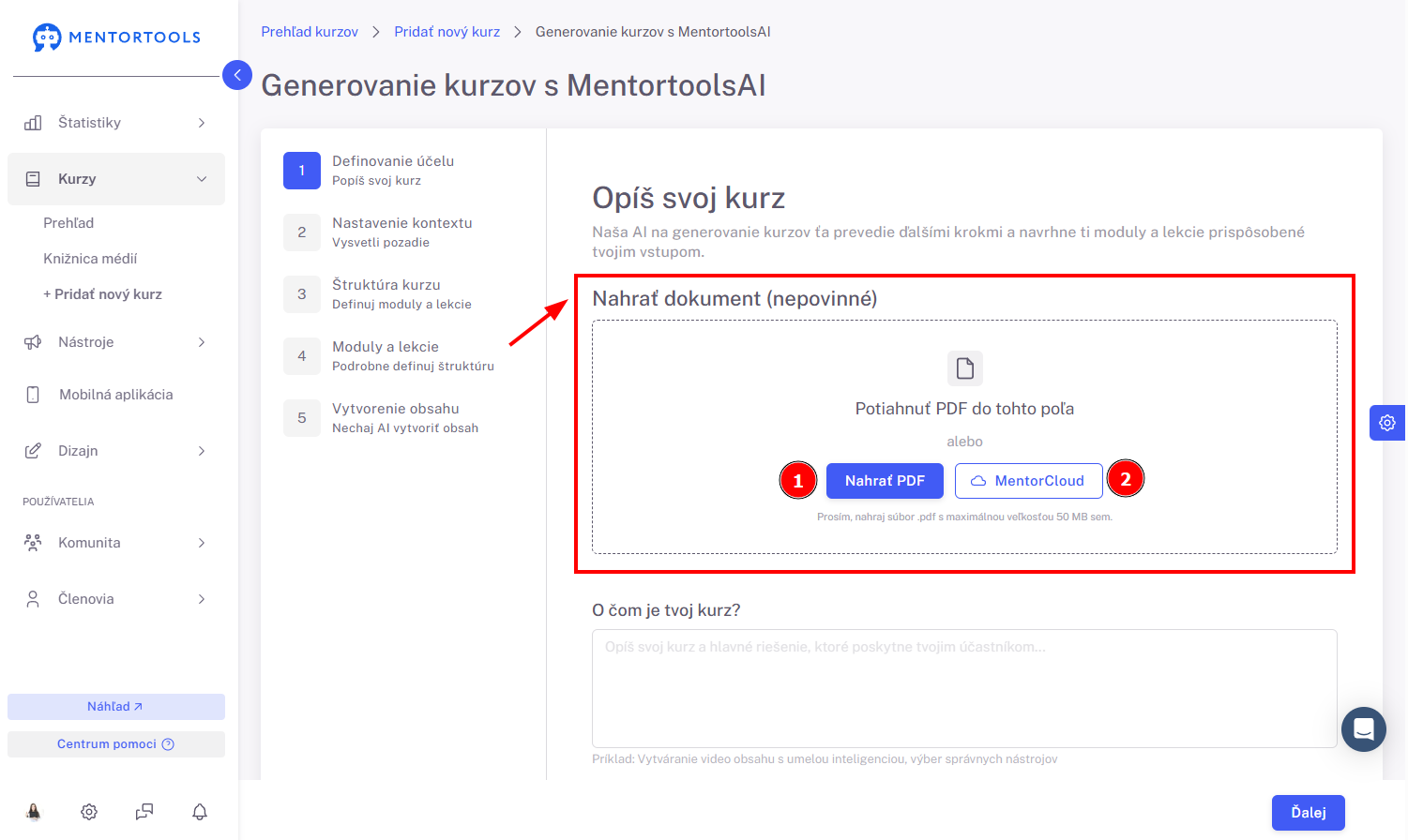
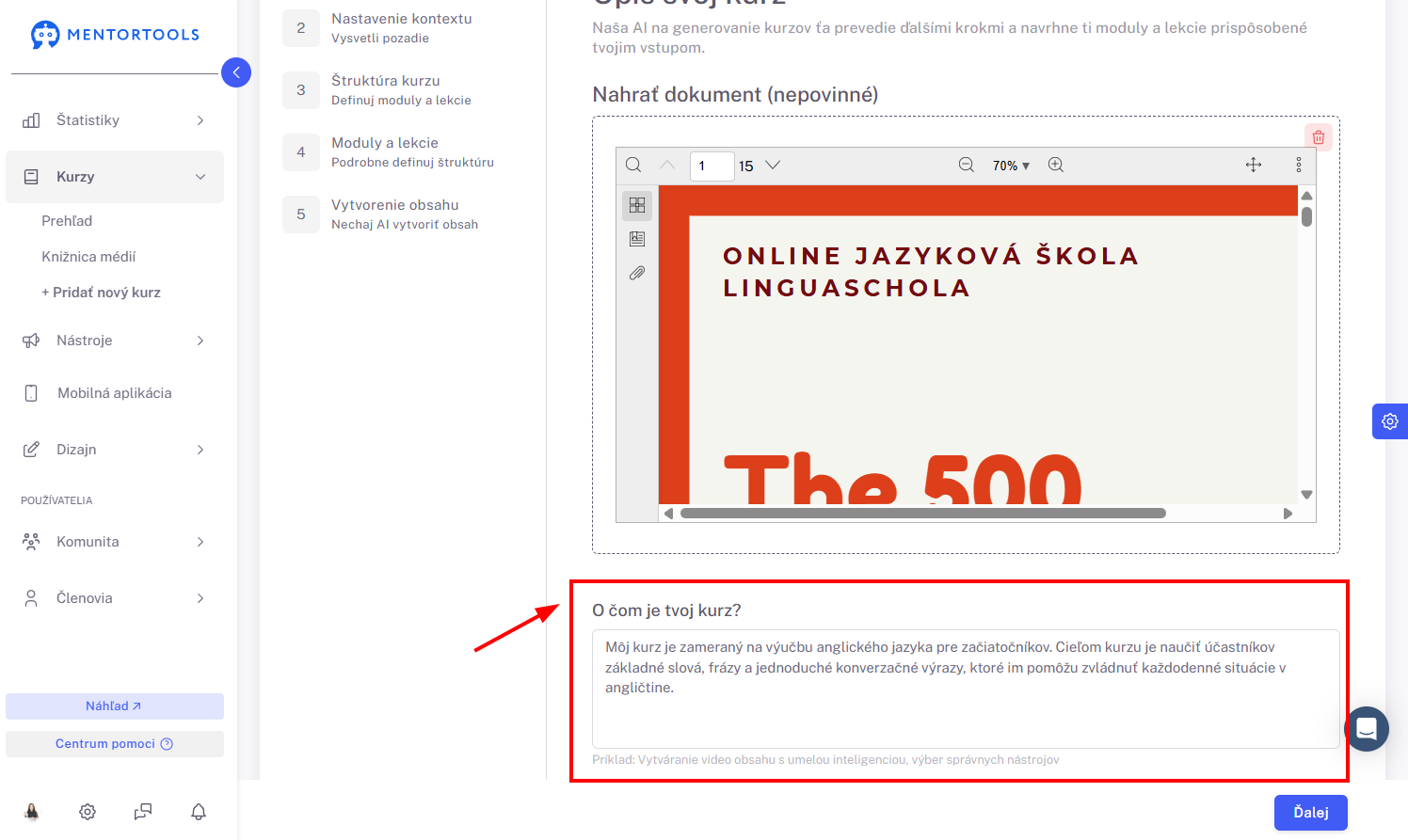
Nahrať dokument (nepovinné)
Do tohto poľa môžeš nahrať dokument (PDF). Umelá inteligencia následne využije obsah dokumentu, aby ho spracovala a štruktúrovala v tvojom kurze. Dokument môžeš nahrať priamo zo svojho počítača (1) alebo z knižnice médií (MentroCloudu) (2).
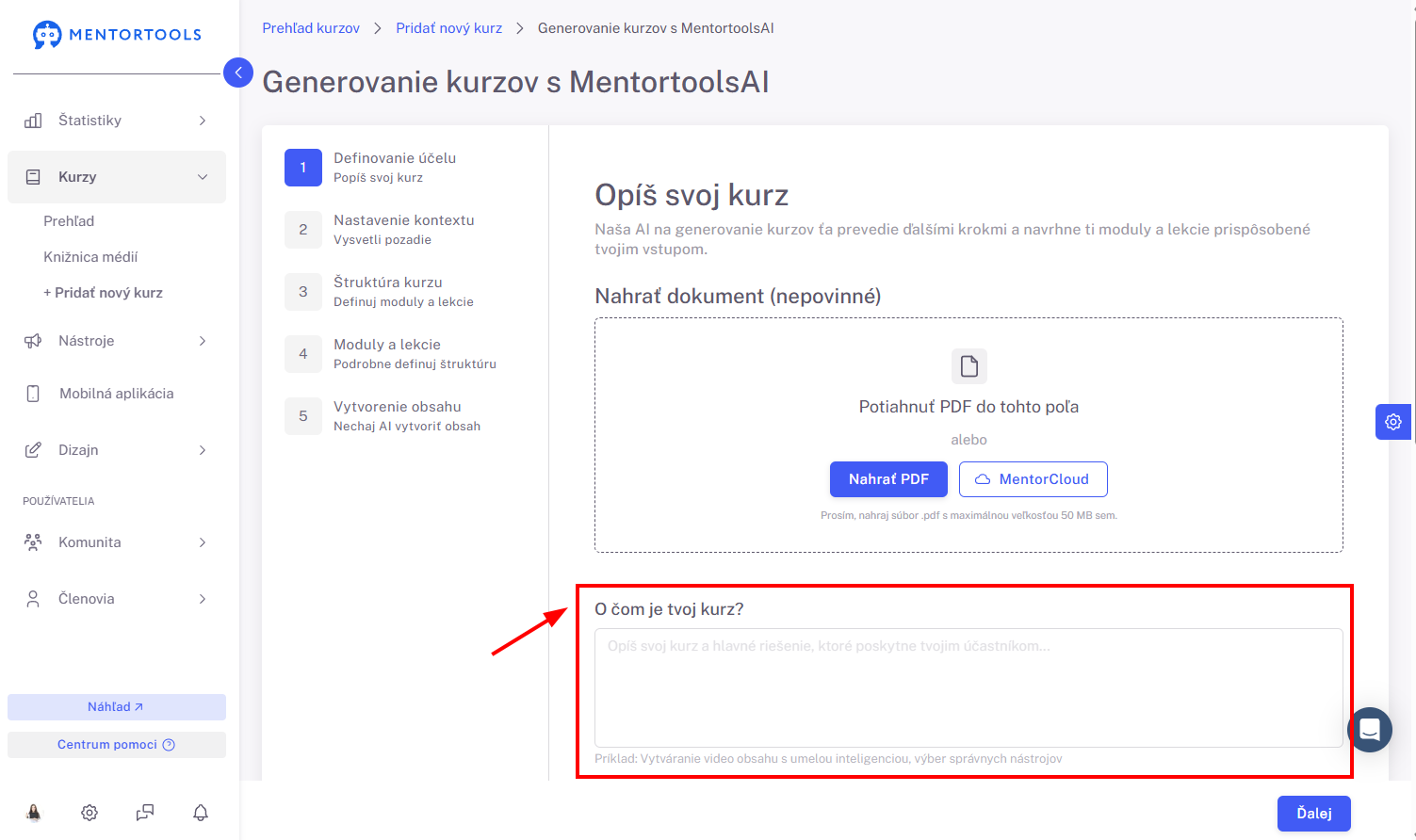
O čom je tvoj kurz?
Tu popíš, o čom bude tvoj online kurz - hlavné témy svojho kurzu a výhody, ktoré prinesie účastníkom. Zadaj všetky relevantné informácie, aby AI vedela, na čo sa má zamerať a čo má zahrnúť do štruktúry kurzu.
Príklad:
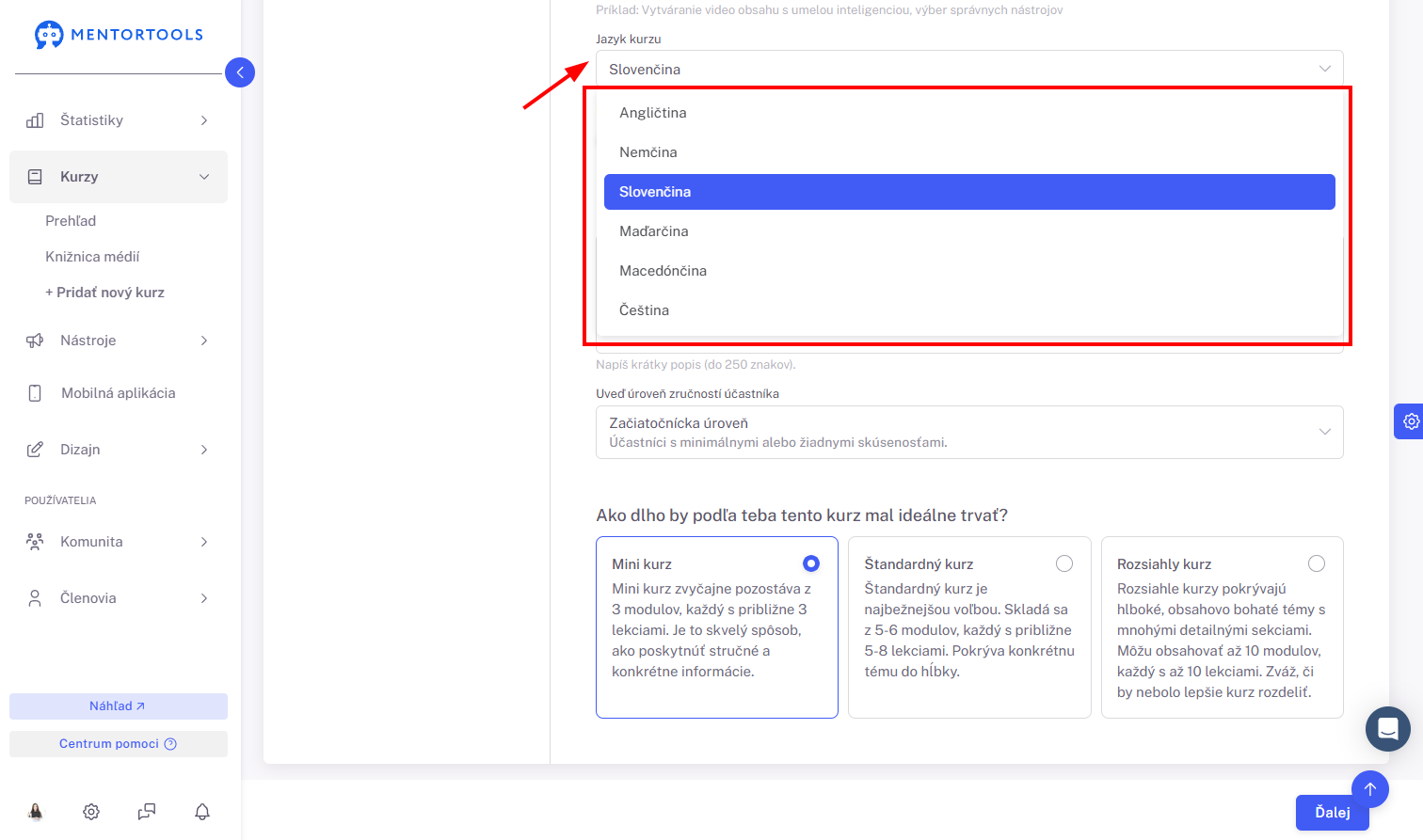
Jazyk kurzu
Vyber si jazyk tvojho online kurzu (v akom jazyku má byť tvoj online kurz vytvorený).
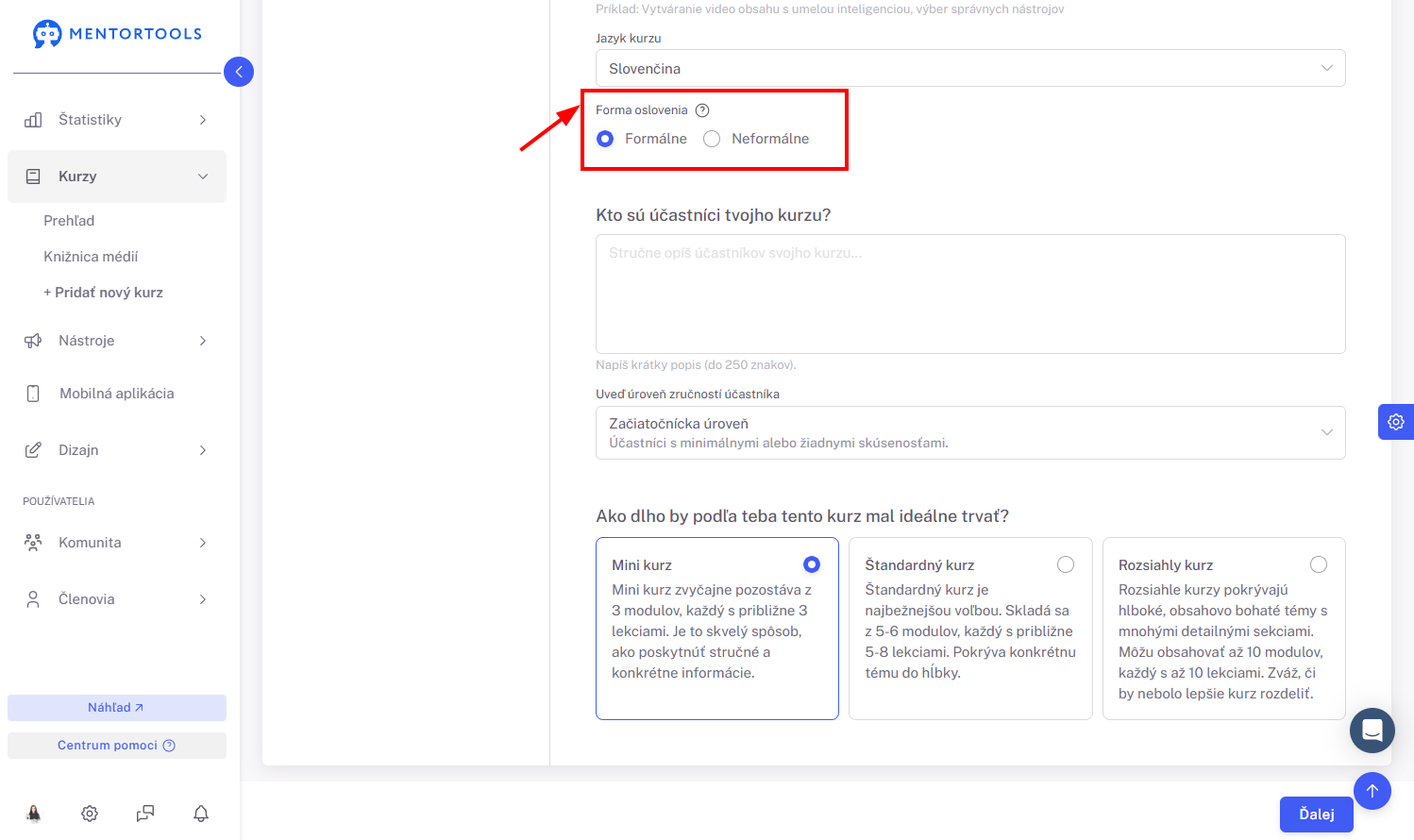
Forma oslovenia
Vyber si buď formálnu alebo neformálnu formu oslovenia, ktorá bude v kurze použitá. Formálne oslovenie predstavuje vykanie a neformálne oslovenie predstavuje tykanie.
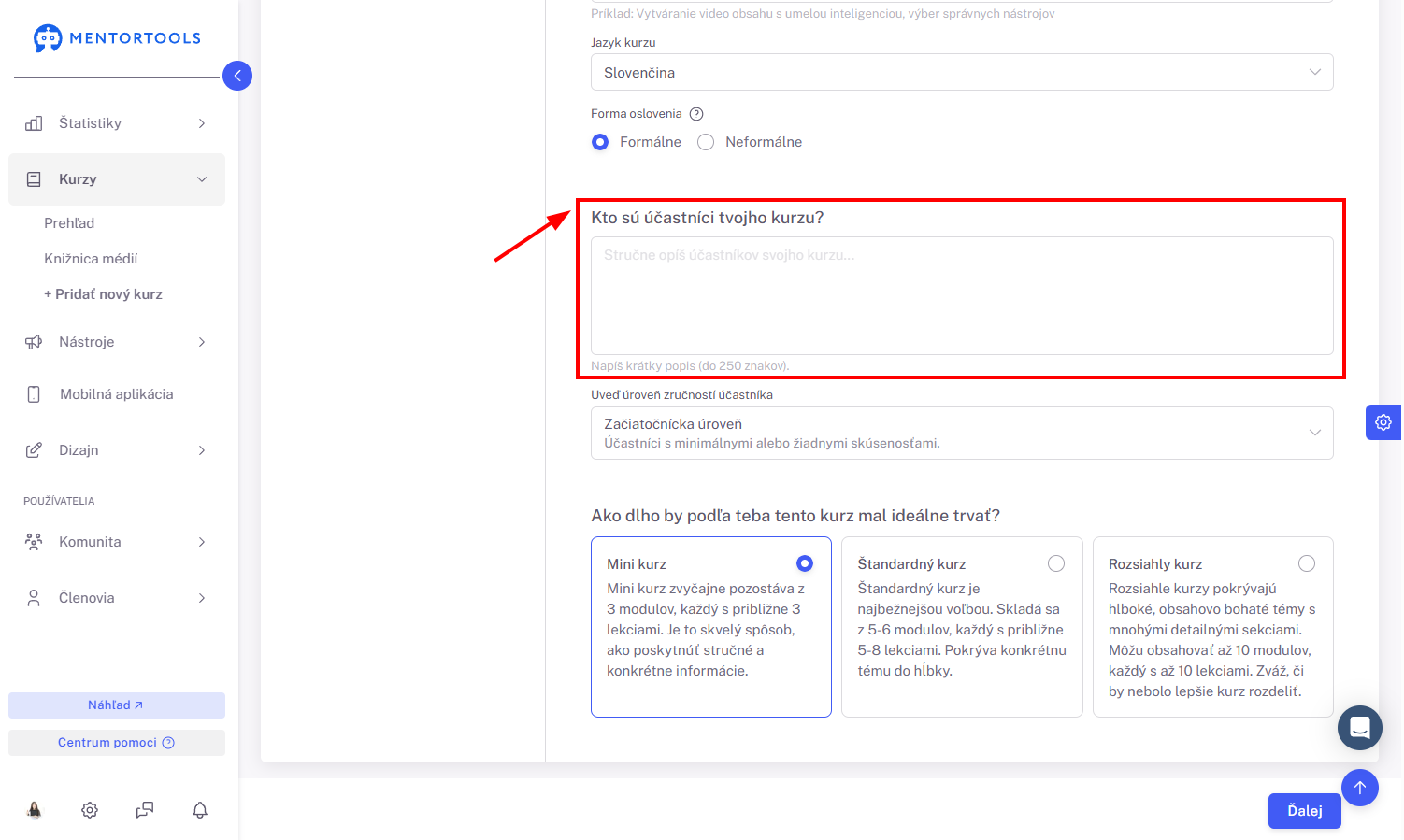
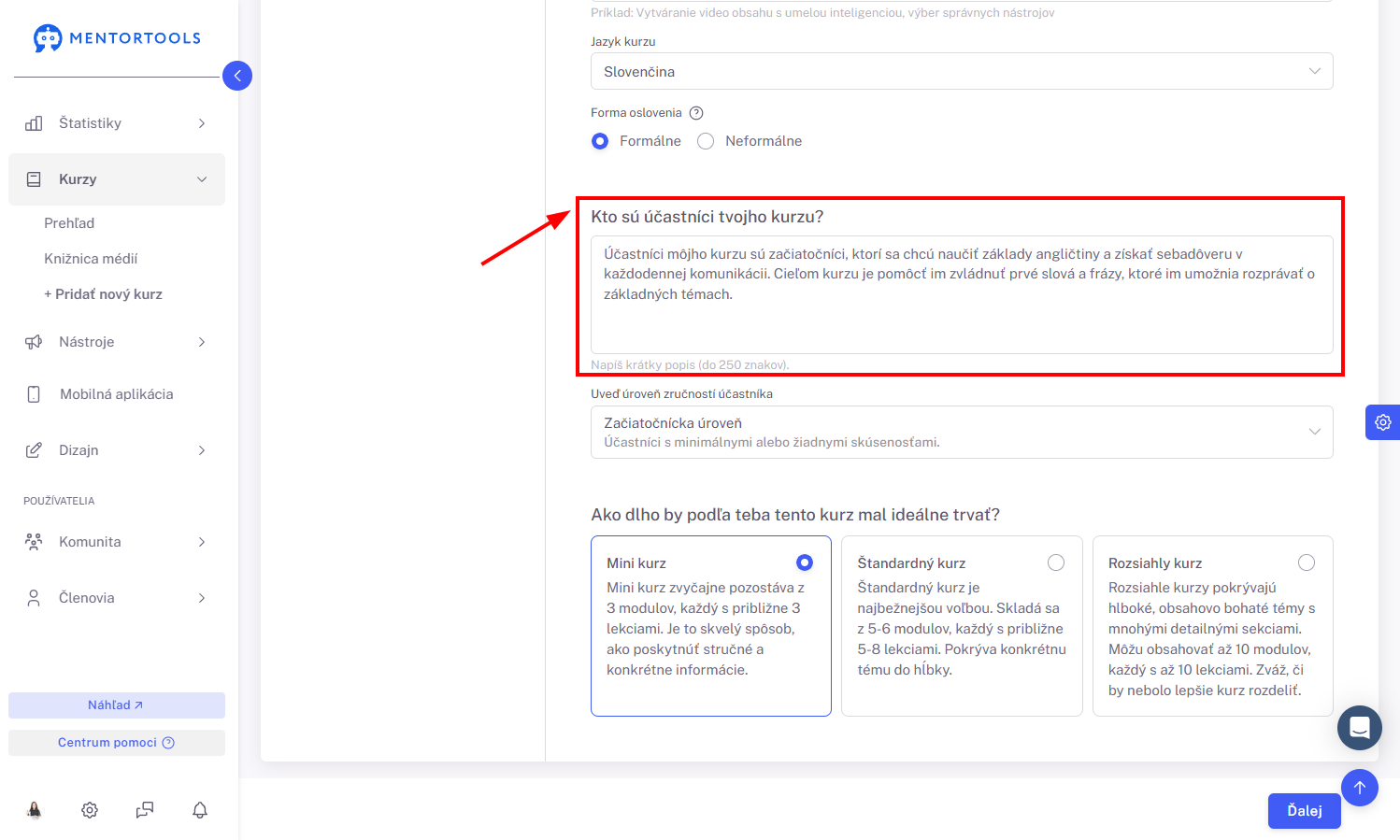
Kto sú účastníci tvojho kurzu?
Do tohto poľa vlož popis účastníkov tvojho kurzu. Popíš tu cieľovú skupinu svojho kurzu, teda kto sú tvoji študenti. Čím presnejšie budeš popisovať, tým lepšie bude AI schopná prispôsobiť obsah kurzu potrebám tvojich účastníkov.
Príklad:
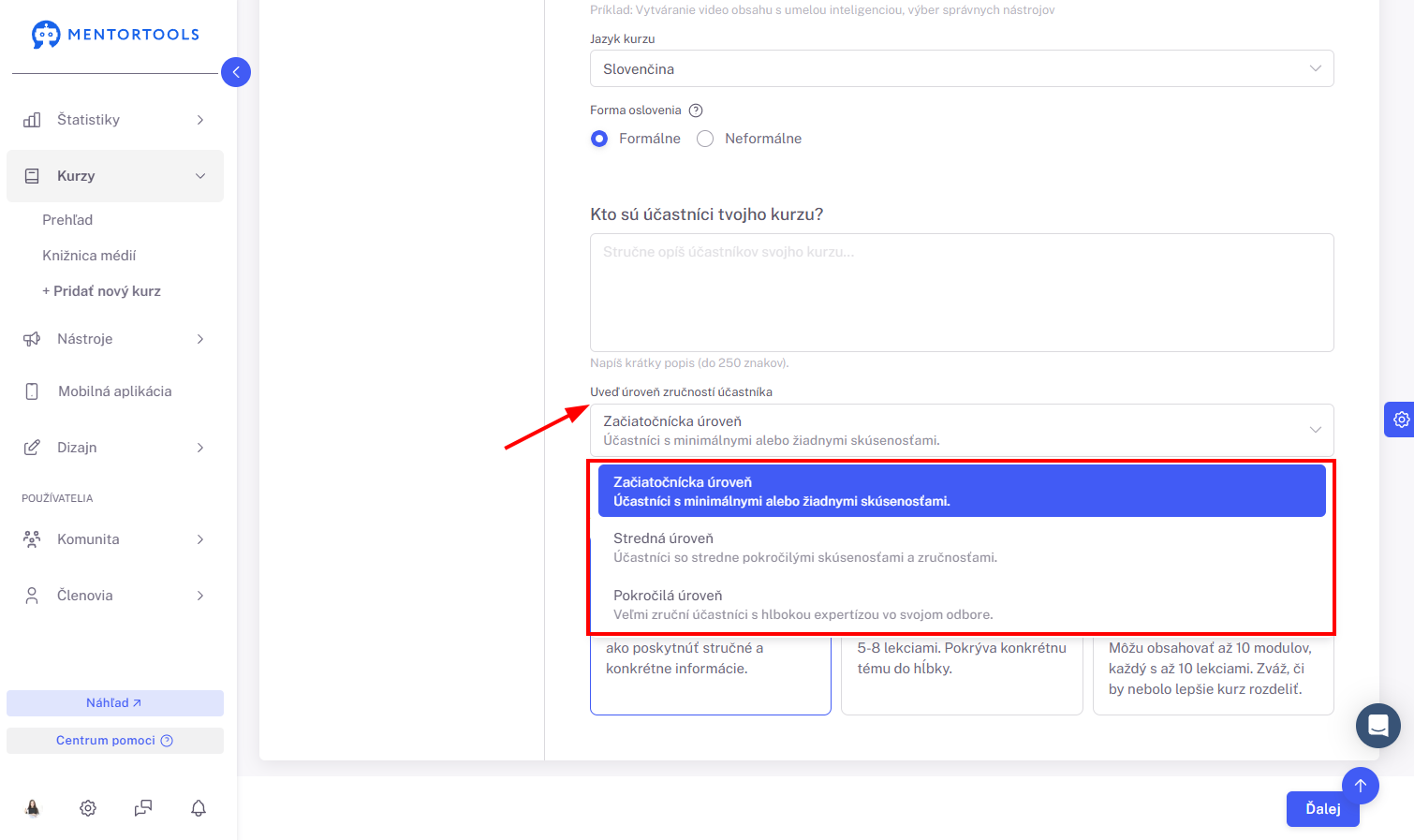
Úroveň zručností účastníka
Vyber, pre akú skupinu (v rámci úrovne vedomostí) bude tvoj kurz určený. Bude kurz učený pre začiatočníkov/ stredne pokročilých alebo pokročilých študentov?
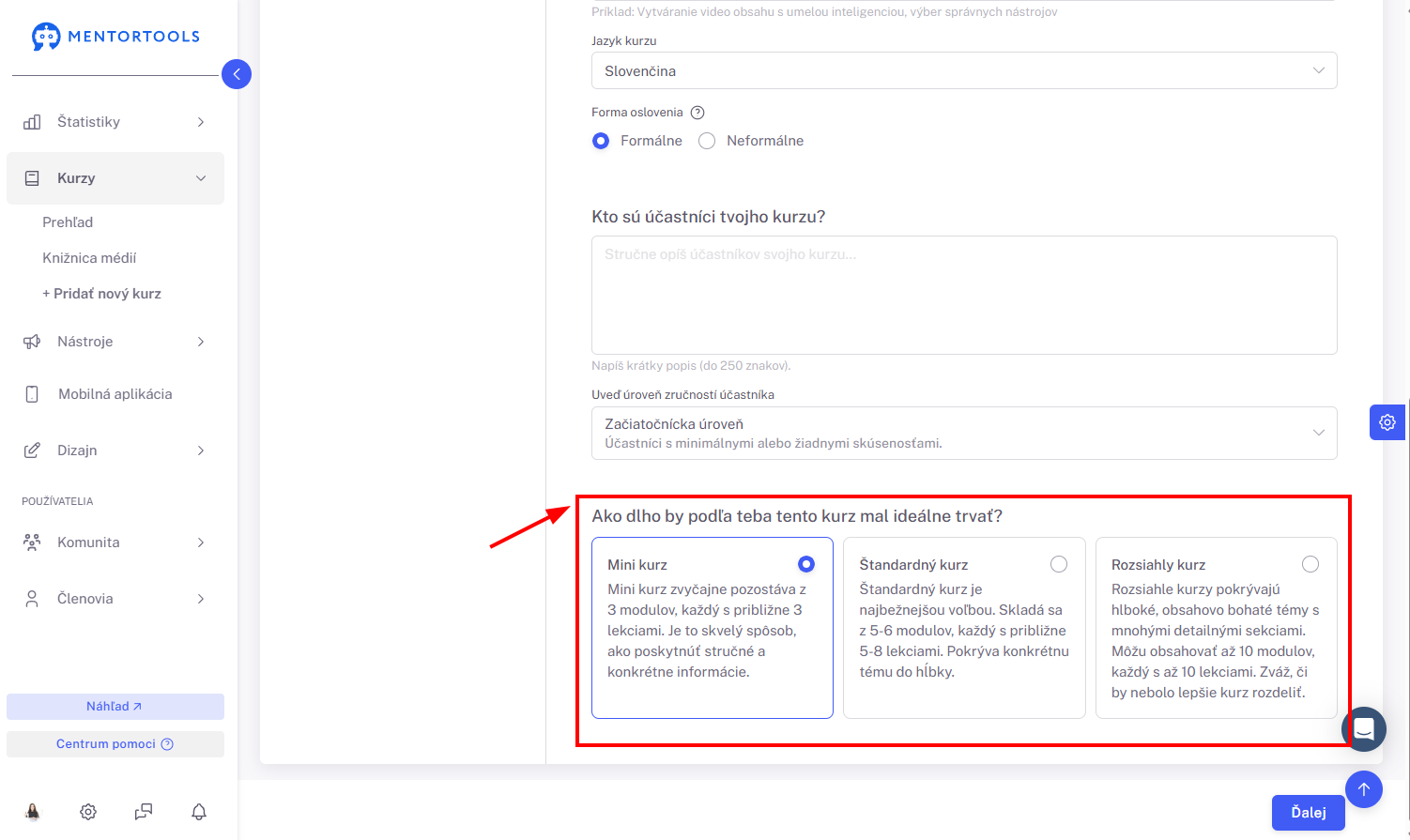
Dĺžka trvania kurzu
V tejto časti vyber, aký rozsiahly bude tvoj kurz. Či pôjde o:
Mini-kurz: Táto možnosť je ideálna pre krátke a jasne zamerané témy. Mini-kurz pozostáva zvyčajne z cca. 3 modulov, pričom každý modul má približne 3 lekcie.
Štandardný kurz: Vyber túto možnosť, ak chceš podrobne spracovať konkrétnu tému. Štandardný kurz zvyčajne obsahuje 5 až 6 modulov, každý s 5 až 8 lekciami.
Rozsiahly kurz: Ak chceš tému pokryť do hĺbky a s množstvom detailov, táto voľba je správna. Rozsiahle kurzy môžu obsahovať až 10 modulov, každý s až 10 lekciami.
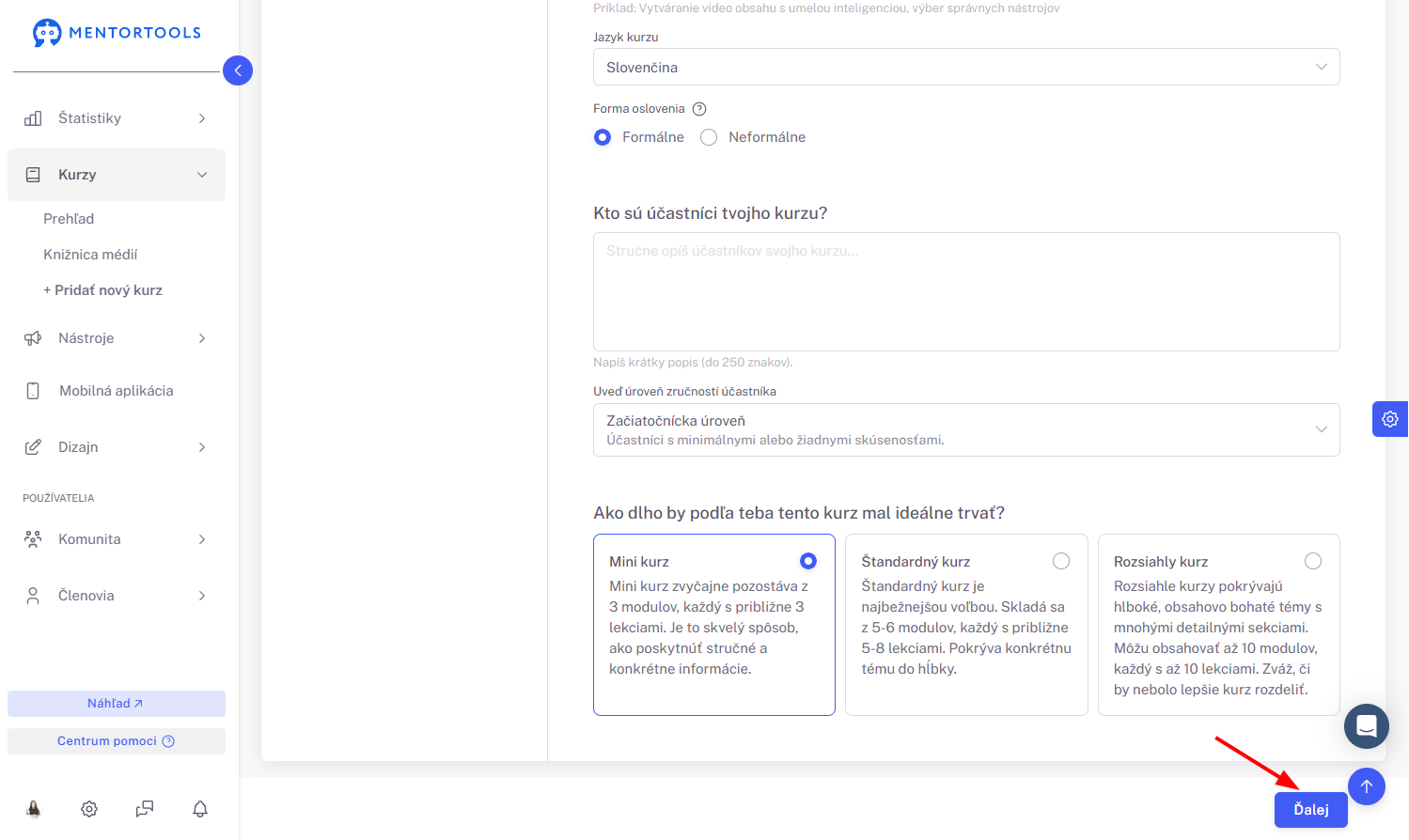
Po tom, čo vyplníš všetky potrebné informácie, prejdi na ďalší krok kliknutím na “Ďalej“.
2. Krok - Nastavenie kontextu
Tieto polia ti pomôžu nastaviť základný rámec tvojho kurzu. Určíš, čo by mali tvoji študenti vedieť na konci kurzu, a vyberieš názov, ktorý najlepšie vystihuje tvoj online kurz.
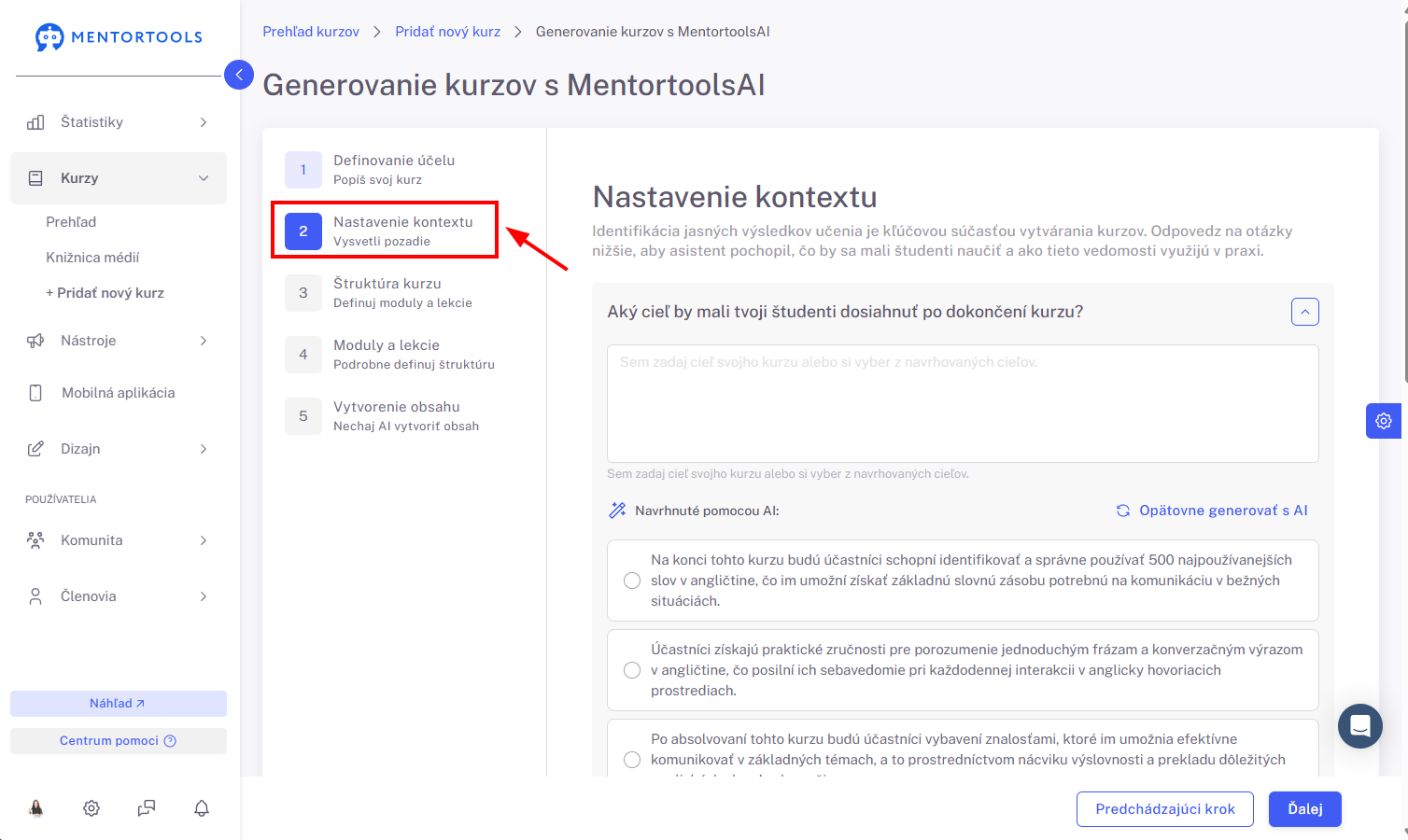
V nasledujúcich bodoch AI vygenerovala jednotlivé návrhy. Tu môžeš doplniť vlastný text alebo si vybrať jeden z vygenerovaných návrhov.
Aký cieľ by mali tvoji študenti dosiahnuť po dokončení kurzu?
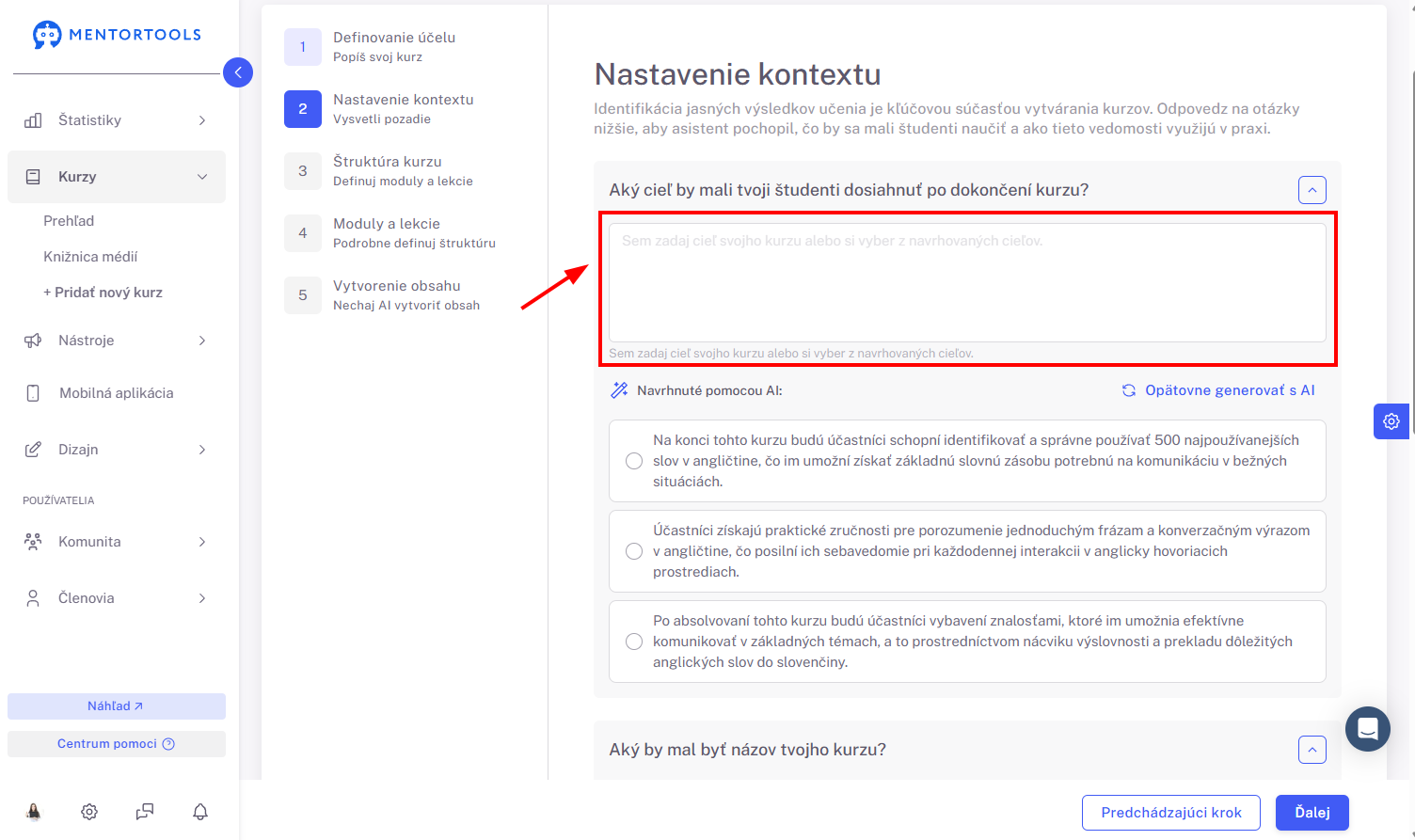
Napíš, aký cieľ by mali účastníci kurzu po jeho dokončení dosiahnuť. Popíš hlavný cieľ tvojho online kurzu. Je dôležité cieľ formulovať jasne, aby AI mohla vytvoriť kurz, ktorý sa na tento cieľ zameria. Môžeš zadať vlastný cieľ alebo si vybrať z možností, ktoré pre teba vygenerovala AI.
Tu môžeš zadať vlastný cieľ:
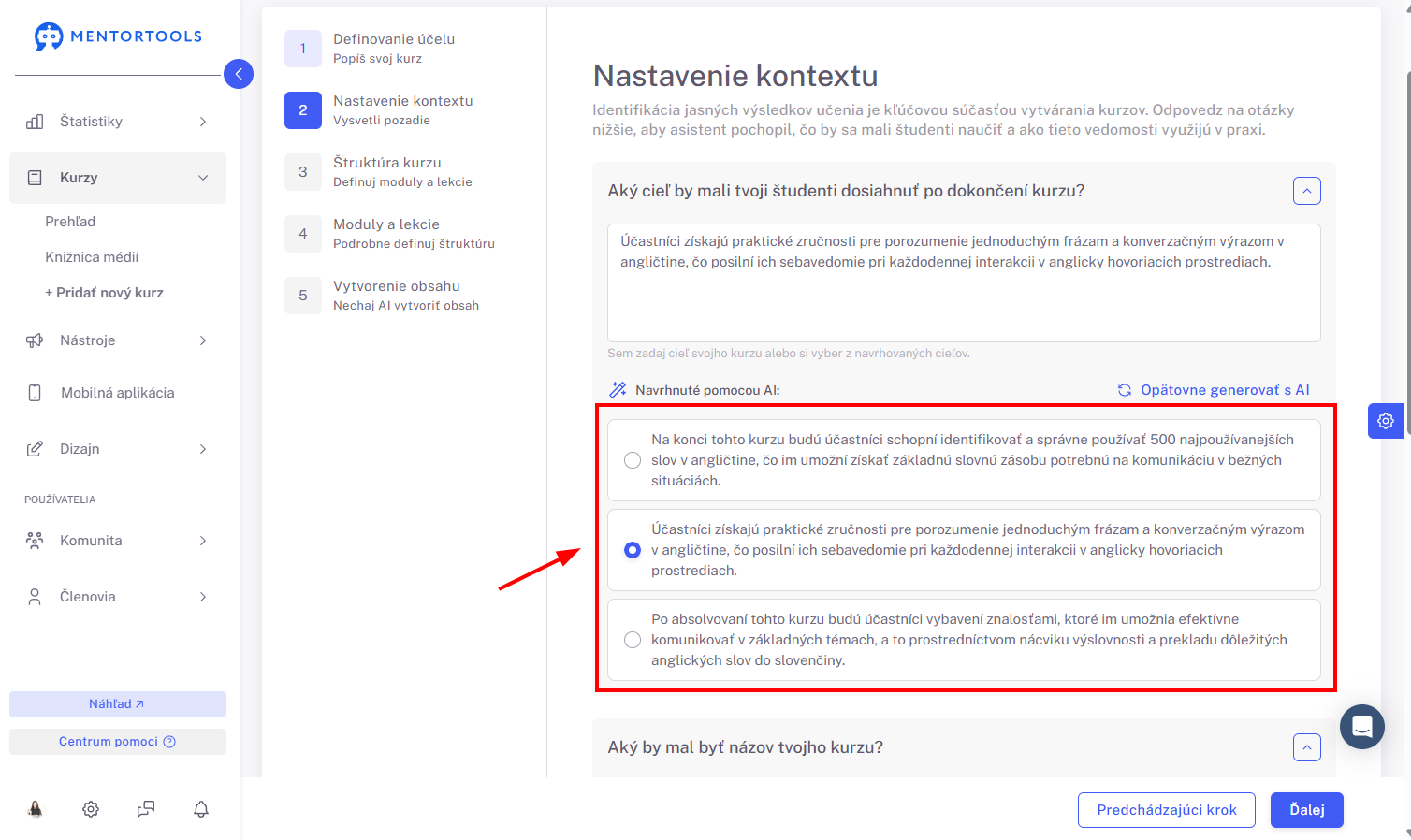
Alebo si vybrať jeden z návrhov, ktorý vygenerovala umelá inteligencia:
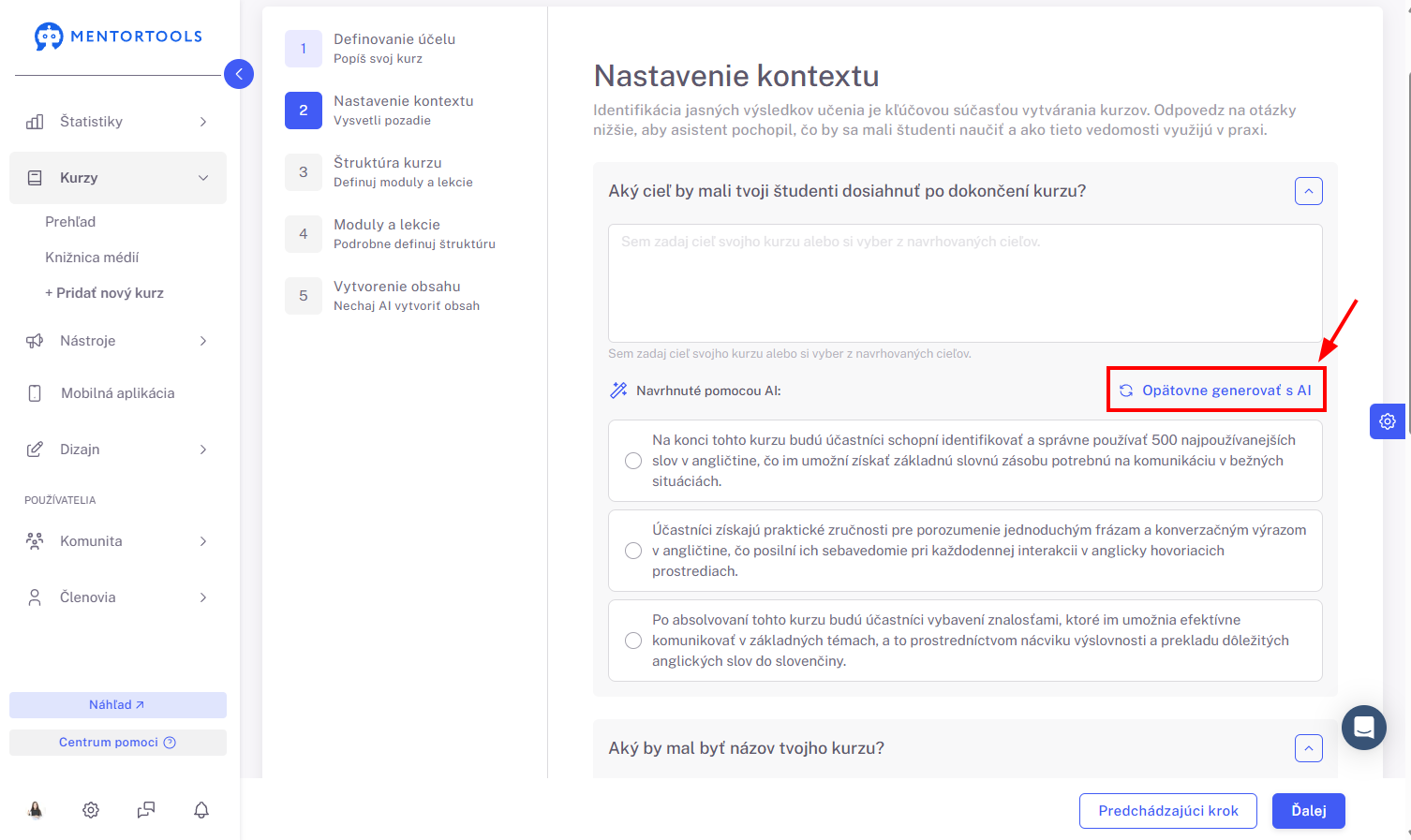
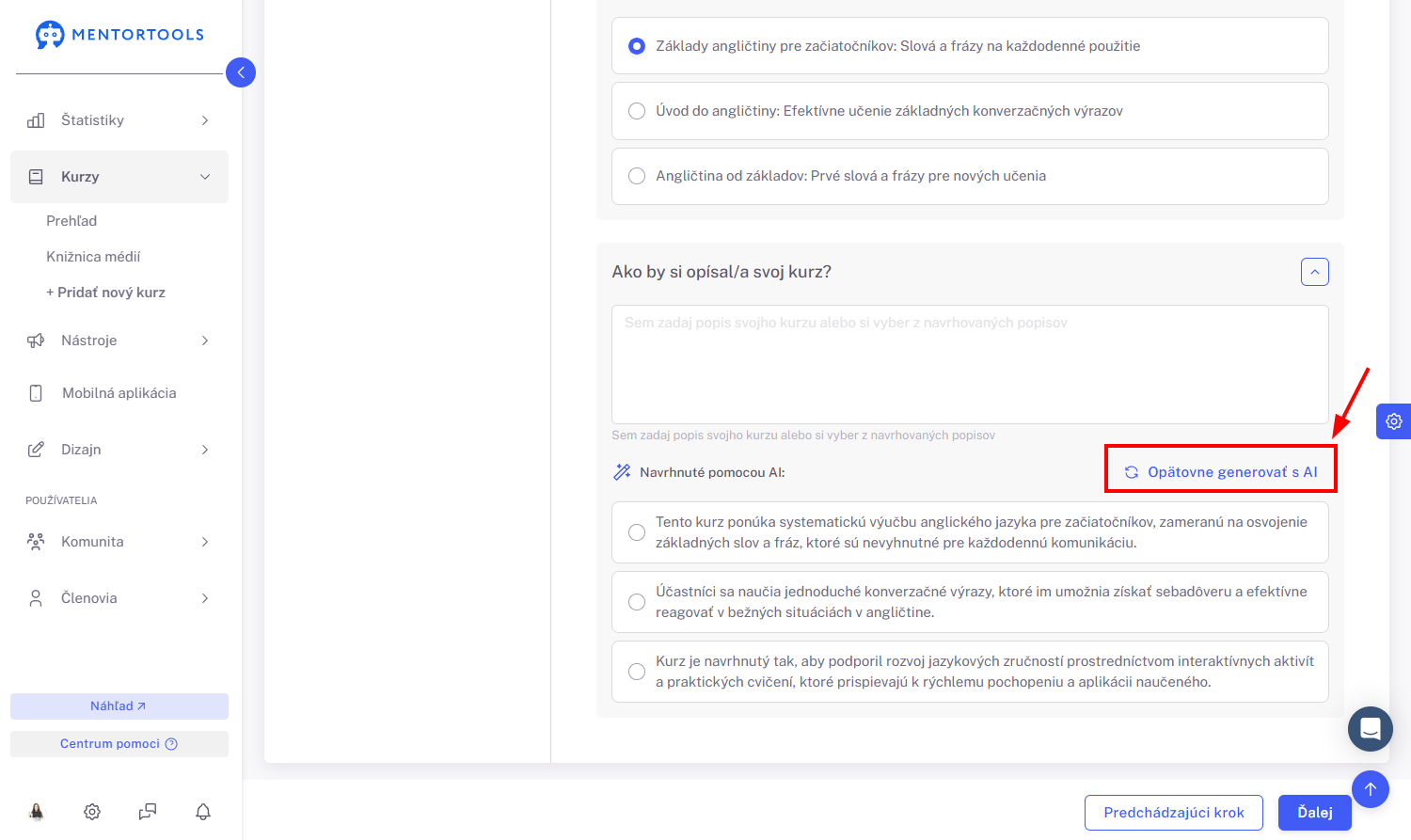
Ak sa ti nepáči ani jeden z návrhov, môžeš kliknúť na tlačidlo “Opätovne generovať s AI” a umelá inteligencia ti vygeneruje ďalšie návrhy.
Aký by mal byť názov tvojho kurzu?
Tu zadaj názov svojho online kurzu. Dobrý názov by mal vzbudiť zvedavosť a zároveň stručne a jasne vystihovať obsah kurzu. Môžeš zadať vlastný názov alebo si vybrať z možností, ktoré pre teba vygenerovala AI.
Tu môžeš zadať vlastný názov:
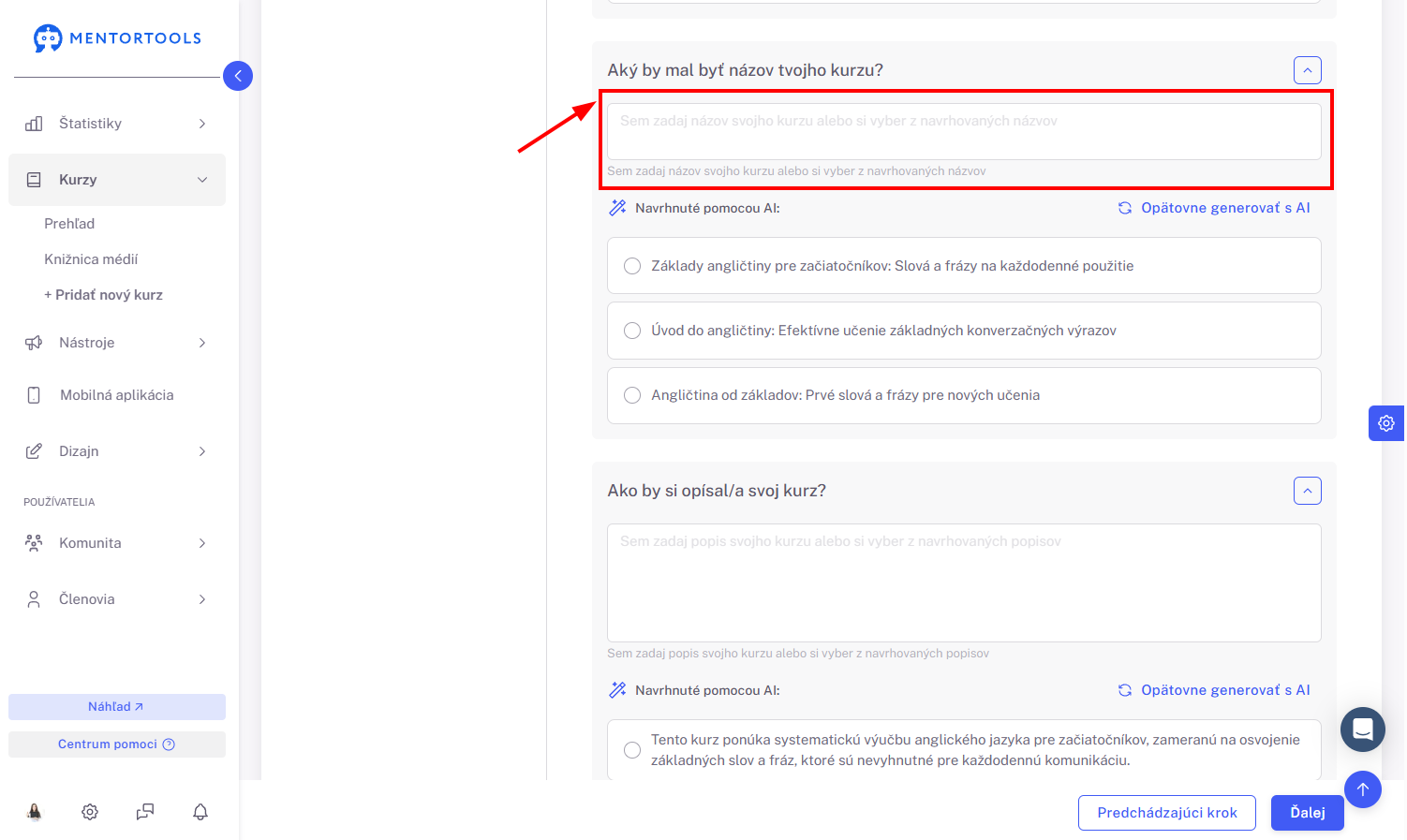
Alebo si vybrať jeden z návrhov, ktorý vygenerovala umelá inteligencia:
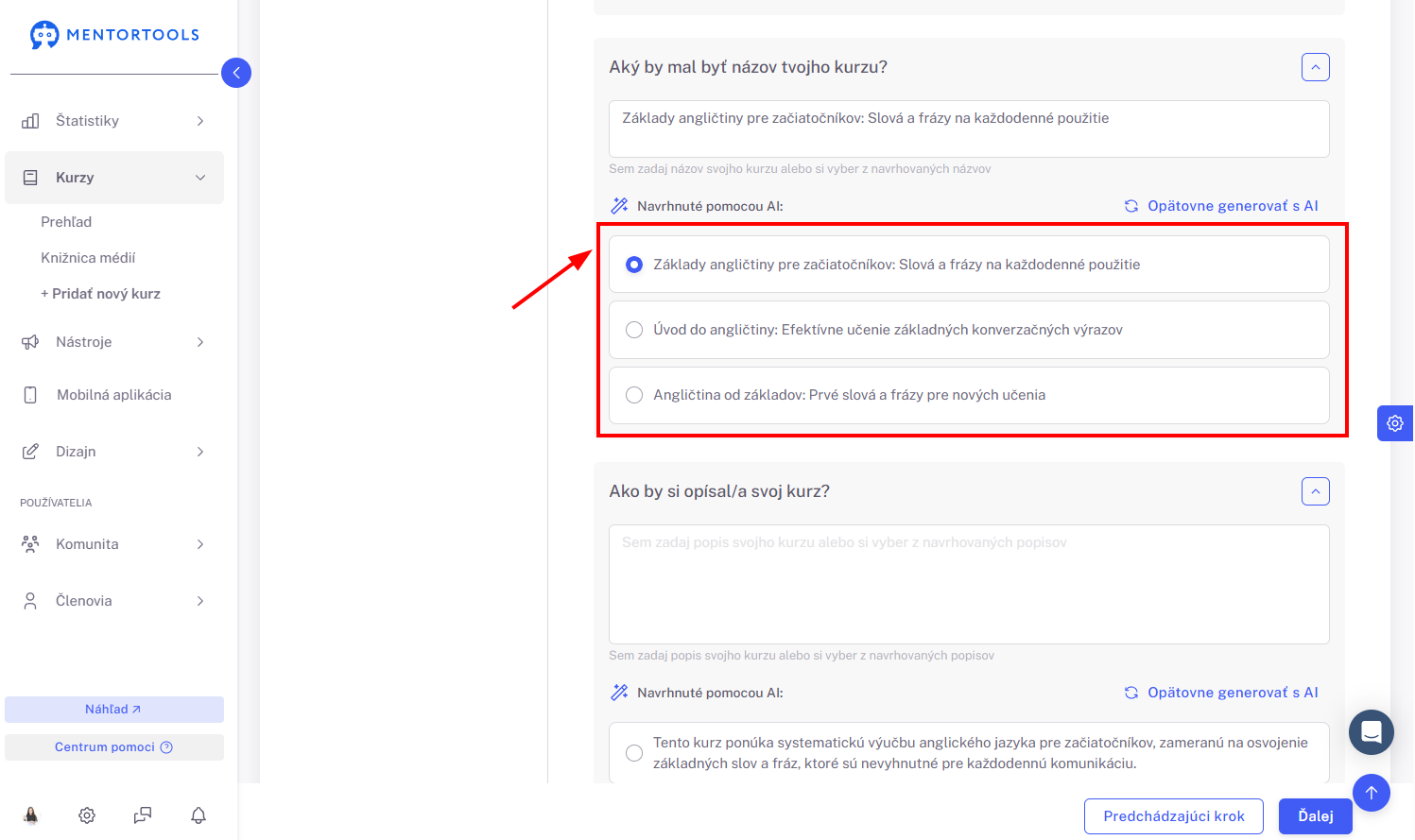
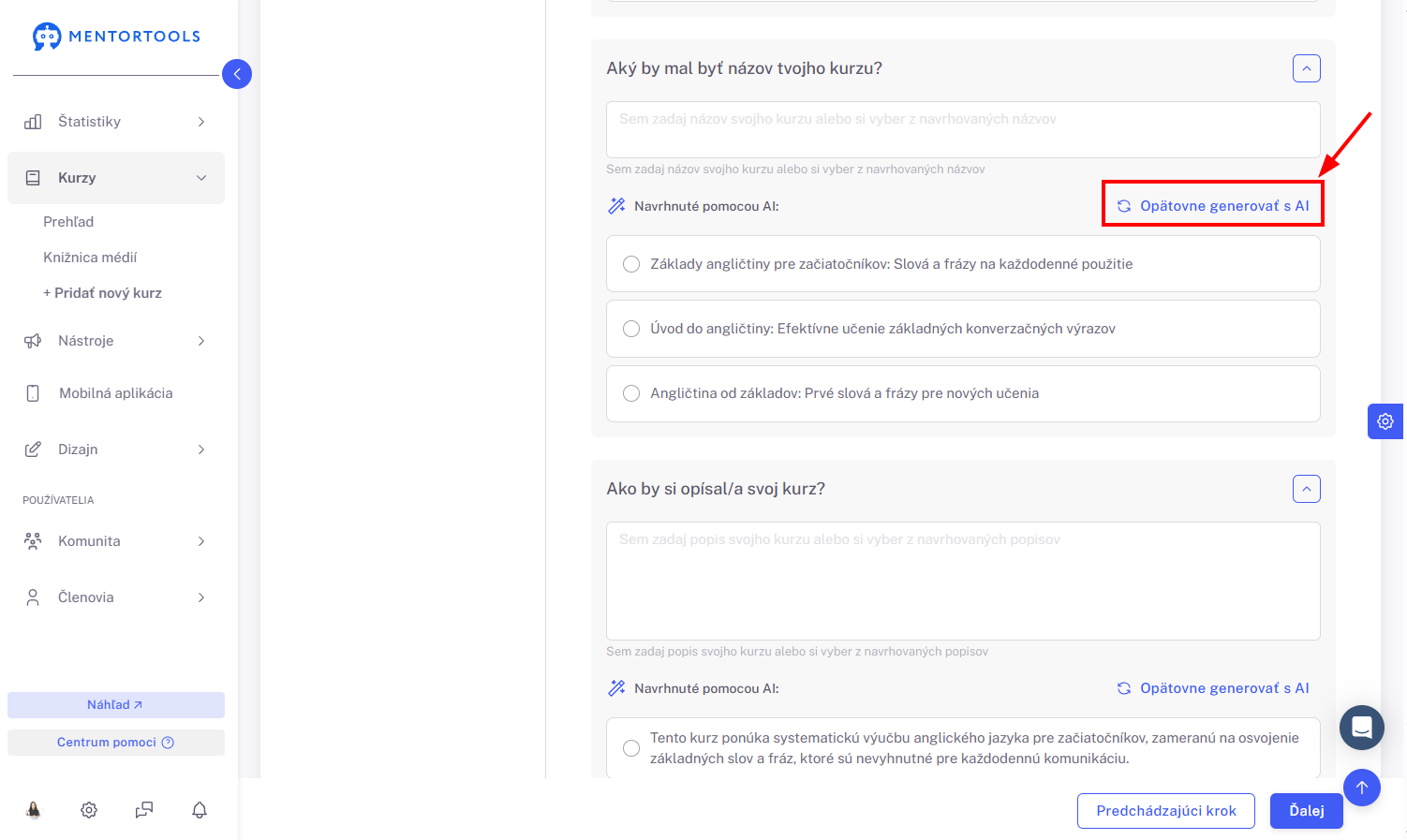
Ak sa ti nepáči ani jeden z návrhov, môžeš kliknúť na tlačidlo “Opätovne generovať s AI” a umelá inteligencia ti vygeneruje ďalšie návrhy.
Ako by si opísal/a svoj kurz?
Do tohto poľa napíš krátky a výstižný popis svojho kurzu. Môžeš zadať vlastný popis alebo si vybrať z možností, ktoré pre teba vygenerovala AI.
Tu môžeš zadať vlastný popis:
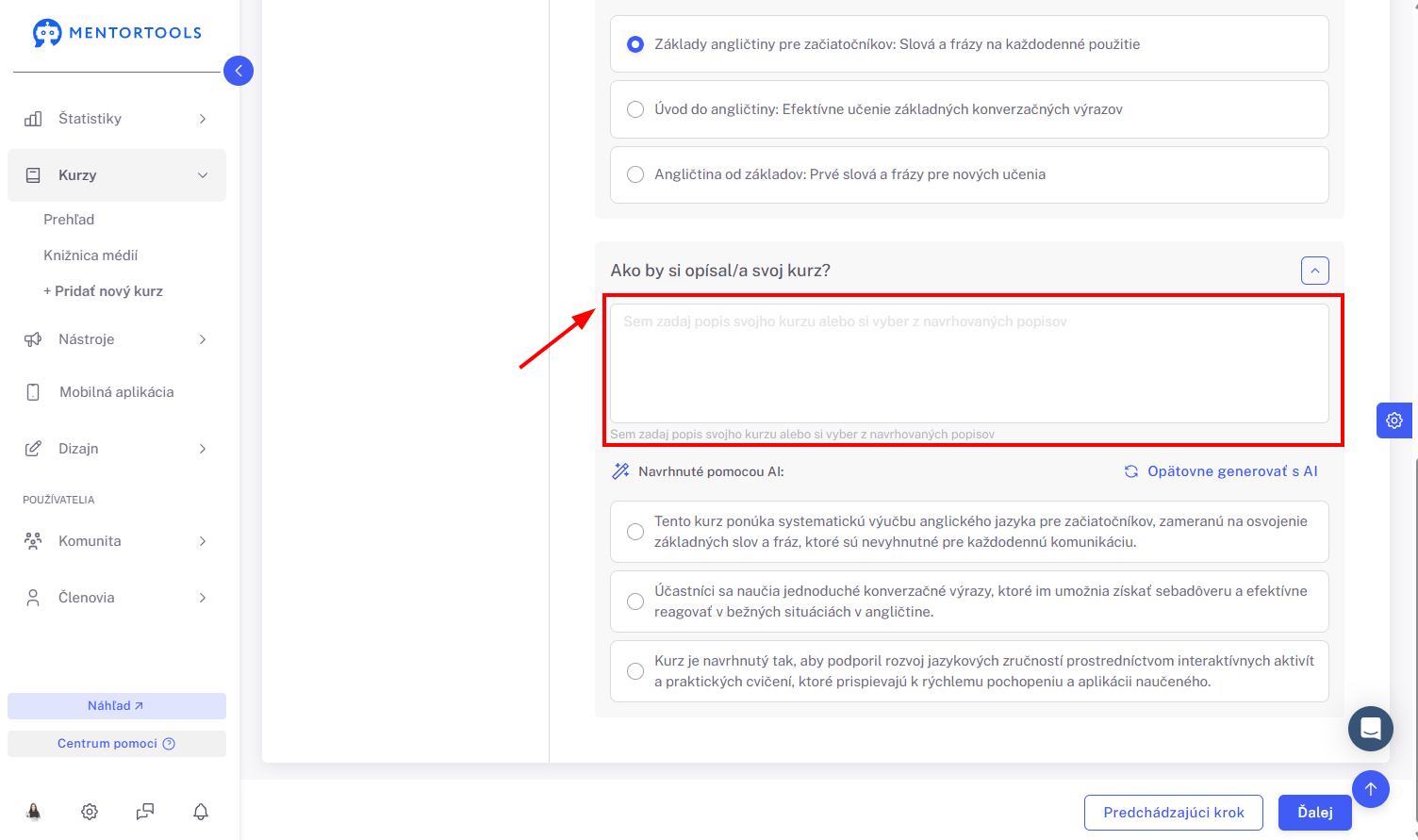
Alebo si vybrať jeden z návrhov, ktorý vygenerovala umelá inteligencia:
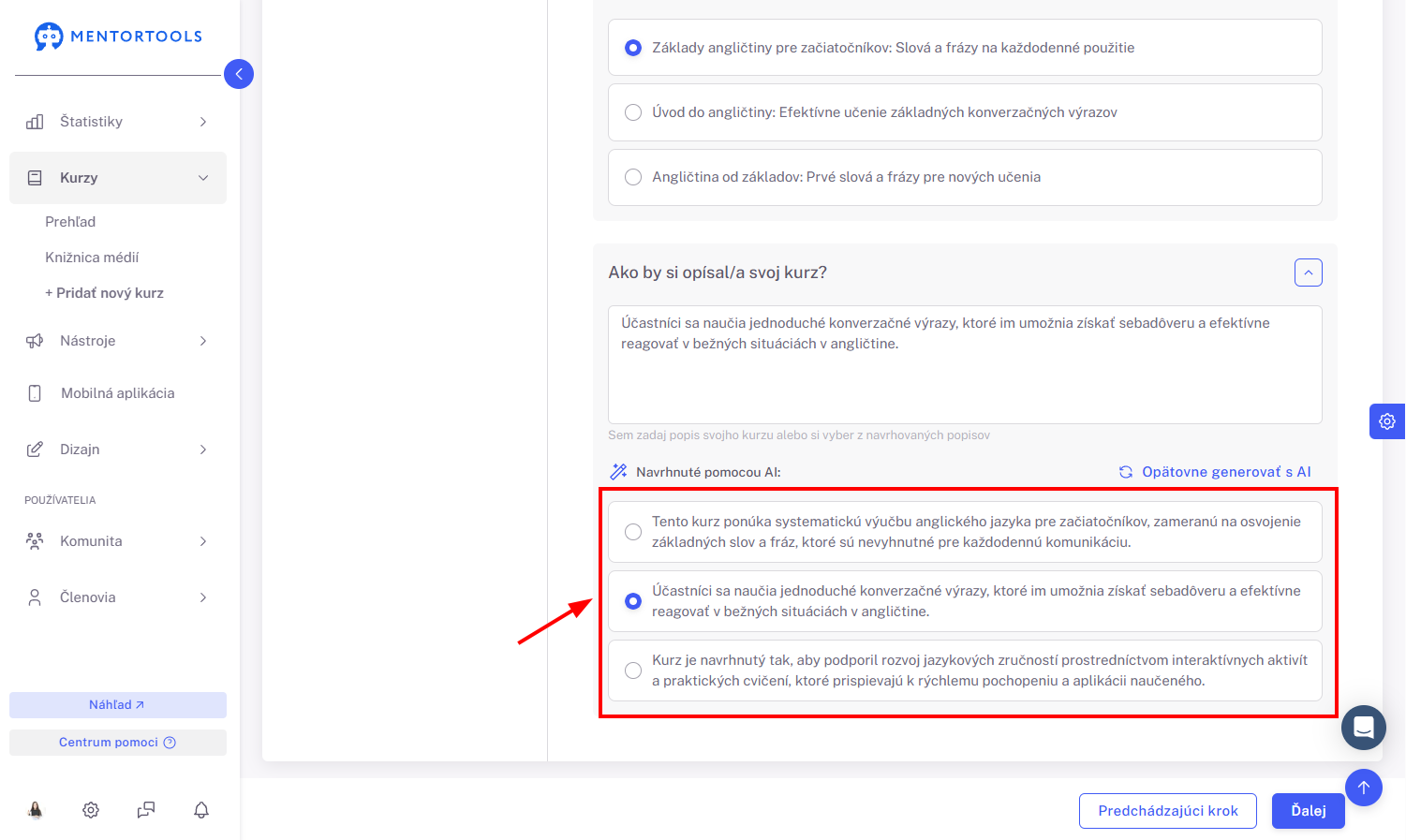
Ak sa ti nepáči ani jeden z návrhov, môžeš kliknúť na tlačidlo “Opätovne generovať s AI” a umelá inteligencia ti vygeneruje ďalšie návrhy.
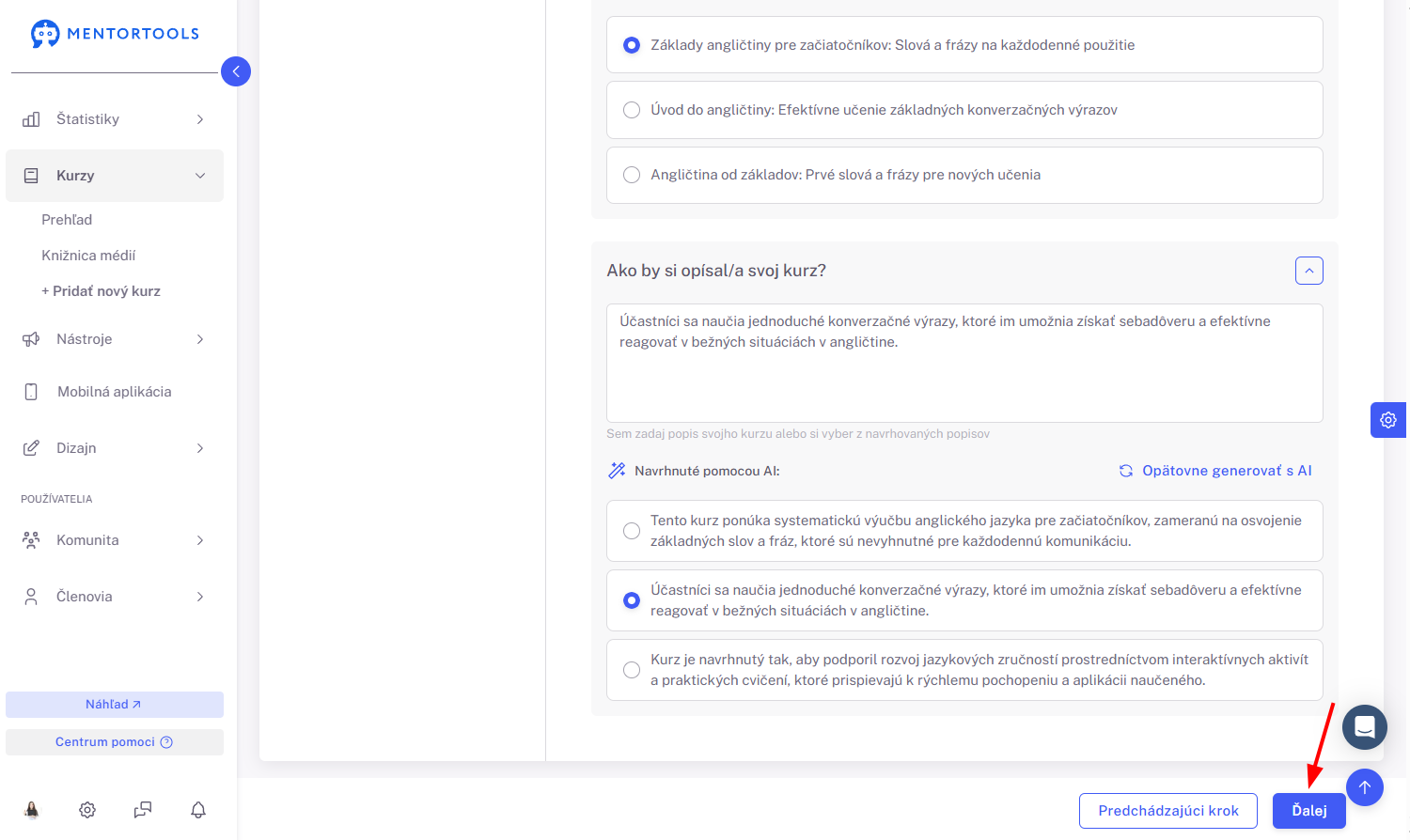
Po tom, čo vyplníš všetky potrebné polia alebo vyberieš návrhy vygenerované umelou inteligenciou, klikni na tlačidlo “Ďalej”, aby si prešiel/a na ďalší krok.
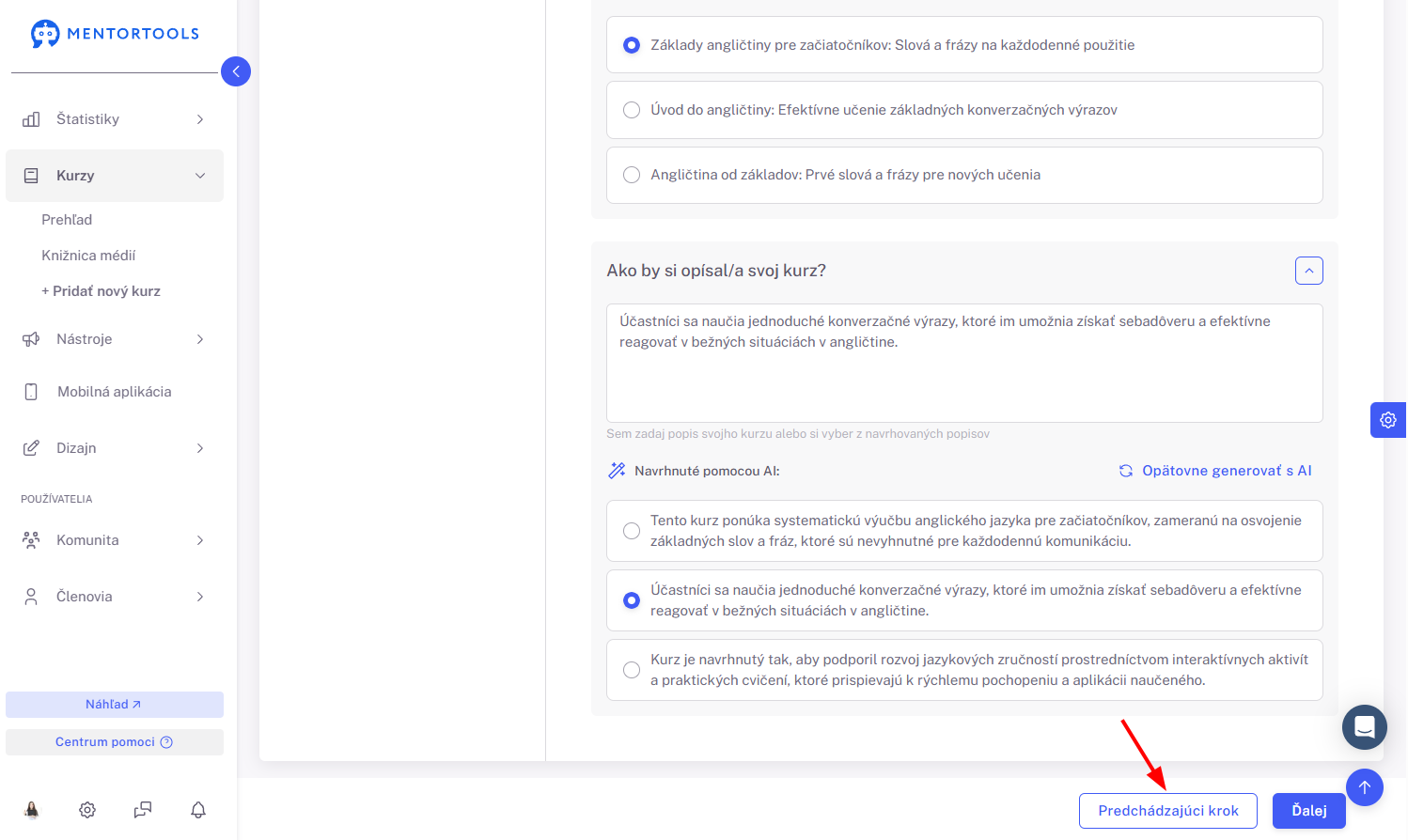
Ak by si sa chcel/a vrátiť na predchádzajúci krok a upraviť ho, jednoducho klikni na tlačidlo “Predchádzajúci krok”.
3. Krok - Štruktúra kurzu
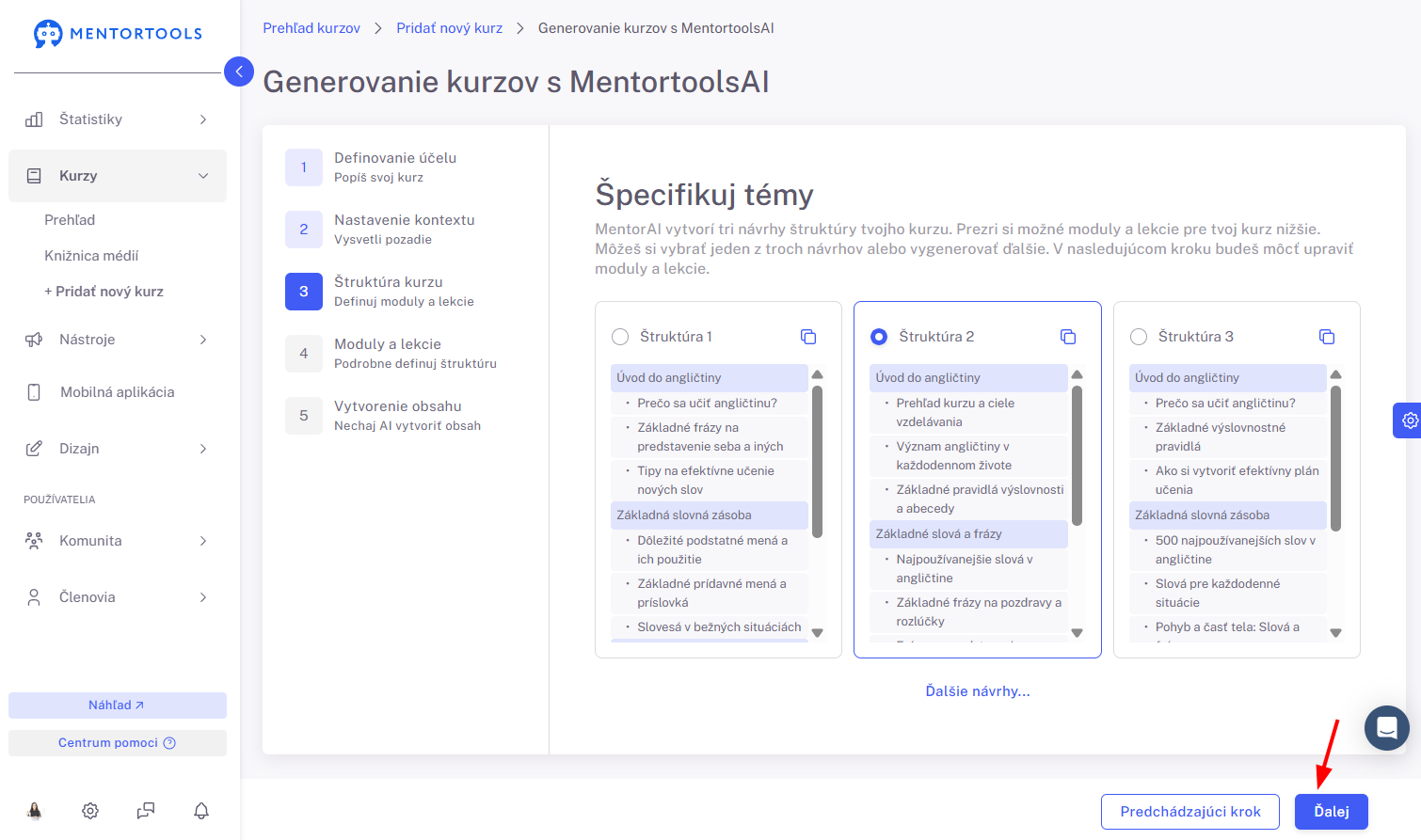
V ďalšom kroku pre teba umelá inteligencia vygeneruje štruktúru tvojho online kurzu.
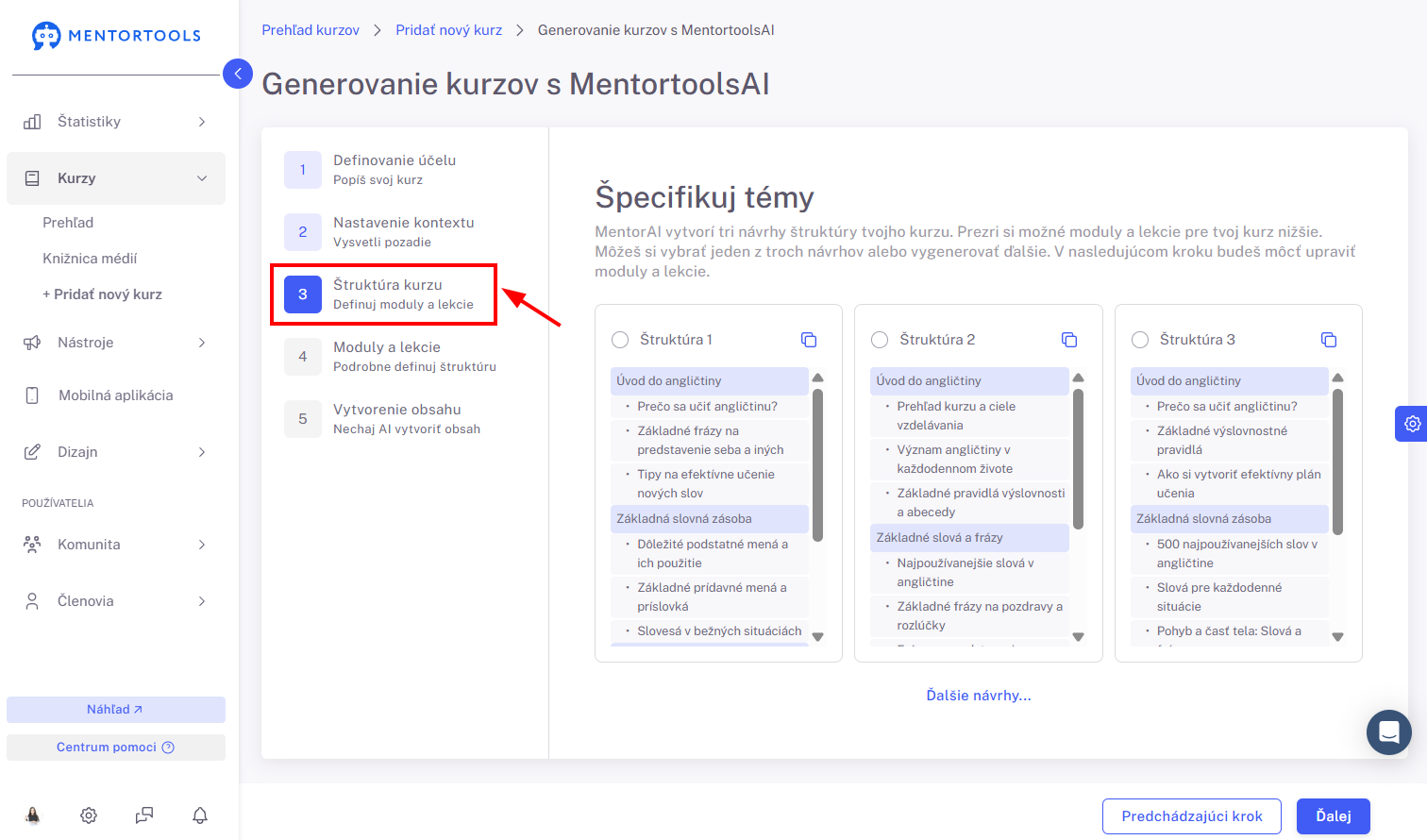
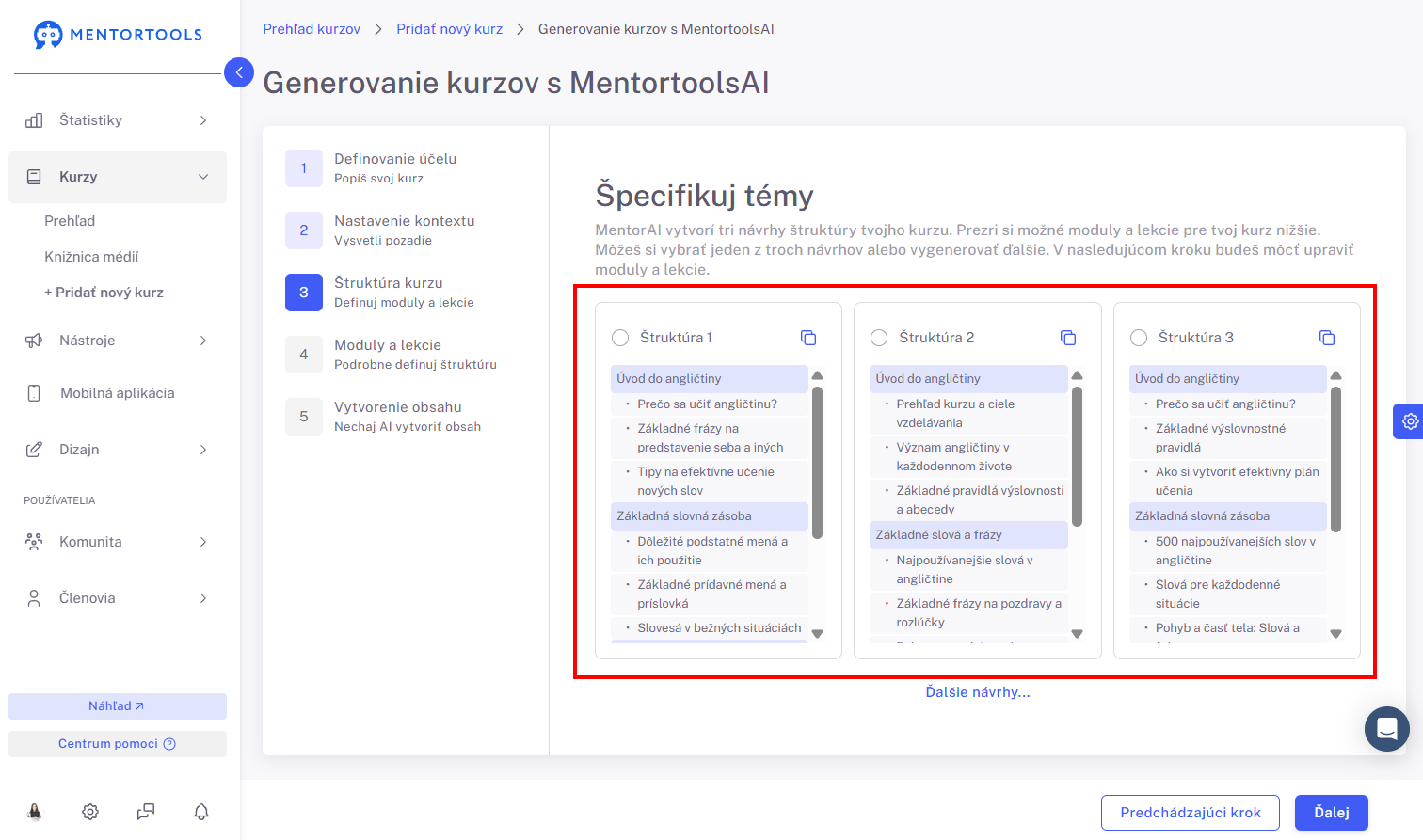
Umelá inteligencia ti vygenerovala 3 návrhy na štruktúru tvojho online kurzu.
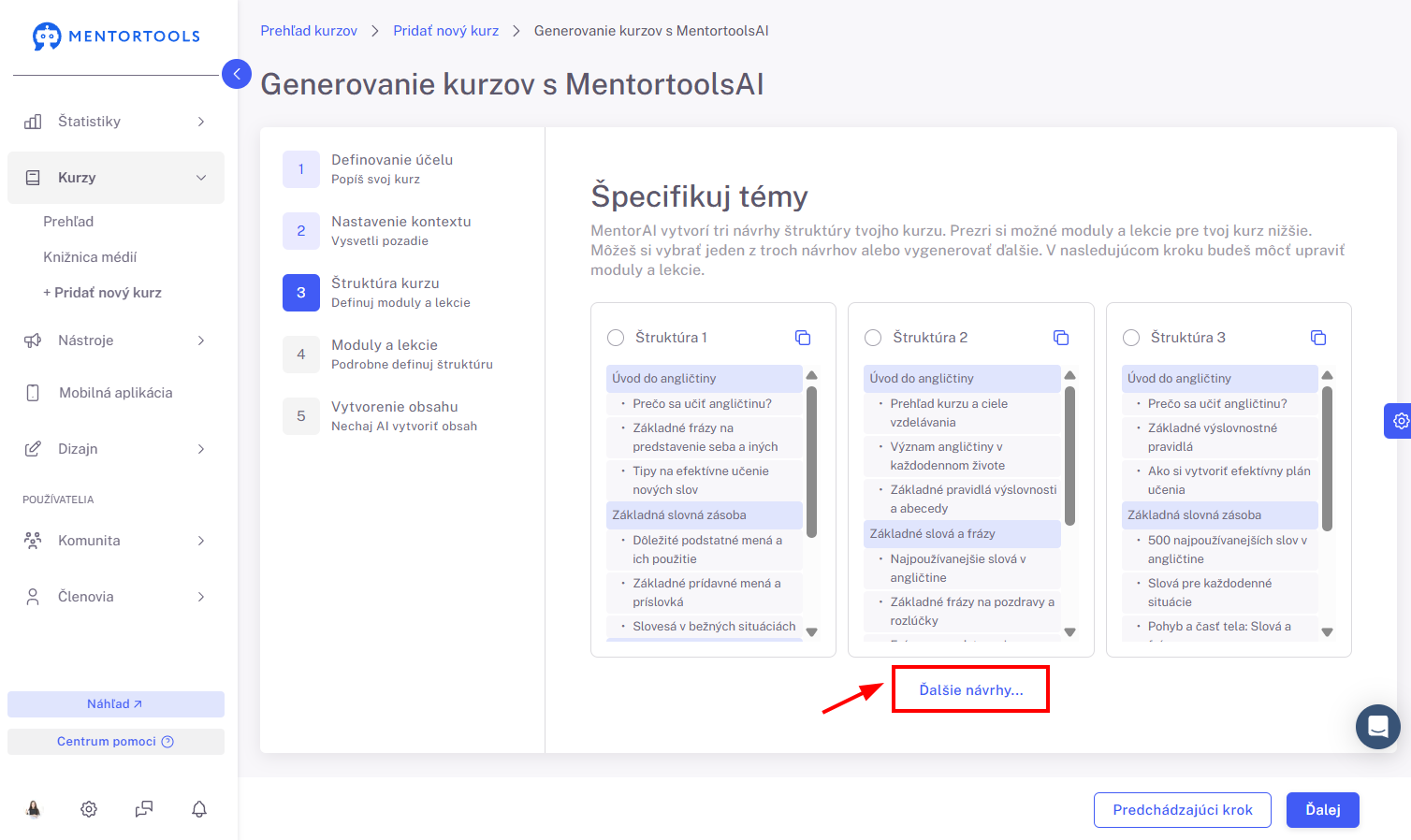
Môžeš požiadať o tvorbu ďalších návrhov kliknutím na “Ďalšie návrhy…”.
Alebo si vyber jednu z ponúkaných možností, ktorá sa ti najviac páči. Vyber si návrh jeho označením v ľavom hornom rohu.
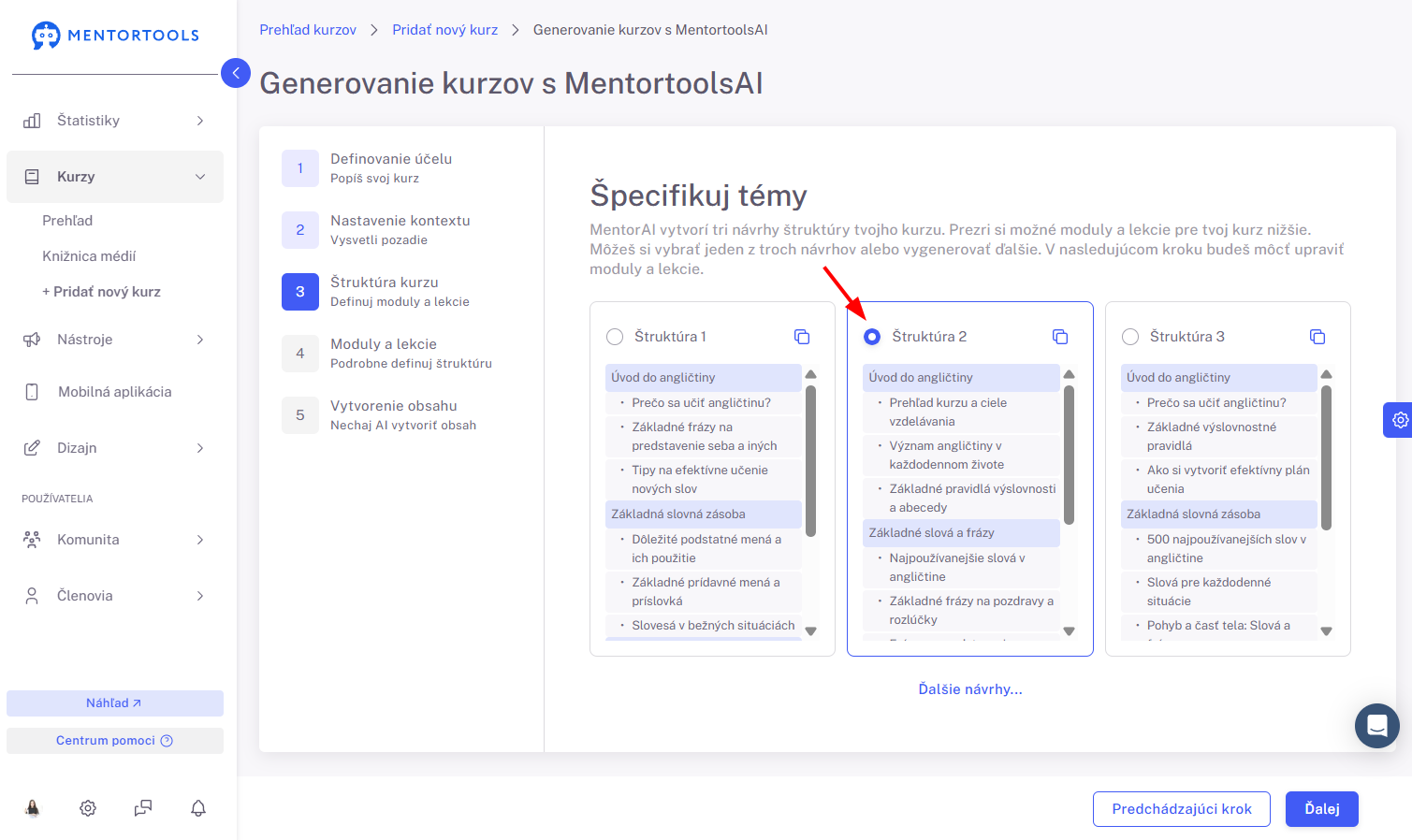
Po tom, čo si vyberieš konkrétny návrh, klikni na tlačidlo “Ďalej”, aby si prešiel/a na ďalší krok.
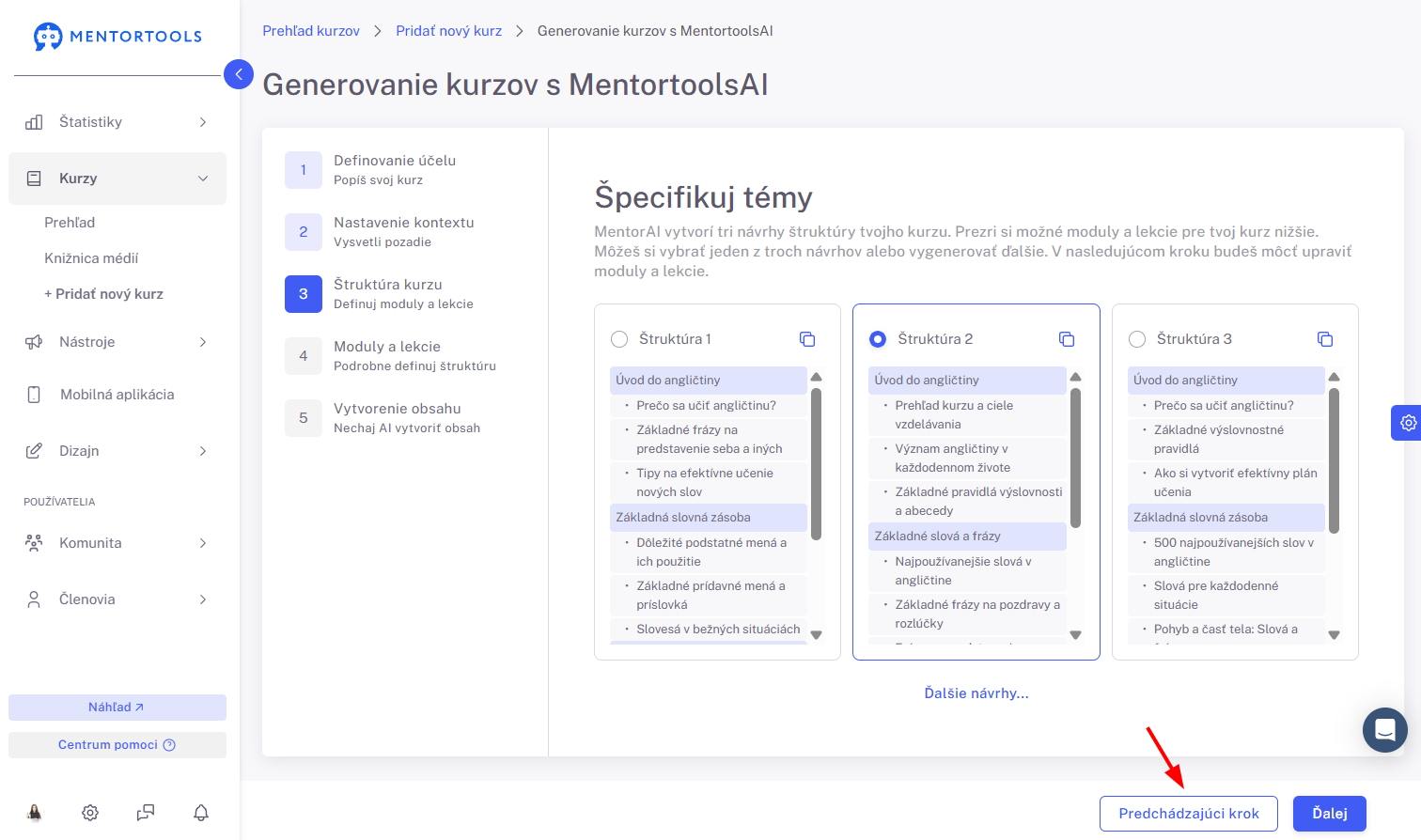
Ak by si sa chcel/a vrátiť na predchádzajúci krok a upraviť ho, jednoducho klikni na tlačidlo “Predchádzajúci krok”.
4. Krok - Moduly a lekcie
V tomto kroku môžeš upraviť štruktúru svojho kurzu.
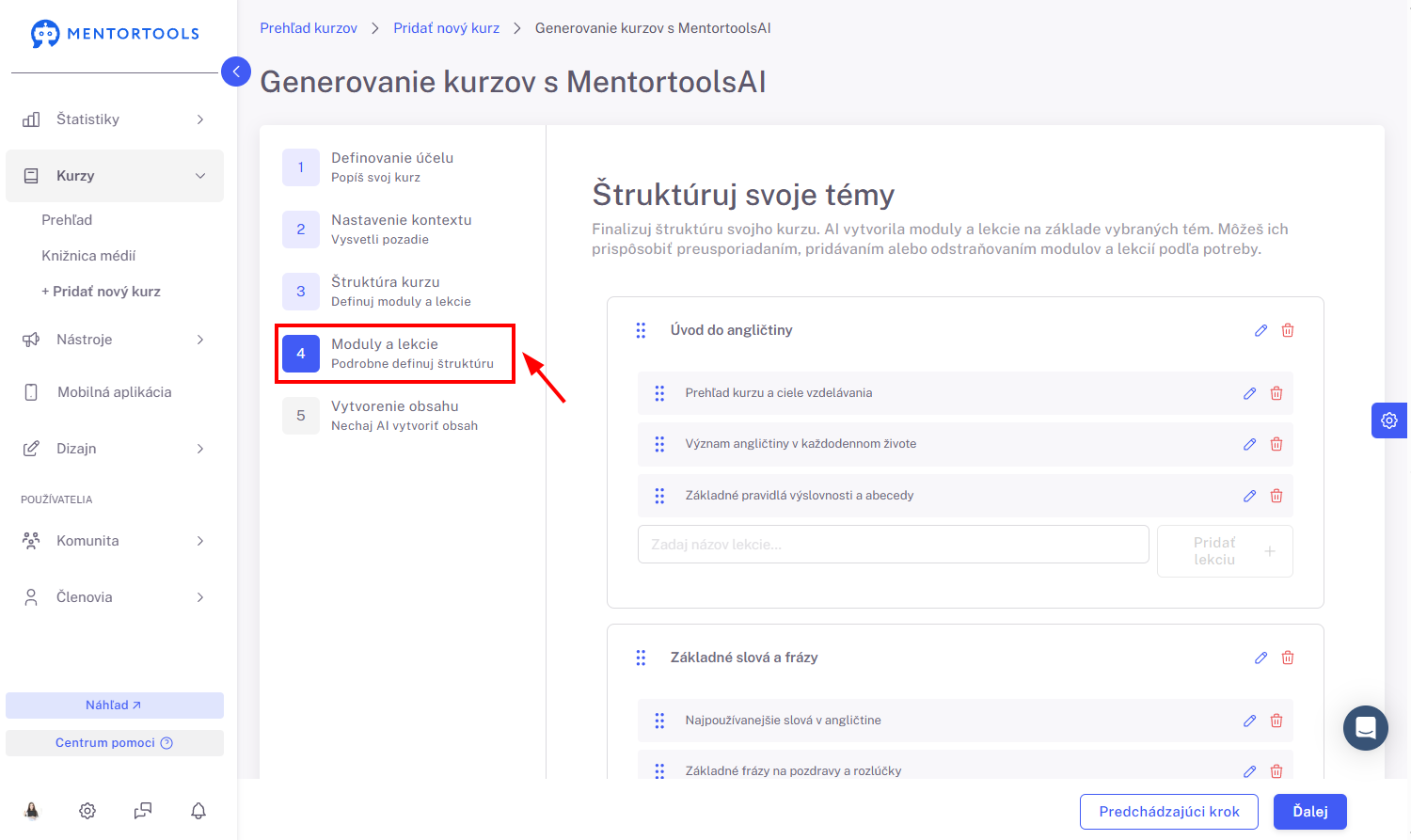
Tu môžeš premenovať, vymazať alebo doplniť jednotlivé lekcie či moduly. Môžeš pridať napr. lekciu o autorovi, ďalšie kroky, alebo odstrániť nepotrebné lekcie/ moduly.
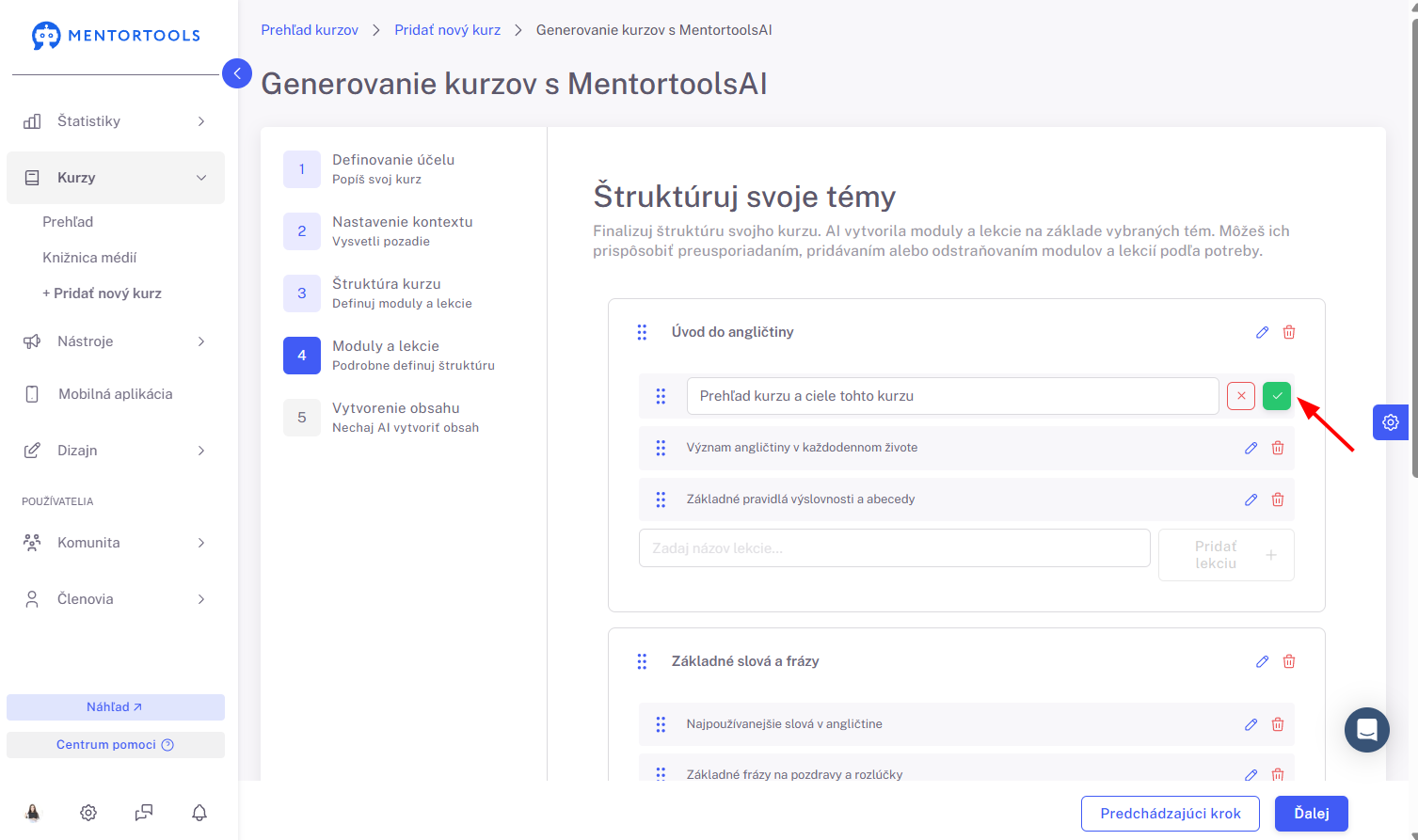
Názov jednotlivých modulov/ lekcií zmeníš tak, že klikneš na ikonu pera vedľa názvu modulu/ lekcie a názov jednoducho prepíšeš.
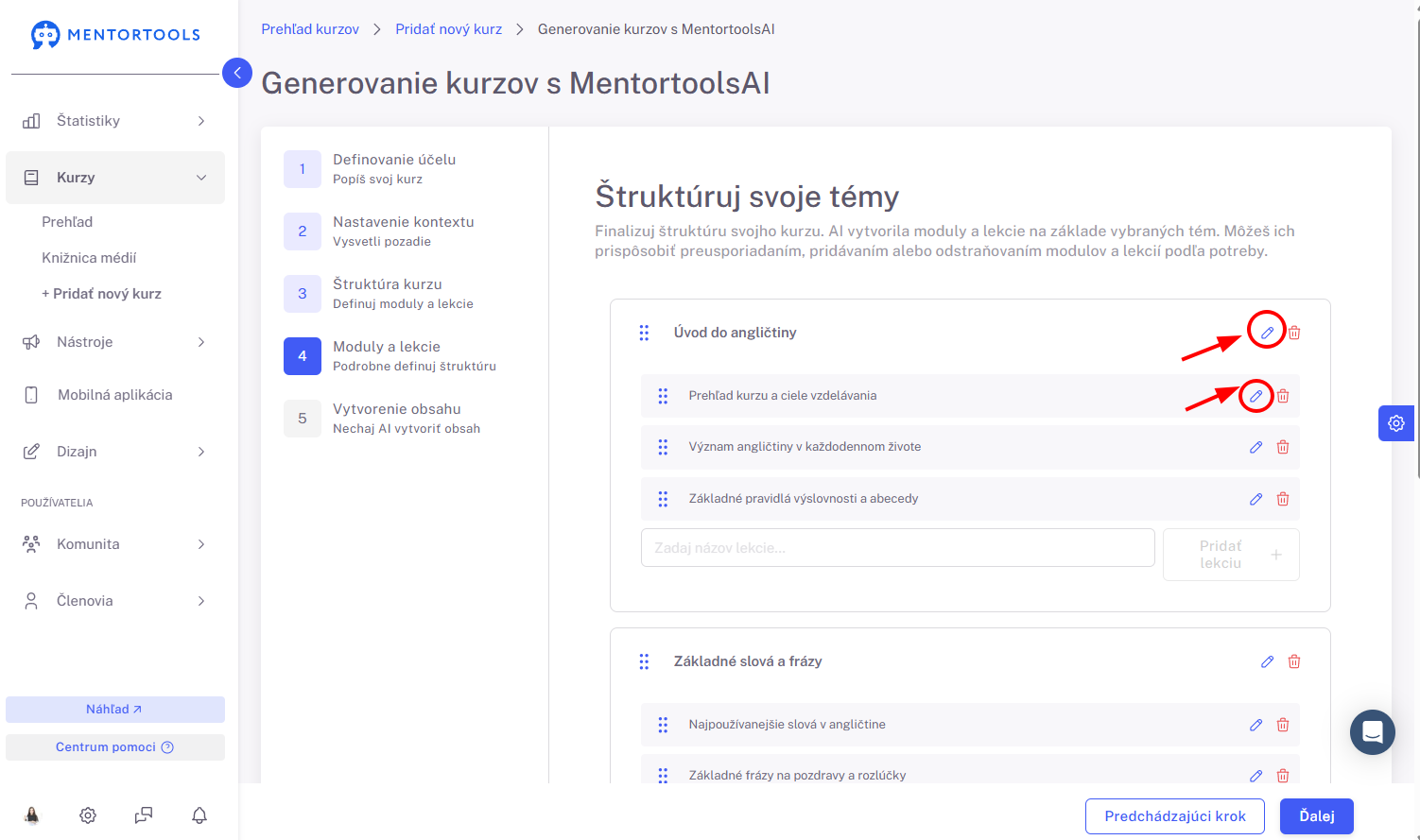
Po tom, čo názov prepíšeš, potvrď nový názov kliknutím na tlačidlo so zelenou fajkou.
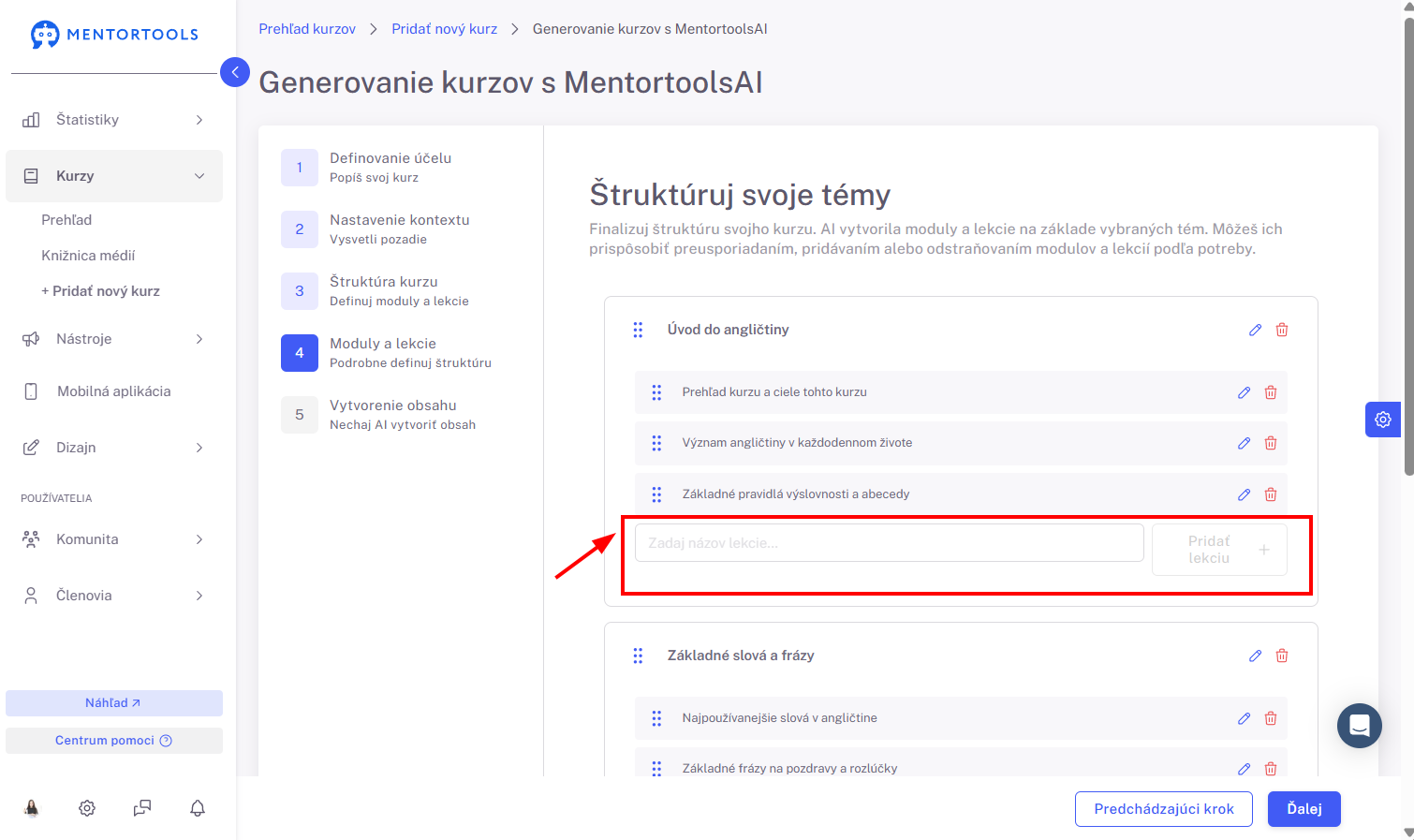
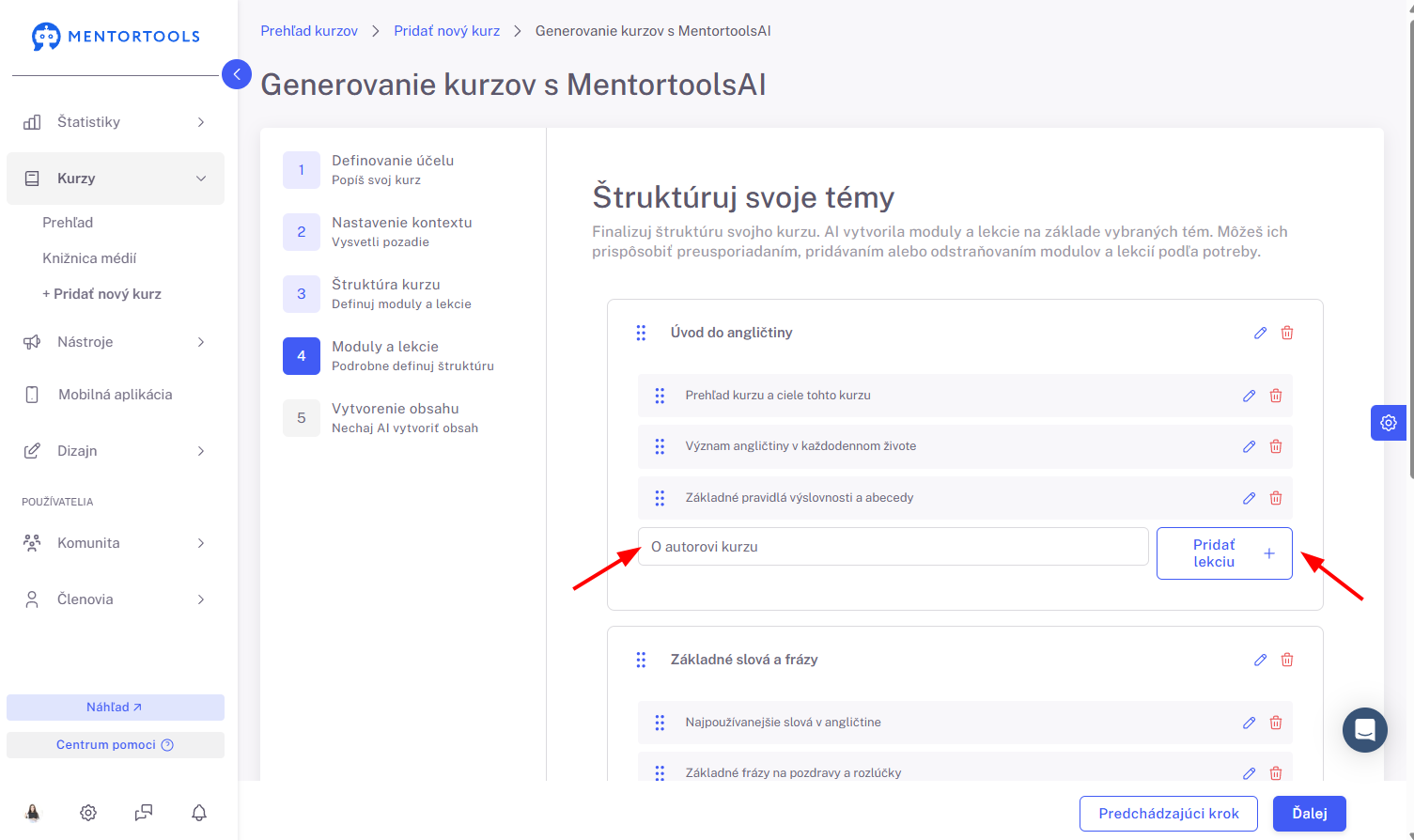
Ak chceš do modulu pridať novú lekciu, do voľného políčka na konci modulu pod lekciami vyplň názov novej lekcie a klikni na tlačidlo “Pridať lekciu+”. Lekcia tak bude pridaná do daného modulu:
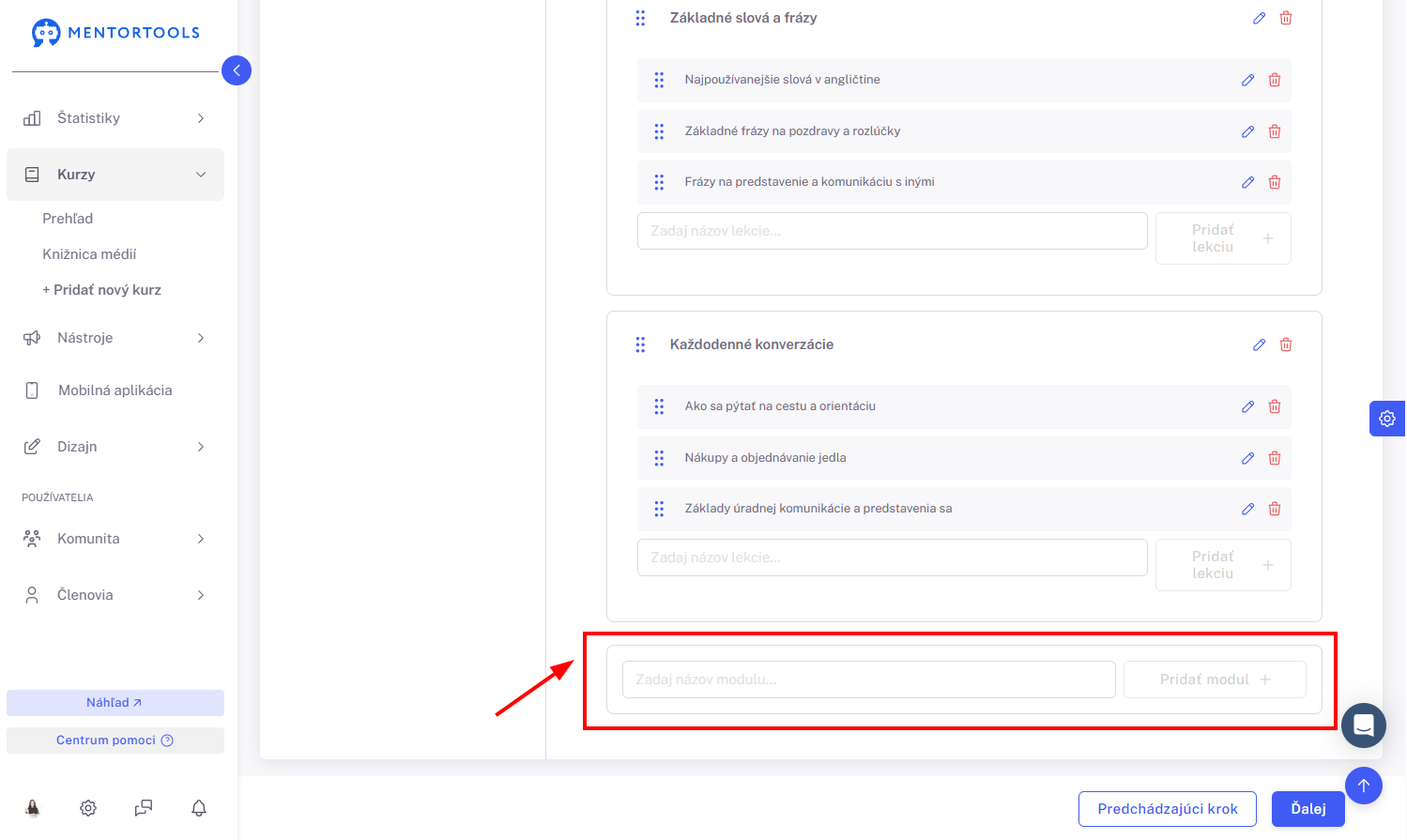
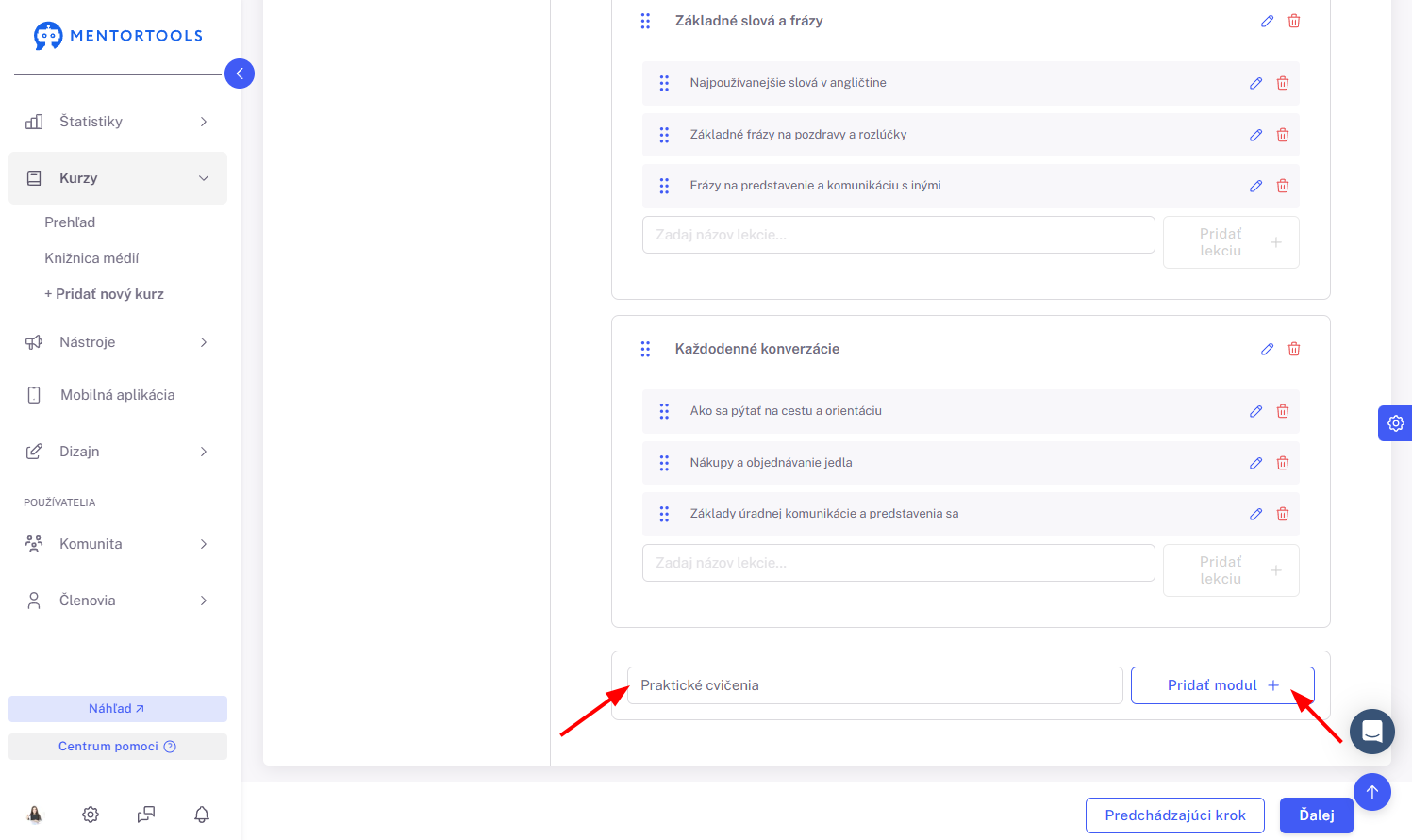
Ak chceš do kurzu pridať nový modul, do voľného políčka na konci štruktúry vyplň názov nového modulu a klikni na tlačidlo “Pridať modul+”. Modul tak bude pridaný do kurzu:
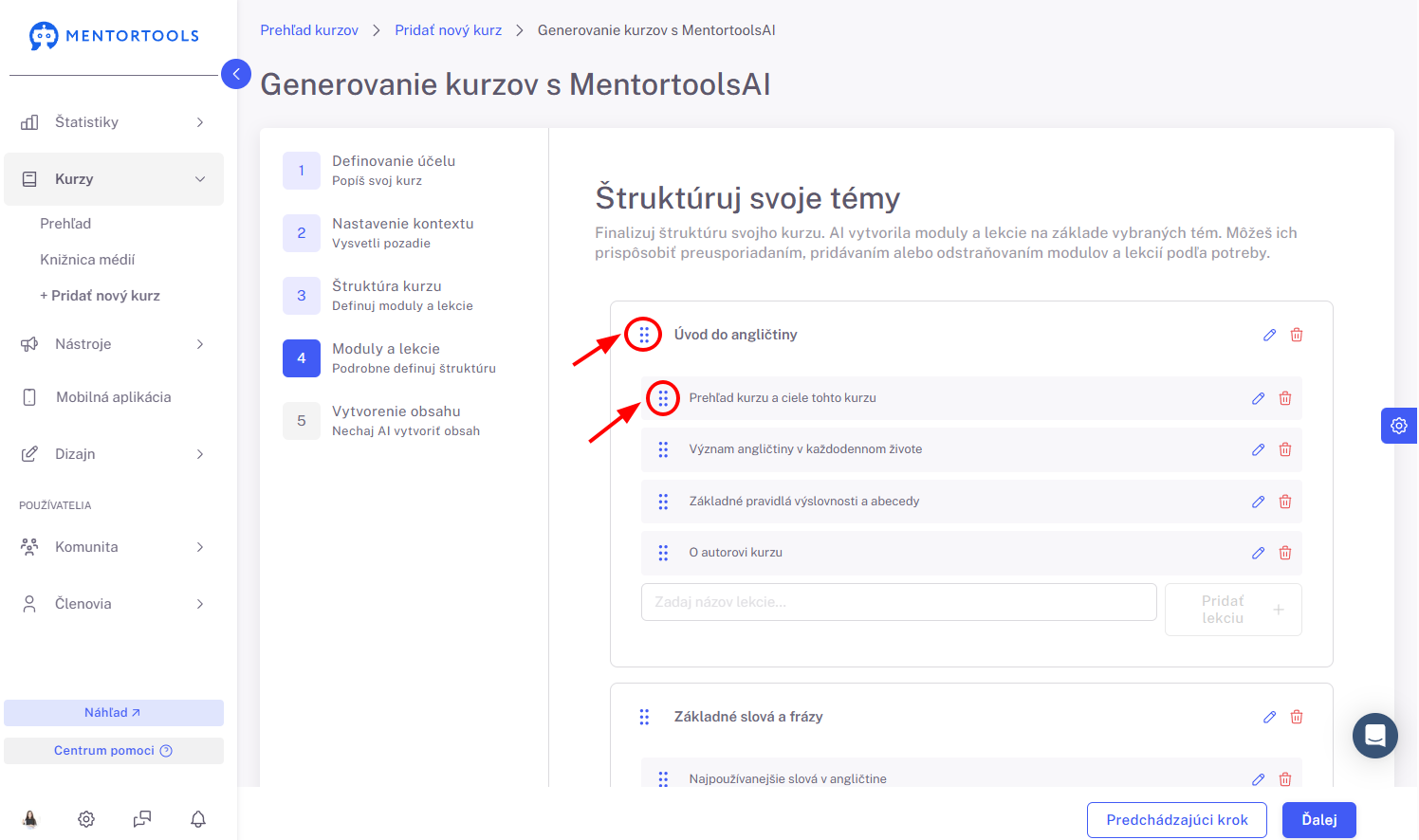
Taktiež môžeš zmeniť poradie modulov a lekcií. Jednoducho “chyť” modul/ lekciu za vyznačenú časť (ikonka s bodkami) a presuň v zozname vyššie/ nižšie:
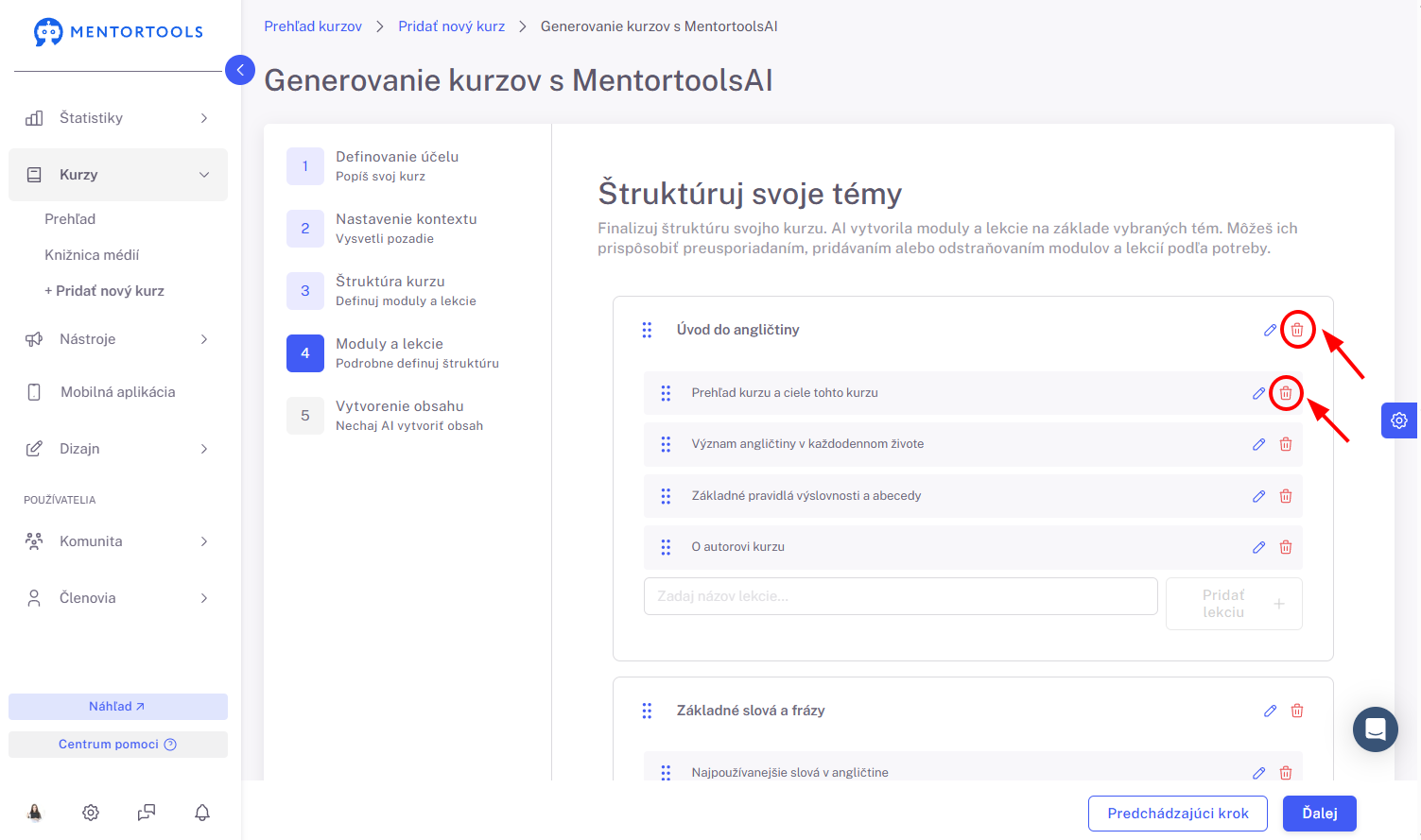
Ak chceš niektorý z modulov alebo lekcií odstrániť, klikni na ikonu červeného krížika vedľa modulu/ lekcie a modul/ lekciu jednoducho vymaž:
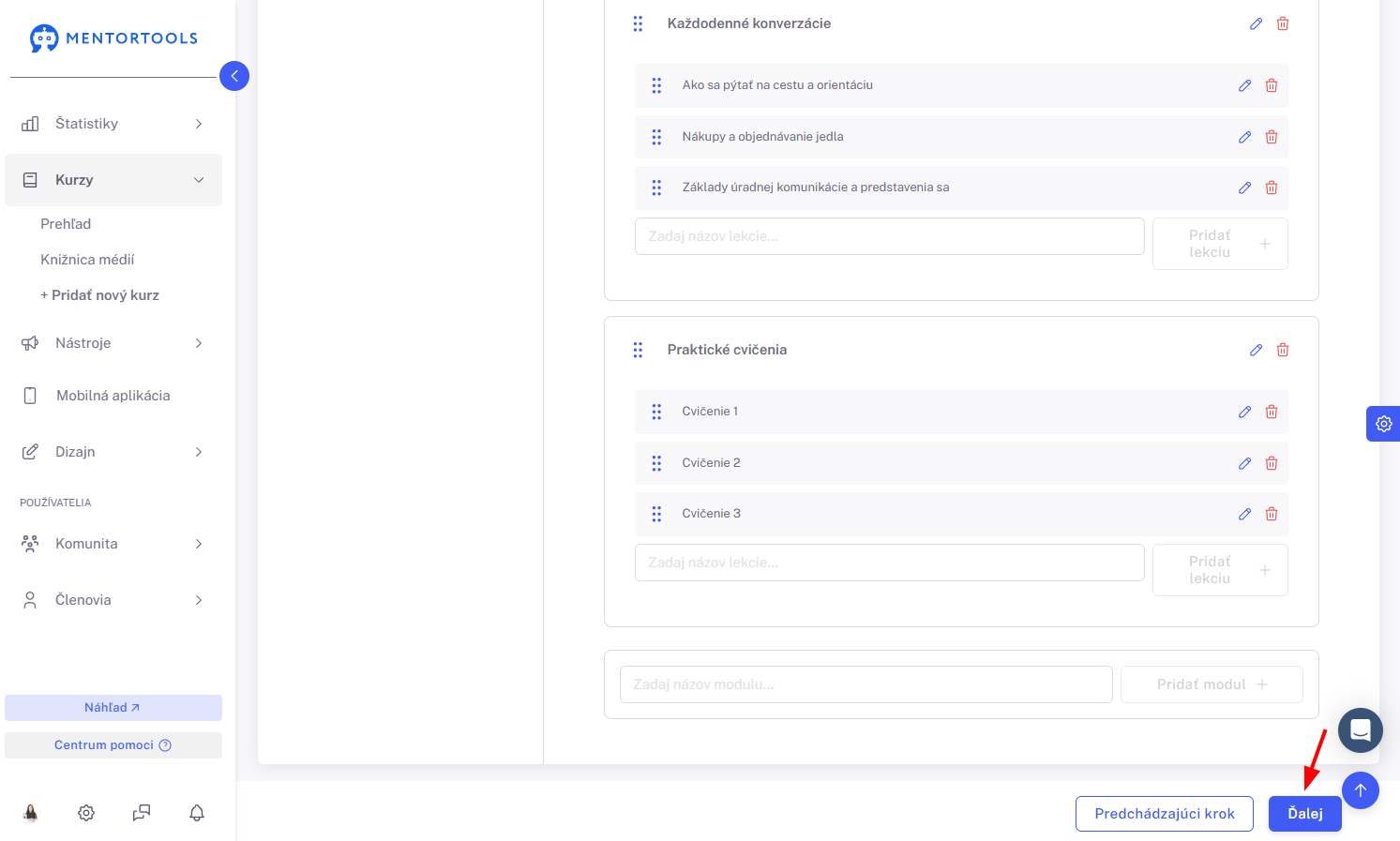
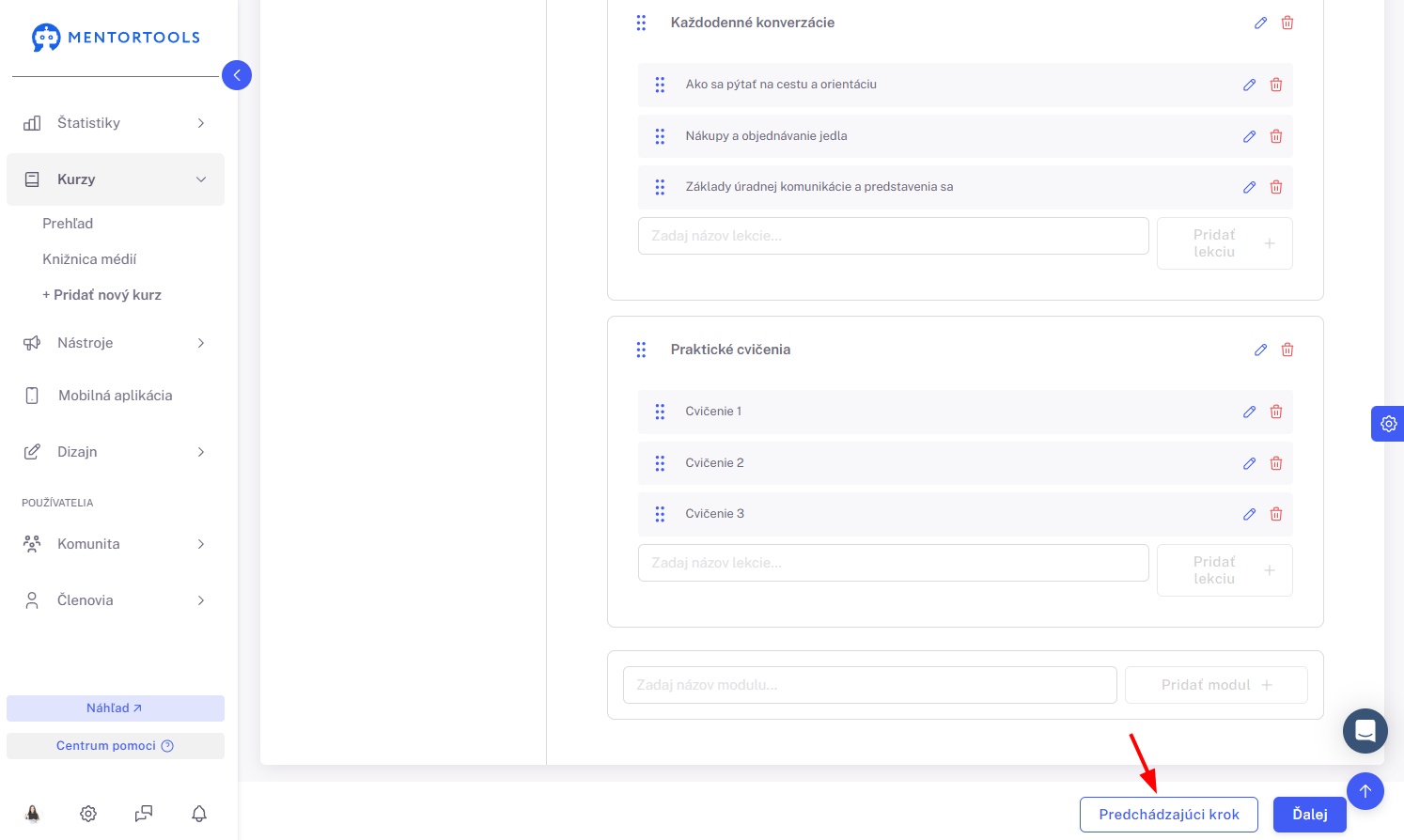
Po tom, čo upravíš štruktúru svojho kurzu, klikni na tlačidlo “Ďalej”, aby si prešiel/a na ďalší krok. Nemusíš sa obávať, štruktúru a tiež obsah kurzu môžeš upraviť aj kedykoľvek neskôr.
Ak by si sa chcel/a vrátiť na predchádzajúci krok a upraviť ho, jednoducho klikni na tlačidlo “Predchádzajúci krok”.
5. Krok - Vytvorenie obsahu
V poslednom kroku môžeš určiť, či má umelá inteligencia vygenerovať pre tvoj kurz aj texty a obrázky. Môžeš si vybrať, aký druh obrázkov má vytvoriť, aby bol tvoj kurz atraktívnejší a pútavejší.
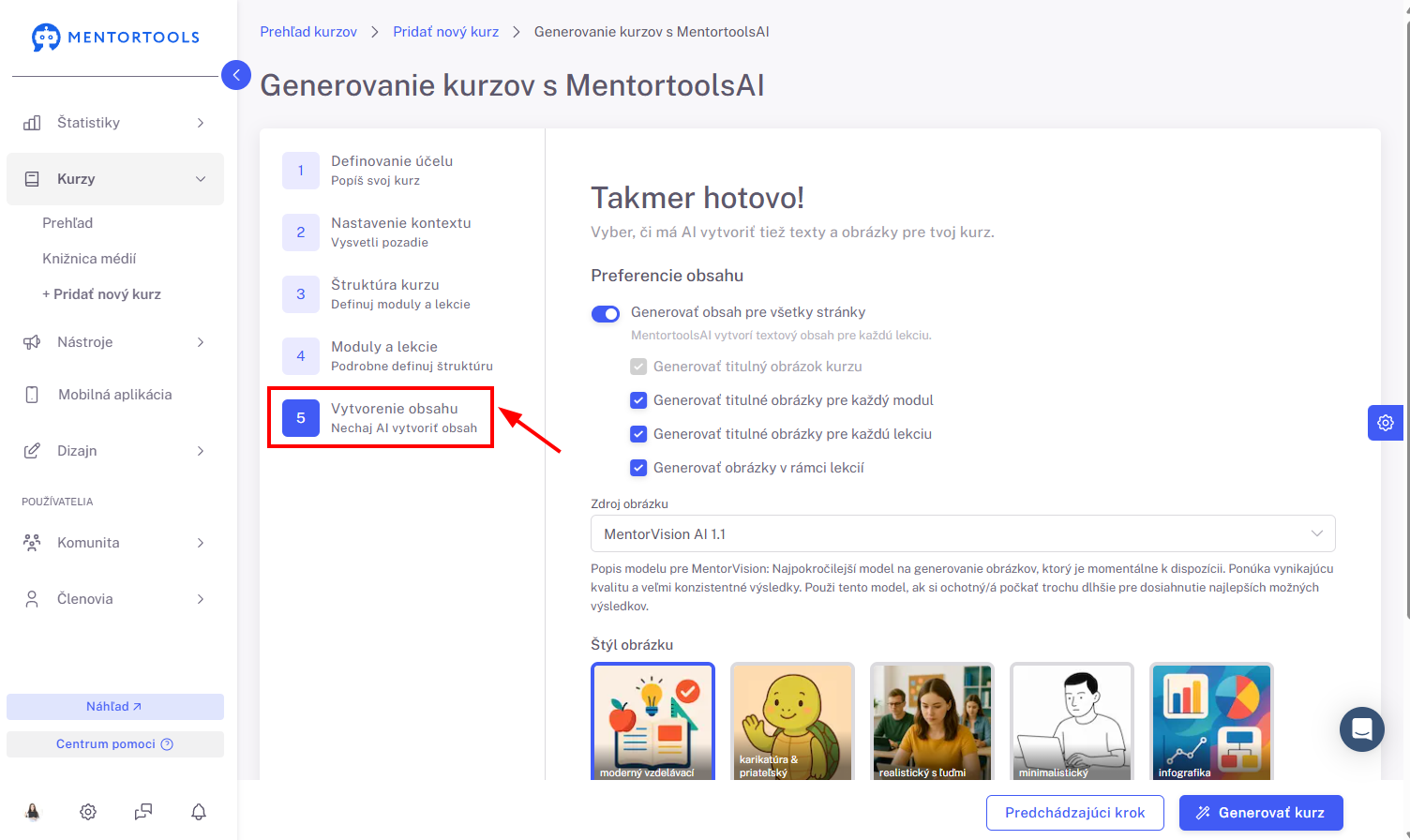
Preferencie obsahu
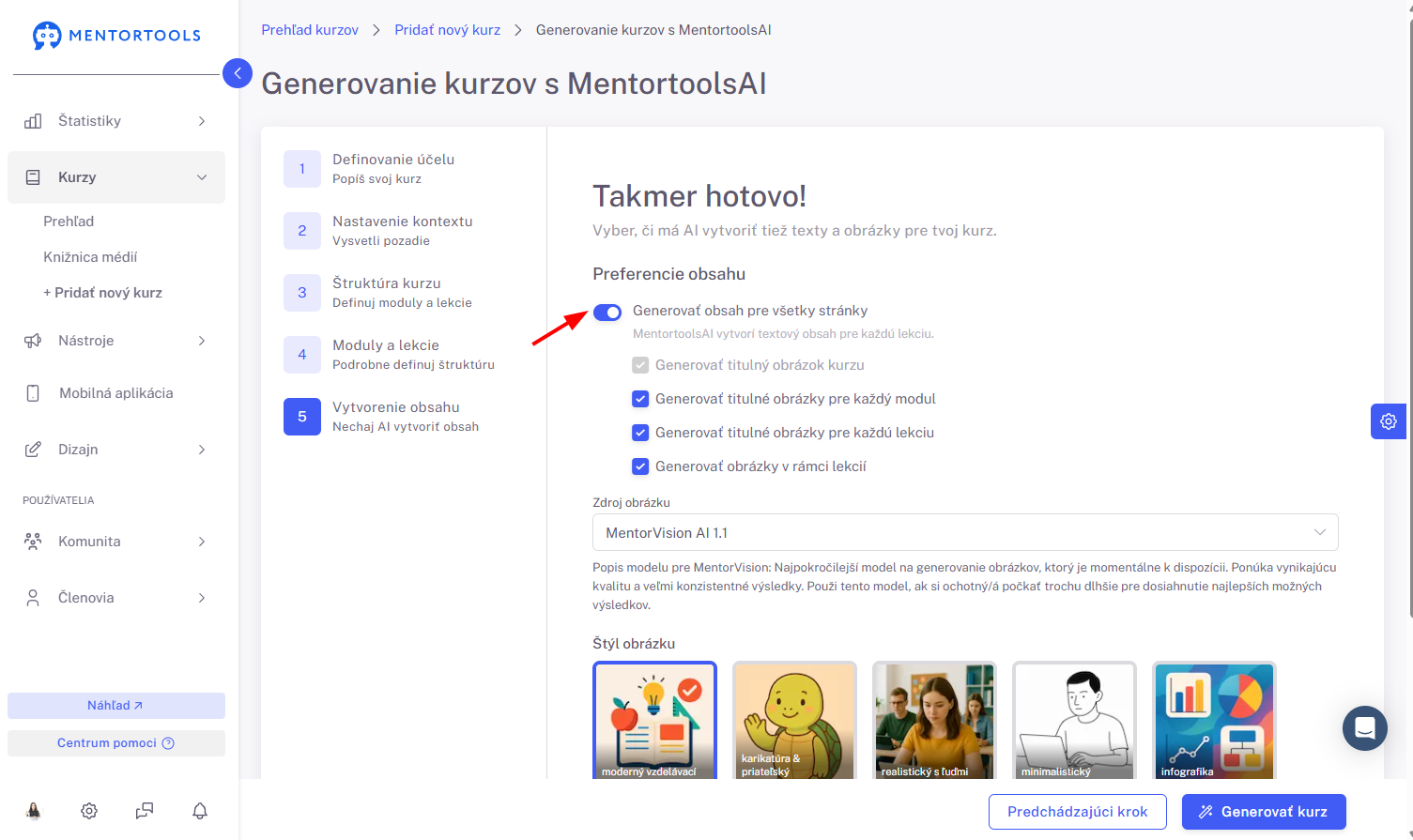
Ak si vyberieš možnosť “Generovať obsah pre všetky stránky”, umelá inteligencia vytvorí textový obsah pre každú lekciu v tvojom online kurze. Tento obsah budeš, samozrejme, následne môcť upraviť.
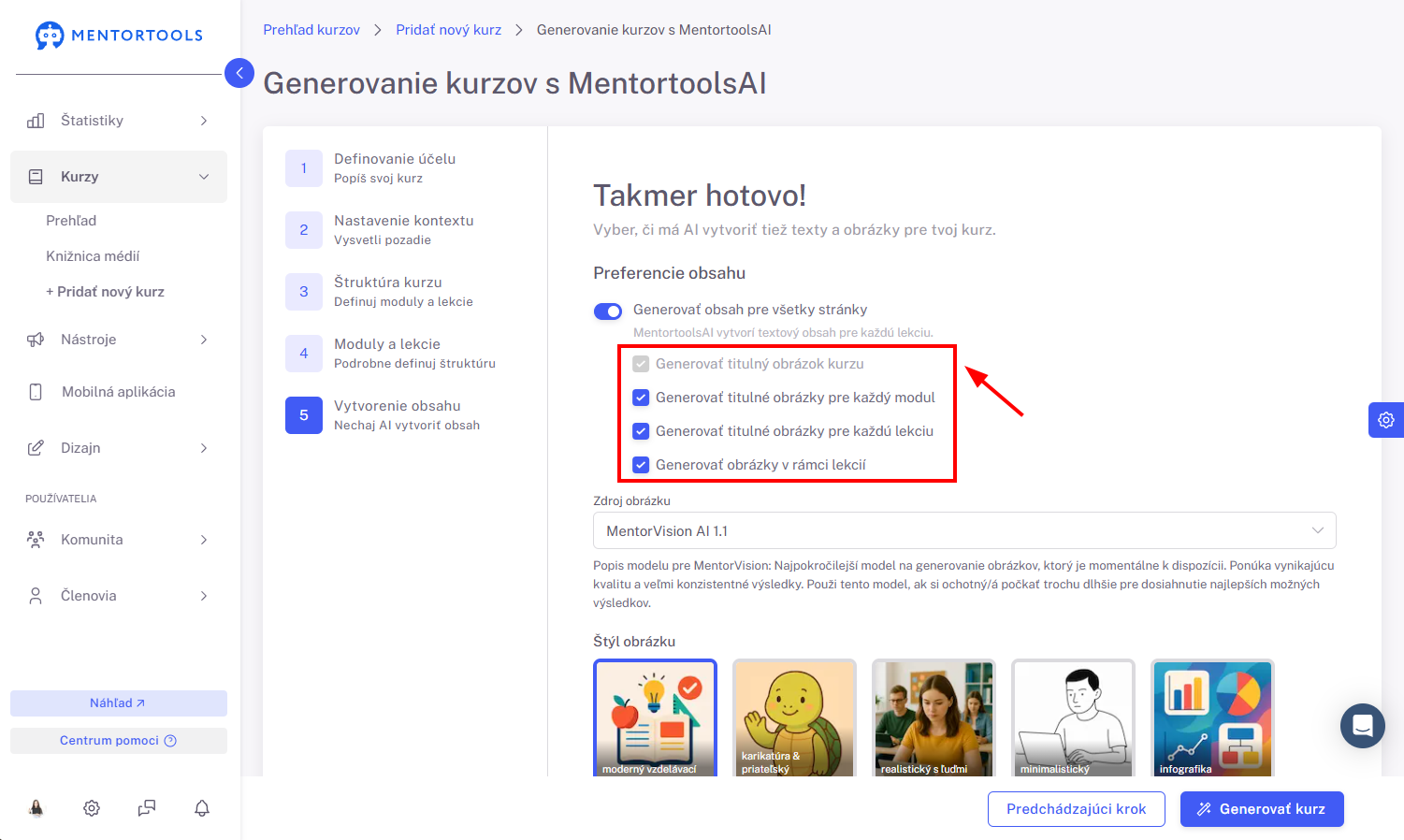
Ďalej si vyber, kde všade má AI vytvoriť obrázky:
Generovať titulný obrázok kurzu - táto možnosť je predvolená automaticky. AI ti v tomto prípade vygeneruje titulný obrázok pre tvoj online kurz.
Generovať titulné obrázky pre každý modul - ak aktivuješ túto možnosť, AI vygeneruje titulné obrázky pre každý modul v tvojom online kurze.
Generovať titulné obrázky pre každú lekciu - ak aktivuješ túto možnosť, AI vygeneruje titulné obrázky pre každú lekciu v tvojom online kurze.
Generovať obrázky v rámci lekcií - ak aktivuješ túto možnosť, AI vygeneruje obrázky v rámci každej lekcie v tvojom online kurze.
Zdroj obrázkov
Tu si môžeš vybrať model obrázkov, ktorý AI použije na generovanie obrázkov.
K dispozícii sú tieto možnosti:
MentorVision AI 1.1
CanvasMind AI 2.1
CreateIQ AI 0.7
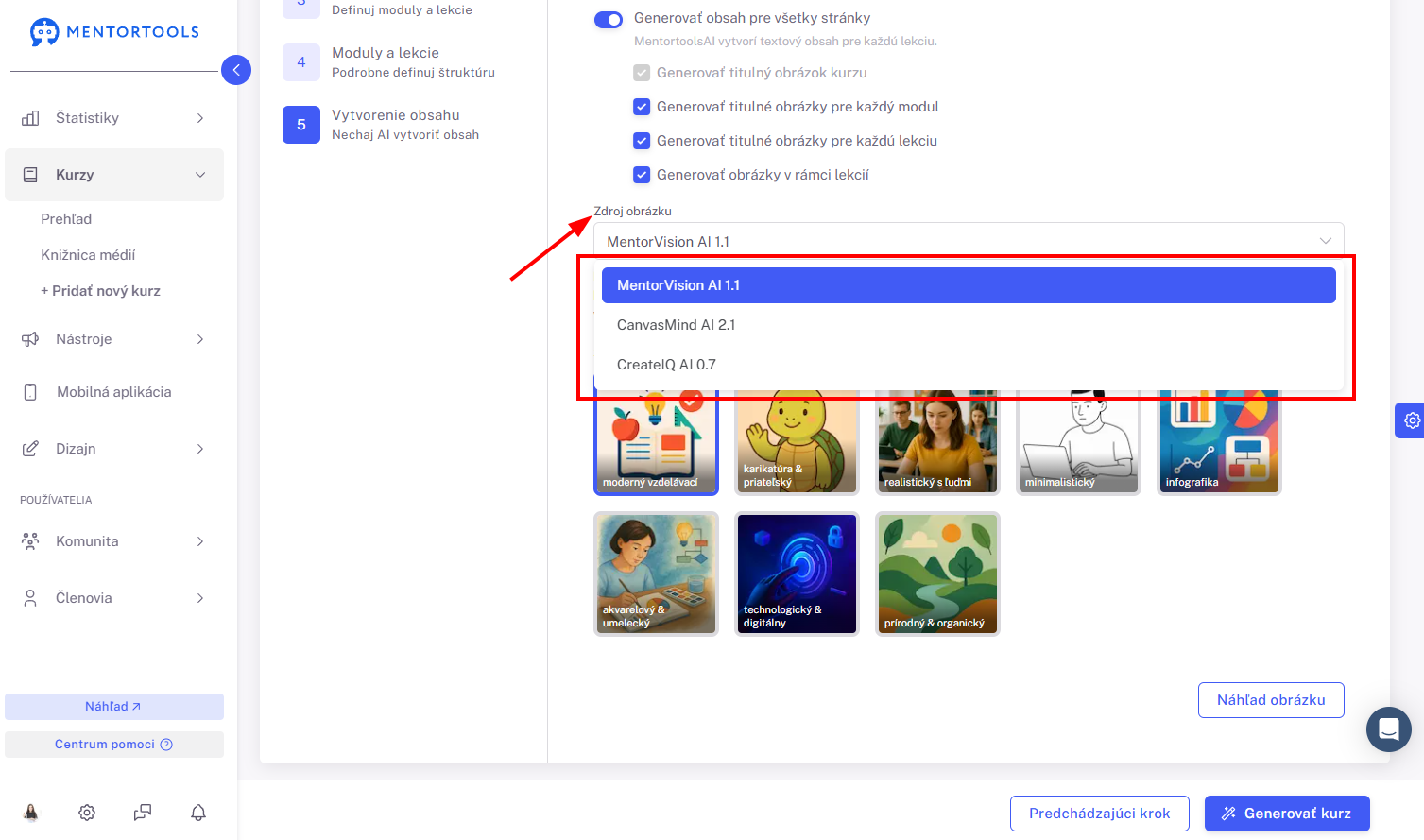
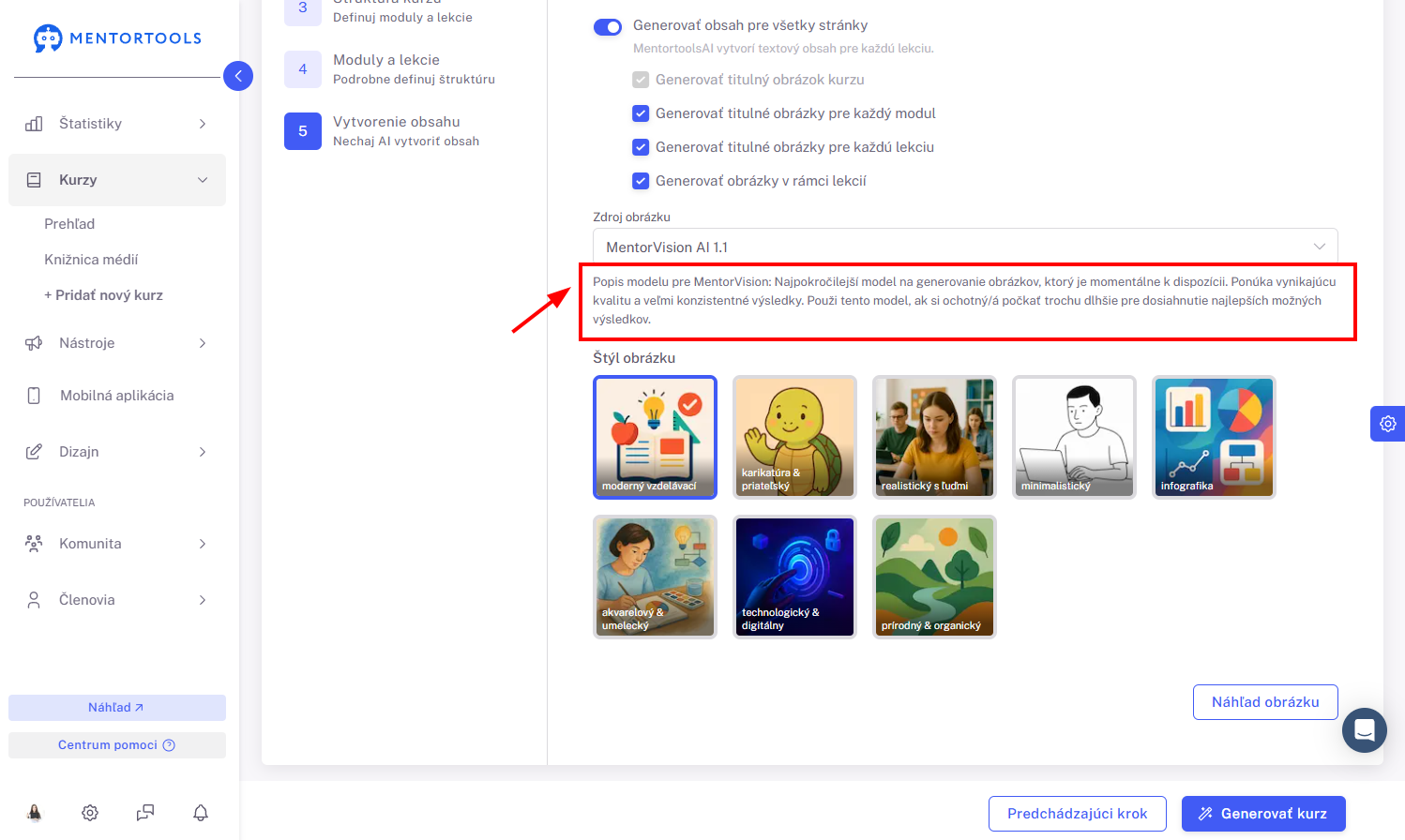
Každý model má trocha iný štýl a spôsob generovania obrázkov, takže si môžeš vybrať ten, ktorý najlepšie vyhovuje tvojim potrebám. Pri každom modeli je konkrétna definícia, podľa ktorej sa môžeš rozhodnúť.
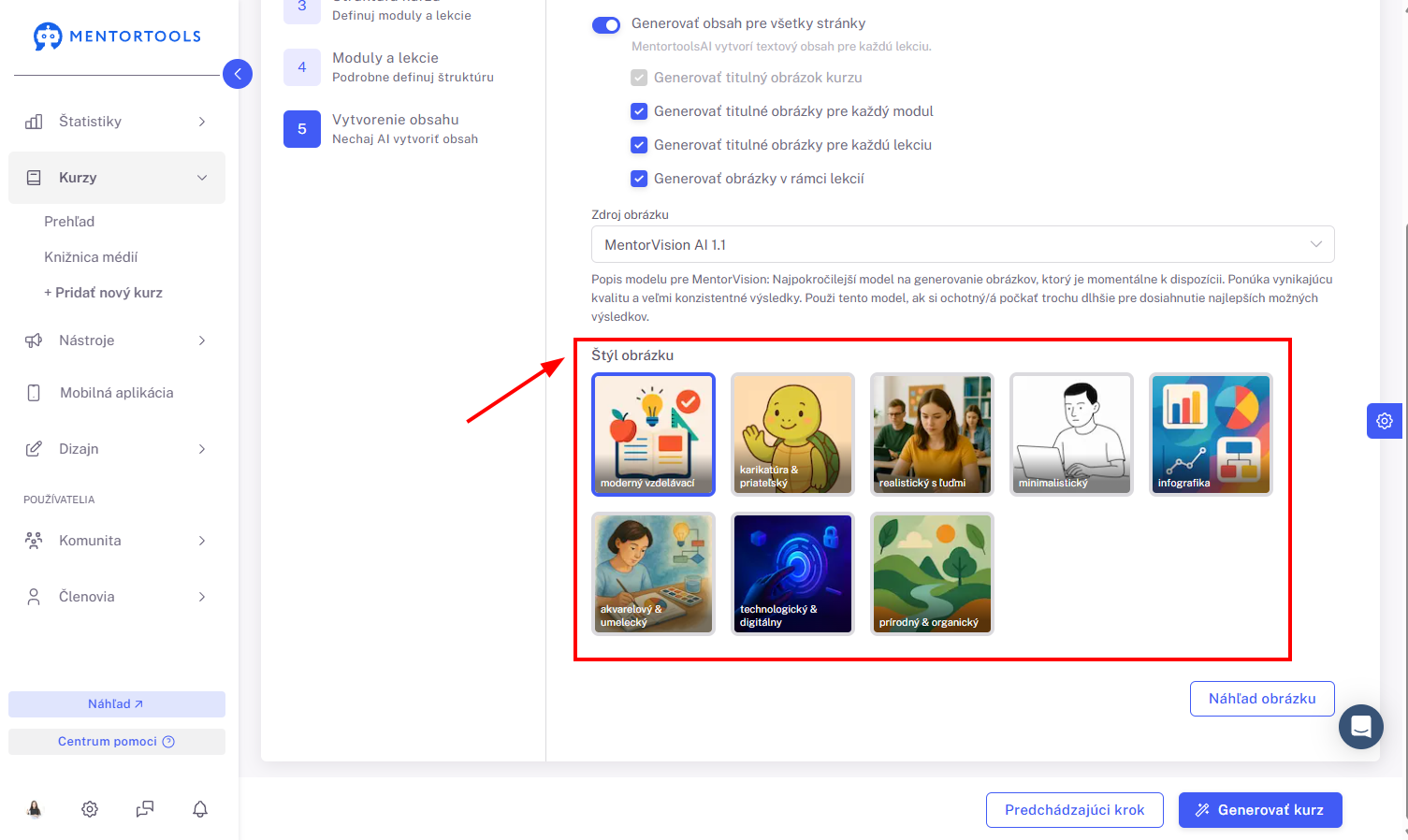
Štýl obrázkov
V tejto časti môžeš nastaviť štýl generovaných obrázkov. Máš na výber z rôznych možností, ako napríklad: „moderný vzdelávací“, „karikatúra & priateľský“, „minimalistický“, „infografika“ alebo ďalšie, aby si vizuálne prispôsobil/a vzhľad svojho kurzu podľa svojich predstáv.
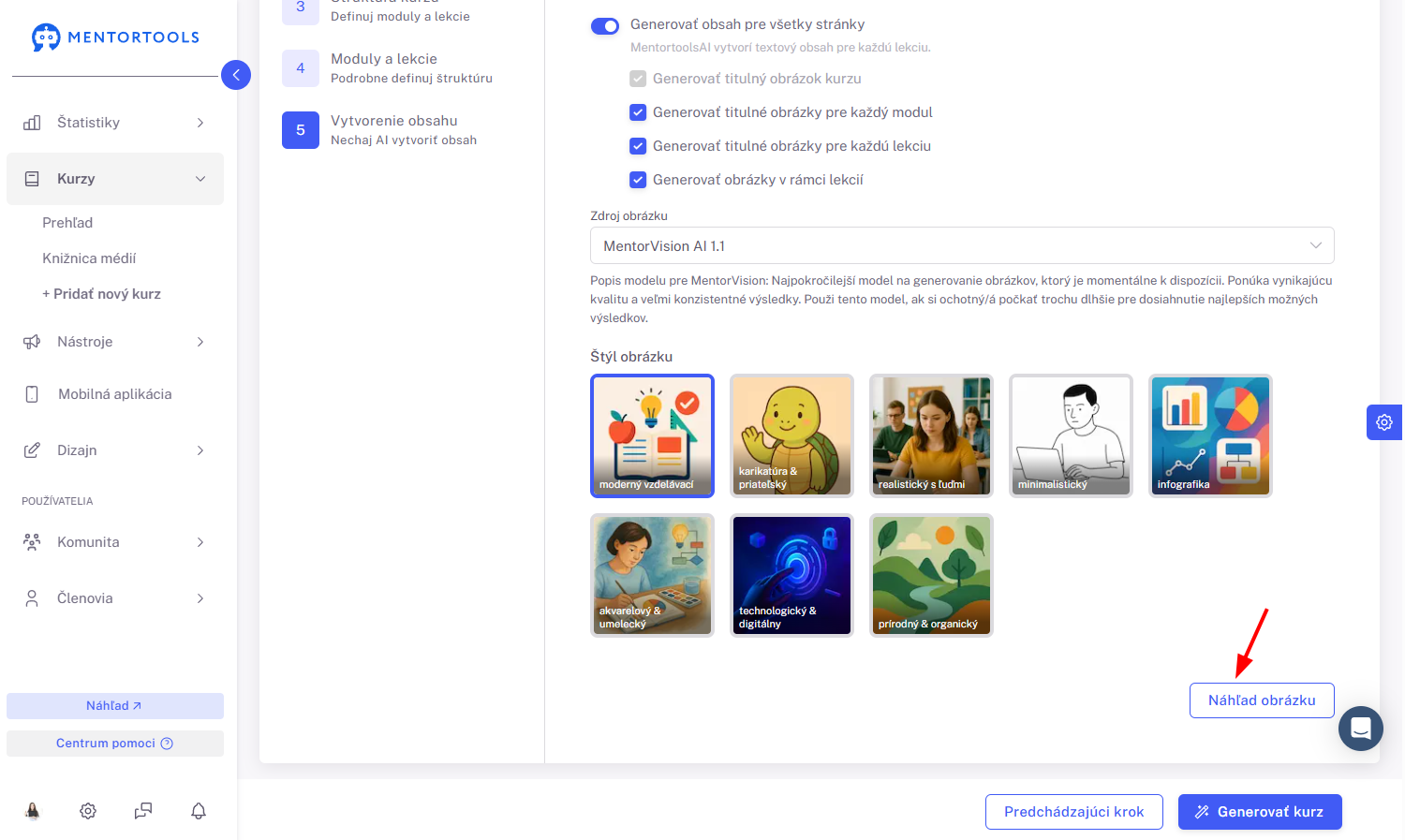
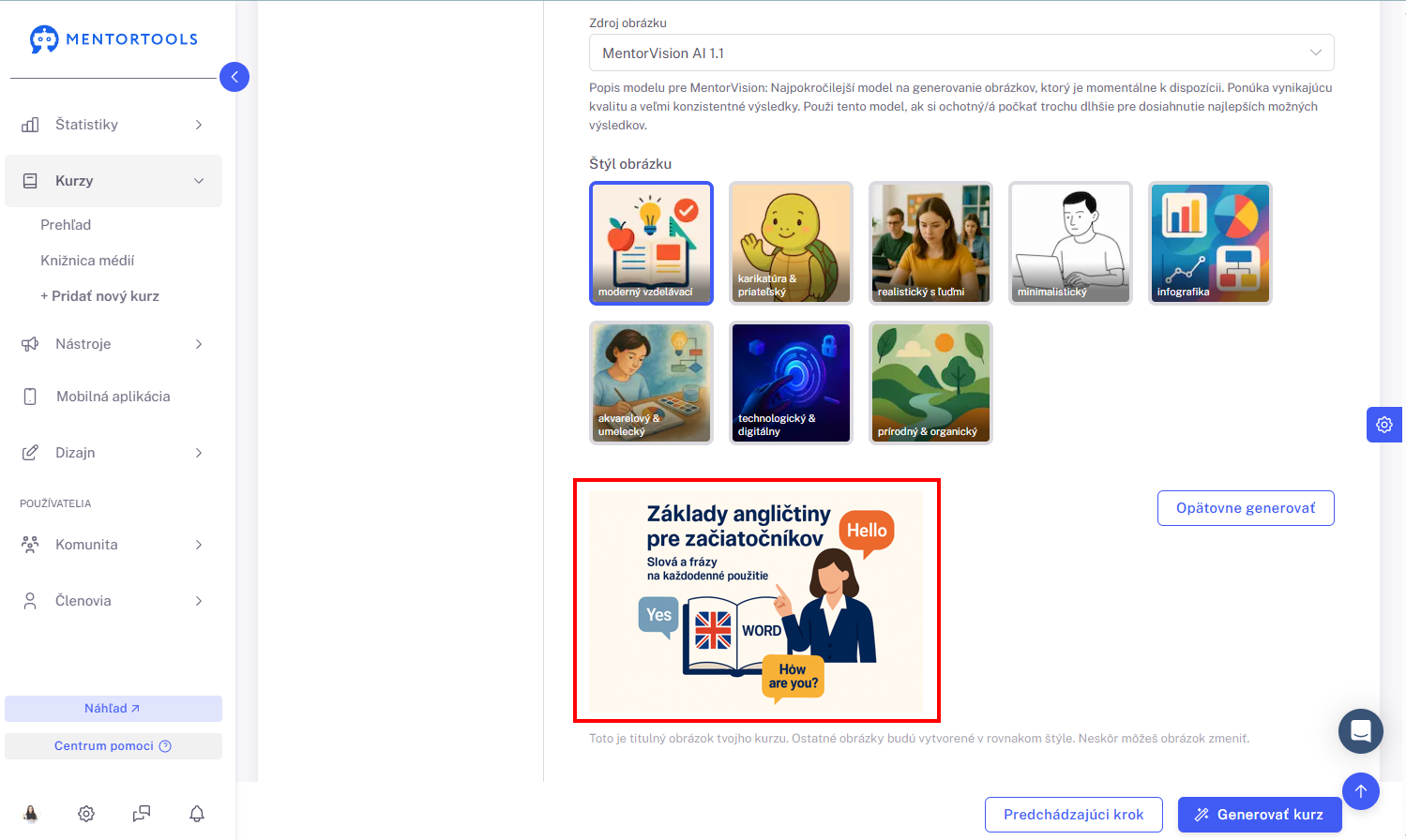
Náhľad obrázku
Po tom, čo si vyberieš zdroj obrázkov a štýl, môžeš nechať vygenerovať náhľadový obrázok, aby si sa presvedčil/a, či sú obrázky vhodné pre tvoj kurz. Klikni na tlačidlo “Náhľad obrázku”, aby umelá inteligencia začala generovať náhľad.
Takto si môžeš skontrolovať, ako budú vyzerať vizuály v praxi a či ladia s celkovým dojmom kurzu. Toto je obrázok vygenerovaný umelou inteligenciou pre tvoj online kurz:
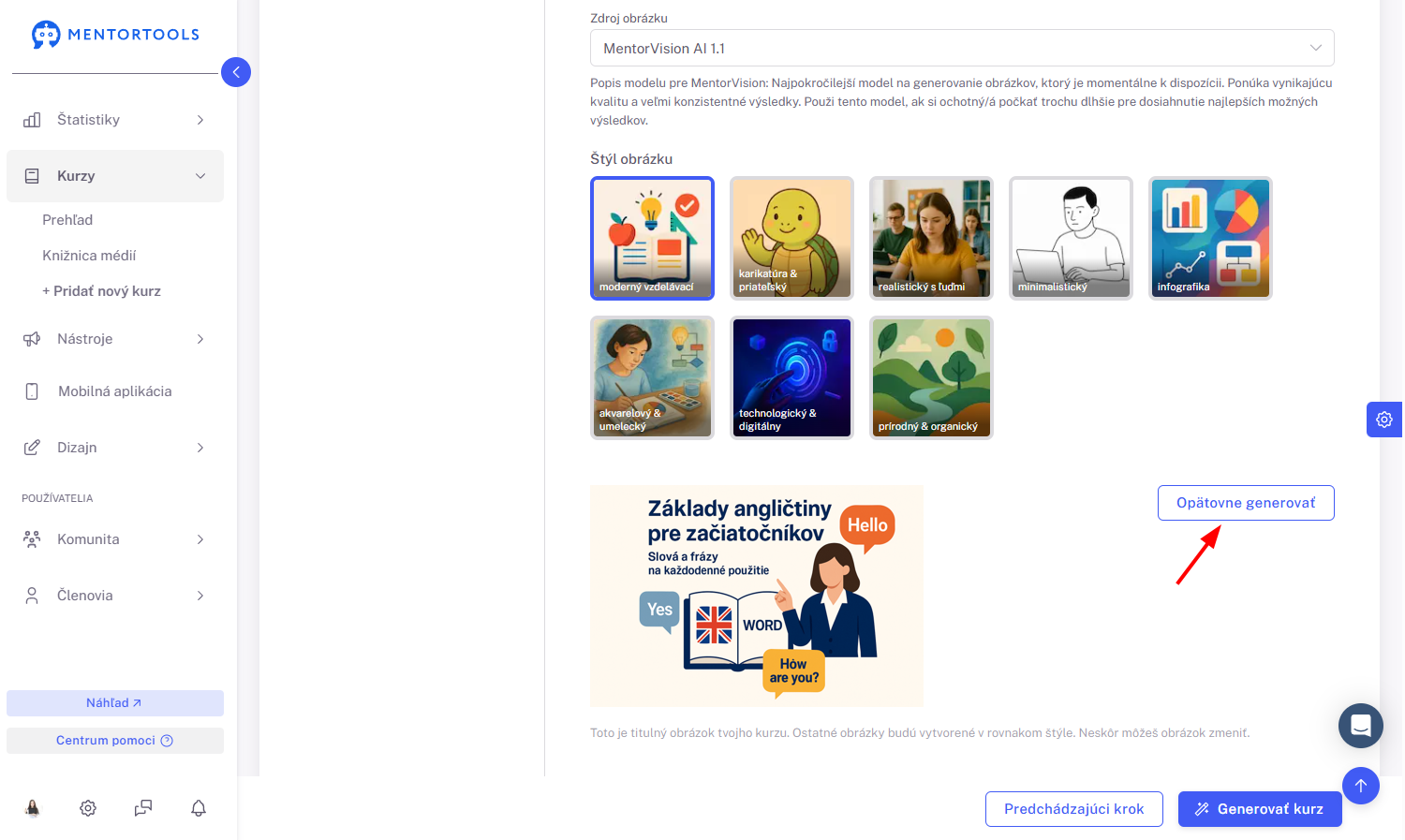
Ak s obrázkom si si spokojný/á môžeš kliknúť na tlačidlo “Opätovne generovať” a umelá inteligencia pre teba vygeneruje nový obrázok.
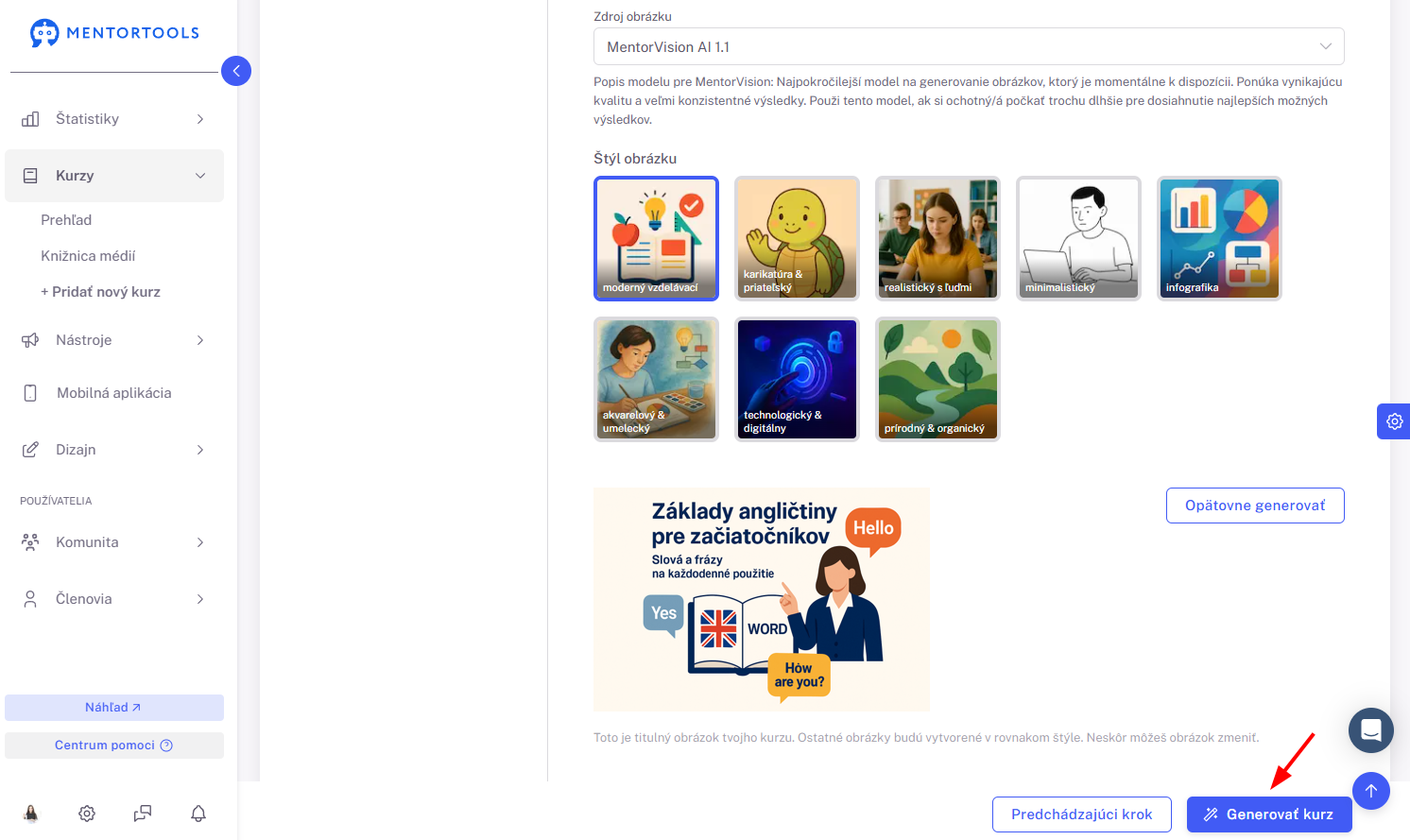
Ak s obrázkom si spokojný/á môžeš kliknúť na tlačidlo “Generovať kurz”, čím umelá inteligencia začne s generovaním tvojho online kurzu.
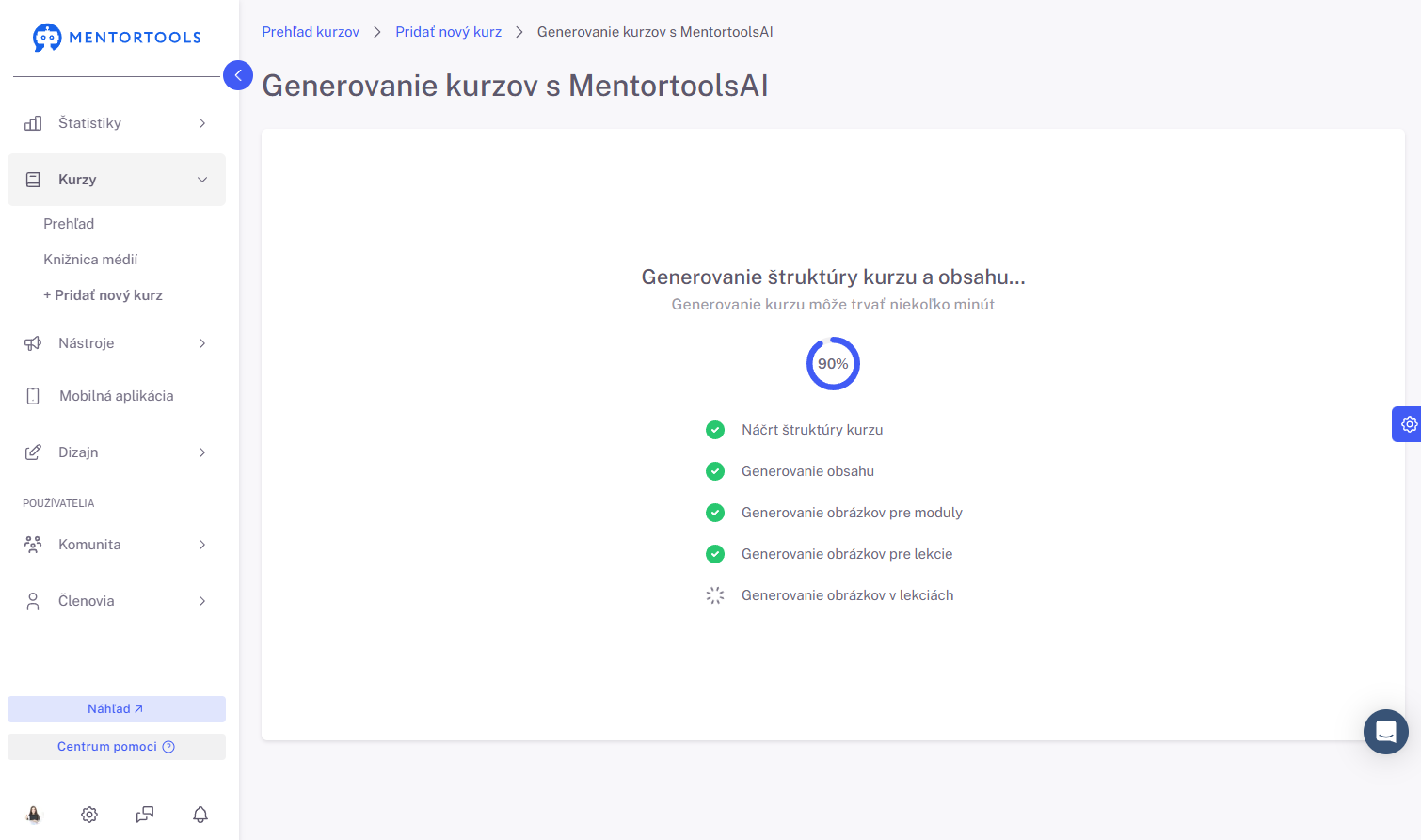
Teraz musíš počkať, kým AI vygeneruje tvoj online kurz. Chvíľu môže trvať, kým sa celý kurz vygeneruje. To závisí od dĺžky tvojho kurzu.
Vygenerovaný kurz nájdeš v zozname všetkých svojich kurzov - na konci zoznamu.
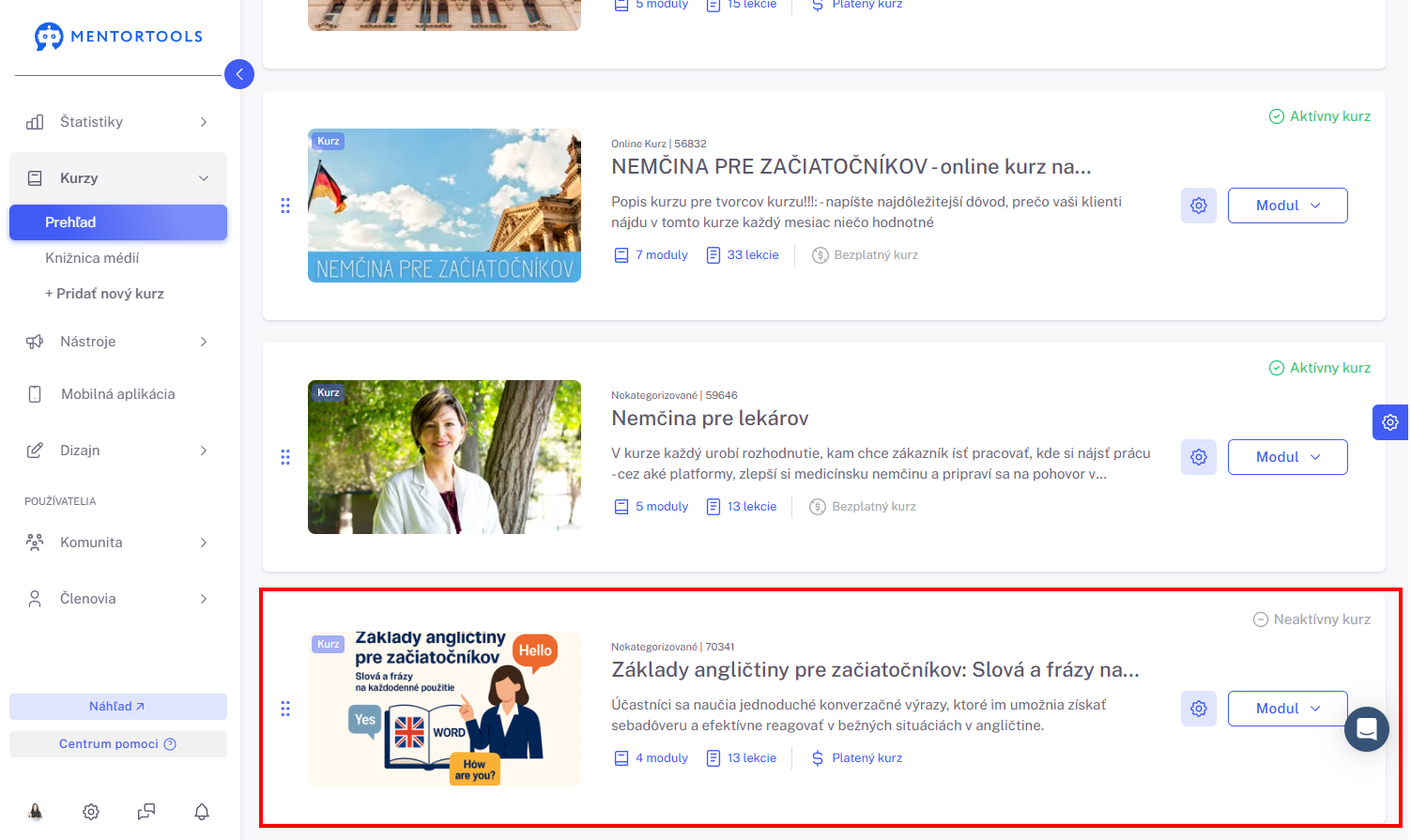
Kurz teraz môžeš kurz upraviť a prispôsobiť podľa svojich potrieb.
Záver
V Mentortools si môžeš len s niekoľkými údajmi automaticky vygenerovať kompletnú štruktúru a obsah svojho kurzu. Táto funkcia je ideálna pre rýchly štart alebo vytvorenie štandardizovaného obsahu pre rôzne cieľové skupiny. Kurz môžeš kedykoľvek upraviť a prispôsobiť.