Členovia & kontakty - Údaje používateľa
Vo svojej online akadémii si môžeš jednoducho pozrieť, upraviť alebo doplniť osobné údaje tvojich členov – napríklad adresu, telefónne číslo či heslo. Hodí sa to najmä vtedy, keď ti niekto napíše so žiadosťou o pomoc, alebo keď potrebuješ údaje upraviť manuálne.
Posledná aktualizácia Približne pred rokom
Kde nájdeš osobné údaje používateľa?
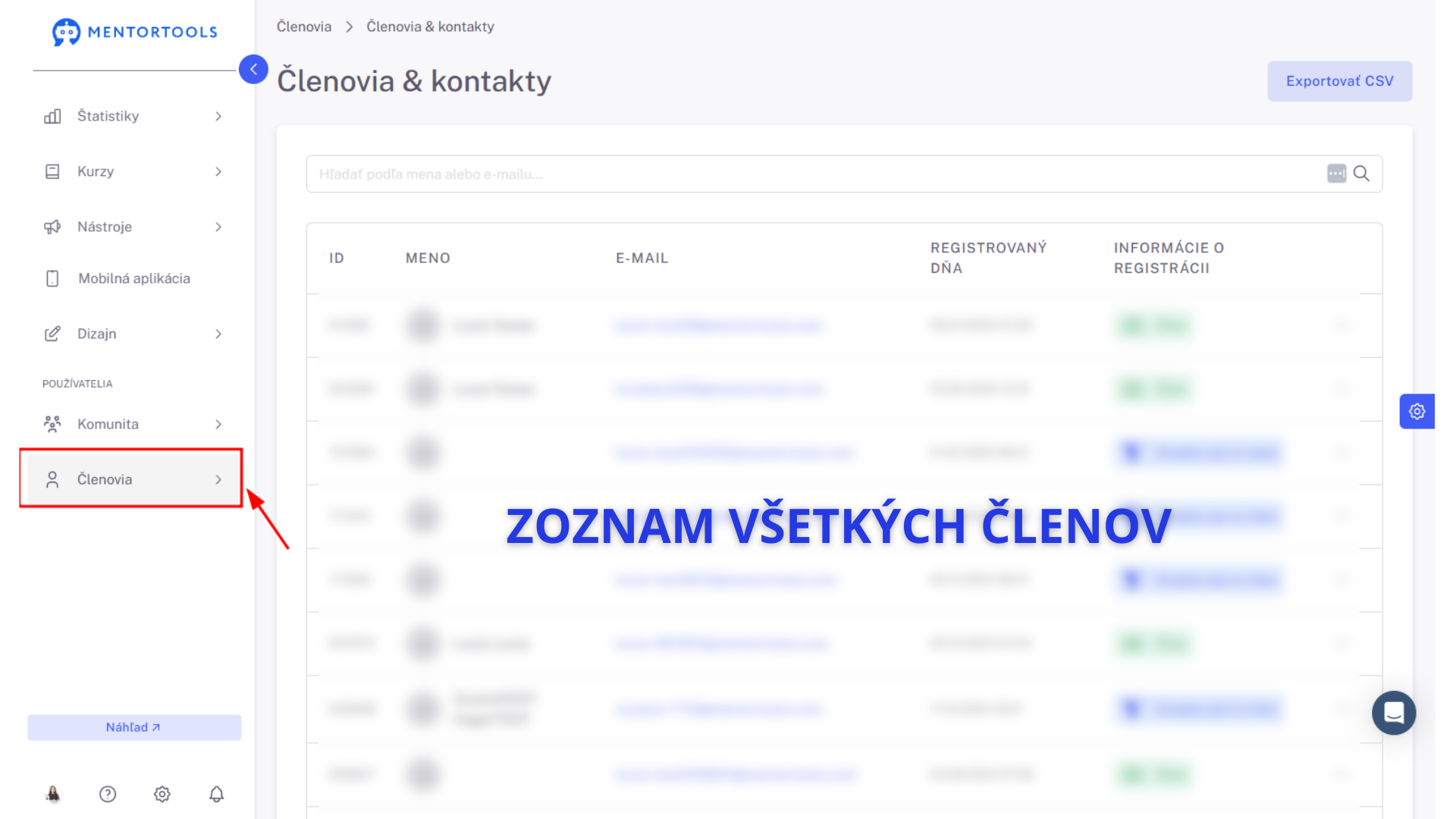
1. Prejdi na "Členovia”
Prihlás sa do svojej členskej sekcie a v bočnom paneli prejdi na položku “Členovia”.
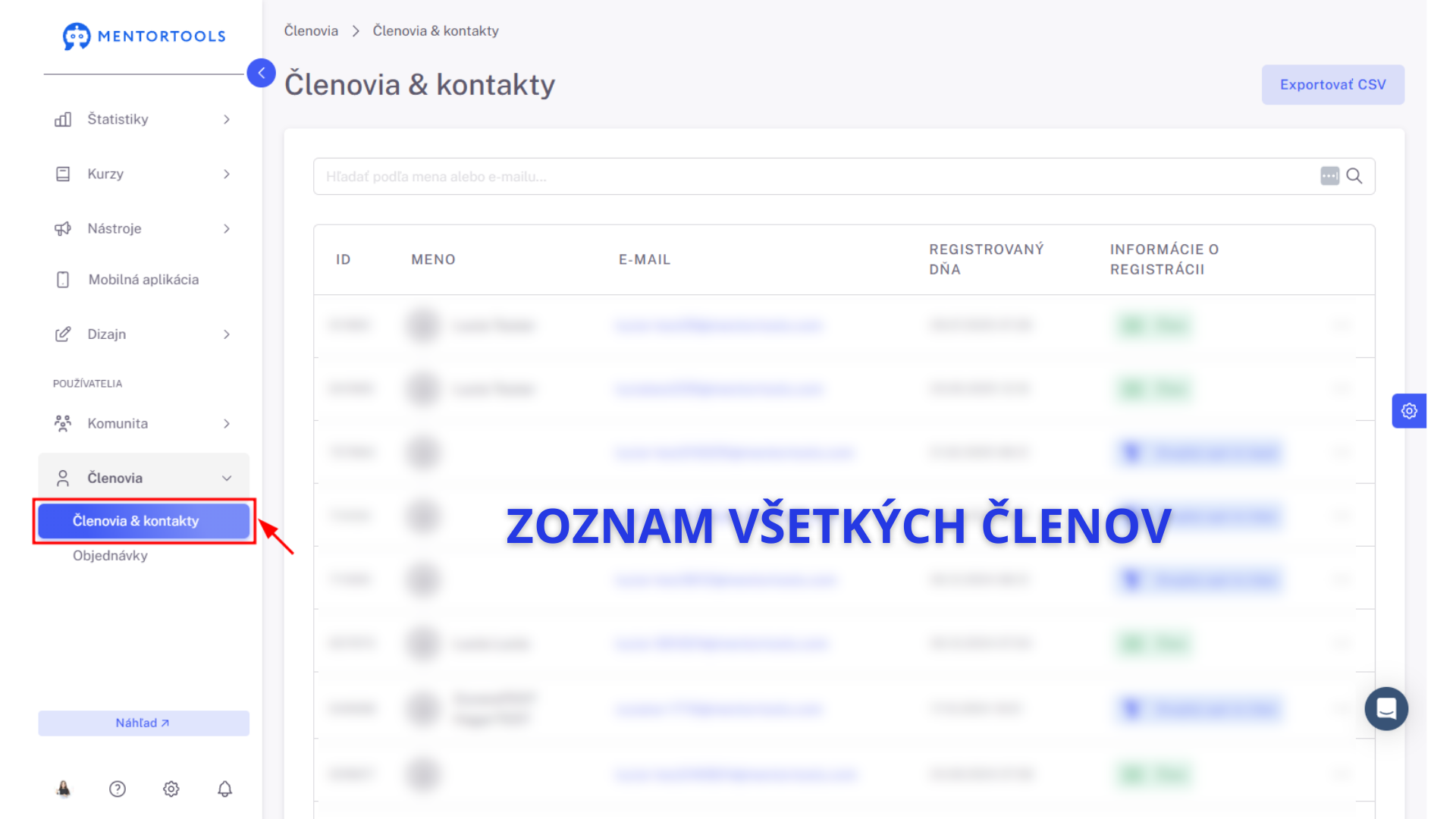
2. Prejdi na “Členovia & kontakty”
Následne prejdi na položku “Členovia & kontakty”. Tu nájdeš zoznam všetkých svojich členov a kontaktov.
3. Vyber si konkrétneho člena
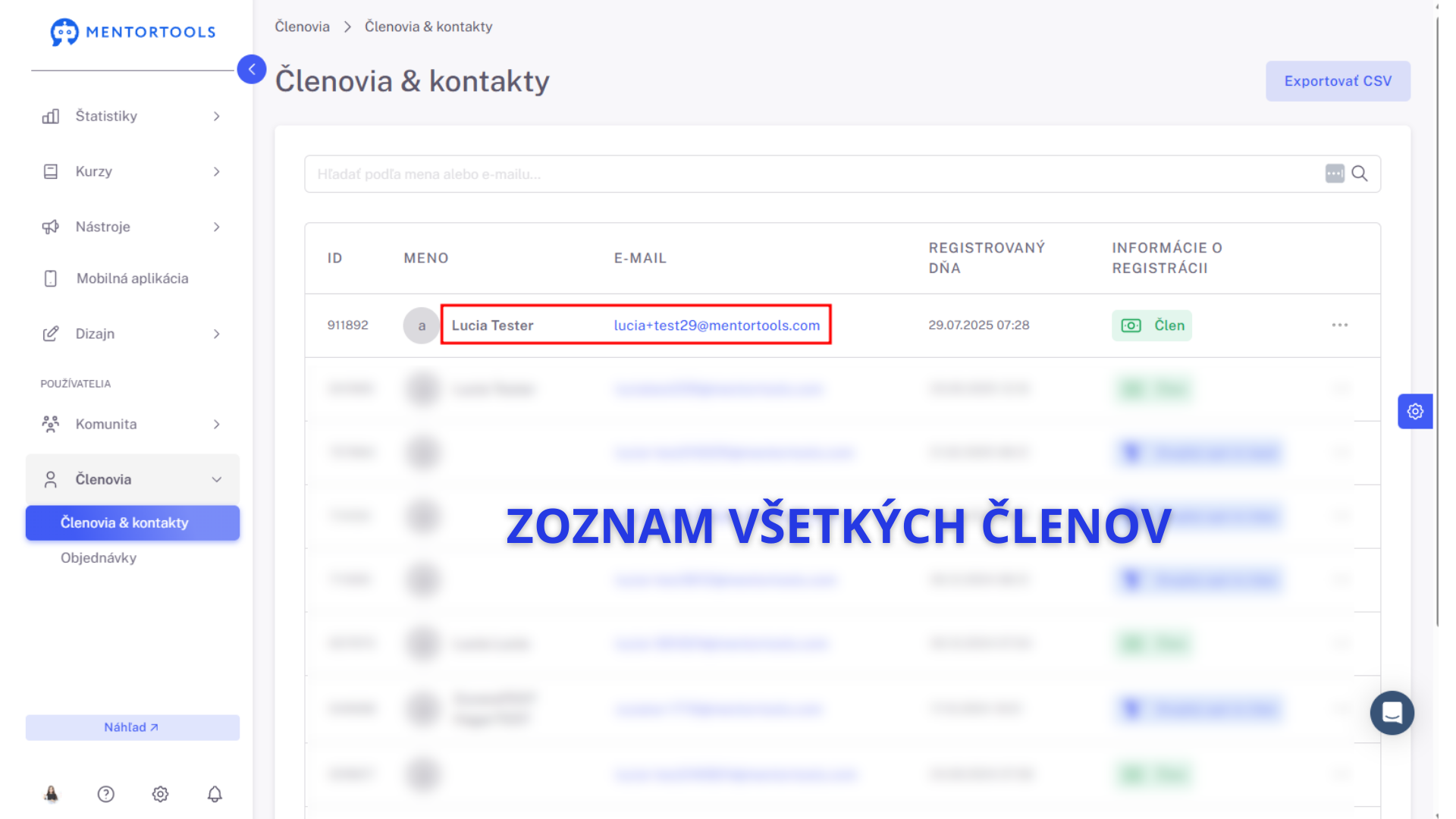
V zozname všetkých členov si vyhľadaj konkrétneho člena podľa mena/ e-mailovej adresy.
Pre úpravu osobných údajov klikni na meno alebo e-mailovú adresu daného člena.
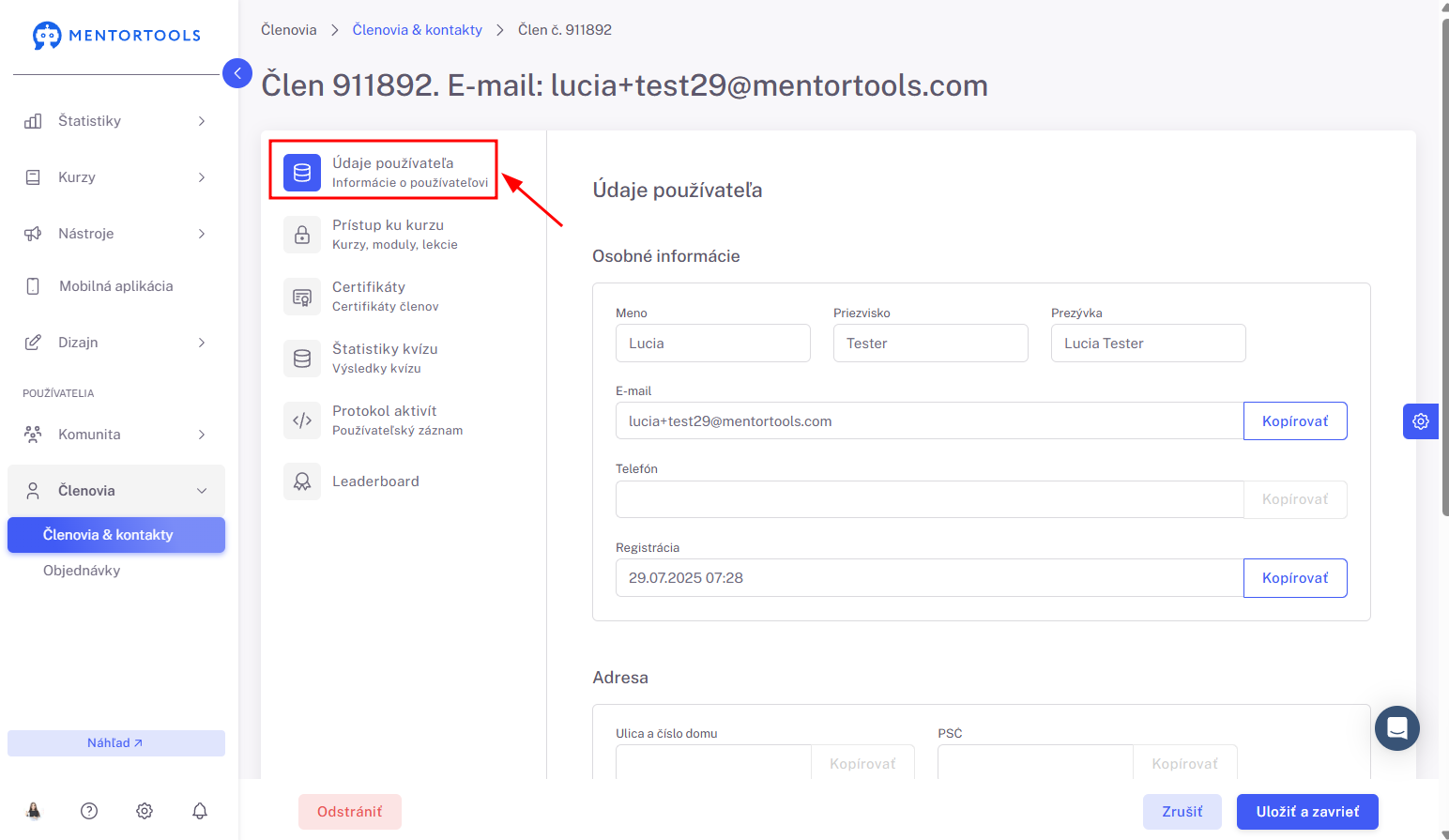
Následne sa ti na karte “Údaje používateľa” zobrazia všetky jeho údaje.
Údaje používateľa
Na karte “Údaje používateľa” nájdeš osobné údaje konkrétneho používateľa v niekoľkých kategóriách:
Osobné informácie
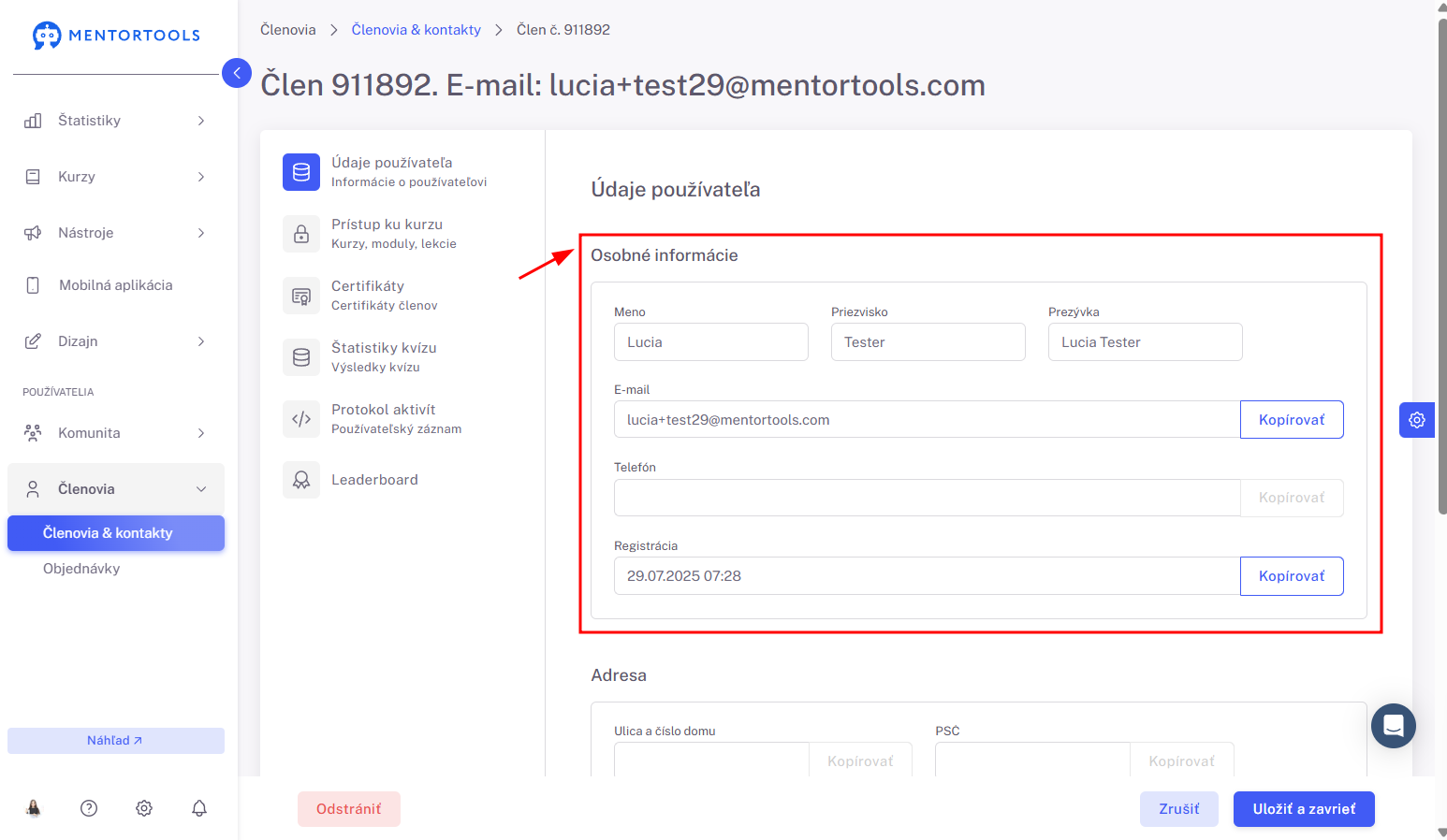
V nastaveniach môžeš vykonať nasledujúce akcie:
Zmeniť e-mailovú adresu používateľa
Ak chceš zmeniť e-mailovú adresu používateľa, prosím, napíš na našu zákaznícku podporu (support@mentortools.com). Po zmene e-mailovej adresy sa môže používateľ prihlásiť iba pomocou novej e-mailovej adresy. Mal/a by si preto používateľa informovať. Ak si používateľ objednal predplatné u poskytovateľa platieb a tento poskytovateľ platieb posiela informácie o nových platbách každý mesiac, tento systém funguje aj keď e-mailovú adresu poskytovateľ platby nezmení (a teda v Mentortools bude nová adresa a u poskytovateľa platieb bude stará).
Zmeniť meno a priezvisko používateľa
Používateľské meno či priezvisko môžeš jednoducho zmeniť, ak došlo k preklepu alebo niekto počas dlhodobého úspešného pôsobenia v členskej sekcii zmenil priezvisko 🙂
Taktiež tu môžeš upraviť/ doplniť telefónne číslo používateľa a tiež prezývku.
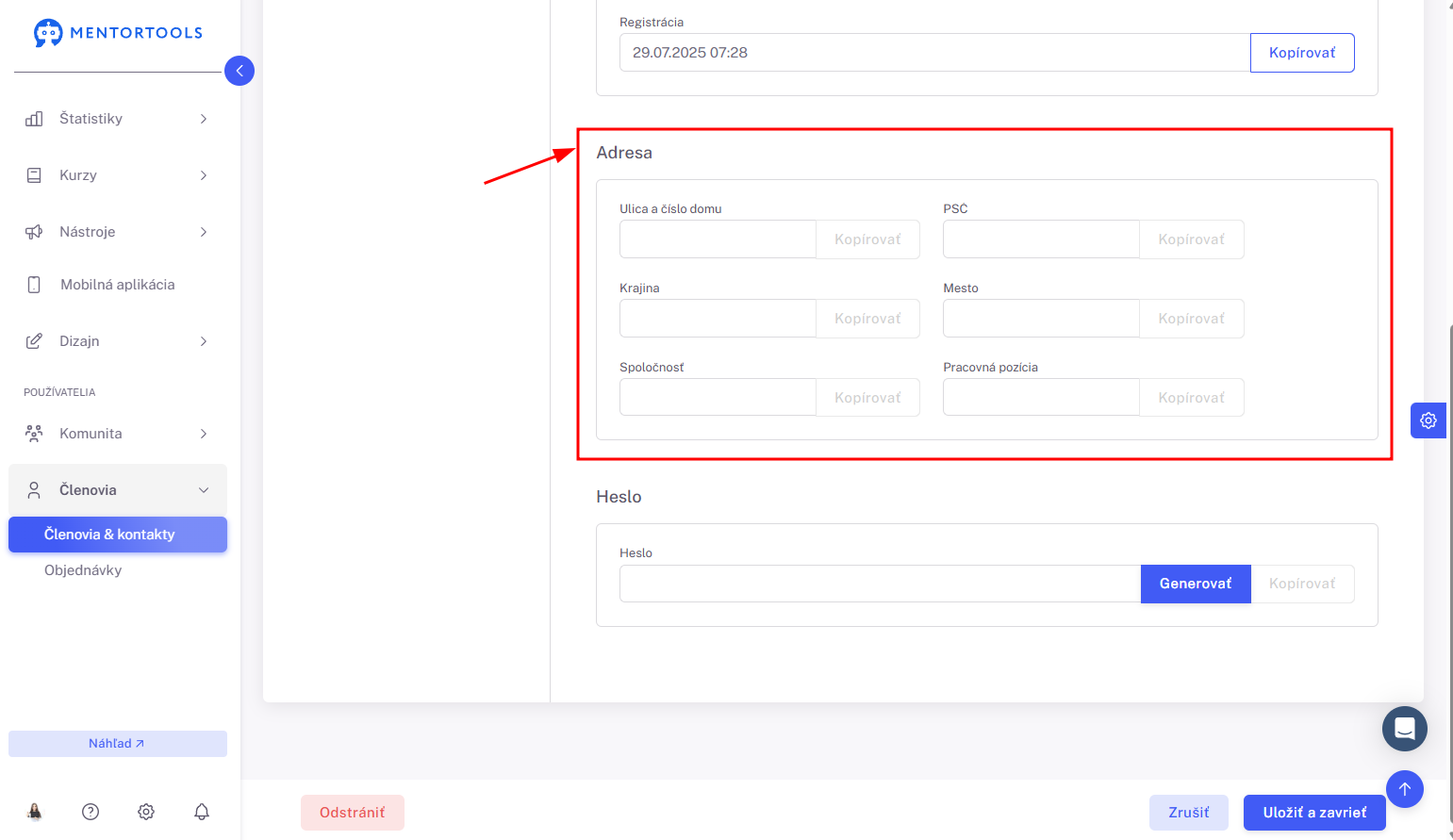
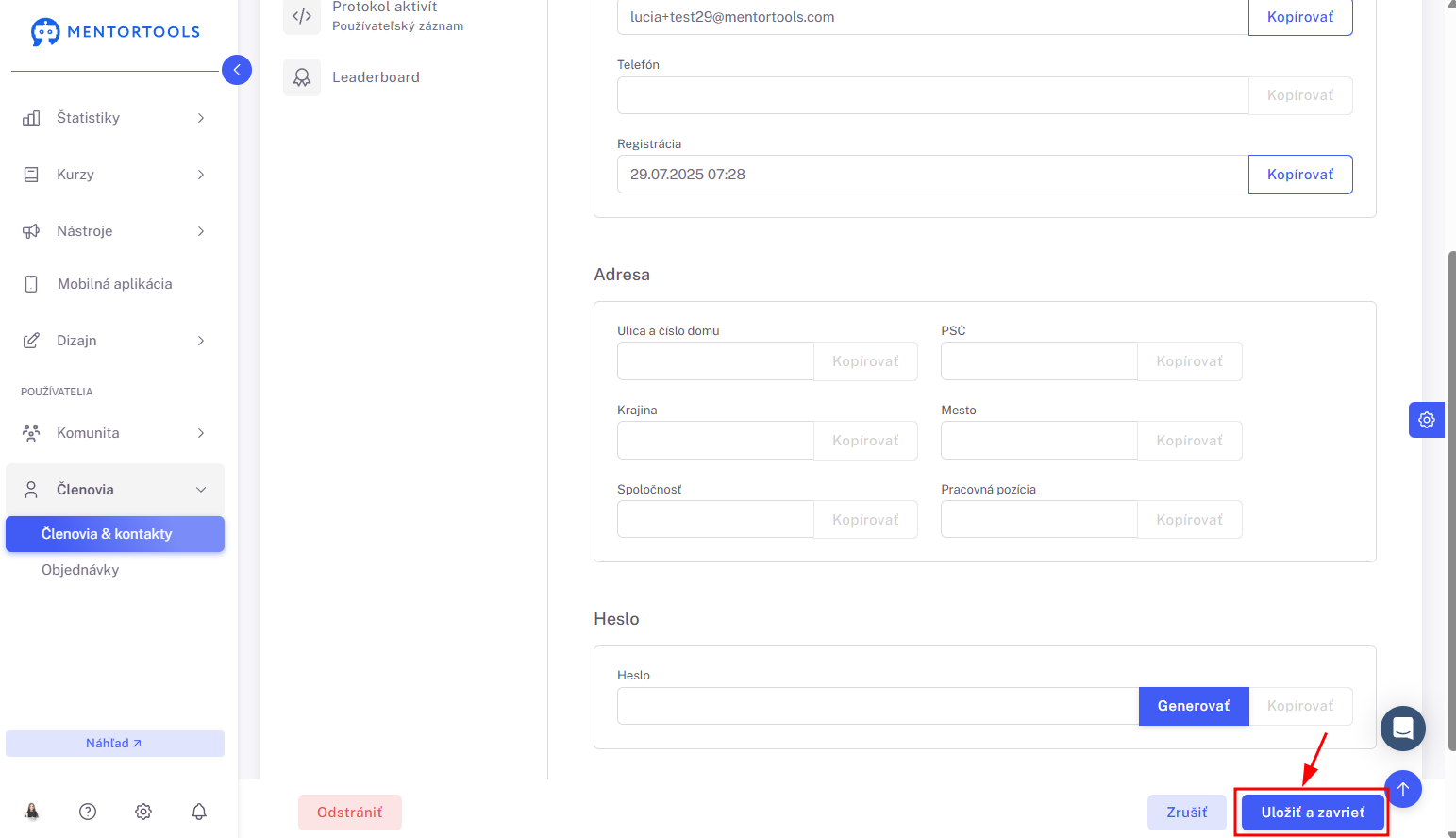
Adresa
V tejto časti nájdeš nasledovné údaje, ktoré môžeš upraviť/ doplniť:
Ulica a číslo domu
PSČ
Mesto
Krajina
Spoločnosť
Pracovná pozícia
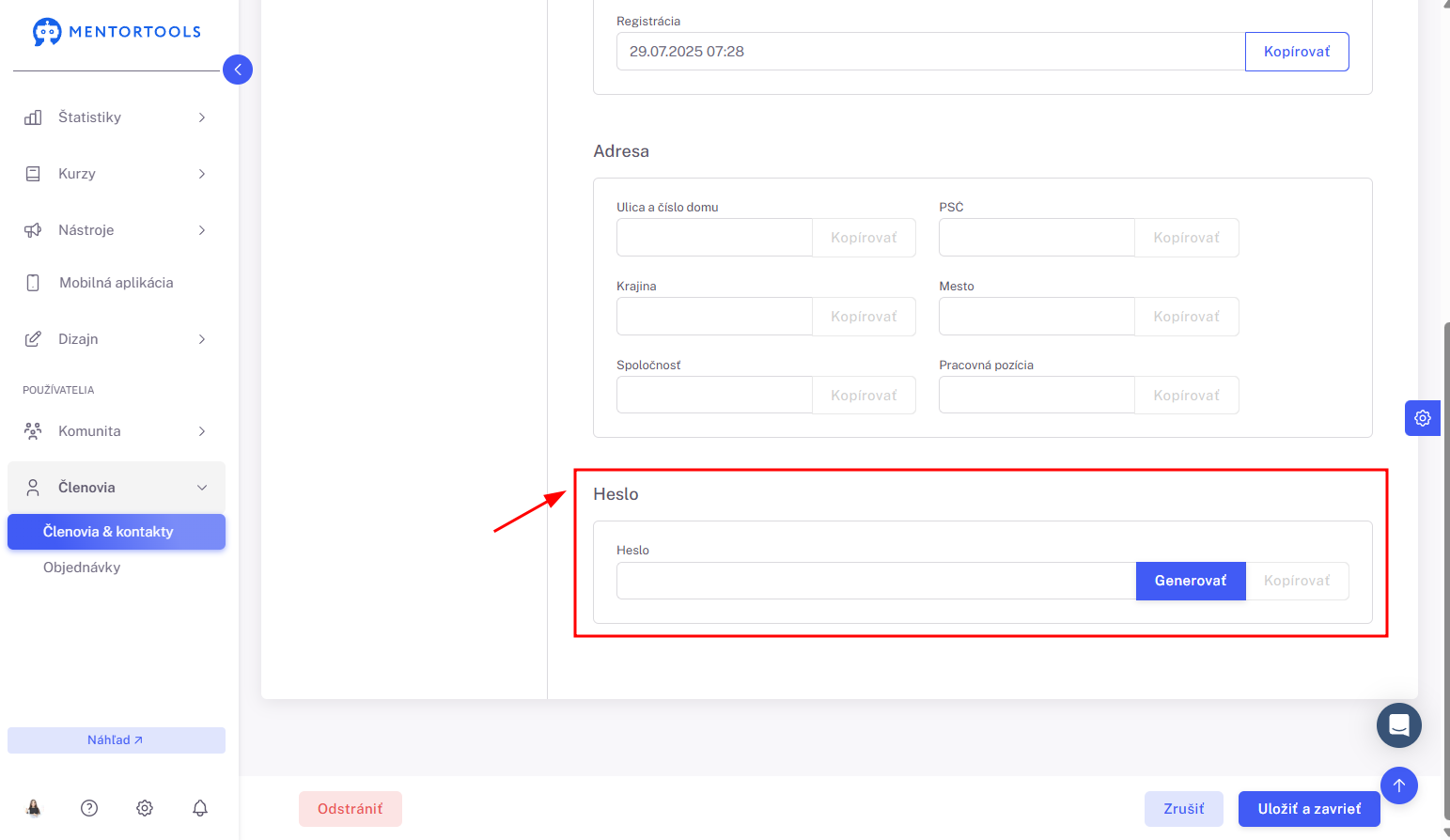
Heslo
Tu môžeš na požiadanie svojho zákazníka pre neho vygenerovať nové heslo a následne mu ho skopírovať a zaslať. Je to rýchle riešenie v prípade, ak si zákazník nevie poradiť so zmenou hesla na jeho strane.
Nové heslo vygeneruješ jednoducho, kliknutím na “Generovať”. Po vygenerovaní nové heslo skopíruj kliknutím na “Kopírovať” a vykonané zmeny ulož.
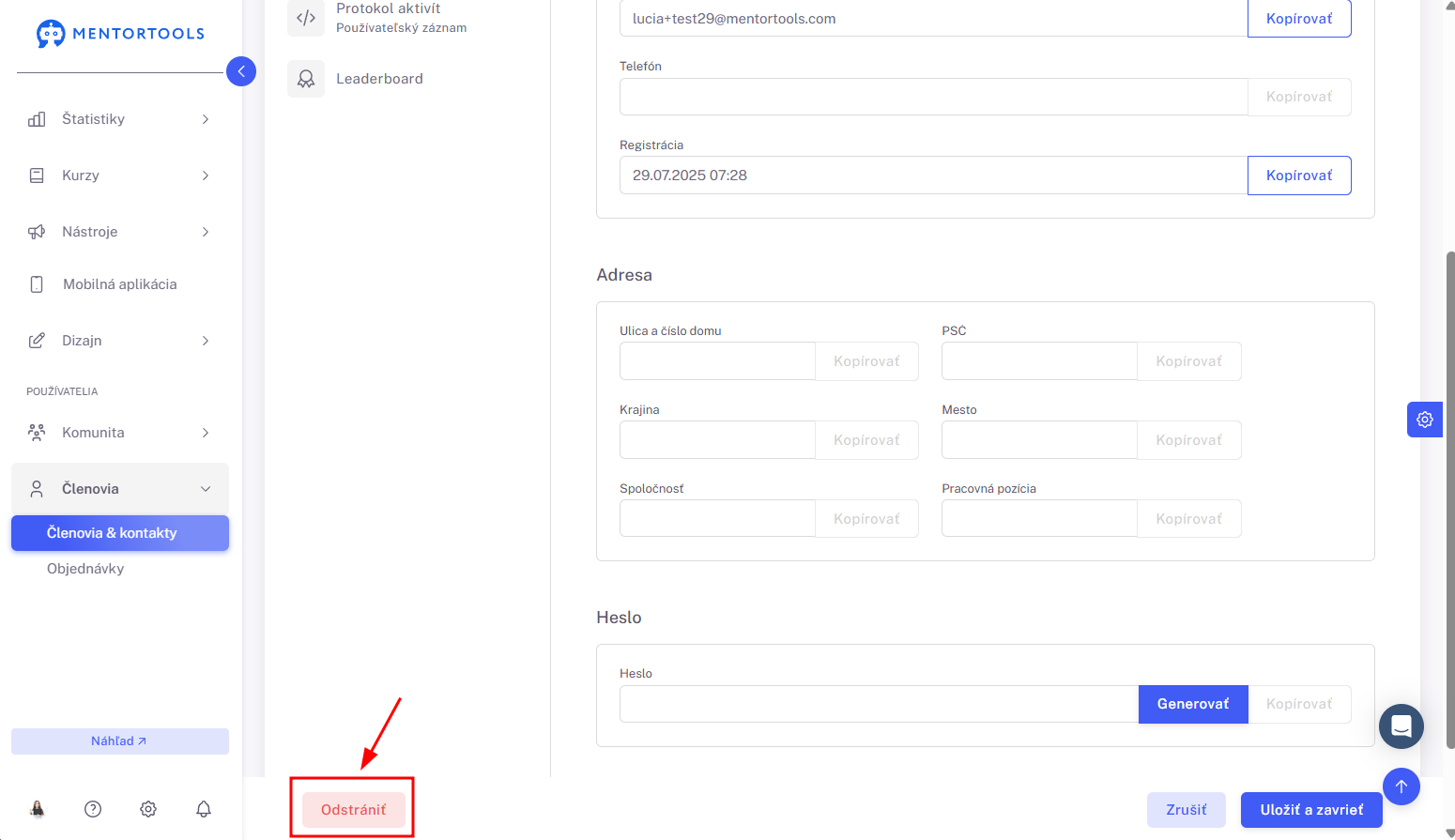
Odstránenie používateľa
Ak chceš daného používateľa zo svojej členskej sekcie odstrániť, klikni na možnosť “Odstrániť” v ľavom dolnom rohu. V ďalšom kroku svoju voľbu potvrď a daný používateľ bude odstránený z tvojej členskej sekcie.
Uloženie nastavení
Po tom, čo doplníš/ upravíš všetky potrebné informácie, nezabudni ich uložiť kliknutím na “Uložiť a zavrieť”.
Pomocou týchto funkcií môžeš jednoducho spravovať profily svojich členov a rýchlo reagovať na požiadavky podpory.