Prístup ku komunite
Vo svojej online akadémii si môžeš jednoducho nastaviť, kto bude mať prístup k jednotlivým online komunitám. V nastaveniach prístupu môžeš určiť, či bude mať prístup ku komunite každý člen tvojej online akadémie alebo len tí, ktorí majú prístup k určitému kurzu/ kurzom.
Posledná aktualizácia Približne pred rokom
Pre úpravu prístupu k tvojej online komunite postupuj podľa nasledujúcich krokov:
1. Prejdi na "Komunita”
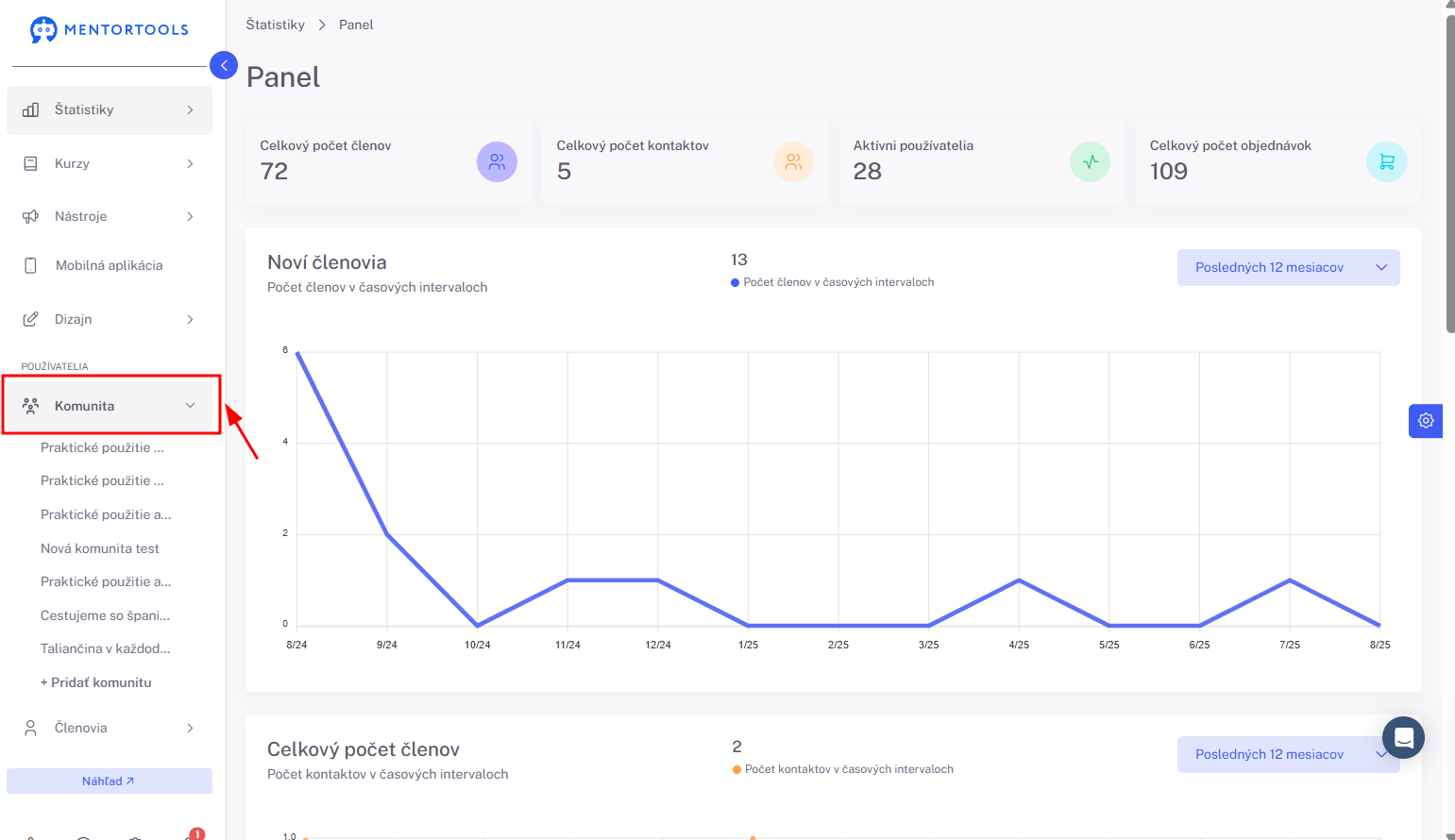
Prihlás sa do svojej členskej sekcie a v bočnom paneli prejdi na položku “Komunita”.
2. Vyber konkrétnu komunitu
Po kliknutí na položku “Komunita” sa v zozname zobrazia všetky komunity, ktoré si vo svojej online akadémii vytvoril/a.
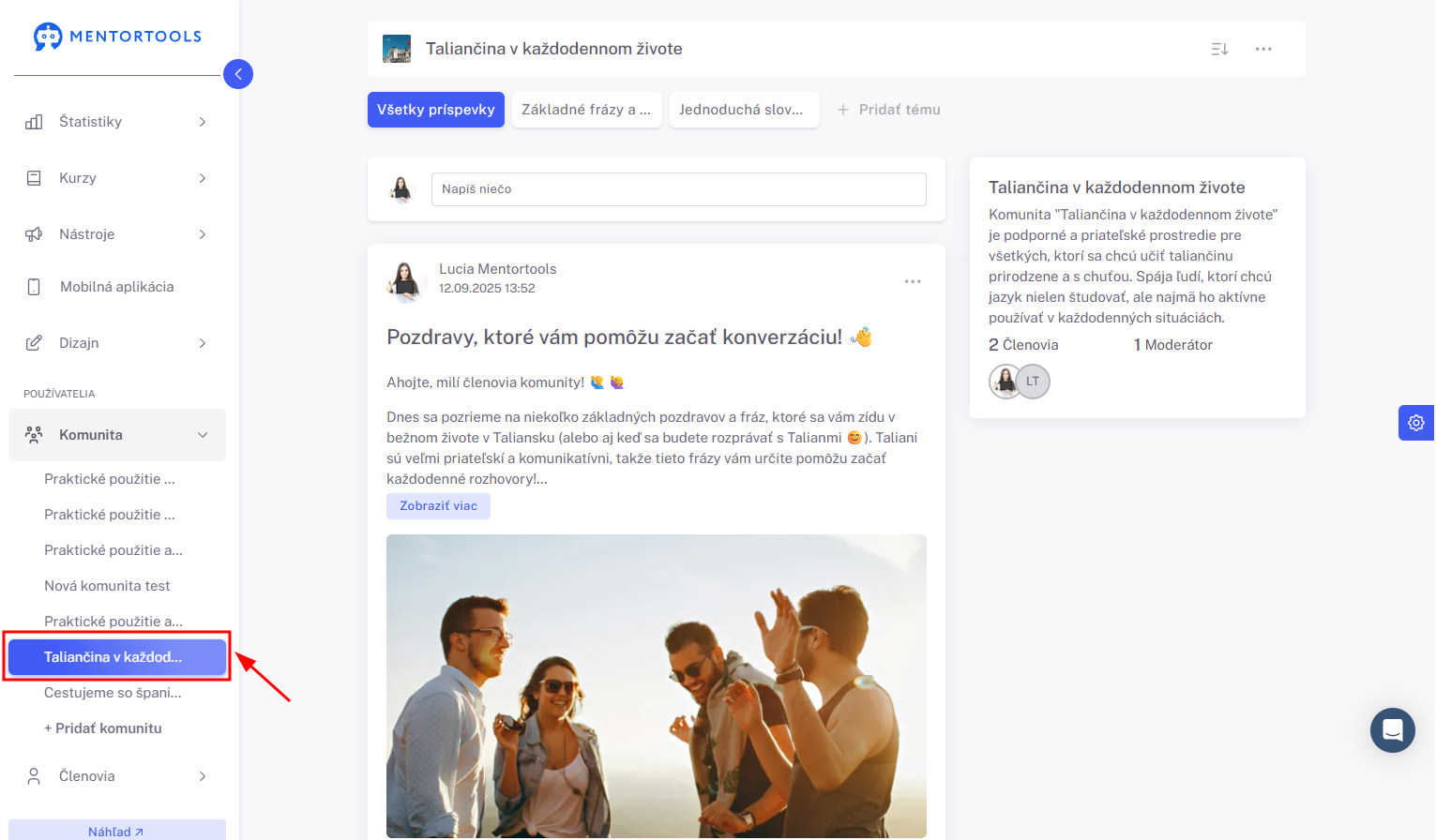
Z tohto zoznamu si vyber konkrétnu komunitu, pre ktorú chceš upraviť jej nastavenia a klikni na názov danej komunity.
3. Úprava nastavení
Po kliknutí na názov danej komunity sa ti napravo zobrazia všetky témy a príspevky, ktoré si v komunite vytvoril/a.
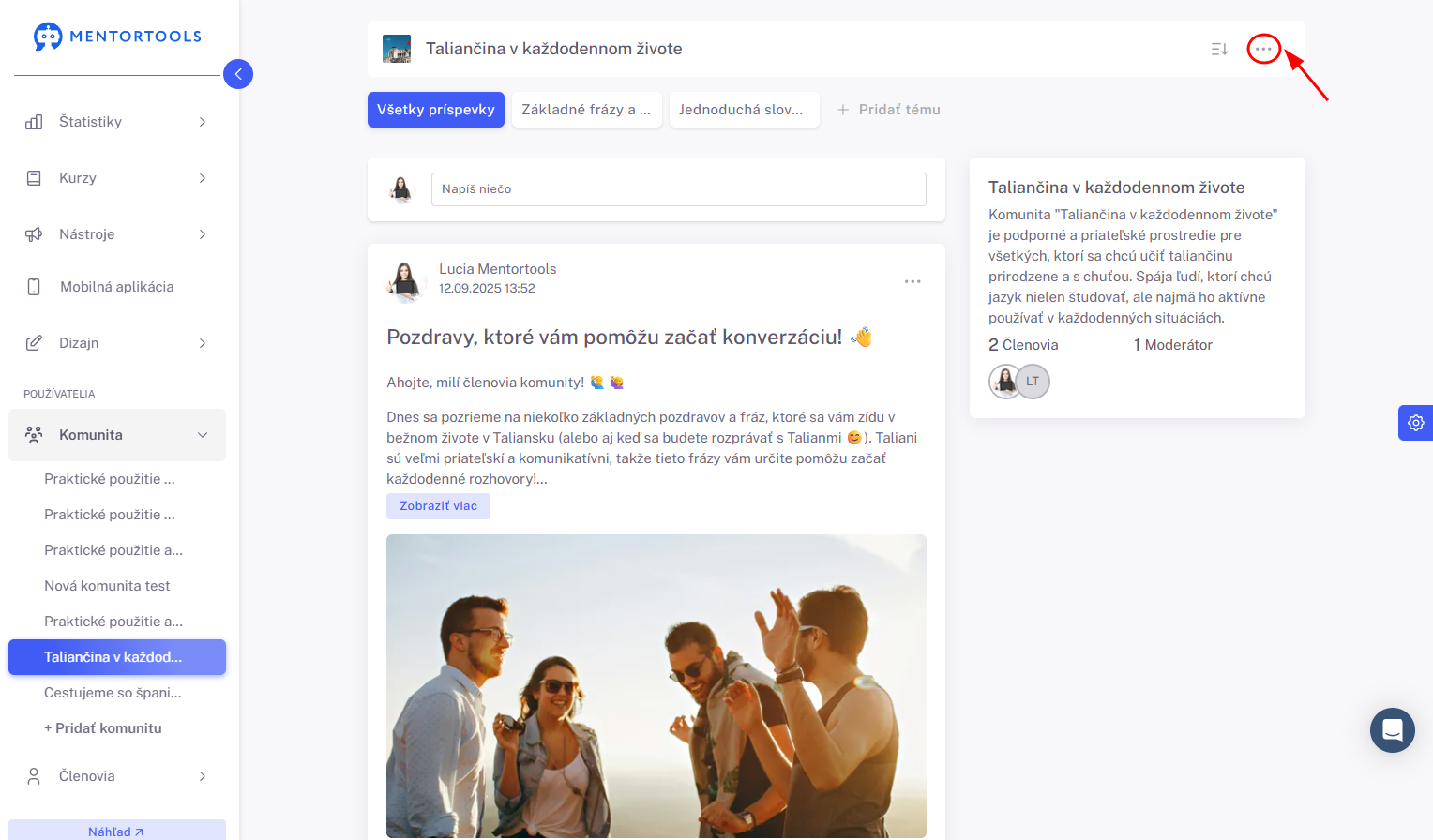
Pre úpravu nastavení komunity klikni na ikonku s 3 bodkami.
4. Prejdi na "Nastavenia komunity"
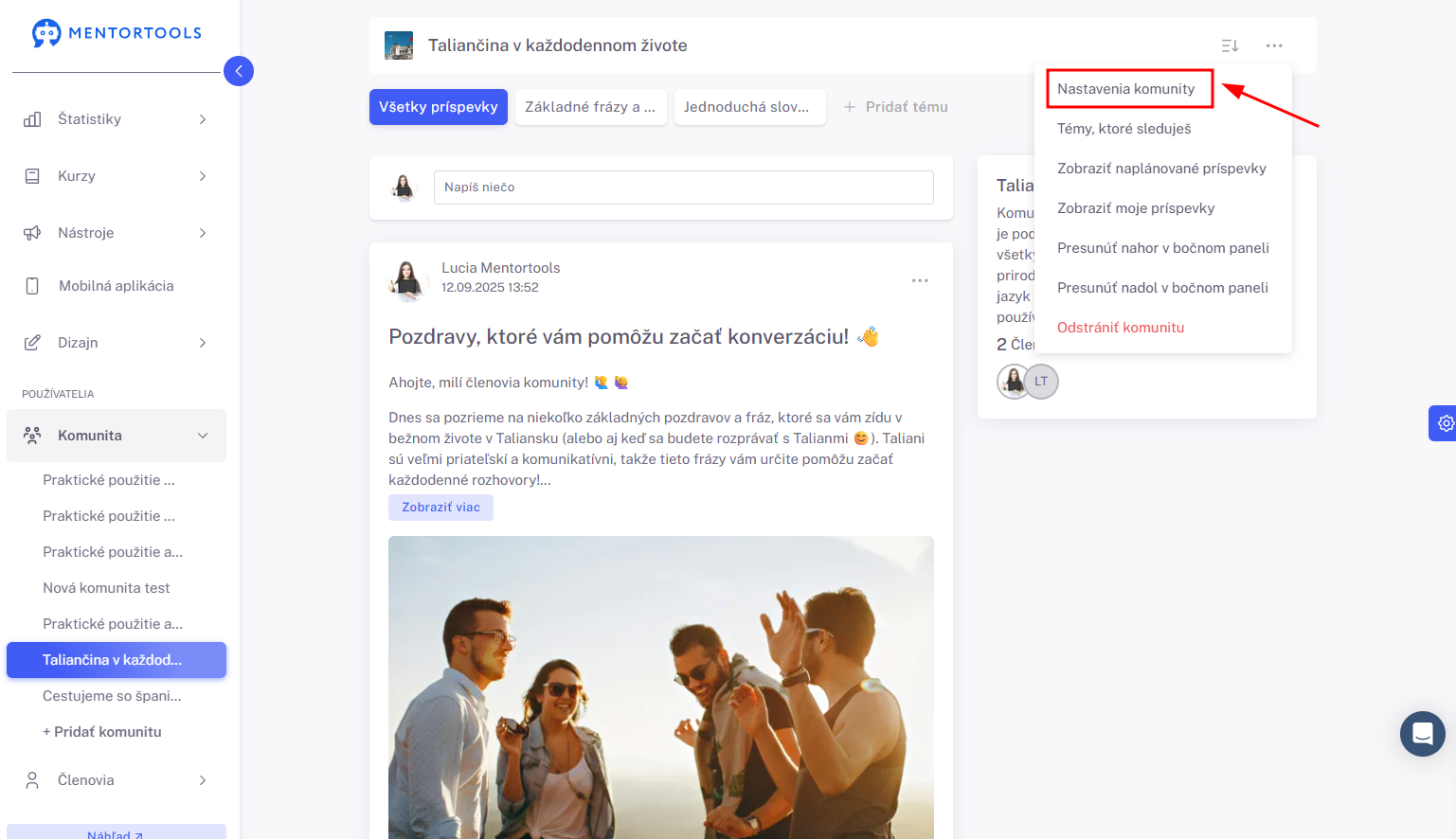
Následne si vyber možnosť “Nastavenia komunity”.
5. Úprava prístupu ku komunite
Pre úpravu prístupu k tvojej online komunite prejdi na kartu “Prístup”.
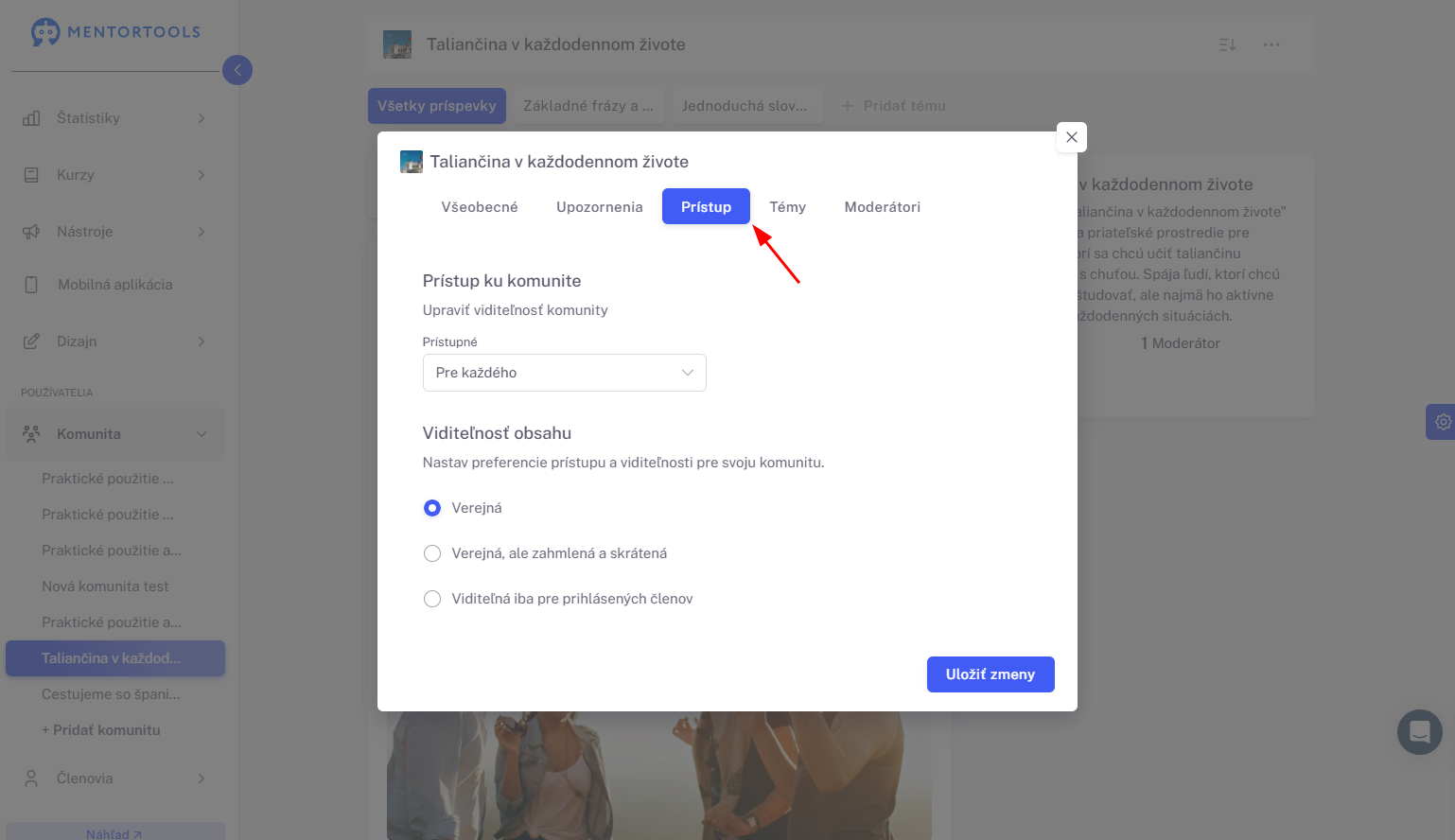
Prístup ku komunite
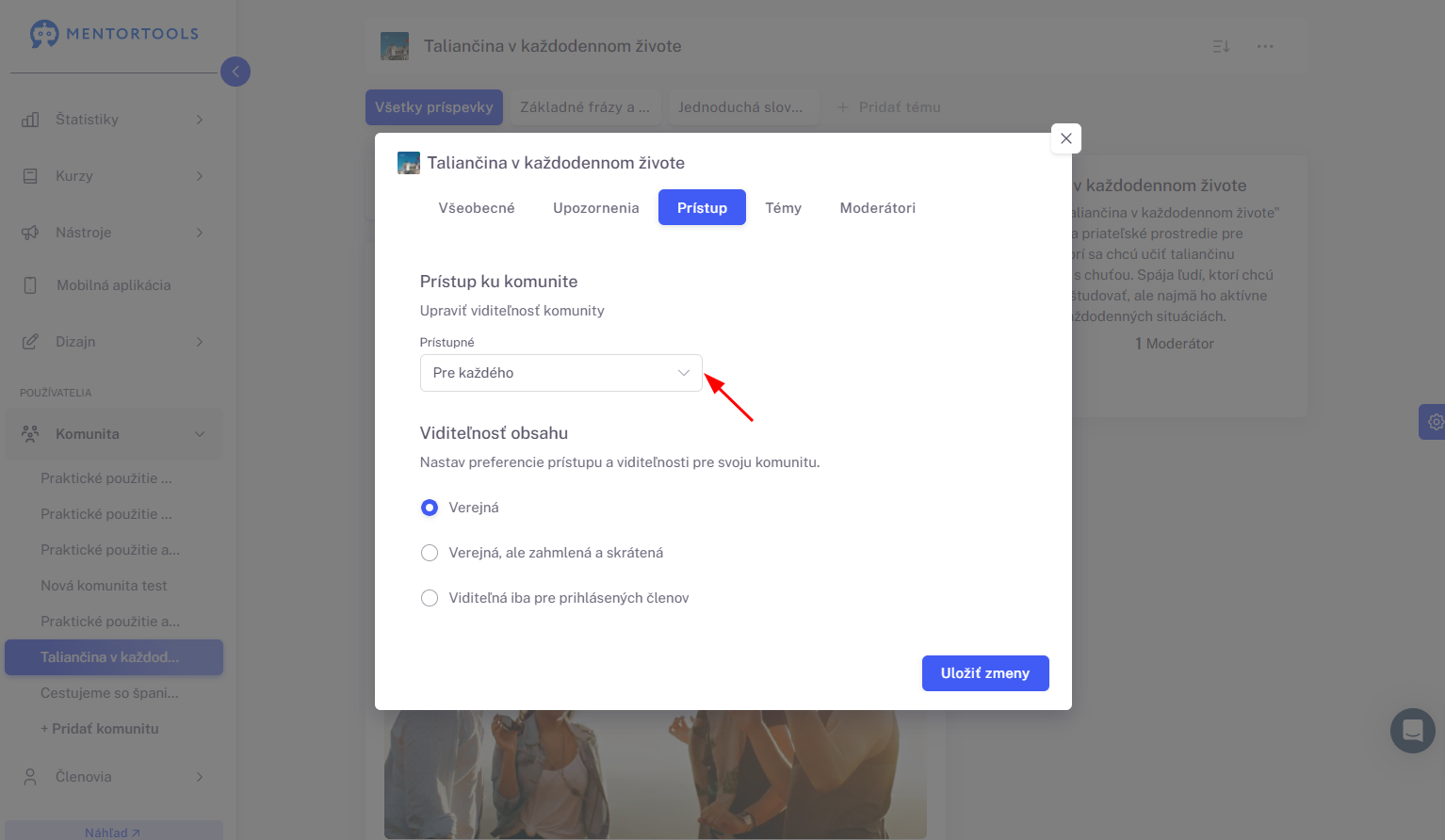
Tu môžeš vybrať, ktorí členovia budú mať prístup k danej komunite. Komunita môže byť prístupná:
Pre každého - komunita sa bude zobrazovať každému tvojmu zákazníkovi bez ohľadu na to, či má k nejakému kurzu prístup
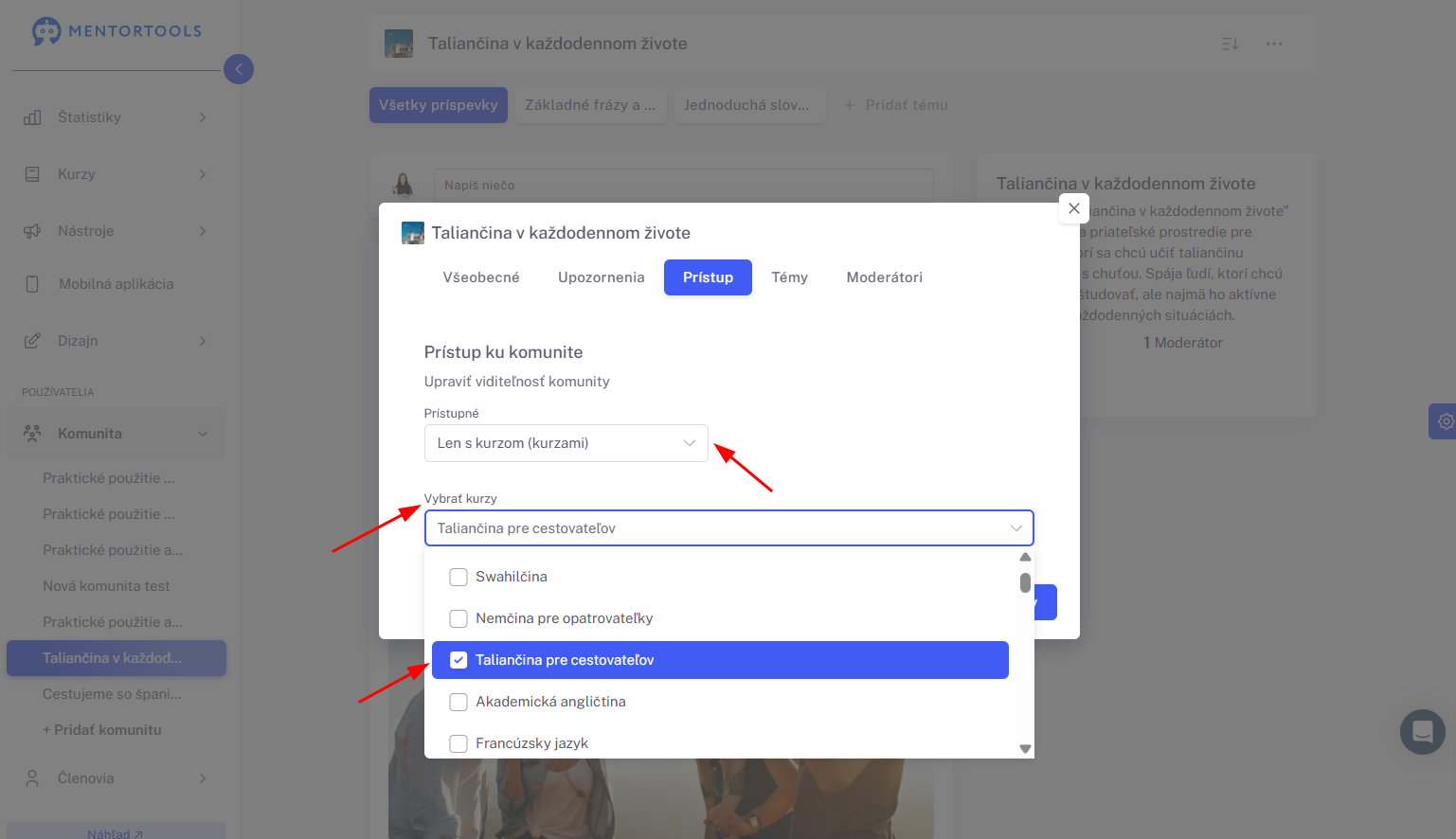
Len s kurzom – komunita sa bude zobrazovať len tým zákazníkom, ktorý majú zakúpený určitý kurz – po vybratí tejto možnosti následne vyber aspoň 1 kurz zo zoznamu tvojich kurzov
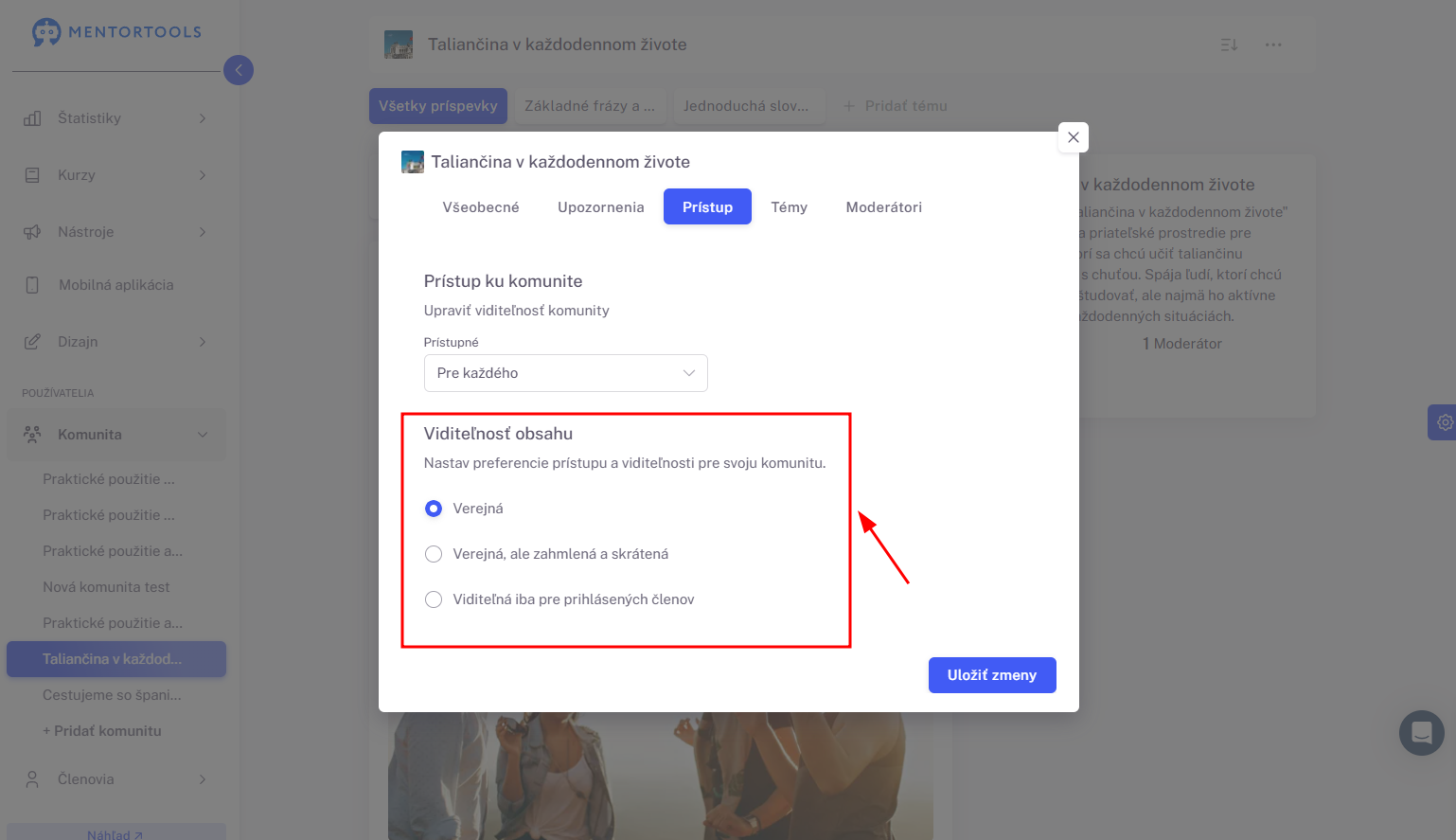
Viditeľnosť obsahu
V prípade, že si si vybral/a prvú možnosť - komunita bude prístupná pre každého, nastav aj viditeľnosť obsahu tvojej komunity.
Vybrať si môžeš z nasledujúcich možností:
Komunita je verejná - všetky príspevky sú verejné, ale komentáre si môžu prezrieť iba prihlásení členovia
Komunita je verejná, ale zahmlená a skrátená - komunitu je možné nájsť a zobraziť verejne, ale obrázky a text sú skrátené a zahmlené
Komunita viditeľná iba pre prihlásených členov - členovia majú prístup do komunity až po vytvorení účtu; komunitu nie je možné vidieť ani nájsť mimo členskej sekcie
Uloženie zmien
Po vykonaní všetkých úprav nezabudni nastavenia uložiť kliknutím na tlačidlo “Uložiť zmeny”!
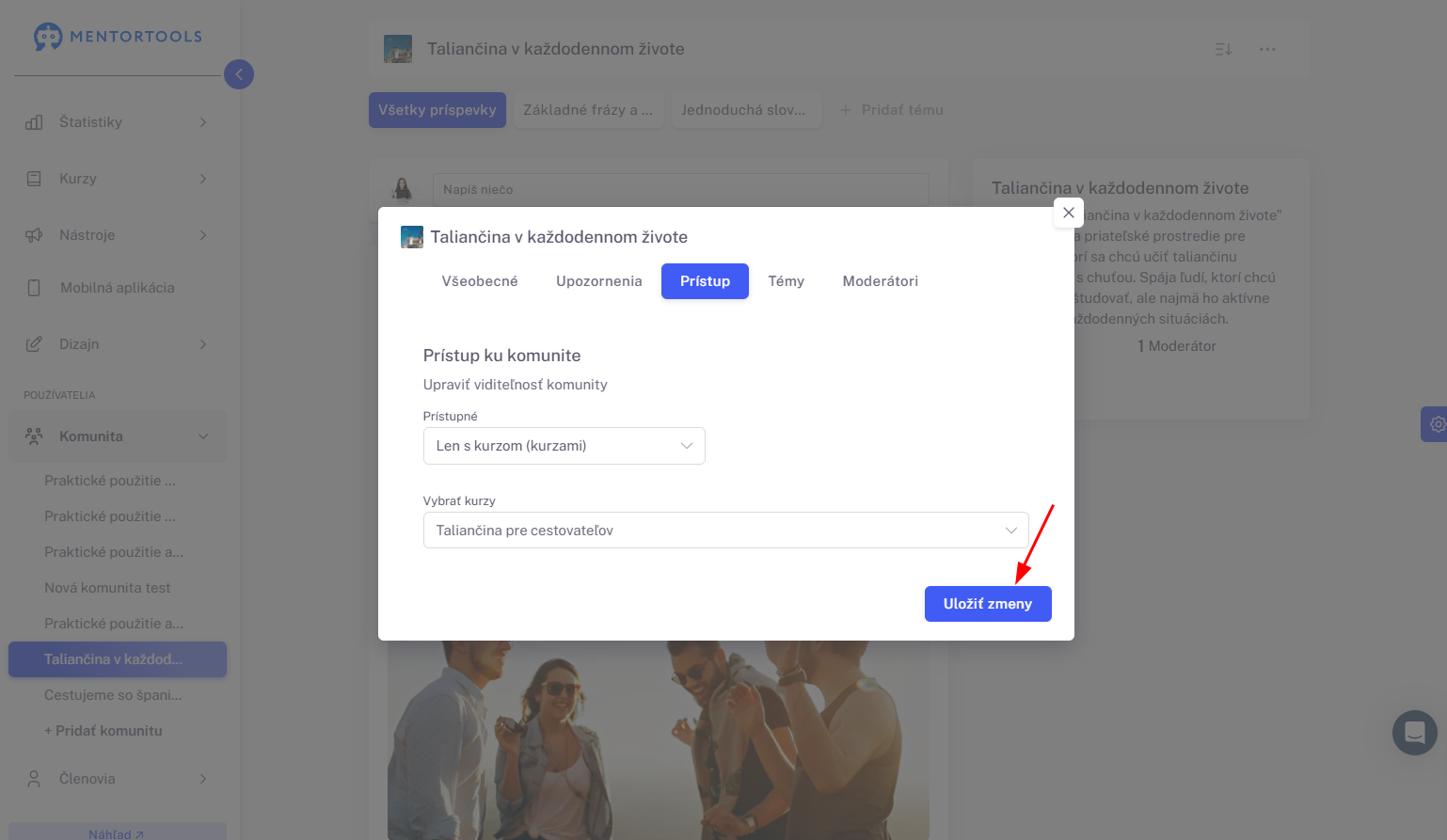
V Mentortools môžeš prístup do komunity jednoducho a rýchlo nastaviť presne tak, aby zodpovedal tvojmu ponúkanému obsahu.