Všeobecné nastavenia - Nastavenia vlastnej domény
Posledná aktualizácia Pred 17 dňami
Vďaka vlastnej doméne bude tvoja online akadémia pôsobiť profesionálnejšie. Namiesto štandardnej domény, ktorú poskytuje Mentortools, môžu tvoji členovia pristupovať na tvoju platformu priamo cez tvoju vlastnú doménu.
V tomto návode ti krok za krokom ukážeme, ako prepojiť tvoju doménu s Mentortools. Nastavenie prebieha prostredníctvom CNAME záznamu u poskytovateľa domény a je hotové za pár minút.
Maj však na pamäti, že po uložení môže chvíľu trvať, kým sa zmeny prejavia.
Hlavná doména alebo subdoména – aký je medzi nimi rozdiel?
Pred prepojením domény si vyber, ktorú doménu chceš používať.
V Mentortools môžeš prepojiť vlastnú doménu, takže používatelia budú mať prístup do tvojej členskej sekcie priamo cez tvoju vlastnú doménu.
Štandardne ti poskytujeme subdoménu vo formáte meno.priezvisko.app.mentortools.com, ktorú môžeš kedykoľvek používať.
Hlavná doména
Hlavná doména je tvoja skutočná internetová adresa.
Napríklad:
moja-domena.skPred doménou sa nenachádza žiadny ďalší názov.
Subdoména
Subdoména obsahuje dodatočný názov pred tvojou hlavnou doménou.
Napríklad:
www.moja-domena.skalebo
clenovia.moja-domena.skalebo
akademia.moja-domena.skV Mentortools môžeš prepojiť hlavnú doménu aj subdoménu.
Pre oficiálnu slovenskú Mentortools akadémiu používame doménu akademia.app.mentortools.com – rovnako môžeš aj ty jednoducho prepojiť svoju členskú sekciu so svojou existujúcou webovou stránkou.
Ak ešte nemáš vlastnú doménu, môžeš si ju zakúpiť u niektorého z poskytovateľov domén. Doména s koncovkou „.com“ stojí zvyčajne približne 10 až 20 € ročne. (Krátky návod pre zakúpenie vlastnej domény nájdeš nižšie.)
Dôležité: Potrebuješ iba doménu – hostingový balík nie je potrebný.
Okrem toho môžeš nastaviť automatické presmerovanie www verzie tvojej domény na hlavnú doménu, takže návštevníci sa vždy dostanú na tvoju Mentortools platformu (tvoju vlastnú akadémiu) bez ohľadu na to, ktorú verziu domény zadajú.
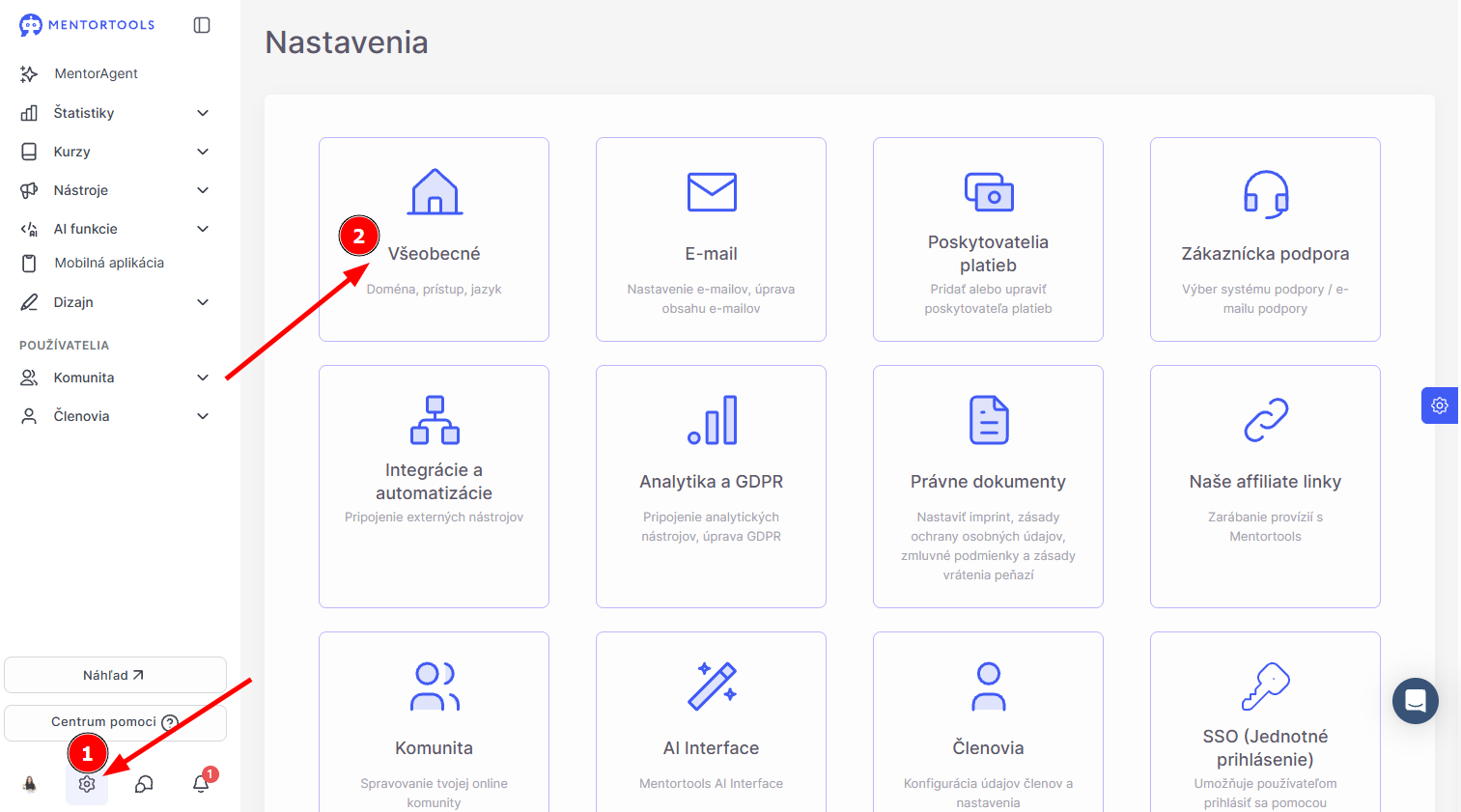
Krok 1: Prejdi do nastavení domény
Nastavenie domény nájdeš vo svojom účte Mentortools v časti:
Nastavenia (1) → Všeobecné (2)
Tu môžeš prepojiť svoju vlastnú doménu s Mentortools.
Krok 2: Zadaj vlastnú doménu do Mentortools
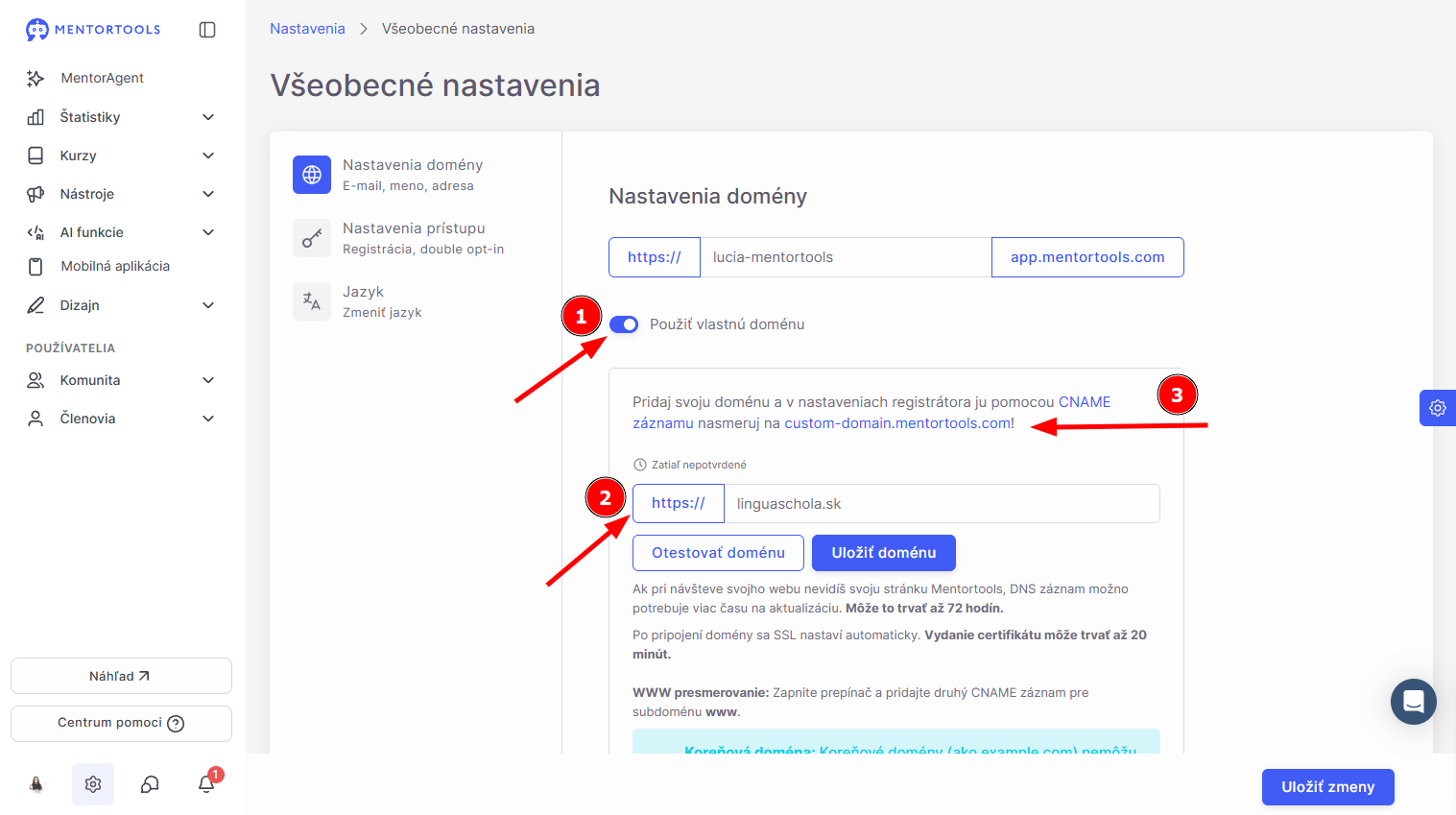
Aktivuj možnosť „Použiť vlastnú doménu“.
Následne zadaj doménu, ktorú chceš prepojiť s Mentortools
Napríklad:
moja-domena.skalebo
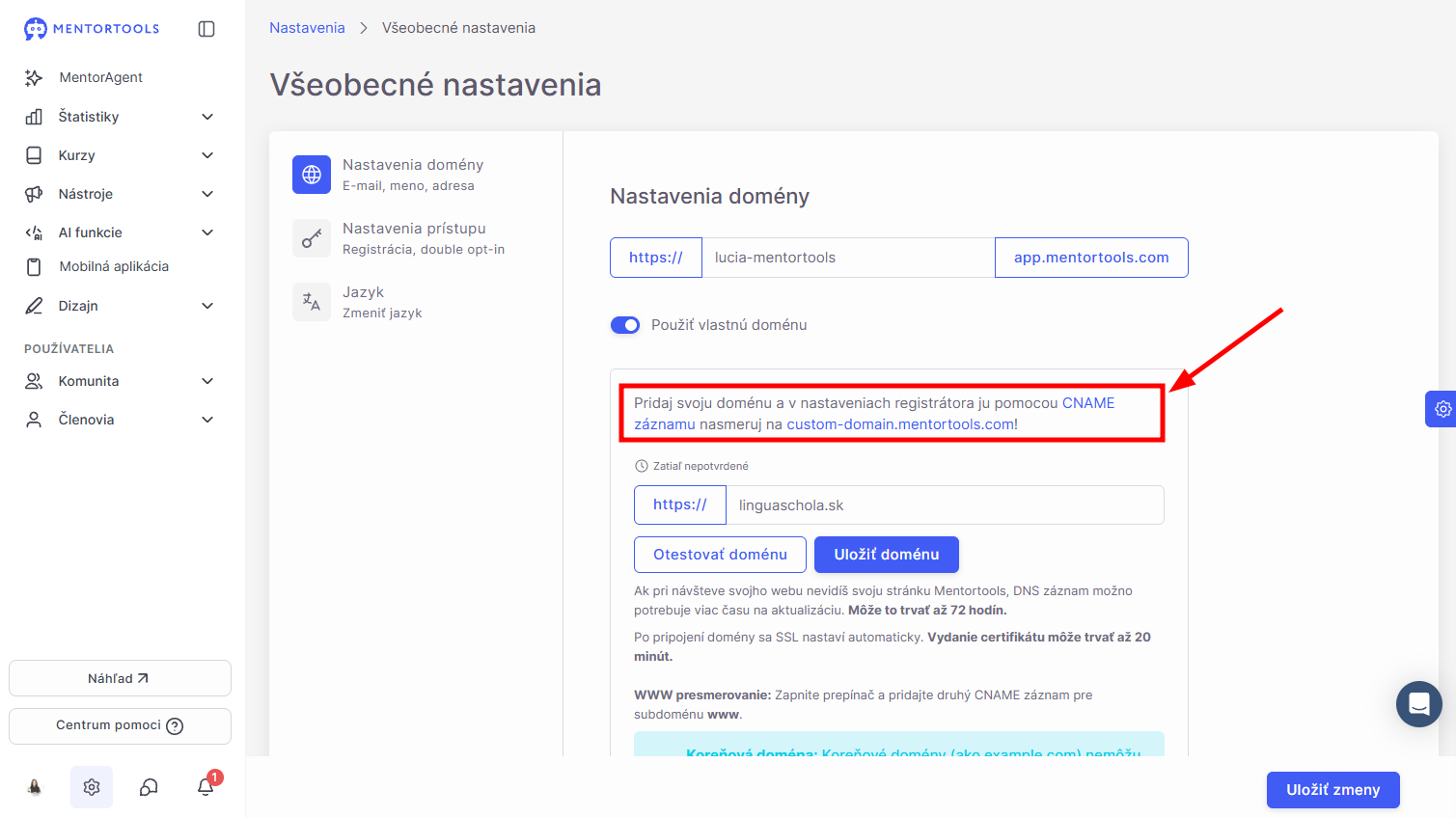
clenovia.moja-domena.skPo zadaní domény ti Mentortools automaticky zobrazí potrebnú CNAME hodnotu. Tú budeš potrebovať v ďalšom kroku.
Krok 3: Otvor DNS nastavenia svojho poskytovateľa domény
Teraz sa presuň k svojmu poskytovateľovi domény.
Môže ísť napríklad o:
Active24
Websupport
Cloudflare
… alebo iného poskytovateľa
Otvor požadovanú doménu a následne prejdi do DNS nastavení.
V závislosti od poskytovateľa sa toto nastavenie môže nachádzať na inom mieste.
Krok 4: Vytvor nový CNAME záznam
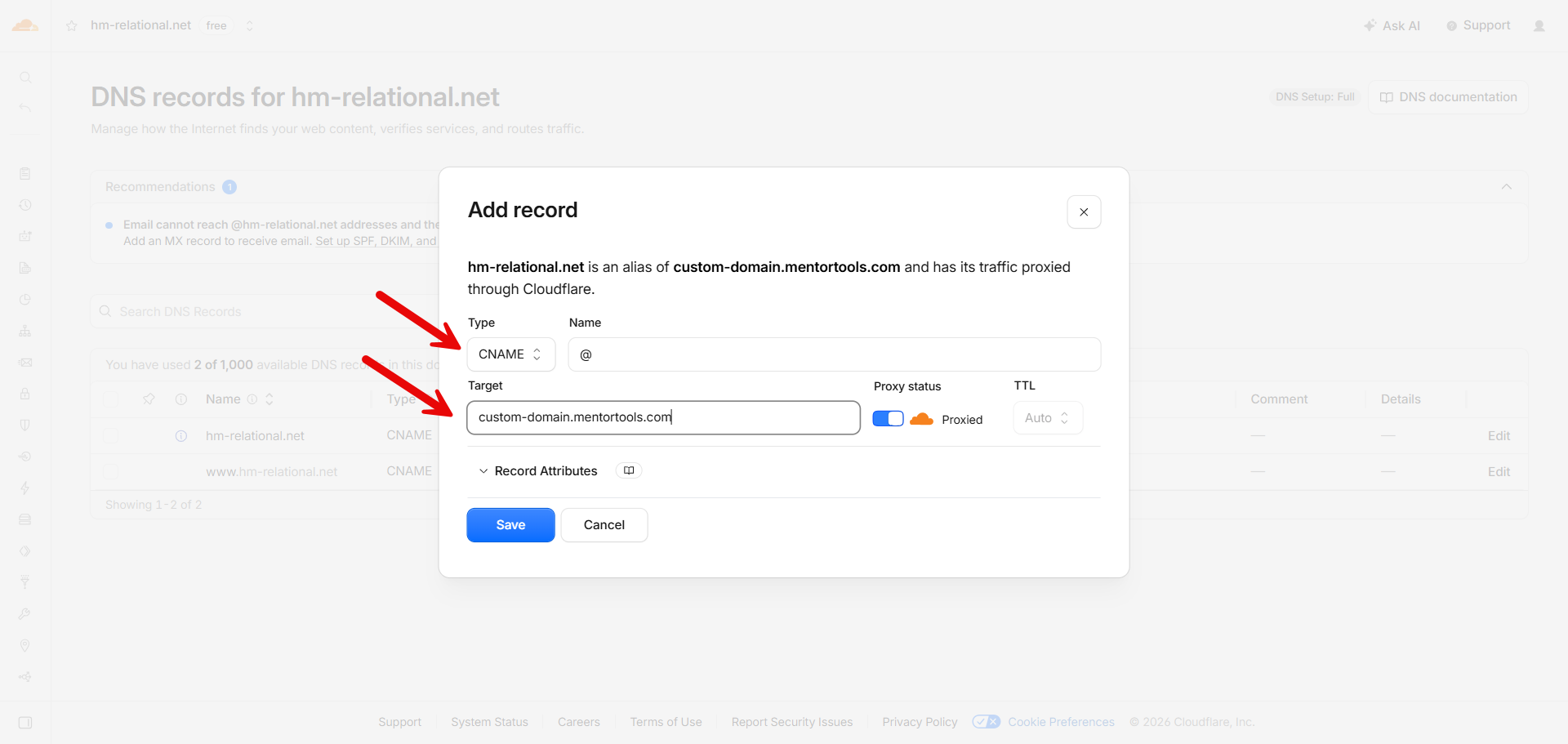
Teraz vytvor nový DNS záznam.
Ako typ vyber:
CNAMEAko cieľ zadaj CNAME hodnotu, ktorú ti zobrazil Mentortools.
custom-domain.mentortools.comTúto hodnotu môžeš priamo skopírovať z Mentortools a vložiť ju u svojho poskytovateľa domény.
Záznam pre hlavnú doménu:
Ak chceš použiť subdoménu napr.
clenovia.moja-domena.sk, do poľa “Názov” zadaj “clenovia”.
V tomto prípade je vhodné, ak v DNS nastaveniach zároveň skontroluješ, či pre tú istú doménu neexistujú aj A alebo AAAA záznamy. Tie by mohli spôsobiť, že sa tvoju doménu nepodarí prepojiť.
Krok 5: Prepoj www verziu svojej domény
Aby fungovali obe verzie:
moja-domena.skako aj
www.moja-domena.skmôžeš dodatočne prepojiť aj www verziu svojej domény.
V Mentortools aktivuj možnosť, že www subdoména sa má presmerovať na Mentortools.
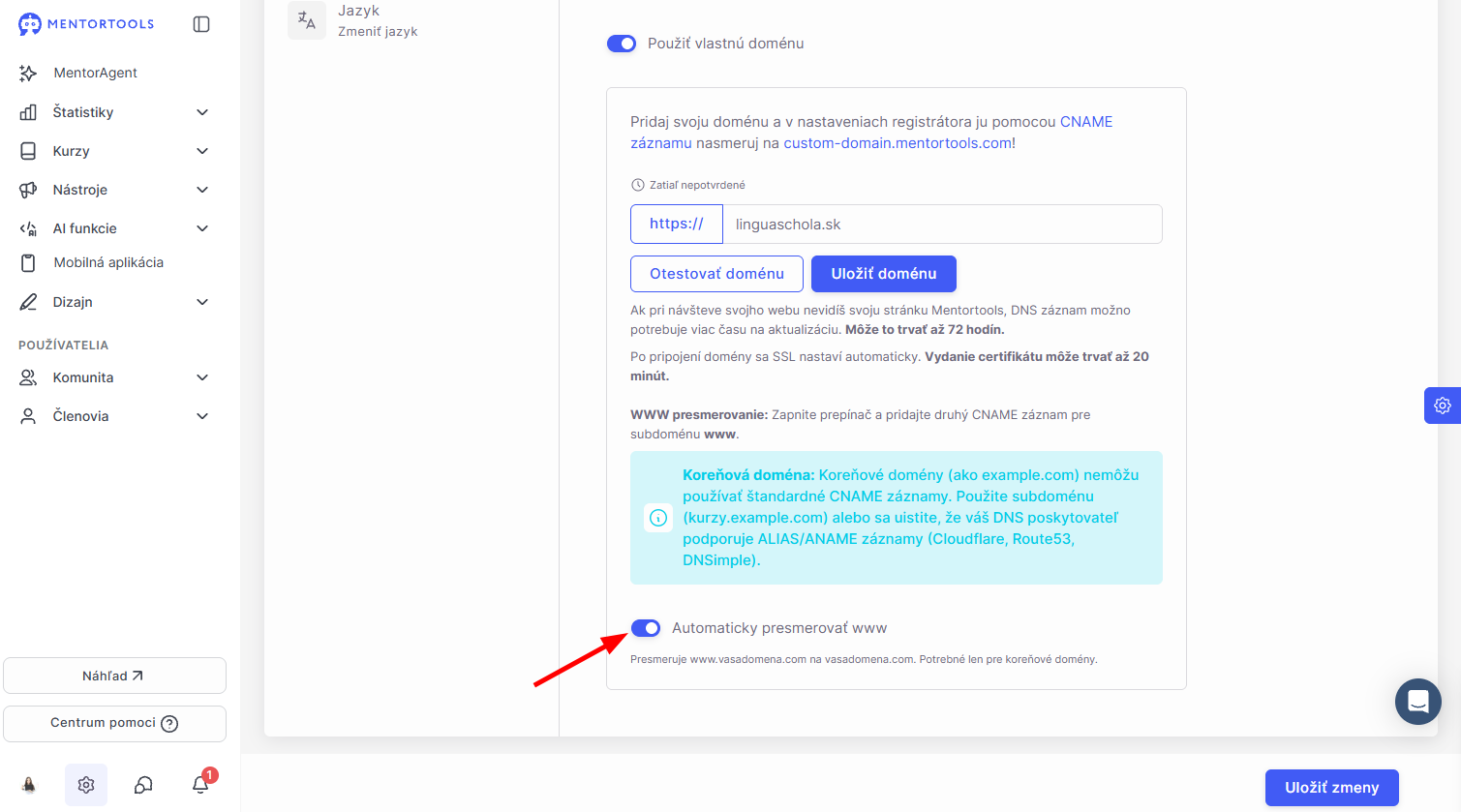
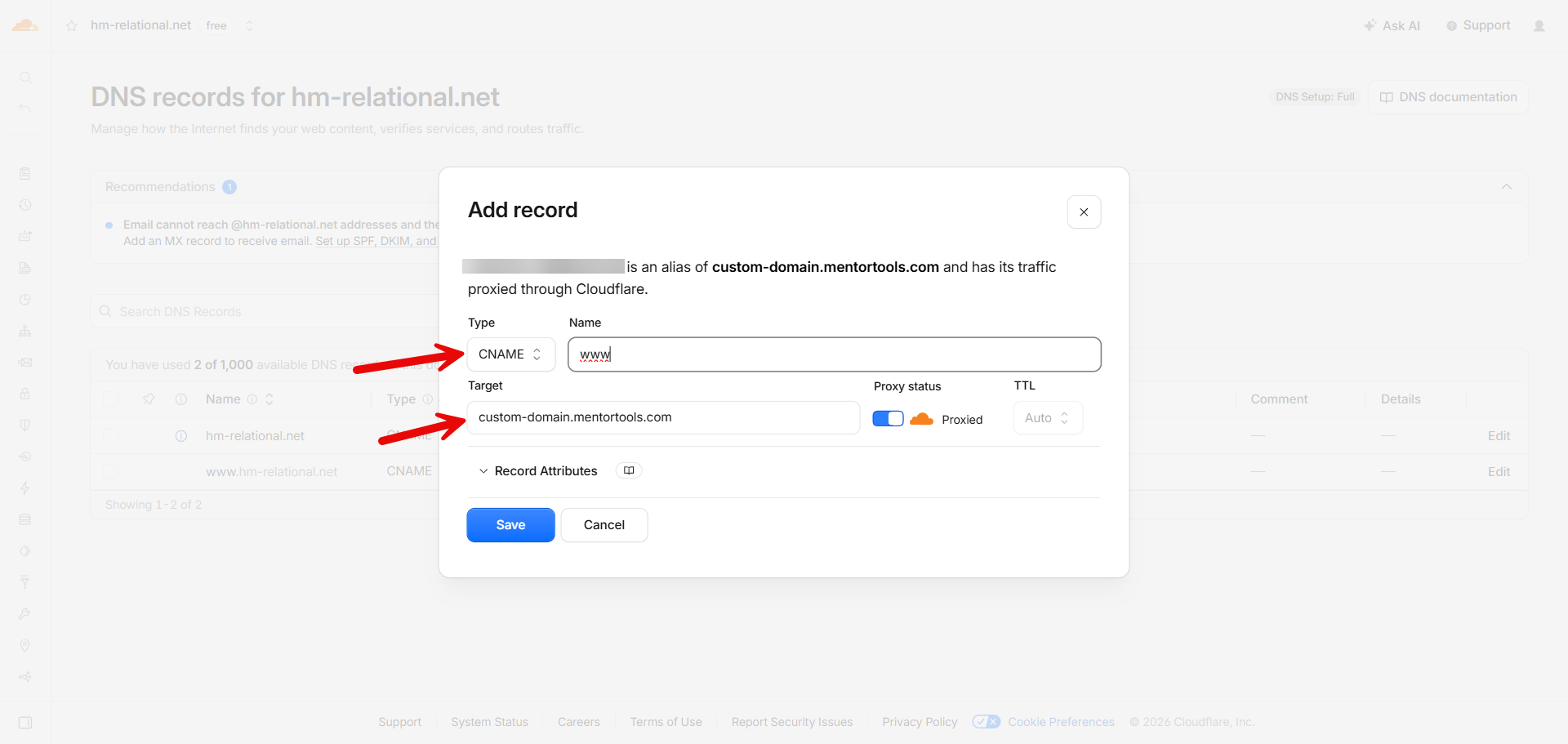
Následne sa znova presuň k svojmu poskytovateľovi domény a vytvor druhý CNAME záznam.
Použi pritom:
Host (Názov)
wwwAko cieľ zadaj rovnakú CNAME hodnotu, ktorú si už zadal/a pri svojej hlavnej doméne.
custom-domain.mentortools.comVďaka tomu budú obe verzie domény smerovať na tvoju Mentortools platformu.
Krok 6: Otestuj doménu
Po uložení všetkých DNS záznamov sa môžeš vrátiť späť do Mentortools.
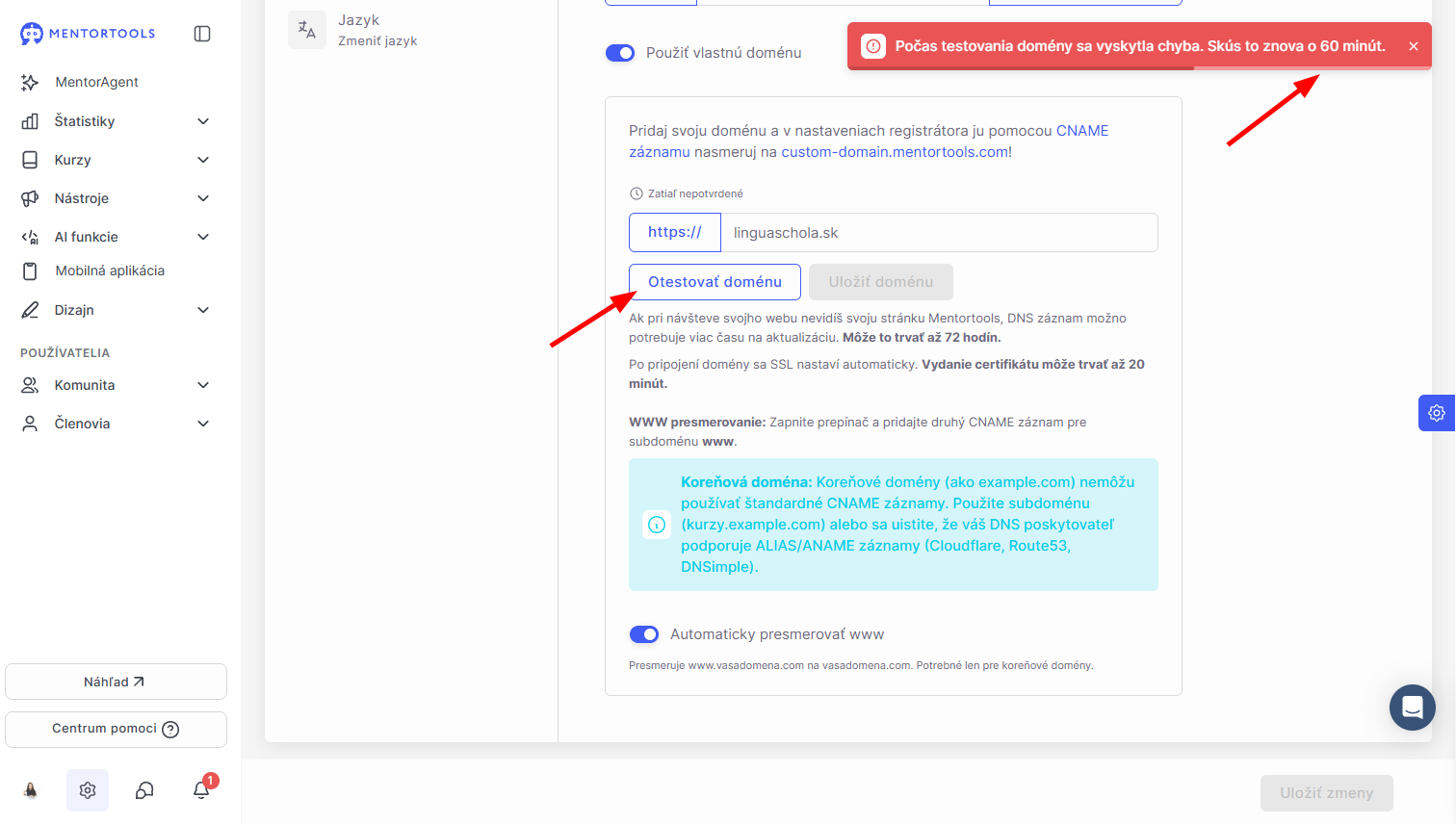
Teraz klikni na „Otestovať doménu“.
Bezprostredne po vytvorení DNS záznamov môže test ešte zlyhať. Je to úplne normálne a neznamená to, že je niečo nastavené nesprávne.
Zmeny DNS potrebujú určitý čas
Nové DNS záznamy sa neprejavia okamžite na celom svete.
V závislosti od poskytovateľa domény môže tzv. publikovanie DNS záznamov trvať až 72 hodín.
V mnohých prípadoch začne prepojenie fungovať výrazne skôr. Ak sa však zobrazí chybové hlásenie, buď chvíľu trpezlivý/á a po určitom čase test zopakuj.
SSL certifikát
Po úspešnom prepojení tvojej domény s Mentortools sa automaticky vytvorí bezpečnostný certifikát (SSL).
Vytvorenie tohto certifikátu môže následne trvať ešte do 20 minút.
Až potom bude tvoja platforma plne dostupná prostredníctvom https://.
Časté problémy s doménami / Riešenie problémov
Doména ešte nebola rozpoznaná
Bezprostredne po nastavení DNS záznamov je to úplne normálne.
Najskôr chvíľu počkaj a následne znova klikni na „Otestovať doménu“. Šírenie DNS záznamov môže trvať až 72 hodín.
Musím prepojiť hlavnú doménu aj www verziu?
Ak chceš, aby sa návštevníci mohli dostať na tvoju platformu s www aj bez neho, mal/a by si prepojiť obe verzie a nastaviť presmerovanie pre www verziu.
Kedy sa vytvorí SSL certifikát?
SSL certifikát sa automaticky vytvorí hneď, ako bude Mentortools schopný úspešne pristúpiť k tvojej doméne. Následne môže trvať ešte do 20 minút, kým bude certifikát aktívny.
Používam All-Inkl alebo IONOS – prečo nemôžem svoju hlavnú doménu prepojiť priamo pomocou CNAME?
Pri All-Inkl a IONOS nie je možné hlavnú doménu (napr. tvojadomena.sk) priamo prepojiť pomocou CNAME s externou službou. Ide o technické obmedzenie poskytovateľa domény.
V takom prípade postupuj nasledovne:
Najskôr prepoj www subdoménu (napr.
www.tvojadomena.sk) s Mentortools pomocou CNAME.Následne nastav u poskytovateľa presmerovanie domény z hlavnej domény (
tvojadomena.sk) na www subdoménu (www.tvojadomena.sk).
Vďaka tomu sa tvoji návštevníci dostanú na tvoju Mentortools platformu cez hlavnú doménu aj cez www verziu.
Ako skontrolovať, či je doména správne nastavená?
→ Otvor webovú stránku https://dnschecker.org/
Zadaj svoju doménu, ktorú chceš používať s Mentortools (v našom prípade
test.jakobhagertrainings.com).Nastav typ záznamu na CNAME.
Klikni na Search.
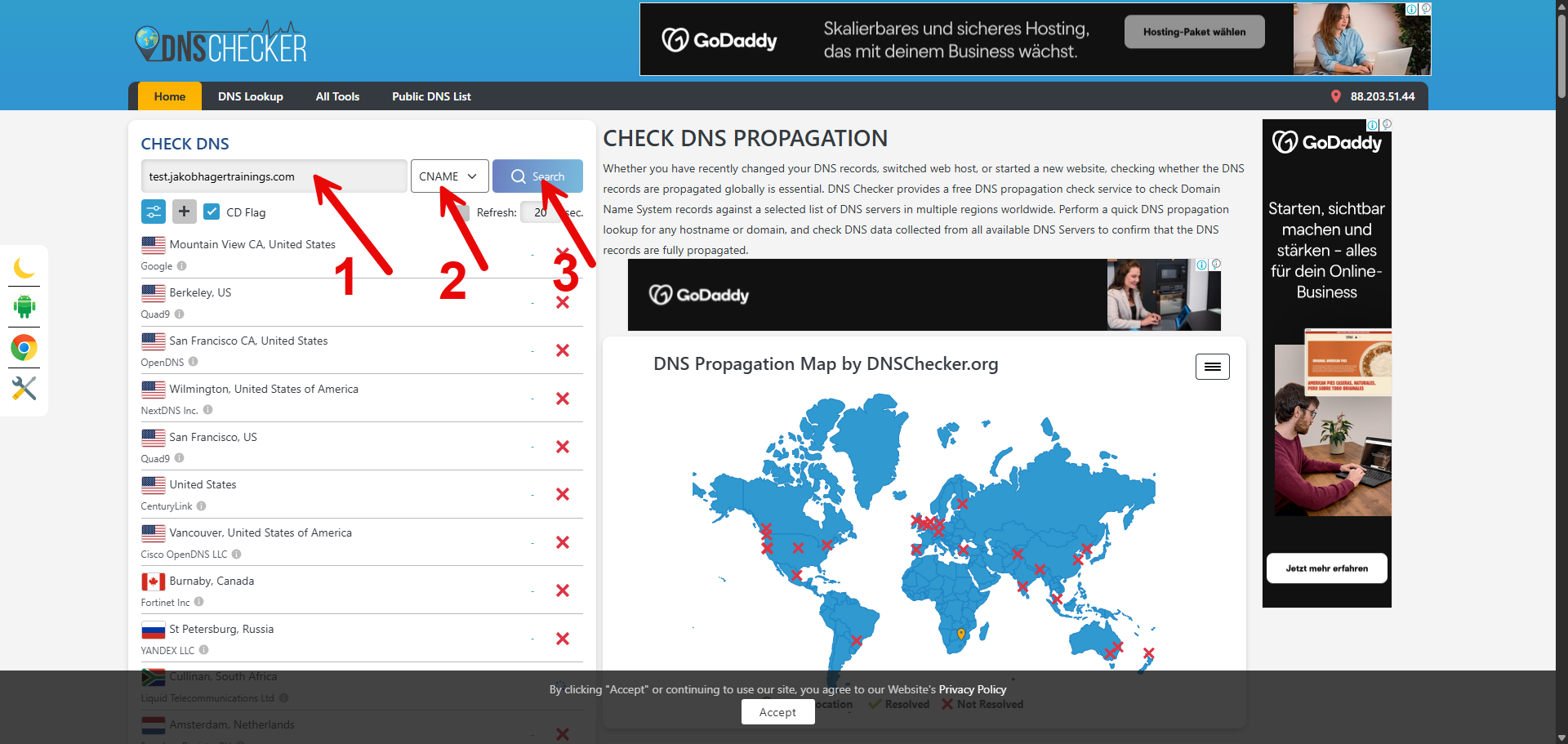
Ak je všetko nastavené správne, výsledok by mal vyzerať nasledovne:
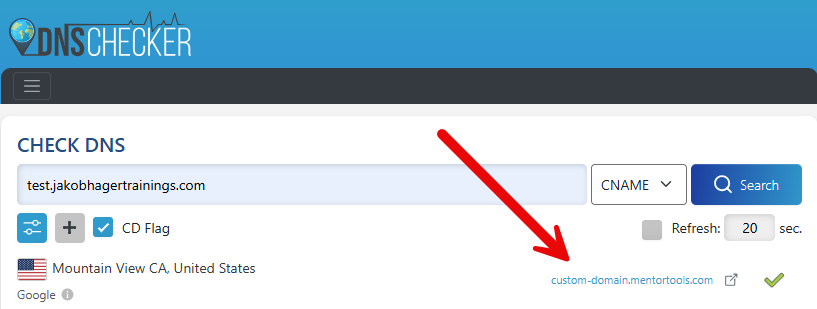
Vpravo pod položkou Domain by si mal/a vidieť, že CNAME záznam smeruje na túto doménu.
Ak sa to tam ešte nezobrazuje, buď ešte nedošlo k úplnej aktualizácii DNS záznamov, alebo je potrebné skontrolovať tvoj nameserver.
Vo všeobecnosti je dôležité, aby si sa uistil/a, že sú tvoje DNS záznamy správne nastavené, aby tvoj Mentortools portál fungoval bez problémov. Ak máš akékoľvek otázky alebo si niečím nie si istý/á, pokojne nás kontaktuj na support@mentortools.com.
Zakúpenie vlastnej domény
Ak by si si chcel/a zmeniť doménu – názov tvojej členskej sekcie, potrebuješ si najprv zakúpiť doménu, ktorú chceš používať.
Každý používateľ Mentortools má prednastavenú doménu v tvare: meno-priezvisko.app.mentortools.com – túto doménu môžeš dlhodobo používať, avšak ak si chceš vybudovať značku, je lepšie používať vlastnú doménu.
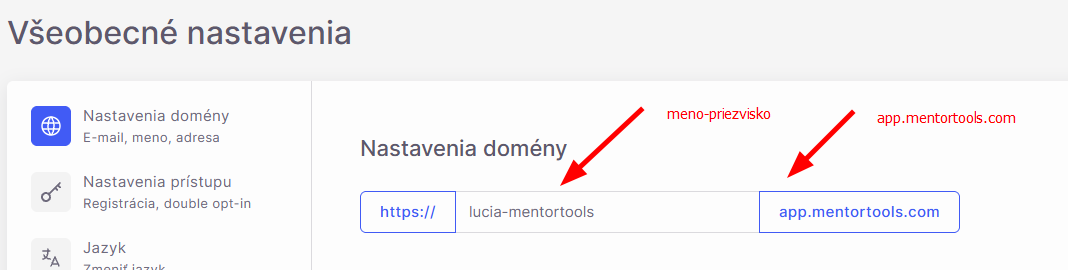
Alebo ak už máš webstránku v tvare nazovstranky.sk, môžeš si pre členskú sekciu nastaviť subdoménu v tvare akademia.nazovstranky.sk – a zachovať si jednotnú značku. Za subdoménu nemusíš priplácať, len ju je potrebné nastaviť podľa postupu vyššie.
V prípade, že chceš túto prednastavenú doménu vo svojej online akadémii zmeniť, prejdi do nastavení u svojho poskytovateľa domén (kde si si zakúpil/a svoju doménu). Ak ešte doménu zakúpenú nemáš, urob tak napr. cez active24.sk – to je taktiež platforma, kde si môžeš zakúpiť a spravovať domény.
Zakúpenie domény v active24.sk - ukážka
V active24 do vyhľadávania zadaj doménu, ktorú si chceš zakúpiť a over si, či už takáto doména existuje alebo nie. Ak je táto doména voľná, môžeš si ju hneď zakúpiť (registrovať). V prípade, že doména voľná nie je, systém ti ponúkne iné obmeny/ alternatívy tvojej domény.
Príklad: My sme sa rozhodli overiť si dostupnosť domény “novadomena.sk” (1.) – v tomto prípade vidíme, že doména už nie je voľná. (2.)
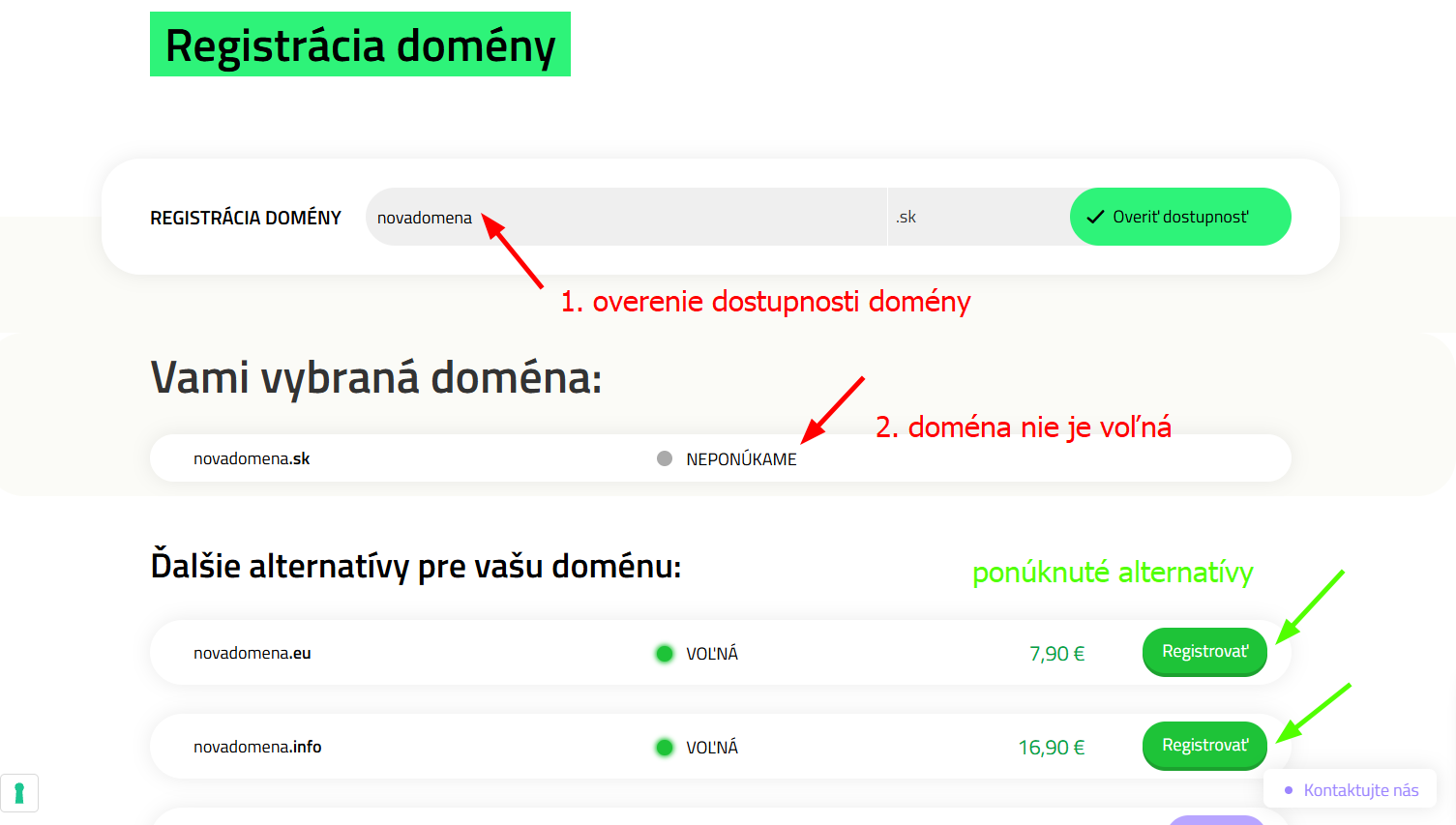
Následne sme overili dostupnosť domény “linguaschola.sk” (1.) – táto doména je voľná (2.) a môžeme si ju zakúpiť (registrovať).
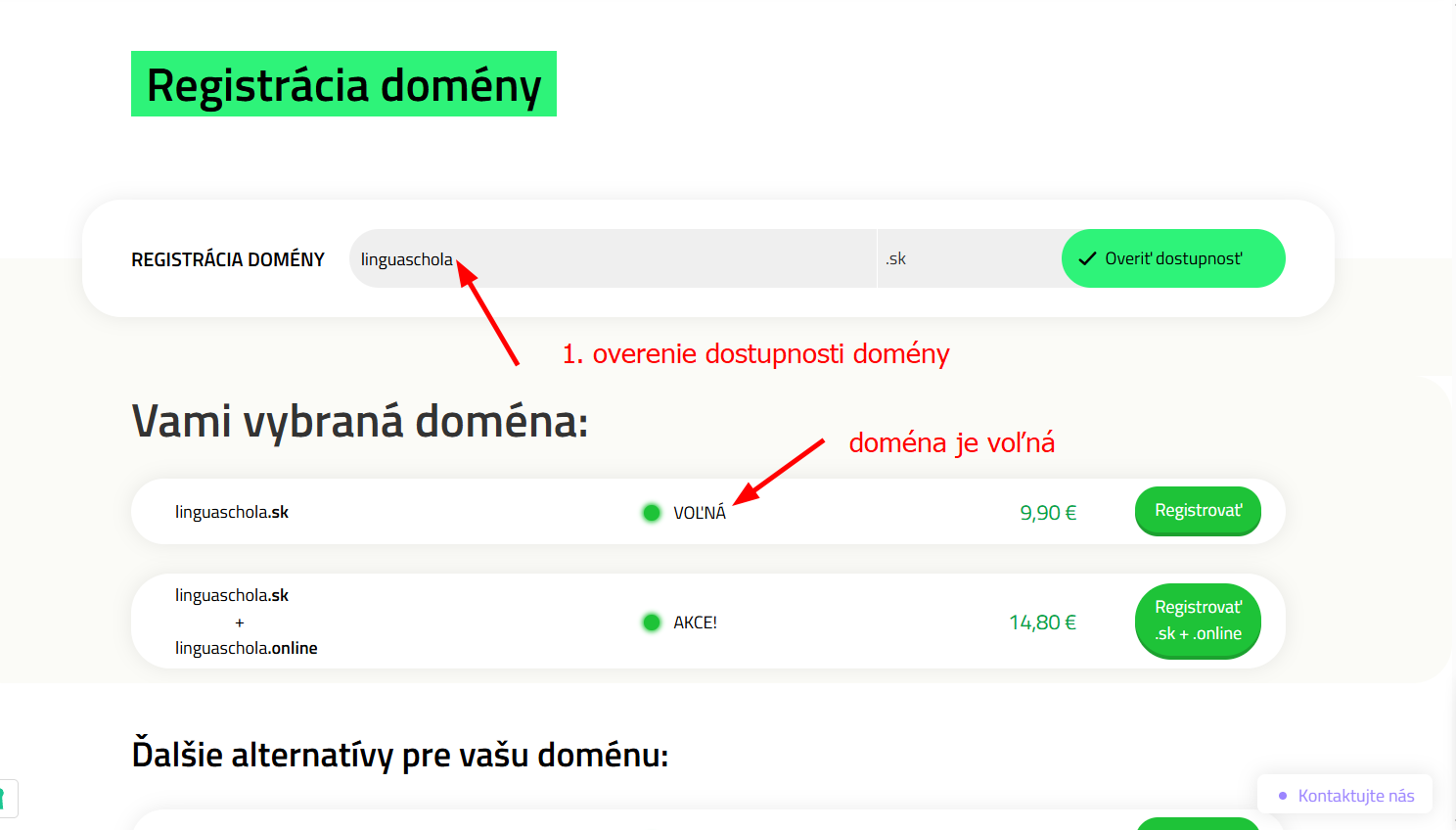
Po tom, čo si zakúpime doménu, prejdeme do nášho účtu od poskytovateľa domény a pre nastavenie vlastnej domény postupujeme podľa návodu vyššie.
Ak si kúpiš doménu, tak môžeš pracovať aj so subdoménou. (Napr. active24.sk je hlavná doména, akonáhle sme prihlásení – pred active24 máme “customer” – toto sa nazýva subdoména domény active24.)
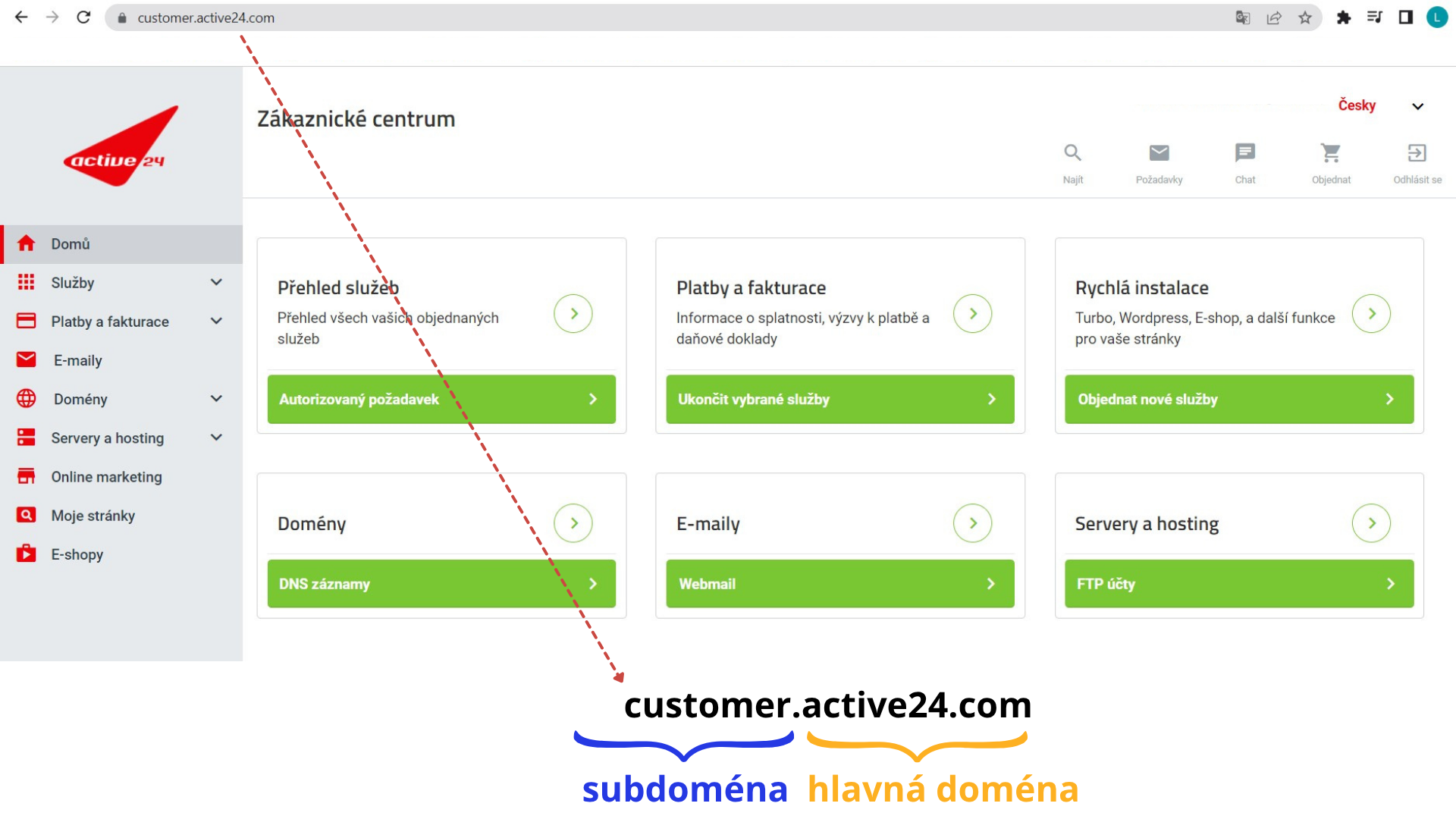
Subdoménu môžeš napríklad využiť pre tvoju online akadémiu Mentortools a hlavnú doménu napríklad pre tvoju hlavnú webovú stránku (ak ju máš). Ako subdoménu môžeš použiť napr. akadémia/ členovia/ zákazníci/ kurzy atď.