Údaje člena
V tejto časti máš možnosť pridať rôzne vstupné polia, ktoré chceš, aby člen vyplnil (alebo ktoré môžeš vyplniť ty). Môžeš určiť, aké konkrétne údaje sa budú zbierať. Okrem toho môžeš pridať aj tagy, ktoré ti umožnia kategorizovať alebo označovať jednotlivých členov, čo uľahčí neskoršie filtrovanie a spracovanie údajov.
Posledná aktualizácia Pred 6 mesiacmi
Vlastné polia
Ak chceš pridať nové vlastné pole, ktoré bude môcť člen vyplniť v časti “Osobné informácie” (alebo ktoré budeš môcť vyplniť ty pre daného člena), prihlás sa do svojej členskej sekcie a v bočnom paneli - úplne v spodnej časti - prejdi na položku “Nastavenia” (ikonka nastavení -⚙️).
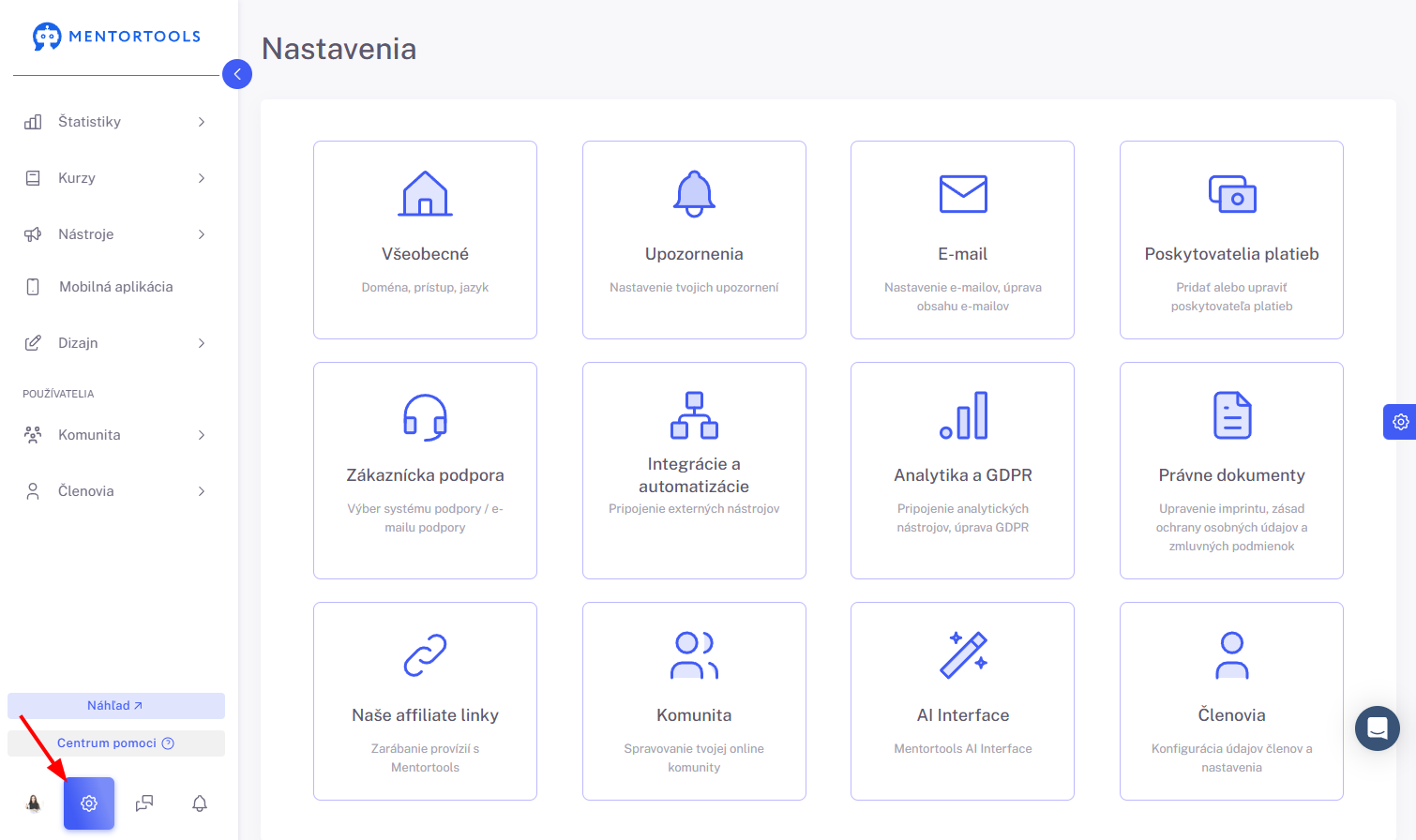
Po kliknutí na “Nastavenia” v bočnom paneli sa zobrazia nastavenia tvojej členskej sekcie v niekoľkých kategóriách. Tu si vyber možnosť “Členovia”.
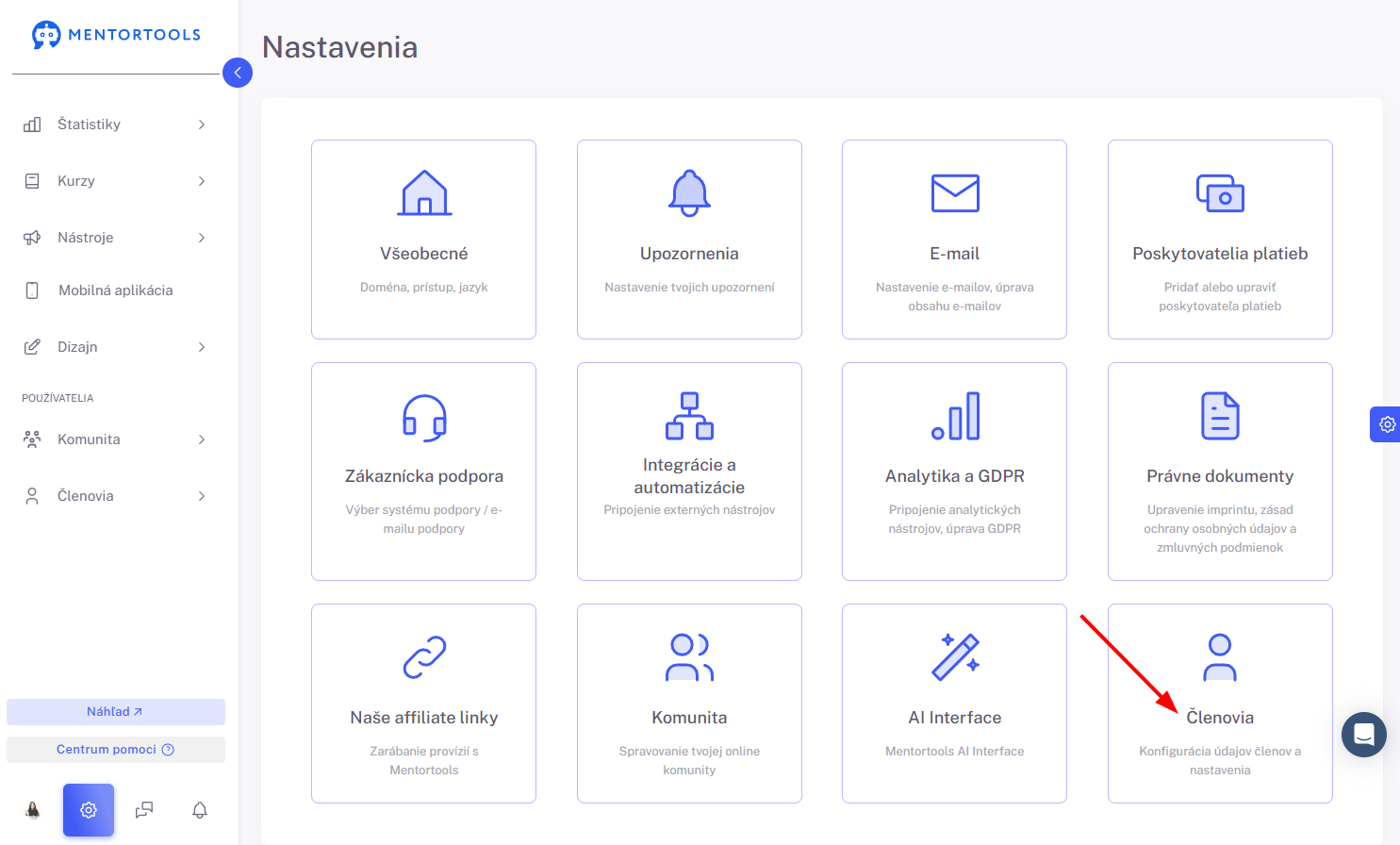
Pridanie vlastného poľa
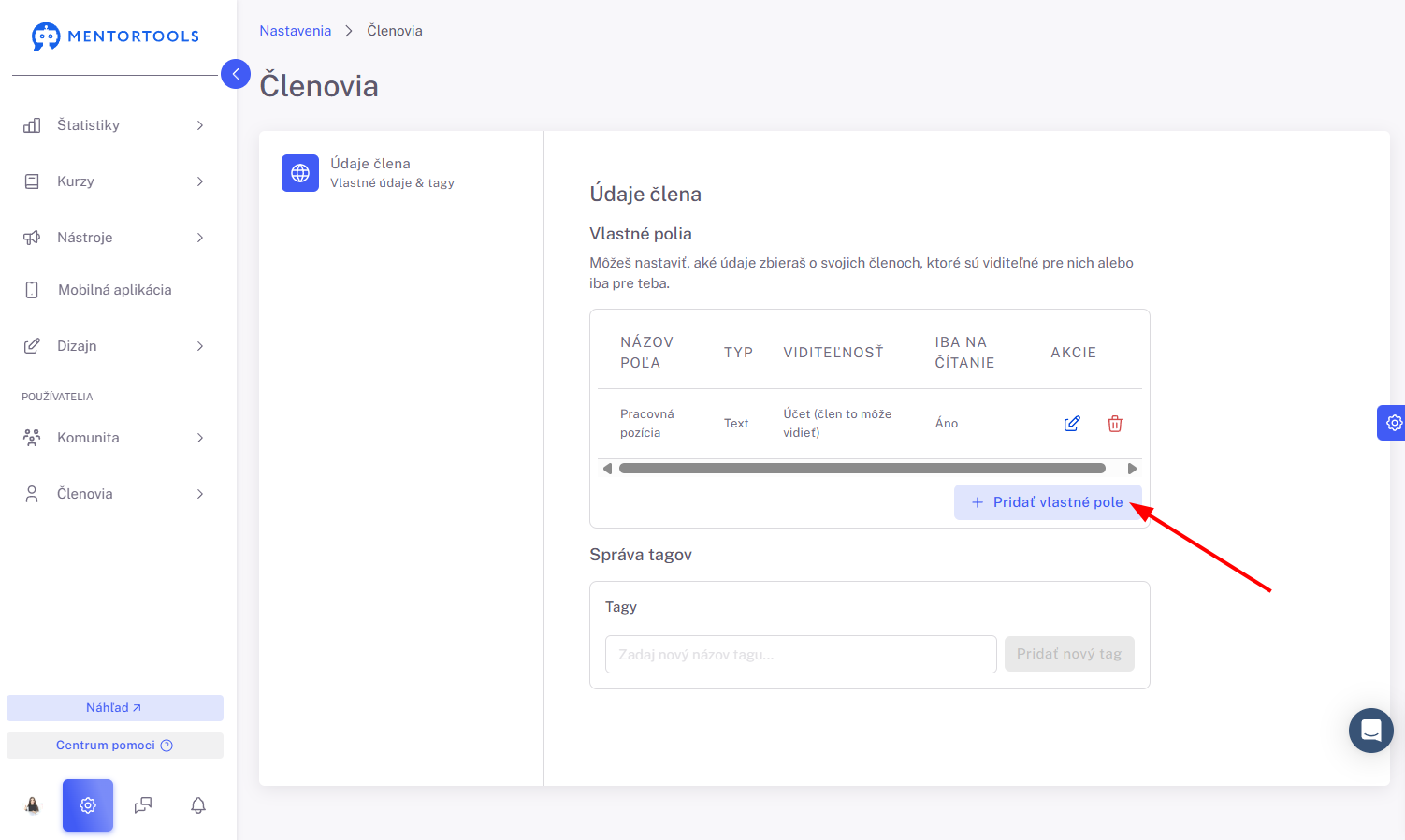
Nové vlastné pole pridáš tak, že klikneš na možnosť “+ Pridať vlastné pole”.
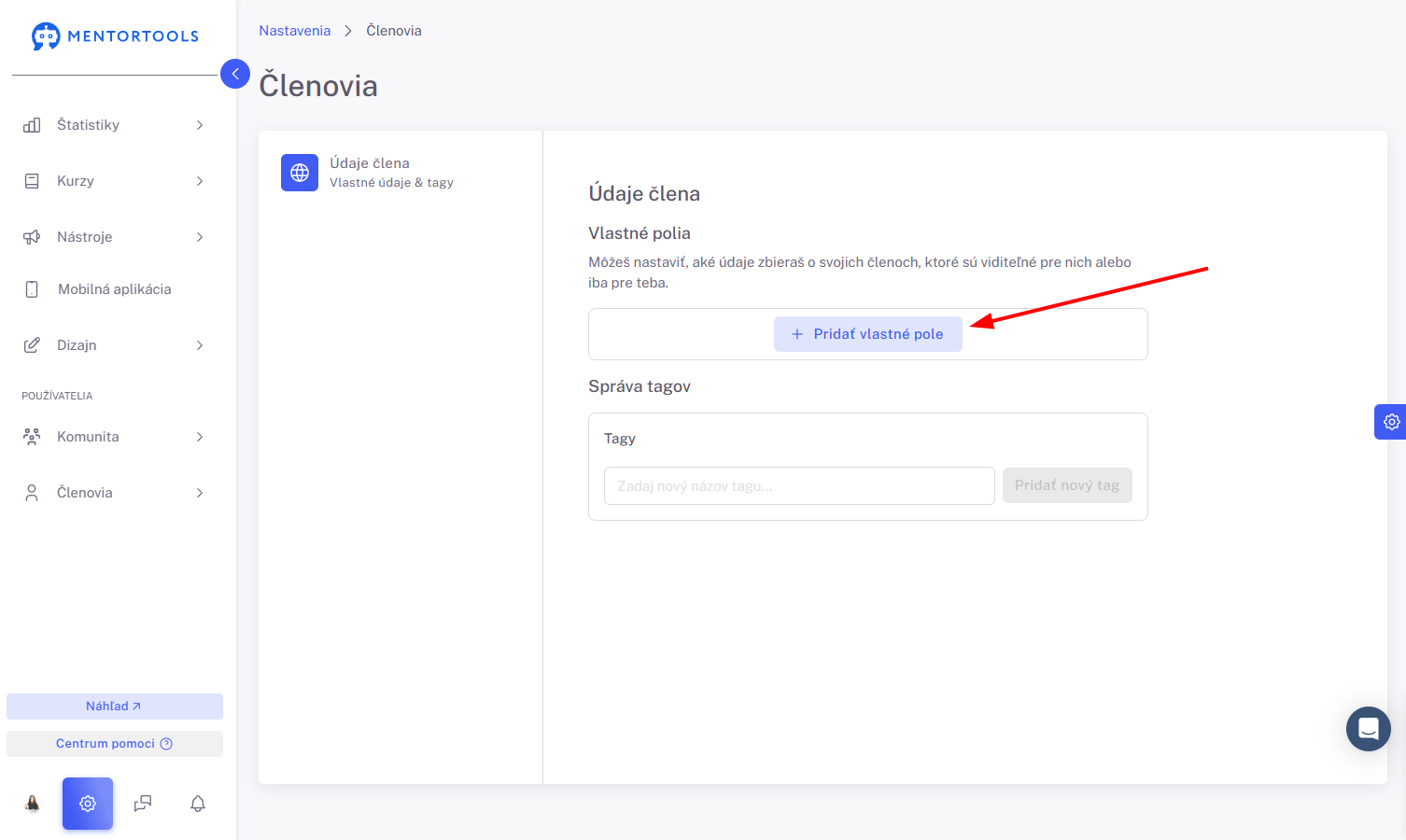
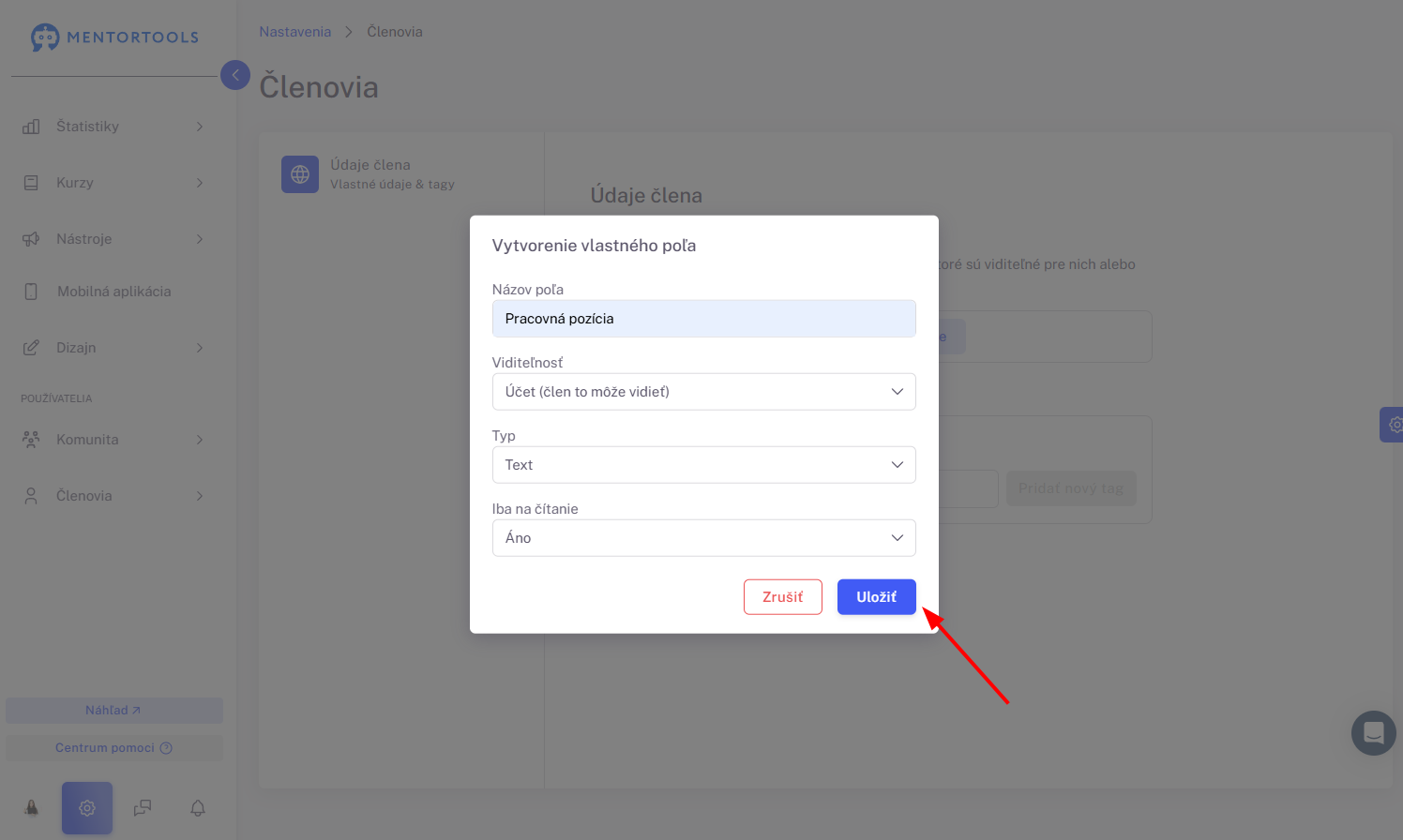
Po kliknutí na “+ Pridať vlastné pole” je potrebné vyplniť nasledovné informácie:
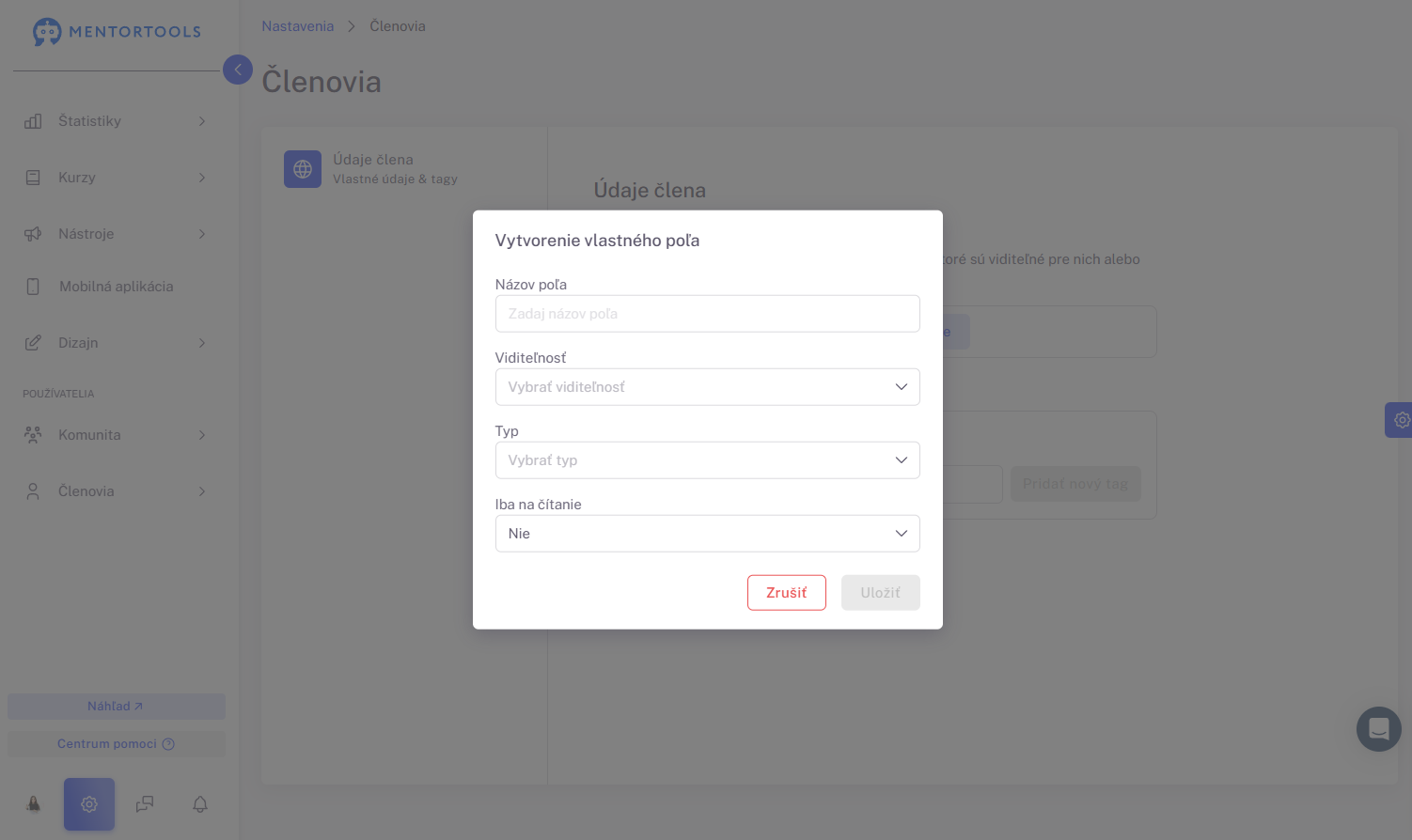
Názov poľa - tu zadaj názov poľa - ktorú konkrétnu informáciu požaduješ
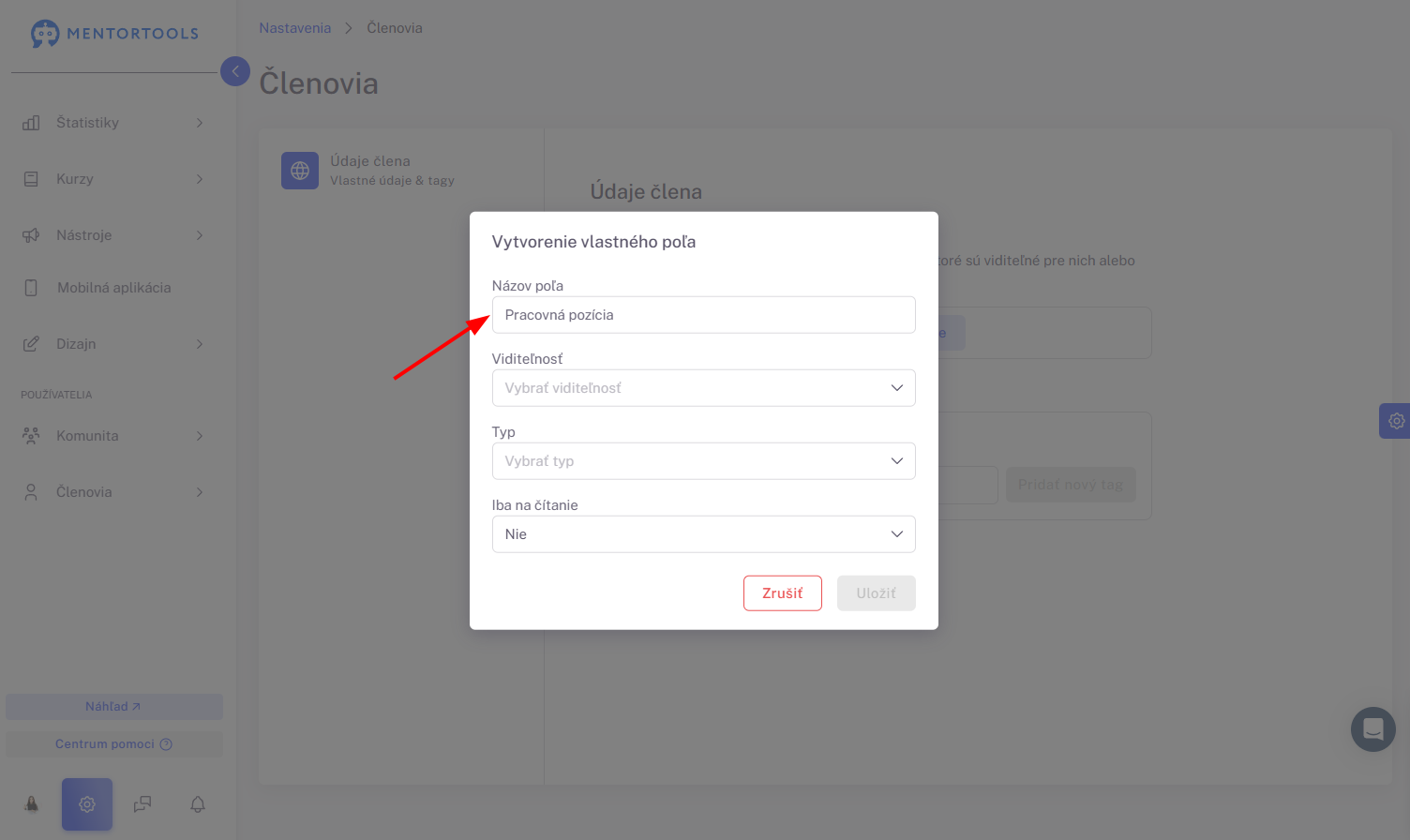
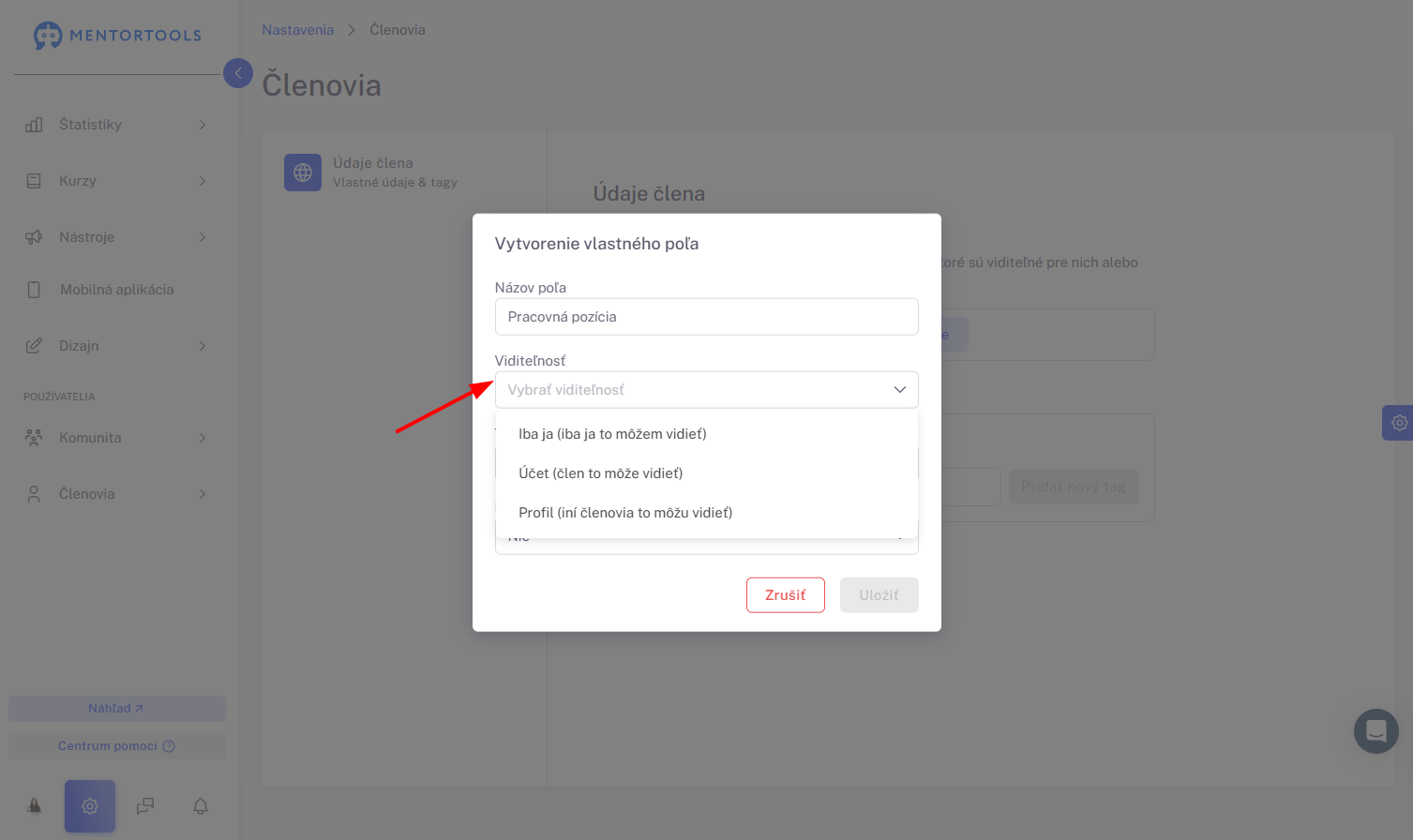
Viditeľnosť - vyber, či táto informácia bude viditeľná:
Iba pre teba
Aj pre daného člena
Pre všetkých členov tvojej online akadémie
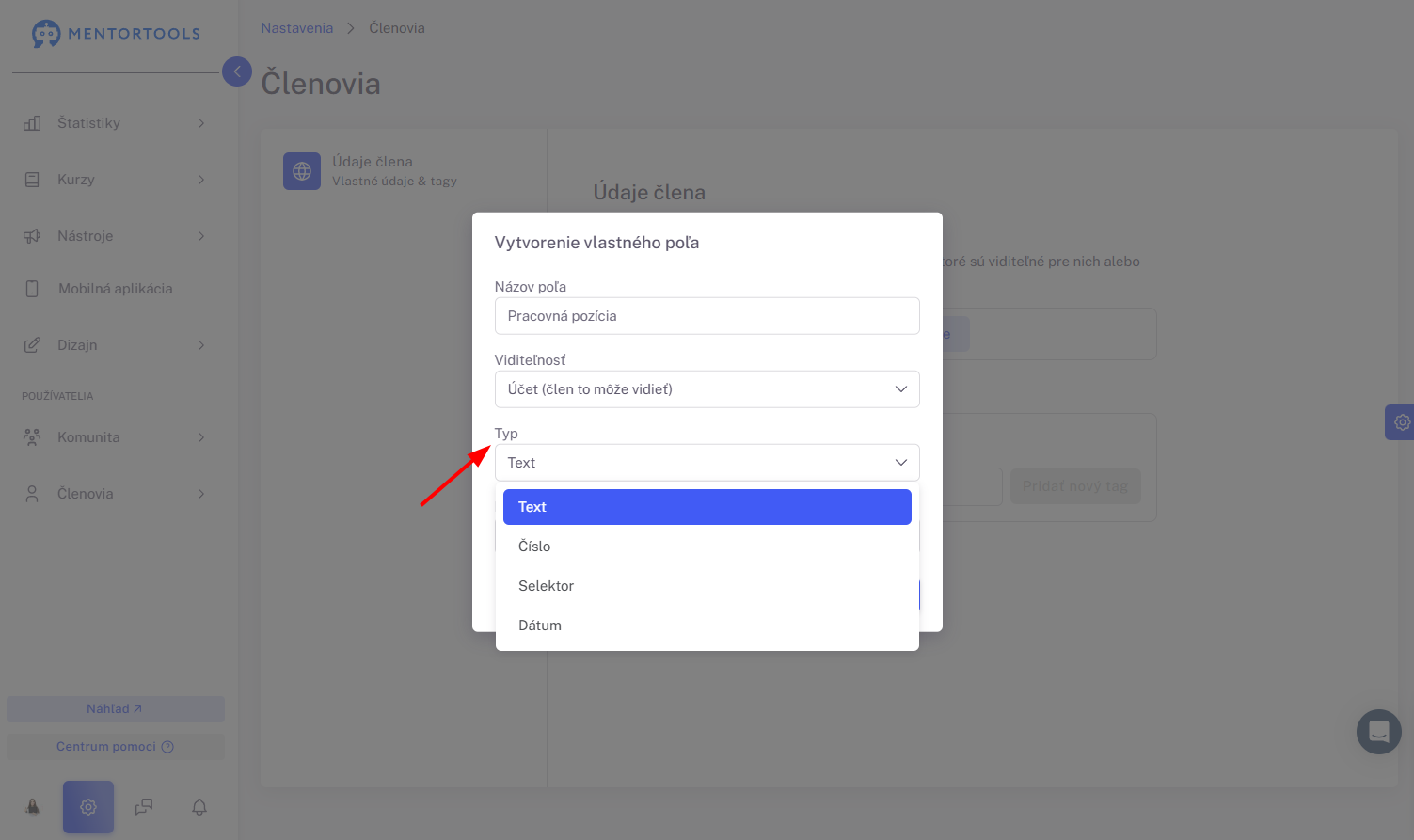
Typ - vyber typ poľa:
Text
Číslo
Selektor
Dátum
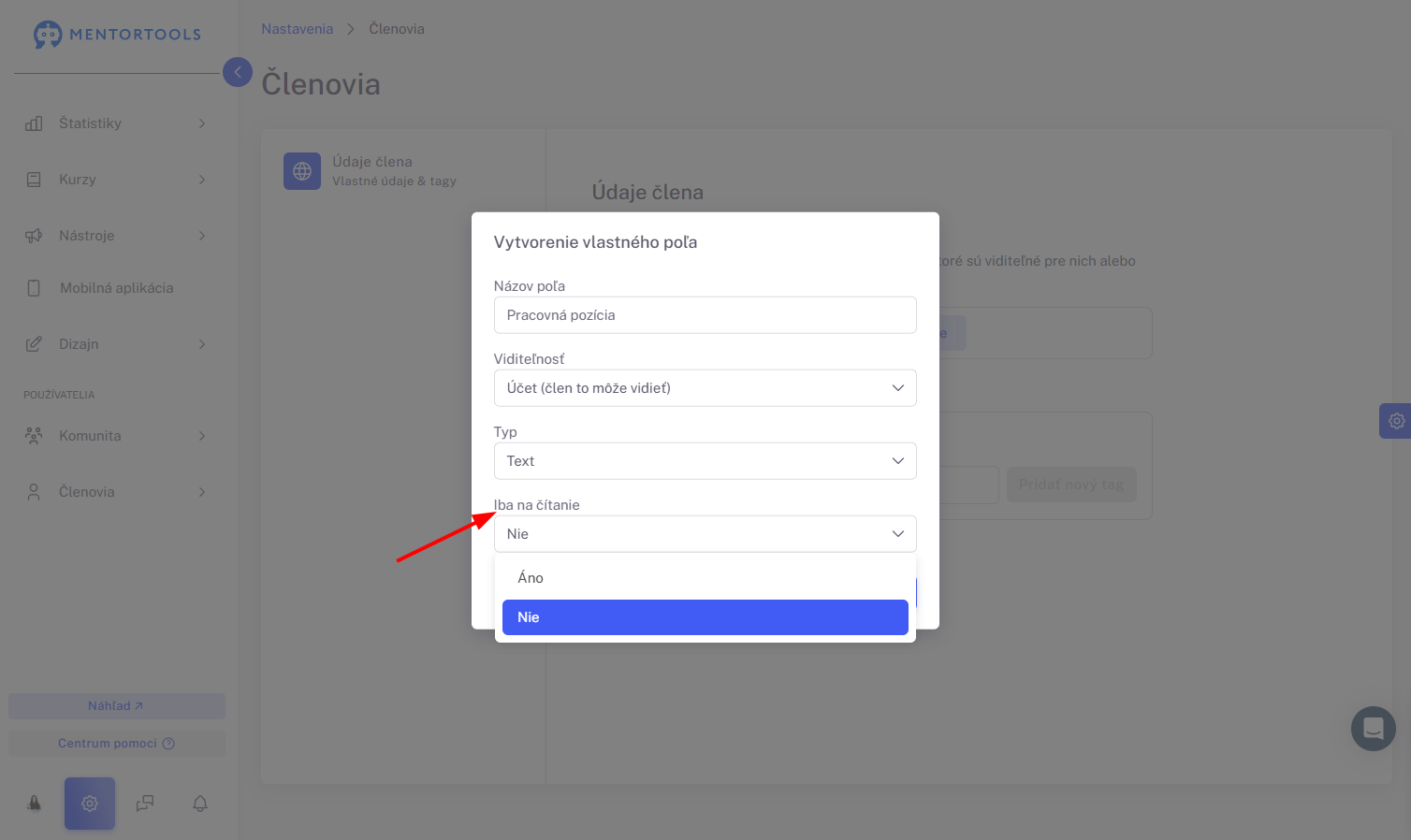
Iba na čítanie
Po tom, čo vyplníš všetky potrebné informácie, klikni na tlačidlo “Uložiť”.
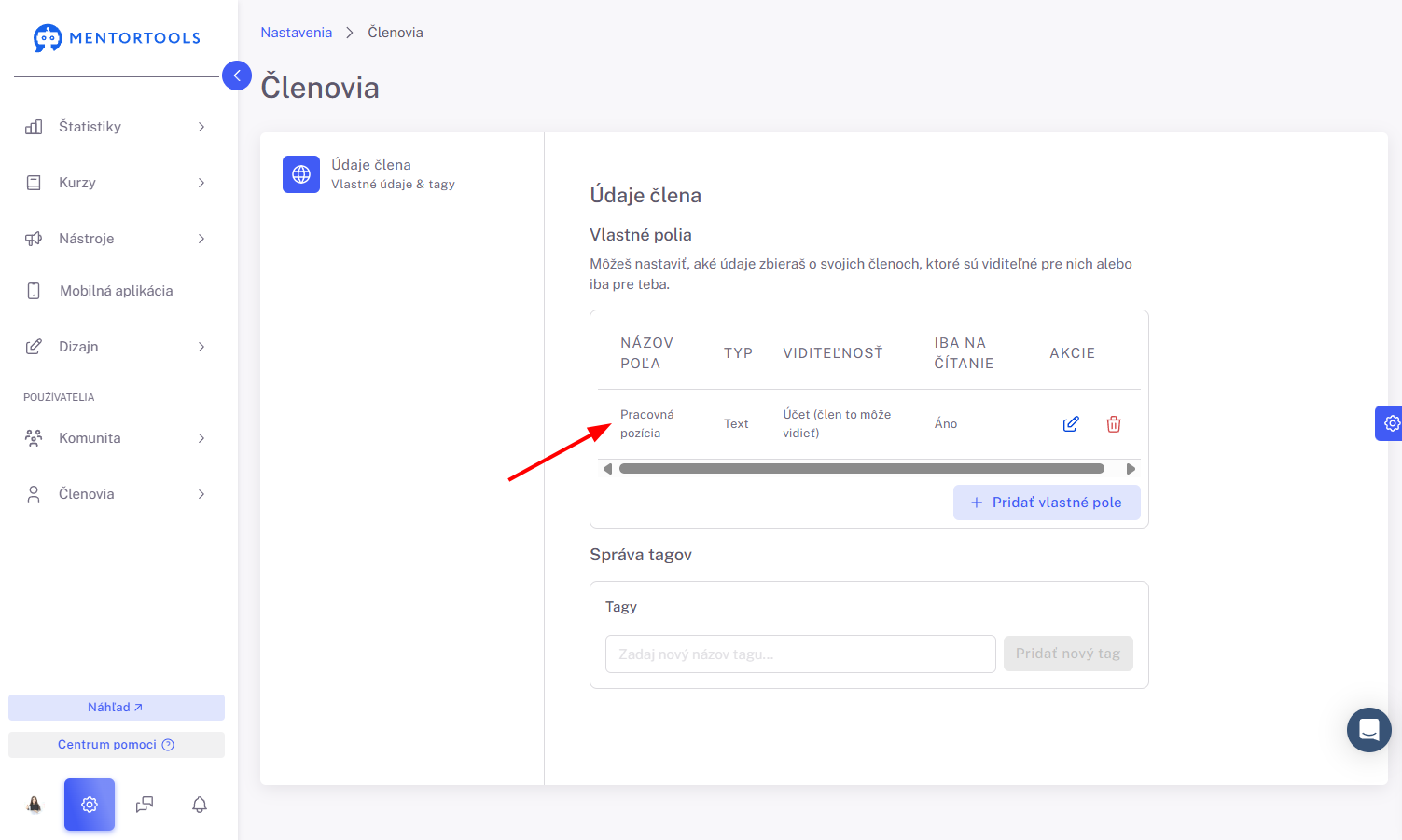
Po uložení sa bude dané pole zobrazovať v zozname.
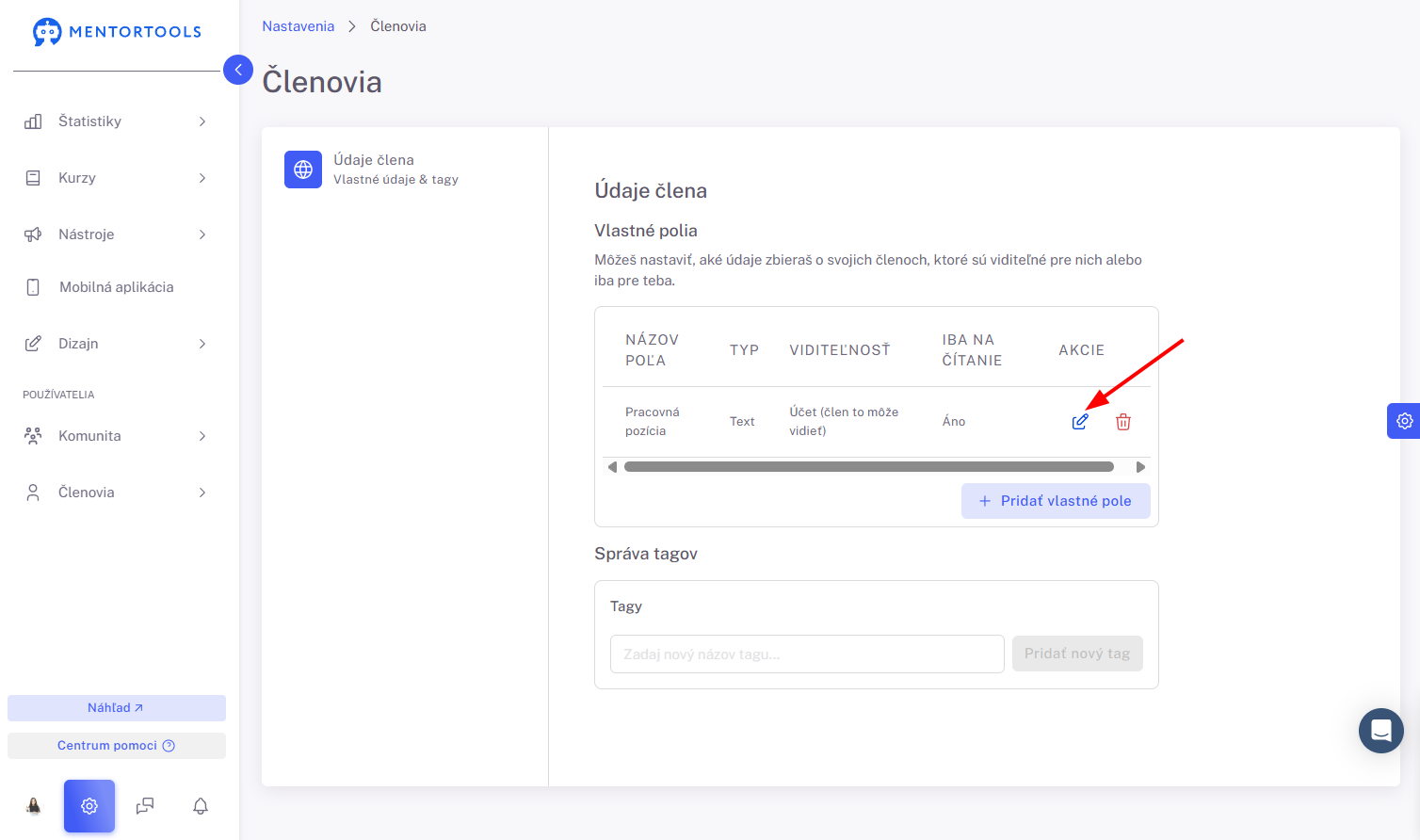
Úprava vlastného poľa
Ak chceš upraviť už vytvorené vlastné pole, klikni na ikonu pera napravo. Následne budeš môcť vlastné pole upraviť a aktualizovať.
Odstránenie vlastného poľa
Ak chceš odstrániť už vytvorené vlastné pole, klikni na ikonu koša napravo. Následne budeš môcť vlastné pole odstrániť.
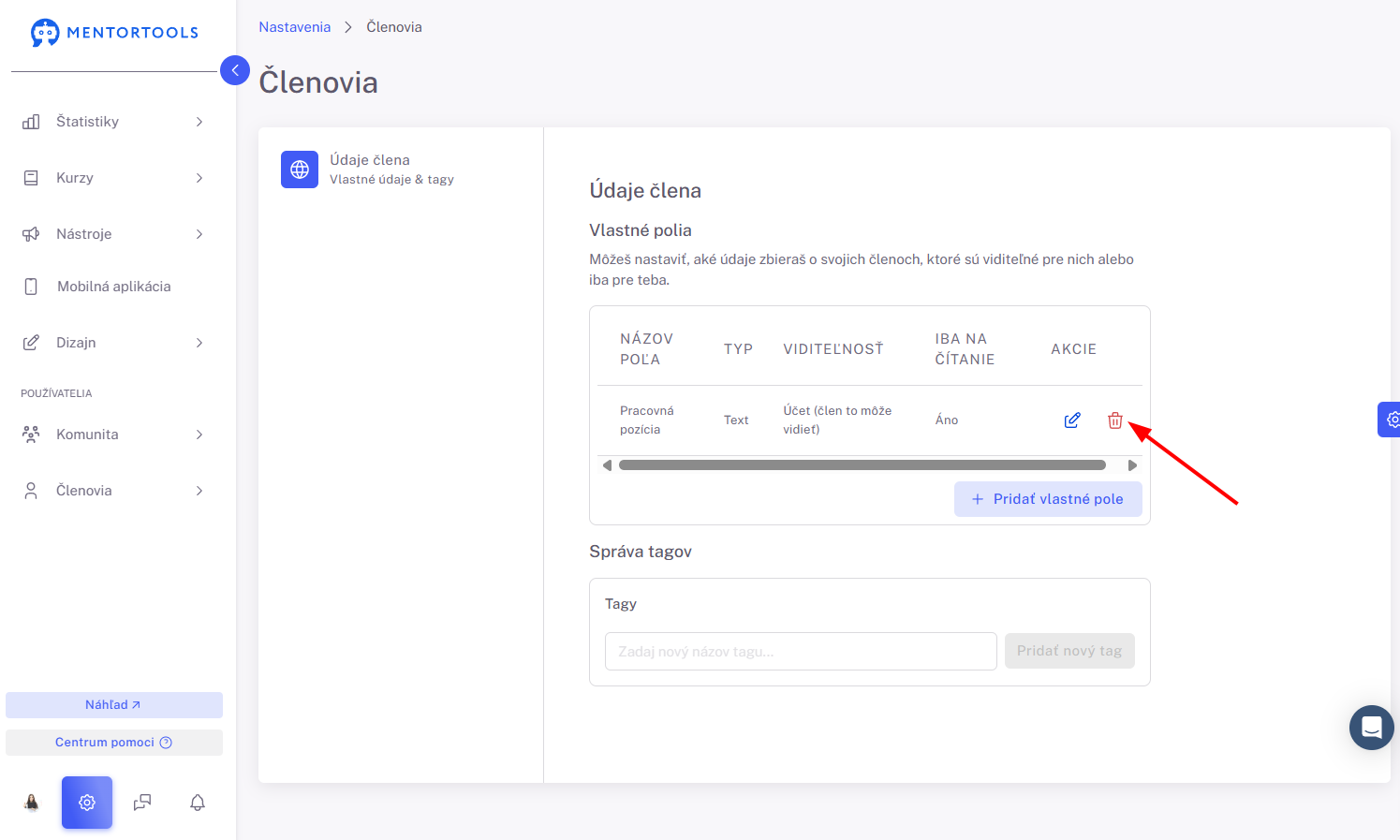
POZOR: Po kliknutí na ikonu koša bude vlastné pole ihneď odstránené!
Pridanie ďalšieho vlastného poľa
Ak chceš vytvoriť ďalšie vlastné pole, jednoducho klikni na možnosť “+ Pridať vlastné pole” a pokračuj vo vytvorení poľa.
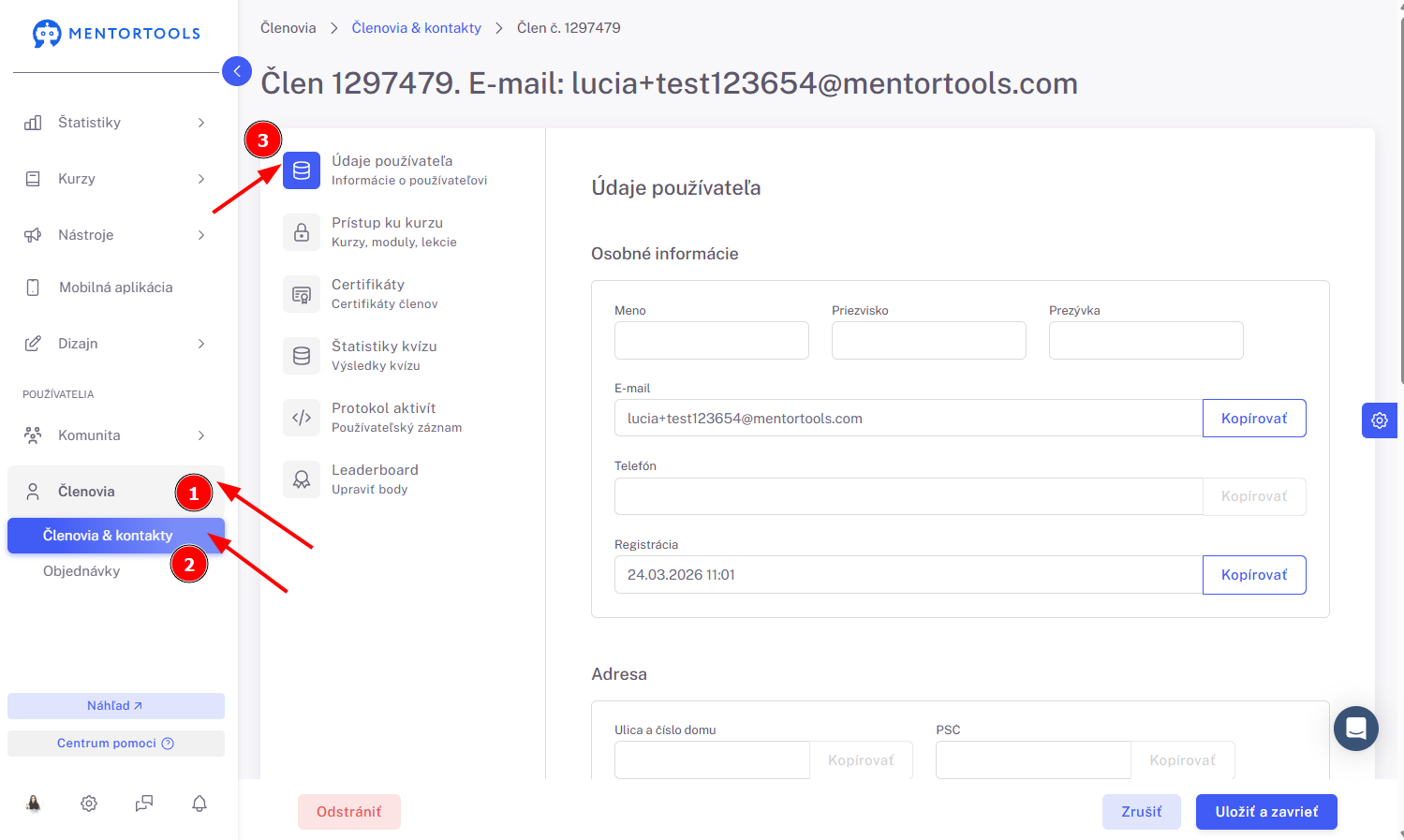
Po tom, čo vytvoríš nové vlastné pole, môžeš vo svojej akadémii prejsť v bočnom paneli na “Členovia” (1) → “Členovia & kontakty” (2) a tu v zozname klikni na meno alebo e-mail konkrétneho člena.
Po tom, čo sa zobrazia informácie pre tohto konkrétneho člena, prejdi na kartu “Údaje používateľa” (3).
Prejdi na stránke nižšie a v spodnej časti nájdeš záložku “Vlastné polia” - tu sa budú zobrazovať všetky vlastné polia, ktoré si vytvoril/a v časti Členovia → Údaje člena → Vlastné polia.
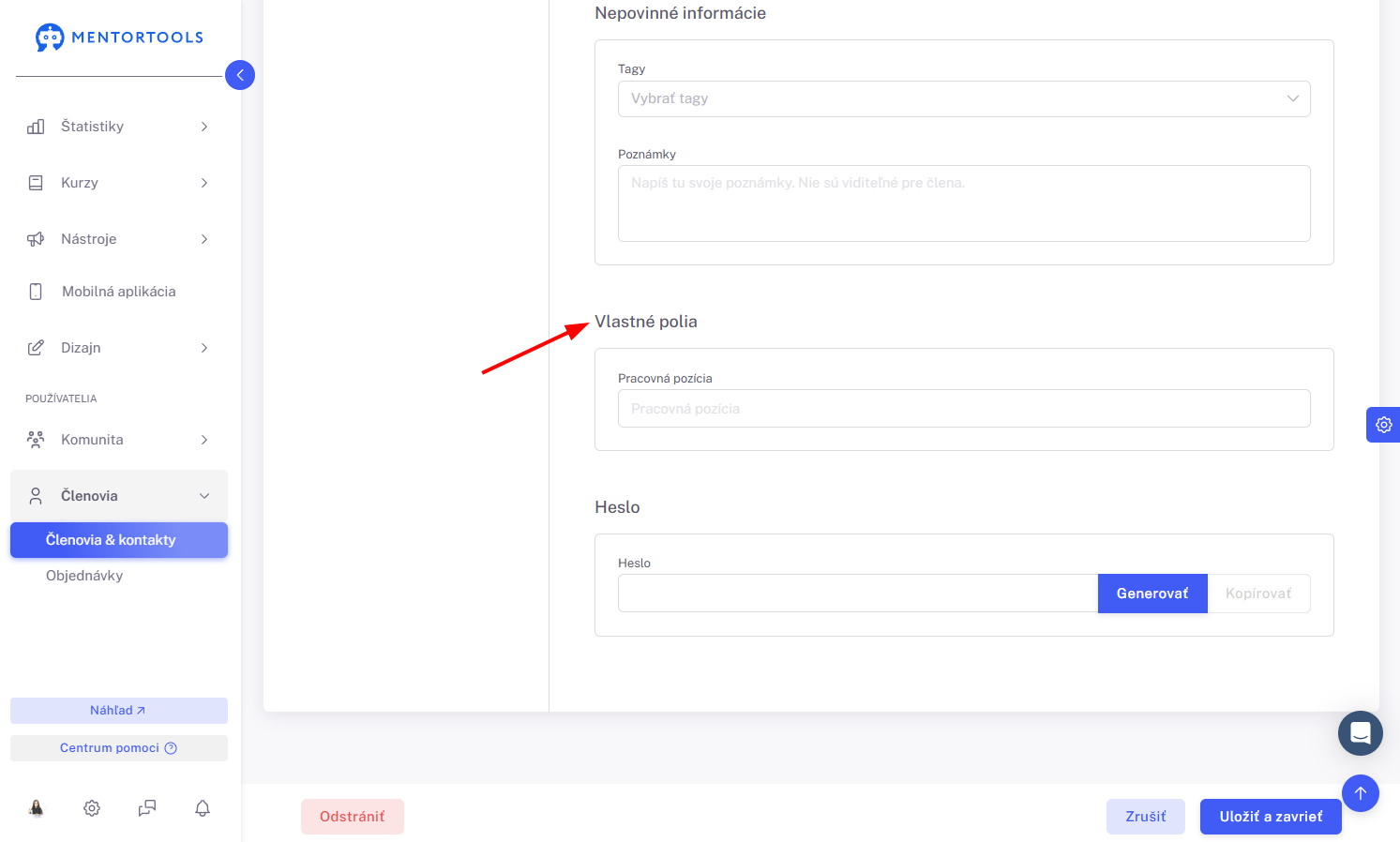
Túto informáciu tu môžeš pre daného člena upraviť a zmeny následne uložiť kliknutím na tlačidlo “Uložiť a zavrieť”.
Vlastné pole z pohľadu člena
Po tom, čo sa tvoj zákazník prihlási do tvojej členskej sekcie, môže prejsť na nastavenia svojho účtu v paneli naľavo.
Po kliknutí na ikonu profilu (1) môže prejsť na Nastavenia účtu (2).
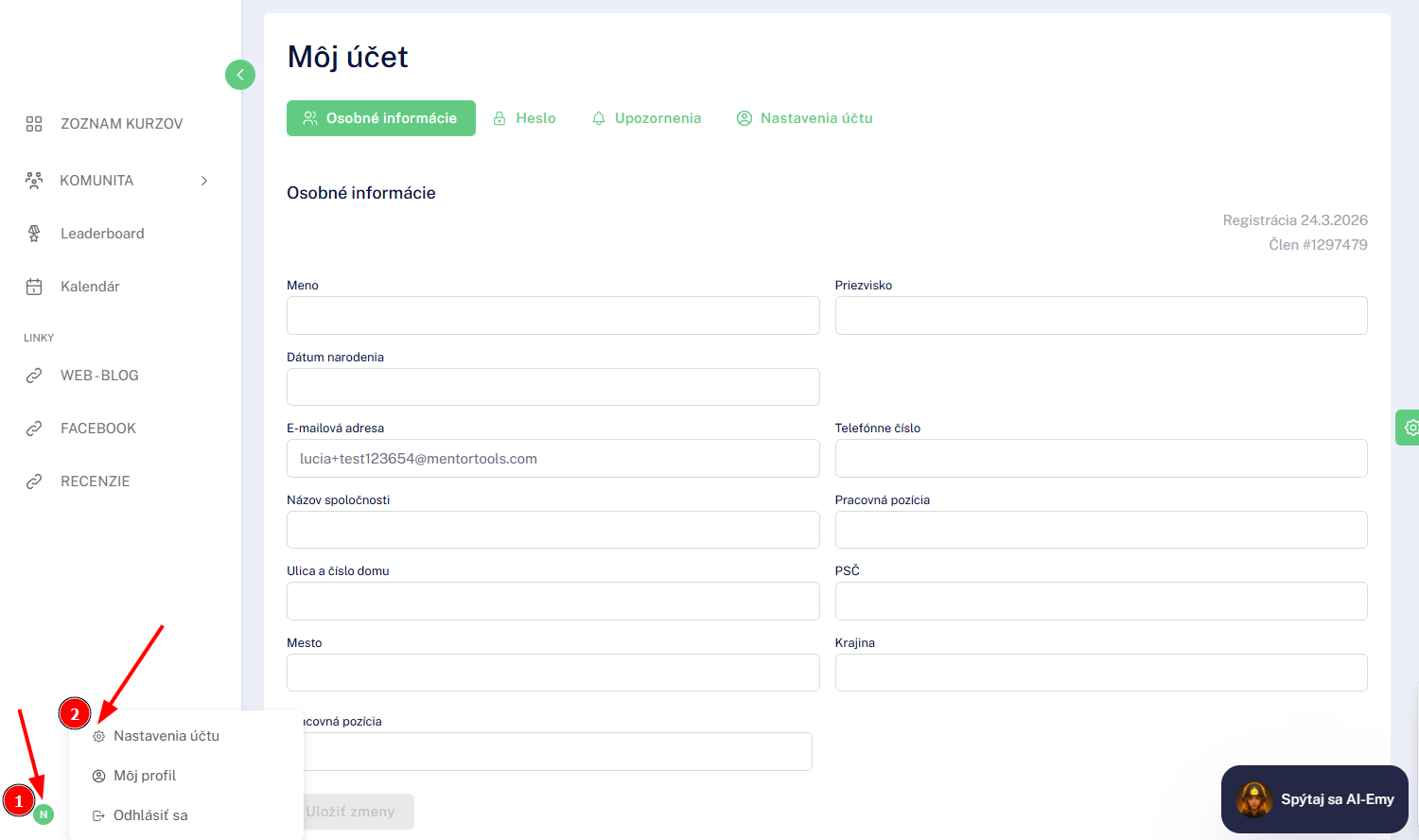
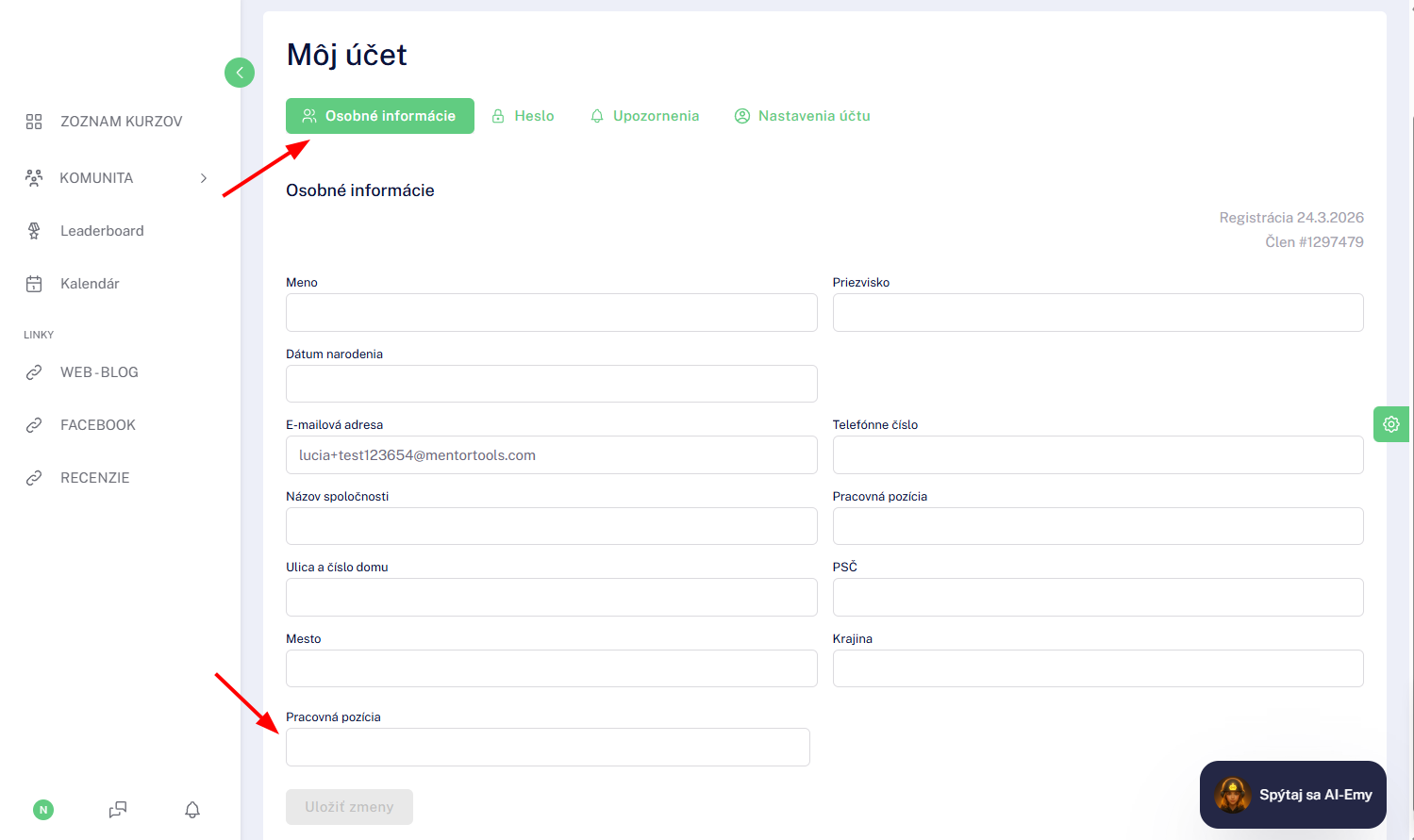
Tu na karte “Osobné informácie” nájde všetky údaje, ktoré môže vyplniť. V spodnej časti sa budú zobrazovať vlastné polia, ktoré si vytvoril/a.
Tagy
Okrem vlastných polí tu môžeš pridať aj tagy, ktoré ti umožnia kategorizovať členov.
Pridanie tagu
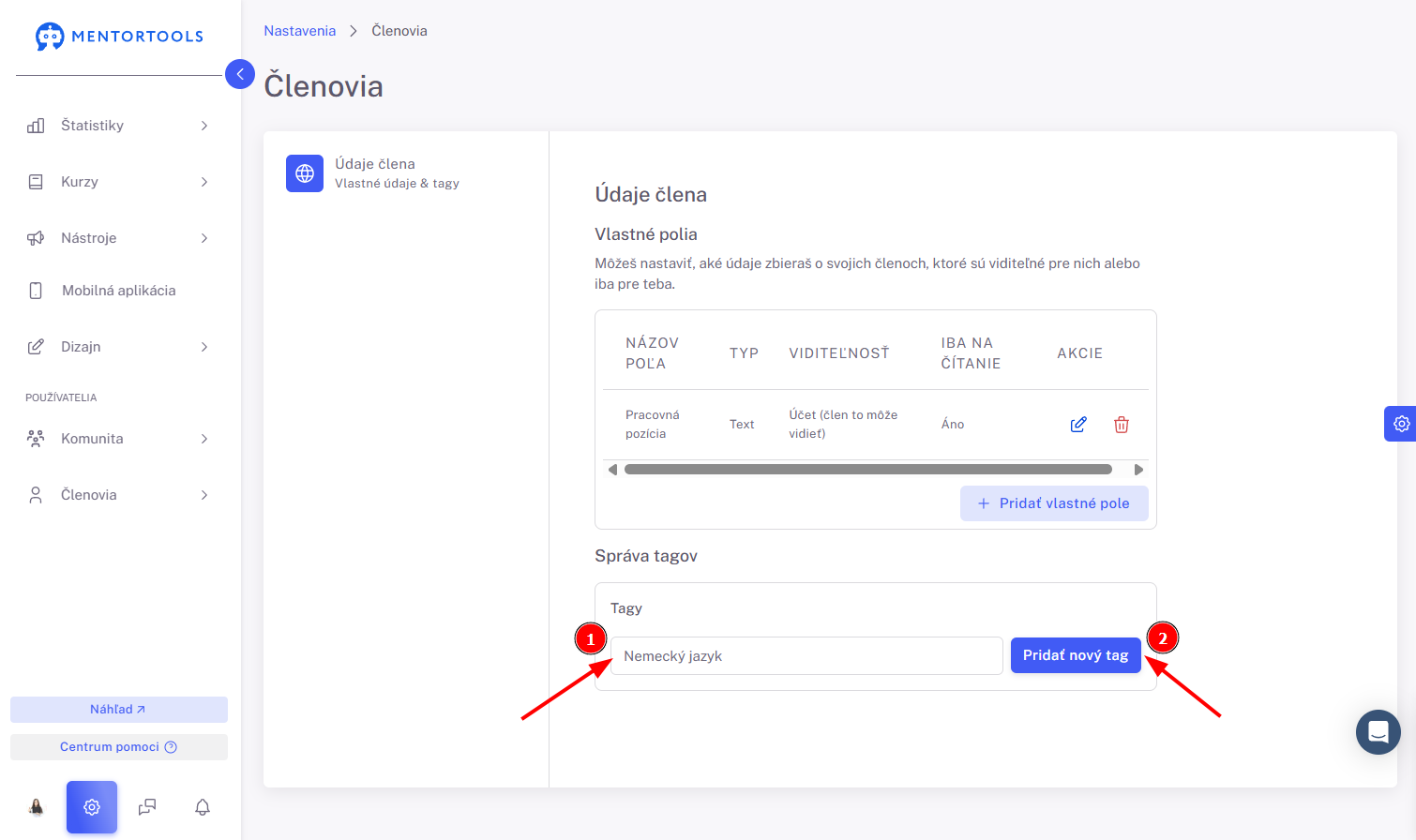
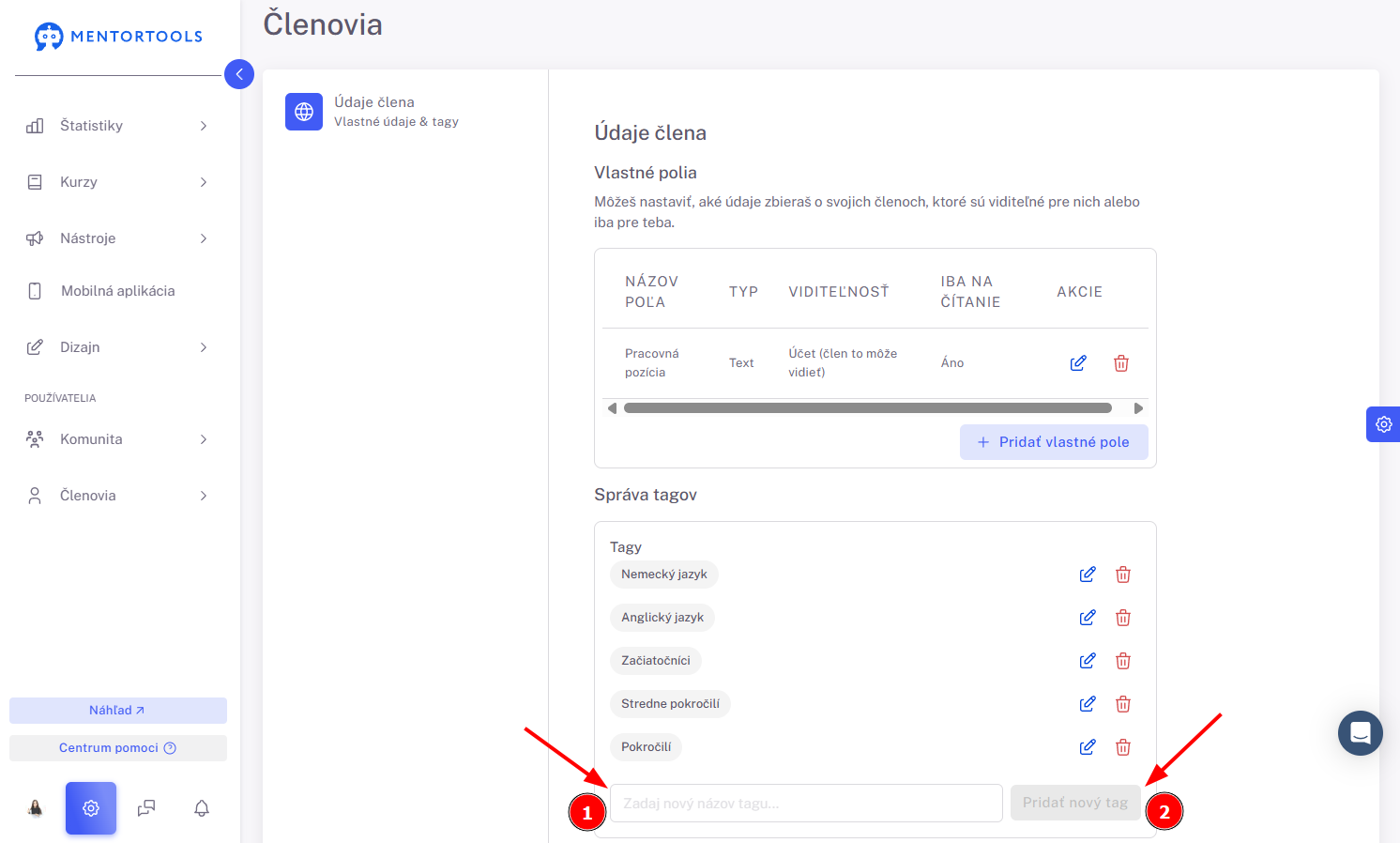
Nový tag pridáš tak, že do voľného políčka vyplníš názov tagu (1) a klikneš na “Pridať nový tag” (2).
Úprava tagu
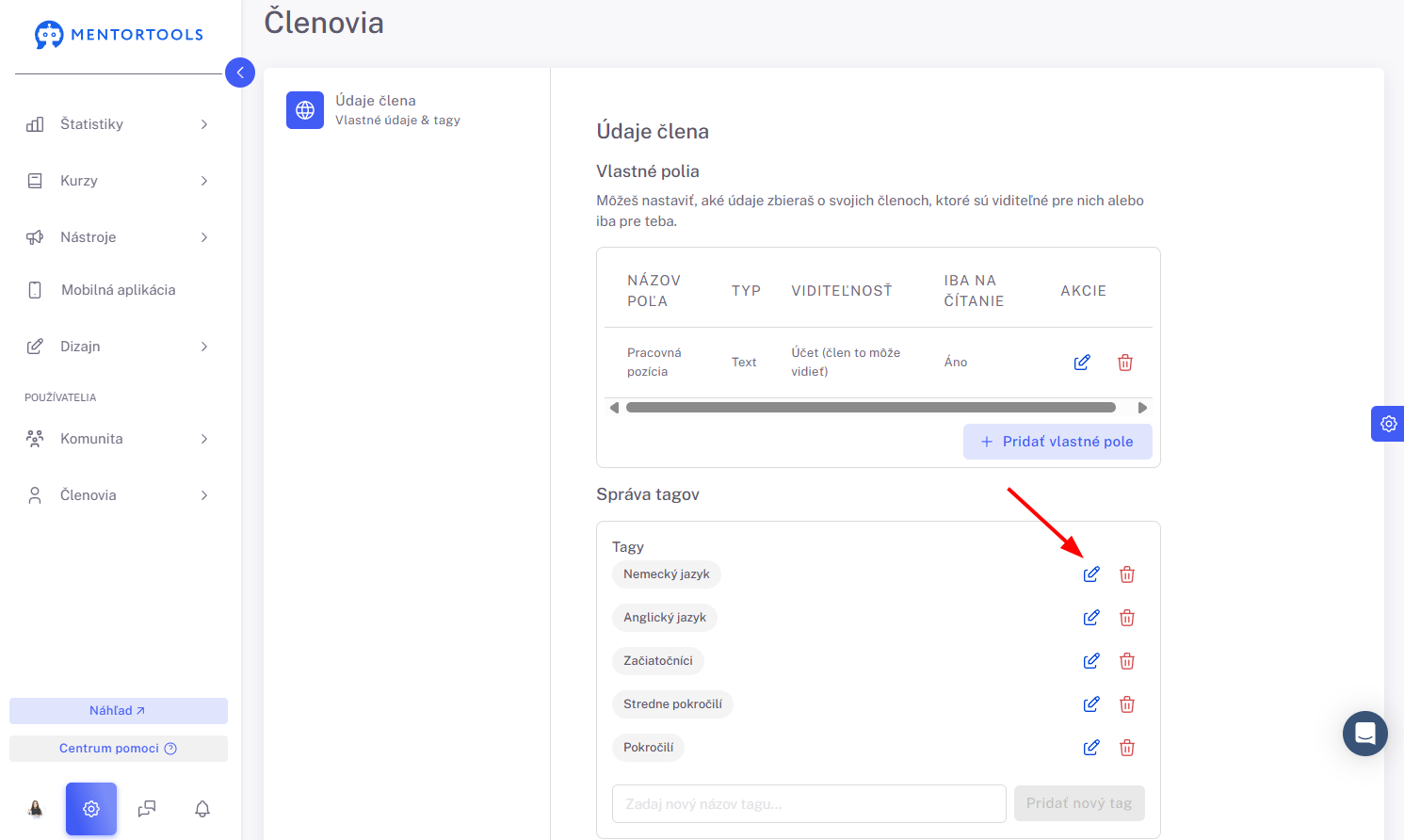
Ak chceš upraviť už vytvorený tag, klikni na ikonu pera napravo od tagu. Následne budeš môcť tag upraviť a aktualizovať.
Odstránenie tagu
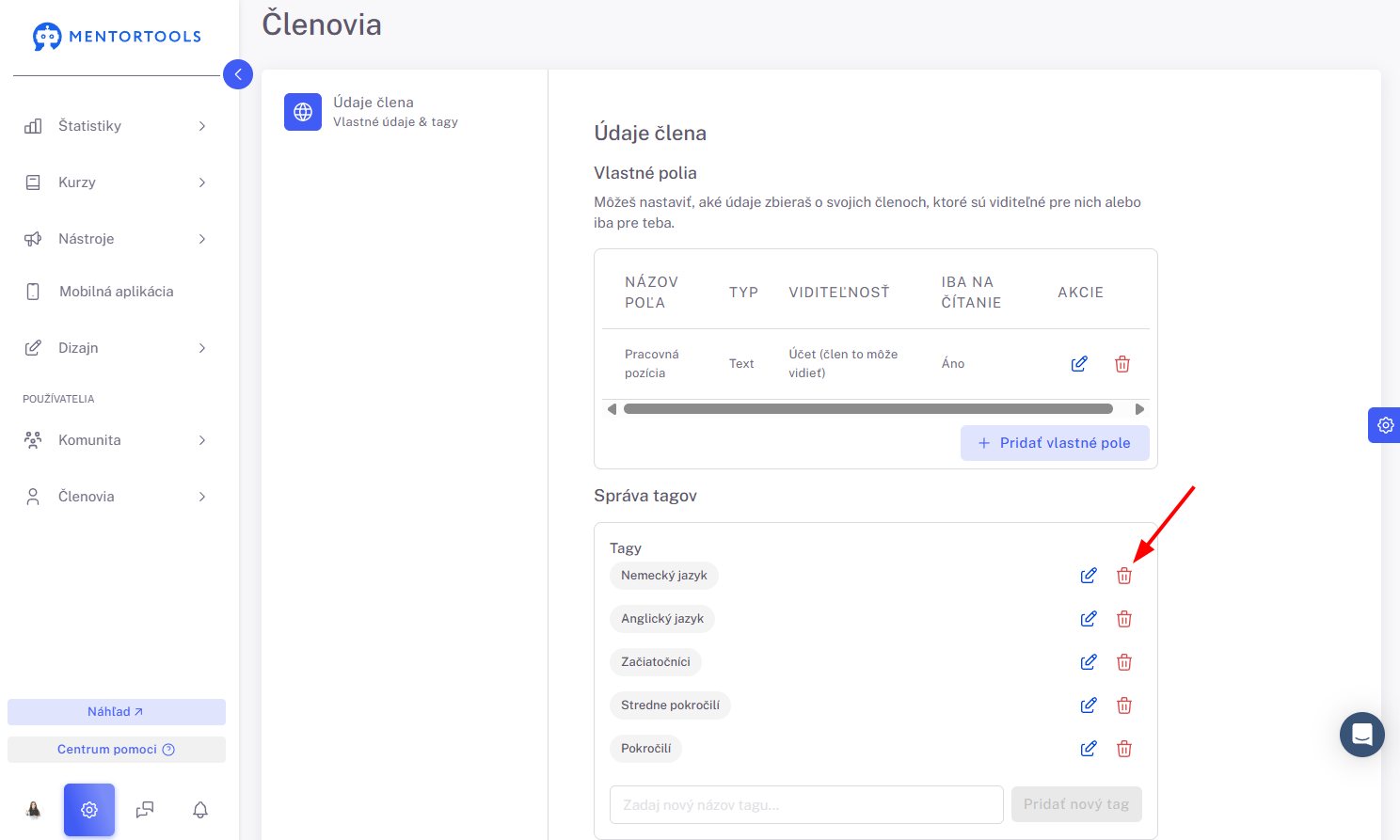
Ak chceš odstrániť tag, klikni na ikonu koša napravo od tagu. Následne budeš môcť tag odstrániť.
Pridanie ďalšieho tagu
Ak chceš vytvoriť ďalší tag, jednoducho opäť vyplň názov tagu a klikni na možnosť “Pridať nový tag”.
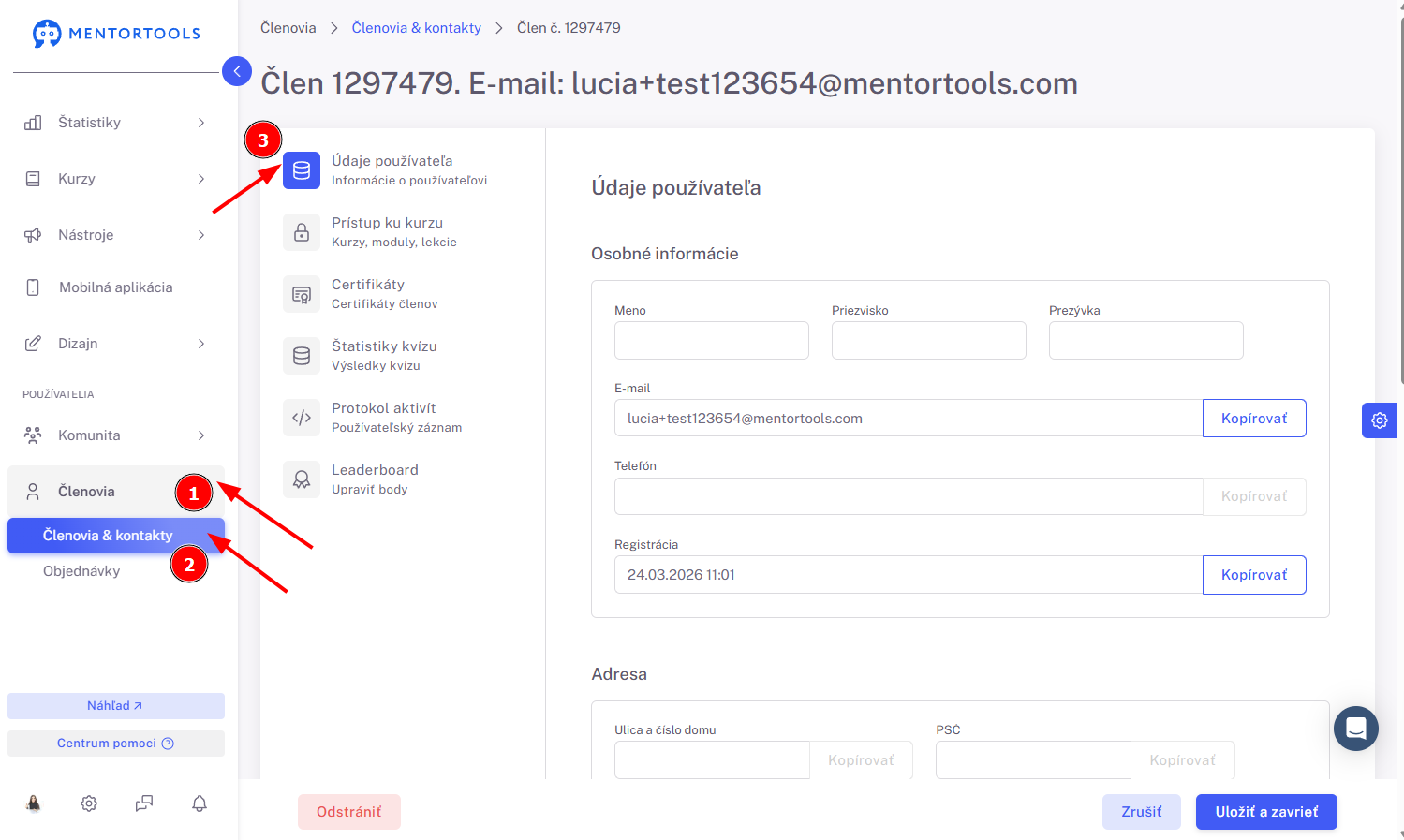
Po tom, čo vytvoríš tagy, môžeš vo svojej akadémii prejsť v bočnom paneli na “Členovia” (1) → “Členovia & kontakty” (2) a tu v zozname klikni na meno alebo e-mail konkrétneho člena.
Po tom, čo sa zobrazia informácie pre tohto konkrétneho člena, prejdi na kartu “Údaje používateľa” (3).
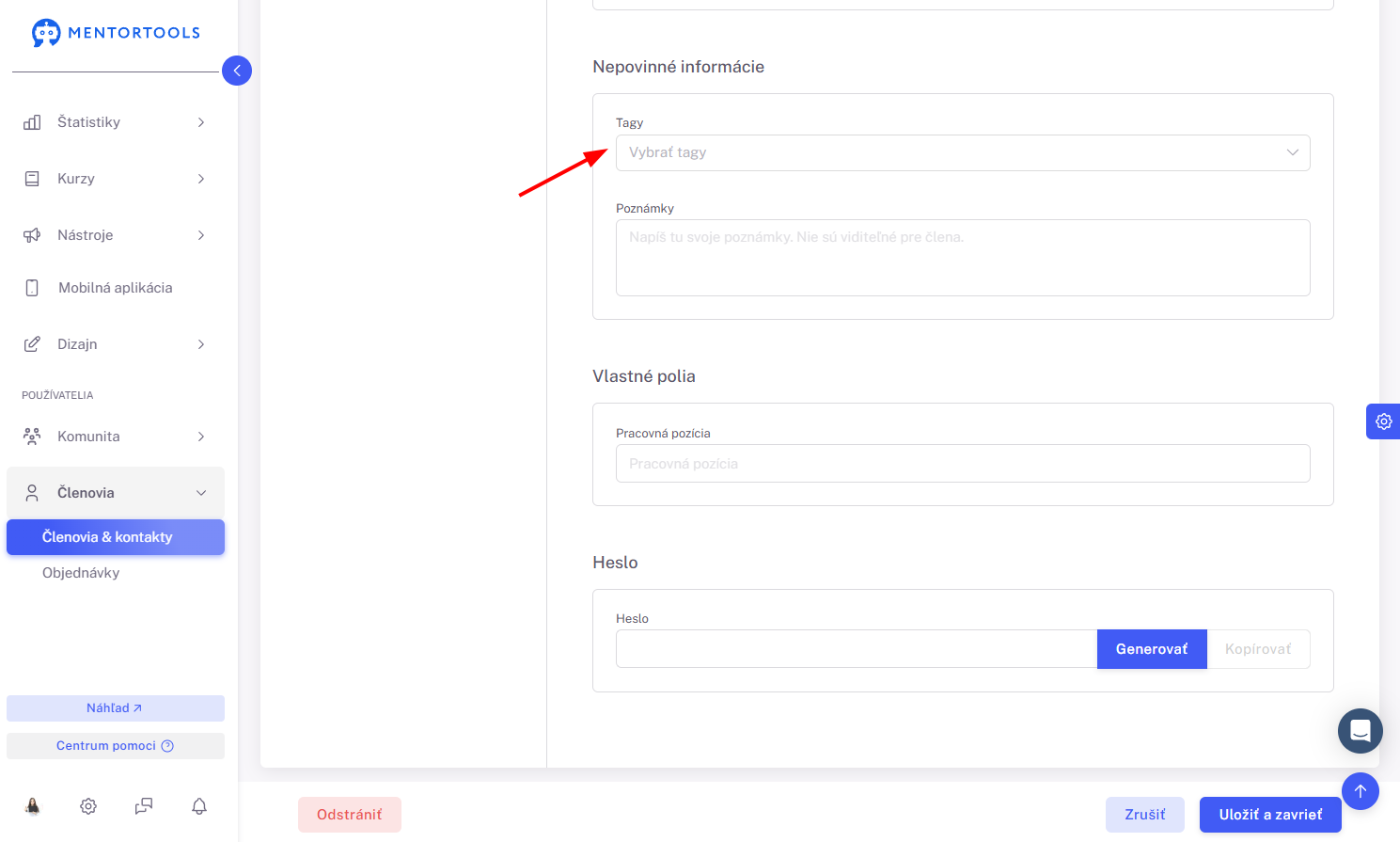
Prejdi na stránke nižšie a v spodnej časti nájdeš záložku “Tagy” - tu môžeš pre konkrétneho člena nastaviť rôzne tagy, ktoré si vytvoril/a v časti Členovia → Údaje člena → Správa tagov.
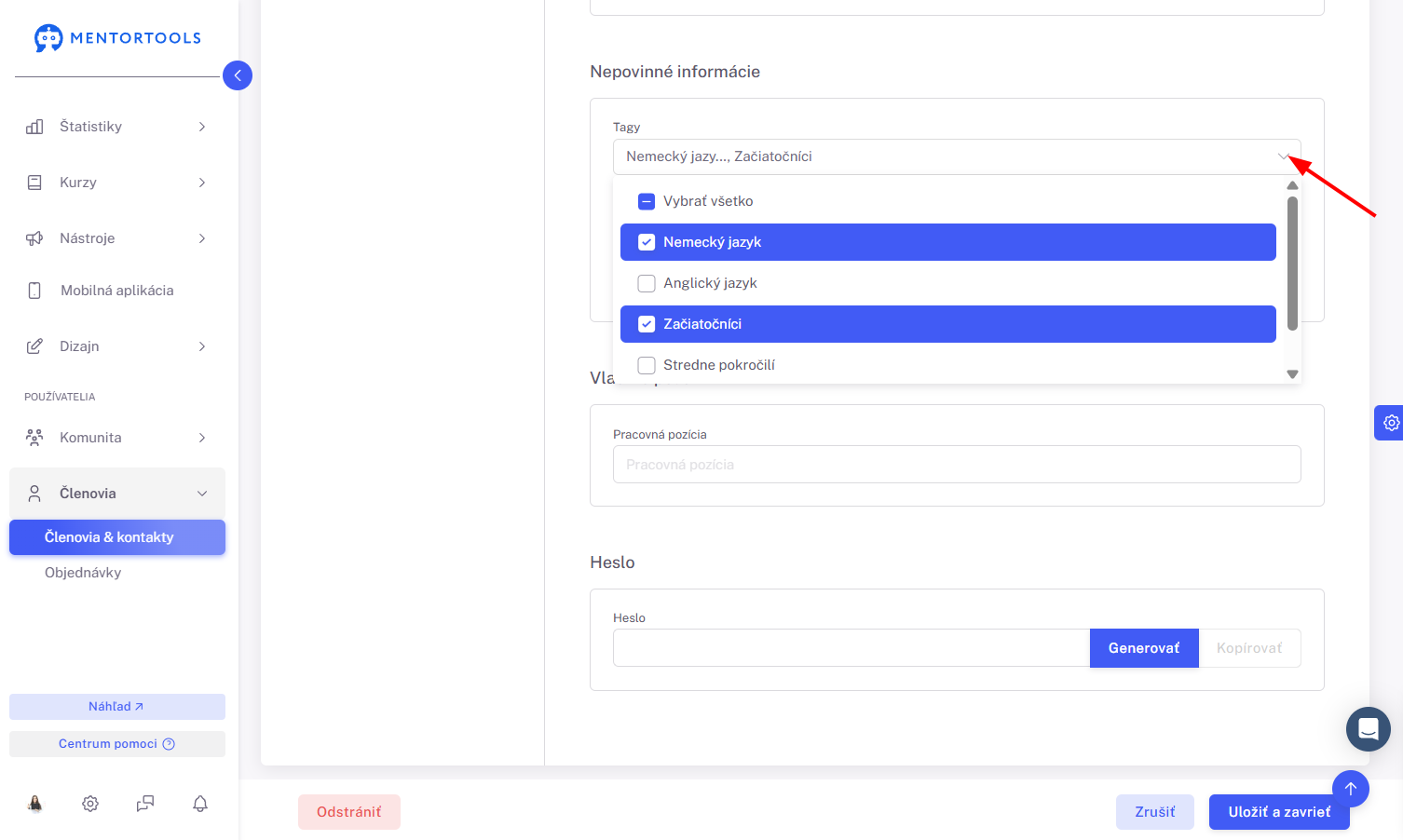
Po tom, čo pre člena nastavíš tagy, zmeny môžeš následne uložiť kliknutím na tlačidlo “Uložiť a zavrieť”.