Kvíz - Nastavenia kvízu
V tomto návode ti ukážeme, ako krok za krokom upraviť nastavenia už vytvoreného kvízu v Mentortools. Naučíš sa, ako upraviť dôležité nastavenia pre konkrétny kvíz.
Posledná aktualizácia Približne pred rokom
Kde nájdem nastavenia konkrétneho kvízu?
Prihlás sa do svojej členskej sekcie a v bočnom paneli prejdi na "Kurzy".
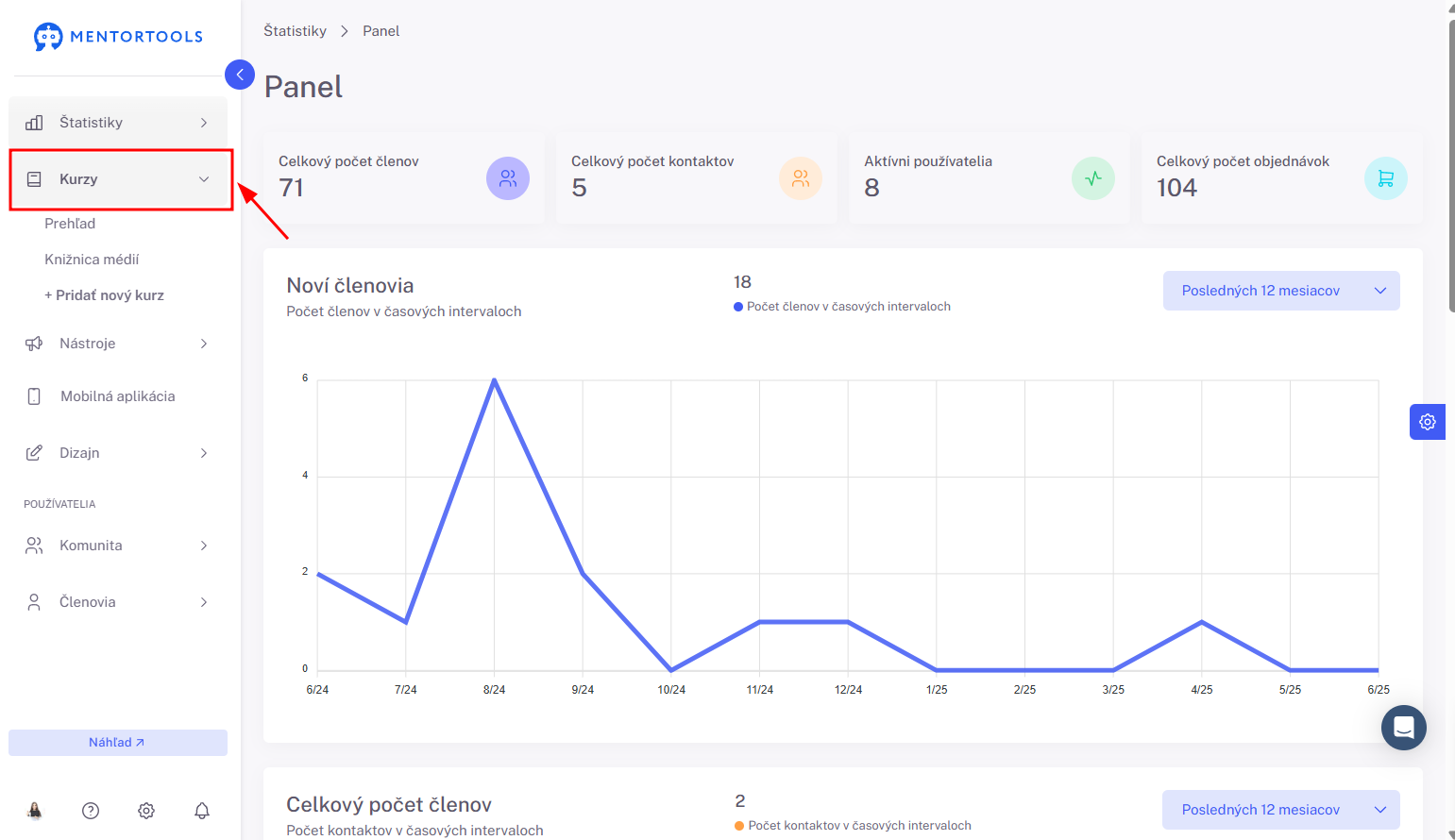
Následne klikni na "Prehľad", aby sa zobrazil zoznam všetkých tvojich kurzov.
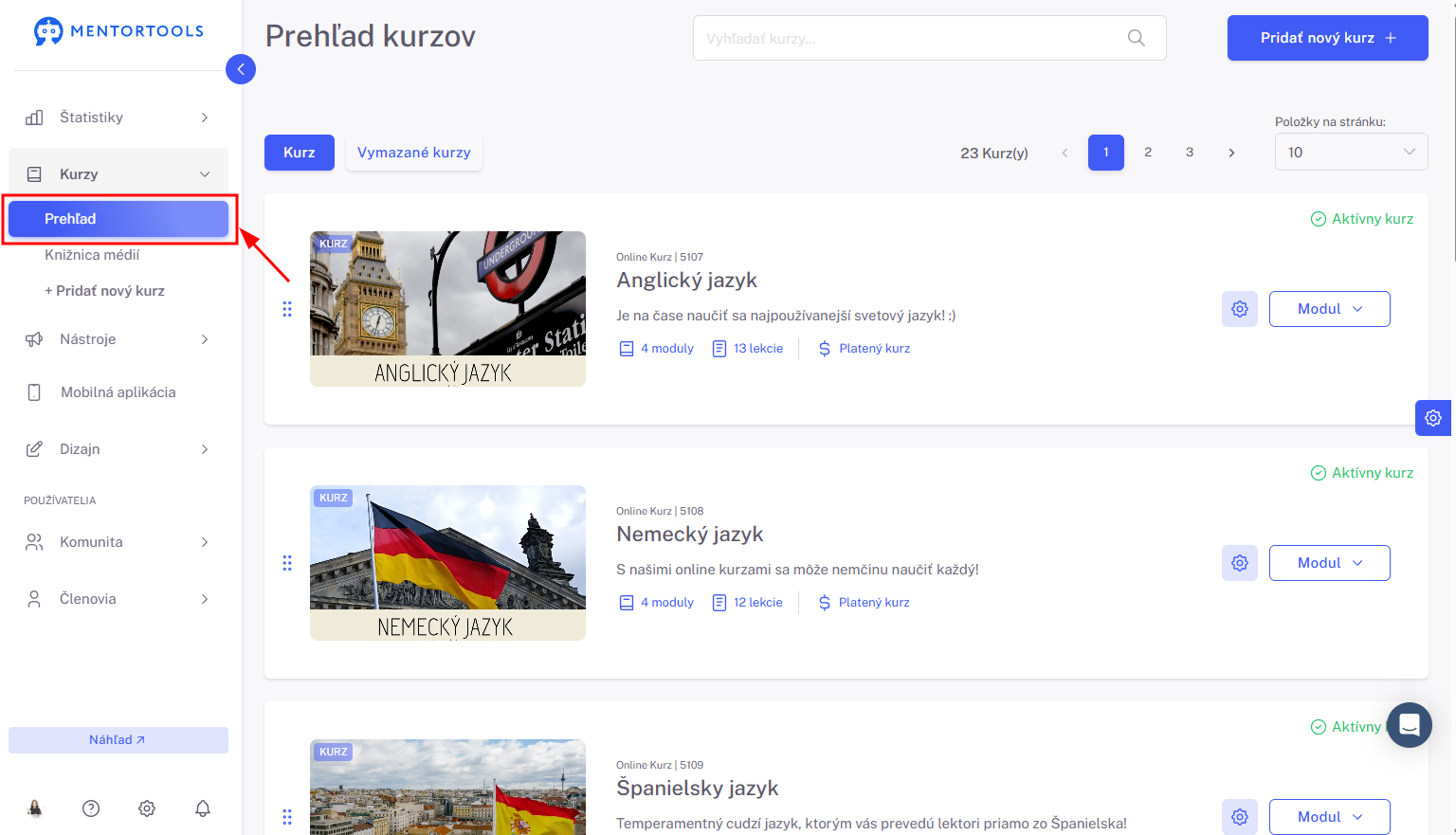
Vyber si konkrétny kurz a modul, v ktorom chceš upraviť kvíz. Kliknutím na “Moduly” sa zobrazia všetky existujúce moduly v tomto kurze.
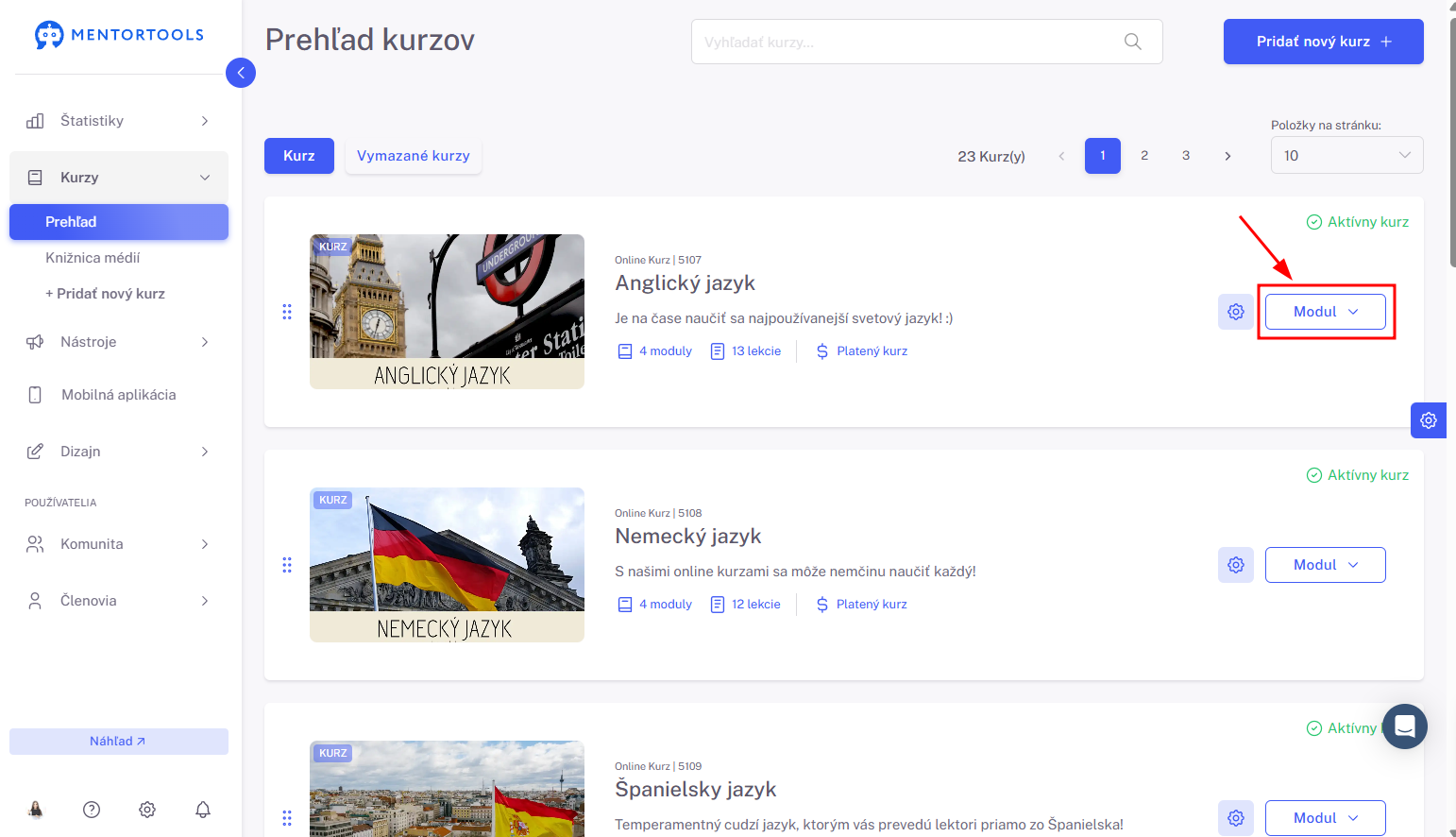
Kliknutím na “Obsah” sa zobrazia všetky existujúce lekcie a kvízy v tomto module.
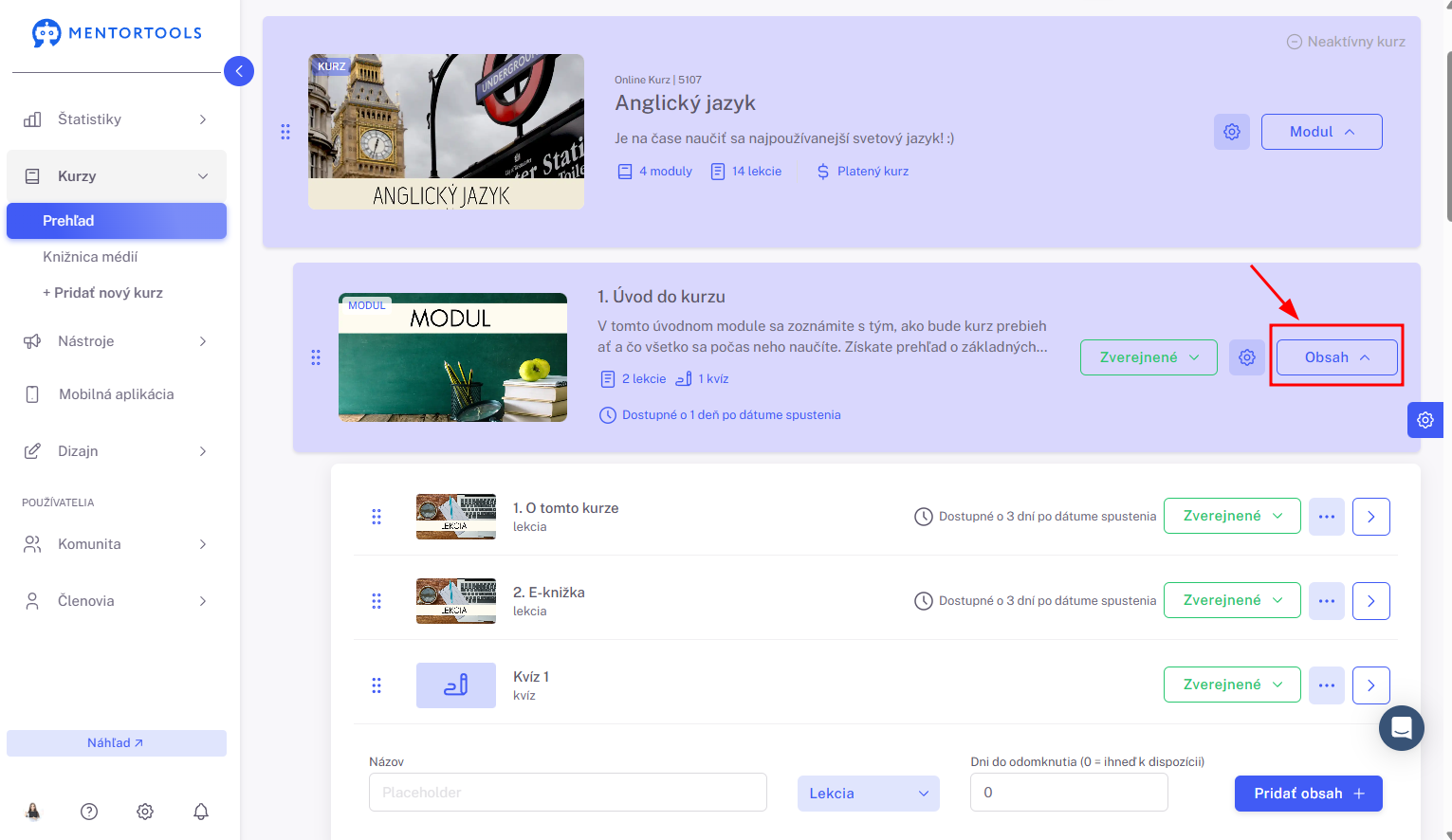
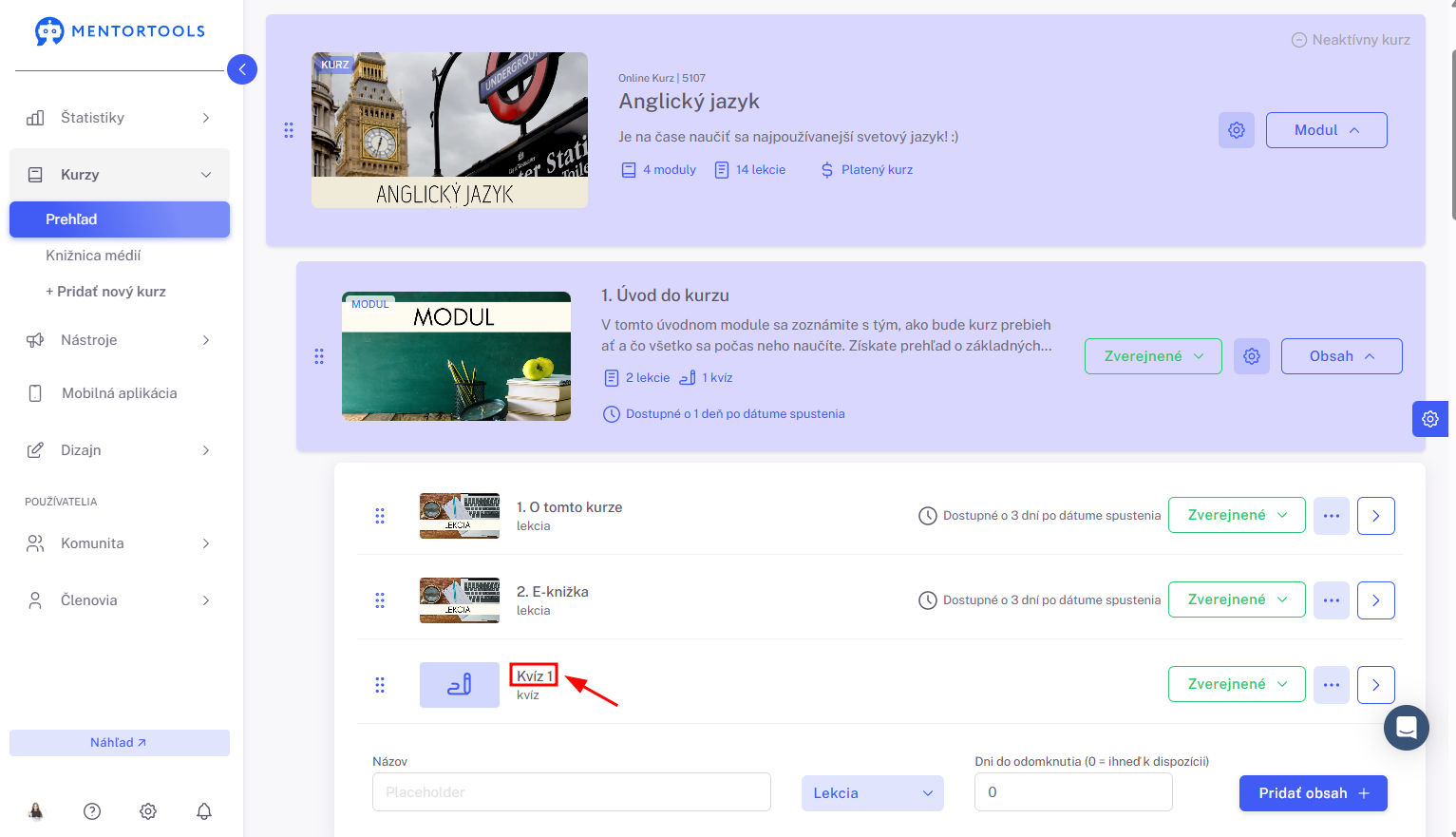
Pre úpravu kvízu klikni na názov konkrétneho kvízu, ktorý chceš upraviť. Po kliknutí na názov kvízu sa zobrazia všetky nastavenia.
Tu prejdi na tretiu kartu - “Nastavenia kvízu”.
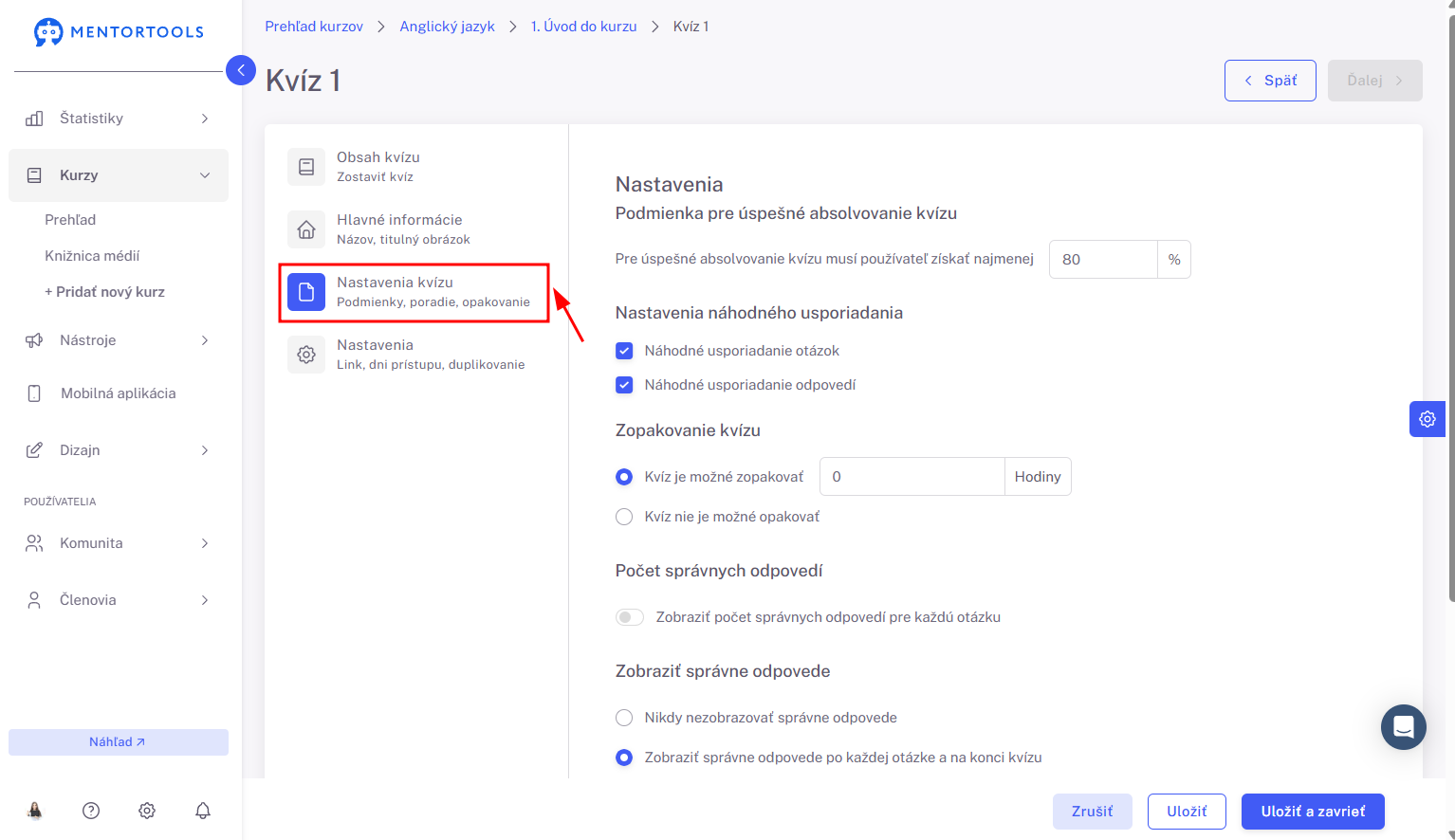
Prehľad dostupných nastavení kvízu
Na karte “Nastavenia kvízu” nájdeš dôležité nastavenia pre konkrétny kvíz.
Nastavenie úspešnosti kvízu
Do políčka napíš percento, ktoré zákazník musí dosiahnuť, aby úspešne absolvoval kvíz. Napríklad: Pre úspešné absolvovanie kvízu musí používateľ získať najmenej 80 %.
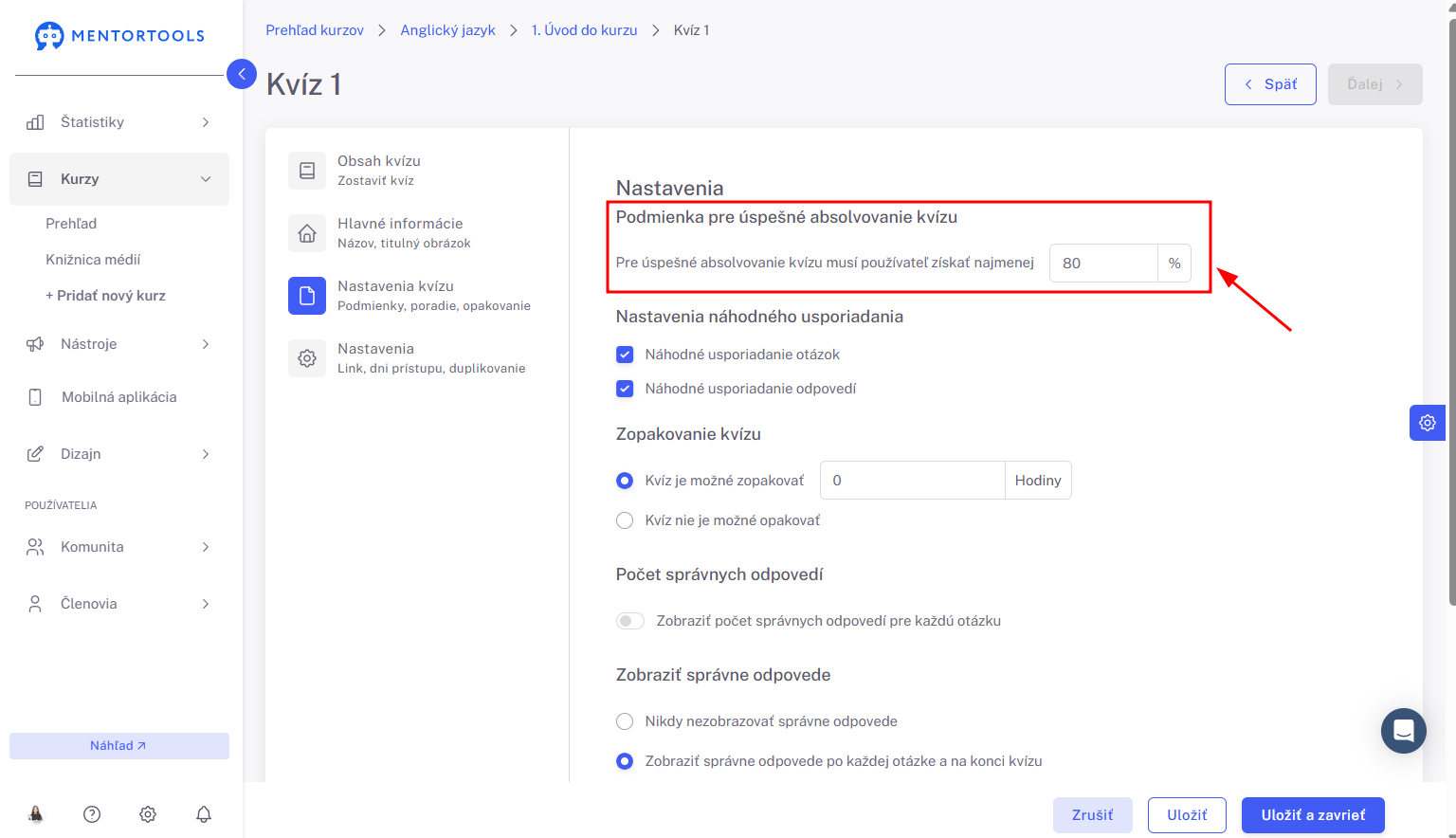
Po absolvovaní kvízu Mentortools kvíz automaticky vyhodnotí a vypíše, či zákazník kvízom prešiel alebo nemá dostatočný počet správnych odpovedí.
Nastavenia náhodného usporiadania
Na výber máš dve možnosti:
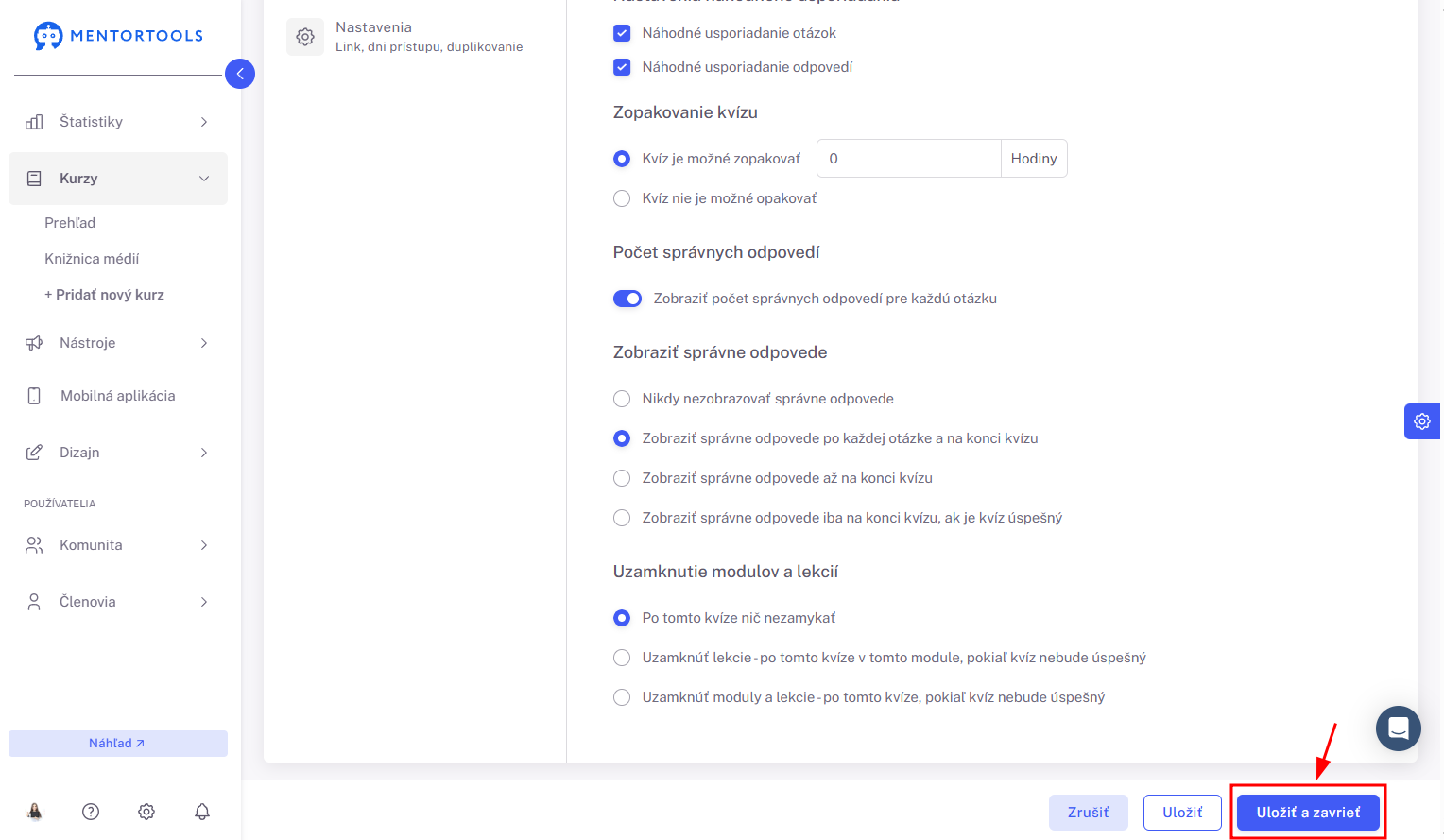
Náhodné usporiadanie otázok – pri každom novom kvíze budú otázky usporiadané náhodne
Náhodné usporiadanie odpovedí – pri každom novom kvíze budú možnosti odpovedí usporiadané náhodne
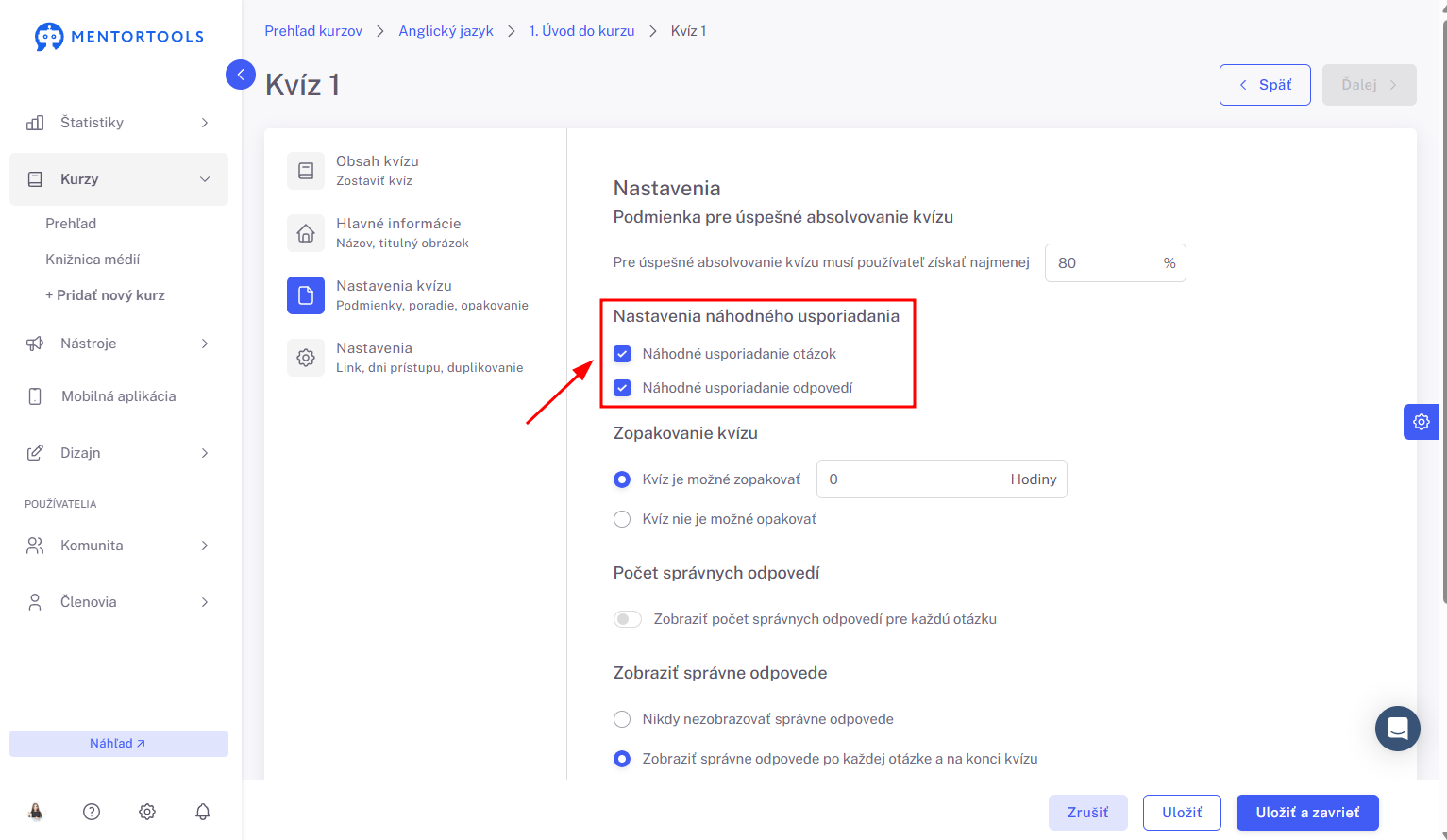
Ak políčka nezaškrtneš, otázky a možnosti odpovedí budú vždy v rovnakom poradí - presne tak, ako si ich nastavil/a v časti “Obsah kvízu”.
Odporúčame ti tieto políčka zaškrtnúť, aby si zákazníci medzi sebou nezdieľali správne odpovede typu: Otázka č.1 – správna odpoveď B. Toto platí predovšetkým, ak využívaš kvízy pre udeľovanie certifikátov.
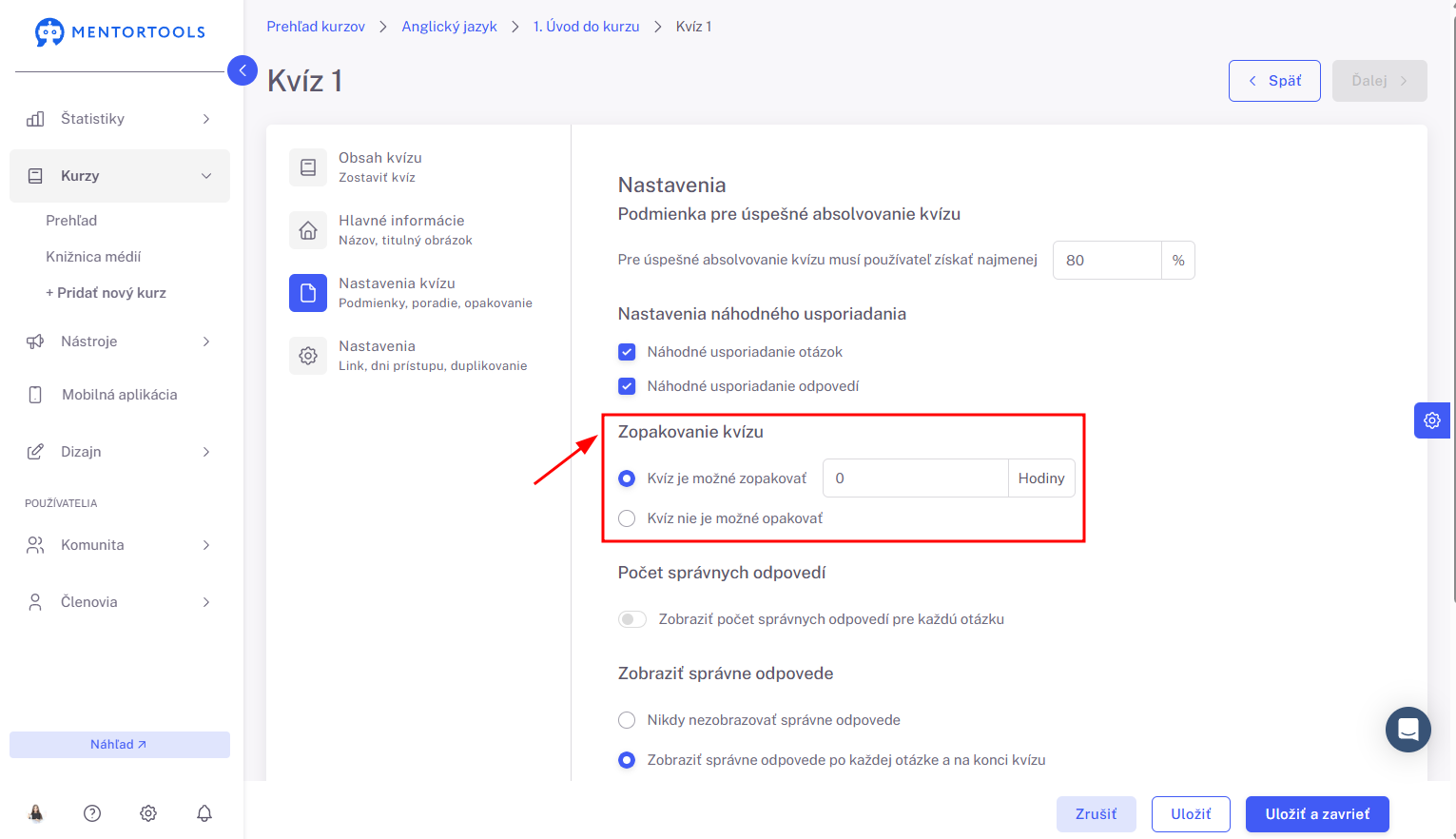
Zopakovanie kvízu
Môžeš sa rozhodnúť, či si tvoji zákazníci budú môcť kvíz zopakovať. Ak zaškrtneš:
Kvíz je možné zopakovať – je potrebné pridať, po koľkých hodinách to bude možné.
Ak chceš, aby si zákazníci mohli kvíz zopakovať ihneď, do políčka napíš nulu (0).
V inom prípade napíš požadovaný počet hodín (napr. o hodinu “1”/ až na ďalší deň “24”).
Ak nechceš, aby si zákazníci mohli kvíz zopakovať, zaškrtni: Kvíz nie je možné zopakovať.
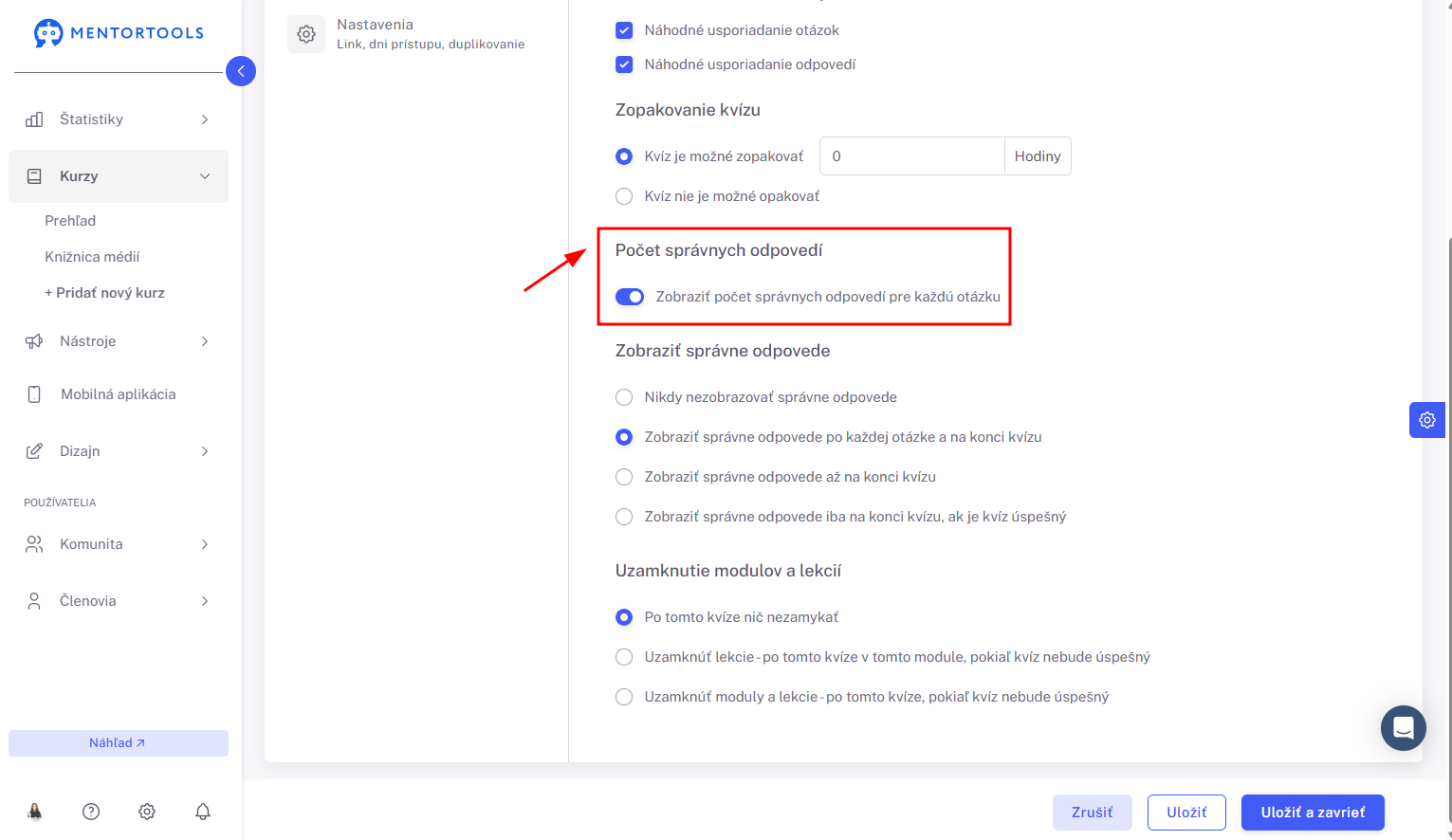
Počet správnych odpovedí
Tu sa môžeš rozhodnúť, či si tvojim zákazníkom bude pri jednotlivých otázkach zobrazovať počet správnych odpovedí.
Ak aktivuješ túto možnosť - pri každej otázke sa bude zobrazovať počet správnych odpovedí (otázka má 1 správnu odpoveď/ viacero správnych odpovedí)
Ak necháš túto možnosť deaktivovanú - pri jednotlivých otázkach sa nebude zobrazovať počet správnych odpovedí
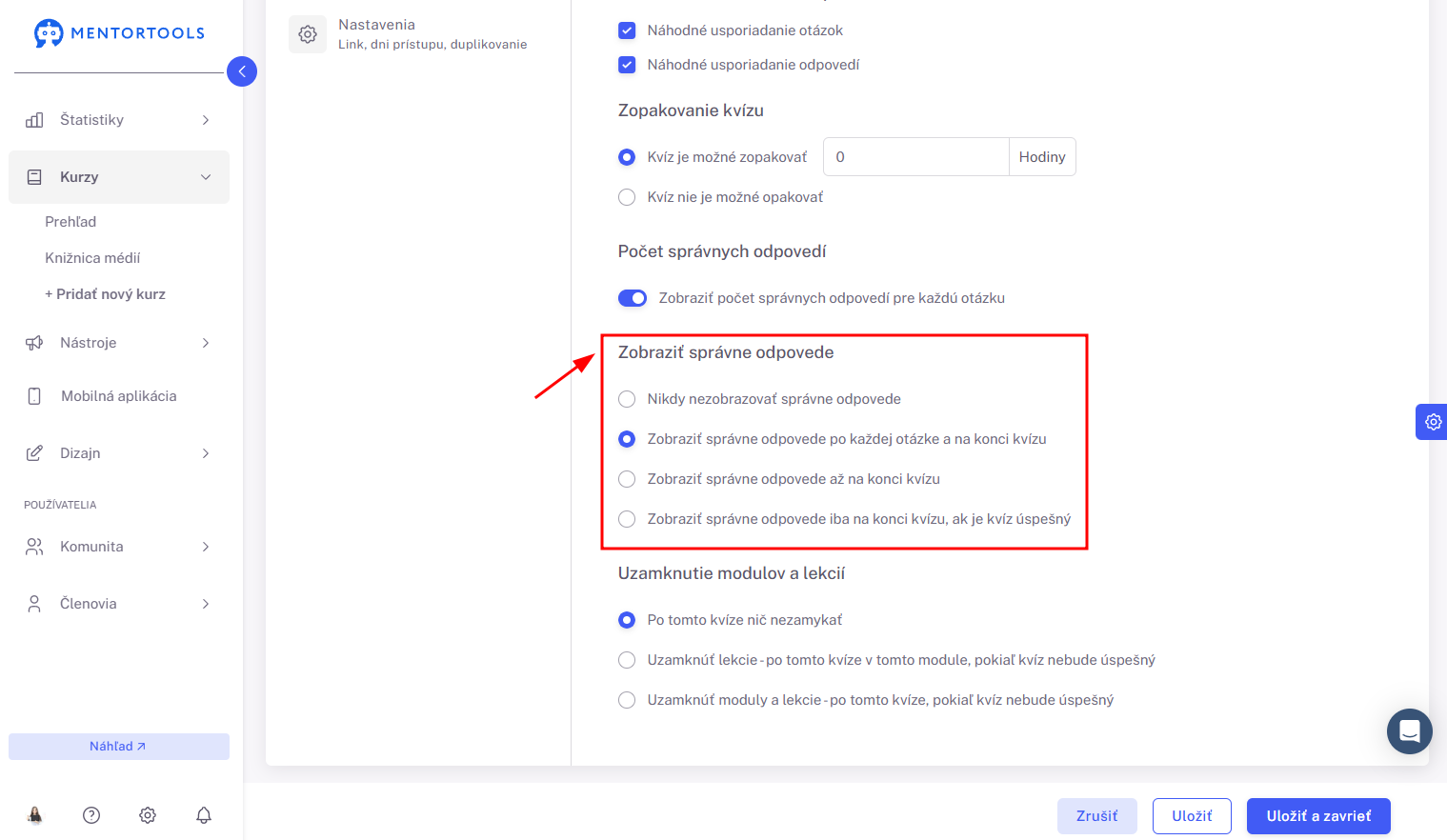
Zobrazenie správnych odpovedí
Tu si môžeš vybrať, či má Mentortoools zobrazovať správne odpovede kvízu alebo ich nezobrazovať.
Na výber máš 4 možnosti:
Nikdy nezobrazovať správne odpovede
Zobraziť správne odpovede po každej otázke a na konci kvízu
Zobraziť správne odpovede až na konci kvízu
Zobraziť správne odpovede iba na konci kvízu, ak je kvíz úspešný
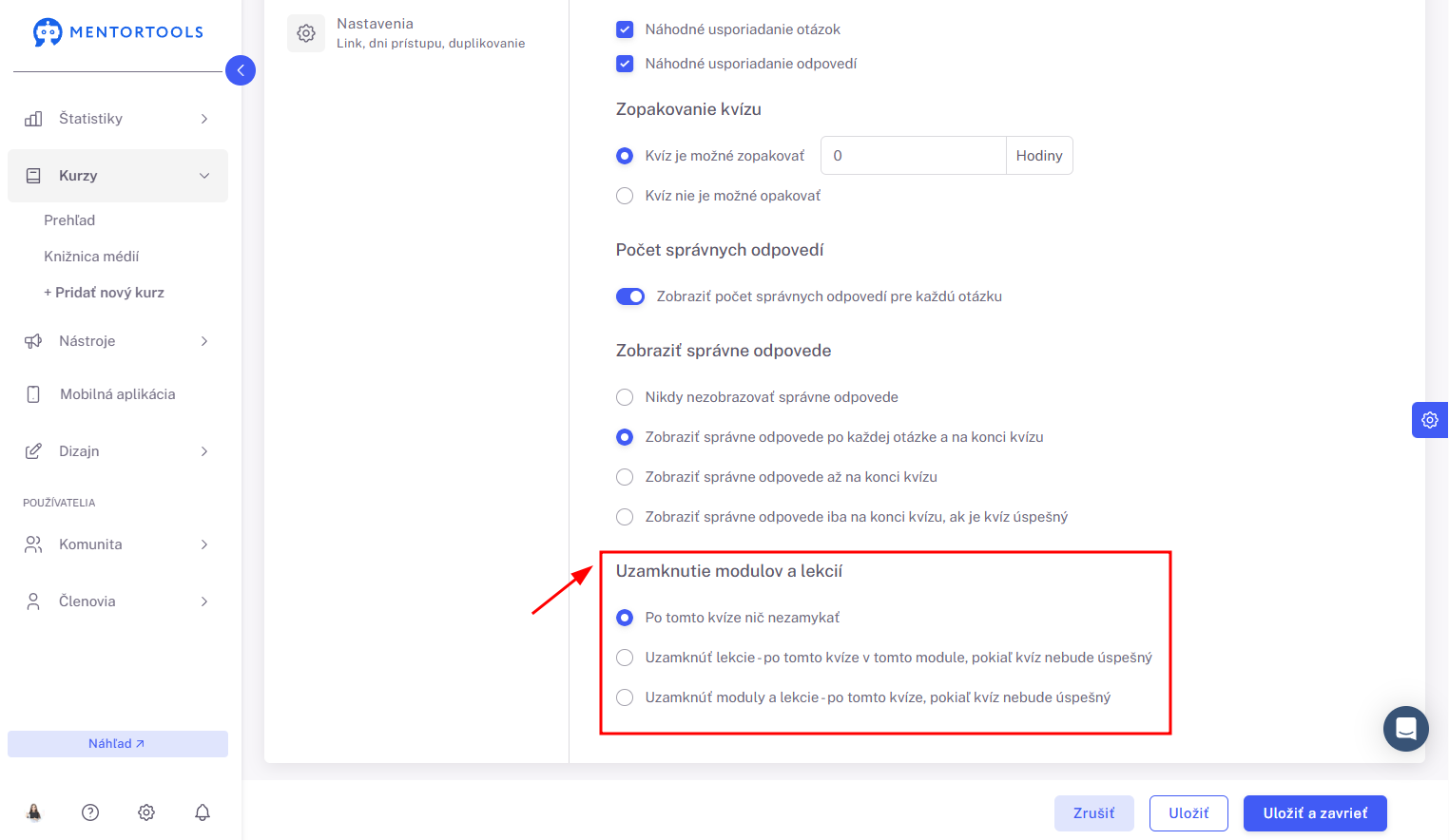
Uzamknutie modulov a lekcií
Táto funkcia umožňuje uzamknúť moduly a lekcie, ktoré nasledujú po kvíze. Tvoj zákazník sa dostane na ďalšiu lekciu/ modul, len vtedy, ak úspešne absolvuje kvíz.
Na výber máš 3 možnosti:
Po tomto kvíze nič nezamykať – zákazník môže prejsť na ďalšiu lekciu bez toho, aby úspešne absolvoval kvíz
Uzamknúť lekcie - po tomto kvíze v tomto module, pokiaľ kvíz nebude úspešný – po neúspešnom kvíze sa uzamknú všetky nasledujúce lekcie v aktuálnom module až kým nebude kvíz úspešne absolvovaný
Uzamknúť moduly a lekcie - po tomto kvíze, pokiaľ kvíz nebude úspešný – po neúspešnom kvíze sa uzamknú všetky nasledujúce lekcie aj moduly v kurze až kým nebude kvíz úspešne absolvovaný
Uloženie nastavení
Po úprave všetkých nastavení môžeš kliknúť na “Uložiť” alebo “Uložiť a zavrieť”, aby sa vykonané zmeny uložili.
Teraz si úspešne upravil/a dôležité nastavenia konkrétneho kvízu. Pre úpravu nastavení ďalších kvízov postupuj rovnako. Tieto nastavenia môžeš kedykoľvek zmeniť.