Submoduly - Odstránenie submodulu
Ak už submodul nepotrebuješ alebo chceš preusporiadať štruktúru kurzu, môžeš ho jednoducho odstrániť. Pri odstraňovaní však dávaj pozor na niekoľko dôležitých vecí, aby si neprišiel/a o žiadne dôležité lekcie alebo dáta. Tu nájdeš návod, ako odstrániť submodul zo svojho online kurzu.
Posledná aktualizácia Približne pred rokom
Pre odstránenie submodulu v tvojom online kurze postupuj nasledovne:
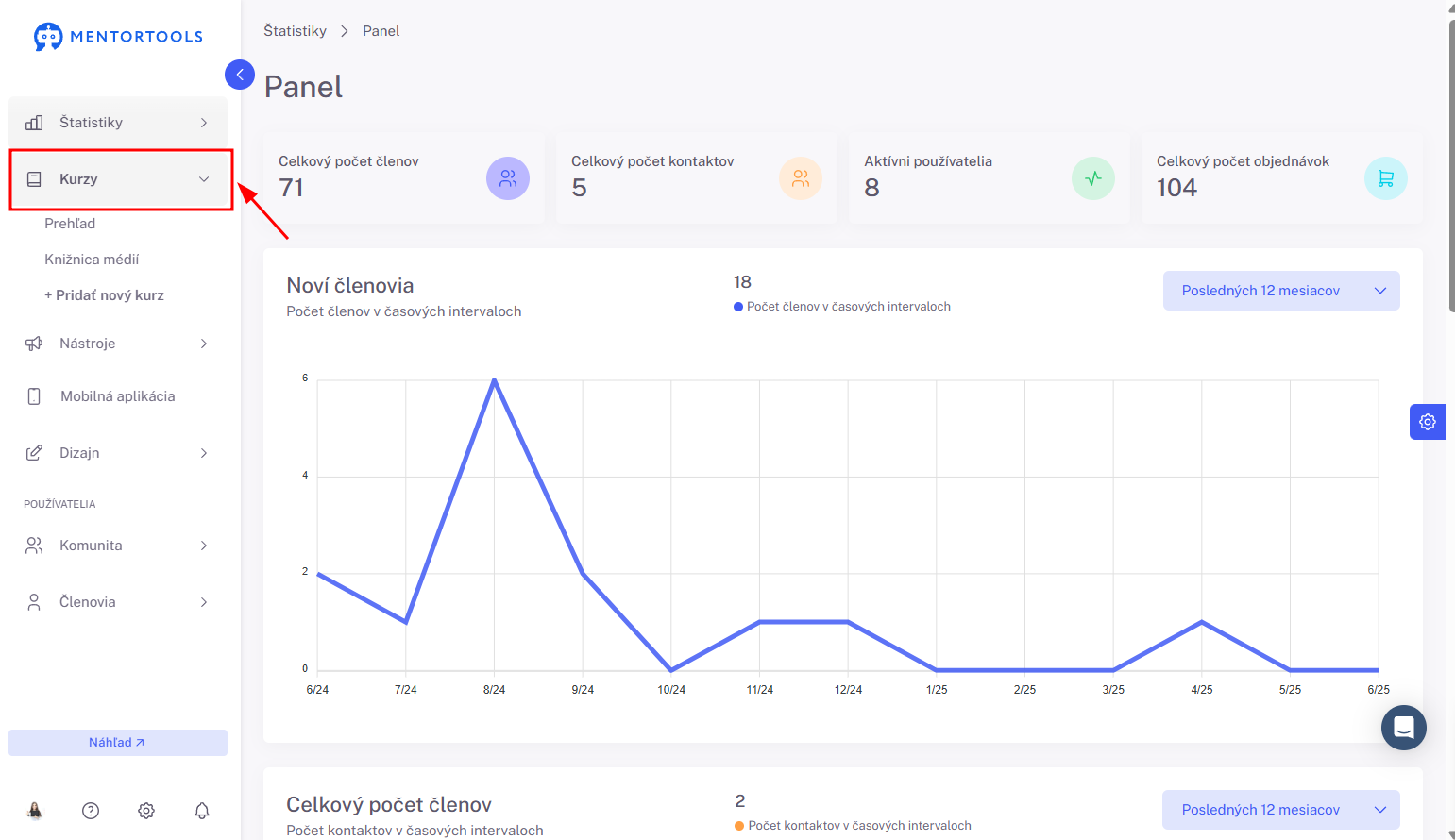
1. Prejdi na "Kurzy"
Vo svojej online akadémii prejdi v bočnom paneli na "Kurzy".
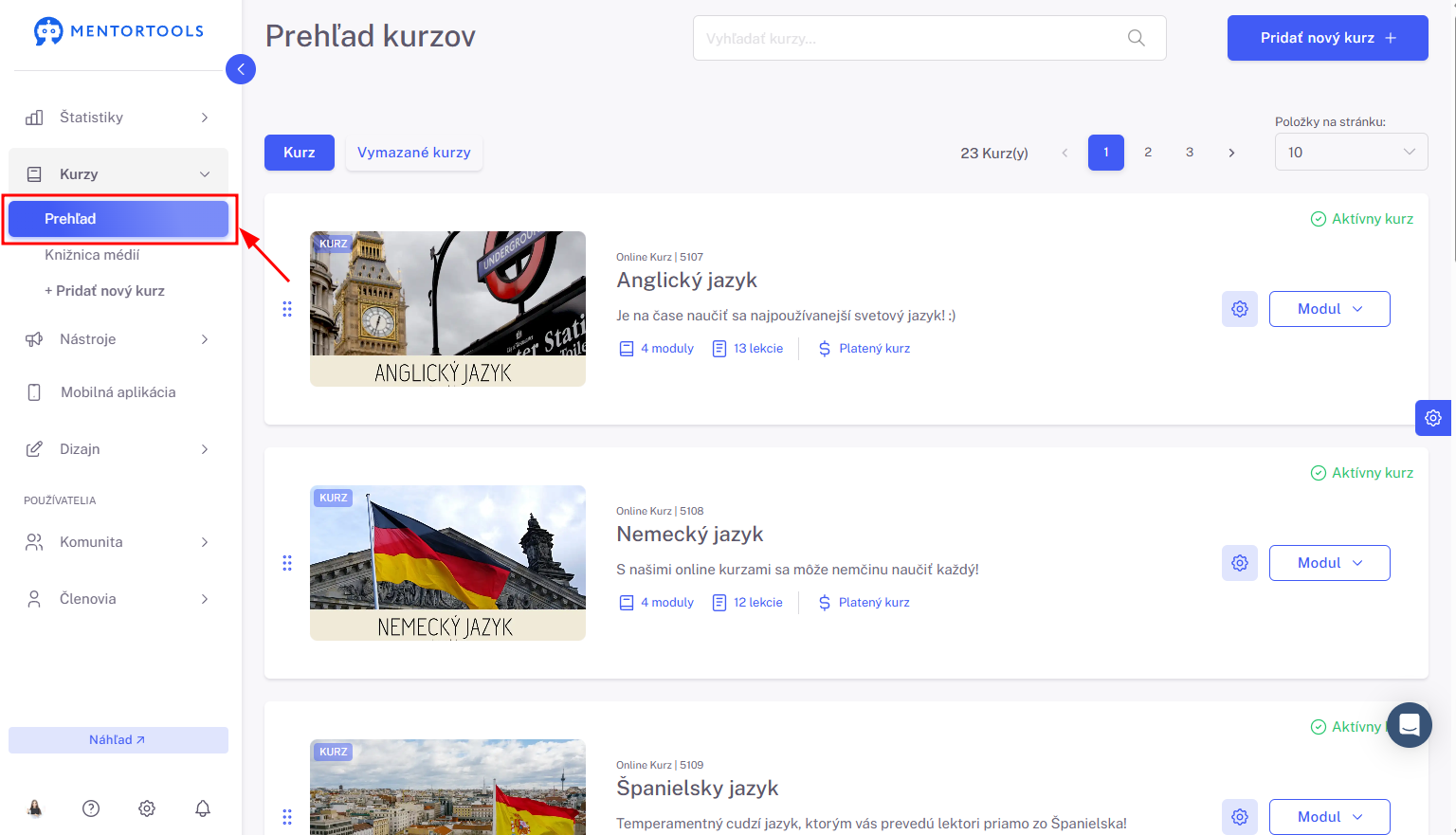
2. Prejdi na “Prehľad”
Pre zobrazenie zoznamu všetkých tvojich kurzov následne prejdi na “Prehľad”.
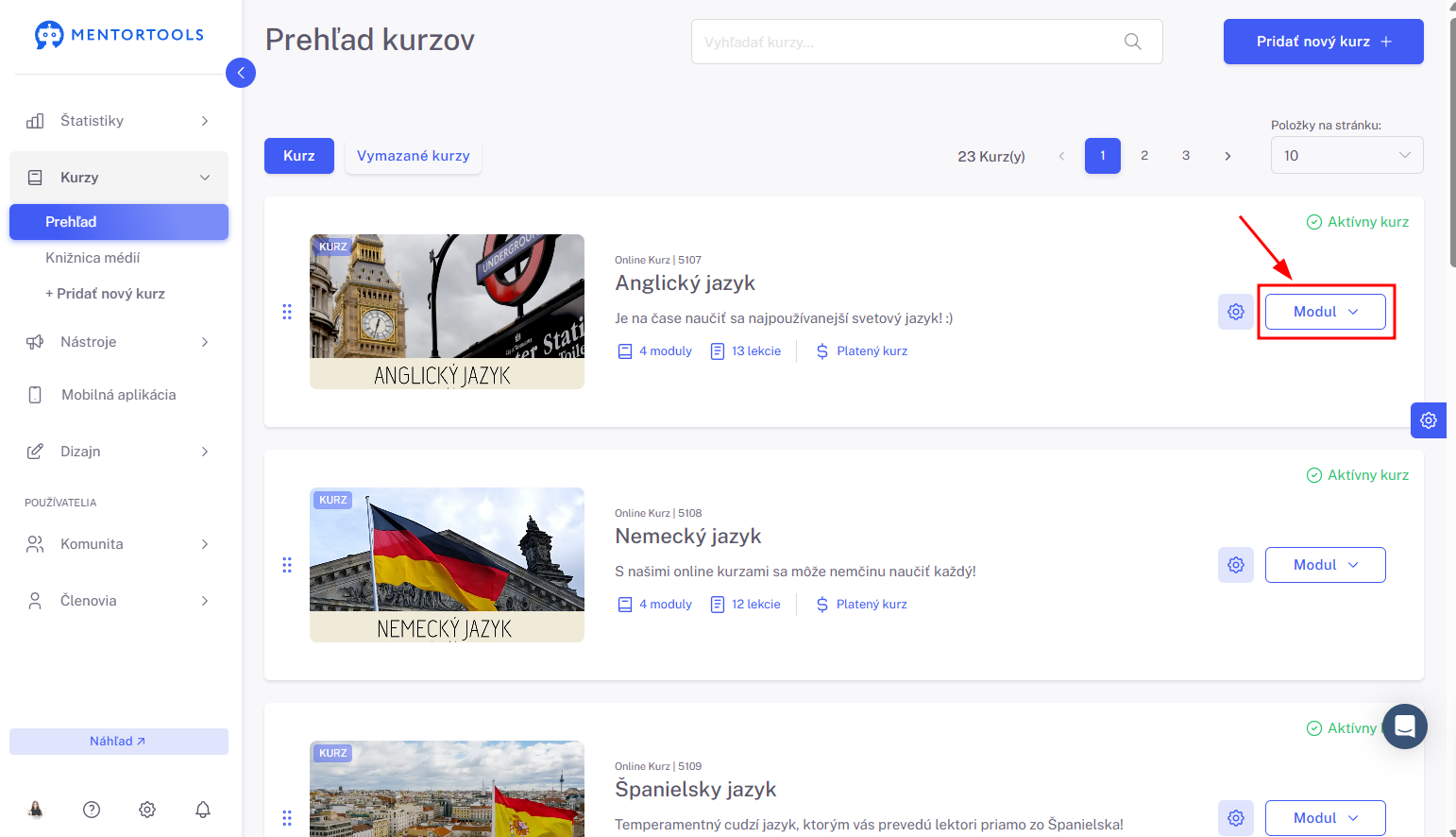
3. Vyber si konkrétny kurz
Vyber si konkrétny kurz, v ktorom chceš odstrániť submodul. Kliknutím na “Moduly” sa zobrazia všetky existujúce moduly v tomto kurze.
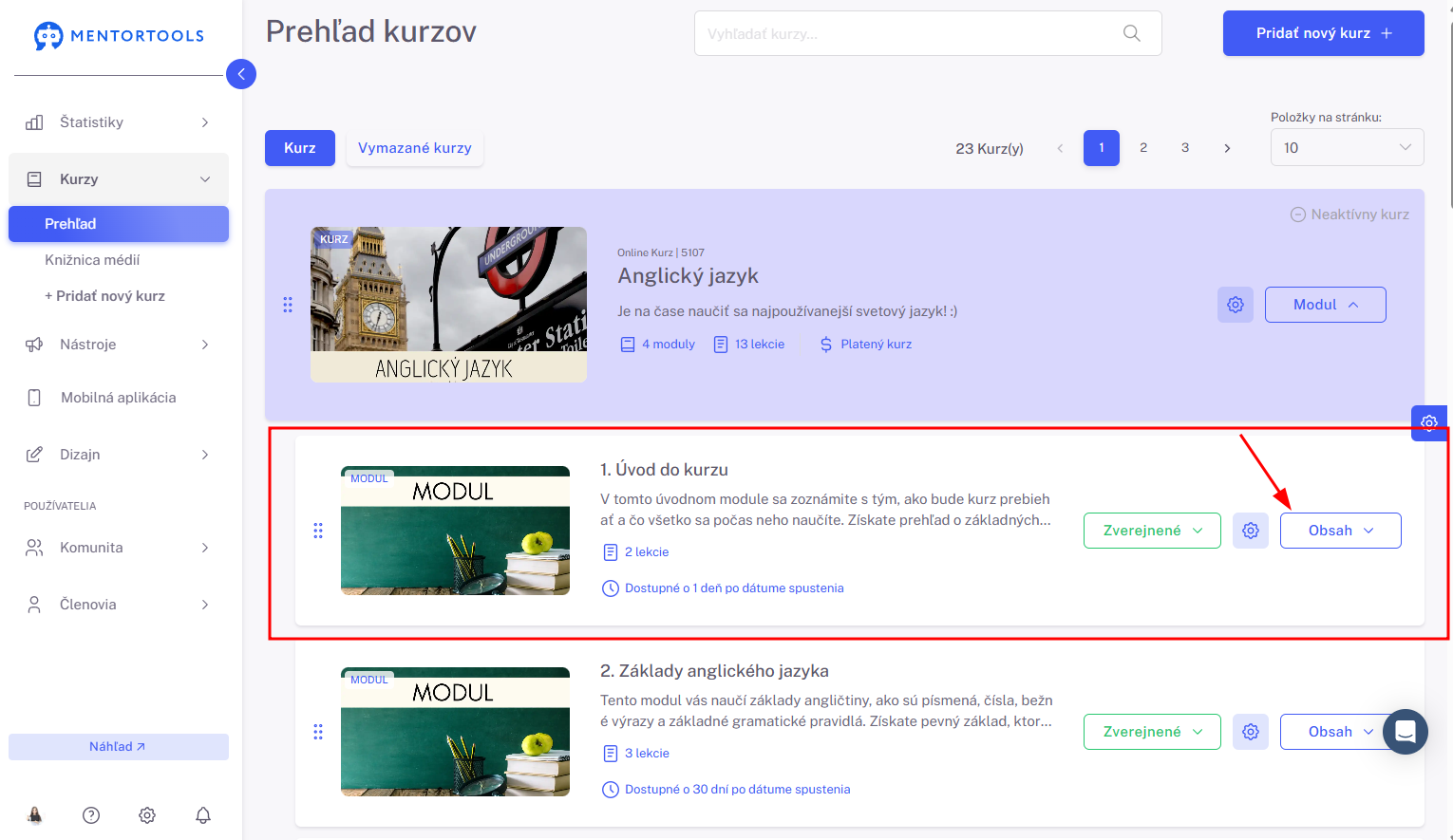
4. Vyber si konkrétny modul
Vyhľadaj konkrétny modul, v ktorom chceš odstrániť submodul a klikni na “Obsah” napravo od modulu, aby sa ti zobrazili všetky lekcie/ kvízy/ submoduly v danom module.
5. Vyber si konkrétny submodul
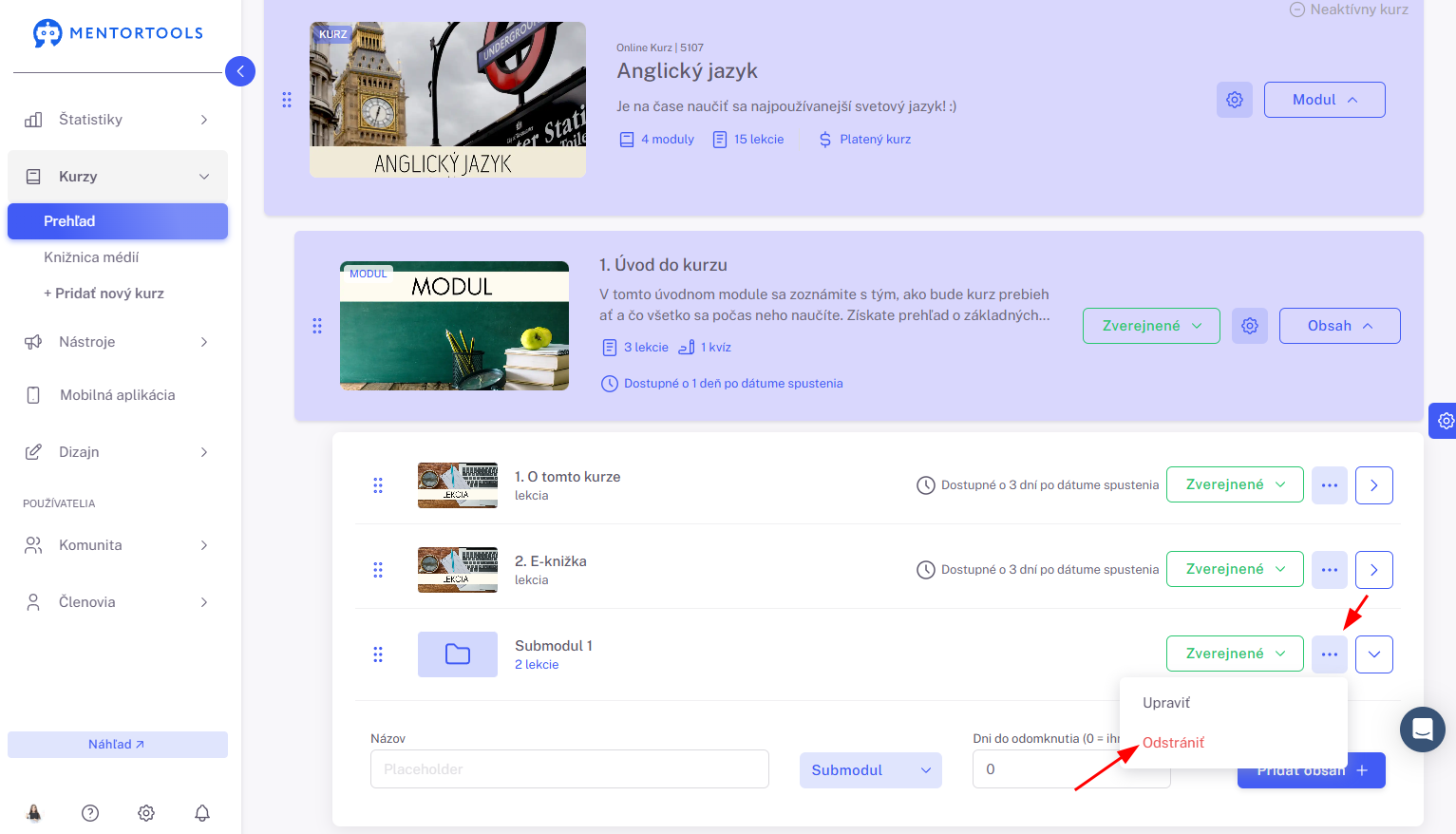
Pre odstránenie submodulu klikni na ikonku 3 bodiek vedľa názvu submodulu. Tu si vyber možnosť “Odstrániť”.
6. Potvrď odstránenie
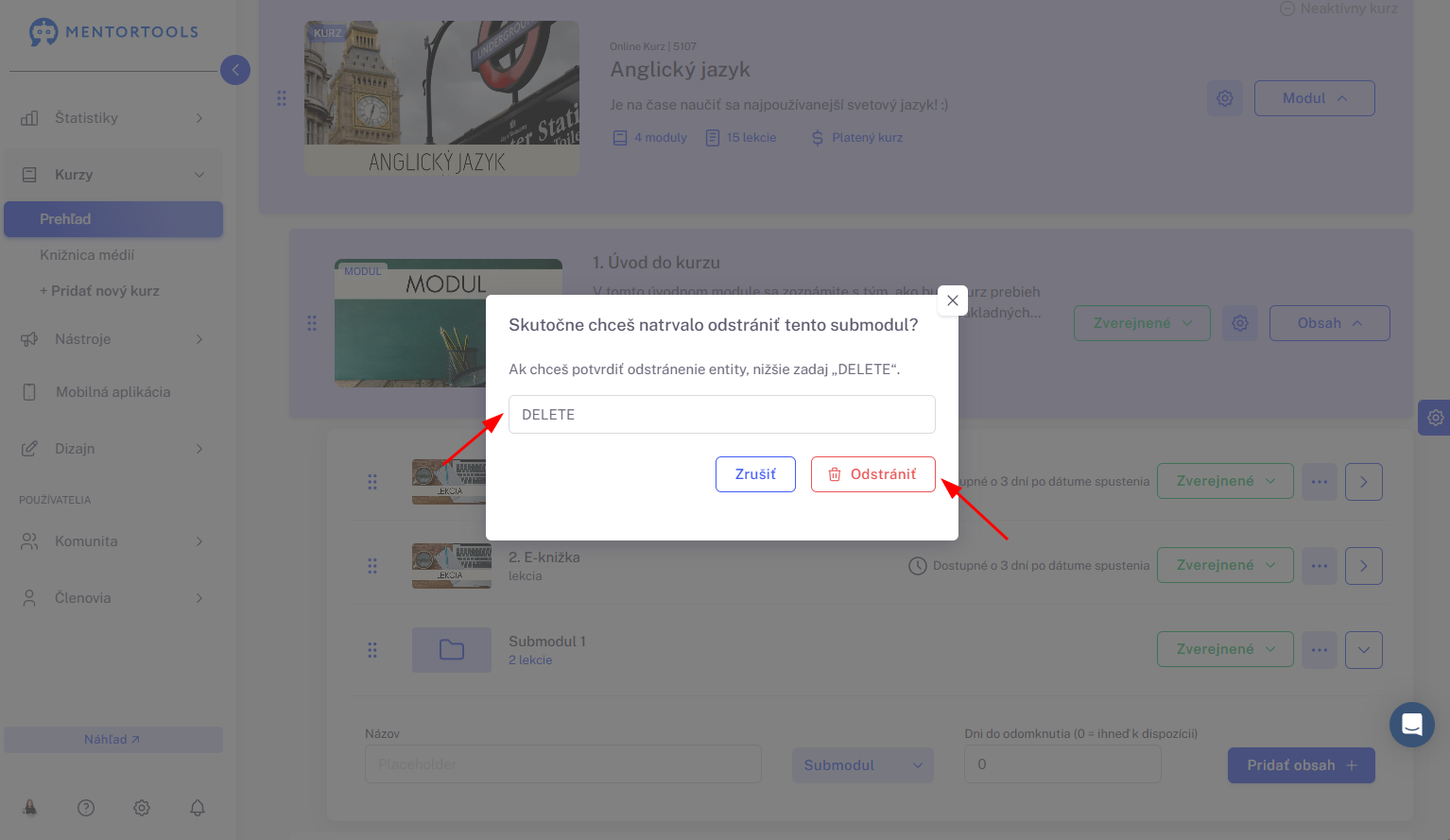
Po kliknutí na “Odstrániť” sa otvorí potvrdzovacie okno. Zadaj do poľa slovo „DELETE“ veľkými písmenami a následne potvrď odstránenie submodulu.
Týmto spôsobom sa daný submodul z tvojho modulu a kurzu natrvalo odstráni.
UPOZORNENIE: Ak odstrániš submodul, zároveň sa odstráni všetko obsah (všetky lekcie a kvízy), ktorý sa nachádzal v tomto submodule.
Záver:
Pomocou týchto krokov môžeš v Mentortools odstrániť jednotlivé submoduly – v prípade ak chceš napríklad odstrániť zastaraný obsah alebo nanovo usporiadať štruktúru kurzu.
Maj na pamäti, že odstránené submoduly nie je možné obnoviť, preto pred odstránením dobre skontroluj, či sa v nich nenachádzajú dôležité lekcie alebo materiály.