Členovia & kontakty - Prístup ku kurzu
Vo svojej online akadémii môžeš konkrétnym členom priradiť prístup ku kurzom taktiež manuálne - priamo v profile člena. Tento návod ti krok za krokom ukáže, ako si overiť prístupy ku kurzom, upraviť ich či pridať nové.
Posledná aktualizácia Približne pred rokom
Kde nájdeš prehľad - ku ktorým kurzom má konkrétny používateľ prístup?
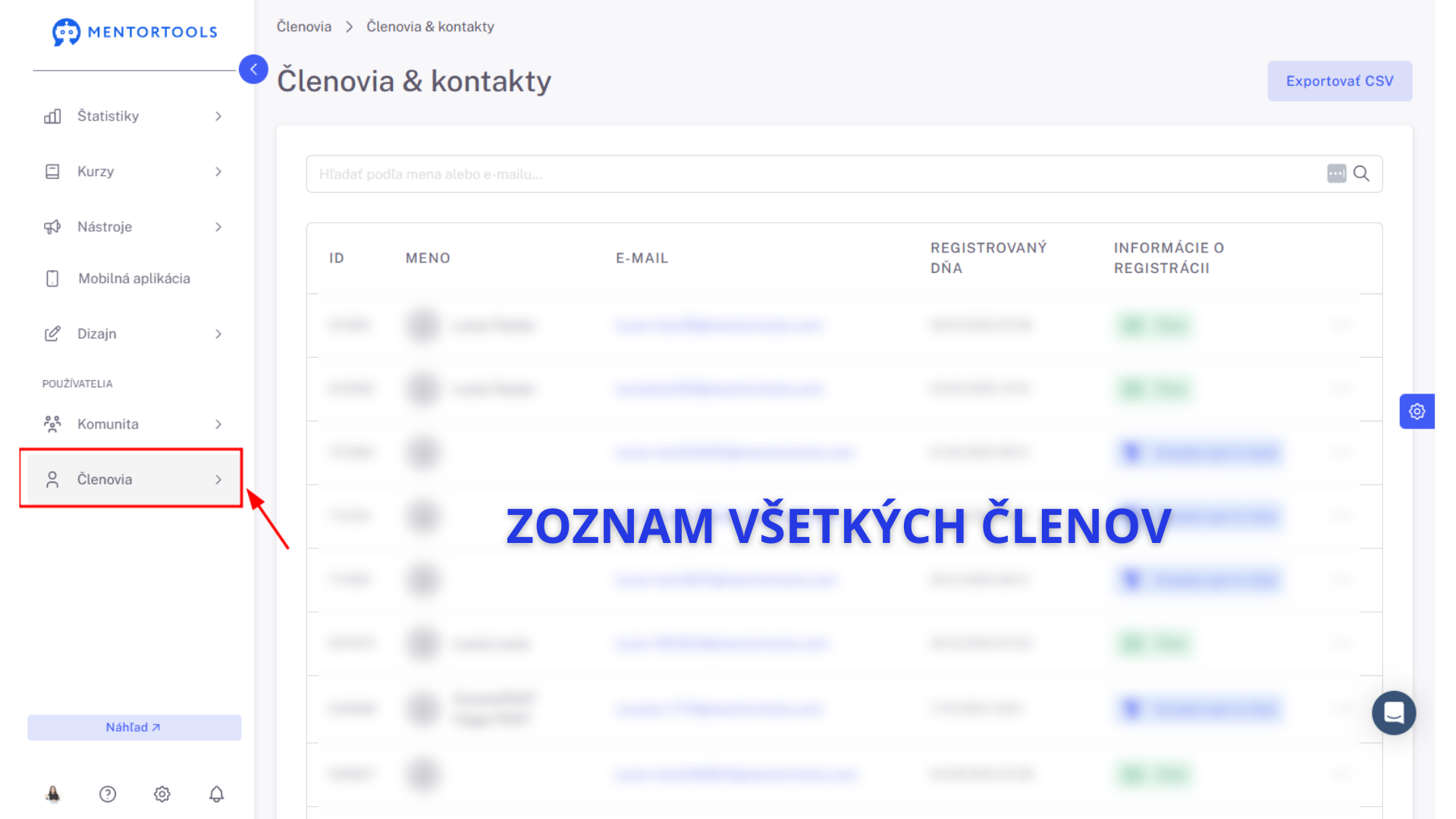
1. Prejdi na "Členovia”
Prihlás sa do svojej členskej sekcie a v bočnom paneli prejdi na položku “Členovia”.
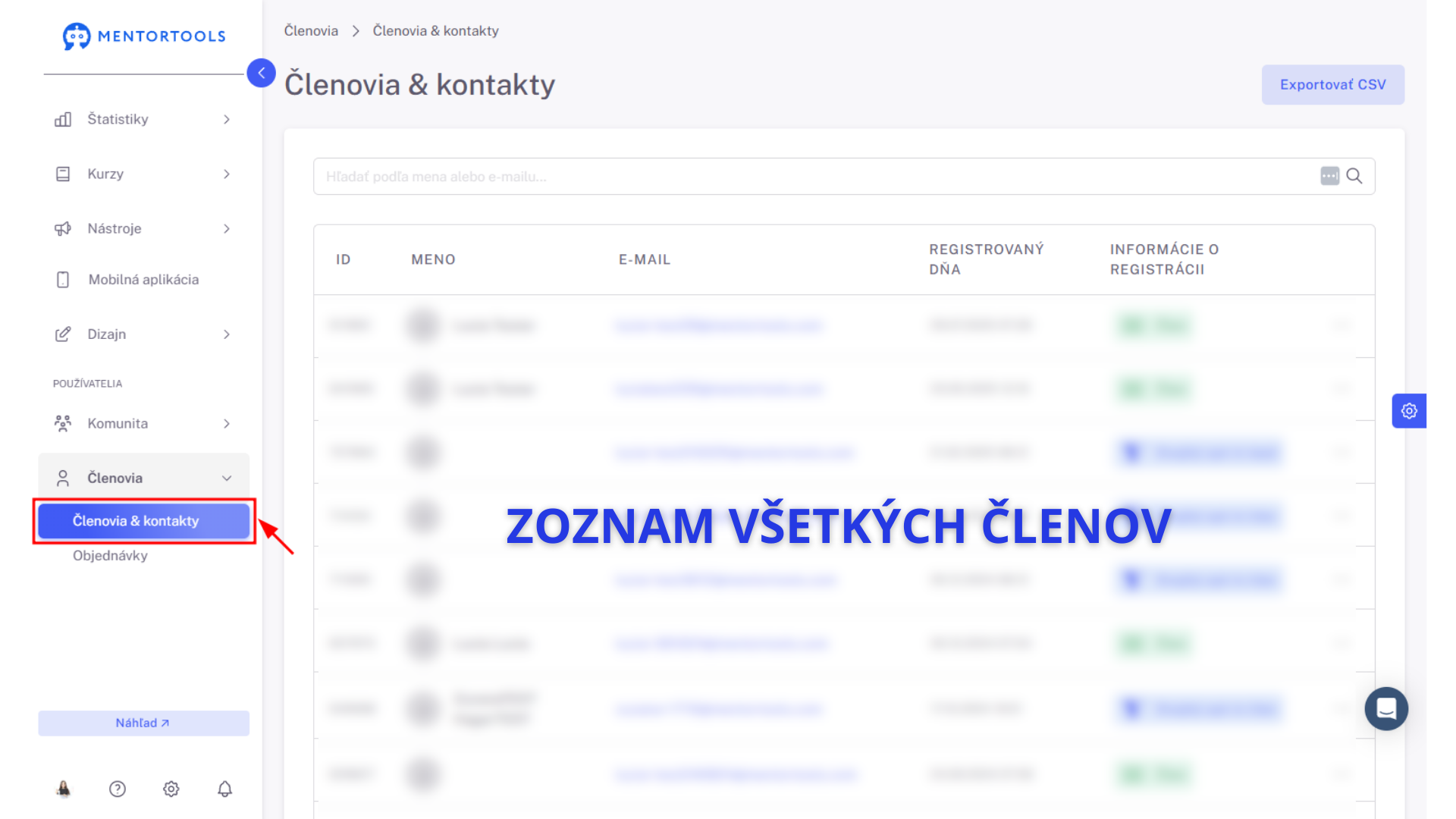
2. Prejdi na “Členovia & kontakty”
Následne prejdi na položku “Členovia & kontakty”. Tu nájdeš zoznam všetkých svojich členov a kontaktov.
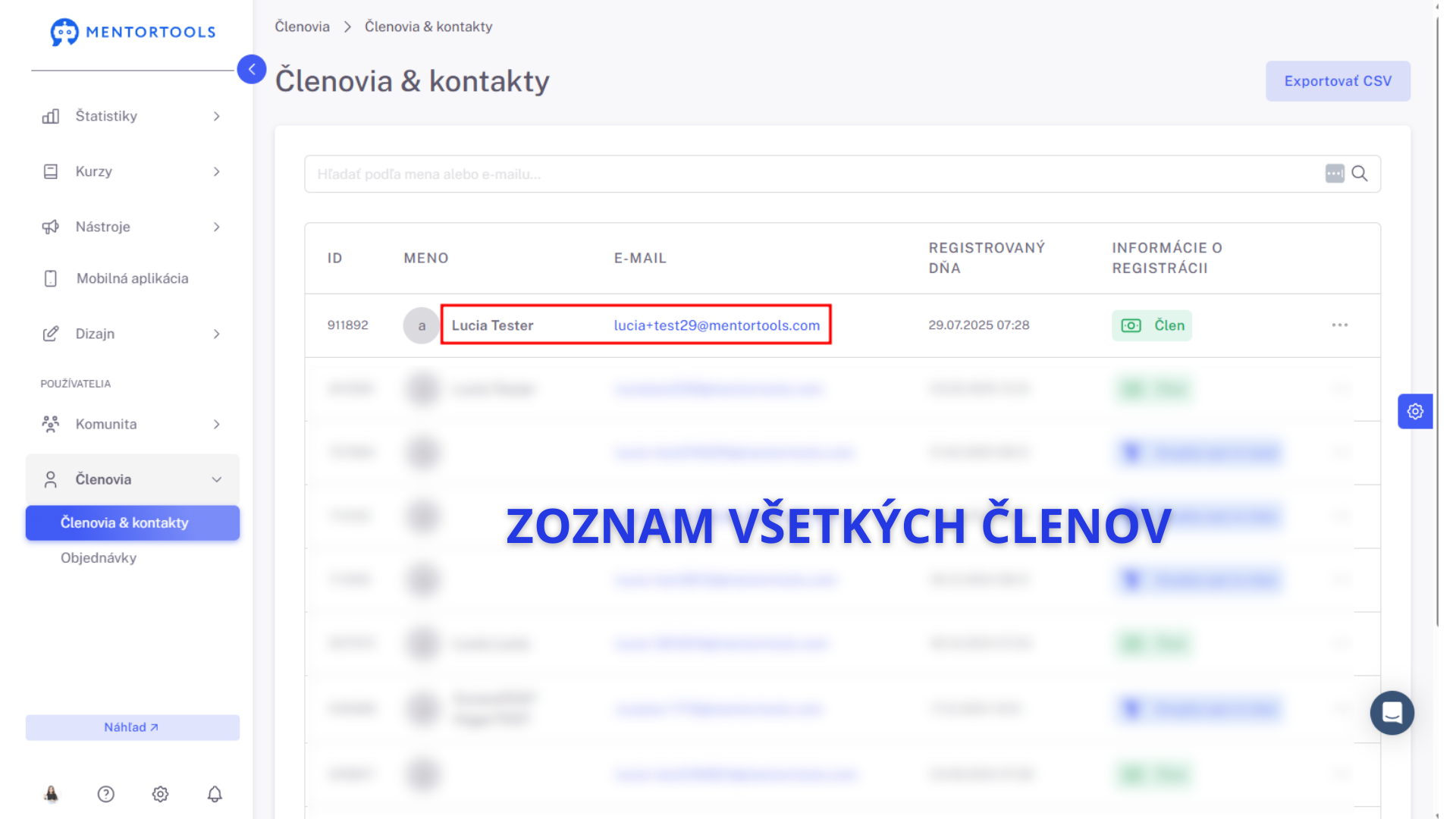
3. Vyber si konkrétneho člena
V zozname všetkých členov si vyhľadaj konkrétneho člena podľa mena/ e-mailovej adresy.
A následne klikni na meno alebo e-mailovú adresu konkrétneho člena.
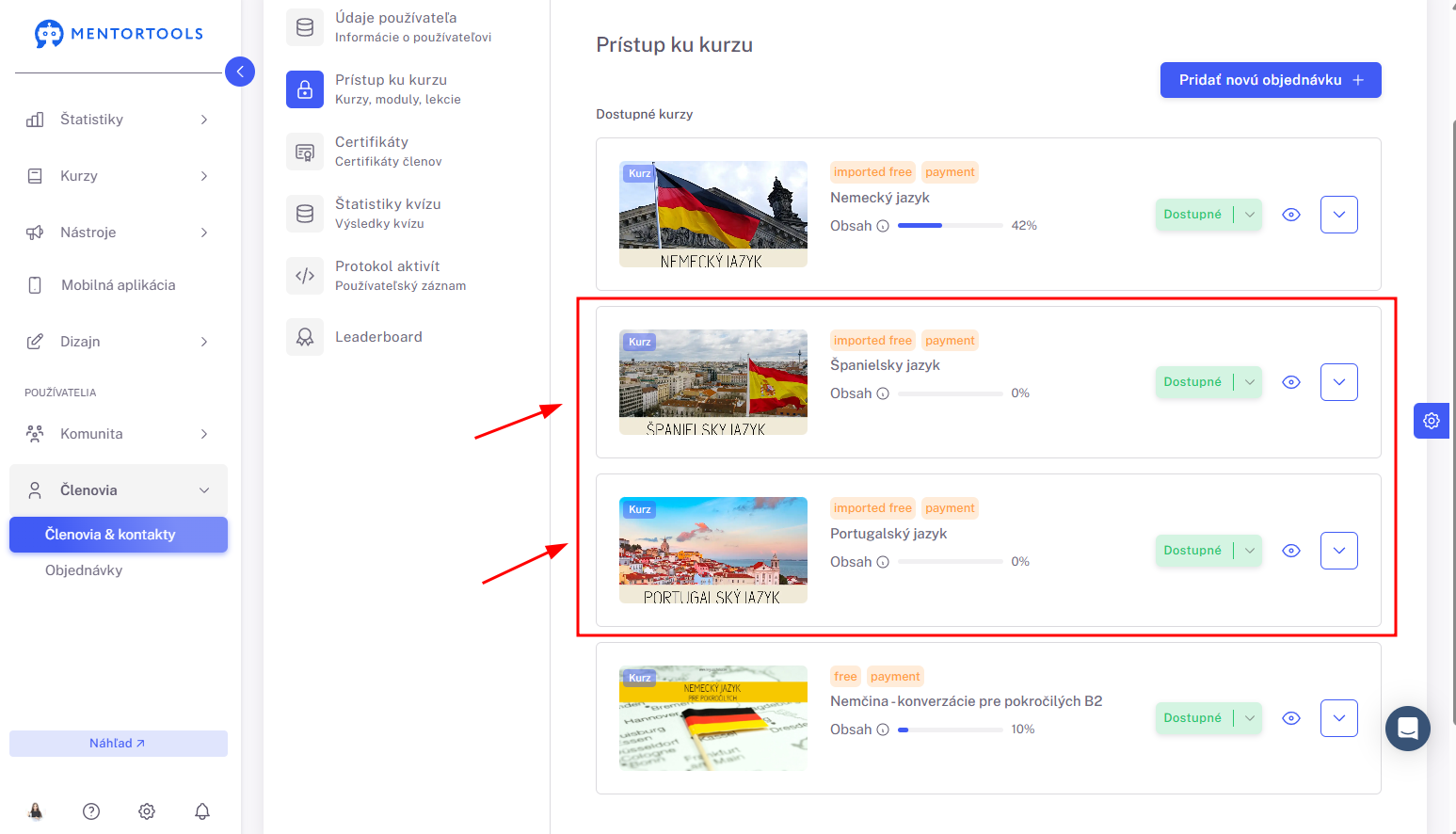
Prístup ku kurzu
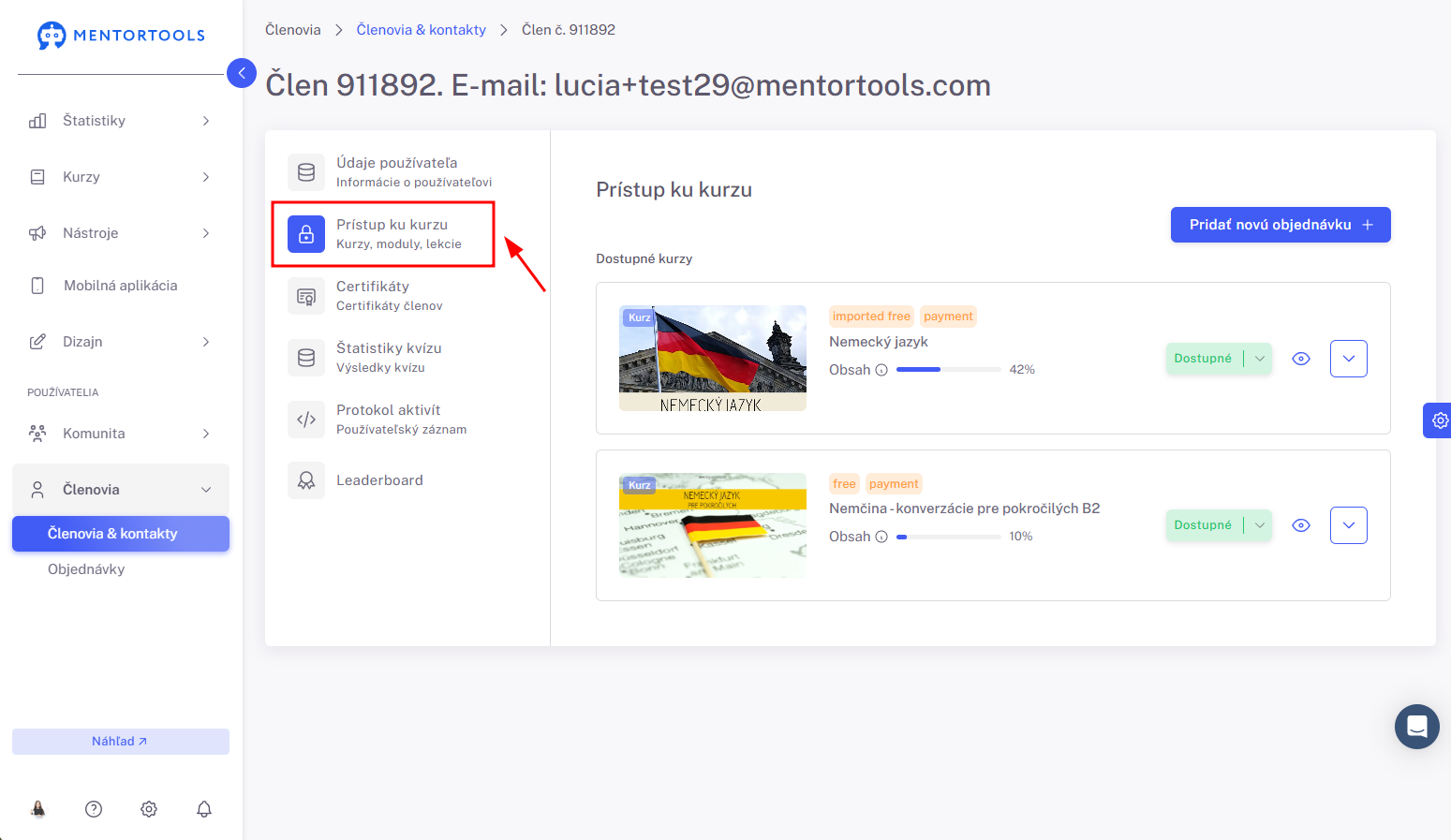
Po tom, čo klikneš na meno/ e-mail konkrétneho člena, prejdi na kartu “Prístup ku kurzu”.
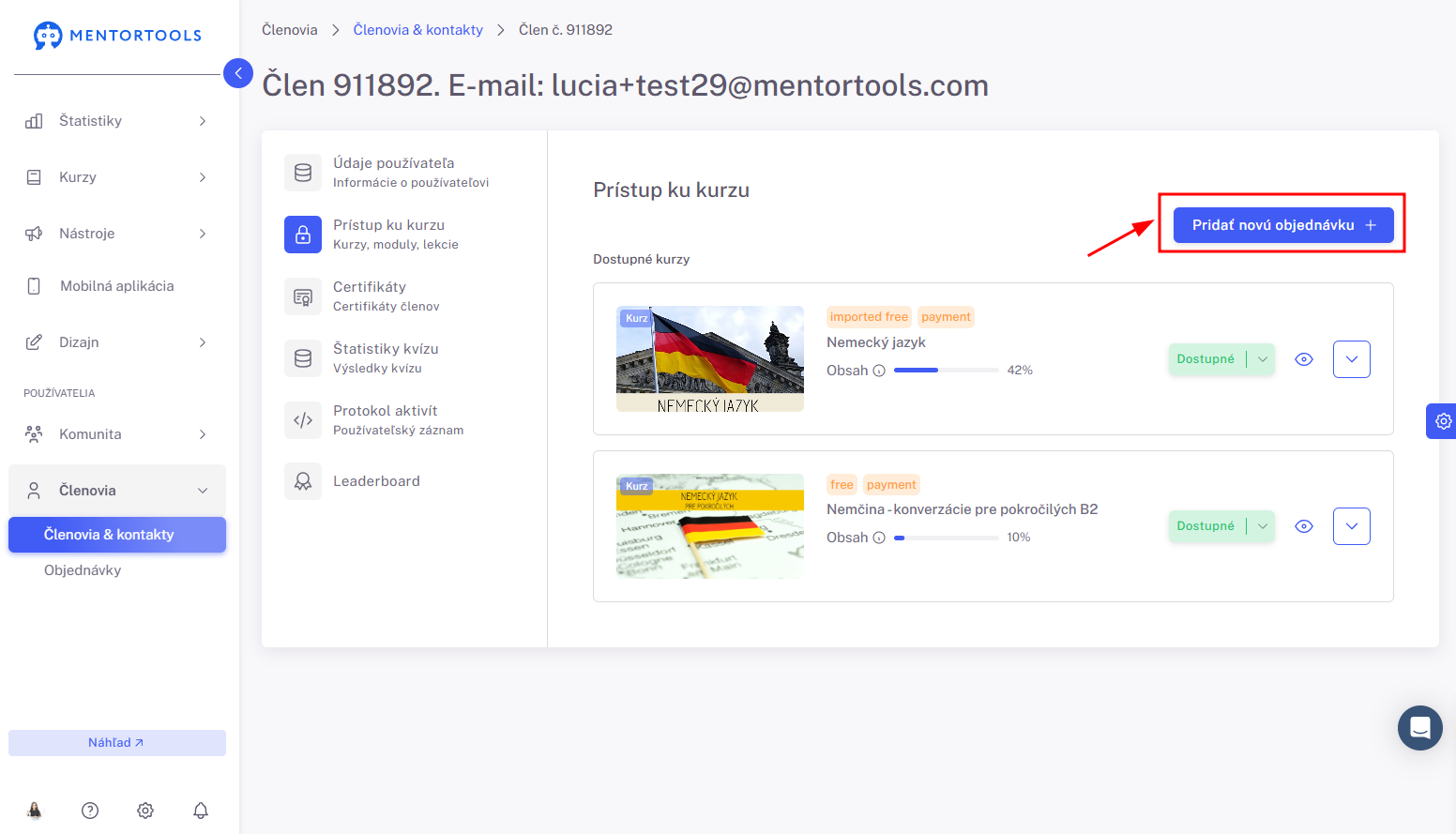
Tu nájdeš zoznam všetkých kurzov, ku ktorým má tento konkrétny člen prístup.
Manuálne nastavenie prístupu
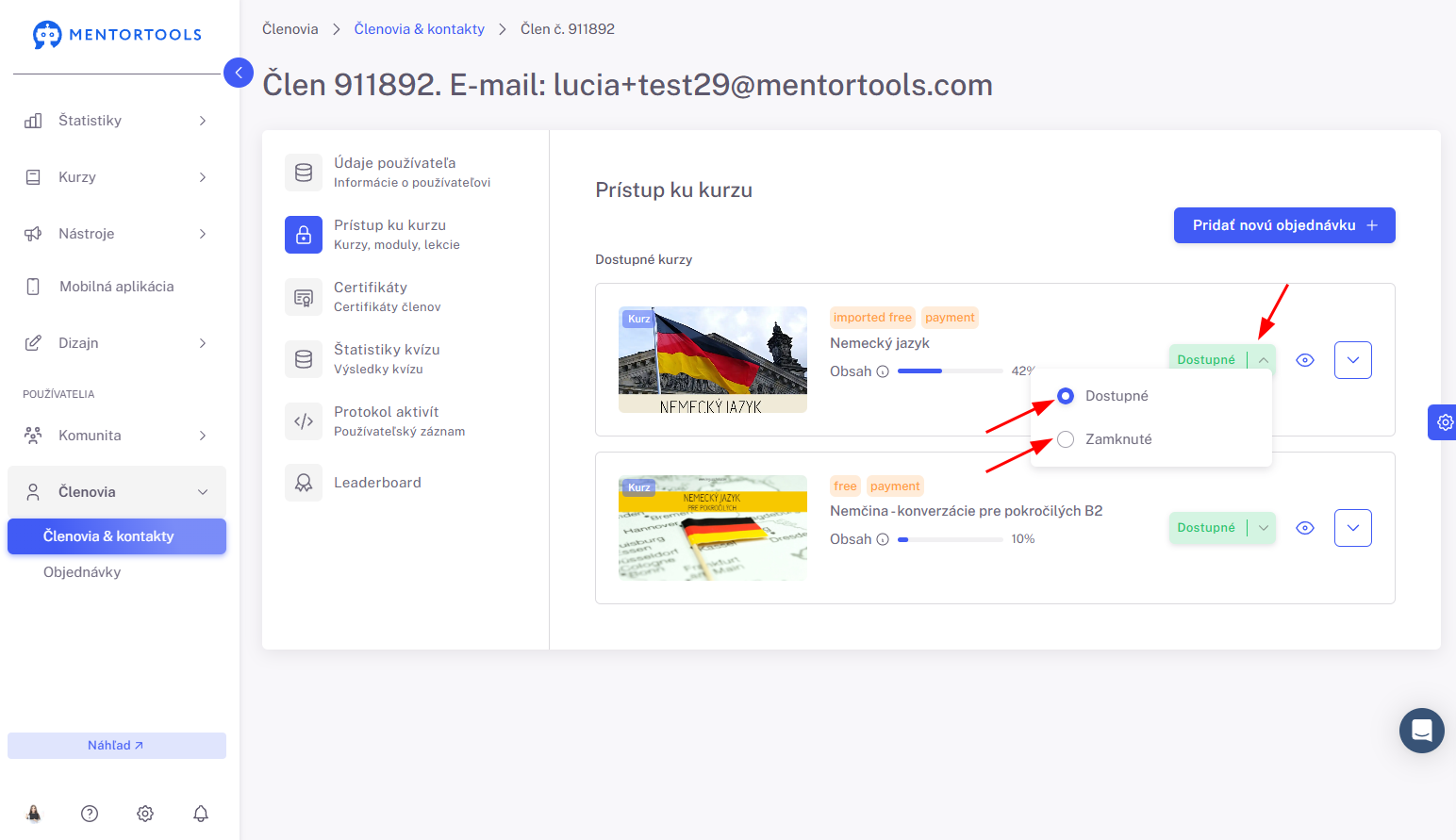
Pre jednotlivé kurzy môžeš manuálne zmeniť nastavenia prístupu ku kurzu – na dostupné alebo zamknuté.
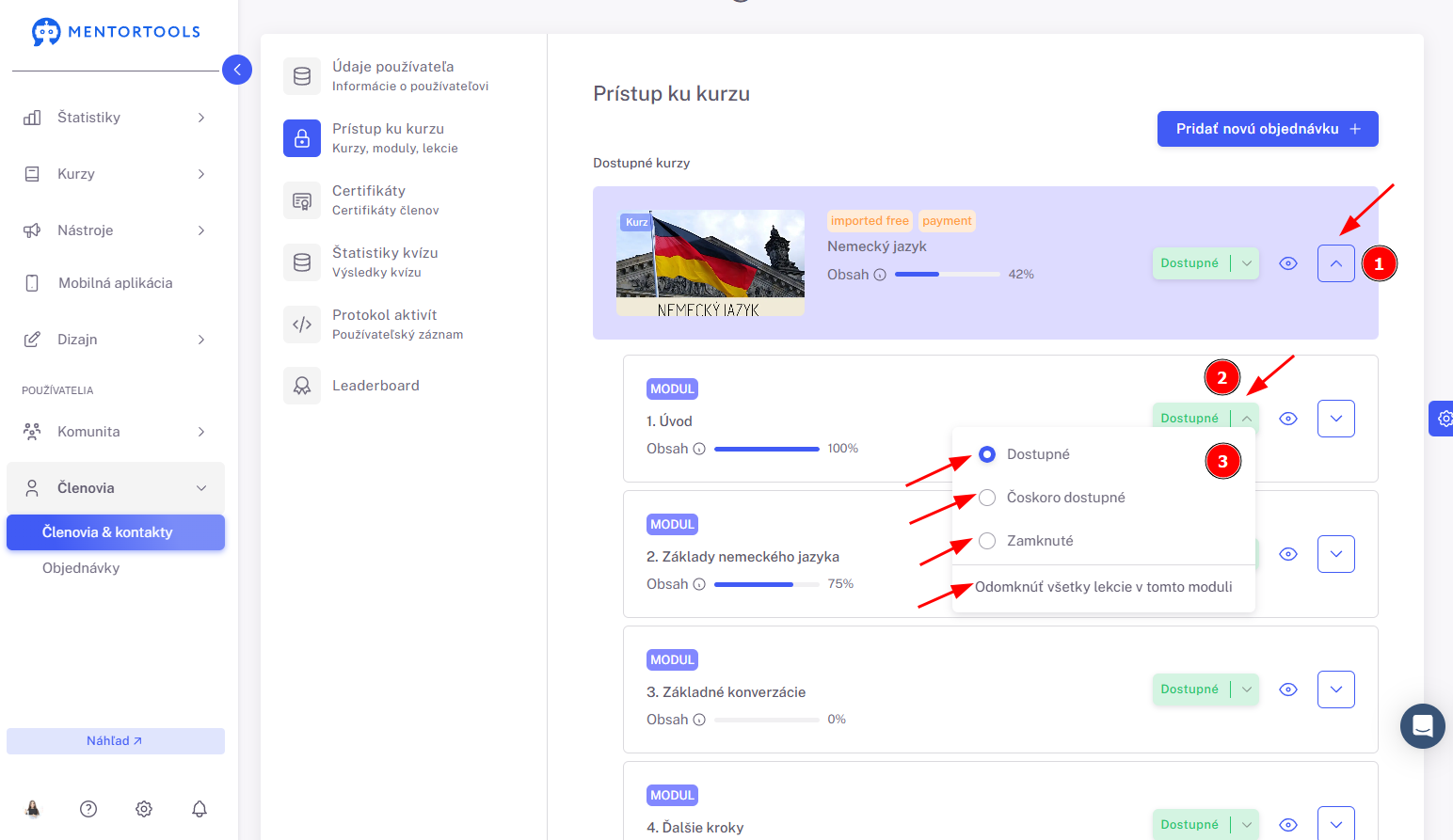
Ak si cez pravú šípku v riadku kurzu roztvoríš moduly, pre jednotlivé moduly môžeš zvoliť možnosť “čoskoro dostupné”. Vtedy sa ti k modulu zobrazí malý kalendár a ty môžeš vybrať presný čas, kedy povolíš tomu danému konkrétnemu zákazníkovi prístup.
Ak si pre modul zvolíš možnosť “dostupné” - modul bude okamžite prístupný danému členovi.
Ak si pre modul zvolíš možnosť “zamknuté” - modul bude uzamknutý pre daného člena.
Okrem toho tiež môžeš zvoliť možnosť “Odomknúť všetky lekcie v tomto moduli” - čím sa pre daného člena odomknú všetky lekcie v tomto konkrétnom moduli.
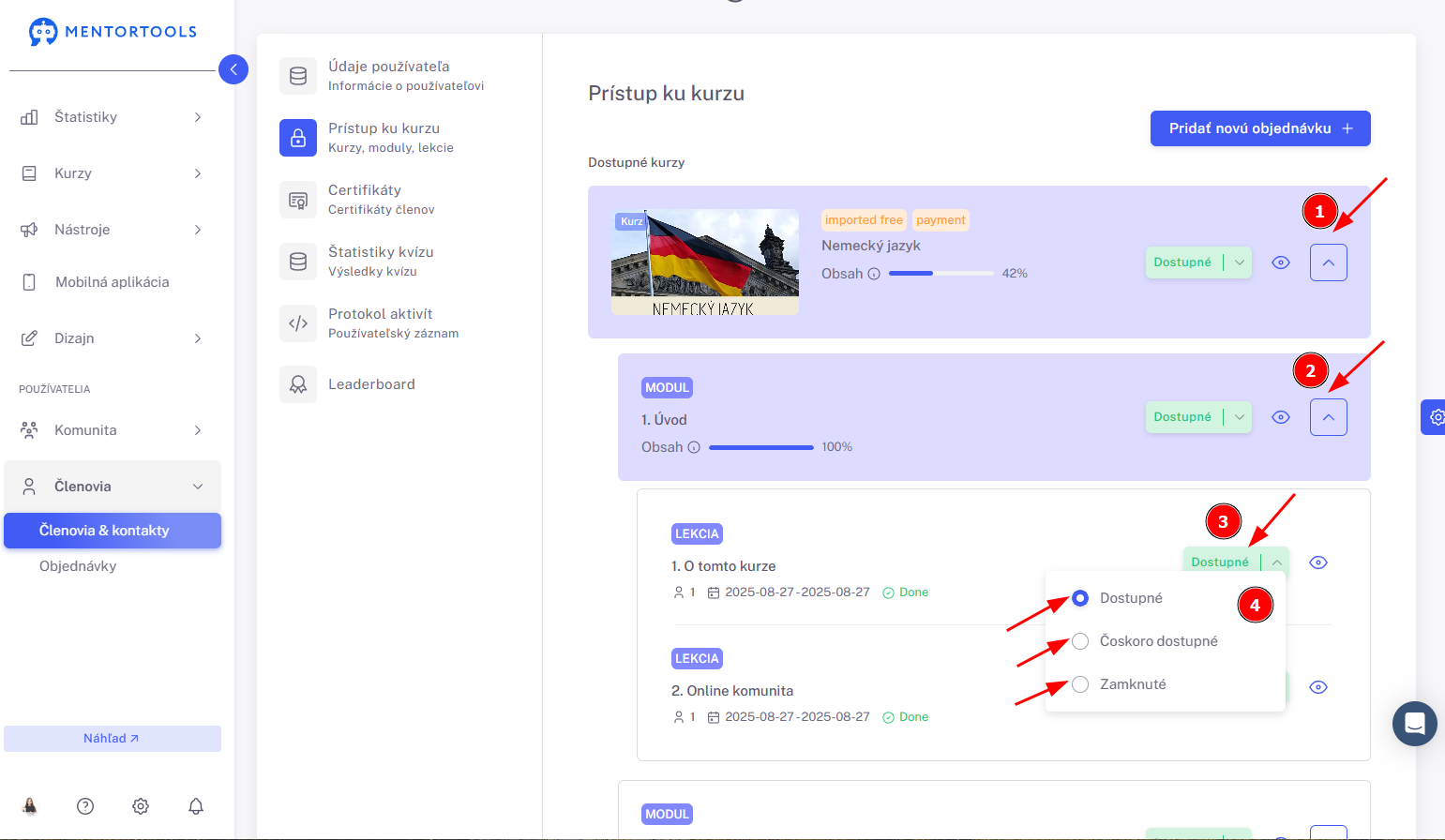
Ak si cez pravú šípku v riadku kurzu roztvoríš moduly a ďalej lekcie, pre jednotlivé lekcie môžeš zvoliť možnosť “čoskoro dostupné”. Vtedy sa ti k lekcii zobrazí malý kalendár a ty môžeš vybrať presný čas, kedy povolíš tomu danému konkrétnemu zákazníkovi prístup.
Ak si pre lekciu zvolíš možnosť “dostupné” - lekcia bude okamžite prístupná danému členovi.
Ak si pre lekciu zvolíš možnosť “zamknuté” - lekcia bude uzamknutá pre daného člena.
Túto funkciu môžeš využiť v prípade, ak je napríklad kurz nastavený tak, že sa moduly/ lekcie otvárajú postupne, po určitom čase, avšak niektorému z členov chceš jednotlivé moduly/ lekcie sprístupniť už skôr.
Manuálne vytvorenie objednávky
Ak chceš danému členovi poskytnúť bezplatný prístup k produktu, ku ktorému ešte nemá prístup, môžeš tak urobiť prostredníctvom manuálnej objednávky.
Na karte “Prístup ku kurzu” nájdeš zoznam všetkých kurzov, ku ktorým má tento konkrétny člen prístup.
Ak chceš pre tohto zákazníka vytvoriť manuálnu objednávku, klikni na tlačidlo “Pridať novú objednávku +” v pravom hornom rohu.
Následne sa ti zobrazí karta s už vyplnenými údajmi člena (meno, priezvisko, e-mailová adresa).
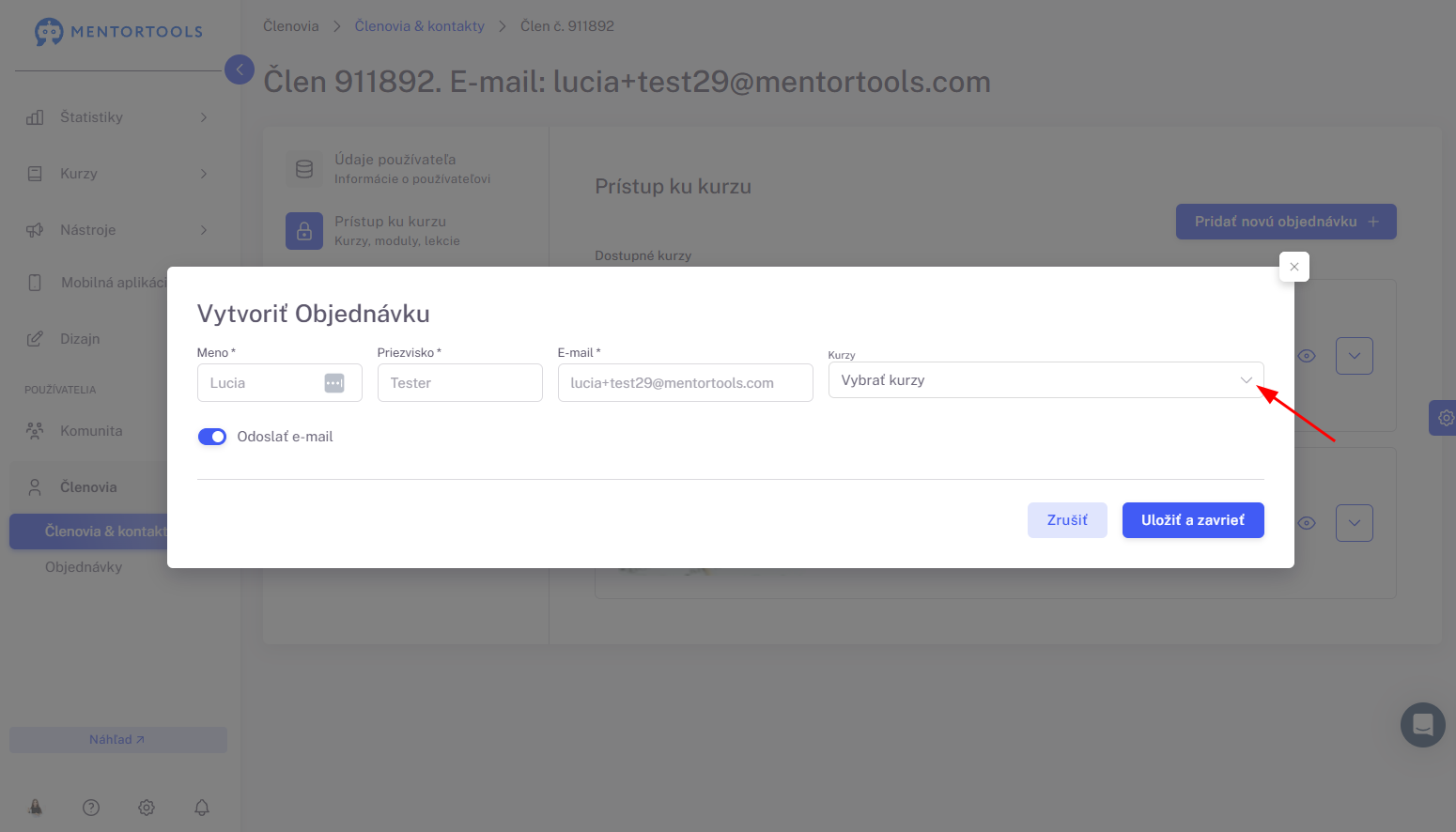
Ty už len potrebuješ vybrať kurz (kurzy), ku ktorým chceš danému členovi poskytnúť prístup. V zozname zaškrtni všetky požadované kurzy.
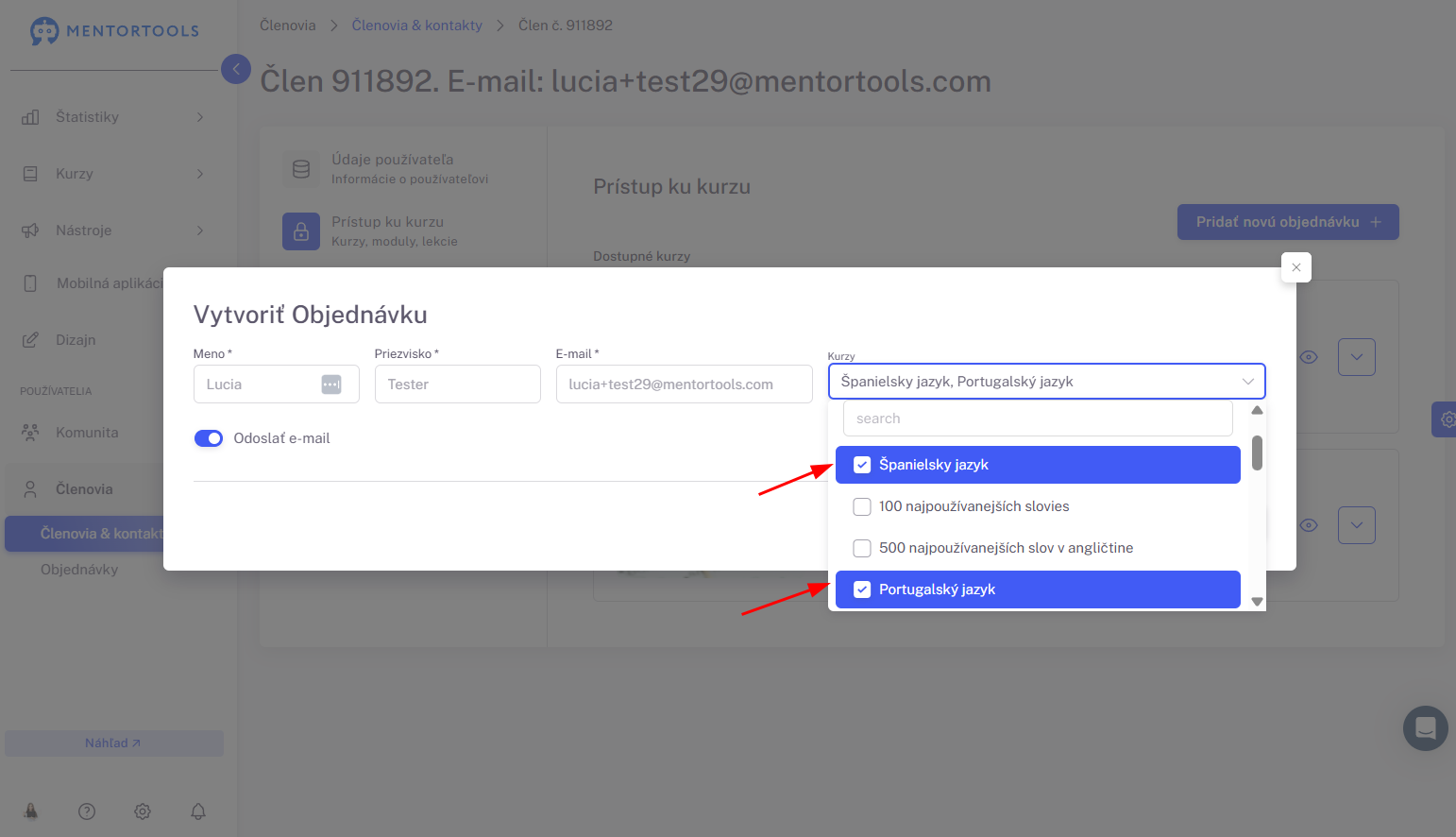
Po tom, čo zo zoznamu vyberieš konkrétne kurzy, aktivuj možnosť “Odoslať e-mail” (voliteľné) a klikni na tlačidlo “Uložiť a zavrieť”.
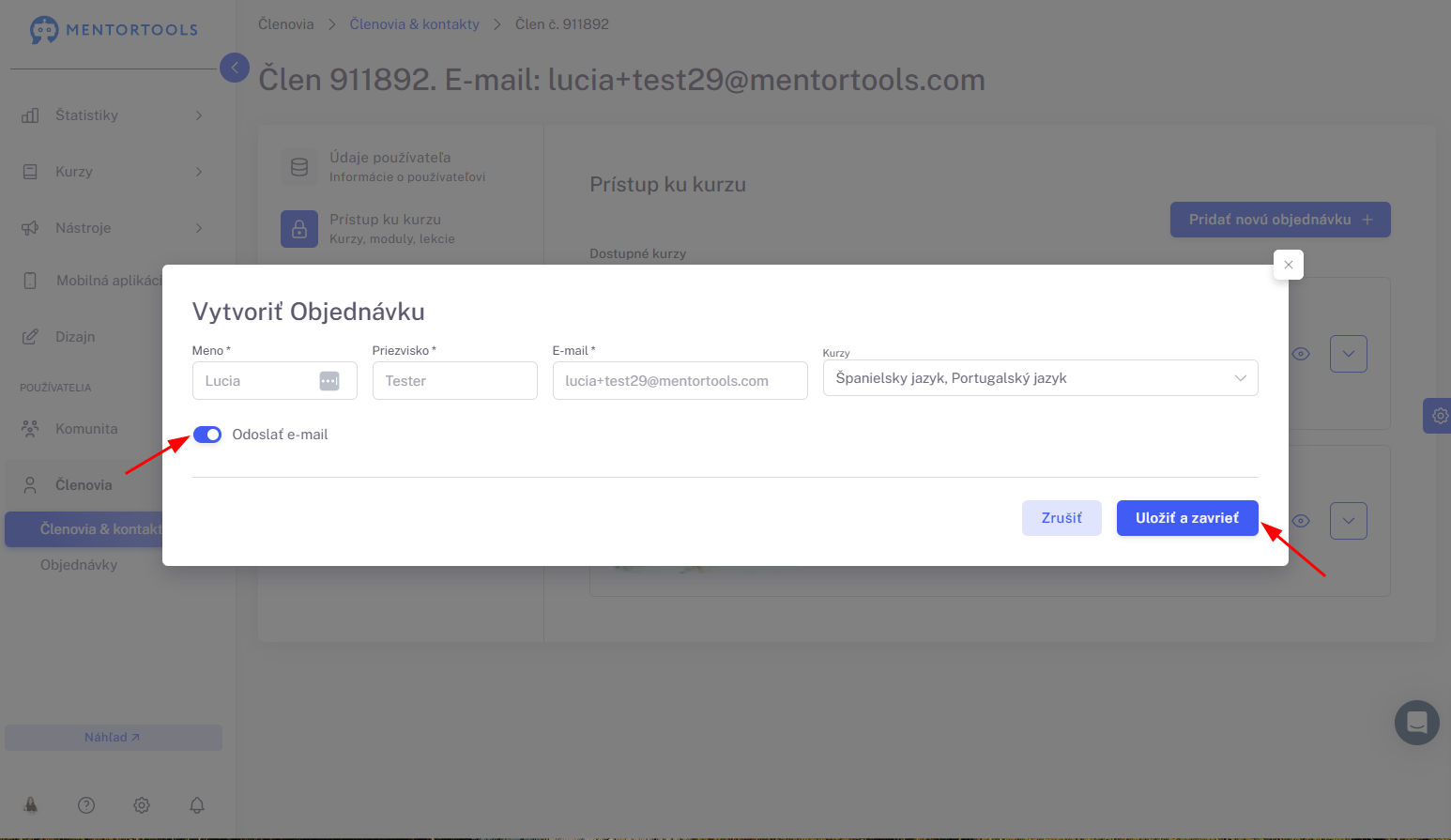
Pre tohto konkrétneho zákazníka sa vytvorí nová objednávka a získa prístup k vybranému kurzu (kurzom).
Ak si aktivoval/a aj možnosť “Odoslať e-mail”, tento zákazník obdrží e-mail s informáciami ku kurzu ako po kúpe kurzu.