Prepojenie medzi Mentortools a Make (outbound)
V tomto návode sa dozvieš, ako vytvoriť prepojenie medzi Mentortools a Make.com. Make je univerzálne rozhranie. Pomocou neho môžeš pokryť rôzne prípady použitia.
Posledná aktualizácia Pred 11 mesiacmi
Existujú dva spôsoby, ako prepojiť Mentortools s Make - inbound (prichádzajúci) a outbound (odchádzajúci). Outbound znamená, že sa spustí nejaký spúšťač v Mentortools a následne sa vykoná akcia v Make. Inbound znamená, že sa v externom nástroji niečo stane a potom Make pošle akciu do Mentortools. Tento prípad použitia nájdeš v návode tu.
V tomto návode sa dozvieš, ako posielať informácie z Mentortools do Make. Tento proces prebieha cez nastavenia v sekcii Integrácie a Automatizácie.
Na to budeš potrebovať účet v Make. Ak ho ešte nemáš, môžeš si bezplatne vytvoriť Make účet tu.
Užitočné príklady
Tu je niekoľko užitočných praktických príkladov na využitie automatizácií medzi Mentortools a Make:
Vysoko relevantné e-maily v správny čas
Môžeš vytvoriť automatizáciu, ktorá sa spustí vždy, keď používateľ dokončí prvú lekciu tvojho kurzu. Následne môžeš prepojiť svoje e-mail marketingové nástroje alebo osobný e-mailový program (napr. Gmail, Outlook) s Make a odoslať e-mail. Používateľ dostane e-mail s tvojou ponukou práve vtedy, keď je aktívny v tvojom kurze. Tým dosiahneš veľmi vysoké miery otvorení e-mailov.
Generovanie osobných termínov cez bezplatný kurz
Vytvor bezplatný online kurz a propaguj ho. Akonáhle používateľ dokončí prvú lekciu, okamžite dostane osobný e-mail s pozvánkou na telefónny rozhovor. V rámci tohto rozhovoru môžeš ponúknuť coaching alebo službu na predaj.
Automatické zverejňovanie príspevkov na sociálnych sieťach
Keď zákazník dokončí kurz alebo získa certifikát, môžeš automaticky zverejniť príspevok na sociálnych sieťach. Týmto spôsobom uvidia aj ostatní, že tvoj kurz je využívaný a úspešný, čo ti pomôže v marketingu.
Nastavenie prepojenia
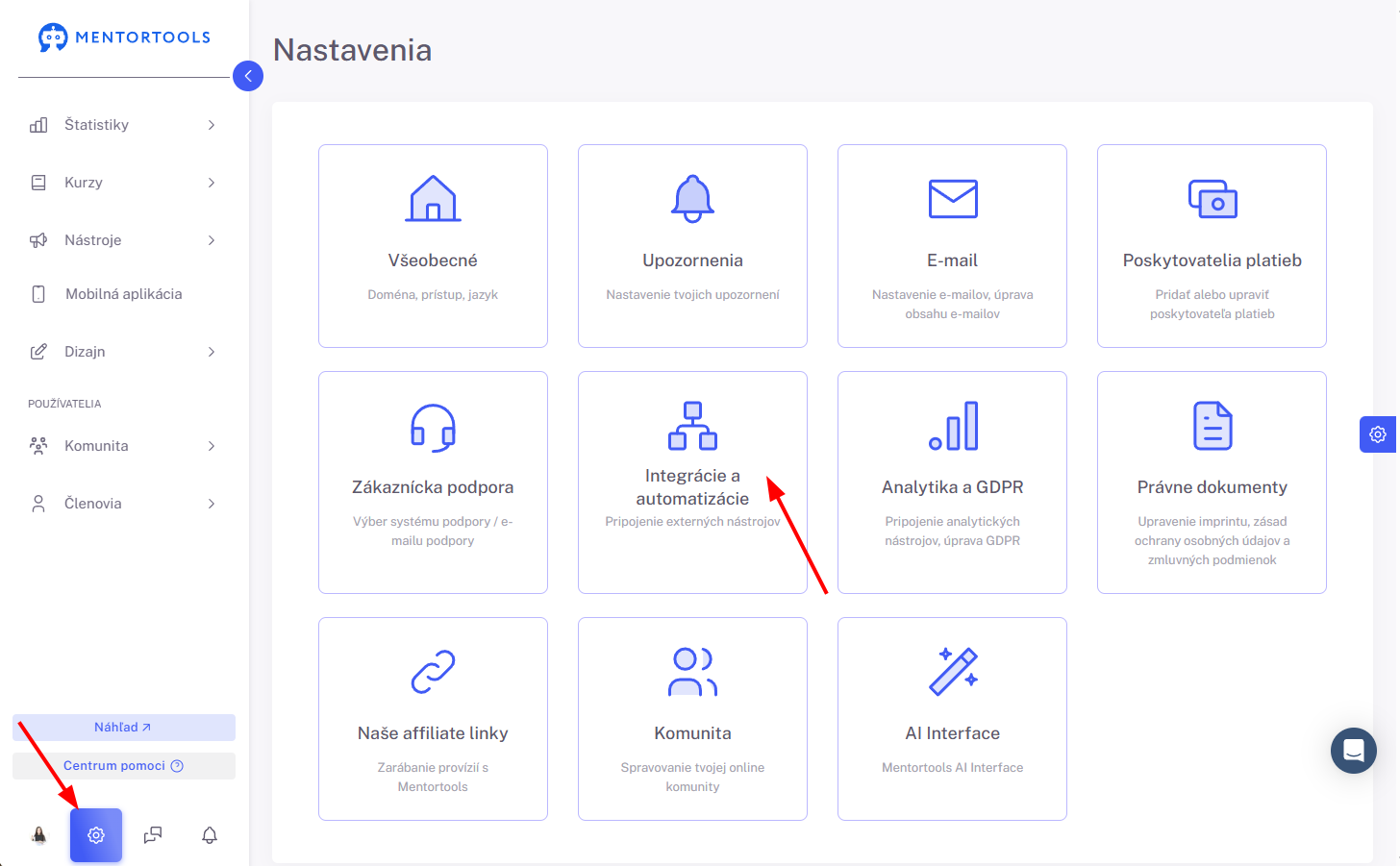
Vo svojej online akadémii prejdi na „Nastavenia“ a následne na „Integrácie a automatizácie“:
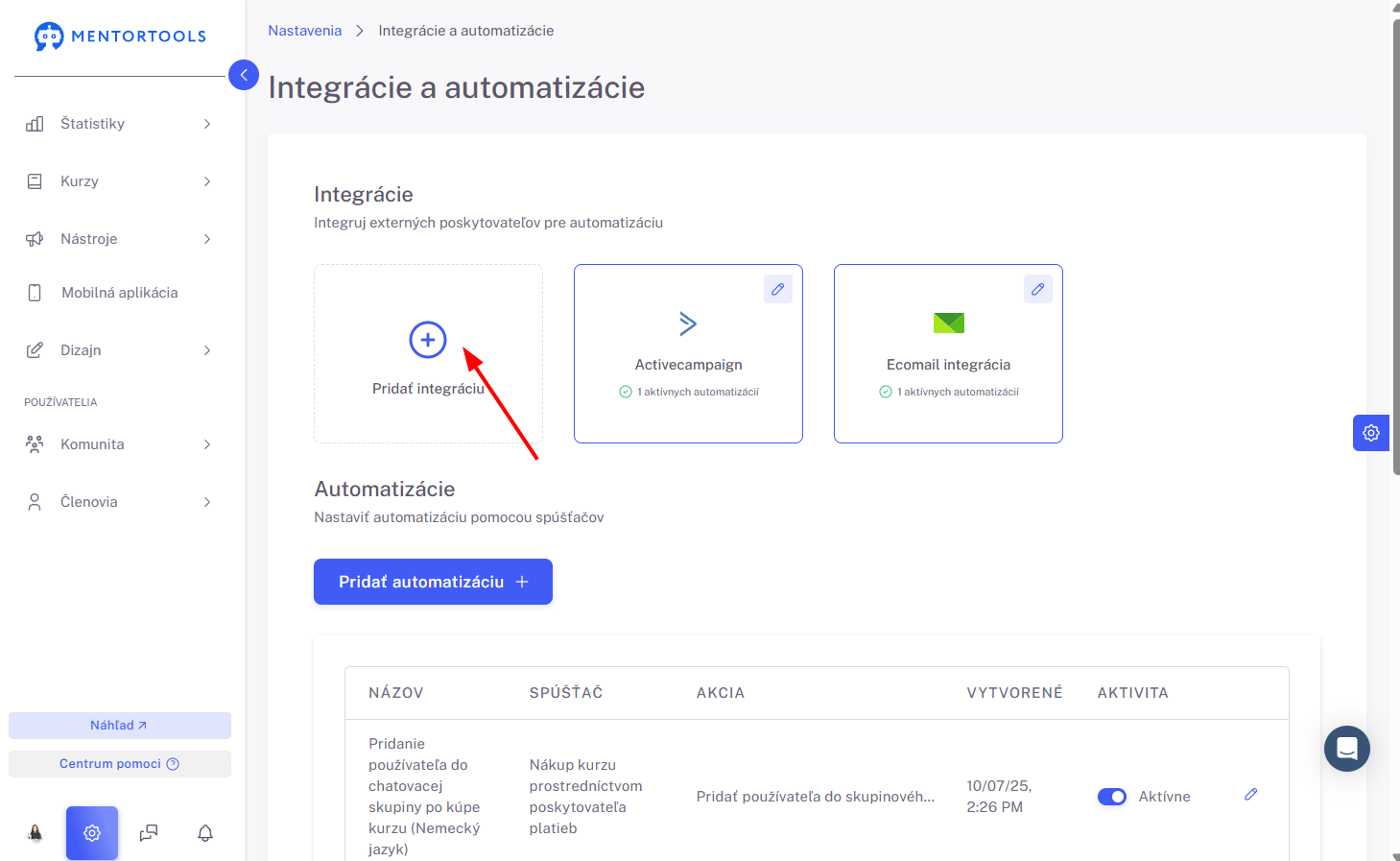
Pridanie integrácie
Tu klikni na “+Pridať integráciu”.
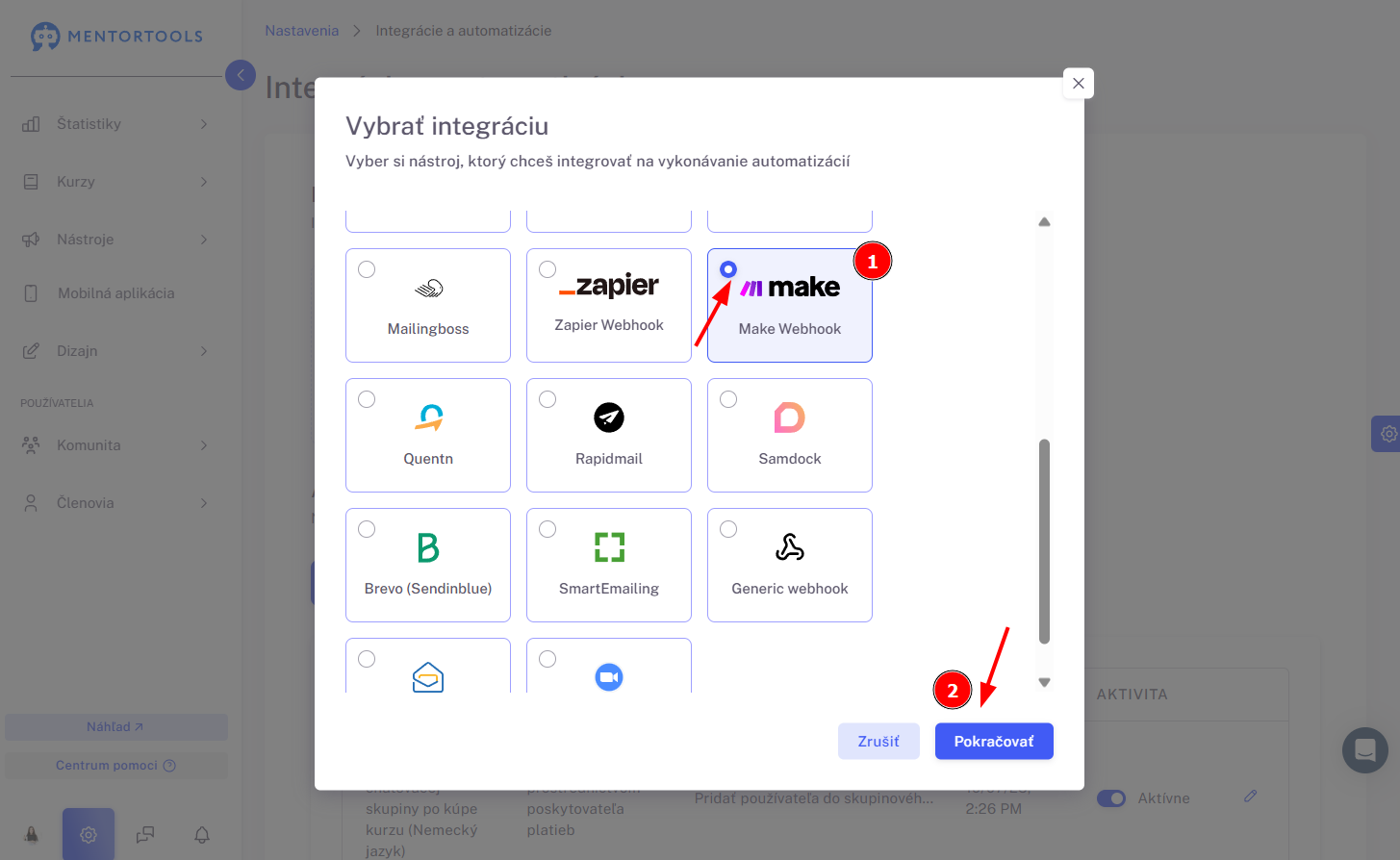
V ďalšom kroku si vyber možnosť Make (1) a klikni na “Pokračovať” (2).
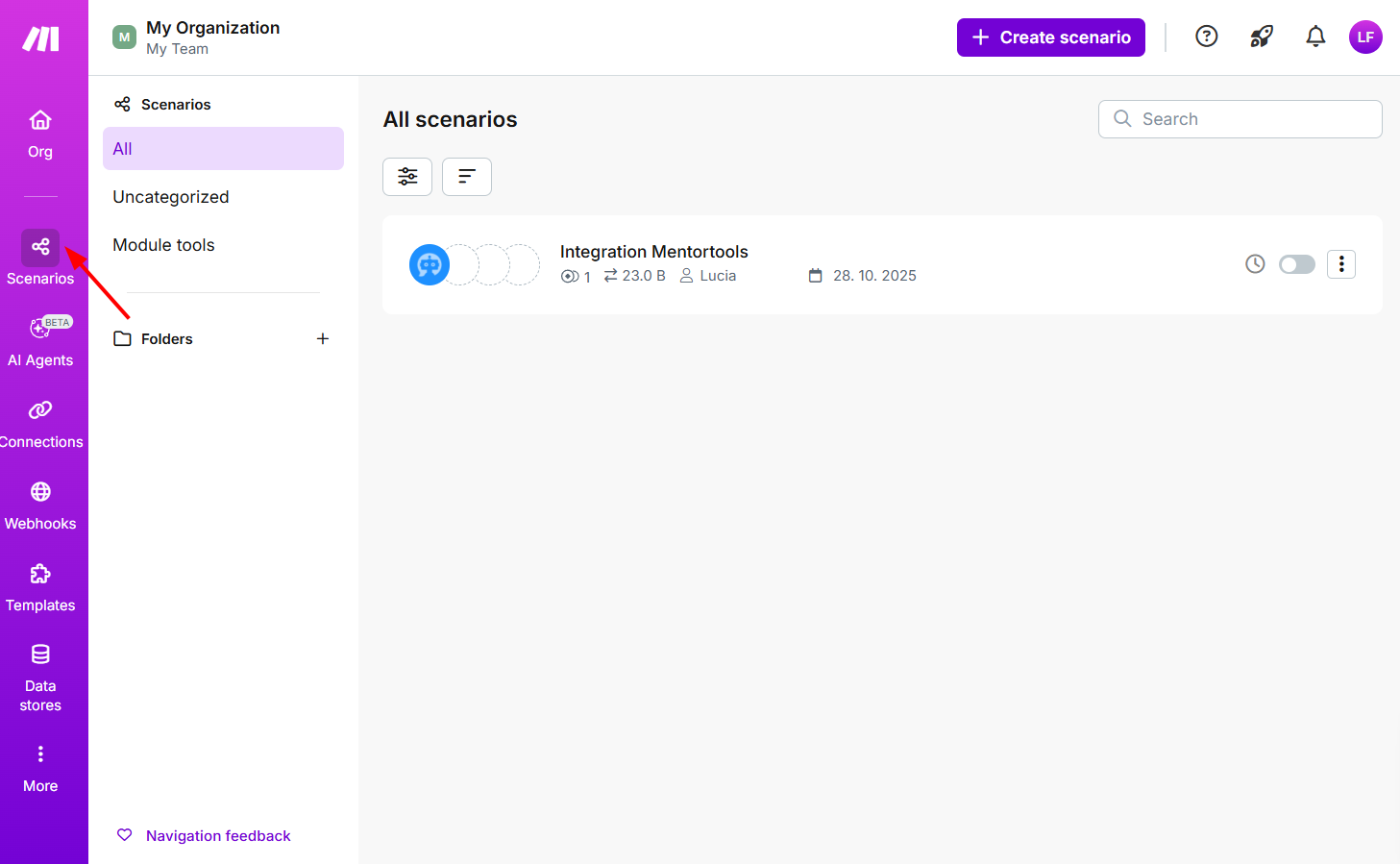
Teraz sa prihlás do svojho Make účtu, prejdi do sekcie Scenáre (Scenarios) a tu vytvor nový scenár kliknutím na tlačidlo “+Create scenario”.
Potom pridaj tzv. “Webhook”:
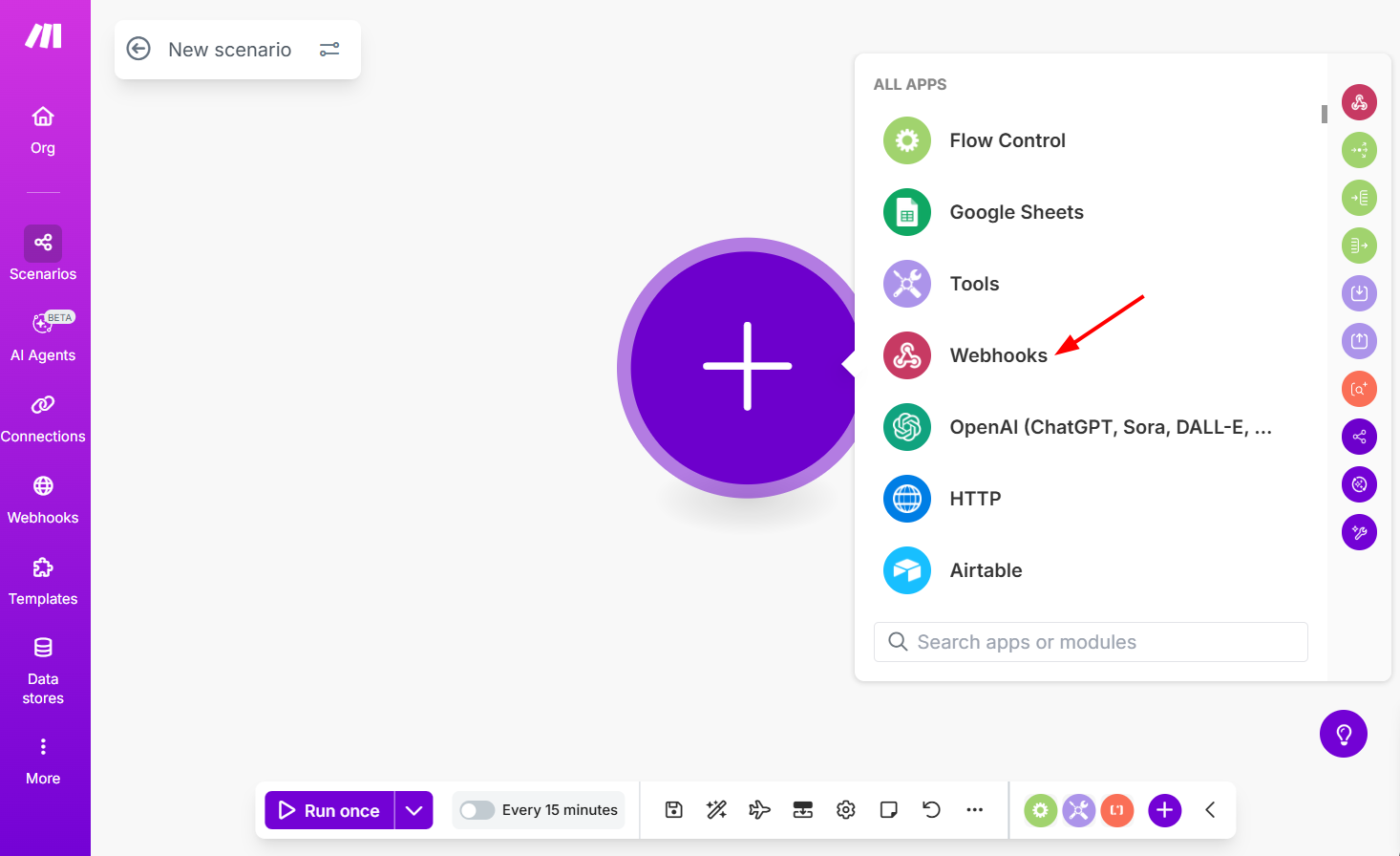
Pozor: NEPOUŽÍVAJ tu integráciu Mentortools. Tá je určená pre prichádzajúce automatizácie, nie pre odchádzajúce.
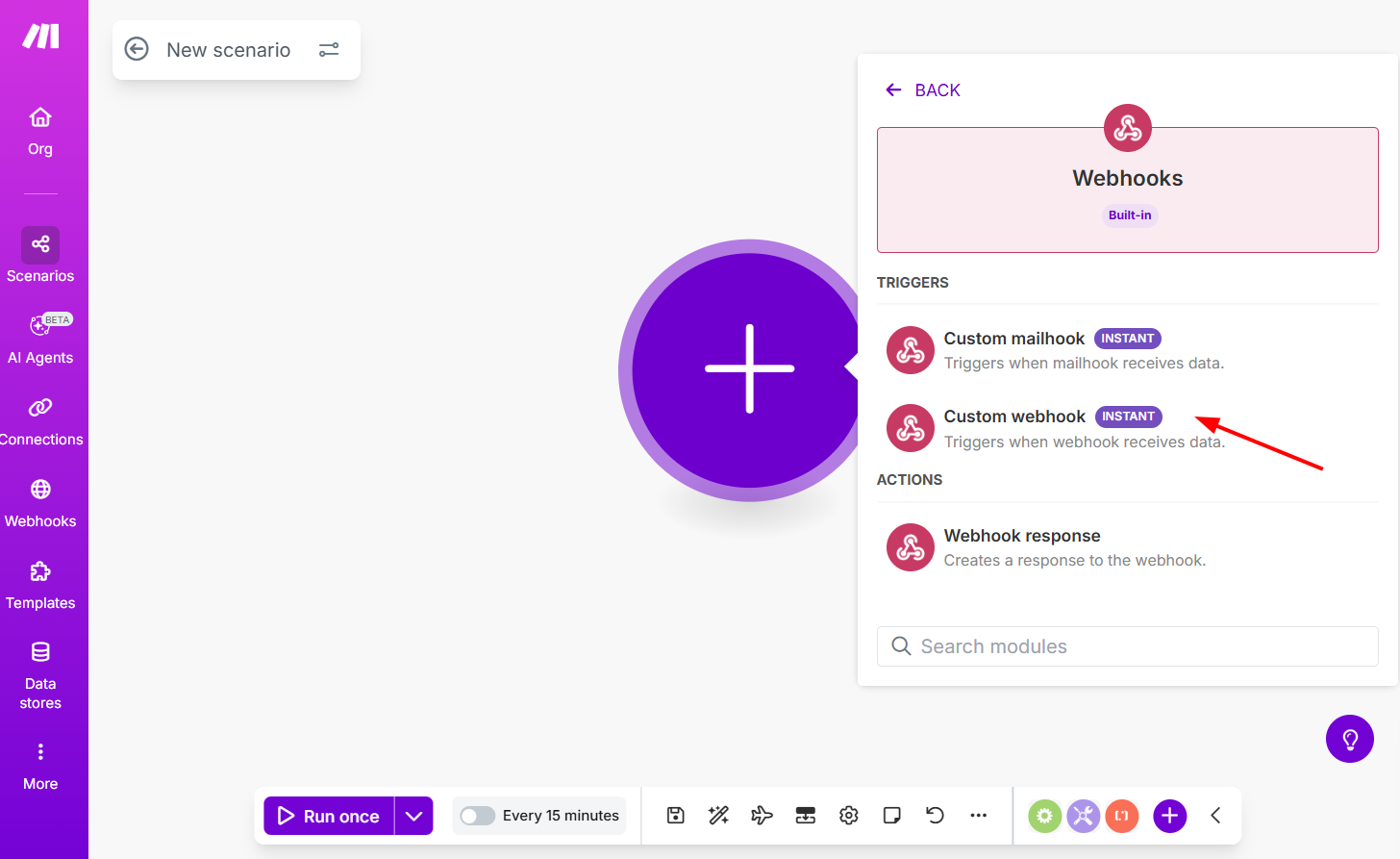
Vyber “Custom Webhook”:
Teraz prepoj tento Webhook s Mentortools - klikni na “Create webhook” (vytvoriť webhook):
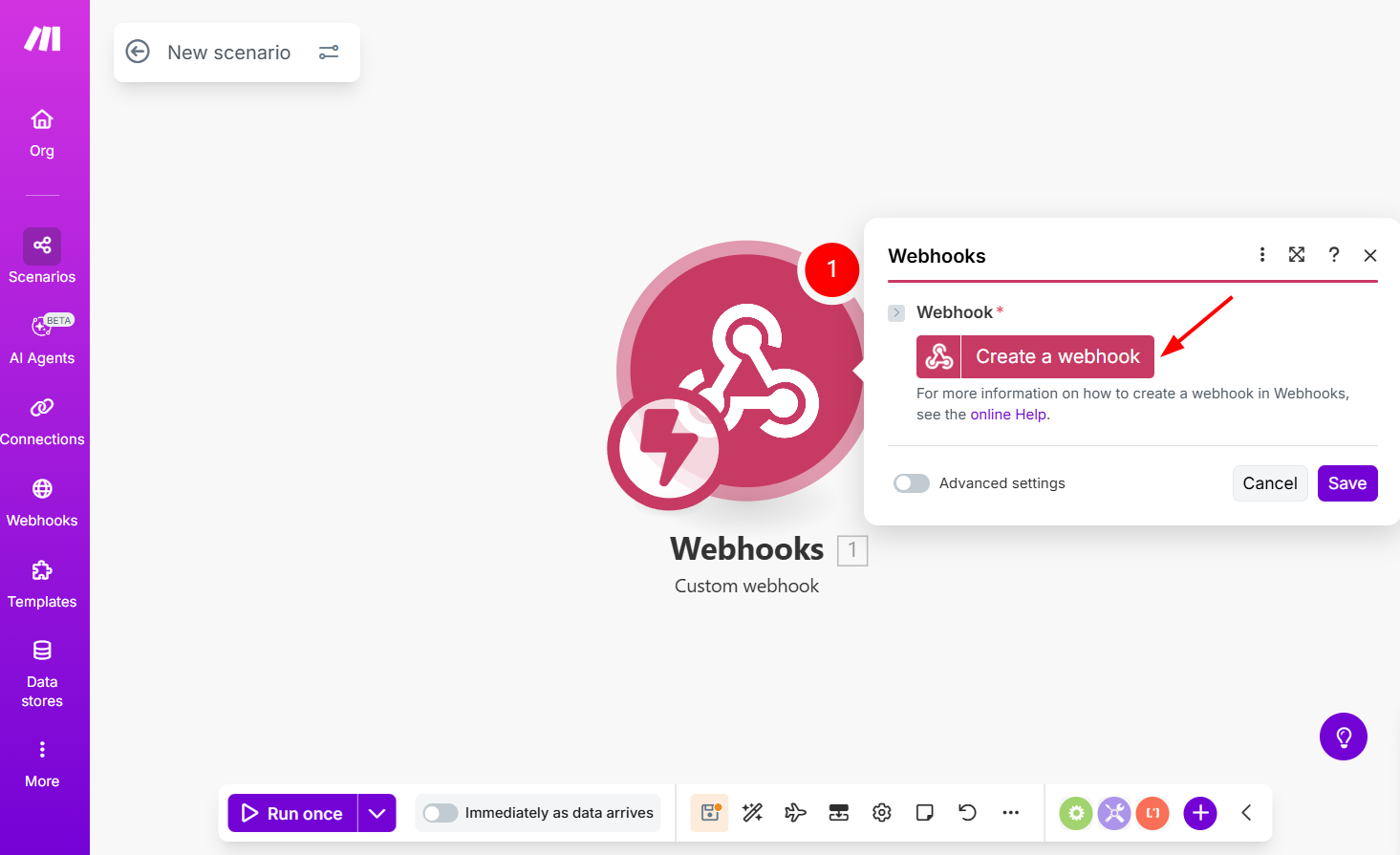
Pomenuj svoj Webhook napríklad ako “Mentortools Webhook“. Môžeš pridať aj API kľúč, ale nie je to nutné, pretože URL tvojho Webhooku je tajná, takže nikto iný nebude môcť posielať údaje bez povolenia.
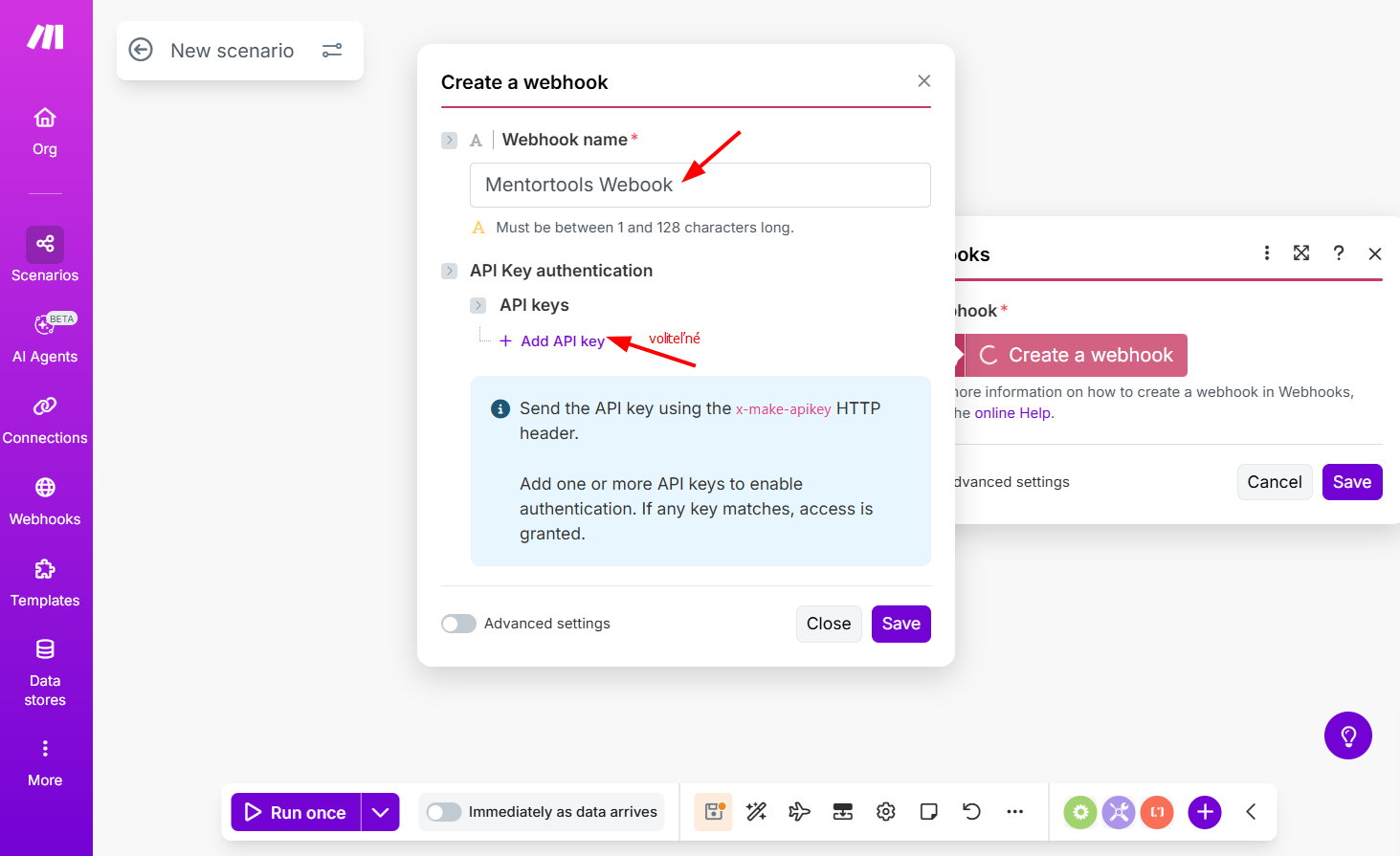
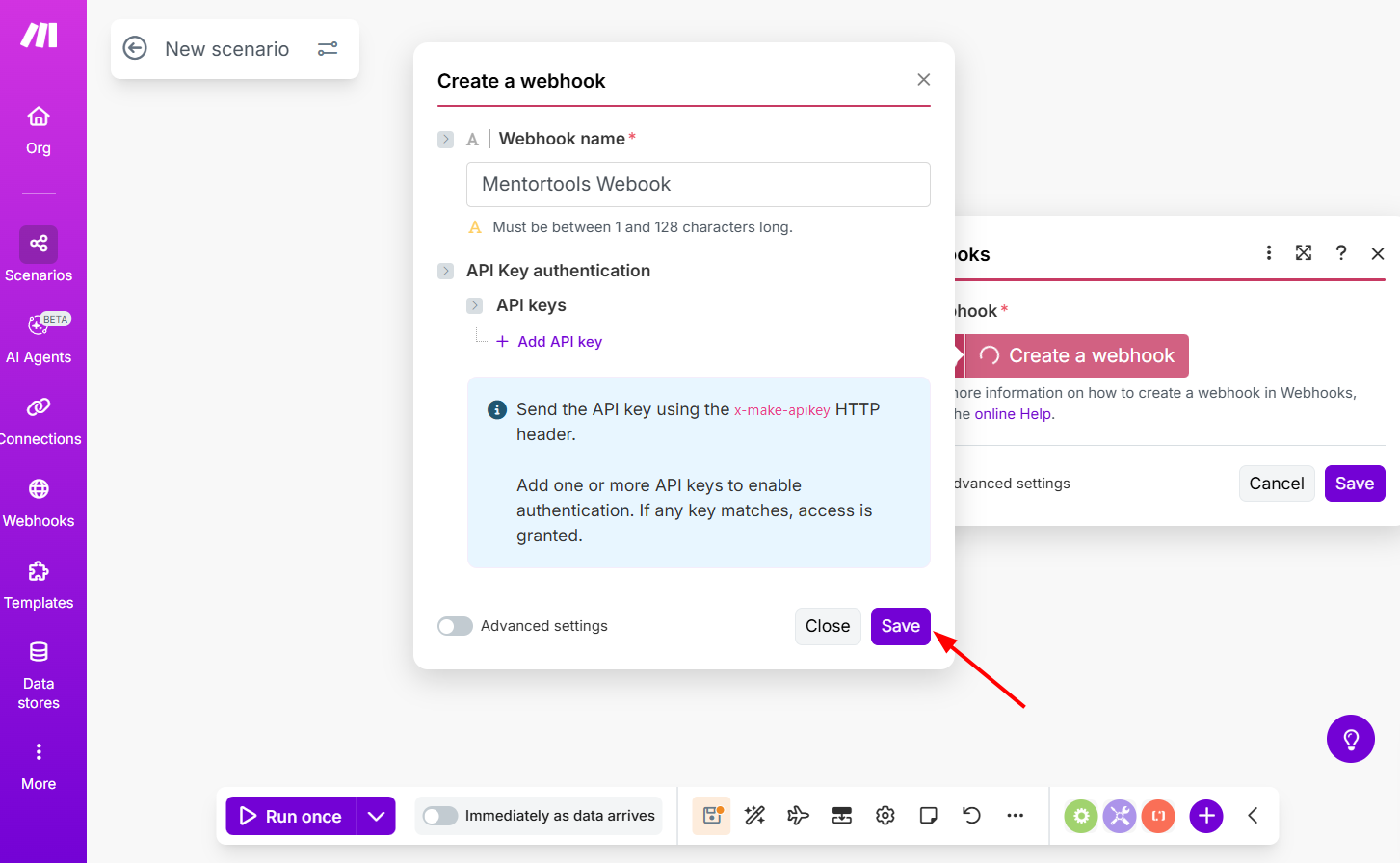
Následne klikni na “Save” pre uloženie.
Označ túto URL a skopíruj ju.
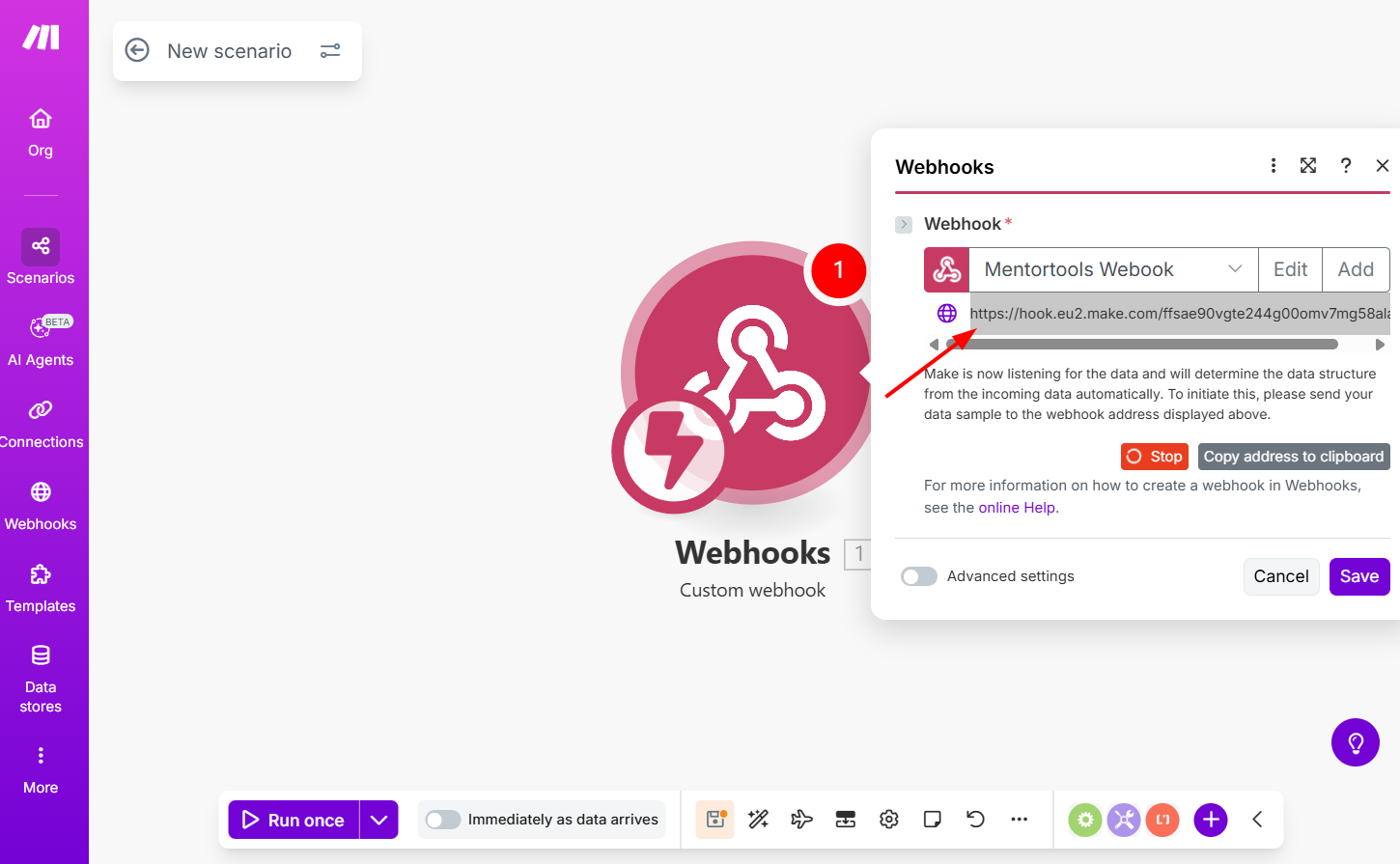
Ulož zmeny v Make kliknutím na “Save”.
Teraz prejdi do svojho účtu v Mentortools. Tu pomenuj integráciu (1), vlož túto skopírovanú URL do políčka Webhook (2) a nastavenia ulož (3).
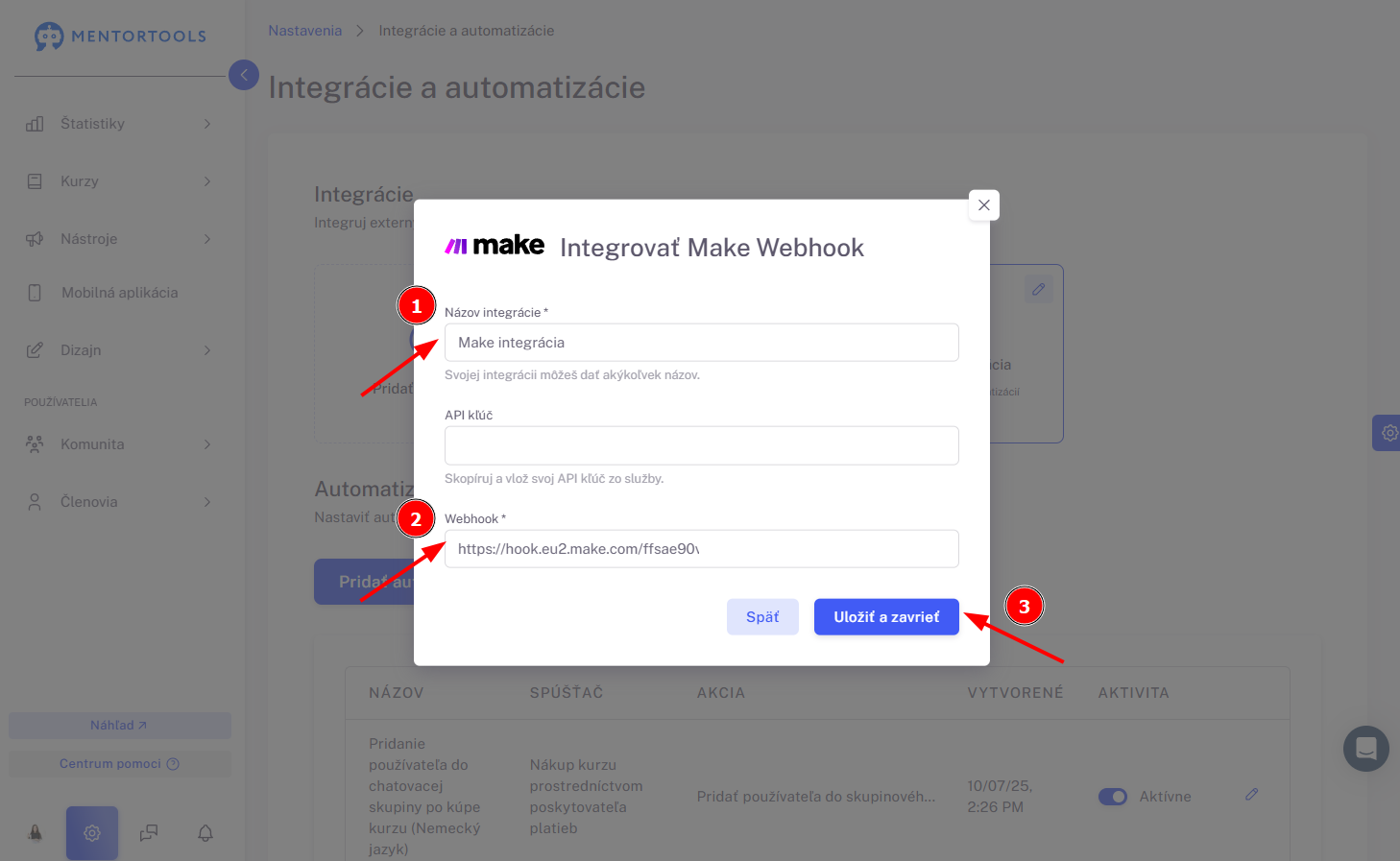
Teraz si vytvoril/a prepojenie medzi Mentortools a Make.
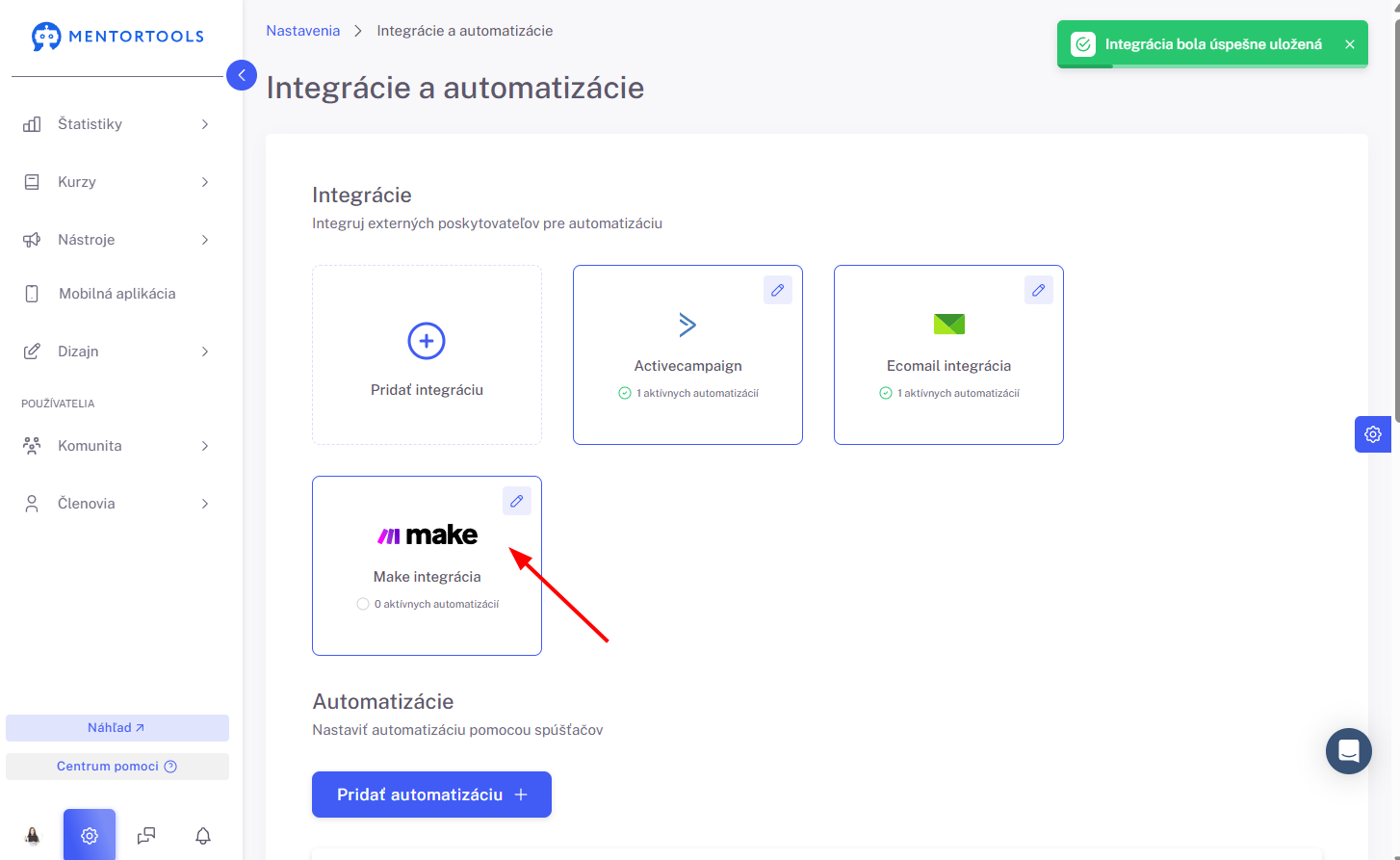
Pridanie automatizácie
Teraz môžeš pridať automatizáciu. Stačí kliknúť na tlačidlo “+Pridať automatizáciu”.
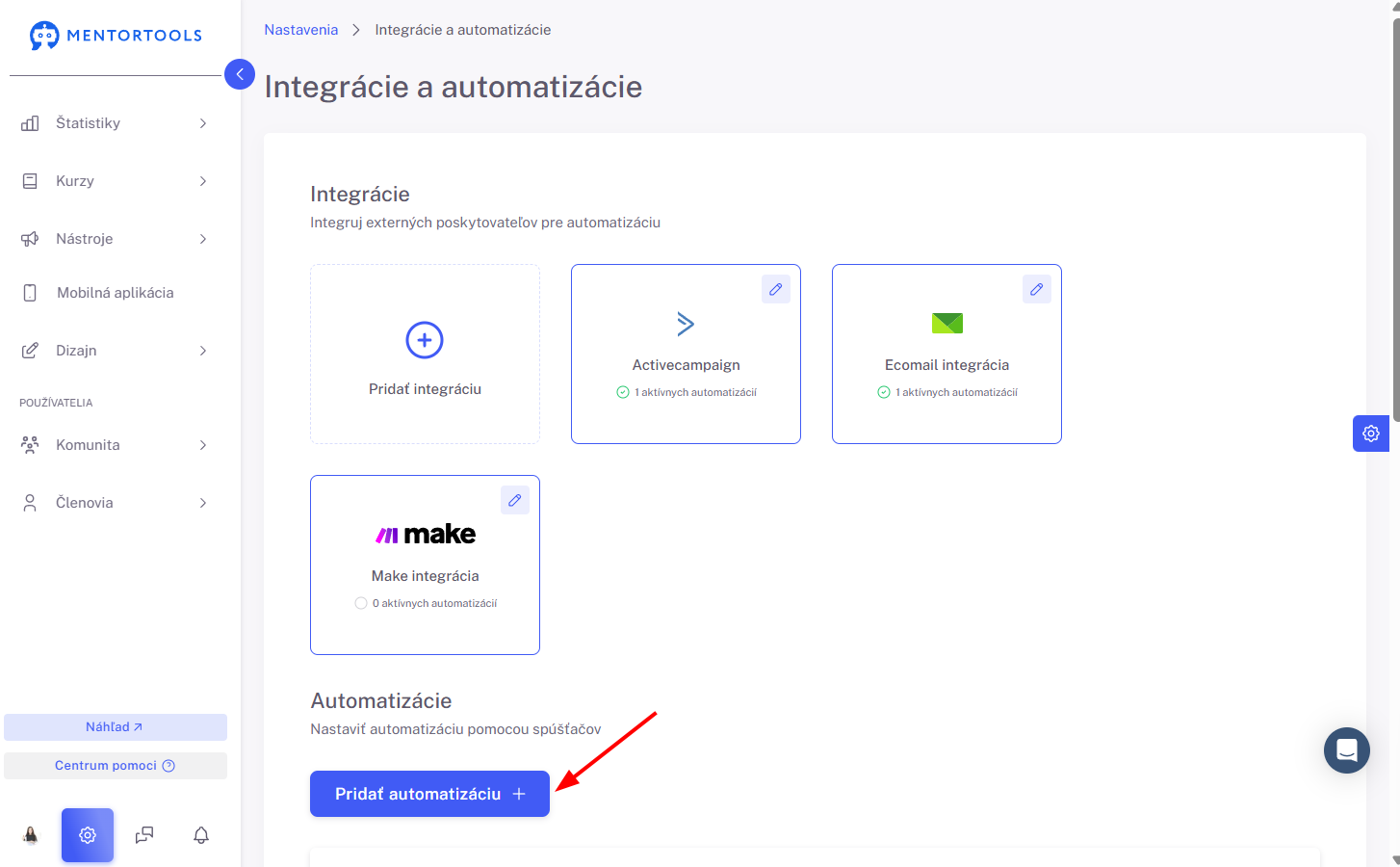
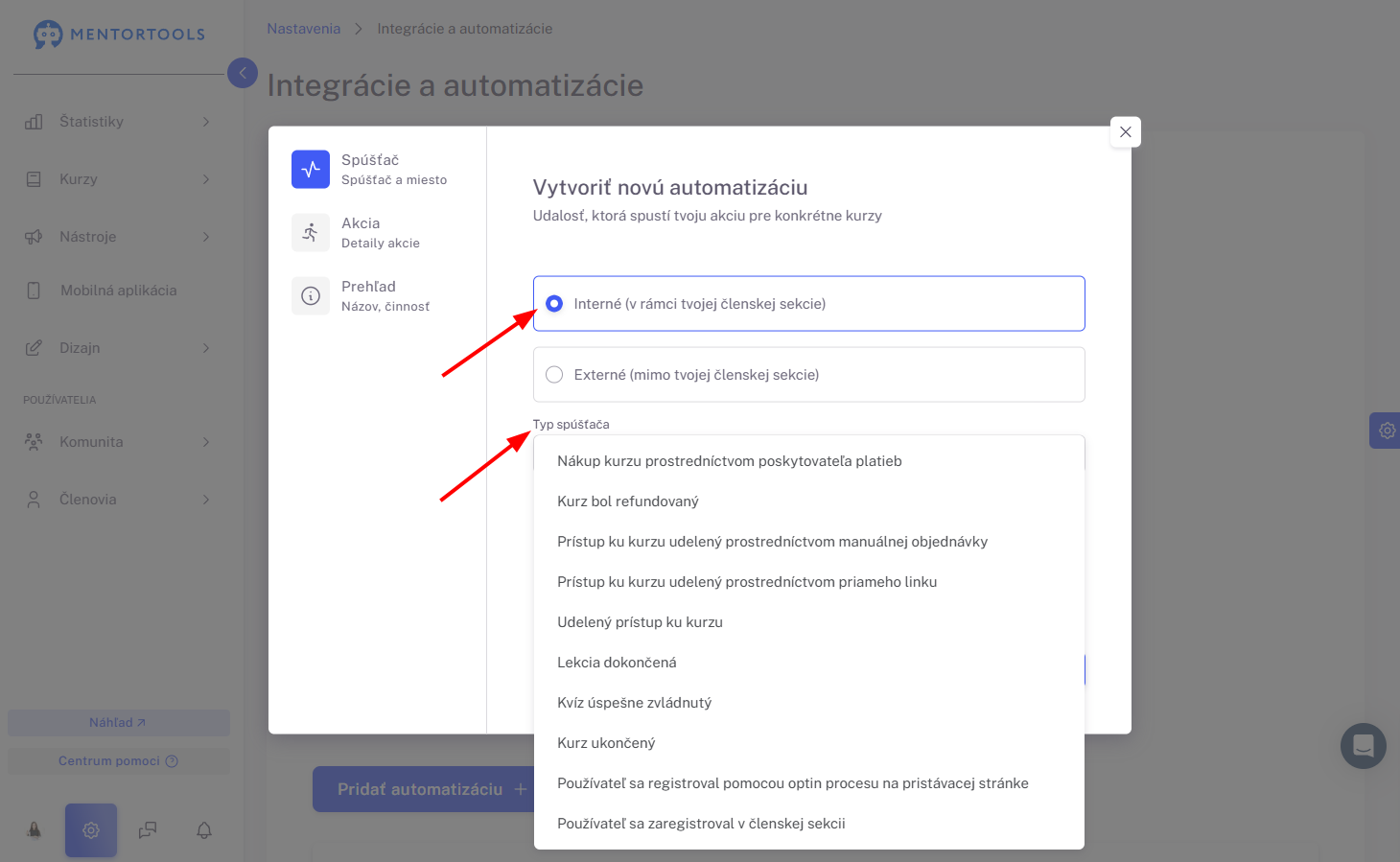
V časti “Spúšťač” si vyber možnosť „Interné“ a potom zvoľ vhodný spúšťač, napríklad „Udelený prístup ku kurzu“. Takto sa automatizácia spustí vždy, keď nový člen získa prístup ku kurzu.
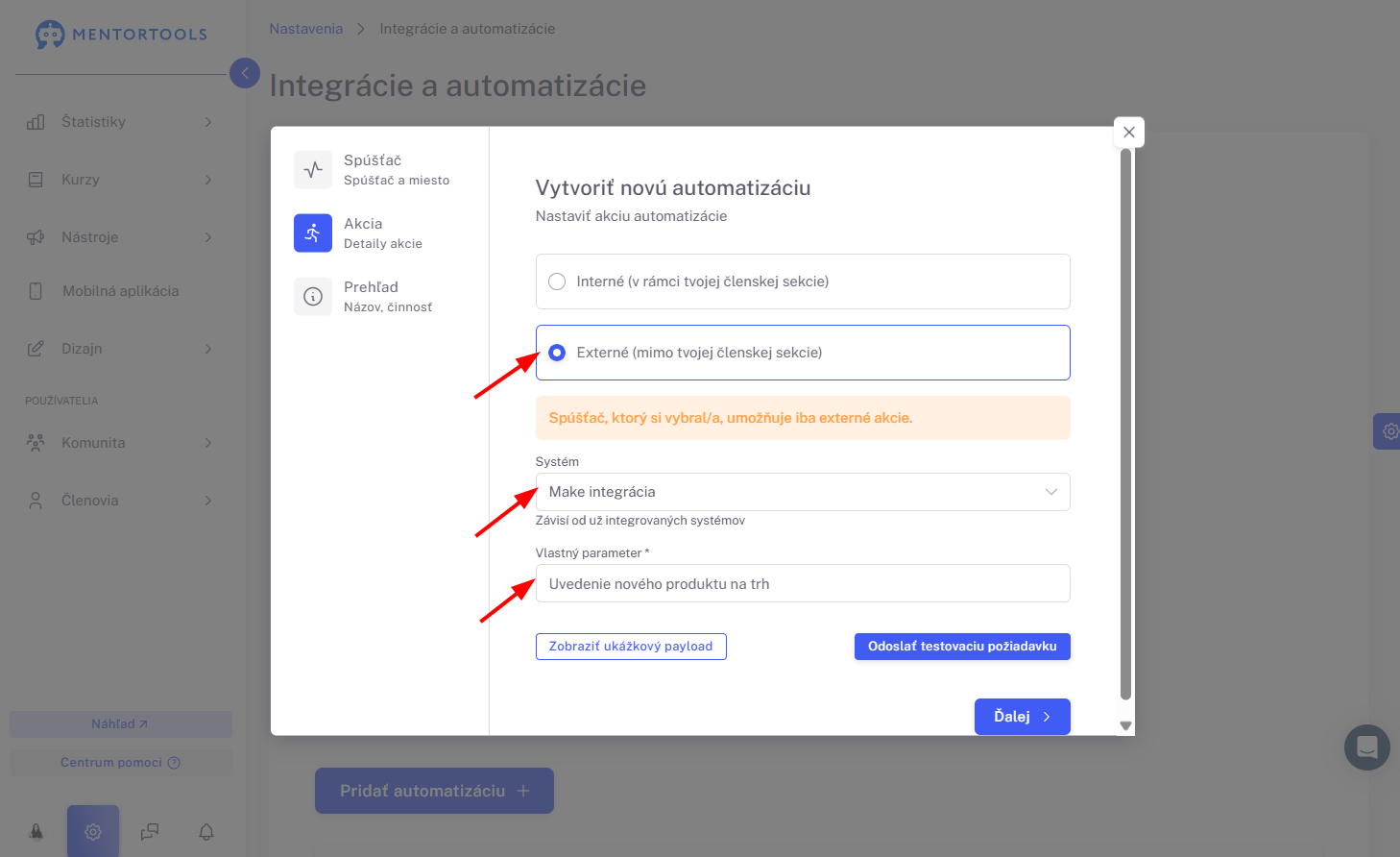
V časti “Akcia” vyber integráciu s Make a pridaj ľubovoľný parameter. Toto je povinné políčko, ale môžeš zadať akýkoľvek text. Je to preto, aby Make vedel, akú akciu si nastavil/a a mohol rozlíšiť rôzne Webhooky.
V poslednom kroku automatizáciu pomenuj a nastav ako aktívnu. Následne automatizáciu ulož. Teraz je automatizácia v Mentortools dokončená. Môžeš pokračovať v úprave scenára v Make a pridať ďalšie kroky.
Otestovanie prepojenia
Ak chceš otestovať prepojenie, prejdi do svojho účtu Make a klikni na „Run once“ v tvojom scenári.
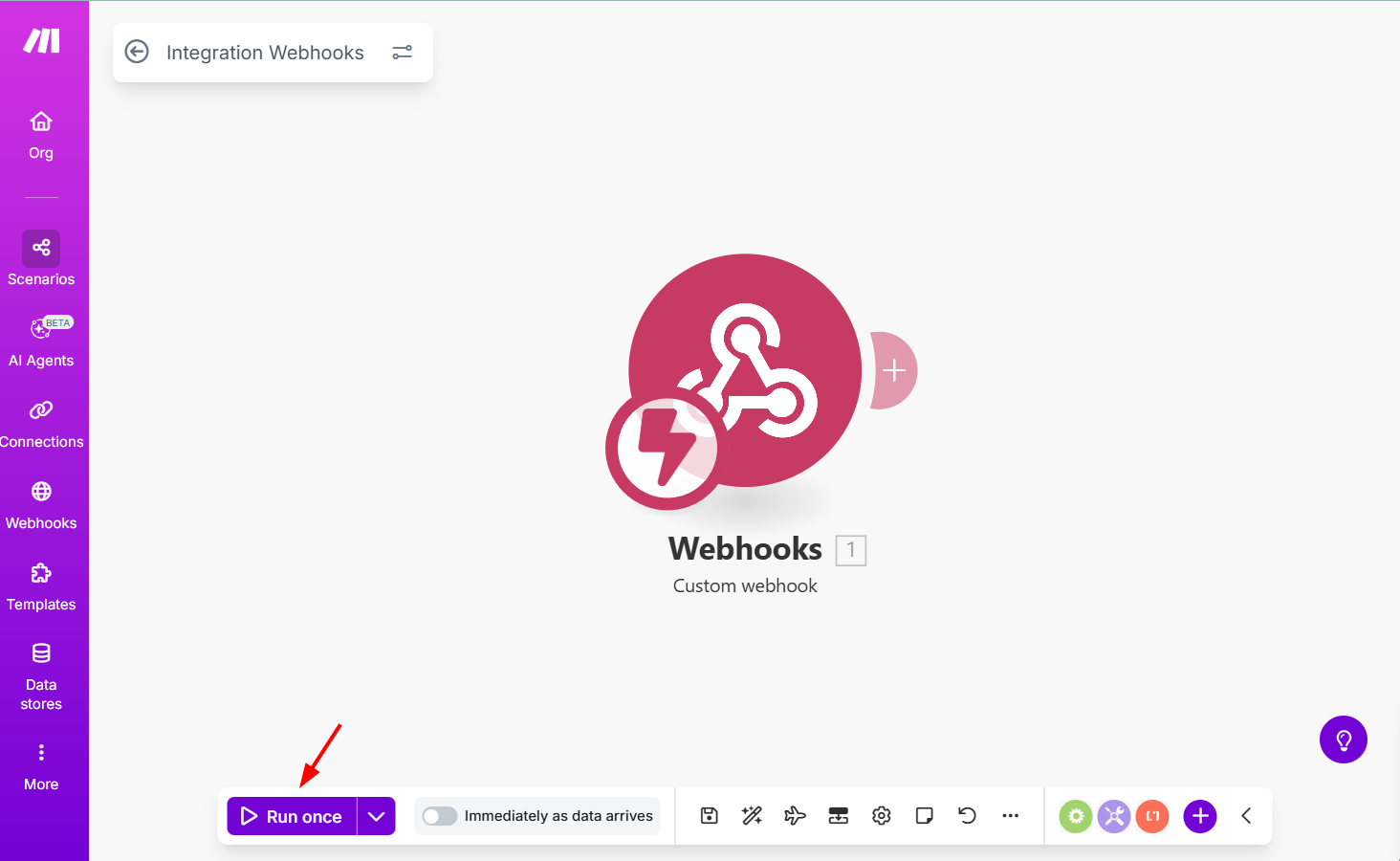
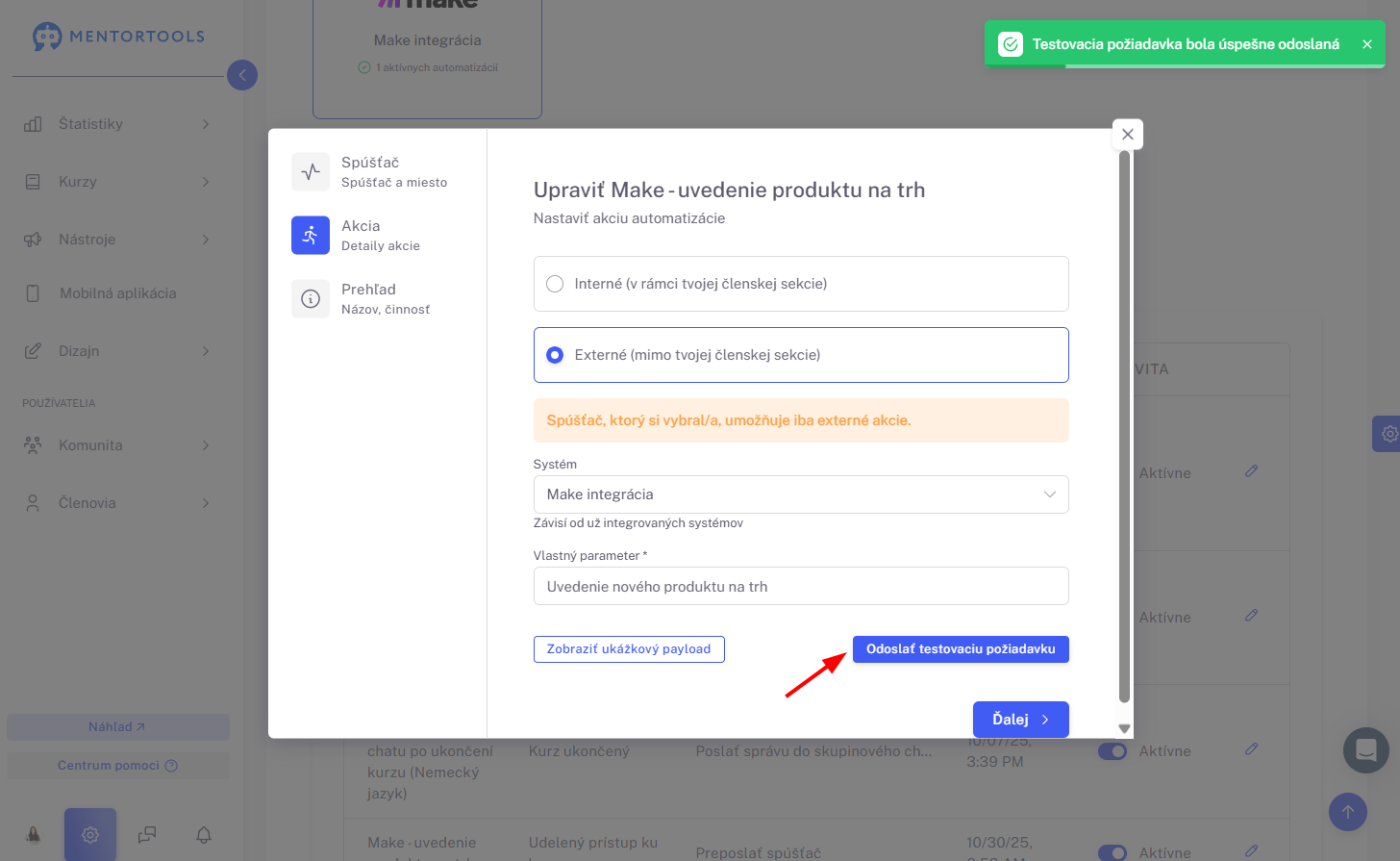
Je veľmi dôležité, aby automatizácia fungovala, inak prepojenie nebude fungovať. Hneď po tom prejdi do svojej automatizácie v Mentortools a klikni na „Odoslať testovaciu požiadavku“. Môžeš to skúsiť aj niekoľkokrát, kým neuvidíš správu o úspechu.
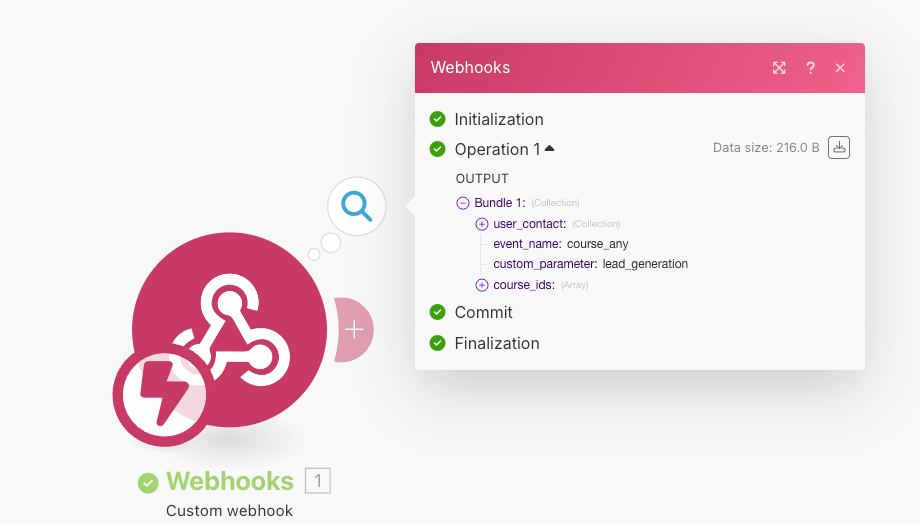
Potom môžeš v Make skontrolovať, či prenos prebehol správne. Vyzerá to nasledovne: