Tvorba videí s pomocou umelej inteligencie v Mentortools
Vďaka novej funkcii na tvorbu AI videí v Mentortools môžeš jednoducho vytvárať profesionálne videá pre svoje online kurzy – s avatarom, AI hlasom alebo vlastným hlasovým záznamom. V tomto návode ti krok za krokom ukážeme, ako na to.
Posledná aktualizácia Pred 8 mesiacmi
Predpoklady
Skôr ako začneš:
Potrebuješ PowerPoint prezentáciu vo formáte .pptx (môžeš ju exportovať napr. z Google Slides, Canvy alebo OpenOffice).
Každá fólia (slajd) musí obsahovať poznámky – čisto vizuálne fólie (slajdy) bez textu v poznámkach spôsobia chybu.
Zvukové nahrávky vlastného hlasu musia byť vo formáte .mp3.
Minimálne požiadavky:
Audio: Ideálne 60 sekúnd (od 45 sekúnd do 1:30 minúty)
Video: Ideálne 20 sekúnd (od 15 do 30 sekúnd)
Prezentácia: Maximálne 50 fólií (slajdov)
Fólia (slajd): Maximálne 1 000 znakov na fóliu (slajd), žiadne prázdne fólie (slajdy)(poznámky musia obsahovať text)
Dôležité: Nepoužívaj skratky ako napríklad "AI", v poznámkach píš výrazy v plnom znení (napr. „artificial intelligence“ / „umelá inteligencia“). Zlepšíš tým výslovnosť a prirodzenosť AI hlasu.
Krok 1: Nastavenie avatara a hlasu
Vo svojej online akadémii prejdi v bočnom paneli na “Nástroje” (1) a následne na “Tvorba AI videa” (2).
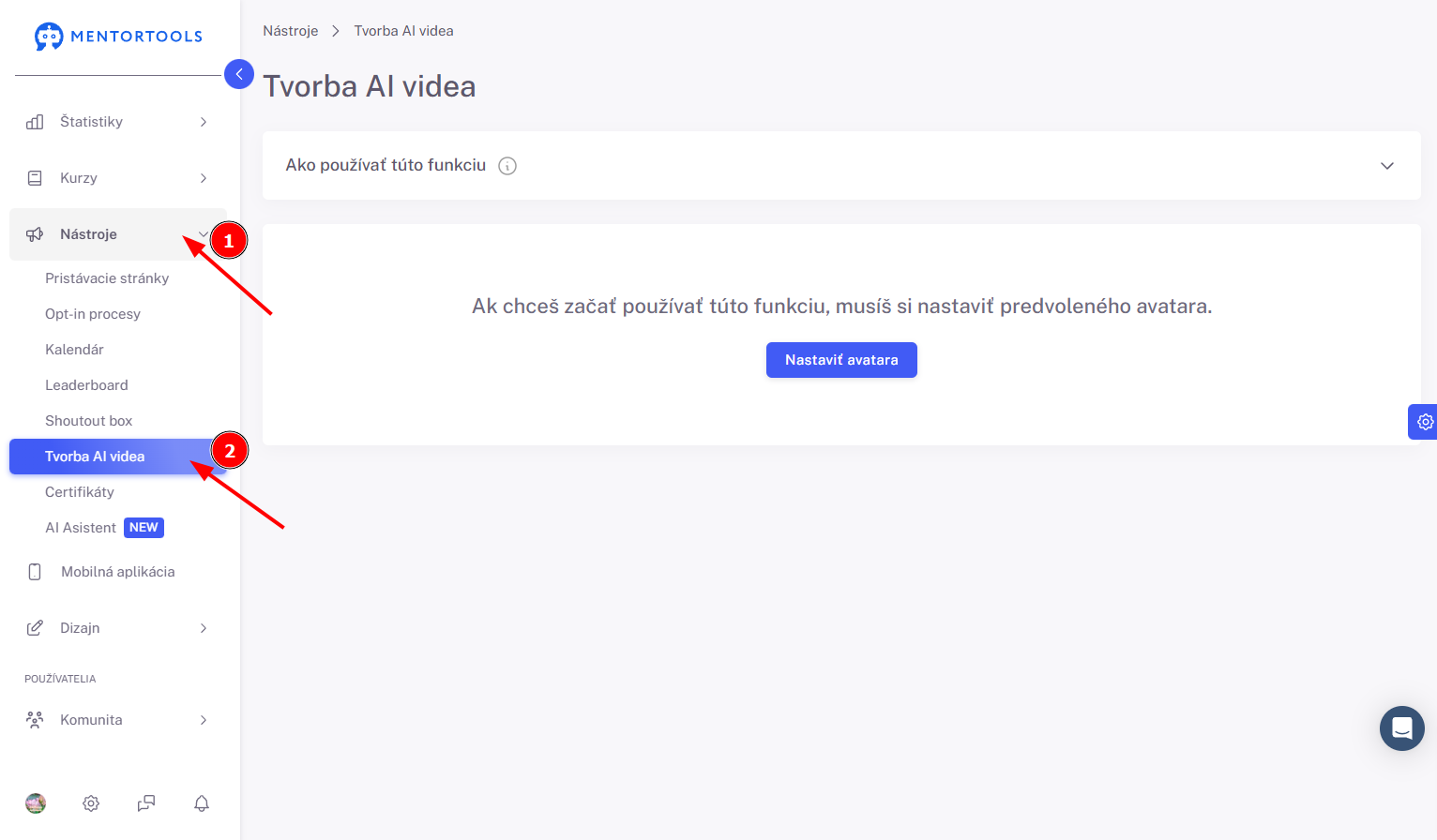
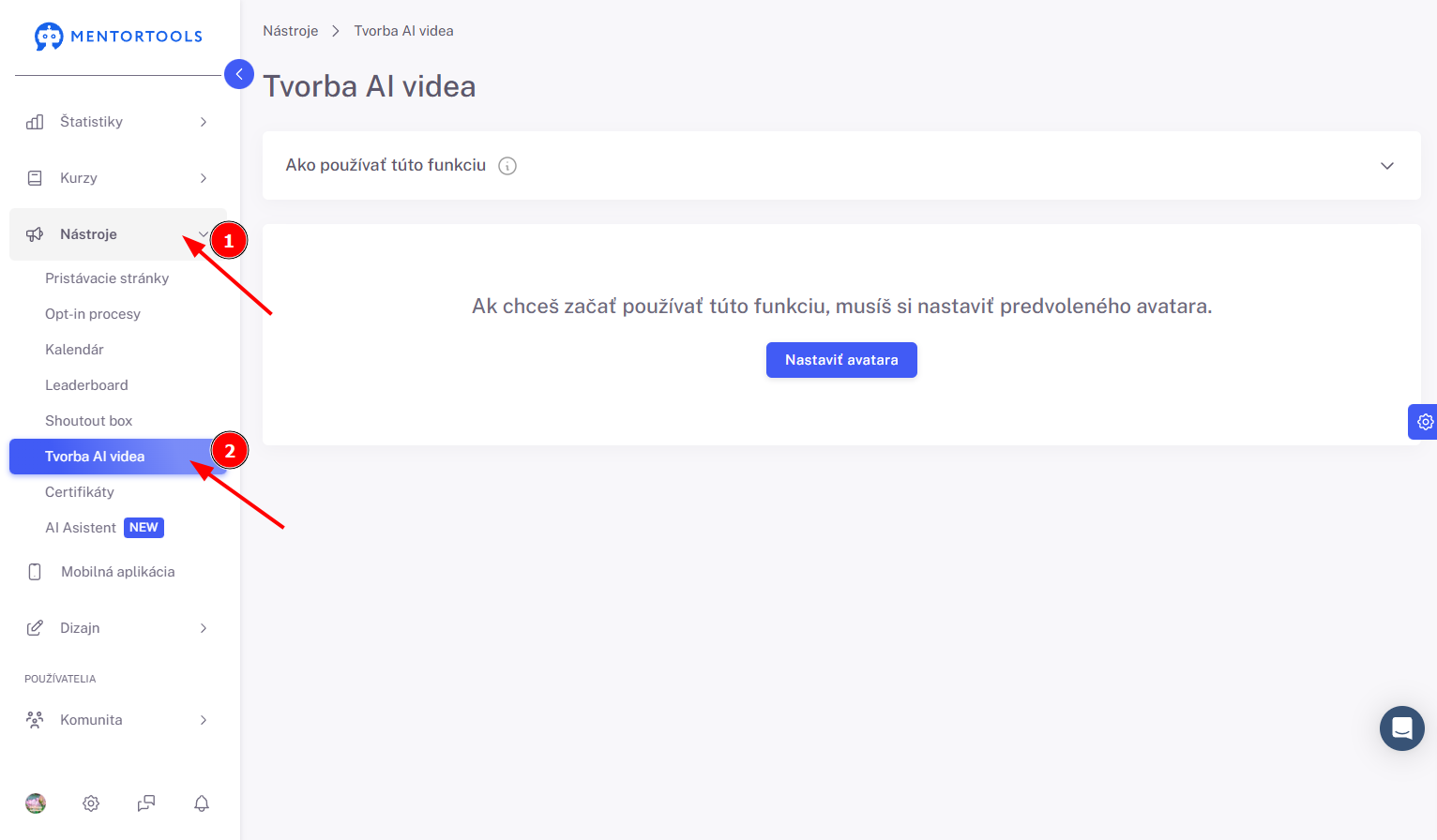
Predtým, než vytvoríš video, musíš nastaviť svojho avatara a vybrať hlas.
Môžeš tiež nahrať vlastný hlas, pričom súbor musí byť vo formáte MP3.
Upozornenie: Pri skratkách, ako je "AI", dbaj na jasnú výslovnosť jednotlivých písmen, aby si predišiel/a možným nedorozumeniam.
Nastavenie avatara
Pre nastavenie tvojho avatara klikni na tlačidlo “Nastaviť avatara”.
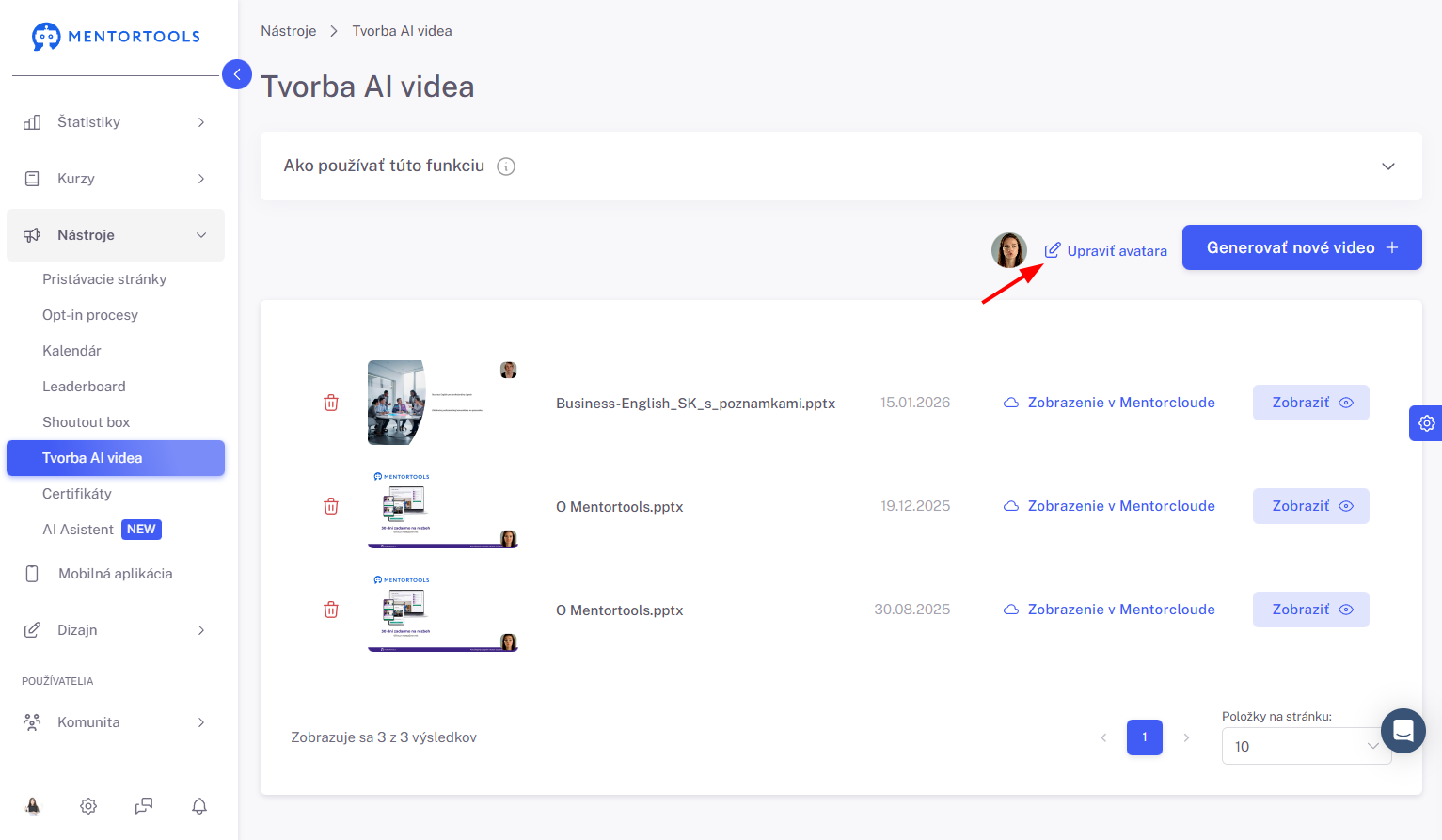
Ak si už avatara nastavil/a a chceš ho upraviť, klikni na “Upraviť avatara”.
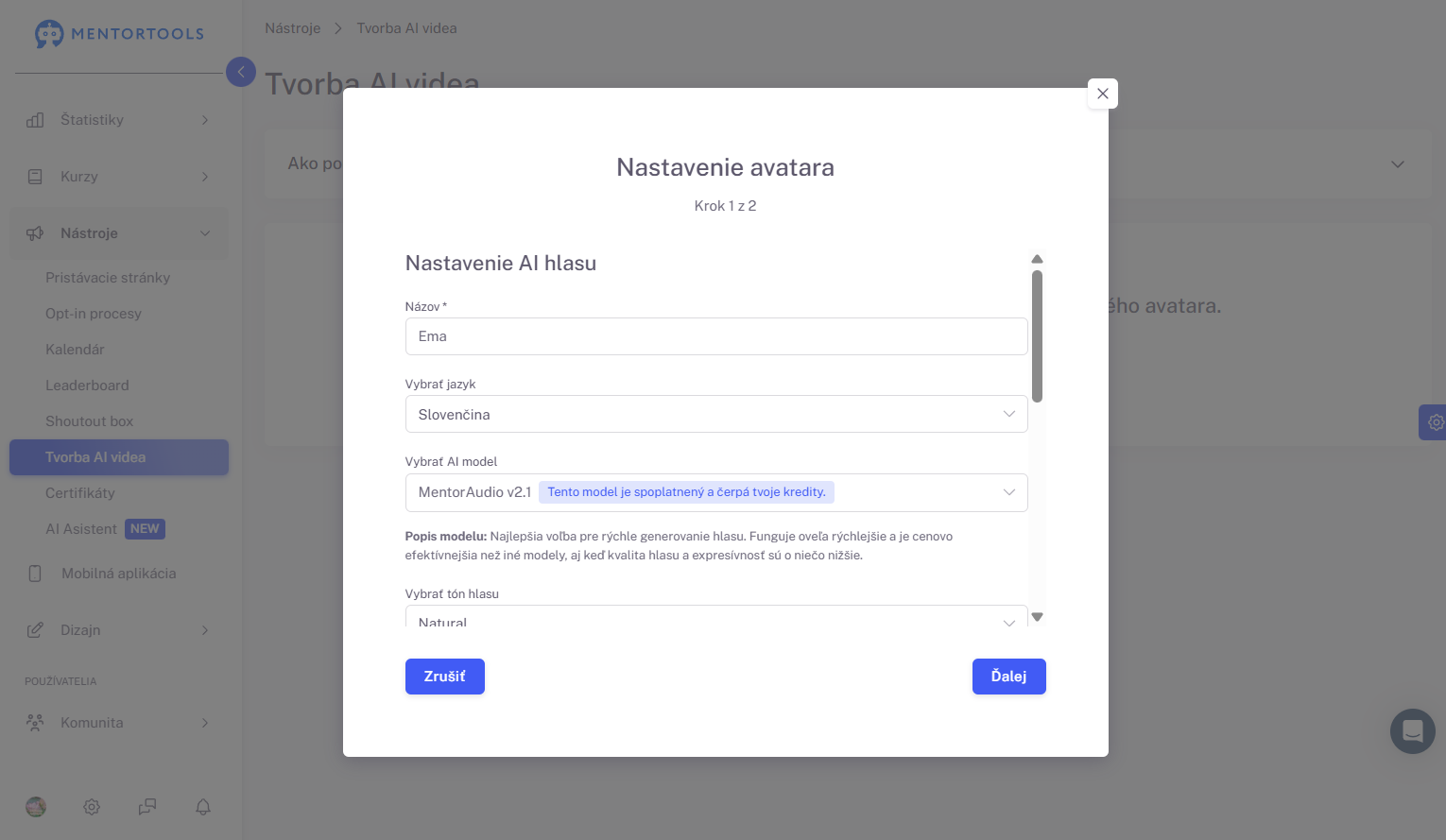
Nastavenie hlasu
V prvom kroku nastav:
Názov avatara
Jazyk
AI model
Tón hlasu
Vyber hlas avatara (z predvolených) alebo nahraj vlastný hlas
Ak si zvolíš možnosť AI hlasu, vyber si konkrétny hlas, ktorý sa ti páči.
Ak chceš, aby bol použitý tvoj vlastný hlas, vyber si možnosť “Použiť môj vlastný hlas” a nahraj MP3 súbor - nahrávku tvojho hlasu.
Tu môžeš nahrať nový audio súbor z tvojho počítača alebo vybrať jednu z nahrávok z MentorCloudu - knižnice médií.
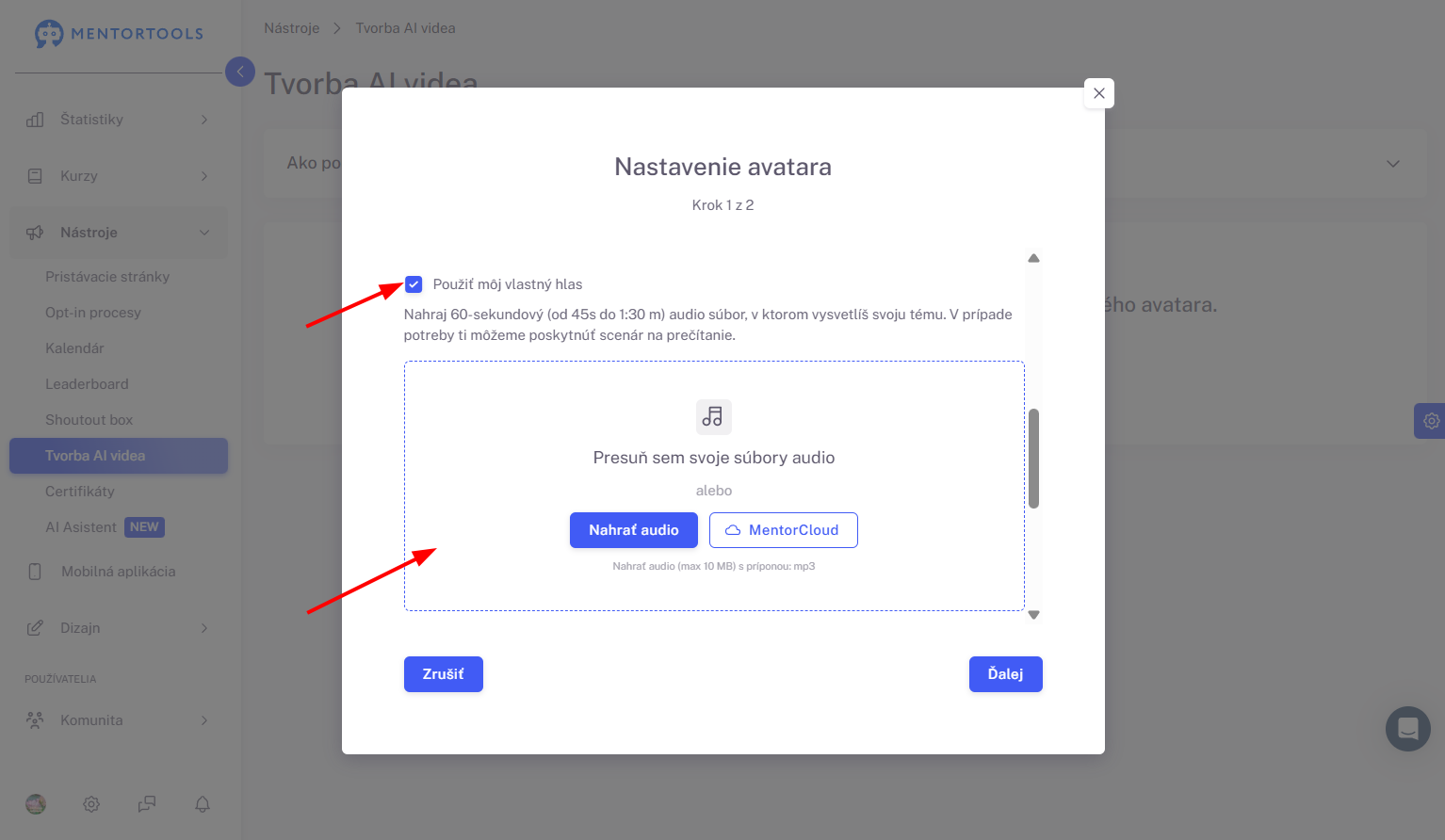
Poznámka: V nahrávke, ktorú sem nahráš, nezáleží na tom, čo presne budeš hovoriť.
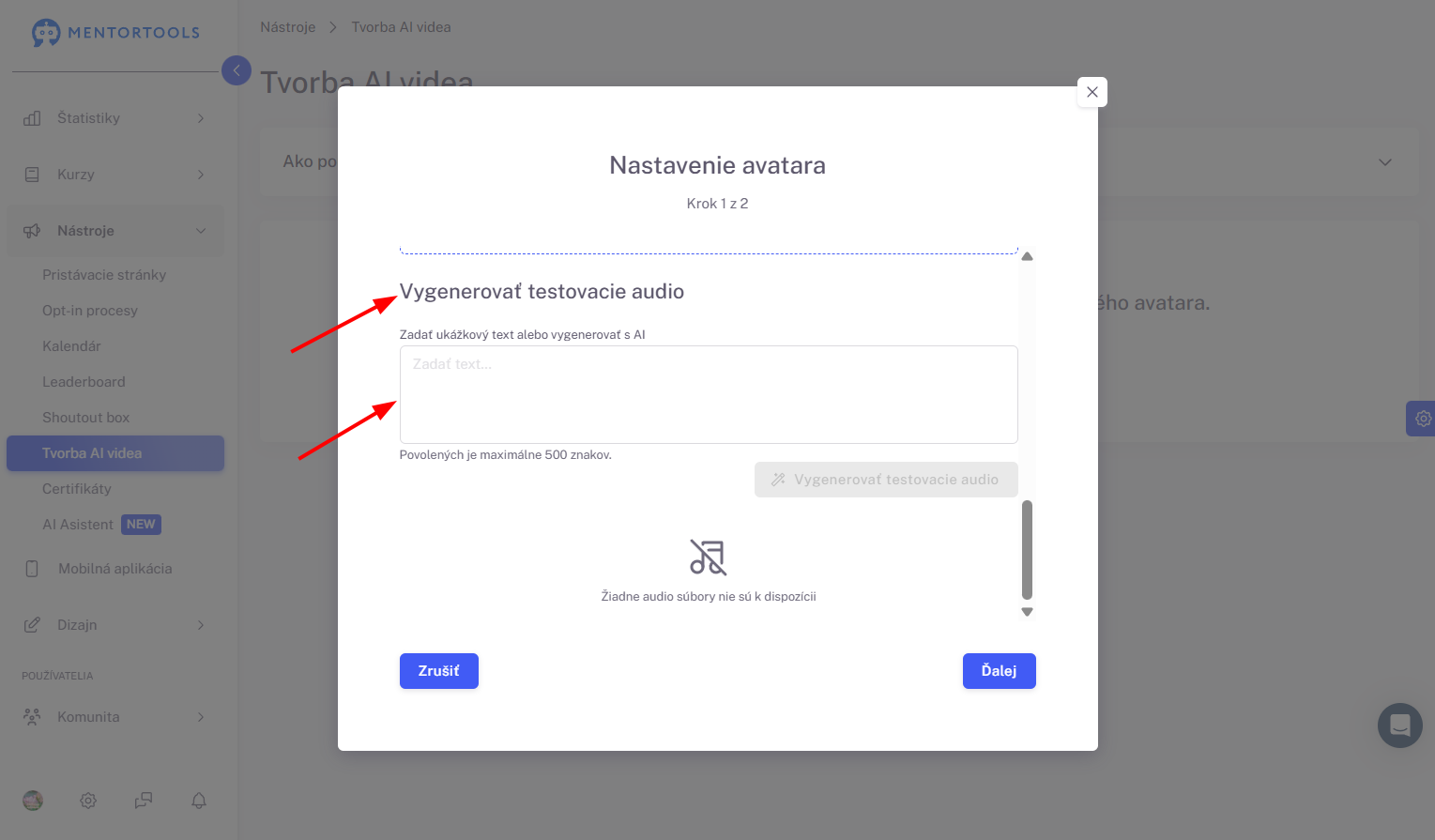
Okrem toho tu tiež môžeš “Vygenerovať testovacie audio”, aby si presne vedel/a, ako bude tvoj avatar rozprávať. Do poľa zadaj akýkoľvek text a vygeneruj testovacie audio.
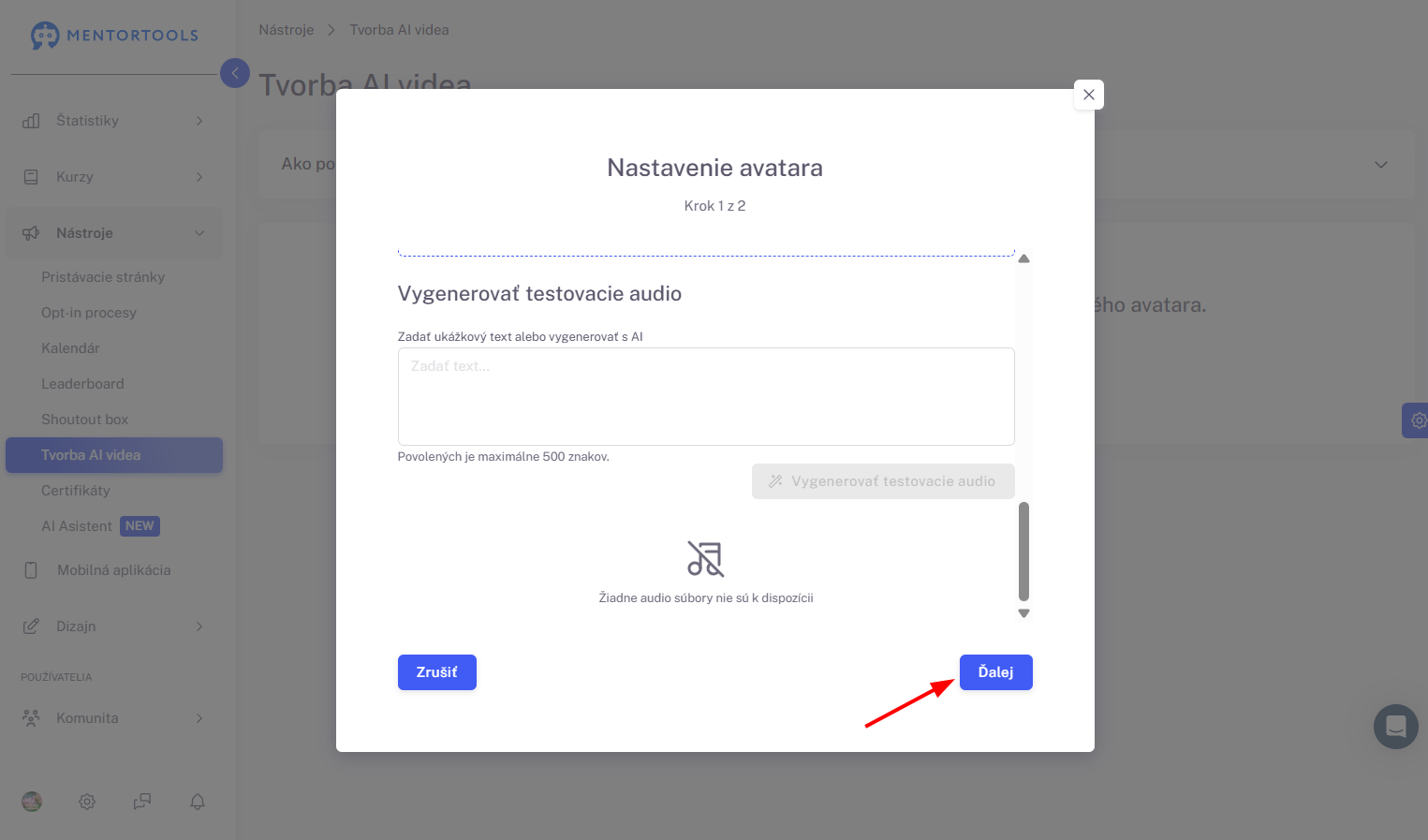
Ak si spokojný/á s hlasom tvojho avatara, klikni na tlačidlo “Ďalej”.
Výber konkrétneho avatara
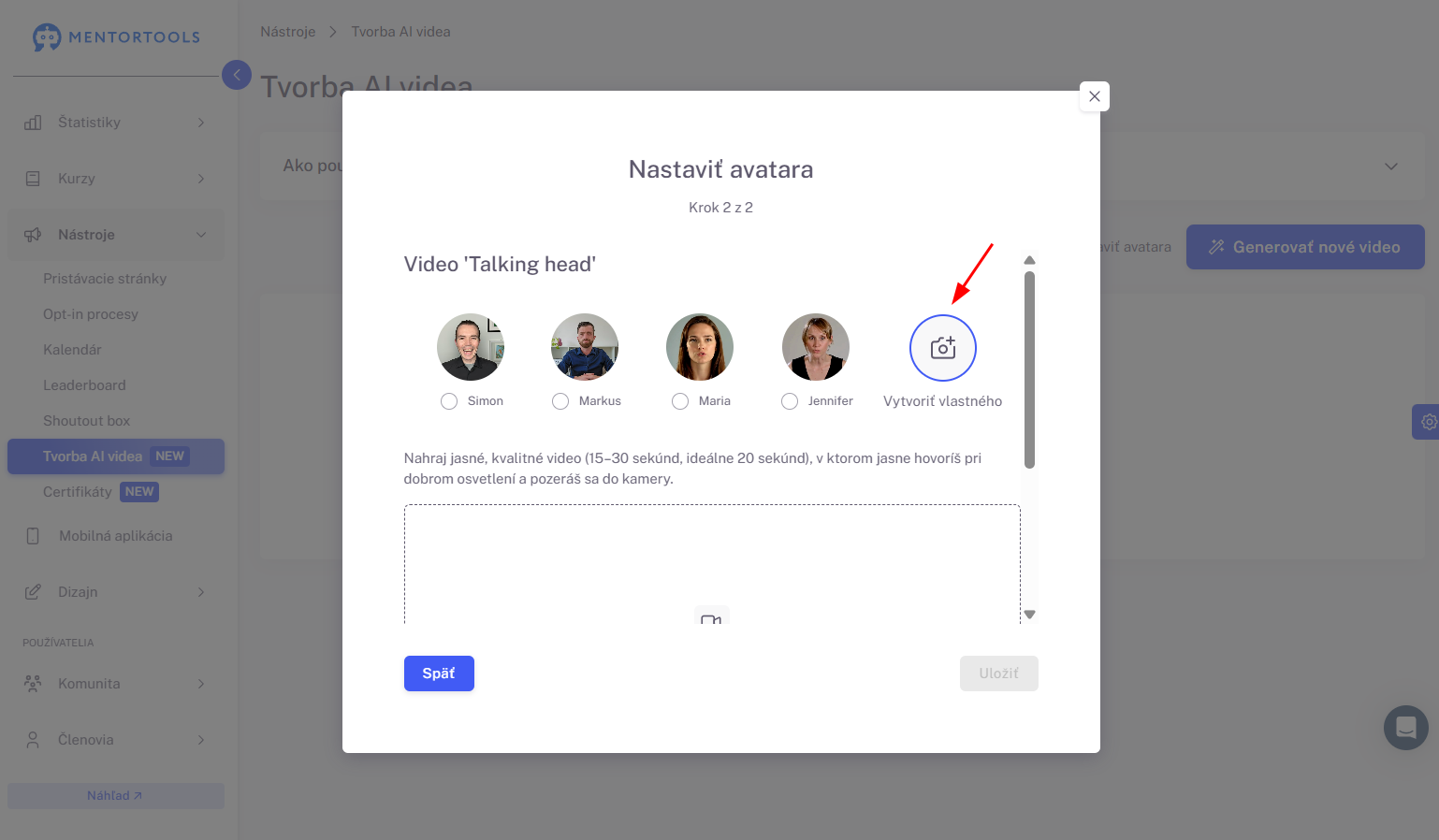
V tomto kroku si vyber z ponúkaných avatarov a klikni na “Uložiť”.
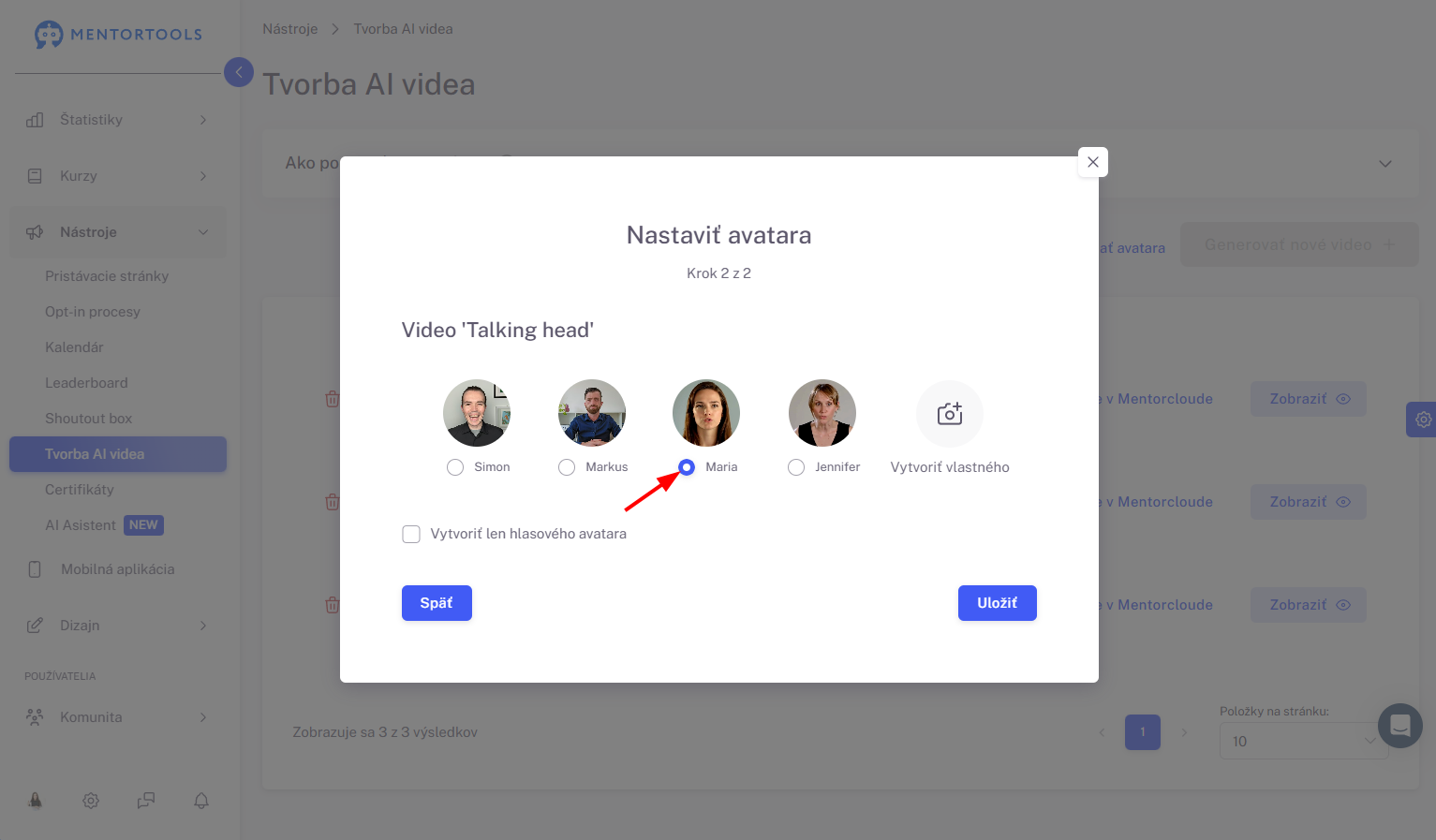
Alebo nahraj video, z ktorého bude vytvorený tvoj vlastný avatar - v tomto prípade si vyber poslednú možnosť - “Vytvoriť vlastného”:
Ak si si zvolil/a možnosť vytvoriť vlastného avatara, v ďalšom kroku nahraj video z tvojho PC (1) alebo vyber jedno z videí z MentorCloudu - knižnice médií (2).
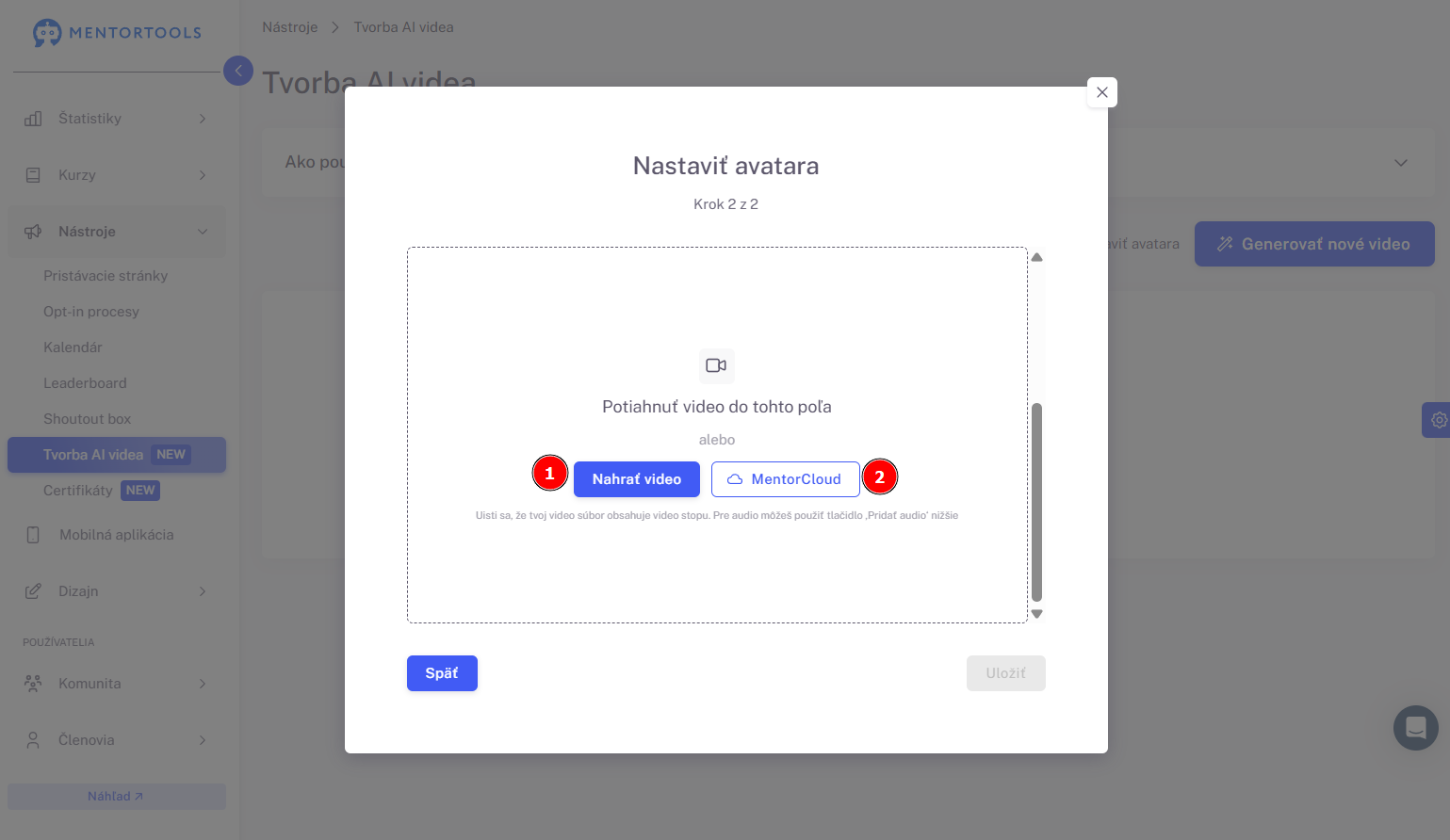
Pri nahrávaní videa pre vytvorenie avatara je dôležité nasledovné:
Nevykonávaj rýchle pohyby rukami. Tvoje ruky by nemali byť na videu viditeľné. Snaž sa tiež minimalizovať pohyby hlavy doľava alebo doprava.
Pozeraj sa priamo do kamery a rozprávaj, akoby si čítal/a správy v televízii. Dbaj tiež na to, aby si mal/a dobré osvetlenie z prednej strany a tvoja tvár bola jasne viditeľná.
Poznámka: Umiestni svoju hlavu do stredu obrazovky, približne takto:

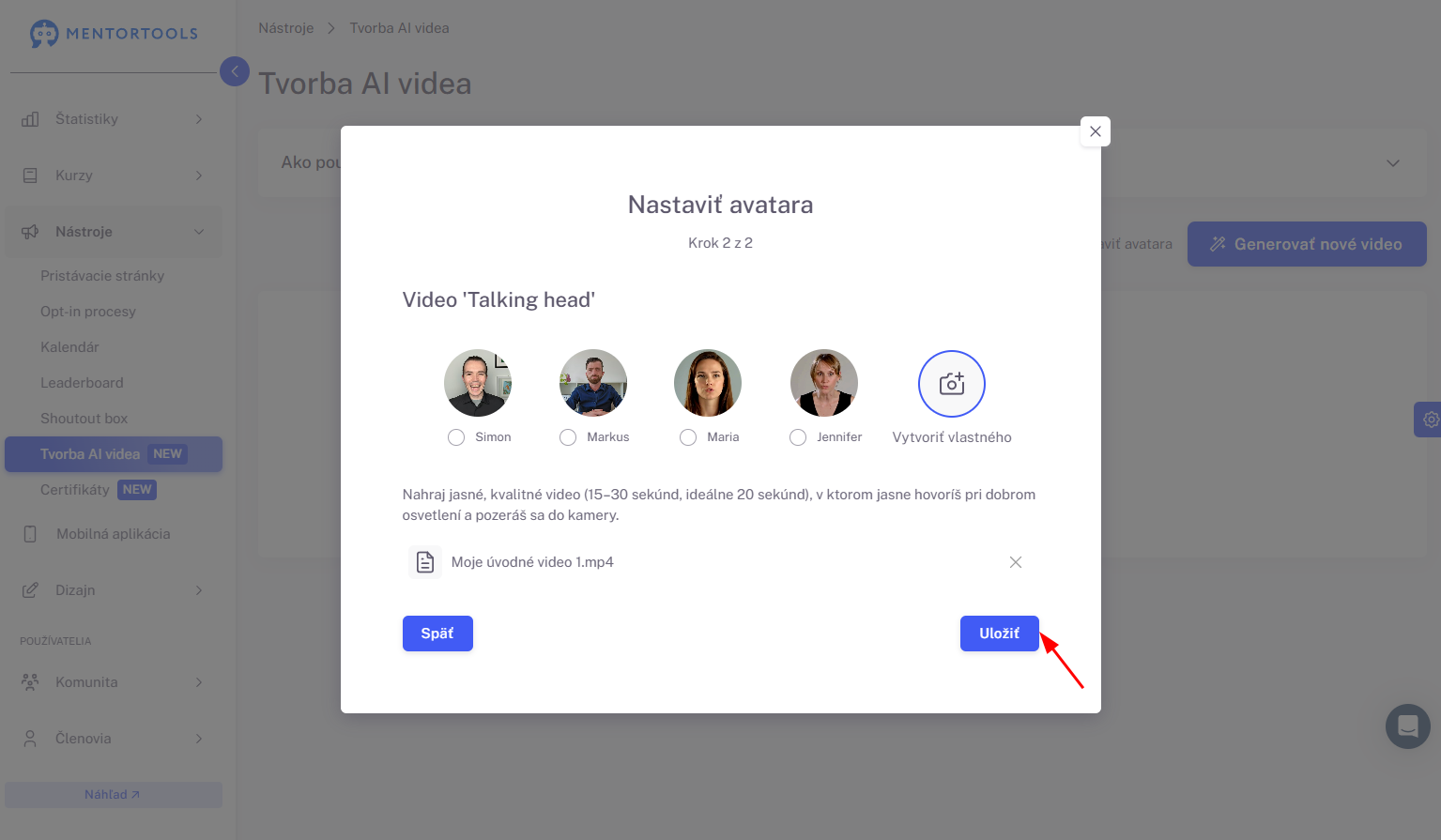
Po tom, čo nahráš požadované video, klikni na “Uložiť”.
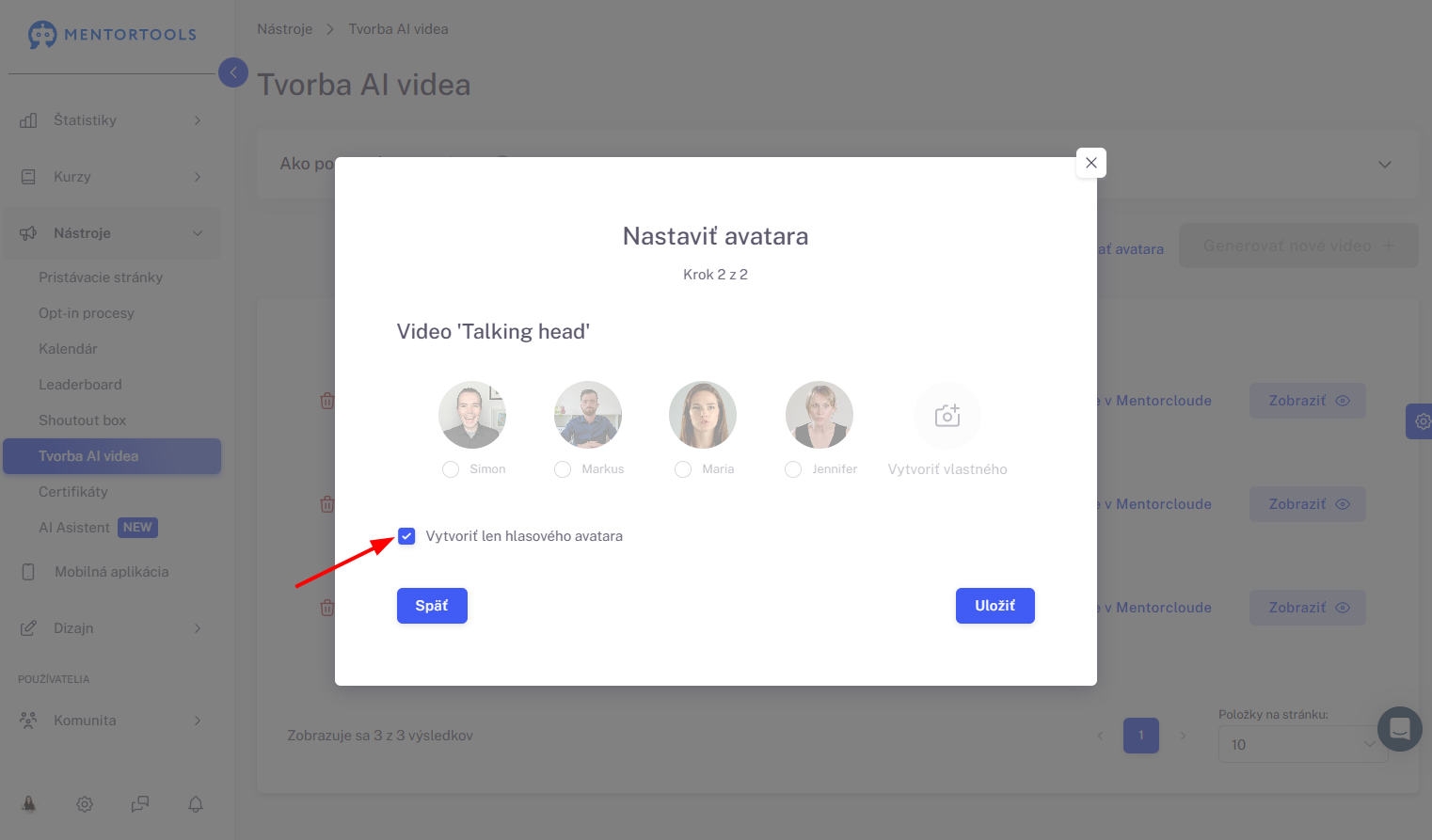
Okrem týchto dvoch možností si tiež môžeš vybrať, že chceš “Vytvoriť len hlasového avatara” - čo znamená, že avatar nebude viditeľný na videu.
Krok 2: Príprava prezentácie
Prezentácia musí spĺňať nasledujúce požiadavky:
Formát súboru: .pptx
Každá fólia (slajd) musí obsahovať poznámky, inak nebude možné generovať zvuk
Nezabudni, že prázdne fólie (slajdy) alebo fólie (slajdy) obsahujúce len obrázky spôsobia chyby
Pre tvorbu prezentácií môžeš použiť nástroje ako napríklad Google Slides, Canva, OpenOffice alebo Gamma.app a exportovať ich vo formáte .pptx
Krok 3: Generovanie videa z tvojej prezentácie
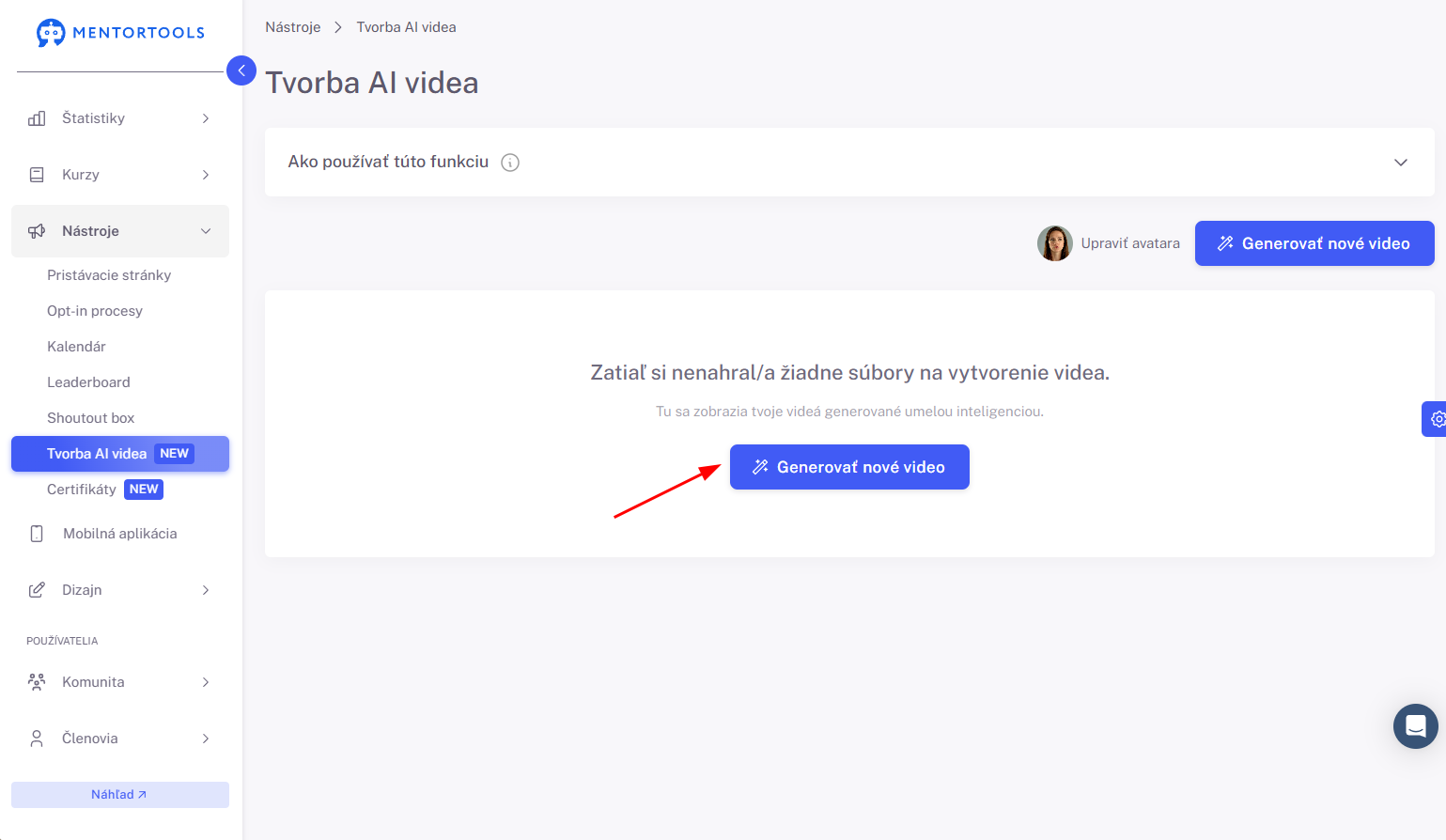
Klikni na „Generovať nové video“
Aby si mohol/a vygenerovať nové video, klikni na tlačidlo “Generovať nové video”.
Vyber si pozíciu avatara vo videu
Ak chceš, aby bolo video vygenerované aj s avatarom zaškrtni možnosť “Generovať video s hovoriacou hlavou” (avatarom).
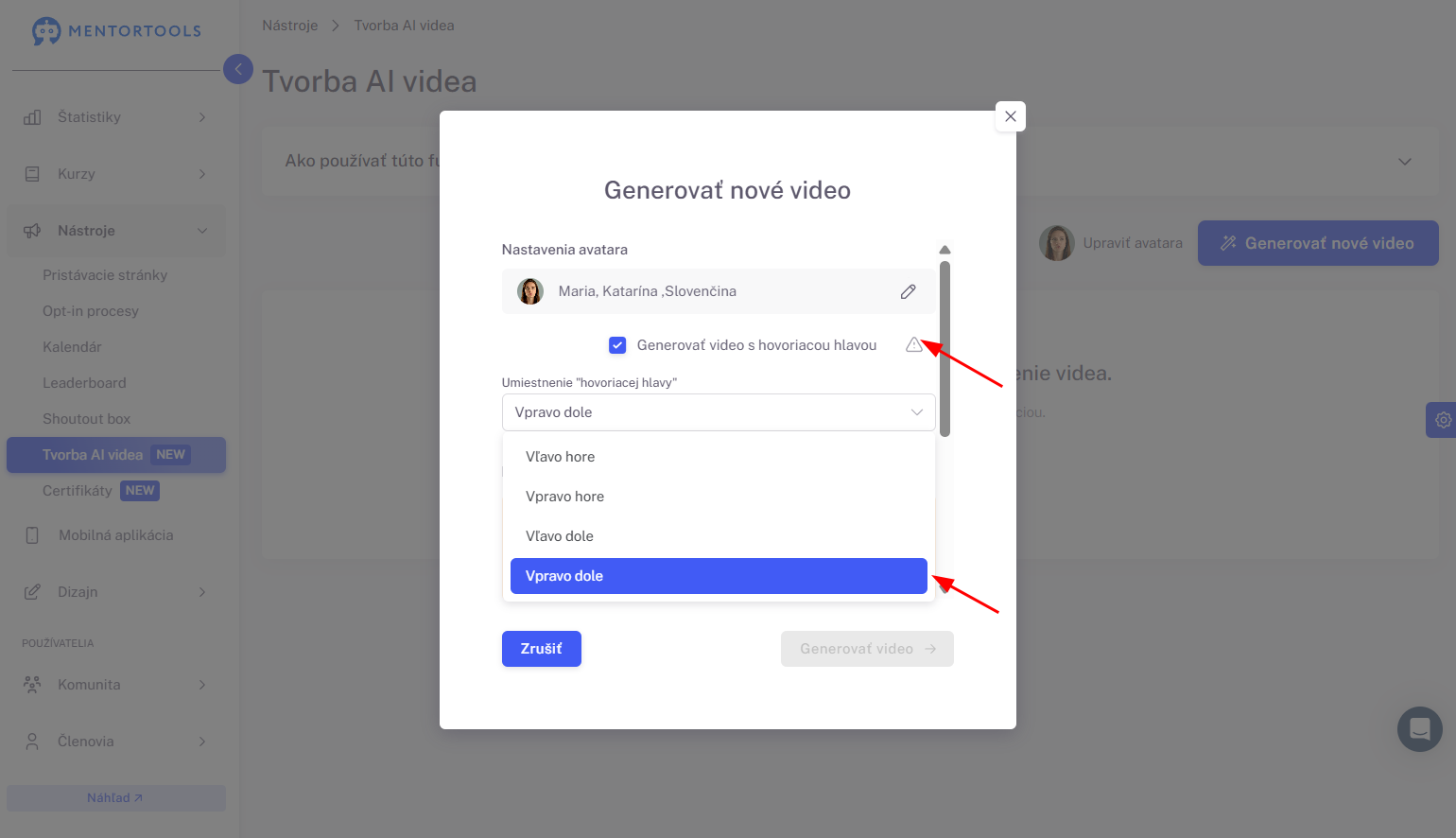
Následne si vyber jednu zo 4 možností, kde má byť avatar vo videu umiestnený:
Vľavo hore
Vľavo dole
Vpravo hore
Vpravo dole
Nahraj svoju prezentáciu
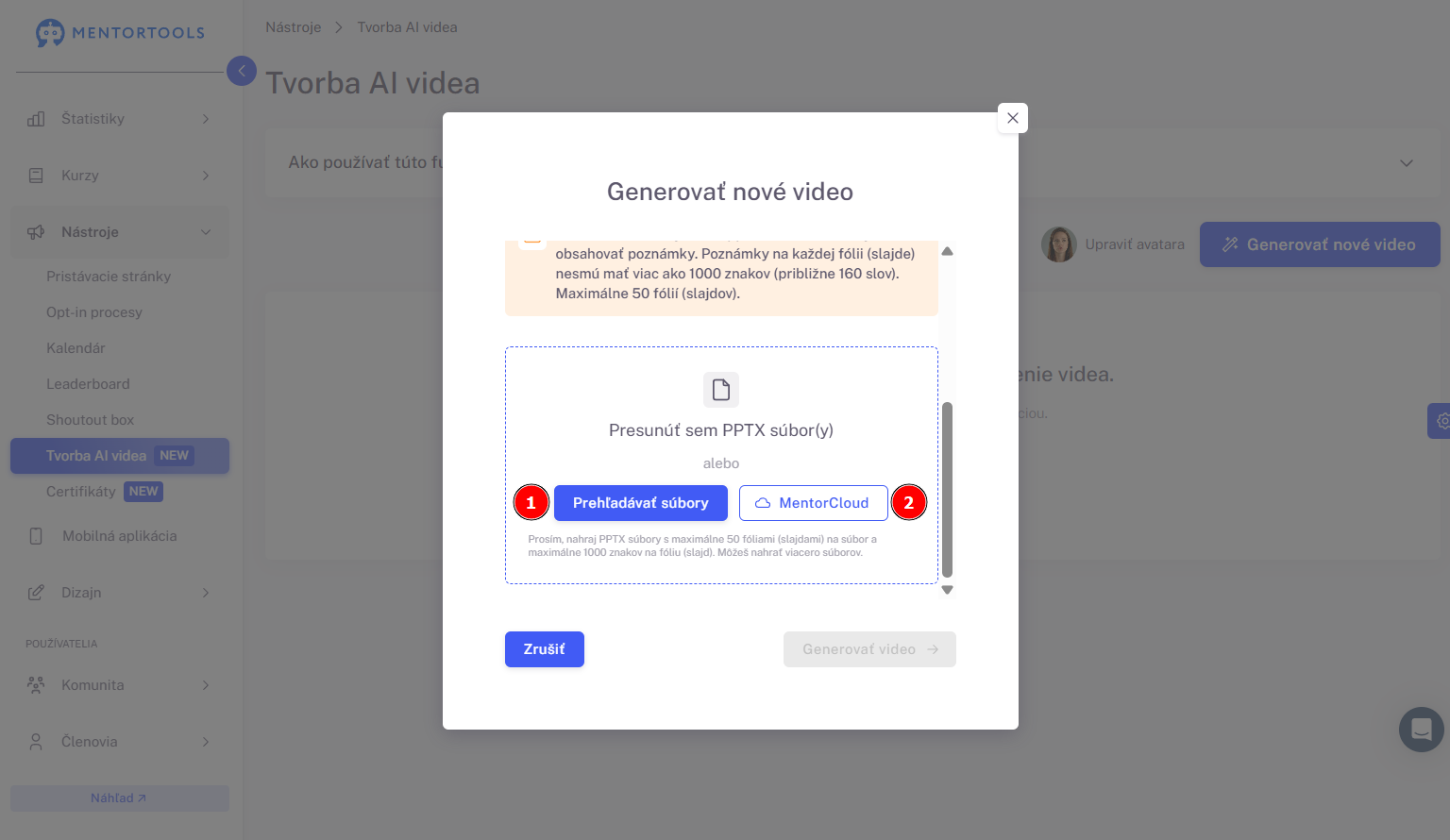
Nahraj svoju prezentáciu zo svojho PC (1) alebo vyber prezentáciu z knižnice médií - MentorCloudu (2) vo formáte .pptx.
Po tom, čo tu nahráš požadovanú prezentáciu, klikni na možnosť “Generovať video”.
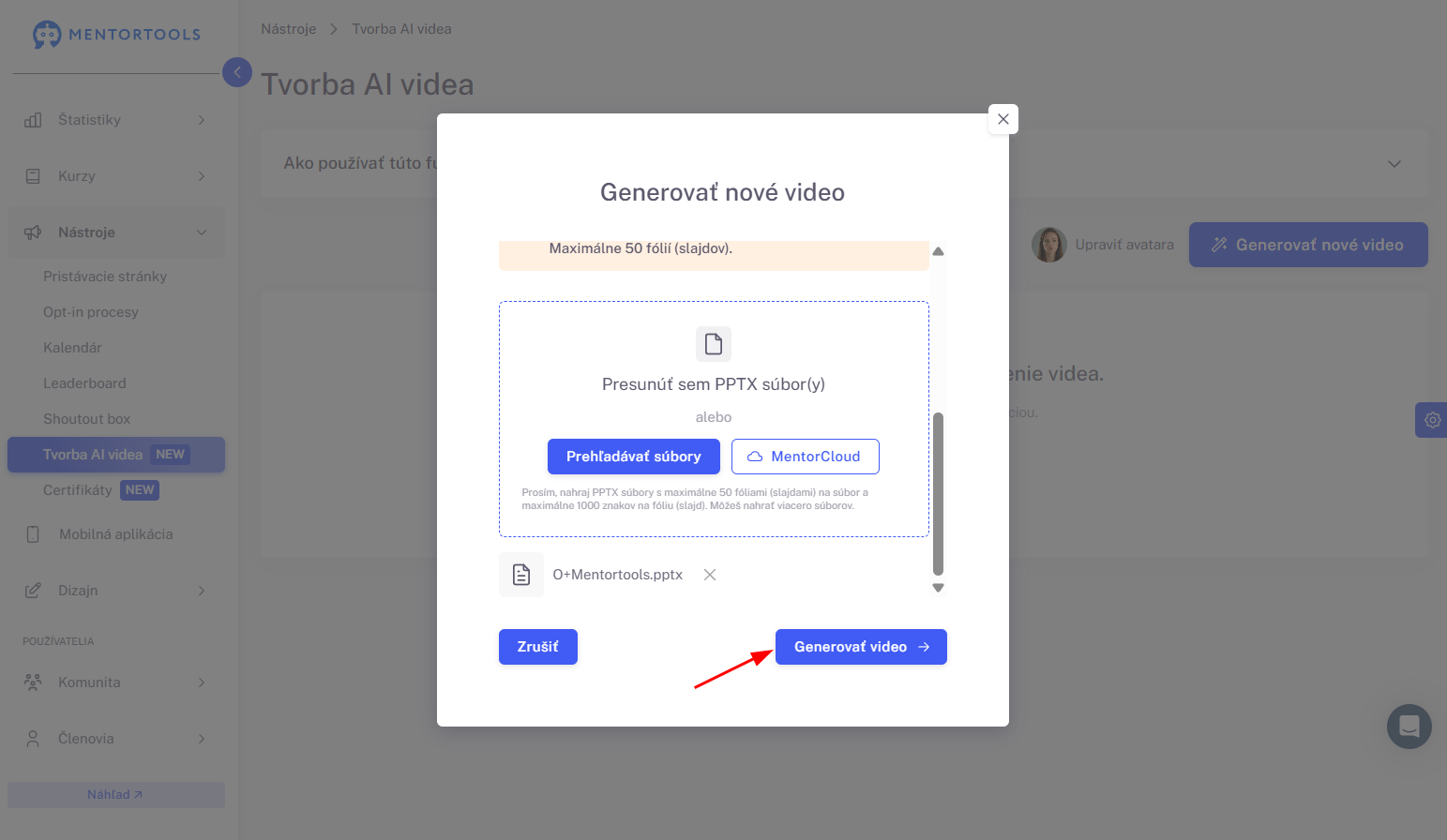
Poznámka: Generovanie videa s umelou inteligenciou môže niekedy trvať dlhšie, v závislosti od dĺžky tvojej prezentácie. Môžeš však nahrať viacero prezentácií naraz a jednoducho počkať, kým sa vytvoria všetky videá.
Po vygenerovaní videa si môžeš video pozrieť kliknutím na “Zobraziť”.
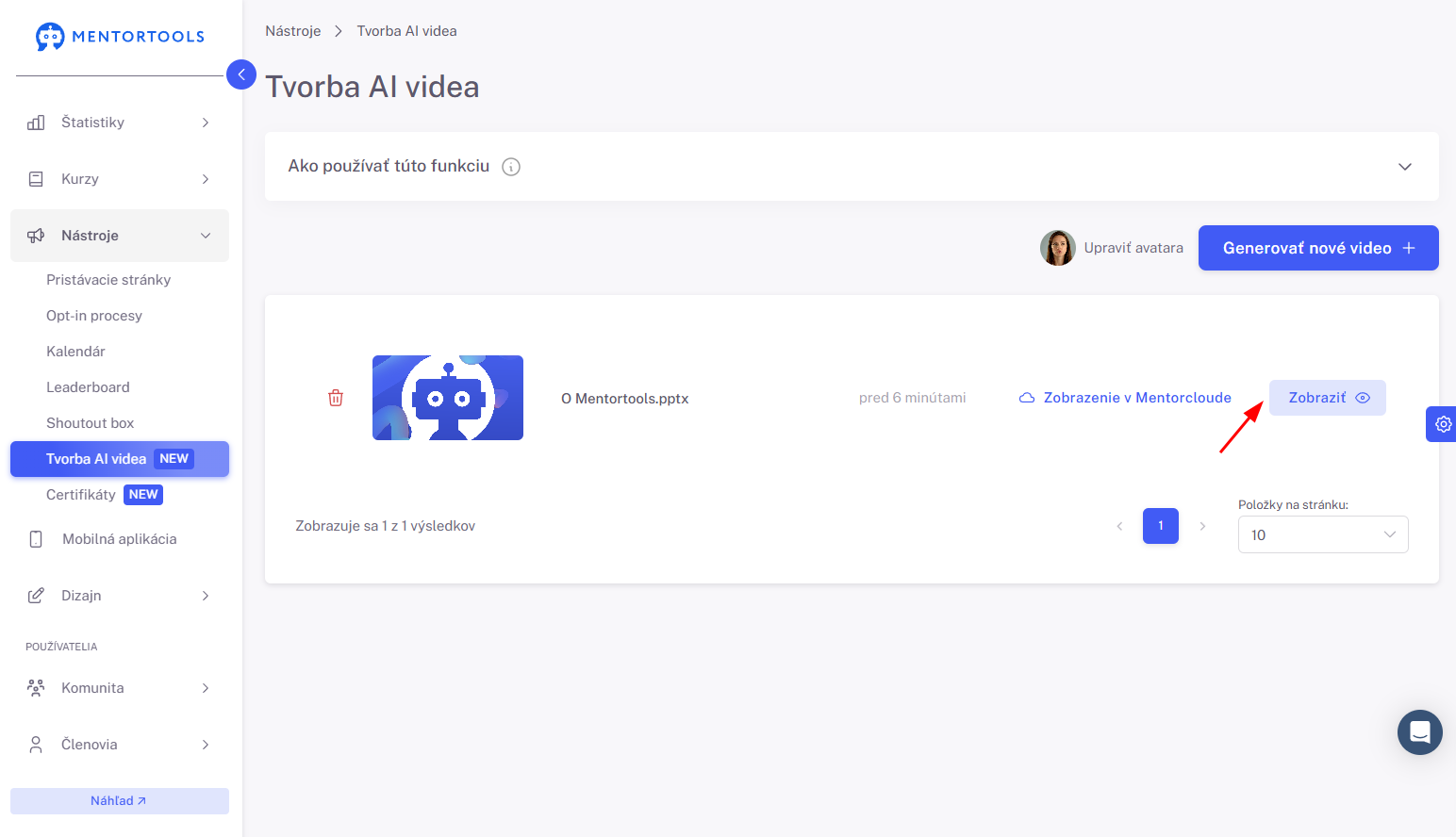
Kontrola výsledku a generovanie videa
Ak sa vyskytnú chyby:
Skontroluj, či každá fólia (slajd) obsahuje poznámky
Ak niektoré fólie (slajdy) spôsobujú chybu: odstráň súbor, uprav ho a nahraj znova
V prípade problémov použi tzv. „Force Refresh“ – teda jednoducho obnov - znova načítaj stránku
Tipy a osvedčené postupy
Dbaj na kompletné poznámky pri každej fólii (slajde)
Používaj jasné formulácie a píš odborné výrazy/termíny v celých zneniach
V prípade potreby používaj synonymá a jednoduchý jazyk pre lepšiu výslovnosť AI hlasu
Použi aspoň 3–4 fólie (slajdy) pre optimálnu dĺžku videa
Zhrnutie
S AI funkciou na tvorbu videí môžeš za pár minút vytvoriť profesionálne tzv. “Talking Head” videá – priamo z PowerPoint prezentácie. Ideálne na použitie pre školenia, kurzový obsah a marketingové materiály – a to všetko bez technických znalostí.
Jednoduché ovládanie s nahrávaním jedným kliknutím
Automatizovaná tvorba videa s “Talking Head” avatarom
Ideálne pre digitálne kurzy a prezentácie