Kurz - Nastavenia
V nastaveniach kurzov v Mentortools si môžeš prispôsobiť svoje kurzy presne podľa svojich potrieb. Tu sa dozvieš, aké dôležité nastavenia môžeš vykonať, aby si mohol/a svoje kurzy efektívne riadiť a spravovať.
Posledná aktualizácia Pred 6 mesiacmi
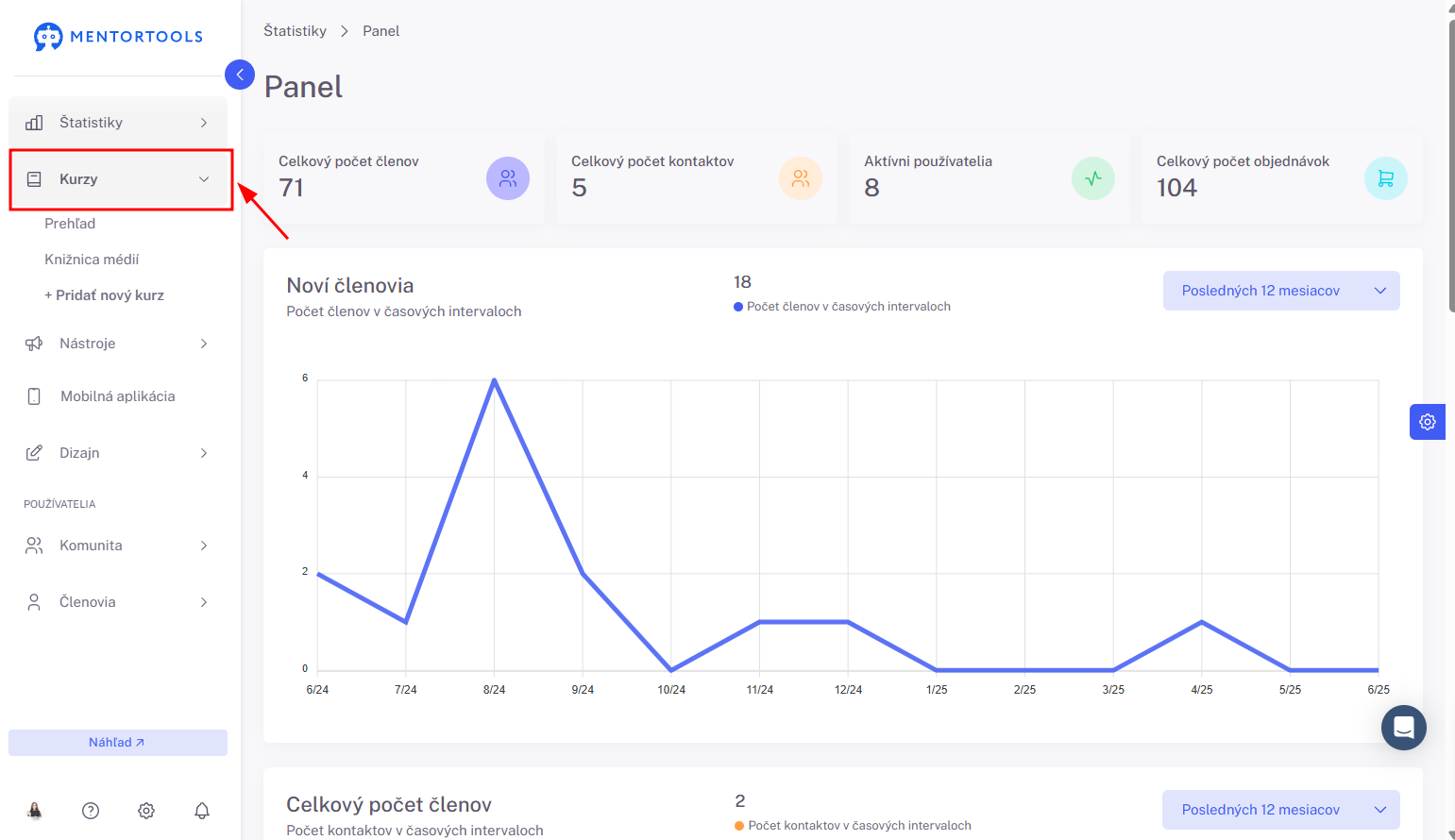
1. Prejdi na "Kurzy".
Vo svojej online akadémii prejdi v bočnom paneli na "Kurzy".
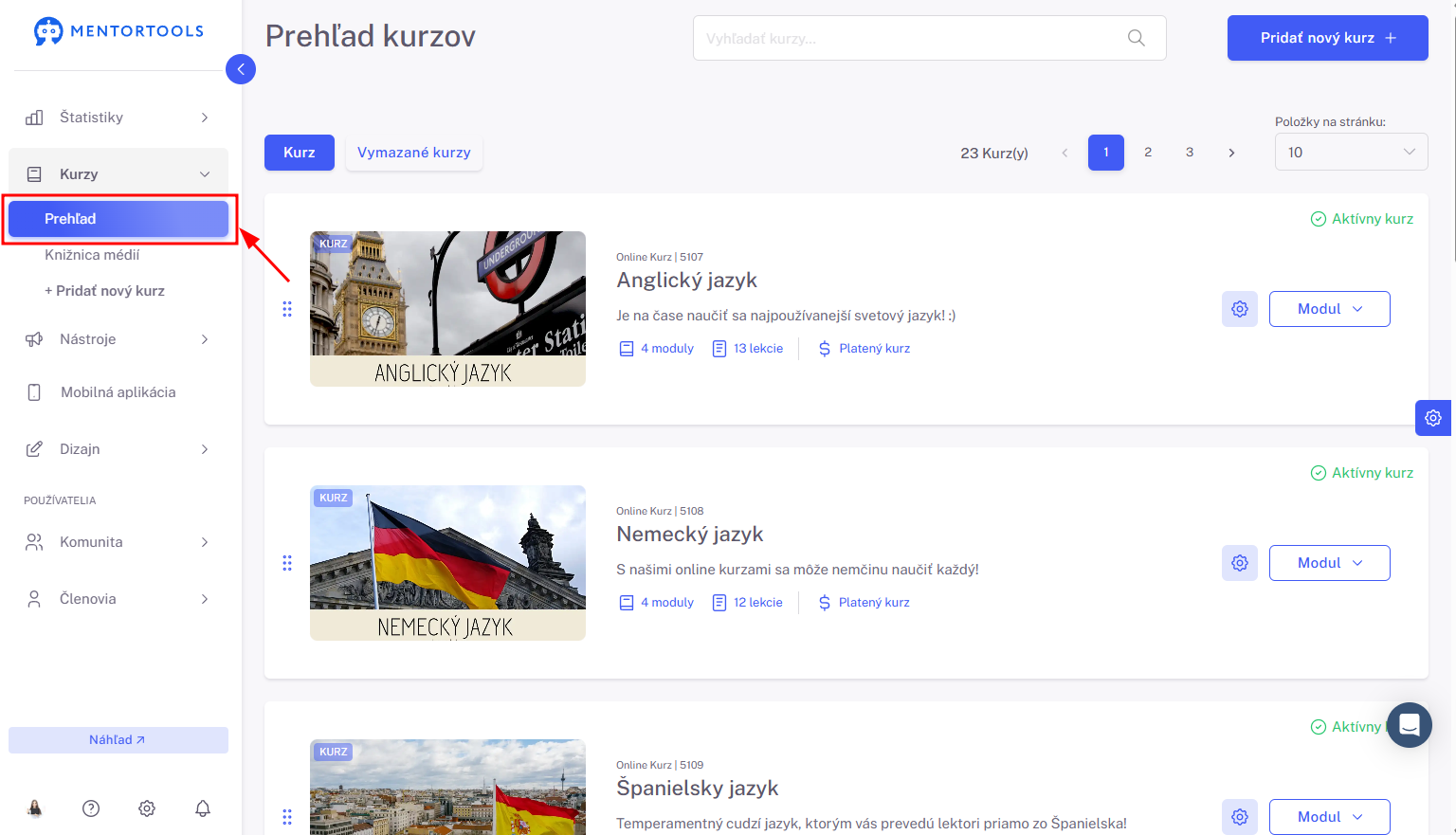
2. Prejdi na “Prehľad”
Pre zobrazenie zoznamu všetkých tvojich kurzov následne prejdi na “Prehľad”.
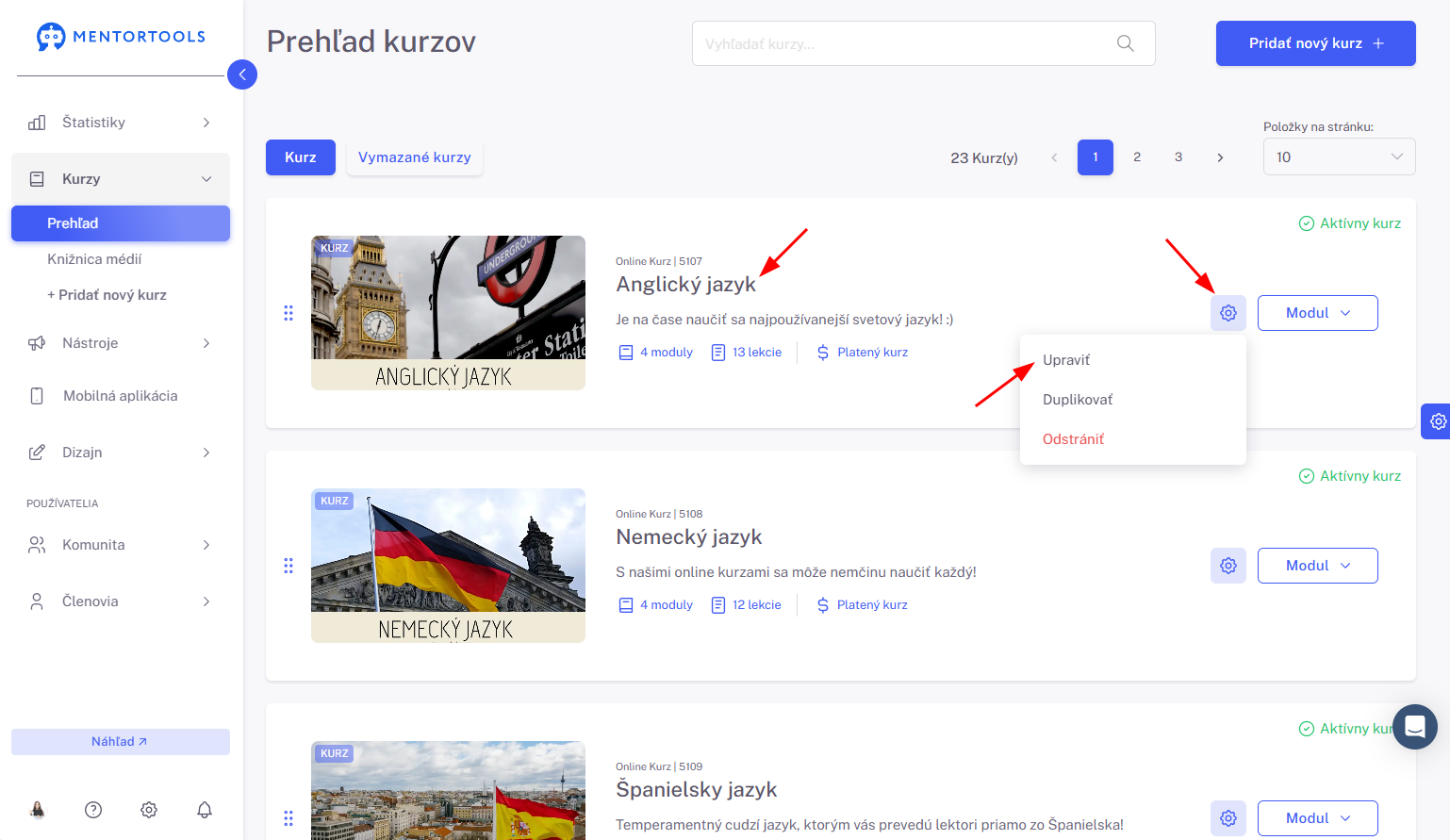
3. Vyber konkrétny kurz
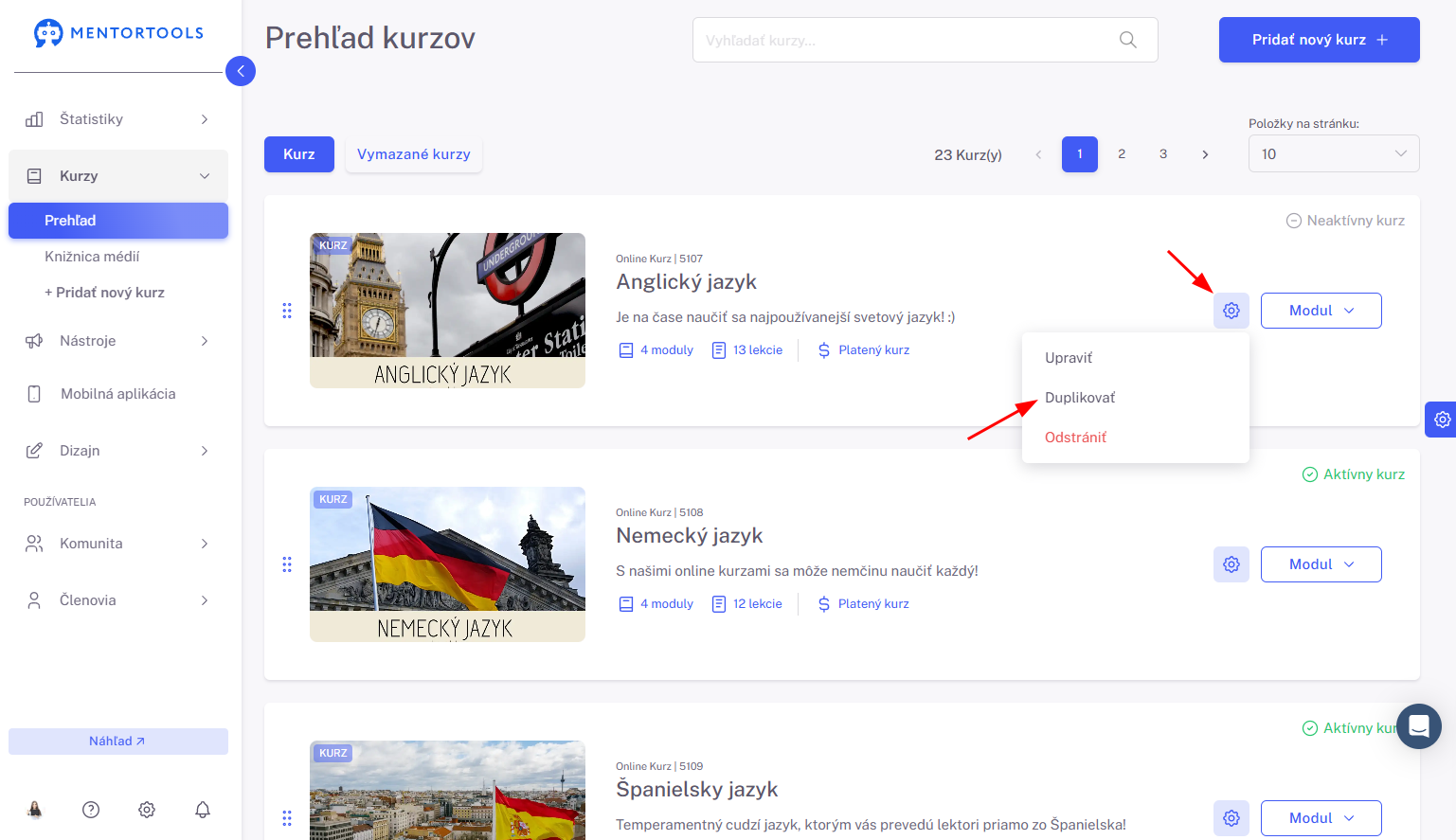
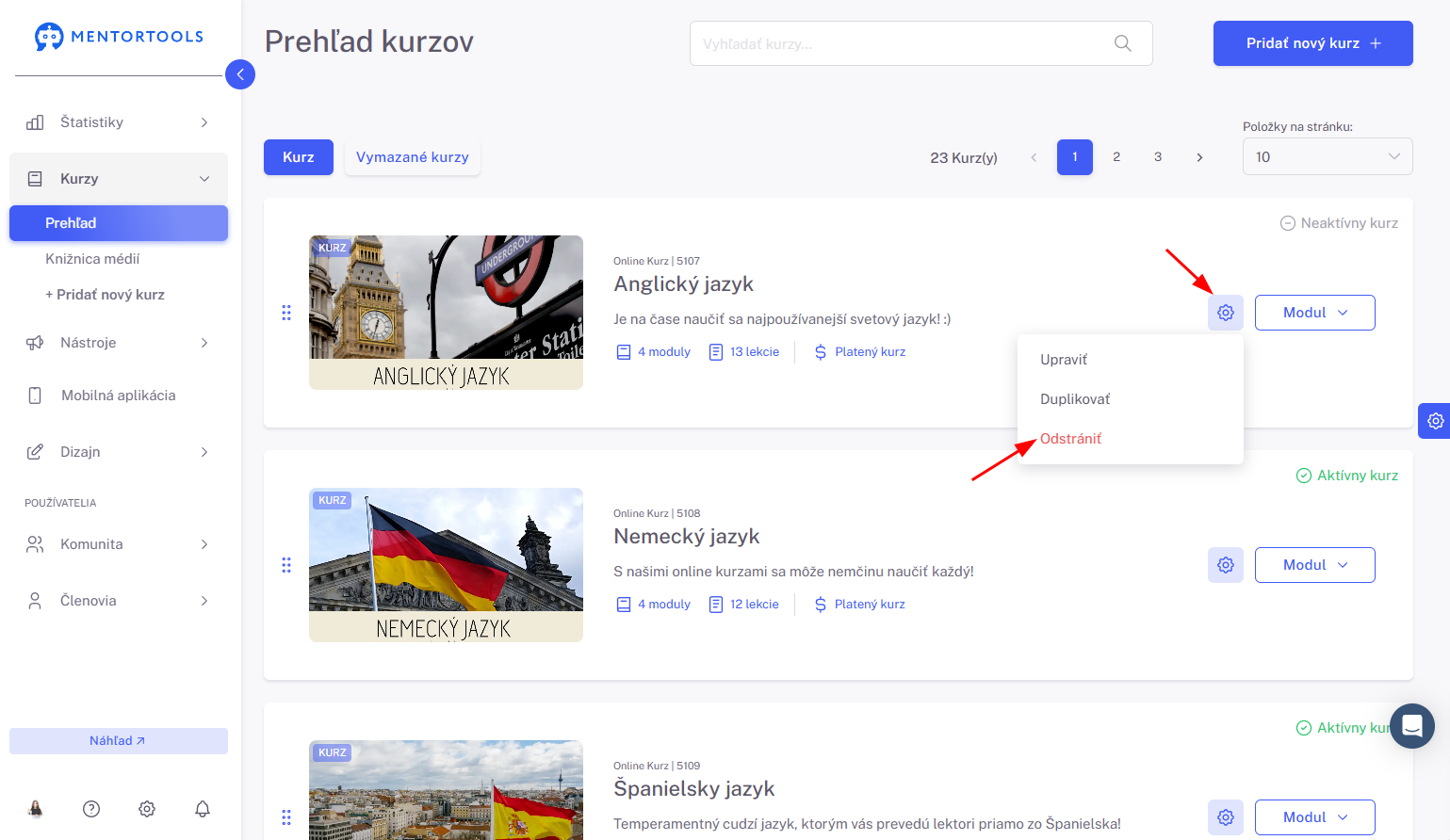
Pre zobrazenie nastavení konkrétneho kurzu klikni na názov jedného z kurzov vo svojom zozname. (Alebo klikni na ozubené koliesko vedľa názvu kurzu a následne na možnosť “Upraviť”.)
4. Všeobecné nastavenia
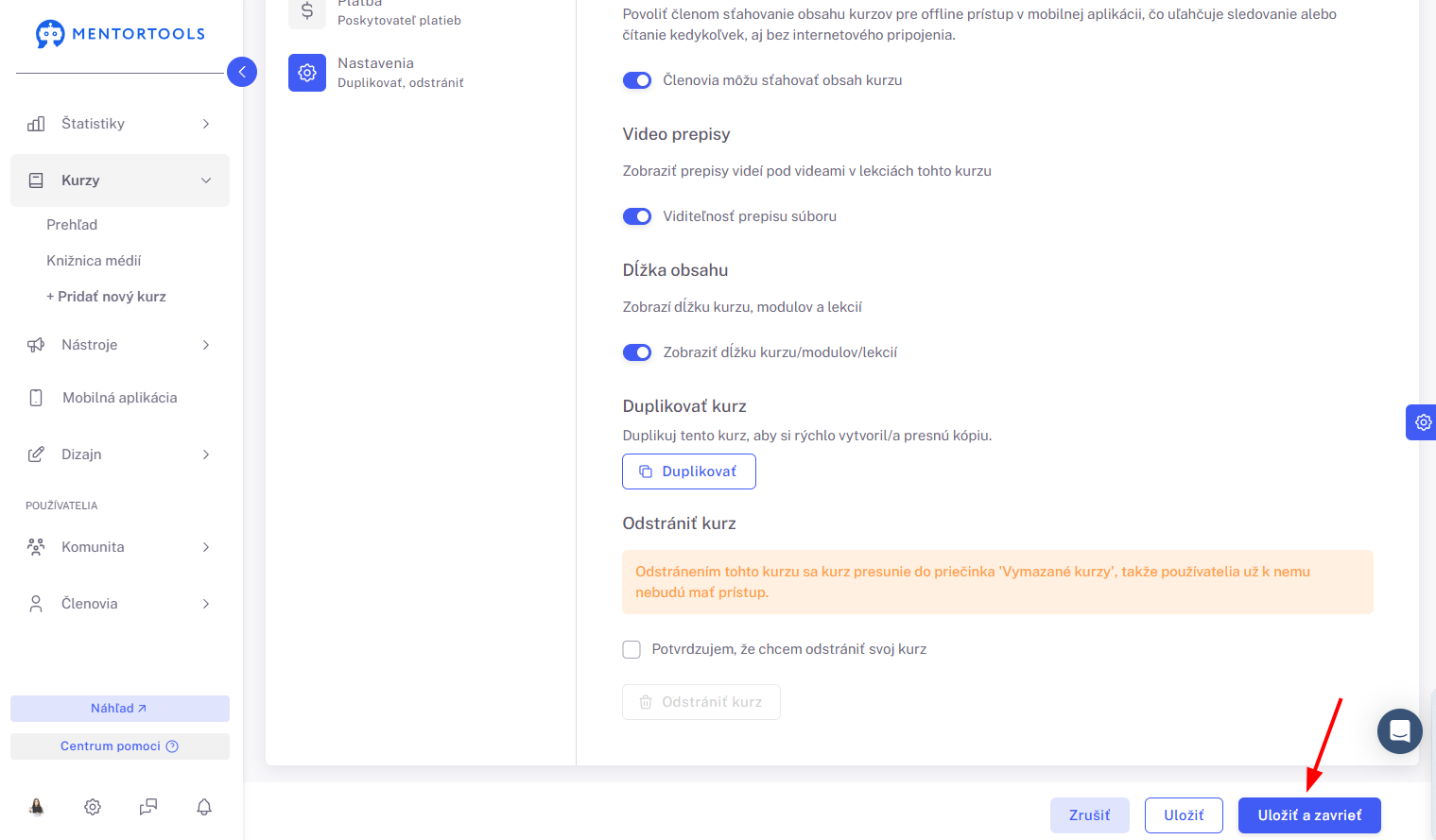
Následne sa ti zobrazia jednotlivé nastavenia pre tento online kurz. Ako posledné sú zobrazené všeobecné nastavenia kurzu.
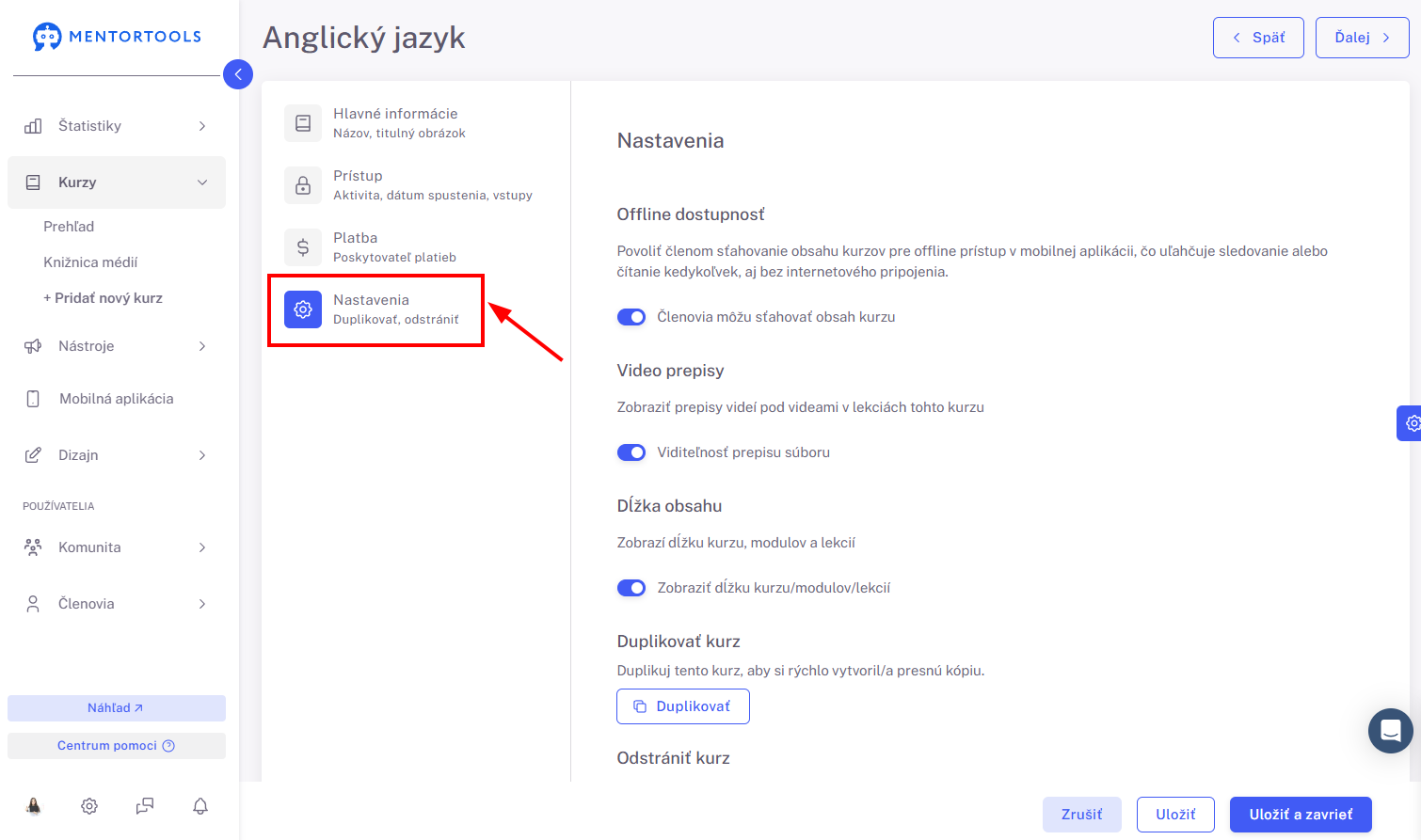
Offline dostupnosť
Možnosť offiline dostupnosti kurzov umožňuje používateľovi stiahnuť si kurz v mobilnej aplikácii a pozrieť si ho, aj keď nemá k dispozícii internet - je offiline. Offiline obsah si môže pozrieť priamo v mobilnej aplikácii, obsah si nesťahuje do svojho zariadenia.
Aktivovaním možnosti “Členovia môžu sťahovať obsah kurzu” - umožníš členom prezerať si obsah tvojich kurzov offline v tvojej online aplikácii (ak ju máš zriadenú).
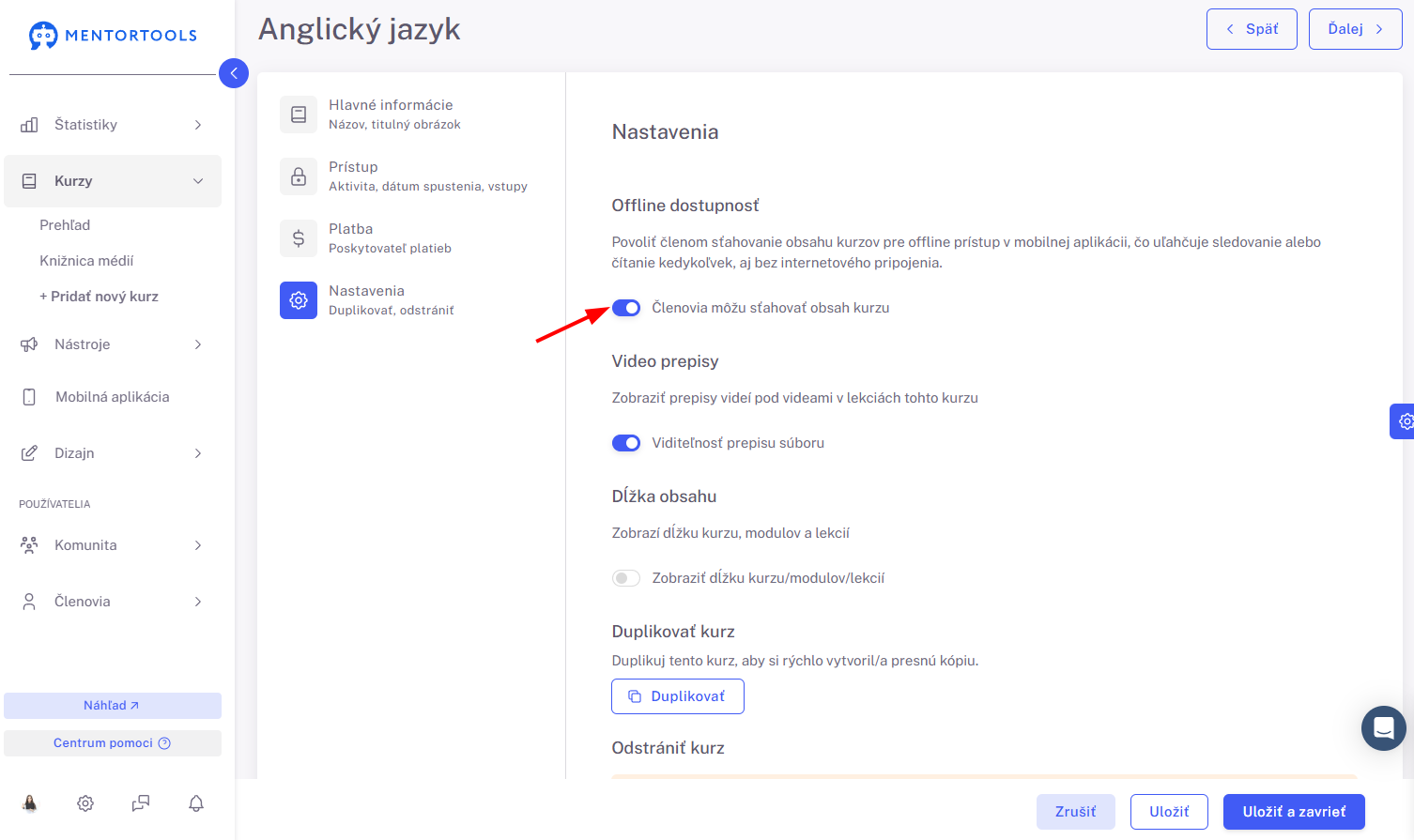
Video prepisy
Ak aktivuješ možnosť “Viditeľnosť prepisu súborov”
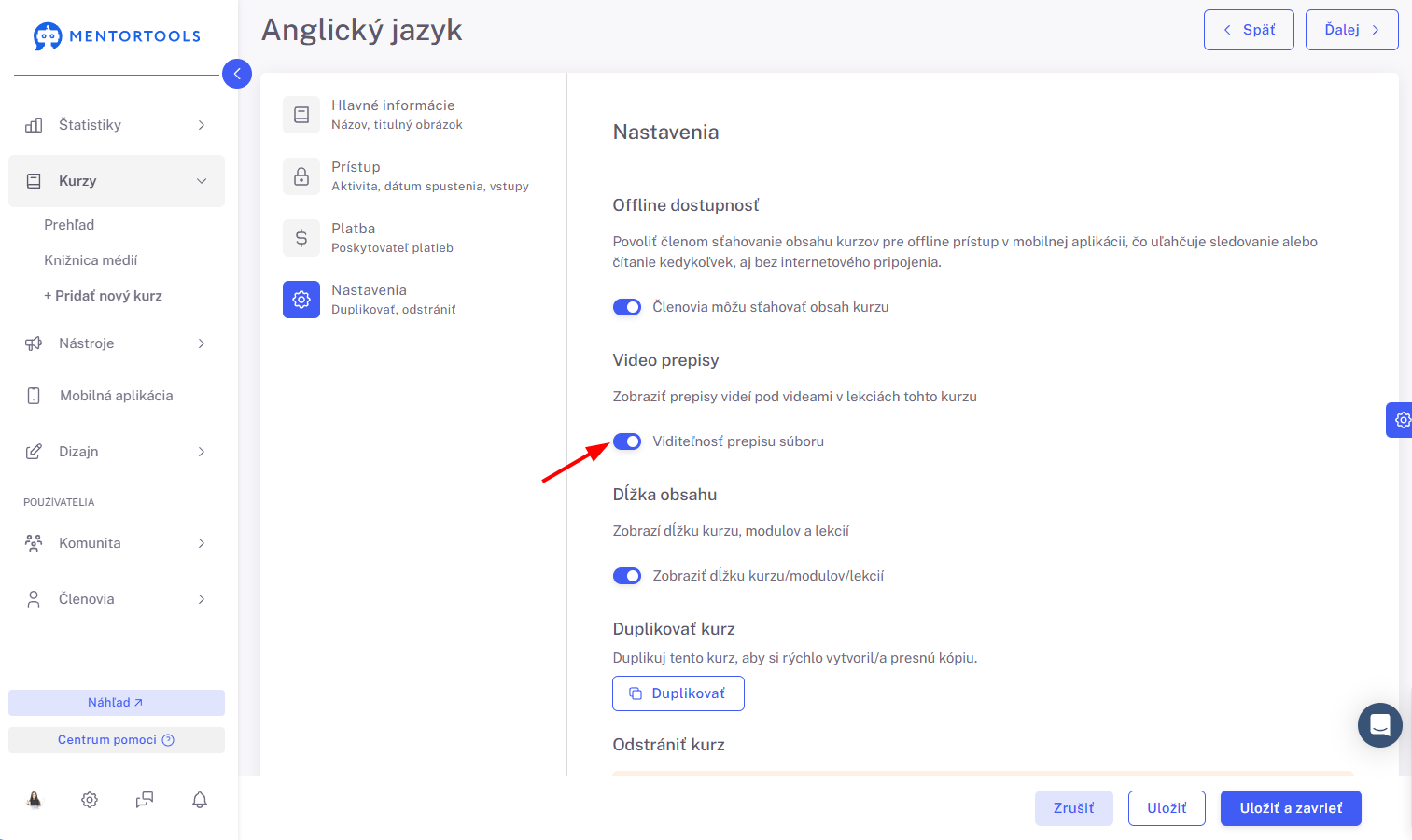
pri videách, ktoré si nahral/a do tvojich lekcií v danom kurze, sa bude zobrazovať možnosť “Zobraziť prepis“.
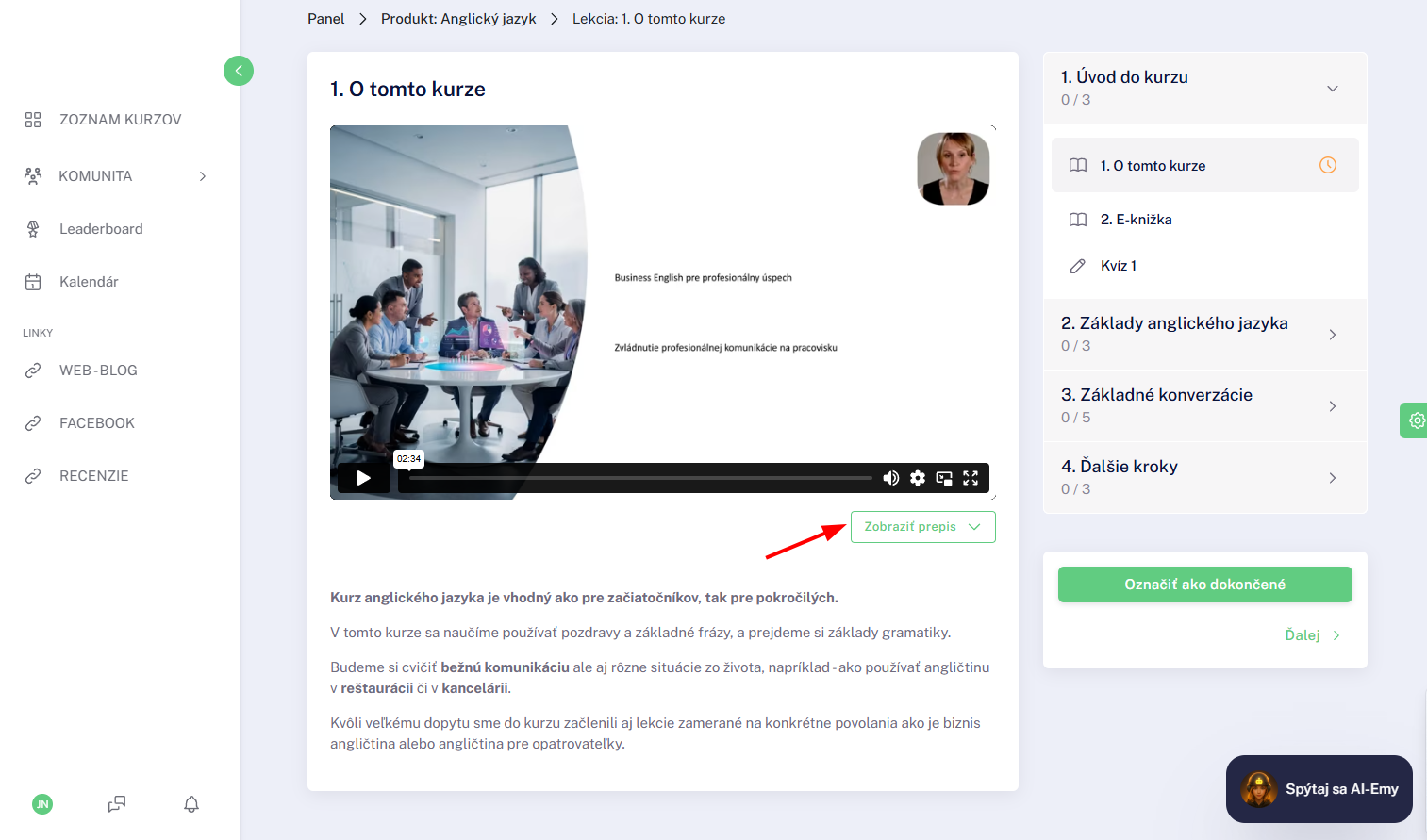
Po kliknutí na túto možnosť sa následne zobrazí textový prepis daného videa.
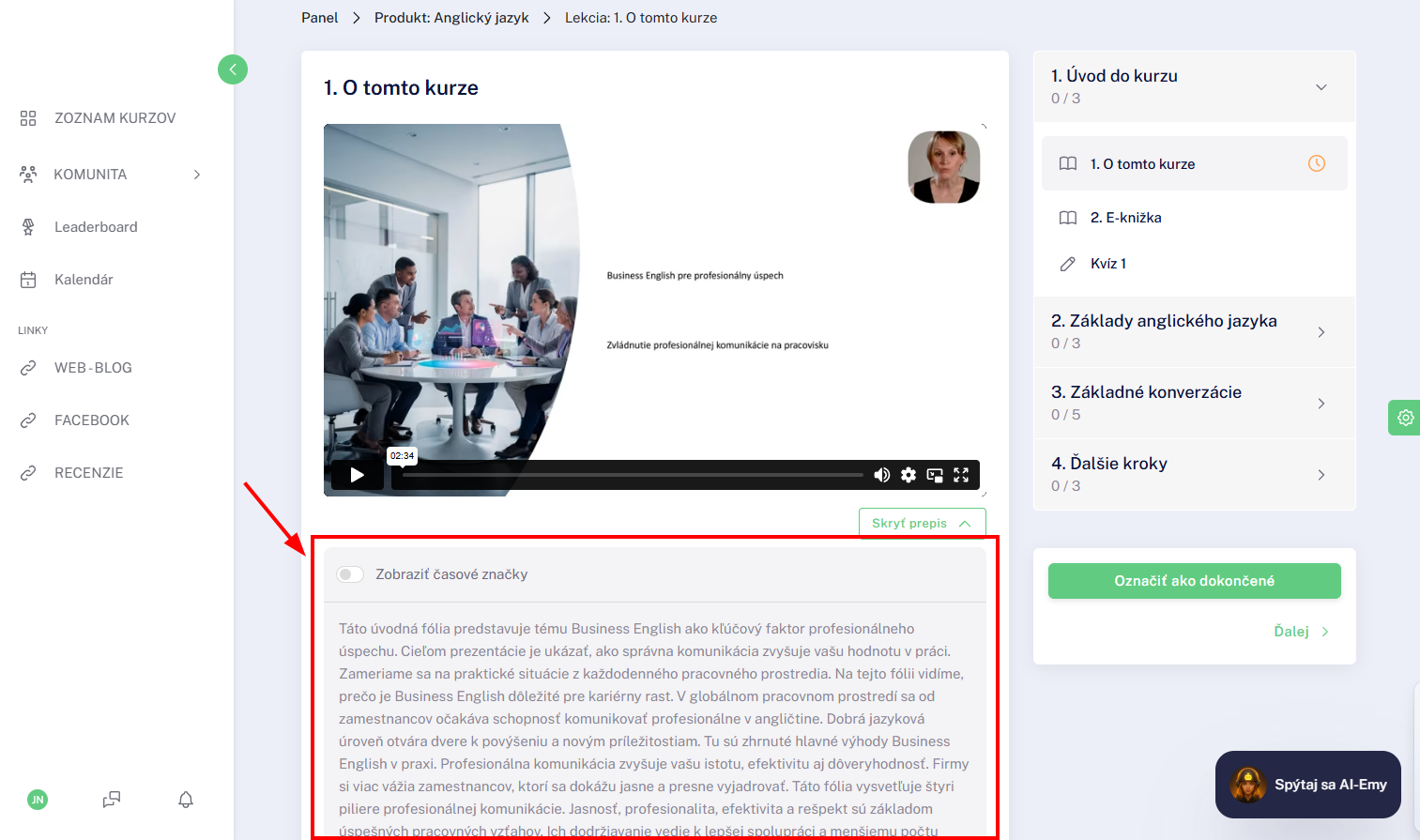
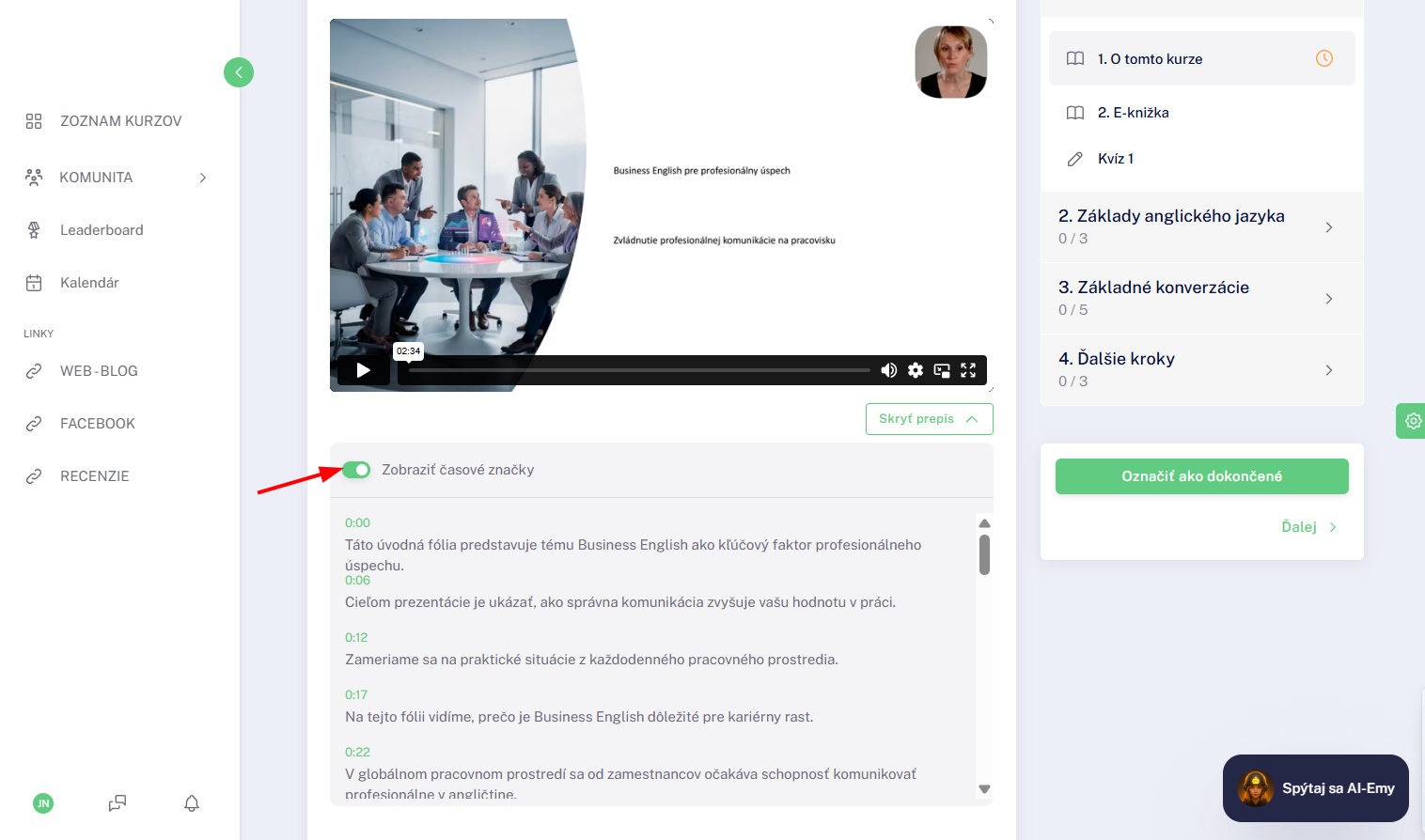
Ak tvoj zákazník aktivuje možnosť “Zobraziť časové značky”, prepis sa bude zobrazovať s konkrétnymi časmi.
Dĺžka obsahu
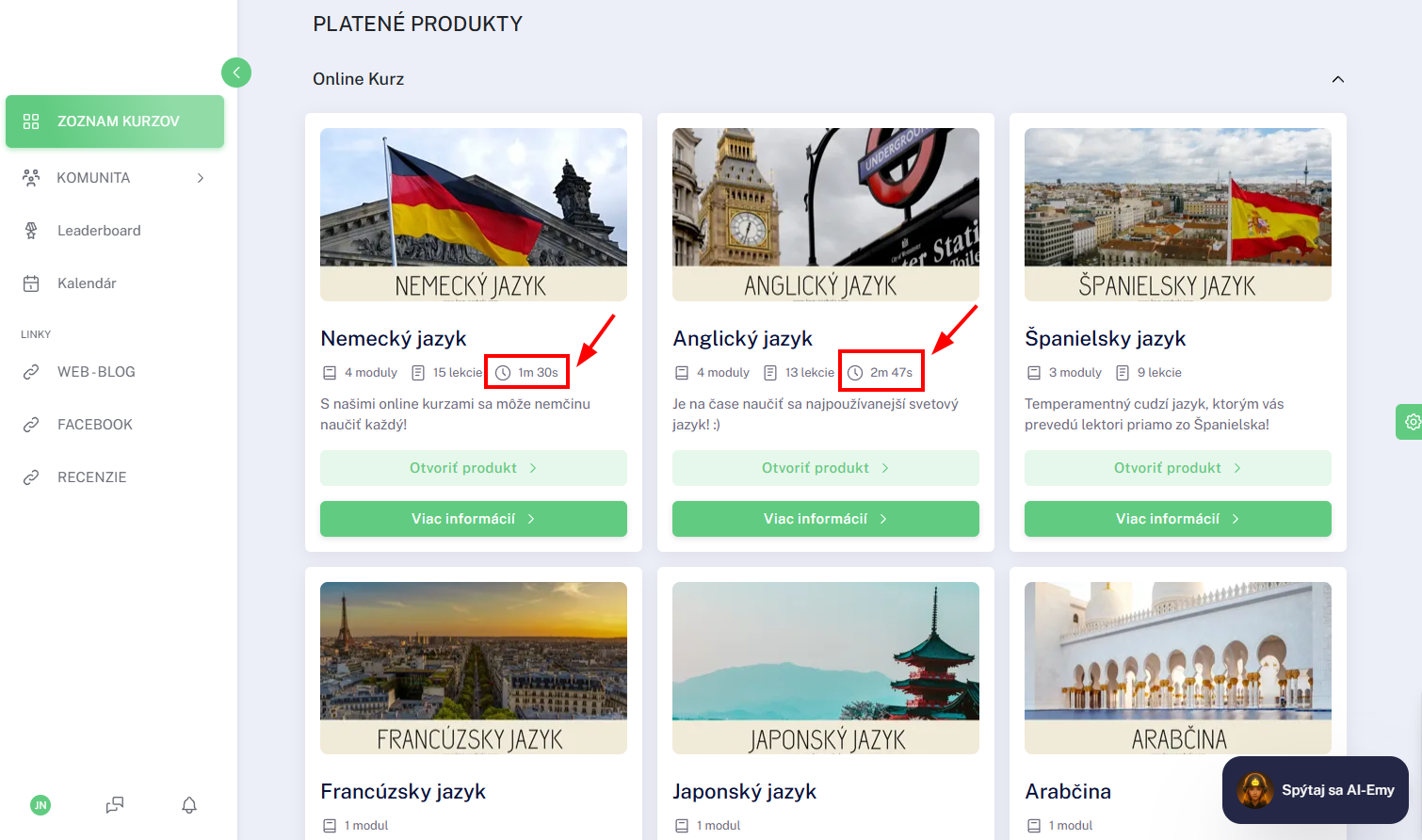
Ak aktivuješ možnosť “Zobraziť dĺžku kurzu/modulov/lekcií”, bude sa pre tvojich používateľov zobrazovať pri lekciách/ moduloch/ kurzoch dĺžka kurzu na základe dĺžky video alebo audio súborov v jednotlivých lekciách.
Duplikovanie kurzu
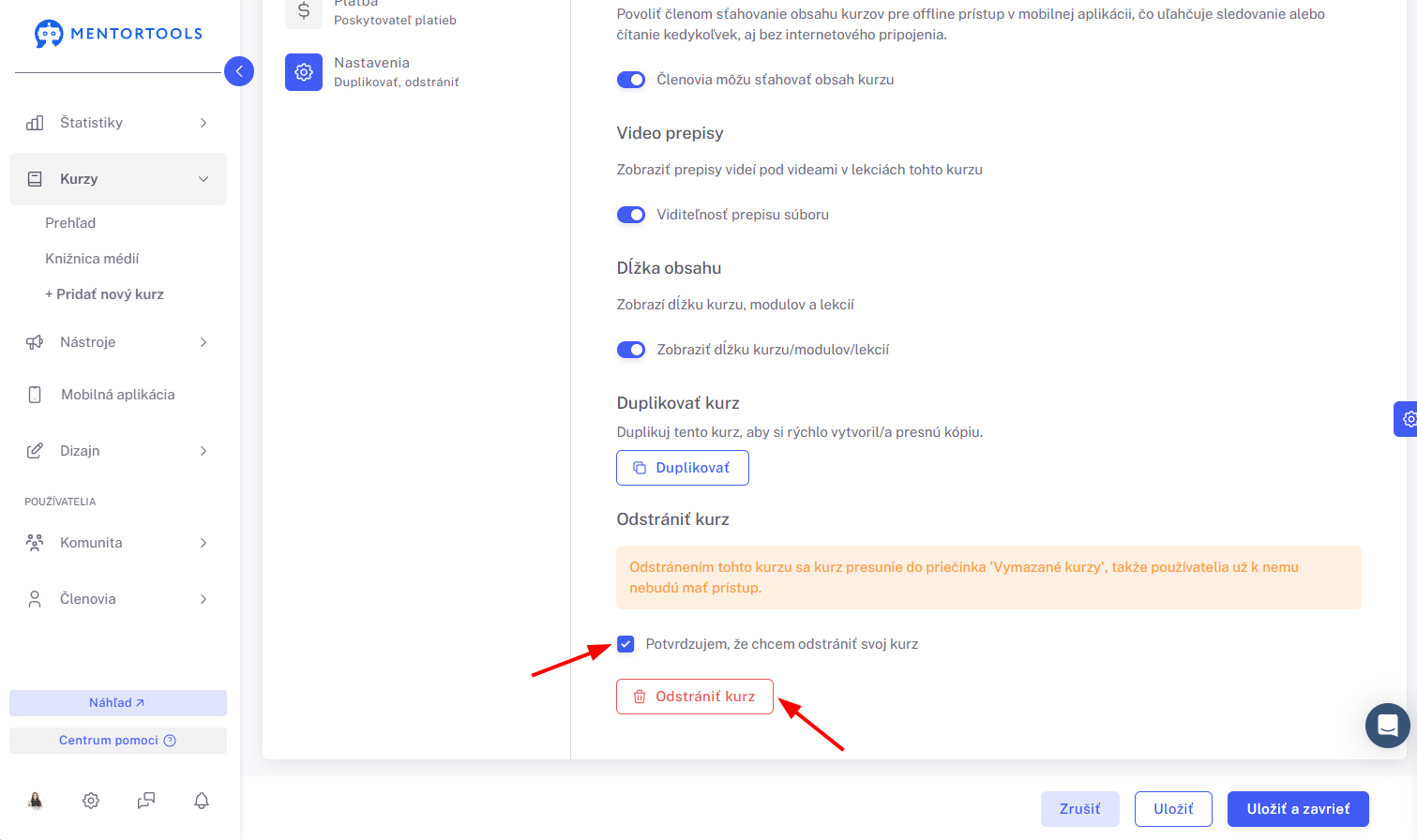
Ak chceš svoj kurz duplikovať (vytvoriť jeho identickú kópiu), klikni na možnosť “Duplikovať”. Po duplikovaní sa nový kurz zobrazí na konci zoznamu kurzov.
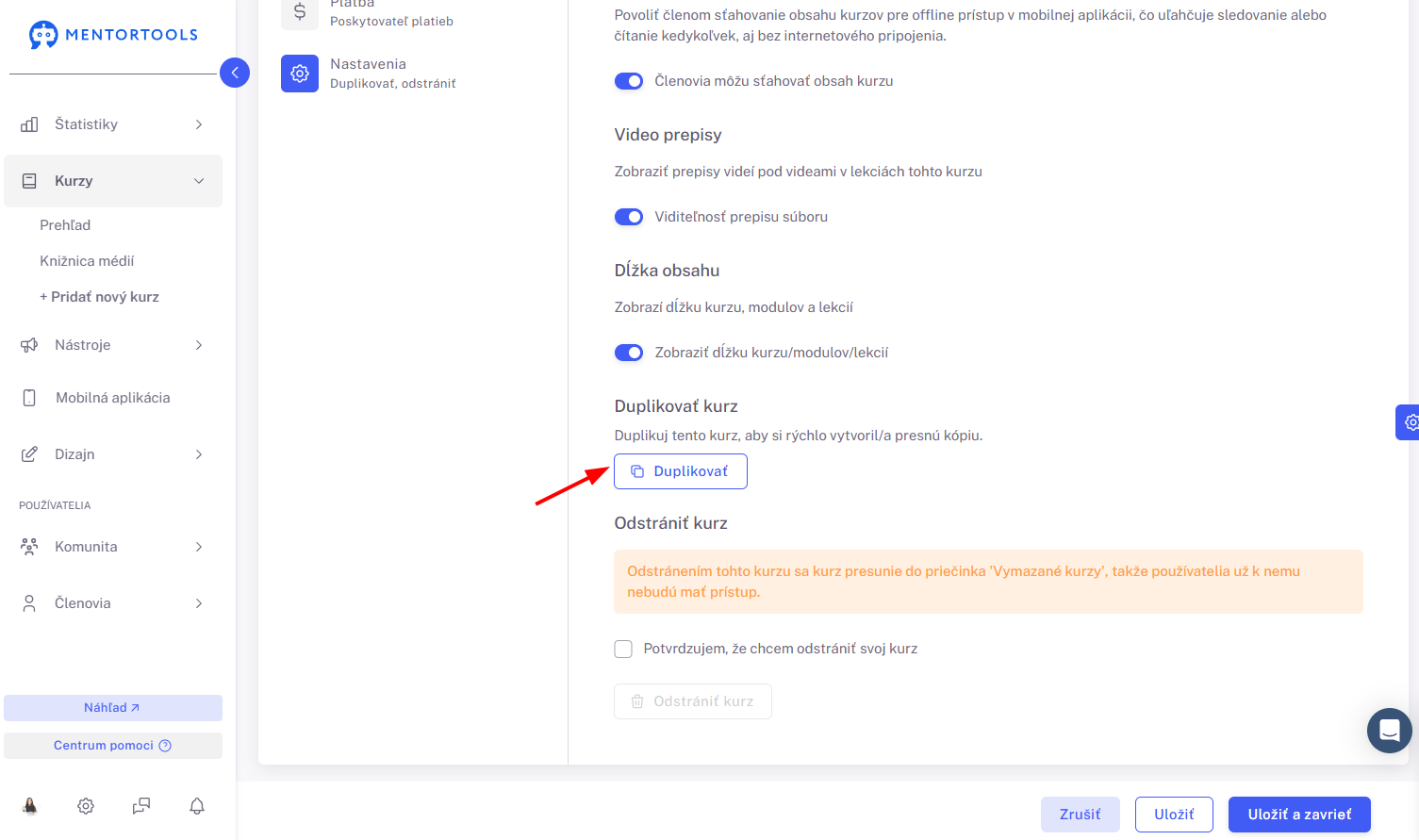
Svoj kurz môžeš duplikovať aj tak, že v zozname kurzov pri názve daného kurzu klikneš na ozubené koliesko a následne si vyberieš možnosť “Duplikovať”.
Odstránenie kurzu
Ak chceš svoj kurz odstrániť, najprv potvrď odstránenie zaškrtnutím políčka “Potvrdzujem, že chcem odstrániť kurz” a následne klikni na možnosť “Odstrániť kurz”.
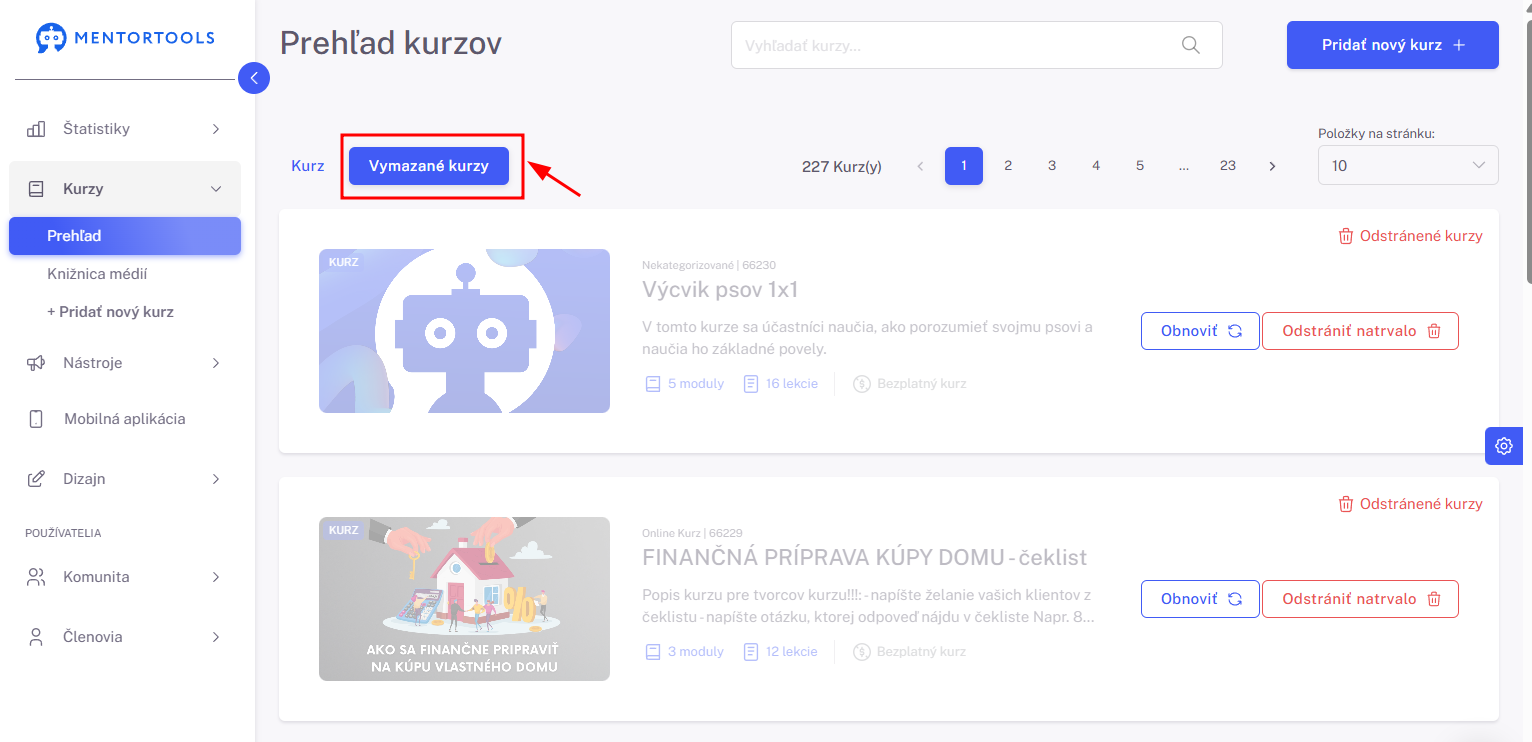
Po odstránení sa kurz presunie do priečinka “Vymazané kurzy”, ktorý nájdeš v prehľade kurzov, hneď na začiatku. Odstránený kurz sa tak už tvojim zákazníkom v prehľade kurzov nebude zobrazovať.
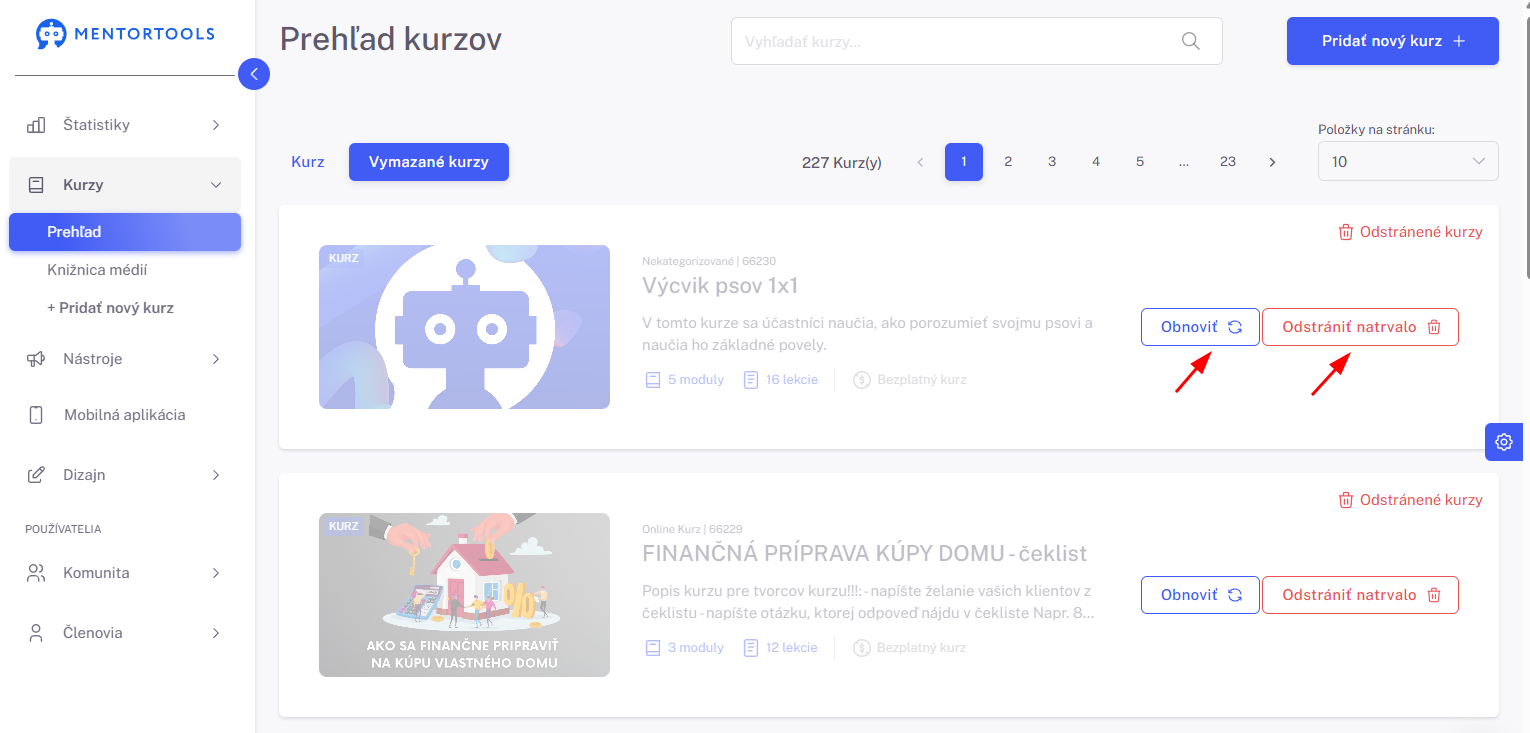
Ak prejdeš do priečinka “Vymazané kurzy”, nájdeš tu zoznam všetkých kurzov, ktoré si odstránil/a. Tieto jednotlivé kurzy môžeš buď obnoviť (kurz sa presunie naspäť do zoznamu kurzov) alebo odstrániť natrvalo (kurz bude natrvalo vymazaný).
Svoj kurz môžeš odstrániť aj tak, že v zozname kurzov pri názve daného kurzu klikneš na ozubené koliesko a následne si vyberieš možnosť “Odstrániť”. Následne potvrď odstránenie a kurz bude presunutý do priečinka “Vymazané kurzy”.
7. Uloženie nastavení
Nakoniec nezabudni všetky vykonané zmeny uložiť kliknutím na tlačidlo v pravom dolnom rohu “Uložiť” alebo “Uložiť a zavrieť”.