Tvorba novej komunity
S pomocou tohto návodu si vytvoríš novú online komunitu priamo vo svojej online akadémii.
Posledná aktualizácia Približne pred rokom
Komunita ti umožňuje vytvárať pre konkrétne produkty diskusné fóra, ktoré sú tématicky kategorizované. Výhodou diskusných fór je predovšetkým neustály prísun dôležitých informácií a vzájomná komunikácia zákazníkov medzi sebou ale aj tvoja interakcia so zákazníkmi.
Táto funkcia nahrádza facebookovú skupinu. Je dôležitá najmä preto, že podnikatelia nemajú na svoje facebookové skupiny právny nárok. Facebook môže tvoju skupinu zo dňa na deň vymazať, a tak stratíš kontakty na členov skupiny.
Nevýhodou, s ktorou sa častokrát stretávajú tvorcovia facebookových skupín, sú tiež algoritmy, ktoré zobrazujú príspevky len malej časti ľudí v skupine. Takže aj keď v skupine zverejníš nejaký príspevok, tak sa zobrazí len určitému percentu ľudí v skupine.
Ďalšou výhodou komunít v členskej sekcii je prehľadnosť. Príspevky v skupine sa zvyknú rýchlo “strácať” a tak sa zákazníci pýtajú tie isté otázky. V Mentortools sú diskusie rozdelené do tém, čo je oveľa prehľadnejšie. Ak sa niekto predtým pýtal konkrétnu otázku, zákazník si ju vie rýchlo a jednoducho vyhľadať.
Pomocou funkcie Komunita môžeš vo svojej členskej sekcii v Mentortools tvoriť diskusie na rôzne témy. Tieto diskusie môžu byť prístupné buď pre všetkých používateľov tvojej členskej sekcie alebo môžeš prístup k diskusii povoliť len za podmienky, že si zákazník zakúpil konkrétny kurz. Plus, takto máš na každého potenciálneho zákazníka aj e-mailovú adresu a tvoje podnikanie a databáza potenciálnych zákazníkov sú chránené.
Pre vytvorenie novej online komunity postupuj podľa nasledujúcich krokov:
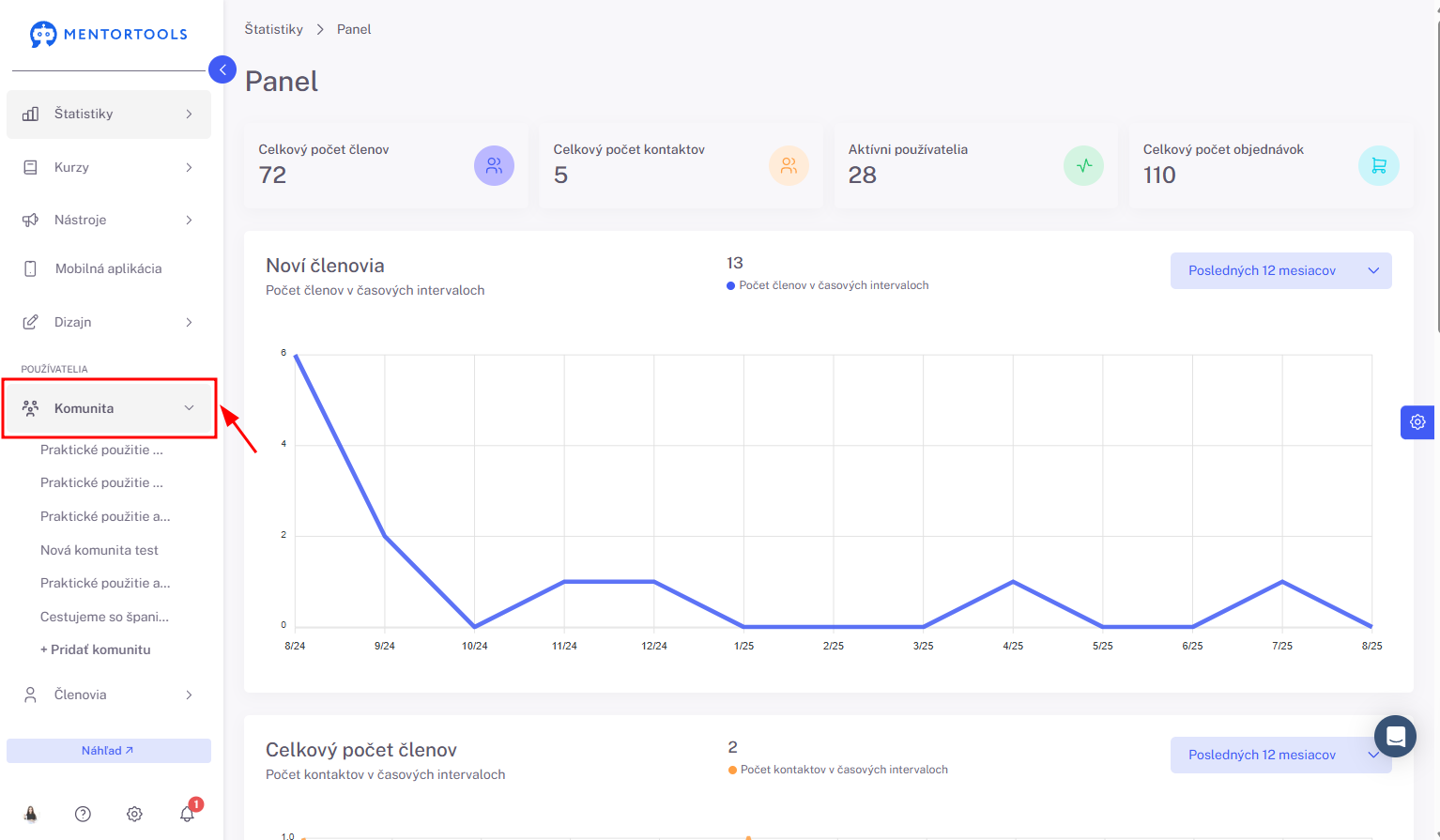
1. Prejdi na "Komunita”
Prihlás sa do svojej členskej sekcie a v bočnom paneli prejdi na položku “Komunita”.
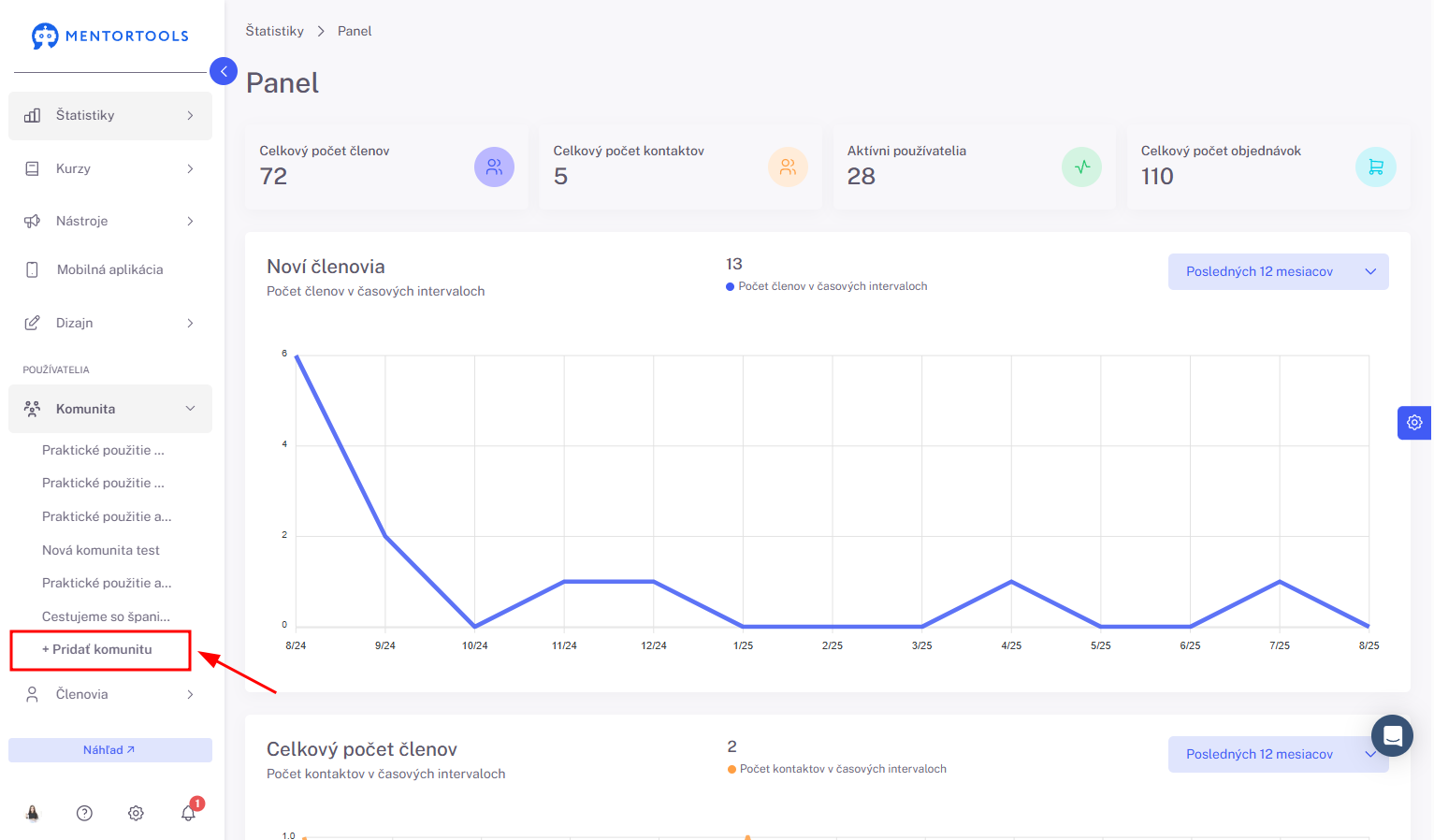
2. Pridaj novú komunitu
Tu klikni na možnosť “+ Pridať komunitu” pre vytvorenie novej online komunity v tvojej členskej sekcii.
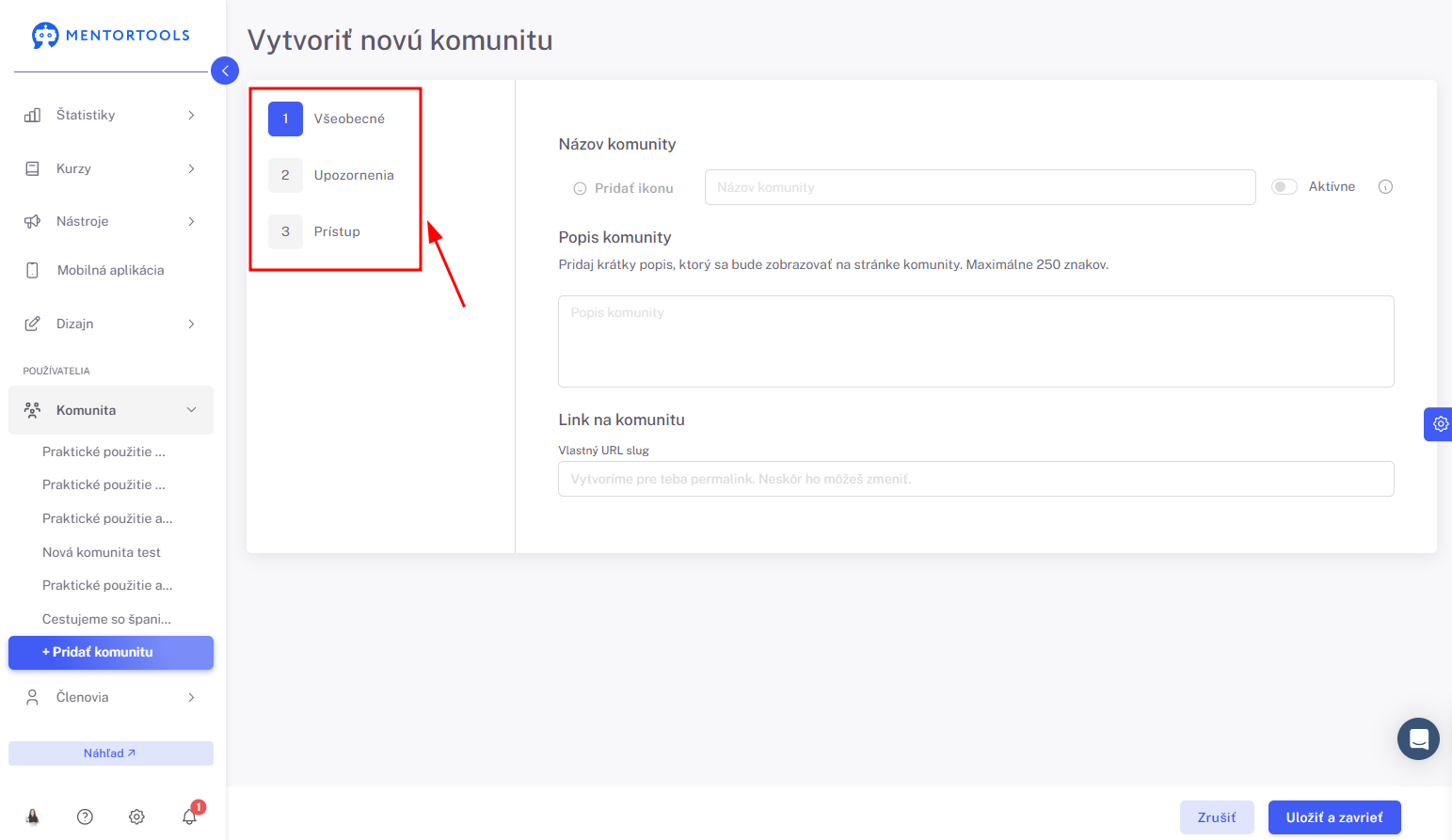
3. Nastavenia novej komunity
Následne sa ti zobrazia nastavenia novej online komunity. Tieto nastavenia môžeš upraviť v 3 oblastiach:
Všeobecné nastavenia
Upozornenia
Prístup
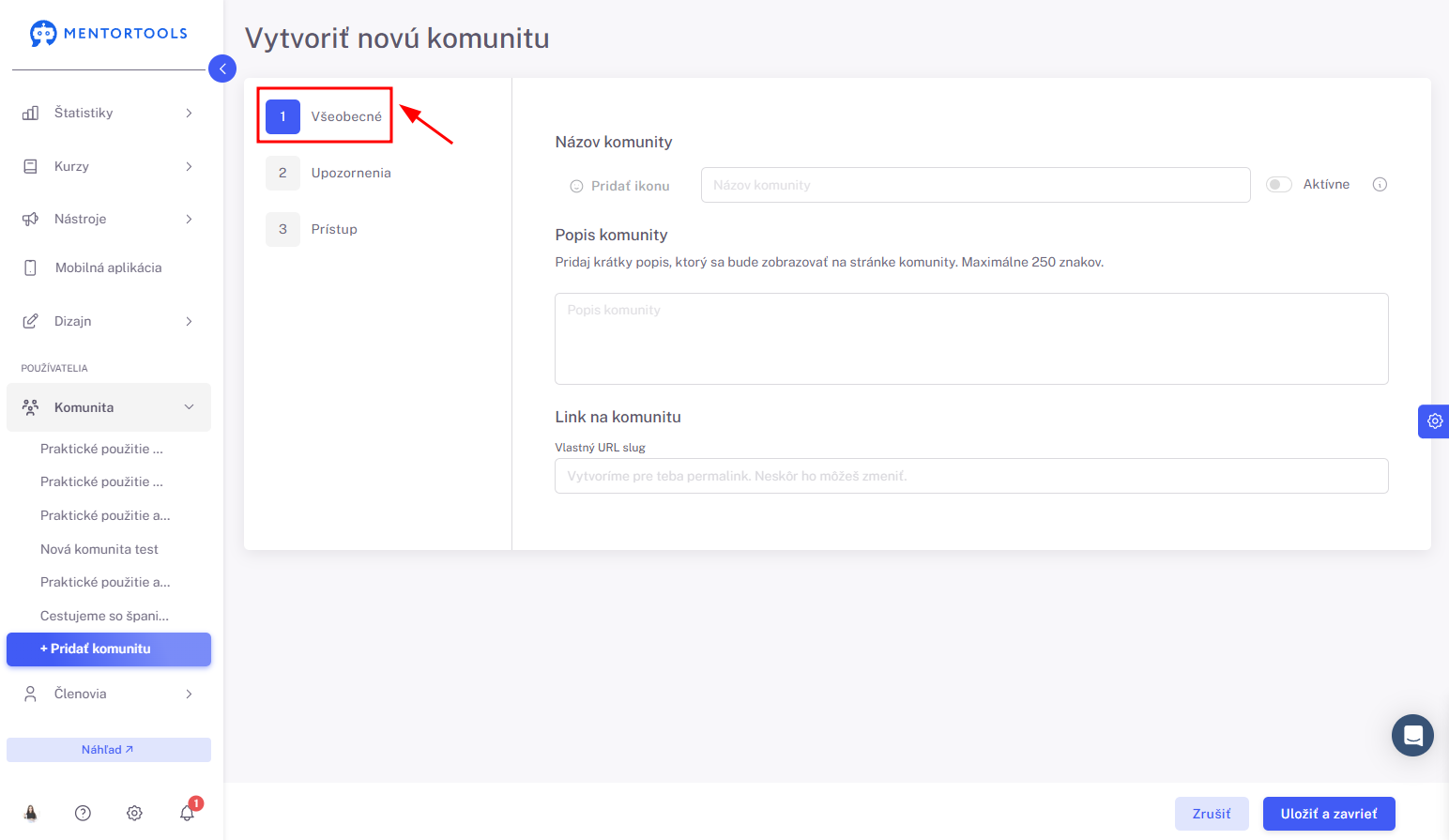
Všeobecné nastavenia online komunity
Vo všeobecných nastaveniach online komunity môžeš nastaviť:
Ikona/ obrázok online komunity
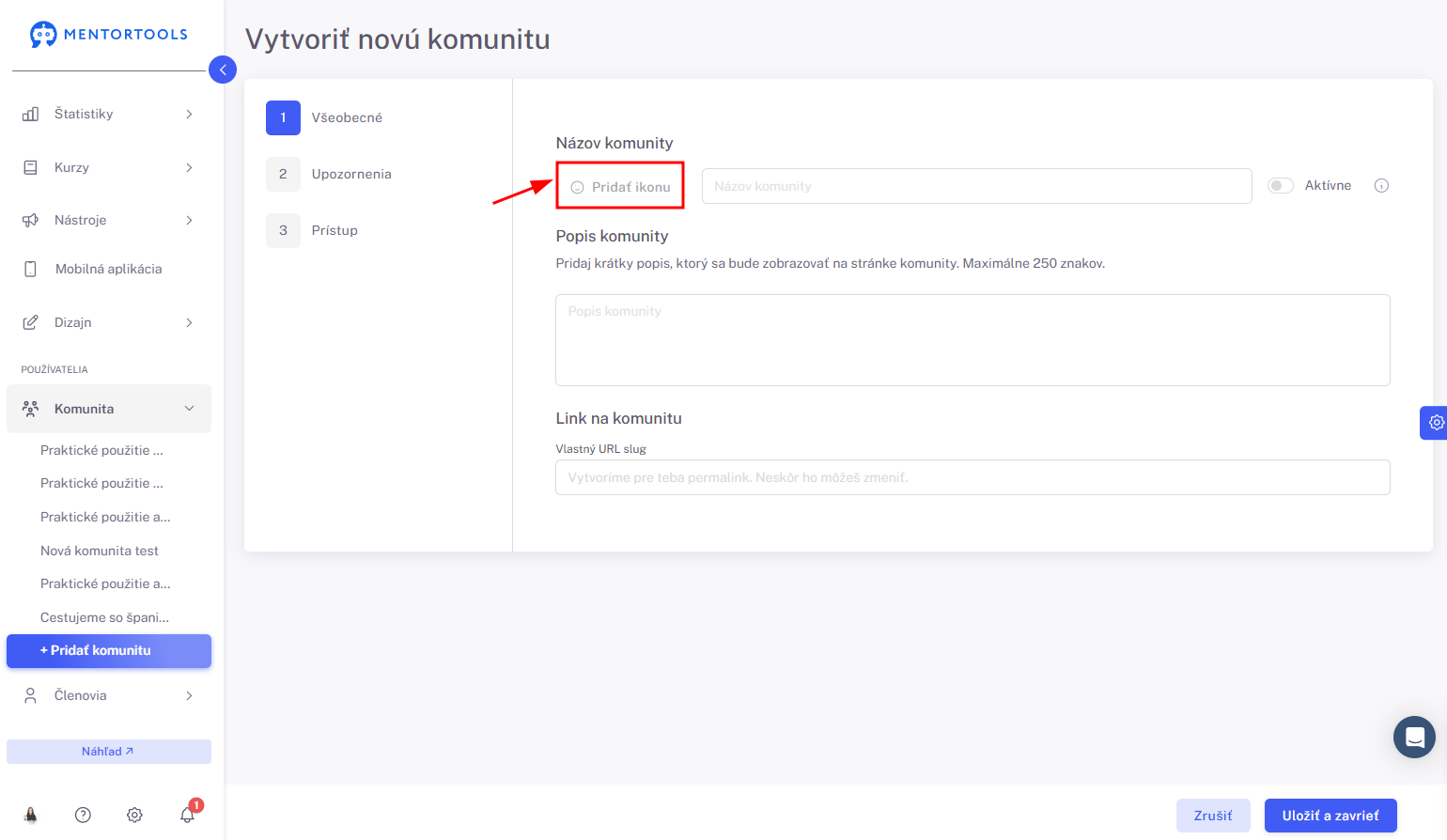
Pre pridanie ikony/ obrázka komunity klikni na možnosť “Pridať ikonu”.
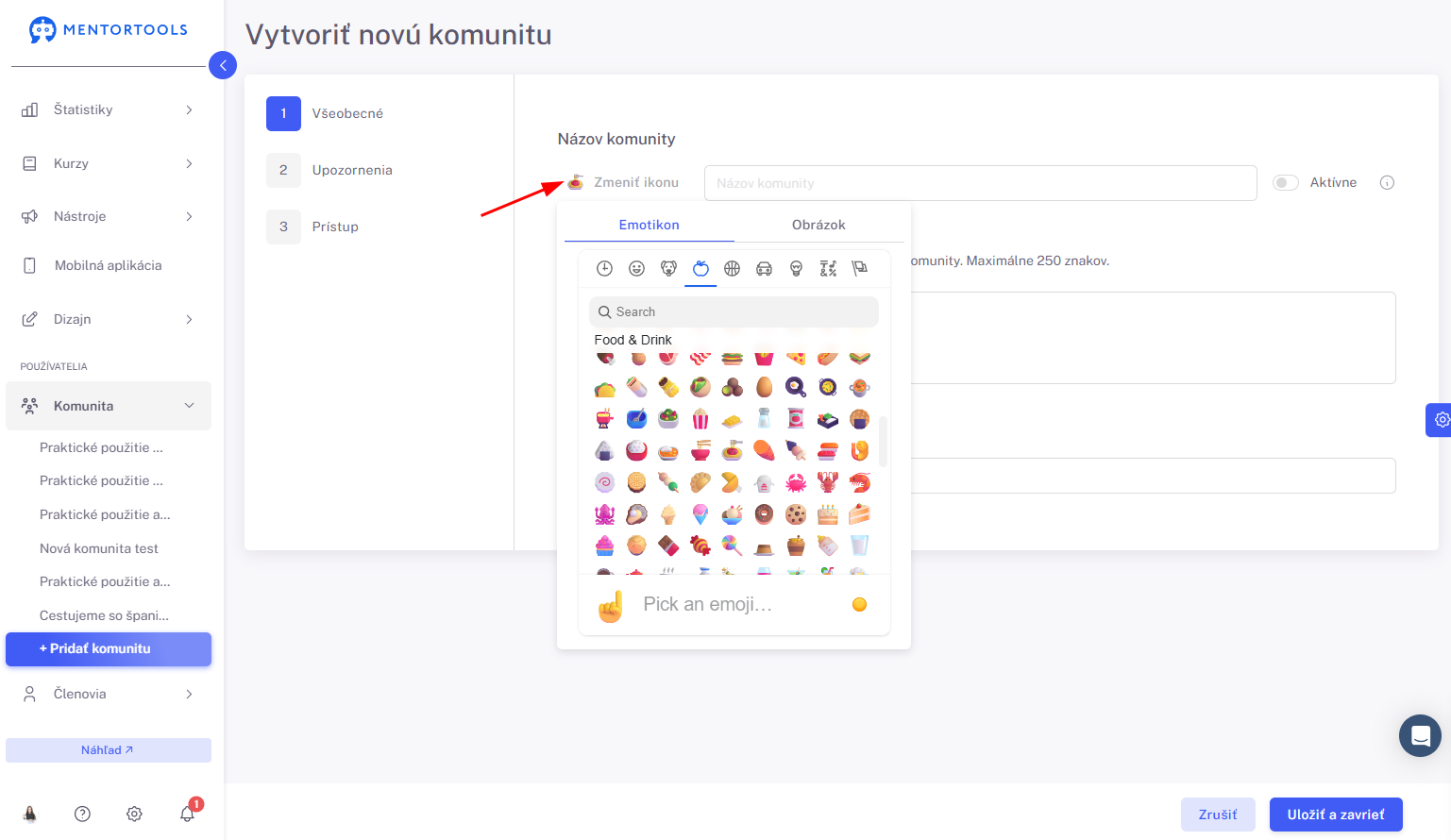
Ak chceš pridať ikonu (emotikon), kliknutím na konkrétnu ikonu potvrď svoj výber.
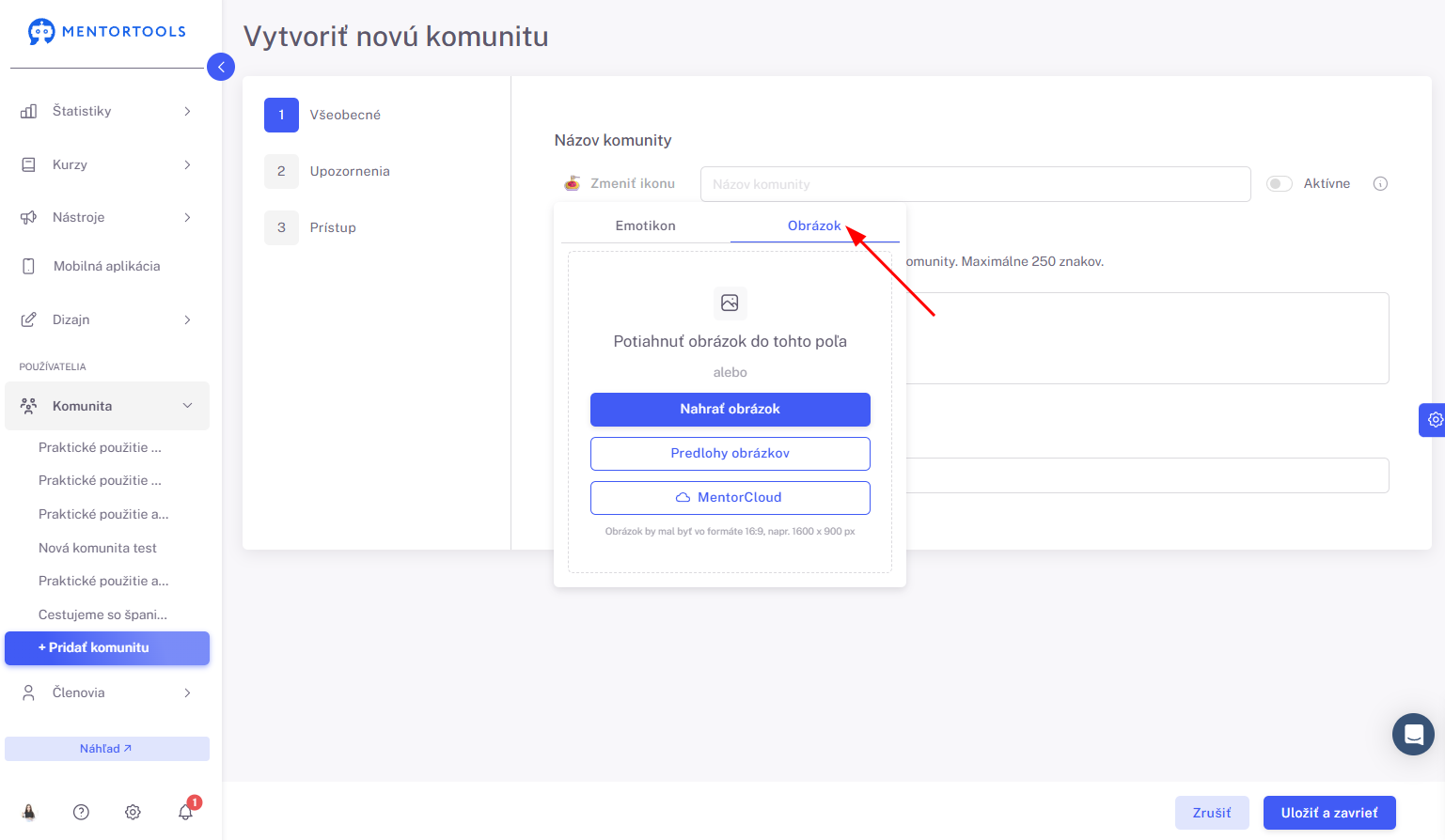
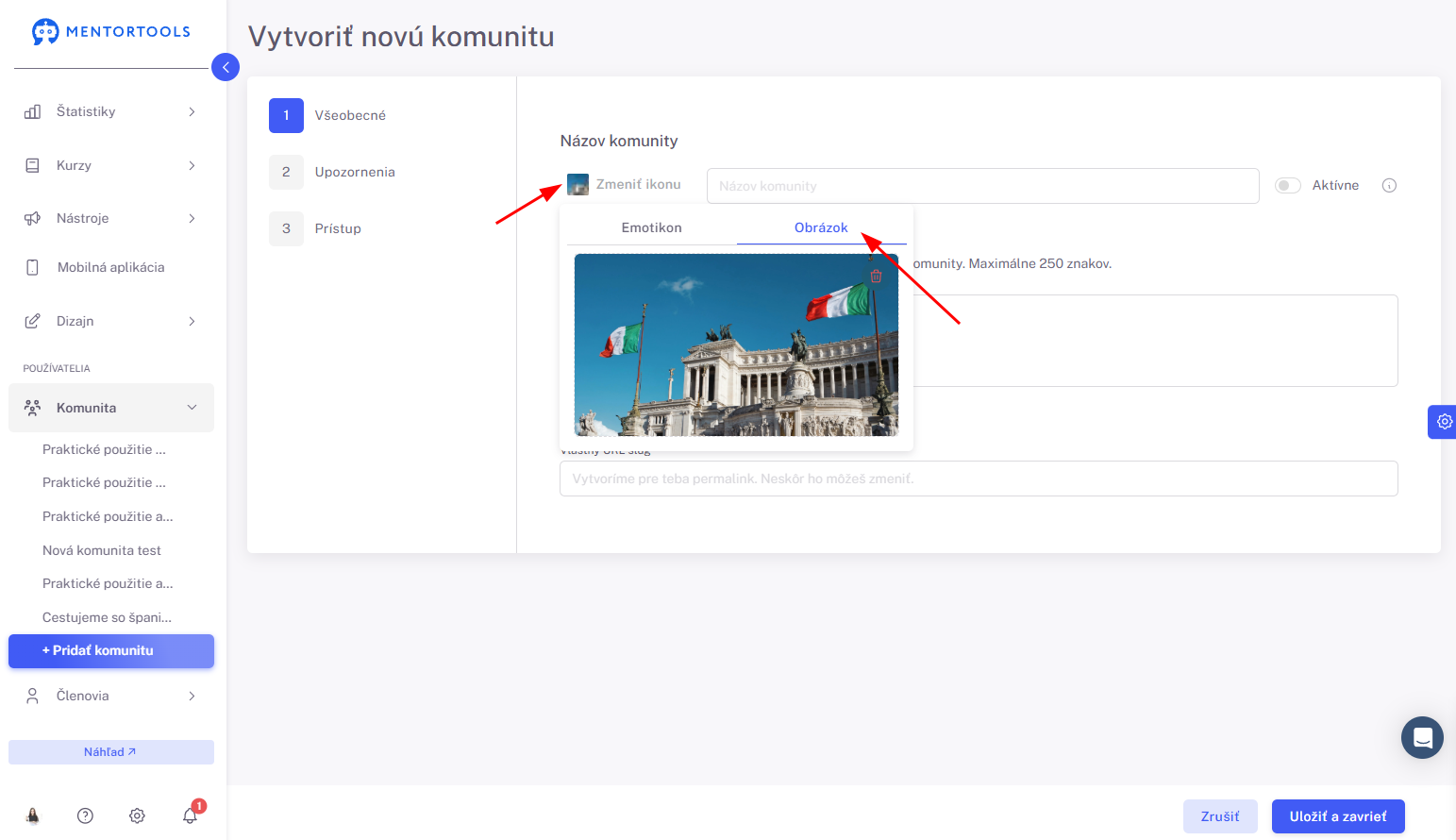
Ak chceš pridať obrázok, prejdi na časť “Obrázok” a tu môžeš nahrať nový obrázok zo svojho počítača, vybrať si jednu z predlôh obrázkov alebo si vybrať obrázok z knižnice médií.
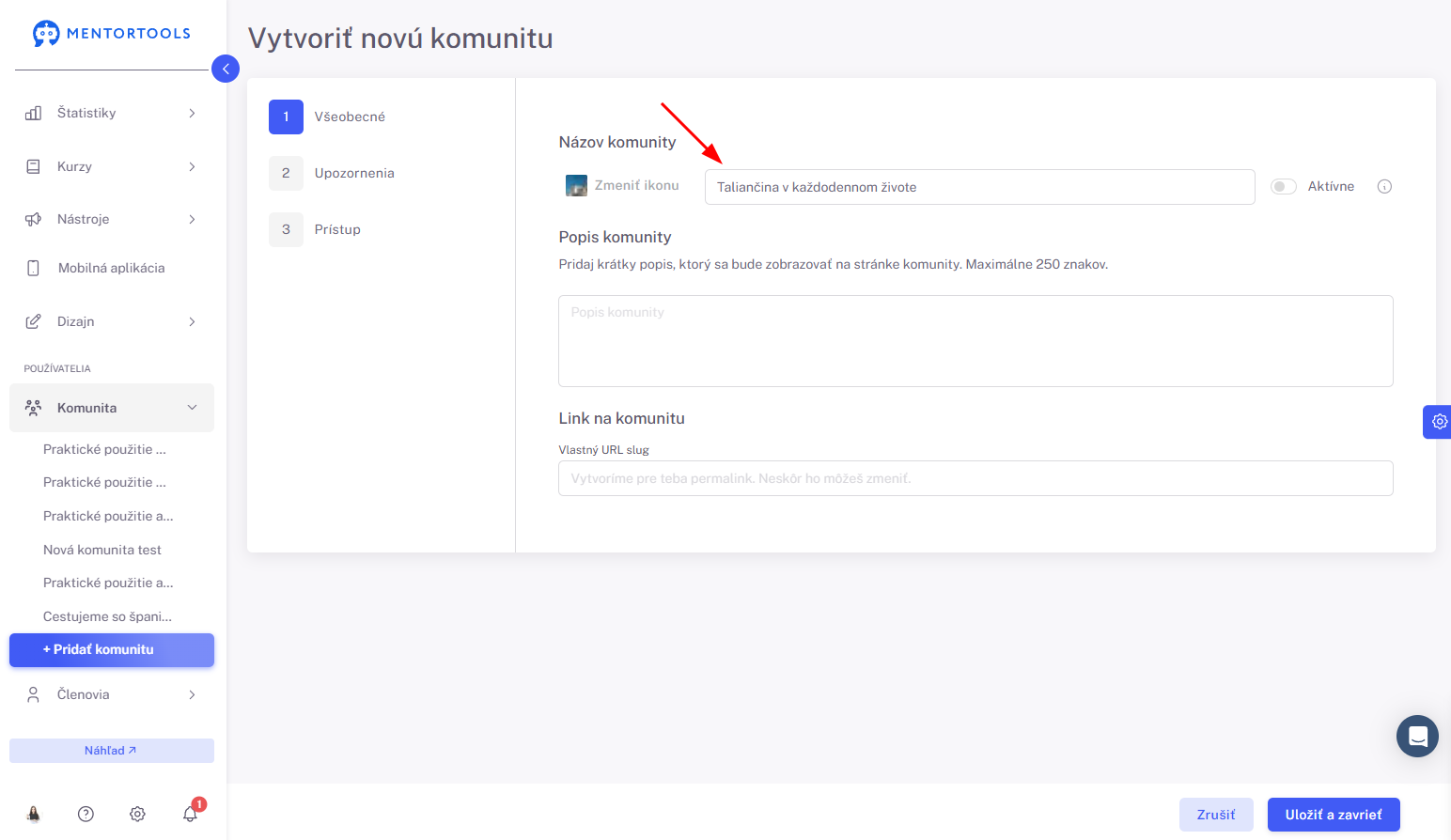
Názov online komunity
Do políčka pre názov komunity zadaj názov svojej online komunity.
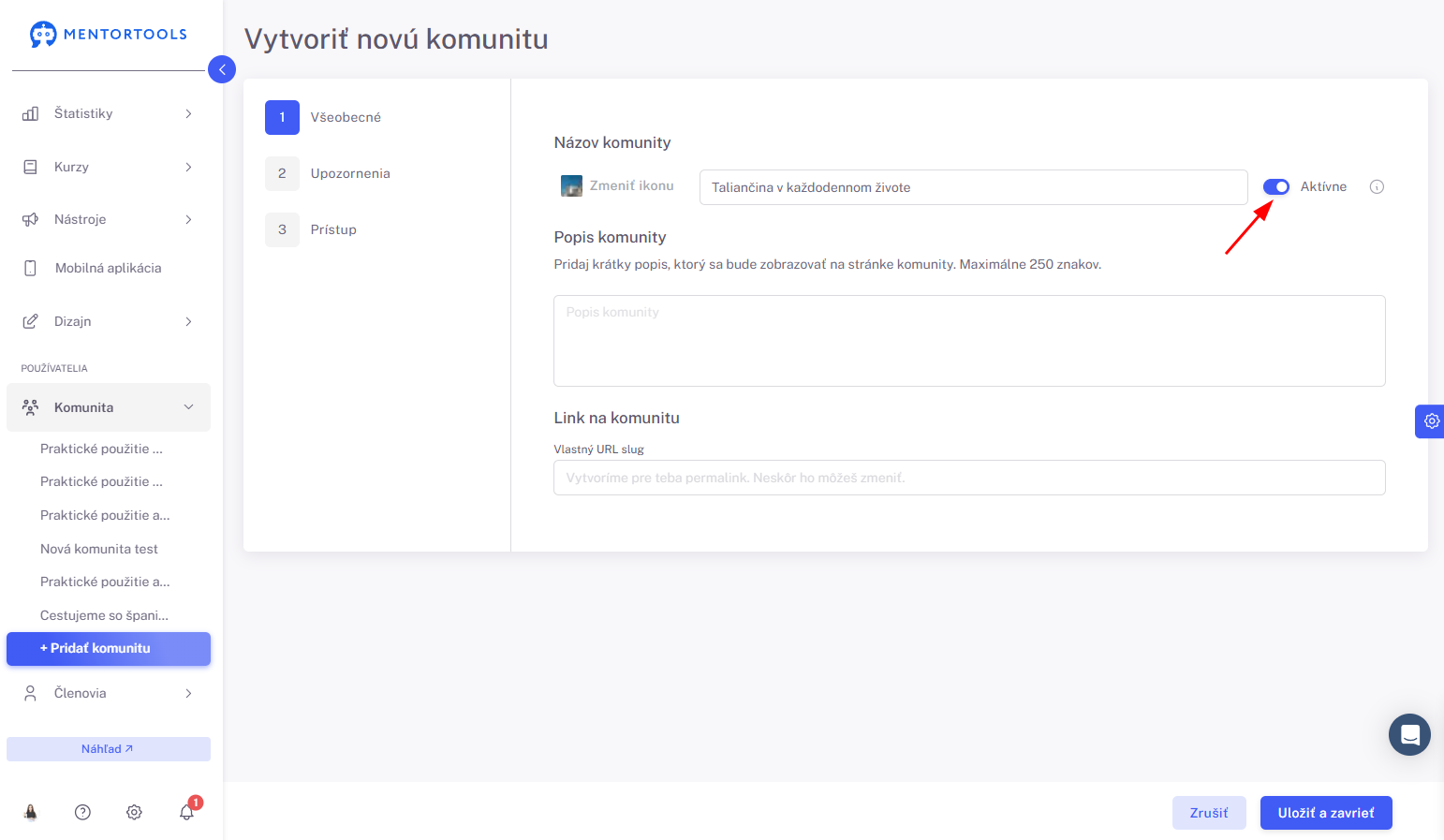
Aktivácia online komunity
Nastavenie komunity ako aktívna – komunita sa bude zobrazovať v zozname komunít pre členov, ktorí k nej majú prístup
Nastavenie komunity ako neaktívna – komunita sa nebude zobrazovať v zozname komunít
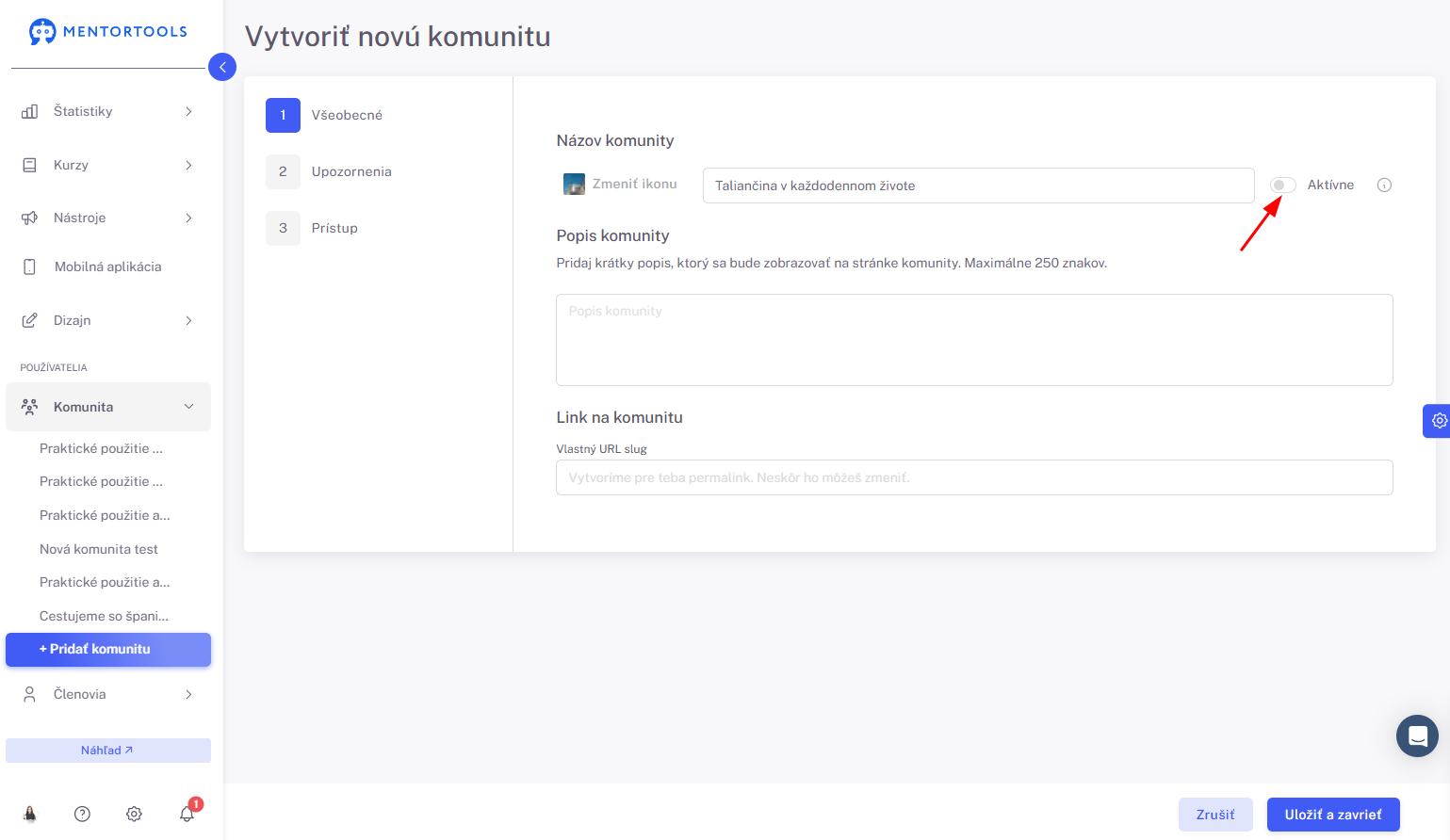
Ak ešte pracuješ na tvorbe komunity, zatiaľ ju môžeš ponechať nastavenú ako neaktívnu, aby k nej tvoji členovia zatiaľ nemali prístup.
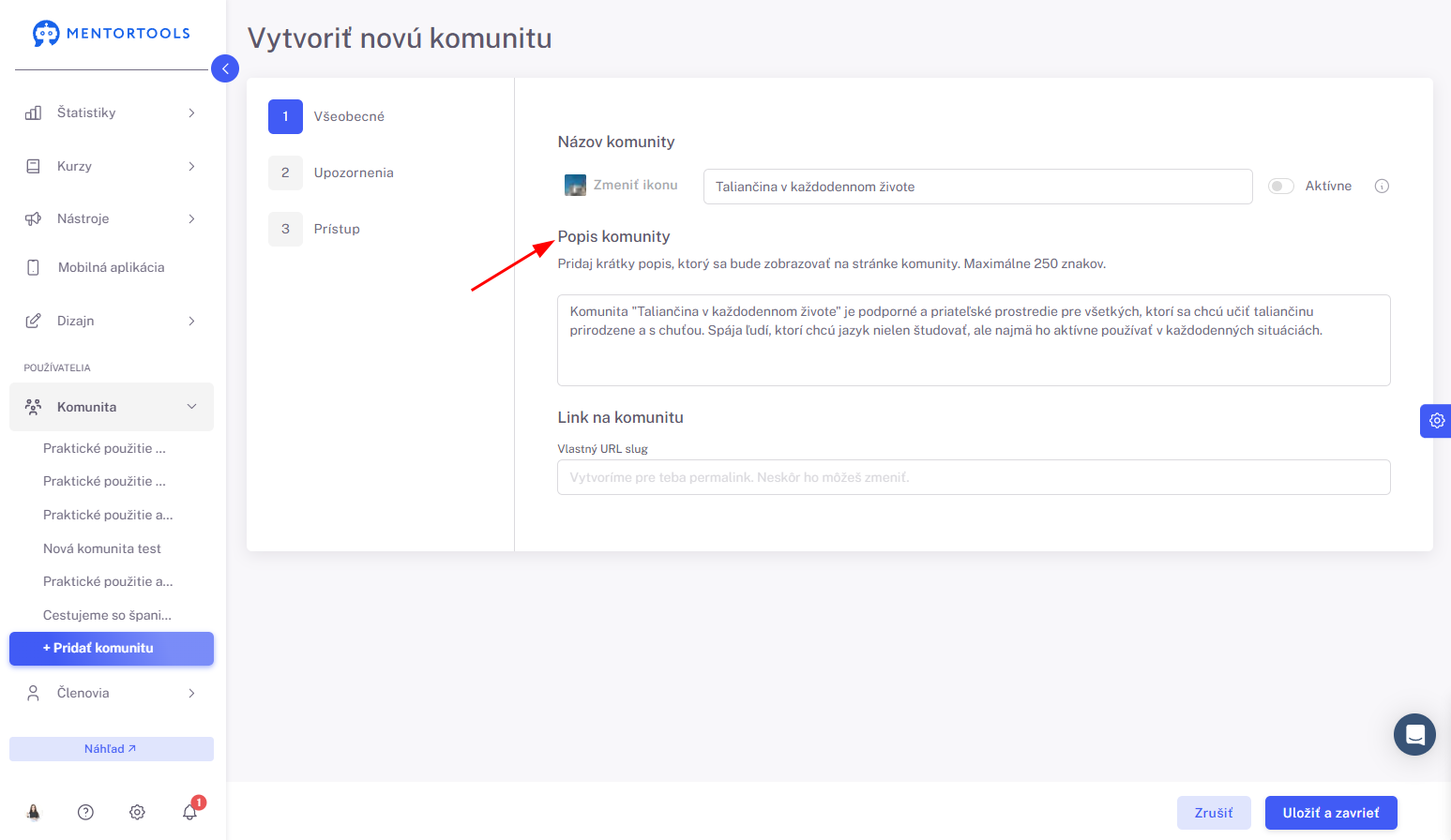
Popis online komunity
Do tohto políčka môžeš vložiť krátky text, ktorý členom priblíži, o čom je tvoja komunita. Môžeš tu napísať, aký je jej cieľ, komu je určená a čo môžu členovia očakávať – napríklad formu podpory, typ obsahu alebo štýl komunikácie.
Link na komunitu
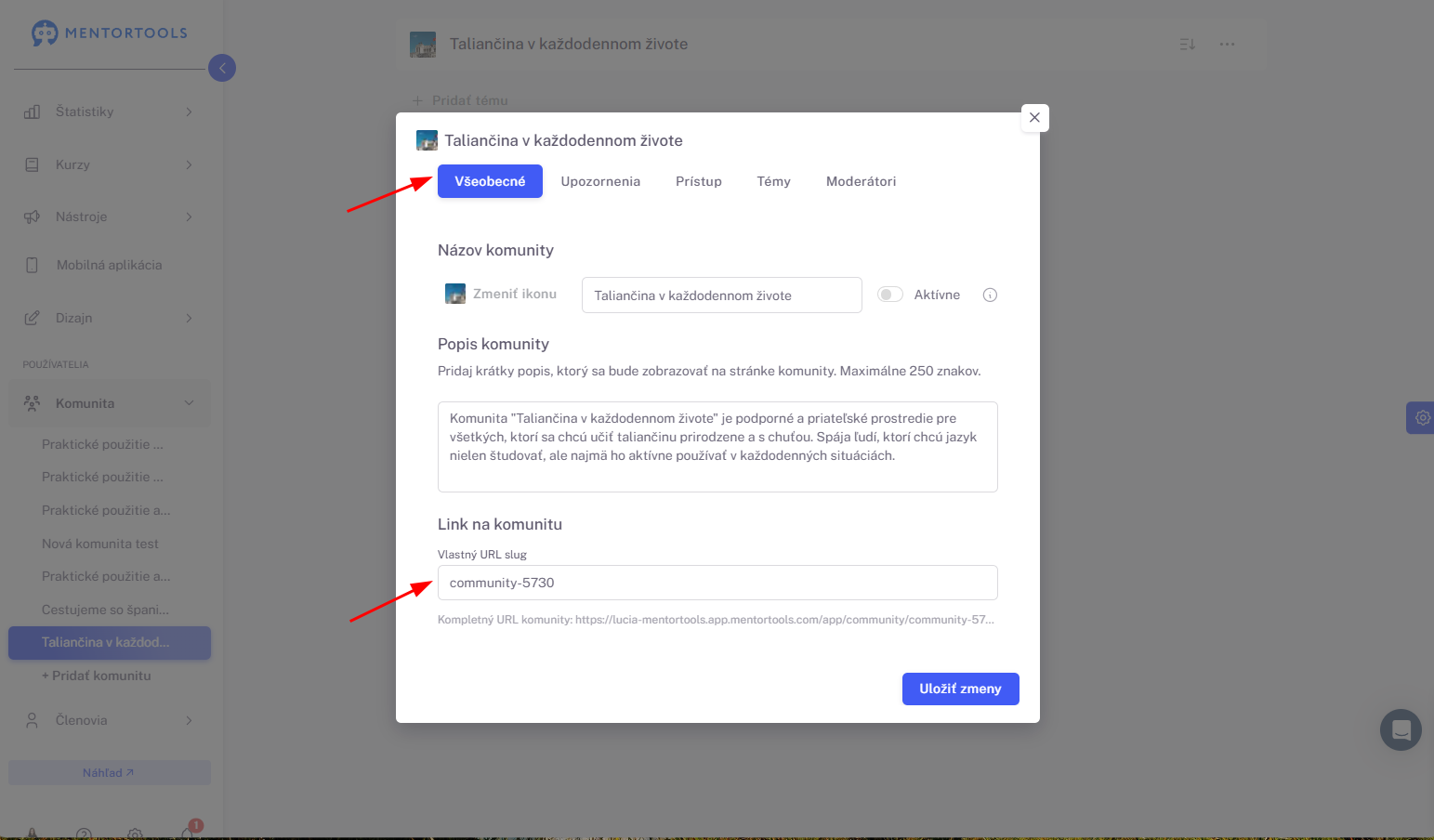
Toto je vygenerovaný link na danú online komunitu. Tento link môžeš neskôr v nastaveniach danej komunity zmeniť podľa svojich preferencií.
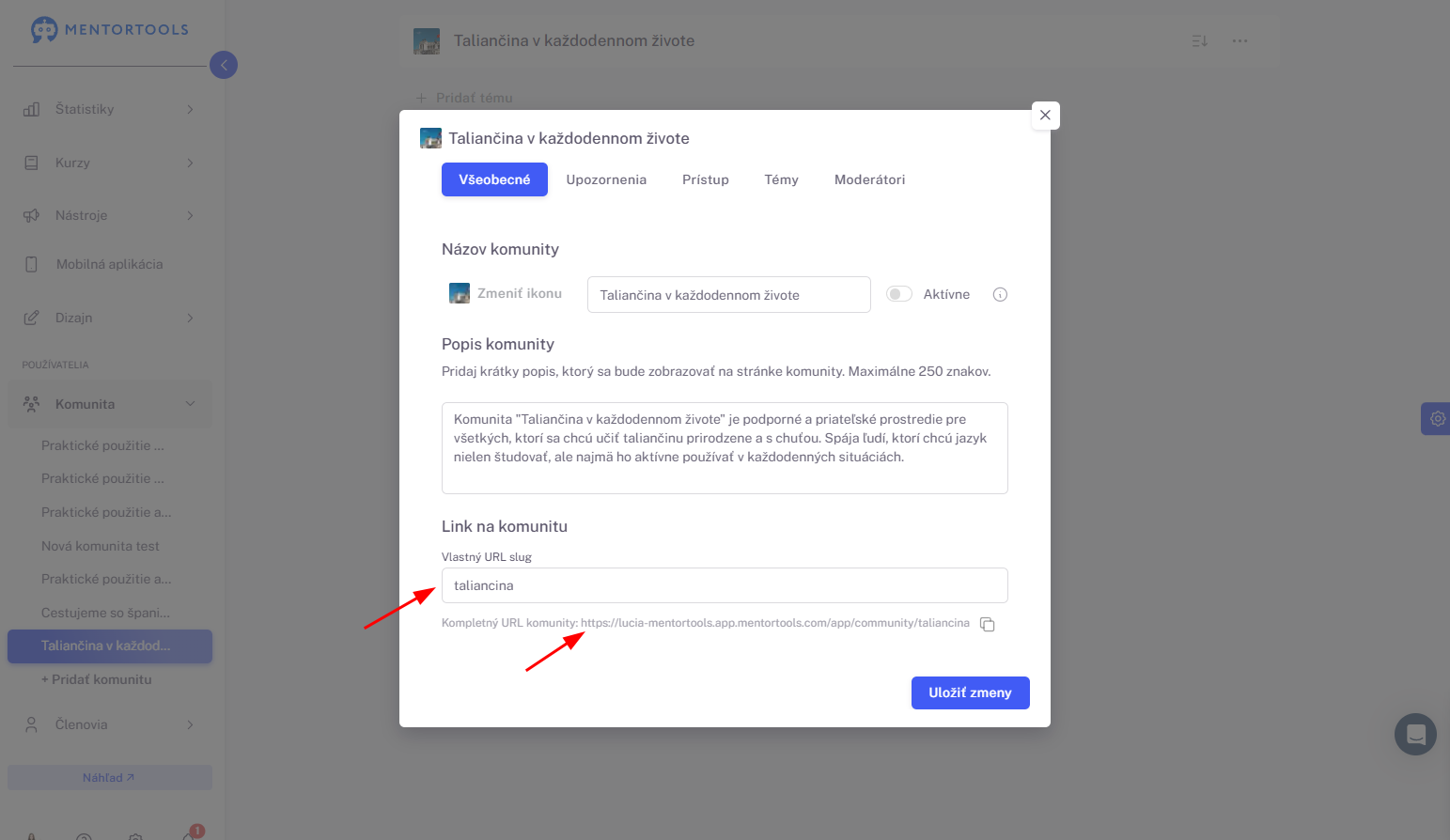
Link na komunitu môžeš ponechať v pôvodom tvare alebo ho môžeš upraviť. Ak chceš link upraviť, vlož do políčka požadovaný tvar linku.
Text, ktorý vložíš do tohto políčka sa bude zobrazovať v časti linku po community/ (https://meno-priezvisko.app.mentortools.com/community/text-v-policku) – napríklad:
Pôvodný link: https://lucia-mentortools.app.mentortools.com/community/community-5730
Upravený link: https://lucia-mentortools.app.mentortools.com/app/community/taliancina
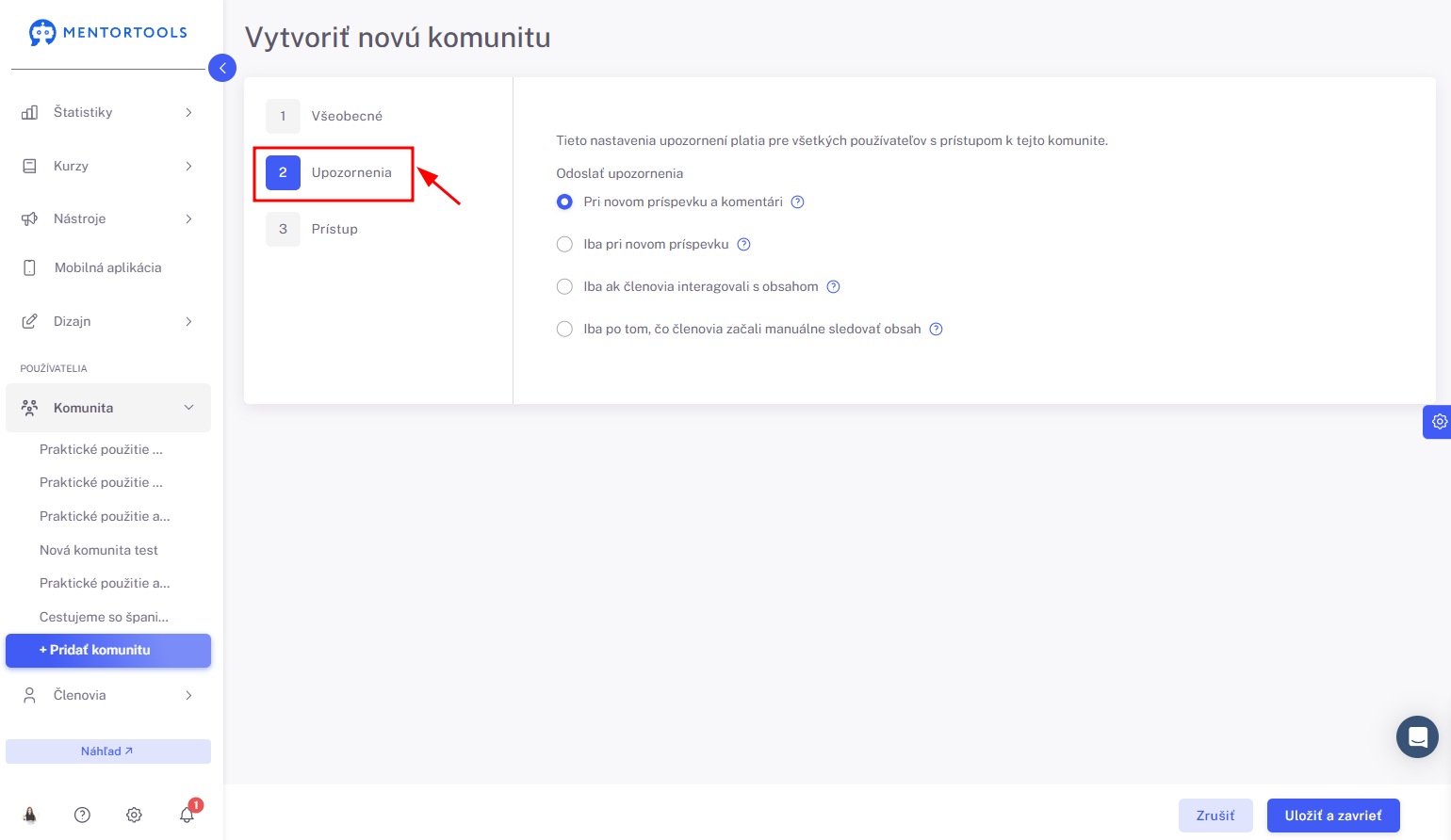
Nastavenia upozornení
Pre nastavenia upozornení komunity prejdi na kartu “Upozornenia”.
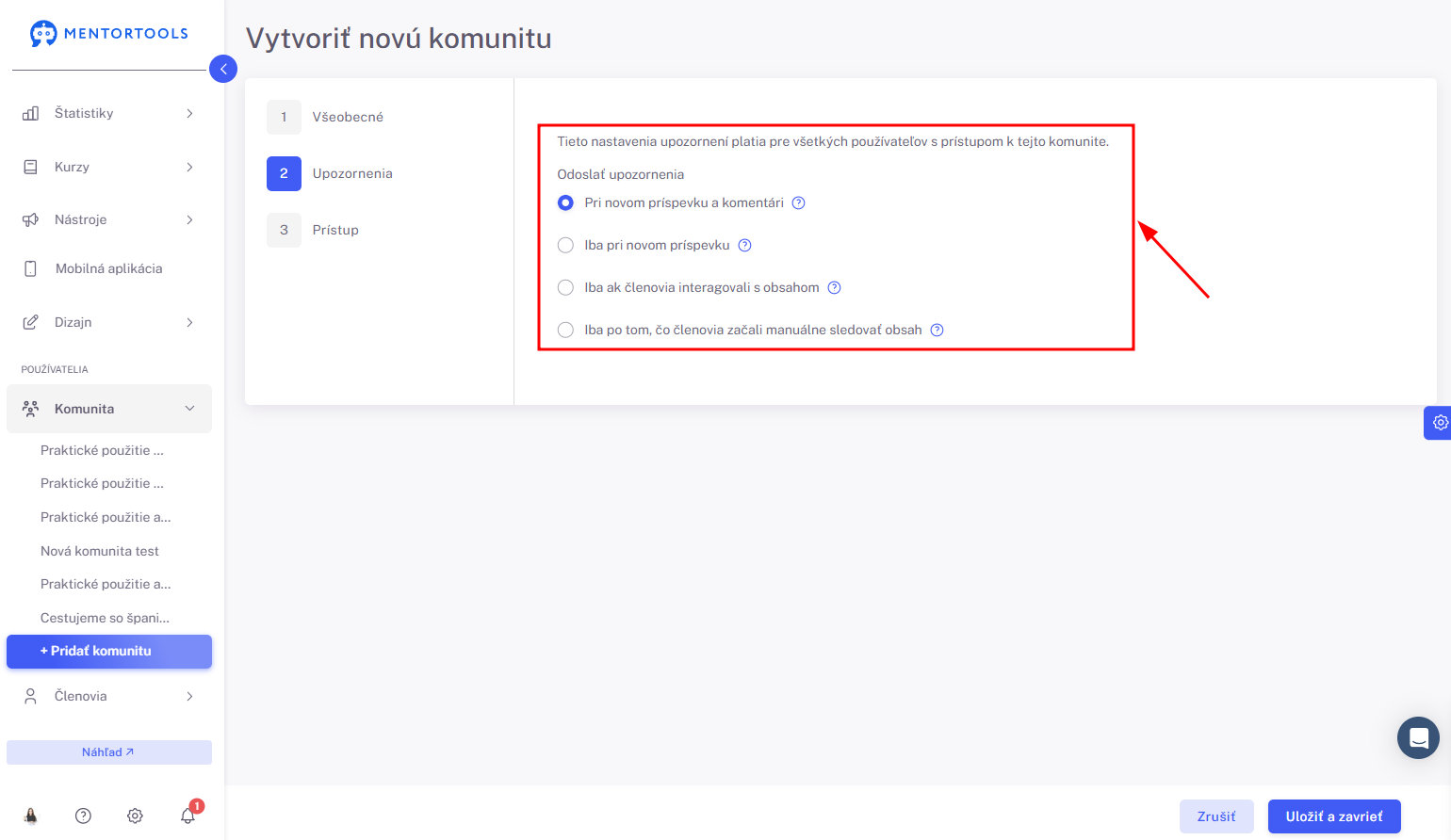
Tu si môžeš vybrať, kedy budú upozornenia odosielané členom komunity:
Pri novom príspevku a komentári
Iba pri novom príspevku
Iba ak členovia interagovali s obsahom
Iba po tom, čo členovia začali manuálne sledovať obsah
Nastavenie prístupu
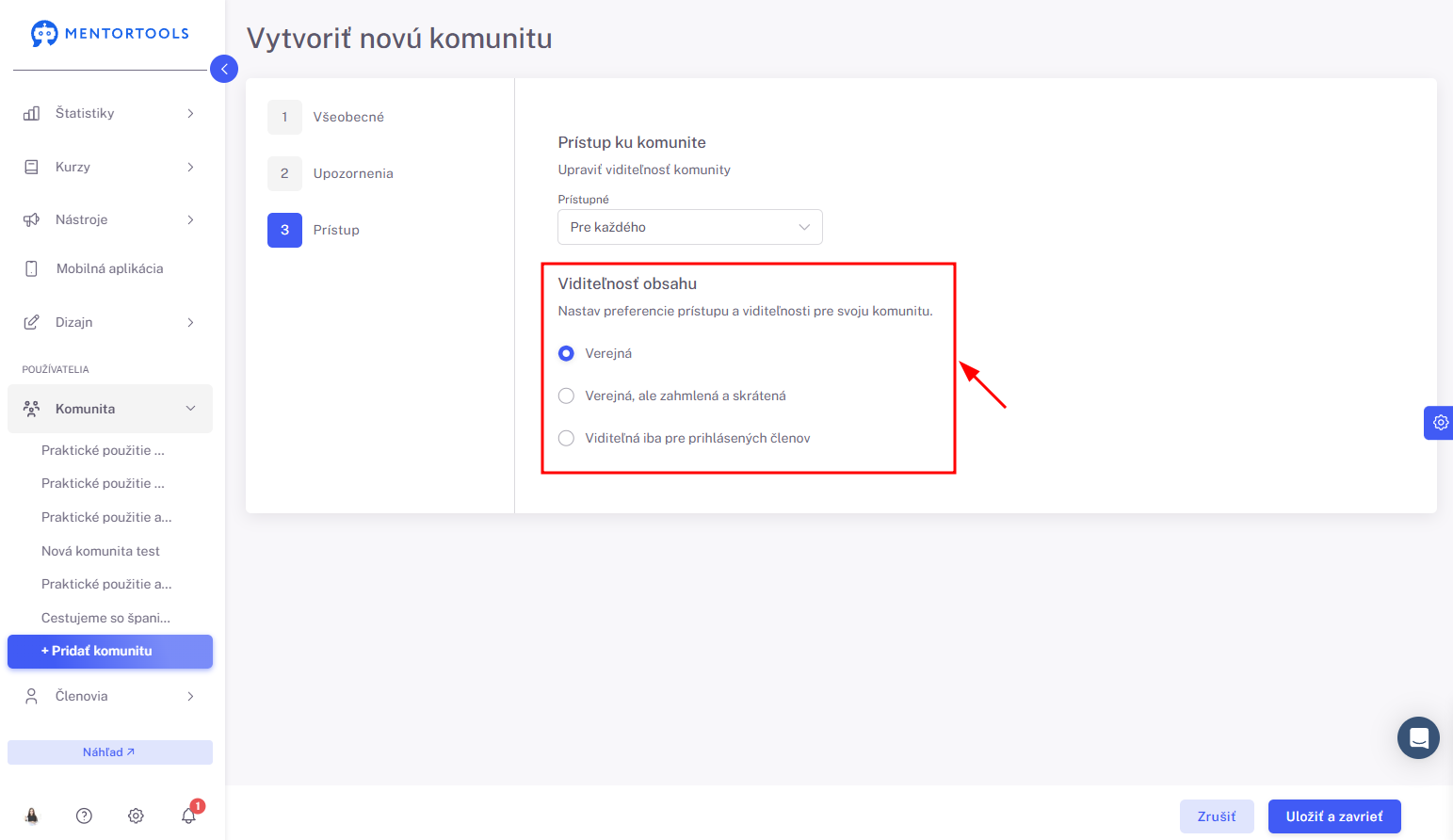
Pre nastavenia prístupu do online komunity prejdi na kartu “Prístup”.
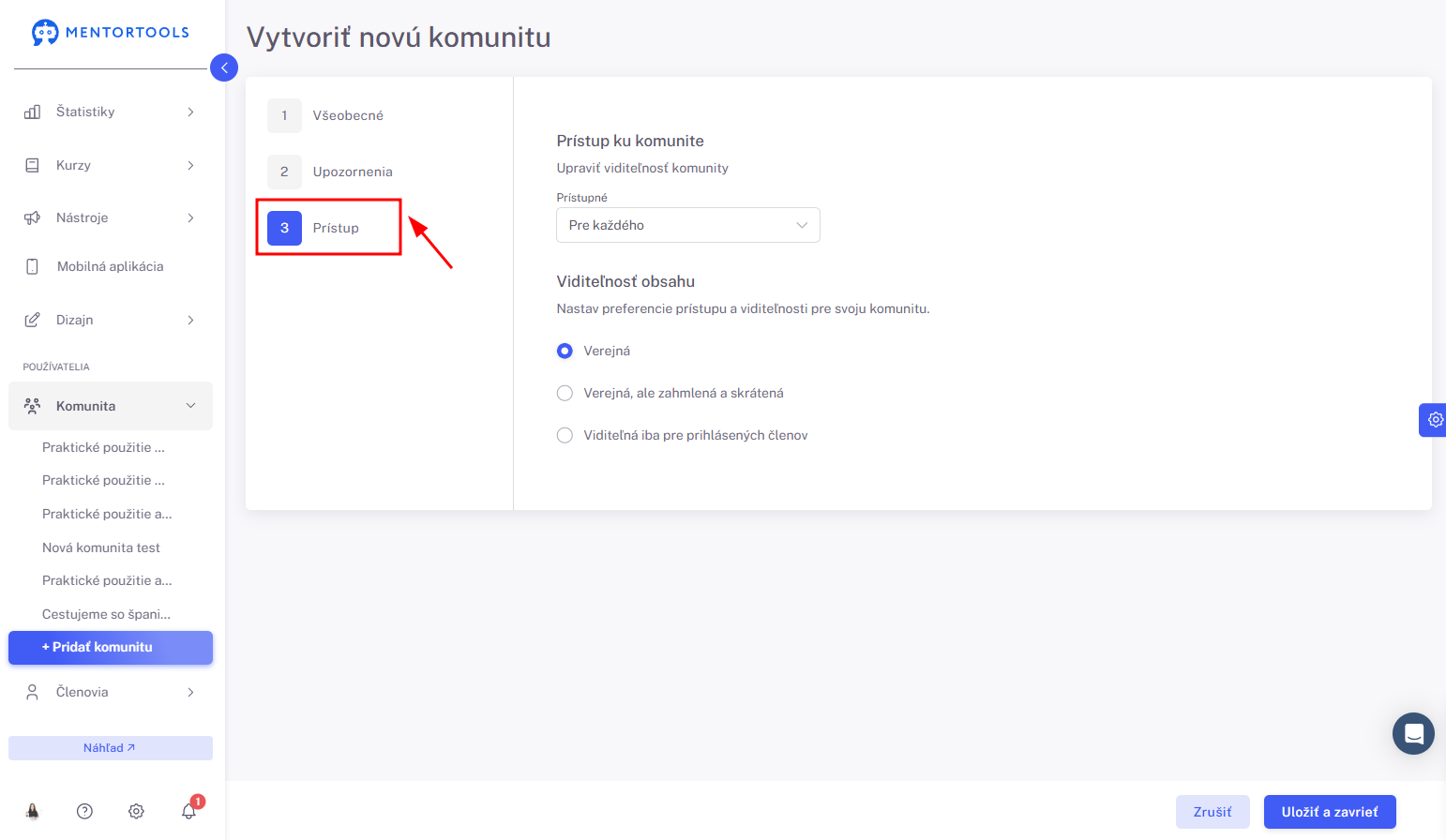
Prístup ku komunite
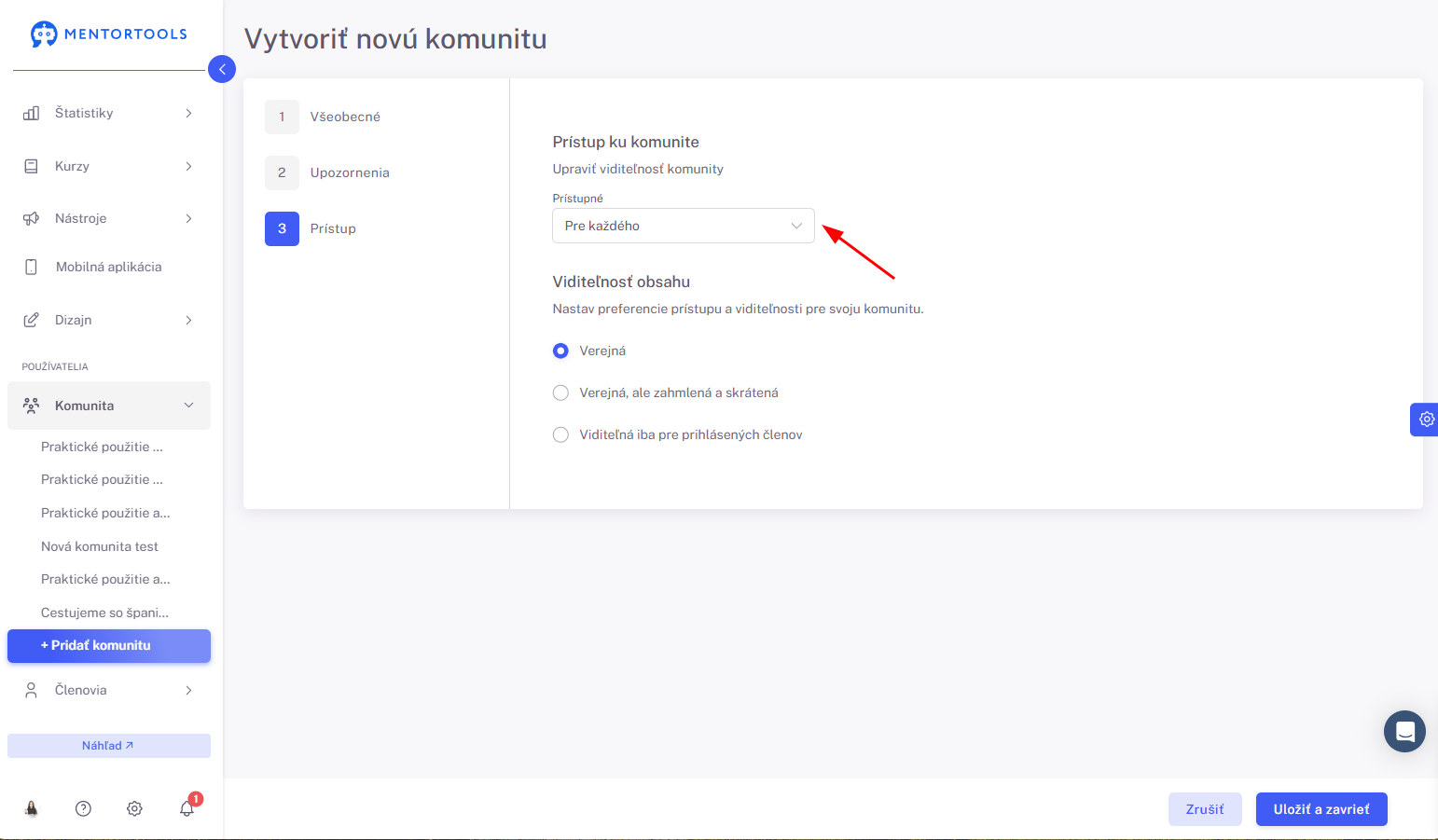
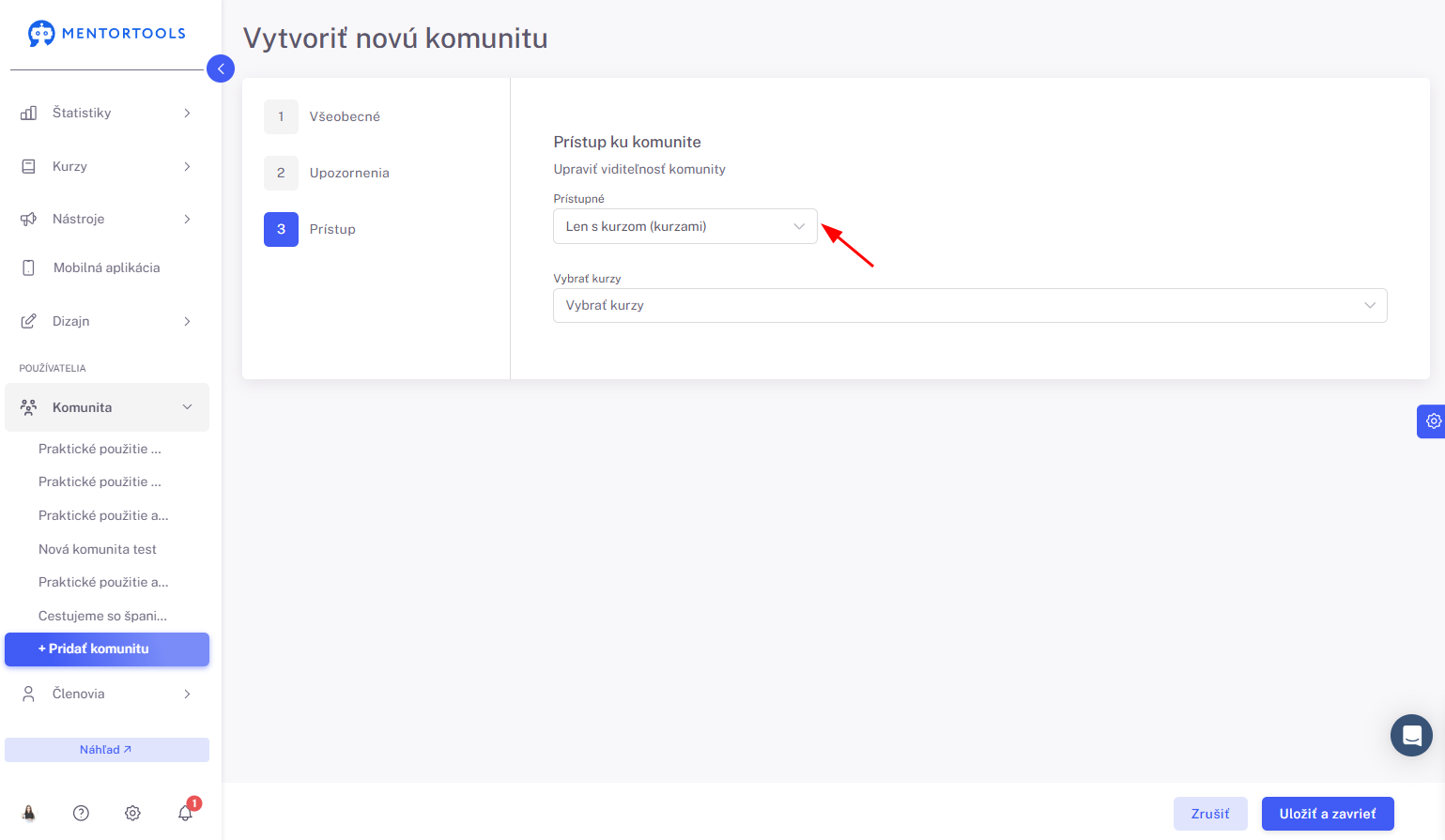
Tu môžeš vybrať, ktorí členovia budú mať prístup k danej komunite. Komunita môže byť prístupná:
Pre každého - komunita sa bude zobrazovať každému tvojmu zákazníkovi bez ohľadu na to, či má k nejakému kurzu prístup
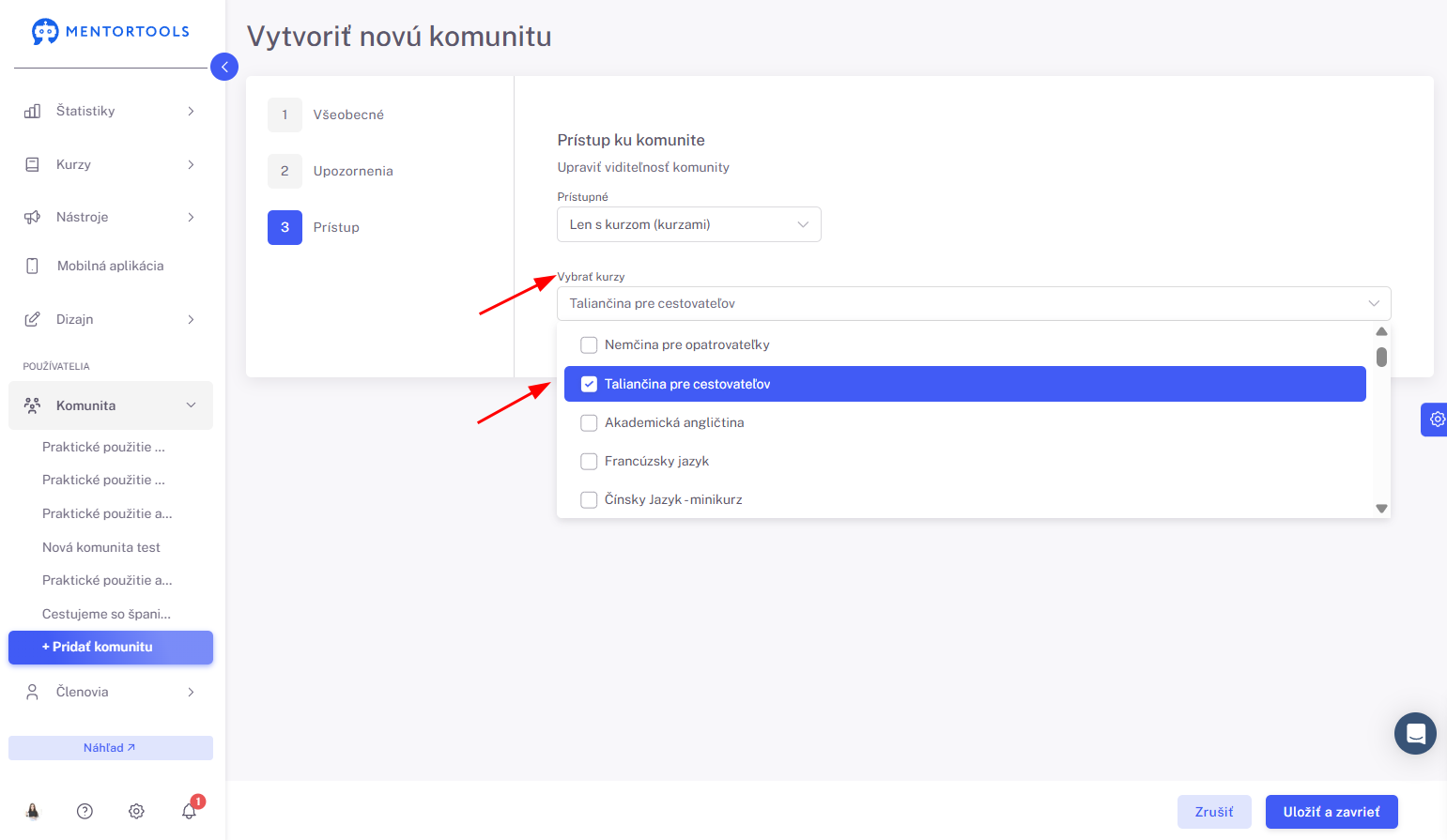
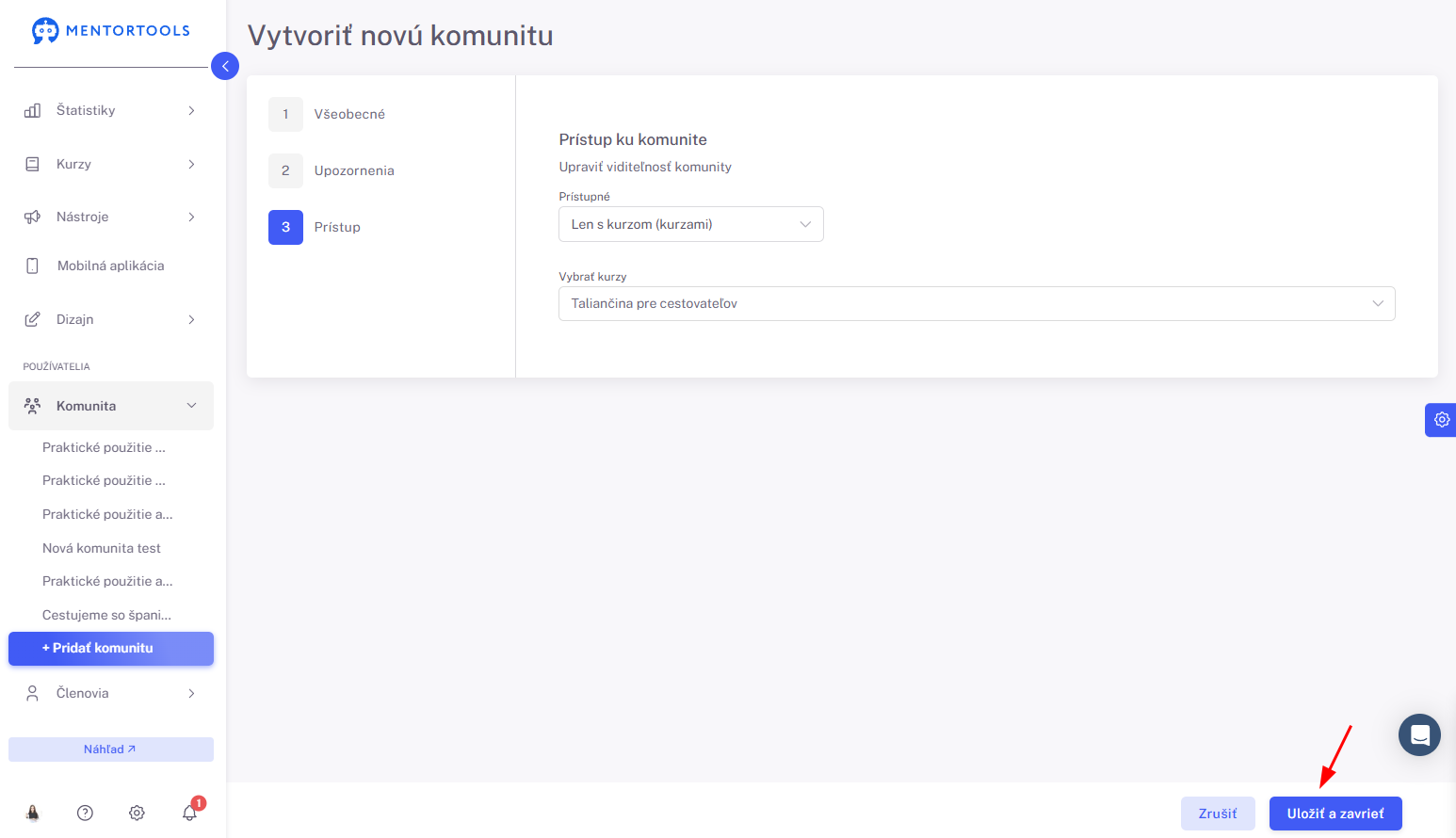
Len s kurzom – komunita sa bude zobrazovať len tým zákazníkom, ktorí majú zakúpený určitý kurz - po vybratí tejto možnosti následne vyber aspoň 1 kurz zo zoznamu tvojich kurzov
Viditeľnosť obsahu
V prípade, že si si vybral/a prvú možnosť - komunita bude prístupná pre každého, nastav aj viditeľnosť obsahu tvojej komunity.
Vybrať si môžeš z nasledujúcich možností:
Komunita je verejná - všetky príspevky sú verejné, ale komentáre si môžu prezrieť iba prihlásení členovia
Komunita je verejná, ale zahmlená a skrátená - komunitu je možné nájsť a zobraziť verejne, ale obrázky a text sú skrátené a zahmlené
Komunita viditeľná iba pre prihlásených členov - členovia majú prístup do komunity až po vytvorení účtu; komunitu nie je možné vidieť ani nájsť mimo členskej sekcie
Uloženie nastavení
Po tom, čo vykonáš všetky potrebné nastavenia, nezabudni uložiť vykonané zmeny kliknutím na tlačidlo “Uložiť a zvrieť”. Následne sa v zozname tvojich komunít vytvorí nová online komunita.
V bočnom paneli sa následne pod “Komunita” bude zobrazovať zoznam všetkých tvojich komunít.
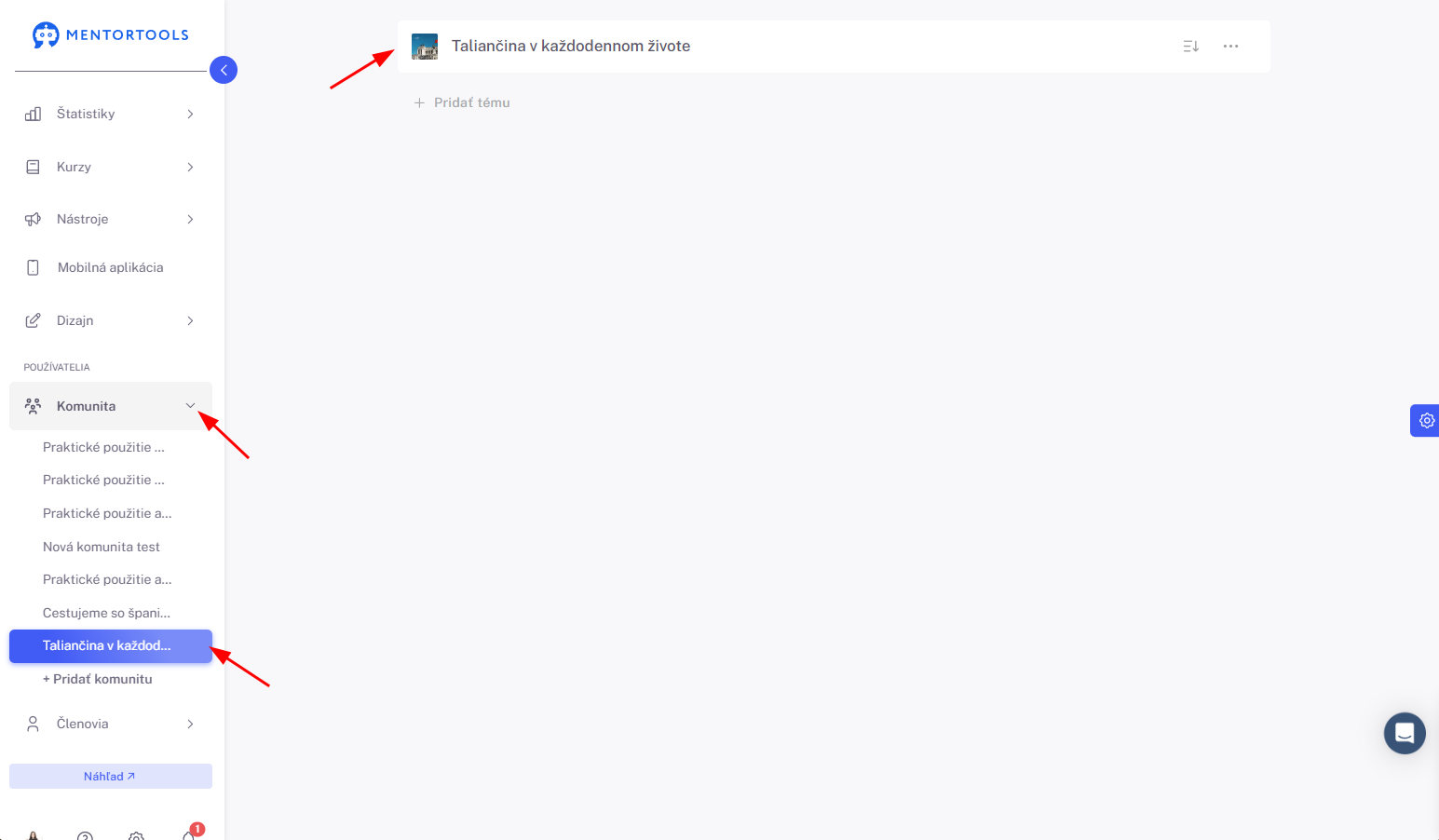
Jednotlivé komunity môžeš vytvárať podľa zoznamu tvojich kurzov. Napríklad – ku kurzu “Angličtina pre pokročilých” môžeš vytvoriť komunitu “Praktické použitie angličtiny pre pokročilých”. V tejto komunite môžeš vytvárať príspevky na rôzne témy a k témam rôzne diskusie.
Takýmto spôsobom si vo svojej členskej sekcii môžeš vytvoriť neobmedzený počet online komunít.