Lekcia - Tvorba lekcie
V Mentortools sa každý kurz skladá z viacerých lekcií, ktoré predstavujú jednotlivé "kapitoly". Lekcia môže obsahovať video, text, súbory na stiahnutie a ďalší obsah. Nové lekcie môžeš pridať len pár klikmi, jednoducho nahrať obsah a prispôsobiť si ich podľa svojich potrieb – a to aj bez technických znalostí.
Posledná aktualizácia Približne pred rokom
Pre vytvorenie novej lekcie postupuj podľa nasledujúcich krokov:
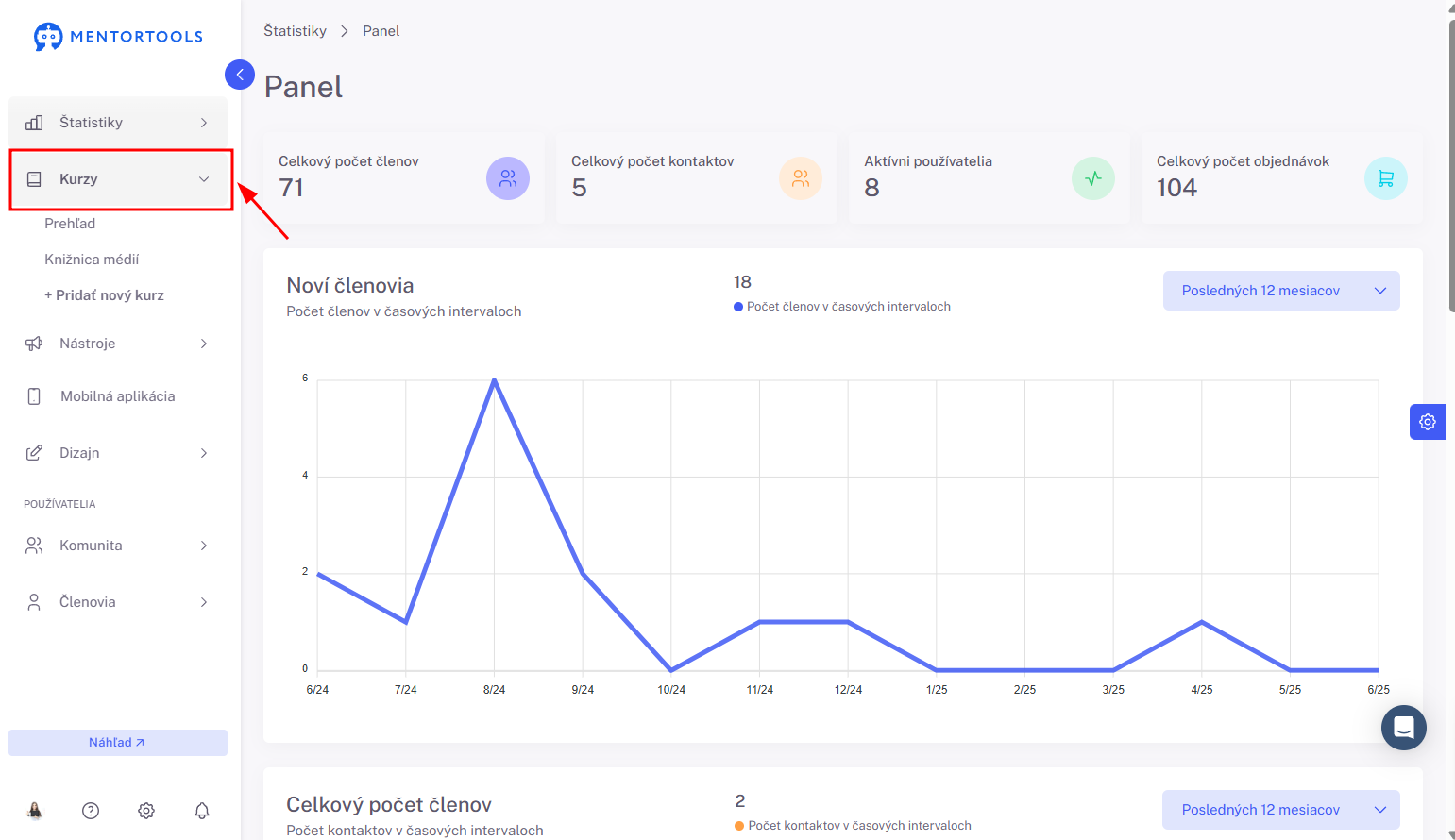
1. Prejdi na “Kurzy”
Prihlás sa do svojej členskej sekcie a v bočnom paneli prejdi na "Kurzy".
2. Prejdi na “Prehľad”
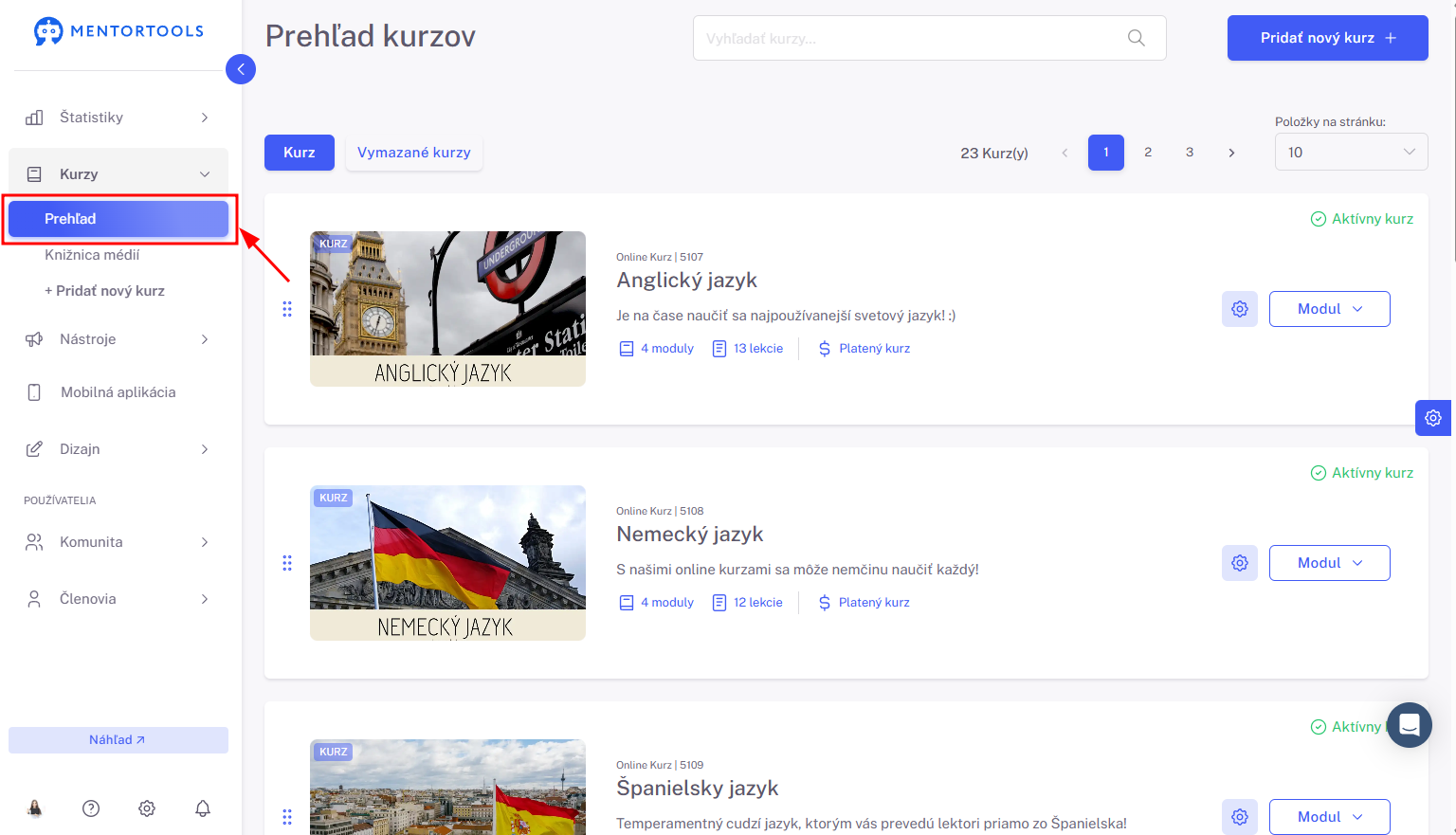
Následne klikni na "Prehľad", aby sa zobrazil zoznam všetkých tvojich kurzov.
3. Vyber si konkrétny kurz a modul
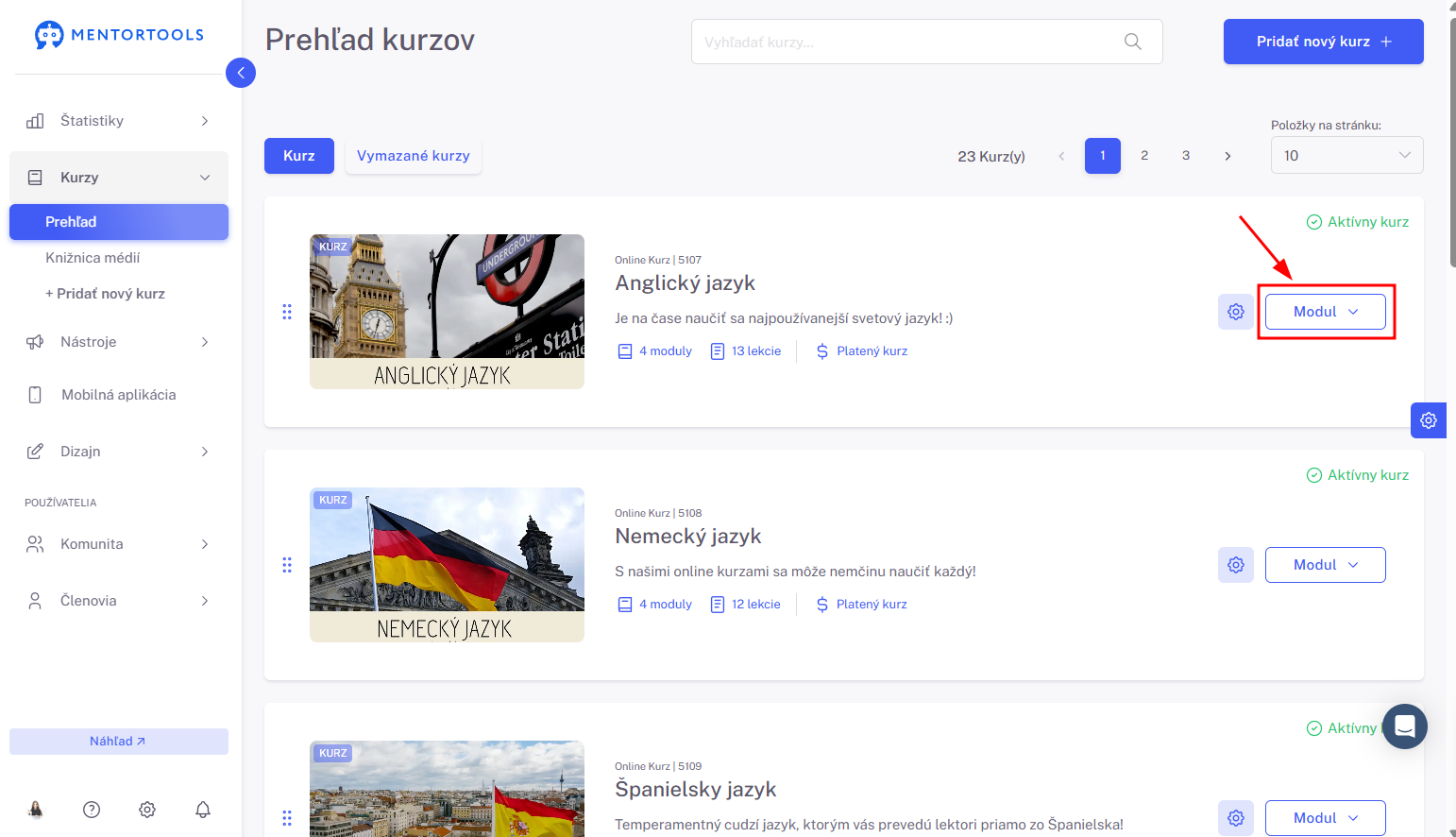
Vyber si konkrétny kurz a modul, v ktorom chceš vytvoriť novú lekciu. Kliknutím na “Moduly” sa zobrazia všetky existujúce moduly v tomto kurze.
4. Zobraz obsah daného modulu
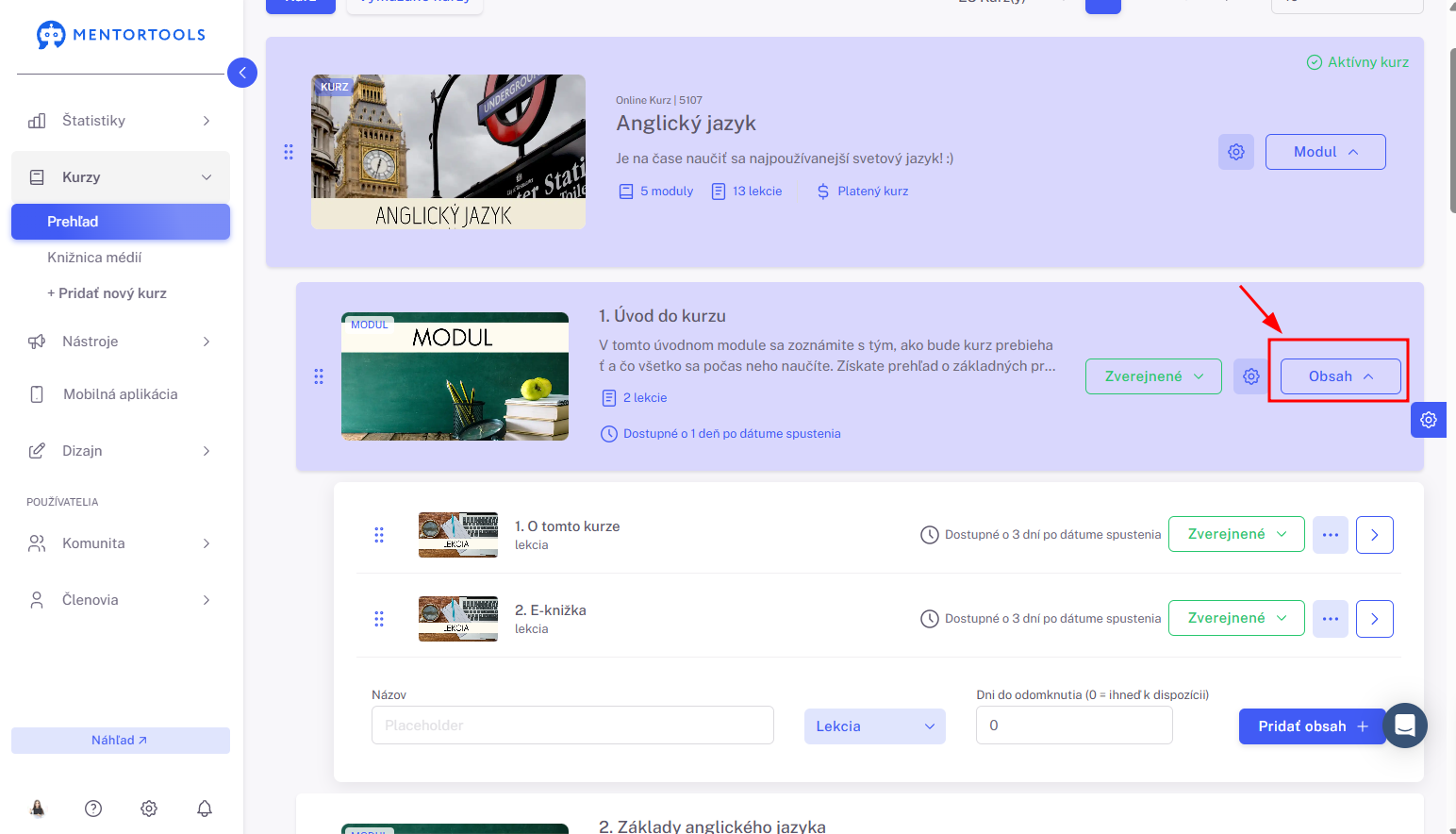
Kliknutím na “Obsah” sa zobrazia všetky existujúce lekcie v tomto module.
5. Pridaj nový prvok
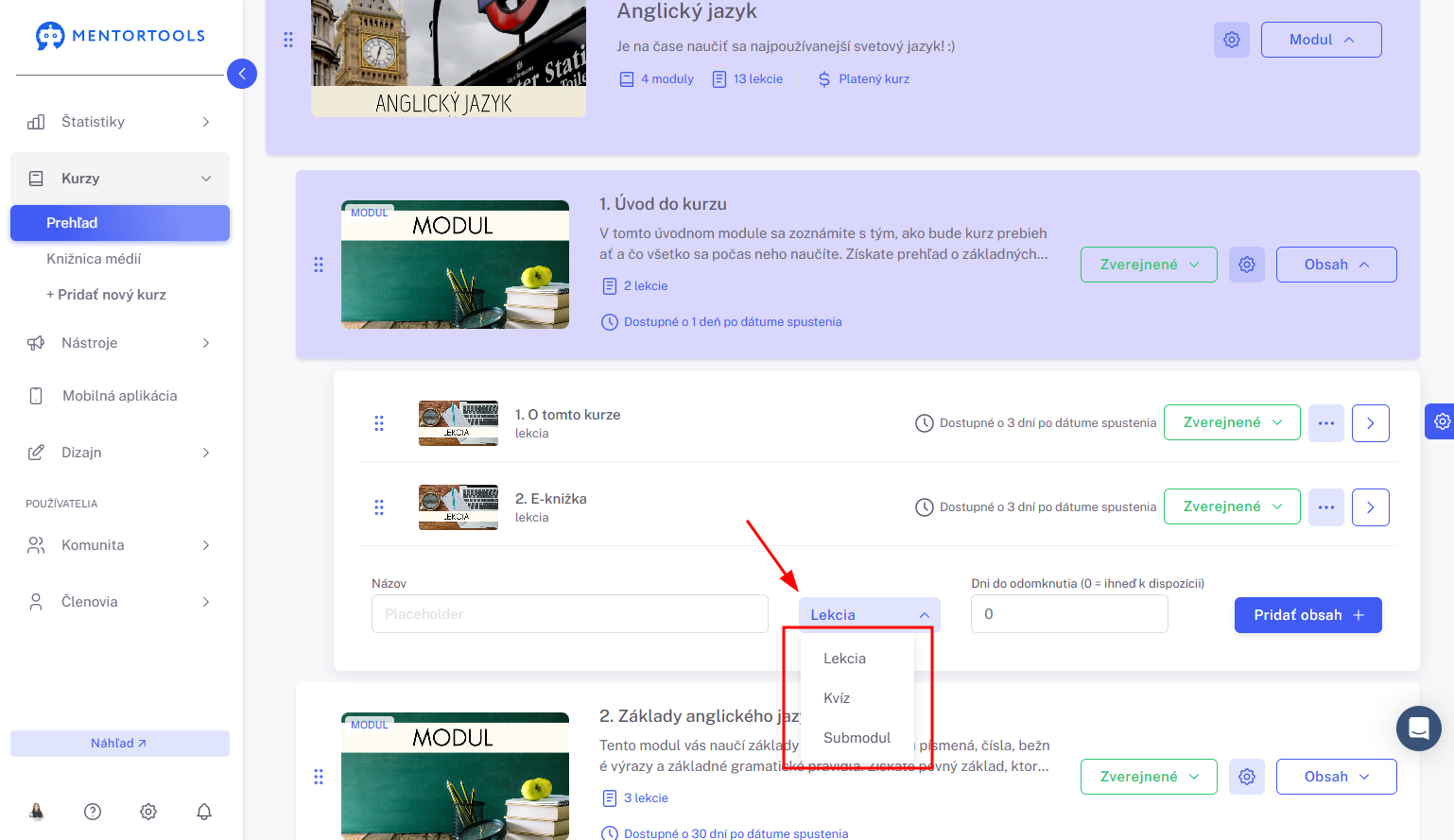
Na konci zoznamu lekcií sa nachádza možnosť pridať nový prvok do modulu. Klikni na rozbaľovacie menu a tu uvidíš prvky, ktoré je možné pridať do modulu: submodul, kvíz, lekcia.
Pre pridanie lekcie si vyber možnosť “Lekcia” z rozbaľovacieho menu.
6. Vytvor novú lekciu
Najprv je potrebné zadať názov tvojej novej lekcie.
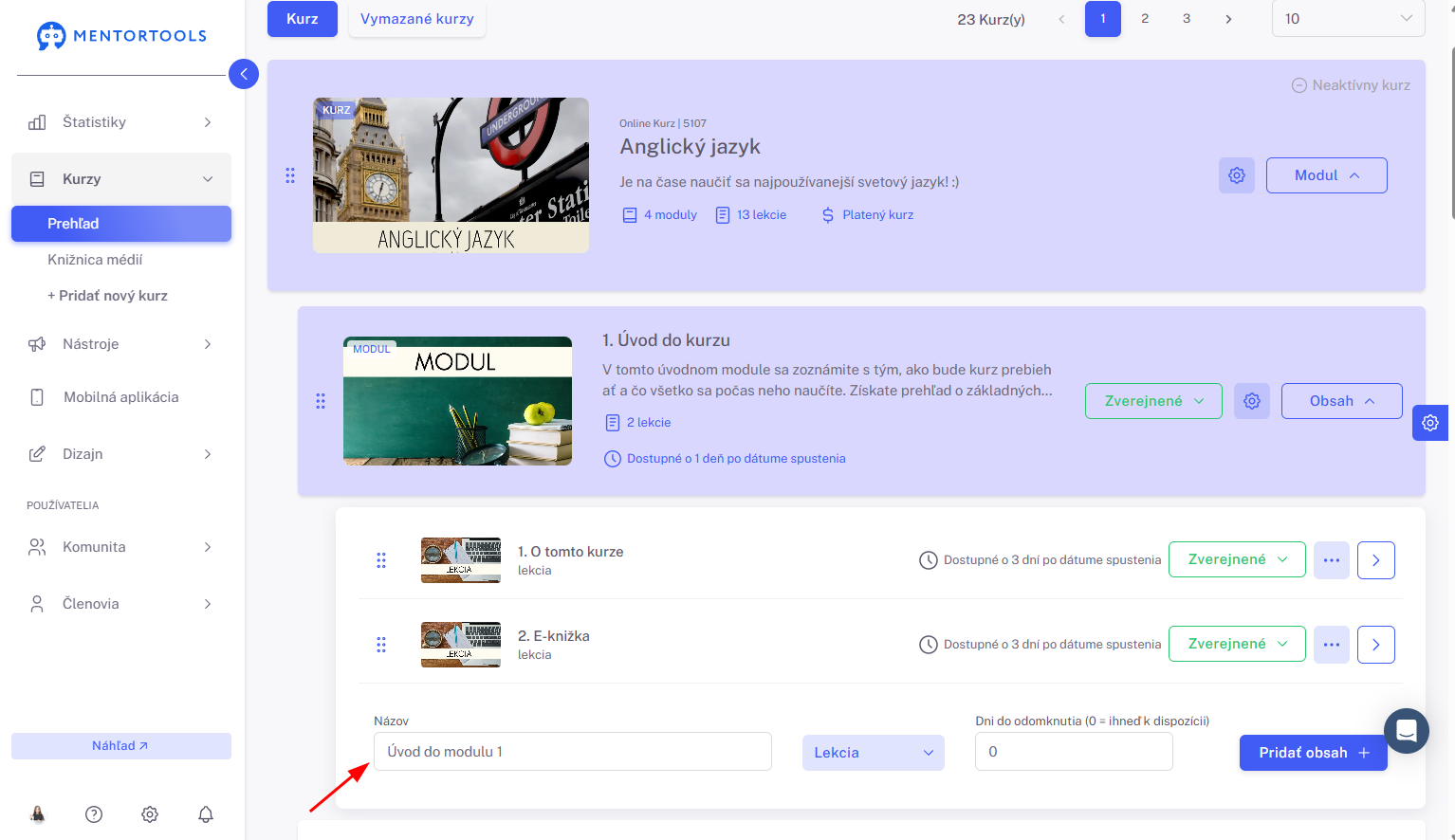
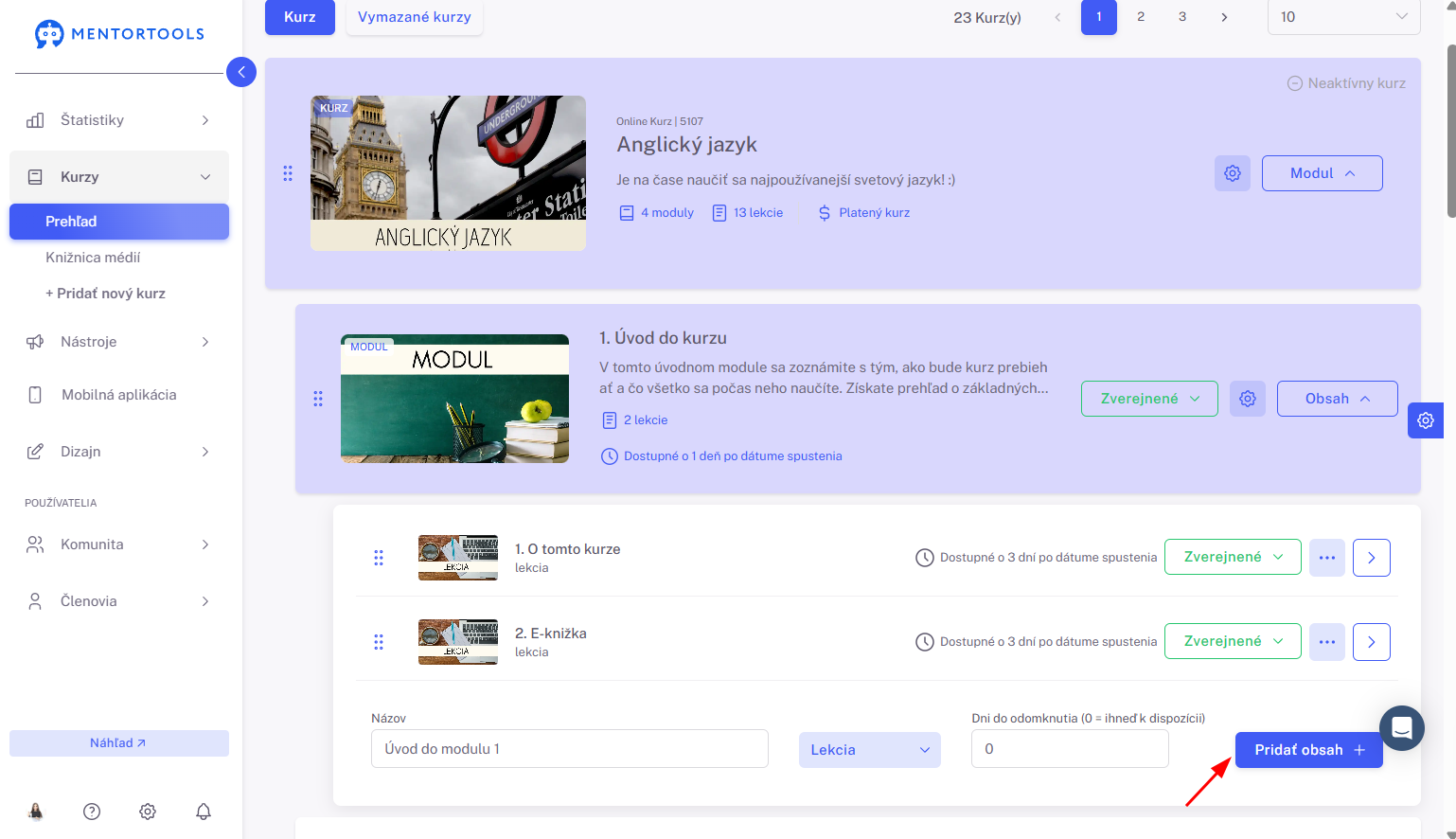
Následne klikni na “Pridať obsah +” pre vytvorenie novej lekcie v danom module.
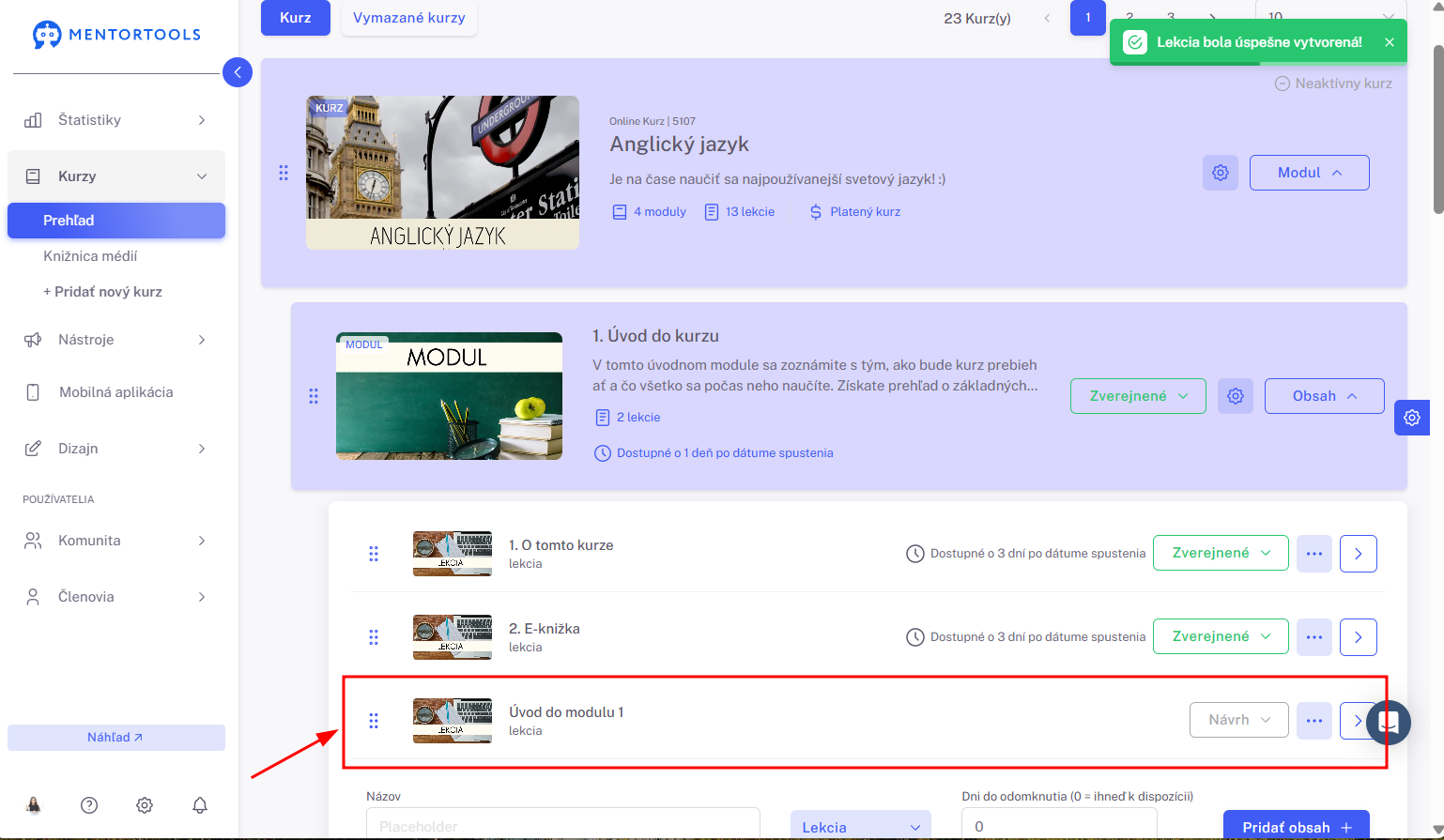
Nová lekcia sa vytvorí okamžite a bude pridaná na koniec zoznamu lekcií v danom module.
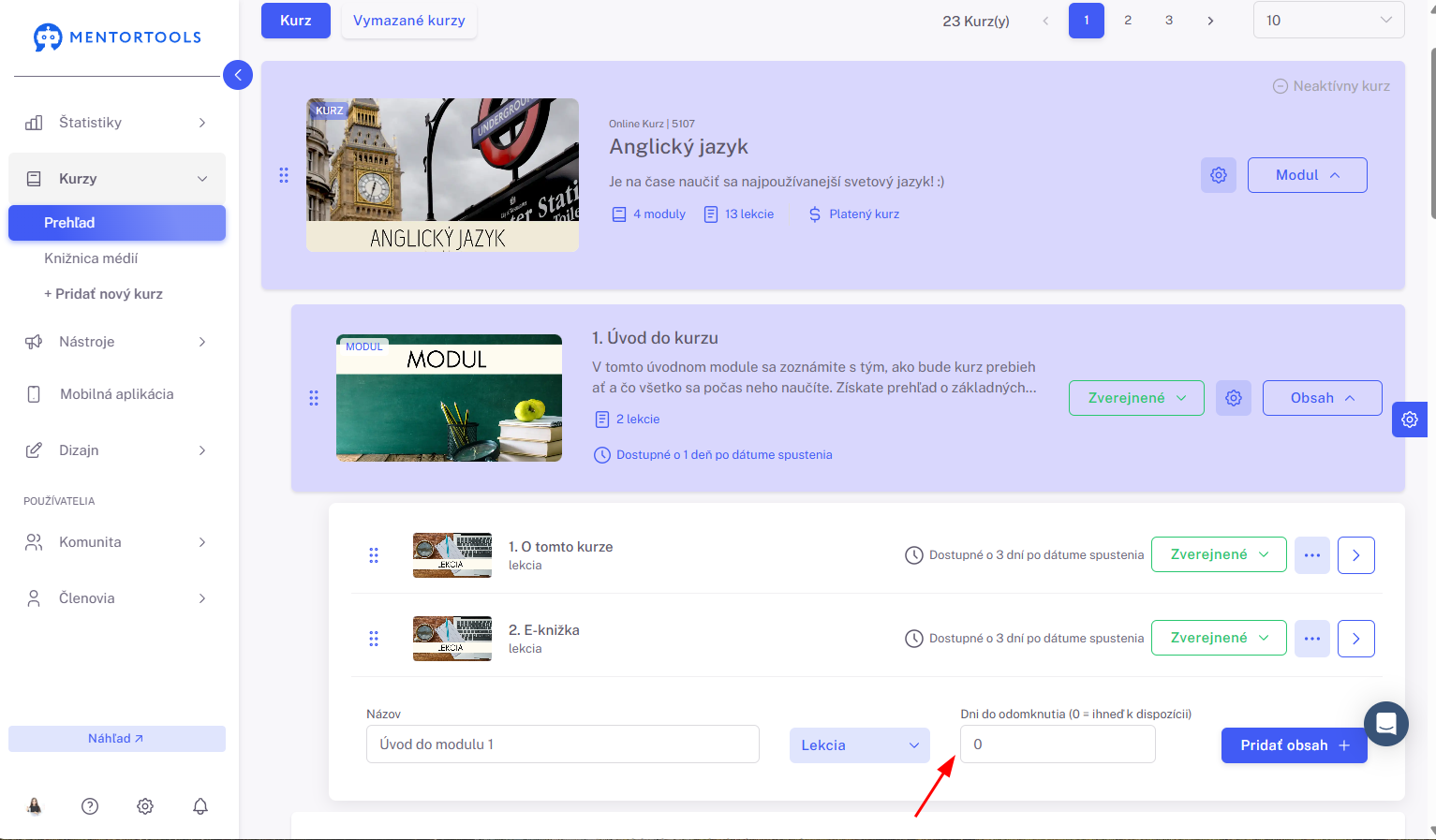
Dni do odomknutia
V každej lekcii môžeš nastaviť dni do odomknutia lekcie. To znamená, po koľkých dňoch bude lekcia dostupná tvojim zákazníkom od získania prístupu do kurzu.
Ak nastavíš napr. 10 dní do odomknutia lekcie, tak bude táto lekcia dostupná pre tvojho zákazníka po 10 dňoch od spustenia kurzu/ zakúpenia kurzu/ jeho registrácie do tvojej členskej sekcie.
Ak tu ponecháš nulu (“0”), lekcia bude prístupná ihneď.
Nastavenie viditeľnosti lekcie
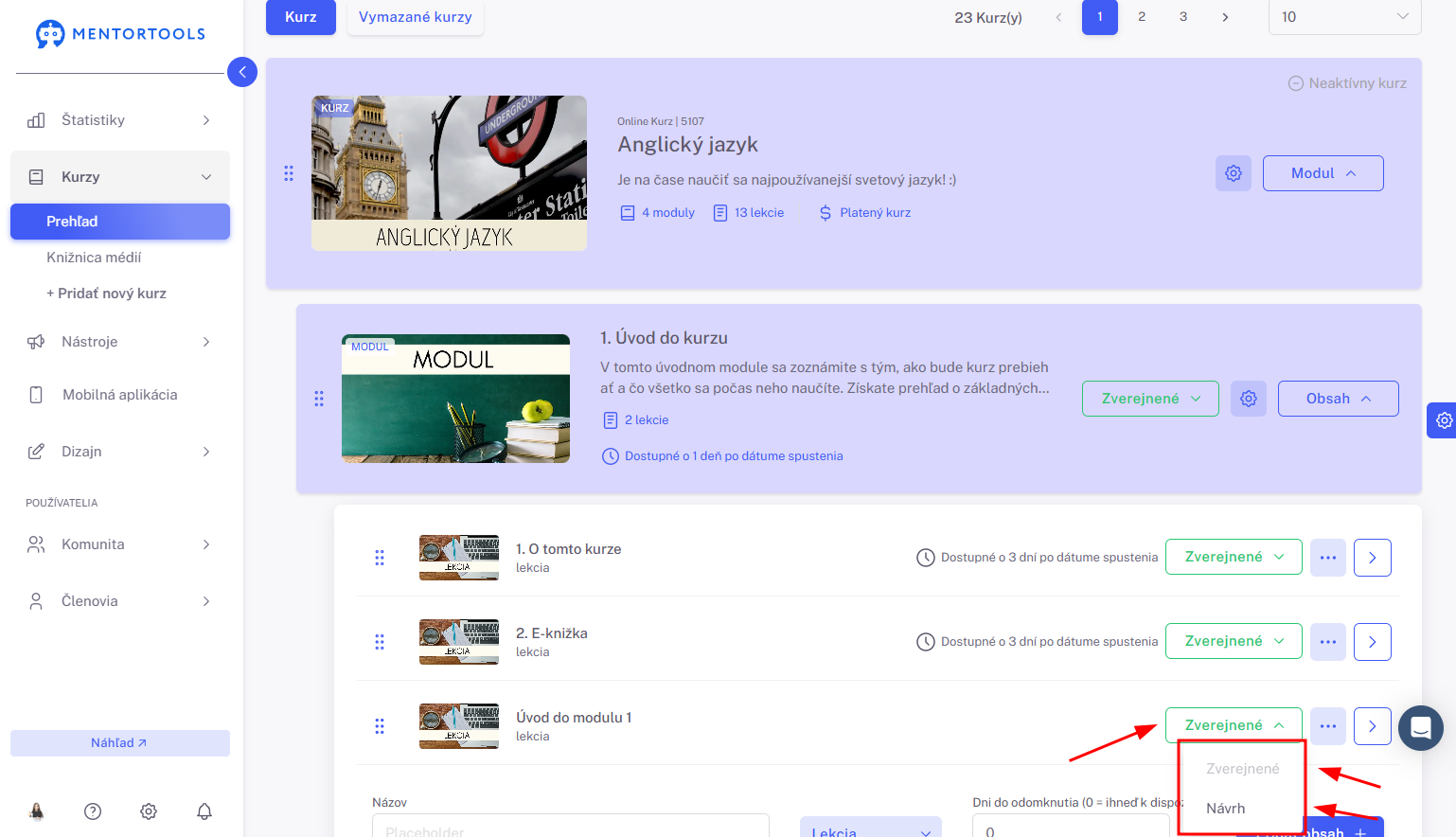
Po tom, čo vytvoríš novú lekciu, nastav jej viditeľnosť pre zákazníkov.
Ak lekciu ponecháš nastavenú ako “Návrh” (predvolené nastavenie) - lekcia sa nebude zobrazovať v tvojom online kurze. Lekciu môžeš nastaviť ako návrh vtedy, ak napríklad ešte pracuješ na tejto lekcii a nechceš, aby bola zatiaľ pre tvojich zákazníkov viditeľná.
Ak chceš, aby sa lekcia zobrazovala pre tvojich zákazníkov v danom kurze, nastav túto lekciu ako “Zverejnenú”.
Zmena poradia lekcií
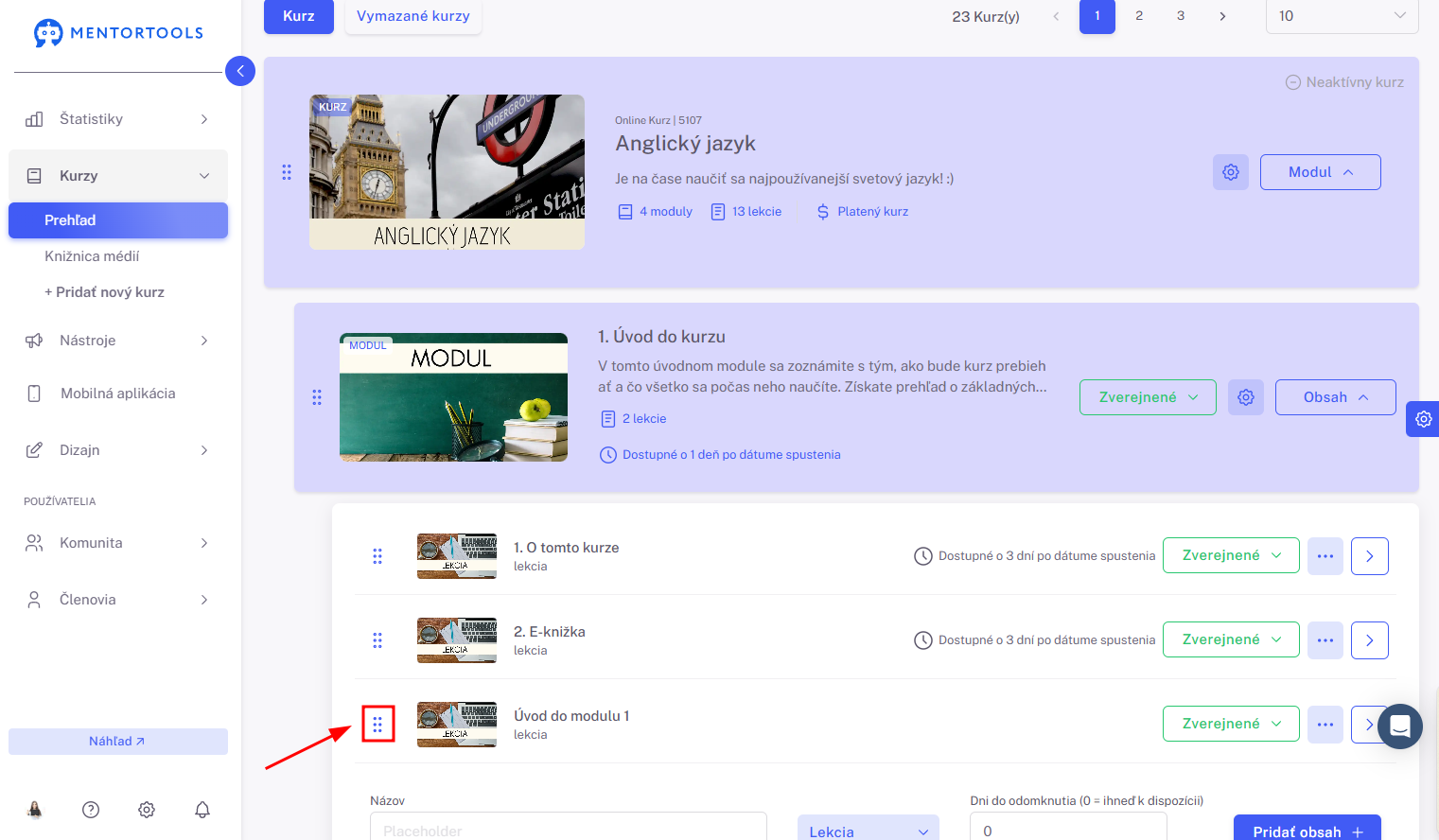
Pomocou funkcie “Drag & Drop” môžeš kedykoľvek zmeniť poradie lekcií v rámci daného modulu.
Ak chceš zmeniť poradie lekcií, stačí chytiť lekciu v časti úplne naľavo (3 bodky), potiahnuť a pustiť. Takýmto spôsobom môžeš meniť poradie lekcií v module.
Úprava nastavení lekcie
Ak chceš upraviť nastavenia lekcie, jednoducho klikni na názov lekcie.
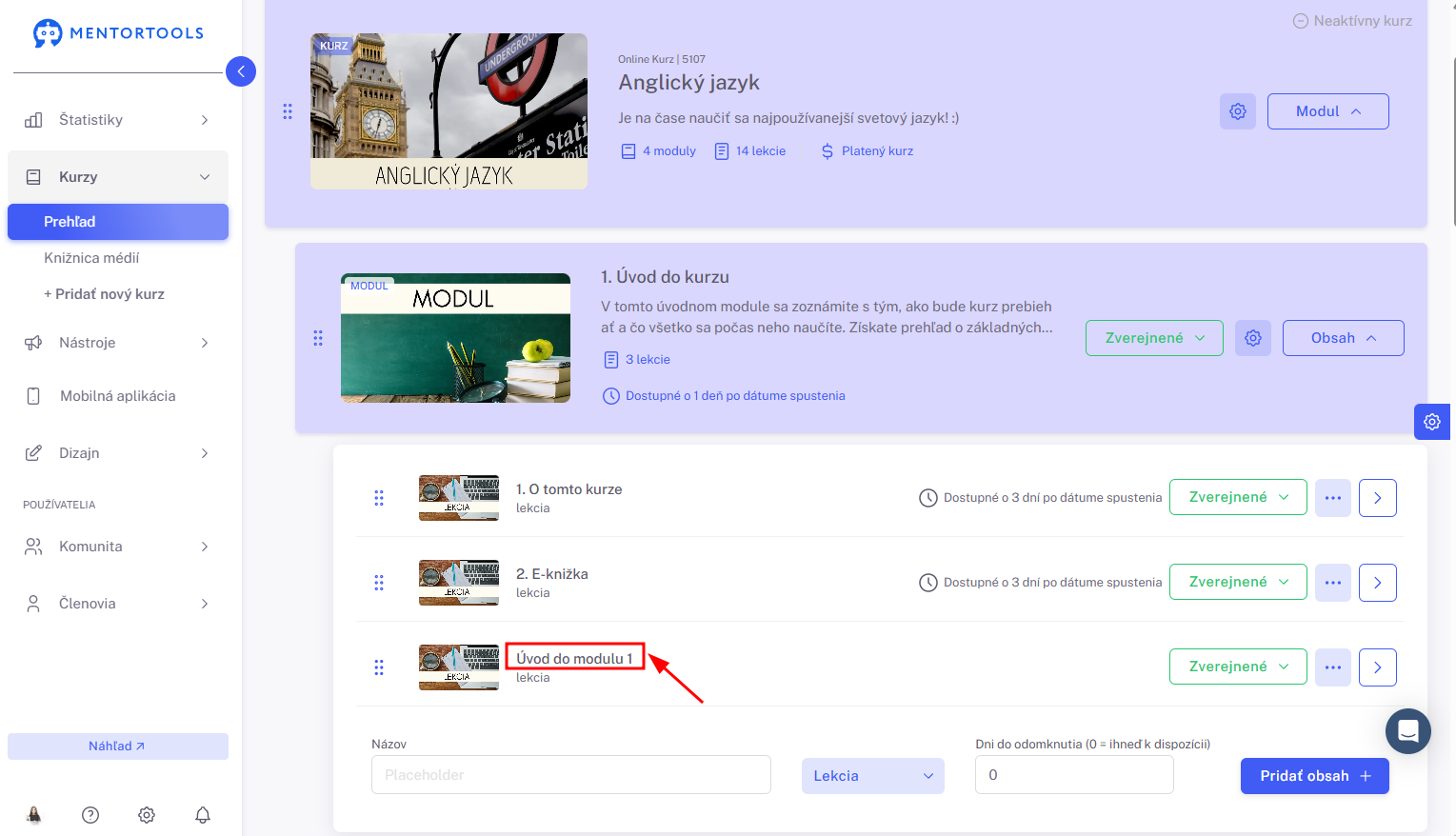
Následne sa ti zobrazia jednotlivé nastavenia lekcie.
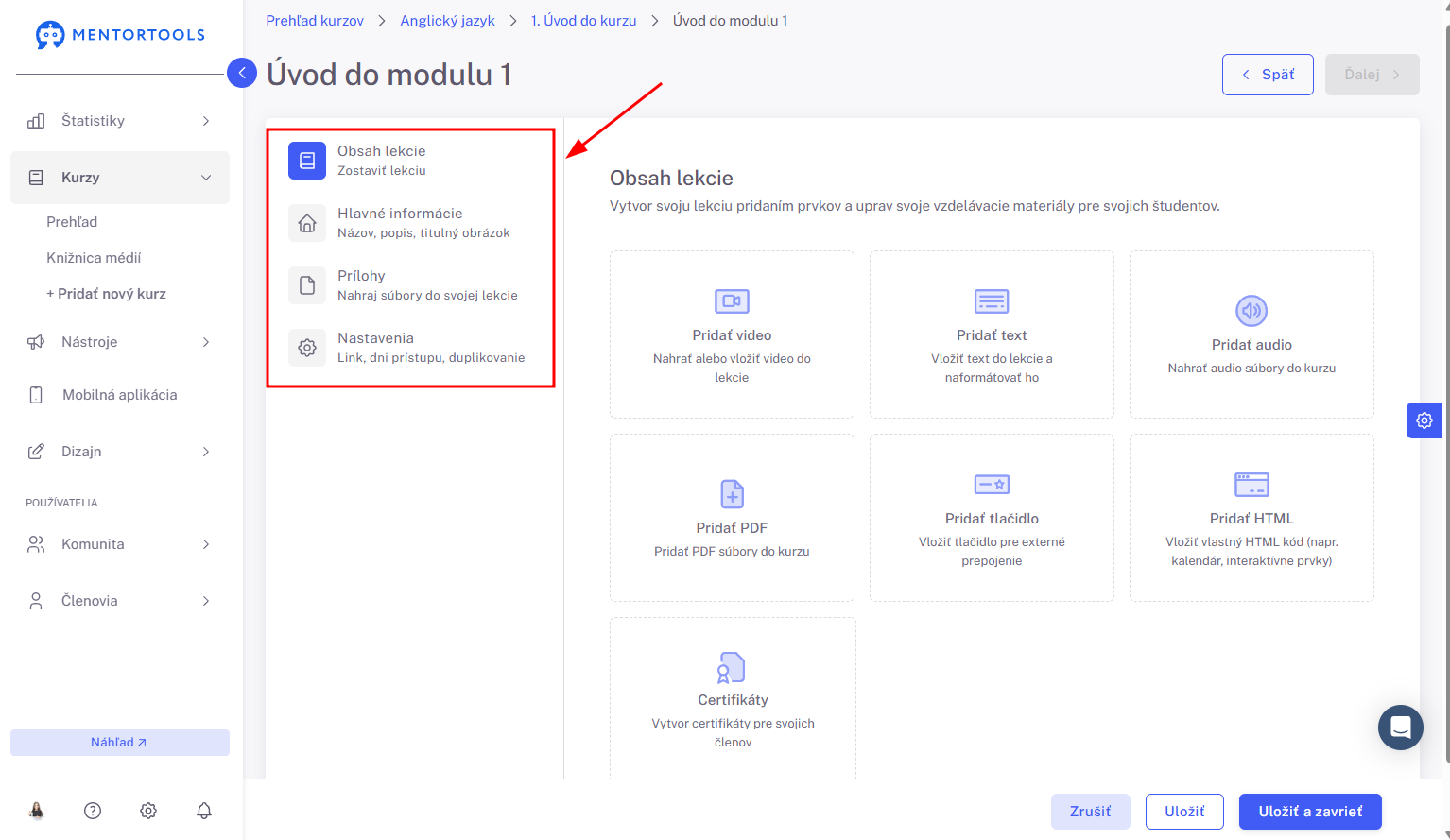
Jednotlivé nastavenia lekcie nájdeš v ďalších návodoch.
Duplikovanie lekcie
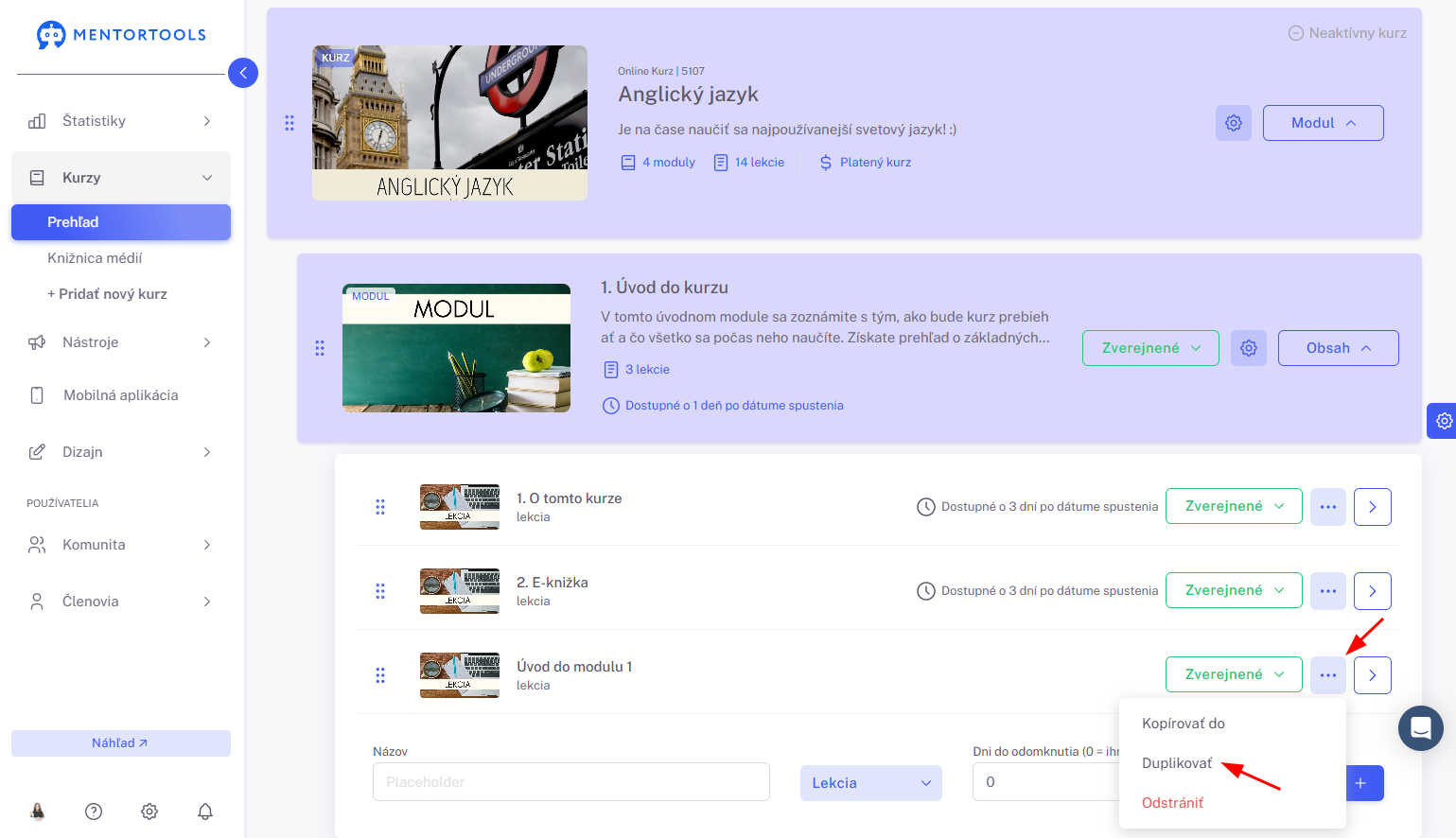
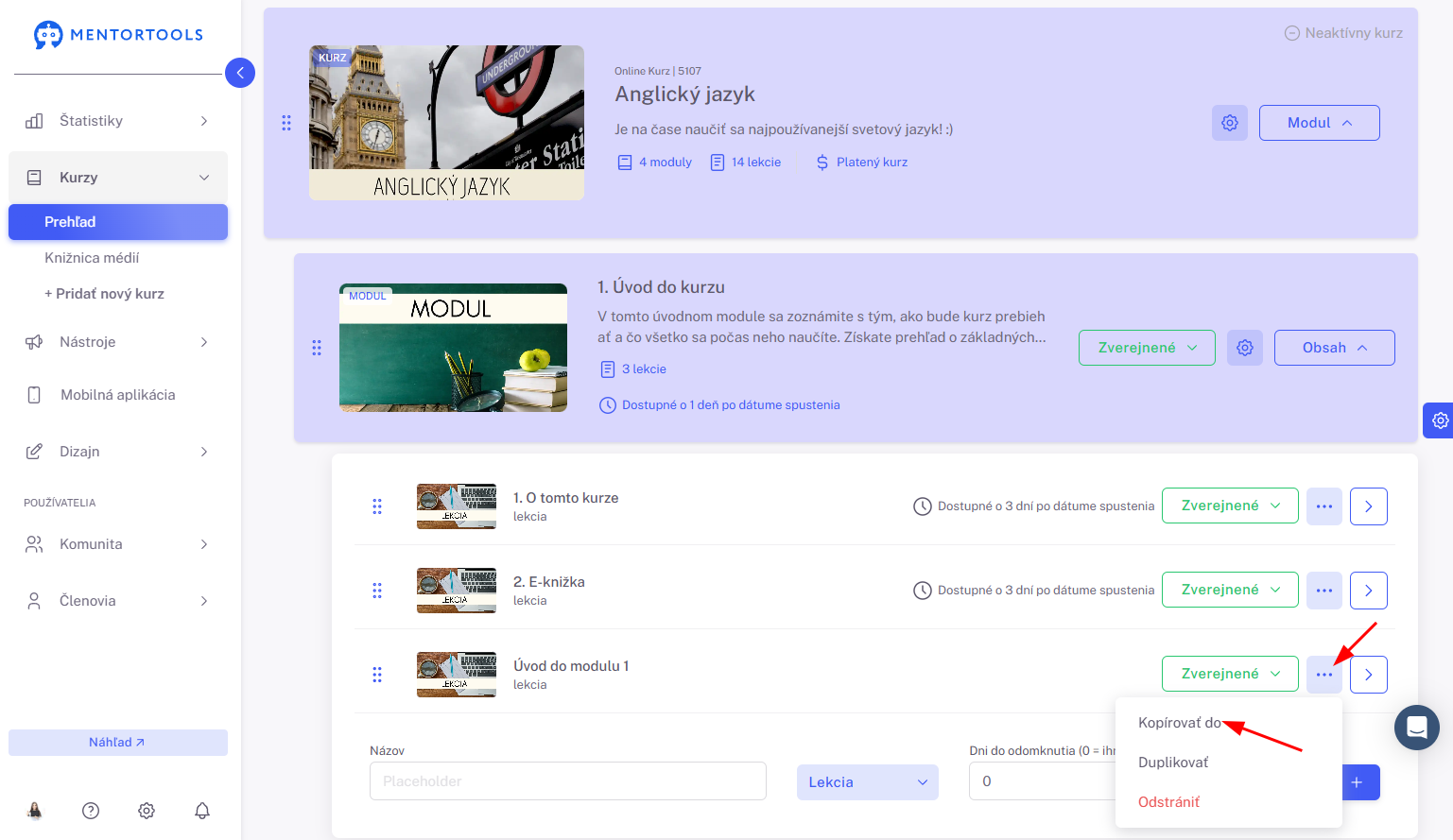
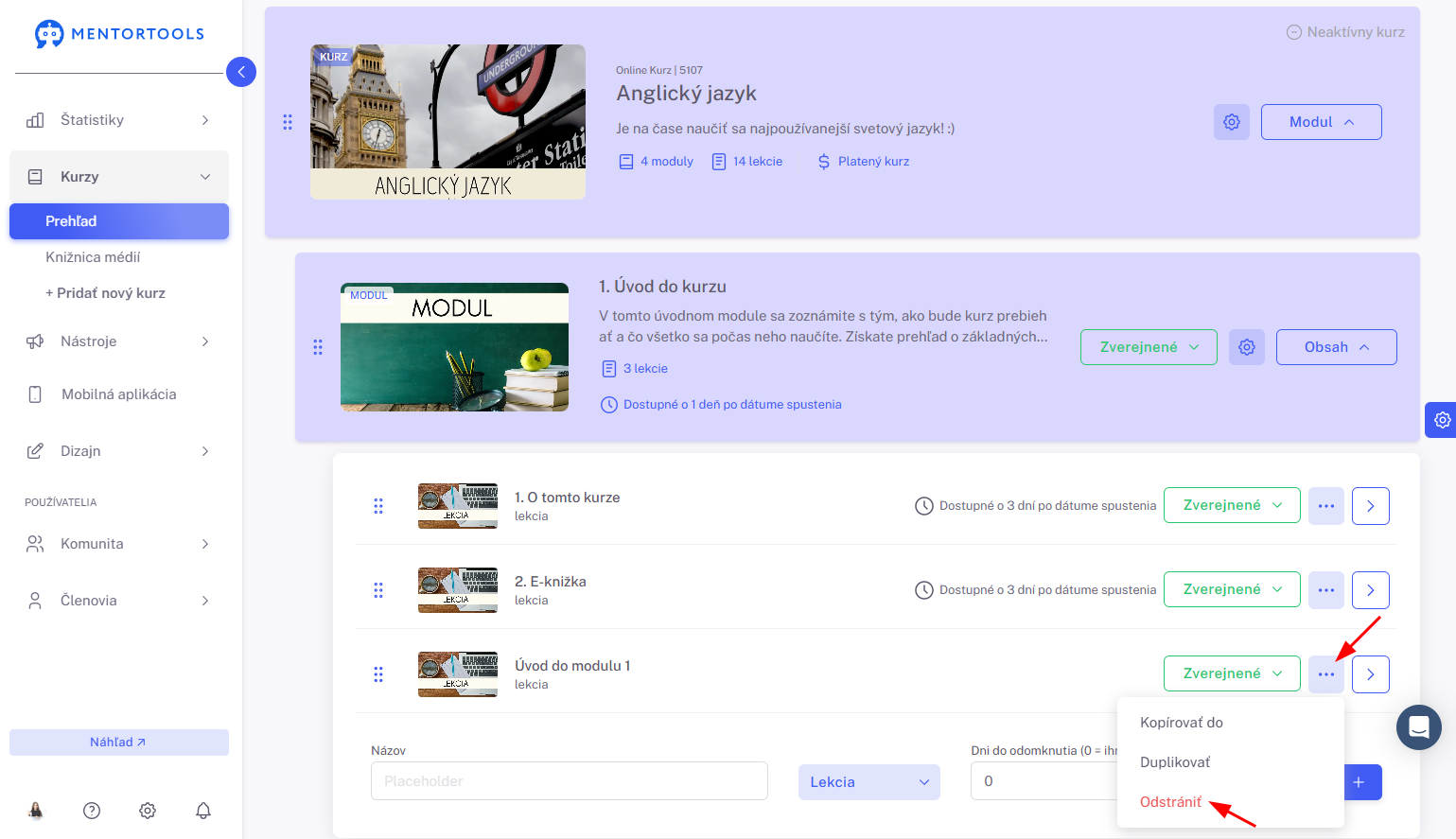
Ak chceš duplikovať svoju lekciu (vytvoriť jej presnú kópiu), klikni na 3 bodky vedľa názvu lekcie. Následne sa ti zobrazia 2 možnosti:
Duplikovať - Ak si vyberieš túto možnosť, vytvorí sa kópia lekcie v rámci toho istého modulu.
Kopírovať do - Ak si vyberieš túto možnosť, danú lekciu môžeš kopírovať do iného modulu v rámci rovnakého kurzu alebo do úplne iného kurzu.
V tomto prípade sa ti následne zobrazí zoznam kurzov a modulov, z ktorého si môžeš vybrať, do ktorého kurzu/ kurzov a modulu/ modulov chceš danú lekciu skopírovať.
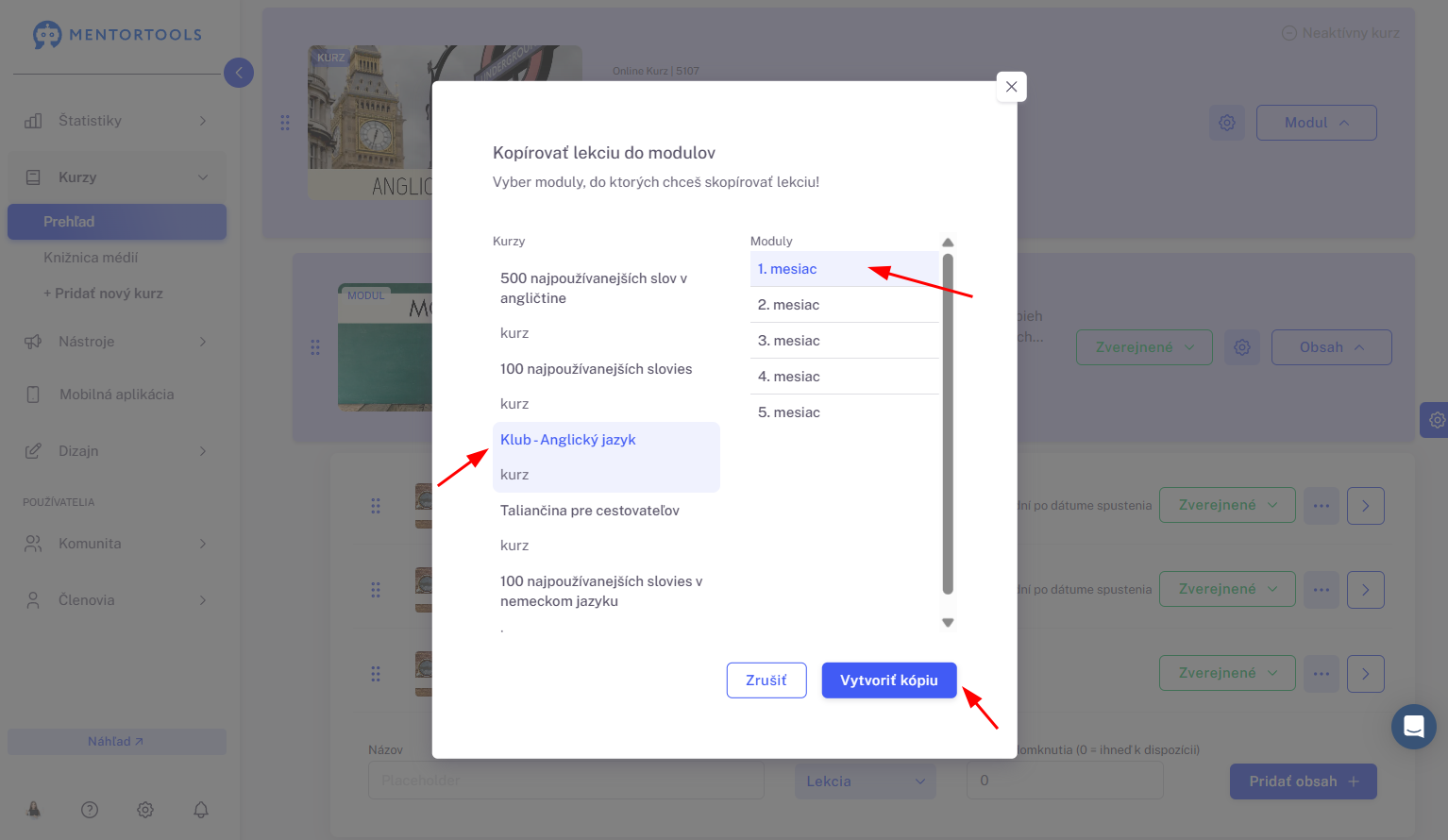
Po tom, čo si vyberieš konkrétny kurz a modul, klikni na modré tlačidlo “Vytvoriť kópiu”. Daná lekcia sa tak skopíruje do vybraného kurzu a modulu.
Odstránenie lekcie
Ak chceš odstrániť danú lekciu, klikni na 3 bodky vedľa názvu lekcie. Následne si vyber možnosť “Odstrániť”. V ďalšom kroku potvrď svoju voľbu a lekcia sa následne odstráni.
Gratulujeme! Práve si úspešne pridal/a novú lekciu do svojho kurzu.
V nasledujúcom návode sa dozvieš, ako vložíš konkrétne materiály (texty, videá, obrázky, PDF súbory...) priamo do tvojich lekcií.