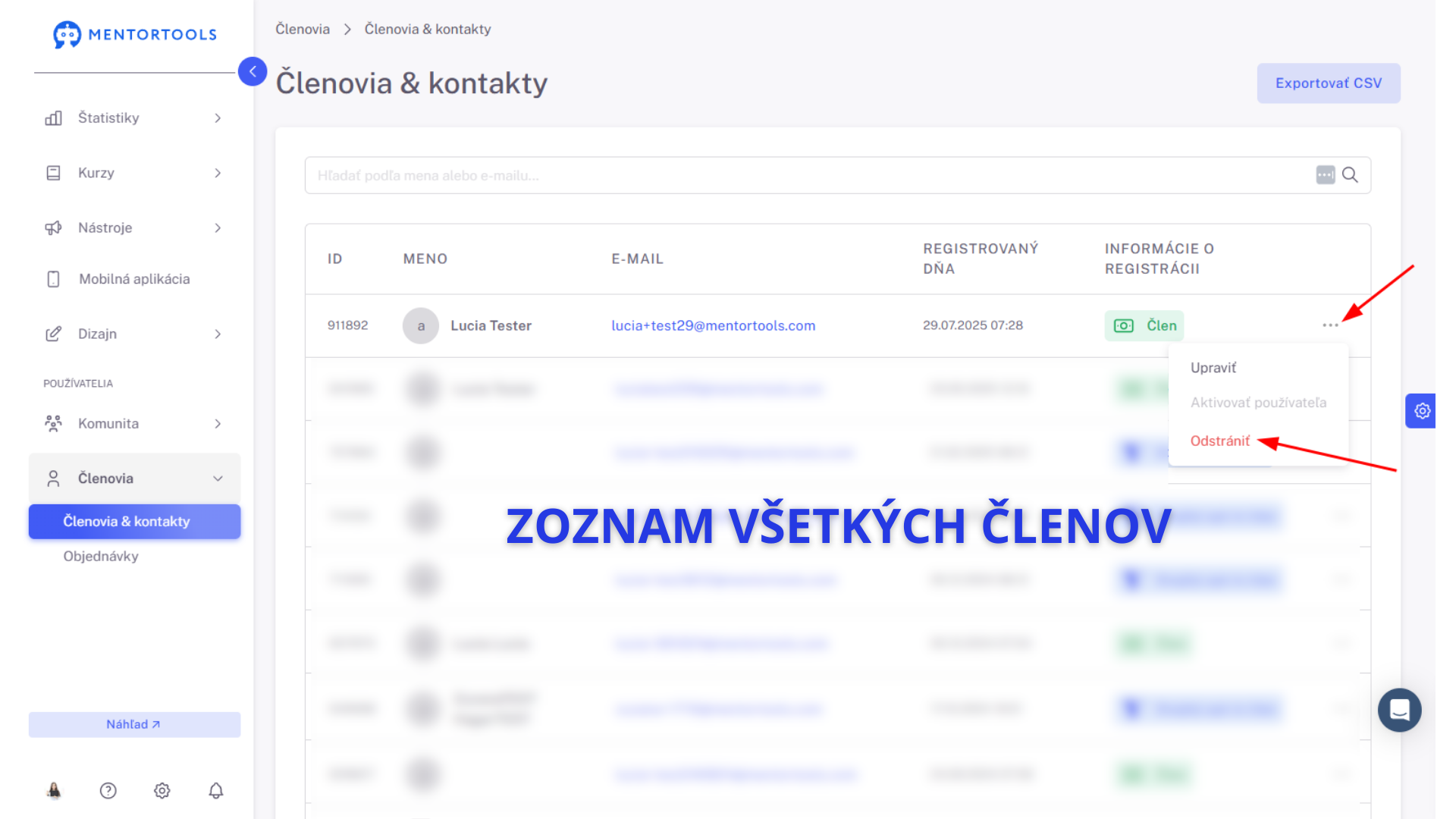
Členovia & kontakty - Zoznam všetkých členov
Pomocou prehľadu členov a kontaktov si môžeš na jednom mieste pozrieť, filtrovať, vyhľadávať a exportovať všetkých registrovaných členov. Ideálne na to, aby si mal/a vždy prehľad o svojej členskej sekcii.
Posledná aktualizácia Približne pred rokom
Kde nájdeš zoznam všetkých svojich členov & kontaktov?
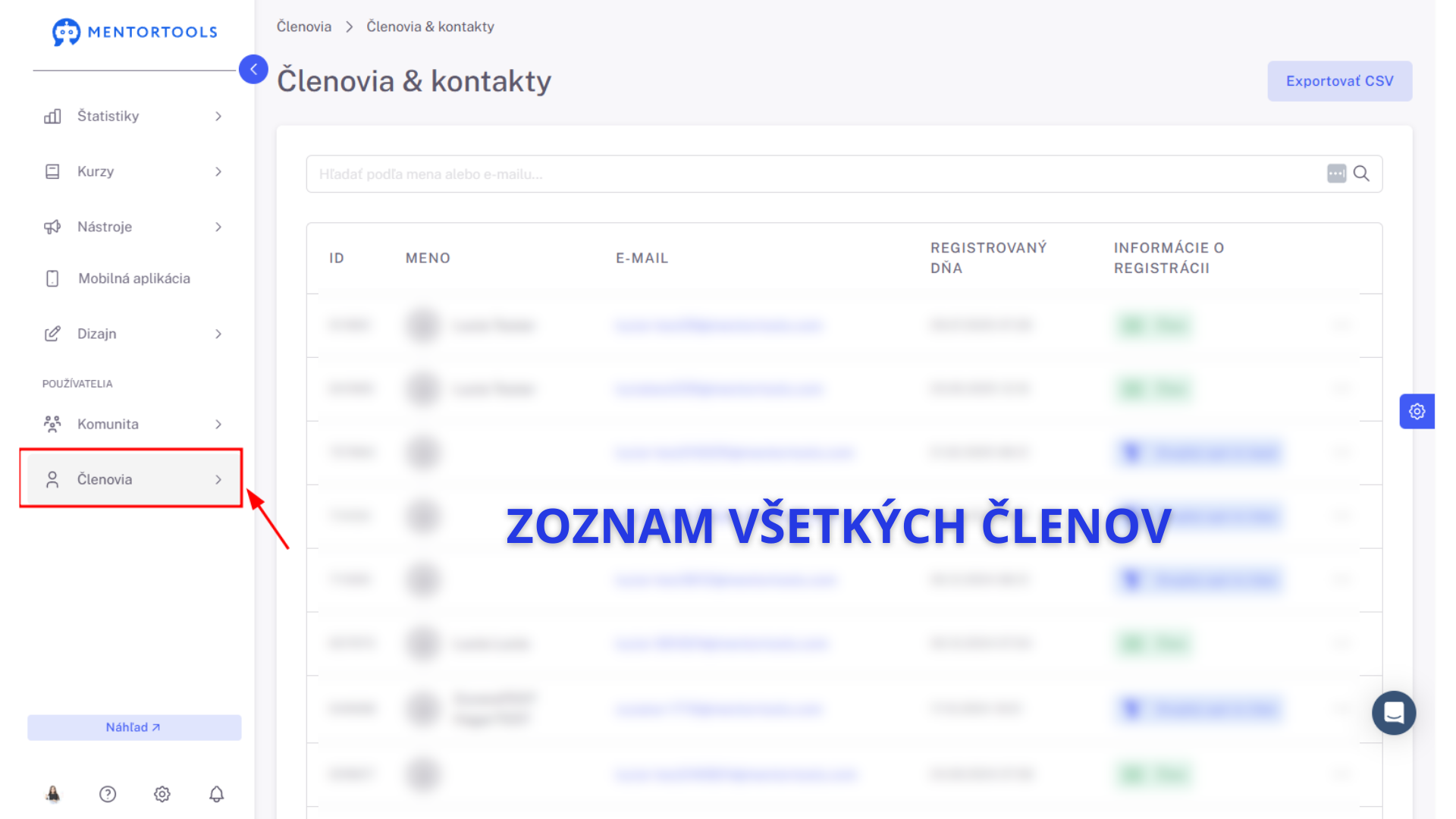
1. Prejdi na "Členovia”
Prihlás sa do svojej členskej sekcie a v bočnom paneli prejdi na položku “Členovia”.
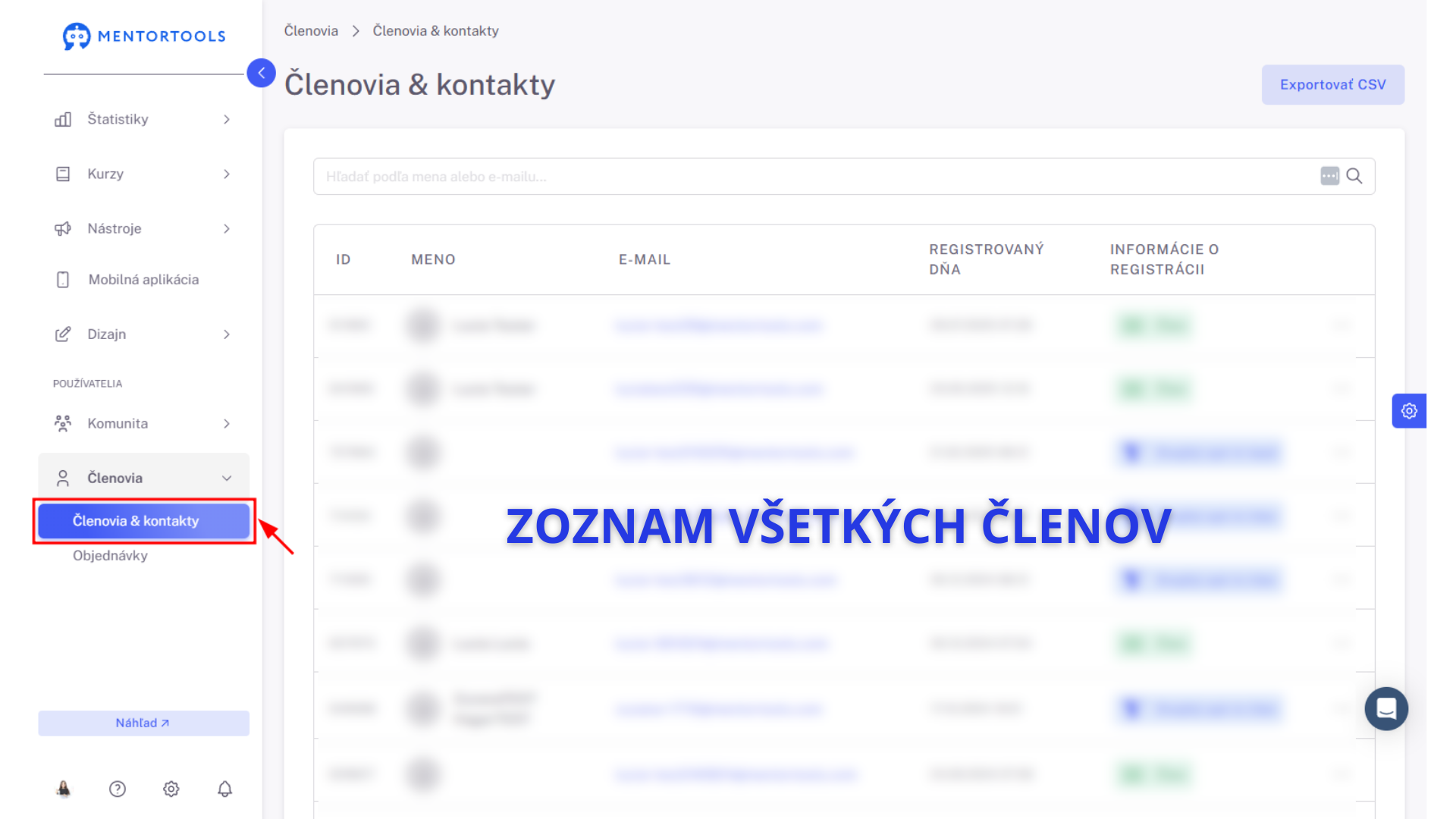
2. Prejdi na “Členovia & kontakty”
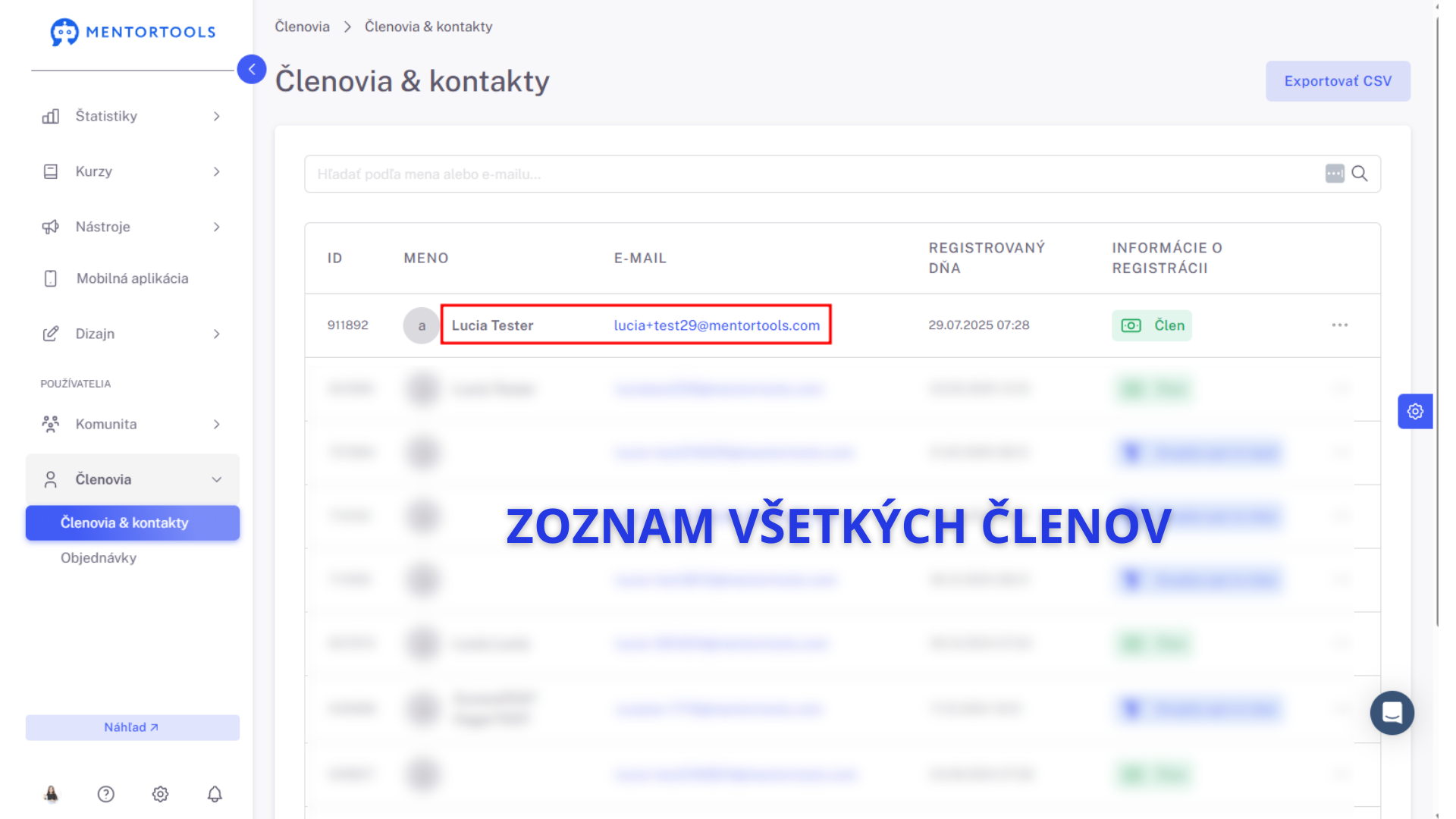
Následne prejdi na položku “Členovia & kontakty”. Tu nájdeš zoznam všetkých svojich členov a kontaktov.
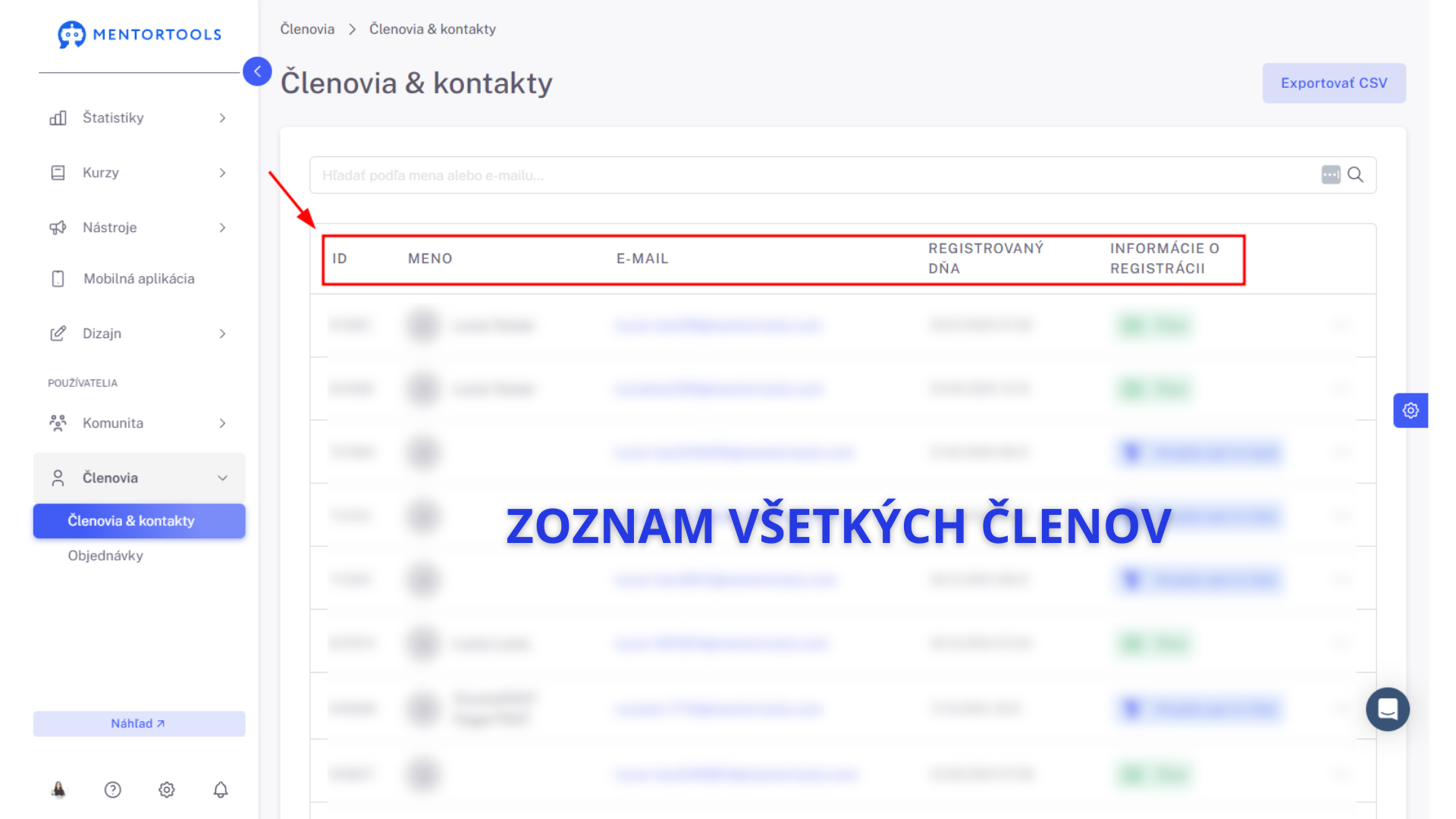
3. Zoznam všetkých členov
V zozname nájdeš nasledovné informácie:
ID zákazníka
Meno a priezvisko
E-mailová adresa
Deň a čas registrácie
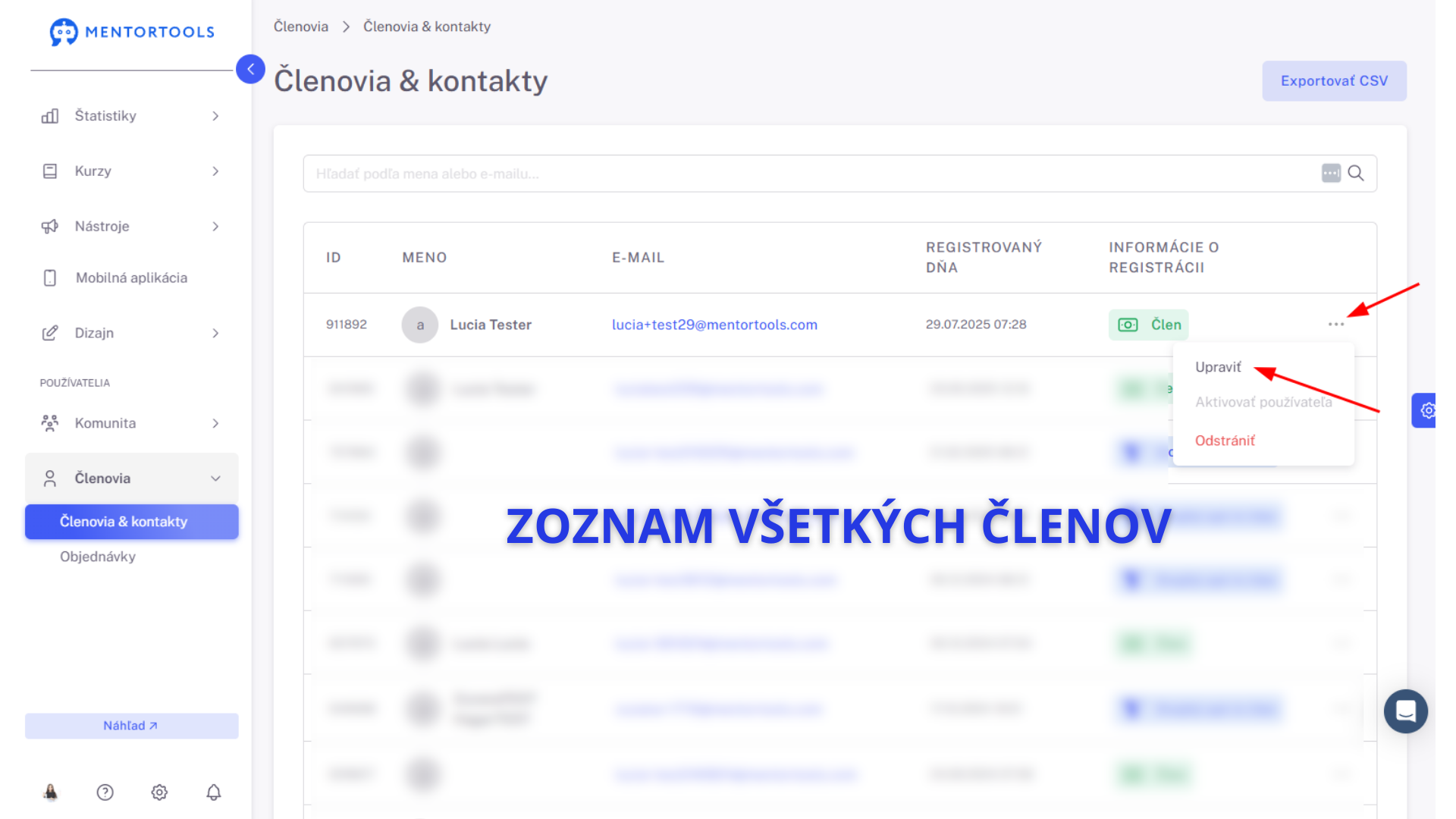
Možnosť “Upraviť” - po kliknutí na túto možnosť sa zobrazia užívateľské nastavenia, ktoré môžeš upraviť
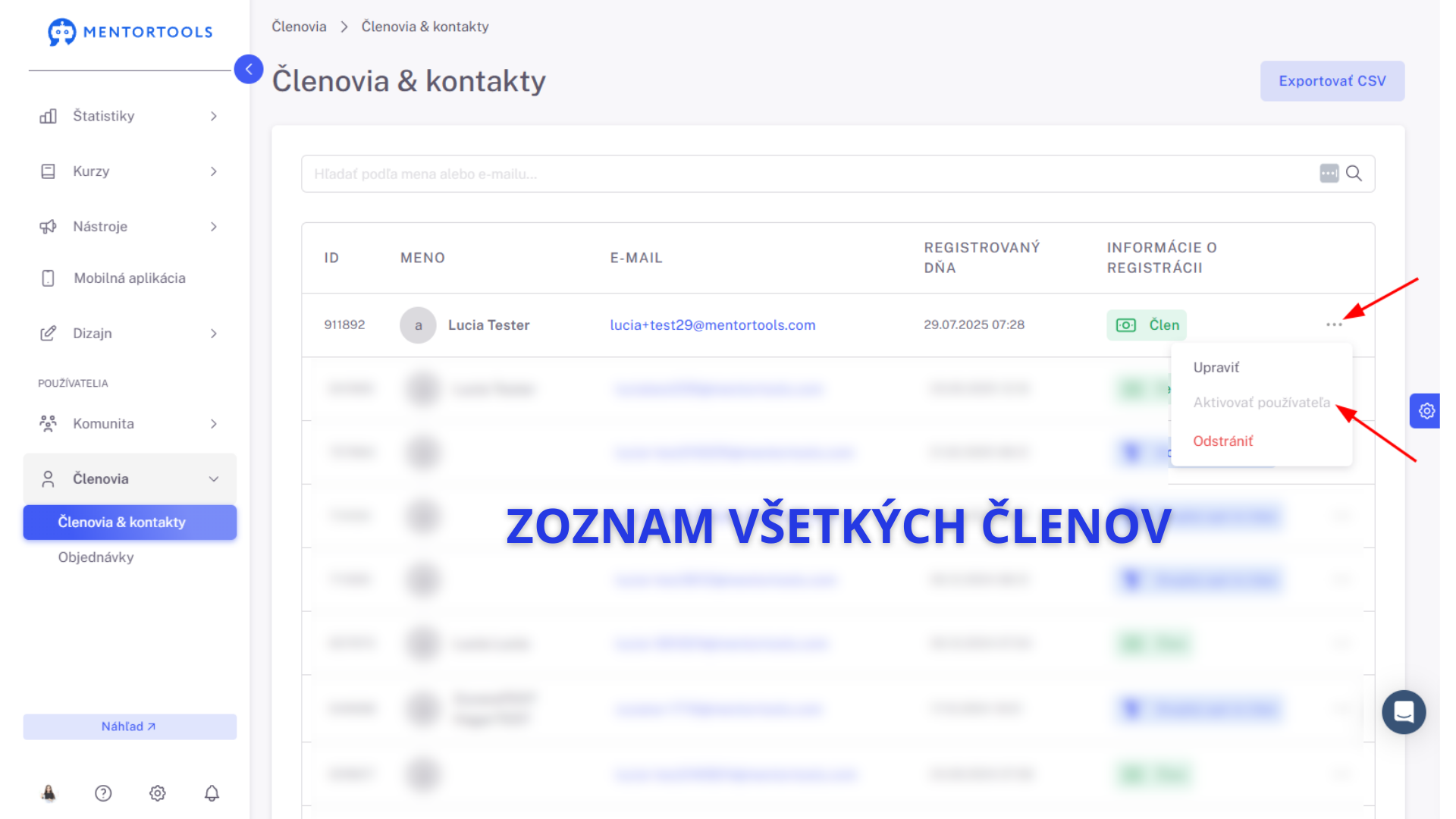
Možnosť “Aktivovať používateľa”
Možnosť “Odstrániť” - po kliknutí na túto možnosť a potvrdení bude používateľ odstránený z tvojej online akadémie
Kliknutím na používateľa (meno alebo e-mail) otvoríš užívateľské nastavenia.
Zobrazia sa tak všetky podrobnosti k danému používateľovi a ty môžeš zmeniť krstné meno, priezvisko, e-mailovú adresu alebo pre neho vygenerovať nové heslo či prezrieť si, ku ktorým kurzom má prístup.
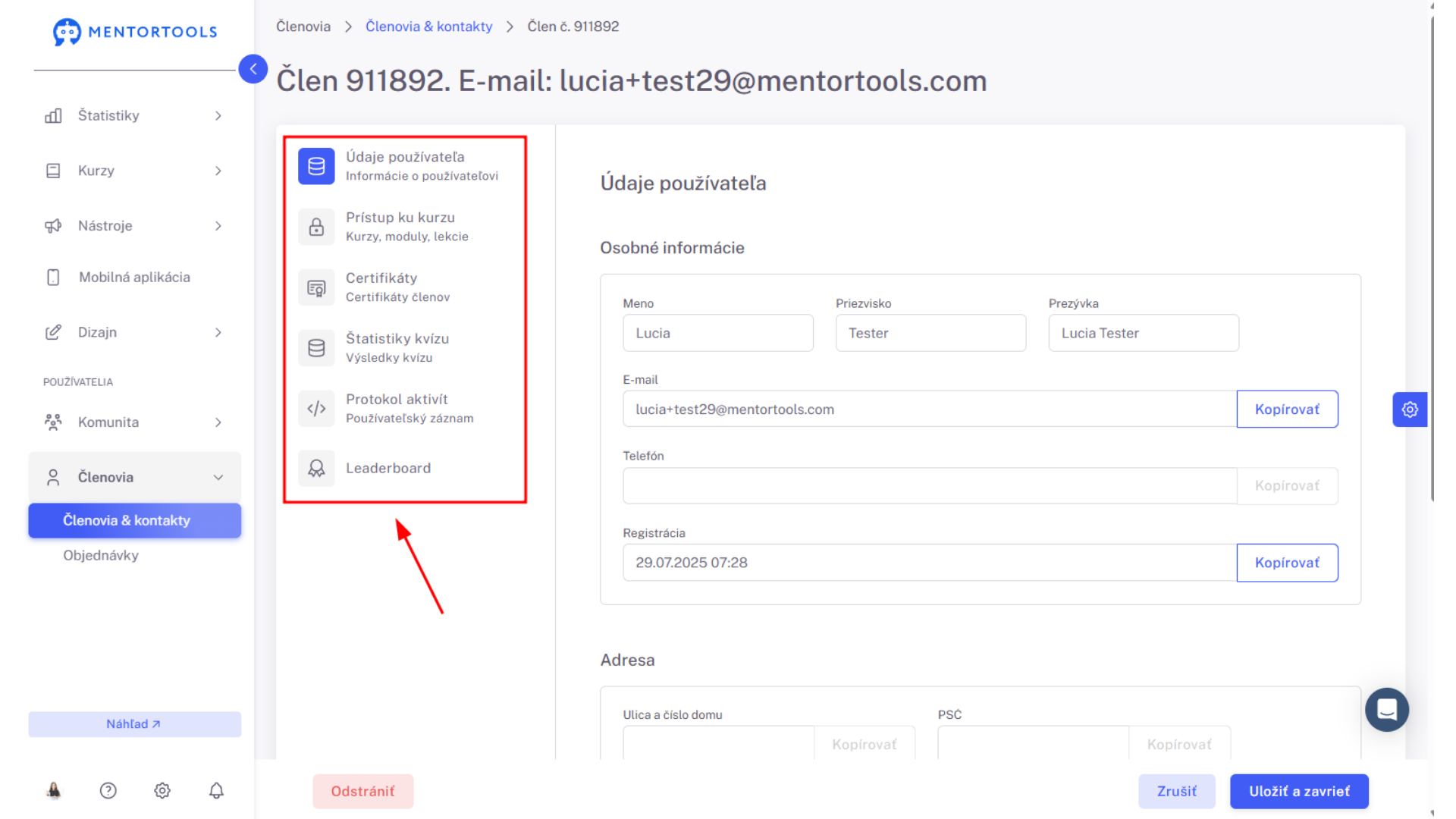
Jednotlivé nastavenia nájdeš v ďalších návodoch.
Vyhľadávanie a filtrovanie členov
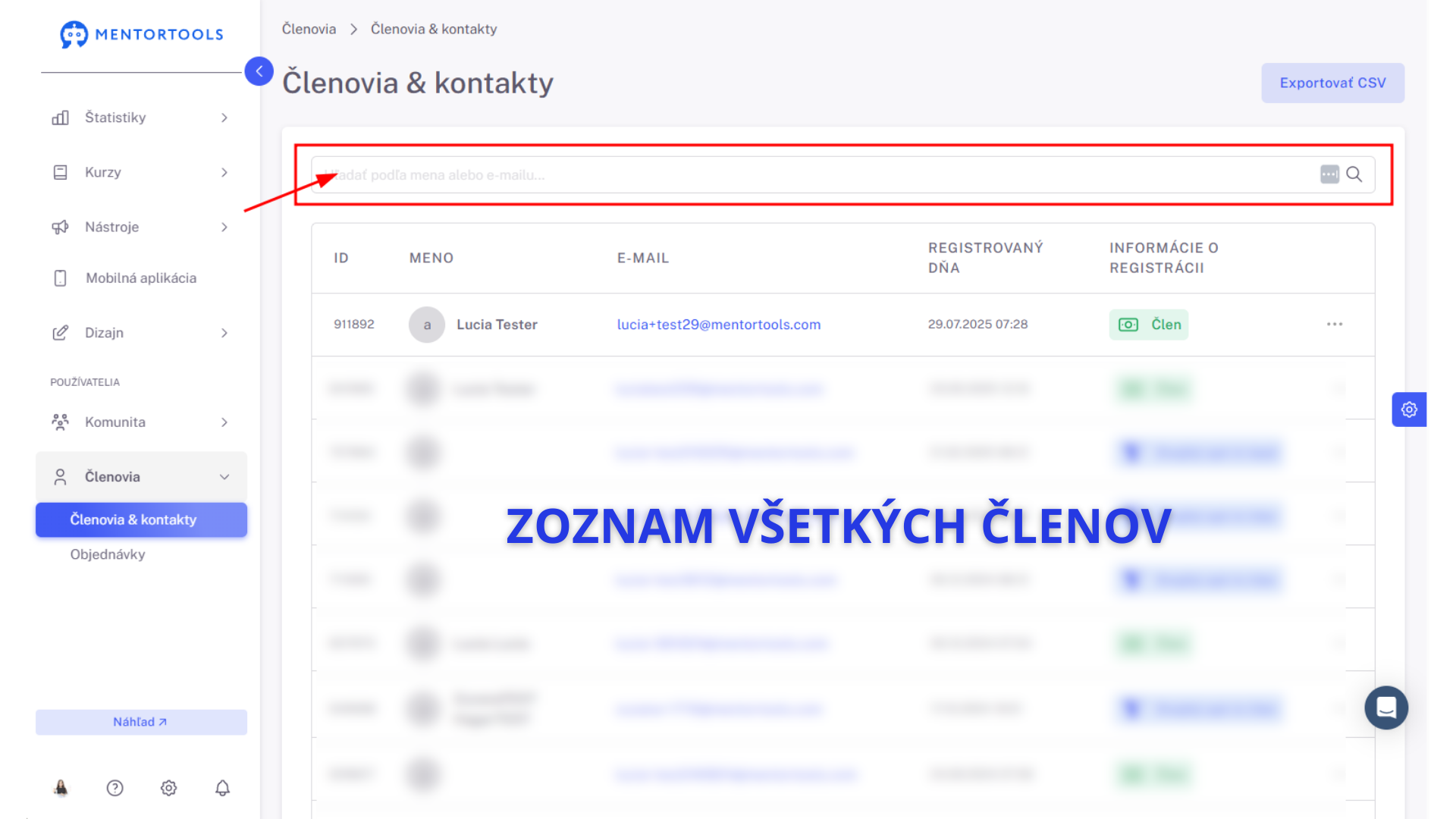
Ak si chceš vyhľadať konkrétneho člena, použi funkciu vyhľadávania a do políčka pre vyhľadávanie napíš jeho meno/ e-mailovú adresu.
Export zoznamu členov
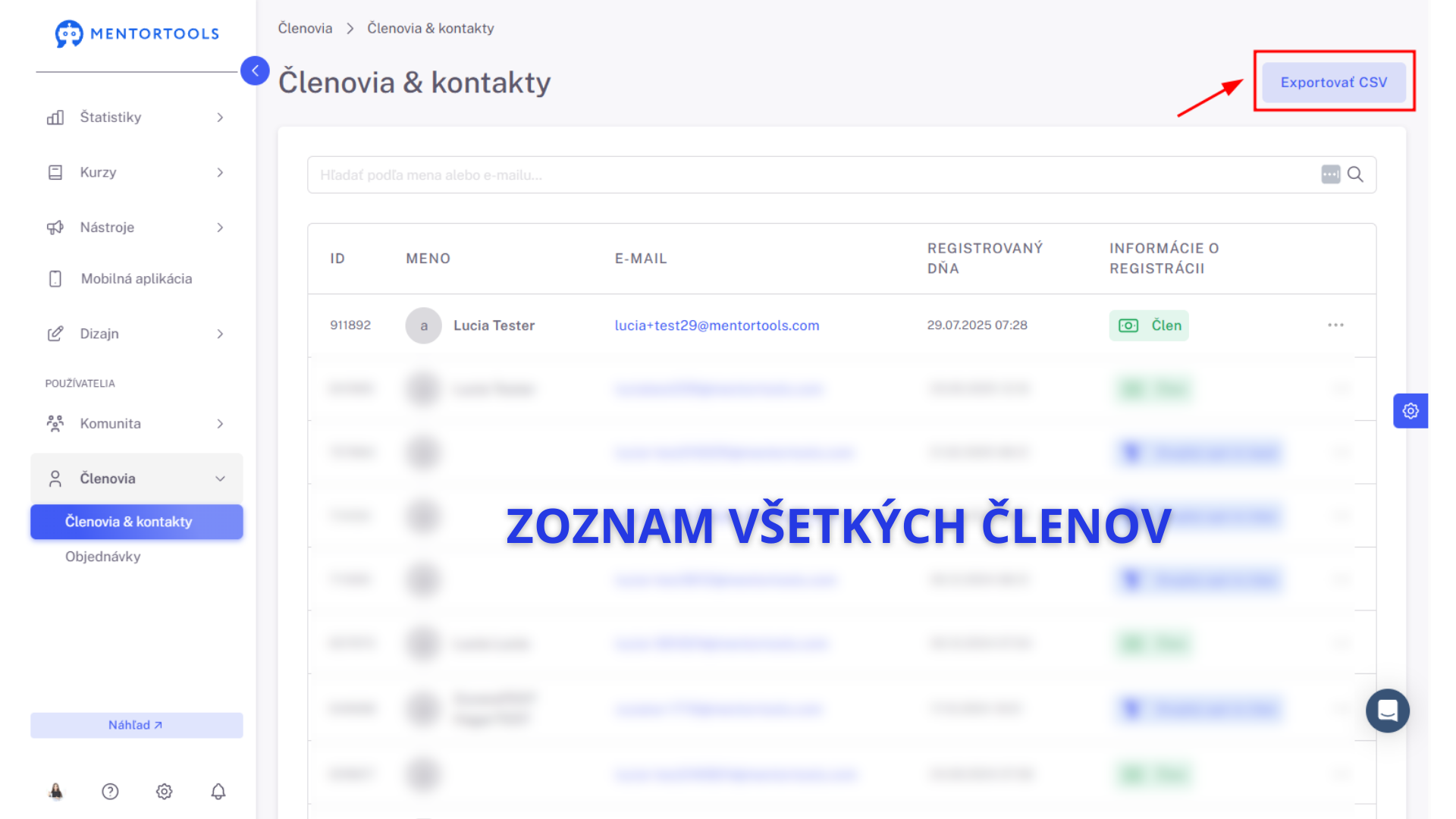
Funkcia exportu ti umožňuje jednoducho a rýchlo získať kompletný zoznam všetkých členov tvojej akadémie vo formáte CSV. Stačí kliknúť na tlačidlo „Exportovať CSV“ a systém ti automaticky stiahne súbor do tvojho počítača. Tento súbor si potom môžeš otvoriť v programoch ako Excel, Google Sheets alebo iných tabuľkových nástrojoch.
Export zoznamu členov je užitočný, keď potrebuješ údaje ďalej spracovať – napríklad pre e-mailovú komunikáciu, analýzy, zálohovanie alebo zdieľanie s tímom.
Úprava kontaktu
K jednotlivým nastaveniam pre daného člena môžeš prejsť aj tak, že klikneš na 3 bodky úplne napravo a vyberieš si možnosť “Upraviť”. Následne sa ti opäť otvoria všetky nastavenia - tak ako keď klikneš na meno/ e-mail člena.
Aktivácia používateľa
V prípade potreby (ak tak daný používateľ ešte neurobil sám) môžeš používateľa aktivovať tak, že klikneš na 3 bodky úplne napravo a vyberieš si možnosť “Aktivovať používateľa”.
Odstránenie kontaktu
Ak chceš daného člena zo svojej členskej sekcie jednoducho odstrániť, klikni na 3 bodky úplne napravo a vyber si možnosť “Odstrániť”. V ďalšom kroku svoju voľbu potvrď a daný používateľ bude odstránený z tvojej členskej sekcie.