Ziel setzen für den KI‑Assistenten
Zuletzt aktualisiert Vor 10 Monaten
Mit einem Ziel steuerst Du, worauf Dein KI‑Assistent aktiv hinarbeitet – z. B. den Verkauf eines Kurses oder die Buchung eines Beratungsgesprächs. In dieser Anleitung zeigen wir Dir Schritt für Schritt, wo Du die Ziel‑Funktion findest, wie Du sie einrichtest und welche Optionen es gibt.
1) Ziel‑Bereich öffnen
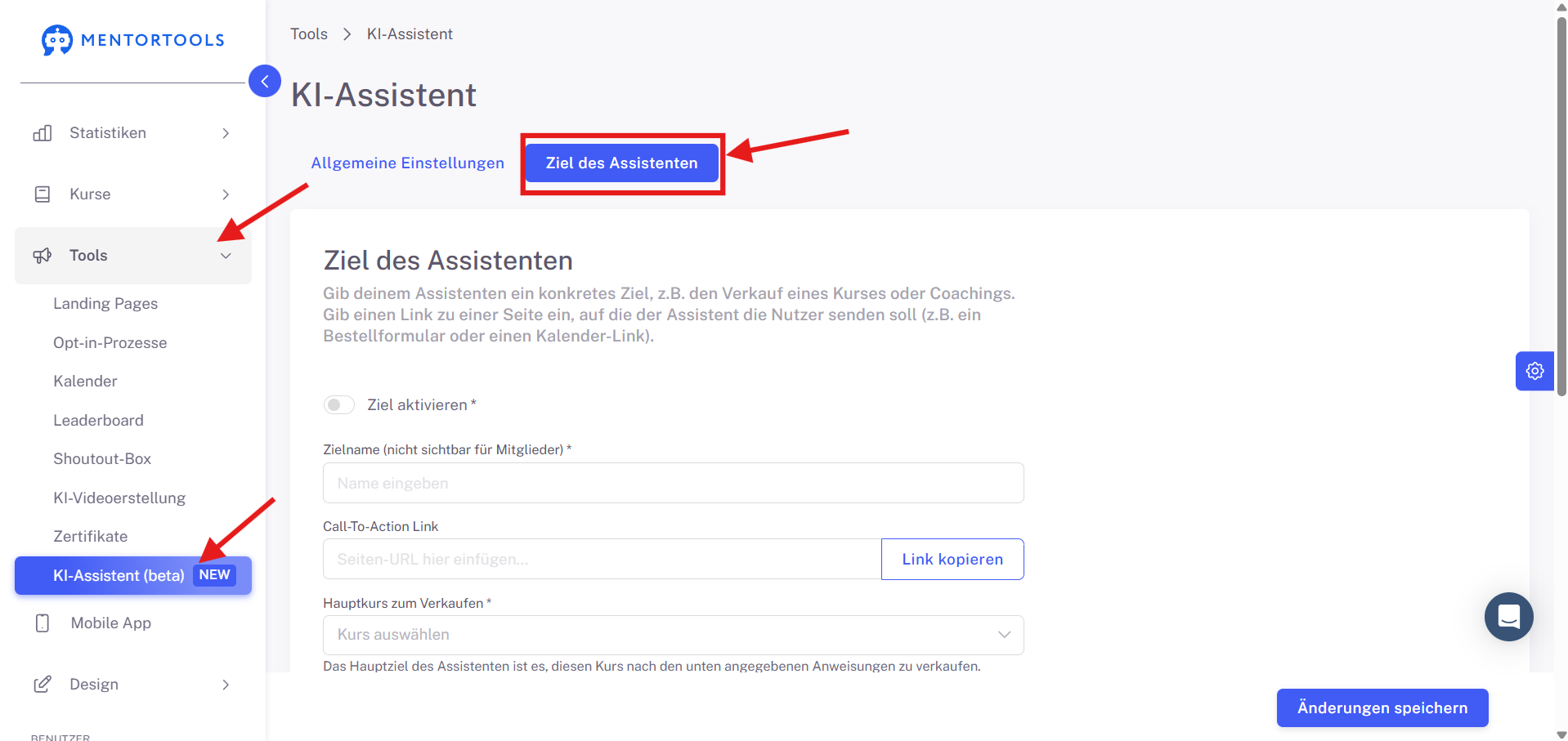
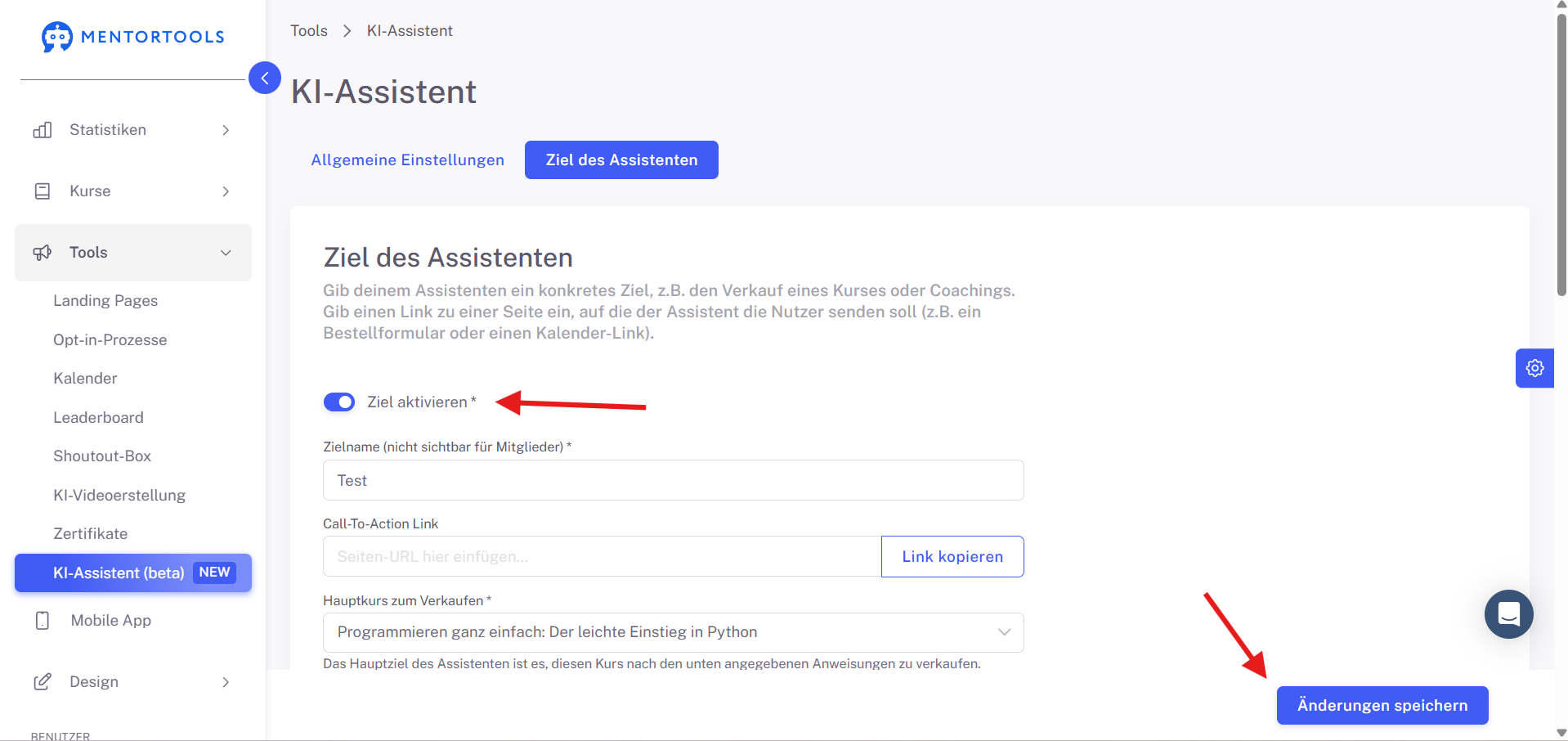
Navigiere zu Tools → KI‑Assistent.
Wechsle in den Tab Ziel.
2) Ziel aktivieren und benennen
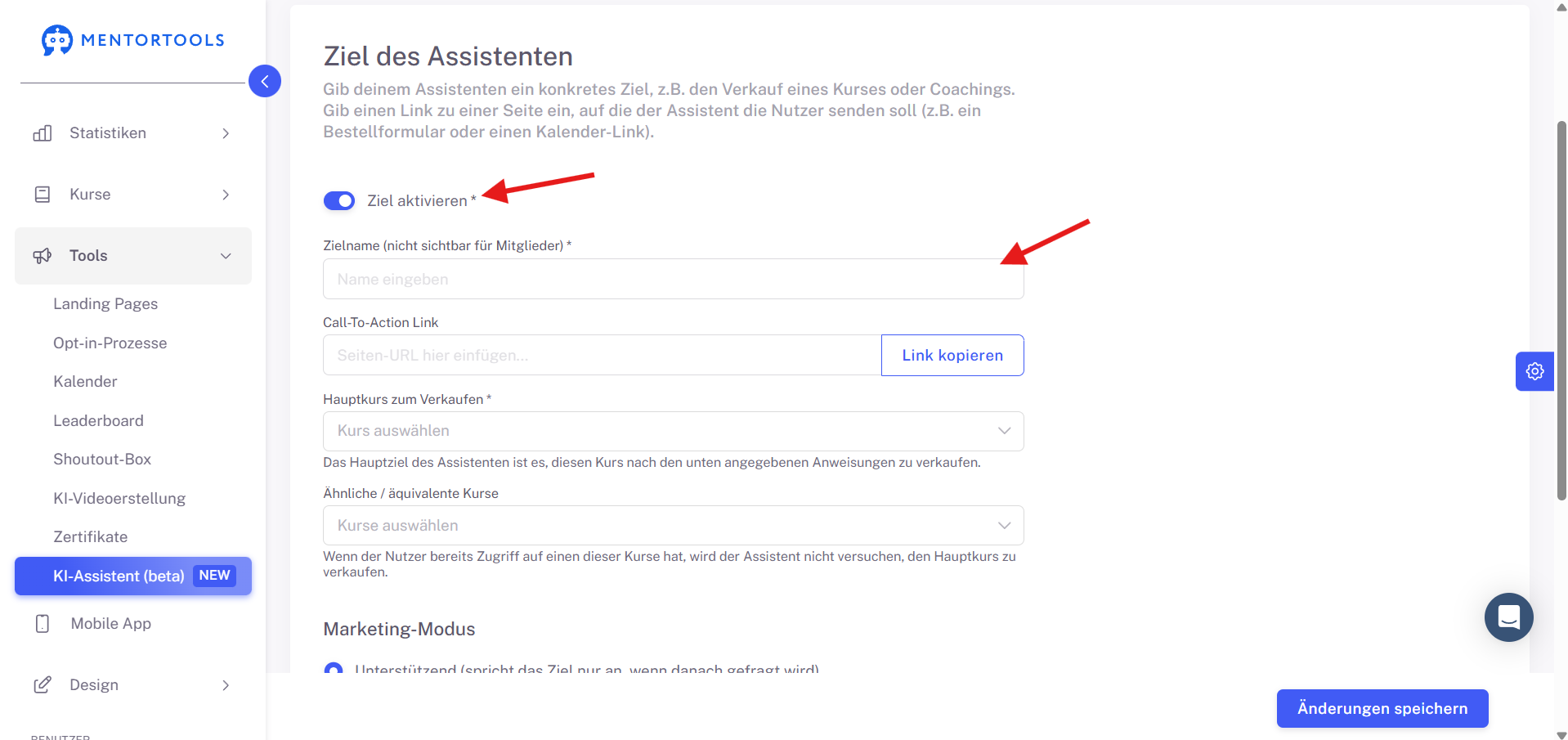
Klicke auf Ziel aktivieren.
Vergib einen internen Namen (nur für Dich sichtbar), z. B.:
Onlinekurse mit KI erstellen – Kurs verkaufen
Tipp: Du kannst Ziele an Saisons/Aktionen ausrichten – etwa Black Friday, Weihnachten oder Ostern – und den Namen entsprechend wählen.
3) Ziel‑Link festlegen
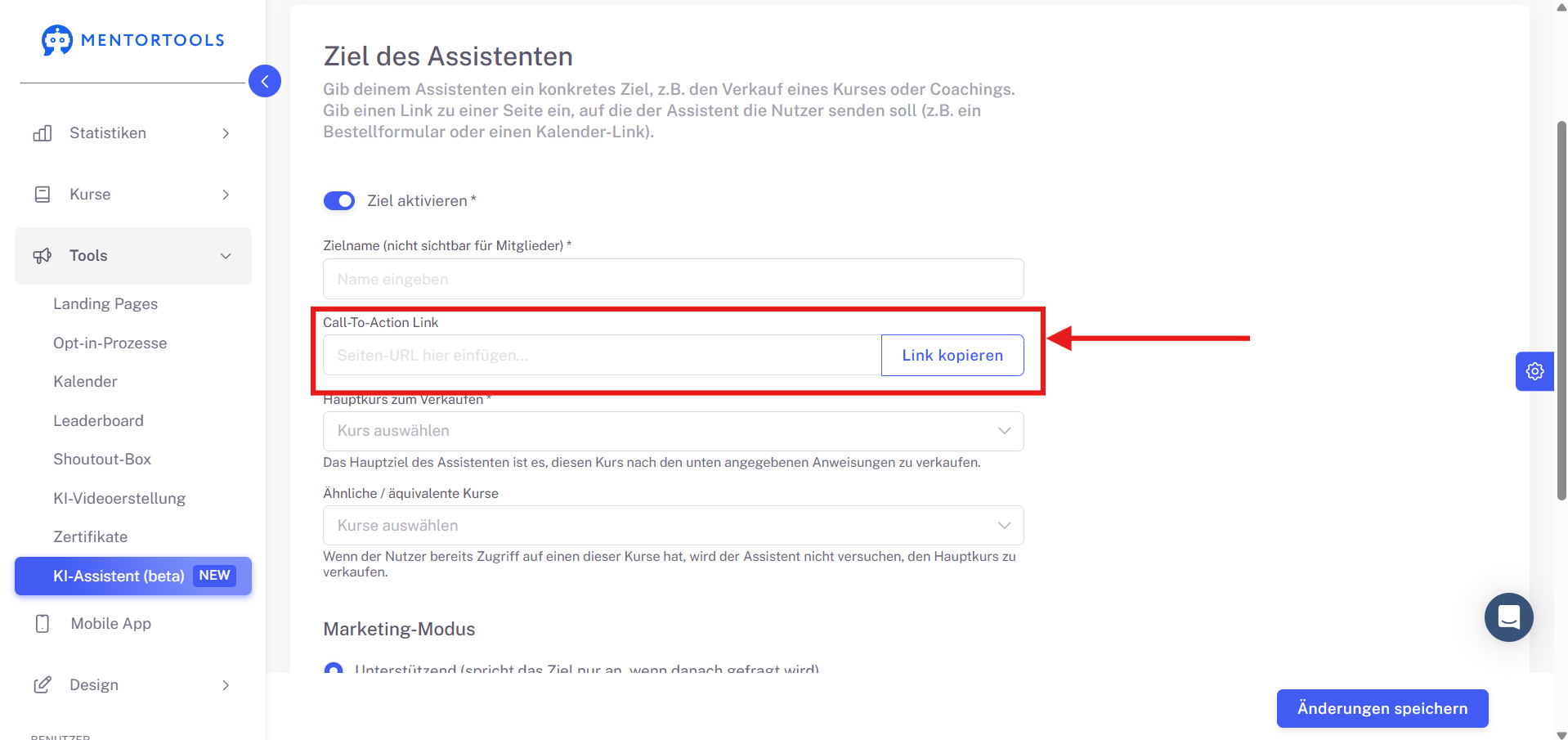
Trage den Link ein, auf den der Assistent verweisen soll, wenn das Ziel ausgelöst wird:
Bestellformular (z. B. Digistore‑Checkout), damit Kund:innen direkt kaufen können.
Beratungsgespräch (z. B. Termin‑/Kalenderlink), wenn Du zunächst ein Gespräch anbieten möchtest.
Beispiel:mentortools.com/beratung
4) Hauptkurs wählen & äquivalente Kurse (optional)
Wähle den Hauptkurs, der mit diesem Ziel verkauft werden soll.
(Optional) Hinterlege äquivalente/ähnliche Kurse: Wenn eine Person einen dieser Kurse bereits besitzt, wird der Hauptkurs nicht erneut angeboten.
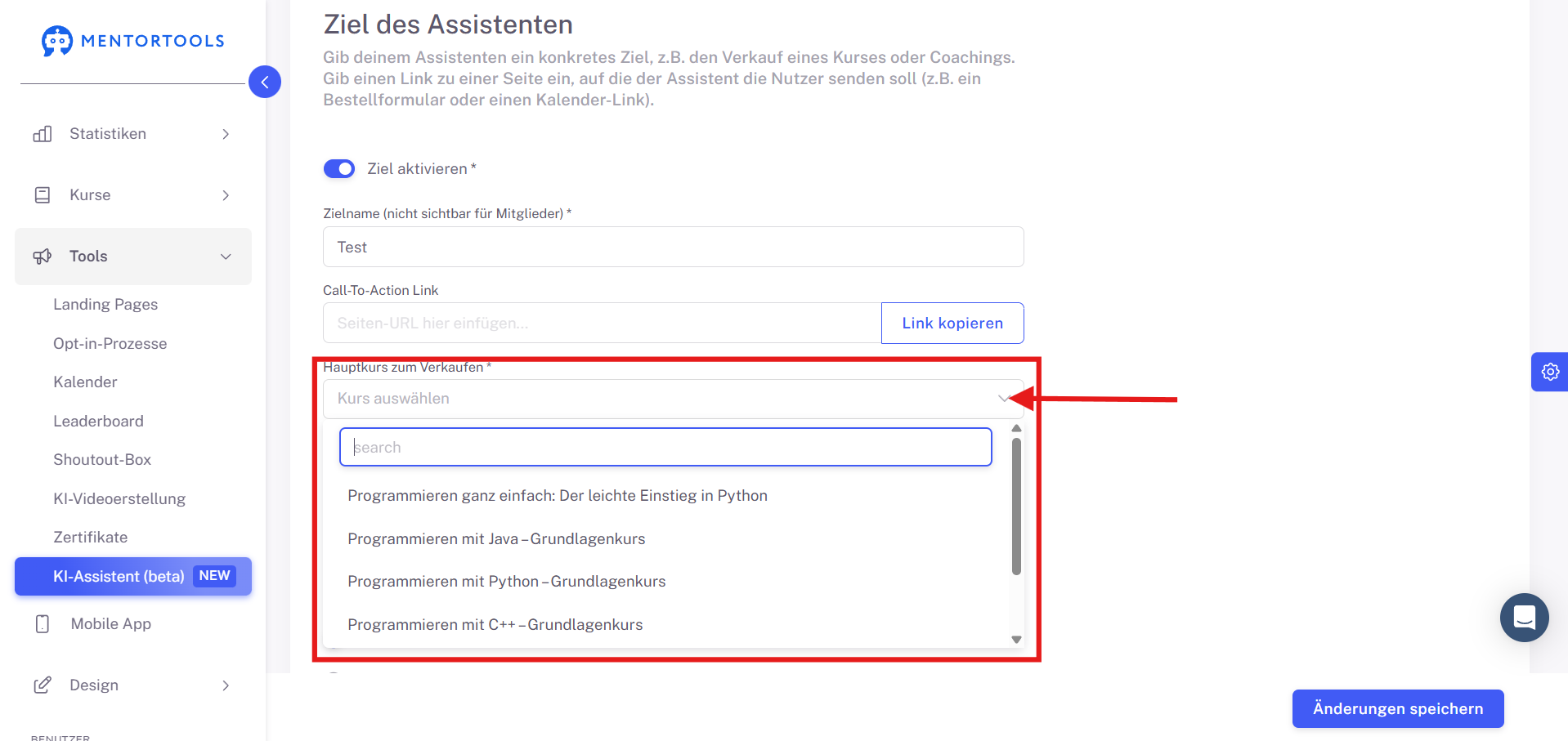
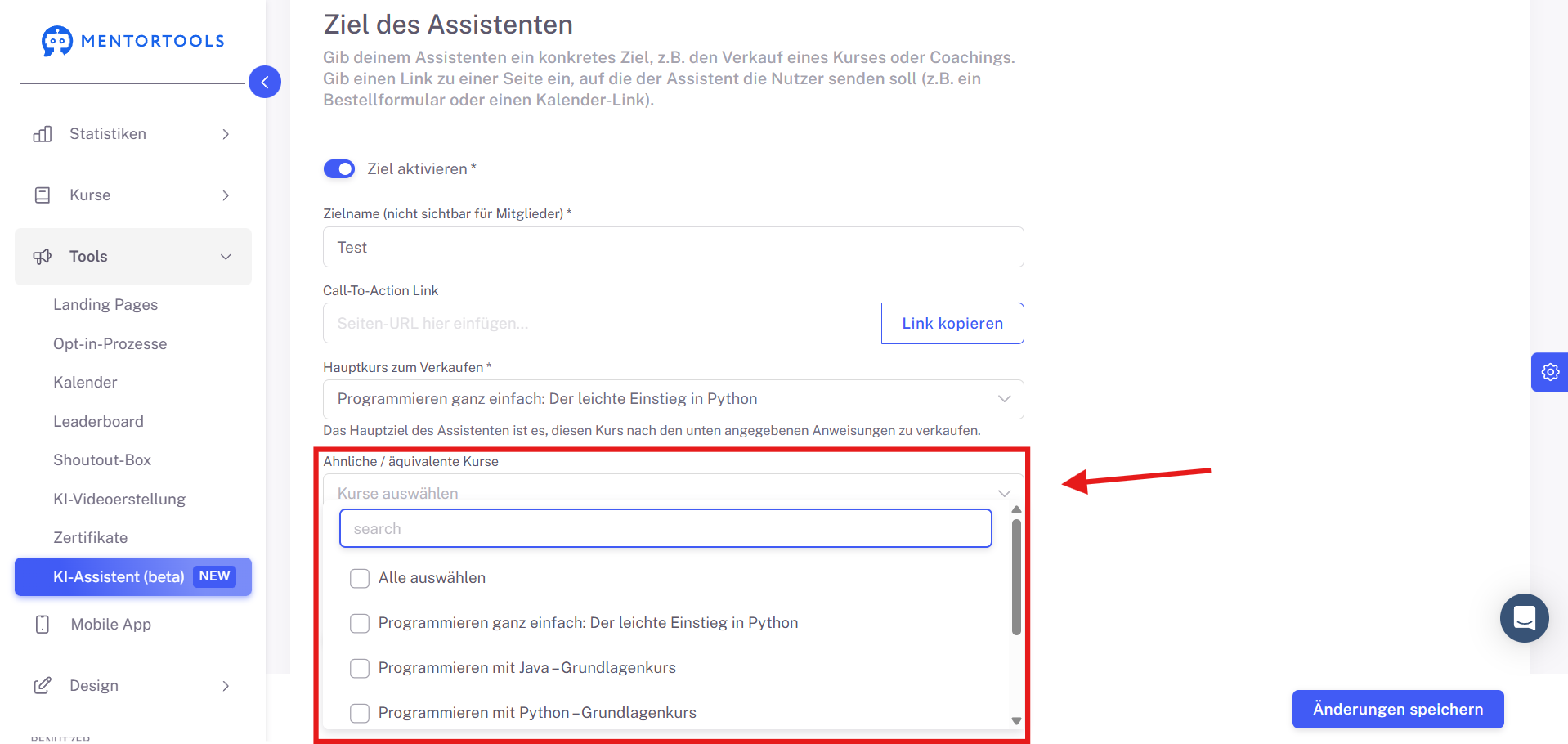
Hinweis: Den Hauptkurs musst Du immer wählen (Pflicht). Die äquivalenten Kurse sind optional.
5) Marketingmodus wählen
Lege fest, wie aktiv der Assistent das Ziel kommuniziert:
Unterstützend: Der Assistent erwähnt das Ziel nur, wenn explizit nach dem Thema gefragt wird (nicht zwingend der exakte Kursname, das Thema reicht).
Beispiel: „Habt ihr einen Kurs zu Onlinekursen mit KI?“ → Antwort inkl. Link.Beratend: Der Assistent gibt gelegentlich selbst Empfehlungen, wenn es inhaltlich passt.
Conversion‑orientiert: Der Assistent arbeitet fokussiert auf den Verkauf hin und erwähnt das Ziel wiederholt.
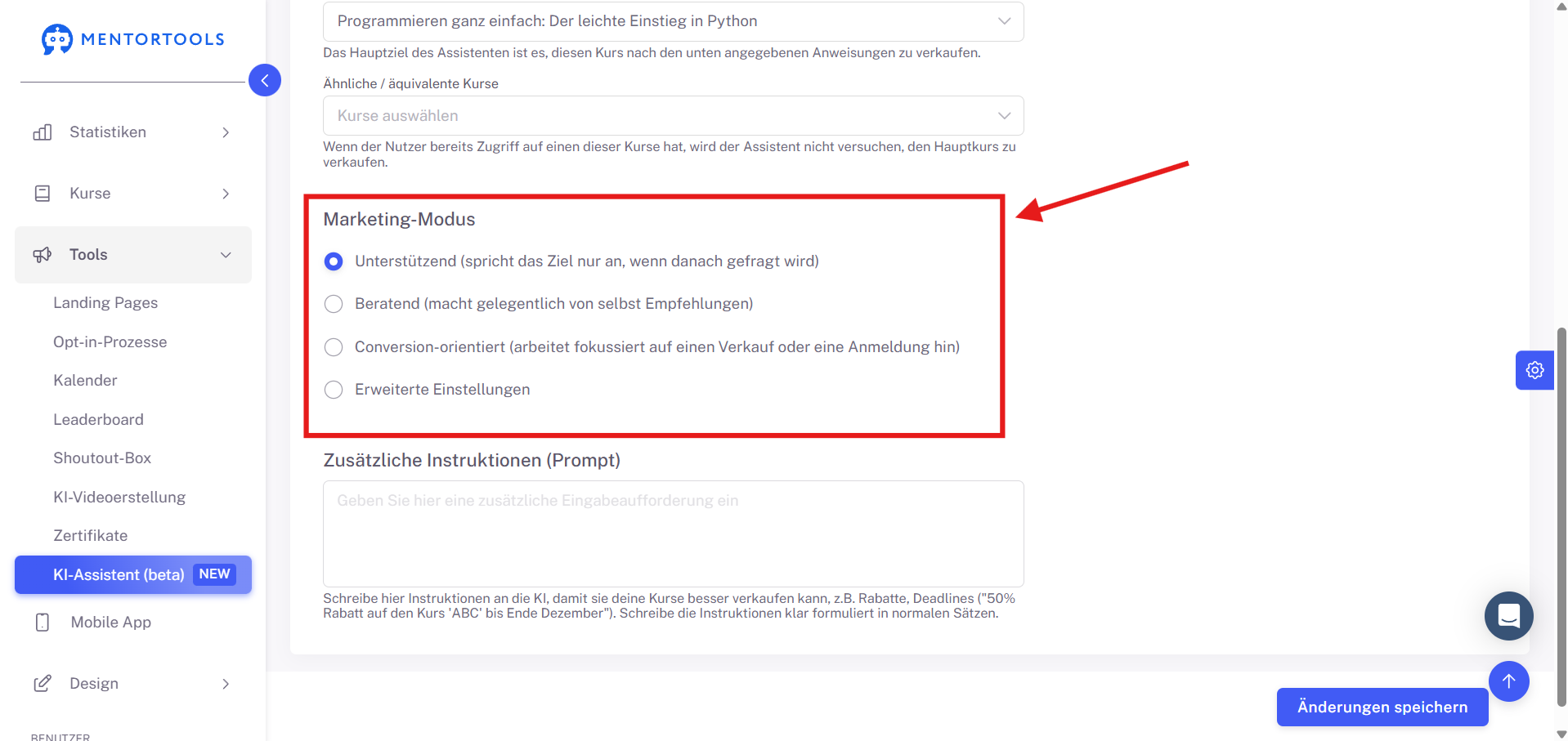
6) Erweiterte Einstellungen (Feintuning)
Steuere Frequenz und Häufigkeit der Ziel‑Erwähnungen:
Gesamtanzahl Erinnerungen (pro Person): z. B.
100Max. Erinnerungen pro Zeitraum: z. B.
5Zeitraum: z. B.
1 Stunde
→ In einer Stunde darf das Ziel max. 5‑mal erwähnt werden.Opt‑out‑Zeitraum: Wenn die Person signalisiert „Bitte nicht mehr empfehlen“, pausiert der Assistent die Ziel‑Erwähnungen z. B. für 1 Tag und startet danach erneut.
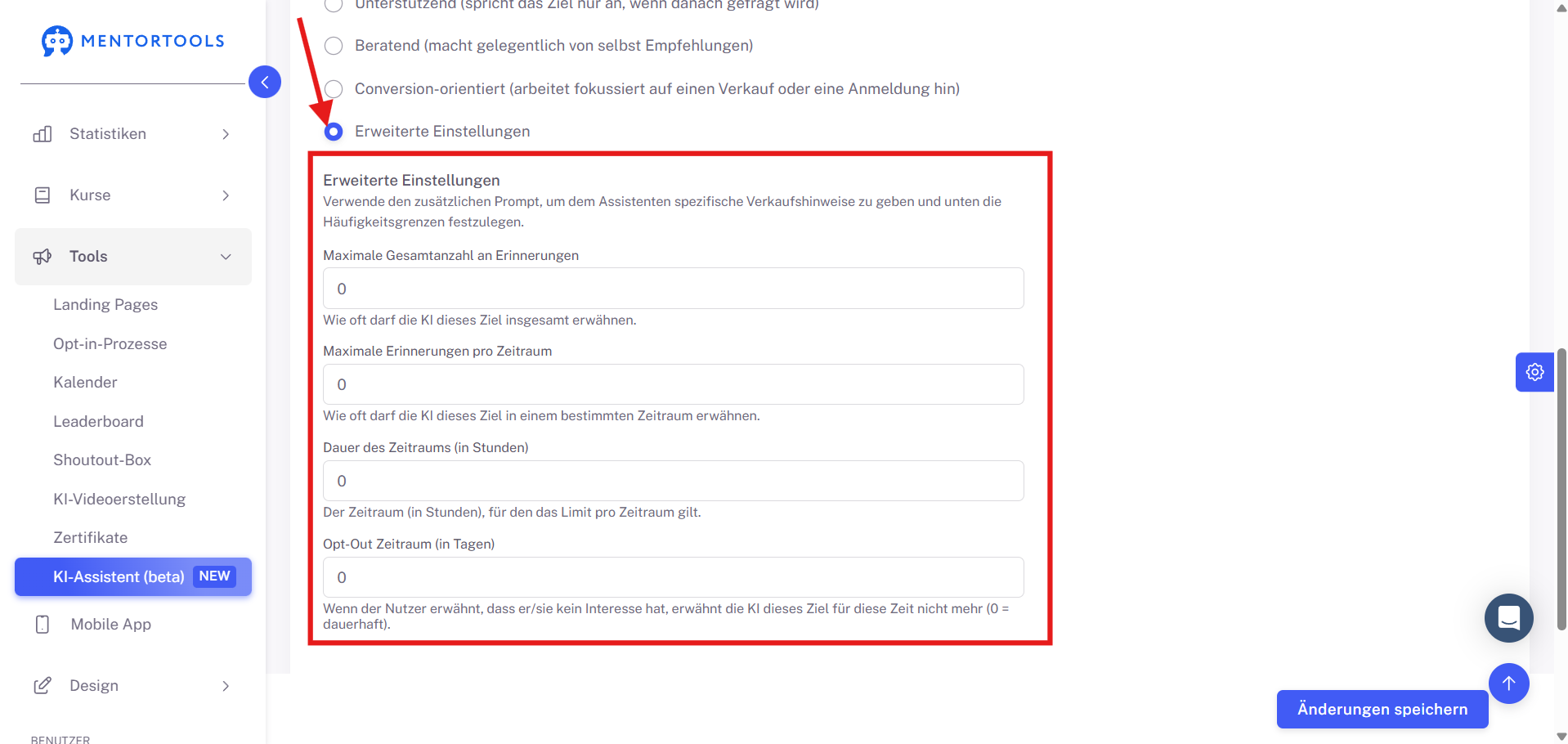
Schnellstart: Wenn Dir Feinsteuerung egal ist, wähle einfach einen der drei Marketingmodi (Unterstützend, Beratend, Conversion‑orientiert). Die wichtigsten Default‑Einstellungen sind damit bereits abgedeckt.
7) Zusätzliche Instruktionen (Prompt)
Formuliere zusätzliche Regeln für Aktionen, Rabatte, Deadlines oder Übergaben an den Vertrieb. Beispiele:
Wenn jemand Kurse mit KI erstellen möchte, bitte einen Termin im Kalender anbieten.
In der aktuellen Aktion 20 % Rabatt auf „Coaching: Kurse mit KI erstellen“.
Deadline: Rabatt gültig bis 30. November.
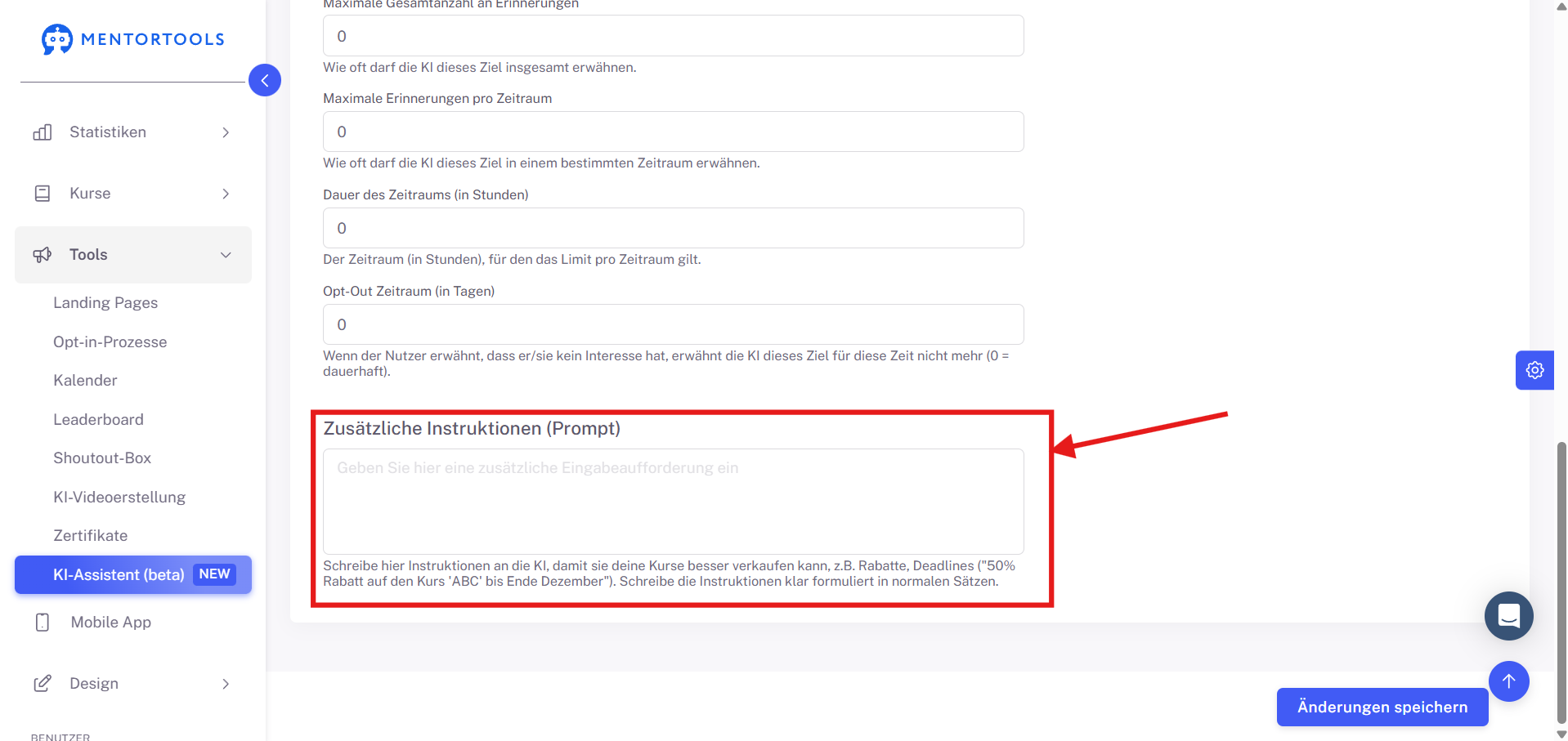
Tipp: Halte Aktionsdetails (Rabatt, Datum, Link) aktuell und konsistent mit Landingpages/Checkout.
8) Speichern & Ziel aktiv schalten
Klicke Speichern.
Aktiviere das Ziel (falls noch nicht aktiv).
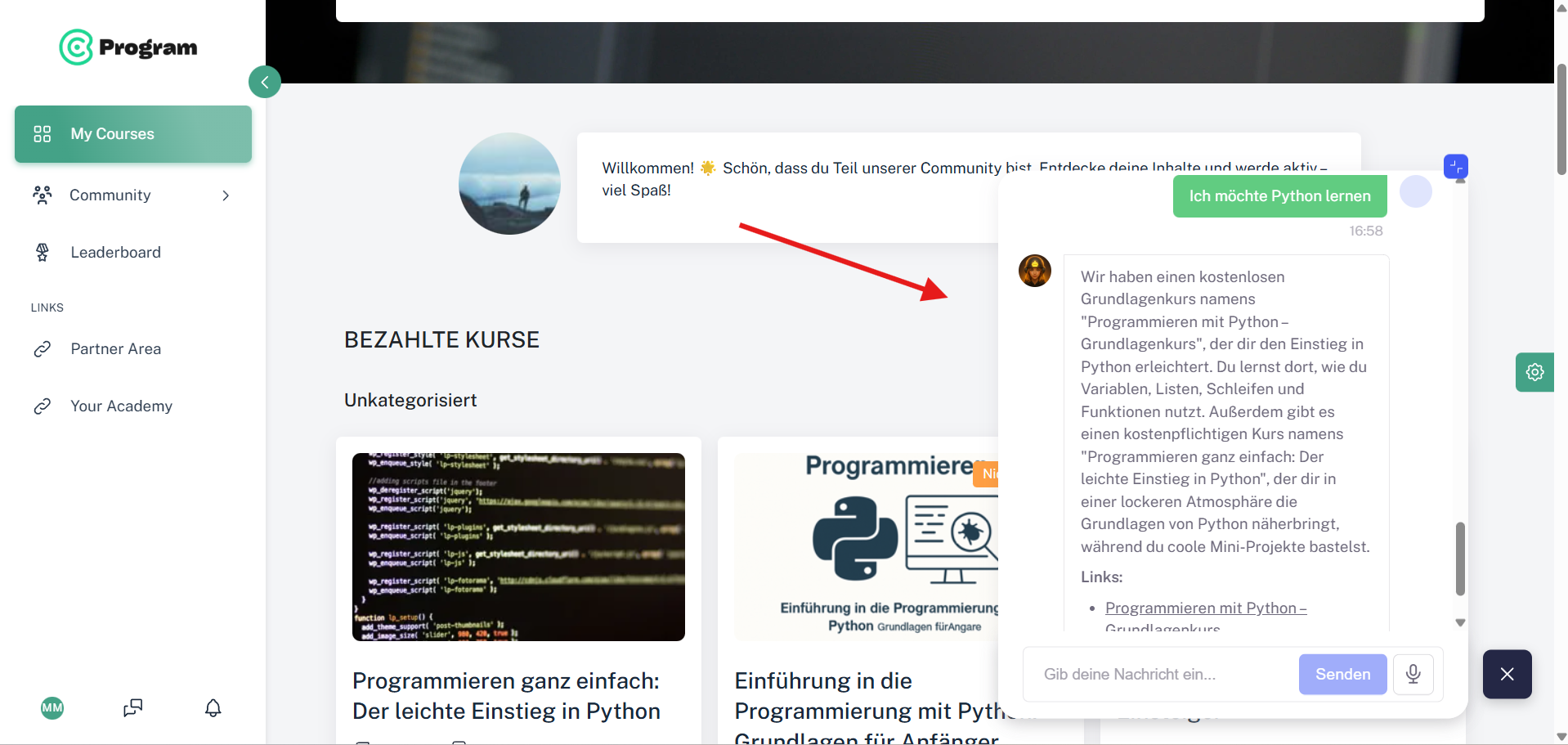
Teste das Verhalten direkt im Assistenten (Vorschau), z. B. durch Fragen zum Zielthema.
9) Praxisbeispiele
Direkter Verkauf: Link zum Bestellformular – ideal bei „ready‑to‑buy“ Zielgruppen.
Lead‑zu‑Sale: Link zum Beratungstermin – ideal für höherpreisige Coachings.
Saisonale Ziele: Temporär auf Black Friday oder Weihnachten ausrichten; danach Ziel anpassen.
FAQ
Ist der Zielname für Mitglieder sichtbar?
Nein. Der Name ist nur intern für Dich sichtbar.
Muss ich äquivalente Kurse auswählen?
Nein. Das Feld ist optional. Es hilft, Doppelempfehlungen zu vermeiden.
Wie aggressiv bewirbt der Assistent mein Ziel?
Das steuerst Du über den Marketingmodus (unterstützend, beratend, conversion‑orientiert) und ggf. über die Erweiterten Einstellungen.
Was passiert beim Opt‑out?
Der Assistent pausiert Ziel‑Erwähnungen für den eingestellten Opt‑out‑Zeitraum (z. B. 1 Tag) und startet danach automatisch neu.
Best Practices
Klarer Ziel‑Link: Checkout oder Termin – nicht beides gleichzeitig.
Nutzerfokus wahren: In „Audio“ Links sparsam einsetzen; nur, wenn es dem Ziel dient.
Aktionslogik prüfen: Stimmen Rabatte/Deadlines mit Deiner Sales‑Seite überein?
Iterativ testen: Marketingmodus & Frequenzregeln nach Performance anpassen.
Zusammenfassung
Unter Tools → KI‑Assistent → Ziel richtest Du in wenigen Minuten ein klar definiertes Ziel ein: Name, Link (Checkout oder Beratung), Hauptkurs (+ optional äquivalente Kurse), Marketingmodus, Erweiterte Einstellungen und Zusatz‑Prompt. Speichern, aktivieren, in der Vorschau testen – fertig.