Allgemeine Einstellungen – Domäneneinstellungen
Allgemeine Einstellungen – Domäneneinstellungen Mit einer eigenen Domain verleihst Du deiner Online-Akademie einen professionellen Auftritt. Anstatt die von Mentortools bereitgestellte Standard-Domain zu verwenden, können Deine Mitglieder Deine Plattform direkt über Deine eigene Domain aufrufen. In dieser Anleitung zeigen wir Dir Schritt für Schritt, wie du Deine Domain mit Mentortools verbindest. Die Einrichtung erfolgt über einen CNAME-Eintrag bei Deinem Domainanbieter und ist in wenigen Minuten erledigt. Bitte beachte jedoch, dass es nach dem Speichern einige Zeit dauern kann, bis die Änderungen weltweit übernommen wurden.
Zuletzt aktualisiert Vor 9 Tagen
Hauptdomain oder Subdomain – was ist der Unterschied?
Bevor Du Deine Domain verbindest, solltest du entscheiden, welche Domain Du verwenden möchtest.
Bei Mentortools kannst Du Deine eigene Domain verknüpfen, sodass Nutzer direkt über Deine Wunsch-Domain auf Deinen Mitgliederbereich zugreifen können.
Standardmäßig stellen wir Dir eine Subdomain im Format vorname-nachname.app.mentortools.com zur Verfügung – diese kannst Du jederzeit verwenden.
Hauptdomain oder Apex
Die Hauptdomain bzw der Domain Apex ist Deine eigentliche Internetadresse.
Beispiel:
meine-akademie.deHier steht kein weiterer Begriff vor der Domain.
Subdomain
Eine Subdomain besitzt einen zusätzlichen Namen vor Deiner eigentlichen Domain.
Zum Beispiel:
www.meine-akademie.deoder
mitglieder.meine-akademie.deoder
akademie.meine-akademie.deMit Mentortools kannst Du sowohl eine Hauptdomain als auch eine Subdomain verbinden.
Unser Gründer Jakob Hager nutzt z. B. academy.mentortools.com – so kannst auch Du deinen Mitgliederbereich nahtlos mit Deiner bestehenden Website verbinden.
Falls Du noch keine eigene Domain besitzt, kannst Du bei einem Domain-Anbieter kostengünstig eine erwerben – eine „.com“-Domain kostet in der Regel zwischen 10 € und 20 € pro Jahr.
Wichtig: Du benötigst lediglich die Domain – ein Hosting-Paket ist üblicherweise nicht erforderlich.
Schritt 1: Navigiere zu den Domain-Einstellungen
Die Domain-Einstellungen findest Du in Deinem Mentortools-Konto unter:
Einstellungen → Allgemein
Dort kannst Du Deine eigene Domain mit Mentortools verbinden.
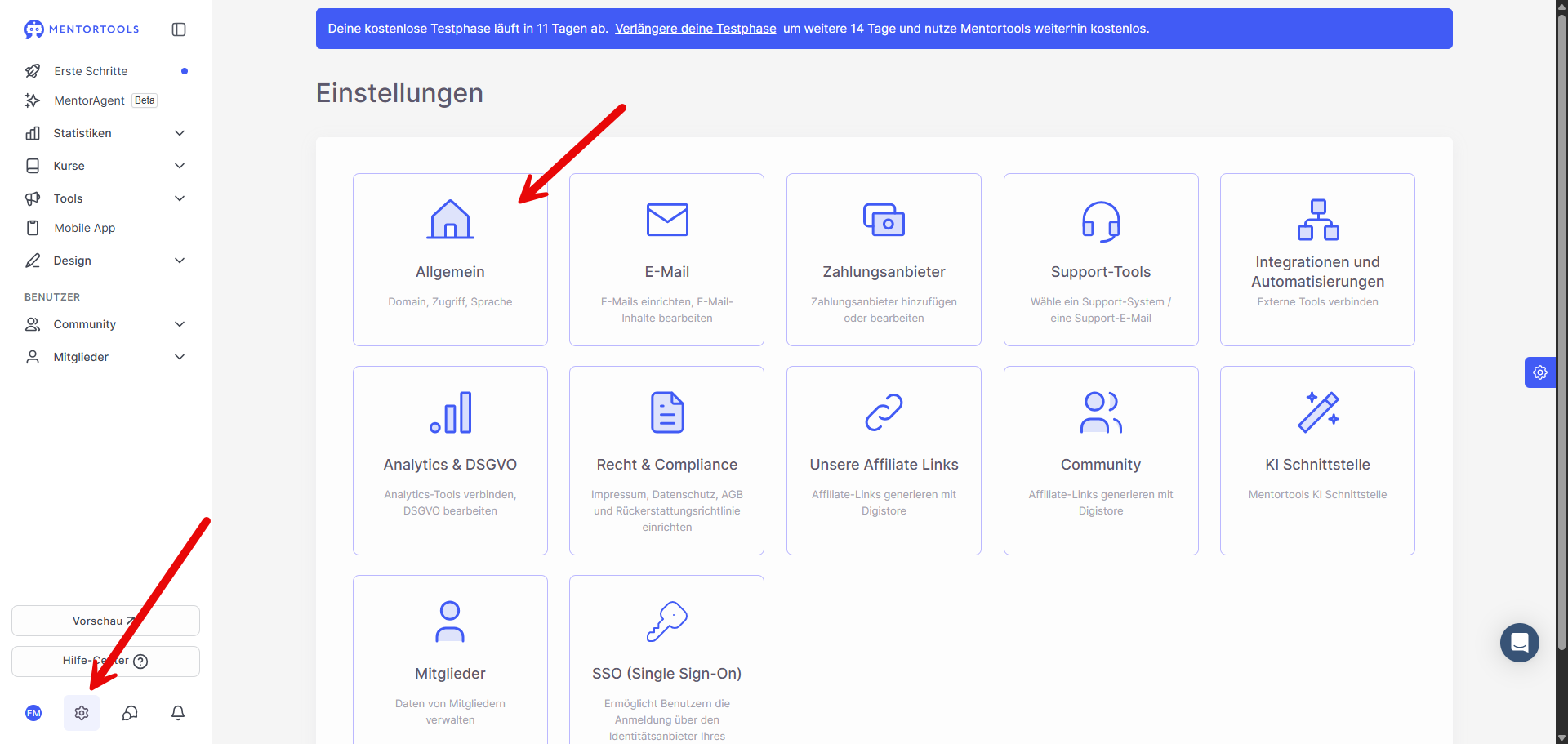
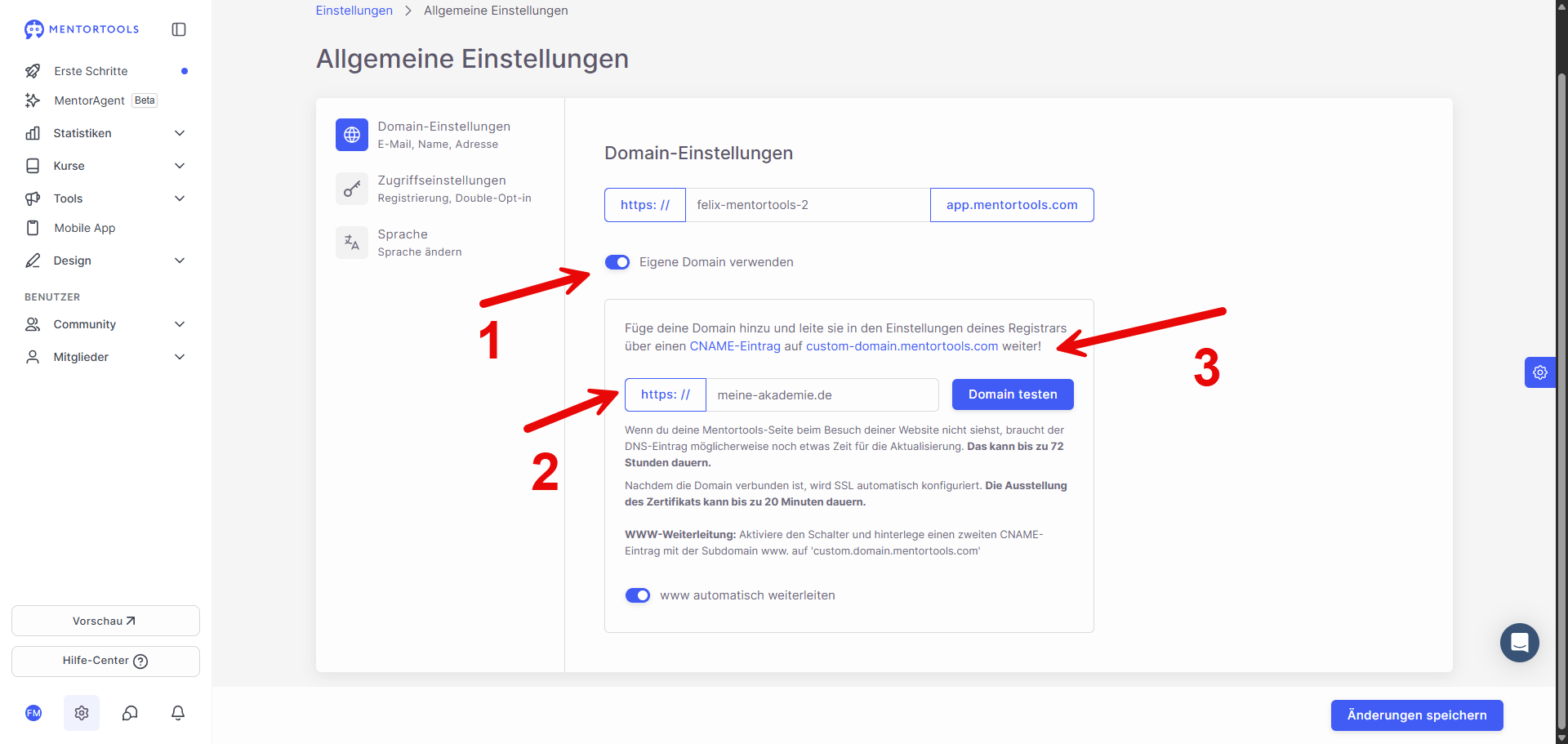
Schritt 2: Eigene Domain in Mentortools eintragen
Klicke auf „Eigene Domain verwenden“.
Anschließend gibst Du die Domain ein, die Du mit Mentortools verbinden möchtest.
Beispielsweise:
www.meine-akademie.deoder (sofern vom DNS Anbieter unterstützt)
meine-akademie.de⚠️ Achtung: Nicht alle Domain Anbieter unterstützen CNAME Einträge für Hauptdomains bzw. Apex. Trage im Zweifelsfall nur deine Subdomain ein!
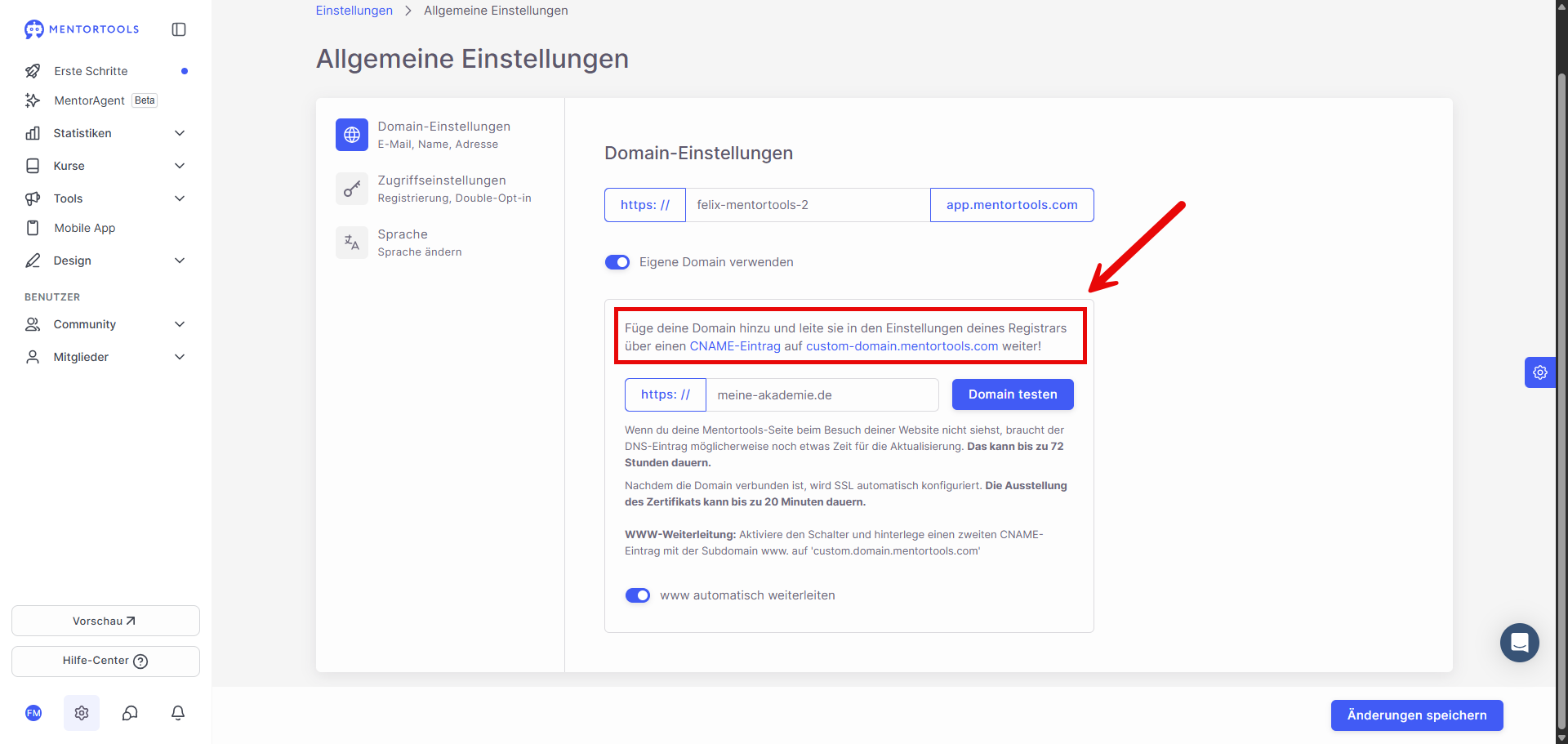
Nachdem Du die Domain eingetragen hast, zeigt Dir Mentortools automatisch den benötigten CNAME-Wert an. Diesen benötigst Du im nächsten Schritt.
Schritt 3: DNS-Einstellungen Deines Domainanbieters öffnen
Nun wechselst Du zu Deinem Domainanbieter.
Das kann beispielsweise sein:
Cloudflare
IONOS
STRATO
All-Inkl.
oder ein anderer Anbieter
Öffne dort die gewünschte Domain und navigiere anschließend zu den DNS-Einstellungen.
Je nach Anbieter kann sich dieser Bereich an einer anderen Stelle befinden.
Schritt 4: Einen neuen CNAME-Eintrag erstellen
Lege nun einen neuen DNS-Eintrag an.
Als Typ wählst Du:
CNAMEAls Name wählst Du:
www(meistens deine konfigurierte Subdomain. Sofern von deinem Domain Anbieter unterstützt ein @ oder kein Eintrag, wenn der CNAME direkt auf die Haupt Domain eingetragen ist)
Als Ziel verwendest Du den CNAME-Wert, den Mentortools Dir angezeigt hat.
custom-domain.mentortools.comDiesen kannst Du direkt aus Mentortools kopieren und beim Domainanbieter einfügen.
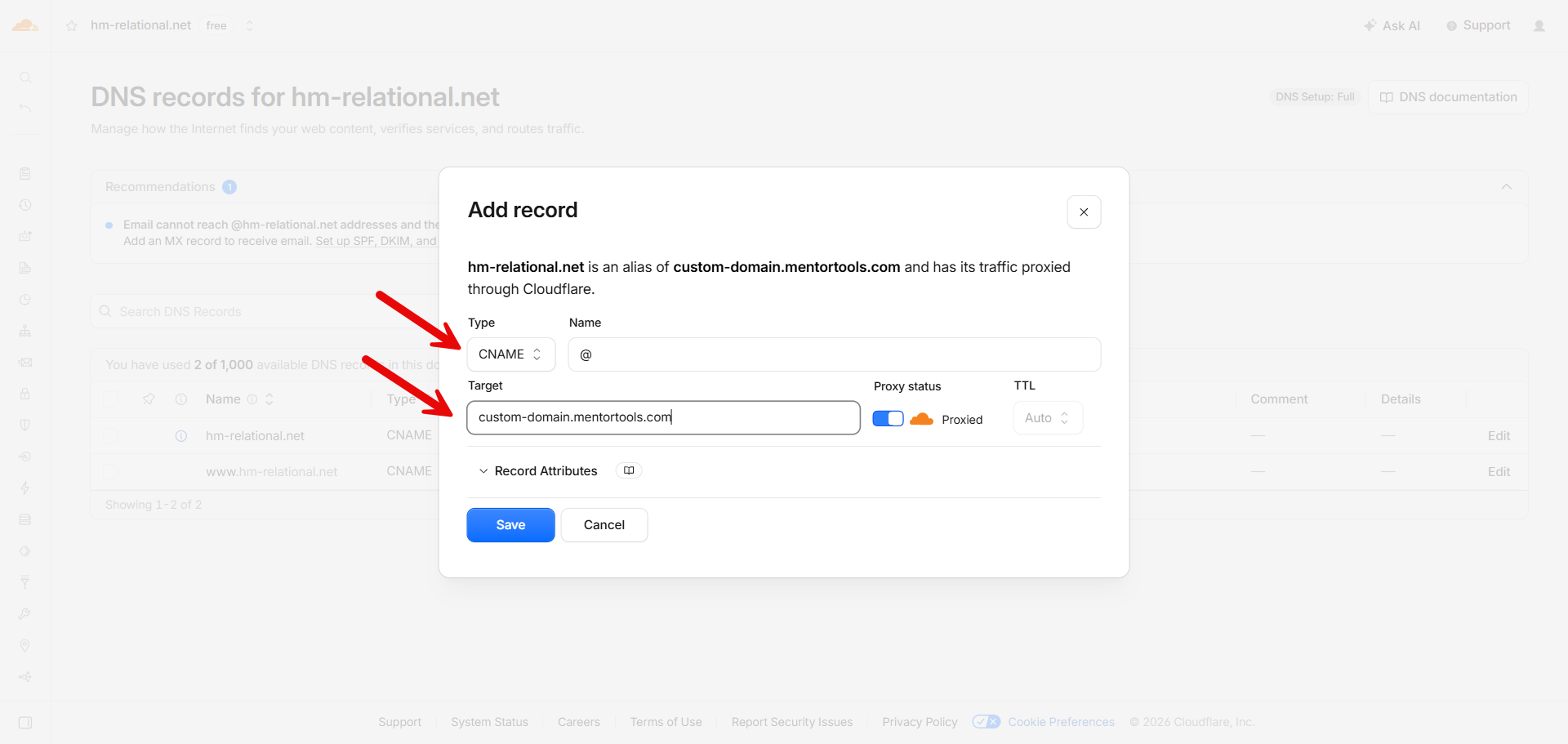
Bitte prüfe in diesem Schritt, ob es bereits bestehende A oder AAAA Einträge gibt, die auf den gleichen Namen lauten. Das könnte dazu führen, dass wir Deine Domain nicht anbinden können.
Schritt 5: Die WWW-Version Deiner Domain verbinden
⚠️ Wichtig: Du kannst diesen Schritt überspringen, wenn du eine Subdomain als Domain eingetragen hast. (Unsere Empfehlung, wenn CNAME für Haupt-Domains nicht unterstützt wird).
Damit sowohl
meine-akademie.deals auch
www.meine-akademie.defunktionieren, kannst Du zusätzlich die www-Version Deiner Domain verbinden.
Aktiviere dazu in Mentortools die Option, dass die www-Subdomain auf Mentortools weitergeleitet werden soll.
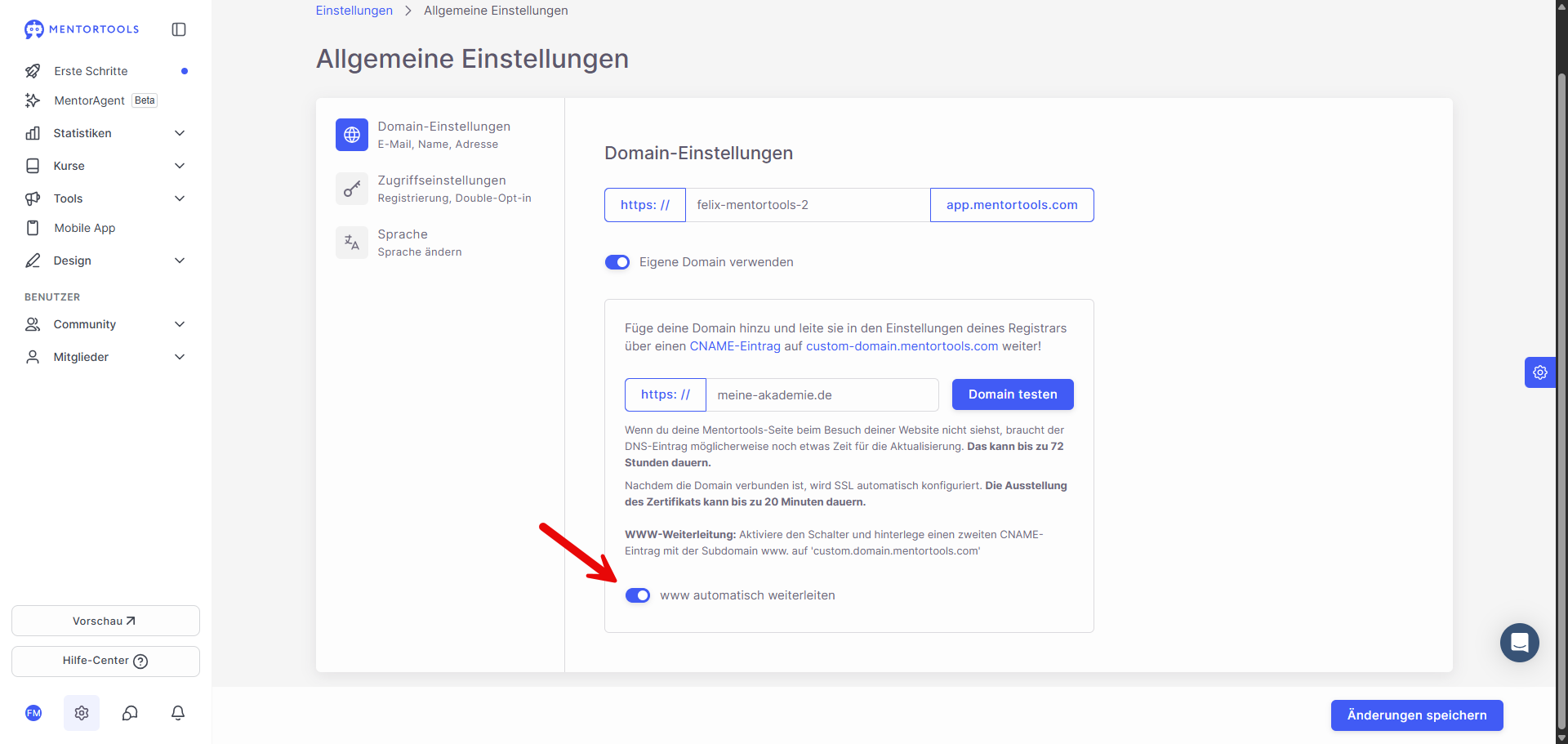
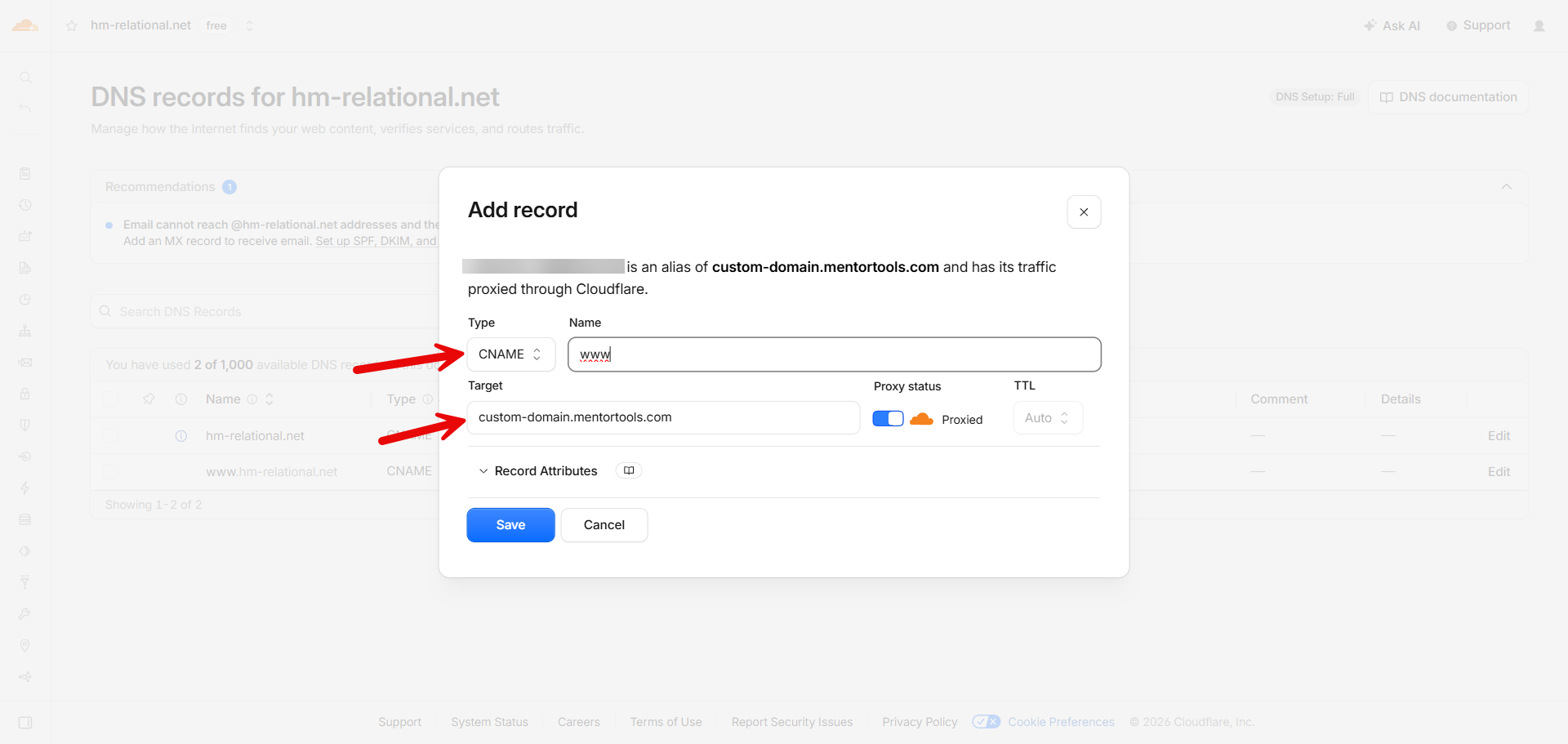
Anschließend wechselst Du erneut zu Deinem Domainanbieter und legst einen zweiten CNAME-Eintrag an.
Dabei verwendest Du:
Host
wwwAls Ziel verwendest Du denselben CNAME-Wert, den Du bereits für Deine Hauptdomain eingetragen hast.
custom-domain.mentortools.comDadurch zeigen anschließend beide Domains auf Deine Mentortools-Plattform.
Schritt 6: Domain testen
Nachdem alle DNS-Einträge gespeichert wurden, kannst Du zurück zu Mentortools wechseln.
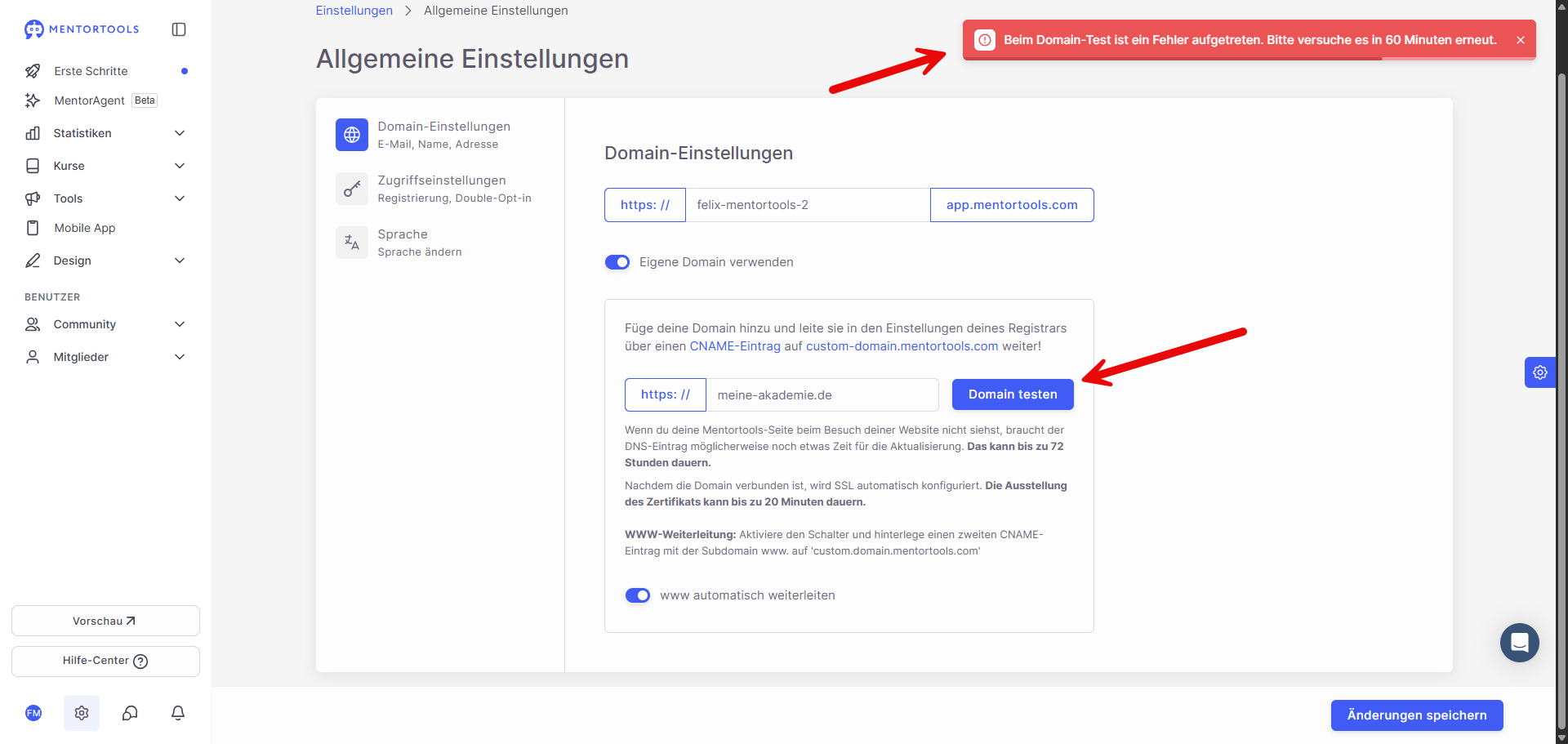
Klicke nun auf „Domain testen“.
Direkt nach dem Anlegen der DNS-Einträge kann es sein, dass der Test noch fehlschlägt. Das ist vollkommen normal und bedeutet nicht, dass etwas falsch eingerichtet wurde.
DNS-Änderungen benötigen etwas Zeit
Neue DNS-Einträge werden nicht sofort weltweit übernommen.
Je nach Domainanbieter kann die sogenannte DNS-Veröffentlichung bis zu 72 Stunden dauern.
In vielen Fällen funktioniert die Verbindung bereits deutlich früher, dennoch solltest Du bei einer Fehlermeldung zunächst etwas Geduld haben und den Test nach einiger Zeit erneut durchführen.
SSL-Zertifikat
Sobald Deine Domain erfolgreich mit Mentortools verbunden wurde, wird automatisch ein Sicherheitszertifikat (SSL) erstellt.
Die Ausstellung dieses Zertifikats kann anschließend nochmals bis zu 20 Minuten dauern.
Erst danach ist Deine Plattform vollständig über https:// erreichbar.
Häufige Probleme mit Domains / Troubleshooting
Die Domain wird noch nicht erkannt.
Direkt nach dem Einrichten der DNS-Einträge ist das völlig normal.
Warte zunächst etwas ab und klicke anschließend erneut auf „Domain testen“. Die DNS-Veröffentlichung kann bis zu 72 Stunden dauern.
Muss ich sowohl die Hauptdomain als auch die www-Version verbinden?
Wenn du eine Domain mit www. in Mentortools einträgst, richte im Idealfall eine Weiterleitung von der Hauptdomain auf die Subdomain ein (bei deinem Domain-Registrar).
Wenn dein Domain-Anbieter CNAME unterstützen, steller den Schalter zur automatischen WWW weiterleitung auf aktiv und richte einen CNAMe Eintrage mit WWW ein. Wie in Schritt 6 beschrieben.
Wann wird das SSL-Zertifikat erstellt?
Das SSL-Zertifikat wird automatisch erstellt, sobald Mentortools Deine Domain erfolgreich erreichen kann. Anschließend kann es noch bis zu 20 Minuten dauern, bis das Zertifikat aktiv ist.
Ich nutze All-Inkl oder IONOS – warum kann ich meine Hauptdomain nicht direkt per CNAME verbinden?
Bei All-Inkl und IONOS kann die Hauptdomain (z. B. deinedomain.de) nicht direkt per CNAME mit einem externen Dienst verbunden werden. Das ist eine technische Einschränkung von der Domainanbieter.
In diesem Fall gehst Du wie folgt vor:
Verbinde zunächst die www-Subdomain (z. B.
www.deinedomain.de) per CNAME mit Mentortools.Richte anschließend bei IONOS eine Domain-Weiterleitung von Deiner Hauptdomain (
deinedomain.de) auf die www-Subdomain (www.deinedomain.de) ein.
Dadurch erreichen Deine Besucher Deine Mentortools-Plattform sowohl über die Hauptdomain als auch über die www-Version.
Eine Schritt-für-Schritt-Anleitung zum Einrichten der Weiterleitung findest Du im offiziellen IONOS-Hilfeartikel:
👉 Domain auf eine andere Domain weiterleiten (IONOS)
Eine Schritt-für-Schritt-Anleitung zum Einrichten der Weiterleitung findest Du im offiziellen All-Inkl-Hilfeartikel:
👉 Domain auf eine andere Domain weiterleiten (All-Inkl)
Hinweis: Diese Besonderheit betrifft ausschließlich All-Inkl und IONOS. Bei anderen Domainanbietern kann die Hauptdomain je nach Anbieter direkt per CNAME verbunden werden.
Wie prüfe ich, ob die Domain richtig eingestellt ist?
→ Öffne die Webseite https://dnschecker.org/
Trage Deine Domain, die du mit Mentortools verwenden willst ein (in unserem Fall test.jakobhagertrainings.com)
Stelle den Eintrag auf CNAME um
Klicke auf Suchen
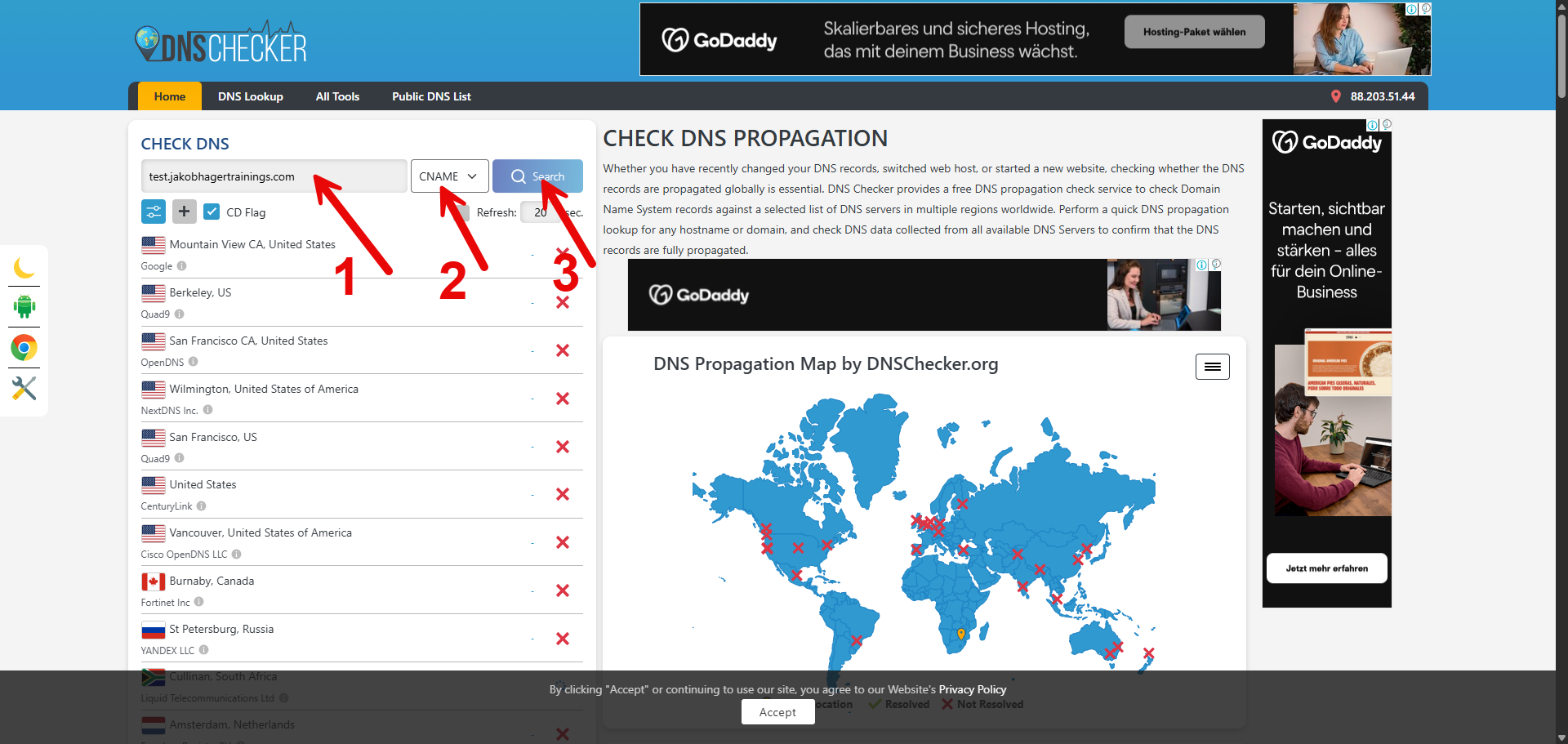
Wenn alles korrekt eingestellt ist, sollte Dein Ergebnis folgendermaßen aussehen
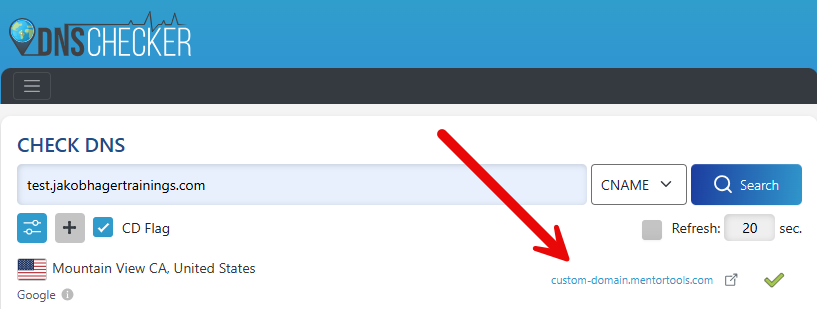
Rechts unter Domain solltest Du sehen, das der CNAME Eintrag auf diese Domain zeigt.
Wenn dies noch nicht so angezeigt wird, ist entweder noch nicht alles aktualisiert, oder Dein Nameserver benötigt Überprüfung.
Im Allgemeinen ist es entscheidend, dass Du sicherstellst, dass Deine DNS-Einträge korrekt konfiguriert sind, um ein reibungsloses Funktionieren Deines Mentortools-Portals zu gewährleisten. Bei Schwierigkeiten oder Unklarheiten kannst Du uns gern unter support@mentortools.com kontaktieren.
Viel Erfolg und Spaß wünscht Dir,
Zuzana, Jakob & das Team Mentortools