Akademie Design – Willkommensblock
In diesem Artikel erfährst du, wie du das Akademie Design für deinen Mitgliederbereich einrichtest.
Zuletzt aktualisiert Vor etwa 1 Jahr
Es handelt sich hier um das Dashboard, das ist quasi die Start- bzw. Hauptseite. Auf diese Seite kommen deine Mitglieder, nachdem sie sich mit ihren Zugangsdaten eingeloggt haben.
Hier gilt also das Motto: Der erste Eindruck zählt. D.h., diese Seite sollte möglichst übersichtlich und einladend sein und zu dir, deinen Mitgliedern und deinem Thema passen.
Gehe dazu bitte in der Menüleiste auf Design und zu Akademie Design.
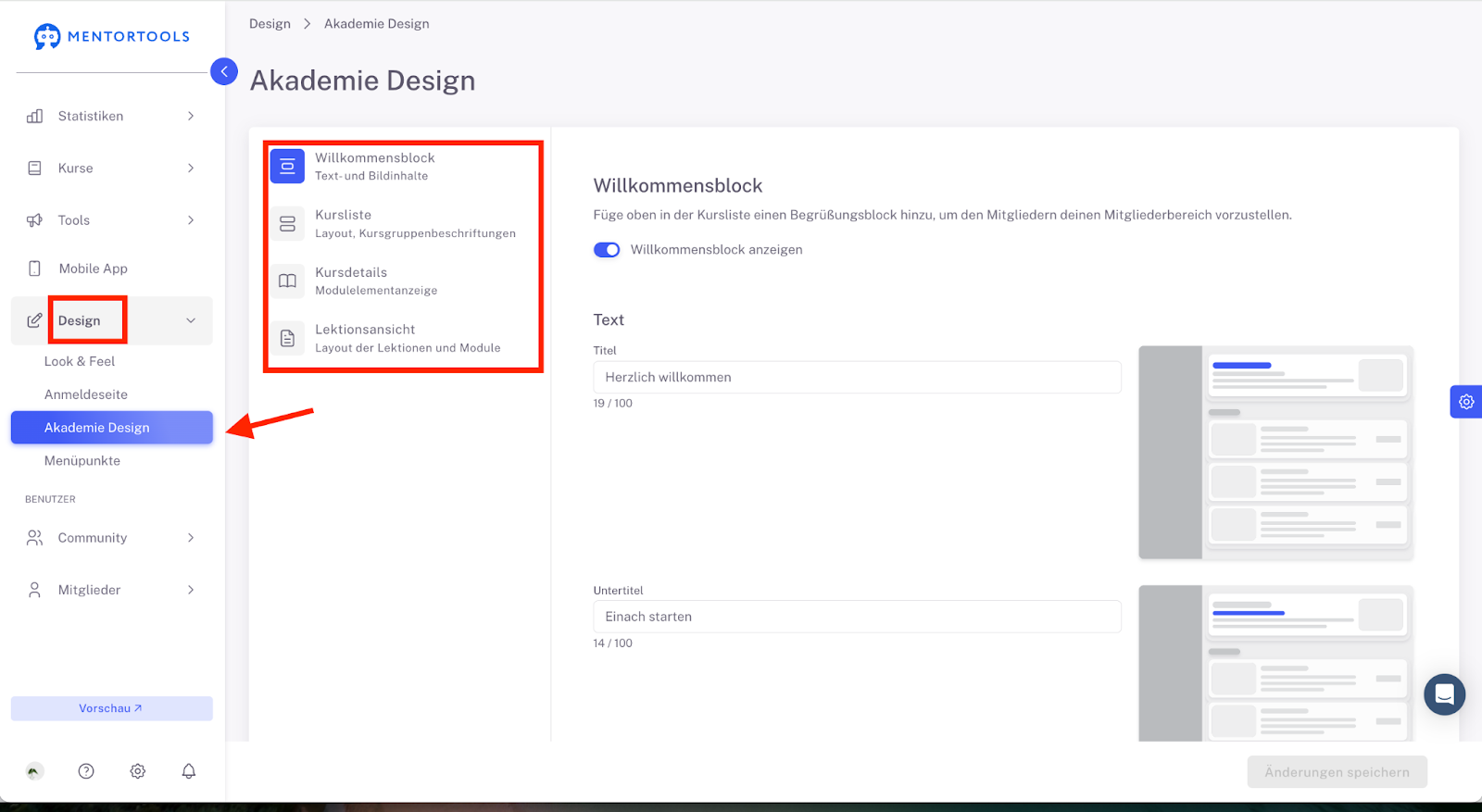
Unter Akademie Design findest du 4 Bereiche:
Willkommensblock
Kursliste
Kursdetails
und Lektionsansicht
Diese gehen wir jetzt nacheinander durch.
Willkommensblock
Im Willkommensblock legst du die Texte und Bildinhalte für deine Dashboard Seite fest.
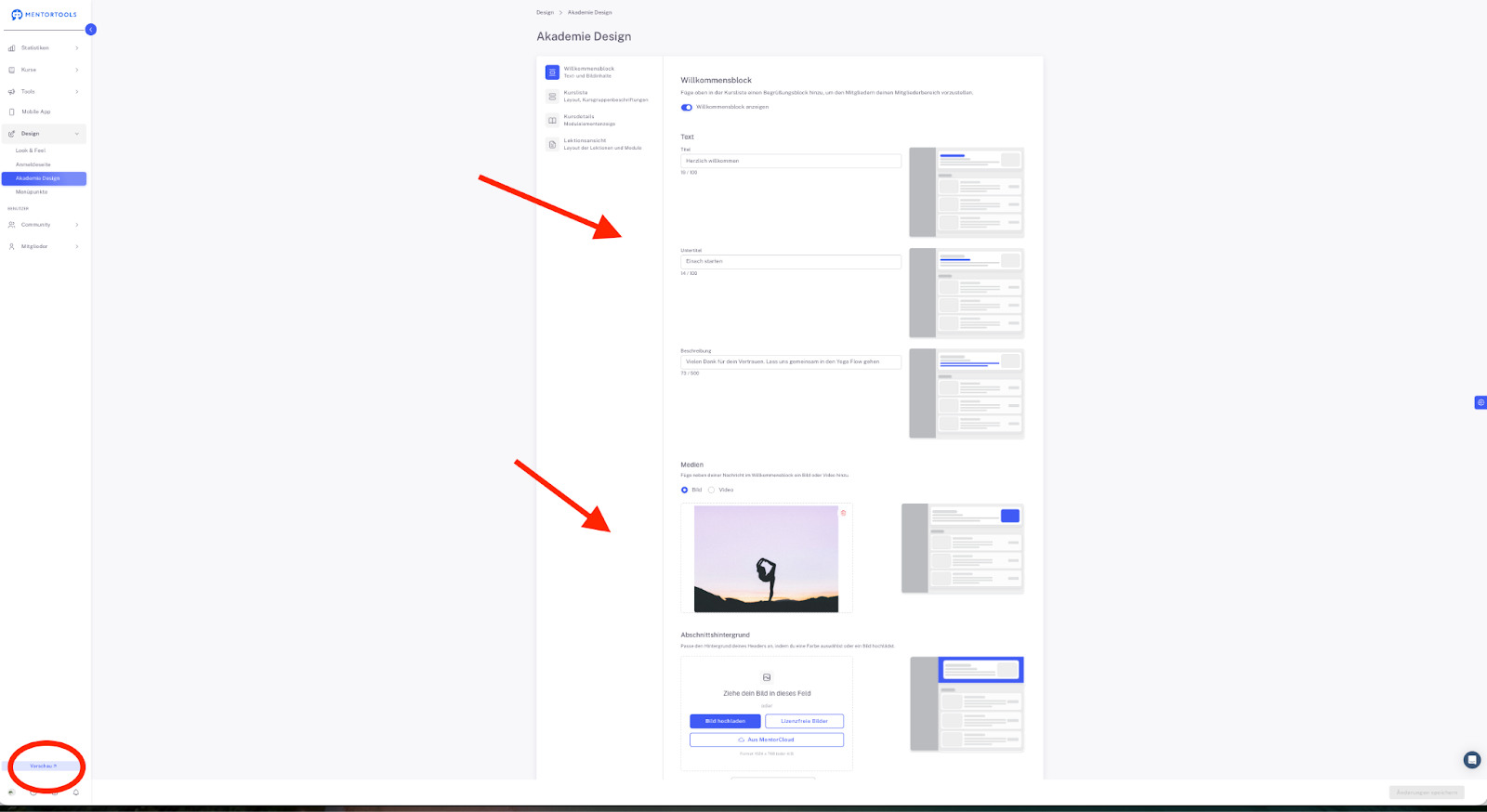
Nutze hier gerne die Vorschau Funktion. Diese findest du links unten in der Ecke. So kannst du sehen, wie das Ganze nachher für deine User aussehen wird. Klicke nach einer Änderung in der Vorschau auf Aktualisieren, um immer den neuesten Stand angezeigt zu bekommen.
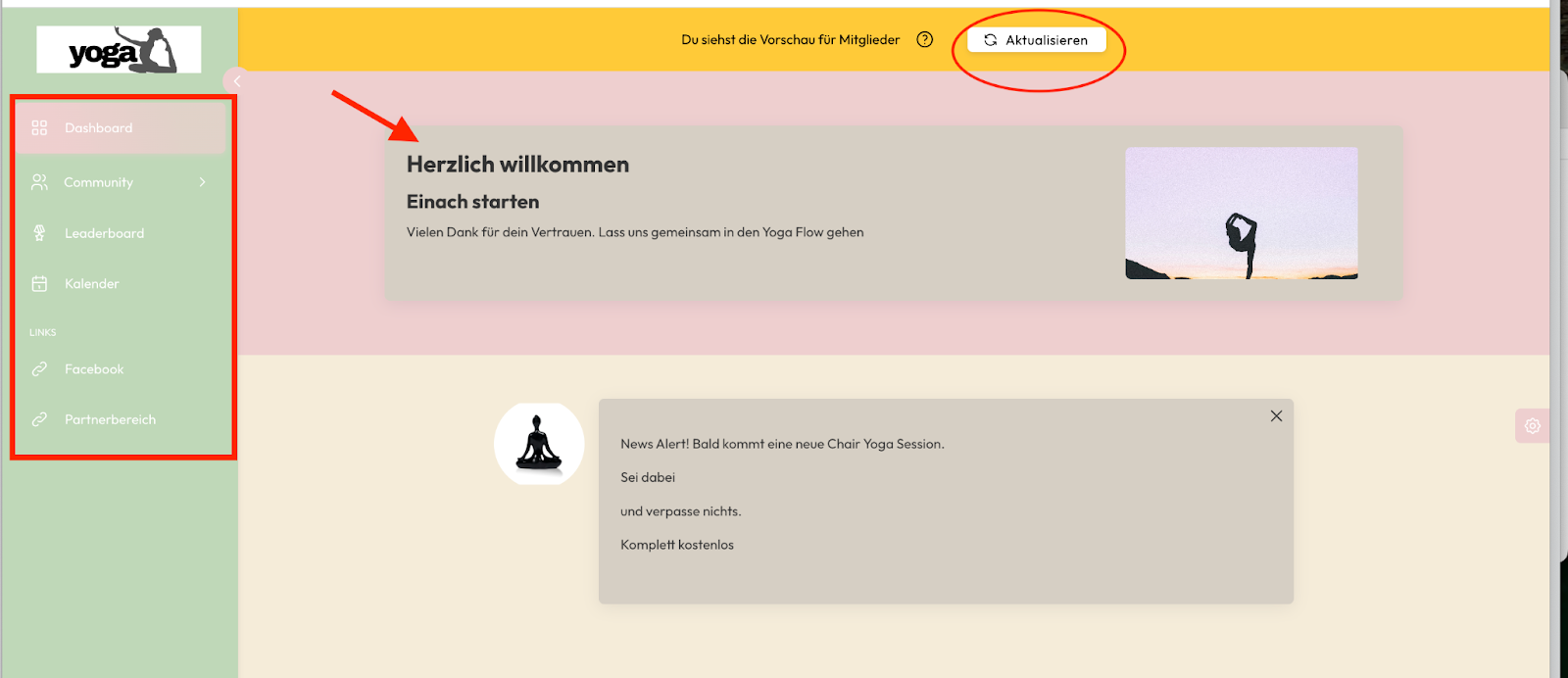
Dein Mitglied sieht dann hier auf einen Blick die Navigationsleiste mit den Menüpunkten und kann den Willkommenstext lesen. Darunter werden dann die Kurse aufgelistet.
Texteinstellungen
Hier kannst du die Texte deines Dashboards setzen. Diese Texte sind wichtig, da sie dem Nutzer Kontext geben und zeigen, was ihn im Mitgliederbereich erwartet. Es macht Sinn, dass du hier schreibst, wofür du stehst, was den Nutzer im Mitgliederbereich erwartet.
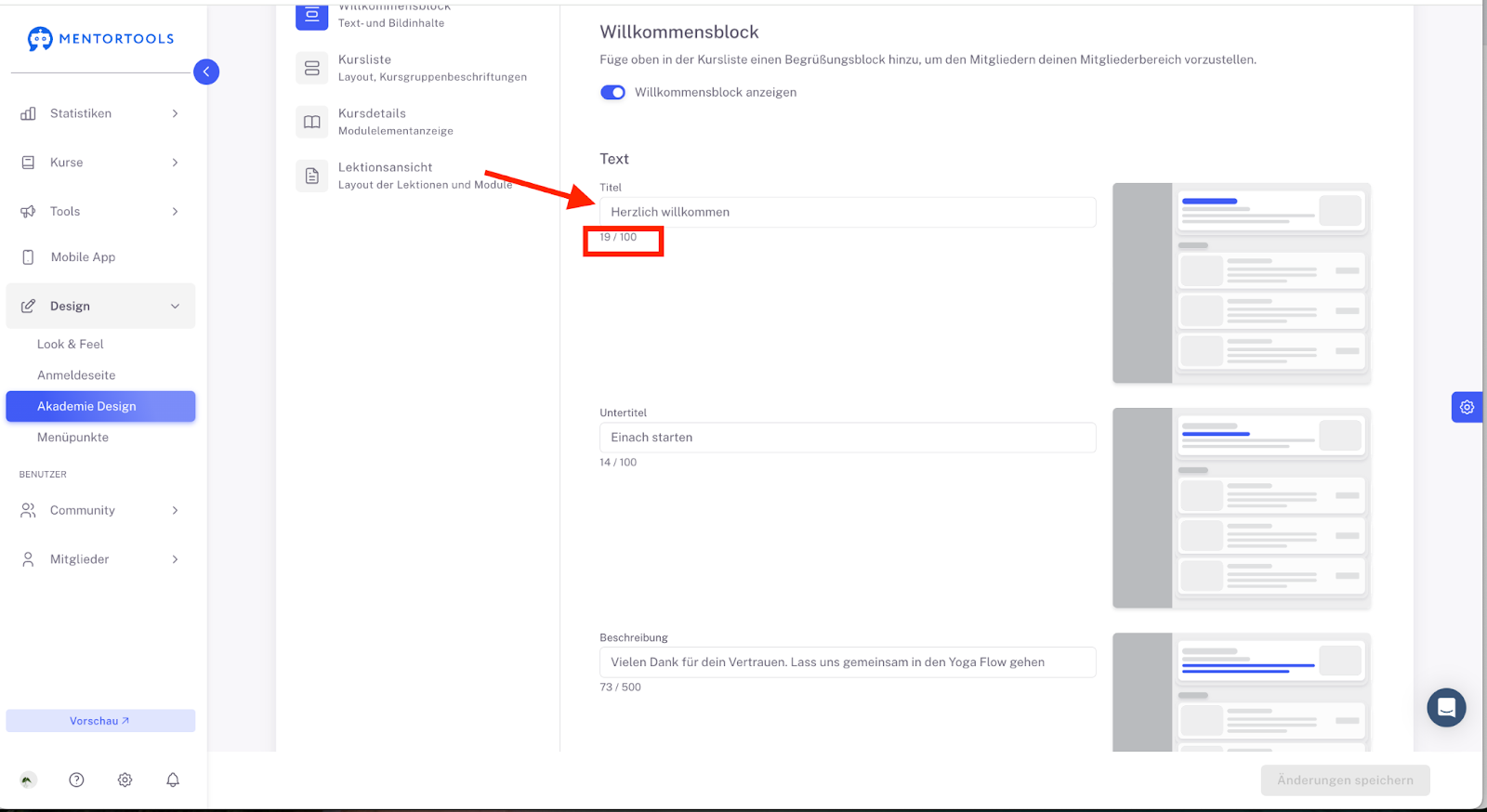
Unter dem Textfeld findest du auch eine Information zur Zeichenbegrenzung.
Nachdem du im Bereich Willkommensblock die Textfelder ausgefüllt und deine Bilder hochgeladen hast, kannst du noch eine Hintergrundfarbe für diesen Block auswählen - entweder mit einem Farbcode oder der Farbskala.
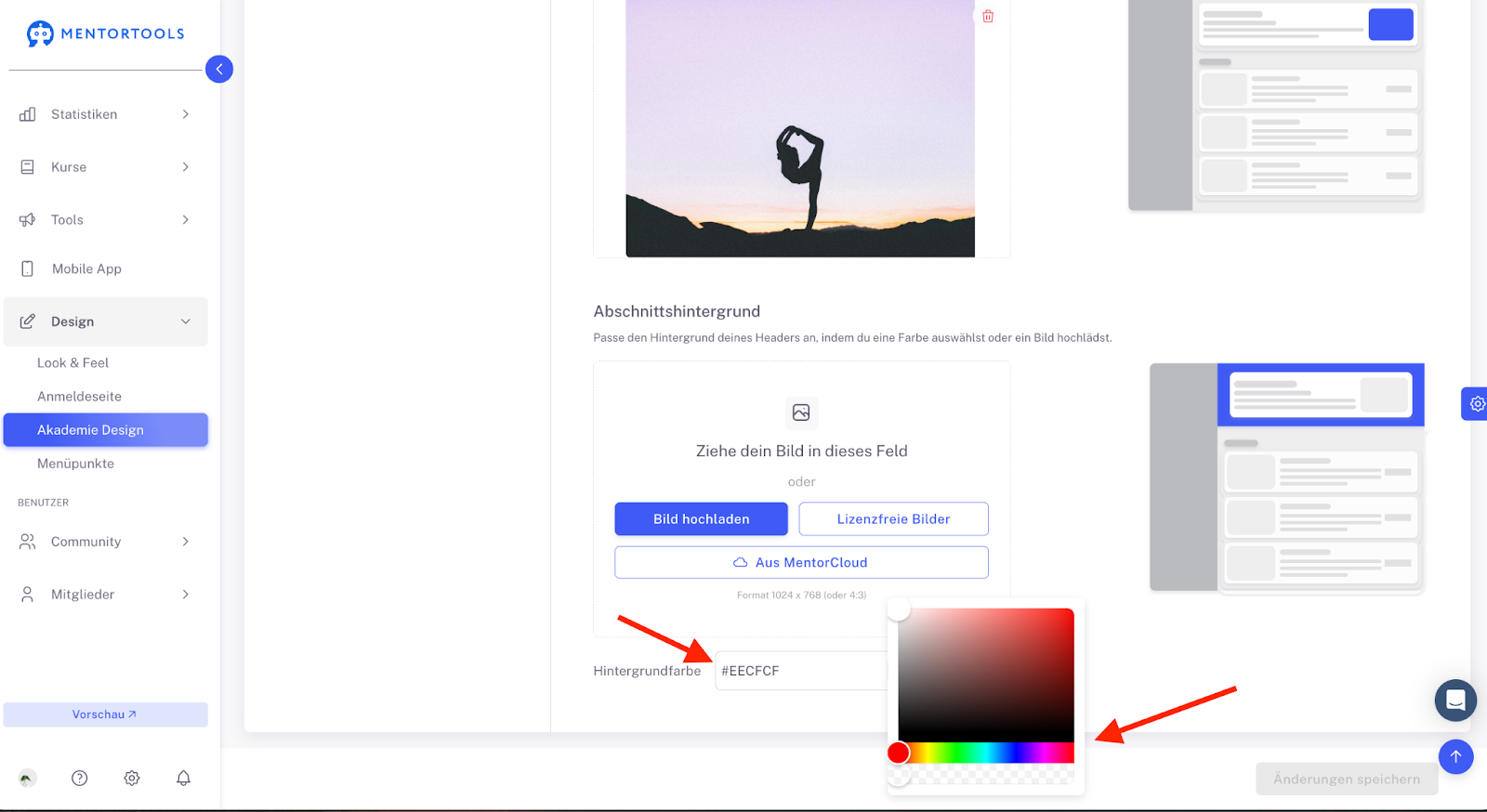
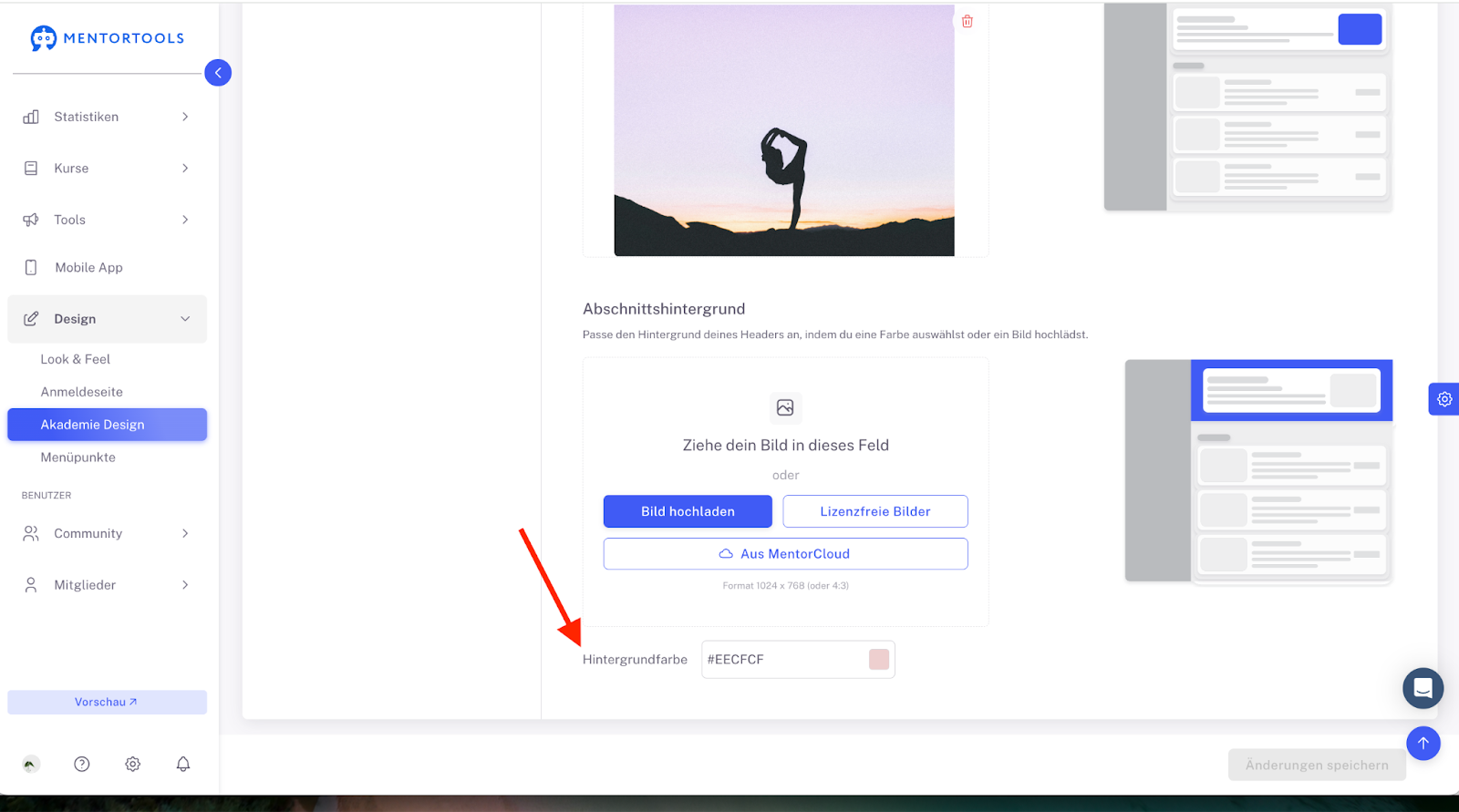
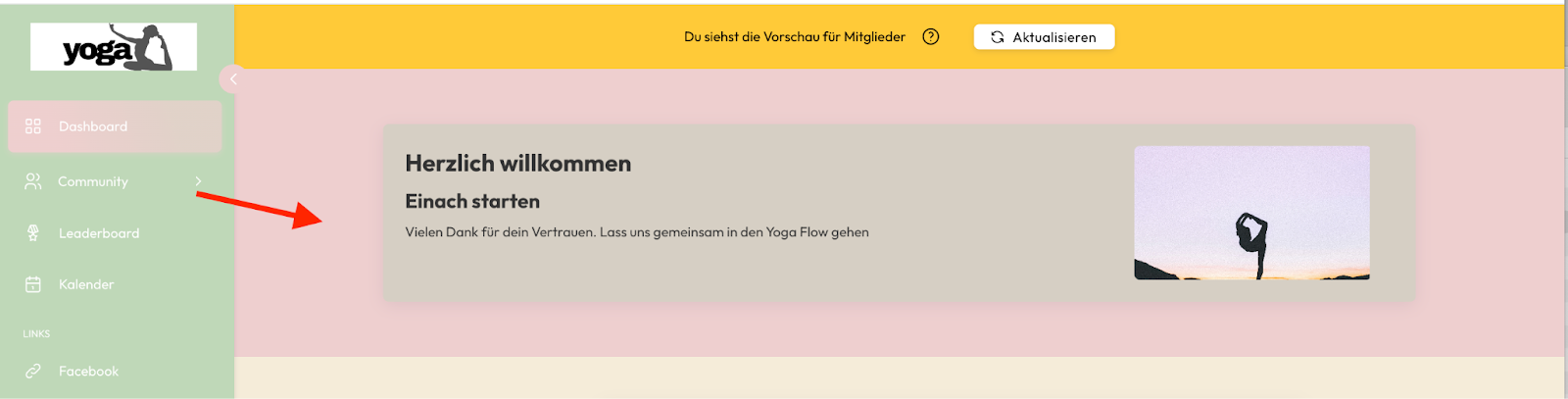
Als Beispiel haben wir hier ein helles Rose gewählt, welches in der Vorschau dann so aussieht:
Wenn du möchtest, kannst du hier ein Hintergrundbild hochladen - aus deinen eigenen Dateien, der Medienbibliothek oder aus unseren lizenzfreien Bildern.
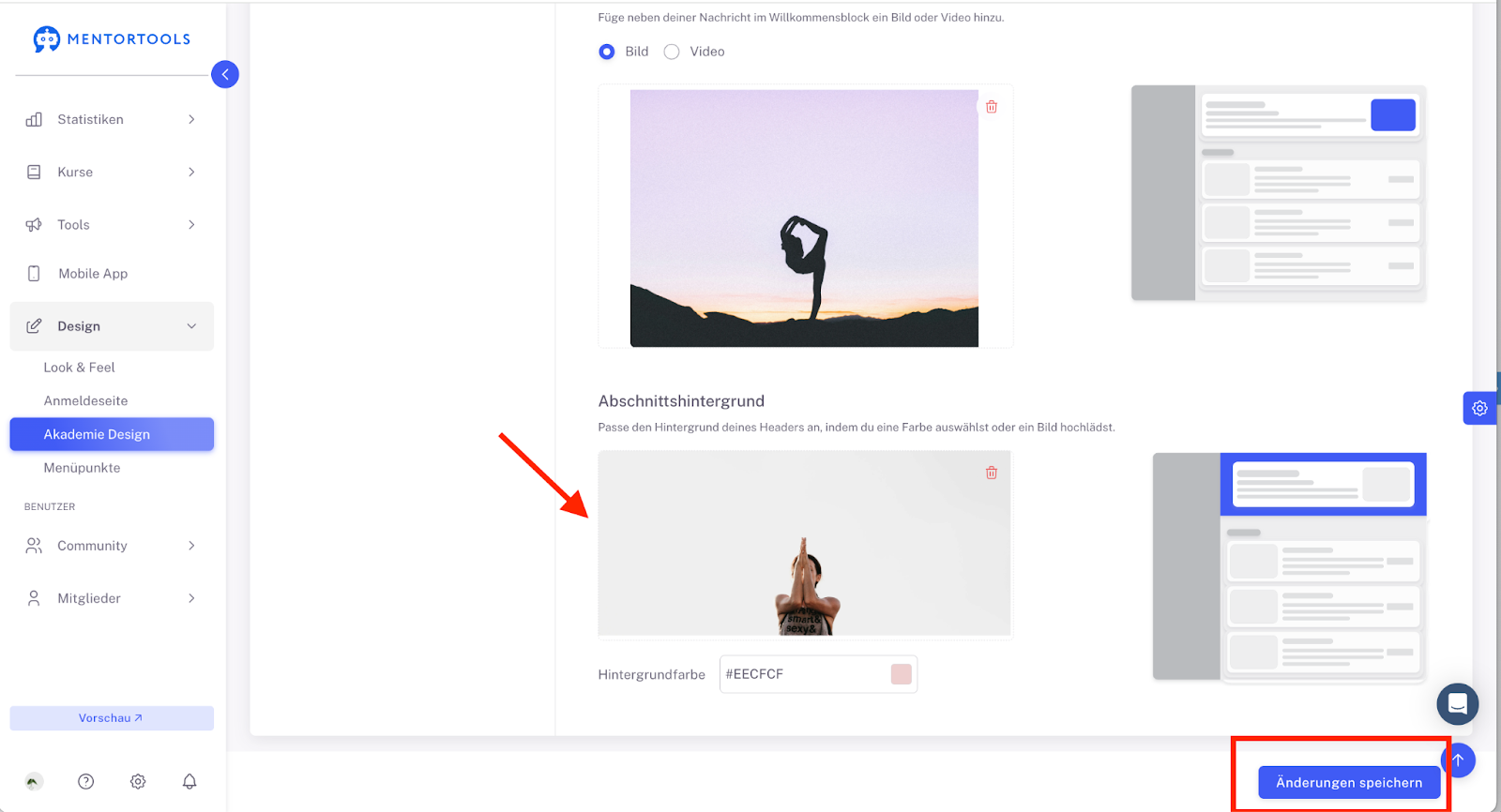
Wichtig: Wie immer Änderungen speichern!
Viel Spaß & Erfolg weiterhin!