Manuelle Bestellung hinzufügen
In dieser Anleitung erfährst du, wie du in Mentortools manuell eine Bestellung anlegen kannst – z. B. bei externen Zahlungen per Überweisung oder bei Sonderfreischaltungen.
Zuletzt aktualisiert Vor etwa 1 Jahr
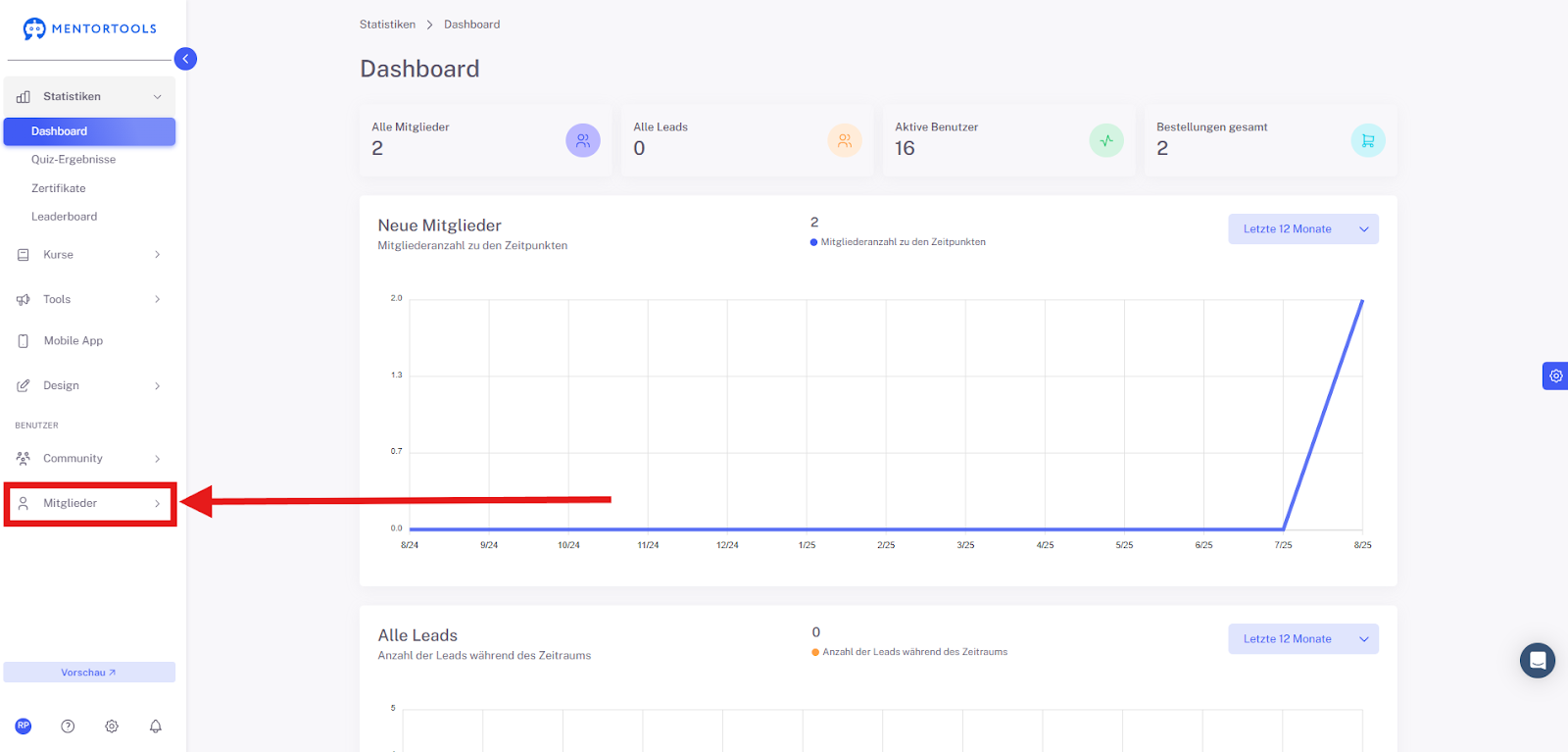
1. Klicke im linken Menü auf Mitglieder
Gehe im linken Seitenmenü auf „Mitglieder“, um die Nutzerverwaltung zu öffnen.
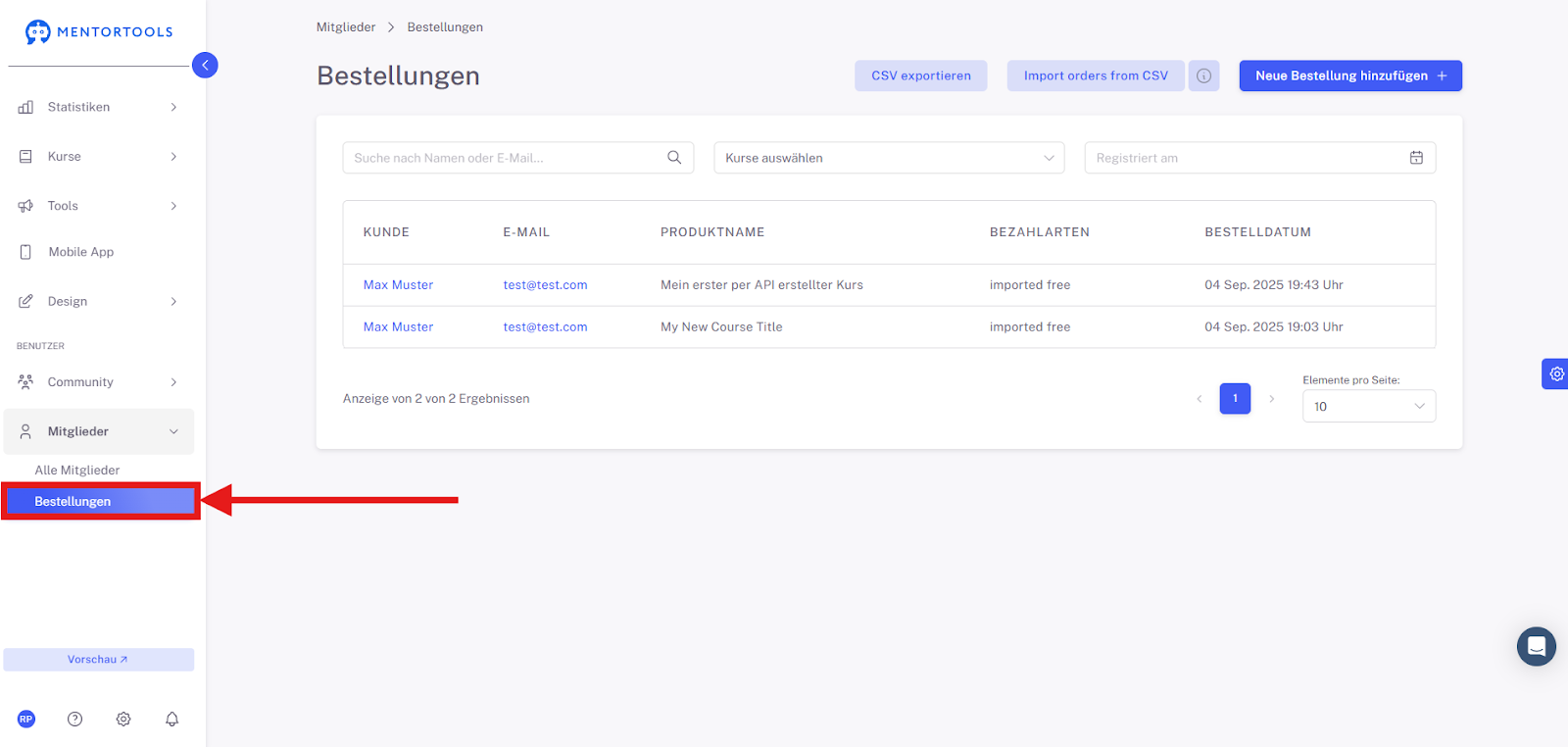
2. Wähle “Bestellungen”
Wähle den Reiter „Bestellungen“, um eine neue Bestellung zu erstellen oder bestehende zu verwalten.
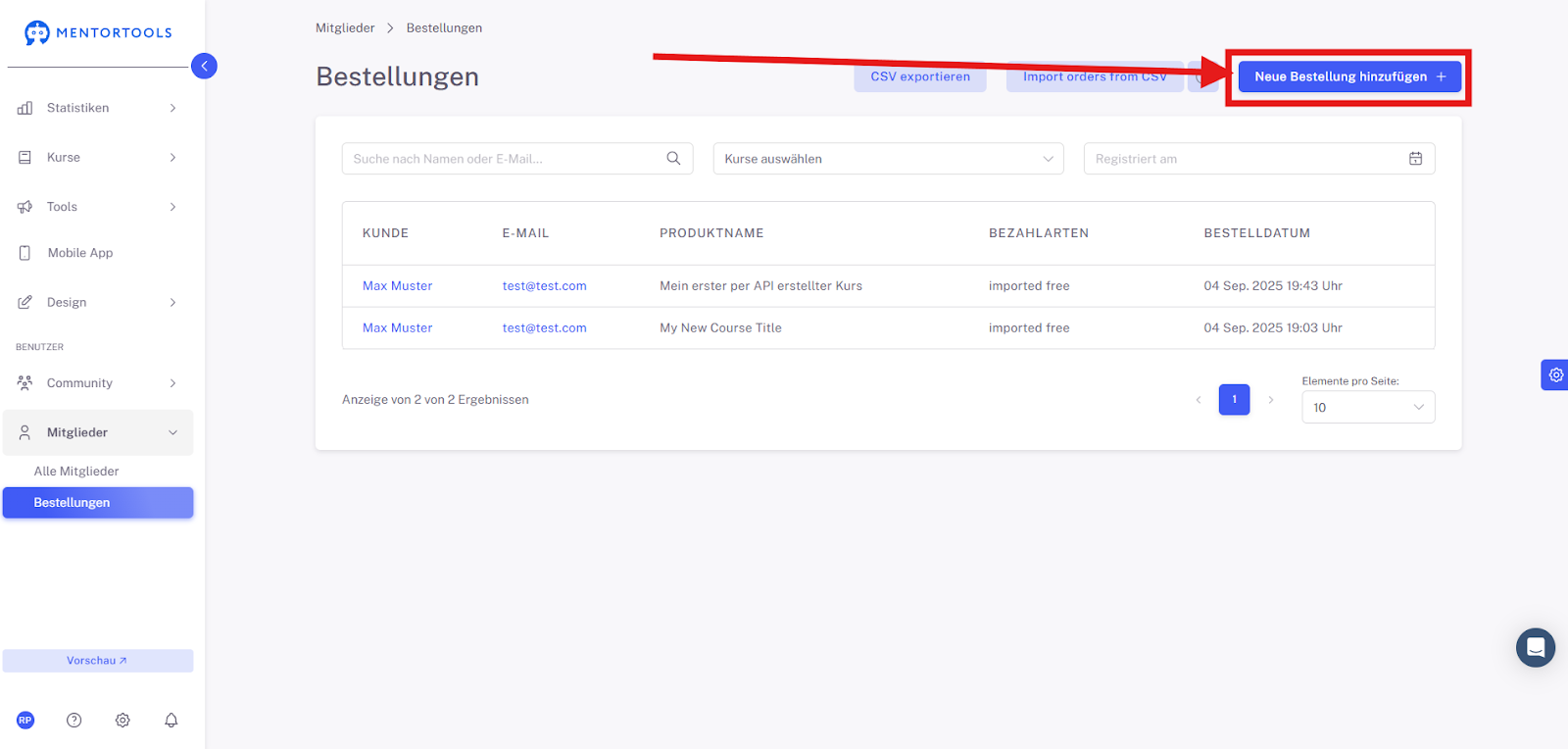
3. Klicke auf „Neue Bestellung hinzufügen“
Starte den Vorgang, um eine neue Bestellung manuell anzulegen.
4. Trage Kundendaten ein
Gib den Vor- und Nachnamen und die E-Mail-Adresse des Teilnehmers ein.
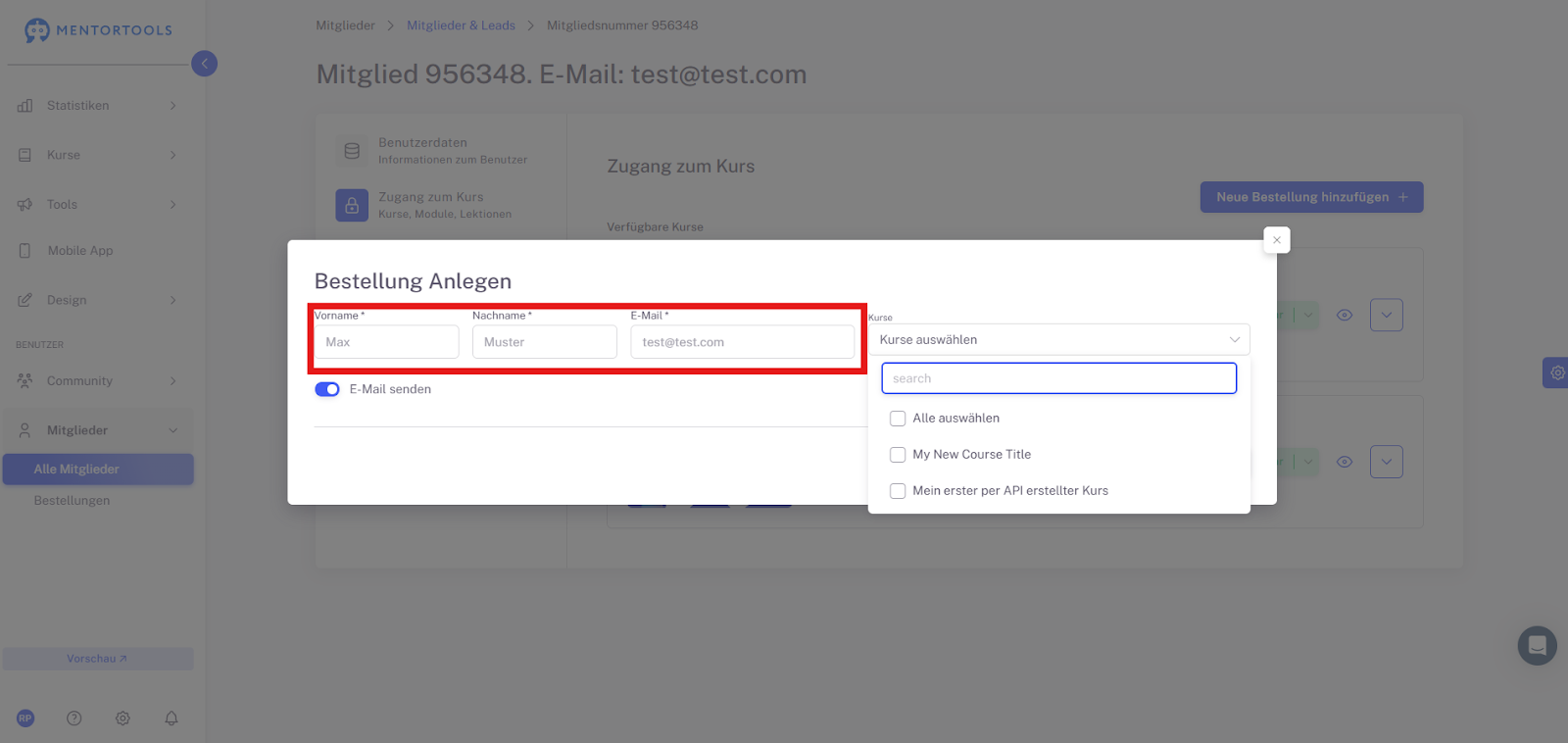
5. Kurs auswählen
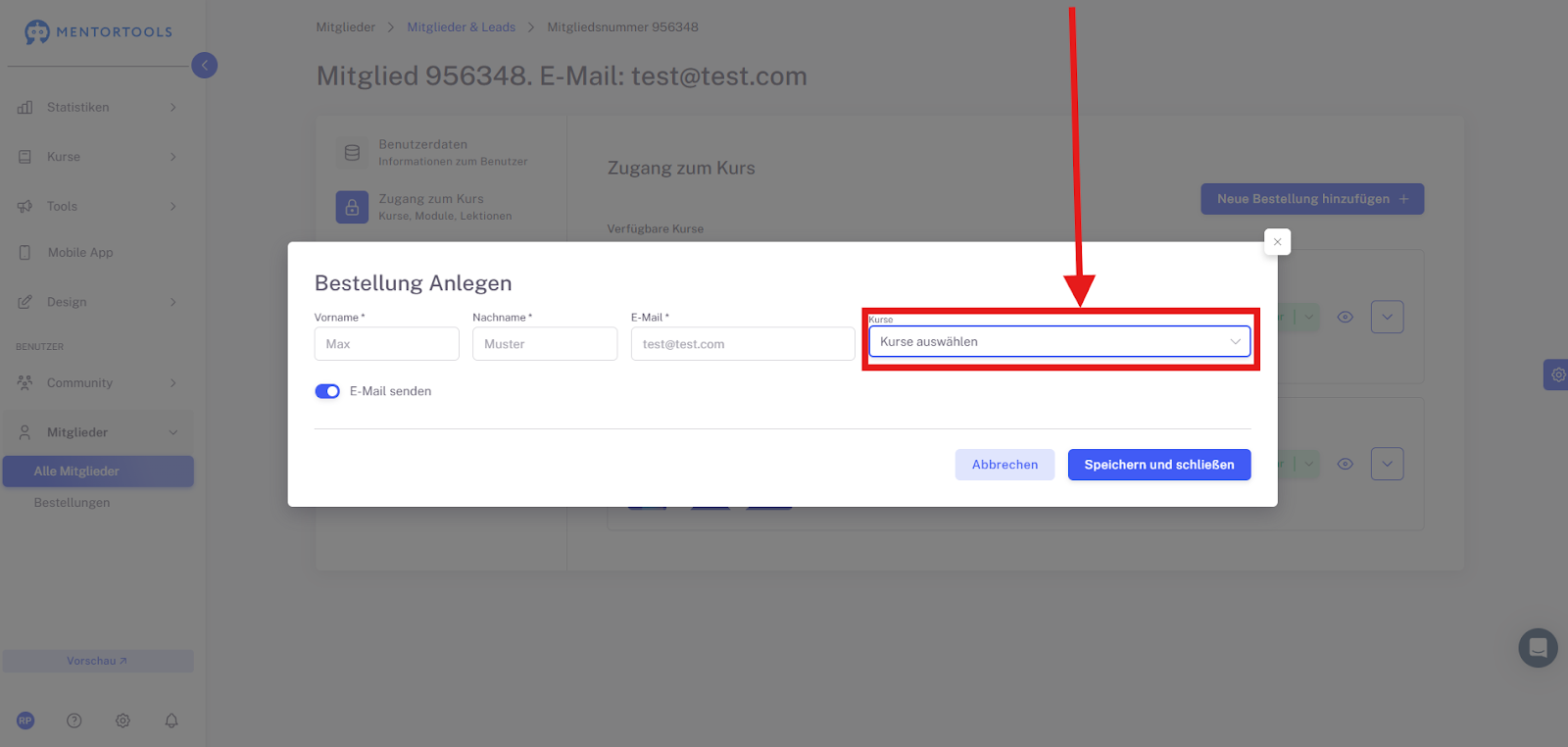
Wähle die gewünschten Kurse für die Bestellung aus. Du kannst dazu auf den Pfeil klicken, um aus dem Dropdown Menü die gewünschten Kurse auszuwählen.
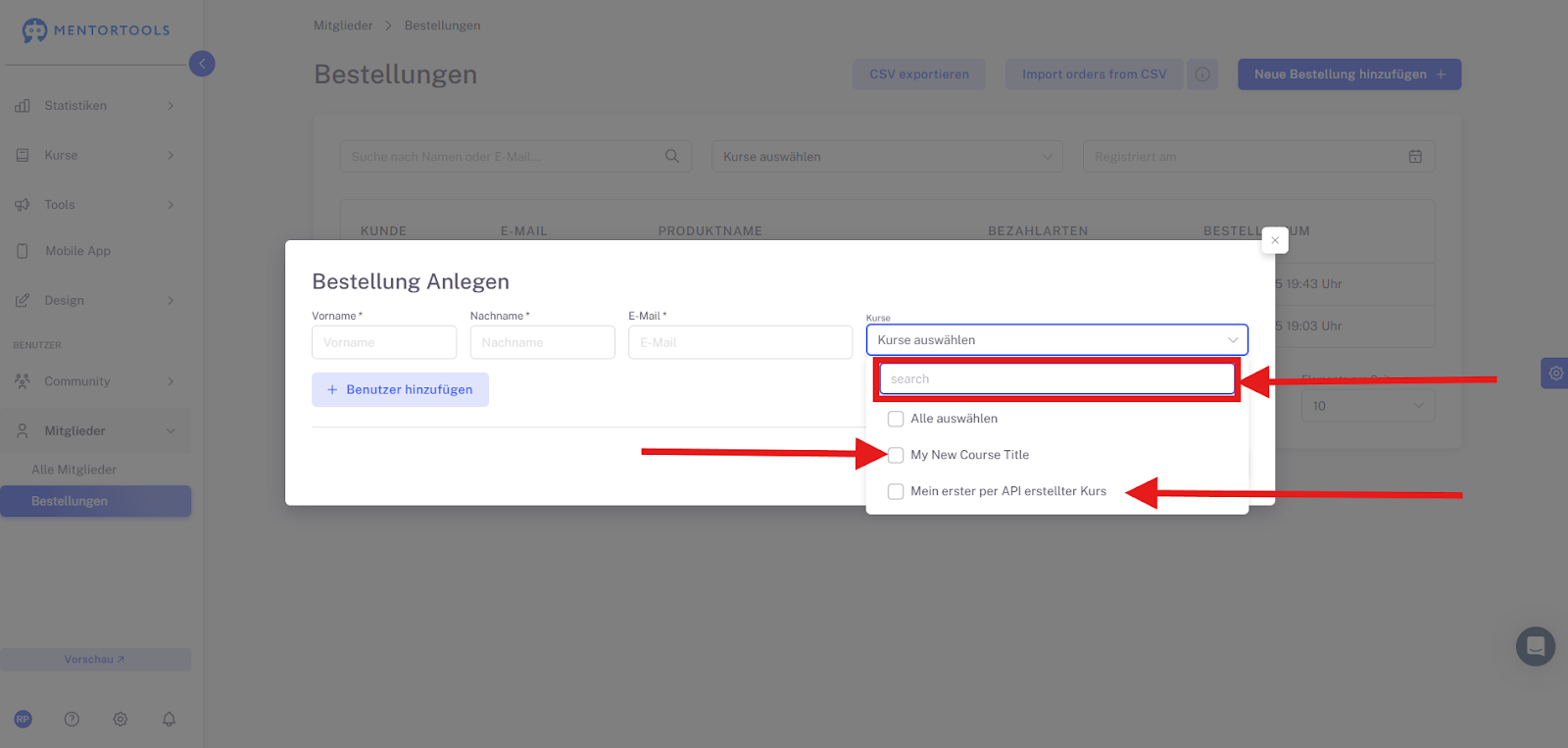
Du kannst dort auch die Suchfunktion verwenden, um nach einem bestimmten Kurs zu suchen.
6. E-Mail senden
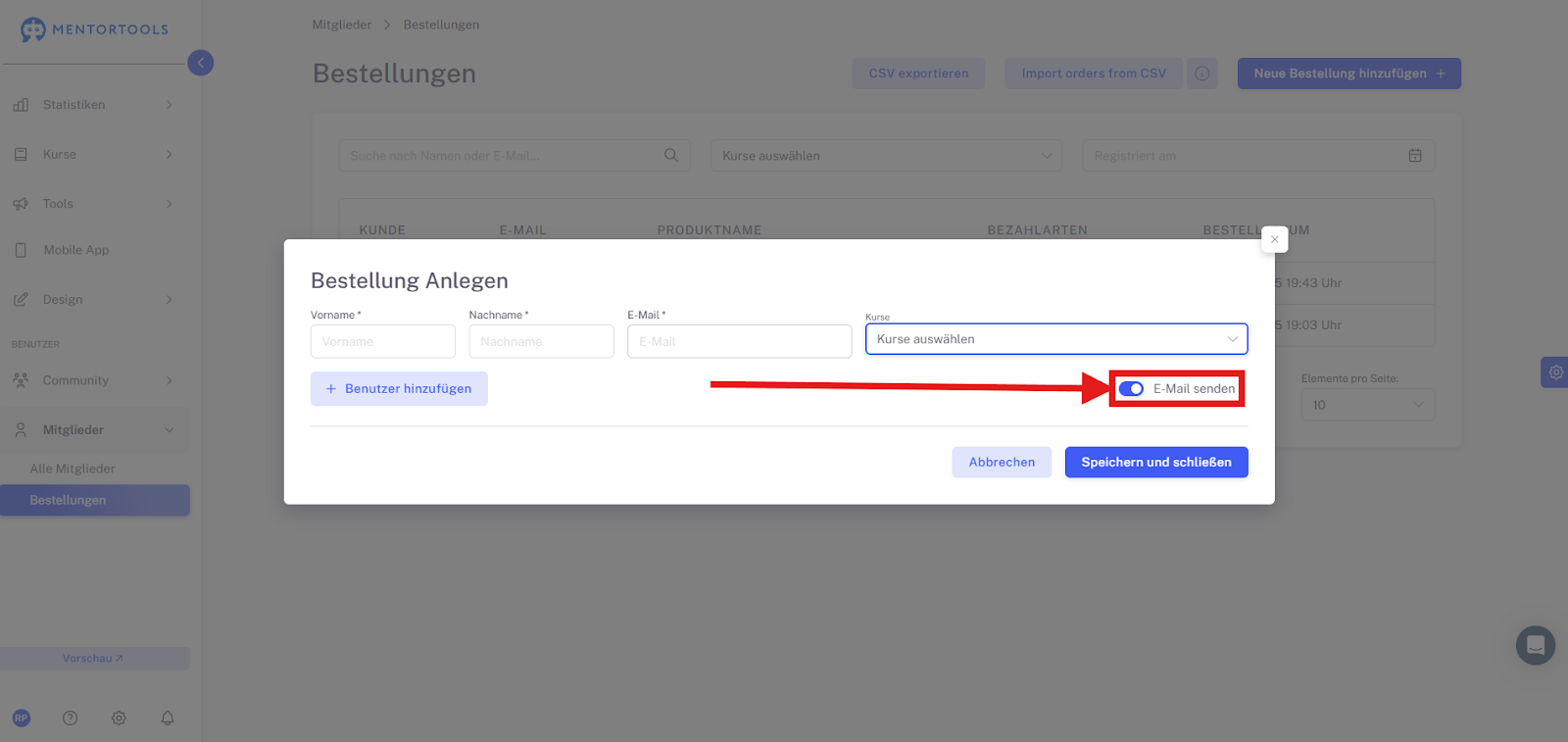
Mit dem Schalter “E-Mail senden”, kannst du wählen, ob die Person per E-Mail über die Bestellung benachrichtigt werden soll.
7. Benutzer hinzufügen
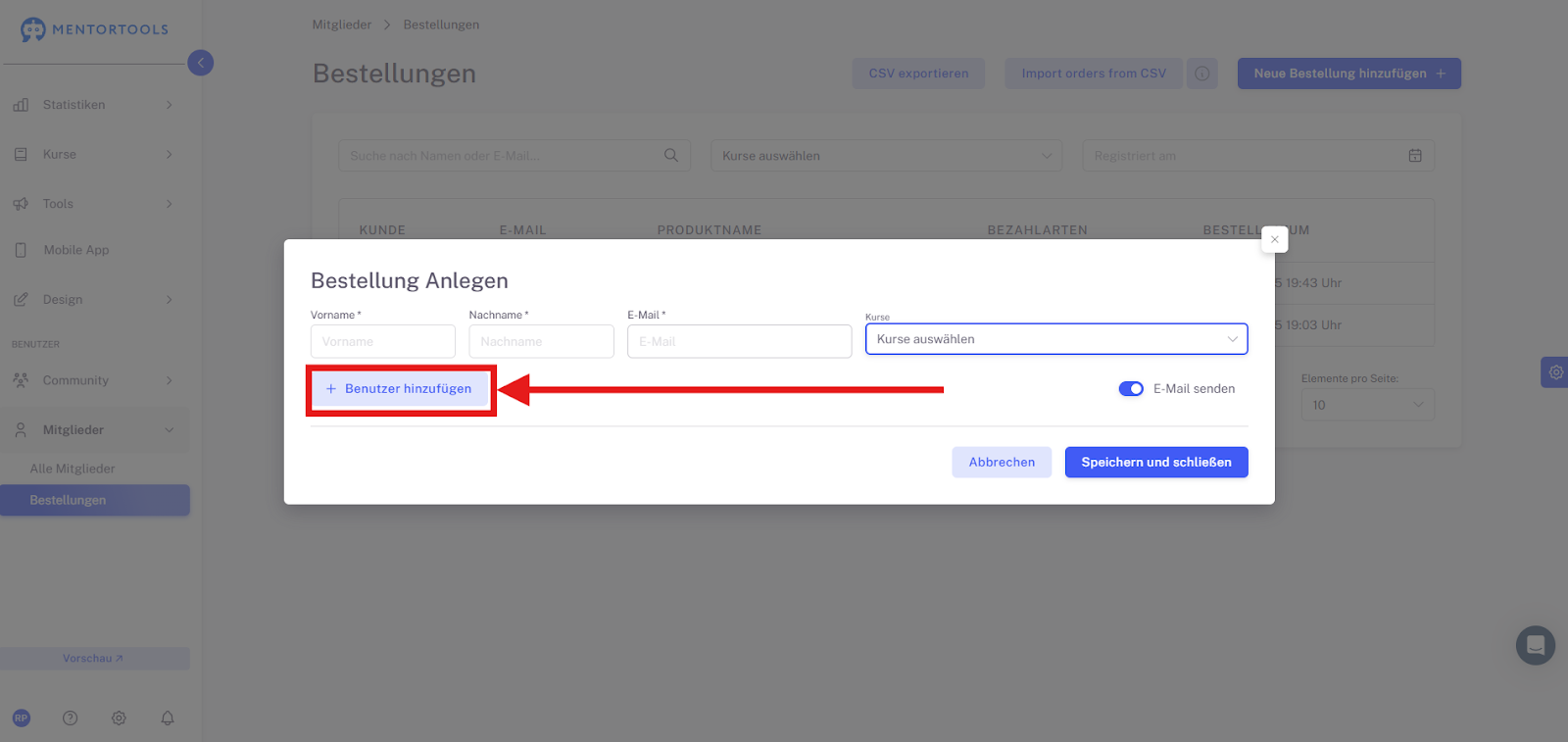
Du kannst über den Button “Benutzer hinzufügen” weitere Personen hinzufügen und dadurch mehrere Bestellungen auf einmal an verschiedene Personen durchführen.
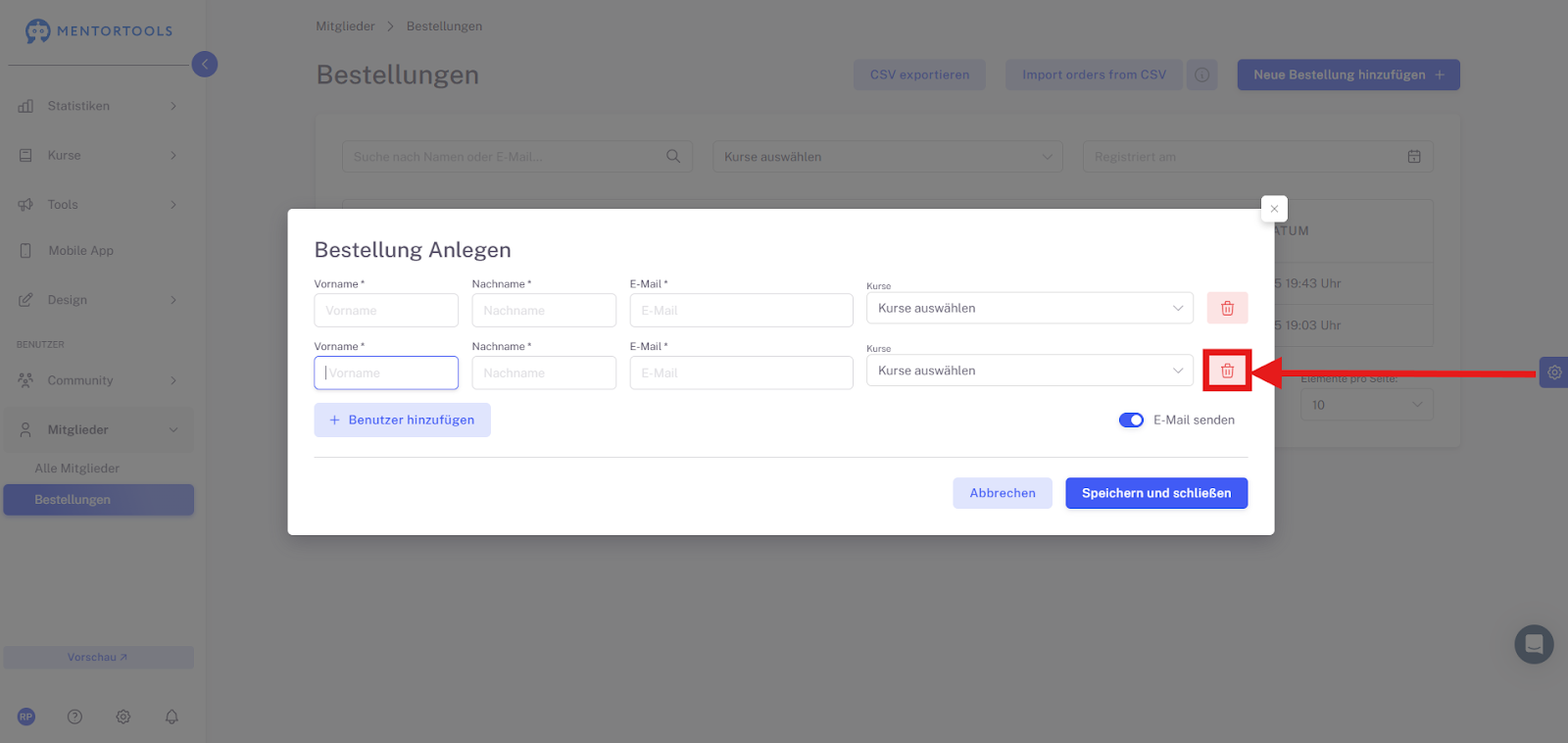
8. Benutzer entfernen
Mit einem Klick auf den Papierkorb kannst du jeden eingetragene Bestellung einzeln entfernen.
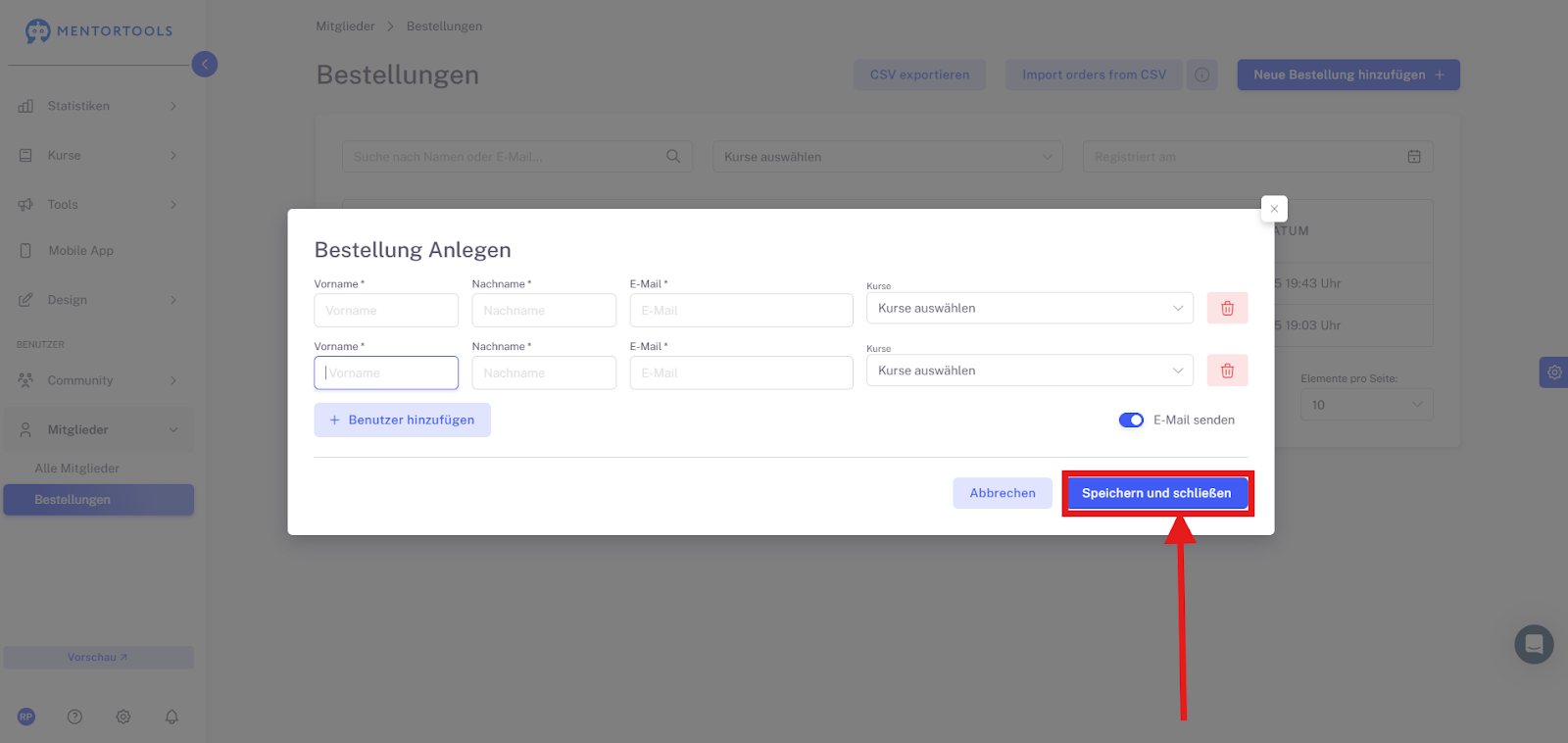
9. Speichern und abschließen
Klicke auf „Speichern und schließen“, um die Bestellung abzusenden.
Wann ist eine manuelle Bestellung sinnvoll?
Eine manuelle Bestellung legst du an, wenn der Kunde nicht über den automatisierten Bestellprozess der Plattform bezahlt hat oder du ihm einen Zugang schenken willst. Hier sind ein paar Beispiele, wann das nützlich ist:
Der Kunde zahlt extern: Jemand bezahlt per Überweisung, über einen anderen Dienstleiste oder einen externen Check-out.
Testzugänge: Du möchtest einen Kurs für einen Partner oder vorab für eine kleine Gruppe freischalten.
Probleme mit der Zahlung: Ein Teilnehmer hatte technische Schwierigkeiten bei der Bezahlung, aber du möchtest ihm trotzdem direkt Zugang zum Kurs geben.
Zusammenfassung: Manuelle Bestellung hinzufügen
Du hast gelernt, wie du in Mentortools manuell Bestellungen anlegst. Das ist super praktisch, wenn ein Kunde extern bezahlt hat oder du jemanden kostenlos Zugang zu einem Kurs geben willst.
Mit nur wenigen Klicks kannst du die Kundendaten eintragen, den passenden Kurs auswählen und die Bestellung abschließen. Du kannst auch mehrere Bestellungen auf einmal anlegen und entscheiden, ob der Kunde eine Benachrichtigung per E-Mail bekommt.