Allgemeine Community-Einstellungen
In dieser Anleitung lernst du, wie du die allgemeinen Einstellungen einer bestehenden Community in Mentortools anpassen kannst – inklusive Sichtbarkeit, Aktivierung und Speichern.
Zuletzt aktualisiert Vor mehr als 1 Jahr
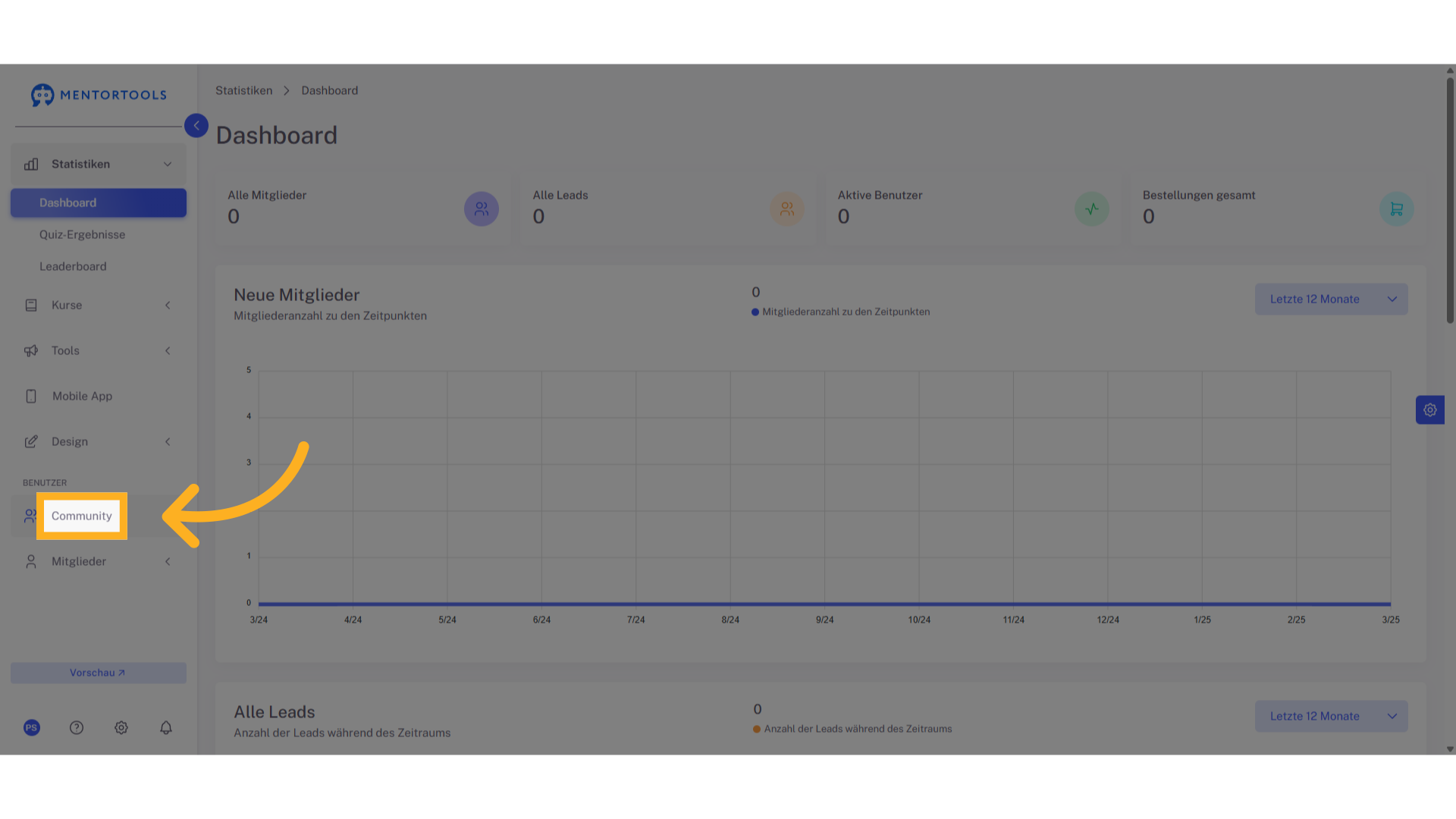
1. Klicke auf „Community“
Öffne in der linken Navigation den Bereich „Community“.
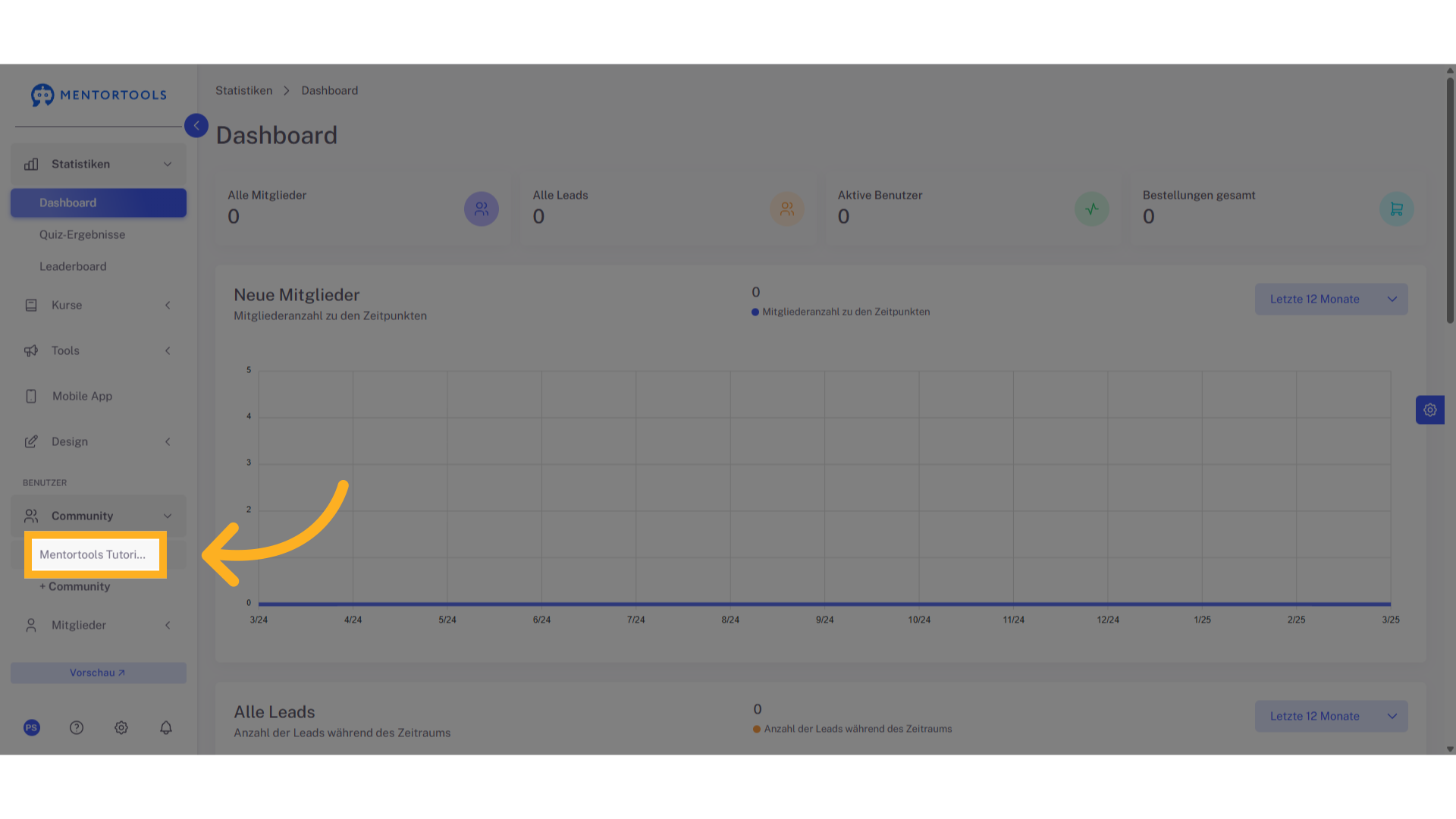
2. Wähle die gewünschte Community aus
Klicke z. B. auf „Mentortools Tutorials Akademie“.
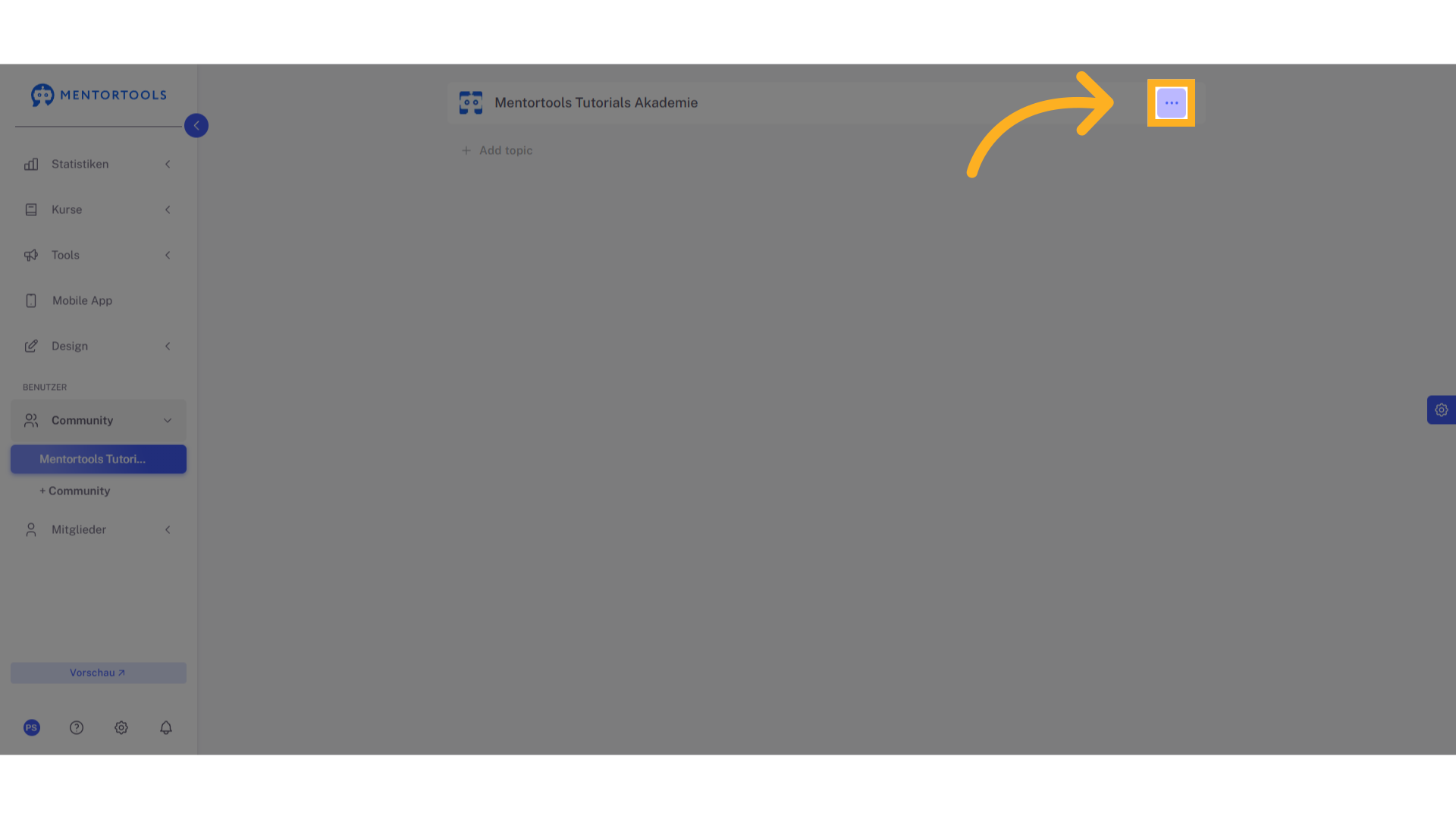
3. Klicke auf das Bearbeiten-Symbol
Klicke auf das Symbol zum Bearbeiten der Community.
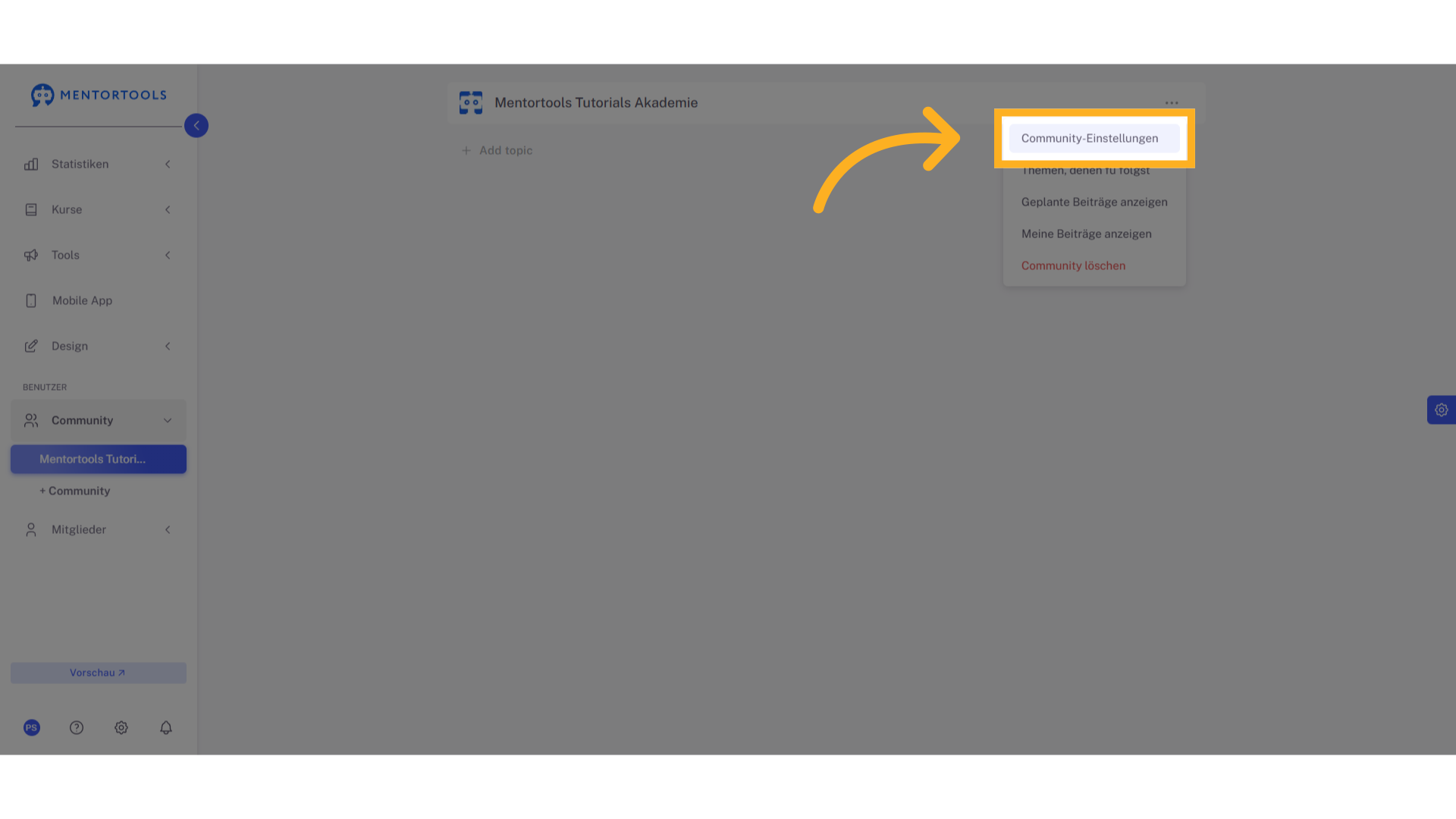
4. Öffne die „Community-Einstellungen“
Navigiere zum Reiter „Community-Einstellungen“.
5. Hier kannst du deinen Communitynamen ändern
Wähle den Communitynamen erneut aus der Auswahl aus, um diesen anzupassen oder zu ändern.
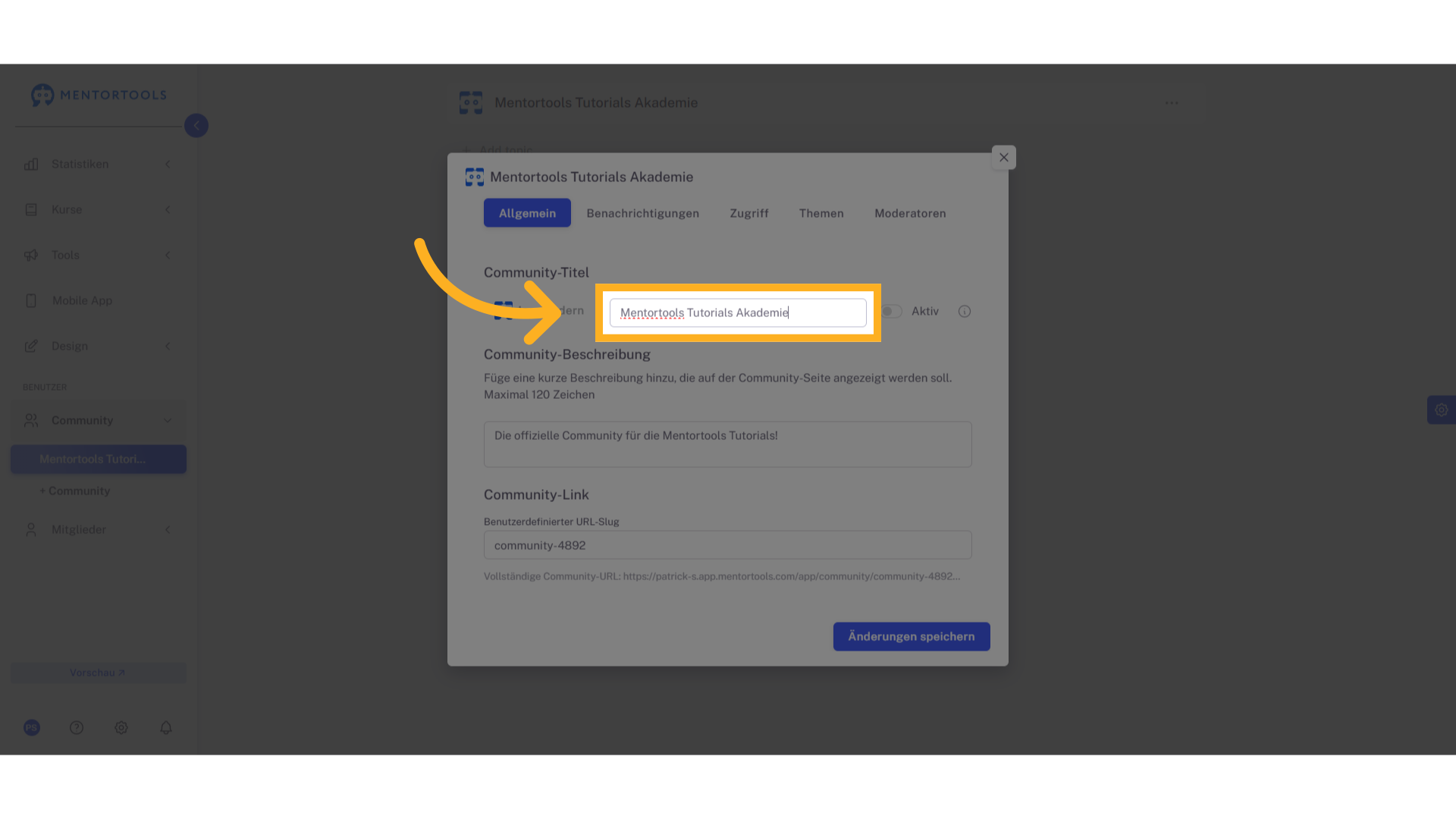
6. Klicke auf „an“, um die Community zu aktivieren
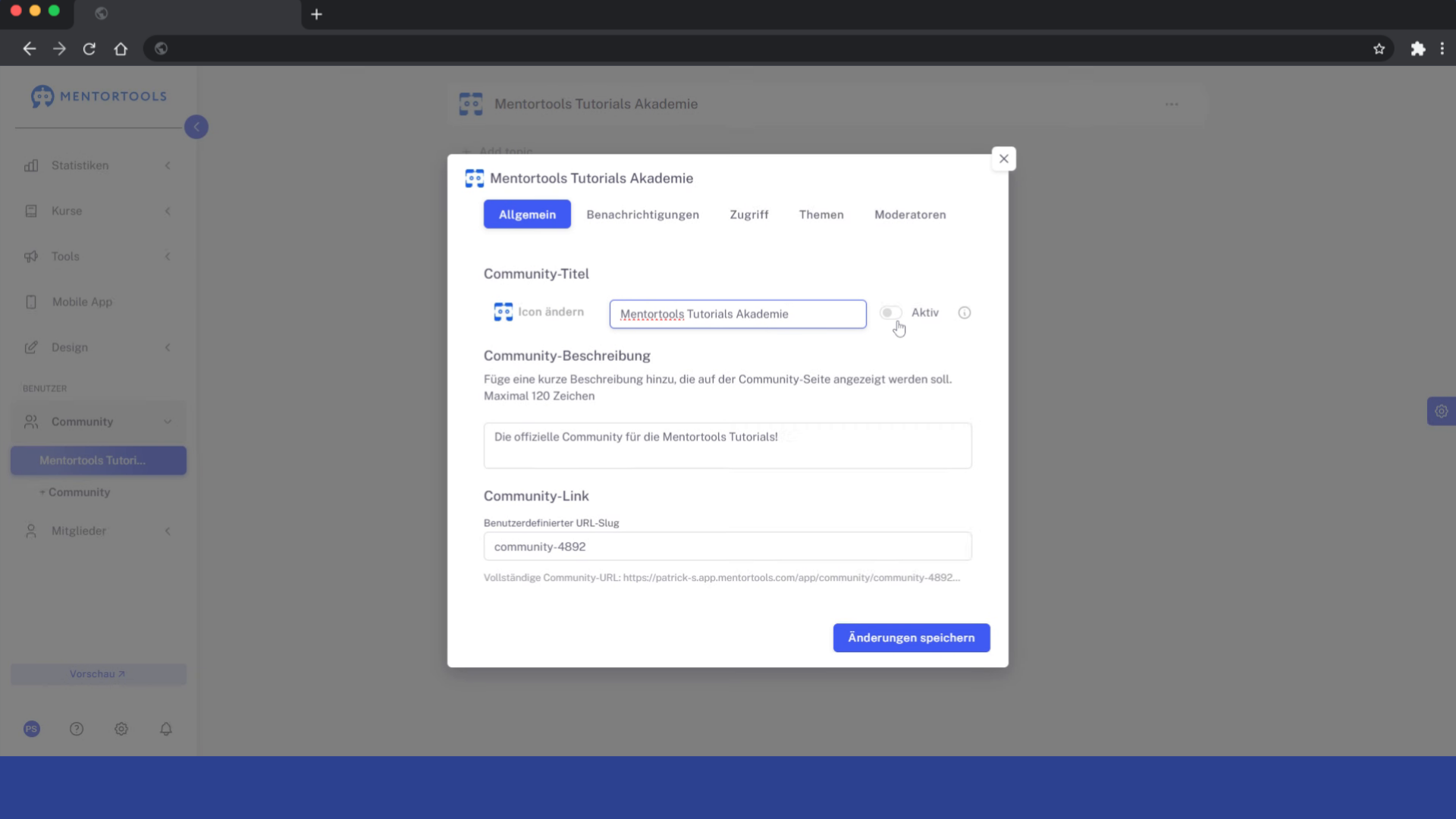
Aktiviere die Community durch Klick auf den Schalter.
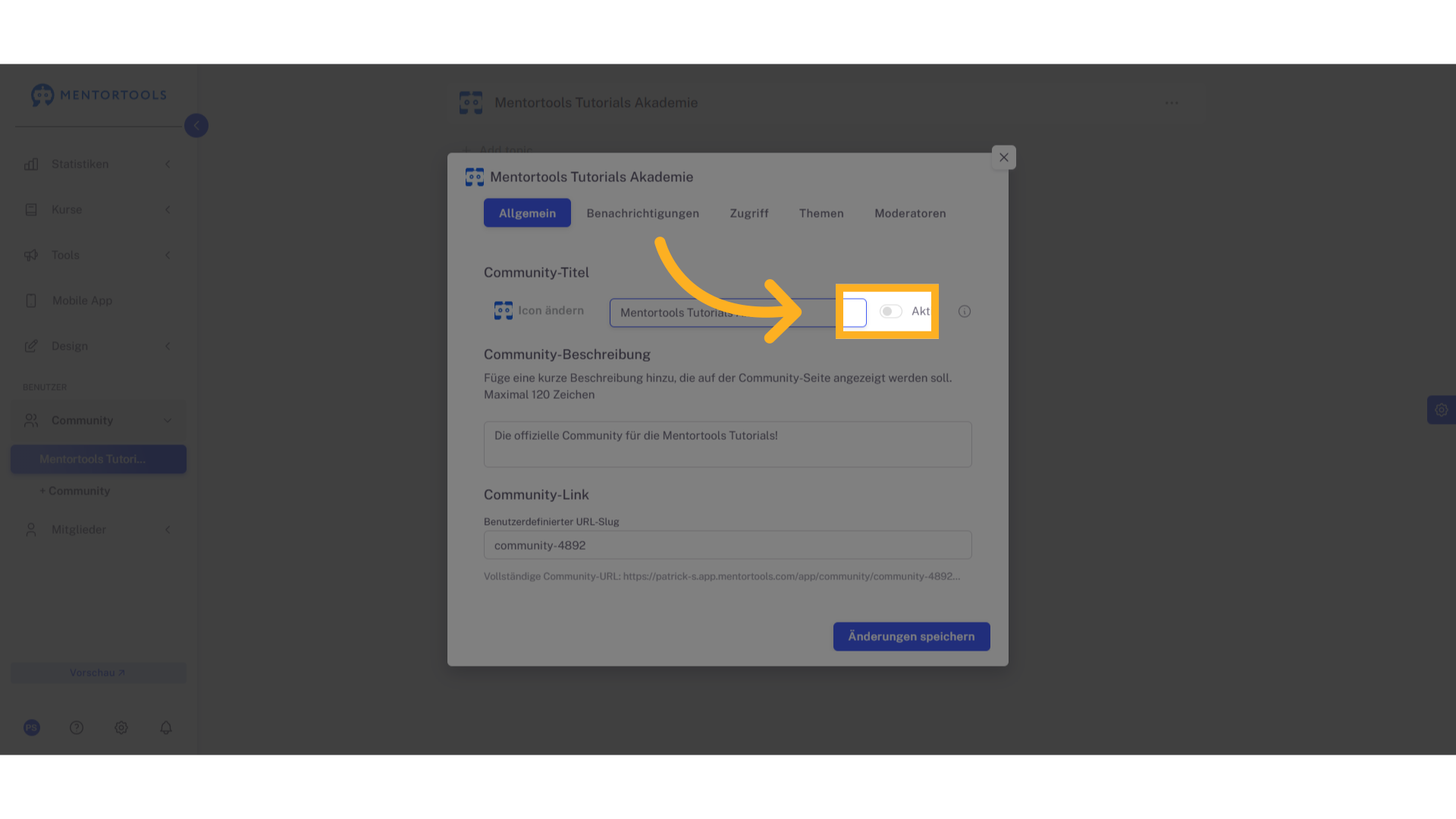
7. Fülle den Sichtbarkeitstext aus
Gib ggf. ergänzende Informationen ein.
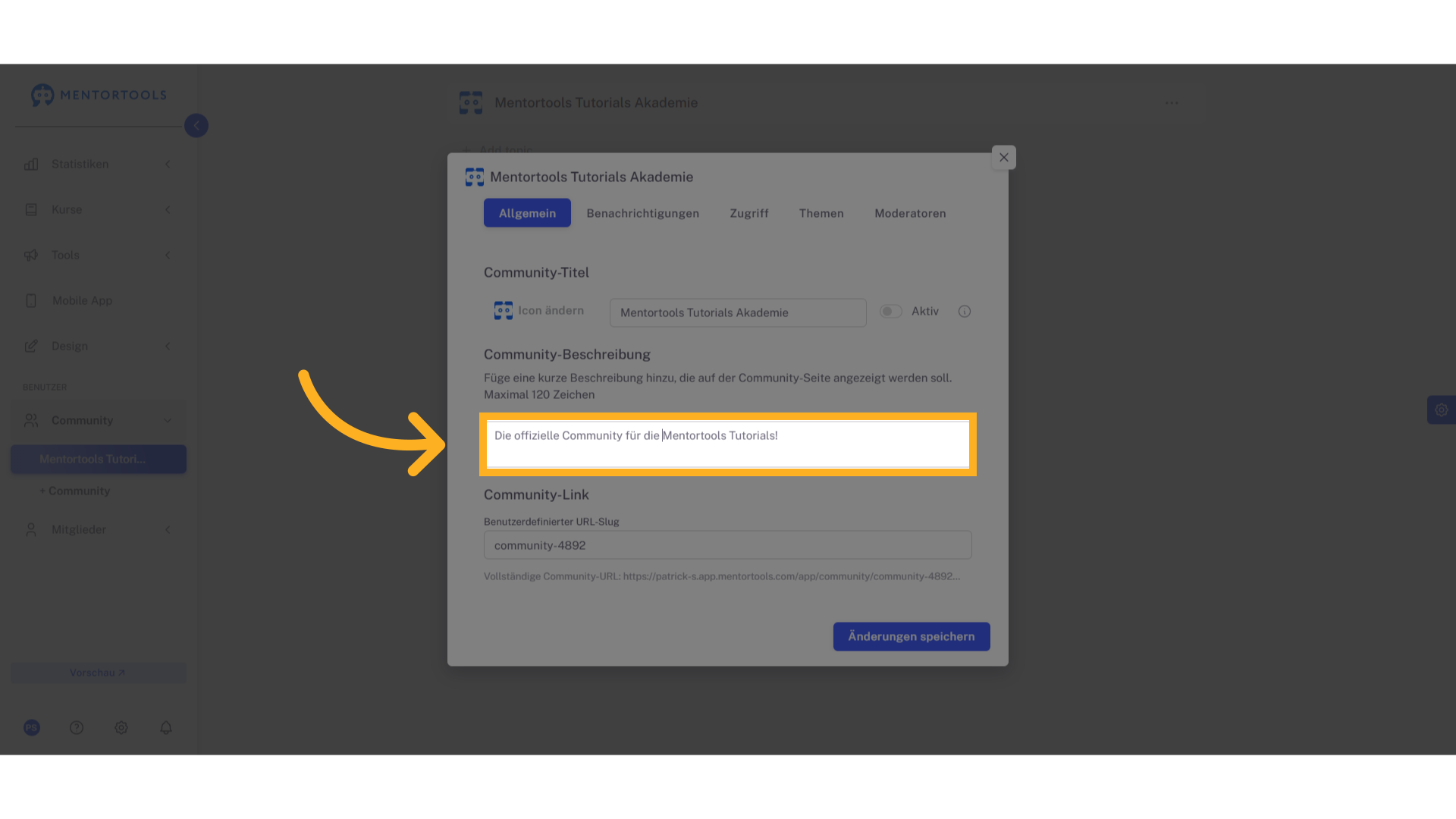
8. Klicke auf den Beschreibungstitel
Klicke auf „Die offizielle Community für die Mentortools Tutorials!“, um die Beschreibung zu bearbeiten.
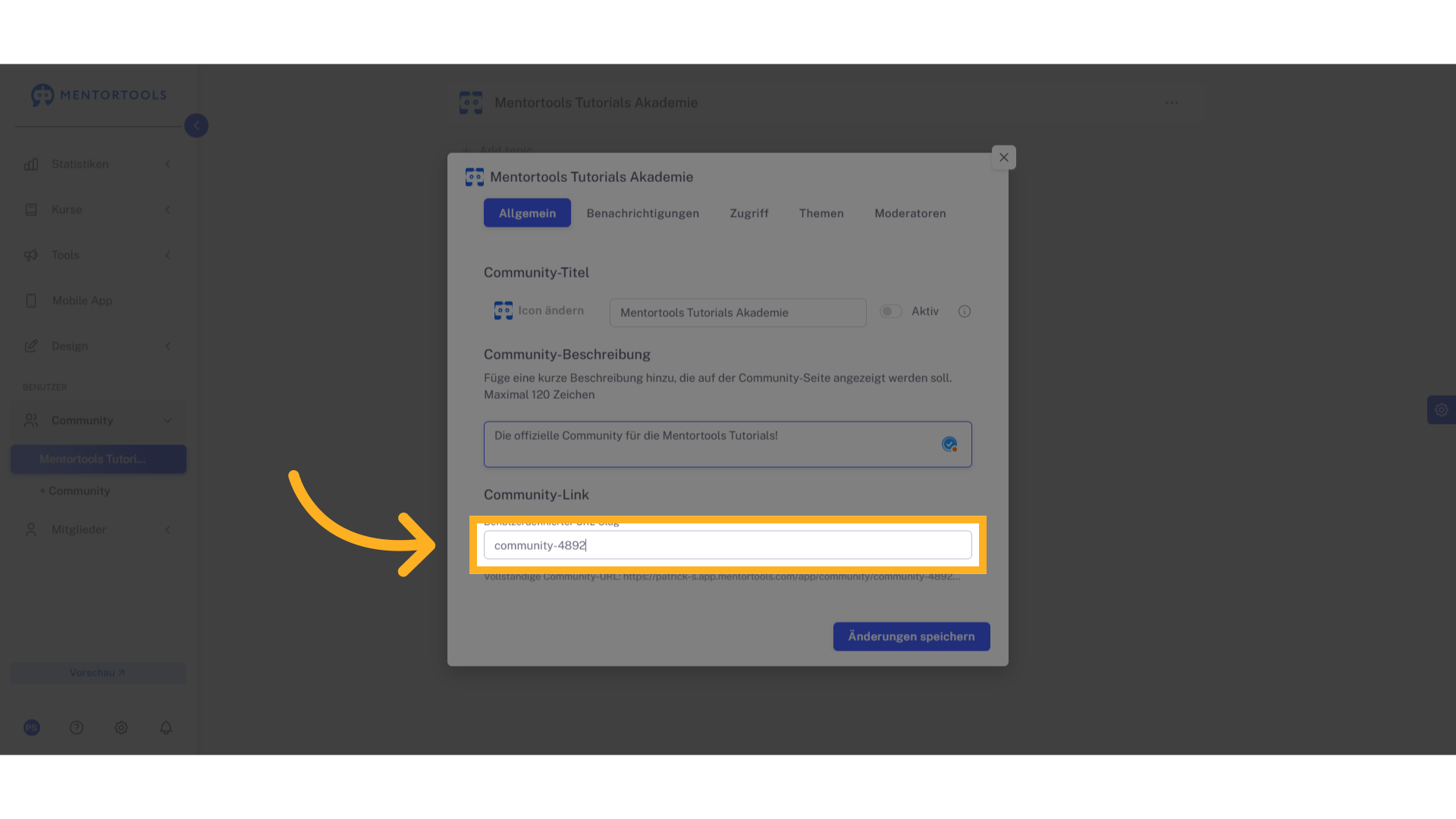
9. Klicke auf Community-Link
Klicke auf Community-Link, um diesen zu bearbeiten.
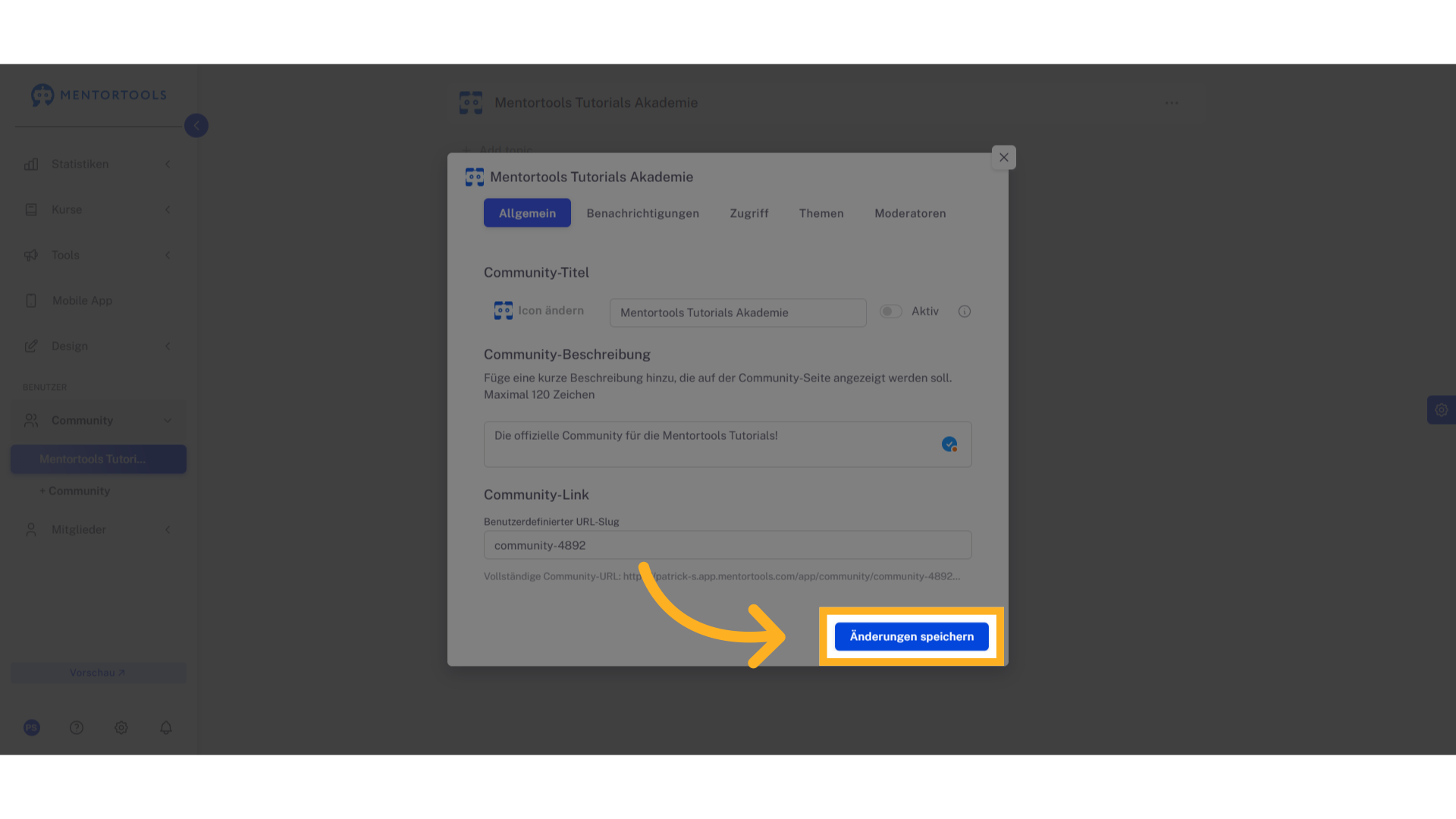
10. Klicke auf „Änderungen speichern“
Bestätige alle Einstellungen und speichere diese ab.
Fazit:
Mit diesen Einstellungen kannst du allgemeine Community-Details wie Sichtbarkeit, Aktivierung und Beschreibung ganz einfach in Mentortools verwalten und speichern.