Verbindung zwischen Mentortools und Make (outbound)
In diesem Tutorial erfährst du, wie du eine Verbindung zwischen Mentortools und Make.com herstellst. Make ist eine universelle Schnittstelle. Du kannst damit viele Anwendungsfälle erfüllen.
Zuletzt aktualisiert Vor 16 Tagen
Es gibt zwei Arten, Mentortools mit Make zu verknüpfen, inbound (einkommend) und outbound (ausgehend). Outbound bedeutet, dass ein Auslöser in Mentortools passiert und daraufhin eine Aktion in Make ausgelöst wird. Inbound bedeutet, dass in einem externen Tool etwas passiert und dann eine Aktion von Make an Mentortools gesendet wird. Diesen Anwendungsfall findest du im anderen Tutorial hier.
In diesem Tutorial geht es darum, von Mentortools aus Informationen an Make zu senden. Das funktioniert über die Einstellungen und im Bereich Integrationen und Automatisierungen.
Du benötigst dafür einen Make Account. Wenn du noch keinen hast, kannst du dir hier einen Make Account kostenfrei erstellen.
Nützliche Beispiele
Hier erfährst du ein paar nützliche Praxisbeispiele für den Einsatz von Automatisierungen zwischen Mentortools und Make:
Hochrelevante E-Mails zum richtigen Zeitpunkt
Du kannst eine Automatisierung erstellen, die immer dann ausgelöst wird, wenn ein Nutzer die erste Lektion deines Kurses abschließt. Du kannst dann dein E-Mail Marketing Tool oder deine persönliches E-Mail Programm (z.B. Gmail, Outlook) mit Make verknüpfen und eine E-Mail senden. Der Nutzer erhält dann eine E-Mail mit einem Angebot von dir genau dann, wenn er in deinem Kurs aktiv ist. Damit hast du sehr hohe Öffnungsraten.
Persönliche Termine generieren über einen gratis Kurs
Erstelle einen gratis Online Kurs und bewerbe ihn. Sobald ein Nutzer die erste Lektion abgeschlossen hat, bekommt er sofort eine persönliche E-Mail mit einer Einladung zu einem Telefongespräch. In dem Gespräch kannst du ein Coaching oder eine Dienstleistung verkaufen.
Automatisches Posten auf Social Media
Wenn ein Kunde einen Kurs abgeschlossen oder ein Zertifikat bekommen hat, kannst du automatisch auf Social Media einen Beitrag dazu posten. Damit sehen auch andere Menschen, dass dein Kurs genutzt wird und erfolgreich ist und du profitierst davon in deinem Marketing.
Einrichtung der Verknüpfung
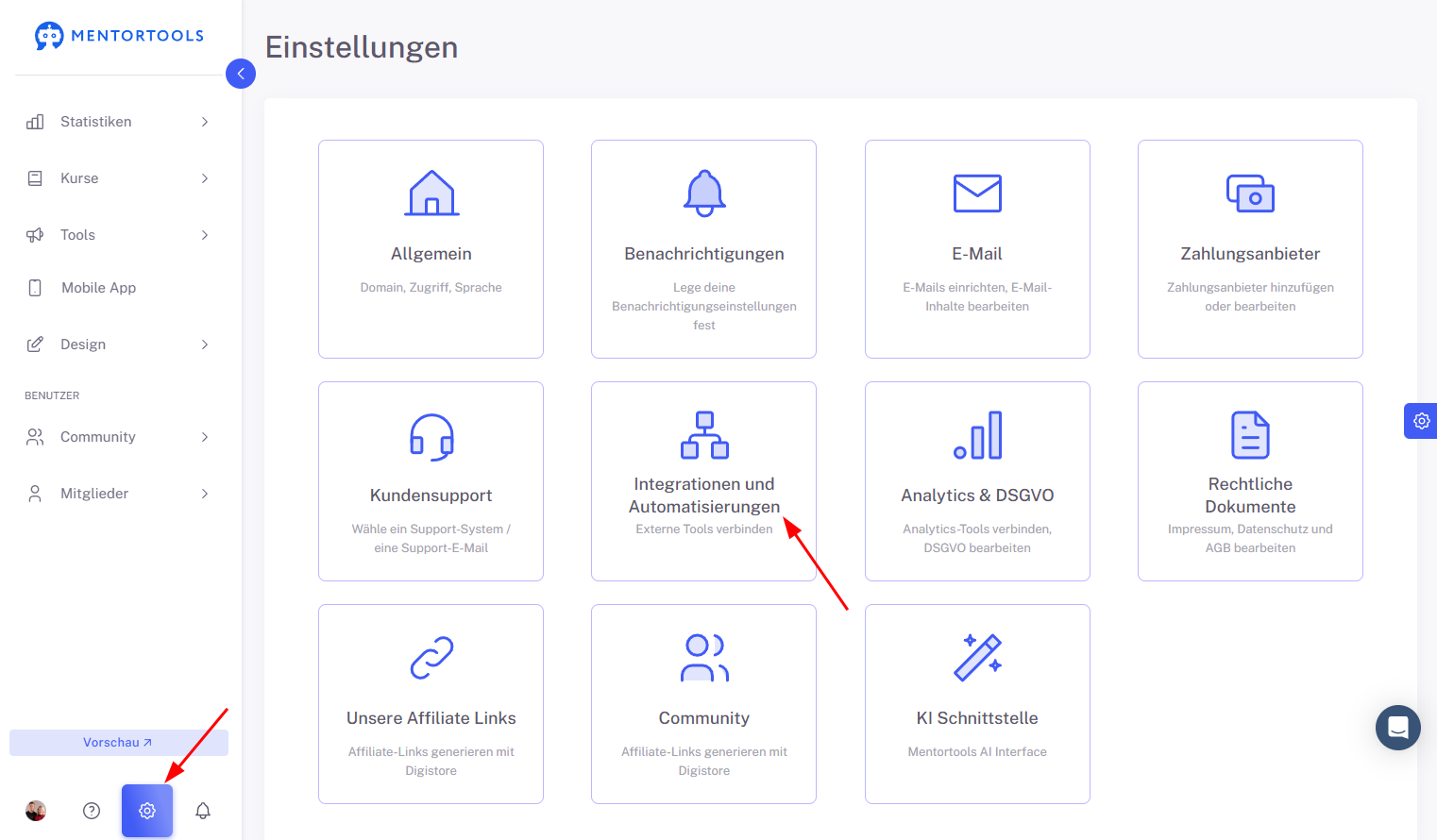
Gehe zu “Einstellungen” und “Integrationen und Automatisierungen”:
Integrationen hinzufügen
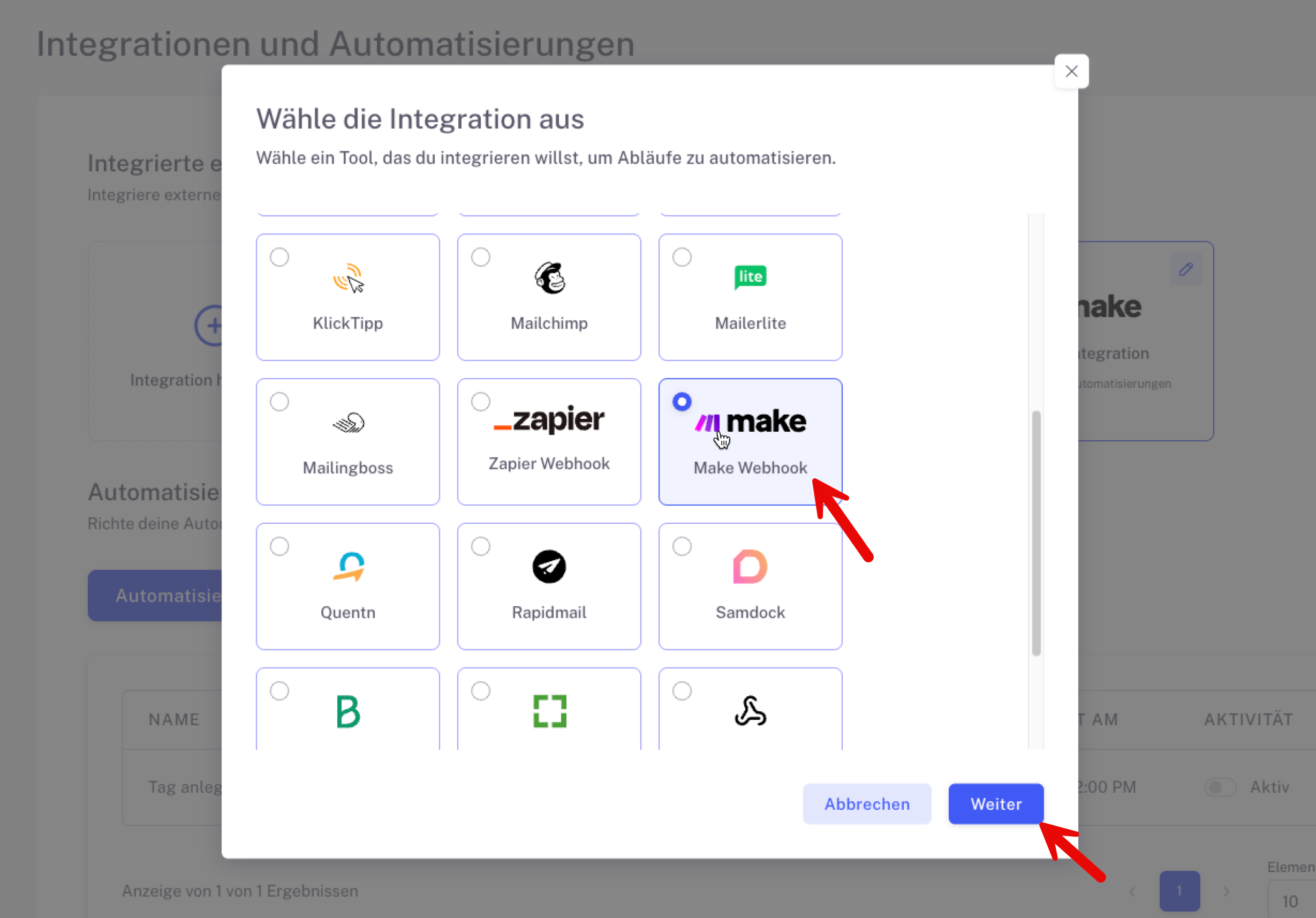
Stelle zuerst eine Verbindung zu Make her. Klicke dazu auf “Integration hinzufügen” und wähle “Make” aus.
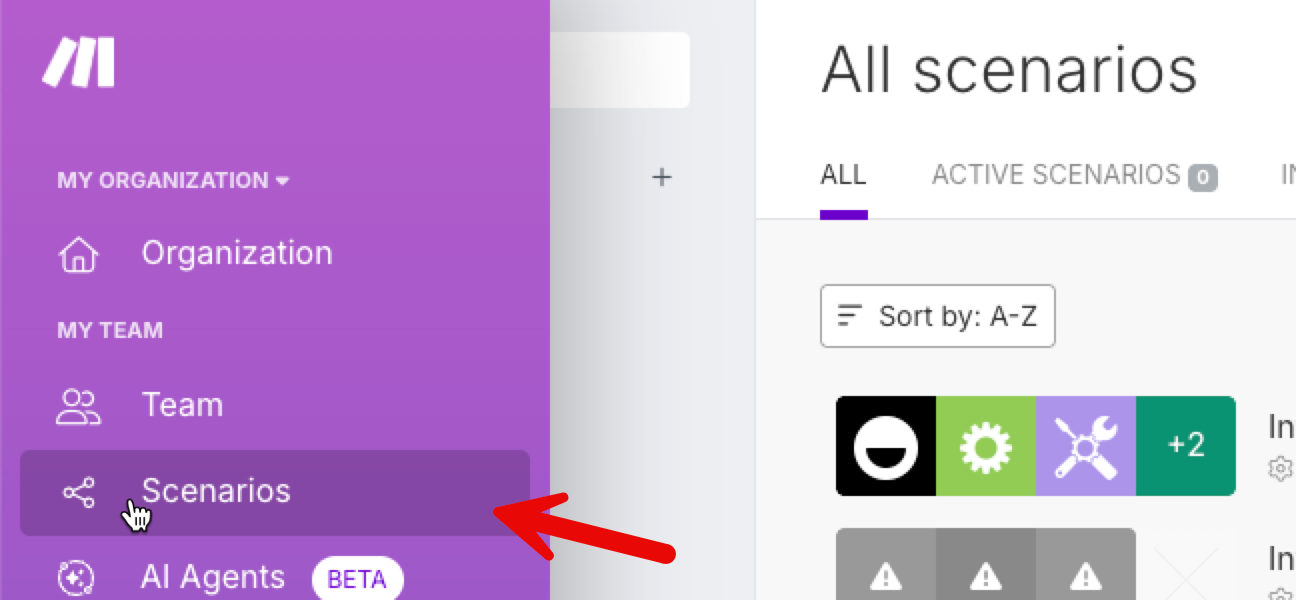
Logge dich nun in deinen Make Account ein und gehe zu den Scenarios. Erstelle ein neues Scenario.
Füge dann einen sogenannten Webhook hinzu:
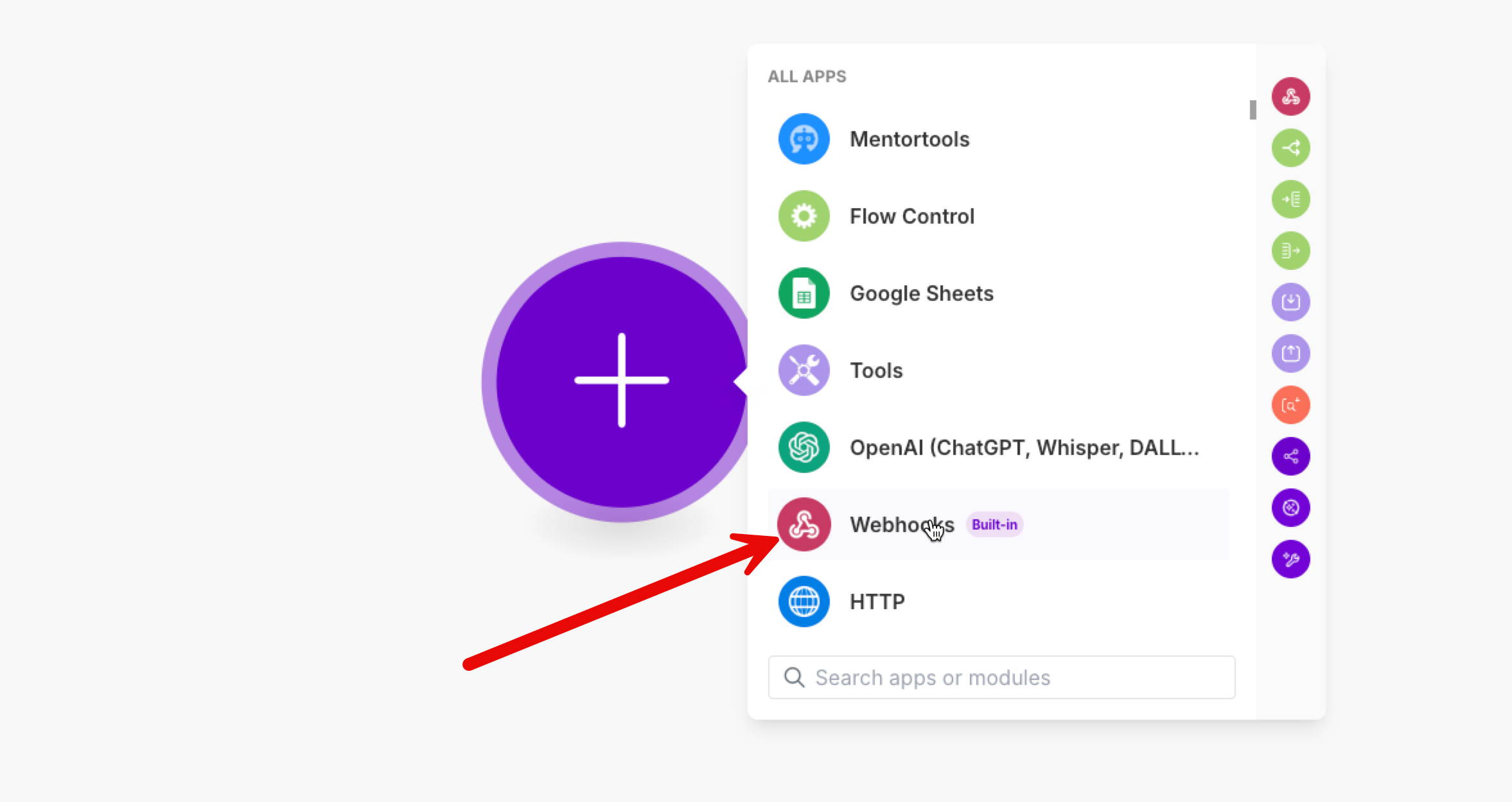
Achtung: Nutze hier NICHT die Mentortools Integration. Diese ist für eingehende Automatisierungen, nicht für outgoing.
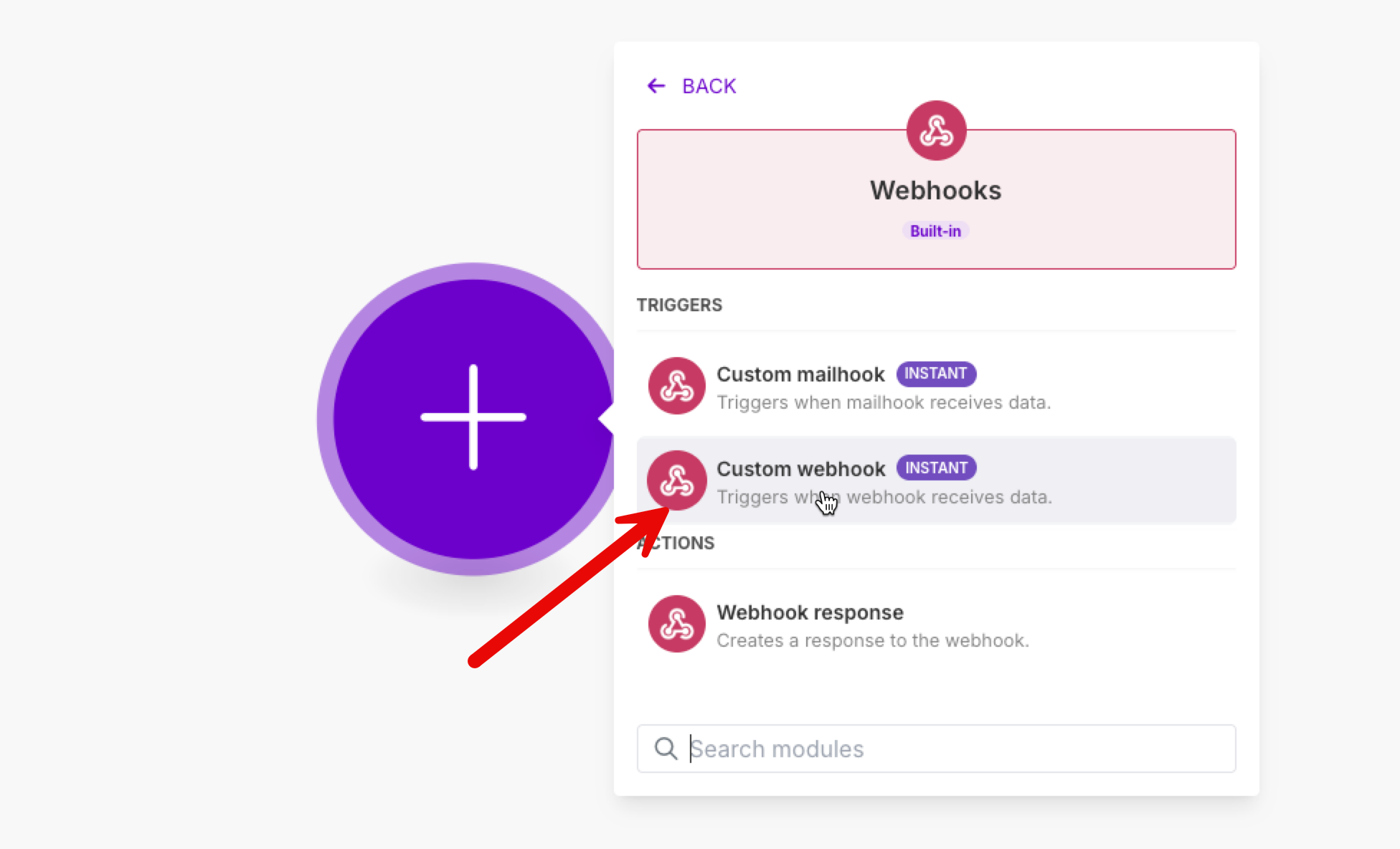
Wähle einen Custom Webhook:
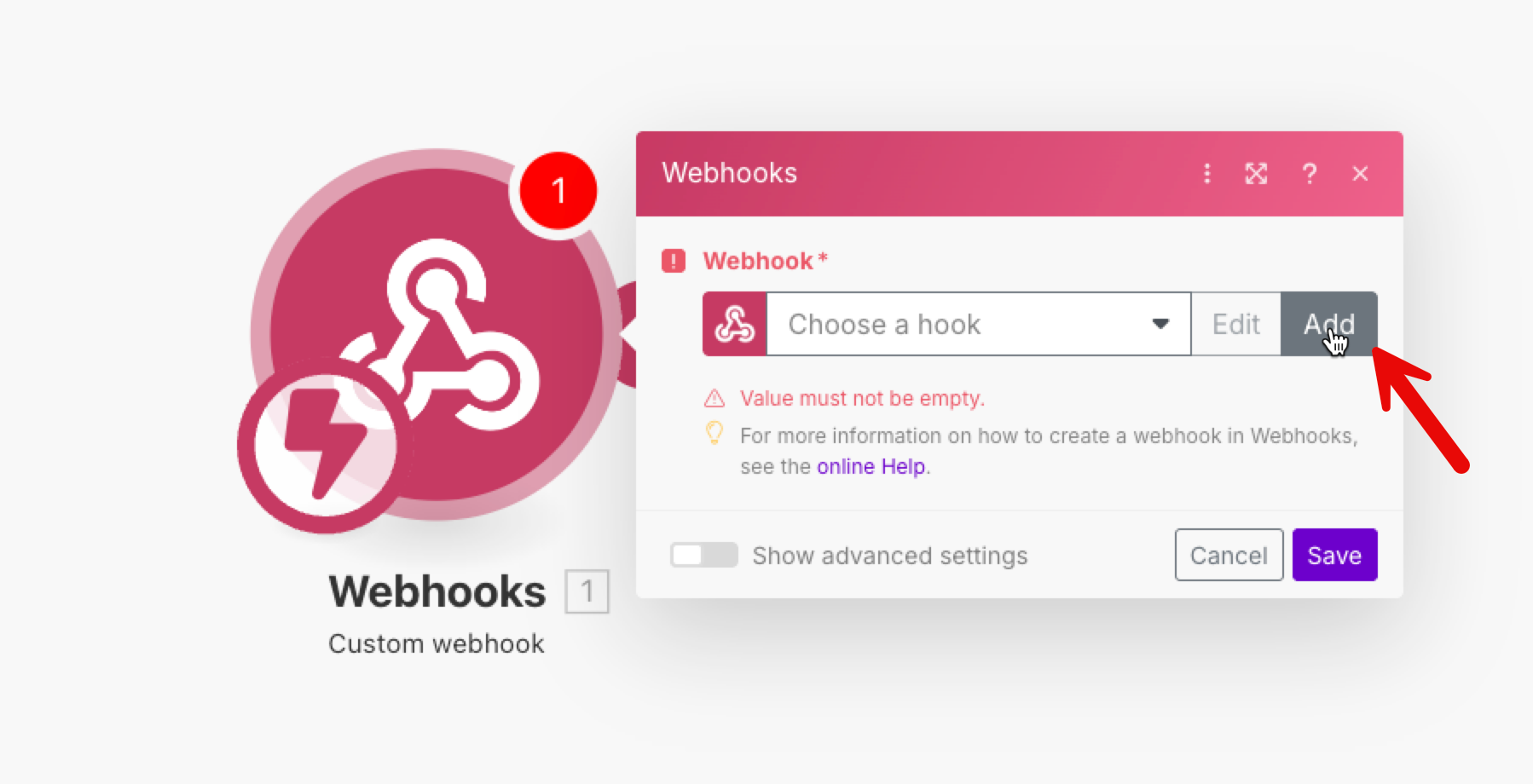
Verbinde diesen Webhook nun mit Mentortools. Du kannst hier auf “Add” (Hinzufügen) klicken um damit zu starten.
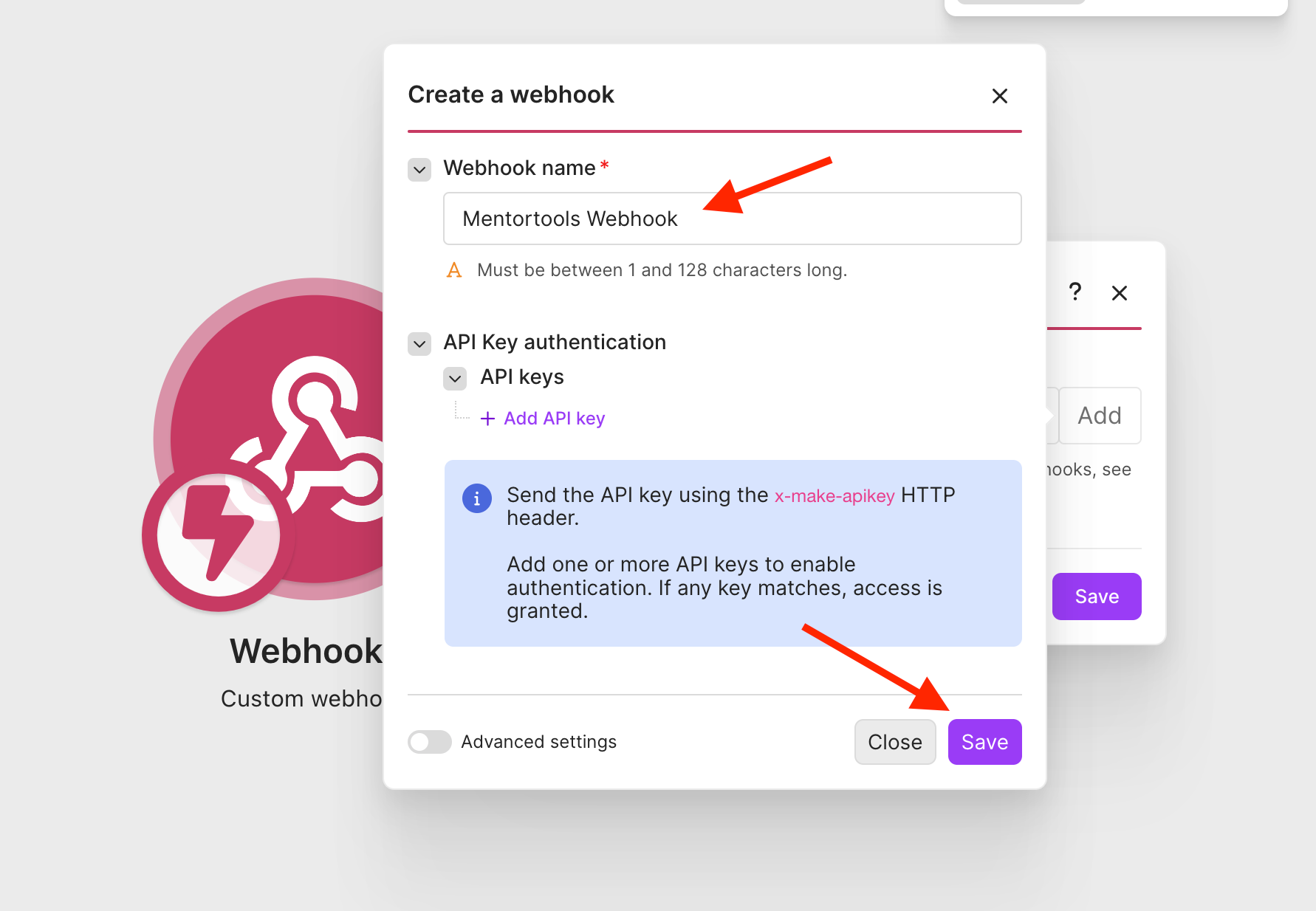
Nennen deinen Webhook z.B. Mentortools Webhook. Du kannst optional einen Schlüssel nutzen. Das ist aber nicht unbedingt notwendig, da URL zu deinem Webhook geheim ist und somit niemand missbräuchlich Daten senden kann. Klicke dann auf speichern “save”.
Markiere dann diese URL und kopiere sie - klicke anschließen auf speichern “save”:
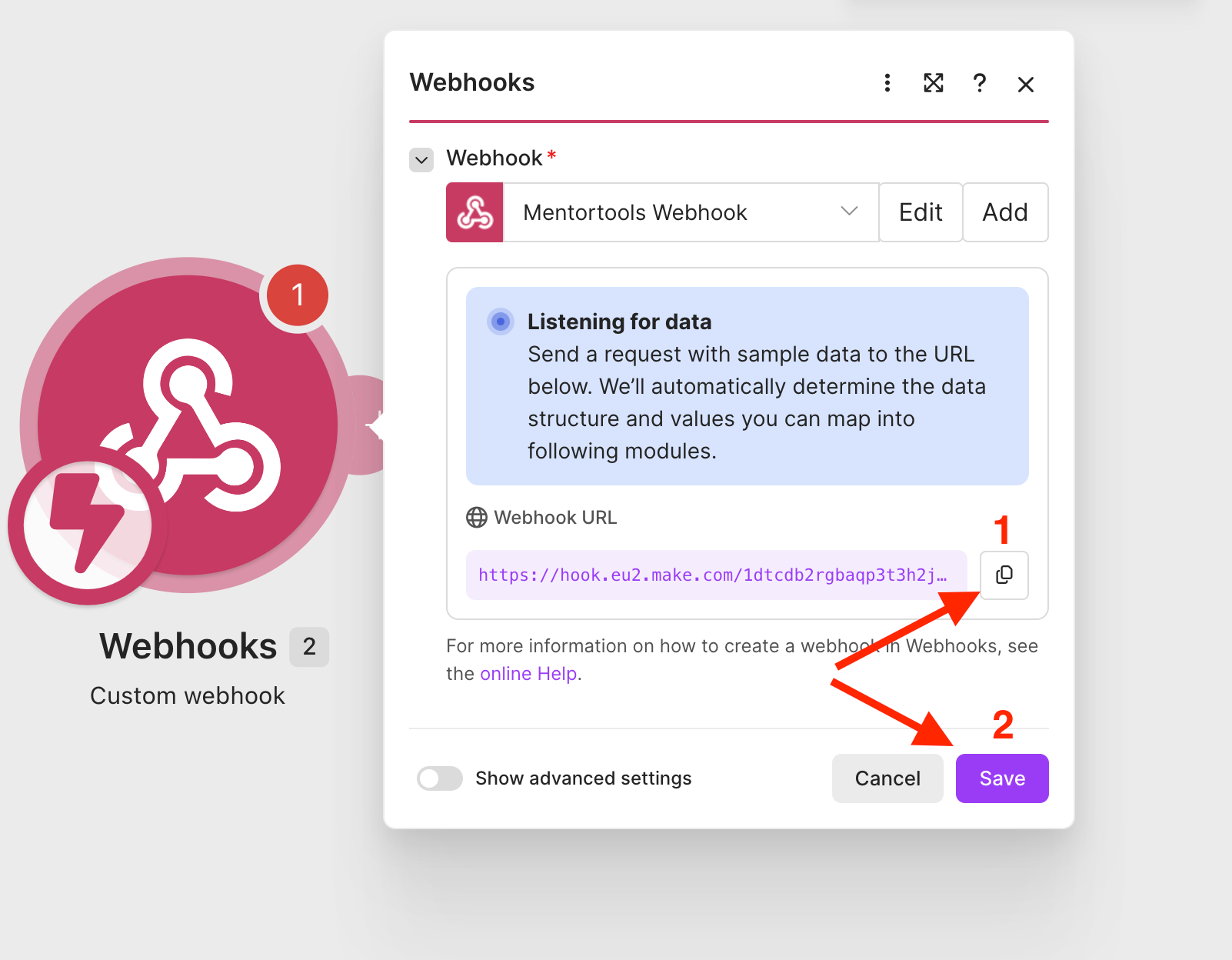
Füge diese URL dann in Mentortools ein und speichere. Speichere diese Änderungen dann auch in Make.
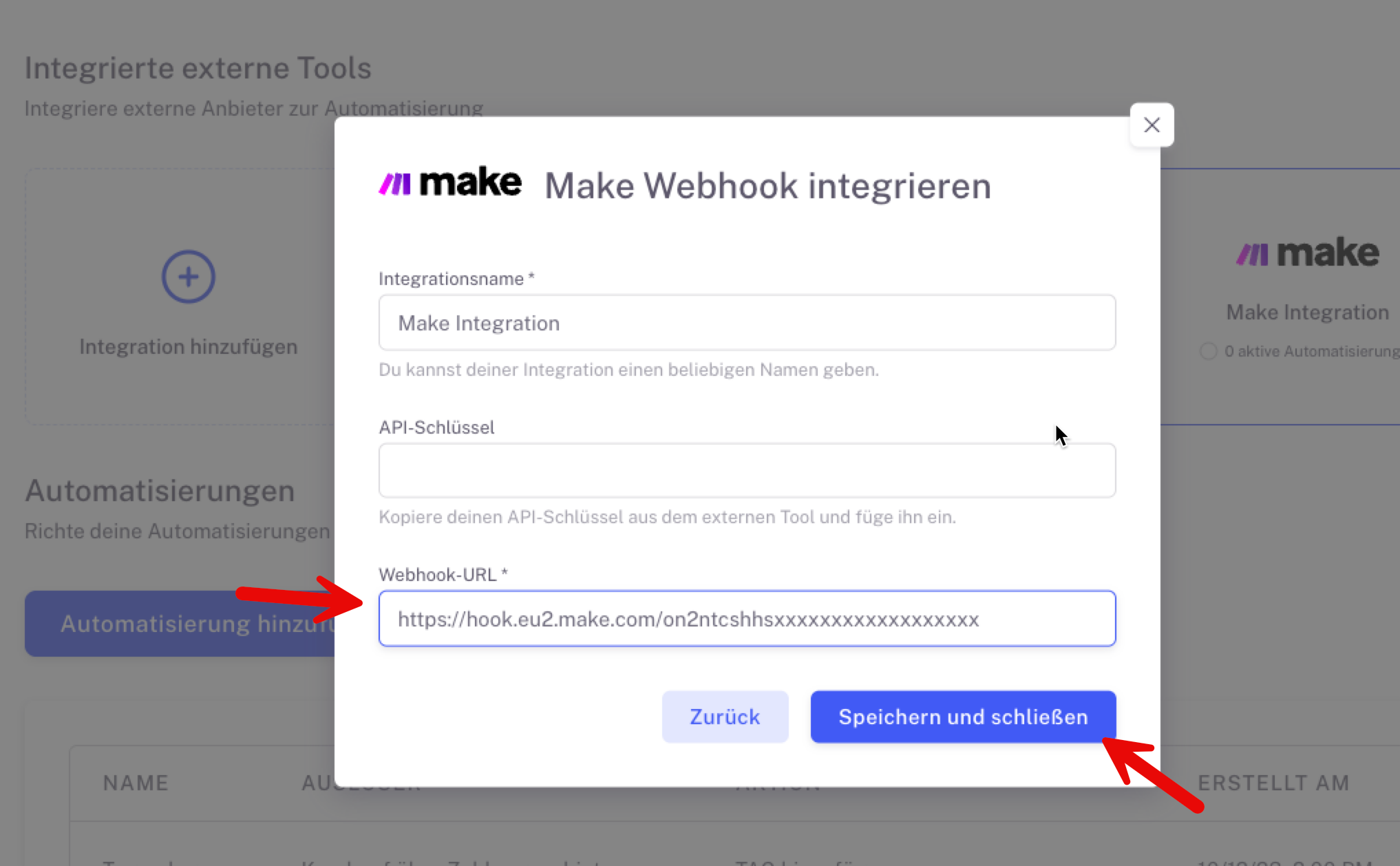
Du hast nun die Verknüpfung zwischen Mentortools und Make hergestellt.
Automatisierung hinzufügen
Du kannst nun eine Automatisierung hinzufügen. Dazu klickst du hier:
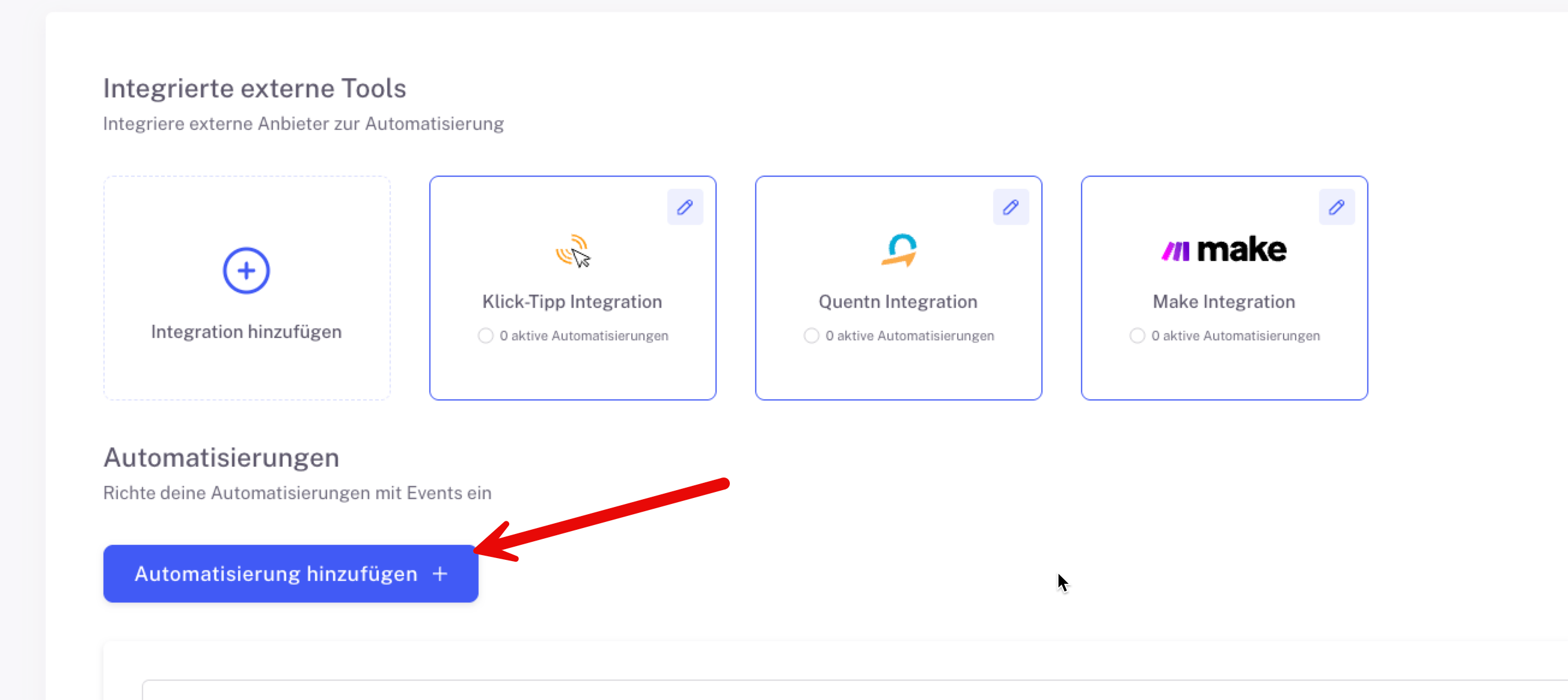
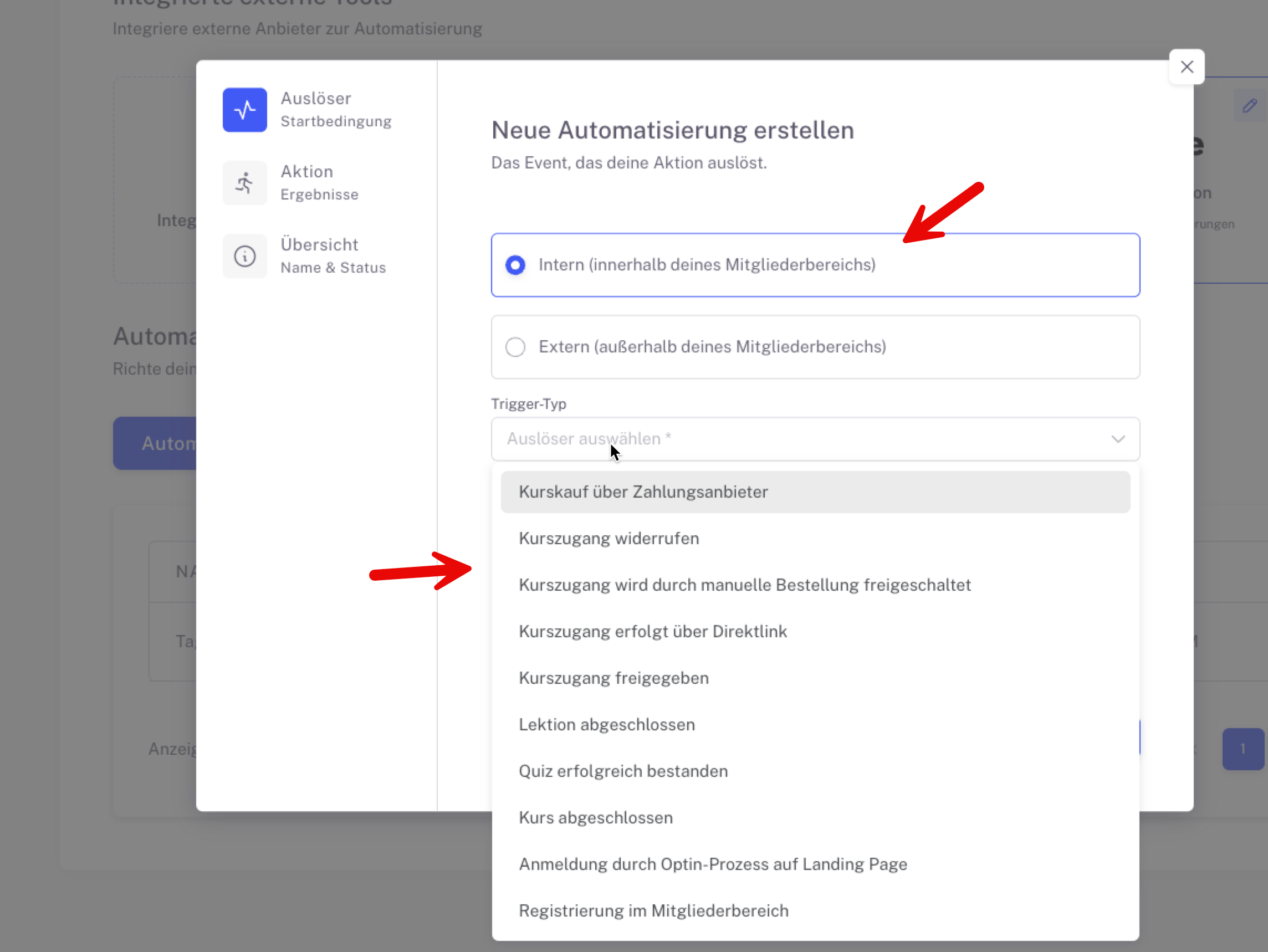
Du wählst “Intern” aus und dann einen passenden Auslöser, z.B. “Kurszugang freigegeben”. Damit wird diese Automatisierung jedes Mal ausgeführt, wenn ein neues Mitglied Zugriff zu einem Kurs bekommt.
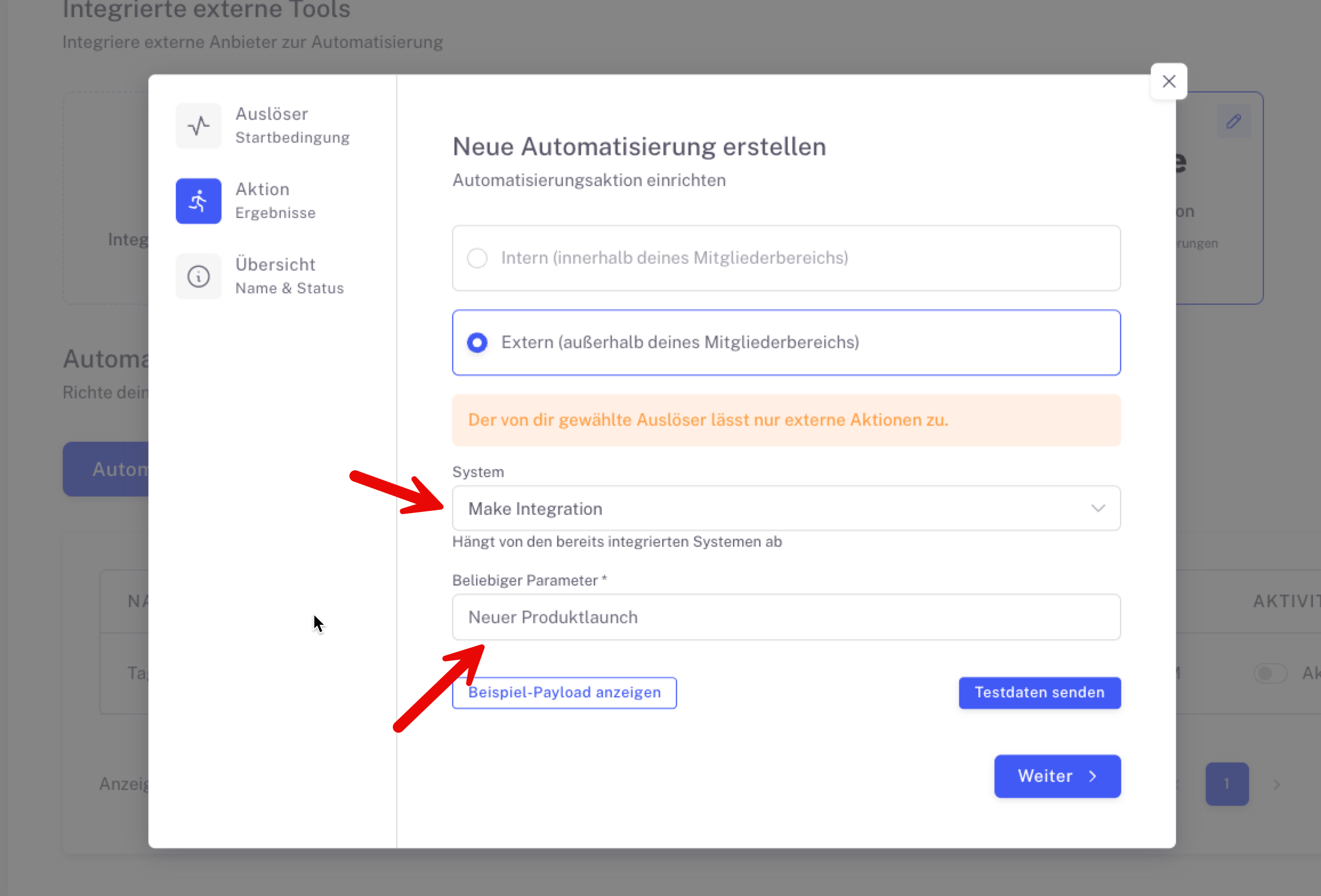
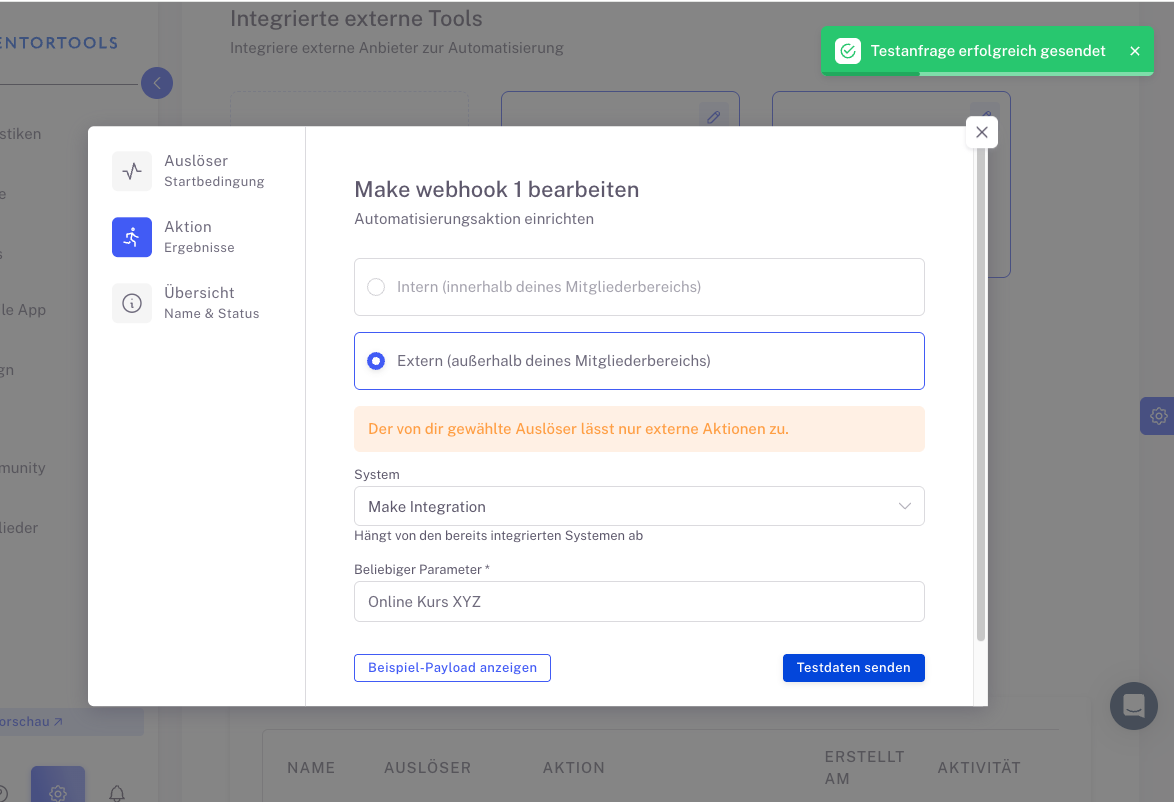
Du wählst danach bei der Aktion die Integration mit Make aus und fügst einen beliebigen Parameter hinzu. Das ist eine Pflichteingabe, aber du kannst einen beliebigen Text eintragen. Der Sinn davon ist, dass Make weiß, welche Aktion gesetzt wurde und mehrere verschiedene Webhooks unterscheiden kannst.
Wenn du nun speicherst, ist deine Automatisierung in Mentortools abgeschlossen. Du kannst das Szenario nun in Make weiter bearbeiten und weitere Schritte anhängen.
Testen der Verbindung
Wenn du die Verknüpfung testen möchtest, dann gehe zu Make und klicke auf “Run once” in deinem Szenario.
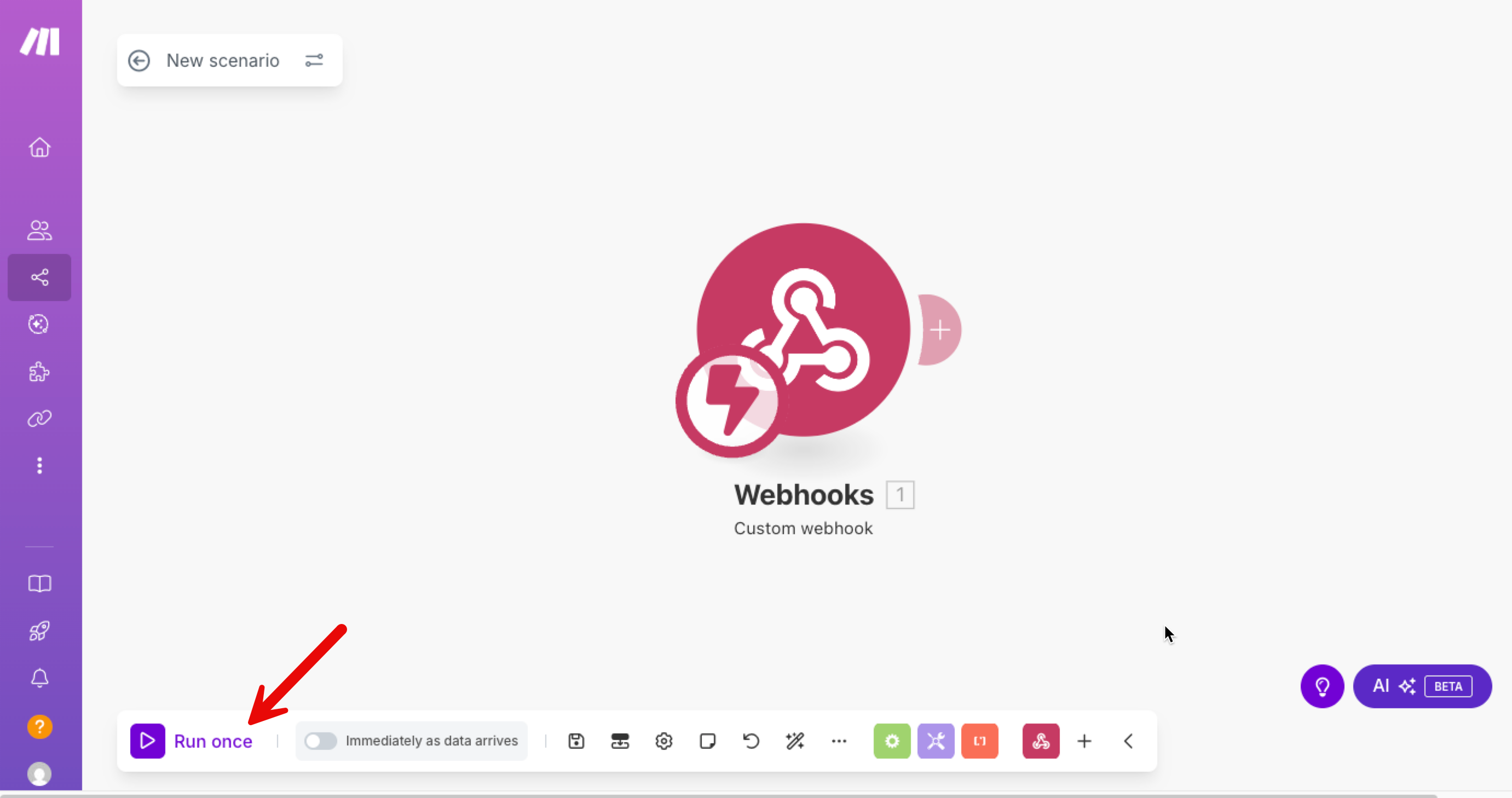
Es ist ganz wichtig, dass die Automatisierung läuft, sonst geht es nicht. Gehe sofort danach zu deiner Automatisierung in Mentortools und klicke auf “Testdaten senden”. Du kannst das auch mehrmals probieren, bis du eine Erfolgsmeldung siehst.
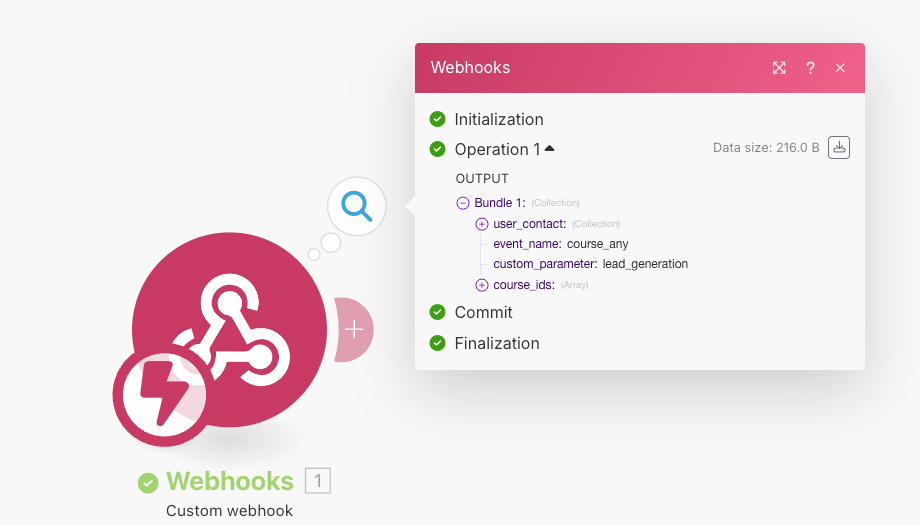
Danach kannst du in Make nachvollziehen, ob die Übertragung funktioniert hat. Das sieht dann so aus:
Wir wünschen dir damit viel Erfolg!