KI-Lernbausteine erstellen – interaktive Lerninhalte mit KI generieren
Zuletzt aktualisiert Vor etwa 1 Stunde
Mit den KI-Lernbausteinen in Mentortools kannst Du interaktive Lerninhalte für Deine Teilnehmer erstellen. Statt einen Lernbaustein manuell zusammenzustellen, beschreibst Du dem KI-Agenten einfach, was Du erstellen möchtest.
Die KI erstellt daraus den passenden Lernbaustein, den Du direkt in einer Live-Vorschau ansehen, testen und anschließend weiter anpassen kannst.
In diesem Tutorial zeigen wir Dir, wie Du einen neuen KI-Lernbaustein erstellst und welche Möglichkeiten Dir dabei zur Verfügung stehen.
1. Wo findest Du die KI-Lernbausteine?
Öffne in Mentortools im linken Menü den Bereich KI-Funktionen und wähle anschließend KI-Lernbausteine aus.
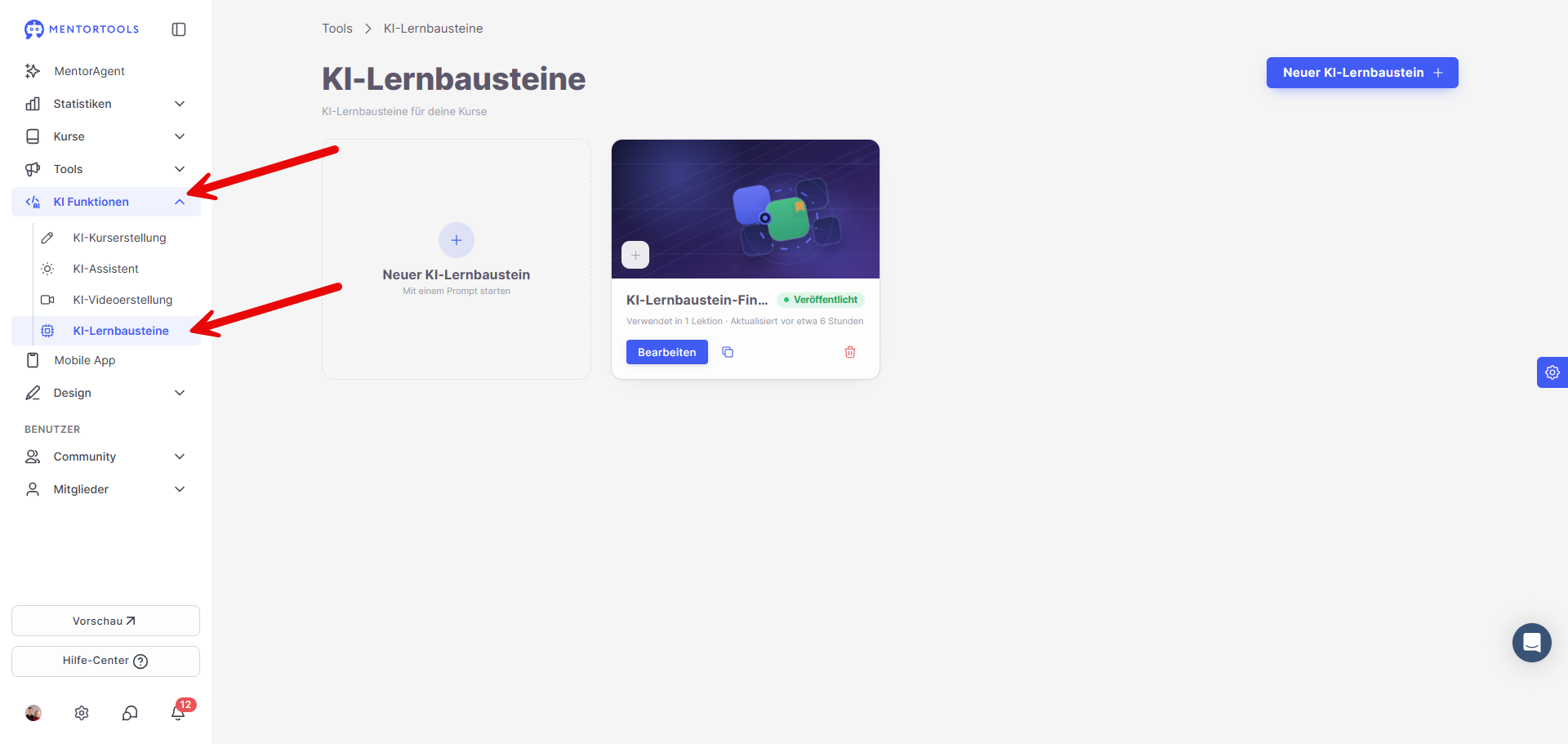
Hier siehst Du Deine bereits erstellten KI-Lernbausteine und kannst neue Lernbausteine anlegen.
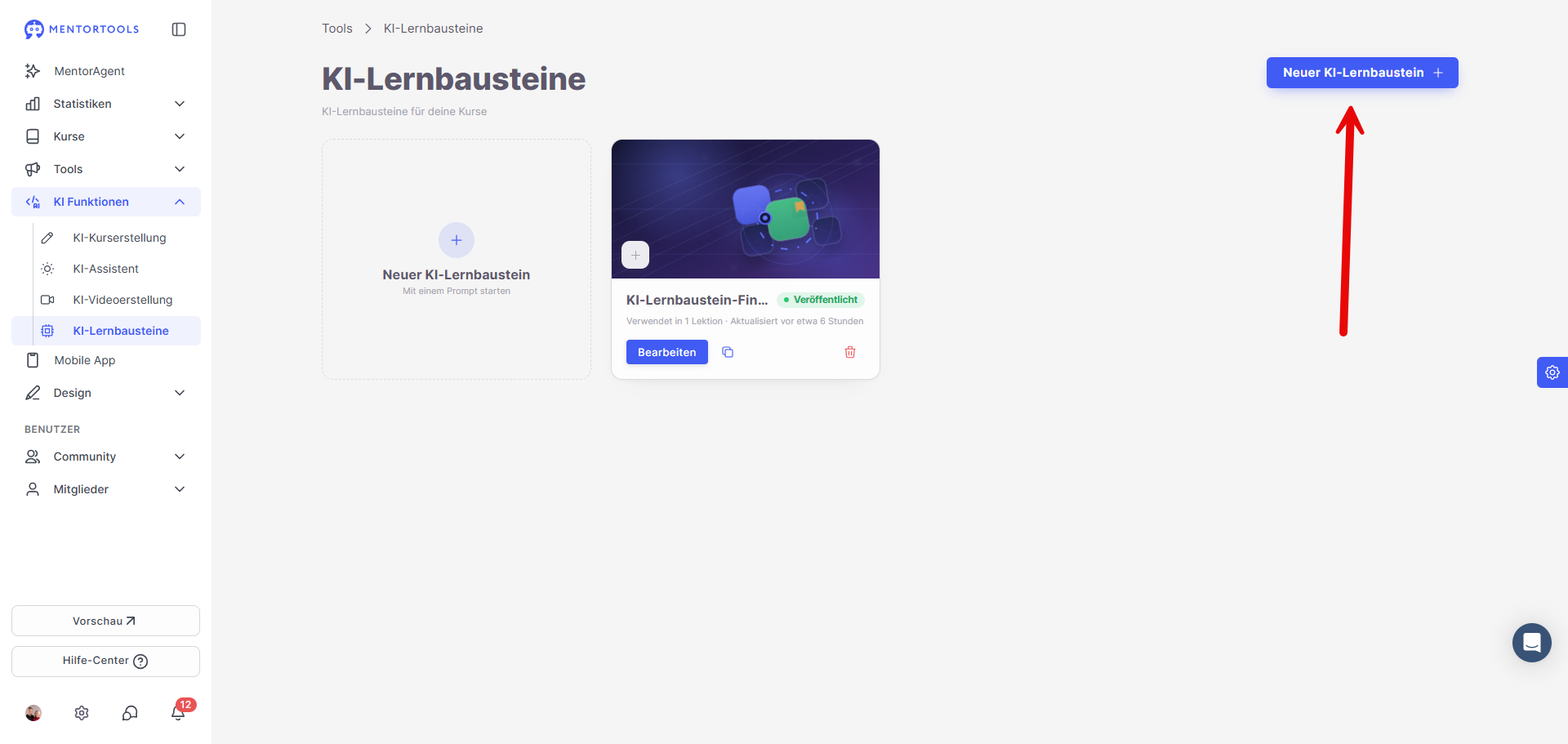
Klicke dafür oben rechts auf:
Neuer KI-Lernbaustein +
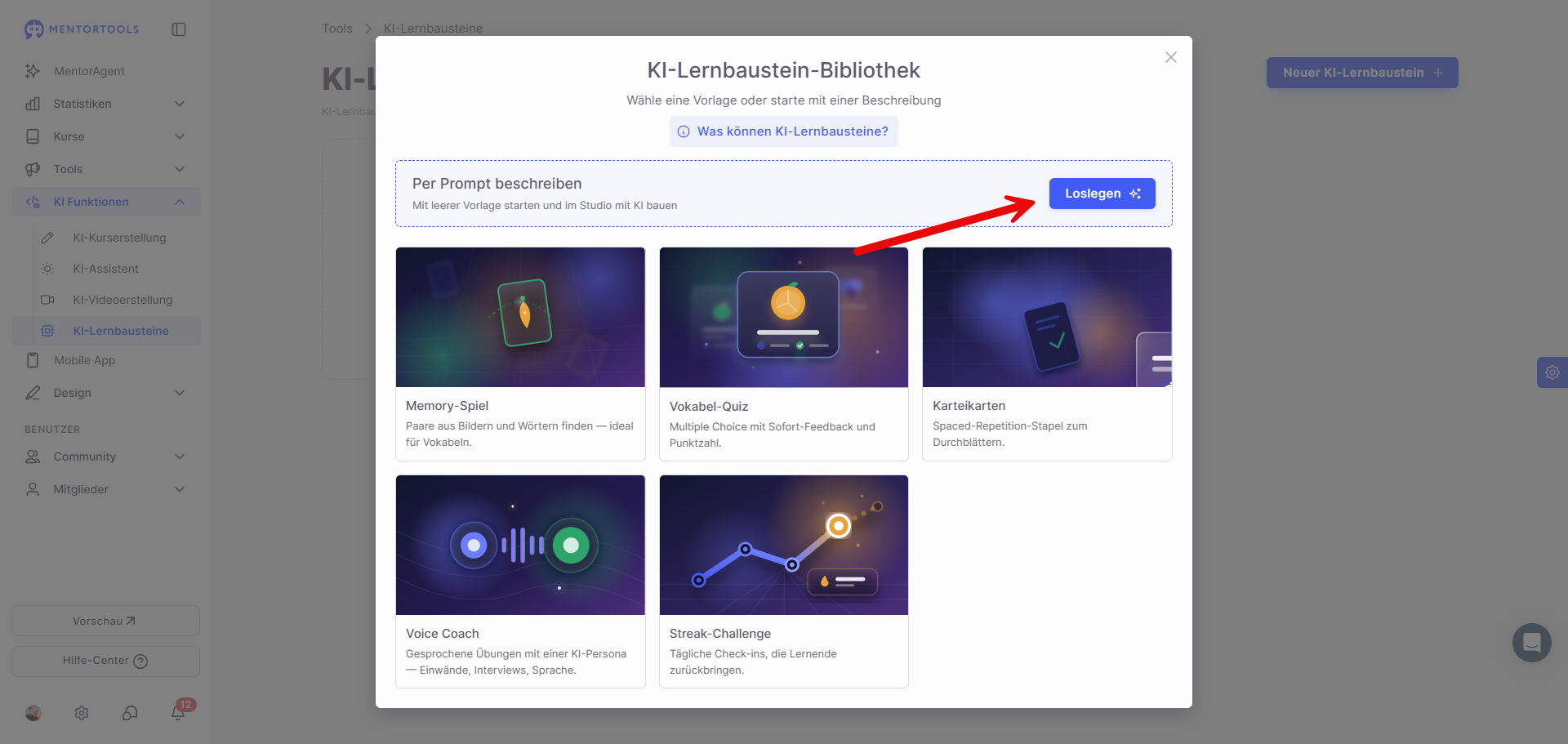
2. So funktioniert das KI-Lernbausteine-Studio
Nachdem Du einen neuen KI-Lernbaustein geöffnet hast, gelangst Du in das KI-Lernbausteine-Studio.
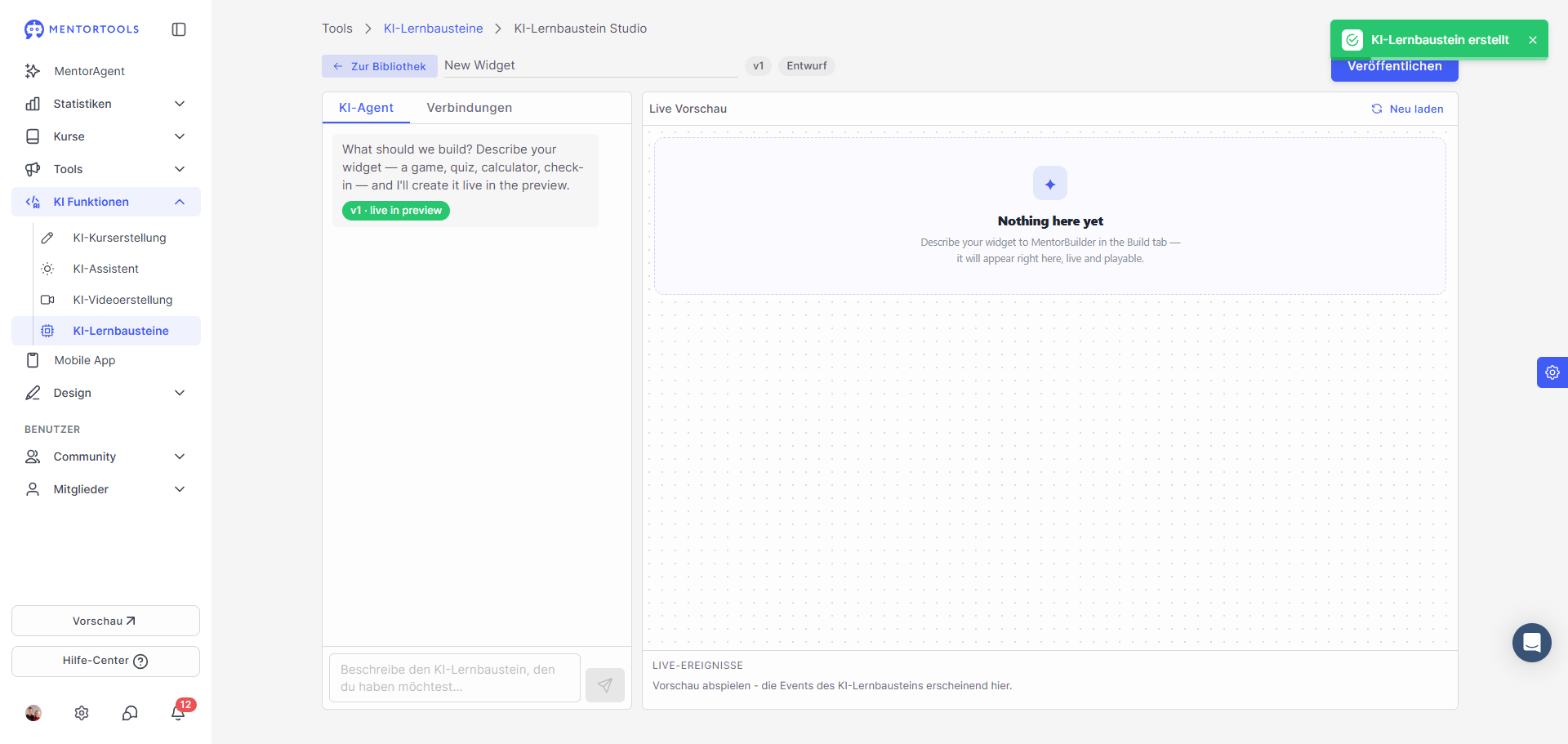
Der Arbeitsbereich besteht im Wesentlichen aus zwei Bereichen:
KI-Agent: Hier beschreibst Du, welchen Lernbaustein Du erstellen oder wie Du ihn verändern möchtest.
Live-Vorschau: Hier siehst Du direkt, wie Dein Lernbaustein für Deine Teilnehmer aussieht.
Du musst also nicht selbst einzelne Elemente programmieren oder technisch konfigurieren. Du kannst dem KI-Agenten in natürlicher Sprache erklären, was Du benötigst.
3. Beschreibe der KI Deinen gewünschten Lernbaustein
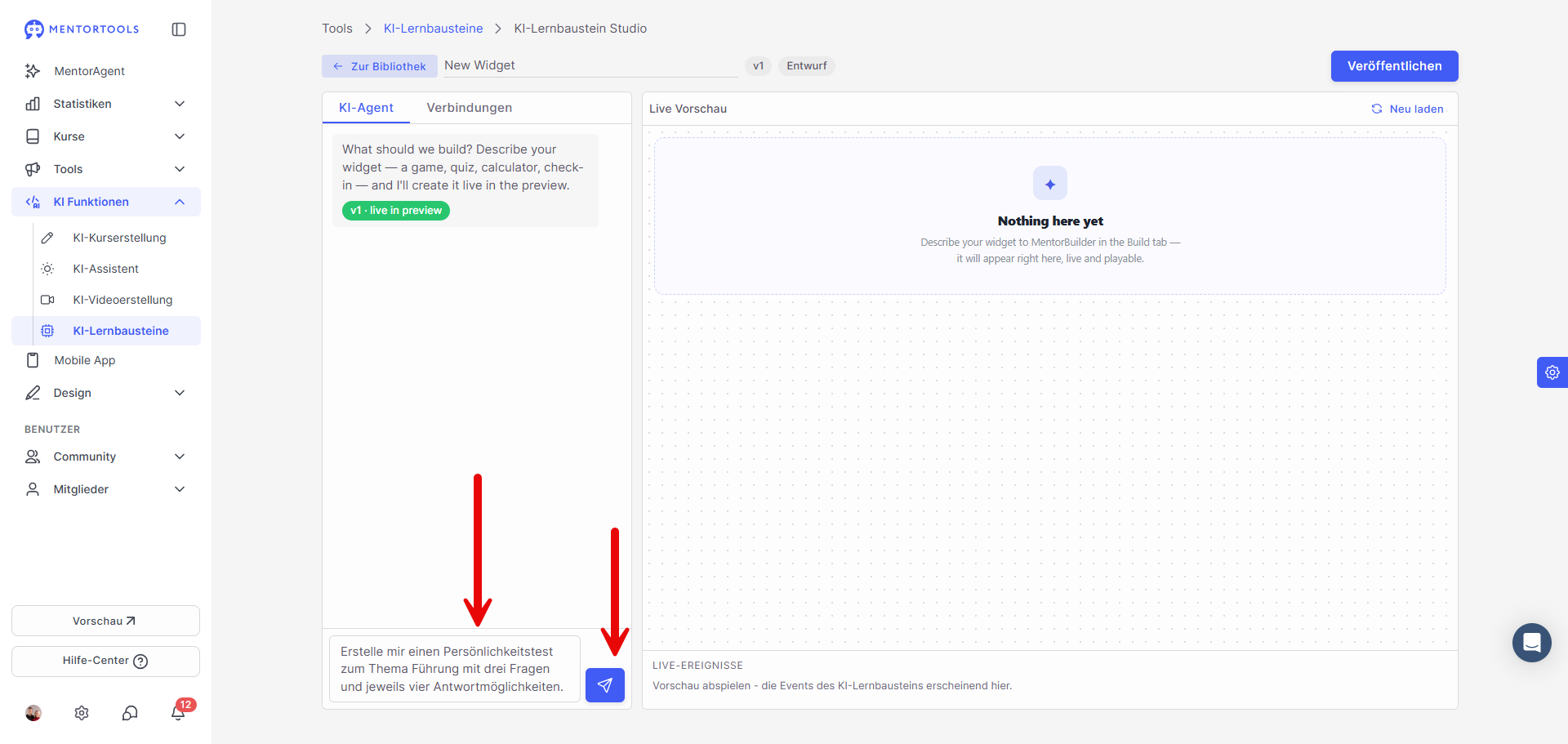
Im Eingabefeld des KI-Agenten kannst Du Deine Anforderungen formulieren.
Du kannst beispielsweise beschreiben, welches Thema der Lernbaustein behandeln soll und welche Art von Interaktion Du Dir wünschst.
Ein Beispiel aus dem Video ist ein Mini-Persönlichkeitstest zum Thema Führung.
Du könntest dem KI-Agenten beispielsweise schreiben:
Erstelle mir einen Persönlichkeitstest zum Thema Führung mit drei Fragen und jeweils vier Antwortmöglichkeiten.
Sende Deine Beschreibung anschließend über den Pfeil-Button ab.
Der KI-Agent erstellt daraufhin den entsprechenden Lernbaustein.
4. Prüfe Deinen Lernbaustein in der Live-Vorschau
Nach der Erstellung erscheint der Lernbaustein direkt in der Live-Vorschau.
Du kannst dort sofort überprüfen, wie der Lernbaustein später für Deine Teilnehmer aussieht und funktioniert.
Bei einem Persönlichkeitstest können Deine Teilnehmer beispielsweise Antworten auswählen, zur nächsten Frage wechseln und am Ende eine entsprechende Auswertung erhalten.
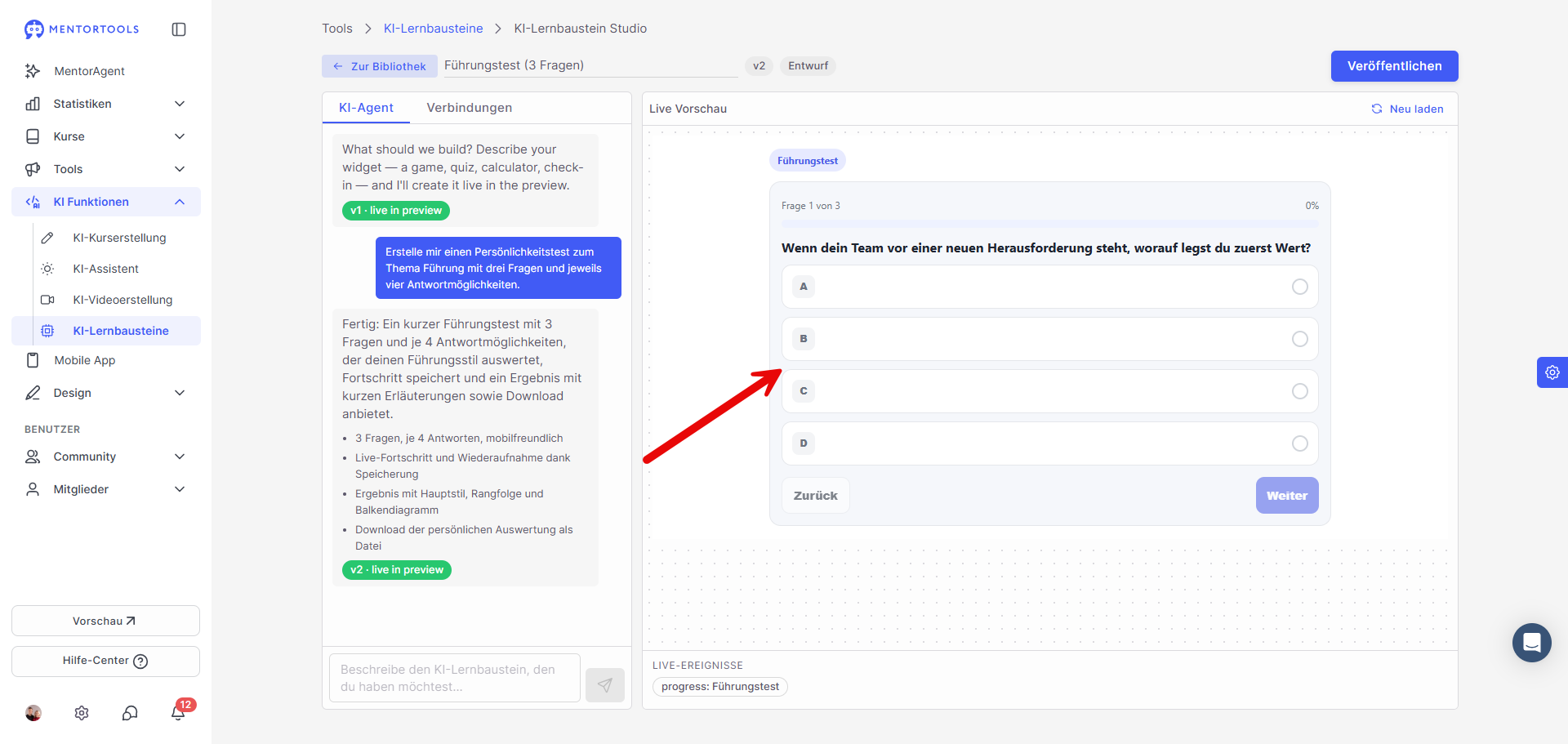
Das Besondere daran: Du kannst den Lernbaustein nicht nur ansehen, sondern direkt ausprobieren. Dadurch erkennst Du schnell, ob Aufbau, Texte und Interaktionen Deinen Vorstellungen entsprechen.
5. Ändere Deinen Lernbaustein einfach über den KI-Agenten
Wenn Dir etwas noch nicht gefällt, musst Du den Lernbaustein nicht neu erstellen.
Schreibe dem KI-Agenten einfach, was geändert werden soll.
Du kannst beispielsweise:
Fragen oder Texte verändern
weitere Inhalte ergänzen
Antwortmöglichkeiten anpassen
Aufbau oder Funktionsweise verändern
einzelne Elemente entfernen
das Erscheinungsbild weiter anpassen
Beschreibe möglichst konkret, was Du geändert haben möchtest. Die KI nimmt die Anpassungen vor und Du kannst das Ergebnis anschließend wieder direkt in der Live-Vorschau überprüfen.
So kannst Du Deinen Lernbaustein Schritt für Schritt gemeinsam mit der KI weiterentwickeln.
6. Welche Lernbausteine kannst Du erstellen?
Die KI-Lernbausteine sind nicht auf klassische Quizfragen beschränkt. Du kannst beispielsweise folgende Elemente und Interaktionen erstellen:
Texte und Überschriften
Buttons und Eingabefelder
Bilder und Videos
Quizze und Tests
Multiple-Choice-Fragen
Persönlichkeitstests mit individuellen Auswertungen
Formulare
Fortschrittsanzeigen
Karten und interaktive Elemente
Tabellen
Timer und Countdown-Elemente
Audio-Elemente
Bewertungen
interaktive Lernspiele
Auch komplexere Lernbausteine, wie zum Beispiel Memory-Spiele zum Spanisch lernen, sind möglich.
Damit kannst Du Lerninhalte deutlich interaktiver gestalten als mit einer reinen Text- oder Videolektion.
7. Die KI kann verschiedene Elemente miteinander kombinieren
Ein KI-Lernbaustein muss nicht nur aus einem einzigen Element bestehen.
Du kannst unterschiedliche Elemente miteinander kombinieren und der KI beschreiben, wie der gesamte Lernbaustein funktionieren soll.
Beispielsweise kannst Du einen Lernbaustein erstellen lassen, der:
zunächst eine Frage stellt,
mehrere Antwortmöglichkeiten anbietet,
abhängig von den Antworten ein Ergebnis berechnet und
anschließend eine individuelle Auswertung mit Empfehlungen anzeigt.
Dadurch kannst Du unter anderem Tests, Übungen, interaktive Abfragen und spielerische Lerninhalte erstellen.
8. Du musst nicht wissen, welches Element Du benötigst
Du musst dem KI-Agenten nicht technisch erklären, welche einzelnen Bausteine oder Elemente er verwenden soll.
Entscheidend ist, dass Du möglichst verständlich beschreibst, was Deine Teilnehmer am Ende tun können sollen.
Statt einzelne Elemente vorzugeben, kannst Du beispielsweise schreiben:
Erstelle ein Memory-Spiel, mit dem meine Teilnehmer spanische Vokabeln lernen. Auf einer Karte soll das spanische Wort und auf der passenden Karte die deutsche Übersetzung stehen.
Der KI-Agent entscheidet anschließend, wie der gewünschte Lernbaustein umgesetzt wird.
Je genauer Du Ziel, Inhalt und gewünschte Interaktion beschreibst, desto gezielter kann die KI Deinen Lernbaustein erstellen.
9. Lernbaustein veröffentlichen
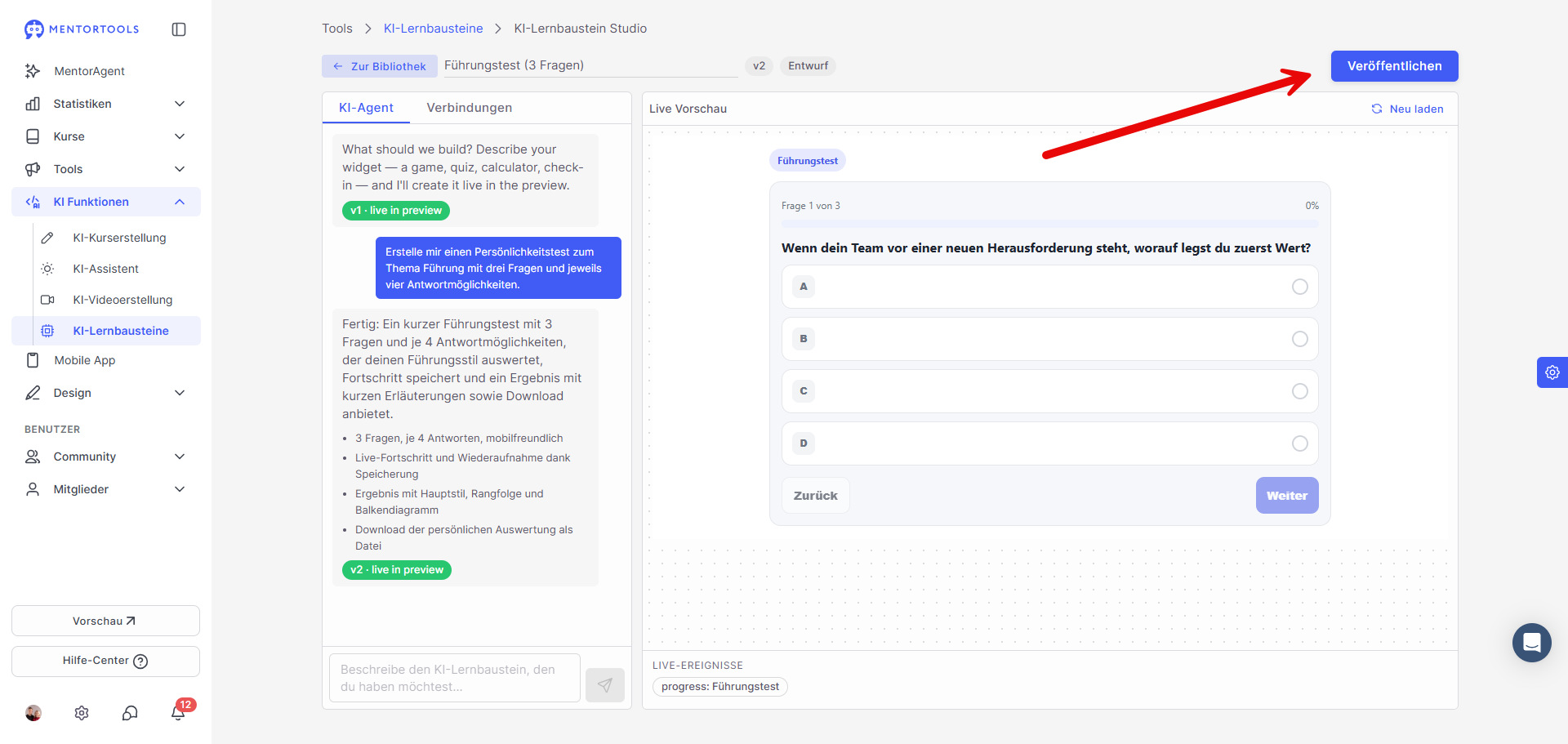
Wenn Du mit Deinem Lernbaustein zufrieden bist und ihn getestet hast, kannst Du ihn über den Button Veröffentlichen veröffentlichen.
Bevor Du den Lernbaustein veröffentlichst, solltest Du ihn vollständig in der Live-Vorschau durchspielen. Prüfe dabei insbesondere Texte, Antwortmöglichkeiten, Ergebnisse und die gewünschte Interaktion.
Beispiele für gute Anweisungen an den KI-Agenten
Für den Einstieg kannst Du beispielsweise folgende Anweisungen verwenden:
Erstelle einen Persönlichkeitstest zum Thema Führung mit drei Fragen und jeweils vier Antwortmöglichkeiten. Zeige dem Teilnehmer am Ende seinen Führungstyp und drei konkrete Empfehlungen.
Oder:
Erstelle ein Memory-Spiel zum Lernen spanischer Vokabeln. Die Teilnehmer sollen jeweils ein spanisches Wort der passenden deutschen Übersetzung zuordnen.
Oder:
Erstelle ein Quiz mit fünf Fragen zu meinem Kursthema. Jede Frage soll vier Antwortmöglichkeiten haben. Zeige nach Abschluss die erreichte Punktzahl und eine kurze Auswertung.
Diese Beispiele kannst Du anschließend an Dein eigenes Thema und Deine Zielgruppe anpassen.
Tipp: Starte mit dem gewünschten Ergebnis
Du musst beim ersten Prompt noch nicht jedes Detail festlegen.
Beschreibe zunächst, was Du für Deine Teilnehmer erreichen möchtest. Lass Dir eine erste Version erstellen und teste diese anschließend in der Live-Vorschau.
Danach kannst Du dem KI-Agenten weitere Änderungswünsche geben.
So entsteht Dein Lernbaustein Schritt für Schritt:
Idee → Beschreibung an den KI-Agenten → Live-Vorschau testen → Änderungen anfordern → erneut testen → veröffentlichen
Zusammenfassung
Mit den KI-Lernbausteinen kannst Du in Mentortools individuelle und interaktive Lerninhalte mithilfe von KI erstellen.
Dafür:
öffnest Du KI-Funktionen → KI-Lernbausteine,
erstellst Du einen neuen KI-Lernbaustein,
beschreibst Du dem KI-Agenten, was Du benötigst,
überprüfst und testest Du das Ergebnis in der Live-Vorschau,
lässt Du gewünschte Änderungen vom KI-Agenten umsetzen und
veröffentlichst Du den fertigen Lernbaustein.
Du kannst dabei von einfachen Fragen und Quizzen bis hin zu Persönlichkeitstests, interaktiven Übungen oder Lernspielen unterschiedliche Lernformate umsetzen.
So kannst Du Deine Kurse in Mentortools um interaktive Inhalte ergänzen, ohne die einzelnen Elemente selbst programmieren zu müssen.
Wir wünschen Dir weiterhin viel Erfolg!
Zuzana, Jakob & das Team von Mentortools